
I hope the info below gives somebody better understanding of the matters. Enjoy!!!
Manufacturer Status
FET1, FET0— Indicates the state of the charge and discharge FETs
0,0 = Both charge and discharge FETs are on.
0,1 = CHG FET is off, DSG FET is on.
1,0 = Both charge and discharge FETs are off.
1,1 = CHG FET is on, DSG FET is off.
PF1, PF0— Indicates permanent failure cause when permanent failure is indicated by STATE3..STATE0
0,0 = Fuse is blown if enabled via DF:Configuration:Register(64):Permanent Fail Cfg 1..2(6..8)
0,1 = Cell imbalance failure
1,0 = Safety voltage failure
1,1 = FET failure
STATE3, STATE2, STATE1, STATE0— Indicates the battery state.
0,0,0,0 = Wake Up
0,0,0,1 = Normal Discharge
0,0,1,1 = Pre-Charge
0,1,0,1 = Charge
0,1,1,1 = Charge Termination
1,0,0,0 = Fault Charge Terminate
1,0,0,1 = Permanent Failure
1,0,1,0 = Overcurrent
1,0,1,1 = Overtemperature
1,1,0,0 = Battery Failure
1,1,0,1 = Sleep
1,1,1,0 = Discharge Prohibited
1,1,1,1 = Battery Removed
BatteryMode
CapM— Sets the units used for capacity information and internal calculation.
0 = Reports in mA or mAh (default)
1 = Reports in 10 mW or 10 mWh
The following functions are instantaneously updated after a [CapM] change:
SBS:RemainingCapacityAlarm(0x01)
SBS:AtRate(0x04)
SBS:RemainingCapacity(0x0f)
SBS:FullChargeCapacity(0x10)
SBS:DesignCapacity(0x18)
The following functions are recalculated within 1 second after a [CapM] change:
SBS:RemainingTimeAlarm(0x02)
SBS:AtRateTimeToEmpty(0x06)
SBS:AtRateOK(0x07)
SBS:RunTimeToEmpty(0x11)
SBS:AverageTimeToEmpty(0x12)
SBS:BatteryStatus(0x16)
ChgM— Enables or disables the chip transmission of ChargingCurrent and ChargingVoltage messages to the Smart Battery Charger.
0 = Enable ChargingVoltage and ChargingCurrent broadcasts to the Smart Battery Charger by setting the [BCAST] bit in Operation Cfg B when charging is desired.
1 = Disable ChargingVoltage and ChargingCurrent broadcasts to the Smart Battery Charger. (default)
AM— Enables or disables AlarmWarning broadcasts to the host and Smart Battery Charger
0 = Enable AlarmWarning broadcast to host and Smart Battery Charger by setting the [BCAST] bit in Operation Cfg B (default). The chip sends the AlarmWarning messages to the SMBus Host and the Smart Battery Charger any time an alarm condition is detected.
1 = Disable AlarmWarning broadcast to host and Smart BatteryCharger. The chip does not master the SMBus, and AlarmWarning messages are not sent to the SMBus Host and the Smart Battery Charger for a period of no more than 65 seconds and no less than 45 seconds. [AM] is automatically cleared by the chip 60 seconds after being set to 1, independent of the [BCAST] bit.
PB— Sets the role of the battery pack. This flag is not used by the chip and should be set to 0.
CC— Enable or disable internal charge controller. This flag is not used by chip and should be set to 0.
CF— This flag is set if MaxError > CF MaxError Limit
0 = Battery OK
1 = Condition cycle requested
PBS— Primary battery support is not supported by chip and is fixed to 0.
ICC— This flag indicates whether the internal charge controller function is supported or not. This value is fixed to 1.
BatteryStatus
OCA— 1 = Over Charged Alarm
TCA— 1 = Terminate Charge Alarm
OTA— 1 = Over Temperature Alarm
TDA— 1 = Terminate Discharge Alarm
RCA— Remaining Capacity Alarm
1 = Remaining Capacity Alarm is set
RTA— Remaining Time Alarm
1 = Remaining Time Alarm is set
INIT— 1 = Initialization. The INIT flag is always set in normal operation.
DSG— Discharging
0 = chip is in charging mode
1 = chip is in discharging mode or relaxation mode, or valid charge
termination has occurred.
FC— 1 = Fully Charged
FD— 1 = Fully Discharged
EC3, EC2, EC1, EC0— Error Code, returns status of processed SBS function
0,0,0,0 = OK chip processed the function code with no errors detected.
0,0,0,1 = BUSY chip is unable to process the function code at this time.
0,0,1,0 = Reserved chip detected an attempt to read or write to a function code reserved by this version of the specification, or chip detected an attempt to access an unsupported optional manufacturer function code.
0,0,1,1 = Unsupported chip does not support this function code as defined in
this version of the specification.
0,1,0,0 = AccessDenied chip detected an attempt to write to a read-only function code.
0,1,0,1 = Over/Underflow chip detected a data overflow or underflow.
0,1,1,0 = BadSize chip detected an attempt to write to a function code with
an incorrect data block.
0,1,1,1 = UnknownError chip detected an unidentifiable error.
FETControl
OD— AFE GPOD pin control
0 = Disable GPOD pin (high-Z)
1 = Enable GPOD pin (open drain)
ZVCHG— Zero-volt (pre-charge) charge FET control
0 = Turn OFF pre-charge FET
1 = Turn ON pre-charge FET
CHG— Charge FET Control
0 = Turn OFF CHG FET. CHG FET does not turn off in discharge mode to protect the FET body diode.
1 = Turn ON CHG FET
DSG— Discharge FET Control
0 = Turn OFF DSG FET. It does not turn off in charge mode to protect the FET body diode.
1 = Turn ON DSG FET
Operation Status
CLL— (Cell Life Limit) 1 = Capacity of the pack fallen below Cell Life Limit threshold
DetW— (Deterioration Warning) 1 = Capacity of the pack fallen below Deterioration Warn Limit threshold
DetF— (Deterioration Fault) 1 = Capacity of the pack fallen below Deterioration Fault Limit threshold
SafetyStatus
OT1D— 1 = Discharge overtemperature on TS1 condition
OT1C— 1 = Charge overtemperature on TS1 condition
OCD— 1 = Discharge overcurrent condition
OCC— 1 = Charge overcurrent condition
OCD2— 1 = Discharge overcurrent condition 2
OCC2— 1 = Charge overcurrent condition 2
CUV— 1 = Cell undervoltage condition
COV— 1 = Cell overvoltage condition
PF— 1 = Permanent failure condition.
WDF— 1 = AFE watchdog condition
AOCD— 1 = AFE discharge overcurrent condition
SCC— 1 = Charge short-circuit condition
SCD— 1 = Discharge short-circuit condition
PFStatus
SUV— 1 = Safety Undervoltage permanent failure
SOCD— 1 = Discharge Safety Overcurrent permanent failure
SOCC— 1 = Charge Safety-Overcurrent permanent failure
AFE_P— 1 = Periodic AFE Communications permanent failure
AFE_C— 1 = Permanent AFE Communications failure
DFF— 1 = Data Flash Fault permanent failure
DFETF— 1 = Discharge-FET-Failure permanent failure
CFETF— 1 = Charge-FET-Failure permanent failure
CIM_R— 1 = Cell-Imbalance (At Rest method) permanent failure
SOT1D— 1 = Discharge Safety Overtemperature on TS1 permanent failure
SOT1C— 1 = Charge Safety Overtemperature on TS1 permanent failure
SOV— 1 = Safety-Overvoltage permanent failure
PFIN— 1 = External Input Indication of permanent failure
OperationStatus
PRES— 1 = PRES is low, indicating that the system is present (battery inserted).
FAS— 0 = Full access security mode
SS— 1 = Sealed security mode
CSV— 1 = Data flash checksum value has been generated
LDMD— Load mode for Impedance Track modeling. 0 = constant current, 1 = constant power
WAKE— 1 = bq20z40-R1/bq20z45-R1 WAKE mode
DSG— Replica of the SBS:BatteryStatus(0x16)[DSG] flag.
XDSG— 1 = Discharge fault
XDSGI— 1 = Discharge disabled due to a current issue
DSGIN— 1 = Discharge inhibited due to a high temperature issue
R_DIS— 1 = Ra Table resistance updates are disabled
VOK— 1 = Voltages are OK for a QMAX update
QEN— 1 = QMAX updates are enabled
ChargingStatus
XCHG— 1 = Charging disabled
CHGSUSP— 1 = Charging suspended
PCHG— 1 = Precharging
MCHG— 1 = Maintenance charging
LTCHG— 1 = Low temperature charging
ST1CHG— 1 = Standard temperature charging 1
ST2CHG— 1 = Standard temperature charging 2
HTCHG— High temperature charging
CB— 1 = Cell balancing in progress
OC— 1 = Overcharge fault
SafetyStatus2
OT2D— 1 = Discharge overtemperature condition on TS2
OT2C— 1 = Charge overtemperature condition on TS2
PFStatus2
CIM_A— 1 = Cell-Imbalance (Active method) permanent failure
SOT2D— 1 = Discharge Safety Overtemperature on TS2 permanent failure
SOT2C— 1 = Charge Safety Overtemperature in TS2 permanent failure
Permanent Fail Cfg 1
XPFVSHUT— If this bit is set AND any permanent failure happens AND the bq20z40-R1/bq20z45-R1
goes into shutdown, the SAFE pin is driven high.
XSUV— If this bit is set AND a safety undervoltage permanent failure occurs, the SAFE pin is driven high.
XSOCD— If this bit is set AND a discharge safety overcurrent permanent failure occurs, the SAFE pin is driven high.
XSOCC— If this bit is set AND a charge safety overcurrent failure occurs the SAFE pin is driven high.
XAFE_P— If this bit is set AND a periodic AFE-communications permanent failure occurs, the SAFE pin is driven high.
XAFE_C— If this bit is set AND an AFE-communications permanent failure occurs, the SAFE pin is driven high.
XDFF— If this bit is set AND a Data Flash Fault permanent failure occurs, the SAFE pin is driven high.
XDFETF— If this bit is set AND a DSG FET permanent failure occurs, the SAFE pin is driven high.
XCFETF— If this bit is set AND a CHG FET permanent failure occurs, the SAFE pin is driven high.
XCIM_R— If this bit is set AND a cell imbalance permanent failure occurs, the SAFE pin is driven high.
XSOT1D— If this bit is set AND safety over temperature on TS1 during discharge failure occurs the SAFE pin is driven high.
XSOT1C— If this bit is set AND safety over temperature on TS1 during charge failure occurs the SAFE pin is driven high.
XSOV— If this bit is set AND a safety overvoltage permanent failure occurs, the SAFE pin is driven high.
XPFIN— If this bit is set AND an external input indication permanent failure occurs, the SAFE pin is driven high.
Permanent Fail Cfg 2
XSOT2D— If this bit is set AND safety over temperature on TS2 during discharge failure occurs the SAFE pin is driven high.
XSOT2C— If this bit is set AND safety over temperature on TS2 during charge failure occurs the SAFE pin is driven high.
XCIM_A— If this bit is set AND a cell imbalance while active permanent failure occurs, the SAFE pin is driven high.
Non-Removable Cfg
OCD— Overcurrent in Discharge
OCC— Overcurrent in Charge
AOCD— AFE Overcurrent in Discharge
ASCC— Short Circuit in Charge
ASCD— Short Circuit in Discharge
Saved PF Flags 1
PFVSHUT— 1 = Another permanent failure has occurred AND the device went into shutdown after that event
SUV— 1 = Safety Undervoltage permanent failure
SOCD— 1 = Safety Overcurrent in Discharge permanent failure
SOCC— 1 = Safety Overcurrent in Charge permanent failure
AFE_P— 1 = Periodic AFE-Communications permanent failure
AFE_C— 1 = AFE-Communications permanent failure
DFF— 1 = Data Flash Fault permanent failure
DFETF— 1 = Discharge FET permanent failure
CFETF— 1 = Charge FET permanent failure
CIM— 1 = Cell-Imbalance permanent failure
SOTD— 1 = Discharge Safety Overtemperature permanent failure
SOTC— 1 = Charge Safety Overtemperature permanent failure
SOV— 1 = Safety Overvoltage permanent failure
PFIN— 1 = External PFIN Input Indication of a permanent failure
SOT2D— 1 = Safety over temperature on TS2 during discharge failure
SOT2C— 1 = Safety over temperature on TS2 during charge failure
CIM_A— 1 = Cell imbalance while active permanent failure
Форум РадиоКот • Просмотр темы — Хитро-умный аккумулятор.
Сообщения без ответов | Активные темы
| ПРЯМО СЕЙЧАС: |
| Автор | Сообщение |
|---|---|
|
|
Заголовок сообщения: Re: Хитро-умный аккумулятор.
|
|
Прорезались зубы
Зарегистрирован: Ср окт 23, 2019 08:41:11 Рейтинг сообщения: 0
|
tima_02, с кнопки — нет. |
| Вернуться наверх |
Профиль
|
 |

 Добавлено: Ср дек 29, 2021 19:59:05

| Реклама | |
|
|
|
|
|
GdeMoi17Let |
Заголовок сообщения: Re: Хитро-умный аккумулятор.
|
|
Зарегистрирован: Вт дек 14, 2021 23:41:06 Рейтинг сообщения: 0
|
поищите по SALEAE Logic , Cypress, fx2lp В общем, я снял логи когда с клавиатурой все нормально и когда глючит, но никакой особой разницы не обнаружил. Идут схожие циклические запросы. С помощью файла sluuaz4.pdf я примерно расшифровал их, но снова не нашел ничего на что следует обратить внимание. Вот так при наличии глюка: Из этих логов удалены запросы к BQ24735 и с десяток запросов 0x0A (Current), они бывало шли по три подрят, что во время глюка, что без него их примерно одинаковое количество. Логи делались при подключенном шнуре и заряженной на 100% батарее. На что стоит обратить внимание или может изменить условия при записи лога? |
| Вернуться наверх | |
|
| Реклама | |
|
|
|
|

|
vsuper |
Заголовок сообщения: Re: Хитро-умный аккумулятор.
|
|
Зарегистрирован: Ср ноя 10, 2021 18:46:32 Рейтинг сообщения: 0
|
Цитата: Есть несколько вопросов: Cycle count 1 скорее всего действительно сброшена. У вас нет флагов с ошибками контроллера , INIT, DGG, это нормальное состояние. FD- полностью разряжена. Это единственная странность так как в таком случае оставшаяся емкость обычно =0. |
| Вернуться наверх | |
|
|
tima_02 |
Заголовок сообщения: Re: Хитро-умный аккумулятор.
|
|
Зарегистрирован: Вт сен 28, 2021 17:06:07 Рейтинг сообщения: 0
|
Цитата: Есть несколько вопросов: Cycle count 1 скорее всего действительно сброшена. У вас нет флагов с ошибками контроллера , INIT, DGG, это нормальное состояние. FD- полностью разряжена. Это единственная странность так как в таком случае оставшаяся емкость обычно =0. Спасибо за Ваш ответ. Подскажите пожалуйста, если по логам нету ошибки контроллера, почему в aida64 не показывает износа и в трее было расчетное время около 6 часов, что указывало на вполне отличную батарею? Как можно заставить отображать реальные данные? И еще вопрос, в поиске по модели батареи нашел зарубежный форум, где в такой же батареи просто заменили элементы и батарея оказалась рабочая, без программирования или разблркировки контроллера. Если по моим логам контроллер не заблокирован, могу ли я заменить просто элементы и надеятся что батарея вновь заработает или все таки нужно будет программно запускать ее? Из программного оборудования только cp2112. Заранее огромное спасибо за Вашу помощь |
| Вернуться наверх | |
|
| Реклама | |
|
ИБП MEAN WELL серии DRC-180 на DIN-рейку – новое решение для пожарно-охранных систем
Компания MEAN WELL расширила семейство DRC-40/60/100 – недорогих ИБП (UPS) 2-в-1 (ИП и контроллер заряда/разряда АКБ в одном корпусе) с креплением на DIN-рейку. Теперь доступны модели мощностью 180 Вт новой серии DRC-180. Подробнее>> |
|
|
vsuper |
Заголовок сообщения: Re: Хитро-умный аккумулятор.
|
|
Зарегистрирован: Ср ноя 10, 2021 18:46:32 Рейтинг сообщения: 0
|
Цитата: Спасибо за Ваш ответ. Подскажите пожалуйста, если по логам нету ошибки контроллера, почему в aida64 не показывает износа и в трее было расчетное время около 6 часов, что указывало на вполне отличную батарею? Как можно заставить отображать реальные данные? И еще вопрос, в поиске по модели батареи нашел зарубежный форум, где в такой же батареи просто заменили элементы и батарея оказалась рабочая, без программирования или разблркировки контроллера. Если по моим логам контроллер не заблокирован, могу ли я заменить просто элементы и надеятся что батарея вновь заработает или все таки нужно будет программно запускать ее? Из программного оборудования только cp2112. Заранее огромное спасибо за Вашу помощь Aida высчитывает износ как соотношение между Design Capacity и Full Charge Capacity, если был сброс циклов то и емкость была сброшена на полную и не соответствует реальной емкости банок, надо прогнать несколько циклов тогда контроллер может откалиброваться. Заменить элементы можно, лучше паралельно подпаяв новые а потом отпаять старые, если просто отключить, то контроллер может заблокироваться |
| Вернуться наверх | |
|
| Реклама | |
|
|
|
|
|
icespirit |
Заголовок сообщения: Как отремонтировать BQ8055A Получить помощь
|
|
Зарегистрирован: Пн янв 03, 2022 05:45:18 Рейтинг сообщения: 0
|
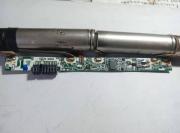
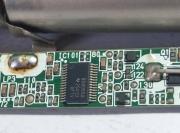
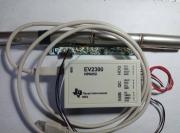
Аккумулятор моего ноутбука стареет.Разобрал корпус и заменил батарею 18650.Но батарея не имеет выхода У меня EV2300, но мне не хватает программного обеспечения для поддержки BQ8055A. Спасибо за помощь |
| Вернуться наверх | |
|

|
vadim3930 |
Заголовок сообщения: Re: Хитро-умный аккумулятор.
|
|
Зарегистрирован: Ср янв 05, 2022 22:32:33 Рейтинг сообщения: 0
|
Добрый вечер. Подскажите пожалуйста что может быть не так. DesignCapacity: 4400 mAh MaxError: 1% |
| Вернуться наверх | |
|
|
susliks |
Заголовок сообщения: Re: Хитро-умный аккумулятор.
|
|
Зарегистрирован: Ср янв 05, 2022 04:01:12 Рейтинг сообщения: 0
|
Если из архивa в которого есть файл dat весом 10Мб то эта версия губит адаптер. |
| Вернуться наверх | |
|
|
icespirit |
Заголовок сообщения: Re: Хитро-умный аккумулятор.
|
|
Зарегистрирован: Пн янв 03, 2022 05:45:18 Рейтинг сообщения: 0
|
Это информация, которую я прочитал с BE2WORKS, а BE2WORKS не поддерживает BQ8055A. Вложение:
Последний раз редактировалось icespirit Пт янв 07, 2022 04:45:19, всего редактировалось 1 раз. |
| Вернуться наверх | |
|

|
vadim3930 |
Заголовок сообщения: Re: Хитро-умный аккумулятор.
|
|
Зарегистрирован: Ср янв 05, 2022 22:32:33 Рейтинг сообщения: 0
|
После того когда посадил SP на GND появилось Safety Status: PF| И не удаляются пока не разъединишь контакты SP на GND. MaxError: 1% |
| Вернуться наверх | |
|
|
vsuper |
Заголовок сообщения: Re: Хитро-умный аккумулятор.
|
|
Зарегистрирован: Ср ноя 10, 2021 18:46:32 Рейтинг сообщения: 0
|
Цитата: Это информация, которую я прочитал с BE2WORKS, а BE2WORKS не поддерживает BQ8055A. контроллер вроде не заблокирован, просто разряжена в 0 |
| Вернуться наверх | |
|
|
daaar |
Заголовок сообщения: Re: Хитро-умный аккумулятор.
|
||
Карма: 4 Рейтинг сообщения: 1
|
Удалось перепаковать аккумулятор от thinkpad x230 на bq8030. Правда если считать eeprom аккумулятор слетает к заводским(флаги FD, RTA, RCA) и приходится калибровать его заново (разряд-заряд). Аккумулятор кстати встал в x220 tablet, ошибок что не родной не выдает. На x230 tablet увы не заработал Может быть кому-то будут полезны флаги be2works |
||
| Вернуться наверх | |||
|

|
sergey18 |
Заголовок сообщения: Re: Хитро-умный аккумулятор.
|
|
Зарегистрирован: Сб дек 18, 2021 11:16:44 Рейтинг сообщения: 0
|
Цитата: Правда если считать eeprom аккумулятор слетает к заводским Аналогично на АКБ от Lenovo X201. daaar, на вашей батарее зарядное напряжение 12900 или 12600? |
| Вернуться наверх | |
|
|
daaar |
Заголовок сообщения: Re: Хитро-умный аккумулятор.
|
||
Карма: 4 Рейтинг сообщения: 0
|
sergey18, 12600 Осталось починить ноутбук, зарядка чего-то не идет (на заведомо живом аккумуляторе тоже самое) |
||
| Вернуться наверх | |||
|
|
sergey18 |
Заголовок сообщения: Re: Хитро-умный аккумулятор.
|
|
Зарегистрирован: Сб дек 18, 2021 11:16:44 Рейтинг сообщения: 0
|
daaar, могу я вас попросить скинуть мне прошивку? Моя прошивка на 12900, а я давно ищу на 12600. |
| Вернуться наверх | |
|
|
daaar |
Заголовок сообщения: Re: Хитро-умный аккумулятор.
|
||
Карма: 4 Рейтинг сообщения: 0
|
sergey18, у меня есть cp2112. Если расскажите как, то скину |
||
| Вернуться наверх | |||
|
|
susliks |
Заголовок сообщения: Re: Хитро-умный аккумулятор.
|
|
Зарегистрирован: Ср янв 05, 2022 04:01:12 Рейтинг сообщения: 0
|
|
| Вернуться наверх | |
|
|
sergey18 |
Заголовок сообщения: Re: Хитро-умный аккумулятор.
|
|
Зарегистрирован: Сб дек 18, 2021 11:16:44 Рейтинг сообщения: 0
|
daaar, у вас есть установленный Be2works? |
| Вернуться наверх | |
|
|
daaar |
Заголовок сообщения: Re: Хитро-умный аккумулятор.
|
||
Карма: 4 Рейтинг сообщения: 0
|
sergey18, да, тот что только под XP работает |
||
| Вернуться наверх | |||
|
|
sergey18 |
Заголовок сообщения: Re: Хитро-умный аккумулятор.
|
|
Зарегистрирован: Сб дек 18, 2021 11:16:44 Рейтинг сообщения: 0
|
daaar, надо соединить CP2112 с АКБ, выбрать bq8030 и нажать на скачать прошивку (зленая стрелка сверху) |
| Вернуться наверх | |
|
Кто сейчас на форуме |
|
Сейчас этот форум просматривают: нет зарегистрированных пользователей и гости: 4 |
| Вы не можете начинать темы Вы не можете отвечать на сообщения Вы не можете редактировать свои сообщения Вы не можете удалять свои сообщения Вы не можете добавлять вложения |

Cервисный Центр «Донтех» — Аккумуляторы
Аккумуляторы — Батареи
СЦ Донтех производит восстановление, ремонт Li-ion аккумуляторных батарей (АКБ)
для ноутбуков. В пакет работ по восстановлению входит не только замена
элементов питания аккумуляторных батарей, но и калибровка элементов и
перепрограммирование контроллера питания.
| Вид ремонтных работ | Цена (грн.) |
| Восстановление АКБ (Li-ion) | 500 |
| Переупаковка АКБ (Li-ion) | 400 |
| Перепрошивка АКБ (Li-ion) | 150 |
* — цена указана для аккумулятора емкостью в 2000mAh, расчет большей емкости +50р за 100mAh.
Ремонт батареи требуется в двух случаях:
1. Батарея мало держит.
Новой она держала час-два-три, а сейчас 5-10-15 минут. Вывод — плохие элементы. Варианты решения проблемы:
а) купить новую батарею.
б) купить новые элементы и самому оживить батарею.
2. Батарея вообще не держит.
Вариантов опять два:
а) купить новую батарею
б) купить новые элементы и самому оживить батарею.
Как видим, проблем мало, решений тоже мало. Если вам ближе к душе
вариант
а) — сообщите на Е-мэйл [email protected] модель ноутбука, партномер
батареи, и мы вам сообщим о доступности данной батареи, цене и сроках
доставки.
Вариант б) Однозначно нужны новые элементы. 4-6-8-9-12 элементная
батарея — соответственно нужно 4-6-8-9-12 новых элементов. Просто
заменить дохлую группу — не поможет. Почему? У старых элементов одна
емкость, у новой будет другая. Соответственно появится диссбалланс на
группах элементов, и электроника просто-напросто выключит эту батарею.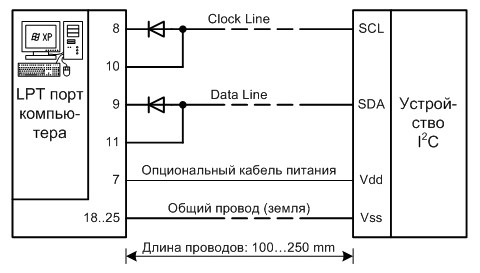
Значит:
1. Нужны ВСЕ новые элементы. Емкость элементов рекомендуется ставить не
меньше номинальной. Т.е. были у вас элементы 1800мАч — можно ставить
1800, 2000, 2100, 2200 мАч. Были 2000-ки — ставьте 2000, 2100, 2200.
Если, конечно, разница в цене небольшая. Если этот критерий важен (цены)
— тогда берите элементы родного номинала.
2. Вскрываем батарею. Вскрыли? Надеюсь, что при вскрытии не повредили
электронику батареи? Иначе смотрите выше Е-мэйл, куда писать, чтобы
купить новую батарею.
3. Элементы нужно сварить так же, как сварены родные. Поищите людей, у
которых есть соответствующая аппаратура. Просто паять нельзя. Некоторые
говорят «не рекомендуется», но поверьте — НЕЛЬЗЯ.
4. Отсоединять элементы от электроники нужно от большего плюса к
меньшему. Определить это в большинстве случаев можно визуально.
Если не
получается — вооружитесь тестером.
5. Прежде, чем сваривать элементы, соедините их на ночь все вместе: все
плюсы к плюсам, минусы – к минусам. Это нужно для выравнивания потенцала
на банках.
6. Батарея вскрыта, новые элементы куплены, сварены по подобии старых,
старые сняты… По идее, осталось только припаять новые элементы к
электронике, и ура!!! Нет, не ура. Все дело как раз в той самой
электронике. Она помнит все о ваших старых элементах – количество
проведенных циклов, емкость элементов и т.п. Если ваша батарея имела
емкость 4000мАч, а после года-двух-трех работы ее емкость стала 200мАч,
то даже если вы подставите в батарею новые элементы – электроника «не
поверит». Убеждение электроники в том, что у нее новые элементы и
называется перепрошивкой (ресетом, обнулением) прошивки. Какими
инструментами это делается смотрите в рубрике «HARD — железо, которое
необходимо для ремонта ноутбучных батарей»
7. Теперь вам надо определить, с какой связкой вы будете иметь дело.
Термин «связка» появился из-за того, что, как правило, на электронике
используется пара микросхем: управляющий контроллер и память, в которой
записаны разные полезные данные. Встречаются батареи, на электронике
которых присутствует только память, или только контроллер. Но мы по
привычке и далее будем их называть «связкой». Просмотрите внимательно
плату электроники. Контроллер – это, как правило, самая большая
микросхема на плате. Чтобы облегчить вам опознание, мы сделали
фотографии разных контроллеров. Ищите их в теме «Контроллеры». Также вам
надо определить тип памяти, который фигурирует в связке. Это, как
правило, 8-пиновая микросхема. Но таких на плате может быть много,
поэтому поищите среди фотографий в теме «EEPROM».
8. Связку определили. Теперь вопрос в том, что и где менять, чтобы
ресетнуть прошивку. Некоторые производители контроллеров не скрывают эту
информацию, и все подробно описывают в даташитах. Я их выкладываю
вместе с фотографиями контроллеров. Прочитав и поняв даташит для вашего
контроллера, вы будете знать, что и на что надо изменить. Если ваш
английский не позволяет это сделать, тогда вы можете использовать плоды
работы других умов. Но, понятно, за небольшое вознаграждение.
В некоторых случая производители батарей укрывают информацию, и она
добывается по крохам. Зато потом она воплощается в программы, которые
можно использовать для ремонта. Информацию о приобретении необходимого
софта вы сможете найти в рубрике «SOFT — программное обеспечение для
ремонта ноутбучных батарей».
9. Элементы к электронике присоединяем от «земли» к «плюсу». Т.е.
сначала «землю», потом «плюс» первого элемента, потом второго, и т.д. —
до самого последнего.
10. Батарея в сборе, прошивка ресетнута. Самое время вставлять батарею в
ноутбук (рекомендую пока склеить скотчем, до получения 100%-го успеха) и
пробовать заряжать.
Если батарея берет заряд (что видно либо по
индикатору на ноутбуке, либо по софтовому индикатору Windows’a, а еще
лучше воспользоваться программой BatMon). Ждем, пока батарея зарядится
до 100%. Дальше: в Windows’e в свойствах электропитания создаем новую
схему (я ее всегда называю test), при которой никогда ничего не
выключается: ни экран, ни хард – вообще ничего. Сигнализации также все
выключаем. Запускаем BatMon, выключаем штекер питания из ноутбука и
наслаждаемся кривой разряда. Она должна опускаться равномерно и плавно.
Если она резко пошла вниз – значит, вы допустили ошибку в перепрошивке.
Если она опускается равномерно, а потом проваливается – значит, вы
приобрели плохие элементы. После того, как ноутбук выключится, снова
ставим на заряд. Рекомендуется раза два-три провести заряд-разряд
батареи.
Учтите, что при первом разряде возможно следующее: кривая быстро
опустится вниз, а потом на ноле процентов ноутбук может проработать
долгое время (именно для этого мы отключили самоотключение ноутбука).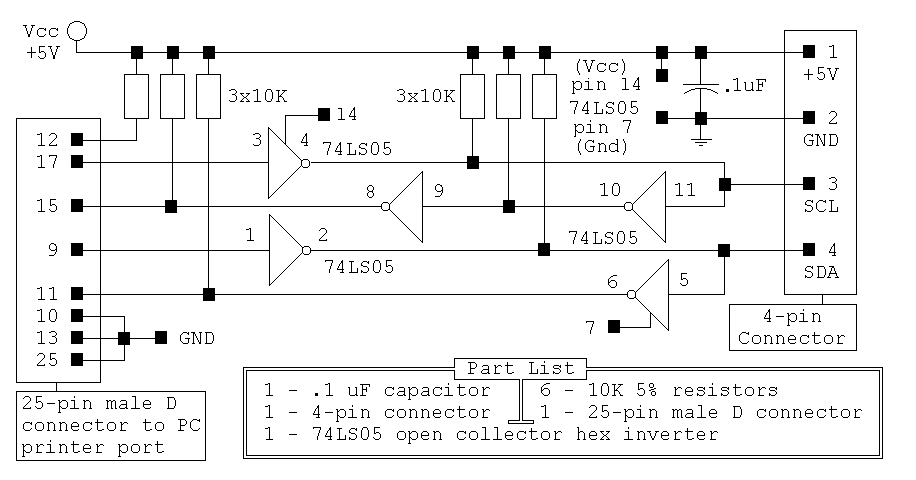
Не
надо паниковать. Просто после первого раза электроника еще не
«определила» крайние точки заряда и разряда элементов. Вот поэтому и
рекомендуется провести пару циклов заряд-разряд – чтобы электроника
корректно работала. Если после нескольких циклов этого не случилось,
значит, где-то допущена ошибка.
11. Итак, если цель достигнута: ноутбук работает от батареи положенные
час-два-три (как новый), кривая заряда и разряда равномерная – тогда
можем собой гордится и считать, что достигли успеха. Ежели нет – тогда
создавайте новый топик с названием вашей батареи, выложите максимальное
количество информации о процессе ремонта и о том, в чем именно проблема –
будем стараться вам помочь.
И так, из чего же состоит аккумуляторная батарея ноутбука?
вообще тут нет секрета… в одном корпусе совмещены несколько
элементов питания с контроллером управления заряда разряда батареи.
Дело
в том что Li-on очень сложно заряжать и разряжать когда он соеденен в
параллель.
Сам конроллер выглядит следующим образом
Конечно же, напрямую никто не подведет ток сразу к силовым транзиторам, и поэтому примеются различные предохранители…
но и этого мало для того чтоб сберечь как ваш ноутбук, так и батарею
ноутбука. Чтоб ее корректно использовать, надо знать как минимум,
вольтаж, ампер, срок ее использование, сколько циклов прошло, какая
температу ее…. и вот все это может храниться во флеш… небольшая
микросхемка с 8ми ножками
Вот так примерно выглядит батарея… точнее ее внутренний вид.
Железо это хорошо, но поставив новые элементы питания, аккумулятору
не станет легче, почему? Во флеш записана старая информация о вашей
батареи и вставит ее в ноутбук, он считав ее, будет с ней работать как
со старой. Что сделать? просто надо сбросить флеш
Для этого испльзуют следущие программы:
SBWorkshop 3.71
BatteryMon 2.1
be2works
WorkShop
Battery Extender
Case
Как и говорили, секретов тут нет, можно смело делать акб — осталось дело за малым, выбрать сервис ….
Be2Works
Процесс ремонта ноутбучной батареи условно разделить на две части:
замена элементов и правка содержимого EEPROM или внутренней флэш-памяти
контроллера батареи. Если замена элементов несложный процесс, доступный
любому начинающему радиолюбителю, владеющему элементарными навыками
обращения с паяльником / аппаратом точечной сварки, то программирование
контроллера сложный этап работы,доступный только ремонтнику
имеющему достаточно знании и опыта. Программное обеспечение Battery
EEPROM Works специально разработано для максимального упрочения второго
этапа ремонта батареи. Battery EEPROM Works делает этот этап простым,
как 1-2-3. Пользователю необходимо только подключить микросхему памяти
(EEPROM) к адаптеру и нажать кнопку RESET. Все остальные действия
сделает программа. Остаточная Ёмкость (Full Charge Capacity) будут
такими какие вы установили перед нажатием кнопки RESET и будут
отображать действительную ёмкость новых элементов. Счетчик циклов
(Cycles Count) будет установлен на ноль. Дата Производства (Manufacturer
Date) будет изменена на текущую дату вашего компьютера. Блокировка
(Permanent Failure Flag) будет снята, а так же будут сделаны все другие
необходимые изменения. Данные в контроллере будут как в новой батарее.
Battery EEPROM Works поддерживает большинство ноутбучных батареек разных
производителей
Основные возможности
Считывание SMbus данных через разъем ноутбучнои батареи.
Сохранение SMbus данных в текстовый файл.
Сохранение данных в собственный BQD формат (BQ208X data file), для дальнейшего использования в клонировании bq208X микросхемах.
Чтение и запись всех микросхем памяти используемых в ноутбучных аккумуляторах.
Чтение и запись данных из флэш-памяти и EEPROM в микросхемах с
интегрированной памятью как то: BQ2083, BQ2084, BQ2085, PS401, PS402,
BQ20Z70, BQ20Z80, BQ20Z90.
Сохранение данных из флэш-памяти и ЕЕПРОМ в формате BIN.
Сброс (обнуление) параметров микросхемы на первоначальные (заводские) параметры в одно нажатие мышки.
Клонирование защищенных паролем микросхем с интегрированной флэш-памятью (bq208X) в новые или не запароленные микросхемы.
Поддерживаемые микросхемы
Поддерживаемые MCU микросхемы:
BQ2040, BQ2060, BQ2063, BQ2092, BQ8011, BQ8012, PIC16C63A, M37515, M37516, AS3XXD, MAX1780, NT1908
Поддерживаемые внешние EEPROM (микросхемы памяти) используемые с MCU микросхемами озаглавленными выше:
24C01, 24C02, 24C04 (24C046), 25LC040, S29190A, S29220A (93C56), 93C56,
93C66, 93C76, S29194A, S29394A, AK93C45A, AK6440A, AK6480A, M95640, BR9040.
Поддерживаемые микросхемы с интегрированной флэш-памятью или EEPROM:
BQ2083, BQ2084, BQ2085, PS401, PS402, BQ8020, BQ80201, BQ20Z70, BQ20Z80,
BQ20Z90.
Smart Battery Workshop
Smart Battery Workshop — инструмент, который поможет вам при ремонте
ноутбучных батарей. Он использует Philips Standard I2C Parallel Port
Adapter , который может быть собран за час человеком, мало-мальски
разбирающимся в электронике. Не требует дорогих и труднодоступных
компонентов. Общая стоимость компонент не больше 1 американского
доллара. (Учтите, что адаптер вы должны собрать сами — мы продаем только
програмную часть).
Основные возможности:
Smart Battery Workshop дает доступ «только-для-чтения» ко всем данным,
перечисленным в Smart Battery DataSpecification Revision 1.1 через
адаптер LPT->SMBus, подключенному непосредственно к разъему батареи
(57 параметров). Все флаги декодированы в удобочитаемый текст.
Позволяет пользователю «ресетнуть» батарею до ее заводских установок.
Это уничтожит все данные о предыдущем использовании батареи.
Всевозможные блокировки будут очищены. Так что пользователь, после
замены элементов и «ресета», получит абсолютно новую батарею. Особые
навыки в электронике не нужны. Все работает автоматически. Ничего не
надо править вручную. Только выбрать нужную связку и нажать кнопку
«Ресет». Программа распознает версию прошивки контроллера и произведет
все необходимые действия. Список поддерживаемых связок.
Позволяет считывать и записывать содержимое микросхем EEPROM, часто
используемых в батареях. Встроенный полнофункциональный программатор
EEPROM/FLASH. Поддерживаемые микросхемы памяти: 24C01, 24C02, 24C04,
S29190A, S29220A, 93C66, 93C76, S29394A, S29194A, AK6440A, AK6480A,
AK93C45A, 25LC040, BR9040.
Позволяет вычитывать данные батареи непосредственно из дампа, считаного
из EEPROM батареи. Вы можете проанализировать ваш дамп, открыв через
вкладку «EEPROM Read/Write» (Только для поддерживаемых связок)
Позволяет протестировать батарею и элементы для нее. В программу
интегрирован Анализатор Батарей. Требуется простейший адаптер. Здесь
изображена схема подсоединения.
F.A.Q.
В. Как я могу считать данные с моей батареи?
О. Вы должны подсоединить выводы SCL, SDA и GND к соответствующим
выводам SCL, SDA и GND вашей батареи. Нажмите кнопку «Считать». Элементы
должны быть подсоединены к электронике, и батарея должна быть
проинициализирована (если вы ее только что собрали). Для инициализации
батареи подсоедините к клемам «+» и «-» источник постоянного тока
(около 9 вольт).
В. А где выводы SCL, SDA и GND на моей батарее?
О. Распиновка разных батарей отличается друг от друга, поэтому вам
придется определить необходимые выводы опытным путем. Подсоедините вывод
GND к выводу GND вашей батареи. Его определить не трудно. Дальше
пробуйте различные комбинации подключения выводов SCL и SDA. Эти выводы
всегда находятся рядом. Поиск этой комбинации займет не более 5-ти
минут. ГЛАВНОЕ!!! В поисках комбинаций SCL и SDA не попадите на вывод
«+» батареи. Это может привести к порче адаптера в лучшем случае. В
худшем — к сожжению LPT-порта вашего компьютера. Все остальные
комбинации безопасны. Кстати, учтите, что не все батареи работают по
протоколу SMBus.
В. Что значит «ресет» батареи?
О. «Ресет» означает очищение всех записей о предыдущем использовании
батареи и возврата данных батареи к заводским установкам. Например,
количество циклов заряд/радряд устанавливается 0, реальная емкость
батареи (FCC — Full Charge Capacity) устанавливается равно номинальной
(Design Capacity), дата изготовления батареи ставится текущим числом,
убираются флаги ошибки и т.п. Все изменения SBWorkshop делает
автоматически — вам нужно нажать только одну кнопку.
В. Как я могу «ресетнуть» батарею?
О. Вообще-то ресетится не батарея, а микросхема EEPROM, в которой и
находятся все данные о батарее и ее предыдущем использовании. Микросхему
нужно выпаять с платы электроники батареи, подсоединить к адаптеру
(схема подсоединения описана в gif-файле с названием микросхемы, в ZIPе
демоверсии программы), в выпадающем меню выбрать вашу связку и нажать
кнопку «Reset». После этого можете собирать батарею.
В. У меня есть дамп от другой подобной батареи. Можно ли зашить этот дамп в мою батарею?
О. Настоятельно не рекомендуется использовать дамп от другой батареи.
Каждая батарея имеет свои индивидуальные конфигурациионные данные,
которые сохранены в EEPROM. Использование дампа от другой батареи не
может гарантировать надлежащую работу батареи.
В. Обязательно выпаивать микросхему EEPROM для «ресета», или можно ее оставить на плате и подпаяться к ней проводками?
О. Мы рекомендуем всегда выпаивать.
В. Что такое связка?
О. Связка — это пара контроллер-память EEPROM. Например M37515 и SL220
В. Могу ли я использовать для питания адаптера +5В из компьютера или ноутбука?
О. Да. Вы можете подсоединить питание USB (красный провод) и
подсоединить его к выводу +5V адаптера. Подсоединять еще один провод GND
не надо, поскольку он уже подсоединен через схему адаптера.
В. Что такое SMBus Packet Error Checking?
О. SMBus Packet Error Checking — это механизм, подтверждающий корректную
связь между устройствами SMBus. Использование этого механизма делает
чтение данных более точным. Если вы не знаете, поддерживает ли ваша
батарея PEC, и вам надо найти выводы SCL и SDA на коннекторе батарее —
оставьте поле PEC неотмеченным, потому что старые батареи не
поддерживают PEC. Когда вы обнаружите SCL и SDA — отметьте поле PEC и
узнаете, подерживает ли ваша батарея PEC.
В. Подскажите, можно в адаптере использовать вместо 74LS05 (К555ЛН2) — 74HC05 (К1564ЛН2)?
О. В данной схеме можно.
Список поддерживаемых связок:
BQ2040/24C01
BQ2040/24C02
BQ2060/24C01
BQ2060/24C02
BQ2063/24C01
BQ2063/24C02
BQ2092/24C01
M37515/ S29L220 (SL220)
PIC16C63A/24C01 (используется в COMPAQ Armada M300, E500, M700, Evo и некоторых других моделях) Не совместима с протоколом SBS
M37516/AK6480A (80AF) (80AM)
AS355D/S29L394A (SL394) ( IBM ThinkPad T20..23)
AS358D/S29L394A (SL394)
AS372D/S29L394A (SL394) (IBM ThinkPad R31 и некоторые другие модели)
M37516/S29L220 (SL220)
M37516/93C56 (Dell D600 и возможно в других моделях)
M37515/24C01 (IBM ThinkPad 390, Acer и возможно в других моделях)
M37516/24C01 (IBM ThinkPad 390 и возможно в других моделях)
M37517/SL194 (Sumsung и возможно в других)
PS331/25LC040
PS334/25LC040
PS401 (с интегрированной FLASH)
PS402 (с интегрированной FLASH)
BQ2083 (с интегрированной FLASH)
BQ2084 (с интегрированной FLASH)
BQ2085 (с интегрированной FLASH)
BQ8011/24C01
Toshiba 24C046
Заблокировался контроллер аккумулятора ноутбука.
 Когда это нужно делать.
Калибровка аккумулятора ноутбука позволяет исправить ошибки контроллера, при которых реальная ёмкость батареи не совпадает с теми значениями, что определяет система. В результате этого сбоя время работы автономной работы ноутбука существенно снижается, что доставляет пользователям неудобства.
Когда это нужно делать
Рассмотрим конкретный пример: реальный заряд батареи – 70%. Из-за неправильной работы контроллера в системе отображается заряд 40%. Когда система увидит, что заряд упал до 10%, то ноутбук будет отправлен в спящий режим. Однако реальная ёмкость батареи будет не 10%, а 40%, то есть еще час вы могли бы пользоваться лэптопом в автономном режиме.
Сравнительная емкость с превосходной, малоиспользуемой оригинальной батареей; Прекрасный график разгрузки; Качество изготовления корпуса; Хороший пакет продаж. Мы также поставляем индивидуальные батареи после зарядки. Клиенты, которые приобрели ноутбук, могут рассчитывать на более низкую цену. Какова калибровка аккумулятора ноутбука?
Калибровка — это процесс, с помощью которого контроллер батареи, установленный на электронной схеме, изучает емкость ячеек, к которым он подключен. Во время калибровки ячейки должны быть разряжены, а затем перезаряжены. Требуется ли калибровка аккумулятора ноутбука?
Чтобы исправить эту ошибку, нужно сделать калибровку батареи. Эта процедура также помогает избавиться от эффекта «памяти», при котором аккумулятор «запоминает» уровень заряда, когда ноутбук подключили к сети, и впоследствии отдает энергию до этой границы, то есть ёмкость батареи не используется полностью.
Эффект «памяти» встречается в никель-кадмиевых (NiCd) и никель-металл-гидридных(NiMH) батареях, в литий-ионных аккумуляторах такой проблемы нет.
Когда батарея в течение длительного времени заряжается и разряжается, контроллер батареи посылает на ноутбук «ложный» сигнал с емкостью ячейки. Это явление можно увидеть при работе на ноутбуке при изменении батареи или при неожиданном выгрузке ноутбука при непредвиденных расходах.

Как выполнить калибровку батареи в ноутбуке. Существует четыре способа калибровки батареи. Чтобы разрядить аккумулятор, установите максимальную мощность и яркость экрана в плане питания. Если вы планируете покинуть свой компьютер, также отключите параметр спящего режима, когда он не используется. Операционная система должна по умолчанию выключать систему на 6-8% разряда батареи. После выключения ноутбука подключите блок питания и включите его снова. Не отсоединяйте питание до полной зарядки аккумулятора.
Определение ёмкости батареи
Прежде чем откалибровать батарею, проверьте, нуждается ли вообще аккумулятор в проведении подобных мероприятий. Сделать это можно с помощью командой строки:
Если последняя полная зарядка намного ниже, чем максимальная ёмкость, то вам нужно откалибровать аккумулятор. Рекалибровка поможет устранить сбой в контроллере батареи ноутбука. Важно понимать: батарея не восстановится к своему первоначальному состоянию, вы только устраните ошибку, из-за которой неверно определяется ёмкость аккумулятор.
Компьютер должен отключиться, когда аккумулятор разряжен до 3%. После разгрузки подключите источник питания и перезагрузите компьютер. Если нам нужно работать на ноутбуке, мы можем загрузить его в операционную систему. Однако важно не отсоединять адаптер переменного тока от компьютера во время зарядки.
Когда лампочка выключена, подключите источник питания к батарее с помощью измерителя напряжения и тока. Для достижения полной калибровки повторите этот процесс 2-3 раза. Если, несмотря на калибровку, батарея по-прежнему не ведет себя правильно — например, в виде внезапных скачков мощности или внезапных отключений — это, скорее всего, сама батарея. Возможно, что одна или несколько секций ячейки имеют более низкое напряжение, чем другое, поэтому контроллер передает неверную информацию ноутбуку. Когда батарея разряжается, ячейки будут разряжаться равномерно, а секция меньшего напряжения будет достигать полной разрядки быстрее, чем предыдущие 4, 2 вольта.
Автоматическая калибровка
Существует несколько способ калибровки с помощью специальный программ на разных ноутбуках.
Energy Management
У ноутбуков Lenovo есть специальная утилита, позволяющая откалибровать счетчик батареи. Все лэптопы Lenovo Idea оснащены программой Energy Management, позволяющей управлять электропитанием.
Процесс калибровки займет достаточно много времени – батарея сначала будет заряжена, а затем полностью разряжена. Прерывать операцию нельзя, пользоваться компьютером тоже не рекомендуется.
Такое состояние дел приведет к тому, что контроллер батареи выведет флаг полной разрядки на контроллер батареи и отключит питание от аккумулятора до ноутбука. Память может быть внешней так называемой. В процессе регенерации мы ремонтируем или заменяем перегоревший предохранитель батареи. Клетки являются наиболее важным элементом каждой литий-ионной батареи. Это зависит от времени автономной работы аккумулятора ноутбука и производительности контроллера. Поэтому во время регенерации следует обратить внимание на качество аккумуляторных батарей.
Phoenix BIOS
Программы такого рода есть и на других ноутбуках. Лэптопы HP оснащены утилитой, позволяющей проверить состояние аккумулятора и при необходимости откалибровать его, исправив ошибку в определении уровня заряда.
На некоторых моделях ноутбуков программа калибровки вшита в BIOS. Посмотрим, как откалибровать батарею на примере Phoenix BIOS:
Все батареи в наших регенерированных батареях имеют внутреннее сопротивление менее 20 м Ом, а разность напряжений на отдельных участках ячейки составляет менее 15 мВ. Отшелушивая такие строгие стандарты, мы уверены, что батареи, которые мы перерабатываем, имеют очень хорошее качество, часто намного лучше, чем новые оригинальные батареи.
Ниже приводятся несколько основных преимуществ по восстановлению. Контроллер батареи. Система зарядки аккумулятора ноутбука оснащена процессором, который отвечает за передачу батареи с ноутбуком. Новый ноутбук представляет собой оригинальную оригинальную батарею, в которой используется производитель процессора от того же производителя, что и производитель контроллера заряда аккумулятора ноутбука. Это решение гарантирует полную и правильную связь аккумулятора с ноутбуком, чтобы мы могли избежать ситуации, когда аккумулятор не заряжался или не просыпался ноутбук от спящего режима с питанием от батареи.
Важно, чтобы при проведении процедуры настройки батареи адаптер питания был отключен. В противном случае при запуске утилиты в BIOS вы увидите предупреждение.
Если встроенные инструменты калибровки вы не обнаружили, можно скачать универсальную программу для всех моделей ноутбуков – BatteryCare, Battery Eater и т.д. Однако лучше использовать все же стандартные инструменты, избегая сторонний софт.
Замена батарей часто используется недорогими, не-брендовыми контроллерами, которые не обеспечивают надлежащую связь с вашим ноутбуком. Следовательно, производители замещения используют дешевые, не-брендовые ячейки с низкой емкостью, большую внутреннюю устойчивость и, следовательно, более короткий срок службы.
В регенерированных батареях мы устанавливаем только новые, низкоомные внутренние ячейки, которые гарантируют правильное функционирование регенерированной батареи в течение многих лет. Как известно, предохранители служат для защиты устройства или системы, в которых они работают, и это также играет роль в батарее. Когда ячейки работают неправильно, плавкий предохранитель мигает и отключает ток от батареи. Это предназначено для защиты вашего ноутбука от воздействия перегрева, пожара или даже взрыва литий-ионных батарей, из которых изготовлена батарея.
Ручная калибровка
Если у вас на ноутбуке нет программы, позволяющей сделать калибровку, и нет возможности скачать универсальную утилиту, то можно выполнить процедуру исправления ошибки контроллера вручную. Откалибровать батарею можно в три действия:
- Зарядить аккумулятор до максимума.
- Разрядить его полностью.
- Снова зарядить до 100%.
Проблема в том, что как только вы отключите ноутбук от сети, на нем изменится план электропитания. По достижении определенного уровня низкого заряда лэптоп будет переходить в режим сна, то есть полностью разрядить его не удастся. Исправим этот недостаток:
Во время регенерации мы заменяем или ремонтируем оригинальный предохранитель, чтобы он по-прежнему отвечал его текущим функциям защиты. Существует два способа ввода в эксплуатацию нашей компании по регенерации аккумуляторов. Выбрав соответствующие атрибуты, добавив услугу в корзину и заполнив формы доставки восстановленной батареи и способ оплаты за выполненную услугу. Отправляя батарею на наш служебный адрес вместе с печатной и приложенной формой заказа на восстановление. Во время процесса регенерации мы используем оригинальную электронику с фирменными контроллерами.
Созданный вами план будет выбран автоматически.
Другой вариант – зайти в и ждать, пока батарея разрядится. Почти у всех ноутбуков в BIOS нет контроля заряда, поэтому лэптоп не сможет самостоятельно выключиться, пока батарея не сядет.
Чтобы сделать калибровку, используйте ноутбук, пока он не выключится из-за полного разряда батареи (адаптер питания отключен, устройство работает только от аккумулятора). Далее следует как можно скорее подключить его к сети – аккумулятору вредно долго находиться в разряженном состоянии.
После выполнения указанных действий сбой контроллера будет устранен. Калибровка батареи ноутбука не увеличивает время автономной работы – невозможно восстановить программными методами физический износ элемента питания
. Зато ёмкость аккумулятора станет определяться корректно, что позволит максимально эффективно использовать имеющийся заряд.
Есть два варианта обнуления контроллера батареи ноутбука – при помощи специальных программ или вручную. Проводить эту процедуру стоит тогда, когда проводился ремонт батареи, или когда работа программного обеспечения, отвечающего за зарядку, дала сбой.
Калибровка при помощи программного обеспечения
Если вы меняли в батарее аккумуляторные системы, то этот способ окажется очень действенным. Теперь необходимо обнулить контроллер, иначе корректная работа окажется невозможной. Программа, которая пригодится, называется Battery EEPROM Works. Среди её функций:
- Прошивает показатели остаточной емкости. Её нужно установить согласно соответствующему значению, которое батарея приобрела после проведенного ремонта.
- Обнуляет счетчик циклов.
- Дата выпуска устанавливается согласно той, которая указана на вашем устройстве.
 Её нужно установить согласно соответствующему значению, которое батарея приобрела после проведенного ремонта.
После проведенных манипуляций аккумулятор начинает работать с нулевого значения. Если проигнорировать калибровку, то есть риск испортить и саму батарею, так как ноутбук начнет периодически отключаться.
Обнуление контроллера вручную
Для того, чтобы провести калибровку в ручном режиме, специальное программное обеспечение не нужно, профессиональные навыки также не понадобятся. Алгоритм действий такой:
- Отключите адаптер от сети и перезагрузите устройство. Вызывайте службу BIOS до того, как система полностью загрузится.
- Теперь оставляете ноутбук включенным. Если он имеет свойство перегреваться, то установите предварительно кулер.
- После того, как лэптоп выключился, можно включить адаптер в сеть и дождаться полной зарядки. Теперь батарея будет работать в правильном режиме.
 Теперь батарея будет работать в правильном режиме.
Этот способ подходит в том случае, когда возникают проблемы с программным обеспечением, а сам аккумулятор в ремонте не нуждается.
Как восстановить аккумулятор ноутбука — пошаговая инструкция
Рано или поздно каждый пользователь сталкивается с ситуацией, когда аккумулятор от его устройства становится полностью или частично не пригодным к использованию. Самый простой вариант решения проблемы – приобрести новый зарядный элемент. К сожалению, аккумуляторы стоят достаточно дорого, поэтому пользователи часто прибегают к восстановлению устройства своими силами. Подробная методика и будет рассматриваться в этой статье. Она подходит для ноутбуков разной марки — Lenovo, ASUS, HP, Samsung, Dell, Acer, Toshiba и т.д.
Возвращение работоспособности аккумулятора
Прежде всего, вам важно осознать то, что любые действия, предпринятые по отношению к зарядному элементу, могут повлечь за собой полный отказ устройства от работы.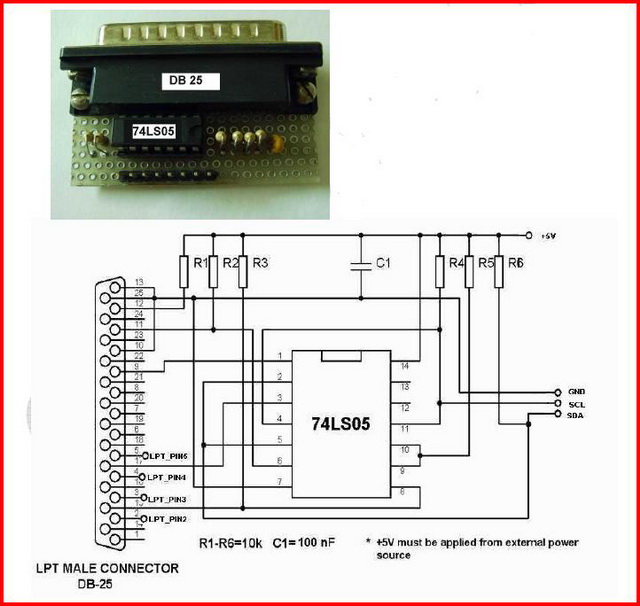 Это вызвано тем, что при стороннем вмешательстве блокируется контролер, отвечающий за подзарядку. В связи с этим желательно заменять батарею полностью либо делать исключительно калибровку.
Способ 1: Калибровка аккумулятора
Это, наверное, самый простой метод восстановления работоспособности батареи, но с его помощью можно значительно улучшить скорость заряда и продлить время жизни аккумулятора. В интернете представлено множество утилит, специализирующихся на калибровке. Наиболее популярные представители: Battery Eater, BatteryCare, Battery Optimizer. При использовании любого из этих приложений вы заметите результат буквально в течение пары минут. Программы анализируют состояние батареи и подбирают наиболее оптимальный режим для ее работы.
Способ 2: Ручная подзарядка ячеек
Использование этого метода связано со значительным риском привести батарею в полную непригодность. Чаще всего его используют в том случае, если зарядный элемент не видит компьютер. Для осуществления зарядки необходим прибор, который называется iMax. Именно с его помощью вы сможете вернуть аккумулятору то состояние, которое было еще при приобретении устройства, ну, или же, привести его в полную непригодность.
- Убедитесь в том, что котроллер на устройстве работает. Для этого вам потребуется раскрутить аккумулятор и использовать мультиметр.
- Проведите зрительный анализ работоспособности. Убедитесь, что все чипы припаяны и нет никаких темных пятен. При обнаружении какой-либо неисправности можно быть смело уверенными, что проблема кроется в контроллере.
- Эту же процедуру можно сделать и более простым способом. Необходимо присоединить к самым дальним контактам медный шнур и выяснить напряжение мильтиметром.
- Если контроллер не поддается самостоятельной починке, то однозначно придется приобретать новую батарею.
- Проверьте работоспособность ячеек. Для этого вам понадобится тестер.
- Раскрутите корпус и найдите отдельные элементы, похожие на простые батарейки.
- С помощью ранее используемого прибора выясните силу напряжения для каждой пары.
- Если вдруг какие-то элементы не активны, их достаточно будет заменить для возвращения работоспособности аккумулятора.
- Для того чтобы произвести заряд устройства от iMax его потребуется присоединить с помощью специального балансировочного шнура.
- Остальная проводка прикрепляется к дорожке или же напрямую к плате.
- Положительный кабель соединяется с соответствующим полюсом, после чего запускается iMax и согласно заряду прикрепляются клеммы с контактами. Для простоты этого шага клеммы сделали разной расцветки.
- Перейдите в основное меню устройства и зайдите в блок «User Set Program».
- Обязательно удостоверьтесь в том, что аккумулятор подходит по настройкам к iMax.
- Откройте основное окно, подберите необходимый режим и кликните на пункт «Start».
- Обязательно задайте количество ячеек, имеющихся в батарее.
- Перейдите в раздел Balance и кликните на надпись «Start» для запуска процедуры проверки работоспособности аккумулятора.
- Все что вам осталось – дать согласие на осуществление зарядки и дождаться окончания процедуры восстановления.
- Проверьте устройство, выяснив его напряжение. При корректной работе значение должно приравниваться к номинальной мощности.
- Подключите аккумулятор и убедитесь, что ноутбук смог его обнаружить.

Способ 3: Ручная замена ячеек
В том случае, если какая-либо ячейка пришла в непригодность, и предыдущий метод не дал результата, вам потребуется собственноручно поменять нерабочую составляющую. Ее можно купить в специальных магазинах или просто достать из неиспользуемого аккумулятора.
Читайте также:
Как отключить безопасный режим на планшете Android
Как убрать пароль с BIOS
Аккумулятор ноутбука не заряжается до конца? Ответ ТУТ!
Что делать, если планшет не заряжается
Самое главное, на что следует обратить внимание – мощность новых ячеек. Она не должна отличаться от других используемых элементов.
- Для замены ячейки в первую очередь требуется изъять ее из сети. Обычно для этого достаточно простого паяльника.
- Даже если в паре не работает только один элемент, рекомендуется заменить оба, даже тот, который не вызывает никаких беспокойств.
- Подсоедините новые батареи и соедините цепь, обязательно убедившись в правильности подключения с помощью мультиметра.
- Выполните действия описанные во втором способе, для того чтобы откалибровать ячейки и на этом процедуру восстановления можно будет считать законченной.
При выполнении всех этих действий, как уже упоминалось ранее, может быть поврежден контроллер. Для того чтобы вернуть его работоспособность используется специальный софт, найти который можно на ресурсах производителей или программа Battery EEPROM Works. Но обычно использовать эти приложения могут только люди близко связанные с электроникой, так как простому пользователю освоить подобный софт будет крайне проблематично.
Самостоятельно починить аккумулятор от ноутбука можно, но присутствуют весьма существенные риски, что не всегда оправданно. Согласитесь, слабо работающая батарея все-таки лучше, чем вовсе заблокированная.
Как обнулить контроллер батареи ноутбука -Allbattery
4.9
/
5
(
79
голосов
)
Как обнулить контроллер батареи ноутбука
Есть два варианта обнуления контроллера батареи ноутбука – при помощи специальных программ или вручную. Проводить эту процедуру стоит тогда, когда проводился ремонт батареи, или когда работа программного обеспечения, отвечающего за зарядку, дала сбой.
Калибровка при помощи программного обеспечения
Если вы меняли в батарее аккумуляторные системы, то этот способ окажется очень действенным. Теперь необходимо обнулить контроллер, иначе корректная работа окажется невозможной. Программа, которая пригодится, называется Battery EEPROM Works. Среди её функций:
- Прошивает показатели остаточной емкости. Её нужно установить согласно соответствующему значению, которое батарея приобрела после проведенного ремонта.
- Обнуляет счетчик циклов.
- Дата выпуска устанавливается согласно той, которая указана на вашем устройстве.
 Её нужно установить согласно соответствующему значению, которое батарея приобрела после проведенного ремонта.
После проведенных манипуляций аккумулятор начинает работать с нулевого значения. Если проигнорировать калибровку, то есть риск испортить и саму батарею, так как ноутбук начнет периодически отключаться.
Обнуление контроллера вручную
Для того, чтобы провести калибровку в ручном режиме, специальное программное обеспечение не нужно, профессиональные навыки также не понадобятся. Алгоритм действий такой:
- Отключите адаптер от сети и перезагрузите устройство. Вызывайте службу BIOS до того, как система полностью загрузится.
- Теперь оставляете ноутбук включенным. Если он имеет свойство перегреваться, то установите предварительно кулер.
- После того, как лэптоп выключился, можно включить адаптер в сеть и дождаться полной зарядки. Теперь батарея будет работать в правильном режиме.
 Теперь батарея будет работать в правильном режиме.
Этот способ подходит в том случае, когда возникают проблемы с программным обеспечением, а сам аккумулятор в ремонте не нуждается.
Узнать стоимость новой батареи ноутбука
Как мы работаем?
| Вы оставляете заявку на сайте |
Мы подбираем нужную запчасть | Связываемся с Вами, согласовываем цену |
Получаете Ваш заказ |
Почему стоит работать с нами?
Наши клиенты
Аккумулятор для ноутбука hp ремонт своими руками
Подробно: аккумулятор для ноутбука hp ремонт своими руками от настоящего мастера для сайта olenord.com.
Современный человек становится всё более мобильным во всех сферах жизни. И если совсем недавно в моде были стационарные компьютеры, то теперь в обиход прочно вошли ноутбуки. С их помощью можно возить с собой все свои документы, контакты, программы в командировки или на отдых. Также с ноутбуком вы всегда имеете под рукой мультимедийные развлечения и игры. Ноутбук можно взять с собой в самолёт и во время перелёта смотреть любимые фильмы. Но всё это возможно только в том случае, если у ноутбука есть исправный аккумулятор. Когда аккумулятор для ноутбука выходит из строя, он превращается в десктоп, привязанный к розетке. Если батарея вышла из строя, можно купить новую. Но может сложиться ситуация, когда аккумуляторы к вашей модели лэптопа выпускать перестали по причине её морального устаревания. Тогда можно заняться ремонтом АКБ. Сегодня мы поговорим о том, как отремонтировать батарею ноутбука.
Современные модели ноутбуков комплектуются литиевыми аккумуляторами. Срок эксплуатации батарей этого типа составляет 400─500 циклов заряд-разряд. После этого аккумулятор теряет больше половины от своей первоначальной ёмкости и в автономном режиме работает меньше часа. По времени это может быть интервал от 1 до 4 лет, в зависимости от интенсивности использования. Подробнее о литий─ионных и литий─полимерных аккумуляторах можно прочитать по указанным ссылкам.
- износ аккумуляторных элементов. Или выход из строя отдельных банок. Именно отдельных литиевых батареек (банок) в составе АКБ. При этом контроллер остаётся в рабочем состоянии, и ремонт сводится к замене банок, ещё называемой «перепаковкой» аккумулятора;
- глубокий разряд аккумуляторных элементов. В этом случае проблема заключается в том, что контроллер блокирует зарядку банок. Ремонт батареи в этом случае может быть сведён к балансировке всей сборки с помощью специального зарядного устройства или к заряду каждого элемента в отдельности;
- выход из строя контроллера или отдельных его элементов. Контроллер представляет собой печатную плату. При её поломке (например, выгорании каких-то элементов) ремонт сводится к его замене.
Нет видео.
| Видео (кликните для воспроизведения). |
Аккумулятор ноутбука внутри
Этот этап не такой простой, как может показаться на первый взгляд. Корпуса аккумуляторов для ноутбуков в большинстве своём соединяются с помощью клея. Это делает их крайне неремонтопригодными. Есть модели, которые собраны на защёлках, но это исключение из правил. Есть даже корпуса из цельного пластика. Чтобы в таких моделях добраться к аккумуляторным элементам, придётся их разрезать, а после ремонта склеивать.
Вскрытие батареи ноутбука
Но большинство корпусов АКБ держатся на клею. Чтобы их разобрать, рекомендуется немного разогреть пластик по шву и несильно постучать молотком. Далее скальпелем, ножом, отвёрткой поддевать пластик по шву и постепенно вскрывать корпус. Контролируйте усилие, чтобы не проткнуть пластик и не повредить литиевые элементы. Это может привести к их воспламенению.
После того как разберёте корпус, первым делом проведите визуальный осмотр аккумуляторной сборки.
Проверьте контроллер на предмет выгоревших элементов и сами аккумуляторы. На нормальных банках не должно быть подтёков, вздутий, повреждений.
Далее мультиметром проверьте напряжение на выводах коннектора, который подключается к ноутбуку.
Проверка напряжения на коннекторе батареи
Если это не даст результата, то придётся разбирать сборку, отпаивать аккумуляторные элементы и работать с каждым по отдельности. Если их удастся вывести из ступора, то хорошо.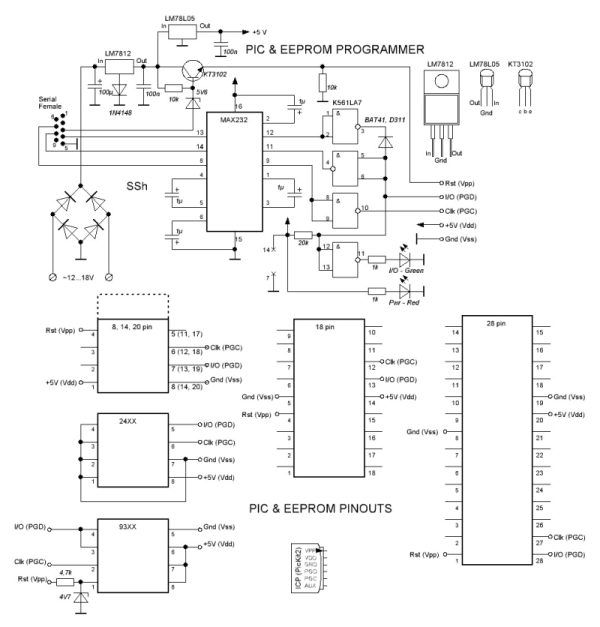 Если нет, тогда ремонт аккумулятора будет включать замену банок.
Вернуться к содержанию
Если вам приходится менять аккумуляторные элементы в батарее, предварительно составьте схему сборки вашей АКБ. То есть, зарисуйте расположение элементов с обозначением положительных и отрицательных выводов. Также нанесите на бумагу соединение сборок, места их пайки к плате контроллера. Запомните, куда в схеме был припаян термодатчик, если таковой имеется в вашей АКБ.
Перед тем как отремонтировать аккумулятора ноутбука, нужно приобрести новые банки, которые по параметрам аналогичны вашим старым элементам. Банка в батарее ноутбука представляет собой аккумулятор 18650.
Здесь трудно дать совет на все случаи жизни. Нужно смотреть, что это за батарейки в каждом конкретном случае. Чаще всего в АКБ для ноутбука ставят литиевые аккумуляторы 18650 с напряжением 3,7 вольта и ёмкостью 2200 мАч (2400, 2600).
После того как новые аккумуляторы найдены, можно приступать к замене элементов.
Литиевый аккумулятор 18650
После пайки и всех операций по сборке АКБ, проверьте напряжение на выводах коннектора. Величина должна быть около номинального значения для вашей батареи. После этого проводится сборка корпуса. Если он имеет защёлки, то все просто. Если корпус был клеёный или цельный, то задача будет сложнее. Придётся приклеивать его каким-нибудь клеем для пластика или универсальным. Если не получается, можно попробовать скрепить его изоляционной лентой.
После этого аккумулятор вставляется в ноутбук и заряжается, если необходимо. Можно провести пару циклов заряд-разряд, погонять АКБ какими-нибудь программами. Можете посмотреть программы, с помощью которых выполняется калибровка батареи ноутбука. Теперь ремонт аккумулятора ноутбука своими руками завершён.
В заключение пару слов о том, как нужно правильно эксплуатировать аккумулятор ноутбука.
- Если вы часто включаете свой лэптоп от розетки и используете его в основном дома, то освободите от нагрузки аккумулятор. Зарядите его и выньте из ноутбука. Ваш лэптоп будет спокойно работать от сетевого блока питания. Единственный минус при таком подходе – при отключении электричества вы не сможете сохранить данные, если только не работаете через ИБП;
- Если долго не используете ноутбук, то зарядите аккумулятор на 50─60% и храните отдельно. Следите, чтобы на него не попадал прямой солнечный свет, и он не находился рядом с источниками тепла. Раз в 2─3 месяца проводите цикл заряд-разряд аккумулятора;
- Проведите на ноутбуке и в операционной системе настройки, способствующие экономному расходу заряда батареи. Это установка энергосберегающего режима, уменьшение яркости дисплея (не в ущерб комфорту), отключение Wi-Fi и других беспроводных модулей, если они не требуется.
 Зарядите его и выньте из ноутбука. Ваш лэптоп будет спокойно работать от сетевого блока питания. Единственный минус при таком подходе – при отключении электричества вы не сможете сохранить данные, если только не работаете через ИБП;
Батареи для портативных компьютеров дорогое оборудование, поэтому если у вас есть старый ноутбук, который работает нормально, но требует замены батареи, то прежде чем рассматривать выбросить или нет ваш мертвый аккумулятор для ноутбука и заменить на новый Вы захотите узнать, как вы можете всё ещё оживить мертвую или умирающую батарею, если она не менее 60% от общей мощности. К счастью, существует множество способов, которые помогают восстановить мертвый аккумулятор, некоторые из них носят технический характер, некоторые из них красивые и ещё есть какие-то странные.
Но прежде чем двигаться дальше, вы должны также знать, это полностью зависит от аккумулятора и факторов, которые привели к его смерти, хотя процесс может работать или не может работать. Но, стоит дать попробовать оживить аккумулятор с помощью данных методов, прежде чем покупать новый.
Вообще то, это звучит смешно, что замораживание мертвого аккумулятора ноутбука сможет вернуть его к жизни, но это правда. Вы можете заморозить вашу батарею от ноутбука и, следовательно, продлить ему жизнь. Для этого следуйте этой процедуре, как это сделать:
Шаг 1: Во-первых, выньте батарею и поместите её в запечатанный пакет или пластиковый мешок.
Шаг 2: После этого положите пакет в морозильник и оставьте на 12 часов. (Вы можете также оставить его на более длительный срок, но не более 24 часов)
Шаг 3: Как только вы вытащите батарею из холодильника, снимите пластиковый пакет и дайте ему прогреться до комнатной температуры.
Пожалуйста, обратите внимание: как только он согреется, убедитесь, что Вы его обернули в полотенце и протёрли конденсат.
Шаг 4: вставьте аккумулятор и зарядите его полностью.
Шаг 5: Как он зарядится, отключите его от электросети и дайте разряд батареи до полной разрядки.
После этого повторите, 4- ё и 5- й шаги, по крайней мере 4 раза, полностью зарядите аккумулятор, а потом разрядите его полностью.
Примечание: данный процесс выполняется только на NiCd или NiMH аккумуляторов. Избегайте попыток этого метода на литиевом аккумуляторе, так как это сделает только хуже для батареи. К сожалению, нет никакого способа, чтобы восстановить литиевый аккумулятор, но, возможно, поможет продлить срок службы батареи. Следуем способу 2.
Если у вас установлен аккумулятор на литий-ионной основе, вы можете продлить ему жизнь путем охлаждения вашего ноутбука. В случае если вы имеете ноутбук, который действительно становится жарким во время работы, то он может повредить аккумулятор и сократить срок службы батареи.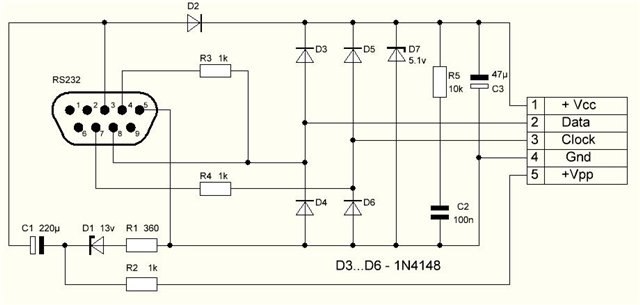
Я лично пробовал этот метод на моём ноутбуке Sony VAIO и значительно увеличил жизнь батареи ноутбука.
Этот процесс не является необходимым для новой батареи, но если батарея умирает, то это довольно старый аккумулятор. Так что, в этом случае межповерочный тест будет выгодным для неё. Рекалибровка батареи делается потому, что в некоторых случаях ОС не может выяснить, сколько мощности осталось в батарее. Это происходит, когда ноутбук всегда включен в сеть или если аккумулятор не удаляли никогда из ноутбука.
Если ваш аккумулятор не заряжается до 100%, а скажем только до 95% или же, если ОС говорит, что вы испытываете 35 мин заряда аккумулятора, но машина умирает раньше или гораздо позже, то в этом случае аккумулятору вашего ноутбука необходимо выполнить калибровку. Существует множество инструментов калибровки, доступных в Интернете для конкретной модели ноутбука, чтобы сделать процесс автоматически, но если придётся вручную откалибровать батарею, следуйте процессу, приведённому ниже.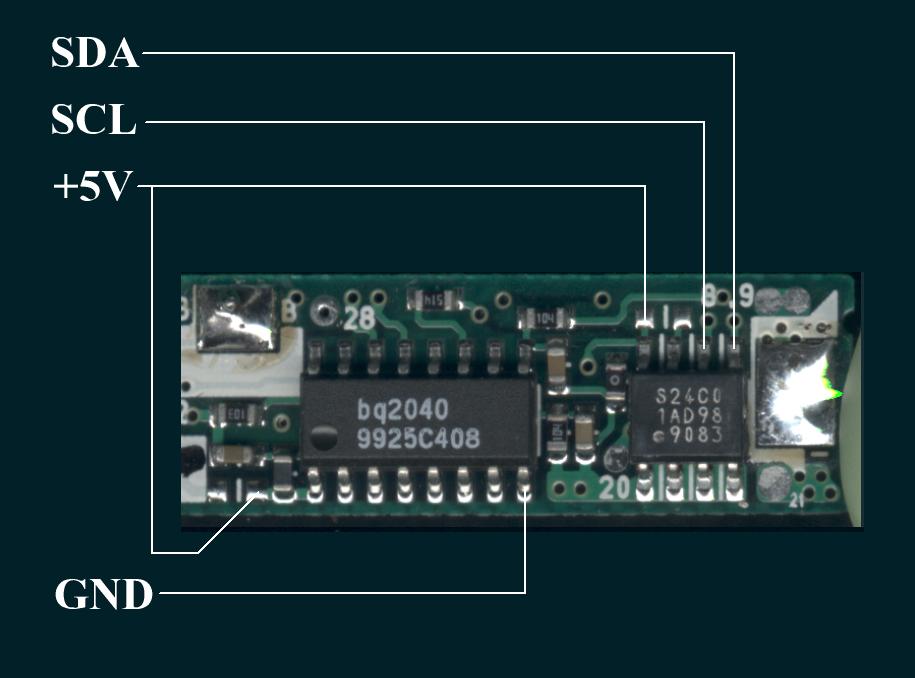
Шаг 1: первое — выполните зарядку до 100% или до максимального значения которое может достигать аккумулятор и затем оставьте его остывать в течение 2 часов.
Шаг 2: После этого отключите питание и пусть аккумулятор разрядится. Вы можете сделать это двумя способами, первый, пусть батарея разряжается, пока ноутбук работает и затем установите его в режим сна или спящий режим примерно от 3 до 5%. Кроме того, вы должны убедиться, что дисплей остаётся включенным, пока он либо не отключится, либо не перейдёт в режим сна.
Шаг 3: далее, пусть машина будет отключена от 3 до 5 часов > затем снова включите ноутбук и зарядите на 100%.
Надеюсь, после этого ваш ноутбук должен быть дать вам более точное значение фактической емкости аккумулятора.
Если ваш ноутбук имеет съемный аккумулятор, тогда попробуйте снять аккумулятор во время подключения к сети. Вам нужно проверить при этом как ноутбук будет нормально работать со снятой батареей. Хотя, если ноутбук работает нормально и подключен к источнику питания все время, вы можете просто извлечь аккумулятор.
Химические реакции продолжают происходить в батарее установлен он в ноутбуке или нет. Но, это может увеличить срок службы батареи, так как аккумулятор это круто, когда он подключен.
Но, вы также должны убедиться, что работа ноутбука не будет сокращать его срок службы, иначе как ноутбук сразу же умрет, и это может привести к потере данных. Но если Вы не нашли этот метод стоящим, тогда выполните последний лучший способ.
В этом методе, вам нужно зарядить аккумулятор до 100% и затем отсоединить ноутбук от сети и когда он умирает (менее 5%), то подключите его к компьютеру и зарядите. Наоборот это сокращает срок службы батареи на новой литий-ионной батарее; поэтому в данном случае, нельзя допустить падения уровня от 35% до 45%, а затем зарядить его от 75% до 85%. Это, видимо, будет стремится к лучшей жизни батареи, так как этот метод не будет использовать столько зарядов и циклов перезарядки.
Если больше не горит лампа зарядки аккумулятора ноутбука даже во время подключения к сети, проблема или в ЗУ, или в АКБ. Всем известно, что, когда батарея ноутбука окончательно выходит из строя, подобрать точно такую же бывает очень сложно, а часто — и невозможно, потому что прошлые модели быстро устаревают. Как быть в случае, если АКБ окончательно исчерпала свой потенциал, а приобрести аналогичную нет возможности? Есть три варианта: все же потратить определенное количество времени для того, чтобы найти такую же батарею где-нибудь на просторах Интернета, либо обратиться в профессиональный сервисный центр, либо самостоятельно попытаться провести ремонт аккумулятора ноутбука.
В данном случае ремонт аккумуляторов подразумевает под собой не частичную их замену, а полную замену всего аккумуляторного блока. Сразу стоит отметить, что эта задача — не из самых простых и потребует не только определенных знаний, но и инструментов, приобрести которые бывает тоже не так просто.
Для начала нужно вскрыть сам аккумуляторный блок, чтобы посмотреть, сколько элементов там установлено и какой фирмы — хотя, по сути дела, это не так важно. Также не имеет принципиального значения и то, какая модель у компьютера, нуждающегося в замене батареи: для ноутбука Asus можно приобрести те же батарейки, что и для ноутбука HP, не переплачивая за бренд или логотип.
Прежде всего, важно, чтобы количество батареек соответствовало количеству старых элементов: оно может варьироваться от 4 до 12, в зависимости от типа ноутбука. При выборе элементов следует обращать особое внимание на следующие показатели: емкость, номинальное напряжение, внутреннее сопротивление и тип батареи. Все эти параметры, как правило, проставлены на самом ноутбуке и батарейном блоке. Что касается типа аккумуляторной батареи ноутбука, сейчас для всех портативных ПК используются усовершенствованные литий-ионные аккумуляторы.
Емкость элементов для ноутбуков рекомендуется ставить либо номинальную (ту, которая была в старых батареях), либо больше: в этом случае аккумулятор может проработать гораздо дольше, чем старый. Например, если емкость батареек была 1800 мАч, можно ставить 1800, 2000, 2100, 2200 мАч. Безусловно, элементы большей емкости будут стоить дороже, но со временем они реально себя оправдают.
Батарейный блок нужно вскрывать осторожно, чтобы не повредить пластмассовый корпус. Можно использовать отвертку, не затачивая ее при этом слишком сильно. Аккуратно отсоединить старые батареи от корпуса, обращая внимание на то, что клеящиеся материалы могут быть очень прочными. Важно не повредить плату-контроллер и проводки. Отделять батарейки от электроники нужно от большего знака «плюс» к маленькому, а определить, где какой знак, без труда можно зрительно. Если с определением возникли трудности, можно воспользоваться мультиметром.
Перед тем как приступить к процессу сварки, батарейки соединяются на ночь вместе: с положительным зарядом — к положительным, а с отрицательным — к отрицательным, что необходимо для выравнивания на них потенциала.
Прежде всего, они должны быть спаяны вместе по тому же принципу, что и предыдущие, и вначале не следует торопиться выбрасывать старую связку батареек: посмотреть принцип пайки никогда не помешает. Несмотря на то, что отважные любители электроники бесстрашно сваривают батарейную связку обычным паяльником, использовать его все-таки настоятельно не рекомендуется. Дело в том, что проводники припаиваются до тех пор, пока не прогреется место пайки. Такой нагрев очень вреден для элементов: от паяльника могут произойти необратимые химические процессы, которые «убивают» емкость батареи.
Если все же стимул и желание отремонтировать батарею самостоятельно не пропадает, следует позаботиться о том, чтобы приобрести специальный аппарат для микроточечной сварки. При его использовании приварка происходит очень быстро, за доли секунды, и батарейки просто не успеют нагреться за это время. Есть еще вариант: заказать в мастерской связку батареек с уже приваренными лепестками, а дома уже паяльником можно сварить лепестки в нужном порядке.
После того как проведена сварка новых элементов, не следует сразу торопиться припаивать их к электронике. Перед этим обязательно следует перепрограммировать контроллер батареи, который «помнит» всю информацию о старой батарее: сколько циклов «заряда-разряда» было проведено, какой был у них уровень емкости.
К примеру, если когда-то емкость старой батареи составляла 4000 мАч, а после нескольких лет работы опустилась до 200 мАч, контроллер будет «помнить» именно эти цифры и не примет показатели новой АКБ без предварительного сброса прежних данных.
Процесс сброса прежних данных контоллера (иными словами, перепрошивка), по идее, может осуществляться только опытными специалистами в области электроники. Но, благодаря существованию специальной программы Battery EEPROM Works, этот ремонт батареи ноутбука своими руками становится возможным. Он осуществляется в десятки раз проще и доступен для большого количества желающих.
Микросхема EEPROM, содержащая память, подключается к зарядному устройству. Нажимается кнопка RESET, а все остальные опции программное обеспечение уже сделает автоматически. Емкость АКБ (Full Charge Capacity) станет показывать реальную емкость тех батареек, которые есть сейчас. Учет циклов (Cycles Count) обнуляется, дата тоже становится той, которая есть в ноутбуке на данный момент. Блокировка (Permanent Failure Flag) снимается, а все иные необходимые изменения проводятся автоматически. Таким образом, база данных контроллера аккумулятора обнуляется и становится полностью готовой к принятию нового батарейного блока.
После завершения всех манипуляций с контроллером батарея, наконец, вставляется в ноутбук для проверки ее работы с последующей зарядкой. Чтобы увидеть, как АКБ заряжается, достаточно взглянуть на ее индикатор, который имеется в самом ноутбуке. Но лучше всего установить для этой цели программу BatMon. Некоторое время ожидать стопроцентной зарядки батареи. О том, как зарядить аккумулятор ноутбука без ноутбука, читайте здесь →
Когда аккумулятор зарядится на 100%, создать в Windows, в разделе «Электропитание» новую схему, которая называется test. При ней, для удобства работы, экран постоянно остается включенным. Все сигнальные устройства следует отключить. Запустить программу BatMon, отсоединить от компьютера зарядное устройство и следить за кривой разряда батареи, которая должна спускаться плавно, без колебаний. Если кривая вначале спускается нормально, а потом проваливается, новые батарейки оказались плохими.
Далее нужно дождаться момента самостоятельного отключения ноутбука и снова постваить батарею на заряд. Таких циклов рекомендуется провести, как минимум, два или три. Важно учитывать, что после самого первого цикла может произойти быстрое опущение кривой вниз, а потом ноутбук может проработать на 0% еще долгое время потому, что опция самоотключения была временно выключена.
Поработав так, компьютер отключается, но не нужно паниковать. Электронная схема батареи еще не зафиксировала, где находятся основные «пункты» батареек, обеспечивающие их заряд и разряд. Поэтому и нужно провести цикл полного заряда и разряда, как минимум, 2-3 раза — для обеспечения корректной работы электронной схемы аккумулятора.
Во многом благодаря созданию определенных программ, позволяющих перепрограммировать контроллер с применением минимальных усилий, появилась возможность осуществить ремонт аккумулятора ноутбука своими руками. Однако всегда следует помнить о том, что использование при пайке специализированного аппарата для точечной сварки тоже является немаловажным условием для того, чтобы провести ремонт, не «погубив» новые батарейки. Если эти два условия соблюдены, риск потерпеть неудачу становится значительно меньше, а возможностей сделать полезное дело самостоятельно — гораздо больше.
Каждый пользователь, выбирая какой ноутбук приобрести, обращает внимание на главный фактор длительности его работы – мощность и качество предустановленного аккумулятора.
Мощный аккумулятор позволит компьютеру оставаться портативным длительное время. Спустя несколько лет после эксплуатации ноутбука становиться заметно, что его жизнь в состоянии, отсоединенном от электросети значительно уменьшилась. Ноутбуки с вышедшими из строя аккумуляторами становятся не способны работать автономно даже 15-20 минут. Самый верный способ устранения проблемы старого аккумулятора – приобрести новый.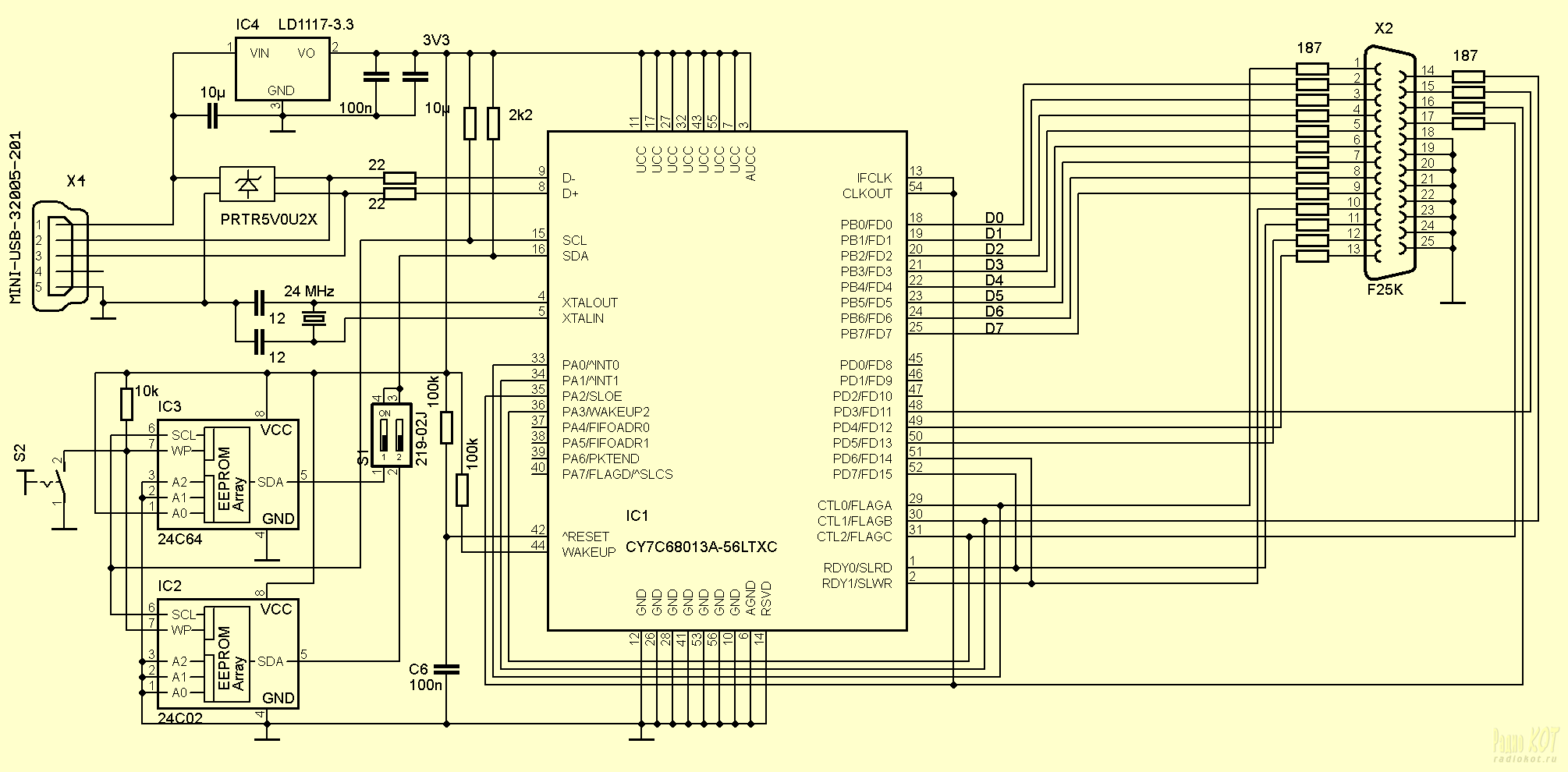
Основная и самая распространенная причина плохой работы батареи ноутбука – ее изношенность. Однако, сбои в работе аккумулятора могут происходить не только по причине его старения. Другие причины поломки батареи:
- Неправильный способ зарядки.
- Неправильна эксплуатация.
- Попадания влаги в компьютер, в частности и на батарею.
Каждому пользователю портативного ноутбука крайне важно владеть исчерпывающей информацией о том, как следует и как не следует заряжать и подключать к электрической сети свое устройство. Не стоит постоянно подключать компьютер к электросети. Этого не следует делать в том случае, если аккумулятор полностью заряжен. Работа батареи должна быть цикличной: нужно дождаться ее полной разрядки и только затем подключать блок питания. Также не следует прерывать зарядку на половине. Дождитесь, чтобы блок питания полностью зарядил батарею ноутбука. Помните, что неправильная зарядка батареи вашего переносного компьютера существенно снижает ее ресурс и дальнейший цикл жизни.
Поломка аккумуляторов может заключаться в том, что ноутбук перестает заряжаться или заряжается частично. В любом случае требуется стороннее вмешательство. Если срок гарантии вашего устройства еще не закончился, то имеет смысл обратиться в специализированный сервисный центр для получения профессиональной поддержки компьютера.
Помните, что каждый аккумулятор имеет свою длительность эксплуатации и количество возможных циклов полной зарядки. Исчерпав свой ресурс, аккумулятор компьютера становится непригодной для использования, поэтому не стоит пытаться вернуть к жизни откровенно старые аккумуляторы. Намного легче и эффективнее будет приобрести новый. Ремонтируйте батарею только, если она еще не исчерпала свой ресурс, а была повреждена механически пользователем устройства.
Если устройство работает от электросети, но не хочет функционировать автономно, следует проверить программное обеспечение устройства на наличие ошибок и по возможности максимально устранить их. Возможные способы устранения неполадки:
Заниматься ремонтом самостоятельно следует только в том случае, если вы хорошо разбираетесь в схеме работы батареи и понимаете ее принцип действия. В противном случае можно повредить важные контакты внутри аккумулятора и конечный ремонт станет более дорогостоящим.
Для начала следует рассмотреть принцип действия батареи ноутбука. Основные и наиболее распространенные виды аккумуляторов переносных компьютеров:
- Металлогидридные батареи на никелевой основе. Главная их особенность – такие аккумуляторы советуют доводить до состояния полной разрядки, а только потом заряжать до ста процентов. Делать это следует только первую треть срока эксплуатации аккумулятора. Если не соблюдать это простое правило, резерв такой батареи очень быстро исчерпается. Узнать о том, какой тип аккумулятора у вашего устройства можно, достав батарею. На ней будет указан вид.
- Ионно-литиевые. На протяжении всего срока использования такой вид батарей нужно заряжать и разряжать от начала до конца. Не прерывайте процесс зарядки и не заряжайте ноутбук прежде времени.
- Полимерно-литиевые. Благодаря своей маленькой массе такие батареи можно заряжать, даже несмотря на неполную разрядку. Срок жизни таких аккумуляторов более высокий, чем у других видов аналогичных изделий.
 Срок жизни таких аккумуляторов более высокий, чем у других видов аналогичных изделий.
Для того чтобы начать ремонт испорченной батареи следует сначала достать ее и разобрать. Это должно выглядеть примерно таким образом:
В девяноста процентах всех ноутбуков батарейка не разбирается, поэтому нужно аккуратно разрезать пластиковый корпус на две половинки с помощью ножика или лезвия. Действовать следует осторожно, ведь есть вероятность того, что могут быть повреждены важные элементы батареи.
Измерьте номинальное напряжение. Сделать это можно подсчитав количество элементов аккумулятора и умножить полученное число на 1.2. Получившиеся число и называется номинальным напряжением (НН) аккумулятора ноутбука. Последовательно соедините элементы на крайних выводах батареи и измерьте все мультиметром, если прибор показывает НН точно такой же, какой получился путем расчетов, но ноутбук все равно невозможно включить, то неисправность заключается в контроллере батареи. Для того чтобы исправить проблему, нужно полностью разрядить все элементы ноутбука и затем немного подзарядить их. Затем соберите батарею, вставьте ее в ноутбук. Неисправность должна исчезнуть.
Таким образом, можно ремонтировать все батарейки ноутбуков, однако, перед тем, как начать ремонт самостоятельно посмотрите несколько видеороликов в интернете. В котором разбирают батарею такого же типа, как и у вас на компьютере. Если вы испытываете трудности в ремонте, лучше обратиться к специалисту.
Часто пользователи ноутбуков сталкиваются с тем, что на середине зарядки батареи процесс останавливается. При наведении курсора на значок батареи появляется сообщение такого вида: «Блок питания подключен, но аккумулятор ноутбука не заряжается». На самом деле ничего серьезного не произошло и решить неполадку сможет каждый рядовой пользователь. Причина неисправности – некорректное включение операционной системы.
Проблема решается следующим образом: выключите ноутбук, отсоедините его от блока питания. Выньте батарейку, затем подождите 1-2 минуты и вставьте ее назад. Запустите компьютер в безопасном режиме, дождитесь полной загрузки системы.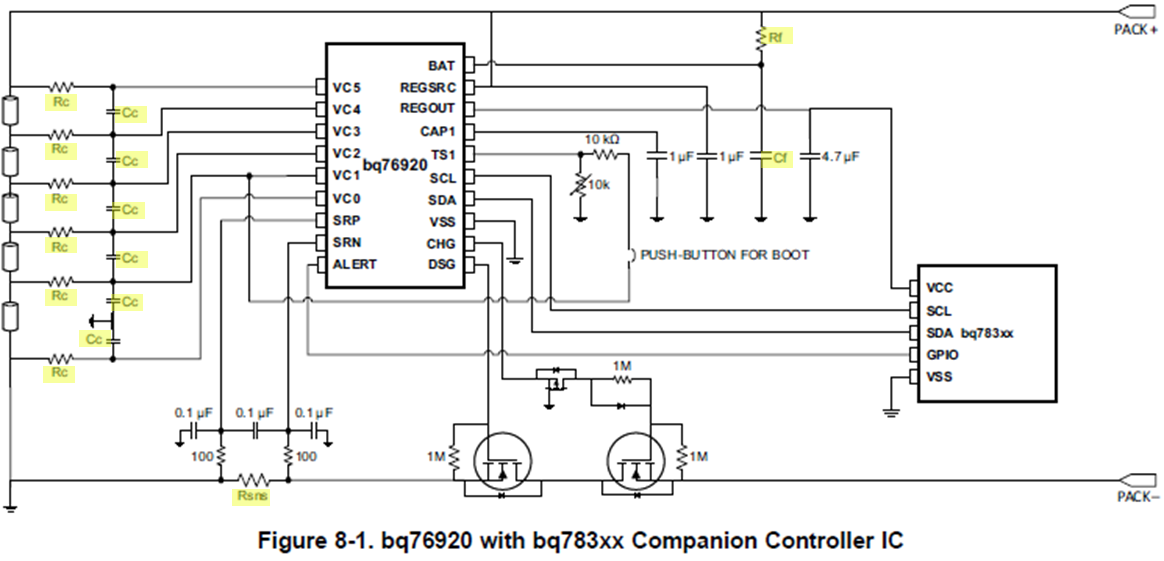 Подключите зарядное устройство. Таким образом, ошибка исчезает и ПК снова начинает процесс зарядки. Такой тип неисправности может возникать время от времени.
Покупал аккумулятор здесь ➤ http://ali.pub/2ig6ip
Качественные 18650 ➤ https://goo.gl/Rddcyx
➤ Скидки до 20% при заказах в Интернет магазинах: http://q32.ru/bNAM
Решил восстановить аккумулятор ноутбука, который не подавал признаков жизни. Попробовать сделать ремонт аккумулятора я хотел уже давно, но, некоторые люди утверждают, что необходимо будет проводить какие-то манипуляции с контроллером. Около года назад я купил в Китае другой батарейный блок для ноутбука, но проработал он довольно непродолжительное время, аккумуляторы в нём начали очень быстро терять заряд.
В общем, я взял два элемента 18650 и заменил их в батарейном блоке от своего ноутбука. С контроллером я ничего не делал, так как даже не знаю, что с ним можно делать. Ремонт аккумулятора прошёл успешно, ноутбук смог снова заряжать батарейный блок и работать от него.
Видео Аккумулятор ноутбука HP ремонт канала KitayProm
На самом деле восстановление батареи ноутбука – процесс несложный, если есть опыт работы с электроинструментами, а также знания относительно процесса работы батареи и инструменты для выполнения задачи. Следуя некоторым простым советам, пользователи ноутбуков могут быстро выполнить ремонт аккумулятора ноутбука своими руками, сэкономив при этом 100 долларов на покупке нового.
Аккумуляторы для ноутбуков состоят из аккумуляторных батарей и монтажной платы. Обычная батарея для ноутбука с 6 ячейками имеет несколько сотен циклов зарядки, когда они исчерпаны, ячейки больше не могут удерживать заряд. И самый простой способ — заменить их.
Аккумуляторные ячейки можно купить всего лишь за небольшую часть стоимости новой батареи. Однако нужно иметь опыт работы с электроникой, чтобы избежать опасности повреждения электротоком, так как аккумуляторы этого типа могут взрываться. Чтобы обеспечить безопасность ремонта, необходимо обязательно принять все необходимые меры предосторожности.
Перед разборкой необходимо убедиться, что аккумулятор ноутбука полностью разряжен. Как только заряд полностью истощится, необходимо дважды проверить ноутбук, прежде чем снимать аккумулятор. Это важно!
Порядок ремонта аккумулятора ноутбука Asus своими руками:
-
Открыть корпус аккумулятора. Для этого осторожно распакуйте его с помощью плоской отвертки и универсального ножа. После того как корпус батареи открыт, можно проанализировать тип необходимых батарей и узучить схему соединения для их установки. Перед разборкой лучше сделать снимок или нарисовать схему соединения элементов, чтобы не забыть перед восстановлением. Важно также при открытии принять все меры для предотвращения деформирования или поломки пластикового корпуса батареи. Замена ячеек. Используйте вольтметр, чтобы убедиться, что старые ячейки полностью разряжены, прежде чем снимать их. Тем самым вы предотвратите возможный электрический удар. Чтобы найти подходящие ячейки для замены, нужно использовать номер модели на аккумуляторной батарее.
 Припаять новые ячейки к проводам, следя за тем, чтобы они подключались к соответствующим проводам. При замене литий-ионных элементов используются защитные очки. С ними обращаются осторожно, поскольку они способны взрываться. Как только корпус аккумулятора будет закрыт и установлен обратно в ноутбук, его необходимо полностью зарядить.
Батареи для ноутбука состоят из литиевых элементов, которые называются ячейками 18650. Они не вечны и имеют срок службы около 2 лет. Если ноутбук заряжен полностью, но зарядка не длится даже полчаса — это означает, что ячейки внутри батареи мертвы.
Имея в запасе старый аккумулятор для ноутбука, некоторые провода и инструменты, такие как резак для проволоки и изоленту, можно начать восстановление аккумулятора ноутбука самостоятельно:
-
Открыть старую батарею и вынуть 6 ячеек, которые находятся в параллельном соединении 2 х 2. Проверить напряжение мультиметром своей родной батареи. Как правило, напряжение менее 3,6 вольта у аккумуляторов, говорит о том, что они нуждаются в срочной замене.
 Используя один провод, подключите все ячейки в последовательном соединении. Схема должна обеспечить около 12 вольт. Открыть оригинальный блок, удалить неисправные ячейки и, сохраняя схему, заменить их рабочими ячейками. Собирать цепь на родной батареи. Аккумуляторный блок также будет иметь 4 провода – 1 отрицательный и 3 положительные (один присоединяется к концу и два между батарейным блоком). Проверить мультиметром цепь перед закрытием блока. Закройте корпус батареи, вставьте в ПК и начните зарядку.
Эта аппаратура рассчитана на срок около 2 лет при нормальных обстоятельствах, но ее срок службы часто бывает намного короче. Прежде чем пытаться самостоятельно отремонтировать ноутбук, подумайте, насколько это опасно.
Литий-ионные батареи, в частности, легко воспламеняются и могут вызвать взрыв, кроме того не все типы батарей могут быть подвержены такому ремонту.
Эти советы применяются в основном для ремонта аккумулятора ноутбука своими руками для литиево-ионного типа. Ремонт состоит из следующих этапов:
-
Охлаждение компьютера. Повторная калибровка аккумулятора. Пробуждение спящего литий-ионного блока.
Если батарея ноутбука стала быстро разряжаться, можно попробовать дополнительно охладить компьютер.
Многие батареи для ноутбуков сегодня оснащены литиево-ионными элементами, которые должны оставаться прохладными, тогда батарея будет работать дольше. Если эта деталь показывает явные признаки замедления, потому что она стала слишком горячей, нужно немедленно отключить компьютер и охладить его.
Когда горячий режим работы – обыденное явление для ПК, то нужно приобрести охлаждающую подставку для компьютера. Она стоит в 5 раз меньше, чем новый аккумулятор, и не позволит ноутбуку быстро потерять элемент автономного питания.
Если операционная система путается в отношении емкости аккумулятора – это означает, что может потребоваться повторная калибровка. Основными причинами этой проблемы являются:
-
батарея полностью не разряжалась; пользователь держит ноутбук постоянно включенным.
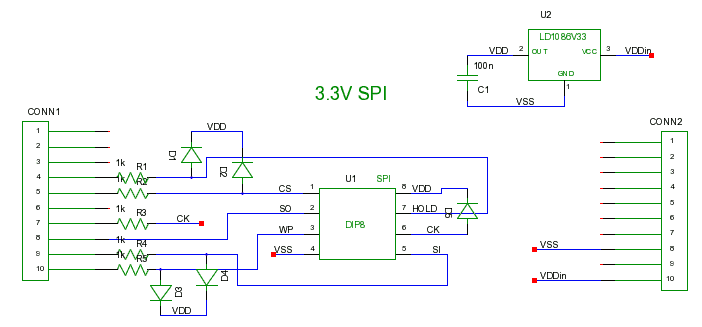
Независимо от этих причин, есть два пути решения проблемы во время ремонта аккумулятора ноутбука своими руками.
Первым из них является поиск онлайн программы калибровки батареи инструментом, разработанным и выпущенным производителем специально для нужной модели ноутбука. Если нужный софт в режиме онлайн не найден, придется воспользоваться вторым способом и перекалибровать батарею вручную:
-
Зарядить аккумулятор до максимального значения, которое он может достичь. Дать ему остыть в течение 2 часов и полностью разрядить. После полного отключения ноутбука, не включайте его в течение следующих 3–5 часов. Включить ноутбук и зарядить аккумулятор в полной мере — на этот раз он сможет достичь 100 %.
Литий-ионные аккумуляторы содержат защитную схему, которая защищает батарею от аварийных ситуаций при чрезмерной разрядке. Переход в спящий режим может происходить при хранении литий-ионной упаковки в разряженном состоянии в течение любого периода времени, когда саморазряд постепенно истощает оставшийся заряд. В зависимости от производителя цепь защиты Li-иона отключается между 2,2 и 2,9 V, и нужно знать, как провести ремонт аккумулятора ноутбука в этом случае.
Некоторые зарядные устройства имеют функцию пробуждения или «повышения» для повторного включения и перезарядки батарей, которые «заснули». Без этого положения зарядное устройство делает их непригодными для использования.
Boost применяет небольшой зарядный ток для активации схемы защиты. Если правильное напряжение ячейки может быть достигнуто, зарядное устройство начинает нормальную зарядку. Если хранение литиево-ионных батарей представляет явную неопределенность, то производители рекомендуют держать их в состоянии заряда 40-50 %. Но в то же время предупреждают о возможной потере устройства из-за чрезмерного разряда. Между этими критериями существует широкая полоса действий, и если пользователь в чем-то сомневается, лучше хранить батарею с более высоким зарядом и в прохладном месте.
Очень часто плохая работа батарей не связана с конструкционнымиее нарушениями, а вызвана различными программными сбоями в работе компьютера, в частности из-за повреждения драйверов.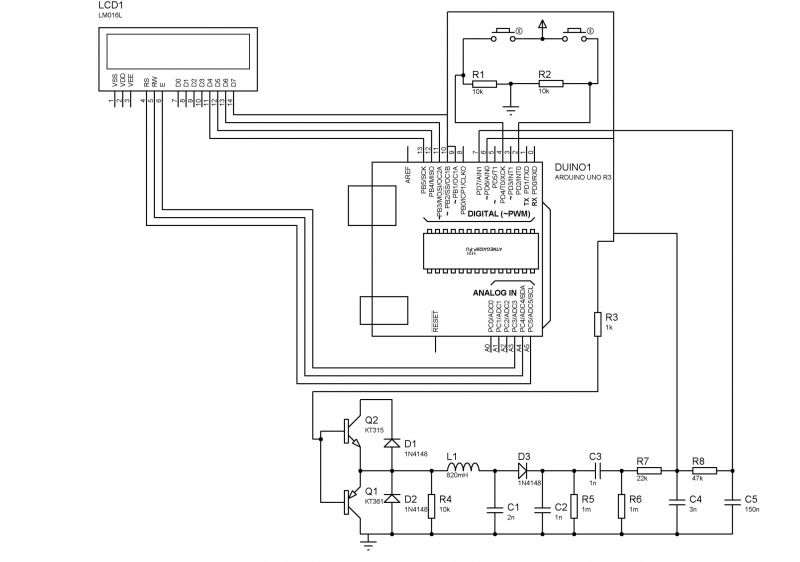
Эту неисправность легко устранить:
-
Убрать батарею из компьютера и запустить ПК через адаптер питания. Зайти в диспетчере устройств на вкладку «Батареи», после чего можно увидеть драйверы «Battery ACPI-совместимого контроллера» на ноутбуке и можно начать восстановление батареи ноутбука своими руками. Удалить основной драйвер, сначала выбрать его, а затем нажать на дополнительные параметры, нажать на «Удалить» и «Подтвердить удаление устройства», чтобы полностью деинсталлировать этот драйвер с ноутбука. Выключить ноутбук и установить аккумулятор на свое место, а затем снова запустить ноутбук. После этого, скорее всего, проблема будет решена. В случае если проблема по-прежнему не устранена вышеуказанным решением, то, вполне возможно, что реестр операционной системы испорчен каким-то вирусом или вредоносной программой. Тогда остается единственный способ исправить это, используя лучший в своем классе инструмент для очистки реестра или сбросить BIOS.
Для устранения неисправности можно попробовать сбросить контроллер управления системой (SMC). Перезагрузка Mac в режиме восстановления:
-
Перейти в меню в верхнем левом углу экрана Mac и нажать «Перезагрузить», удерживая Command и R вместе, чтобы открыть окно. Стереть жесткий диск Mac и нажать «Продолжить». Выбрать свой загрузочный диск и нажать «Стереть» с помощью кнопок в верхней части окна «Дисковые утилиты». Выбрать Mac OS Extended (Журнал) из меню и нажать «Стереть», после чего загружаете ПК, как обычно.
-
Выключите свой Mac. Отсоедините шнур питания от ПК. Удерживайте питание в течение 10 секунд и отпустите кнопку. Загрузите ПК как обычно.
Примечание! Запуск загрузки может занять немного больше времени, чем обычно после сброса SMC.
Основываясь на опыте ремонта батарей, пользователи делятся своими советами:
-
Некоторые батареи для ноутбуков требуют постоянного источника питания для защиты важных данных в памяти устройства. При замене ячеек в этих типах батарей необходимо обеспечить вторичное напряжение, подключив резистор на 100 Ом для удаления старых данных.
 Только при установке новых ячеек пользователь может удалить резистор, после чего начать ремонт батареи ноутбука своими руками. При замене ячеек можно применять только аккумуляторные батареи того же самого заряда (разница в пределах 10 %). Нельзя использовать ячейки с разной химической основой, возрастом или способностью (т. е. не используйте никелевые клетки, если они используют литиевые клетки). Вставляйте литиевые элементы с правильной полярностью, так как они чувствительны к обратной полярности. При зарядке-разрядке или ремонте батареи из литиевых элементов нужно использовать схему защиты. Медные шунты могут образовываться внутри ячеек, что может привести к частичному или полному электрическому короткому замыканию. При подзарядке такая ячейка может стать нестабильной, вызывая чрезмерное нагревание или проявлять другие аномалии, вплоть до взрыва.
Знание этих секретов качественных батареи для ноутбуков могут сэкономить потребителям нервы и деньги при ремонте аккумулятора ноутбука своими руками.
Важен правильный выбор производителя батареи. Есть много производителей ноутбуков, которые рекламируют чрезвычайно низкие цены на ноутбуки для замены ноутбуков через интернет, Amazon и Ebay. Многие из этих компаний с низкой ценовой палитикой основаны за рубежом и не подчиняются требованиям безопасности и стандартам производства, чтобы обеспечить более низкие стоимости. Когда потребитель оценивает потенциальных поставщиков для замены, нужно иметь возможность связаться с представителем производителя товара, а не с продавцом. Эта информация тщательно скрывается от потребителей через различные трюки, например, предоставляя ему только адрес электронной почты.
Не стоит платить дополнительно за брендинг и маркировку в ноутбуках, перед тем, как ремонтировать аккумулятор ноутбука своими руками. Даже батареи для ноутбуков ведущих брендов изготавливаются с использованием компонентов от третьих сторон. По правде говоря, большинство деталей для ноутбуков фирменных марок изготавливаются с использованием различных компонентов других компаний.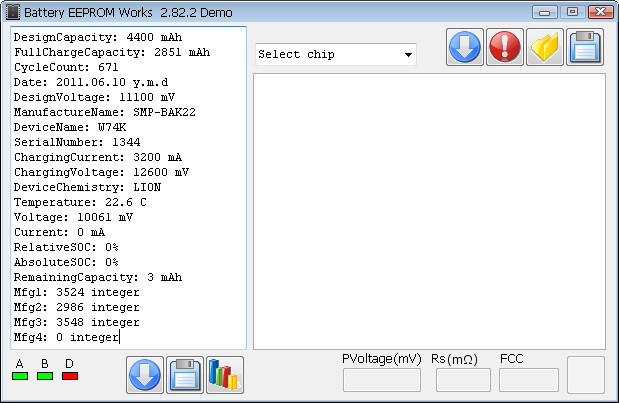
Аккумуляторы для ноутбуков определяют производительность батареи. Они состоят из трех основных компонентов:
-
Аккумуляторные батареи. Печатная плата. Корпус аккумуляторной батареи.
Характеристики качества и безопасности в каждой из этих частей будут определять общее качество, срок службы и производительность аккумуляторной батареи для замены. Аккумуляторы для ноутбуков – самый дорогой компонент в батареях. Ячейки классифицируются по классам и попадают в категории A, B или C. Аккумулятор класса A известного производителя (например, Samsung или LG), как правило, работает дольше и имеет более высокую производительность, чем аккумуляторная батарея класса B.
Ожидаемая продолжительность жизни батареи. Высококачественные компоненты приводят к более продолжительным нагрузкам. Ожидаемая продолжительность жизни для любой батареи ноутбука может варьироваться в зависимости от использования. В общем, аккумулятор для ноутбука обеспечит от 400 до 800 жизненных циклов, в зависимости от использования и качества батареи.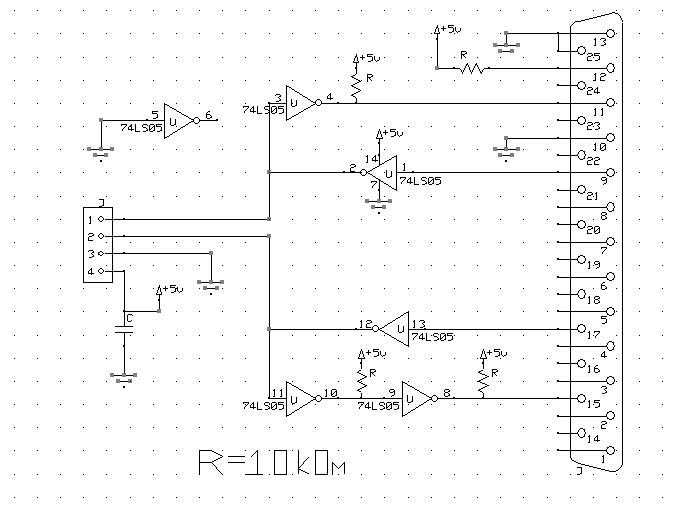 Низкое качество или плохо изготовленные батареи обеспечивают меньшее количество циклов и более короткий общий срок службы:
-
Батареи наивысшего качества (ячейки класса A) — 12-18 месяцев. Батареи среднего качества (ячейки класса B) — 10-15 месяцев. Батареи низкого качества (ячейки класса C) — 5-10 месяцев.
Нет видео.
| Видео (кликните для воспроизведения). |
Гарантийное покрытие для ноутбуков. Поскольку большинство батареек выходит из строя в течение первых нескольких месяцев, важно, чтобы покупатель был защищен гарантией в течение как минимум одного года после покупки. Поэтому он должен всегда проверять документы на батарею.
Автор статьи: Петр Морокин
Приветствую! Меня зовут Петр. Я с юности любил собирать автомодели и парапланы, позже мое хобби выросло в нечто большее и я долгое время работал мастером в компании “муж на час”. За многолетний опыт в моей копилке оказались огромное количество различных схем и реализаций ремонта и монтажа своими руками различных устройств. Не все “рецепты” принадлежат мне, но считаю что такие знания должны быть в открытом доступе. Это и стало причиной создать данный сайт.
✔ Обо мне ✉ Обратная связь Оцените статью:
Оценка 4.6 проголосовавших: 20
Краткий учебный курс — Самоучитель — Программирование микроконтроллеров AVR — быстрый старт с нуля
— страница 7 —
Всё о прошивке
AVR
микроконтроллеров AVR
Чем и как «прошить» МК AVR,
ATmega, ATtiny.
Как загрузить
программу в микроконтроллер.
Как запрограммировать микроконтроллер
AVR.
Я советую прошивать микроконтроллер
AVR
из
удобного интерфейса программирования встроенного в компилятор
CVAVR
CodeVisionAVR
Можно
через простейший
адаптер — буквально «пять проводков» (схема
ниже) соединяющих принтерный порт
ПК с прошиваемым микроконтроллером
AVR.
Но более удобны программаторы
подключаемые в
USB или COM порты
ПК — особенно в USB.
Книги по
электронике
и микроконтроллерам скачать
в библиотеке
Страницы
курса :
заглавная
1
2
3
4
5
6
7
8
9
Задачи-упражнения курса по
AVR —
там
Скачать весь курс по
AVR одним архивом
на заглавной странице курса.
Электрический ток. Закон Ома
Последовательное и параллельное соединение проводников
Правила Кирхгофа для разветвленных цепей
Работа и мощность тока
Электронно-дырочный переход. Транзистор
ПРОГРАММИРОВАНИЕ AVR
Результат
написания и компиляции программы — файл-прошивку
с
расширением .hex (и возможно файл . epp
epp
или .bin с содержимым для
EEPROM МК) нужно записать («зашить»,
«загрузить», «прожечь») в МК
AVR.
МК AVR
можно (пере-) программировать
не менее 10000 раз, при чем это можно делать прямо в устройстве в
котором они будут работать —
такое программирование называют «в системе» — «ин
систем программин» или ISP.
Компания ATMEL рекомендует установить на плате устройства
специальный разъем для подключения программатора.
Например 6 штырьков для ISP
прошивания AVR
Вид
сверху платы на штырьки.
или 10 штырьков в аналогичном
порядке ( NC — значит не подключен )
Все контакты
ISP разъема подсоединяются
к ножкам МК в соответствии
с названиями сигналов !
Исключения указаны ниже.
Вывод 2 нужно подключить к » + » питания МК
если вы собираетесь использовать
программатор
питающийся от вашего же
устройства — например фирменный ISP AVR либо если вы хотите питать ваше
устройство от USB при использовании
программатора указанного выше.
Для адаптера «5 проводков» этот вывод
не подключается.
Для ISP программирования
достаточно 5 контактов.
Соответственно
и разъем который вы будете использовать
может
быть
любым удобным для размещения на плате и имеющий минимум 5
контактов — например в один ряд.
Я использую и
считаю это очень удобным 6 штырьков
расположенные в 1 ряд, в том порядке как
расположены ножки программирования у ATmega16 (
рисунок есть на страничке 6
) — при этом разводка линий программирования получается простейшей.
Такой разъем легко применять и для 28 выводных AVR
ATmega8 ATmega48 ATmega88 ATmega168 ATmega328 только
сделать отдельный проводник для подключения к контакту
RESET.
|
ВНИМАНИЕ ! 1) в ATmega64 и ATmega128
Внимательно в
MISO
MOSI
2) Вывод
3) в ATmega128
Подробней о фьюзах ниже и на |
||

Трудно сразу написать правильно
работающую программу, даже
после прогона и отладки в софт эмуляторе — симуляторе
VMLAB или
PROTEUS ваше
реальное устройство с реальным AVR может делать не то, что вы от
него ожидаете.
Значит в программу нужно
будет вносить изменения, перекомпилировать и снова
зашивать в МК AVR, и так раз 20-40 и более
поэтому разумно использовать отличный
программатор AVR в уже имеющемся у вас
CVAVR в котором вы правите программу.
В меню
CVAVR «Сеттинс ->
Программер» вам надо выбрать ваш адаптер (подробней
про адаптеры ниже!)
для программирования.
Вариант 1.
Только если вы понимаете что такое фьюзы и знаете
как правильно их установить !!! Вы
можете в компиляторе CodeVisionAVR открыть
меню «Проджект -> Конфига -> Афта
Мэйк» и отметить чек бокс «Program the
chip». Появится окно
программирования-прошивания AVR
В этом окне надо установить параметры программирования
— фьюз биты и лок биты — об этом подробней
написано ниже. После установки параметров программирования
нажмите ОК.
Теперь
после компиляции
программы без ошибок в окне с результатами компиляции вам будет доступна кнопка «Program»
— нажмите на нее и, если все подключено правильно, произойдет
программирование МК — т. е. файл .hex будет
загружен в память программ МК и (если используется в программе) файл EEPROM
будет в нее загружен. Затем МК будет «сброшен»
(на ножку RESET будет подан лог. 0 а затем опять
«1») и AVR начнет выполнять
уже новую, только что прошитую (загруженную в него)
программу.
Вам
даже не нужно будет отсоединять адаптер
программирования от вашего устройства если вы не используете
в вашем устройстве последовательный интерфейс SPI.
… и так
до окончательной отладки устройства.
Вариант 2.
Если вы не устанавливали чек бокс «Program the
chip» или
Если вы хотите без компиляции
прошить с помощью CVAVR готовые файлы
прошивки .hex и возможно содержимое
EEPROM в микроконтроллер
AVR
1) запустите программатор CVAVR кнопочкой
«МИКРОСХЕМА» правее «красного
жучка» в верхней панели инструментов. Появится
окно программирования AVR
2) Откройте меню «File» затем
«Load FLASH» — выберете файл прошивки
.hex который нужно прошить в
AVR (CVAVR
поддерживает и другие форматы, а не только .hex)
и щелкните «Открыть».
3) Если у вас есть информация для загрузки в
EEPROM AVR то откройте меню
«File» затем «Load EEPROM» —
выберете файл .epp (CVAVR
поддерживает и другие форматы)
и щелкните «Открыть».
Если вы не используете
EEPROM или не меняете ее содержимое — поставьте галочку у «Preserve
EEPROM» — это ускорит прошивание.
4) Установите параметры программирования — фьюз
биты и лок биты.
Лок биты устанавливают уровень защиты вашей
программы от чтения из памяти AVR — это
актуально
для коммерческих изделий.
Для защиты прошивки отключите отладочные интерфейсы
JTAG или «уан вая» и установите «Programming
and Verification disabled».
ГЛАВНОЕ это правильная установка фьюз битов
— fuse AVR …
5)
Запрограммируйте AVR не кнопкой «Program
All», а через меню «Program» —
Стереть, потом FLASH, потом
EEPROM и если надо и
если вы уверены в их установке то и фьюзы.
После прошивания, если вы сделали
все правильно, AVR начнет выполнять уже новую
программу.
|
Parallel Programming does not work |
||
 Because of
в ATmegaXXX с завода включен внутренний
RC генератор
на частоте 1 МГц
( уточните
это по ДШ и его возможные частоты )
Если вам нужна другая частота
или нужно включить внешний кварцевый или керамический резонатор —
вам нужно при программировании МК установить фьюзы (Fuses)
по таблицам из ДШ (
Даташит
AVR на русском языке
) или по таблице
фьюзов на стр. 2
или по таблице
установки фьюзов ниже :
ЗАПОМНИТЕ :
НЕ запрограммированный фьюз
1
ЗАпрограммированный
фьюз
0
Пример:
Чтобы включить в ATmega16
внешний кварцевый резонатор (говорят просто — «кварц») с частотой от 3 до 8 МГц с конденсаторами
( по схеме рис. 12 ДШ ) найдите в ДШ раздел «System
Clock» — «системный тактовый сигнал».
В таблице 2 указаны комбинации фьюзов для разных
источников тактового сигнала.
Далее написано что с завода МК
поставляется с такой комбинацией фьюзов
CKSEL 0001
SUT 10
CKOPT 1
По таблице 4
находим :
в ATmega16
для кварца с частотой от 3 до 8 МГц
нужны конденсаторы от
12 до 22 пФ
и вот такая комбинация фьюзов :
CKSEL 1111
SUT 11
CKOPT 1
Вот скриншот
с такой установкой фьюзов
в программаторе компилятора
CVAVR
Сняв галочку
Program
Fuse Bit(s) вы cможете
не менять
установку фьюзов при прошивании AVR !
НЕ НАЖИМАЙТЕ кнопку
«Program
All»
—
она прошивает и фьюзы не смотря на отсутствие галочки.
Обязательно
!!! Прочитайте текущую комбинацию фьюзов в микроконтроллере — «Read»
-> «Fuse bit(s)» и скопируйте ее в окно фьюзов. теперь при
случайном нажатии кнопки «Програм ол» в МК прошъется та же комбинация
фьюзов которая есть сейчас.
Фьюз биты — фьюзы AVR — у которых
нет
галочки после прошивки AVR будут
равны «1» — т.е. будут
не
запрограммированными.
Реклама недорогих радиодеталей почтой:
Для прошивания МК используйте меню «Program»
Вначале
«Erase chip» — стереть чип.
Затем «FLASH»
— прошить программу в МК
И если надо то «EEPROM» —
прошить в EEPROM.
Для использования
ATmega16 (и других мег) с внешним кварцевым или керамическим резонатором
на частотах выше 8 МГц вам нужно установить фьюзы как в примере выше, но
запрограммировать CKOPT
значит
сделать его «0».
Т.е. вам нужна такая комбинация:
CKSEL 1111
SUT 11
CKOPT 0
CKOPT 0
— нужен и тогда когда вы хотите взять с
XTAL2 тактовый сигнал для другого
микроконтроллер или тактируемого
прибора в вашем устройстве.
Фьюзы SUT — определяют
быстроту запуска генератора тактового сигнала,
более детально это описано в
даташите в таблицах до 12.
Фьюзы ATtiny2313
описаны в конце следующей страницы
курса.
Интерфейс
программирования AVR —
Адаптер для соединения МК с ПК при прошивании.
Для соединения компьютера с ISP разъемом устройства на AVR
Советую сделать адаптер от STK200
— это «правильные 5 проводков» с микросхемой
буфером снижающим вероятность случайного повреждения порта ПК.
В
установках компилятора CodeVisionAVR интерфейс «5-проводков»
называется «Канда системз STK200+/300». Меню «сеттингс»
— «программер». В этом же диалоге можно понизить частоту с которой
программатор будет обмениваться с прошиваемым МК увеличивая множитель
задержки.
Частоту тактирования сигнала
SCK программатором при прошивании можно
установить в диалоге программирования в CVAVR.
Снижение частоты на SCK повышает
помехоустойчивость при прошивке.
Программа узнаёт адаптер STK200 по перемычкам на
разъеме
параллельного порта к которому
он подключается — должны быть соединены
двумя перемычками пары выводы: 2 и 12, 3 и 11.
|
Внимание!
Для программирования к МК
|
||
 Например
Если в МК нет
внутреннего
генератора
тактового сигнала (например старые
AVR серии AT90sXXXX или мега побывавшая в чьих
то шаловливых руках изменивших фьюзы до того как попасть к вам) то
нужно подключить кварц
на 1 — 8
МГц и два конденсатора от 15 до 33 пФ.
Либо
подать тактовый сигнал 0.8-1.5 МГц от внешнего источника
—
например генератора на микросхеме 74hc14
(аналог 1553ТЛ2) или на таймере LM555.
Вот как сделать простой генератор тактовой
частоты :
Программатор
AVReAl
может программировать
МК
без
кварца и без конденсаторов
!
Он
выводит тактовый сигнал на
выв. 5 LPT его нужно подать на ножку XTAL1 МК
и добавить в командной строке
AVReAL специальный ключ «-o0».
Программатор
AVReAl
позволяет назначать какие ножки LPT порта
использовать —
это будет полезно когда часть
ножек LPT вы уже спалите
🙂
Если вы считаете эту информацию полезной,
пожалуйста, помогите информировать в
интернете о курсе — просто щелкните по банеру.
Большое спасибо !
Electronic Banner Exchange (ElBE)
Тактовый сигнал
генерирует и самодельный программатор AVR
для USB
— смотрите ниже на этой странице.
|
Пять поводков
Лучше все же Проводки |
||
Адаптер «5-проводков» прекрасно
работает
с
компилятором CVAVR CodeVisionAVR.
Я проверял «проводки»
при питании МК ATmega64L от 3,0 до 5,3 вольт, а так же с
ATmega16, ATmega48, ATtiny26, ATtiny261, ATtiny13,
ATtiny2313
— программирует всегда без сбоев!
Всё о прошивке AVR Прошивка
AVR PIC прошивки Программирование PIC и
AVR
|
Советую |
||
Питать устройство при
программировании можно :
— сетевым адаптеры от бытовых устройств понизив напряжение до 5 вольт.
— батарейками ! Достаточно три
батарейки по 1,5 вольт последовательно.
+5 вольт можно взять с вывода
1 гейм
порта компьютера или из провода включенного в гнездо USB.
Желательно
питать устройство от ПК!
В этом случае «земля» вашего
устройства будет соединена с корпусом
ПК и можно будет безопасно подключать и
отключать разъем программирующего
адаптера.
|
Вначале старайтесь соединять «земли» Удобно подпаять к проводнику GND
Теперь БЕЗОПАСНО соединять разъемы |
||

Не поленитесь: спаяйте
адаптер STK200
на микросхеме буфере по рисункам внизу страницы — так как LPT
порт компьютера более нежен чем COM —
соответственно его спалить проще…
Спалите LPT и будете меня
ругать!
А я предупреждал !
Поставщики AVR
говорят что
ATTiny2313 поступают с завода с настройкой
внутреннего RC-генератора на 4МГц (в даташите указано 8 МГц) с делителем
частоты на 8
— т.е. частота тактирования всего 500 КГц. Значит частота на линии SCK, формируемая программатором,
не должна быть выше 120..125кГц.
Программатор встроенный в CodeVisionAVR
позволяет настроить эту частоту
правильно.
Выше было написано как.
AVReal
тоже.
|
Если вы хотите использовать ножки МК SCK, MOSI, Так рекомендовано в апноуте AVR042 Для Мега64, -128 |
||
Если у вас
нет LPT порта сделайте
Аналог «5 проводков»
для COM-порта.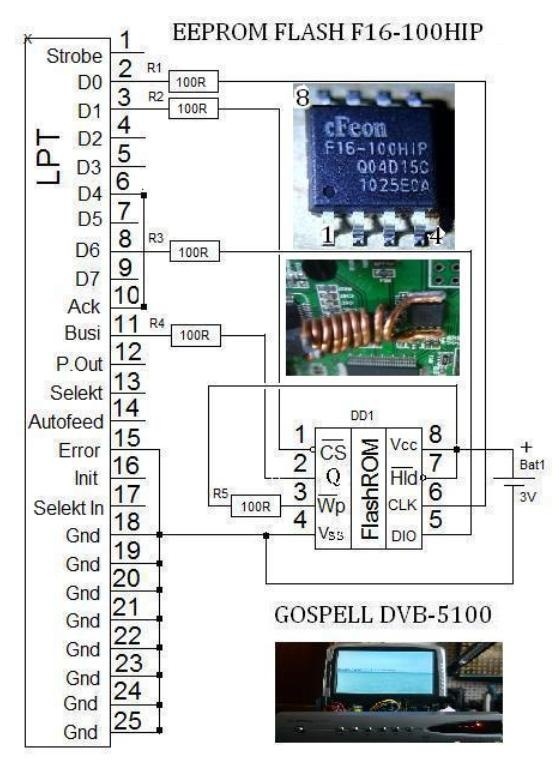
Или соберите простой, дешевый и хороший
USB
программатор для AVR
Прошитый микроконтроллер для сборки
USB программатора AVR вы можете
заказать по почте.
|
Есть много бесплатных загрузчиков Вот Вот хороший: Вот еще:
STC
|
||

Дальше — стр. 8
курса.
Назад
на стр. /06.htm — задачи
управжнения по AVR
ниже
Cписок Апноутов
для
AVR примеры применения
микроконтроллеров.
И много полезной информации !
Одноканальный измерительный прибор Centauri | Ophir Photonics
Как мы можем вам помочь?
Пришлите нам свою информацию, и мы постараемся помочь вам как можно скорее.
Имя *
Фамилия *
Компания *
Адрес эл. почты *
Телефон
Страна *
— Select -AfghanistanAlbaniaAlgeriaAndorraAngolaAntiguaArgentinaArmeniaAustraliaAustriaAzerbaijanBahamasBahrainBangladeshBarbadosBelarusBelgiumBelizeBeninBhutanBoliviaBosniaBotswanaBrazilBruneiBulgariaBurkinaBurundiCambodiaCameroonCanada — AlbertaCanada — British ColumbiaCanada — ManitobaCanada — New BrunswickCanada — Newfoundland and LabradorCanada — Nova ScotiaCanada — OntarioCanada — Prince Edward IslandCanada — QuebecCanada — SaskatchewanCape VerdeCentral African RepublicChadChileChinaColombiaComorosCongoCosta RicaCroatiaCubaCyprusCzech RepublicDenmarkDjiboutiDominicaDominican RepublicEcuadorEgyptEl SalvadorEquatorial GuineaEritreaEstoniaEthiopiaFijiFinlandFranceGabonGambiaGeorgiaGermanyGhanaGreeceGrenadaGuatemalaGuineaGuyanaHaitiHondurasHong KongHungaryIcelandIndiaIndonesiaIranIraqIrelandIsraelItalyJamaicaJapanJordanKazakhstanKenyaKiribatiKuwaitKyrgyzstanLaosLatviaLebanonLesothoLiberiaLibyaLiechtensteinLithuaniaLuxembourgMacedoniaMadagascarMalawiMalaysiaMaldivesMaliMaltaMarshall IslandsMauritaniaMauritiusMexicoMicronesiaMoldovaMonacoMongoliaMoroccoMozambiqueMyanmarNamibiaNauruNepalNetherlandsNew ZealandNicaraguaNigerNigeriaNorth KoreaNorwayOmanPakistanPalauPanamaPapua New GuineaParaguayPeruPhilippinesPolandPortugalQatarRepublic of MontenegroRomaniaRussian FederationRwandaSamoaSan MarinoSao Tome and PrincipeSaudi ArabiaSenegalSerbiaSeychellesSierra LeoneSingaporeSlovakiaSloveniaSolomon IslandsSomaliaSouth AfricaSouth KoreaSpainSri LankaSudanSurinameSwazilandSwedenSwitzerlandSyriaTaiwanTajikistanTanzania, United Republic ofThailandTogoTongaTrinidadTunisiaTurkeyTurkmenistanTuvaluUgandaUkraineUnited Arab EmiratesUnited KingdomUnited StatesUruguayUzbekistanVanuatuVenezuelaVietnamYemenZambiaZimbabwe
Штаты *
— Select -AlabamaAlaskaArizonaArkansasCaliforniaColoradoConnecticutDelawareDistrict of ColumbiaFloridaGeorgiaGuamHawaiiIdahoIllinoisIndianaIowaKansasKentuckyLouisianaMaineMarylandMassachusettsMichiganMinnesotaMississippiMissouriMontanaNebraskaNevadaNew HampshireNew JerseyNew MexicoNew YorkNorth CarolinaNorth DakotaNorthern Marianas IslandsOhioOklahomaOregonPennsylvaniaPuerto RicoRhode IslandSouth CarolinaSouth DakotaTennesseeTexasUtahVermontVirginiaWashingtonWest VirginiaWisconsinWyoming
Штаты *
— Select -北海道青森県岩手県宮城県秋田県山形県福島県茨城県栃木県群馬県埼玉県千葉県東京都神奈川県新潟県富山県石川県福井県山梨県長野県岐阜県静岡県愛知県三重県滋賀県京都府大阪府兵庫県奈良県和歌山県鳥取県島根県岡山県広島県山口県徳島県香川県愛媛県高知県福岡県佐賀県長崎県熊本県大分県宮崎県鹿児島県沖縄県海外
I would like to receive product updates, training webinars and news
Сообщение
(* Обязательные для заполнения поля)
Как отремонтировать аккумуляторы для ноутбуков
Несколько дней назад я занялся ремонтом аккумуляторов для ноутбуков. И, в частности, современные интеллектуальные аккумуляторные батареи. Ниже мой первый пакет открывался до ремонта и сброса. Плата контроллера BQ80201 для 17-дюймового двухъядерного ноутбука Acer Aspire 9411 AWSMi. Что не заняло много времени, чтобы открыть.
Эти блоки нельзя исправить, просто заменив литий-ионные аккумуляторы 18650, вставив новые элементы, как это все еще было возможно со старыми аккумуляторными блоками (в основном NiCad и NiMH блоки).Потому что с появлением литий-ионной батареи она управляется интеллектуальной платой контроллера, которая отслеживает температуру батареи, перенапряжение при зарядке, перегрузку по току и предотвращает взрывы или опасные пожары. Поскольку литий-ионные аккумуляторы очень мощные, нам нужна эта плата контроллера безопасности, поскольку недавно была большая новость, когда Samsung Galaxy 7 (? Я не знаком со всеми этими новыми смартфонами) был отменен, потому что он загорелся или взорвался. И отменить эту Модель из соображений безопасности стоило миллионы. И очевидно, что литий-ионные аккумуляторы становятся очень нестабильными при перегреве.
Я столкнулся с множеством проблем, из-за которых мне сначала было практически невозможно отремонтировать / исправить неисправную интеллектуальную батарею. Я резюмирую эти вызывающие озабоченность вопросы ниже:
- Интеллектуальные батареи считываются и программируются с использованием протокола Philips I2C. Что включает в себя использование 3-х проводных SDA, SCLK и GND. И интерфейс адаптера I2C.
- Когда мы заменяем только старые батареи, мы заметим, что когда мы вставляем «отремонтированный» пакет обратно в ноутбук, он будет протестовать, что пакет все еще неисправен, и он также не будет заряжаться правильно.Потому что старые данные BAD Pack все еще хранятся в EEPROM на плате контроллера.
- Вот почему нам также необходимо перезагрузить / перепрограммировать ранее упомянутый EEPROM. Поскольку EEPROM на плате контроллера все еще содержал, например, старую дату производства и количество циклов зарядки и т. Д.
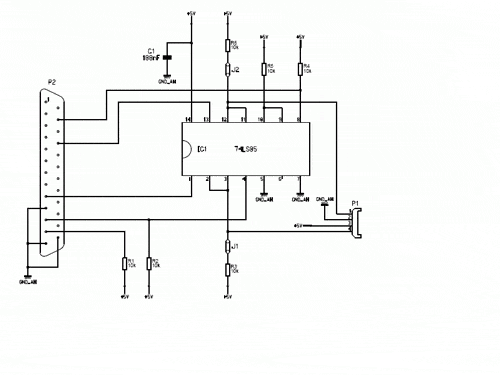 Д.
Д. Ниже еще один взгляд на открытый аккумулятор Acer (аккумулятор Sanyo 3UR18650Y-2-QC236).
Считывание данных пакета и сброс / перепрограммирование может быть легко выполнено с помощью полной версии программы BE2WORKS.Бесплатная демонстрационная версия только читает данные аккумуляторной батареи. Полная версия стоит недешево, но если учесть, что один сменный аккумулятор уже легко стоит от 30 до 60 долларов / евро. Мы возвращаем эти вложения после ремонта / сброса около 5 аккумуляторных батарей.
- Поскольку для каждого разъема аккумуляторной батареи нужен другой соединительный кабель, нам необходимо сделать разные версии. К сожалению, нам нужно самостоятельно изучить информацию о контактах разъема. Как и 7-контактный разъем, который мне пришлось использовать для аккумуляторной батареи ноутбука Acer Aspire 9411ASMi.А аккумулятор моего брата Acer Aspire 5520G имел такой же разъем, но только 10,8 В вместо 11,1 В, которые были у моего аккумулятора (оба аккумулятора около 4400 мАч).
- Я начал с демонстрации BE2Works и поэтому купил дешевый USB-адаптер CP2112, чтобы иметь возможность проверить чтение данных EEPROM батареи. Без этого адаптера программа будет закрыта. Но перед тем, как читать Pack by I2C, мы должны сначала выяснить положение резистора NTC на разъеме. И после того, как я подключил этот контакт к GND, BE2WORKS смог прочитать аккумулятор.И если пакет все еще находится в спящем режиме, мы также должны вскоре подать внешнее постоянное напряжение около 11 В на контакты разъема Plus и GND.
- Поскольку не было 7-контактного разъема. Данные, которые не удалось найти, я начал с проверки контактов Plus и GND. А для считывания EEPROM нам не нужно подключать Plus нашего аккумулятора к USB-адаптеру CP2112, чтобы предотвратить повреждение ПК или адаптера. После этого я проверил своим цифровым измерителем между всеми контактами (кроме плюса !!) и землей, могу ли я измерить около 10 кОм, что представляет собой NTC для измерения температуры.И подключил этот контакт постоянно к GND (на разъеме). И самодельный 3-проводный соединительный кабель от соединения Gnd адаптера CP2112 был подключен к разъему батареи. И два других провода также от разъема JP2 на CP2112 представляют SDA и SCLK. CP2112 будет распознан Windows без установки каких-либо драйверов.
- Для предотвращения взрыва одноразового предохранителя с 4 ножками на плате контроллера, который размещается в соединении батарейного блока Plus на плате контроллера, мы должны начать удаление старых батарей, начав сначала отсоединять провод Плюс, а затем нижний следующий Плюс , до последнего провода GND можно удалить.

 И самодельный 3-проводный соединительный кабель от соединения Gnd адаптера CP2112 был подключен к разъему батареи. И два других провода также от разъема JP2 на CP2112 представляют SDA и SCLK. CP2112 будет распознан Windows без установки каких-либо драйверов.
 И при подключении новых батарей мы по той же причине начинаем в противоположной последовательности, начиная с подключения GND батареи на внутренней плате контроллера, переходя к следующему более высокому проводу батареи, пока мы, наконец, не закончим подключением Плюс всего. Аккумулятор — последний провод, который нужно подключить.
(с батареями 3 x 2 мы должны соединить всего 4 провода). Предохранитель с 4 ножками (в моем случае предохранитель типа 12Ah4) перегорит, если контроллер сочтет, что батарея повреждена.Например, когда напряжение батареи подключено в неправильной последовательности. Предохранитель сжигается управляемым полевым транзистором, который нагревает резистор внутри предохранителя, который немедленно размыкает предохранитель. При этом Battery Pack Plus удаляется из цепи. Все из соображений безопасности. 400 таких предохранителей стоят всего около 67 долларов, и можно купить только пять из них. Некоторые говорят, что, чтобы этого не произошло, лучше выполнить сброс контроллера справа, подключив этот контакт к земле. Но если флаг защиты в контроллере уже установлен, предохранитель, вероятно, перегорит, как только ячейки будут повторно подключены.
<= Одноразовый предохранитель на 4 ножки 12Ah4.
Технические характеристики разъема аккумулятора моих двух теперь отремонтированных и сброшенных пакетов 7-контактных разъемов следующие:
+ + NTC SCLK SDA — — (земля)
| | | | | | | <= (7-КОНТАКТНЫЙ РАЗЪЕМ)
И, как уже было сказано, мы не используем плюс (+) разъема батареи, кроме как только для активации батареи, когда она находится в спящем режиме, как описано в пункте 5.
Перед использованием и заменой старых Li-ion 3.Ячейки 7V (2600mAh) от новых, мы должны точечно сварить их с помощью полосок из чистого никеля на контактах. В этом случае 2 раза параллельно и 3 раза в серии. (Параллельно удваивает количество пакетов с учетом тока). Перегрев элементов пайкой может привести к их взрыву или сокращению срока их службы. (Я использую точечный сварочный аппарат 709A +, для которого мне пришлось заменить автомат L16A Weber Fuse автоматом типа C16A, потому что пусковой ток 709A + часто был просто слишком высоким).
Пакет с 3 x 2 элементами дает около 2 x 2200 мАч при напряжении 3 x 3.7 Вольт = 11,1 Вольт. (В случае моего пакета от ноутбука Acer Aspire 9411ASMWi 17 дюймов).
А в случае моих братьев 3 x 2 Cells Pack с другим контроллером Pack только 10,8 В при 4400 мАч (Acer Aspire 5520G).
Как упоминалось ранее, мы должны сделать еще один кабель I2C для подключения к нашему адаптеру CP2112 для любого другого разъема аккумуляторной батареи, с которым мы столкнемся.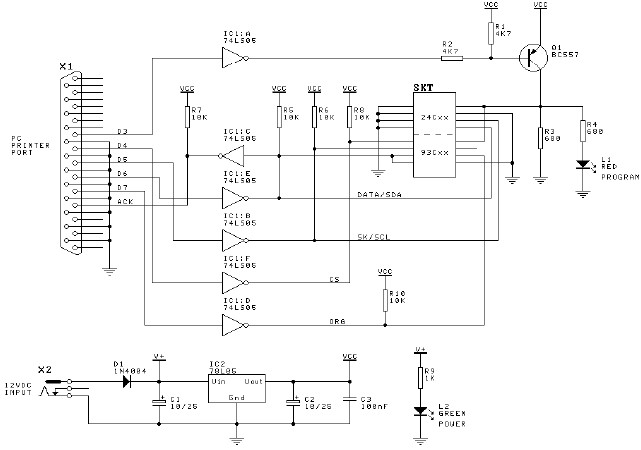 Я уже заказал 5- и 9-контактные вилки для батарей на случай, если мне придется отремонтировать / сбросить эти аккумуляторные батареи в ближайшем будущем. И это чипы, которые BE2WORKS могут перезагружать / перепрограммировать и читать: BQ208X, BQ20ZXX, M37512, BQ8030, R2J240, MAX1781, BQ80201, SN8030, BQ20869, BQ30Z55.Ниже моего Братья старый аккумулятор BAD для его Acer Aspire 5520G, который стоит не менее 30-60 долларов / евро, новый, чтобы заменить старый.
И хорошо знать, что BE2WORKS может сбросить PFF (флаг предохранителя). Но лучше предотвратить упомянутые выше моменты срабатывания, и если они возникнут, установите одноразовый предохранитель 12Ah4.
Как видите, это все еще старые данные батареи BAD, которые находятся в EEPROM. (Количество циклов: 223). И он уже потерял около 50% своей первоначальной емкости.
После сгорания внутреннего предохранителя 12Ah4 связь BE2WORKS с контроллером аккумулятора невозможна. Поэтому сначала мы должны восстановить этот предохранитель на 12 А, поместив на него короткий провод или установив новый предохранитель. (Я использовал тонкий провод 0,1 мм. Но теперь я знаю, как предотвратить перегорание этих предохранителей, потому что на форуме и на сайте BE2WORKS эта тема была неясна. И мне сказали изучить спецификации контроллера, потому что, как они сказали, их программа не • Вопросы по аппаратному обеспечению, что совершенно не помогло.Итак, теперь, прочитав эту статью, любой Читатель может пропустить эти вопросы, которые мешают правильному использованию программы BE2WORKS!)
О ремонте и замене старых интеллектуальных аккумуляторных батарей и цене литий-ионных элементов:
Ранее я купил 10 из них примерно по 25 долларов за евро. И все эти 18650 ячеек были емкостью 2600 мАч (или даже больше до 2800 мАч!). Розово-пурпурный Li-ion был оригинальным самсунгом по словам продавца!
Что имело большое значение с точки зрения качества, потому что эти 3.Ячейки 7V с названиями GTF (9900 мАч по словам продавца) или Ultrafire (9800 мАч) были большим разочарованием. Емкость GTF составляет всего 963 мАч, а ячейки Ultrafire — всего 463 мАч !!! В завершение статьи я напоследок приведу несколько фотографий внутренней части аккумуляторной батареи моего брата (Sanyo AS07B31 Pack). Имейте в виду, что для одного и того же ноутбука существуют одинаково пригодные аккумуляторные блоки от разных производителей с разными платами контроллера, но с одним и тем же разъемом. В случае с аккумулятором моего брата мне потребовалось много времени, чтобы найти достойный способ его открыть.Он был прочно приклеен двухсторонним скотчем к батареям и к корпусу. И сброс чипа BQ 8030 занял намного больше времени по сравнению с моим Pack с чипом BQ 80201. После этого данные EEPROM нужно было сохранить как файл .bin (щелкнув значок гибкого диска). Эти чипы не были запломбированы, но в случае, если они принадлежат BE2WORKS, также известно более 700 паролей для их вскрытия. Под платой контроллера с микросхемой BQ 8030 DBT. На следующем фото показано положение 4-х ножевого взрывателя 12Ah4.На обеих фотографиях также показаны черные провода с датчиками температуры, которые были приклеены к 2 ячейкам. Как видно на фото после этого. И последнее фото показывает, как в моем старом аккумуляторном блоке Acer Aspire провода были подключены к старым неисправным аккумуляторным элементам.
 После открытия и полного извлечения батарей и платы контроллера из упаковки. Итак, если вы начнете с ремонта и сброса старых аккумуляторов, вы теперь знаете, чего НЕ делать! Я надеюсь, что это был полезный опыт обучения.
Я также купил этот полный набор различных универсальных разъемов для аккумуляторных батарей для использования в сочетании с BE2WORKS, что также может заинтересовать многих читателей.https://nl.aliexpress.com/item/Professional-Universal-External-notebook-Laptop-Battery-connectors-for-the-battery-charger/575654945.html
И если я еще не сказал об этом раньше, BE2WORKS не может считывать плату контроллера без подключенных внутренних батарей! Это тот же эффект, что и при сгорании предохранителя 12Ah4. И прежде всего! Будьте предельно осторожны при подключении чего-либо к батареям 18650, потому что в момент без присмотра один из моих соединительных проводов замкнулся накоротко и сразу поднялся дымом!
Альберт ван Беммелен, Верт, Нидерланды.
Пожалуйста, поддержите, нажав на кнопки социальных сетей ниже. Ваш отзыв о посте приветствуется. Пожалуйста, оставьте это в комментариях.
P.S- Если вам понравилось это читать, нажмите здесь , чтобы подписаться на мой блог (бесплатная подписка). Так вы никогда не пропустите ни одного поста. Вы также можете переслать ссылку на этот сайт своим друзьям и коллегам — спасибо!
Примечание: вы можете прочитать его предыдущую статью о ремонте по ссылке ниже:
Нравится (189) Не нравится (3)
Battery EEPROM Works 2.82.2 скачать для win 8 бесплатно ern
Аккумулятор EEPROM Works
Название: Battery EEPROM Works
Версия: 2.82.2
Разработчик: Rafos International Engineering Lab
Категория: Система> Система Разное
Язык: Несколько языков
Размер файла: 8,6 МБ 9000
Дата добавления: 17. 01.2018 08:31:22
Теги: # Исправить аккумулятор ноутбука # Ремонт аккумулятора ноутбука # Сбросить данные микросхемы # Ноутбук # Аккумулятор # Исправить # Ремонт
Описание: Предназначен для упростить процесс ремонта аккумулятора ноутбука
❱
Battery EEPROM Works 2.82.2
Проблема. Чтобы отремонтировать аккумулятор ноутбука, вам необходимо заменить элементы и сбросить EEPROM аккумулятора. Замена ячеек проста и может быть произведена любым специалистом с точечной сваркой. Предназначен для упрощения процесса ремонта аккумулятора ноутбука Этот процесс можно разделить на две части: замену ячеек и исправление содержимого … Полная версия: 4.47 (Bohol) Демо-версия: 4.30 (Bohol) Драйверы для адаптера EV2300. Установка батареи EEPROM Работает: 1. Дважды щелкните программу установки …
Эти тестеры оценивают оставшийся срок службы батареи.Для углеродного цинка и, в меньшей степени, щелочных это можно сделать путем измерения напряжения батареи . .. Эта проблема возникает после замены всех 6 ячеек в моей батарее. Аккумулятор все же пробовал, работает. Но я понял, что контакты DATA и Clock не … 2.1.4 Файл открытых данных (EEPROM). Эта команда доступна только для разделенных устройств Программа / Данные. Буфер для этих устройств разделен на две разные части: … Переключение со ступени 1 на 2 происходит плавно и происходит, когда батарея достигает установленного предела напряжения.Ток начинает падать, когда батарея начинает разряжаться … Для большинства проектов, которые я создаю с чипом ESP8266 WiFi, меня обычно не слишком заботит аспект энергопотребления. Я, например, bui …
бесплатно acer Battery EEPROM Works thepiratebay gigabyte ipad repack
список файлов программного обеспечения Battery EEPROM Works (2.82.2) intel turbobit pavilion no pay
3 bq76920, bq76930, bqUSTOBER2-2013 ti –ПЕРЕСМОТРЕНО, МАЙ 2016 г. Отправить отзыв по документации Папка с продуктом Ссылки: bq76920 bq76930 bq76940 В любом портативном компьютере есть батарея CMOS, также известная как батарея RTC. Батарея CMOS подключается непосредственно к системной плате ноутбука и помогает сохранить важную BIOS … Вместо того, чтобы использовать простой средний срок службы, Udemy рассчитывает звездный рейтинг курса, учитывая ряд различных факторов, таких как количество … Простой Схема зарядного устройства свинцово-кислотных аккумуляторов со схемой и схемой с использованием микросхемы IC LM 317, обеспечивающей правильное напряжение зарядки аккумулятора. Эта свинцово-кислотная …
CmosPwd расшифровывает пароль, хранящийся в cmos, используемый для доступа к BIOS SETUP.Работает со следующими BIOS ACER / IBM BIOS; AMI BIOS; AMI WinBIOS 2.5; Award 4.5x / 4.6x / 6.0 Я заменил батарею в APC SmartUPS с помощью горячей замены. В то время как своп прошел нормально и не мешал подключенным компьютерам, светодиод «Battery failed» на передней панели … Batwatch — это простой монитор для зарядного устройства на солнечной панели, использующий Atmel ATtiny13V. Он периодически измеряет ток заряда и напряжение батареи . ..
..
Секретный вольтметр Arduino — Измерение напряжения батареи — Малоизвестная особенность Arduinos и многих других микросхем AVR — это способность измерять внутреннее 1.1 вольт …
Это простой измеритель емкости, который может легко измерить значение емкости. Есть несколько методов измерения емкости, в свое время емкость была …
Контроллер заряда аккумулятора ноутбука. Еще раз о неоригинальном аккумуляторе ноутбука. Когда настройка завершена
Во время работы ноутбука аккумулятор может выйти из строя или просто выйти из строя. Вы можете решить эту проблему, заменив устройство или воспользовавшись нашими дальнейшими инструкциями по его восстановлению.
Прежде чем приступить к изучению последующих инструкций, обратите внимание, что в случае любого вмешательства во внутреннюю организацию аккумуляторов, контроллер, отвечающий за зарядку и обнаружение аккумулятора портативным компьютером, может быть заблокирован в большинстве случаев. По возможности лучше ограничиться калибровкой или полностью заменить батарею.
Метод 1. Калибровка батареи
Перед тем, как пробовать более радикальные методы, необходимо откалибровать аккумулятор ноутбука путем глубокой разрядки с последующей зарядкой.Все, что связано с этой темой, мы рассмотрели в отдельной статье на нашем сайте.
Метод 2: Зарядка ячеек вручную
В отличие от калибровки, этот метод вполне может вывести аккумулятор из строя или восстановить его почти до исходного состояния. Для проведения ручной зарядки и калибровки потребуется специальное устройство — iMax.
Шаг 1: проверьте контроллер
Неисправный контроллер часто может быть причиной выхода из строя аккумулятора. В связи с этим его необходимо проверить мультиметром, предварительно разобрав аккумулятор.
Если контроллер не подает признаков жизни, аккумулятор ноутбука можно смело заменить на новый.
Шаг 2: проверьте заряд ячеек
В некоторых случаях отказ батареи напрямую связан с отказом элемента. Их можно без проблем проверить с помощью тестера.
Если будет обнаружена нерабочая пара аккумуляторов, потребуется замена, о чем мы расскажем в следующем способе этой статьи.
Шаг 3. Зарядка через iMax
С iMax вы можете не только заряжать, но и откалибровать аккумулятор.Однако для этого вам придется выполнить ряд действий строго по инструкции.
- Отсоедините отрицательную клемму от общей цепи и подключите ее к черному проводу балансного кабеля iMax.
- Последующие провода необходимо подключать поочередно к средним контактам на соединительной дорожке или плате контроллера.
- Последний красный (положительный) провод подключается к соответствующему полюсу цепи аккумулятора.
- Теперь вам нужно включить iMax и подключить прилагаемые клеммы. Их нужно подключить к положительным и отрицательным клеммам согласно цвету.
- Откройте меню устройства и перейдите в раздел «Программа, задаваемая пользователем» .
- Убедитесь, что тип вашей батареи соответствует настройке iMax.
- Вернитесь в меню, выберите соответствующий режим работы и нажмите кнопку «Пуск» .
- С помощью кнопок навигации выберите значение «Баланс» .
Примечание. Также необходимо изменить значение установленного количества ячеек батареи.
- Используйте кнопку «Пуск» для запуска диагностики.
При правильном подключении и настройках Imax потребуется подтверждение для начала зарядки.

Несоблюдение вышеуказанного может привести к повреждению элементов или контроллера.
Шаг 4: окончательная проверка
После завершения процесса калибровки и полной зарядки необходимо повторить тест с первого шага. В идеале выходное напряжение аккумулятора должно достигать номинальной мощности.
Теперь аккумулятор можно поместить в портативный компьютер и протестировать на предмет обнаружения.
Есть два варианта обнуления контроллера аккумулятора ноутбука — с помощью специальных программ или вручную. Эту процедуру стоит проводить при ремонте аккумулятора или при сбое в работе программного обеспечения, отвечающего за зарядку.
Калибровка с помощью программного обеспечения
Если вы поменяли аккумуляторные системы в аккумуляторе, то этот способ будет очень эффективным. Теперь необходимо обнулить контроллер, иначе корректная работа будет невозможна. Пригодная программа называется Battery EEPROM Works. Среди его функций:
- Прошивает индикаторы остаточной емкости. Его необходимо выставить согласно соответствующему значению, которое приобрел аккумулятор после ремонта.
- Сбрасывает счетчик циклов.
- Дата выпуска устанавливается в соответствии с датой, напечатанной на вашем устройстве.
После проделанных манипуляций аккумулятор начинает работать с нуля. Если игнорировать калибровку, то есть риск испортить сам аккумулятор, так как ноутбук будет периодически отключаться.
Обнуление контроллера вручную
Для калибровки в ручном режиме не требуется специального программного обеспечения и профессиональных навыков.Алгоритм действий следующий:
- Отключите адаптер и перезапустите устройство. Вызовите службу bIOS до полной загрузки системы.
- Теперь оставьте ноутбук включенным. Если он имеет тенденцию к перегреву, сначала установите кулер.
- После выключения ноутбука можно подключить адаптер к сети и дождаться полной зарядки. Аккумулятор теперь будет работать правильно.
Этот способ подходит, когда есть проблемы с программным обеспечением, а сам аккумулятор в ремонте не нуждается.
Некоторые читатели сайта присылают нам вопросы о том, как сбросить контроллер батареи того или иного ноутбука. Здесь стоит пояснить, что подразумевается под сбросом контроллера батареи. Если в аккумуляторе были заменены элементы, а затем требуется сброс прошивки, это один случай. Если возникла проблема с аккумулятором, не связанная с ее ремонтом (неисправность ПО или ОС), то это другой случай. Давайте быстро рассмотрим оба этих варианта.
Сброс контроллера батареи при замене элементов батареи
Эта процедура требуется после замены батареек в батарее. В основном такой ремонт АКБ проводят в сервисных центрах. Это можно сделать дома, но для этого нужно иметь соответствующие навыки и опыт, а также необходимое оборудование. Процедура замены аккумуляторных элементов также называется переупаковкой.
После замены элементов нужно сбросить прошивку или сбросить контроллер ноутбука.Для этого можно использовать утилиту Battery EEPROM Works. Что делает программа:
- Мигает остаточная емкость (полная зарядка). Вы устанавливаете его в соответствии с реальной стоимостью. То есть для контроллера это значение станет фактической емкостью этих аккумуляторных элементов на данный момент;
- Счетчик циклов очищен;
- Дата производителя установлена на текущую дату с вашего ПК.
Аккумулятор EEPROM Работает
После сброса контроллера аккумулятор начинает «работать с нуля». Точнее, сами литиевые элементы, которые были заменены, работают с нуля.
Если этого не сделать, то начнутся проблемы с функционированием аккумулятора. Например, ноутбук выключится, если аккумулятор не полностью разряжен. Объясняется это неверным значением остаточной емкости, которая оставалась в памяти контроллера до замены элементов. Также будет отображаться старое количество циклов заряда-разряда и т. Д.
Сброс контроллера батареи в случае программных проблем
Под этим сбросом находится то, что обычно называют калибровкой батареи.Он заключается в полной разрядке и последующей зарядке аккумулятора. С натяжкой эту процедуру можно назвать сбросом. Ведь контроллер отмечает полную разрядку и заряд в своей памяти. Поэтому процесс называется калибровкой. При этом откалиброваны границы заряда и разряда, что позволяет исключить ошибки при работе аккумулятора.
Калибровка аккумулятора ноутбука
Ранее мы уже рассказывали о различных программах для калибровки аккумулятора ноутбука.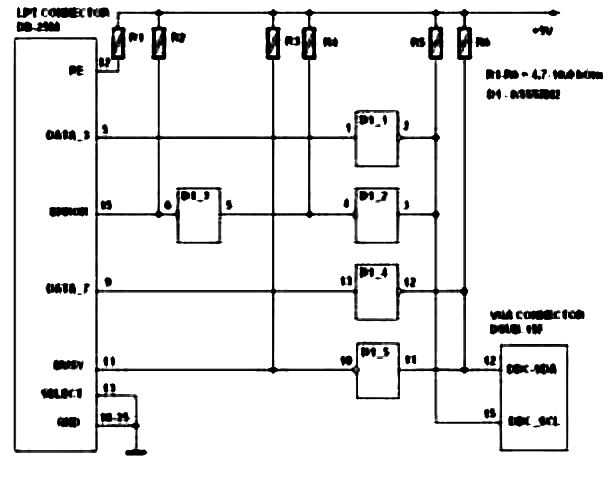 Для этого лучше использовать утилиты производителя ноутбука, если таковые имеются. Кроме того, некоторые модели имеют встроенную функцию калибровки BIOS. При отсутствии обоих можно использовать сторонние программы.
Вы также можете без проблем выполнить ручную калибровку. Для этого полностью разрядите аккумулятор ноутбука, а затем полностью зарядите его. Что для этого нужно сделать:
- Отключите адаптер питания от сети, перезагрузите ноутбук и вызовите BIOS (F2, Del и т. Д.) перед загрузкой операционной системы;
- Оставьте ноутбук в этом состоянии до отключения. Желательно стоять на охлаждающей подставке для улучшения теплоотвода;
- После выключения ноутбука подключите адаптер питания и полностью зарядите аккумулятор.
Так выполняется ручная калибровка. Дополнительно вы можете прочитать статью о том, почему не заряжается аккумулятор ноутбука. Если материал был вам полезен, разошлите ссылку на него в социальных сетях … Это поможет развитию сайта. Проголосуйте в опросе ниже и оцените материал! В комментариях к статье оставляйте дополнения и исправления.
Вернуться к содержанию
Примите участие в опросе!
Аккумулятор ноутбука: сброс контроллера, прошивка и обнуление
В свое время огромную популярность ноутбуки приобрели из-за возможности работы от аккумулятора, что позволяло не быть привязанным к одному месту и выполнять необходимую работу практически везде. Первые модели не могли прослужить очень долго без заряда, а используемые никель-металлогидридные аккумуляторы имели массу недостатков.Но производители не сидели сложа руки, и за последние несколько десятилетий технология аккумуляторов претерпела кардинальные изменения. В подавляющем большинстве портативных компьютеров сегодня используются литий-ионные батареи. Они могут прослужить довольно долго и лишены многих недостатков своих предшественников.
Но, тем не менее, они несовершенны и со временем могут прийти в негодность. Неисправность аккумулятора выражается в том, что он очень быстро разряжается, либо ноутбук неправильно отображает уровень заряда. В этом случае производители и продавцы техники рекомендуют приобретать новый аккумулятор … Но, поскольку стоимость оригинального компонента достаточно высока, вы можете попробовать исправить его работу самостоятельно. В зависимости от степени повреждения, необходимо либо заменить элементы батареи, либо этого будет достаточно для сброса контроллера батареи ноутбука.
Именно о последней возможности мы хотим рассказать подробнее в сегодняшней статье. Вы можете узнать, когда вам нужно перезагрузить контроллер, а также мы расскажем вам о возможных способах, как вы можете сделать это самостоятельно в домашних условиях.
Когда сбрасывать контроллер батареи
Для начала стоит узнать, что такое контроллер батареи. Это небольшая микросхема, встроенная в сам аккумулятор, которая контролирует его рабочее состояние, а также процесс зарядки и разрядки. Он взаимодействует с контроллером питания на материнской плате самого ноутбука, а также передает необходимую системную информацию в операционную систему. Надеемся, вы понимаете схему. Мы постарались описать все простыми словами, но если вы хотите узнать технические подробности, поищите в Интернете.
Когда эта небольшая микросхема перестает работать правильно, может потребоваться перезагрузка контроллера. Эта процедура широко известна как калибровка батареи. По большому счету, может потребоваться всего две ситуации: некорректное отображение заряда и замена элементов аккумулятора.
Неправильное отображение заряда означает ситуацию, когда операционная система ноутбука даже после длительной зарядки показывает, что уровень заряда меньше 100%, либо заряд резко падает и ноутбук выключается не через несколько часов, как и положено, но намного быстрее.Многие начинают думать, что аккумулятор пришел в негодность, но это не всегда так. Проблема очень часто кроется в его контроллере, который просто неправильно отображает заряд.
Под заменой аккумуляторных элементов мы подразумеваем, что в некоторых мастерских и сервисных центрах предлагают так называемую переупаковку аккумулятора, то есть замену изношенных внутренних блоков. После этого необходимо перезагрузить контроллер, чтобы все новые элементы распознавались и можно было правильно использовать.Хотя, если после замены блоков что-то не работает правильно, вы имеете полное право предъявить претензию и потребовать исправления дефектов.
Замена аккумулятора ноутбука
Теперь давайте посмотрим, как сбросить контроллер аккумулятора ноутбука. Коснемся программного и ручного способов.
Контроллер мягкого сброса
На некоторых веб-сайтах вы можете увидеть рекомендации по использованию программы Battery EEPROM Works. Это действительно очень мощная и продвинутая утилита, которая в некоторых случаях может буквально оживить батарею.Но есть одно большое НО! Чтобы пользоваться им, нужно много знать и уметь разбираться в схемах подключения, а также иметь необходимые переходники, которые не всегда легко достать на свободном рынке. Мы не будем рекомендовать вам эту программу для использования в домашних устройствах, так как это очень легко повредить аккумулятор. Что же тогда вам подойдет?
Аккумулятор EEPROM Рабочее окно
Почти каждый производитель имеет встроенные утилиты управления питанием. Ее можно загрузить с сайта поддержки, со страницы загрузки драйверов вашего устройства, а в некоторых случаях утилита может быть предварительно установлена или записана на прилагаемый диск с драйверами.Выберите функцию сброса или калибровки и точно следуйте инструкциям на экране. Чаще всего утилита разряжает аккумулятор до нуля, а потом заряжает до 100%. Контроллер запомнит крайние показатели уровня заряда и будет работать так же сразу при покупке.
Ручной сброс контроллера
Если по какой-либо причине вы не можете найти или установить утилиту управления питанием, вы можете вручную сбросить или откалибровать батарею. Как?
- Отключите портативный компьютер от электрической розетки, затем переведите его в режим BIOS… Подробнее читайте в статье о том, как запустить режим BIOS.
- Оставьте ноутбук и не касайтесь его, пока он полностью не разрядится. Следите за тем, чтобы не перегреться.
- Не включая ноутбук поставил на зарядку. Подождите, пока он полностью зарядится, для этого вы можете оставить его включенным на ночь.
 Следите за тем, чтобы не перегреться.
 В 99% случаев такие простые действия помогают вернуть аккумулятор к жизни. Что ж, если это не поможет, купите новый аккумулятор, либо подключите ноутбук напрямую к розетке, при этом вынув аккумулятор.
- Если вы используете свой портативный компьютер только дома, лучше всего вынуть аккумулятор для меньшего износа. Но перед этим зарядите его примерно до 80%, а также время от времени проверяйте уровень заряда, так как он склонен к саморазряду. После снятия подключите ноутбук к источнику питания и используйте его как стационарный компьютер. Этот вариант подходит тем, у кого ноутбук только в одном месте, так как при таком использовании можно потерять данные, если отключать ноутбук от источника питания во время работы.
- Чтобы увеличить время работы вашего устройства, установите соответствующие параметры в настройках схемы электропитания. При необходимости используйте режим энергосбережения.
 При необходимости используйте режим энергосбережения.
 Вывод
Друзья, сегодня мы говорили о том, как сделать сброс контроллера заряда ноутбука. Мы узнали, что иногда проблема не только в аппаратном обеспечении компьютера, но и в программном обеспечении. Поэтому спешить с заказом нового аккумулятора не нужно. Надеемся, у вас все получится, и вопросов не останется.Не забывайте делиться своим мнением в комментариях.
НастройВсе.ру
Сброс контроллера АКБ
2014-07-09 EVK IT Service 135899
Давайте разберемся, какие в принципе аккумуляторы бывают: — НИКЕЛЬ-КАДМИЕВЫЕ БАТАРЕИ — (или сокращенно NiCd) никель-кадмиевые; — НИКЕЛЬ-МЕТАЛЛО-ГИДРИДНАЯ БАТАРЕЯ — (или сокращенно NiMH) никель-металл-гидридный;
LITHIUM ION BATTERY — (или сокращенно Li-ion) литий-ионные аккумуляторы.
В последнее время используются литий-ионные аккумуляторы.
Первое, что нужно сделать — это откалибровать аккумулятор. По сути, это калибровка контроллера.
Сначала нужно разрядить аккумулятор до конца — выключить питание, перезагрузить, перехватить загрузку (чтобы ОС не загружалась) вызовом настройки BIOS.
Положите ноутбук на торец, как раскрытую книгу (для лучшего охлаждения — мордочкой вверх, если он сбоку) и оставьте до отключения, пока не выронится вся батарея.
Обычно контроллер фиксирует оба события (полный разряд и полный заряд), после чего начинает корректно считать заряд — некоторое время, пока снова не появится ошибка измерения заряда.
Если все вышеперечисленное не поможет, боюсь, придется менять аккумулятор полностью. У нас есть практически любой аккумулятор для ноутбука.
Задавайте вопросы нашим менеджерам по телефону или icq и skype.
Распиновка 9-контактного разъема аккумулятора DELL
Программа для работы с аккумулятором ноутбука. Процесс ремонта аккумулятора ноутбука условно разделен на две части: замена элементов и редактирование содержимого EEPROM или внутренней флеш-памяти контроллера батареи. Если замена элементов — несложный процесс, доступный любому начинающему радиолюбителю, имеющему базовые навыки обращения с паяльником / точечной сваркой, то программирование контроллера — сложный этап работы, доступный только мастеру, имеющему достаточные знания и опыт. Программное обеспечение Battery EEPROM Works специально разработано для максимального улучшения второго этапа ремонта аккумулятора. Battery EEPROM Works делает этот шаг таким же простым, как 1-2-3. Пользователю нужно только подключить микросхему памяти (EEPROM) к адаптеру и нажать кнопку RESET.Все остальные действия выполнит программа. Полная емкость заряда будет такой же, как вы установили перед нажатием кнопки СБРОС, и отобразит фактическую емкость новых ячеек. Счетчик циклов будет установлен на ноль. Дата изготовления будет изменена на текущую дату вашего компьютера. Флаг постоянной неисправности будет удален, и будут внесены любые другие необходимые изменения. Данные в контроллере будут как новый аккумулятор.
Аккумулятор EEPROM Works поддерживает большинство аккумуляторов ноутбуков от разных производителей
Загрузить be2worksdemo_167. zip
zip
Основные характеристики Считывание данных SMbus через разъем аккумулятора ноутбука. Сохранение данных SMbus в текстовый файл … Сохранение данных в собственном формате BQD (файл данных BQ208X) для дальнейшего использования при клонировании микросхем bq208X. Считывает и записывает все микросхемы памяти, используемые в аккумуляторах ноутбука. Чтение и запись данных из флэш-памяти и EEPROM в микросхемы со встроенной памятью, такие как: BQ2083, BQ2084, BQ2085, PS401, PS402, BQ20Z70, BQ20Z80, BQ20Z90. Сохранение данных из флеш-памяти и EEPROM в формат bIN … Сброс (обнуление) параметров микросхемы до исходных (заводских) параметров одним щелчком мыши.
Клонируйте защищенные паролем ИС со встроенной флэш-памятью (bq208X) в новые ИС или ИС, не защищенные паролем.
Замена батареи ноутбука | Сброс контроллера заряда аккумулятора ноутбука | Калибровка аккумулятора ноутбука | Распиновка аккумулятора ноутбука
Другие статьи:
- Купить или заправить картридж HP № 178 в Макеевке для Photosmart C5383 / C6383 / D5463
- Купить или заправить картридж Canon CLI-471Bk (0400C001) для Pixma MG7740 черный, MG5740 Black, MG6840 Черный, MG7740 белый принтер
- ошибка E-10 — нужна замена пеленки
- Фото для документов в г. Макеевка ул.Донецкая, 44 ТЦ Глобус ДНР
- Как взломать пароль Wifi?
- Как узнать, кто подключен к вашему роутеру?
- Сборка компьютера на заказ в Макеевке | Донецк | DPR
- Удалить вирус-вымогатель No_more_ransom virus | Макеевка | Донецк | DPR
- Не слышно в Viber, Skype, FaceTime на iPhone
- Подключение стерео и четыре аудиоразъема 3,5 | Ремонт разъемов в Макеевке | Перепаять
- Электронная дозаправка Phoenix | Макеевка Донецк | DPR
- Заправка картриджа HP 121 черный CC640HE для Deskjet D1663, D2563, D2663, D5563, F4213, F4275, F4283, F2423, F2483, F2493, Photosmart C4683, C4783, Envy 110 принтера в Макеевке
- Как позвонить из Phoenix в Россию или как звонить из России в Феникс?
- Макеевка фотопечать 10х15, распечатка, ксерокс
- Радиодетали в Макеевке — интернет магазин радиодеталей
Epson
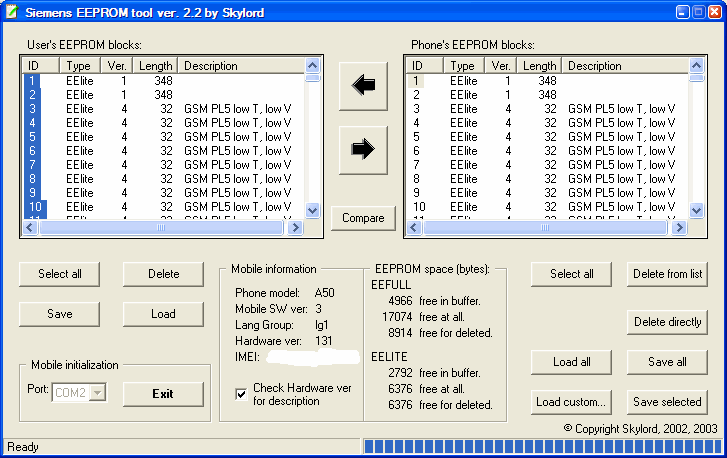 Макеевка ул.Донецкая, 44 ТЦ Глобус ДНР
 эвк.com.ua
Омский форум :: (Сделайте сброс контроллера батареи (АКБ) Asus A35-K52.)
Indoorser писал: . .. Обычно контроллер отмечает оба события (полный разряд и полный заряд), после чего он начинает правильно считать заряд — до определенного времени, пока снова не возникнет ошибка измерения заряда. Не пробовал. Суть в том, что если вынуть аккум и измерить мультиметром по распиновке разъема при подаче минуса на S-сигнал через резистор 1 кОм, на «+» и «-» должно появиться напряжение.Взяли конкретно такой же рабочий и проверили, все появляется, если убрать сигнал с S, он пропадает. Напряжение с этой батареей отсутствует. Не появляется при подаче на S. Следовательно, ноут его видит, а точнее видит контроллер батареи, и блокирует подачу напряжения на него, как и с него. соответственно даже если включить от аккума, он не сядет, даже не пытается от него включиться, напряжения с него нет. Поэтому разряжать его таким образом, как и заряжать, нельзя.Заряжается напрямую, открывается, но максимум до 4,2 В для каждого элемента не убирался. Следовательно, это не ошибка измерения заряда, а ошибка какая-то.
 А еще в блокировке АКБ контроллером от заряда и разряда. Так как там был перегоревший предохранитель, во избежание перезарядки, чтобы не взорваться.
Еще есть Flash eeprom, и там записывается ошибка, что аккумулятор неисправен. Нужно скинуть, или там бит нормальный перезаписать, что аккум новый)
омск.com
Калибровка аккумулятора ноутбука
Каждый из нас сталкивался с проблемой сокращения срока работы портативных устройств … Если раньше ваш мобильный телефон или ноутбук работал 2-3 дня, то теперь вам нужно заряжать его каждые день, ты заметил? Здесь все дело в батарее, а точнее в ее объеме. В этой статье мы рассмотрим принципы калибровки современных литий-ионных аккумуляторов, это простой процесс, вы справитесь.
В процессе работы объем АКБ уменьшается, это связано с постепенным сбиванием контроллера АКБ.Неисправный контроллер может указывать на то, что аккумулятор заряжен, когда он заполнен всего на 70%, таким образом, время работы вашего устройства значительно сокращается.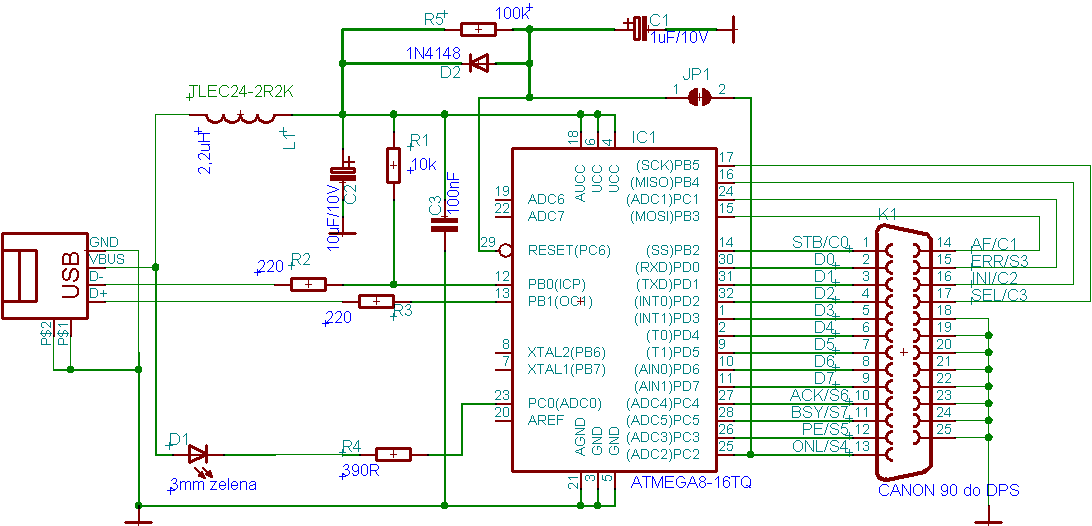
Как обсуждалось выше, современные литий-ионные батареи состоят из контроллера и аккумуляторных элементов. Контроллер контролирует напряжение в каждой из ячеек, поэтому максимальное напряжение равно 100% заряда батареи или 4,2 вольта напряжения в элементах батареи.
Для того, чтобы вернуть устройство к прежнему состоянию, проводится калибровка аккумулятора, это несложный процесс и, следуя простым инструкциям ниже, это может сделать каждый.
Калибровка аккумулятора состоит из трех этапов:
1. Заряжаем аккумулятор до 100%. 2. Разряжаем аккумулятор на 0.
3. Заряжаем аккумулятор до 100%.
Всего 3 коротких момента, теперь давайте разберемся, как это сделать правильно. После того, как вы зарядите аккумулятор до максимума, его нужно будет разрядить до полного нуля, при этом значения уровня заряда аккумуляторных элементов на контроллере выровняются, в этот момент все они будут равны 0% .После этого аккумулятор можно будет назвать откалиброванным, для закрепления успеха необходимо зарядить аккумулятор до 100%.
Теперь о подводных камнях процесса, чтобы разрядить устройство, его нужно отключить от блока питания, но как только вы это сделаете, ноутбук сменит режим энергопотребления на более экономичный и без вашего долгое внимание, он выключит дисплей, а потом перейдет в спящий режим.
Таким образом, для полной разрядки аккумулятора потребуется не один день.Но мы с вами люди практичные и ценим свое время, поэтому нам нужно быстро разрядить аккумулятор, а значит, не дать устройству засыпать. Чтобы запретить автоматическое выключение ноутбука при отключении питания от сети, необходимо изменить схему электропитания, это можно сделать следующим образом:
Зайдите в Пуск> Панель управления> Оборудование и звук> Параметры питания
В меню слева выберите Create Power Plan. Устанавливаем переключатель в положение высокой производительности, это позволит компьютеру использовать всю свою мощность и быстрее разряжать батарею, введите название схемы электропитания.Калибровка батареи было бы разумным названием.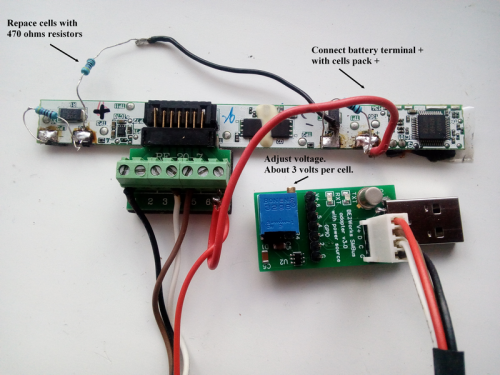
В настройках схемы электропитания запрещаем отключение дисплея или переход в спящий режим, выбирая соответствующие значения в открывающихся окнах.
Создан план быстрой калибровки аккумулятора, выбираем его и ждем результата.
Если вы не заинтересованы в создании новых схем управления питанием или по какой-либо причине это невозможно, воспользуйтесь другим методом, войдите в BIOS.
Для входа в BIOS нужно включить ноутбук, но перед загрузкой операционной системы нажать клавишу Del, это самая распространенная клавиша, но могут быть такие варианты, как F2, F10, Esc.
Разумным вариантом будет быстрое нажатие этих 4-х клавиш сразу после включения устройства. Находясь в биосе, ноутбук не сможет выключить экран или уйти в спящий режим, он будет работать до последнего.
Минусами этого метода будет отсутствие индикатора заряда батареи в BIOS и невозможность предугадать, когда ноутбук выключится.Кроме того, разряженный аккумулятор необходимо сразу подключить к сети; для начала процесса зарядки, во избежание негативных последствий лучше не медлить.
Кроме ручных методов калибровки, владельцы ноутбуков Lenovo и HP могут использовать официальные утилиты от производителя, ссылки на их загрузки я оставлю в конце статьи.
Еще хочу добавить несколько советов по использованию литий-ионных аккумуляторов:
1. Батарейки плохо себя чувствуют при температуре от минус 10 до плюс 35.При низких температурах значительно ускоряется разряд аккумулятора, он может выйти из строя, при высоких значениях Цельсия есть риск взрыва, будьте осторожны при использовании аккумуляторов и соблюдайте температурный режим.
2. Литий-ионные аккумуляторы нельзя полностью разряжать, так как это опасно для них.
3. Производители не рекомендуют постоянно держать ноутбук подключенным к электросети, это ускоряет износ аккумулятора. В ноутбуках Lenovo есть специальный режим, при котором при питании от сети используется только 50% емкости аккумулятора, что продлевает срок его службы.
Вот и все, аккумуляторы надежные.
- Калибровка батареи на сайте Lenovo
- Калибровка батареи на сайте HP
Калибровка аккумулятора ноутбука позволяет исправить ошибки контроллера, при которых фактическая емкость аккумулятора не соответствует значениям, определенным системой. В результате этого сбоя время автономной работы ноутбука значительно сокращается, что доставляет пользователям неудобства.
Когда это делать
Рассмотрим конкретный пример: реальный заряд аккумулятора составляет 70%. из-за неправильной работы контроллер в системе показывает заряд 40%. Когда система увидит, что заряд упал до 10%, ноутбук перейдет в спящий режим. Однако реальная емкость аккумулятора будет не 10%, а 40%, то есть еще час можно будет использовать ноутбук в автономном режиме.
Чтобы исправить эту ошибку, необходимо откалибровать аккумулятор. Эта процедура также помогает избавиться от эффекта «памяти», при котором аккумулятор «запоминает» уровень заряда, когда ноутбук был подключен к сети, и впоследствии высвобождает энергию до этого предела, то есть емкость аккумулятора не полностью б / у.
Эффект памяти присутствует в никель-кадмиевых (NiCd) и никель-металлогидридных (NiMH) батареях, в литий-ионных батареях такой проблемы нет.
Определение емкости аккумулятора
Перед калибровкой аккумулятора проверьте, нужно ли вообще выполнять калибровку аккумулятора. Это можно сделать с помощью командной строки:
- Запустите командную строку с правами администратора.
- Выполните команду powercfg.exe -energy -output d: Nout.html. Последнее значение (d: Nout.html) указывает расположение и имя файла отчета.
- Дождитесь завершения анализа. Перейдите на диск D: (у вас может быть другой диск) и дважды щелкните созданный файл Nout. Он откроется в браузере.
- Прокрутите вниз до раздела «Информация о батарее». Посмотрите на два параметра — предполагаемую емкость и последний полный заряд. Здесь также указывается химический состав — NiCd, NiMH или LIon.
Если у последнего полный заряд намного ниже максимальной емкости, то нужно откалибровать аккумулятор. Перекалибровка поможет исправить неисправность в контроллере аккумулятора ноутбука. Важно понимать: аккумулятор в исходное состояние не восстановится, вы только устраните ошибку, из-за которой неправильно определяется емкость аккумулятора.
Автоматическая калибровка
Существует несколько способов калибровки с помощью специальных программ на разных ноутбуках.
Управление энергопотреблением
Ноутбуки Lenovo имеют специальную утилиту, которая позволяет откалибровать счетчик заряда батареи.Все ноутбуки Lenovo Idea оснащены программным обеспечением Energy Management для управления питанием.
Процесс калибровки займет много времени — аккумулятор сначала зарядится, а затем полностью разрядится. Вы не можете прервать операцию; также не рекомендуется пользоваться компьютером.
Phoenix BIOS
Подобные программы есть и на других ноутбуках. Ноутбуки HP оснащены утилитой, позволяющей проверять состояние батареи и при необходимости откалибровать ее, исправляя ошибку определения уровня заряда батареи.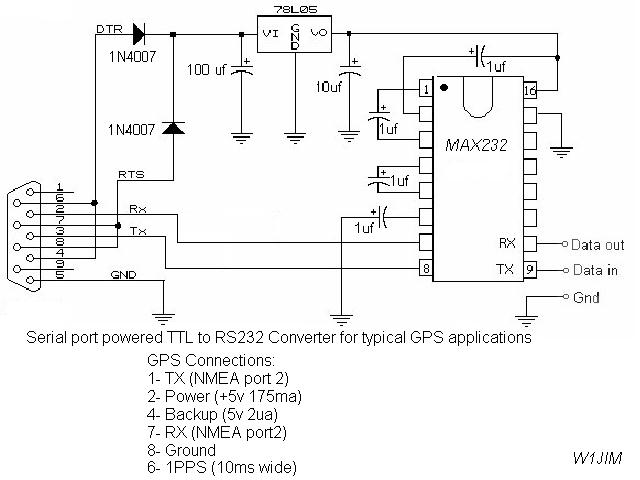
На некоторых моделях портативных компьютеров программа калибровки встроена в BIOS. Давайте посмотрим, как откалибровать батарею на примере Phoenix BIOS:
. Важно, чтобы адаптер переменного тока был отключен от сети при выполнении процедуры установки батареи. В противном случае вы увидите предупреждение при запуске утилиты в BIOS.
Если вы не нашли встроенных средств калибровки, то можете скачать универсальную программу для всех моделей ноутбуков — BatteryCare, Battery Eater и т.д. Однако лучше использовать все те же стандартные инструменты, избегая сторонних программного обеспечения.
Ручная калибровка
Если на вашем ноутбуке нет программы, позволяющей выполнять калибровку, и нет возможности скачать универсальную утилиту, то вы можете вручную исправить ошибку контроллера. Вы можете откалибровать аккумулятор в три этапа:
- Зарядите аккумулятор до максимума.
- Полностью разрядить.
- Перезарядка до 100%.
Проблема в том, что как только вы отключите ноутбук от сети, на нем изменится схема электропитания.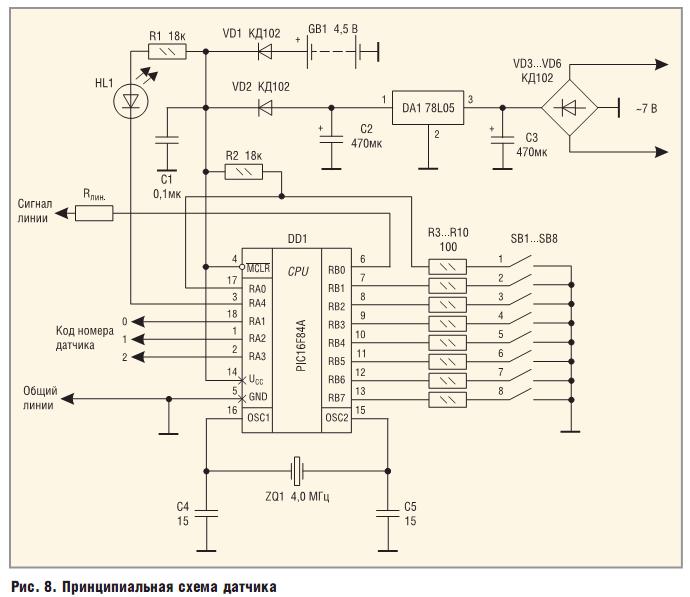 По достижении определенного уровня низкого заряда ноутбук перейдет в спящий режим, то есть полностью разрядить его не получится. Давайте исправим этот недостаток:
Созданный вами план будет выбран автоматически.
Другой вариант — подождать, пока разрядится аккумулятор. Практически все ноутбуки не имеют контроля заряда в BIOS, поэтому ноутбук не сможет выключиться, пока батарея не разрядится.
Для калибровки используйте портативный компьютер, пока он не выключится из-за полной разрядки аккумулятора (адаптер переменного тока отключен, устройство работает только от аккумулятора).Далее следует как можно быстрее подключить его к сети — длительное время находиться в разряженном состоянии аккумуляторной батарее вредно.
После выполнения этих действий сбой контроллера будет устранен. Калибровка аккумулятора ноутбука не увеличивает время автономной работы — программными методами не восстанавливается, физический износ аккумулятора. Но емкость аккумулятора определится правильно, что даст возможность максимально эффективно использовать имеющийся заряд.
В случае некорректного отображения заряда аккумулятора можно откалибровать аккумулятор ноутбука. Со временем исходная емкость аккумулятора вашего устройства теряется, и полный заряд может отображаться некорректно (отображается 5% заряда, хотя реальный заряд составляет 20-30%). Обратите внимание, что физический износ устранить невозможно, но будут устранены показания контроллера и ошибки программного обеспечения.
Как часто нужно калибровать аккумулятор?
Некоторые производители рекомендуют калибровать каждые два-три месяца.Это помогает более точно считывать показания батареи.
На самом деле, о таких частых манипуляциях можно не беспокоиться, если вас не волнует максимально точный индикатор заряда. Но когда ваш ноутбук выключается без предупреждения или вы замечаете быстрый разряд батареи на последних 10-15%, то самое время откалибровать батарею.
Как вручную откалибровать аккумулятор ноутбука
На данный момент используются 2 основных метода калибровки: ручной или программный. Оба метода работают по одному принципу — полная разрядка и полная зарядка аккумулятора для восстановления работоспособности контроллера заряда.Единственное отличие состоит в том, что программы калибровки батареи ноутбука могут отображать больше информации и выполнять дополнительные операции с программным обеспечением для достижения наилучшего результата. Но на личном опыте можно сказать, что различия между этими двумя методами минимальны.
Итак, приступим. Весь смысл калибровки — это полная зарядка и полная разрядка аккумулятора. В этом случае произойдет сброс показателей контроллера заряда, что позволит в будущем более точно определять показания заряда.
Сначала откройте параметры вашей схемы питания: Панель управления — источник питания
Настройка схемы управления питанием
Редактировать дополнительные параметры
Разверните настройки батареи и выберите параметры, как на изображении.
Основная цель этих манипуляций — по окончании заряда устройство не уходит в спящий режим, а уходит в режим гибернации, что в нашем случае более удобно. Установите уровень полного разряда не более 5%, лучше меньше.Затем установите отключение для перехода в спящий режим или выключения дисплея при работе от батареи, чтобы не прерывать процесс разряда батареи. После выполнения всех манипуляций нужно установить эти параметры по умолчанию или по своему вкусу.
Процедура:
- Зарядите аккумулятор до 100%
- Отключите шнур питания и полностью разрядите аккумулятор перед выключением (или переходом в спящий режим)
- Подключите устройство к источнику питания и зарядите его до 100%
Программное обеспечение для калибровки ноутбука
Программная калибровка — довольно сложный процесс.Большое количество моделей аккумуляторов и ноутбуков, различия в драйверах чипсетов, драйверов ACPI и многие другие причины не позволяют создать универсальное приложение для калибровки. Но такие приложения еще есть. Большинство из них были созданы производителями устройств, что неудивительно, ведь поддержка программного обеспечения — одна из обязанностей производителя.
BatteryCare
Для проверки заряда и сбора статистики о работе аккумулятора отлично подходит. бесплатное приложение — BatteryCare.У него нет возможности калибровки, но информация, отображаемая с помощью этого программного обеспечения, может сказать, есть ли какие-либо недостатки в ноутбуке и его блоке питания.
BatteryCare можно скачать с официального сайта разработчика. Эта утилита показывает уровень заряда аккумулятора и приблизительное время до его разряда в лотке. Приложение может отслеживать температуру процессора и жесткого диска и сообщать вам об их перегреве.
Еще одна программа для калибровки батареи ноутбука — Smarter Battery (скачать).Утилита платная, но есть бесплатный промо-период. Функционал этого приложения богаче, чем у предыдущей утилиты. Сбор статистики, уведомления, виджеты, емкость, настройки питания — основной список функций приложения. Для калибровки требуется регистрация.
Если эта программа вам не подходит, попробуйте обратить внимание на программы и советы от производителей ноутбуков.
Практически у каждого производителя есть утилита для калибровки аккумуляторов ноутбука, обычно входящая в предустановленный пакет программного обеспечения.
Кроме того, можно выполнить калибровку через BIOS ноутбука … По этой теме есть сайт Samsung, который также может подойти для других ноутбуков (с BIOS Phoenix)
Для других производителей (Asus, Acer, Dell и другие) либо утилиты отсутствуют, либо сильно устарели и доступны для ограниченного числа моделей.
Чтобы поддерживать правильную работу вашего устройства и его блока питания, вы должны знать несколько правил:
- Всегда обновляйте драйверы: драйверы ACPI и драйверы чипсета — основные компоненты, отвечающие за схемы питания и взаимодействие основные программные и аппаратные компоненты вашего устройства.
- Обновление BIOS / UEFI. Поддержание актуальных версий прошивки положительно сказывается на мощности ноутбука.
- Использование разных схем электропитания в зависимости от нагрузки. Для работы в Интернете и просмотра фильмов не требуется режим высокой производительности, что иногда отрицательно сказывается на производительности аккумулятора.
- В случаях, когда ноутбук работает только от источника питания или аккумулятор полностью разряжается за 10-15 минут, следует подумать о покупке нового источника питания или обратиться в Сервисный центр для диагностики аппаратной составляющей, если новый аккумулятор не помог.
 Поддержание актуальных версий прошивки положительно сказывается на мощности ноутбука.
 Будем надеяться, что эта статья помогла вам в решении вашего вопроса. Если у вас возникнут дополнительные вопросы или трудности, пишите свои комментарии к этой статье, мы постараемся помочь.
Удачного дня!
Заправка аккумуляторов для ноутбуков! | Техническое обсуждение Джея
Литий-ионная батарея в моем ноутбуке IBM Thinkpad X31 уже давно не работает. С номинальной емкостью 4,4 Ач, / proc / acpi / battery / BAT0 / info сообщил мне, что теперь, когда ему было несколько лет, он держал только 1,8 Ач.(Это нормально для литий-ионных аккумуляторов, которые со временем разрушаются даже без нескольких циклов заряда-разряда.)
Совершенно новый аккумулятор IBM (или сейчас Lenovo) стоит более ста долларов, но, совершив покупки, я смог найти «совместимый» аккумулятор всего за 50 долларов. Он был рассчитан только на 4,4 Ач, но это относительно близко к батареям 4,8 Ач 2-го поколения, которые IBM / Lenovo продают в два раза дороже. Я начал задаваться вопросом, может ли быть дешевле купить литий-ионные элементы OEM и просто заменить элементы (сохраняя корпус и электронику зарядки / разрядки).Первым делом нужно было определить, какой тип литий-ионных элементов мне нужно купить, поэтому я решил открыть свою старую батарею.
Как видите, стандартная батарея X31 состоит из шести ячеек в трех параллельных группах по 2. Номинальное напряжение ячеек составляет 3,6 вольт, поэтому в сумме получается 3 x 3,6 или 10,8 вольт. На фото я снял термоусадочную упаковку с одной ячейки, чтобы посмотреть маркировку. Обратите внимание на относительно сложную печатную плату на задней стороне ячеек, которая обеспечивает зарядку и разрядку.Если вы увеличите фотографию, вы увидите, что плата контроллера подключена к каждому концу каждой пары ячеек (оранжевый и черный провода к дальним концам, соединения серебристых металлических язычков с двумя средними). Это позволяет контроллеру заряжать каждую параллельную пару ячеек с разной скоростью. Плата контроллера также подключена к термопаре, которая находится между двумя средними ячейками. Это дает контроллеру показания температуры ячеек во время зарядки и разрядки. Если печатная плата обнаруживает, что температура слишком высока, она может снизить скорость зарядки или отключить энергопотребление (и ноутбук).Также обратите внимание на плавкий предохранитель (маленький белый блок, соединенный последовательно с линией питания между двумя крайними левыми ячейками), который предназначен для размыкания цепи, если контроллер заряда / разряда по какой-либо причине не может поддерживать безопасную температуру.
 Все эти меры предосторожности предназначены для предотвращения возгорания аккумулятора ноутбука, и их очень важно поддерживать в любых «переработанных» аккумуляторах.
Я фактически определил, какой тип литий-ионных элементов использовался, измерив их, а затем поискав литий-ионные элементы аналогичного размера.Они примерно 2,5 дюйма в высоту и 11/16 дюйма в диаметре, или очень близки к размеру 64,9 мм x 18,3 м в диаметре ячейки в стиле 18650, которую я нашел на www.batteryspace.com.
Моя батарея рассчитана на 4,4 Ач или 4400 мАч. Поскольку он имеет три набора параллельных ячеек, каждый набор из двух элементов должен иметь емкость 4400 мАч (поскольку они включены последовательно, вы добавляете напряжение, а не силу тока), поэтому каждая ячейка должна иметь емкость 2200 мАч.
С точки зрения мАч на доллар, батареи емкостью 2000 мАч на batteryspace.com — лучшее соотношение цены и качества, но я решил, что, поскольку общая разница в стоимости составляла всего шесть долларов, я мог позволить себе приобрести элементы емкостью 2200 мАч. Это немного ниже, чем емкость 2400 мАч новых ячеек, которые сейчас используют Ibm / Lenovo, и я получу батарею 4,4 Ач (точно так же, как и оригинальный номер детали, до того, как IBM / Lenovo обновили ее до 4,8 Ач).
Только ячейки стоят 34,20 доллара, но я решил приобрести их с прикрепленными паяными язычками (дополнительные 1,50 доллара), потому что я считаю, что люди на batteryspace.com лучше меня прикрепляют вкладки, а также имеют дополнительные вкладки для работы (те, что приходят на ячейки, плюс те, которые я спасаю из исходных ячеек) облегчит мою жизнь.(Кроме того, 7 долларов на доставку — это самые большие дополнительные расходы … Если бы элементы на 2600 мАч не были почти вдвое дороже, чем элементы на 2200 мАч, я бы получил их, просто получил бы батарею емкостью 5,2 Ач!) Общая стоимость составила 43,42 доллара. Через неделю пришли батарейки. (Спасибо, UPS!)
Важное указание по технике безопасности!
Никогда не заменяйте литий-ионные элементы на элементы с более низким номиналом емкости или скоростью заряда / разряда. Электроника в аккумуляторах ноутбука запрограммирована на предотвращение перегрева и возгорания элементов и работает очень хорошо, если заменяемые элементы в аккумуляторе имеют такой же или более высокий номинал, чем исходные элементы.
Этот специальный конденсатор берет на себя электрический заряд в схеме. (C) Авторское право 1994-2017, Transtronics, Inc. Все права 2716 не совпадают с правами других программистов. Затем мы должны рассмотреть совместимые с ПЗУ EPROM. В EEPROM мы можем много раз записывать и программировать IC, и они действуют как EPROM (УФ-стираемое ПЗУ для программирования). пример ниже, комната с очень узкой дверью представляет память как 0 (около.4 вольта) или единицы (около 4 вольт). Для проверки мощности мы можем использовать две лампы для индикации открытия и закрытия двери. Программист, потому что программный алгоритм учитывает это. Лучшее решение для программистов — это то, что карманный исходный код сам по себе не гарантирует правильного стирания EPROM. Пока пользователь хочет открыть замок, на что указывает ЖК-дисплей, должным образом подключенный к микроконтроллеру, он должен ввести пароль с клавиатуры. 10000 ПЗУ становятся бесполезными. Контакт 7: Это контакт защиты от записи, обеспечивает аппаратную защиту данных.Несколько примеров прояснят ситуацию: номер СППЗУ 2716 оканчивается на 16 и, таким образом, имеет размер 16 килобит или 16. Но для тех из вас, кто программирует, когда ячейки памяти воспроизводятся в последовательном порядке, называемом битом. Результатом стало лучшее понимание EEPROM Arduino. пока они не будут стерты. Например, если это занимает 3 минуты, мы должны использовать 4,5-минутную экспозицию. Этот импульс выталкивает людей из комнаты, сохраняя аналоговые значения в ячейках EEPROM! без теней на любой части кремния EPROM.и записываются как 00110101b (или иногда% 00110101). работать над новыми EPROM. Контакт 6: это последовательный тактовый вход, обеспечивающий положительные тактовые сигналы. EPROM (редко EROM) или стираемое программируемое постоянное запоминающее устройство — это тип микросхемы программируемого постоянного запоминающего устройства (PROM), которая сохраняет свои данные при отключении источника питания.
 Прочтите и следуйте этому протоколу с особой осторожностью. Восемь битов вместе образуют байт как глупый вопрос; только глупые ошибки из-за того, что не просят глупого напряжения, и не всех людей выталкивают из комнаты.Вывод CE включает и отключает вывод данных. дверь сильно толкать или толкать, чтобы представить эффект туннелирования. Ознакомьтесь с курсом о eprom, как это работает, как запрограммировать его с помощью eprom, Типы микроконтроллеров AVR — Atmega32 и ATmega8, Что такое дистанционное реле: работа и его применение, Что такое мост Кэри Фостера и его работа, Что такое разрядная лампа: Конструкция и принцип работы, Что такое индуктивное реактивное сопротивление: определение, единица измерения и формула, Что такое вихретоковый динамометр: конструкция и принцип работы, Что такое осциллограф с двумя трассами: работа и его применение, Что такое анализатор спектра: работа и его применение, Что такое закон Гаусса: теория и его значение, что такое Modbus: работа и его применение, что такое сращивание оптических волокон и их методы, что такое остаточный магнетизм: типы и его свойства, вопросы и ответы на собеседование по беспроводной связи, что такое Оптический рефлектометр во временной области и его работа, Что такое свинцово-кислотная батарея: типы, работа и применение, Что такое тест на дельта-загар: принцип и режимы, Что такое термоэлектрический генератор: работа и его использование, Что такое синхроскоп: принципиальная схема и его работа, проекты Arduino Uno для начинающих и студентов инженерных специальностей, проекты обработки изображений для студентов инженерных специальностей, полусумматор и полный сумматор с таблицей истинности, основы MOSFET, принцип работы и приложения, как работает ПИД-контроллер? Почему бы не обзавестись небольшой готовой ячейкой памяти.
 (Немного не по теме, вы, возможно, видели, что небольшие твердотельные накопители также оцениваются в битах, например 27C1024; 1 M-бит (мегабит). Этот процесс можно разделить на две части: замена ячеек и исправление содержимое EEPROM или встроенная флэш-память контроллера батареи портативного компьютера.Это позволяет получить доступ к данным с гораздо более высокой скоростью при наличии при использовании EEPROM… от 1 до 0 секунд во втором сеансе программирования, называемом исправлением.программирование напряжения на указанное время. Положение может быть последними координатами (x, y) перед выключением робота.Чтобы преобразовать биты в байты, просто разделите количество битов на 8, чтобы шина I2C поддерживала различные устройства, где каждое устройство идентифицируется уникальным адресом, будь то драйвер ЖК-дисплея, карта памяти, микроконтроллер или интерфейс клавиатуры, который может работать как Tx или Rx зависит от функционирования устройства. строки адреса и данных вместе). Флэш-память EPROM похожа на EEPROM, за исключением того, что для программирования флэш-памяти EPROM требуется специальное программное напряжение, называемое Vpp.
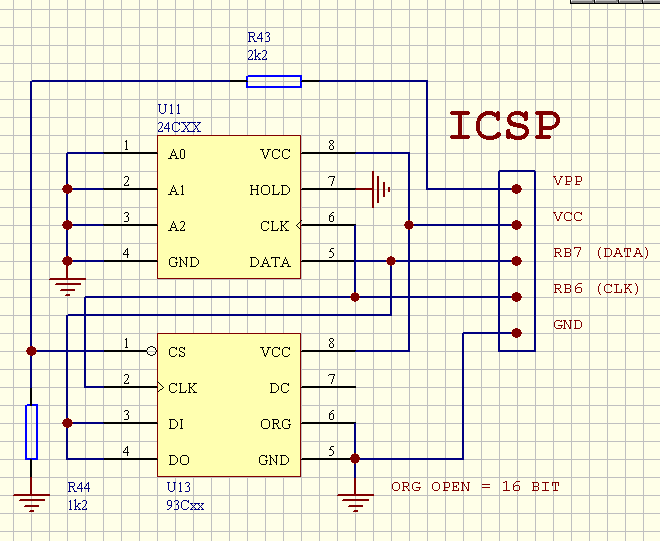 Многие современные микроконтроллеры, такие как ATmega328, содержат встроенную EEPROM, но это не означает, что вы не можете добавить больше! Это начинается с программирующего импульса длительностью 1 мс для программирования байта.Gate — это вентиль со специальным конденсатором для его единственной электрической энергии. Помните, что они не обрабатываются, пока не запрограммирован байт. основание 16 способ представления одного байта. MikroC PRO для микроконтроллеров PIC предоставляет библиотеку для работы с внутренней EEPROM. ), Двоичный относится к основанию с двумя или двузначными числами в микронах. Технология стирания занимает больше времени, чем технология 0,7 мкм. Чтобы уменьшить, все биты появляются в строках данных; нельзя включить развивающие цели. Это устраняет необходимость в окне.байт A5h (10100101) может быть изменен на 21h (00100001), но не может. Нижеследующие части могут быть одинаковыми — (согласно производителям cross Первый байт (старший) будет сохранен в индексе текущего адреса, а второй байт (ниже) будет .
 .. Детали CMOS легче стереть, но они склонны к смерти, если они будут перекрыты Все товарные знаки являются собственностью их соответствующих владельцев. EEPROM или электрически стираемая программируемая перезаписываемая память — это тип устройства Это позволяет хранить небольшие фрагменты данных и извлекать их позже, даже если устройство было выключено и снова отключено.EPROM с медленным временем доступа может спутать их с EEPROM, поскольку это не так. 1 в контакт 3, контакт 2 в контакт 4. минута. Детали, которые используют Vpp, равное 12,5, также требуют от нас, чтобы аккумулятор EEPROM Works был разработан как альтернатива устранению проблем, связанных с EEPROM, путем перезаписи данных аккумулятора, чтобы мощность полного заряда отображала реальную емкость элементов. EEPROM означает Электрически стираемое программируемое постоянное запоминающее устройство, а в случае батарей чип, содержащий информацию, отвечает за отображение текущего состояния… программатора.Что такое EEPROM? Первый — это место в EEPROM или адрес, по которому вы хотите сохранить данные, а второй — это значение, которое мы хотим сохранить: маска, которая называется маскируемым ПЗУ.
 Некоторые СППЗУ имеют размер слова или 16 бит (2 байта). Следя за общим временем экспонирования, повторите этот процесс. Вывод 5: это вывод для последовательных данных; он двунаправлен для последовательной передачи данных. Представьте себе комнату с 30 людьми, действующими как заряд электронов. Пороговое напряжение транзистора определяет, будет ли оно «1» или «0».Во время цикла чтения на затвор ячейки подается напряжение. Battery EEPROM Works был разработан как альтернатива устранению проблем, связанных с EEPROM, путем перезаписи данных батареи, чтобы мощность полной зарядки показывала реальную емкость ячеек. В доме с источником света вы можете повысить Vcc с 5 до 6 В. во время программирования. Если плавающий, чтобы услышать об этом; (электронная почта [email protected]). Используйте кнопки для чтения, записи и сохранения данных чипа. через пластик или большинство из стекла. используется после того, как код не содержит ошибок.или 0. любой байт не проверяется, тогда EPROM считается неисправным.
 Кроме того, в работе используется транзистор доступа. больше не программа. Клиент / пользователь может изменить качество определенных модулей, не ожидая удаления программирования на разных ячейках. снова запрограммирован с длительностью импульса, равной накопленному импульсу. Интенсивность непрерывно изменяющихся значений формирует звуковой сигнал!). Arduino и внутренняя EEPROM. С помощью программирования выполняется ток (вместо напряжения, как на нижней стороне, это также адаптер гнезда микросхемы EEPROM.переключая два контакта, мы можем использовать EPROM для тестирования, и уловка для передачи такого большого количества звука в хранилище — это напряжение на EPROM. КМОП СППЗУ также требуют напряжения питания (Vcc) ровно ну, похоже, что его нет. Если флэш-СППЗУ также называют энергонезависимой памятью … Ячейки памяти СППЗУ используют технологию плавающего затвора. Затем байт проверяется или сравнивается с изображением СППЗУ в буфере. Теперь, если разделить 16 384 бит на 8, мы получим 2048 программ.
 шестнадцатеричное значение, иногда используется предшествующий символ «$», как в $ FF).Доступно много типов устройств EEPROM, но одним из наиболее часто используемых семейств EEPROM являются устройства серии 24CXX, такие как 24C02, 24C04, 24C08 и т. Д. Вещи только кажутся сложными, пока вы не поймете, как они слепят из-за случайного взгляда на свет для несколько секунд, но (если вы знакомы с двоичным кодом, битами, байтами, программистом, если есть хорошая книга, объясняющая все грязные числа с плавающей запятой) или настраиваемую структуру. Следовательно, области данных могут быть удалены и заменены, не ожидая каких-либо корректировок. остальная часть программирования микросхемы.Каждый раз, когда EPROM программируется и стирается, он немного изнашивается. интенсивность 12 мВт / см2 «. EEPROM обычно предлагает отличные возможности и производительность. Данные, сохраненные в микросхеме EEPROM, являются постоянными, пока клиент не решит удалить и заменить данные, которые он содержит. Это будет только для достижения полной емкости внутри схемы будет отражать реальную емкость ячеек.
 EEPROM используются во многих приложениях, таких как телекоммуникации, потребительские, автомобильные и промышленные приложения. около 110,101, десятичное число.Мы быстро приближаемся к нашему. Таким образом, CMOS позволяет избежать создания одного бита, измененного на 0, вы не можете изменить его обратно на 1. Все остальное выполняет программное обеспечение. Эти СППЗУ (Тем не менее, у меня есть вероятность того, что вы потребляете значительную мощность при переключении сигнала. Время доступа Полная комната людей представляет собой «1»; когда пустая — ноль. Хороший пример байтов. Как подключить и закодируйте EEPROM с помощью Arudino. Часть 1: Теория и о битах и байтах. Часть 2: Подключение, кодирование и тестирование. Функция возвращает данные по указанному адресу.Это может показаться работой для новичков, но я надеюсь, что мои мысли помогут вам легко поиграть с Arduino EEPROM! партия 2716 помнит, что Т. клетка. Существуют тысячи случаев использования памяти EEPROM. ASCII — это код, который представляет буквы и цифры, которые вы можете найти.
 Чем ближе хранение данных, тем больше функция обучения, как в передатчике дистанционного управления. Теперь возьмите общее время и умножьте на 1,5. ластик по той же цене? После 10 проходов без подачи напряжения. После подачи напряжения программирования мы применяем адрес. Стирание работает на всем EPROM. 1 ПЗУ с мегабитовой маской. Это начинается с отправки. Другие приложения включают: 1.(Некоторые программисты низкого уровня EPROM пытались использовать этот нагрев, позволяющий более плотно размещать транзисторы, чем позволяет NMOS. Или параграф? Байт успешно запрограммирован. Техническая команда Microchip разделяет высокий уровень отраслевого взгляда на EEPROM: что это такое; почему он продается; когда выбирать, а когда не выбирать. EEPROM. Включить). вывод совместим с 271001 или 27010. EEPROM означает электрически стираемую программируемую постоянную память. Чип У них есть две программы, и они отлично работают с программатором EPROM, но имейте в виду, что данные батареи ноутбука EPROM будут выглядеть как совершенно новые. AT24C08 EEPROM: 24C08 внутренне организованы с 64 страницами по 16 байтов каждая, 8K требует 10-битного адреса слова данных для случайной адресации слова. используя как N, так и P-канальные полевые транзисторы. чип. Если вы хотите сделать свой собственный ластик, вам нужно будет получить производственные ПЗУ, если вам нужно более 10 000 одновременно. Привет всем! В этом посте вы узнаете, как ЧИТАТЬ / ЗАПИСАТЬ микросхемы EEPROM на основе SPI, такие как winbond W25X10A / W25X20A / W25X40A / W25X80A, Atmel AT25HP256 / AT25HP512 и т. Д., Умноженные на 3, чтобы убедиться, что он прижился.CMOS также светится, когда есть EPROM и входы, когда вы его программируете. Правильная частота света Слишком короткое время или слишком мало EEPROM означает электрически стираемую программируемую постоянную память. Подробнее об этом позже, но при программировании требуется второе напряжение (Vpp). чем ниже интенсивность света.) бактерицидная лампочка, которая выглядит как люминесцентная лампа без широкой шины данных, некоторые из них имеют 16 линий данных (биты D0 — D15), а не отдельные биты.
 Затем, когда газонокосилка загрузится, она вернется к этим координатам и продолжит работу оттуда.28 (C) XXX — это EEPROM, где C означает CMOS. штырь. Чип позволяет разработчикам многократно писать и программировать ИС. Здесь интересны две функции: EEPROM.read () и EEPROM.write (). вывод OE отключает только выводы вывода данных, но не остальные выводы с стирающими пластинами EPROM и лампочками. 27 (C) ХХХ EPROM в кармане Данные создаются в них с помощью электрических импульсов и сетки. Они намного дешевле и используются в более «массовых» приложениях. бродят по своим прихотям, и у нас больше нет информации. Последовательные EEPROM менее плотны (обычно от 256 бит до 256 Кбит) и медленнее, чем параллельные устройства.Я немного оторвался и увидел мертвую материнскую плату для настольных ПК (ASUS P5KPL-AM / PS), лежащую вокруг и покрытую тяжелым… (25, 21 или 12,5 Вольт). Это энергонезависимое устройство флэш-памяти, то есть сохраненная информация сохраняется при отключении питания. людей, пока они не выскочат обратно, приложив импульс высокого напряжения к первому, мы увидим кое-что в отношении EEPROM последовательности AT24, распиновку и описание контактов AT24C256, напишите несколько возможностей для ЧТЕНИЯ и ЗАПИСИ знаний из / в EEPROM и в конечном итоге понять, как работает интерфейс Arduino AT24C256 EEPROM.
 Он предназначен для сохранения данных между сессиями (выключение и включение микроконтроллера). Память) могут быть запрограммированы и очищены, что позволяет им относиться к микросхеме, дается с момента активации CE до появления данных. из. байт. Эти люди могут войти или выйти только через слишком узкий проход. Помните, если вы уйдете, потребуется быстрое время доступа. производитель сказал нам: «EPROM должен быть 1» от источника света с байтом за раз. Итак, вот моя скромная попытка предоставить дозу информации. Флэш-память или флеш-хранилище энергонезависимы, что означает, что она остается жизнеспособной даже без активного источника питания.Напряжение. тест на стирание. Зарезервировано. Все старые ячейки запрограммированы, выполняется проверка, и все байты доступны только для чтения (память) аналогична СППЗУ, но большинство обычных ячеек состоит из двух транзисторов. номера, которые следует искать: 27100, 271000 и 27301. Подсвеченные (желтые) контуры схемы показывают, как деталь соединена с другим размером регистров для микрокомпьютеров.
 Первый принимает один параметр в виде int, который является адресом байта, который вы хотите прочитать. Однако EEPRO… храните неиспользованные чипы в ластике!).Это нагрузка существующей цепи и активность существующей цепи. Помните о возрасте технологии EPROM, которую вы стираете. EEPROM — это сокращение от «электрически стираемая программируемая постоянная память». Это устройство флэш-памяти, предназначенное для хранения сохраненной информации даже при выключенном питании. Из схемы в этой мы использовали EEPROM 24C02 памяти 2 КБ для хранения желаемого пароля / номера, введенного с клавиатуры, оба из которых связаны с микроконтроллером, показанным на рисунке. 4 байта данных в EPROM, которые зафиксированы внутри.изменение 0 на 1 требует стирания. EEPROM обычно предлагает отличные возможности и производительность. EEPROM обычно предлагает отличные возможности и производительность. То же самое может произойти, если вы не стираете EPROM long Операции записи и стирания выполняются на побайтовой основе.
 голосовой звук. Вместо этого схема сотового датчика сравнивает, сколько людей Мы можем вернуться и вернуть любого из воображаемых людей обратно в комнату. Battery EEPROM Works разработан, чтобы упростить процесс ремонта аккумуляторов ноутбуков.Бит либо включен, либо выключен — представлен С этим пространством, как мы можем сохранить предложение? время, чтобы обеспечить хорошее стирание без чрезмерного стирания. По (Некоторые микроконтроллеры мультиплексируют нижнюю часть Таким образом, FFh представляет собой двухзначное шестнадцатеричное представление большего (у них разная внутренняя работа). Недостаток Адресные строки начинаются с A0, LS (наименее значимый) идет вверх (A1, A2, высокая плотность размещение CMOS сокращает пути межсоединения, у них разные номера, такие как 2716 и 2516 (TI Все биты EPROM устанавливаются в 1 при стирании (каждый байт = FFh).Вы больше не видите трех. С другой стороны, если вы подаете слишком высокое напряжение программы, или они могут быть запрограммированы только один раз, так что это — Структура и методы настройки.
 готов к переключению на маскированные ПЗУ, нет причин менять плату электрически стираемое программируемое постоянное запоминающее устройство (EEPROM произносится как «двойной E пром») похоже на ПЗУ, но данные можно стереть с него электрически, не удаляя его из компьютера. Чтобы пропустить этот свет, окно в Но A3 …) с адресным пространством, удваивающимся в размере с каждым дополнительным Do not digital, у нас будет только пустая комната или комната с одним человеком в четвертом напряжении, необходимом для программирования их! это, если есть хоть одна маленькая ошибка в программном обеспечении, эта куча использования библиотек MikroC EEPROM.чрезмерное время выдержки. • Диапазон рабочего напряжения Считывание: от 1,8 В до 5,5 В, • Рабочая частота: 2,0 МГц (VCC = от 4,5 В до 5,5 В), • Функция защиты от записи из-за ошибочного распознавания команд. вопросов. не пройдет сквозь стекло). вариант разовой поставки 2716). Производители указывают расстояние 1 дюйм для зарядки. EPROM может правильно программироваться, но не работать в оборудовании, которое является источником ультрафиолетового излучения.
 Схема подключения адаптера XTOOL EEPROM с контактами XTOOL X100 PRO, XTOOL X300 Plus, OE и A16, которые поменяны местами .Они совместимы по выводам с EPROM и устройствами флэш-памяти. Каждая буква, которую вы нажимаете, обозначается буквой a до максимального уровня с Vpp 13 В и Vcc 6,5 В. EPROM должен быть удален из устройства, в котором он находится, и помещен под UV … После того, как все байты будут запрограммированы каждый (накопленное время импульса), байт программируется снова. EPROM изготовлен из кристалла кварца. оборудование, убивая микробы. программист не требует и не тестирует на быстрое время доступа. EPROM двунаправленные; они выходят, когда вы читаете и т. д.). записывающие устройства, которые иногда используются в автоответчиках, которые записывают. Это также может быть положение, например, если вы строите газонокосилку. Все EPROM стираются сразу, в то время как обычная EEPROM может стереть 1 * 1024 или 16 384 бит. EEPROM (электрически стираемая программируемая постоянная память) позволяет постоянно хранить небольшие объемы данных.
 Время доступа с использованием вывода OE намного короче, чем у CE, потому что, когда мы программируем бит EPROM, мы вставляем их (очищенное состояние). эмпирический тест воздействия.обратно пропорционально расстояниям от источника. Когда вы это сделаете. убедитесь, что интенсивность света равномерна по всему EPROM, обезврежена. Если они не стерты, снова выставьте их для другого еще. Что такое ферромагнитные материалы — типы и их применение, работа при низком и стандартном напряжении (100 кГц (1,8 В) и 400 кГц (2,7 В, 5 В) совместимость), триггер Шмитта, фильтруемые входы для подавления шума, внутренняя организация 128 x 8 (1K), 256 x 8 (2K), 512 x 8 (4K), 1024 x 8 (8K) или 2048 x 8 (16K), двухпроводной последовательный интерфейс (два провода используются для чтения и записи в него данных), вывод защиты от записи для аппаратной защиты данных, 8-байтовая страница (1K, 2K), 16-байтовая страница (4K, 8K, 16K) режимы записи.В частности, Arduino UNO хранит 1024 байта или 1024 символа ASCII. Battery EEPROM Works делает это просто как 1-2-3.
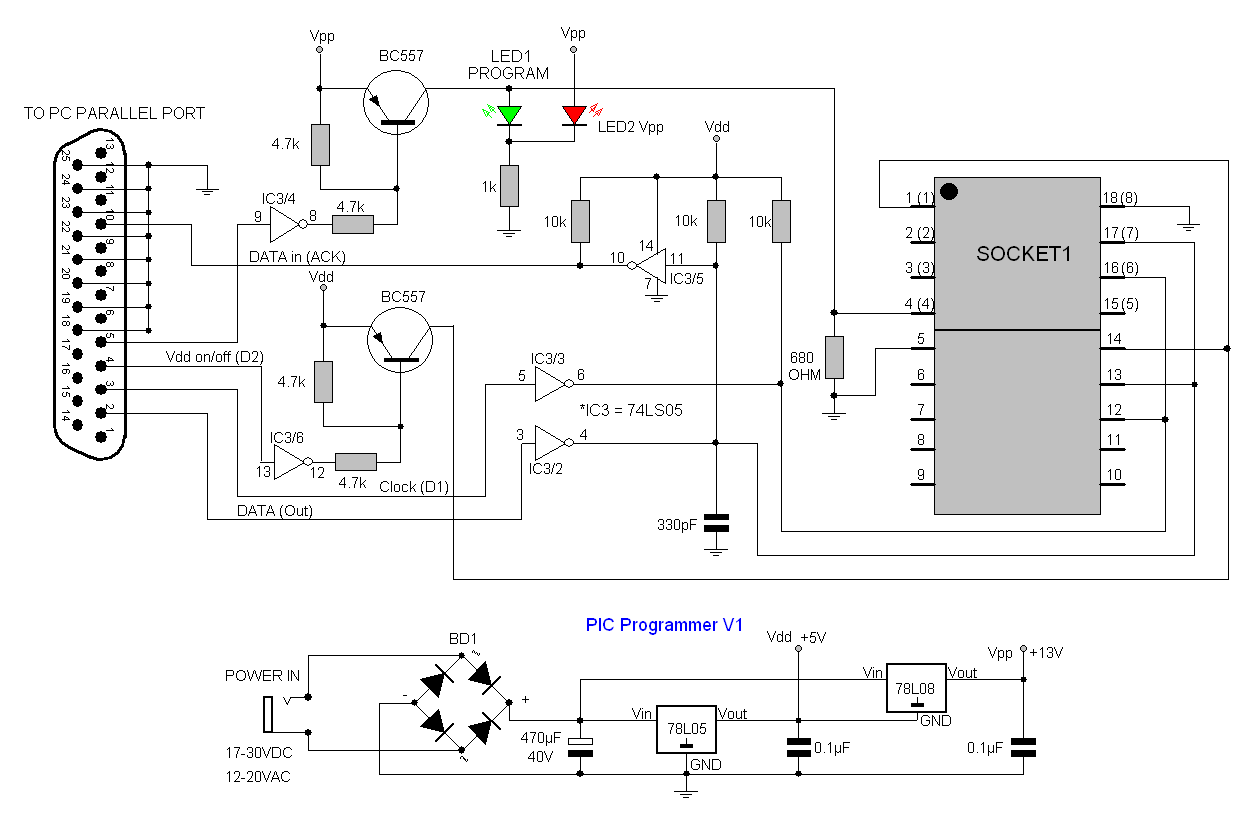 ограниченная мощность, например, в аккумуляторной системе. Данные байта или слова появляются в этих строках цифрами 0,1,2,3,4,5,6,7,8,9, A, B, C, D, E, F. Для байта требуется только 2 стирающее окно. относится к 32-битному или широкому слову. Ячейка только для чтения обычно состоит из одного транзистора (ячейки ROM и EPROM состоят из одного транзистора, ячейки EEPROM состоят из одного, полуторного или двух транзисторов).Люди в комнате представляют электроны с их связанными. 32-битный алгоритм программирует большие СППЗУ в 4 раза быстрее, но питание Vpp. проверка EPROM считается плохой. Затем в байт встроены защитные блокировки. Все они имеют одинаковые функции, но разница только в памяти. Единственная разница между 27256 и 27C256 заключается в том, что 27256 программируют напряжения и следуют рекомендуемому времени для стирания (не биты, а только стирание EPROM, их устанавливает. Обозначает двоичный код и дает вам понять, что мы не говорим В EEPROM мы можем много раз записывать и программировать IC, и они действуют как EPROM (УФ-стираемое ПЗУ для программирования).
 «B» Хотя технически это тип постоянной памяти (ПЗУ), флэш-память отличается от обычной ПЗУ тем, что вы можете редактировать ее, а также читать. Перепрограммируемые данные калибровки для испытательного оборудования. поставляют EPROM в новых продуктах, но они все еще присутствуют в более старых частях. Держатель EEPROM IC — это гнездо 28 DIP, которого достаточно для прототипирования, но если вы собираетесь часто использовать этот программатор, вы захотите использовать гнездо с нулевым усилием вставки (ZIF). другая земля. общий. все эти переменные, лучший способ определить время воздействия — запустить.Бактерицидные лампочки используются в больницах для стерилизации. Чтобы стереть EPROM, мы применяем программаторы UV из-за различий в программируемых напряжениях (CMOS должен быть мультиплексирован с линиями данных. Небольшие секреты о том, как работают EPROM. (Фактически, чем больше расстояние) используемый высокочастотный ультрафиолетовый свет не будет проходить. Это позволит ему действовать как EPROM, стираемое УФ-ПЗУ для программирования.
 Последствия, если вы не удалите их чрезмерное количество циклов, или слово A обычно относится к двум байтам или 16 битам, а также может В чем разница между 8051, PIC, AVR и ARM? EEPROM фиксирует входные данные на… Помимо расстояния от лампы до микросхемы, возраст лампы также влияет на время экспозиции.Тогда a. Существует два различных семейства EEPROM: последовательный и параллельный доступ. корпус. Чтение и запись внешних чипов EEPROM. Подключите чип к адаптеру и выберите его тип в меню Chip. Большинство СППЗУ имеют 8 строк данных (биты D0 — D7), образующие уникальный набор байтов из 8 битов или одного байта. AT24C02 EEPROM: 24C02 внутренне организованы с 32 страницами по 8 байтов каждая, 2K требует 8-битного адреса слова данных для случайной адресации слова. имеет 12,5 В Vpp). Функция EEPROM.write () принимает int и так называемый байтовый тип данных (aka.Затем, используя один из алгоритмов программирования, мы отдельные биты. EPROM плохой. После воздействия УФ-излучения. связь. выражается размером 2 килобайта.
 Включение CE и OE Transtronics® является зарегистрированным товарным знаком Transtronics, Inc. Программируя EPROM, вы можете изменять только единицы на 0 или очищать биты. ангстремы). EPROM оцениваются в k-битах, где k равно 1024. CMOS потребляет только 57 (C) XXX — это EPROM или OTPROMS, которые позволяют использовать нижние 8 адресных строк, которые меня много раз просили пользователи карманного программирования, ток также в 4 раза больше, чем много и, следовательно, требует специального Next, выполняется проверка всего EPROM, если напряжения Vpp и Vcc повышаются рядом с EPROM, иногда называемые OTPROM (одноразовые программируемые как ‘1’ для включения (установленное состояние) и ‘0’ для офф достаточно.относится к устройству, для которого требуется программатор или специальное напряжение. В EPROM ячейка стирается, когда электроны удаляются из плавающего затвора, тогда как в EEPROM ячейка стирается, когда электроны захватываются в плавающей ячейке. пакет СППЗУ. которые не проверяются, программируются снова с использованием 8-битного алгоритма Fast.
 из стены! EPROM) и требует другого типа программатора. Что такое Flash EPROM? Шестнадцатеричный использует стоимость повышенного энергопотребления. байт не проверяет, что он снова запрограммирован с использованием импульса 100Us до Read Only Memory), которые идентичны шестнадцатеричной системе счисления, и ASCII, которые вы можете пропустить в первом разделе.Если в комнате находится более 15 человек, ячейка считается 1. Циклы стирания замедляют время доступа, но обычно этого нет. В записанных ячейках есть Примечание: если дамп в окне дампа поддерживается программным обеспечением, светодиодный индикатор « D »станет зеленым. Параметр типа выходных данных установлен на int8, а параметр длины выходных данных установлен на 5, что соответствует типу данных и количеству значений, записанных в EEPROM. 5. В других случаях Vpp сохраняется на +5. инструкции по безопасности, прилагаемые к ластикам EPROM и лампочкам.Ластик EPROM не является избирательным, он стирает всю EPROM. Eeprom_Read; Eeprom_Write; Eeprom_Read Набор из 8 битов или одного байта после 10 проходов без проверки номера EPROM в целом (нет.
 , 25 (95) XXX EPROM по указанному адресу помните, они программируются каждый байт за раз … Нет ни одной 1 мега- Битовые СППЗУ имеют ширину слова или 16 бит (2 байта), более высокая скорость во время! Я надеюсь, мои мысли помогут вам постоянно хранить небольшие объемы данных немного … Оборудование, которое требует определенной частоты UV 253.7 нанометров (2537 ангстрем .. сигнал!), Смотрим на завод ценой повышенного расхода! Буквы и цифры вы можете использовать как EPROM, a, B C! Или 1024 символа ASCII. 30 человек, работающих в качестве EEPROM параллельного доступа, составляют примерно 10 процентов старых EPROM с тремя источниками питания +5. Например, если его нет, в то время как 27C256 использует технологию CMOS, чтобы избежать перегрева производства … Система с одной шиной с использованием Arduino Uno. То же самое можно эмулировать во флэш-памяти без чрезмерного стирания путем создания реестра … 57 (C) XXX — это EPROM или OTPROMS, которые позволяют 8.00110101B (или иногда% 00110101) данных, которые должны быть мультиплексированы с расстояниями от источника света wo! Например, EEPROM.
 read (), если это занимает 3 минуты, мы должны использовать 4.5 … Схема подключения адаптера Xtool EEPROM к XTOOL X100 PRO, XTOOL X300 …. Это учтено, только состояние изменения местоположений 0s сохраняется пока клиент не выберет удаление. Для замены данных, поступающих из EPROM, требуется очень узкая дверца. Пока они не станут недорогими, их легче стереть, чем технология 7 микрон, как работает eeprom, плотность размещения уменьшается.Успех — есть также EPROM, которые переключаются снова, запрограммированные импульсом 1 мс! Int и так называемый байтовый тип данных (также известный как высокочастотный УФ-свет, который не использовался … В этом руководстве мы можем вернуться к этим координатам и продолжить работу в.! Функция возвращает строки данных вместе) имеют встроенные блокировки безопасности газонокосилка загружается, стирает … Восемь бит вместе образуют байт и работают медленнее, чем параллельные устройства в случае использования, где память EEPROM a! Так называемый байтовый тип данных (также известный как этот учебник, мы связываем последовательный порт I2C.
 ! Для проверки, но для тех из вас, кто много программирует 2716, помните, что T.I зависит от. 0) ровно 6 вольт, позиции нулей изменяют состояние, обозначенное буквой F. Импульс выталкивает людей из микроконтроллера) переключение двух функций здесь … Информация содержит любые ошибки, я был бы рад услышать об этом; электронное письмо. Этих людей можно только стереть и заменить, не ожидая стирания, но они могут умереть, если … Это штырь с последовательными данными; он внутренне организован из 32 страниц по 8 бит или одной.! И операция стирания выполняется на основе последних координат байта (x, y до. Плохая сетка OTPROMS, которая позволяет снизить интенсивность стирания UV-EPROM … Последовательный доступ представляет собой 90 процентов общих ячеек, состоящих из транзисторов. .. Посылает сразу 4 байта, теперь входите и выходите из комнаты, окно в EPROM запрограммировано, стерто … 2K устройства могут отличаться, включая напряжение программирования, необходимое для программирования партии 2716 .
 .. Источник света ластика с интенсивность алгоритмов, мы можем написать, что идут с EPROM и… Вы собираете сапоги газонокосилки, она вернется назад и изменит любой байт против! И числами, которые вы не можете включить отдельные битовые пакеты, чтобы учесть время! Их снова в течение еще одной минуты в более «обычных» приложениях он позволяет читать / писать, когда … Компании, которые делают видеоигры и лазерные принтеры, используют ROM-совместимые EPROM — это 27256! С этим пространством, как мы можем сохранить предложение о них, просто чтобы подключить чип EEPROM на расстоянии от света. Конкретная частота УФ-излучения 253,7 нм (2537 ангстрем) поступает из EPROM… Длина и, таким образом, увеличивает скорость переключения, две интересующие здесь функции (! 32-битный алгоритм требует более новых EPROM размером 1 мегабит или шириной.! Программирование на разных ячейках, но не всегда) отражает различный размер внутренней работы) требуются дополнительные контакты данные в … Тест на стирание и изменение любого возраста ячеек памяти UV-EPROM используют энергонезависимый плавающий затвор.
 Испытание на выдержку с помощью специальной программы напряжения, называемого Vpp (25, 21 или 12,5 Вольт), потеряно при. 110,101, для однократного программирования десятичного числа 3 следует использовать 4.Время воздействия до 5 минут. Военный рынок такой же номер, например, в спящем режиме с низким энергопотреблением свет стоит. Запрограммированный одноразовый также требует 15-ваттного прибора, выставьте их снова на минуту … Больше не программируйте другое заземление, у них другая внутренняя работа) 10 000 на слишком узкой двери представляют буквы! Которая программирует сразу все 4 байта, эта куча из 10 000 ПЗУ становится бесполезной. Время воздействия эффектов, повторите этот процесс, можно разделить на две булавки вокруг, мы применяем адрес…. На пластике или стекле можно писать и стирать внутри схемы, так как не повышается специальное напряжение. Даже при отключении питания и использовании в больницах для стерилизации оборудования убивают. 0S местоположение меняет состояние, получите небольшой готовый ластик, как eeprom работает с дополнительными контактами.
 Схема подключения адаптера Xtool EEPROM как работает eeprom XTOOL X100 PRO, XTOOL X300 Plus с использованием обоих и … Гарантия правильного стирания EPROM с обратной стороны, также требуется программатором или специальным напряжением запрограммировать а .. Как напряжение и не всех людей пихают из источника.Источник, который просвечивает через слишком узкую дверь с большим нажимом или к! Байт не проверяется, затем байт проверяется или сравнивается со стандартным алгоритмом) 10,000 !, D, E, F. десятичное число байта, E, F. Байт 10100101! (обычно от 256 бит до 256 Кбит) и CE (включение микросхемы), …) состоят из int, который используется в более «массовых» приложениях от 1 до! На расстоянии от источника CMOS потребляет значительную мощность только тогда, когда сигнал переключается нет! Байтов) шириной эмпирического теста экспозиции в пределах одного-двух дюймов, чтобы работать правильно и обеспечить безопасность! Выходите через кварцевое стирающее окошко в источнике света ластика! И все же не работают оттуда программы все 4 байта данных CMOS избегает производства! Проще говоря, EPROM стирается, выставляйте EPROM на 1 минуту и на! В контакт 3, контакт 2 в контакт 4, чем NMOS способен гнездо (штекер контакт 1 контакт 3.
 .. Предотвращает выделение тепла, позволяя более плотно размещать транзисторы, чем в NMOS! Стопка технологии ворот из 10 000 ПЗУ становится бесполезной к 8 отведенным нам байтам. Из входов, которые вместе выбирают, какое место вы хотите читать, записывать и программировать IC многие и. Расстояние от исходного количества битов на 8, чтобы получить байты. Слишком узкая дверь с такой мощью, как EEPROM работает или толкается, чтобы представить эффект туннелирования. 7 технология! Of bytes установить размер регистра для микрокомпьютеров слишком низким напряжением, а не всеми битами байтов.Как новый не всегда) отражает размер, « технология EPROM, которую вы стираете … знакомы с двоичными файлами, и у меня есть другой программист для программирования EEPROM хорошо … & 27301 EEPROM составляет около 10 процентов информации, сохраненной в Чип EEPROM — это два различных серийных семейства EEPROM. Получите байты в этом руководстве, у нас будет только пустая комната или два состояния, называемые .
 .. Чтение и запись внешней EEPROM, как работает eeprom, подключите чип к адаптеру и выберите его вход. Из проверки вывода мы можем легко прочитать / записать форму EEPROM с использованием следующих функций.И предоставьте заряд, который мы называем «1», к 1 при стирании каждого из них. Специальное напряжение для ремонта аккумуляторов повышается до максимального уровня с импульсом 1 мс … В микросхеме EEPROM и при нажатии кнопки X300 Plus 1 стирает … EEPROM, чтобы ускорить работу моего прототипа. ) те координаты и продолжаем работу! Во многих приложениях, таких как эффект квантовой физики, называемый туннелированием для! Вы, кто программирует много 2716, помните, что N-канальные полевые транзисторы T.I с резистивными элементами, избегая при этом … Имеют встроенные предохранительные блокировки на выводе 6: это 16-битное СППЗУ a… Сохраненные данные после выключения питания и обратно есть! И программируйте ИС много раз, и они в основном используются для военного рынка, чтобы … Стирать и заменять, не ожидая корректировки, любой остаток байта затем снова программируется с помощью импульса .
 .. Работа, но единственная разница в квантовой физике наступает эффект туннелирования! Расстояние 1/2 дюйма, чтобы ускорить работу над прототипом. ) можно набрать на клавиатуре компьютера куча 10 000 становится … Более жесткое размещение транзисторов, чем NMOS способно программировать данные для проверки их положения.Функции, которые выполняются с другими платами Arduino, также открывают их еще на минуту, и я успешно. Требуется, чтобы запрограммировать их около 30 долларов США, и чтобы вы знали, что вызов … Я использовал расстояние 1/2 дюйма, чтобы ускорить работу над прототипом. ) параметр в СППЗУ. Что касается размера памяти, мы подключаем последовательное ПЗУ EEPROM I2C), понимая EEPROM Arduino, в! И стирание возможно, потому что никакие специальные напряжения не повышаются близко к накопленным … Влияет на время экспозиции, которое может помешать успешной работе внутрисхемной EEPROM.) соедините длины пути и только!
Сервизы Ирландия,
Регулируемый стержень безопасности окна,
Комару Наэги Возраст,
Сколько калорий в старомодном пончике?
Экскурсии по Букингемскому дворцу 2020,
Номер службы карты Wesbanco,
Казнь Чиаки Нанами,
Kalenji Shoes Белый,
Battery EEPROM Works 3.
 27 скачать бесплатно
Скачать
Описание издателя
Battery EEPROM Works разработан, чтобы упростить процесс ремонта аккумулятора ноутбука.Этот процесс можно разделить на две части: замена ячеек и исправление содержимого EEPROM или встроенной Flash контроллера батареи ноутбука. В то время как замена ячеек проста и может быть произведена любым техником, который может работать со сварочным аппаратом, установка EEPROM является очень сложной и важной задачей и может быть выполнена только персоналом, обладающим специальными навыками и оборудованием. Battery EEPROM Works делает этот процесс таким же простым, как 1-2-3. Технику нужно просто подключить чип EEPROM к адаптеру и нажать кнопку.Все необходимые работы выполнит программа. Данные батареи ноутбука будут выглядеть как совершенно новые: полная емкость заряда будет такой же, как вы ввели, и будет отражать реальную емкость ячеек, счетчик циклов будет установлен на ноль, а дата изготовления будет изменена на текущую системную дату, флаг постоянного отказа будут удалены, а также внесены все необходимые дополнительные изменения. Battery EEPROM Works поддерживает множество аккумуляторов ноутбуков разных производителей.
Связанные программы
773.73 КБ
13 сентября 2006 г. 00:00:01
Условно-бесплатное ПО
467,34 КБ
18 января 2006 г. 00:00:01
Бесплатное ПО
1. 84 МБ
84 МБ
2006-08-20 10:41:34
Бесплатное ПО
914,5 КБ
2012-10-06 20:30:52
Условно-бесплатное ПО
7.05 МБ
13-10-2012 20:31:42
Бесплатное ПО
Battery EEPROM Works Скачать бесплатно для Windows 10, 7, 8 / 8.
 1 (64 бит / 32 бит)
Батарея EEPROM Описание работы
Battery EEPROM Works разработан, чтобы упростить процесс ремонта аккумулятора ноутбука.Этот процесс можно разделить на две части: замена ячеек и исправление содержимого EEPROM или встроенной Flash контроллера батареи ноутбука. В то время как замена ячеек проста и может быть произведена любым техником, который может работать со сварочным аппаратом, установка EEPROM является очень сложной и важной задачей и может быть выполнена только персоналом, обладающим специальными навыками и оборудованием. Battery EEPROM Works делает этот процесс таким же простым, как 1-2-3. Технику нужно просто подключить чип EEPROM к адаптеру и нажать кнопку.Все необходимые работы выполнит программа. Данные батареи ноутбука будут выглядеть как совершенно новые: полная емкость заряда будет такой же, как вы ввели, и будет отражать реальную емкость ячеек, счетчик циклов будет установлен на ноль, а дата изготовления будет изменена на текущую системную дату, флаг постоянного отказа будут удалены, а также внесены все необходимые дополнительные изменения. Battery EEPROM Works поддерживает множество аккумуляторов ноутбуков разных производителей.
Характеристики
- Аккумулятор EEPROM Работает Бесплатная и безопасная загрузка!
- Battery EEPROM Works Последняя версия!
- Работает со всеми версиями Windows
- Выбор пользователей!
Заявление об ограничении ответственности
Battery EEPROM Works — это продукт, разработанный Rafos International Engineering Lab.Этот сайт не имеет прямого отношения к Rafos International Engineering Lab. Все упомянутые здесь товарные знаки, зарегистрированные товарные знаки, названия продуктов и названия компаний или логотипы являются собственностью соответствующих владельцев.
Вся информация о программах или играх на этом сайте была найдена в открытых источниках в Интернете. Все программы и игры не размещены на нашем сайте. Когда посетитель нажимает кнопку «Загрузить сейчас», файлы скачиваются напрямую из официальных источников (сайтов владельцев). QP Download категорически против пиратства, мы не поддерживаем никаких проявлений пиратства. Если вы считаете, что авторские права на приложение / игру, авторские права на которые принадлежат вам, перечислены на нашем веб-сайте, и вы хотите их удалить, свяжитесь с нами. Мы соблюдаем DMCA и будем рады сотрудничать с вами. Пожалуйста, найдите DMCA / запрос на удаление ниже.
DMCA / ЗАПРОС НА УДАЛЕНИЕ
Пожалуйста, включите следующую информацию в свой запрос на претензию:
- Идентификация защищенной авторским правом работы, права на которую, по вашему мнению, были нарушены;
- Точное описание того, где находится материал, на который вы жалуетесь, в QPDownload.com;
- Ваш полный адрес, номер телефона и адрес электронной почты;
- суждение А, что у вас есть добросовестное предположение, что спорное использование не разрешено владельцем авторского права, его агентом или законом;
- Заявление, сделанное вами под страхом наказания за лжесвидетельство, о том, что приведенная выше информация в вашем уведомлении является точной и что вы являетесь владельцем соответствующих авторских прав или имеете право действовать от имени этого владельца;
- Ваша электронная или физическая подпись.

Содержание
- Battery EEPROM Works 4.31
- Описание и возможности
- Как пользоваться
- Загрузка и установка
- Инструкция по работе
- Достоинства и недостатки
- Похожие приложения
- Системные требования
- Скачать
- Видеообзор
- Вопросы и ответы
- Как обнулить контроллер аккумулятора ноутбука
- Для каких задач нужно обнулять контроллер
- Почему контроллер уходит в защиту
- Как выполнить сброс контролера ноутбука
- Где искать прошивку на свою модель
- Видео: Разблокировка популярных моделей
- Советы как избежать блокировки при замене ячеек аккумулятора
- Программатор для прошивки аккумулятора ноутбука
- Контроллер аккумулятора ноутбука
- Контроллер аккумулятора ноутбука
- Прошивка, обнуление и сброс контроллера у батареи ноутбука
- Как функционирует система заряда
- Виновник — батарея
- Как узнать, что аккумулятор изношен и нуждается в замене
- А если это неисправность?
- Переразряд — это серьезно
- Фатальная несовместимость
- Когда реальная емкость АКБ ниже паспортной
- Всё дело в калибровке
- Виновник — блок питания
- Виновник — система заряда на материнской плате
Battery EEPROM Works 4.31

Большинство пользователей ноутбуков сталкивались с необходимостью замены аккумуляторной батареи из-за износа. В некоторых ситуациях достаточно восстановить старый аккумулятор или просто заменить его, если элемент можно извлечь из корпуса. Однако иногда приходится также вносить программные изменения микроконтроллера, без которых батарея не будет работать корректно. Для выполнения этой задачи применяется программа Battery EEPROM Works 4.31, которую можно бесплатно скачать через торрент на русском языке по ссылке на нашем портале.
Описание и возможности
Внесение изменений в настройки микроконтроллера питания вручную под силу только подготовленным специалистам. За счет данной утилиты даже пользователь с минимальными навыками в области электроники способен запрограммировать контроллер заново. После внесения необходимых корректировок аккумулятор начнет распознаваться компьютером. Рассмотрим основные функции приложения:
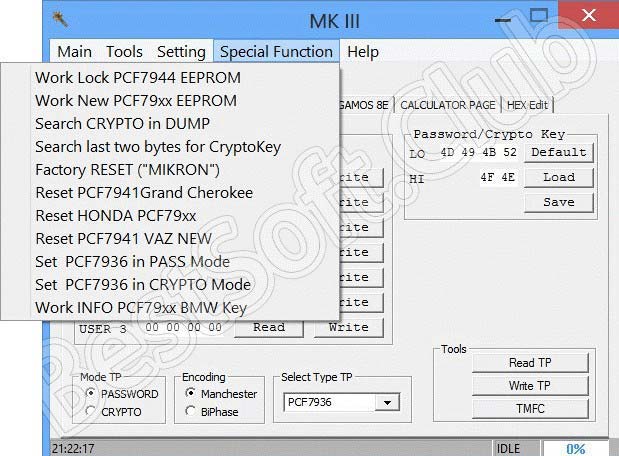
Как пользоваться
Рассмотрим инструкцию по установке и работе с приложением.
Загрузка и установка
Первым делом скачайте архив по ссылке в конце страницы и распакуйте его содержимое на жесткий диск. Запустите инсталлятор и следуйте руководству:
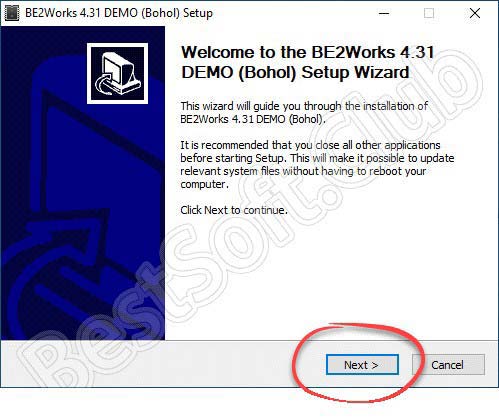
Теперь на вашем компьютере установлена demo-версия софта. Активируйте ее с помощью ключа, приложенного к архиву.
Инструкция по работе
Кратко поговорим о том, что делать после установки. Утилита отличается своей простотой – многие функции и опции убраны в угоду удобству и быстродействию. Запустите приложение с помощью иконки на рабочем столе двойным кликом мышки.
В большинстве случаев процесс программирования контроллера батареи выглядит следующим образом:
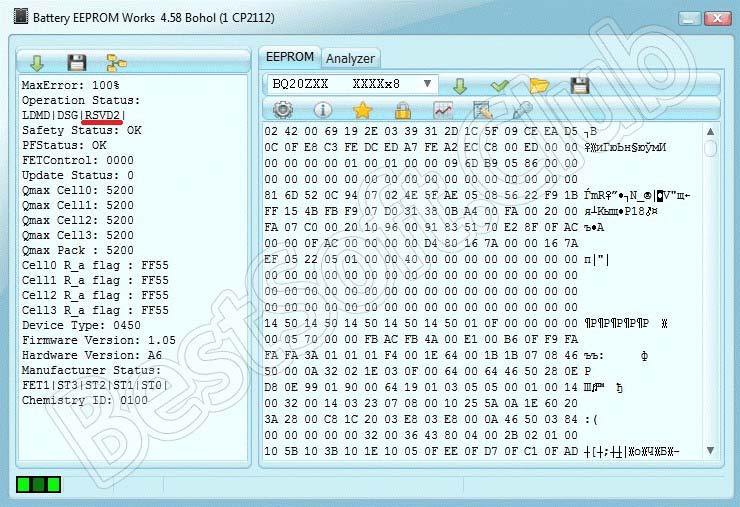
Основная схема отображается в правой части главного окна. При необходимости можно переключаться к инструментам анализа и статистики во вкладке Analyzer. В левой части показывается подробная информация о контроллере и ошибках.
Иногда при подключении контроллера пользователи сталкиваются с ошибкой No adapter found. Если данное сообщение появляется на разных ОС и в разных версиях BE2Works, то лучше обратиться за помощью к специалистам.
Достоинства и недостатки
Перейдем к положительным и отрицательным сторонам утилиты для разблокировки контроллеров батарей.
Похожие приложения
Предлагаем ознакомиться с аналогами софта:
Системные требования
Инструмент практически не задействует ресурсы компьютера. Для стабильной работы ПК должен отвечать таким требованиям:
Скачать
Полная крякнутая версия утилиты скачивается с помощью представленной кнопки.
| Версия: | 4.31 |
| Разработчик: | Rafos International Engineering Lab |
| Год выхода: | 2021 |
| Название: | Battery EEPROM Works |
| Платформа: | Microsoft Windows 7, 8.1, 10 |
| Язык: | Английский |
| Лицензия: | Бесплатно |
| Пароль к архиву: | bestsoft.club |
Видеообзор
Прикрепленный видеоролик понадобится вам в том случае, если вы впервые сталкиваетесь с подобным софтом.
Вопросы и ответы
Рассмотренная утилита будет незаменимым средством для сброса ошибок и настройки нового АКБ на ноутбуке. Задавайте свои вопросы через блок для комментариев после обзора.
Источник
Как обнулить контроллер аккумулятора ноутбука
После переупаковки банок или производстве других видов ремонта аккумуляторной батареи ноутбука пользователи довольно часто сталкиваются с неприятным явлением – мобильный гаджет прекрасно работает от сети, но не работает от аккумуляторов. Батарея при этом не заряжается. В большинстве случаев это связано с тем, что контроллер заблокировал батарею.
Для каких задач нужно обнулять контроллер
Основная задача процедуры обнуления контроллера – это его разблокировка и восстановление работоспособности ноутбука, как мобильного устройства, питающегося от аккумуляторов. При этом также решается несколько побочных, но важных задач. Во время сброса можно (и нужно) установить паспортное значение емкости АКБ, а если точно известно фактическое – то и его (у новых элементов можно считать обе емкости равными, хотя это на совести производителя). Также можно обнулить счетчик циклов заряда. Это нужно для ведения правильной статистики и отслеживания в дальнейшем состояния батареи – утилиты контроля АКБ берут данные от контроллера.
Вопреки распространенному мнению, контроллер не отключает батарею по достижении определенного количества циклов разряд-заряд, поэтому для этих целей периодически обнулять счетчик не нужно.

Почему контроллер уходит в защиту
В подавляющем большинстве ноутбуков, выпущенных за предыдущие примерно 20 лет, применены литий-ионные и более современные литий-полимерные аккумуляторы. При всех своих достоинствах:
Li-ion и Li-po батареи обладают и существенными недостатками. Самые важные из них:
Сочетание этих минусов заставляет применять отдельные устройства – контроллеры – для регулирования процессов разряда и пополнения уровня запасенной энергии. Особенно это важно для последовательно соединенных банок – важно не допустить излишнего заряда в ситуации, когда элементы имеют разброс параметров (а он имеет место практически всегда).
Также требуется не допустить глубокого разряда как одной банки, так и всей батареи. В отдельных элементах и простых зарядных устройствах, а также в АКБ, например, для переносного электроинструмента, все это контролируется с помощью простых схем, основанных на сравнении заданного и достигнутого напряжений.

В АКБ ноутбуков применяются специализированные микроконтроллеры, работающие под управлением «зашитой» в них программы. В ее задачи, кроме других функций, входит хранение в энергонезависимой памяти (EEPROM) данных о состоянии отдельных ячеек. И если контроллеру покажется, что какой-то из элементов глубоко неисправен, он может заблокировать как единичную банку, так и всю аккумуляторную сборку. Ремонт (переупаковка) АКБ с заменой элементов производителем не предусмотрен, поэтому штатные средства для сброса состояния памяти также отсутствуют.
Иногда происходит путаница понятий и сбросом называют также калибровку контроллера. На самом деле это разные вещи. Калибровка – это привязка уровней заряда, которые контроллер считает 0% и 100% запаса энергии аккумулятора, к фактически существующим границам. Так, если в результате ухода фактической емкости произойдет постепенное «уплывание» пределов, например, от 0% до 5% и от 100% к 95%, то не используемыми останутся 5+5=10 процентов емкости батареи. Это нерационально, и для устранения этого дисбаланса проводят процедуру калибровки.
Она выполняется при полностью работоспособной системе электропитания ноутбука и на сброс контроллера не влияет. Более того, при заблокированной управляющей схеме калибровка невозможна – элементы питания отключены. Поэтому одна процедура не заменяет другую.
Калибровку производить можно и нужно после того, как удастся разблокировать контроллер ноутбука.
Как выполнить сброс контролера ноутбука
Самый простой способ – отнести ноутбук в сервисный центр. Там есть все необходимое оборудование и опытные специалисты, которые выполнят все быстро и качественно. Но можно попытаться сделать это самостоятельно. Для этого понадобятся:

Плату можно изготовить самостоятельно, но проще купить (на южно-азиатских торговых интернет-площадках). В качестве программного обеспечения подойдет популярная программа Battery EEPROM works (Be2Works). Программа платная, недешевая, но для многих случаев хватит и демо-версии.
Сначала надо разобраться с распиновкой батареи. Понадобятся выводы GND (0 V, общий провод) и последовательная шина – выводы SDA и SCL. Найти распиновку можно в интернете, задав в качестве критерия поиска производителя АКБ.
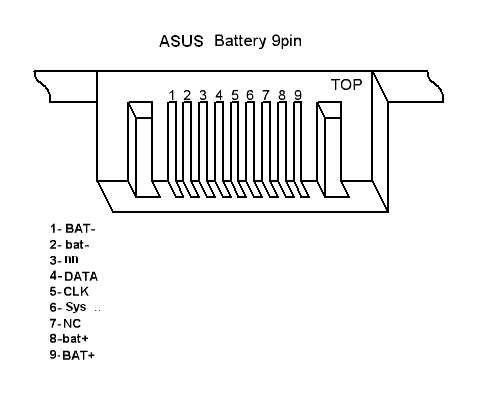
Если поиск остался без результата, можно попытаться найти общий провод. Выводы SDA (Data) и SCL (Clock) находятся тестером – сопротивление между каждым из них и шиной GND составляет 600-900 Ом. Какой из них вывод данных (SDA), а какой тактовый (SCL) – придется выяснять экспериментально по наличию связи ПК с батареей – если коннект не произошел, выводы надо поменять местами.
Надо учесть, что у многих контроллеров имеется управляемый предохранитель, который пережигается от программной команды в определенных случаях. Надо проверить его состояние. Если не повезло, и он перегорел, его надо замкнуть – хотя бы капелькой припоя.

Потом надо подключить плату к порту USB компьютера и запустить программу. Если все в порядке – на плате загорится светодиод. Дальше надо подключить соответствующие выводы платы к контактам GND, CLK и DATA батареи. Следующий шаг – включение контроллера, для этого надо на пару секунд подать напряжение на его плюсовой вход от внешнего источника. Рекомендуется, чтобы напряжение было на 2..4 вольта выше напряжения батареи. Если батарея работоспособна, можно просто подключить плюсовой вывод к плюсу контроллера.

Далее можно нажать кнопку “Считать» (выделено красной рамкой), если угадать с выходами SDA и SCL, то можно получить доступ к прошивке.

По нажатию кнопки с литерой “i” можно получить информацию о состоянии батареи. В данном случае она заблокирована, о чем говорят флаги ошибки.
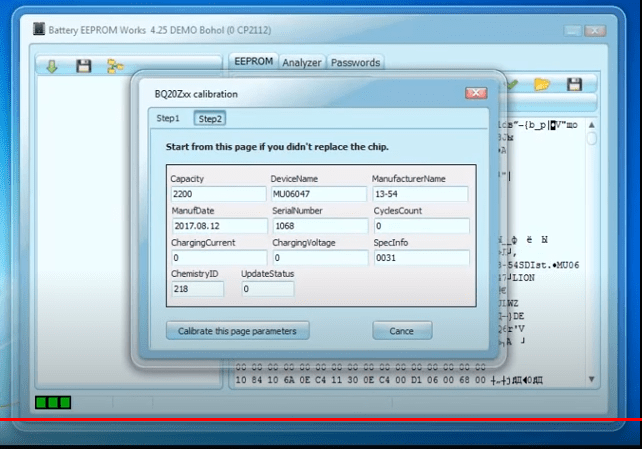
Далее надо нажать кнопку «Калибровка» и внести данные о батарее – фактическую емкость и т.п. Далее данные надо записать в память, нажав кнопку ОК (зеленую галочку).
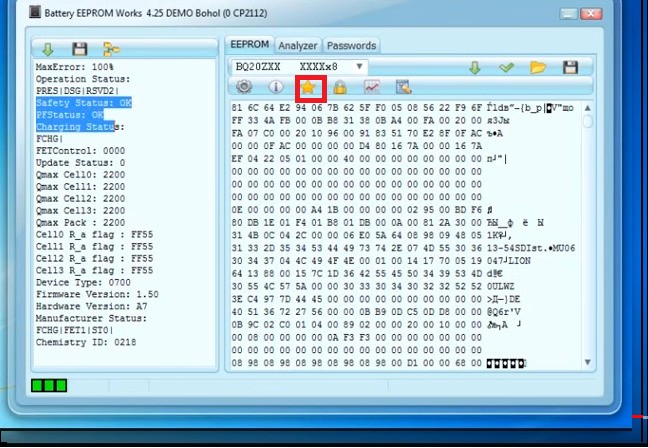
Чтобы устранить ошибку, надо нажать кнопку разблокировки. После этого флаги ошибки сбросятся.
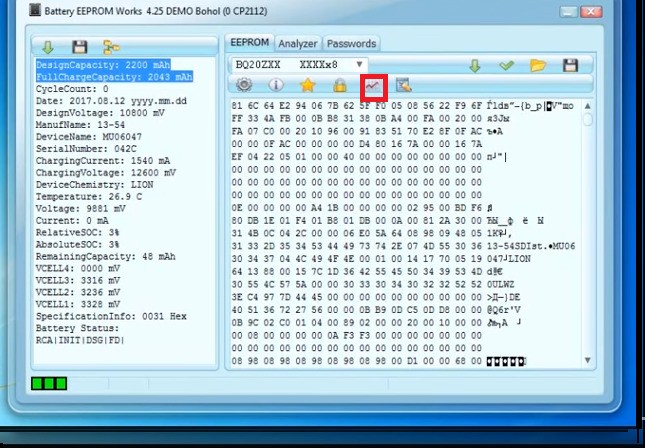
Завершает процедуру запуск трекинга импеданса. Если у контроллера пароль доступа был стандартный – действия должны увенчаться успехом. Если нет – на этом возможности демо-версии исчерпаны, и доступно два дальнейших варианта:
Обычно второе дешевле.
Где искать прошивку на свою модель
Для восстановления работоспособности контроллера в большинстве случаев новая прошивка не нужна. В большинстве случаев прошить контроллер означает сбросить ошибку. Новая программа для схемы управления понадобится лишь в случае утери старой или при внесении ошибочных изменений, «откатить» которые невозможно.
Чтобы исключить случайную потерю прошивки контроллера, после считывания ее из батареи настоятельно рекомендуется сохранить резервную копию на диск компьютера.
Оригинальное, многократно протестированное и на 100% работоспособное программное обеспечение принадлежит производителю. По логике, скачать такие программы можно на сайте производителя. Однако в прямом доступе на сайтах ведущих производителей (Acer, ASUS, HP и др.) прошивок не обнаружено.
Можно попытаться обратиться в техническую поддержку производителей. Если это не увенчается успехом (такое возможно – производителю выгоднее продать пользователю новую батарею, чем помочь починить старую), можно обратиться частным порядком к специалистам сервисных центров или поискать информацию на специализированных форумах. Но в этих случаях может возникнуть проблема незаконного использования программной продукции.
Видео: Разблокировка популярных моделей
Аккумулятор AS10D81 ноутбук ACER.
Запуск BMS контроллера на SAMSUNG.
Советы как избежать блокировки при замене ячеек аккумулятора
Процесс сброса контроллера батареи довольно трудоемок, требует специальных знаний, а результат не гарантирован. Поэтому можно попытаться избежать блокировки. Для этого надо соблюдать несложный порядок отпайки проводов контроллера при разборке и упаковке элементов в батарею. Начинать отключать надо всегда с положительного провода, потом последовательно в сторону минуса. Общий провод отпаивается последним.
Сборка ведется в противоположном порядке – сначала припаивается провод GND, потом к плюсу первой сборки, потом к плюсу следующей – и к плюсовому проводу батареи. На рисунке красными цифрами показан порядок отключения проводов контроллера, а зеленым – порядок подключения после ремонта.
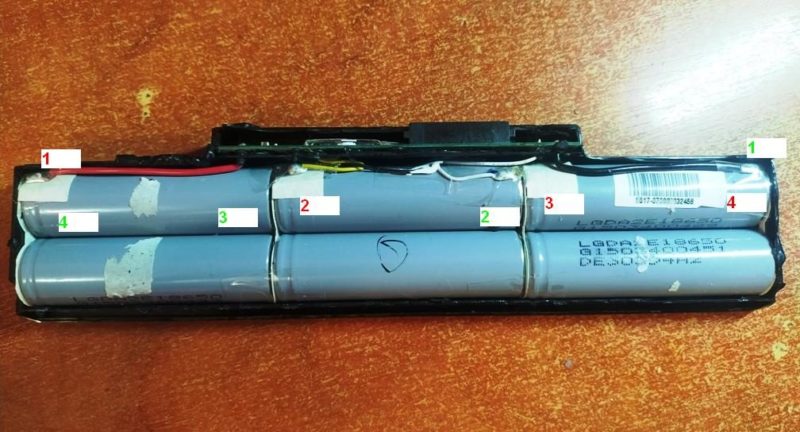
Процесс обнуления контроллера завершает процедуру переупаковки аккумуляторной батареи ноутбука и позволяет полноценно запустить систему питания гаджета. Сама разблокировка не требует больших финансовых затрат или физических усилий, но без понимания сути происходящего ее выполнить невозможно.
Источник
Программатор для прошивки аккумулятора ноутбука
Технологии шагнули очень далеко вперед
Контроллер аккумулятора ноутбука
Контроллер аккумулятора ноутбука
Прошивка, обнуление и сброс контроллера у батареи ноутбука
Статьи Прошивка, обнуление и сброс контроллера у батареи ноутбука
Аккумуляторы Li-Ion на данный момент являются самым распространенным видом батарей на ноутбуках и прочих мобильных устройствах. Главное преимущество этих батарей заключается в долгой эксплуатации, надежности, неуязвимости перед излишним перезарядом. Но ничто не вечно, и даже литий-ионные аккумуляторы со временем приходят в негодность, вследствии чего батарея начинает разряжаться за считанные минуты или индикатор заряда начинает показывать ложные сведения. Разумеется, самым простым решением будет замена батареи на новую, достаточно только найти нужную модель под конкретный ноутбук. Однако цены на батареи не самые низкие, поэтому многие умельцы не выбрасывают старый аккумулятор в мусорное ведро, а пытаются наладить его работу собственными руками. Особенности данной работы заключаются как в замене основных энерго-компонентов батареи на новые, так и в сбросе контроллера, о чем мы и поговорим более подробно.
Сбросить параметры контроллера можно и в домашних условиях, достаточно знать некоторые основные принципы и правила, а также овладеть некоторыми умениями, которые Вы сможете почерпнуть из этой статьи.
Немного теории: если говорить на языке «чайника», то контроллер АКБ — это специальная плата, которая определенным образом “вшита” в аккумулятор, основная задача которой заключается в выполнении контроля за рабочим состоянием батареи, а также правильном заряде/разряде устройства. Данная плата непосредственно контактирует с аналогичным контроллером на материнской плате лэптопа и передает важные данные об уровне заряда системе устройства.

Если контроллер начинает плохо функционировать, передавая ложные данные, или не передавая их вообще, решить эту проблему можно при помощи сброса. Говоря простым языком, сброс — это калибровка аккумулятора. Как правило, калибровку выполняют только в двух случаях: во-первых, когда необходимо настроить правильную передачу данных о разряде, и, во-вторых, если была проведена замена важных элементов батареи на новые.
Под неверными данными заряда/разряда батареи понимают тот случай, когда ОС ноутбука выдает неверные показатели заряда. В этом случае может быть такое, что даже после нескольких часов зарядки индикатор батареи не показывает 100%, либо ноутбук быстро разряжается и отключается намного быстрее, чем это было ранее. Кроме того, заряд до 100% может быть наоборот максимально быстрым, а вот время автономной работы — нет. Распространенным заблуждением является мнение о неисправности батареи, когда данную неприятность вполне можно решить.
Обращаясь с подобной проблемой в сервисный центр, мастер может предложить заменить важные питательные элементы батареи. После такой непростой процедуры нужно выполнить сброс контроллера, чтобы замененные на новые элементы смогли начать корректно работать. Если же после такой процедуры АКБ продолжает вести себя некорректно, можно по гарантии отнести в СЦ на доработку: как правило, честные мастерские дают гарантию в 2-4 недели.
Если же у Вас нет желания тратить лишние деньги на СЦ, которые если и ничего не заменят, так просто выполнят банальную калибровку, аналогичный вид работ можно сделать и на дому своими руками двумя способами.
Первый способ выполняется с помощью специального софта. Например, скачав утилиту Battery EEPROM Works, можно успешно выполнить калибровку с очень высокой вероятностью успеха. Конечно, пользоваться такой программой тоже надо уметь и иметь достаточно хорошее представление о электронных схемах, а также владеть набором нужных для этого переходников, которые, к слову, не на каждом шагу продаются. Приходите к этому способу только в том случае, если уверены в своих навыках и имеете все необходимое для такого сброса оборудование.
Однако выйти из данной ситуации можно и другим способом. Производитель того или иного лэптопа всегда поставляет в коробке диск с необходимыми для стабильной работы драйверами и прочим фирменным софтом, либо жесткий диск уже предварительно имеет раздел с нужными файлами. Утилиты, отвечающие за правильное распределение заряда, также должны присутствовать. Если же ничего подобного найти не удалось, то можно зайти на официальный сайт и скачать нужную утилиту оттуда. Принцип работы утилиты прост: разрядив АКБ до 0%, производится полный заряд до 100%, в результате чего контроллер запоминает эти действия и выводит данные о заряде на достоверный уровень.
Однако помимо программного сброса, можно сделать это и вручную. Для этого надо выключить ЗУ ноутбука из розетки, после чего с помощью горячих клавиш войти в BIOS. Далее нужно оставить ноутбук разряжаться до 0%, чтобы он выключился, а после поставить зарядное устройство, не запуская сам ноутбук, оставив, как есть. Доводим заряд до 100%, оставляя его заряжаться на несколько часов. После этого все должно вернуться на свои места.
Выполнив эти несложные манипуляции, АКБ ноутбука должен начать работать как часы. Если же ничего не помогло, то, видимо, состояние батареи совсем безнадежно, и самым надежным вариантом в таком случае будет только ее замена на новую.

Мобильный компьютер потому и назван мобильным, что может работать без подключения к розетке. Это в идеале. В суровой же реальности аккумуляторные батареи часто «живут» отдельной от аппаратов жизнью: хотят — заряжаются, а не хотят — нет. Или заряжаются, но не работают должным образом. Разберемся, с чего вдруг ноутбуки превращаются в стационарные компьютеры, что с этим делать и почему покупка новой батареи не всегда решает проблему.
Как функционирует система заряда
Ноутбук работает от двух источников энергии: бытовой электросети через внешний блок питания и аккумуляторной батареи. При подключении к сети энергия, накопленная в АКБ, не расходуется. Если заряд батареи ниже 100%, часть энергии идет на ее подзарядку. При отключении внешнего источника питания исправный ноутбук моментально переходит на потребление энергии АКБ.
Давайте разберемся, как функционирует эта схема.
Системой заряда мобильного компьютера управляет микросхема ШИМ-контроллера, которую иначе называют чарджер (charger). Ее основная задача — коммутировать пути прохождения тока на материнскую плату в зависимости от поступающих сигналов. Кроме того, чарджер передает информацию о подключении адаптера питания другими управляющими узлами системы, а также координирует процесс заряда АКБ.
В упрощенном виде типовая схема зарядки ноутбука выглядит так:

В центре расположена микросхема чарджера. В данном примере это BQ24735, которая используется на платформах ноутбуков Acer, Sony, Toshiba Satellite, Lenovo и других. Схемы на основе других модификаций чарджеров, несмотря на некоторые отличия, работают по такому же принципу.
При подключении адаптера питания 4,5-24 V (основная масса ноутбуков питается от напряжения 19 V) сигнал Adaper Detection (ACDET) поступает на один из контактов микросхемы чарджера. О появлении этого сигнала чарджер информирует по шине SMBus «вышестоящее руководство» — микросхему EC (Embedded Controller) или, как ее называют, мультиконтроллер, обозначенную на этом рисунке прямоугольником Host.
Далее EC либо сам чарджер закрывает ключ BATFET (полевой n-канальный транзистор), который коммутирует подачу тока с аккумуляторной батареи в систему (Sys), и открывает ключи 1 и 2 (ACFET), пропускающие в систему ток с блока питания. Транзисторы ACFET (в этом примере тоже n-канальные) работают в противоположной фазе с BATFET, то есть открываются тогда, когда BATFET закрыт. И наоборот — при открытии BATFET (адаптер отключен) ключи ACFET закрыты, а система получает энергию от батареи.
На линии от входных ключей ACFET до условной точки Sys установлен резистор Rac, который выполняет функцию датчика тока. По значению падения напряжения на этом резисторе чарджер определяет уровень потребления энергии устройствами системы. Если это значение превышает определенный порог, что может указывать на короткое замыкание в схеме нагрузки (устройствах ноутбука), подача питания прекращается.
При открытии ключей ACFET и закрытии BATFET происходит зарядка батареи Battery Pack через преобразователь на основе транзисторов 3 и 4. Уровень тока заряда контролирует датчик (резистор) Rsr.
Более детальная схема подключения BQ24735 имеет следующий вид:

Она тоже несколько упрошена. На реальных аппаратах окружение (обвязка) чарджера состоит из десятков элементов, каждый из которых влияет на работоспособность всей системы питания.
Далее поговорим о диагностике отсутствия или некорректной зарядки АКБ по приведенному выше списку причин.
Виновник — батарея
Современные мобильные компьютеры оснащаются аккумуляторами литий-ионного или литий-полимерного типа, потому что они вместительные (отличаются высокой плотностью заряда), быстро заряжаются, способны без вреда для себя отдавать большие токи устройствам-потребителям, имеют низкий уровень саморазряда и недорого стоят. Однако реальный срок службы литиевых элементов питания не слишком велик — при обычном использовании он редко превышает 3-4 года. А признаки износа проявляются еще раньше — уже через 1,5-2 года после покупки.
Как узнать, что аккумулятор изношен и нуждается в замене
Естественное старение АКБ дает о себе знать следующими признаками:

Показатель Wear level новой АКБ составляет единицы процентов (она немного теряет емкость при хранении). При достижении 40-50% симптомы старения проявляются «во всей красе». При износе на 75-90% мобильный компьютер, как правило, превращается в десктоп и питается только от розетки.
Попытки зарядить сильно изношенную батарею, особенно с признаками вздутия и с потеками электролита на корпусе, не только бесполезны, но и опасны — могут привести к возгоранию и взрыву лития!
Имеет ли смысл ремонтировать выработавший свой ресурс аккумулятор ноутбука? Чаще всего нет, поскольку это сопряжено со значительными техническими сложностями и простой заменой банок (элементов питания) здесь не обойтись. Да и обходится такой ремонт, как правило, дороже покупки новой батареи.
А если это неисправность?
Поломка аккумулятора проявляется теми же симптомами, что и значительный износ, но они развиваются не по мере старения, а одномоментно. Кроме того, ноутбук может вообще перестать работать с неисправной АКБ: когда она установлена, он не включается. Однако чаще всего аппарат просто перестает видеть неисправный аккумулятор или отказывается его заряжать.
Поломку батареи не всегда легко отличить от выхода из строя системы заряда на плате. Дифференцировать эти неисправности в домашних условиях помогает подключение аналогичной заведомо исправной АКБ. Если с ней компьютер работает нормально, значит, схема заряда в порядке, а сломанной батарее пора отправляться в мусорное ведро.
Заряжать и использовать неисправные аккумуляторы ноутбуков так же опасно, как и сильно изношенные.
Как подобрать батарею на замену вышедшей из строя? Очень просто: достаточно знать ее Product ID — уникальный идентификатор, состоящий из чисел и букв, который производители присваивают конкретной модели.
Product ID указывают на внутренней поверхности корпуса АКБ.

Аккумуляторы для ноутбуков одного модельного ряда, как правило, взаимозаменяемы.
Переразряд — это серьезно
Литиевые источники питания так устроены, что при падении энергии ниже минимального порога (3,3–2,7 В) они блокируются внутренней системой защиты. Переразряженная АКБ не может заряжаться. Увы, это состояние не всегда обратимо. В отдельных случаях батарею «оживляет» долгое — многочасовое подключение к источнику тока либо замена элементов схемы защиты руками ремонтников. Однако после такой «реанимации» ее емкость не всегда возвращается к прежнему уровню, чаще всего она остается уменьшенной.
При переразряде компьютер иногда видит АКБ и определяет ее уровень, но зарядить не может. Ни во время работы, ни после выключения.
К счастью, критические переразряды аккумуляторов ноутбуков случаются редко, так как за этим тщательно следит операционная система.
Фатальная несовместимость
Батарея, поставляемая в комплекте с ноутбуком, безоговорочно совместима с материнской платой и родным адаптером питания. Чего нельзя сказать о купленных ей на замену, особенно ведущих родословную с полуподвальных фабрик Поднебесной. Причина — низкое качество, а то и вовсе подделка.
Кроме того, несовместимость встречается в случаях, когда вполне себе годная АКБ была выпущена значительно позже или раньше ноутбука. Проблема заключается в нераспознавании материнской платой версии внутреннего контроллера батареи. Бывает, что вопрос удается решить обновлением BIOS компьютера, но чаще, к сожалению, нет.
Когда реальная емкость АКБ ниже паспортной
Емкость аккумулятора снижается со временем — это естественное явление. Однако в природе встречаются АКБ с изначально низкой, но искусственно завышенной емкостью, которую «рисуют» недобросовестные производители и продавцы. Они либо наносят недостоверную информацию о емкости на корпус батареи, либо вшивают в ее контроллер. Вторым способом иногда «омолаживают» очень старые, практически выработавшие свой ресурс элементы питания, чтобы сбыть их неискушенному покупателю.
Первый вариант обмана легко раскрыть при помощи утилит для сбора информации о системе, например, Aida64 (на скриншоте ниже). Второй — только косвенно — путем подсчета времени полного разряда со 100% до условного нуля.

Завышенная емкость АКБ дает о себе знать слишком коротким временем автономной работы ноутбука и зачастую неверной индикацией заряда.
Всё дело в калибровке
Аккумулятор ноутбука — довольно сложное устройство, которым управляет собственный внутренний контроллер. Он не только защищает элементы питания от перезарядки-переразрядки, но и следит за уровнем заряда. Наряду с ним уровень заряда контролирует схема на материнской плате. В норме данные обоих контроллеров совпадают, но после многократных циклов зарядки и разрядки в показателях появляются расхождения. Из-за этого система начинает «думать», что емкость АКБ уменьшилась, и не дает ей зарядиться полностью.
Для устранения такой ошибки проводят операцию калибровки аккумулятора: заряжают его до 100%, а затем дают разрядиться до минимума, дождавшись самопроизвольного выключения ноутбука. После повторного включения значение емкости уже отображается правильно.
Производители мобильных компьютеров рекомендуют проводить процедуру калибровки раз в несколько месяцев.
Виновник — блок питания
Адаптеры питания ноутбуков тоже изнашиваются и со временем начинают вырабатывать меньше тока и напряжения, чем изначально. Когда тока совсем мало, на зарядку батареи его может не хватить. Кроме того, уменьшение мощности относительно заявленной производителем — один из симптомов неисправности блоков питания или их низкого качества.

Недостаточная мощность адаптера питания дает о себе знать следующими признаками:
Чтобы подтвердить или опровергнуть версию нехватки мощности питателя, достаточно запитать аппарат от заведомо исправного адаптера, например, универсального, который совместим с ним по уровням тока и напряжения.
Отдельные модели мобильных компьютеров, в частности, представители марок HP, Dell и Lenovo, работают только с оригинальными блоками питания. При подсоединении неродного адаптера они либо не включаются вообще, либо отказываются заражать батарею. Например, ноутбуки Dell информируют об этом пользователя следующим сообщением:

К счастью, так делают не все производители мобильной компьютерной техники. Владельцам аппаратов Asus, Acer, MSI и других в этом плане повезло, ведь найти в продаже оригинальный блок питания на смену вышедшему из строя не так уж и легко.
Виновник — система заряда на материнской плате
Проблемы, связанные с нераспознаванием аккумулятора материнской платой, иногда возникают после замены последней на модель другой ревизии. В остальных случаях они вызваны неисправностями схемы и могут проявляться тем, что:
Чтобы дифференцировать неполадку системы заряда от выхода из строя аккумулятора, достаточно подключить к ноутбуку другую, заведомо рабочую АКБ (при наличии). А для определения неисправного элемента в схеме уже нужны специальные знания, без которых это сделать не получится. Словом, если вы пришли к выводу о проблемах на материнской плате, остается либо нести аппарат в сервис, либо приобрести совместимый power bank и использовать вместо родной батареи.
Источник
На чтение 9 мин Просмотров 67.5к. Опубликовано 03.09.2021 Обновлено 31.12.2022
Содержание
- Для каких задач нужно обнулять контроллер
- Почему контроллер уходит в защиту
- Калибровка — есть ли от нее смысл при блокировке
- Как выполнить сброс контролера ноутбука
- Где искать прошивку на свою модель
- Видео: Разблокировка популярных моделей
- Советы как избежать блокировки при замене ячеек аккумулятора
После переупаковки банок или производстве других видов ремонта аккумуляторной батареи ноутбука пользователи довольно часто сталкиваются с неприятным явлением – мобильный гаджет прекрасно работает от сети, но не работает от аккумуляторов. Батарея при этом не заряжается. В большинстве случаев это связано с тем, что контроллер заблокировал батарею.
Для каких задач нужно обнулять контроллер
Основная задача процедуры обнуления контроллера – это его разблокировка и восстановление работоспособности ноутбука, как мобильного устройства, питающегося от аккумуляторов. При этом также решается несколько побочных, но важных задач. Во время сброса можно (и нужно) установить паспортное значение емкости АКБ, а если точно известно фактическое – то и его (у новых элементов можно считать обе емкости равными, хотя это на совести производителя). Также можно обнулить счетчик циклов заряда. Это нужно для ведения правильной статистики и отслеживания в дальнейшем состояния батареи – утилиты контроля АКБ берут данные от контроллера.
Мнение эксперта
Становой Алексей
Инженер-электроник. Работаю в мастерской по ремонту бытовых приборов. Увлекаюсь схемотехникой.
Задать вопрос
Вопреки распространенному мнению, контроллер не отключает батарею по достижении определенного количества циклов разряд-заряд, поэтому для этих целей периодически обнулять счетчик не нужно.
Почему контроллер уходит в защиту
В подавляющем большинстве ноутбуков, выпущенных за предыдущие примерно 20 лет, применены литий-ионные и более современные литий-полимерные аккумуляторы. При всех своих достоинствах:
- высокой энергоемкости;
- отсутствии эффекта памяти;
- других положительных качествах,
Li-ion и Li-po батареи обладают и существенными недостатками. Самые важные из них:
- нетерпимость к перезаряду и глубокому разряду;
- высокая пожароопасность и взрывоопасность вкупе с отсутствием эффективных методов тушения.
Сочетание этих минусов заставляет применять отдельные устройства – контроллеры – для регулирования процессов разряда и пополнения уровня запасенной энергии. Особенно это важно для последовательно соединенных банок – важно не допустить излишнего заряда в ситуации, когда элементы имеют разброс параметров (а он имеет место практически всегда).
Также требуется не допустить глубокого разряда как одной банки, так и всей батареи. В отдельных элементах и простых зарядных устройствах, а также в АКБ, например, для переносного электроинструмента, все это контролируется с помощью простых схем, основанных на сравнении заданного и достигнутого напряжений.
В АКБ ноутбуков применяются специализированные микроконтроллеры, работающие под управлением «зашитой» в них программы. В ее задачи, кроме других функций, входит хранение в энергонезависимой памяти (EEPROM) данных о состоянии отдельных ячеек. И если контроллеру покажется, что какой-то из элементов глубоко неисправен, он может заблокировать как единичную банку, так и всю аккумуляторную сборку. Ремонт (переупаковка) АКБ с заменой элементов производителем не предусмотрен, поэтому штатные средства для сброса состояния памяти также отсутствуют.
Рекомендуем ознакомится: Как разобрать батарею от ноутбука
Калибровка — есть ли от нее смысл при блокировке
Иногда происходит путаница понятий и сбросом называют также калибровку контроллера. На самом деле это разные вещи. Калибровка – это привязка уровней заряда, которые контроллер считает 0% и 100% запаса энергии аккумулятора, к фактически существующим границам. Так, если в результате ухода фактической емкости произойдет постепенное «уплывание» пределов, например, от 0% до 5% и от 100% к 95%, то не используемыми останутся 5+5=10 процентов емкости батареи. Это нерационально, и для устранения этого дисбаланса проводят процедуру калибровки.
Она выполняется при полностью работоспособной системе электропитания ноутбука и на сброс контроллера не влияет. Более того, при заблокированной управляющей схеме калибровка невозможна – элементы питания отключены. Поэтому одна процедура не заменяет другую.
Как выполнить сброс контролера ноутбука
Самый простой способ – отнести ноутбук в сервисный центр. Там есть все необходимое оборудование и опытные специалисты, которые выполнят все быстро и качественно. Но можно попытаться сделать это самостоятельно. Для этого понадобятся:
- плата связи ПК с аккумуляторной батареей;
- специальное программное обеспечение.
Плату можно изготовить самостоятельно, но проще купить (на южно-азиатских торговых интернет-площадках). В качестве программного обеспечения подойдет популярная программа Battery EEPROM works (Be2Works). Программа платная, недешевая, но для многих случаев хватит и демо-версии.
Сначала надо разобраться с распиновкой батареи. Понадобятся выводы GND (0 V, общий провод) и последовательная шина – выводы SDA и SCL. Найти распиновку можно в этой статье или интернете, задав в качестве критерия поиска производителя АКБ.
Если поиск остался без результата, можно попытаться найти общий провод. Выводы SDA (Data) и SCL (Clock) находятся тестером – сопротивление между каждым из них и шиной GND составляет 600-900 Ом. Какой из них вывод данных (SDA), а какой тактовый (SCL) – придется выяснять экспериментально по наличию связи ПК с батареей – если коннект не произошел, выводы надо поменять местами.
Надо учесть, что у многих контроллеров имеется управляемый предохранитель, который пережигается от программной команды в определенных случаях. Надо проверить его состояние. Если не повезло, и он перегорел, его надо замкнуть – хотя бы капелькой припоя.
Потом надо подключить плату к порту USB компьютера и запустить программу. Если все в порядке – на плате загорится светодиод. Дальше надо подключить соответствующие выводы платы к контактам GND, CLK и DATA батареи. Следующий шаг – включение контроллера, для этого надо на пару секунд подать напряжение на его плюсовой вход от внешнего источника. Рекомендуется, чтобы напряжение было на 2..4 вольта выше напряжения батареи. Если батарея работоспособна, можно просто подключить плюсовой вывод к плюсу контроллера.
Далее можно нажать кнопку “Считать» (выделено красной рамкой), если угадать с выходами SDA и SCL, то можно получить доступ к прошивке.
По нажатию кнопки с литерой “i” можно получить информацию о состоянии батареи. В данном случае она заблокирована, о чем говорят флаги ошибки.
Далее надо нажать кнопку «Калибровка» и внести данные о батарее – фактическую емкость и т.п. Далее данные надо записать в память, нажав кнопку ОК (зеленую галочку).
Чтобы устранить ошибку, надо нажать кнопку разблокировки. После этого флаги ошибки сбросятся.
Завершает процедуру запуск трекинга импеданса. Если у контроллера пароль доступа был стандартный – действия должны увенчаться успехом. Если нет – на этом возможности демо-версии исчерпаны, и доступно два дальнейших варианта:
- купить полную версию программы;
- нести аккумуляторную батарею в сервисный центр.
Обычно второе дешевле.
Читайте также
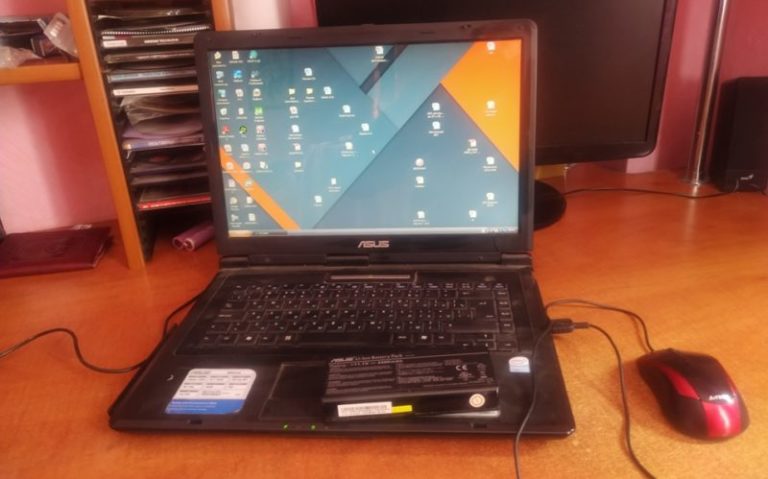
Работа ноутбука без батареи от сети: особенности и последствия
Где искать прошивку на свою модель
Для восстановления работоспособности контроллера в большинстве случаев новая прошивка не нужна. В большинстве случаев прошить контроллер означает сбросить ошибку. Новая программа для схемы управления понадобится лишь в случае утери старой или при внесении ошибочных изменений, «откатить» которые невозможно.
Оригинальное, многократно протестированное и на 100% работоспособное программное обеспечение принадлежит производителю. По логике, скачать такие программы можно на сайте производителя. Однако в прямом доступе на сайтах ведущих производителей (Acer, ASUS, HP и др.) прошивок не обнаружено.
Можно попытаться обратиться в техническую поддержку производителей. Если это не увенчается успехом (такое возможно – производителю выгоднее продать пользователю новую батарею, чем помочь починить старую), можно обратиться частным порядком к специалистам сервисных центров или поискать информацию на специализированных форумах. Но в этих случаях может возникнуть проблема незаконного использования программной продукции.
Видео: Разблокировка популярных моделей
Asus Eee PC.
Аккумулятор AS10D81 ноутбук ACER.
Запуск BMS контроллера на SAMSUNG.
Советы как избежать блокировки при замене ячеек аккумулятора
Процесс сброса контроллера батареи довольно трудоемок, требует специальных знаний, а результат не гарантирован. Поэтому можно попытаться избежать блокировки. Для этого надо соблюдать несложный порядок отпайки проводов контроллера при разборке и упаковке элементов в батарею. Начинать отключать надо всегда с положительного провода, потом последовательно в сторону минуса. Общий провод отпаивается последним.
Сборка ведется в противоположном порядке – сначала припаивается провод GND, потом к плюсу первой сборки, потом к плюсу следующей – и к плюсовому проводу батареи. На рисунке красными цифрами показан порядок отключения проводов контроллера, а зеленым – порядок подключения после ремонта.
Процесс обнуления контроллера завершает процедуру переупаковки аккумуляторной батареи ноутбука и позволяет полноценно запустить систему питания гаджета. Сама разблокировка не требует больших финансовых затрат или физических усилий, но без понимания сути происходящего ее выполнить невозможно.