
Home » Телеграмм » Боты » Для чего делать бота администратором и как это делается
1

Для чего делать бота администратором и как это делается
Боты в мессенджере Telegram, это не просто программы, написанные для развлечения участников чата, а полноценные инструменты управления многими процессами. Конечно, все они создаются с разными целями, и их функционал ограничен определёнными действиями, например, администрированием чата или автопостингом сообщений в канал. Ниже пойдёт речь о том, как добавить бота в администраторы канала Telegram и для чего это необходимо.
Содержание
- 1 Зачем каналу нужен бот-администратор
- 2 Как добавить бота в канал и назначить администратором
- 2.1 Назначаем бота админом чата со смартфона
- 2.2 Делаем из бота админа чата с компьютера
- 3 Возможные проблемы
- 4 Вывод
- 4.1 Автор публикации
- 4.2
softmarker
Зачем каналу нужен бот-администратор

Конечно, прямой необходимости в помощнике нет. Проектом можно управлять и самостоятельно, постить время от времени свои заметки и наблюдать за ростом подписчиков. Но такой подход актуален разве что для авторского блога, где не столько важен прирост читателей, сколько удовлетворение личной потребности в общении с аудиторией, желания быть замеченным. Для ведения бизнеса без ботов-помощников не обойтись, ведь они могут выполнять рутинные действия, тем самым облегчив работу над ведением канала, а иногда и вовсе от неё избавить.
Что умеют делать боты-администраторы:
- Собирать статистику. Боты умеют ежедневно сообщать о количестве подписчиков, просмотров. Конечно, провести полный анализ они не могут, но зато с их помощью можно составить график роста аудитории, её вовлеченность. Эти данные помогут выявить наиболее интересные посты и сделать упор на интересы читателей.
- Публиковать сообщения в канал из сторонних источников или наоборот. Например, Телеграм-проект связан с сайтом или блогом, где ежедневно публикуются новости. Дублировать вручную посты из внешнего источника в Telegram не целесообразно, так как ручной труд может заменить бот-администратор.
- Дублировать посты из одного источника в другой в рамках мессенджера. В этом случае бот занимается копипастом всех сообщений канала в чаты, участником которых является.
- Преобразовывать текст сообщения. Например, работа с маркдаун-разметкой, подбор теги, сокращение ссылок.
Это не весь список возможностей Телеграм помощников, так как многие проекты создают ботов под себя и задают им задачи, которые важны в рамках того или иного канала.
Стоит уточнить, вышеперечисленные действия вряд ли сможет выполнить один и тот же бот-администратор, для этого придётся добавлять несколько ботов-помощников, каждый из которых будет выполнять свою задачу.
Как добавить бота в канал и назначить администратором
 Пригласить бота стать участником канала можно как через его меню, так и через меню управления каналом. В рамках данной статьи будет рассмотрен вариант добавления через меню канала, так как боты, созданные для администрирования, после запуска диалога сами дают подсказки о том, как с ними нужно работать в дальнейшем, и перенаправляют на канал.
Назначать администраторов может только создатель проекта или админ, имеющий на это право. Осуществляется это через меню управления каналом или чатом, ниже приведены два примера, как добавить бота в администраторы на смартфоне и на компьютере.
Назначаем бота админом чата со смартфона
Через приложение для смартфона:
- Открыть канал, сделать это можно через список контактов или поисковую строку мессенджера.
- Нажать на поле с именем и аватаром, оно находится вверху окна диалога.
- После нажатия на знак с изображением шестерёнки (верхний правый угол), откроется окно управления.
- Выбрать строку «администраторы», затем «добавить администратора».
- При помощи поисковой строки ввести имя или адрес бота.

Рисунок 1. Назначение администратором через приложение для смартфона
Делаем из бота админа чата с компьютера
Через приложение для компьютера:
- Зайти в канал и кликнуть по знаку с изображением трёх точек, он находится в верхнем правом углу.
- Во всплывающем меню кликнуть по «manage channel».
- Выбрать пункт «administrators» и ввести адрес или имя бота в поисковую строку.
- Подтвердить свои действия.

Рисунок 2. Назначение администратором через приложение для ПК.

Рисунок 3. Адрес и имя бота. Адрес всегда заканчивается на «bot».
Как уже было сказано, почти все боты-админы дают инструкцию о том, как добавить их в канал. Ниже приведён пример работы с @mrkdwnrbt, он запросил отправить конкретное сообщение в канал и переслать ему (сделать репост). После того, как это действие было выполнено, бот добавил проект к себе в работу и запросил права администратора.

Рисунок 4. Диалог с @mrkdwnrbt, при помощи которого в текст сообщения можно добавить маркдаун-разметку.
Боты-администраторы запрограммированы на определённые действия, для совершения которых им нужно разрешение. По умолчанию новому админу даётся право на все манипуляции с каналом, кроме добавления новых администраторов. Вряд ли бот-админ будет делать что-то выходящее за рамки его программы, поэтому эти настройки лучше не трогать.

Рисунок 5. Настройка прав для бота-администратора.
Вышеприведённые примеры, актуальны для всех устройств. Интерфейс Telegram имеет мало отличий для смартфонов (iPhone (iOS), Android или другие), возможна лишь разница в названии некоторых действий, но это незначительно. Приложения для ПК также схожи и нет смысла приводить примеры для каждого по отдельности.
Возможные проблемы

Возникновение проблем более чем вероятно, так как у любого Телеграм-помощника есть свой создатель, который время от времени вносит какие-либо корректировки в его работу или вовсе удаляет свой проект из мессенджера. Есть и другие проблемы, которые можно рассмотреть более подробно.
- Бот, помимо постинга, публикует чужую рекламу. Такое случается часто, некоторые пользователи мессенджера хотят монетезировать свой бот и делают это при помощи владельцев каналов. В большинстве случаев о публикации рекламы предупреждают заранее, но некоторые создатели ботов-помощников предпочитают умолчать о неприятном бонусе.
- Бот-админ перестал работать. Возможно, он сломался, и это вскоре исправят. Но не исключено, что Телеграм-помощник переехал на новый адрес или был удалён из мессенджера. Нужно быть в курсе новостей, и с первых дней пользования присоединиться к чату или каналу бота, все контакты создатель указывает в описании.
- Бот просит оплату и отказывается работать. Возможно, бот-админ работал в демонстрационном режиме и за дальнейшее его использование нужно заплатить.
- Невозможно добавить нового администратора. Не у всех подписчиков есть на это право, такими полномочиями обладают только создатель канала или его админы.
Вывод
Боты-администраторы являются незаменимыми помощниками в ведении проекта в рамках Telegram. Если есть возможность исключить человеческий труд в пользу работы бота, то сделать это нужно незамедлительно. Для комфортной работы в мессенджере существует достаточно ботов-помощников как платных, так и бесплатных, более того, они могут создаваться специалистами под конкретного заказчика с учётом индивидуальных пожеланий.
Автор публикации

Комментарии: 95Публикации: 268Регистрация: 15-05-2014
На чтение 5 мин Просмотров 6.1к.
Чтобы вести канал на высоком уровне, следует узнать, как добавить бота в «Телеграмме». Такие помощники сделают пост привлекательным для читателей, ответят на все их вопросы. Я расскажу вам о возможностях сервиса.
Содержание
- Добавление ботов в Telegram
- На канал или в группу
- В чат
- Как назначить бота администратором
- Настройка бота в Telegram
- Подключение
- Написание команд
- Добавление кнопок
- Возможные проблемы с добавлением бота
- Обзор
Добавление ботов в Telegram
«Телеграм» – многофункциональное приложение. Здесь пользователь может общаться, обмениваться новостями, видео, вести группу по интересам или заниматься бизнесом.
Для организации эффективной работы в мессенджере существуют боты.
Искусственный интеллект выполняет всю рутинную работу:
- занимается поиском информации в интернете;
- скачивает текст, видео, музыку;
- создает рассылки;
- оформляет статьи;
- комментирует;
- проводит опросы;
- выполняет функцию «Автопостинга»;
- ведет беседу;
- переводит и т.д.
У каждого робота есть свое имя, которое начинается с @ и заканчивается на Bot. Если вы знаете никнейм вашего будущего помощника, введите его в строку «Поиск» – «Телеграм» выдаст вам список похожих названий.
Но если адрес вам не известен, обратитесь к @StoreBot, воспользуйтесь одним из каталогов, расположенных на сервисе, или введите в строку «Поиск» ключевое слово, в котором отображено назначение сервиса.
Взаимодействие с искусственным интеллектом осуществляется в беседе, начало к которой открывает кнопка «Старт». Затем все просто – набирайте команды или нажимайте кнопки-подсказки.
На канал или в группу
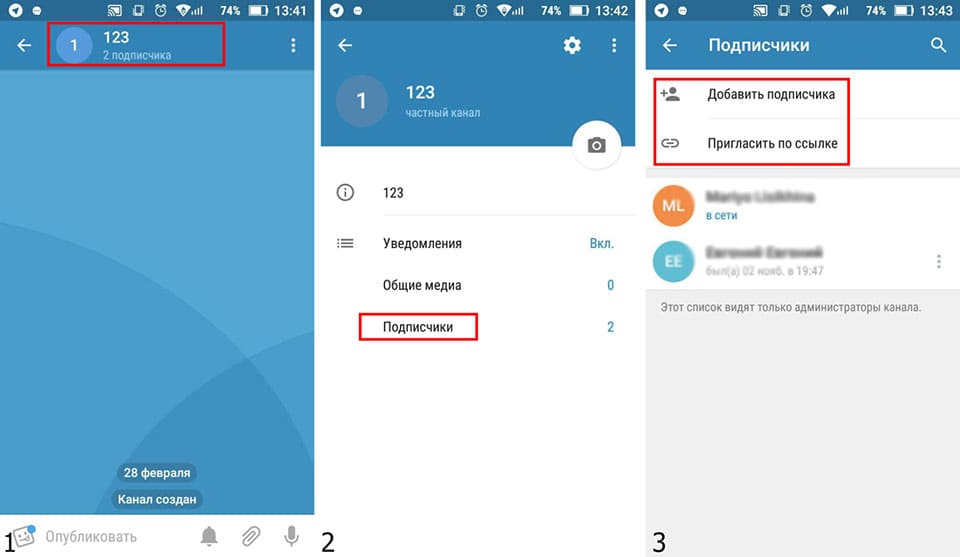
Чтобы робот мог начать работу в группе или на канале, его надо туда поставить:
- Войдите в мессенджер.
- Откройте группу или создайте новую.
- Тапните по аватарке вверху страницы.
- Перейдите в раздел «Добавить участников».
- Введите в поисковик название робота.
- Выберите из списка нужный адрес.
- Нажмите кнопку «Пригласить».
- Подтвердите действие.
В чат
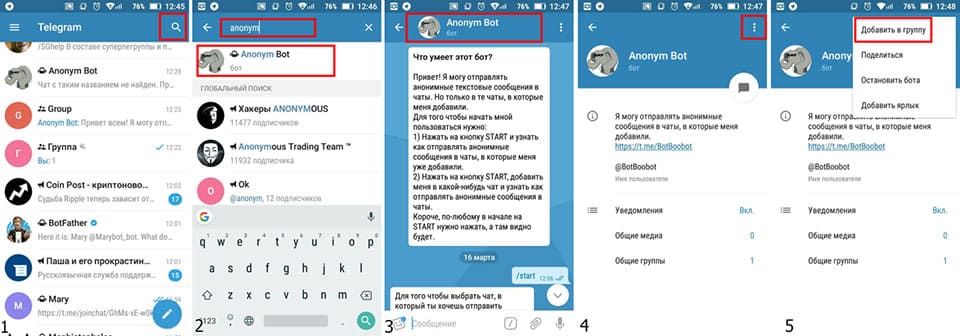
Загрузить чат-бота можно также через настройки виртуального помощника:
- Найдите робота – воспользуйтесь любым из предложенных выше способов.
- Откройте диалог.
- Нажмите на его название вверху страницы.
- Кликните по значку «3 точки».
- Выберите в новом меню команду «Добавить в группу».
- Выделите название чата из списка или введите его никнейм.
- Активируйте действие.
Таким же образом можно присоединить bot к любому каналу или группе.
Как назначить бота администратором
Бот-администратор – необходимый помощник для раскрутки канала, поддержания к нему интереса аудитории.
Чтобы применить все возможности искусственного интеллекта, лучше включить несколько роботов, т.к. каждый из них ограничен небольшим набором функций:
- публиковать сообщения;
- подключать абонентов;
- редактировать текст;
- создавать рассылки;
- собирать статистику и т.п.
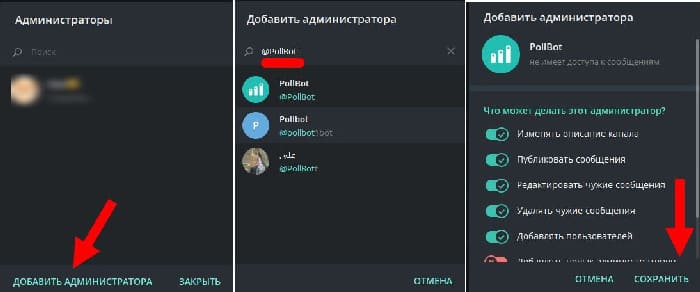
Алгоритм назначения виртуального помощника администратором одинаков на всех устройствах:
- Войдите в приложение.
- Откройте нужный канал или создайте новый.
- Тапните по никнейму, расположенному вверху экрана.
- Зайдите в настройки, нажав на иконку с изображением шестеренки.
- Выберите раздел «Администратор».
- Щелкните «Добавить администратора».
- Кликните по боту, введя в поисковой строке его название.
- Установите для него разрешения для действий в канале.
- Нажмите «Сохранить».
Многие виртуальные помощники дают инструкцию о том, как добавить бота в «Телеграме» в канал. Они также могут запрашивать ссылки-приглашения и самостоятельно присоединяться к ресурсу.
Настройка бота в Telegram
В «Телеграме» можно использовать не только готовых помощников, но и сделать своего робота, под свои задачи.
Для этого у вас есть 3 способа:
- Если вы владеете программированием, то сможете прописать бота с помощью специального редактора Telegram API.
- Когда нет необходимых навыков, но хотите продвинутого помощника и для этого у вас есть достаточно средств, закажите робота у специалистов.
- Сделать самостоятельно с помощью сервиса.
Подключение
Первые шаги при создании виртуального ассистента:
- Запустите мессенджер.
- Введите в поисковой строке @BotFather.
- Откройте сервис.
- Начните беседу, кликнув по кнопке «Старт» (Start). Перед вами откроется список доступных команд.
- Выберите newbot, чтобы создать нового бота.
- Дайте будущему помощнику название (на английском языке), которое обязательно должно оканчиваться на Bot. Если вы получили сообщение «Sorry, …», то следует придумать другое имя.
- Скопируйте и сохраните токен. Это уникальный ключ, который является доступом к созданному роботу.
Теперь пришло время приступить к настройке, для этого:
- Введите в поисковик @ControllerBot.
- Нажмите Start.
- Выберите команду /newpost.
- Кликните по ссылке /add. Программа выдаст инструкцию, как создать нового бота.
- Вставьте в окно сохраненный ранее токен.
- Добавьте виртуального помощника в администраторы канала. Выше я уже подробно рассказывала, как это сделать.
- Перешлите любое сообщение в чат ControllerBot.
- Введите название вашего города, чтобы установить верный часовой пояс.
- Подтвердите запрос бота, если нет ошибки.
Ваш виртуальный ассистент создан. Теперь зайдите в ваш bot и создайте пост.
.jpg)
Написание команд
Чтобы ваш помощник правильно реагировал на запросы абонентов, стоит прописать для него специальные команды.
Нужно сказать, что бот уже владеет набором стандартных программ.
Чтобы расширить меню ассистента, войдите в @BotFather и введите /setcommands. Для справки – команды виртуальному помощнику всегда начинаются с «/» и пишутся на английском языке.
Добавление кнопок
Чтобы активировать кнопки к новому посту:
- Войдите в ваш бот.
- Создайте сообщение.
- Выберите из списка «Добавить URL-кнопки» или «Добавить реакции».
Возможные проблемы с добавлением бота
Если бот не работает, причин может быть несколько:
- неправильно набранная команда;
- программа блокирована мессенджером;
- в коде допущена ошибка;
- устаревшая версия приложения.
Вы можете попробовать сами исправить ситуацию: обновите мессенджер или проверьте правильность введенной команды. Или обратитесь за помощью к @Botfather. Он даст возможные варианты решения.
Обзор
Содержание
- Боты ControllerBot, BotFather и собственный наш бот. Что к чему!
- Создаём собственного бота через ControllerBot и BotFather
- Заключение
- Где искать нужный сервис
- Как узнать о боте подробнее?
- Как в Телеграмм добавить бота?
- Как добавить бота в Телеграмм в группу
- Зачем каналу нужен бот-администратор
- Как добавить бота в канал и назначить администратором
- Назначаем бота админом чата со смартфона
- Делаем из бота админа чата с компьютера
- Возможные проблемы
- Вывод
В мессенджере Telegram, если размещать на своём канале посты стандартным способом, не заморачиваясь с подключением каких-либо ботов, вы не сможете эти посты никак оформить. Максимум — текст и ссылку приложить. И то ссылку эту даже спрятать не получится в какое-нибудь слово или фразу, можно только в обычном виде отправить 🙂 А это, как говорится, не камельфо, некрасиво. Ну и другие возможности оформления также будут закрыты: возможность оформить пост разными шрифтами, прикрепить картинку, добавить смайликов и прочего.
Сейчас речь идёт именно о посте (т.е. о сообщении) на канал, а не о статье в Telegra.ph!
Но вы же хотите канал вести нормально, а не как попало? 🙂 А нормально — это значит не только годный контент выдавать подписчикам, но и оформлять на уровне!
Чтобы иметь возможность оформлять посты, нужно к своему каналу подключить специального бота.
Система этих ботов в Телеграме на самом деле маленько запутанная 🙂 Я не сразу въехал что к чему и почему, например, одного бота нужно создавать через другого бота 🙂 Но я помогу в этом разобраться и после того как начнете потихоньку работать с ботами, пазл в голове полностью сложится!
Боты ControllerBot, BotFather и собственный наш бот. Что к чему!
Для начала внесу немного ясности, чтобы сразу хоть немного прояснить ситуацию с этими ботами 🙂
ControllerBot — это, проще говоря, основной управляющий бот в Телеграме. Через него вы можете управлять своими каналами (подключать к каналам собственных ботов и отключать), перейти к публикации поста в канале.
С этого бота мы начнём работу по созданию своего бота и подключению его к каналу.
BotFather — служит непосредственно для управления вашими ботами. Через него можно создать и редактировать своих ботов.
Наш собственный бот, которого мы создадим и назовём как душе угодно, уже будет нам нужен именно для создания и оформления постов на наш канал.
Создаём собственного бота через ControllerBot и BotFather
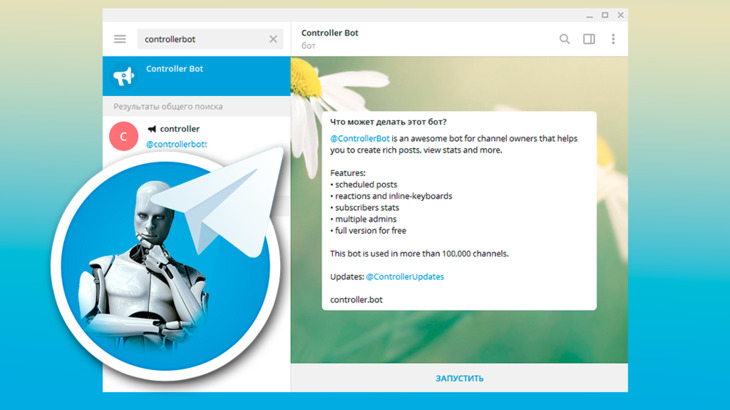
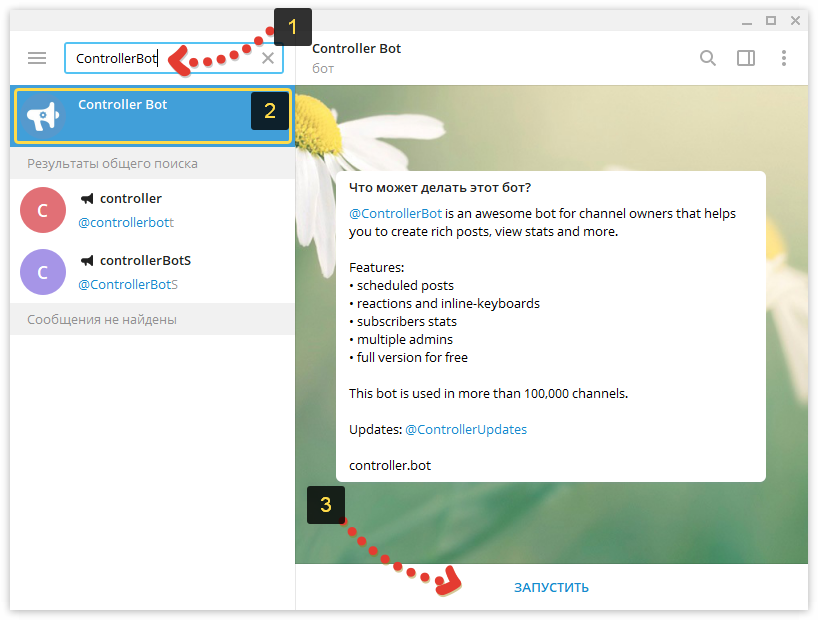
Для добавления бота, в строке поиска Telegram наберите «ControllerBot» [1], затем откройте найденного бота с таким же названием [2] и в окне бота нажмите «Запустить» [3] внизу.
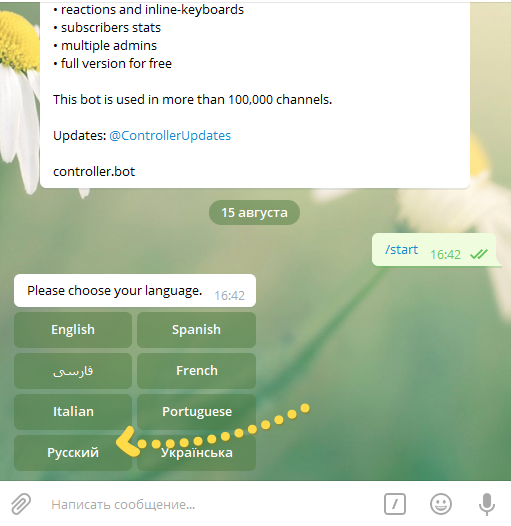
Бот предложит выбрать язык, на котором вам будут выдаваться его инструкции. Выбирайте родной язык:
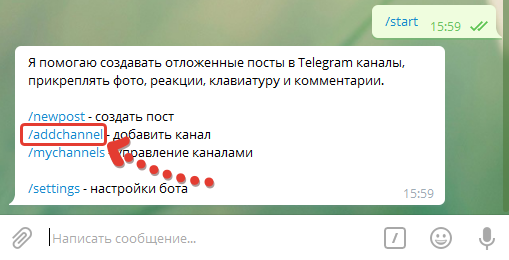
Бот предлагает нам список возможных действий. Сейчас нам необходимо подключить свой канал. Кликаем по предложенной ссылке «/addchannel» (добавить канал).
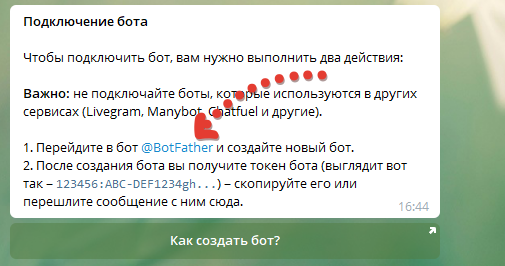
Получаем инструкцию по подключению бота. Кликаем по имени бота «@BotFather», указанного в пункте 1.
Вы перейдёте сразу в окно бота BotFather, через которого уже будем создавать своего бота. Нажмите «Запустить» внизу.
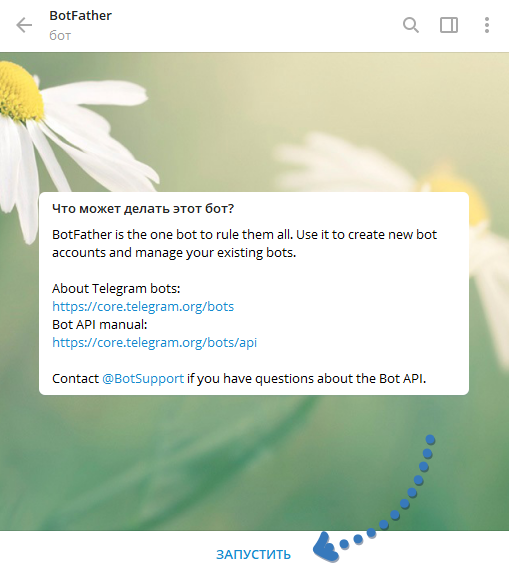
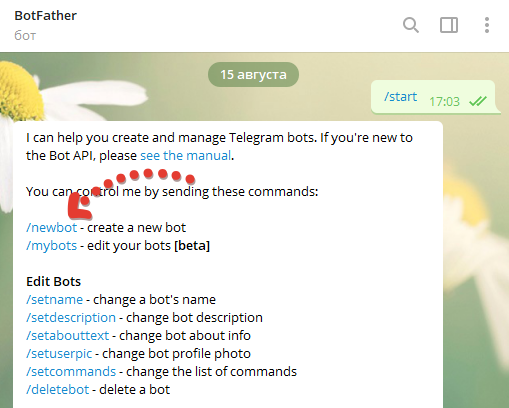
Бот ответит нам, после чего кликните по команде «/newbot»:
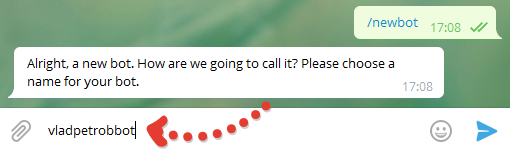
Теперь нужно указать имя создаваемого бота и отправить сообщение. Можно указывать любое, например, часть имени фамилии или часть названия канала, как удобно. Пример:
Теперь необходимо указать ник для создаваемого бота. Здесь можно указать тоже самое, но обязательно на конце должно стоять «bot» либо через знак нижнего подчёркивания «_bot». Пример:
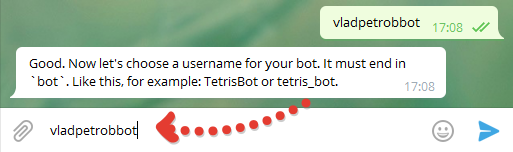
Если вы вдруг получили сообщение «Sorry, this username is already taken. Please try something different.», то значит такой ник уже занят и нужно указать другой.
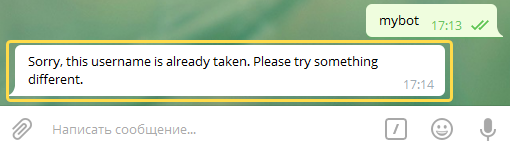
Если всё верно сделали, получите сообщение об успешном создании бота и специальный длинный ключ (токен):
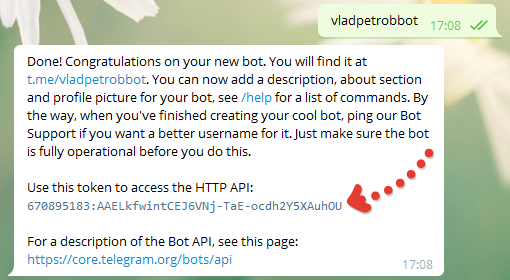
Его нужно скопировать в ControllerBot, с которым мы сразу начинали работу.
Вставив ключ в окно чата ControllerBot, он в ответ выдаст инструкцию по добавлению канала к нему. Выполняем её…
Скопируйте из пункта 1 имя бота, которого вы только что создавали:
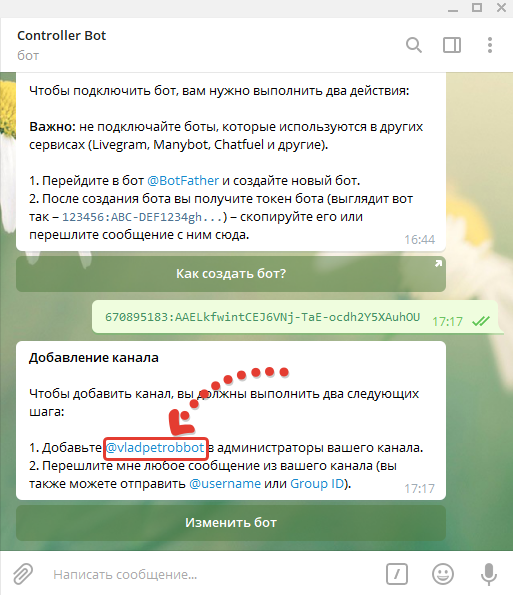
Затем открываем созданный нами канал для работы, переходим в его меню и выбираем «Управление каналом».
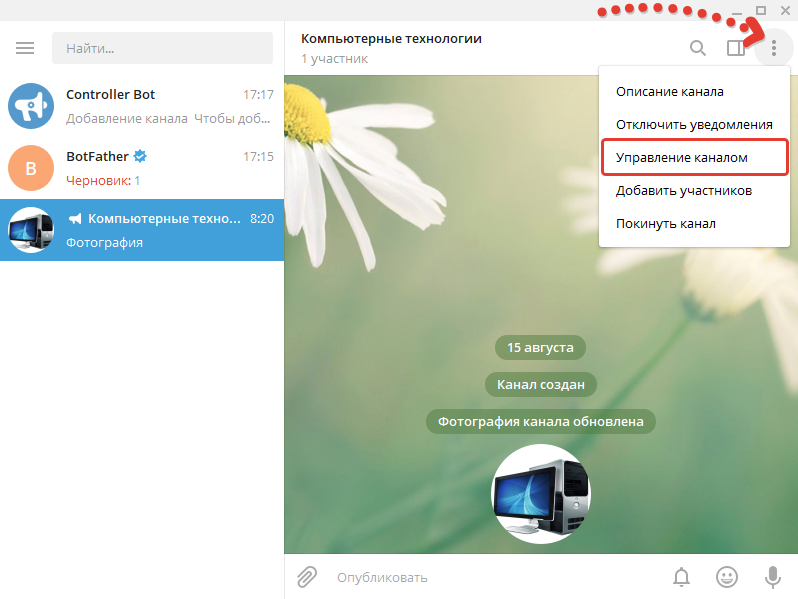
Открываем раздел «Администраторы».
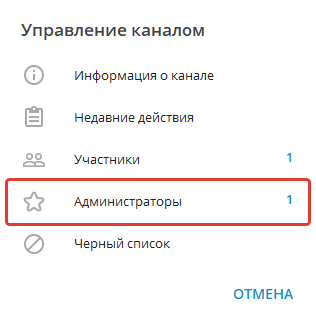
Внизу нажимаем «Добавить администратора».

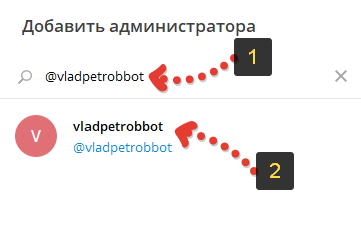
В строке поиска вверху [1] вставьте имя скопированного бота и после, когда он появится в результатах поиска, кликните по нему [2].
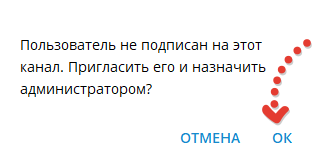
Нажимаем «ОК» в окне с вопросом о назначении бота администратором.
Ничего не изменяя в настройках, нажмите «Сохранить» в следующем окне.
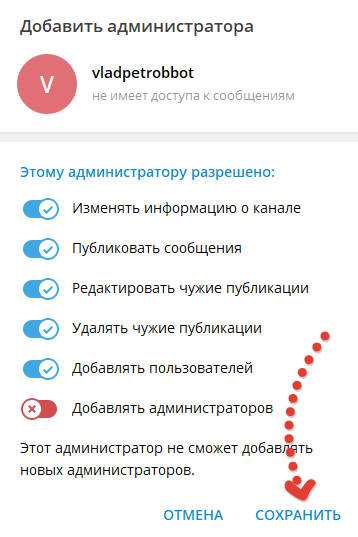
Всё, бот в качестве администратора канала добавлен и теперь окно можно закрыть:
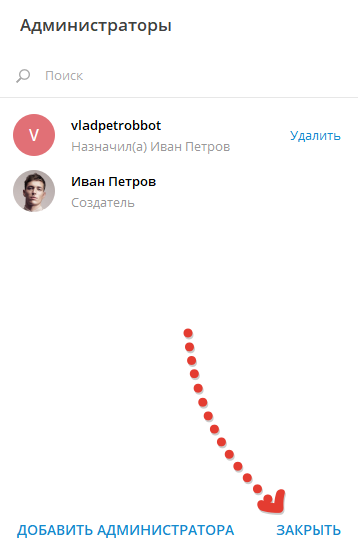
Теперь, выполняя пункт 2, нам нужно переслать в чат «Controller Bot» любое сообщение с вашего канала или его адрес. Проще взять адрес, поскольку канал новый и в нём может ещё не быть никаких сообщений.
Открываем снова меню канала и выбираем «Описание канала».
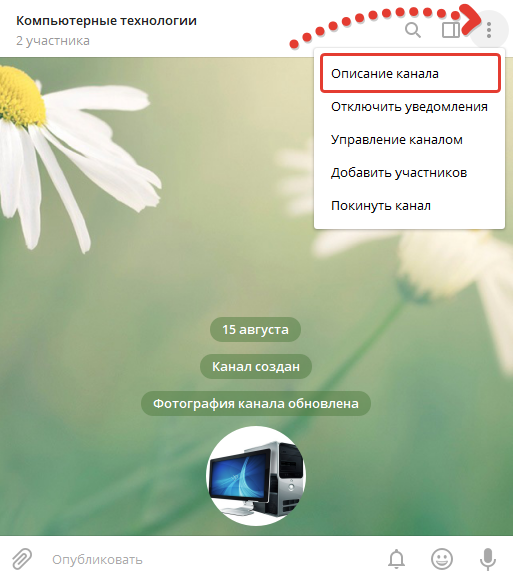
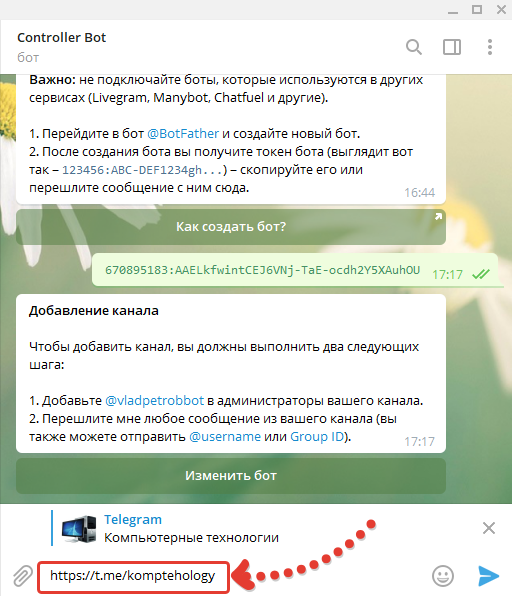
Копируем ссылку, которая является адресом вашего канала (кликните по ней правой кнопкой мыши и выберите «Копировать ссылку»).

Отправляем эту ссылку боту «Controller Bot».
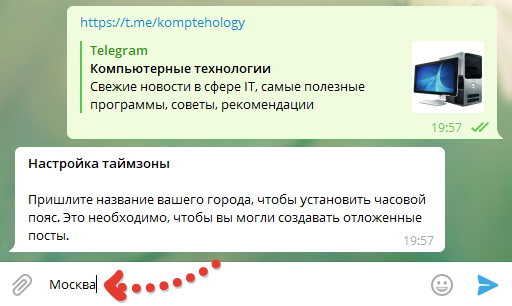
Следующим сообщением он предложит выбрать часовой пояс. Нужно отправить в ответ название вашего города.
Далее бот уточняет, верно ли он выбрал город. Нажмите «Верно», если всё так или введите другой ближайший к вам город.

На этом всё. Канал к боту «Controller Bot» был подключен, основные настройки выполнены, о чём свидетельствует очередной ответ бота:

Если теперь вам потребуется отредактировать бота, то воспользуйтесь для этого ботом BotFather, т.е. перейдите в чат с ним и выбирайте из его меню нужные команды. Если захотите отключить бота от канала или подключить к каналу другого бота, то тогда вам нужен ControllerBot и его меню подскажет вам, что нужно сделать.
Заключение
Без ботов, работая со своим каналом, пожалуй, не обойтись. Ну или обойтись, но тогда канал будете вести не совсем качественно и упустите разные возможности! Поэтому, скорее всего, придётся с этими всеми нюансами столкнуться, если решите всерьёз заниматься работой в Telegram, т.е. развитием своего канала.
Как видно, не так уж всё и сложно, причём боты все сами подсказывают, говорят куда нажать и для чего.
Буду рад адекватным комментариям и готов подискутировать по теме статьи 🙂
Разработчики мессенджера поощряют создание роботов, поэтому их количество растет с каждым днем. Сегодня расскажем, как найти и добавить бота в Телеграмм, а также как его использовать. Это очень полезные программы, которые смогут управлять за вас каналами или размещать в ваших группах сообщения/рассылки и пр. Ведь на поиск и выдачу информации уходит много времени, а качественный робот сделает все сам. Если же вы занимаетесь бизнесом, то программы-роботы могут стать отличным маркетинговым инструментом.
Где искать нужный сервис

Если вы не знаете, как точно называется нужный вам ресурс, то можно воспользоваться сайтом Telegram Store https://storebot.me/
Это каталог, в котором представлена информация обо всех актуальных разработках. Если не удобно искать на сайте, ищите @strorebot .
Вы можете посмотреть топ чарт, новинки или недавно добавленные.
Также в строку поиска можно набрать ключевое слово, связанное с назначением сервиса – это поможет выполнить целевой поиск.
Как узнать о боте подробнее?
Вся дополнительная информация описывается разработчиком на этапе создания. Для пользователя она также доступна:
- Щелкните по названию программы бота в списке вашего аккаунта.

- В верхней строке нажмите на название. Если вы пользуетесь web-версией, то нажмите по логотипу справа от строки ввода сообщений.
- Откроется окно, в котором вы увидите описание и правильное название.
Также информация появляется при старте робота.
Как в Телеграмм добавить бота?
После того, как вы узнали название ресурса, введите его в строку поиска (значок лупы). На экране появится список программ, подходящих под набранную строку. Выбирайте нужный и щелкайте на него. Теперь робот всегда будет в списке.
Чтобы начать чат, просто нажмите на него. Сообщения вводятся в строку поиска. Никакие особенных действий, как видим, чтобы добавить бота в чат Telegram предпринимать не нужно.
Как добавить бота в Телеграмм в группу
- Создайте группу Телеграмм. Для этого нажмите значок главного меню в верхнем левом углу и щелкните по нужному пункту. Укажите контакты участников и введите имя группы.
- Откройте группу и щелкните по ее названию сверху (логотип группы около строки ввода в web-версии).
- Найдите пункт «Добавить участника» (Add member для нерусифицированного мессенджера).
- В окне нажмите значок лупы и введите название добавляемого робота.
- Подтвердите согласие и программа появится в группе.
Как добавить бота в беседу разобрались. Осталось узнать, как добавить бота в канал Телеграмм. Для этого выполните следующие действия:
Теперь робот будет управлять вашим каналом и выполнять работу за вас. Итак, мы рассказали, как добавить бота в канал Телеграмм на мобильной версии. Web интерфейс очень ограничен в возможностях, здесь вы эту процедуру проделать не сможете.
Боты в мессенджере Telegram, это не просто программы, написанные для развлечения участников чата, а полноценные инструменты управления многими процессами. Конечно, все они создаются с разными целями, и их функционал ограничен определёнными действиями, например, администрированием чата или автопостингом сообщений в канал. Ниже пойдёт речь о том, как добавить бота в администраторы канала Telegram и для чего это необходимо.
Зачем каналу нужен бот-администратор
Конечно, прямой необходимости в помощнике нет. Проектом можно управлять и самостоятельно, постить время от времени свои заметки и наблюдать за ростом подписчиков. Но такой подход актуален разве что для авторского блога, где не столько важен прирост читателей, сколько удовлетворение личной потребности в общении с аудиторией, желания быть замеченным. Для ведения бизнеса без ботов-помощников не обойтись, ведь они могут выполнять рутинные действия, тем самым облегчив работу над ведением канала, а иногда и вовсе от неё избавить.
Что умеют делать боты-администраторы:
- Собирать статистику . Боты умеют ежедневно сообщать о количестве подписчиков, просмотров. Конечно, провести полный анализ они не могут, но зато с их помощью можно составить график роста аудитории, её вовлеченность. Эти данные помогут выявить наиболее интересные посты и сделать упор на интересы читателей.
- Публиковать сообщения в канал из сторонних источников или наоборот. Например, Телеграм-проект связан с сайтом или блогом, где ежедневно публикуются новости. Дублировать вручную посты из внешнего источника в Telegram не целесообразно, так как ручной труд может заменить бот-администратор.
- Дублировать посты из одного источника в другой в рамках мессенджера. В этом случае бот занимается копипастом всех сообщений канала в чаты, участником которых является.
- Преобразовывать текст сообщения. Например, работа с маркдаун-разметкой, подбор теги, сокращение ссылок.
Это не весь список возможностей Телеграм помощников, так как многие проекты создают ботов под себя и задают им задачи, которые важны в рамках того или иного канала.
Стоит уточнить, вышеперечисленные действия вряд ли сможет выполнить один и тот же бот-администратор, для этого придётся добавлять несколько ботов-помощников, каждый из которых будет выполнять свою задачу.
Как добавить бота в канал и назначить администратором
Пригласить бота стать участником канала можно как через его меню, так и через меню управления каналом. В рамках данной статьи будет рассмотрен вариант добавления через меню канала, так как боты, созданные для администрирования, после запуска диалога сами дают подсказки о том, как с ними нужно работать в дальнейшем, и перенаправляют на канал.
Назначать администраторов может только создатель проекта или админ, имеющий на это право. Осуществляется это через меню управления каналом или чатом, ниже приведены два примера, как добавить бота в администраторы на смартфоне и на компьютере.
Назначаем бота админом чата со смартфона
Через приложение для смартфона:
- Открыть канал, сделать это можно через список контактов или поисковую строку мессенджера.
- Нажать на поле с именем и аватаром , оно находится вверху окна диалога.
- После нажатия на знак с изображением шестерёнки (верхний правый угол), откроется окно управления.
- Выбрать строку «администраторы», затем «добавить администратора».
- При помощи поисковой строки ввести имя или адрес бота.
Рисунок 1. Назначение администратором через приложение для смартфона
Делаем из бота админа чата с компьютера
Через приложение для компьютера:
- Зайти в канал и кликнуть по знаку с изображением трёх точек, он находится в верхнем правом углу.
- Во всплывающем меню кликнуть по «manage channel».
- Выбрать пункт «administrators» и ввести адрес или имя бота в поисковую строку.
- Подтвердить свои действия.
Рисунок 2. Назначение администратором через приложение для ПК.
Рисунок 3. Адрес и имя бота. Адрес всегда заканчивается на «bot».
Как уже было сказано, почти все боты-админы дают инструкцию о том, как добавить их в канал. Ниже приведён пример работы с @mrkdwnrbt, он запросил отправить конкретное сообщение в канал и переслать ему (сделать репост). После того, как это действие было выполнено, бот добавил проект к себе в работу и запросил права администратора.
Рисунок 4. Диалог с @mrkdwnrbt, при помощи которого в текст сообщения можно добавить маркдаун-разметку.
Боты-администраторы запрограммированы на определённые действия, для совершения которых им нужно разрешение. По умолчанию новому админу даётся право на все манипуляции с каналом, кроме добавления новых администраторов. Вряд ли бот-админ будет делать что-то выходящее за рамки его программы, поэтому эти настройки лучше не трогать.
Рисунок 5. Настройка прав для бота-администратора.
Вышеприведённые примеры, актуальны для всех устройств. Интерфейс Telegram имеет мало отличий для смартфонов (iPhone (iOS), Android или другие), возможна лишь разница в названии некоторых действий, но это незначительно. Приложения для ПК также схожи и нет смысла приводить примеры для каждого по отдельности.
Возможные проблемы
Возникновение проблем более чем вероятно, так как у любого Телеграм-помощника есть свой создатель, который время от времени вносит какие-либо корректировки в его работу или вовсе удаляет свой проект из мессенджера. Есть и другие проблемы, которые можно рассмотреть более подробно.
- Бот, помимо постинга, публикует чужую рекламу. Такое случается часто, некоторые пользователи мессенджера хотят монетезировать свой бот и делают это при помощи владельцев каналов. В большинстве случаев о публикации рекламы предупреждают заранее, но некоторые создатели ботов-помощников предпочитают умолчать о неприятном бонусе.
- Бот-админ перестал работать. Возможно, он сломался, и это вскоре исправят. Но не исключено, что Телеграм-помощник переехал на новый адрес или был удалён из мессенджера. Нужно быть в курсе новостей, и с первых дней пользования присоединиться к чату или каналу бота, все контакты создатель указывает в описании.
- Бот просит оплату и отказывается работать. Возможно, бот-админ работал в демонстрационном режиме и за дальнейшее его использование нужно заплатить.
- Невозможно добавить нового администратора. Не у всех подписчиков есть на это право, такими полномочиями обладают только создатель канала или его админы.
Вывод
Боты-администраторы являются незаменимыми помощниками в ведении проекта в рамках Telegram. Если есть возможность исключить человеческий труд в пользу работы бота, то сделать это нужно незамедлительно. Для комфортной работы в мессенджере существует достаточно ботов-помощников как платных, так и бесплатных, более того, они могут создаваться специалистами под конкретного заказчика с учётом индивидуальных пожеланий.
Are you using the right chat_id and including your bot’s token after «bot» in the address? (api.telegram.org/bottoken/sendMessage)
This page explains a few things about sending (down in «sendMessage» section) — basic stuff, but I often forget the basics.
To quote:
In order to use the sendMessage method we need to use the proper
chat_id.First things first let’s send the /start command to our bot via a
Telegram client.After sent this command let’s perform a getUpdates commands.
curl -s
-X POST  https://api.telegram.org/bot<token>/getUpdates  | jq .
The response will be like the following
{   "result": [
     {
       "message": {
        "text": "/start",
         "date": 1435176541,
         "chat": {
           "username": "yourusername",
           "first_name": "yourfirstname",
           "id": 65535
         },
         "from": {
           "username": "yourusername",
           "first_name": "yourfirstname",
           "id": 65535
         },
         "message_id": 1
       },
       "update_id": 714636917
     }    ],   "ok": true }
We are interested in the property result.message[0].chat.id, save
this information elsewhere.Please note that this is only an example, you may want to set up some
automatism to handle those informations Now how we can send a message
? It’s simple let’s check out this snippet.
curl -s
-X POST  https://api.telegram.org/bot<token>/sendMessage
-d text="A message from your bot"
-d chat_id=65535  | jq .
Where chat_id is the piece of information saved before.
I hope that helps.
Как добавить бота в канал Телеграм?
Добрый день!
Ищу помощи в решении проблемы. Подскажите пожалуйста, как правильно добавить бота в канал telegram? (Чтобы потом назначить его администратором и сделать автопостинг.)
Казалось бы всё просто, но не добавляется, не пойму что я делаю не так. Вот как добавляю.
1. Начинаем диалог с Botfather и регистрируем нового бота командой ‘/newbot’.
2. Далее вводим name, username с окончанием на ‘bot’ и получаем token.
3. Затем ввожу команду ‘/setjoingroups’, чтобы бота можно было добавлять в группы (не знаю, для каналов может это не нужно?). Нажимаю ‘ENABLE’ и получаю ответ ‘Success! The new status is: ENABLED’.
4. Далее переходим в канал, нажимаем три точки в верхнем правом углу окна и выбираем ‘View channel info’.
5. В открывшемся окне нажимаем ‘members’, в сдедующем ‘ADD MEMBERS’, находим через поиск нашего бота и далее нажимаем ‘INVITE’.
6. В ответ получаем сообщение ‘Could not add user. Please try again later.’
Вроде говорит, что нужно просто позже попробовать. Но пробовали в течение недели в разное время. Не добавляет.
Это при работе через компьютер. При работе со смартфона окошки немного другие, и сообщение ‘Could not add user. Please try again later.’ не появляется. Но просто не добавляет бота в канал и всё.
В чём ошибка?
Спасибо за любую помощь.

3

1
Содержание
- Не работают боты в telegram: причины и решение проблемы
- Причины возникновения неполадок
- Предотвращение проблемы
- Как понять, что сервис не работает
- Причины отказа
- Ошибка на стороне сервера Телеграмм
- Ошибка на стороне сервера программы
- Ошибка в запросе
- Проблема со связью
- Технические работы
- Большое количество запросов
- Controllerbot: полная инструкция по работе с ботом
- Подключение и настройка бота
- Как делать отложенный постинг
- Как добавить URL-кнопки
- Как добавить реакции
- Как установить картинку под текстом сообщения
- Как сделать гиперссылку
- Как форматировать текст
- Как отслеживать статистику
- Как управлять опубликованными постами
- Другие возможности Controller Bot
Не работают боты в telegram: причины и решение проблемы
Сloudflare telegram bot не работает — если ты увидел эту ошибку, ты попал по адресу! В статье расскажем про оценку сертификата и что делать, если telegram bot не работает. Боты в Телеграмм значительно облегчают работу в приложении, обеспечивают комфортное и удобное общение, ускоряют выполнение некоторых функций, а также предоставляют дополнительные возможности, полезные при переписке. Иногда пользователь Telegram сталкивается с тем, что команды, отправляемые роботу, не срабатывают, и, соответственно, запросы не выполняются. Что делать, если у вас не работают боты в телеграмм, и чем это обусловлено, читайте ниже.
Причины возникновения неполадок
- Неправильная формулировка. При ошибке в запросе программа не получит отправленное сообщение, и не сможет выполнить команду;
- Удаление или блокировка профиля в сервисном центре компании Telegram. В таком случае возобновление его работы невозможно. Чаще всего это происходит с не востребованными или бесполезными страницами/с теми, на кого поступают жалобы. Ни в коем случае не устанавливайте поддельных, ложных роботов, созданных сомнительными пользователями для замены блокированных;
- Бот, в коде которого есть ошибки. Телеграмм предоставляет пользователю самостоятельно создавать ботов. Если при его создании код был написан и работает неправильно, наличие погрешностей будет препятствовать выполнению команды, несмотря на то, что робот получит сообщения.;
- Недостаточное количество добавленного боту телеграмм мультимедийного контента. Ваши команды могут быть не выполнены из-за того, что при создании вы не добавили в него необходимое количество слов или файлов;
- Устаревшая версия Telegram. В обновленном варианте приложения разработчики могли внести некоторые изменения в функционирование программы телеграмм, вследствие чего привычные команды перестают срабатывать.
Предотвращение проблемы
Если у вас собственный робот в Telegram, нужно найти ошибку в его коде и исправить ее.
При поиске Telegram будьте аккуратны с выбором правильного варианта. Иногда те или иные страницы телеграмм блокируют на определенное время, и в этот период появляются фейки, или, как их еще называют, зеркала. Такие роботы часто разрабатываются пользователями, не имеющими опыта в данной процедуре, и, как следствие, работают с ошибками. Чтобы отличить настоящего робота от фейкового, смотрите на его название и адрес. Под именем адрес робота обязательно должен начинаться с символа “@”.
Если на вашем смартфоне не установлена последняя версия телеграмм, сделайте это. Данный шаг не только избавит вас от проблемы, но и предотвратит возникновение новых.
Бот в мессенджере – это программа, которая способна реагировать на команды пользователя. Команды предопределены программным кодом и предлагаются клиенту уже готовые. Иногда случаются сбои. Разберем причины, почему не работает бот в Телеграмм.
Как понять, что сервис не работает
В некоторых случаях бот сам сообщает о прекращении своей деятельности. Это происходит, если создатель позаботился предусмотреть подобное сообщение. Например, для @voiceri_bot вы можете увидеть стартовое сообщение о том, что у автора закончились деньги и желание на хостинг. Многие боты Телеграмм не отвечают и просто не реагируют на команды.
Причины отказа
Итак, стоит разобраться, почему не работает бот в Телеграмм и может ли пользователь повлиять на это. Чаще всего причины заключаются в следующем:
Ошибка на стороне сервера Телеграмм
Программный код любого робота основан на отправке запросов, созданных командами Telegram Bot API. Принимает их сервер https://api.telegram.org. Если по какой-либо причине на нем произошел сбой, ни один сервис вообще работать не будет. В таком случае следует просто дождаться, когда сервер поднимут и он начнет нормально функционировать.
Ошибка на стороне сервера программы
Робот – это всего лишь программа, написанная человеком. В сети ее размещают на сервере. Кто-то использует бесплатные ресурсы, кто-то имеет оплаченный хостинг. В любом случае, работоспособность робота зависит от функционирования сервера. Поэтому любые возможные проблемы связи сказываются и на мессенджере. В этом случае остается только ждать, так как изменить что-либо пользователь не может. Более подробно о том, почем мессенджер Телеграм не работает и более 20 решений проблемы.
Ошибка в запросе
Если программа изначально написана неправильно или API обновился, а кода нет, то и работать она будет некорректно. Отправка запросов, написанных с ошибками, приведет к сбою обработки кода сервером. Соответственно, программа не будет выполнять своих функций. От вас в данном случае ничего не зависит, стоит прекратить использовать данный робот.
Проблема со связью
Часто не работает бот Телеграмм, если на стороне пользователя или сервера, где размещен робот, нет подключения к Интернет. Если для хостинга – это аварийная ситуация, то у пользователей такое может происходить довольно часто. Особенно с мобильным Интернетом. Проверьте качество и устойчивость соединения. Сервисы Телеграмм, осуществляющие поиск информации в сети, могут действовать медленно или вообще ничего не делать при постоянных разрывах связи. Попробуйте улучшить качество коннекта, или ждите, когда оно наладится у провайдера.
Технические работы
Бот в Телеграмме не отвечает и в случаях проведения технических работ по его оптимизации. Обычно разработчики об этом сообщают. Следует дождаться их окончания.
Большое количество запросов
Если робот размещен на маломощном сервере, но при этом популярен у пользователей, он может просто не справляться с большим количеством запросов. В таком случае он либо отказывается функционировать, либо просто подвисает. Попробуйте воспользоваться им позже.
Источник
Controllerbot: полная инструкция по работе с ботом

Controllerbot — один из самых полезных инструментов для администраторов каналов в Telegram. С его помощью можно смотреть отчеты, планировать записи, форматировать текст, добавлять inline-кнопки и реакции в сообщения.
Мы написали подробную инструкцию, как подключить бот к каналу и пользоваться всеми его возможностями.
Подключение и настройка бота
В первую очередь нам понадобиться создать своего собственного бота. Не пугайтесь, в этом нет ничего сложного и займет всего пару минут.
Заходим в бот @BotFather, нажимаем Старт и отправляем команду /newbot.

Далее вам потребуется придумать и ввести имя, а затем @username бота.

Вот и все, ваш бот готов. Скопируйте себе Токен бота, он понадобиться для подальшего подключения к ControllerBot. Также можете сразу добавить созданного бота в администраторы вашего канала.
Теперь можно приступать к настройкам Контроллер бота. Для этого перейдите по ссылке или найдите в поиске @ControllerBot и нажмите Старт.
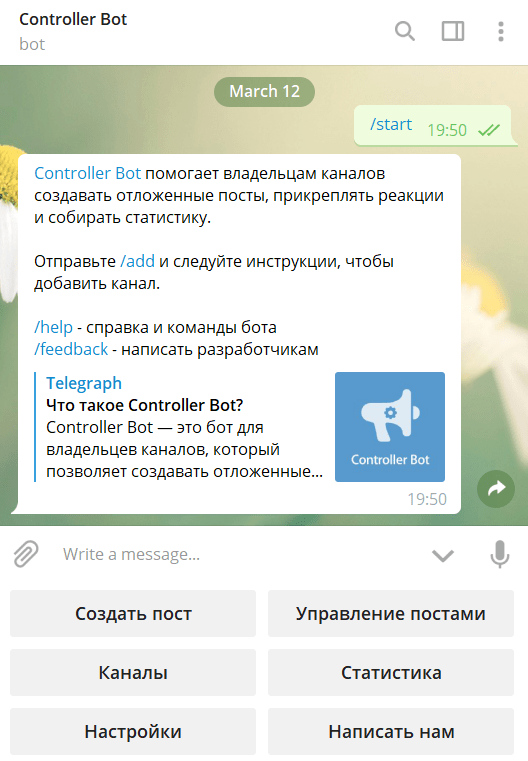
Далее введите команду /add, чтобы добавить новый канал и нажмте кнопку “Подключить новый бот”.

Скопируйте Токен вашего бота (о котором писали выше) и отправтьте его в контроллербот. Затем отправьте ему @username вашего канала и город, для правильной настройки отложенного постинга.
Как делать отложенный постинг
Чтобы создать новое сообщение, зайдите в Controllerbot, выберите из списка канал и нажмите кнопку «Создать Пост». После этого вы перейдете на созданный вами бот. Нажмите “Старт” и напишите сообщение, которое хотите опубликовать. Затем в меню нажмите “Далее” и выберите пункт “Отложить”.

Далее введите время и дату, когда хотите отправить сообщение. Например, если вы хотите опубликовать пост 16 марта в 4 часа дня, то вам нужно ввести время и дату просто через пробел «16 00 20 03».

Кроме того, можно еще и настроить отложенное удаление сообщения. Это особенно удобно при публикации рекламных постов. Для этого нажмите кнопку «Задать таймер для удаления»

Затем установите количество часов, через которое вы хотите удалить пост. Можно выбрать из перечисленных вариантов или написать на клавиатуре нужно количество часов.

Как добавить URL-кнопки
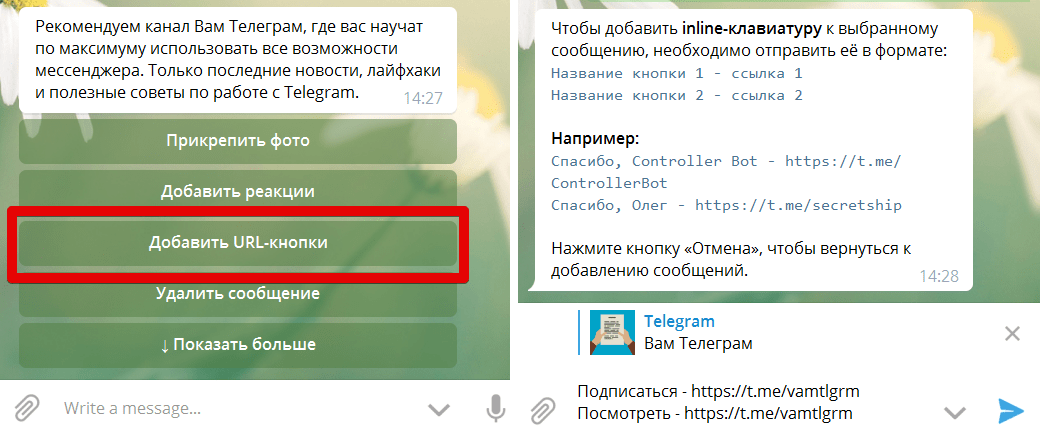
URL-кнопки — это специальные кнопки в Telegram, в которые можно красиво спрятать ссылки. Вот так это выглядит:

Написав сообщение, выберите пункт «Добавить URL-кнопки» и введите название кнопки и ссылку в фомате «Название — ссылка». Таким образом можно добавить несколько кнопок.
Как добавить реакции
Реакции в Telegram — это аналог лайков в соцсетях. К каждому посту вы можете прикреплять разные эмодзи, чтобы следить за тем, что интересно вашим подписчикам.

Чтобы установить такие кнопки, выберите пункт «Добавить реакции» и отправьте боту любые эмодзи, доступные в Телеграм. К одному сообщению можно прикрепить от 1 до 6 смайлов.

После публикации вы сможете увидеть, сколько раз подписчики нажали на те или иные смайлы.
Также, вы можете создать рекции, которые автоматически будут прикрепляться ко всем вашим сообщениям. Для этого нажмите нопку «Реакции по умолчанию» и пришлите боту эмоджи.

Как установить картинку под текстом сообщения
Часто задают вопрос о том, как разместить картинку под текстом, а не обычным способом — фотография, а затем подпись.

Controllerbot сможет помочь и в этом. Нажмите кнопку «Прикрепить фото», отправьте фотографию или ссылку на картинку и бот установит ее в сообщении.

Таким обрзом вы можете прикрепить гифку, видео или другие медиафайлы весом не больше 5мб.

Установить красивую ссылку в слове достаточно просто. В боте выберите «Форматирование: Markdown» и вставьте в текст такую конструкцию:
Например, [Вам Телеграм](https://t.me/vamtlgrm).
Если выбрать «Форматирование: HTML» , то нужно создать следующую конструкцию:

Как форматировать текст
Слова можно выделять жирным, курсивом и моноширным шрифтами. Для этого убедитесь в том, что выбрано Markdown форматирование и оберните нужные слова в такие конструкции:
Для HTML:
код в виде строки

Также текст можно форматировать и без помощи бота. Подробнее читайте в статье.
Как отслеживать статистику
Чтобы посмотреть статистику, вызовите меню ControllerBot и нажмите кнопку “Статистика”. Далее нажмите «Посмотреть» и выберите период (неделя или месяц), за который хотите получить отчет. В статистике вы увидите данные по приросту подписчиков за каждый день и получите график роста вашего канала.

Как управлять опубликованными постами
Чтобы редактировать опубликованные сообщения, зайдите в меню бота и выберите «Управление постами», а затем «Редактировать отправленные». Также вы сможете изменить отложенный пост, выбрав пункт «Управление отложенными».

Другие возможности Controller Bot

С помощью кнопки «Форматирование» вы можете менять формат разметки Markdown или HTML.
Если вы хотите отправлять сообщения без звука, нажмите кнопку «Звуковое уведомление».
Также вы вручную можете включать или отключать подгрузку ссылок в Телеграм с помощью кнопки «Предпросмотр ссылок».
Подписывайтесь на канал Вам Телеграм — актуальные новости, полезные статьи и советы по работе с Telegram.
Источник
Home » Телеграмм » Боты » Для чего делать бота администратором и как это делается
1
Для чего делать бота администратором и как это делается
Боты в мессенджере Telegram, это не просто программы, написанные для развлечения участников чата, а полноценные инструменты управления многими процессами. Конечно, все они создаются с разными целями, и их функционал ограничен определёнными действиями, например, администрированием чата или автопостингом сообщений в канал. Ниже пойдёт речь о том, как добавить бота в администраторы канала Telegram и для чего это необходимо.
Зачем каналу нужен бот-администратор
Конечно, прямой необходимости в помощнике нет. Проектом можно управлять и самостоятельно, постить время от времени свои заметки и наблюдать за ростом подписчиков. Но такой подход актуален разве что для авторского блога, где не столько важен прирост читателей, сколько удовлетворение личной потребности в общении с аудиторией, желания быть замеченным. Для ведения бизнеса без ботов-помощников не обойтись, ведь они могут выполнять рутинные действия, тем самым облегчив работу над ведением канала, а иногда и вовсе от неё избавить.
Что умеют делать боты-администраторы:
- Собирать статистику. Боты умеют ежедневно сообщать о количестве подписчиков, просмотров. Конечно, провести полный анализ они не могут, но зато с их помощью можно составить график роста аудитории, её вовлеченность. Эти данные помогут выявить наиболее интересные посты и сделать упор на интересы читателей.
- Публиковать сообщения в канал из сторонних источников или наоборот. Например, Телеграм-проект связан с сайтом или блогом, где ежедневно публикуются новости. Дублировать вручную посты из внешнего источника в Telegram не целесообразно, так как ручной труд может заменить бот-администратор.
- Дублировать посты из одного источника в другой в рамках мессенджера. В этом случае бот занимается копипастом всех сообщений канала в чаты, участником которых является.
- Преобразовывать текст сообщения. Например, работа с маркдаун-разметкой, подбор теги, сокращение ссылок.
Это не весь список возможностей Телеграм помощников, так как многие проекты создают ботов под себя и задают им задачи, которые важны в рамках того или иного канала.
Стоит уточнить, вышеперечисленные действия вряд ли сможет выполнить один и тот же бот-администратор, для этого придётся добавлять несколько ботов-помощников, каждый из которых будет выполнять свою задачу.
Как добавить бота в канал и назначить администратором
Пригласить бота стать участником канала можно как через его меню, так и через меню управления каналом. В рамках данной статьи будет рассмотрен вариант добавления через меню канала, так как боты, созданные для администрирования, после запуска диалога сами дают подсказки о том, как с ними нужно работать в дальнейшем, и перенаправляют на канал.
Назначать администраторов может только создатель проекта или админ, имеющий на это право. Осуществляется это через меню управления каналом или чатом, ниже приведены два примера, как добавить бота в администраторы на смартфоне и на компьютере.
Назначаем бота админом чата со смартфона
Через приложение для смартфона:
- Открыть канал, сделать это можно через список контактов или поисковую строку мессенджера.
- Нажать на поле с именем и аватаром, оно находится вверху окна диалога.
- После нажатия на знак с изображением шестерёнки (верхний правый угол), откроется окно управления.
- Выбрать строку «администраторы», затем «добавить администратора».
- При помощи поисковой строки ввести имя или адрес бота.
Рисунок 1. Назначение администратором через приложение для смартфона
Делаем из бота админа чата с компьютера
Через приложение для компьютера:
- Зайти в канал и кликнуть по знаку с изображением трёх точек, он находится в верхнем правом углу.
- Во всплывающем меню кликнуть по «manage channel».
- Выбрать пункт «administrators» и ввести адрес или имя бота в поисковую строку.
- Подтвердить свои действия.
Рисунок 2. Назначение администратором через приложение для ПК.
Рисунок 3. Адрес и имя бота. Адрес всегда заканчивается на «bot».
Как уже было сказано, почти все боты-админы дают инструкцию о том, как добавить их в канал. Ниже приведён пример работы с @mrkdwnrbt, он запросил отправить конкретное сообщение в канал и переслать ему (сделать репост). После того, как это действие было выполнено, бот добавил проект к себе в работу и запросил права администратора.
Рисунок 4. Диалог с @mrkdwnrbt, при помощи которого в текст сообщения можно добавить маркдаун-разметку.
Боты-администраторы запрограммированы на определённые действия, для совершения которых им нужно разрешение. По умолчанию новому админу даётся право на все манипуляции с каналом, кроме добавления новых администраторов. Вряд ли бот-админ будет делать что-то выходящее за рамки его программы, поэтому эти настройки лучше не трогать.
Рисунок 5. Настройка прав для бота-администратора.
Вышеприведённые примеры, актуальны для всех устройств. Интерфейс Telegram имеет мало отличий для смартфонов (iPhone (iOS), Android или другие), возможна лишь разница в названии некоторых действий, но это незначительно. Приложения для ПК также схожи и нет смысла приводить примеры для каждого по отдельности.
Возможные проблемы
Возникновение проблем более чем вероятно, так как у любого Телеграм-помощника есть свой создатель, который время от времени вносит какие-либо корректировки в его работу или вовсе удаляет свой проект из мессенджера. Есть и другие проблемы, которые можно рассмотреть более подробно.
- Бот, помимо постинга, публикует чужую рекламу. Такое случается часто, некоторые пользователи мессенджера хотят монетезировать свой бот и делают это при помощи владельцев каналов. В большинстве случаев о публикации рекламы предупреждают заранее, но некоторые создатели ботов-помощников предпочитают умолчать о неприятном бонусе.
- Бот-админ перестал работать. Возможно, он сломался, и это вскоре исправят. Но не исключено, что Телеграм-помощник переехал на новый адрес или был удалён из мессенджера. Нужно быть в курсе новостей, и с первых дней пользования присоединиться к чату или каналу бота, все контакты создатель указывает в описании.
- Бот просит оплату и отказывается работать. Возможно, бот-админ работал в демонстрационном режиме и за дальнейшее его использование нужно заплатить.
- Невозможно добавить нового администратора. Не у всех подписчиков есть на это право, такими полномочиями обладают только создатель канала или его админы.
Вывод
Боты-администраторы являются незаменимыми помощниками в ведении проекта в рамках Telegram. Если есть возможность исключить человеческий труд в пользу работы бота, то сделать это нужно незамедлительно. Для комфортной работы в мессенджере существует достаточно ботов-помощников как платных, так и бесплатных, более того, они могут создаваться специалистами под конкретного заказчика с учётом индивидуальных пожеланий.
Автор публикации
Комментарии: 95Публикации: 268Регистрация: 15-05-2014