
Сообщение «Печать невозм 32» или «Machine Error 32» появляется на дисплее, если бумага или наклейки застряли внутри устройства или фотобарабана.
Для устранения сообщения об ошибке следуйте инструкциям ниже.
Не используйте легковоспламеняемые вещества вблизи устройства. Не используйте никакие спреи для очистки внутренних и внешних деталей устройства. Это может привести к возникновению пожара или поражению током.

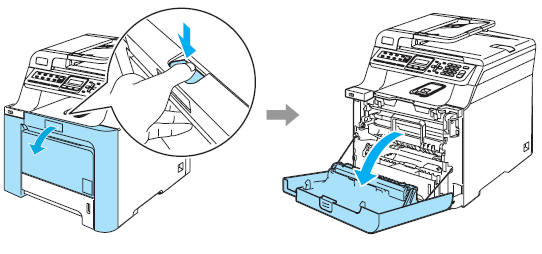
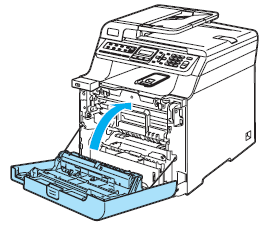
- Выключите устройство с помощью кнопки питания. Нажмите кнопку освобождения передней крышки и откройте крышку.

- Извлеките фотобарабан, следуя инструкциям ниже:
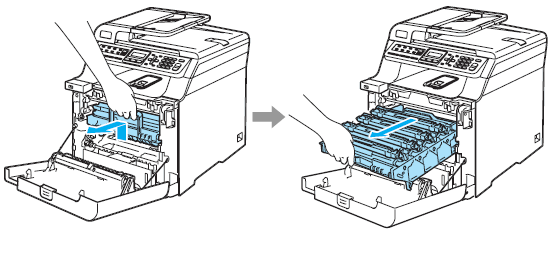
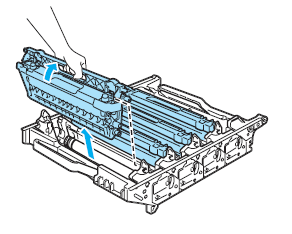
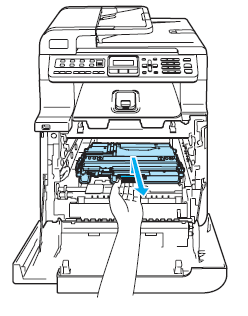
- Возьмитесь за зелёную ручку блока фотобарабана. Приподнимите блок фотобарабана и выдвиньте его до упора.
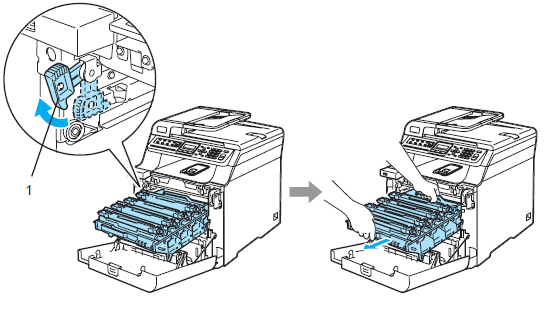
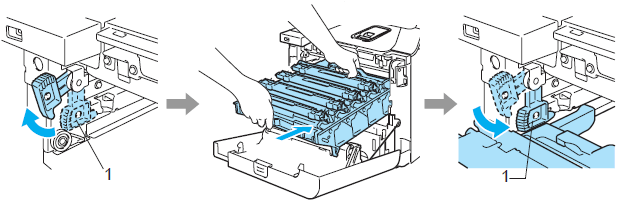
- Освободите рычаг блокировки серого цвета (1), расположенный с левой стороны устройства. Взявшись за зелёные ручки фотобарабана, полностью извлеките его из устройства.
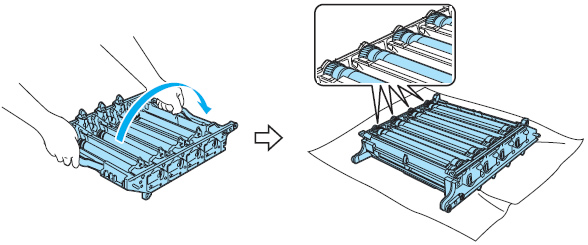
- Рекомендуется положить фотобарабан на чистую ровную поверхность, подстелив под него лист ненужной бумаги или ткань на случай рассыпания тонера.
- Если тонер просыпался на руки или одежду, немедленно вытрите его или смойте холодной водой.
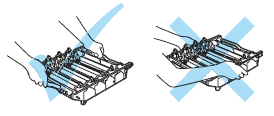
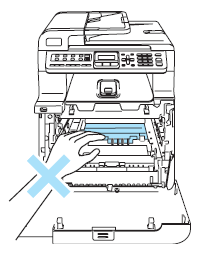
- При переноске фотобарабана держите его за зелёные ручки. Не держите фотобарабан за боковые стороны.
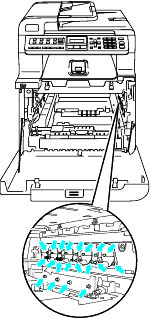
Во избежание повреждения аппарата от статического электричества не прикасайтесь к электродам, показанным на иллюстрации.
- Возьмитесь за зелёную ручку блока фотобарабана. Приподнимите блок фотобарабана и выдвиньте его до упора.
- После удаления блока фотобарабана внимательно осмотрите устройство изнутри и извлеките любую бумагу, клочки бумаги или наклейки.
- Извлеките 4 тонер-картриджа из блока фотобарабана. Возьмитесь за ручку тонер-картриджа и вытяните картридж из блока фотобарабана. Повторите эту операцию для каждого тонер-картриджа.
Рекомендуется класть тонер-картриджи на чистую ровную поверхность, подстелив под них лист ненужной бумаги или ткань на случай рассыпания тонера.
- В блоке фотобарабана останутся 4 пустых слота, в которых были установлены тонер-картриджи. Осмотрите все отверстия и чёрный ролик в каждом слоте на предмет кусочков бумаги или наклеек и удалите их. Также осмотрите правую и левую стороны блока фотобарабана.
- Разверните блок фотобарабана и проверьте, не застряла ли бумага или наклейки внутри или на поверхности чёрных роликов.
- Переверните обратно блок фотобарабана и переустановите тонер-картриджи. Держа тонер-картриджи за ручки, вставьте их в блок фотобарабана. Убедитесь, что цвет устанавливаемого тонер-картриджа соответствует цвету наклейки на блоке фотобарабана. После установки тонер-картриджей на место опустите вниз ручки тонер-картриджей.
1. C- голубой, 2. M- пурпурный, 3. Y- жёлтый, 4. K- чёрный
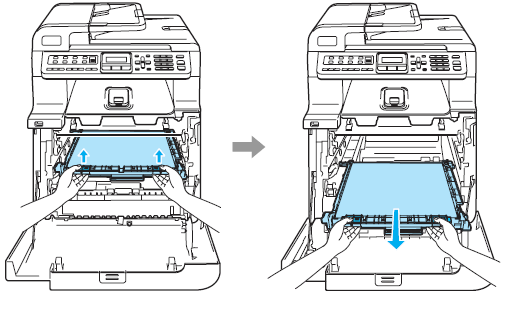
- Возьмитесь за зелёные части ленточного картриджа двумя руками и поднимите ленточный картридж вверх, а затем извлеките его из устройства. Проверьте, не застряла ли бумага внизу ленточного картриджа.
Рекомендуется положить ленточный картридж на чистую ровную поверхность, подстелив под него лист ненужной бумаги или ткань на случай рассыпания тонера.
- С помощью зелёной ручки извлеките контейнер для отработанного тонера из устройства.
Обращайтесь с контейнером для отработанного тонера аккуратно, чтобы тонер случайно не рассыпался. Если тонер просыпался на руки или одежду, немедленно вытрите его или смойте холодной водой.
- Поищите куски бумаги или наклейки внутри устройства, особенно в задней части. Кусок бумаги или наклейка могли застрять рядом с роликом, расположенным глубоко внутри внизу устройства. Проверьте ролик и удалите из устройства любую бумагу или наклейки.
- Во избежание повреждения ролика НЕ ИСПОЛЬЗУЙТЕ острые предметы. Это может привести к возникновению проблем с печатью.
- НЕ КАСАЙТЕСЬ внутренних деталей устройства, выделенных на рисунке ниже серым цветом. После использования устройства эти детали будут очень горячими.
- С помощью зелёной ручки вставьте контейнер для отработанного тонера обратно в устройства. Устанавливайте контейнер для отработанного тонера надёжно.
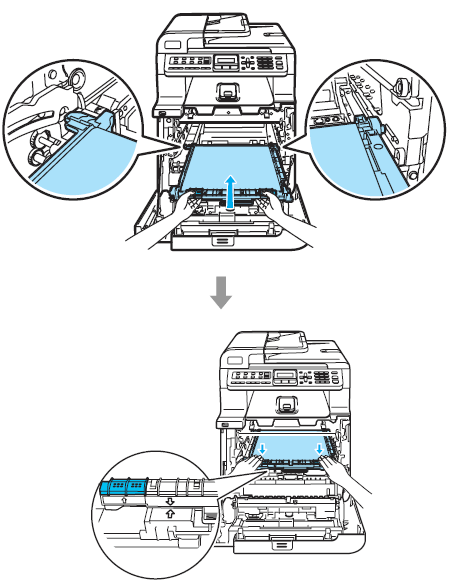
- Установите ленточный картридж обратно в устройство. Совместите отметку на ленточном картридже с отметкой на устройства. Нажмите на зелёную область ленточного картриджа, чтобы зафиксировать его на месте.
- Установите новый фотобарабан обратно в устройство следующим образом.
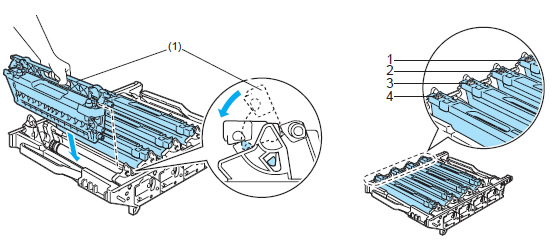
- Убедитесь, что серый рычаг блокировки (1) установлен в верхнее положение, и вставьте фотобарабан в устройство. Нажмите на серый рычаг блокировки (1).
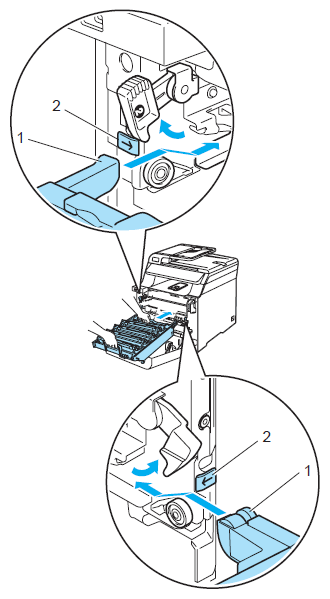
При установке фотобарабана в устройство совместите зелёные направляющие (1) ручки фотобарабана с зелёными стрелками (2) по обеим сторонам устройства.
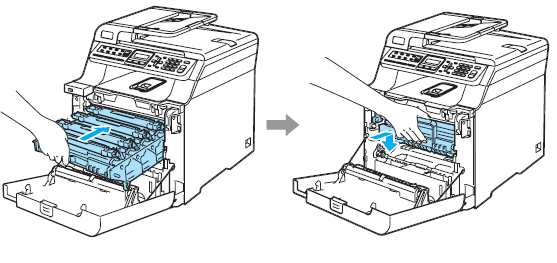
- Задвиньте блок фотобарабана в устройство до упора.
- Убедитесь, что серый рычаг блокировки (1) установлен в верхнее положение, и вставьте фотобарабан в устройство. Нажмите на серый рычаг блокировки (1).
- Закройте переднюю крышку.
- Включите питание устройства.
-
Если сообщение не устранилось, выключите и снова включите устройство.
-
Если сообщение не устранилось, устройству требуется ремонт. Обратитесь в авторизованный сервисный центр Brother.
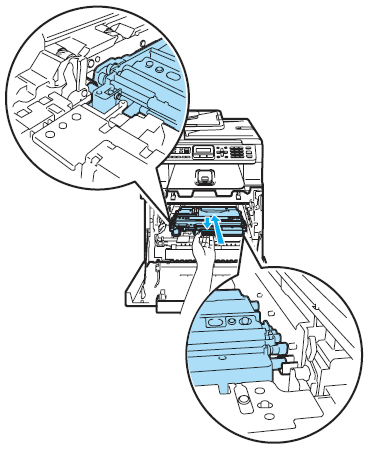
 на ленточном картридже с отметкой
  на устройства. Нажмите на зелёную область ленточного картриджа, чтобы зафиксировать его на месте.
Связанные модели
DCP-9040CN, MFC-9440CN, MFC-9450CDN
Отзывы о материалах
Чтобы помочь нам улучшить поддержку пользователей, просим вас поделиться своим мнением, ответив на вопросы ниже.
-
Офисная техника Brother
Brother -
Обслуживание и поддержка
-
MFC9440CN
-
Инструкции / Поиск и устранение неисправностей
- FAQ00002555_001
Часто задаваемые вопросы по категориям

Драйверы и загрузки
Последние версии драйверов и программного обеспечения для ваших устройств Brother
Просмотреть файлы

Руководства
Последние версии руководств для ваших устройств Brother
Просмотреть руководства
Расходные материалы
Широкий ассортимент оригинальных расходных материалов Brother для ваших устройст
Подобрать расходные материалы

500 Views
0
Repair and Troubleshooting Tips for the Print Unable 32 Message on the Brother MFC / DCP 9440, 9040, 9045, 9840
The Print Unable 32 Message on these machines is a density shutter malfunction error. This error can be a result of a few things. Now Brother has had multiple people call in and has had issues with paper getting stuck in the shutter area just past the transfer belt assembly. However, the main issue I’ve seen with this error is a worn out dampener pad behind the shutter door. Follow the instructions below for a few troubleshooting steps and click on the YouTube link if you believe the density shutter is the problem.

–
–
Troubleshooting Tips for the Print Unable 32 Message
1. Remove the drum and transfer belt and check for paper stuck on the shutter assembly.
2. Reseat Connectors on the Shutter Assembly and Relay Board. Remove the shutter assembly and check the solenoid and dampener pad. YouTube Video Below.
3. Replace the Transfer HVPS PCB
4. Replace the Engine PCB
Probably the most helpful information I can give you is this simple YouTube video a person posted. Click on the link below for the video.
Brother MFC9440 ‘Unable Print 32‘ Error fix! – YouTube
Click on the link below for additional buying options and information.


При проблемах в работе принтеры и МФУ Brother отображают в сообщения на дисплее с заголовками такого типа: “Иниц. невозможна.48″ или “Очистка невозможна 50″.
Число в конце – это код ошибки, по которому можно более точно понять, что случилось с устройством.
| Код ошибки | Причина | Решение |
| 30,31,32,33,34,35,36 37,38,39,3C,3F |
Замятие бумаги. | Снимите лоток, поднимите крышку сканера и заднюю крышку тракта подачи бумаги, удалите отовсюду бумагу или клочки бумаги. |
| 40,42,43,44 | Температура внутри принтера слишком высокая. | Отключите устройство от электричества. По возможности охладите комнату, в которой находится устройство, уберите принтер от нагревательных приборов (батарей, кондиционеров и пр.). |
| 46 | Абсорбер (так называемый “памперс”) для отработанных чернил заполнен. | Обратитесь в сервисный центр или Brother для замены абсорбера. Можно решить проблему самостоятельно: разобрать принтер, промыть абсорбер (“памперс”) и сбросить ошибку принтера (например, вот так сбрасывается памперс на MFC-J2310/J2510, MFC-J3520/J3720). |
| 48 | Проблема с печатающей головкой или с датчиками на месте парковки. |
Может помочь промывка датчиков на месте парковки, печатающей головке и механизме откачки отработанных чернил. В первую очередь нужно менять печатающую головку, залитие датчиков в головке видно визуально. Проблемы в работе узла парковки тоже. Ессли включили принтер и сразу получаете ошибку 48, тогда замена головки |
| 49 | Температура внутри принтера слишком высокая. | Отключите устройство от электричества. По возможности охладите комнату, в которой находится устройство, уберите принтер от нагревательных приборов (батарей, кондиционеров и пр.). |
| 4F | Проблема с печатающей головкой | |
| 50 | Ошибка датчиков помпы. Возможно, грязный механизм очистки (узел purge unit). |
Проблему можно решить, промыв датчики и механизм помпы (находится под местом парковки ПГ). Для этого нужно почти полностью разобрать принтер. Бывает проблема в ленте позиционирования или датчике позиционирования печатающей головки. |
| 51,52,57,5A,5B,5C,5D 5E,6C,6F,70,71,72,73,7A 7D |
Замятие бумаги или неисправен датчик замятия бумаги. | Снимите лоток, поднимите крышку сканера и заднюю крышку тракта подачи бумаги, удалите отовсюду бумагу или клочки бумаги. Если проблема не решается и все посторонние предметы из принтеры удалены, следует или обратиться с сервисный центр, или попробовать почистить датчики, разобрав принтер. |
| 8F | Проблема с двигателем подачи бумаги | Нужно заменить двигатель подачи бумаги |
| A5,A6,A7,A8,AF | Проблема со сканером | Проверьте целостность шлейфов подключения сканера. |
| E2,E3 | Проблема с главной платой PCB | Только замена платы |
Brother Genuine Supplies
Original Brother ink cartridges and toner cartridges print perfectly every time.
Tested to ISO standards, they have been designed to work seamlessly with your Brother printer.
- Longer-life hardware
- Optimum cartridge and toner yields
- Crisp, sharp text and greater permanence
Supplies