
Windows 10 запускает ряд важных сценариев при запуске, но иногда пользователи могут сталкиваться с различными сообщениями об ошибках, не позволяющими им войти в систему. Одна из наиболее частых ошибок запуска: « Не удается найти файл сценария C: WINDOWS run.vbs». «.
Более конкретно, когда пользователи пытаются войти в систему, на черном экране появляется всплывающее окно, информирующее пользователей о том, что файл сценария run.vbs отсутствует. Эта ошибка возникает, когда вредоносная программа изменяет реестр вашего компьютера. К счастью, есть два быстрых обходных пути, которые вы можете использовать для решения этой проблемы, и мы собираемся перечислить их.
Иногда ошибка Run.vbs может появиться на вашем компьютере и вызвать определенные проблемы. Это может быть раздражающей проблемой, и, говоря о проблемах, вот некоторые похожие проблемы, о которых сообщили пользователи:
- Не удается найти файл сценария Windows 7 — это вариант этой проблемы, который также может появиться в Windows 7. Чтобы исправить это, создайте новый профиль пользователя и проверьте, появляется ли проблема по-прежнему.
- Ошибка Run.vbs Windows 7, 8.1, 10 — К сожалению, эта ошибка может появиться в любой версии Windows, и предыдущие версии Windows не являются исключением. Однако вы можете решить эту проблему, используя одно из наших решений.
- Ошибка Run.vbs при запуске — если эта проблема появляется прямо при запуске, скорее всего, проблема вызвана вредоносным ПО. Чтобы устранить проблему, измените реестр и выполните полную проверку системы.
Решение 1. Используйте точку восстановления Windows
Из-за черного экрана трудно найти и удалить вредоносное программное обеспечение, вызывающее проблемы с запуском. В результате вы должны использовать точку восстановления вашей системы и вернуть ОС к точке, где эта вредоносная программа не присутствовала на вашем компьютере.
Чтобы запустить восстановление системы, выполните следующие действия:
- Нажмите клавишу Windows + R, чтобы открыть диалоговое окно « Выполнить ». Теперь введите % systemroot% system32 rstrui.exe и нажмите Enter или нажмите OK.

- Выберите « Выбрать другую точку восстановления» и нажмите « Далее».
- Теперь установите флажок Показать больше точек восстановления и выберите нужную точку восстановления из меню. Обратите внимание на раздел «Дата и время» и выберите время, когда проблема отсутствовала на вашем ПК. Теперь нажмите Далее, чтобы продолжить.
- Следуйте инструкциям на экране для завершения процесса восстановления.


Решение 2. Запустите команды, перечисленные ниже
Если на вашем компьютере нет точки восстановления системы, выполните действия по устранению неполадок, перечисленные ниже:
- Введите cmd в меню поиска> запустить командную строку от имени администратора.
- Введите следующие команды:
- рег добавьте «HKLM Программное обеспечение Microsoft Windows NT CurrentVersion Winlogon» / v «Оболочка» / t REG_SZ / d «explorer.exe» / f
- рег добавьте «HKLM Software Microsoft Windows NT CurrentVersion Winlogon» / v «Userinit» / t REG_SZ / d «C: Windows System32 userinit.exe», / f
- рег добавьте «HKLM Software Wow6432Node Microsoft Windows NT CurrentVersion Winlogon» / v «Оболочка» / t REG_SZ / d «explorer.exe» / f
После выполнения всех команд перезагрузите компьютер.
Решение 3 — Выполнить детальное сканирование системы

Вполне вероятно, что ошибка run.vbs была вызвана вредоносным ПО на вашем ПК. Иногда вредоносные программы изменяют ваш реестр и вызывают эту проблему. Чтобы убедиться, что ваша система не содержит вредоносных программ, мы советуем вам выполнить полное сканирование системы антивирусом.
Стоит отметить, что не все антивирусные инструменты одинаково эффективны, поэтому вы можете рассмотреть возможность использования антивируса Bitdefender. Bitdefender предлагает отличную защиту и является одним из лучших антивирусных решений на рынке, поэтому вы можете попробовать его.
После того, как вы выполните полное сканирование системы и удалите все вредоносные программы с вашего компьютера, проблема должна быть полностью решена.
Решение 4 — Изменить ваш реестр
Если на вашем компьютере появляется ошибка run.vbs, проблема может быть в вашем реестре. Иногда вредоносные приложения могут изменить ваш реестр и вызвать эту проблему. Тем не менее, вы можете решить эту проблему, просто сделав пару изменений в вашем реестре. Для этого просто выполните следующие действия:
- Нажмите Windows Key + R и введите regedit. Теперь нажмите Enter или нажмите ОК.
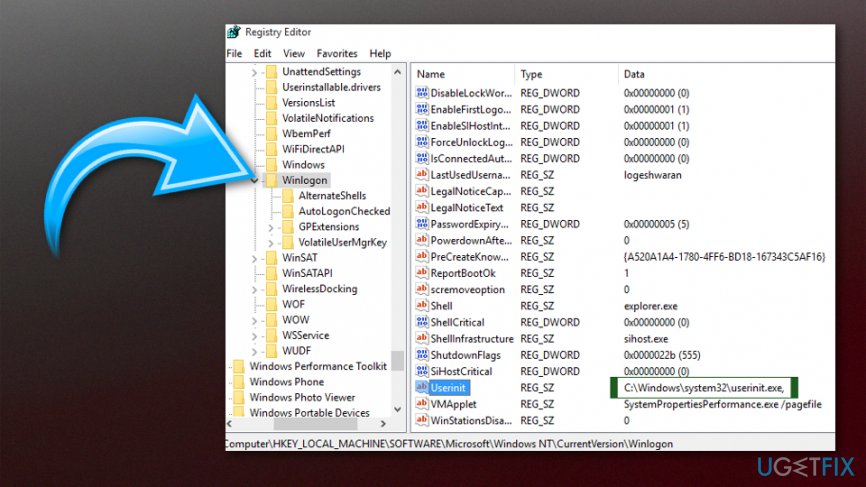
- Когда откроется редактор реестра, перейдите к HKEY_LOCAL_MACHINE SOFTWARE Microsoft Windows NT CurrentVersion Winlogon на левой панели. На правой панели дважды щелкните значение Userinit.
- Убедитесь, что для параметра « Значение» установлено значение C: Windows system32 userinit.exe, и нажмите кнопку « ОК», чтобы сохранить изменения.


Иногда ваш компьютер может быть заражен вредоносным ПО, и это вредоносное ПО изменит значение Userinit в вашем реестре. Тем не менее, после изменения реестра, проблема должна быть полностью решена.
Несколько пользователей сообщили, что у них черный экран, который мешает им что-либо делать на своем ПК. Если это произойдет, вы не сможете получить доступ к редактору реестра, используя обычные методы. Однако вы можете избежать этой проблемы, выполнив следующие действия:
- Нажмите Ctrl + Shift + Esc, чтобы открыть диспетчер задач.
- Когда откроется диспетчер задач, выберите «Файл»> «Запустить новую задачу».
- Введите regedit и нажмите Enter.


После открытия редактора реестра следуйте приведенным выше инструкциям, чтобы изменить значение Userinit.
Решение 5 — Изменить значение ключа.vbs в реестре
По словам пользователей, ошибка run.vbs может появиться на вашем компьютере, поскольку значение ключа.vbs было изменено. Чтобы решить эту проблему, вам нужно сделать следующее:
- Откройте редактор реестра, как мы показали вам в предыдущем решении.
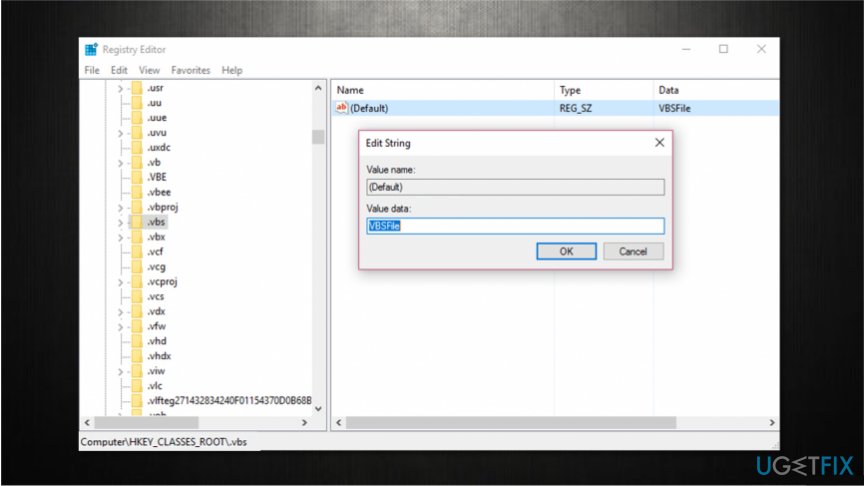
- Перейдите к компьютеру HKEY_CLASSES_ROOT .vbs на левой панели. На правой панели дважды щелкните значение (По умолчанию).
- Установите значение данных VBSFile и нажмите ОК.


После внесения этих изменений проверьте, решена ли проблема.
Решение 6 — Выполнить сканирование SFC и DISM
Если у вас ошибка run.vbs на вашем компьютере, причиной может быть повреждение системных файлов. Однако вы можете решить эту проблему, просто запустив сканирование SFC и DISM на вашем ПК. Для этого выполните следующие действия:
- Нажмите Windows Key + X, чтобы открыть меню Win + X. Выберите Командная строка (Администратор) или PowerShell (Администратор).
- После запуска командной строки введите команду sfc / scannow и запустите ее.
- Сканирование SFC начнется. Имейте в виду, что сканирование может занять около 15 минут, поэтому не вмешивайтесь в него.


После завершения сканирования SFC проблема должна быть решена. Если эта проблема все еще существует, необходимо выполнить сканирование DISM. Вы можете сделать это, выполнив следующие действия:
- Запустите командную строку от имени администратора.
- Запустите команду DISM / Online / Cleanup-Image / RestoreHealth.
- Сканирование DISM начнется. Это сканирование может занять около 20 минут или более, поэтому не прерывайте его.

После завершения сканирования DISM проверьте, сохраняется ли проблема.
Если вы не видите ничего, кроме черного экрана, вам нужно запустить командную строку, выполнив следующие действия:
- Нажмите Ctrl + Shift + Esc, чтобы запустить диспетчер задач.
- Теперь перейдите в Файл> Запустить новое задание.
- Введите cmd и обязательно установите флажок Создать эту задачу с правами администратора. Теперь нажмите OK или нажмите Enter.
- После запуска командной строки запустите сканирование SFC и DISM.

Решение 7 — перейти в безопасный режим
Безопасный режим — это сегмент Windows, который работает с настройками по умолчанию, поэтому он идеально подходит для устранения неполадок, таких как ошибка run.vbs. Чтобы войти в безопасный режим, выполните следующие действия:
- Перезагрузите компьютер несколько раз во время загрузки.
- Вы увидите три доступных варианта. Выберите « Устранение неполадок»> «Дополнительные параметры»> «Параметры запуска». Нажмите кнопку « Перезагрузить».
- Ваш компьютер теперь перезагрузится. После загрузки ПК выберите любую версию безопасного режима, нажав соответствующую клавишу на клавиатуре.
После входа в безопасный режим проверьте, сохраняется ли проблема. Если проблема не отображается в безопасном режиме, вы можете использовать ее для устранения проблемы.
Решение 8 — Создать новую учетную запись пользователя
Если вы продолжаете получать сообщение об ошибке run.vbs на своем компьютере, вы можете решить эту проблему, просто создав новую учетную запись пользователя. Иногда эта проблема может повлиять только на вашу учетную запись, но вы можете исправить это, выполнив следующие действия:
- Зайдите в Настройки приложения > Аккаунты.
- Перейти к семье и другим людям. Выберите Добавить кого-то еще к этому ПК в правой панели.
- Выберите У меня нет информации для входа этого человека.
- Теперь выберите Добавить пользователя без учетной записи Microsoft.
- Введите желаемое имя пользователя и нажмите Далее.


Если вы не можете получить доступ к приложению «Настройки» из-за этой проблемы, вы можете создать учетную запись пользователя из командной строки. Для этого выполните следующие действия:
- Запустите командную строку от имени администратора.
- После запуска командной строки выполните следующие команды:
- net user / добавьте ваше_имя_пользователя
- новые администраторы локальной группы your_username / add
После выполнения этих двух команд вы создадите новую учетную запись администратора на своем ПК. Просто переключитесь на новую административную учетную запись и проверьте, появляется ли там проблема.
Если проблема отсутствует в новой учетной записи, переместите в нее свои личные файлы и начните использовать ее вместо старой учетной записи.
Ошибка Run.vbs может быть довольно неприятной, но мы надеемся, что вам удалось исправить это с помощью одного из наших решений.
Примечание редактора: этот пост был первоначально опубликован в январе 2017 года и с тех пор был полностью переработан и обновлен для обеспечения свежести, точности и полноты.
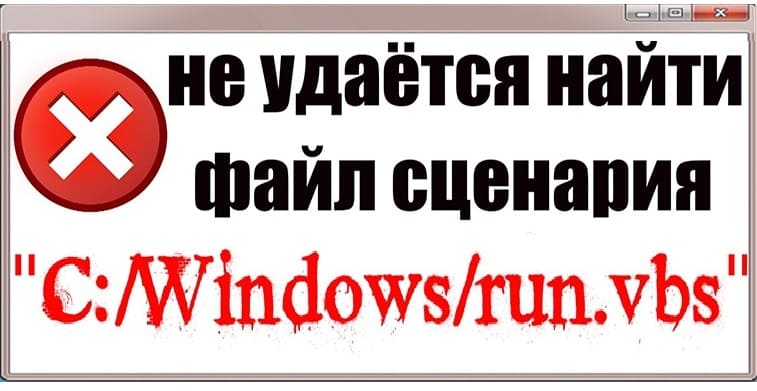
Сегодня мы поговорим о сообщении run.vbs не удается найти указанный файл. Постоянно в сети интернет появляется огромное количество вредоносных программ. Если на компьютере инсталлирована надежная антивирусная защита которая постоянно обновляется, то пользователь может ничего не бояться и полностью пренебрегать элементарные правила безопасности.
Действительно хорошая антивирусная защита установлена у очень малого количества пользователей. Как правило у всех установлены простые бесплатные антивирусы и сам пользователь абсолютно не осознает по каким сайтам он лазит и по каким ссылкам кликает.
После некорректного удаления вируса с компьютера появляется табличка с сообщением об ошибке «Не удается найти файл сценария C:/Windows/run.vbs». Сам вирус удален, но он испортил ветки реестра и изменил параметры загрузки из за чего каждый раз при появлении рабочего стола появляется табличка с сообщением «ошибка run.vbs: не удается найти файл».
Паниковать не стоит ведь сам вирус удален, но чтобы исправить все что испортил вирус необходимо терпение и немного времени. Далее мы детально расскажем как убрать сообщение run.vbs.
Исправляем сообщение не удается найти файл сценария C:Windowsrun.vbs
Как писалось выше причина появления сообщения испорченный параметр реестра. Исправляем это дело так: нажимаем комбинацию клавиш Ctrl + Shift + Esc или Ctrl + Alt + Del, должно появится «Окно диспетчера задач Windows» в котором в верху нажимаем «Файл» после «Новая задача Выполнить…»
В окне выполнить вписываем regedit нажимаем ввод и попадаем в «Редактор реестра».
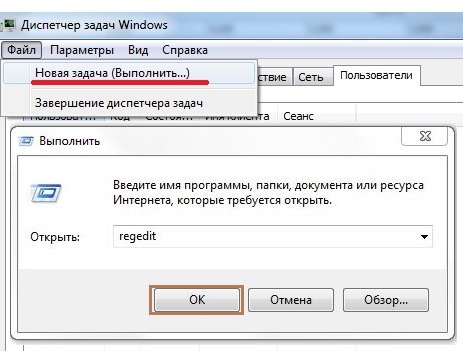
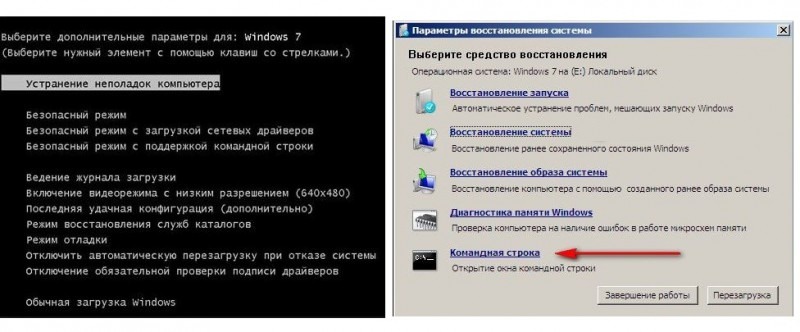
Если открыть реестр не получилось, необходимо перезагрузить компьютер и сразу постоянно нажимать кнопку F8 чтобы появился список команд. Выбираем пункт «устранение неполадок компьютера», а затем «командная строка» в которой вписываем regedit и жмем ввод.
Чтобы при загрузке компьютера не появлялась ошибка «Не удается найти файл сценария C:Windowsrun.vbs», а запускался обычный рабочий стол необходимо найти и справить следующие ветки реестра в параметрах которых будет прописано run.vbs.
Открываем ветку реестра — HKEY_LOCAL_MACHINE//SOFTWARE//Microsoft//WindowsNT//CurrentVersion//Winlogon
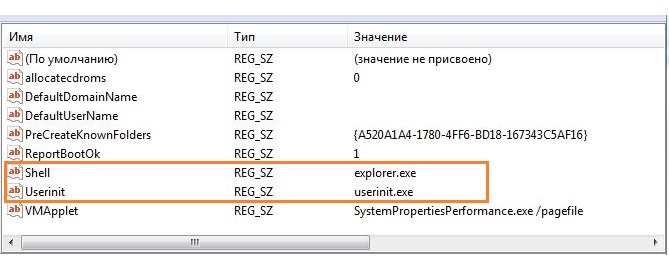
Открываем параметр Shell в строке значение пишем explorer.exe
Открываем параметр Userinit в строке значение пишем C:Windowssystem32userinit.exe,
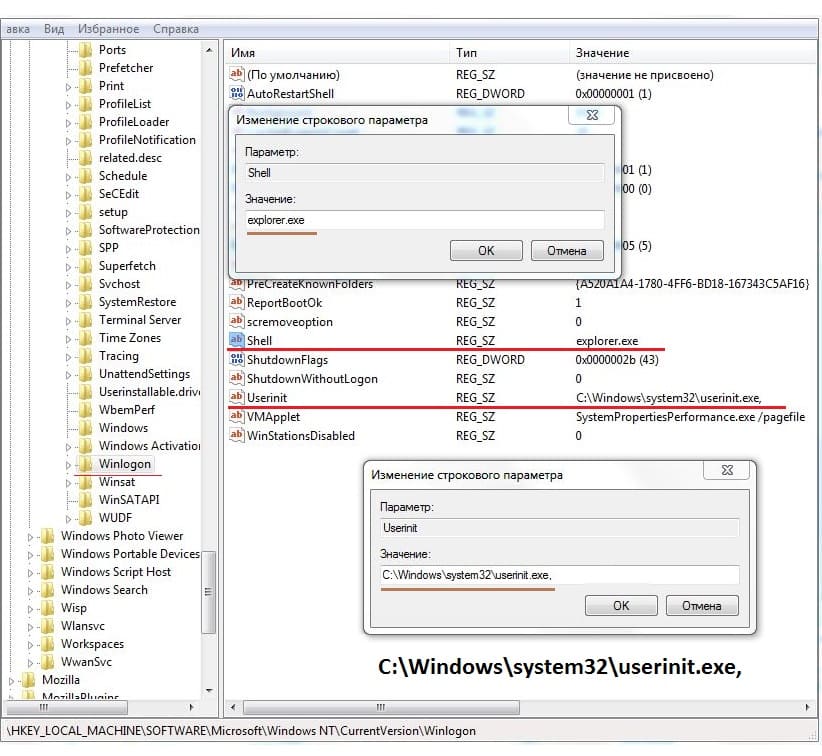
Открываем ветку реестра — HKEY_LOCAL_MACHINE//SOFTWARE//Wow6432Node//Microsoft//Windows NT//CurrentVersion//Winlogon
Открываем параметр Shell в строке значение пишем explorer.exe
Открываем параметр Userinit в строке значение пишем userinit.exe
Заключительный этап нажимаем на иконке компьютер в верхнем левом углу и нажимаем F3 (поиск) пишем run.vbs и найти.
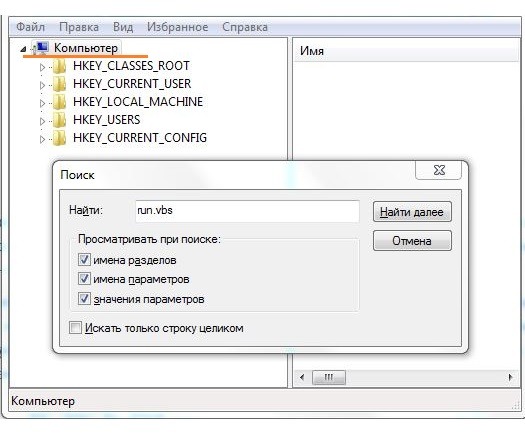
Если поиск найдет в разделах искомое значения run.vbs в других местах, просто их удаляем. После проверки перезагружаем компьютер и радуемся прежнему рабочему столу без табличек и сообщений. Надеемся, что сообщение проблема с файлом сценария C:Windowsrun.vbs больше не потревожит.
Question
Issue: How to fix “Can not find script file C:Windowsrun.vbs” error ?
Hi, I tried logging into my computer and a black screen appeared with an error window stating that the Windows startup file cannot be found. I have no idea what this is. How can I fix this “Can not find script file C:\Windows\run.vbs” error?
Solved Answer
“Can not find script file C:\Windows\run.vbs” is an error which might appear on Windows operating systems[1]. Researchers note that this issue is not related to the software/hardware or applications. In fact, it indicates that your computer is infected with malware[2].
You can encounter a black screen when trying to log in into the computer as the malicious program manipulates Userinit registry value and changes Windows default value data with Vbscript filename. Since this virus deletes or moves the .vbs file from the common System32 folder, users receive “Can not find script file C:\Windows\run.vbs” error.
Usually, malware causing “Can not find script file C:\Windows\run.vbs” problem spreads via spam email attachments, peer-to-peer (P2P) networks or malvertising. Users who tend to download music or movies illegally, click on suspicious online ads, or open spam emails risk infecting their computers with this and other cyber threats.
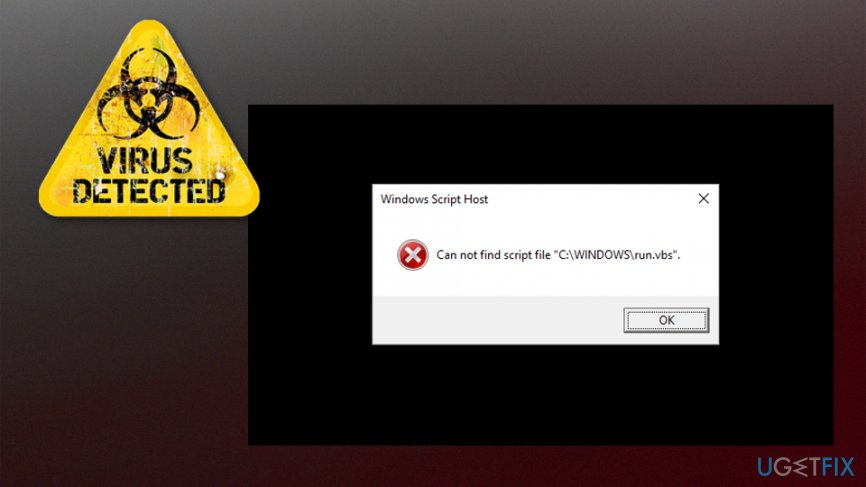 Can not find script file C:Windowsrun.vbs error is related to malicious activity on your system.
Note malware which is leading to “Can not find script file C:\Windows\run.vbs” error can be programmed to perform other malicious actions on your system, including the following:
- Logging keystrokes;
- Infiltrating potentially unwanted programs (PUPs) or malware;
- Creating a backdoor by connecting the PC to the remote server.
Our security experts recommend you to protect your computer and private information. For that, you should use a reliable antivirus software to perform regular scans and eliminate potentially unwanted programs (PUPs) or malware. RestoroMac Washing Machine X9 can help you fix “Can not find script file C:\Windows\run.vbs” error automatically and uninstall the malware as well.
Otherwise, you can try to fix “Can not find script file C:\Windows\run.vbs” issue by resetting the registry keys back to defaults. However, as it might get risky to cause more system damage, we have prepared instructions showing how to fix “Can not find script file C:\Windows\run.vbs” below.
Fix it now!
Fix it now!
To repair damaged system, you have to purchase the licensed version of Restoro Mac Washing Machine X9.
Note that if you choose to fix “Can not find script file C:\Windows\run.vbs” error manually, you must not forget to uninstall the malware as well. Unfortunately, this can only be done by running a full system scan with a professional antivirus or by an IT specialists.
This video will make your life easier:
Method 1: Edit Registry Keys
Fix it now!
Fix it now!
To repair damaged system, you have to purchase the licensed version of Restoro Mac Washing Machine X9.
Please, be attentive when editing Windows Registry[3] keys — if you fail to enter them correctly it might lead to further damage of the operating system. Likewise, carefully follow these steps:
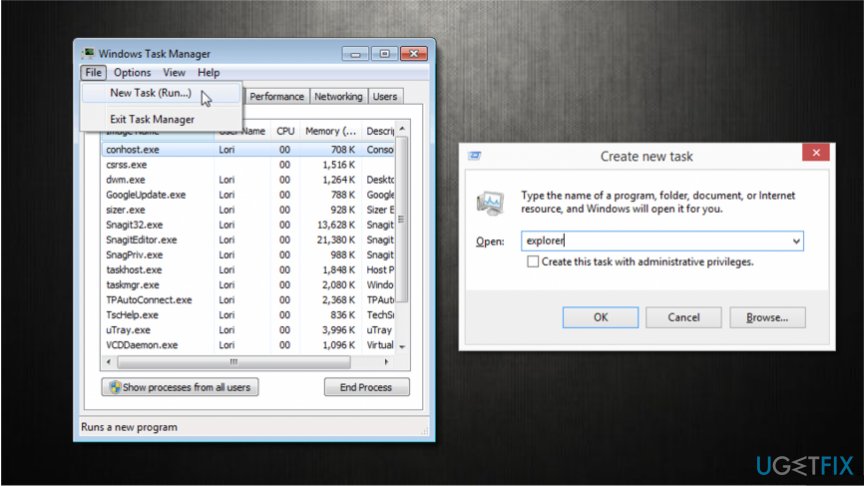
- Log in and press CTRL + ALT + DEL until Task Manager appears;
- Click File button and select Run New Task;
Start eliminating C:Windowsrun.vbs error by creating new explorer.exe task. - Type explorer.exe and press Enter;
- Press Windows key + R and enter Regedit.exe;
- Go to HKEY_LOCAL_MACHINE\Software\Microsoft\Windows NT\Current Version\Winlogon;
You can edit registry keys to fix Can not find script file C:Windowsrun.vbs error. - Double-click on Userinit item;
- Change the value data from wscript C:WINDOWS\run.vbs to C:\Windows\system32\userinit.exe;
- Log off and log in again.
Method 2: Change the value of .vsb key
Fix it now!
Fix it now!
To repair damaged system, you have to purchase the licensed version of Restoro Mac Washing Machine X9.
- Click Windows key + R and submit Regedit.exe;
- Go to Computer\HKEY_CLASSES_ROOT\.vbs on the left;
You can get rid of C:Windowsrun.vbs error by changing the value of the .vbs key. - Double-click Default value;
- Set the value to VSBFile;
- Click OK and check if the problem is resolved.
Repair your Errors automatically
ugetfix.com team is trying to do its best to help users find the best solutions for eliminating their errors. If you don’t want to struggle with manual repair techniques, please use the automatic software. All recommended products have been tested and approved by our professionals. Tools that you can use to fix your error are listed bellow:
do it now!
Download Fix
Happiness
Guarantee
do it now!
Download Fix
Happiness
Guarantee
Compatible with Microsoft Windows
Compatible with OS X
Still having problems?
If you failed to fix your error using RestoroMac Washing Machine X9, reach our support team for help. Please, let us know all details that you think we should know about your problem.
Restoro — a patented specialized Windows repair program. It will diagnose your damaged PC. It will scan all System Files, DLLs and Registry Keys that have been damaged by security threats.Mac Washing Machine X9 — a patented specialized Mac OS X repair program. It will diagnose your damaged computer. It will scan all System Files and Registry Keys that have been damaged by security threats.
This patented repair process uses a database of 25 million components that can replace any damaged or missing file on user’s computer.
To repair damaged system, you have to purchase the licensed version of Restoro malware removal tool.To repair damaged system, you have to purchase the licensed version of Mac Washing Machine X9 malware removal tool.
Private Internet Access is a VPN that can prevent your Internet Service Provider, the government, and third-parties from tracking your online and allow you to stay completely anonymous. The software provides dedicated servers for torrenting and streaming, ensuring optimal performance and not slowing you down. You can also bypass geo-restrictions and view such services as Netflix, BBC, Disney+, and other popular streaming services without limitations, regardless of where you are.
Malware attacks, particularly ransomware, are by far the biggest danger to your pictures, videos, work, or school files. Since cybercriminals use a robust encryption algorithm to lock data, it can no longer be used until a ransom in bitcoin is paid. Instead of paying hackers, you should first try to use alternative recovery methods that could help you to retrieve at least some portion of the lost data. Otherwise, you could also lose your money, along with the files. One of the best tools that could restore at least some of the encrypted files – Data Recovery Pro.
Привет, сейчас речь пойдет об ошибке Windows Script Host «Не удается найти указанный файл», которая возникает в операционных системах Windows, а также мы разберем причины возникновения данной ошибки и что нужно делать, чтобы подобного рода ошибки не появлялись в будущем.
Чтобы сразу было понятно, о каких ошибках мы сейчас будем разговаривать, давайте посмотрим на окно с этой ошибкой.
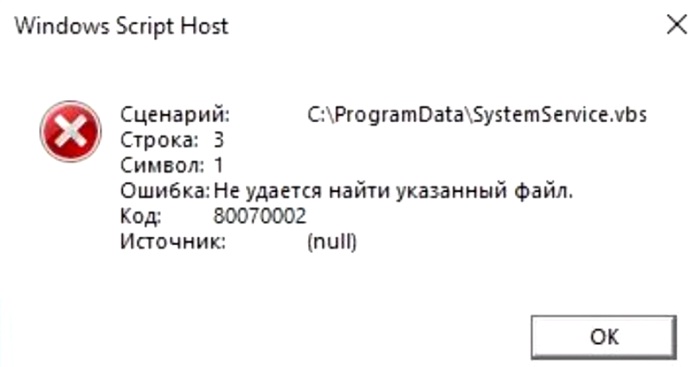
Название и путь к файлу сценария могут быть разными, все зависит от фантазии разработчика, имя скрипта может быть простым, непонятным набором букв или замаскированным под системный файл, чтобы Вы подумали, что так оно и есть, в данном случае это — «C:ProgramDataSystemService.vbs». Операционная система в этом случае, скорей всего, нормально загружается, но бывает, что во время загрузки операционной системы появляется похожая ошибка и все, рабочий стол не запускается. Это относится к таким ошибкам как – «Не удается найти файл сценария C:Windowsrun.vbs».
Сегодня я покажу, как устранить ошибку в обоих случаях. Но сначала давайте поговорим о причинах возникновения этих ошибок.
Содержание
- Причины возникновения ошибки Windows Script Host «Не удается найти указанный файл»
- Что делать, чтобы такие ошибки не появлялись?
- Устранение ошибки, когда рабочий стол доступен
- Устранение ошибки, когда рабочий стол не запускается
Из информации, которая отображена в окне ошибки, мы понимаем, что система пытается запустить некий скрипт WSH (Windows Script Host), о том, что это такое, можете почитать в материале – «Основы языка JScript — написание WSH скриптов». При этом система не может его найти, это означает, что он был удален, перемещен, в общем, его нет. Теперь возникают вопросы, для чего нужен этот скрипт? И кем он был удален?
То, что данного скрипта больше нет, на самом деле неплохо, так как данный скрипт — это часть вируса, который был в Вашей системе, скорей всего его удалила антивирусная программа. В том, что вирус попал в систему, виноваты Вы, так как подобные вирусы заражают компьютер после определенных Ваших действий, например, Вы скачали музыку в формате exe и запустили данный файл или другие подобные действия, которые могут подвергать Ваш компьютер опасности (посещение сомнительных сайтов и скачивание таких же данных).
Примечание! Существуют и другие причины появления ошибок Windows Script Host, но они менее распространены, в данном материале речь идет именно об ошибках, связанных с вредоносными скриптами.
Что делать, чтобы такие ошибки не появлялись?
Поскольку мы выяснили, что такая ошибка — это следствие нахождения вируса в системе, действия, которые необходимо делать, чтобы такие ошибки не появлялись, связаны с предотвращением заражения компьютера вирусами.
Что для этого нужно:
- Наличие антивирусной программы с актуальными базами данных, т.е. она должна постоянно обновляться. Также необходимо периодически запускать полную проверку компьютера на наличие вирусов. Если не хотите платить за антивирус, можно использовать и бесплатные варианты, для домашнего компьютера они, на самом деле, не так плохи. Несколько лет назад в материале «Какой антивирус установить себе на домашний компьютер?» я рассматривал различные антивирусные решения и представил перечень продуктов, которые заслуживают внимания, основывался я на рейтингах, отзывах и на собственном опыте работы с антивирусами, поэтому если кому интересна эта информация, можете ознакомиться;
- В большинстве случаев за компьютером работают от имени учетной записи с правами администратора. Но это неправильно, так как права администратора нужны только для выполнения административных задач, в некоторых случаях для Вас это может быть не очень удобно, но большинству вирусов, для того чтобы сделать то, для чего они были разработаны, нужны как раз права администратора. И если Вы работаете с правами администратора, то для вирусов это идеальные условия, так как они без проблем могут установить что-нибудь, изменить параметры системы и так далее. Поэтому рекомендуется работать от имени пользовательской учетной записи, а права администратора использовать при необходимости (Вам нужно просто создать отдельную пользовательскую учетную запись и работать от ее имени);
- Не стоит посещать сомнительные сайты, скачивать файлы, формат которых не соответствуют своему назначению, например, как я уже говорил музыку в формате exe, как Вы понимаете, аудио файлов в таком формате быть не может. Это также относится и к играм, т.е. не нужно скачивать игры из непроверенных источников. Другими словами, данный пункт подразумевает быть немного осторожней, когда пользуетесь Интернетом и пытаетесь скачать какие-то данные.
Если Вы будете выполнять хотя бы вышеперечисленные действия, то возможностей у вируса заразить Ваш компьютер будет намного меньше, и, соответственно, ошибки, которые мы рассматриваем в данной статье, появляться не будут.
Устранение ошибки, когда рабочий стол доступен
Если у Вас система загружается и потом появляется ошибка, т.е. Вы видите рабочий стол и меню пуск, то скорей всего скрипт вызывается планировщиком заданий Windows. Например, ошибка «Не удается найти файл сценария C:ProgramDataSystemService.vbs» — это последствия вируса, который как раз использовал планировщик для запуска скрипта. Существуют и другие способы запуска таких вредоносных скриптов, это и автозагрузка, и групповые политики, но они менее распространены, в автозагрузку сейчас, наверное, уже никто не помещает свои вредоносные программы или скрипты.
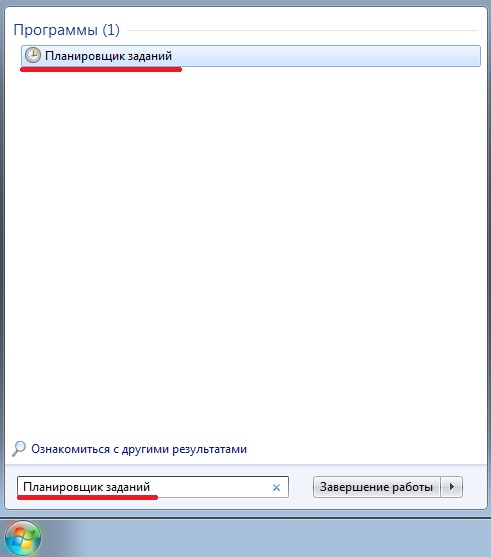
Итак, для того чтобы устранить ошибку нам нужно выяснить, как запускается скрипт, как я уже сказал, начинаем искать в планировщике заданий. Для этого запускаем его, нажимаем «Меню Пуск -> в поиске пишем Планировщик заданий»
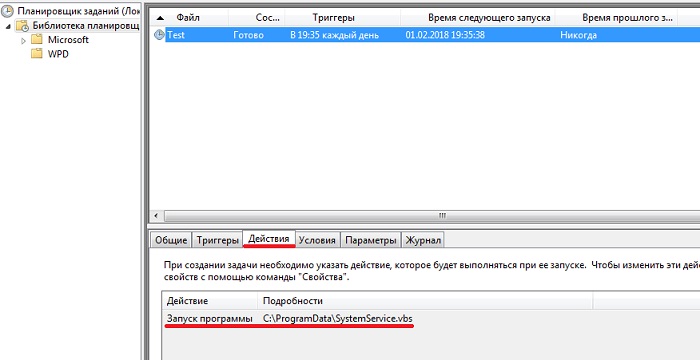
Затем у нас возникает небольшая сложность, нам нужно найти задание, которое запускало скрипт и удалить его. Удалять все подряд не нужно, поэтому перед удалением убедитесь, что на вкладке «Действия» в строке запуск программы указан как раз тот путь, который нам показывает ошибка, т.е. в нашем случае это — «C:ProgramDataSystemService.vbs».
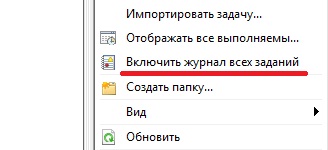
Советую сразу начать поиск с просмотра списка активных задач и истории запуска этих задач. Если журнал всех заданий выключен, то включите его и перезагрузитесь, затем после того как появится ошибка, снова зайдите в планировщик, где Вы сможете увидеть название последних выполненных задач.

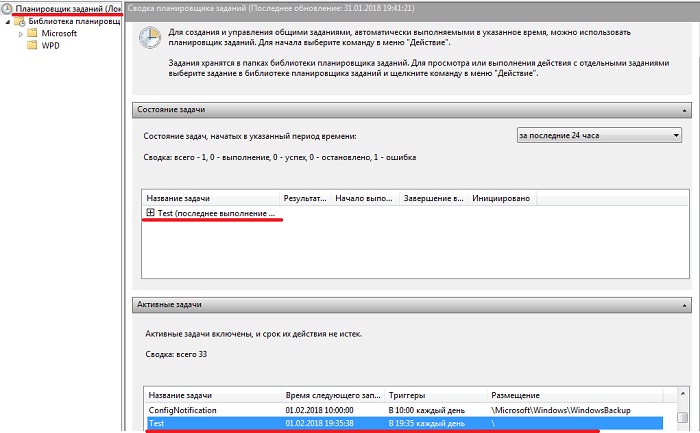
Задание может располагаться в отдельном разделе, причем этот раздел может быть замаскирован под системный, но не совсем, например, раздел «Windowss», как видите, — в названии ошибка (две буквы s), поэтому сразу проверяйте этот каталог.
После того как Вы нашли нужное задание или задания можете смело удалять его, затем перезагружайтесь, после чего ошибка должна исчезнуть.
Если задание Вы не нашли, то можете проделать действия, которые описаны ниже (т.е. проверить реестр).
Устранение ошибки, когда рабочий стол не запускается
В данном случае Вы включаете компьютер, и у Вас появляется ошибка, рабочий стол при этом Вы не видите. К таким ошибкам можно отнести ошибку — «Не удается найти файл сценария C:Windowsrun.vbs».
В этом случае вирус поработал с реестром, а именно изменил параметры запуска системы.
Для того чтобы устранить данную ошибку, необходимо запустить редактор реестра и восстановить значения параметров по умолчанию. Давайте сначала запустим рабочий стол, для этого:
- Нажимаем сочетание клавиш ctrl+alt+del;
- Выбираем пункт «Запустить диспетчер задач»;
- В меню нажимаем «Файл -> Новая задача (Выполнить…)»;
- В поле открыть вводим «explorer.exe».
После этого рабочий стол запустится.
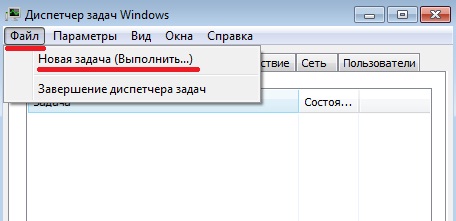
Теперь запускаем редактор реестра. Для этого нажимаем «Пуск -> в поиск вводим regedit».
Затем находим раздел
HKEY_LOCAL_MACHINESOFTWAREMicrosoftWindows NTCurrentVersionWinlogon для 32 разрядных систем
или
HKEY_LOCAL_MACHINESOFTWAREWow6432NodeMicrosoftWindows для 64 разрядных.
И проверяем параметры Shell и Userinit. Их значения должны равняться «explorer.exe» и «C:Windowssystem32userinit.exe,» соответственно.

Если значения другие, изменяйте их на значения по умолчанию, для этого просто вызовите окно изменения параметра (двойным кликом или правой кнопкой изменить) и введите нужное значение. Потом перезагружаетесь, и ошибка должна исчезнуть.
У меня на этом все, если Вы столкнулись с подобного рода ошибкой и устранили ее каким-то другим образом, поделитесь решением с другими в комментариях. Пока!
Содержание
- Устранение ошибки
- Выполним следующие шаги:
Если при включении компьютера вместо привычного рабочего стола вы видите следующее
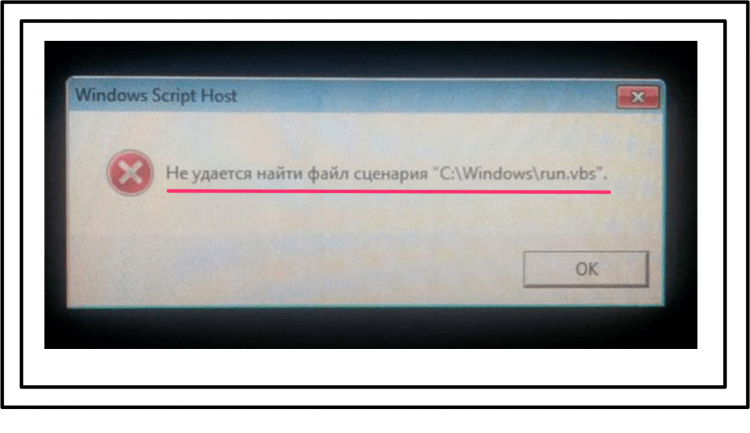
То не стоит впадать в панику. Успокойтесь, и давайте вместе разберемся, что же произошло с нашей системой и как это исправить.
Итак, файлы с расширением vbs являются скриптами, написанными на языке программирования VBScript. Если более понятным языком, то скрипт – это текстовый файл, состоящий из команд, написанных в соответствии с языком программирования, в нашем случае VBScript. Применяются они для автоматизации управления операционной системой. Скрипты выполняются с помощью интерпретаторов языка. В ОС Windows таких два: WScript и CScript. Вместе они представляют собой Windows Script Host или WSH.
Скрипты помогают делать работу на компьютере приятной и простой, так как многие процессы автоматизируются и выполняются без участия пользователя. Итак, мы разобрались с вопросом, что представляет собой run.vbs. Остается не понятно, какой сценарий пытается найти система.
Логически рассуждая, мы приходим к выводу, что за приветствием система автоматически должна активировать рабочий стол. Но этого не происходит. Случится это может, только тогда, когда перед этой задачей появится другая, которую не удается выполнить, и мы видим сообщение об ошибке.
Дело в том, что скрипты могут использоваться не только разработчиками операционной системы, но и злоумышленниками для запуска вирусных программ. Если данная проблема с запуском Windows появилась после чистки компьютера от вирусов, то скорее всего произошло следующее: антивирус справился со своей задачей и вирус был удален, но следы его деятельности в системе остались. Остались они в виде реестровых записей, по которым система пытается запустить вирусный скрипт, но не найдя его, выдает ошибку.
Устранение ошибки
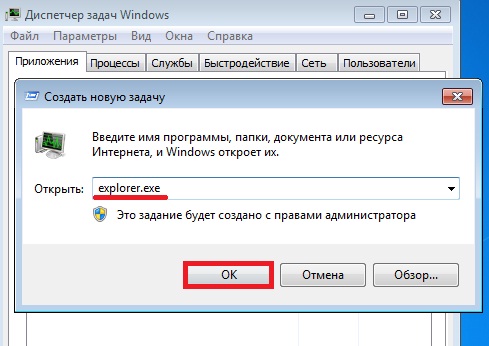
Итак, с теорией проблемы мы разобрались, давайте постараемся теперь ее устранить. Работать на компьютере без рабочего стола невозможно. Поэтому первое, что нужно сделать, это открыть рабочий стол. Сделать это можно с помощью диспетчера задач (ДЗ) Windows. Запускаем ДЗ, одновременно зажав кнопки Ctrl+Alt+Delete. Далее в меню «Файл» находим и нажимаем «Новая задача {Выполнить}».

В появившемся окне вводим explorer.exe и кликаем ОК:
Откроется долгожданный и привычный для пользователя рабочий стол.
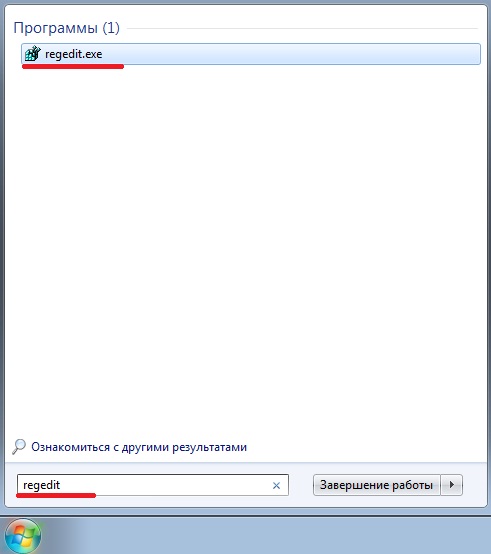
Теперь важно вычистить следы, оставленные вирусом. Запускаем диспетчер задач. Это можно сделать несколькими способами. Например, нажимаем кнопку «Пуск», в поисковом окне набираем regedit. В списке поиска первой строкой будет regedit.exe. Щелкаем правой кнопки мыши и жмем «Запуск от имени администратора»:
ВАЖНО: в Windows реестр играет очень важную роль. В нем хранятся данные, необходимые для правильной работы операционной системы. Параметры настроек оборудования, сведения об установленных программах, профилях пользователей и другая информация, обеспечивающая стабильную работу ОС. К редактированию реестровых записей подходить нужно очень осторожно, так как любая неверная запись может стать фатальной и привести к неработоспособному состоянию ОС.
В открывшейся программе находим ветку HKEY_LOCAL_MACHINE SOFTWARE Microsoft WindowsNTCurrentVersion Winlogon. Прежде чем делать какие-либо изменения в значениях параметров ветви реестра, ее надо сохранить. Выделяем правой кнопкой папку Winlogon и выбираем «Экспортировать»:
Задаем имя, указываем место сохранения и нажимаем «Сохранить»:
Это необходимо сделать для того, чтобы всегда была возможность восстановить первоначальные параметры, если вдруг что-то пойдет не так.
ВАЖНО: для восстановления сохраненных параметров дважды щелкаем файл и соглашаемся с внесением изменений в реестр, нажав «Да»:
Итак, редактируем ветку HKEY_LOCAL_MACHINE SOFTWARE Microsoft Windows NT CurrentVersion Winlogon.
Выполним следующие шаги:
- Ищем параметр Shell. Его значение в правой части должно содержать explorer.exe. Если это не так — исправляем:

- Проверяем параметр Userinit. Заменяем его значение как на рисунке в случае отличия:

- Если у вас 64-х разрядная операционка, то переходим к ветке HKEY_LOCAL_MACHINE SOFTWARE Wow6432Node Microsoft Windows NT CurrentVersion Winlogon и проверяем значения параметров Shell и Userinit:

- Удаляем из реестра все ссылки на запуск run.vbs. С этой целью в меню редактора реестра выбираем «Правка» и жмем «Найти»:

- В окне поиска набираем run.vbs и жмем «Найти далее»:

Если такое значение нашлось, удаляем его, кликнув правой кнопкой мыши и нажав «Удалить». Нажимаем F3, что бы продолжить поиск. Таким образом, просматриваем весь реестр до конца. После этого перезагружаем компьютер.
Если все прошло удачно и все действия были сделаны правильно, наша проблема должна быть решена. Но бывает так, что после всех действий ошибка повторяется. Это свидетельствует о том, что вирус, заразивший комп, не удален и продолжает своё черное дело. В этом случае необходимо провести полную проверку системы. Для этого можно воспользоваться бесплатными утилитами Kaspersky Virus Removal Tool (скачать можно здесь) и Dr.Web CureIt! (скачать можно здесь). После полного удаления вирусов проделываем описанные выше операции еще раз.
Понравилась статья? Оцените её: