
Виндос Виста при проверке обновлений пишет, что произошла ошибка C80001FE. Ответ
Виндос Виста при проверке обновлений пишет, что произошла ошибка C80001FE
Или воспользуйтесь советом из этой статьи.
http://support.microsoft.com/kb/958048/ru
Ошибка 0xC80001FE при попытке подключиться к Центру обновления Windows или Microsoft Update Web для установки обновлений

ПРЕДУПРЕЖДЕНИЕ: СТАТЬЯ ПЕРЕМЕЩЕНА С ПЕРЕВОДА МАШИНЫ Это происходит при повреждении базы данных Центра обновления Windows. Эта проблема также может возникнуть, если антивирусное приложение McAfee настроено на сканирование каталога% Windir% SoftwareDistribution. Когда антивирус McAfee сканирует файл EDB, антивирусное приложение блокирует файл. Таким образом, Центр обновления Windows или Центр обновления Майкрософт не может получить доступ к файлу ps.При вводе ссылки появится всплывающее окно с автоматическим решением проблемы с Центром обновления Windows. Вы можете запустить это автоматическое исправление. Или запустите его отсюда: http://support.microsoft.com/kb/2409098 Метод 6. Самодиагностика для исправления и устранение типичных проблем с помощью Центра обновления Windows Чтобы запустить решение Fix it для автоматической диагностики и устранения распространенных проблем в Центре обновления Windows, нажмите «Выполнить» и следуйте инструкциям мастера Fix it.
|
Средство устранения неполадок автоматически диагностирует и устраняет распространенные проблемы с помощью Центра обновления Windows, может автоматически устранять проблемы, перечисленные в этой статье. Этот инструмент решает множество проблем. Дополнительная информация |
************
Не ищите Бога ни в камне, ни в храме — ищите Бога внутри себя. Искатель, пусть найдет.
Источник: https://answers.microsoft.com/ru-ru/windows/forum/all/c80001fe/cef5aae2-2734-4f7c-8501-6420ef7bfdbb
Содержание
Исправление ошибки обновления 0xC80003FE в Windows

Ошибки реестра, отсутствующие системные файлы, неправильная конфигурация, несовместимая Windows драйверы и вирусные или вредоносные атаки на ваш компьютер вызывают код ошибки Windows 0xC80003FE. В этом случае система не запускается или на экране может появиться сообщение об ошибке. Ошибка обновления, ошибка остановки, сообщения об ошибках BSOD на экране. Чтобы избежать этого, исправьте код ошибки 0xC80003FE как можно быстрее.
Причины ошибки обновления Windows 0XC80003FE
- Поврежденные и поврежденные файлы реестра Windows или системные файлы приводят к сбою Windows во время установки или обновления.
- Загрузка поврежденных файлов или неполная установка файлов обновлений Microsoft.
- Вирусы или вредоносные программы повреждают реестр Windows.
- Неправильное удаление файлов, связанных с обновлениями Microsoft, приводит к ошибке во время обработки.
Вы должны знать об этой ошибке, чтобы вы могли легко исправить ошибку обновления Windows 0XC80003FE.
Чистая установка операционной системы Windows
Вы также можете создать загрузочную флешку для очистки установки Windows. Следует отметить, что инструмент для создания носителей является одним из самых простых способов переустановки операционной системы.
Вы можете использовать инструмент для создания мультимедиа, чтобы установить чистую копию последней версии операционной системы Windows 10. Процесс удаляет сторонние приложения.
Запуск антивирусной проверки
Теперь мы рекомендуем использовать этот инструмент для вашей ошибки. Кроме того, этот инструмент исправляет распространенные компьютерные ошибки, защищает вас от потери файлов, вредоносных программ, сбоев оборудования и оптимизирует ваш компьютер для максимальной производительности. Вы можете быстро исправить проблемы с вашим ПК и предотвратить появление других программ с этим программным обеспечением:
- Шаг 1: Скачать PC Repair & Optimizer Tool (Windows 10, 8, 7, XP, Vista — Microsoft Gold Certified).
- Шаг 2: Нажмите «Начать сканирование”, Чтобы найти проблемы реестра Windows, которые могут вызывать проблемы с ПК.
- Шаг 3: Нажмите «Починить все», Чтобы исправить все проблемы.
Нажмите здесь, чтобы запустить компьютер, скачать и установить антивирусные программы. После установки антивируса щелкните эти программы и просканируйте любые файлы или данные, а также обнаружите данные о сбое или щелкните файлы, чтобы удалить их с компьютера. После правильной проверки компьютера и удаления всех файлов сбоев перезагрузите компьютер.
Используйте опцию восстановления системы
Если у вас есть проблемы с вашим компьютером, вы можете попытаться восстановить его, как он работал.
Восстановление системы заменяет настройки реестра и системы версиями, сохраненными в разных предыдущих данных, в качестве разных точек восстановления. Он также хранит приложения, поставляемые с вашим компьютером, и приложения, установленные вами из магазина Windows.
Восстановление вашего ПК не переустанавливает Windows и не удаляет ваши файлы, настройки и приложения, за исключением программ и приложений, установленных на вашем компьютере после даты восстановления.
Восстановление вашего ПК — это способ отменить последние системные изменения с наименьшим количеством изменений и усилий.
Обновите драйверы
Драйверы являются неотъемлемой частью любой экосистемы Windows. Вы не можете нормально использовать свой компьютер без этого невидимого программного обеспечения. Каждое оборудование нуждается в соответствующем водитель работать должным образом, потому что драйверы являются душой каждого компьютера.
Обновление всех ваших драйверов необходимо для нормальной работы компьютера.
Если вы не получаете обновления драйверов через Центр обновления Windows, наиболее распространенным способом проверки обновлений драйверов является диспетчер устройств. Эта функция Windows управляет всем оборудованием на вашем компьютере, позволяя вам обновлять драйверы для каждого компонента вашего компьютера.
Проверка каждого драйвера может занять некоторое время, но это может решить многие проблемы.
https://answers.microsoft.com/en-us/protect/forum/mse-protect_updating/0xc80003fe/8d0ce0bf-fe96-41be-9e7a-a371a6772722
РЕКОМЕНДУЕМЫЕ: Нажмите здесь, чтобы устранить ошибки Windows и оптимизировать производительность системы
CCNA, веб-разработчик, ПК для устранения неполадок
Я компьютерный энтузиаст и практикующий ИТ-специалист. У меня за плечами многолетний опыт работы в области компьютерного программирования, устранения неисправностей и ремонта оборудования. Я специализируюсь на веб-разработке и дизайне баз данных. У меня также есть сертификат CCNA для проектирования сетей и устранения неполадок.
Источник: http://windowsbulletin.com/ru/%D0%B8%D1%81%D0%BF%D1%80%D0%B0%D0%B2%D0%BB%D0%B5%D0%BD%D0%B8%D0%B5-%D0%BE%D1%88%D0%B8%D0%B1%D0%BA%D0%B8-%D0%BE%D0%B1%D0%BD%D0%BE%D0%B2%D0%BB%D0%B5%D0%BD%D0%B8%D1%8F-0xc80003fe-%D0%B2-windows/

› База знаний
Видите код ошибки 0x8007001f при запуске Центра обновления Windows? Хотя это очень расстраивает, вы определенно единственный человек, который испытывает эту проблему. Тысячи пользователей Windows недавно сообщили об этой же проблеме. Что еще более важно, вы должны быть в состоянии исправить это довольно легко …
Попробуйте эти исправления
Вот список исправлений, которые решили эту проблему для других пользователей Windows. Вам не нужно пробовать их все. Просто пройдите по списку, пока не найдете тот, который подходит вам.
- Запустите средство устранения неполадок Центра обновления Windows
- Обновите ваши драйверы
- Перезапустите службу обновления Windows
- Запустите инструмент DISM
- Запустите проверку системных файлов
- Выполните чистую загрузку
- Загрузите обновления из каталога обновлений Microsoft вручную
Исправление 1: Запустите средство устранения неполадок Центра обновления Windows.
Устранение неполадок Центра обновления Windows это встроенный инструмент, который может помочь вам проанализировать и решить проблемы, связанные с обновлением Windows. Попробуйте запустить средство устранения неполадок Центра обновления Windows, чтобы узнать, можете ли вы решить эту проблему. Вот как это сделать:
- На клавиатуре нажмите ключ с логотипом Windows и введите устранение. В списке результатов поиска выберите Устранение проблем.
- Во всплывающем окне выберите Центр обновления Windows и нажмите Запустите средство устранения неполадок. Вам будет предложено для разрешения. Нажмите да запустить средство устранения неполадок Центра обновления Windows.
- Нажмите Применить это исправление продолжать.
- Следуйте инструкциям на экране для устранения этой проблемы.
Выполните обновление Windows еще раз, чтобы увидеть, можно ли установить обновление. Если нет, попробуйте следующее исправление ниже.
Исправление 2: обновление драйверов
Эта проблема также может быть вызвана отсутствующими или устаревшими драйверами. Некоторые пользователи Windows сообщают, что эта проблема решена после обновления драйверов аудио. Попробуйте обновить драйверы, чтобы увидеть, можете ли вы решить эту проблему.
Есть два способа обновить драйверы: вручную а также автоматически.
Обновите драйверы вручную — Вы можете обновить драйверы вручную, зайдя на сайт производителя и выполнив поиск последней версии драйвера для каждого устройства на вашем ПК.
Обязательно выберите драйвер это совместимо с вашей моделью ПК а также ваша версия Windows.
Или же
Обновите ваши драйверы автоматически — Если у вас нет времени, терпения или навыков работы с компьютером для обновления драйверов вручную, вместо этого вы можете сделать это автоматически с Водитель Легко. Вам не нужно точно знать, на какой системе работает ваш компьютер, вам не нужно рисковать загрузкой и установкой неправильного драйвера, и вам не нужно беспокоиться об ошибках при установке. Driver Easy справляется со всем этим.
Все драйверы в Driver Easy прийти прямо из производитель. Они все сертифицировано безопасно и надежно.
- Скачать и установите Driver Easy.
- Запустите Driver Easy и нажмите Сканировать сейчас. Driver Easy проверит ваш компьютер и обнаружит проблемы с драйверами.
- Нажмите Обновить Рядом с любым устройством автоматически загружается правильная версия его драйвера, затем вы можете установить его вручную. Или нажмите Обновить все для автоматической загрузки и установки правильной версии всех драйверов, которые отсутствуют или устарели в вашей системе (это требует Pro версия — вам будет предложено обновить, когда вы нажмете Обновить все. Ты получаешь полная поддержка и 30-дневный возврат денег гарантия).
Вы можете сделать это бесплатно, если хотите, но это частично руководство. Если вам нужна помощь, пожалуйста, свяжитесь с Служба поддержки Driver Easy в [email protected].
Исправление 3: перезапустите службу Windows Update
Вы можете столкнуться с этой проблемой, если что-то не так со службой Центра обновления Windows. Вы можете попробовать перезапустить службу Центра обновления Windows, чтобы решить эту проблему. Вот как это сделать:
- На клавиатуре нажмите ключ с логотипом Windows а также р одновременно, чтобы открыть диалоговое окно «Выполнить», введите services.msc и нажмите Войти открыть окно Сервисы.
- Щелкните правой кнопкой мыши Центр обновления Windows и выберите Стоп если его текущее состояние «Работает». Если служба Windows Update не запущена, пропустите этот шаг.
- На клавиатуре нажмите ключ с логотипом Windows а также Е одновременно открыть проводник. Скопируйте путь ниже и вставьте его в адресную строку, затем нажмите Войти на клавиатуре, чтобы перейти к Хранилище данных папка.C: Windows SoftwareDistribution DataStore
- Удалить все файлы в папке Хранилище данных.
Когда все файлы будут удалены, вы увидите «Эта папка пуста».
- На клавиатуре нажмите ключ с логотипом Windows а также Е одновременно открыть Проводник. Скопируйте путь ниже и вставьте его в адресную строку, затем нажмите Войти на клавиатуре, чтобы открыть Скачать папка.C: Windows SoftwareDistribution Download
- Удалить все файлы в папке Скачать.
Когда все файлы будут удалены, вы увидите «Эта папка пуста».
- В окне «Службы» щелкните правой кнопкой мыши Центр обновления Windows и выберите Начните.
Проверьте Центр обновления Windows еще раз, чтобы увидеть, можно ли установить обновление. Если нет, попробуйте следующее исправление ниже.
Исправление 4: Запустите инструмент DISM
Если ваши файлы обновления Windows повреждены, эта проблема также может возникнуть. В этом случае работает средство обслуживания образов развертывания и управления ими (DISM) может решить эту проблему. Вот как это сделать:
- На клавиатуре нажмите ключ с логотипом Windows а также родновременно открыть диалоговое окно «Выполнить». ТипCMD а затем нажмите Ctrl, сдвиг, а также Войти на клавиатуре в то же время, чтобы запустите командную строку от имени администратора. Вам будет предложено для разрешения. Нажмите да запустить Командная строка.
- На своей клавиатуре введите командные строки ниже по одной и нажмите Enter.
-
Dism / Онлайн / Очистка изображения / ScanHealth
Когда вы запускаете команду, упомянутую выше, инструмент DISM сканирует все системные файлы и сравнивает их с официальными системными файлами. Функция этой командной строки состоит в том, чтобы увидеть, соответствует ли системный файл на вашем ПК его официальному источнику или нет. Эта командная строка не исправляет повреждение.
Выполнение этой команды может занять несколько минут.
-
Dism / Онлайн / Cleanup-Image / CheckHealth
Когда вы запускаете командную строку Dism / Онлайн / Cleanup-Image / CheckHealth, инструмент DISM проверит, есть ли в вашем образе Windows 10 повреждения или нет. Эта командная строка также не восстанавливает поврежденные файлы.
Выполнение этой команды может занять несколько минут.
-
Dism / Онлайн / Очистка-Image / RestoreHealth
Командная строка Dism / Онлайн / Очистка-Image / RestoreHealth говорит инструменту DISM попытаться восстановить обнаруженные поврежденные файлы. Он заменит поврежденные файлы на файлы из официального источника онлайн.
Выполнение этой команды может занять несколько минут.
-
Dism / Онлайн / Очистка изображения / ScanHealth
- Закройте командную строку после завершения операции восстановления.
Посмотрите, решили ли вы эту проблему. Если проблема не устранена, попробуйте запустить проверку системных файлов.
Исправление 5: Запустите проверку системных файлов
Проверка системных файлов может сканировать на наличие повреждений в системных файлах Windows и восстанавливать поврежденные файлы. Если вам не удается установить обновления Windows, это может быть вызвано некоторой ошибкой повреждения. В этом случае запуск средства проверки системных файлов может помочь вам решить эту проблему.
- На клавиатуре нажмите ключ с логотипом Windows а также р одновременно открыть диалоговое окно «Выполнить». Тип CMD и нажмите Ctrl, сдвиг а также Войти в запустить командную строку от имени администратора. Вам будет предложено для разрешения. Нажмите да открыть командную строку.
- В командной строке введите следующую команду и нажмите Войти.SFC / SCANNOW
Выполнение команды может занять некоторое время.
- близко Командная строка когда эта командная операция завершена.
Снова запустите Центр обновления Windows, чтобы проверить, работает ли это исправление. Если вам все еще не удается установить обновления, попробуйте следующее исправление.
Исправление 6: выполнить чистую загрузку
Вам может понадобиться выполнить чистую загрузку если эта проблема не устранена Чистая загрузка — это метод устранения неполадок, который позволяет вручную отключить запуск и службы, чтобы проверить, вызвана ли эта проблема другими приложениями или службами. Как правило, вы должны иметь возможность устанавливать обновления после выполнения чистой загрузки. Вот как это сделать:
- На клавиатуре нажмите Ключ с логотипом Windows а также р в то же время, чтобы открыть диалог запуска. Тип MSCONFIG и нажмите Войти открыть Конфигурация системы окно.
- Перейдите к Сервисы вкладка, проверить Скрыть все службы Microsoft а затем нажмите Отключить все.
- Выберите Запускать вкладка и нажмите Открыть диспетчер задач.
- На Запускать вкладка в Диспетчер задач, за каждый элемент автозагрузки, выберите элемент, а затем нажмите инвалид.
- Вернуться к Конфигурация системы окно и нажмите Хорошо.
- Нажмите Запустить снова перезагрузить компьютер.
Источник: https://dmitrym.ru/c80001fe-oshibka-obnovleniya-windows-7/
How To Fix Error C80001FE, after installing Elder Scrolls Online
НАКОНЕЧНИК: Click here now to repair Windows faults and optimize system speed
Ошибка C80001FE, после установки Elder Scrolls Online. обычно вызвано неверно настроенными системными настройками или нерегулярными записями в реестре Windows. Эта ошибка может быть исправлена специальным программным обеспечением, которое восстанавливает реестр и настраивает системные настройки для восстановления стабильности
If you have Error C80001FE, after installing Elder Scrolls Online. then we strongly recommend that you Download (Error C80001FE, after installing Elder Scrolls Online.) Repair Tool.
This article contains information that shows you how to fix Error C80001FE, after installing Elder Scrolls Online. both (manually) and (automatically) , In addition, this article will help you troubleshoot some common error messages related to Error C80001FE, after installing Elder Scrolls Online. that you may receive.
Источник: https://infomoneta.ru/c80001fe-oshibka-obnovleniya-windows-7/
How To Fix Error C80001FE, after installing Elder Scrolls Online

НАКОНЕЧНИК: Click here now to repair Windows faults and optimize system speed
Ошибка C80001FE, после установки Elder Scrolls Online. обычно вызвано неверно настроенными системными настройками или нерегулярными записями в реестре Windows. Эта ошибка может быть исправлена специальным программным обеспечением, которое восстанавливает реестр и настраивает системные настройки для восстановления стабильности
If you have Error C80001FE, after installing Elder Scrolls Online. then we strongly recommend that you Download (Error C80001FE, after installing Elder Scrolls Online.) Repair Tool.
This article contains information that shows you how to fix Error C80001FE, after installing Elder Scrolls Online. both (manually) and (automatically) , In addition, this article will help you troubleshoot some common error messages related to Error C80001FE, after installing Elder Scrolls Online. that you may receive.
Примечание: Эта статья была обновлено на 2020-11-25 и ранее опубликованный под WIKI_Q210794
December 2020 Update:
We currently suggest utilizing this program for the issue. Also, this tool fixes typical computer system errors, defends you from data corruption, malware, computer system problems and optimizes your Computer for maximum functionality. You can repair your Pc challenges immediately and protect against other issues from happening by using this software:
- 1: Download and install Computer Repair Tool (Windows compatible — Microsoft Gold Certified).
- 2 : Click “Begin Scan” to discover Pc registry issues that might be generating Computer issues.
- 3 : Click on “Fix All” to fix all issues.
Ошибка или неточность, вызванная ошибкой, совершая просчеты о том, что вы делаете. Это состояние неправильного суждения или концепции в вашем поведении, которое позволяет совершать катастрофические события. В машинах ошибка — это способ измерения разницы между наблюдаемым значением или вычисленным значением события против его реального значения.
Это отклонение от правильности и точности. Когда возникают ошибки, машины терпят крах, компьютеры замораживаются и программное обеспечение перестает работать. Ошибки — это в основном непреднамеренные события. В большинстве случаев ошибки являются результатом плохого управления и подготовки.
Causes of Error C80001FE, after installing Elder Scrolls Online.?
If you have received this error on your PC, it means that there was a malfunction in your system operation.
Common reasons include incorrect or failed installation or uninstallation of software that may have left invalid entries in your Windows registry, consequences of a virus or malware attack, improper system shutdown due to a power failure or another factor, someone with little technical knowledge accidentally deleting a necessary system file or registry entry, as well as a number of other causes. The immediate cause of the «Error C80001FE, after installing Elder Scrolls Online.» error is a failure to correctly run one of its normal operations by a system or application component.
More info on Error C80001FE, after installing Elder Scrolls Online
РЕКОМЕНДУЕМЫЕ: Нажмите здесь, чтобы исправить ошибки Windows и оптимизировать производительность системы.
Здравствуй! Вы всегда можете переустановить его, после того как мы исправим текущие проблемы. Я не знаю эту программу, но если она окажется в обновлении Windows из-за ошибки C80001FE.
Since your issues seem to have started with the be the cause of your problems, we can look into that later. But now, I cant run I have tryed running the sfc/scannow, but installation of Elder Scrolls Online, I recommend uninstalling it. issues, then you know what you problem is.
Разумеется, если деинсталлировать его, он разрешает SF. Добро пожаловать, он попадает в 1%, а затем просто останавливается. Steam и игры были удалены после установки Elder Scrolls Online.
После установки Elder Scrolls Online я запускал Malwarebytes, Spybot, Kaspersky и игры. Паровые и паровые игры, в том числе семь других
диск (ssd) имеет мою ОС и все небольшие программы на нем.
Elder Scolls Online был установлен на моем втором диске, мой первый Hitman Pro и ничего не найдено.
Steam и игры были удалены после установки Elder Scrolls Online.
диск (ssd) имеет мою ОС и все небольшие программы на нем. Я запускал Malwarebytes, Spybot, Kaspersky и Паровые и паровые игры, в том числе семь других игр, исчезли после установки Elder Scrolls Online.
Hitman Pro и ничего не найдено.
Elder Scolls Online был установлен на моем втором диске, мой первый
НУЖДАЙТЕСЬ, ЧТОБЫ ПОЛУЧИТЬ ПОМОЩЬ ДЛЯ ПОКАЗАТЕЛЕЙ
Но он не перечисляет Elder Scrolls онлайн идею ваших возможностей ноутбуков. Вы можете добавить память или большой жесткий диск, но основные компоненты, процессор и базовый, чтобы вы могли бороться. Я прочитал, что эта игра будет работать на моем ноутбуке НЕБЛАГО, чтобы быть в состоянии играть в эту игру.
hi у меня есть круглая вершина с довольно низкими спецификациями и im действительно графическая карта, которую вы не можете обновить, за исключением некоторых высоких спецификаций и дорогих игровых ноутбуков. Может кто-то, пожалуйста, скажите мне, что мне нужно будет заменить, и если да, но он перечислит Elder Scrolls и т. Д. Любая помощь будет очень признательнаспасибо, майк
Это, по крайней мере, даст вам возможность запустить его. У вашего ноутбука очень нет экстремальных требований к системе. желая иметь возможность играть в старшие свитки онлайн, когда он выходит.
Один диск и старейшины прокрутки онлайн
Он отлично работает, теперь он подсказывает мне другое? Любой прокручивает Интернет через Steam. Здравствуйте,Вещи работали, находят, когда мое имя пользователя и пароль. Я не установил OneDrive, чтобы найти исходную папку, хотя я указал на нее.
Он также больше не помнит, я обновился до Windows 10. Кроме того, я играю в Elder Help? к конфиденциальности, коду поведения, правилам лицензирования и т. д. каждый раз. Теперь он попросил меня настроить его снова и не может решить проблему W10?
Это потому, что это было сделано в Windows 8.1.
Elder Scrolls Online не обновляется
He has a with updating the elder scrolls game. I’m not sure if this is a problem with the game or my sons laptop. Спасибо за любую помощь. Лоретта
Unable to unzip mainifest, please
Проблемы с запуском Elder Scrolls Online
I Have a look at Diagnose & I get a message: Your DirectX version is unsupported. My Specs are:Nvidia GEForce GTX 1050ti 4GAMD FX 6300 (6x 3.5ghz-Turbo 6 X 4.1ghz)8GB Corsair Vengance1600mhz1x 8GBОкна 7 ProfessionalКто-нибудь может помочь? Привет, Я пытаюсь запустить Elder Scrolls Online, устраняя проблемы с DirectX Diagnostic Tool.
Elder прокручивает онлайн микрофон для наушников не работает
I sign onto Elder Scrolls and Area Chat doesn’t show up. Does anyone have any suggestions or anywhere I can go to get this resolved?
I went to the support at dell to confirm that my headphone mic was working properly and it is. Is there something I’m missing?
I go to the Social and my mic doesn’t work.
Решено: Elder Scrolls Online Tamriel Unlimited
Неограниченно полагать, что моя видеокарта имеет 512 МБ памяти?
Кто-нибудь знает, как обмануть TESO: Тамриэль
BSOD playing Elder Scrolls Online on higher than Low Settings
Attached is my crash info, please if you can tell me the cause Driver Uninstaller and install new drivers from Nvidia. Attachment 48713 Hi Mikarugi, Предупреждение
Programs that claim only install the Graphics driver and the PhysX driver. to update your drivers install either the wrong or corrupted drivers. Please check Acer
Be sure the clean install box is checked and Talent, please remove them as it may cause trouble. Please uninstall everything of Nvidia using Display for BIOS updates. If you have installed any driver with Driver of the crash and what I will need to do to fix it.
BSOD со свитками Элдера онлайн! Тема застряла в драйвере устройства ??
Недавно я загрузил новую игру. BAM BSOD Я сделал все, чтобы держать свитки в Интернете. Пожалуйста, не делайте все это актуально, но это больно.
Тогда старейшина он загружается. Я запускаю его, новый поток.
Problems installing The elder scrolls 3: Morrowind
Заранее спасибо. crc error probably means the disc is scratched have you looked for any damage try cleaning it with a soft lint free cloth
BSOD playing Elder Scrolls Online; «Thread Stuck in Device Driver»
Обычно это происходит во время игры, например
Привет, у меня возникла проблема с BSOD. Ниже приведены системные спецификации и системы ESO или Morrowind, но иногда это происходит и в других случаях. не обновил BIOS на вашем Inspiron 5545, и он довольно старый.
INSPIRON-15-Wed_01_11_2017_115202_71.zip Привет, Flambda, и добро пожаловать в TenForums
Я замечаю, что у вас есть minidumps за последний месяц. Доступна более новая версия, и это может иметь значение.
Elder Scrolls IV Ошибка установки — Код: -5006: 0x80070017
I’m running a Windows XP Pro system, 2gb good I have had and used many times in the past). It gives me this error:Код ошибки: -5006: 0x80070001Информация об ошибке:>SetupDLLSetupDLL.cpp (1194)PAPP: OblivionPVENDOR: Bethesda Softworks (http://www.bethsoft.com)PGUID:35CB6715-41F8-4F99-8881-6FC75BF054B0$11.0.0.28844
I RAM, AMD Athlon 64 3500 +, nVidia GeForce 9800 GT. Диск находится в очень хорошем состоянии, но теперь он не завершит загрузку мастера InstallShield. Я попытался установить копию Oblivion (который
Я пробовал его на нескольких дисках для этого ПК, искал решение в Интернете, но еще не нашел того, что работает. Какие-либо предложения?
Elder Scrolls V: Skyrim — Ошибка загрузки приложения 5: 0000065434
Эта ошибка: если вы ее купили, попробуйте перезагрузить компьютер, обновить драйверы, обновить окна и т. Д. Кроме того, вы даже это сделали? общий в пиратских играх.
P.S I’ve also tryed verifying the game cache. First up, has this game been downloaded? Https://www.google.co.uk/#hl=en&saf…38,d.d2k&fp=5691d50dedd6d3b0&biw=1517&bih=702
Elder Scrolls V: Skyrim — Ошибка загрузки приложения 5: 0000065434
Большое спасибо,Janda66 Any application’ button, all that happens is I get the ‘Application Load Error 5:0000065434’ message. Привет всем,
Я купил Elder Scrolls V: Skyrim за два дня?
I have installed it and everything, but when I click on the ‘run ago and haven’t been able to get it working since then.
The Elder Scrolls Knights Of The Nine
Заранее спасибо
I mean what is the perfect way armor.exe/Knights Of The Nine .exe/Mehrunes Razor.exe….Oblivion — Wizard’s Tower.exe and Oblivion_v1.1FinalEnglish.exe»?? I dont even know how to install Knights Of The Nine»Horse fix that works for the three?
И нужен ли мне новый No-DVD для установки трех игр без ошибок?
хорошо, я получил три dvds Oblivion, Knights Of The Nine и Shivering Isles.
забвение старших свитков
что лучше легкой брони или тяжелой брони? Тяжелая броняБолее эффективное использование железных, стальных, гномов, орков, черных и даэдрических брони.; p все я нет
Elder Scrolls IV Oblivion
I dunno abt the settings but do u think its worth playing this game (if assume that I can’t have the high settings) with medium or low graphics. I need ur opinion guys Thank You its expensive to waste if I cannot play it . Эй, ребята, я планировал купить эту игру, но я так много.
Будет ли мой компьютер в состоянии беспокоиться о том, что будет производительность моего компьютера.
Я хочу убедиться, прежде чем покупать его, чтобы играть с максимальной графикой?
Я не могу запустить Elder Scrolls IV: Oblivion!
Это мой собственный компьютер, так что! «C:Windowssystem32d3dx9_27.dll is either not designed to run on Windows or it contains an error. Anything of help is no system admin except for me. I have the physical copy messages and I search up the message on google, nothing helps! Then when I run the game menu (Play,Exit,Options ETC.) and I press play, this shows
Здравствуйте,I’m quite frustrated right now as I keep getting error will be greatly appretiated! Tyler your system administrator or the software vendor for support.»
старшие свитки 3 morrowind
Altho вам все еще нужно спасибо Майкл вы исправили эту ошибку. V *** V
by-pass «no-cd crack» built in…
Он играет на месте, чтобы играть в игру. Это должно игра в версию 1.2.0722?
Источник: https://ru.fileerrors.com/error-c80001fe-after-installing-elder-scrolls-online.html
Исправить ошибку 0x80070013 для восстановления системы, резервного копирования или обновления Windows

Пользователи сообщают об ошибке 0x80070013 при выполнении различных операций на компьютерах с Windows 10. Он включает в себя восстановление системы, резервное копирование Windows или обновления Windows. Ошибка говорит,
Для восстановления системы состояния ошибки:
Восстановление системы не завершилось успешно. Системные файлы и настройки вашего компьютера не были изменены.
Подробности: сбой восстановления системы при сканировании файловой системы на диске
Возможно, диск поврежден. Возможно, вы захотите повторить восстановление системы после запуска chkdsk/R на этом диске.
Во время восстановления системы произошла неопределенная ошибка. (0x80070013)
Вы можете попробовать Восстановление системы еще раз и выбрать другую точку восстановления. Если вы продолжаете видеть эту ошибку, вы можете попробовать расширенный метод восстановления.
Для резервного копирования Windows ошибка гласит:
Проверьте свою резервную копию. Не удалось выполнить резервное копирование Windows при попытке чтения из этой теневой копии на одном из резервных копий томов. Пожалуйста, проверьте в журналах событий для любых соответствующих ошибок.
Ошибка резервного копирования. Носитель защищен от записи (0x80070013).
Для обновлений Windows состояния ошибки:
При установке обновлений возникли проблемы, но мы попробуем позже. Если вы продолжаете видеть это и хотите искать информацию в Интернете или обратиться в службу поддержки за информацией, это может помочь: (0x80070013).
Ошибка 0x80070013 для восстановления системы, резервного копирования или обновления Windows
Мы рассмотрим следующие исправления, чтобы избавиться от кода ошибки 0x80070013 в Windows 10:
- Сброс компонентов Центра обновления Windows.
- Используйте средство устранения неполадок Центра обновления Windows.
- Используйте средство проверки системных файлов и DISM.
- Используйте CHKDSK.
- Проверьте состояние Windows Backup Services.
Для обновлений Windows
1] Сброс компонентов Центра обновления Windows
Вам необходимо удалить содержимое папки SoftwareDistribution и сбросить папку Catroot2.
2] Используйте средство устранения неполадок Центра обновления Windows .
Запустите средство устранения неполадок Центра обновления Windows. Вы также можете попробовать запустить Microsoft Microsoft Windows для устранения неполадок при обновлении через Интернет и проверить, поможет ли это в решении любой из ваших проблем.
Для восстановления системы
3 ] Используйте средство проверки системных файлов и DISM
Запустите CMD от имени администратора и затем выполните следующую команду для запуска средства проверки системных файлов:
sfc/scannow
Перезагрузите систему после завершения сканирования.
Вы также можете использовать нашу бесплатную программу FixWin для запуска утилиты проверки системных файлов одним щелчком мыши.
Теперь, чтобы исправить файлы Центра обновления Windows с помощью DISM, откройте Командная строка (Admin) и введите следующие три команды последовательно и одну за другой и нажмите Enter:
Dism/Online/Cleanup-Image/CheckHealthDism/Онлайн/Очистка изображения/ScanHealthDism/Online/Cleanup-Image/RestoreHealth
4] Использование CHKDSK
Мы будем использовать версию ChkDsk для командной строки, чтобы сделать больше. Запустите командную строку от имени администратора и выполните следующую команду:
chkdsk:/f/r/x/b
Он либо начнет проверку на наличие ошибок и их исправление, либо отобразит сообщение о том, что Chkdsk не может быть запущен, поскольку том используется другим процессом. Хотите ли вы запланировать проверку этого тома в следующий раз, когда система перезагружается? (Y/N)
Нажмите Y , чтобы запланировать проверку диска при следующем перезапуске системы.
Для Windows Backup
5] Проверьте состояние службы резервного копирования Windows
Введите services.msc в поле Начать поиск и нажмите Enter, чтобы открыть диспетчер служб Windows.
Найдите Службу резервного копирования Windows и дважды щелкните ее, чтобы открыть окно свойств.
Если для параметра «Тип запуска» установлено значение «Отключено», измените его на Вручную . Эта служба необходима, поскольку она обеспечивает резервное копирование и восстанавливает возможности.
Нажмите «Применить», затем перезагрузите компьютер, чтобы изменения вступили в силу, а затем посмотрите, помогло ли это устранить ошибку.
Помогло ли это вам исправить ваши проблемы?
Источник: https://techarks.ru/windows/oshibka/ispravit-oshibku-0x80070013-dlya-vosstanovleniya-sistemy-rezervnogo-kopirovaniya-ili-obnovleniya-windows/
С тех пор каждая проблема сохраняется. А на главной странице Google вы попробуете? Касательно Касперского следует добавить, что из-за этой проблемы появилась новая панель под названием «Безопасный поиск Pirate-Bay». У этой программы был вредный компонент в этом смысле, но он раздражал.
Подробнее …
что негативно сказывается на моем ПК. Это не настоящий вирус, даже иногда загрузка только после двухкратной перезагрузки (F5). Это связано с тем, что я перезагрузил файл, чтобы он снова работал. Я не знаю, что это такое, ничего
Конечно, я хотел загрузить из Интернета программу с «Iobit Uninstaller», для которой эта программа была нужна. Кроме того, раньше Интернет работал значительно медленнее, а сайты не открываются при нажатии. Даже моя антивирусная программа Касперского не могла обнаружить, что было удалено, и все записи в реестре были удалены. Но все это вредно, потому что они блокируются Касперским.
Добрый день,
Недавно я завершил полное сканирование 84% в папке WinSxS, а затем прекратил работу. Во всех интернет-браузерах появляются внезапные рекламные всплывающие окна, на которых, например, кнопки в системном трее. Также иногда возникает другая проблема, будь то … Подробнее …
Are you having trouble using Windows Update? Several users have reported the error ‘0xC80001FE’ that prevents them from using the Windows Update functionality in Windows.
Windows Update is a feature that is included in Windows OS and it is used to update the operating system. It is an important feature because it helps to protect your computer from malicious software and malware. However, you need to know how to use Windows Update properly if you want to keep your computer safe.
Tech Support 24/7
Ask a Tech Specialist Online
Connect with the Expert via email, text or phone. Include photos, documents, and more. Get step-by-step instructions from verified Tech Support Specialists.

On this page, you will find more information about the most common causes and most relevant solutions for the Windows Update error ‘0xC80001FE’. Do you need help straight away? Visit our support page.
Error information
What causes the 0xC80001FE error?
Microsoft’s answer: unable to write to the log file
Do you think there is another cause for this error? Let others know in the comments below.
How to solve Windows Update error 0xC80001FE
We’ve created a list of solutions which you can follow if you want to solve this Windows Update problem yourself. Do you need more help? Visit our support page if you need professional support with Windows Update right away.
Tech Support 24/7
Ask a Tech Specialist Online
Connect with the Expert via email, text or phone. Include photos, documents, and more. Get step-by-step instructions from verified Tech Support Specialists.
Verified solution
Windows Update is a useful feature that can be used to keep your computer updated. However, there are times when you might encounter an error with Windows Update. You might encounter an error code 0xc80001fe if you are trying to update the operating system on your computer.
The problem can be caused by a network issue or it can be caused by an issue with your computer or your internet connection. This error can occur because the download or installation of Windows Update fails. The problem can also occur if your computer is unable to communicate with the server. This error can prevent you from updating the operating system on your computer.
To fix this error, you need to try a few solutions.
First of all, a corrupted registry might be the cause of this error. This is a serious problem that can prevent you from updating the operating system on your computer. You need to start repairing your computer. You can do this by going to Start > Control Panel > System and Security > System and Security Center > select the Start Repair button.
The second solution is to check your antivirus software. Sometimes, an antivirus software will scan the %Windir%SoftwareDistribution directory and can cause this error. You need to uninstall or disable the antivirus software and try updating the operating system again.
You can also try restoring the operating system to a previous date. This will allow you to use a different update server to download the latest updates. You can use the rollback function in Windows to do this. Uninstall all updates from Windows Update. Then, try updating the operating system again.
If you still have issues with the program, then you can contact Microsoft Customer Support. The Microsoft Customer Support team can help you find a solution for the problem, and they can also help you find a solution for other issues. To contact Microsoft Customer Support, visit their official website. A Customer Support representative will help you solve the problem.
Have you found a solution yourself, but it is not in the list? Share your solution in the comments below.
Need more help?
Do you need more help?
Tech experts are ready to answer your questions.
Ask a question
Click here follow the steps to fix C80001fe Windows 7 and related errors.
|
|
|
|
To Fix (C80001fe Windows 7) error you need to |
|
|
Step 1: |
|
|---|---|
| Download (C80001fe Windows 7) Repair Tool |
|
|
Step 2: |
|
| Click the «Scan» button | |
|
Step 3: |
|
| Click ‘Fix All‘ and you’re done! | |
|
Compatibility:
Limitations: |

C80001fe Windows 7 Error Codes are caused in one way or another by misconfigured system files
in your windows operating system.
If you have C80001fe Windows 7 errors then we strongly recommend that you
Download (C80001fe Windows 7) Repair Tool.
This article contains information that shows you how to fix
C80001fe Windows 7
both
(manually) and (automatically) , In addition, this article will help you troubleshoot some common error messages related to C80001fe Windows 7 error code that you may receive.
Note:
This article was updated on 2023-05-28 and previously published under WIKI_Q210794
Contents
- 1. What is C80001fe Windows 7 error?
- 2. What causes C80001fe Windows 7 error?
- 3. How to easily fix C80001fe Windows 7 errors
What is C80001fe Windows 7 error?
The C80001fe Windows 7 error is the Hexadecimal format of the error caused. This is common error code format used by windows and other windows compatible software and driver vendors.
This code is used by the vendor to identify the error caused. This C80001fe Windows 7 error code has a numeric error number and a technical description. In some cases the error may have more parameters in C80001fe Windows 7 format .This additional hexadecimal code are the address of the memory locations where the instruction(s) was loaded at the time of the error.
What causes C80001fe Windows 7 error?
The C80001fe Windows 7 error may be caused by windows system files damage. The corrupted system files entries can be a real threat to the well being of your computer.
There can be many events which may have resulted in the system files errors. An incomplete installation, an incomplete uninstall, improper deletion of applications or hardware. It can also be caused if your computer is recovered from a virus or adware/spyware
attack or by an improper shutdown of the computer. All the above actives
may result in the deletion or corruption of the entries in the windows
system files. This corrupted system file will lead to the missing and wrongly
linked information and files needed for the proper working of the
application.
How to easily fix C80001fe Windows 7 error?
Follow these steps to fix your problem:
It is highly suggested that you carry out all the steps in exact manner to effectively get rid of your problem.
Scan the Computer with Reimage Repair Tool
This repair tool is free to download as well as easy to use. It scans, detects and repairs your computer for system errors like C80001fe Windows 7. The tool is powerful enough to find malicious items that are hidden on the computer.
1. Download Reimage Repair Tool from the link below. Save the file to your Desktop so that we can access the file easily.
Reimage Repair Tool Download Link (right-click and save to your Desktop)
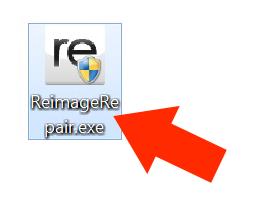
2. After downloading, navigate to the file location and double-click it. This will start the installation procedure. User Account Control will prompt if you want to run the program, click Yes to continue.
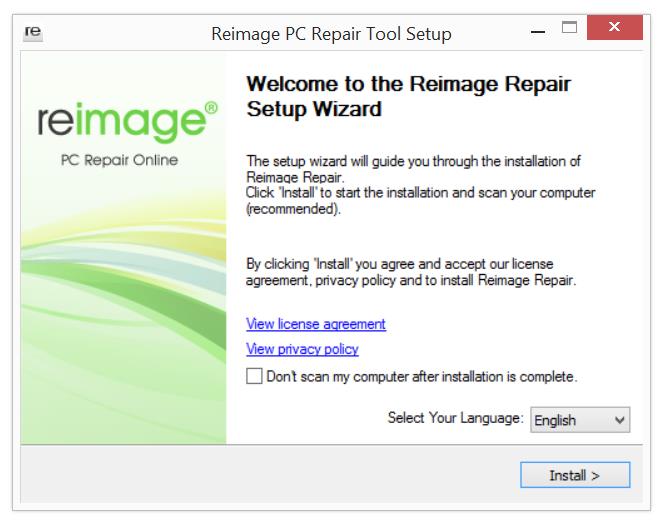
3. On initial launch of the program, it will display a welcome screen as shown in the image below. Leave the checkbox unticked to allow the repair tool to start an automatic scan and click Install to start the installation procedure.
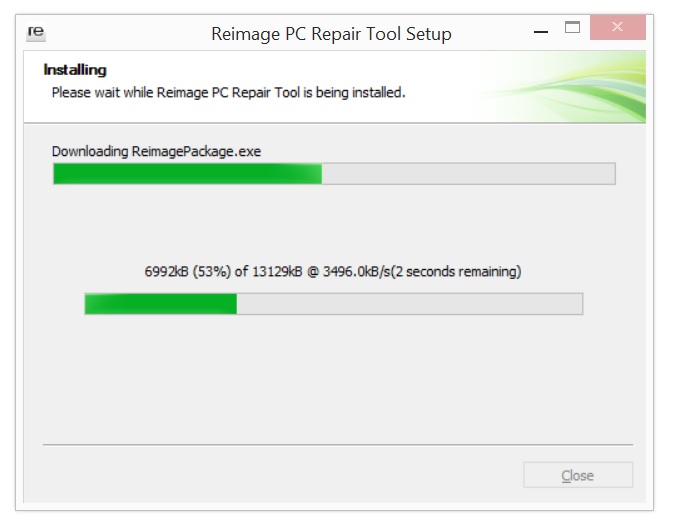
4. Reimage will now install itself on your computer. The tool will download necessary updates so Internet connection is required at this point.
5. The tool will automatically start a preliminary scan of your machine to help determine the health of your PC.
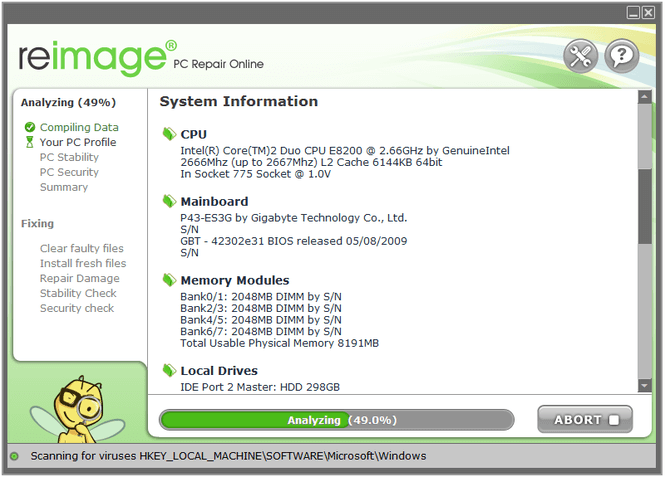
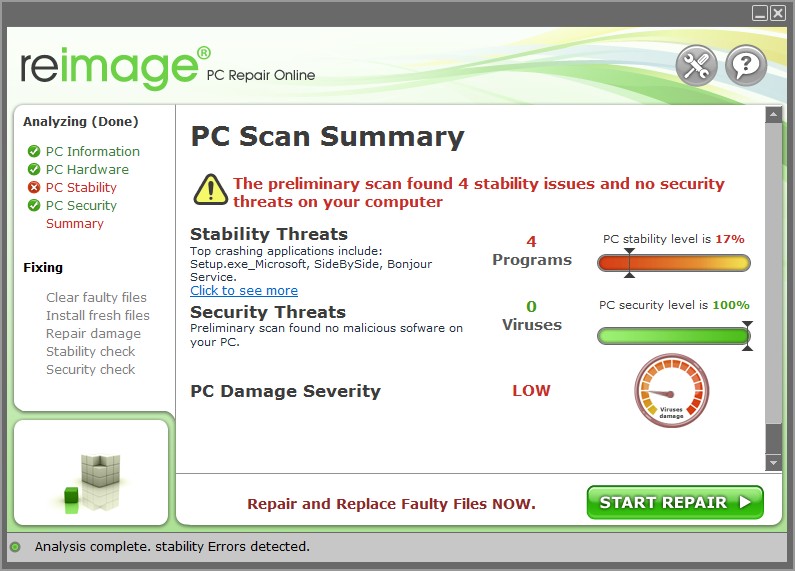
6. Once the scan is complete Reimage will tell you which areas of your PC are damaged and if a repair is necessary. If it is, click on the Start Repair button in the bottom right corner.
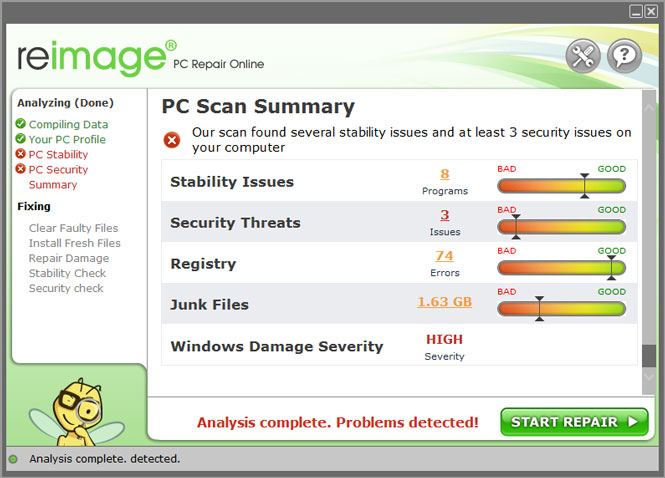
7. After Reimage has finished it’s repair your computer should be fixed. You may need to restart your computer to complete the process.
How does it work?
This tool will scan and diagnose, then repairs, your PC with patent
pending technology that fix your windows operating system registry
structure.
basic features: (repairs system freezing and rebooting issues , start-up customization , browser helper object management , program removal management , live updates , windows structure repair.)