
Call of Duty: Black Ops Cold War оказалась довольно проблемной игрой, за время ее существования было обнаружено десятки ошибок. Одна из последних – BLZBNTBGS000003F8, она появляется во время игры. Хоть CoD и запускается изначально, игра становится абсолютно неиграбельной. Мы всесторонне изучили данный сбой и готовы предложить реальные способы решения, которые уже сработали у многих игроков.
Содержание
- Решение 1: вносим игру в исключения брандмауэра
- Способ 2: очищаем кэш DNS
- Способ 3: изменяем DNS
- Способ 4: обновляем драйвер сетевого оборудования
- Способ 5: переходим на кабельное подключение
- Способ 6: очистить кэш Battle.net
- Способ 7: связываем учетные записи Activision и Blizzard
Решение 1: вносим игру в исключения брандмауэра
Брандмауэр Windows нужен для защиты от несанкционированной работы программ и файлов. Однако, при определенных обстоятельствах он может заблокировать даже тот софт, который не несет вреда для системы. В подобной ситуации происходит блокировка доступа к сети и Call of Duty: Black Ops Cold War просто вылетает с ошибкой
Как исправить ошибку BLZBNTBGS000003F8:
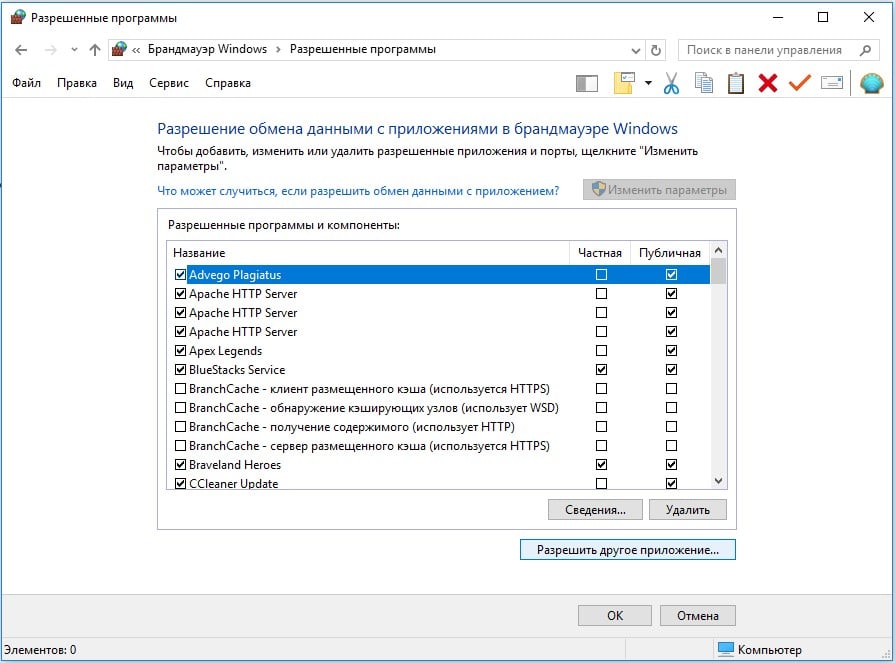
- Открываем брандмауэр Windows (найти его можно с помощью поиска).
- Нажимаем на опцию в вертикальном меню «Разрешение взаимодействия с приложением…».
- Ищем в списке данную игру и устанавливаем флаги в обоих колонках.
- Сохраняем изменения и закрываем окно.
Если в этом списке нет CoD, значит проблема точно в том, что игра не имеет доступа к интернету. Чтобы это исправить, нужно:
- Запускаем лаунчер Blizzard и выбираем данную игру.
- Нажимаем на изображение Blizzard и переходим в «Настройки».
- На вкладке «Загрузки» ищем папку, куда устанавливается игра.
- Идем по этому пути и ищем файл BlackOpsColdWar.exe.
- Копируем путь к нему.
- Возвращаемся в меню брандмауэра и нажимаем на кнопку «Разрешить другое приложение».
- Вставляем путь и нажимаем «Добавить».
Способ 2: очищаем кэш DNS
Это очень быстрое, но рабочее действие, оно сбрасывает временные данные DNS. Чтобы удалить кэш, достаточно в командную строку ввести ipconfig /flushdns и нажать Enter.
Способ 3: изменяем DNS
Порой установленный по умолчанию DNS не так хорошо работает, либо он медленный, либо неправильно настроен. Google DNS в большинстве случаев будет лучшим решением.
Инструкция:
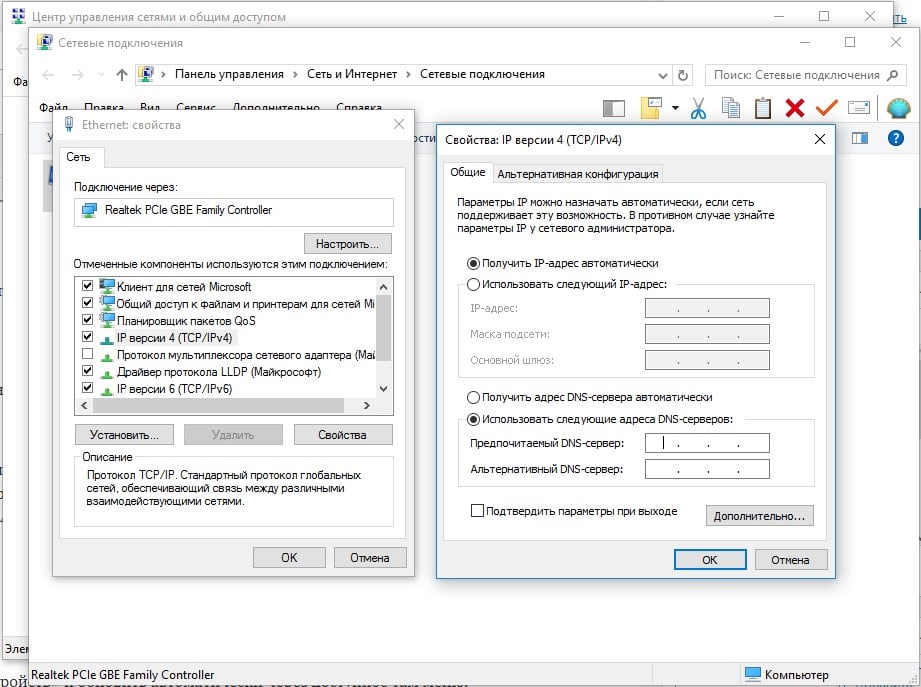
- Делаем клик правой кнопкой мыши по значку подключения к интернету (правый нижний угол, рядом со временем).
- Выбираем опцию «Центр управления сетями…» и переходим во вкладку «Изменение параметров адаптера».
- Двойным кликом раскрываем активное подключение и так же само жмем на «IP-версии 4».
- Выставляем «Установить DNS вручную» и вводим: 8.8.8.8, а во вторую строку – 8.8.4.4.
Способ 4: обновляем драйвер сетевого оборудования
Можно его просто скачать с сайта производителя сетевой карты или перейти в «Диспетчер устройств» и обновить автоматически через доступное там меню.
Способ 5: переходим на кабельное подключение
Стоит попробовать переключиться с Wi-Fi на проводное подключение к роутеру.
Способ 6: очистить кэш Battle.net
Повреждение папки с кэшем может спровоцировать проблемы подключения к игре Call of Duty: Black Ops Cold War. Ее очистка нередко помогает исключить сетевые сбои.
Что нужно сделать:
- Клавишами Ctrl + Shift + Esc запускаем «Диспетчер задач».
- Ищем процесс agent.exe и если он есть, через правый клик мыши закрываем его.
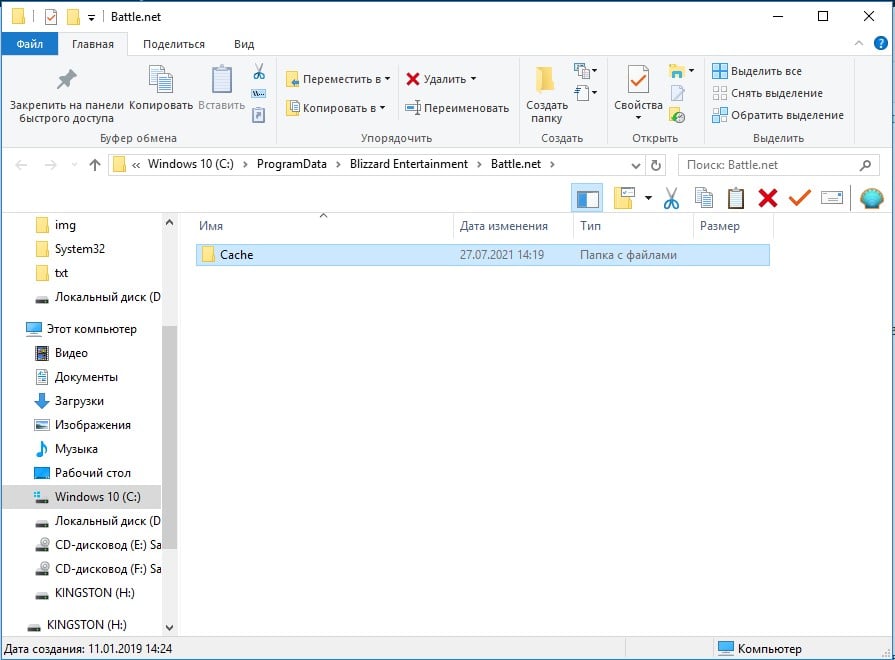
- Нажимаем Win + R и вставляем %ProgramData%Blizzard EntertainmentBattle.net – так мы попадем в папку с кэшем.
- Удаляем все содержимое.
Способ 7: связываем учетные записи Activision и Blizzard
У пользователей, что не связали профили Activision и Blizzard больше шансов увидеть ошибку BLZBNTBGS000003F8 – так показывает практика.
Как их связать:
- Открываем сайт activision.com.
- Входим в свой аккаунт и нажимаем на кнопку «Профиль».
- Нажимаем на опцию «Связать аккаунт с Battle.net».
После этого действия, скорее всего вы сможете войти в игру.
В крайнем случае еще можно сбросить настройки сети, этот параметр называется «Сброс сети» и его можно найти через поиск. Довольно радикальный метод, требующий повторного подключения к интернету, но он работает. Можно использовать, если ничего из перечисленного не сработало.
Обновлен: 2 года назад
Номер статьи (ID) 187482
Распространенные проблемы
Соединение с игровым сервером Battle.net было утеряно. Пожалуйста, выйдите и попробуйте снова.
Код ошибки: BLZBNTBGS000003F8
Эта ошибка указывает на неполадку с подключением к серверам Call of Duty.
- Проверьте наличие информации о текущих затруднениях в ленте BlizzardCSEU_RU в Twitter.
- Удостоверьтесь, что вы запускаете игру через приложение Battle.net.
- Убедитесь, что вы авторизованы через правильную учетную запись Battle.net.
- Устраните неполадки с интернет-подключением.
Ничего не помогло?
Если вы попробовали все шаги, но затруднение не было устранено, пожалуйста свяжитесь со службой поддержки Activision.
Привет.
Последние два дня наблюдаю проблемы в Call of Duty MW (2019) и Warzone соответственно тоже. Через 10-20 минут игры меня отключает от сервера с ошибкой, что в шапке. Покурил гугл, нашел пару «решений» по очистке кэша, смене региона и добавлении правил для фаервола. Все предложенные варианты испробовал, но все по-прежнему. Ничего в сети не менялось, роутер, провайдер, IP, пакет услуг и т.д. прежние. У кого-то сейчас есть такая проблема, может была и вы ее решили?
Нужна помощь, братцы.
UPD: С выходом патча 1.21.1 проблема исчезла, вроде как.
С момента своего запуска игра Call of Duty: Black Ops Cold War увидела куча вопросов. И это еще не конец. В последнее время игроки жалуются на получение кода ошибки BLZBNTBGS000003F8 во время игры, что делает игру неиграбельной. В этом посте мы рассмотрим его устранение и, надеюсь, поможем вам избавиться от этого кода ошибки.
Содержание
- Попробуйте эти исправления
- Исправление 1 : Разрешите вашу игру через брандмауэр
- Исправление 2: очистите кеш DNS
- Исправление 3: переключитесь на Google DNS
- Исправление 4: переключитесь на проводное соединение
- Исправление 5: Обновите драйвер сетевого адаптера
- Исправление 6: удалить битву. папка чистого кэша
- Исправление 7. Свяжите свои учетные записи Activision и Blizzard
- Исправление 8: Завершите работу программ, работающих в фоновом режиме
- Исправление 9: сброс настроек сети
Попробуйте эти исправления
- Разрешите игра через брандмауэр
- Очистите кеш DNS
- Переключитесь на Google DNS
- Переключитесь на проводное соединение
- Обновите драйвер сетевого адаптера.
- Удалите папку кэша Battle.net
- Свяжите свои учетные записи Activision и Blizzard
- Завершите работу программ, работающих в фон
- Сброс настроек сети

Исправление 1 : Разрешите вашу игру через брандмауэр
Брандмауэр Windows предназначен для предотвращения доступа неавторизованных пользователей к файлам и ресурсам на вашем компьютере. Но бывают обстоятельства, при которых он не доверяет вашим приложениям и, следовательно, не дает им доступа к Интернету. В этом случае вам необходимо отключить брандмауэр Защитника Windows:
1) Нажмите клавишу с логотипом Windows, чтобы открыть меню «Пуск». Введите брандмауэр Windows . Затем в результатах нажмите Брандмауэр Защитника Windows .

2) В левой части экрана выберите Разрешить приложение через брандмауэр Защитника Windows .

3) Теперь вам нужно прокрутить вниз, пока не найдете Call of Duty: Black Ops Cold. Война . А также убедитесь, что он отмечен для частного и общедоступного.

Если вашей игры нет в списке, значит, у нее нет доступа к Интернету. В этом случае выполните следующие действия:
1) Нажмите Изменить настройки> Разрешить другое приложение… .

Затем перейдите к нашей игре и следуйте инструкциям, чтобы разрешить игре через брандмауэр. Если вы не знаете, где установлена ваша игра, выполните следующие действия:
- Откройте BLIZZARD.
- Нажмите ИГРЫ и отправляйтесь в Call of Duty: BOCW . Нажмите Параметры> Показать в проводнике . После этого вы попадете в каталог установки вашей игры.

Откройте папку Call of Duty Black Ops Cold War . Затем вы найдете BlackOpsColdWar.exe .
После этого попробуйте запустить игру, чтобы проверить, появляется ли сообщение об ошибке по-прежнему. Если проблема не исчезнет, перейдите к следующему исправлению..

Исправление 2: очистите кеш DNS
В кеше DNS вашего компьютера хранится информация о сайтах, которые вы посещали ранее, чтобы ускорить работу в Интернете. Но есть вероятность, что с кешем что-то не так. В качестве одного быстрого решения, позволяющего проверить, работает ли Интернет, регулярная очистка кеша DNS может удалить все записи и удалить любые недопустимые записи. Вот как это можно сделать:
1) Нажмите клавишу с логотипом Windows , чтобы открыть меню «Пуск». Введите cmd . В результатах щелкните правой кнопкой мыши Командную строку и выберите Запуск от имени администратора .

2) В открывшемся окне командной строки введите следующую команду и нажмите Enter .
ipconfig/flushdns
В случае успеха командная строка сообщит: «Кэш преобразователя DNS успешно очищен».

После этого перезагрузите компьютер и запустите игру, чтобы проверить, работает ли она.
Исправление 3: переключитесь на Google DNS
Иногда ваш DNS-сервер, предоставленный поставщиком услуг Интернета, может работать медленно или неправильно настроен для кэширования, что может замедлить ваше соединение. Чтобы это исправить, вам нужно сменить DNS-сервер. Рекомендуемый – Google DNS, который обеспечивает большую надежность, повышенную производительность и более быстрый запрос. Чтобы переключиться на Google DNS, выполните следующие действия:
1) На клавиатуре нажмите клавишу с логотипом Windows и R . одновременно, чтобы открыть диалоговое окно “Выполнить”.
2) Введите control , а затем нажмите Enter на клавиатуре, чтобы откройте панель управления.

3) Нажмите Сеть и Интернет . (Примечание: убедитесь, что вы просматриваете панель управления по Категории .)

4) Щелкните Центр управления сетями и общим доступом .

5) Нажмите на свои подключения , будь то Ethernet, Wi-Fi или другие .

6) Нажмите Свойства .

7) Дважды щелкните Протокол Интернета версии 4 (TCP/IPv4) .

 Включите поле, связанное с Используйте следующий адрес DNS-сервера: переключатель. Затем установите 8.8.8.8 в качестве предпочитаемого DNS-сервера и 8.8.4.4 в качестве альтернативного DNS-сервера. сервер .

После этого просто нажмите OK , чтобы сохранить изменения, затем перезагрузите компьютер, чтобы эти новые изменения вступили в силу.
Исправление 4: переключитесь на проводное соединение
Если вы используете Wi-Fi или беспроводное соединение на своем ПК, пора проверить, есть ли проводное соединение. поможет вам избавиться от кода ошибки. Для этого подключите устройство к маршрутизатору с помощью кабеля локальной сети и перезапустите игру, чтобы проверить, решает ли это вашу проблему.
Если вы уже используя проводное соединение, попробуйте перезапустить свои устройства, и вам может потребоваться приобрести новый кабель. И когда вы играете в игру, не используйте никакие другие устройства, подключенные к той же сети. Кроме того, завершите задачи, требующие высокой пропускной способности такие как YouTube и другие службы потокового видео.
Исправление 5: Обновите драйвер сетевого адаптера
Ошибка возникает из-за проблемы с подключением . Ваш устаревший драйвер сетевого адаптера может быть виноватым и сделать вашу игру неиграбельной. е. Чтобы исправить это, вы должны обновить драйвер сетевого адаптера, особенно если вы не можете вспомнить, когда вы в последний раз обновляли его.
Вы можете вручную обновить драйвер сетевого адаптера, перейдя в на официальный сайт производителя, чтобы загрузить и установить правильный сетевой драйвер для вашей системы.
ИЛИ
Вы можете сделать это автоматически с помощью Driver Easy . Он автоматически распознает вашу систему и найдет для нее правильный драйвер. Вам не нужно точно знать, в какой системе работает ваш компьютер, иначе вы рискуете загрузить и установить неправильный драйвер.
Вот как это работает:
1) Загрузите и установите Driver Easy.
2) Запустите Driver Easy и нажмите кнопку Сканировать сейчас . Затем Driver Easy просканирует ваш компьютер и обнаружит проблемы с драйверами .

3) Нажмите кнопку Обновить рядом с устаревшим драйвером сетевого адаптера, чтобы автоматически загрузить правильную версию, после чего вы можете установить ее вручную (вы можете сделать это с БЕСПЛАТНОЙ версией).
Или нажмите Обновить все , чтобы автоматически загрузить и установить правильную версию всех драйверов, которые отсутствуют или устарели на вашем система. (Для этого требуется версия Pro , которая поставляется с полной поддержкой и 30-дневной гарантией возврата денег . Вы ‘ будет предложено обновить, когда вы нажмете «Обновить все».)

Версия Pro Driver Easy поставляется с полной технической поддержкой. Если вам нужна помощь, обратитесь в службу поддержки Driver Easy по адресу
После обновления драйверов перезагрузите компьютер и запустите игру, чтобы проверить, решена ли проблема.
Исправление 6: удалить битву. папка чистого кэша
Поврежденная папка кеша может вызвать проблемы с подключением к игре Call of Duty: Black Ops Cold War. Удаление папки кэша Battle.net не повлияет на данные вашей игры и может решить проблемы, вызванные устаревшими файлами.
1) Закройте открытые программы Blizzard.
2) Нажмите Ctrl + Shift + Esc , чтобы открыть диспетчер задач.
3) Щелкните вкладку Процессы . Если запущен agent.exe или Агент обновления Blizzard в Windows 10, щелкните его правой кнопкой мыши и выберите Завершить задачу .
4) Перейдите в папку, содержащую каталог кеша:
- На клавиатуре нажмите клавишу с логотипом Windows и R одновременно, чтобы открыть диалоговое окно “Выполнить”. Введите % ProgramData% в поле “Выполнить” и нажмите Enter .
- Просто удалите каталог кеша, расположенный по адресу % ProgramData% Blizzard Entertainment Battle.net » , и это должно решить проблему.

Исправление 7. Свяжите свои учетные записи Activision и Blizzard
Если у вас нет ‘ t связали ваши учетные записи Activision и Blizzard, вы можете получить код ошибки с большей вероятностью. Чтобы устранить его, выполните следующие действия, чтобы связать свои учетные записи:
1) Перейдите на activision.com.
2) В правом верхнем углу нажмите ВХОД .

Затем вы будете перенаправлены на страницу входа. Теперь просто введите свои данные.
2) После входа в систему нажмите PROFILE в правом верхнем углу.

3) Если вы не связались с учетной записью Battle.net, просто нажмите на нее и следуйте инструкции на экране для привязки вашей учетной записи.

После того, как вы это сделаете, вы сможете играть в свою игру.
Исправление 8: Завершите работу программ, работающих в фоновом режиме
В идеале, мы предлагаем вам закрыть программы, которые могут использовать Интернет. Это также отличный способ убедиться, что никакие сторонние программы не мешают вашей игре. Вот шаги, которые вы можете выполнить:
1) На клавиатуре нажмите клавишу с логотипом Windows и R на в то же время, чтобы открыть диалоговое окно “Выполнить”.
2) Введите msconfig и нажмите Enter .

3) Перейдите на вкладку Службы . Установите флажок Скрыть все службы Microsoft и нажмите Отключить все .

4) Теперь перейдите на вкладку Автозагрузка и нажмите Открыть диспетчер задач .

5) На вкладке Автозагрузка отключите по одной задаче за раз (щелкните каждую задачу правой кнопкой мыши и выберите Отключить .) После этого перезагрузите компьютер.
Исправление 9: сброс настроек сети
Если ваши усилия по устранению неполадок не увенчались успехом, вы можете попробовать и сбросьте настройки сети. Сбросив настройки сети, Windows забудет вашу сеть Ethernet, а также все ваши сети Wi-Fi и пароли. Это способ устранить неполадки с подключением и восстановить для сетевых устройств настройки по умолчанию. Вот как вы можно сделать это:
1) Нажмите клавишу с логотипом Windows, чтобы открыть меню «Пуск». Введите сброс сети и затем нажмите Сброс сети из результатов.

2) Нажмите Сбросить сейчас .

Когда вас попросят подтвердить сброс сети, нажмите Да .
Затем он запустит процесс сброса и перезагрузит компьютер.
Итак, вот возможные решения кода ошибки BLZBNTBGS000003F8 в Call of Duty: Black Ops Cold War. Надеюсь, они помогут вам вернуть игру в игровое состояние. Если у вас есть идеи или вопросы, оставьте нам комментарий ниже.
Ошибка BLZBNTBGS000003F8 в Call of Duty Black Ops Cold War указывает на проблемы с подключением к серверу игры, вследствие чего, собственно, из неё вас и «выкидывает».
Но в отличие от ошибки BLZBNTBGS00000BC6, о которой мы рассказывали в предыдущей нашей публикации, эта в большинстве случаев показывает, что проблема возникла не на стороне сервера (хотя этот вариант тоже нельзя исключать), а на стороне пользователя.
Более того, судя по отзывам, BLZBNTBGS000003F8 в CoD Black Ops Cold War случается чаще всего, когда комп к Сети подключен через Wi-Fi.
А раз так, то проблемка можно отнести к категории стандартных сбоев подключения, следовательно, и устранить её тоже можно вполне себе стандартными методами. Поэтому,..
что делать, когда в Black Ops Cold War возникает ошибка BLZBNTBGS000003F8
Для начала рекомендуется полностью закрыть игру и просто проверить текущий статус сервера игры и подключение к интернету. В качестве эксперимента можно запустить любую другую онлайн-игрушку. Если связь действительно пропала, то:
- перезагружаем роутер/маршрутизатор, а также комп;
- временно переподключаем комп к Сети через кабель;
- выполняем сброс сети в настройках Windows 10 («Параметры» > «Сеть и Интернет» > «Состояние» > «Сброс Сети»);
- открываем Диспетчер задач Windows и вручную зарываем все приложения, которые на время игры не нужны (в том числе и те, которые работают в фоновом режиме, НО только НЕ СИСТЕМНЫЕ);
- если комп подключен через Wi-Fi, проверяем, чтобы никакие другие устройства или предметы не создавали помех для прохождения сигнала между роутером и компом.
Если просто так устранить ошибку BLZBNTBGS000003F8 не получается
В смысле, когда ни одна из перечисленных выше мер должного эффекта так и не возымела. Тогда на всякий случай еще раз проверяем статус сервера (Downdetector-а [ССЫЛКА] должно хватить) и выполняем перезагрузку данных IP и DNS.
А для этого:
- закрываем игру;
- открываем командную строку Windows с правами администратора системы («Пуск» -> в поисковой строке пишем cmd -> выше кликаем CMD правой кнопкой мыши и в меню выбираем «Запустить от имени Администратора»);
- в командной строке по очереди вводим следующие команды:
ipconfig /flushdns
ipconfig /registerdns
ipconfig /release
ipconfig /renew
netsh winsock reset
- перезагружаем комп
Если и это не помогло, то тогда служба поддержки Blizzard советует попробовать также временно переключаемся на другой DNS (подробнее ЗДЕСЬ) или, если есть такая возможность, перезайти в игру через VPN.
Пока так. Ну и в завершение добавим также, что ошибка с кодом BLZBNTBGS000003F8 в CoD явление не новое и впервые обнаружилось задолго до выхода Black Ops Cold War. Как мы уже сказали, зачастую причиной являются обычные сбои подключения, которые успешно устраняются пользователями. Но бывает и так, что сбоит и сама игра. Именно потому жалобы юзеров на BLZBNTBGS000003F8 саппорт Blizzard по-прежнему пересылает своим коллегам в Activision.
[irp]