
Ошибка DIVER возникает, когда Modern Warfare 2 не может загрузить ваши пользовательские данные с сообщением об ошибке «Ошибка загрузки». Обычно это может происходить из-за нестабильности подключения к Интернету или, в некоторых редких случаях, из-за установленных на вашем компьютере графических драйверов.
Исправить код ошибки DIVER довольно просто, так как обычно вы можете обойтись без использования другого подключения к Интернету, чтобы установить успешную связь между вашим компьютером и игровыми серверами, среди прочего. Мы составили список различных решений, которые вы можете применить, чтобы избавиться от проблемы, поэтому следуйте им.
Первое, что вы должны сделать, приступая к устранению неполадок с сообщением об ошибке, — это использовать другое подключение к Интернету. Код ошибки появляется из-за незначительного несоответствия, препятствующего установлению соединения. Иногда это может быть связано с вашим подключением к Интернету, и в этом случае вы можете решить проблему, просто используя другое сетевое подключение.
Поэтому мы рекомендуем подключаться к вашим мобильным данным, если у вас есть WiFi-карта для запуска игры. Это должно позволить вашему компьютеру успешно установить соединение с центрами обработки данных Modern Warfare 2, что решит проблему.
Если у вас нет адаптера Wi-Fi, вы можете попробовать использовать VPN-соединение в своей системе, чтобы посмотреть, сработает ли это. В некоторых случаях проблема может быть вызвана вашим IP-адресом или маршрутом подключения. В таком случае использование VPN должно помочь решить проблему.
Кроме того, вы также можете попробовать перезагрузить маршрутизатор, если не хотите использовать стороннюю VPN на своем компьютере.
Если проблема не устранена после изменения сетевого подключения, перейдите к следующему способу ниже.
2. Временно отключите брандмауэр Windows.
Брандмауэр Защитника Windows является жизненно важным компонентом операционной системы Windows, поскольку он управляет всеми входящими и исходящими соединениями с вашего компьютера. В некоторых сценариях брандмауэр Windows может блокировать определенные соединения на вашем компьютере, что может привести к различным проблемам. Это может помешать Call of Duty Modern Warfare 2 установить связь, поэтому вы сталкиваетесь с кодом ошибки DIVER.
Поэтому вы можете решить эту проблему, отключив брандмауэр Защитника Windows. Если проблема исчезнет после отключения брандмауэра Windows, вы можете внести игру в белый список в настройках брандмауэра, чтобы разрешить ее запросы. Следуйте приведенным ниже инструкциям, чтобы отключить брандмауэр Защитника Windows:
- Сначала откройте меню «Пуск» и найдите «Панель управления». Откройте его.
- В окне панели управления перейдите в раздел «Система и безопасность».
- Там нажмите на опцию Брандмауэр Защитника Windows.
- После этого щелкните параметр «Включить или отключить брандмауэр Защитника Windows» с левой стороны.
- Выберите параметр «Отключить брандмауэр Защитника Windows» для параметров частной и общедоступной сети.
- Наконец, нажмите ОК. Перезапустите игру, чтобы увидеть, исчезнет ли проблема.
Если проблема исчезнет после отключения брандмауэра Защитника Windows, вы можете внести игру в белый список, чтобы брандмауэр Windows не блокировал ее запросы. Следуйте приведенным ниже инструкциям, чтобы сделать это:
- На экране брандмауэра Защитника Windows щелкните параметр Разрешить приложение или функцию через брандмауэр Защитника Windows слева.
- Там нажмите кнопку Разрешить другое приложение.
- В следующем окне нажмите кнопку «Обзор» и перейдите в каталог установки Modern Warfare 2.
- Выберите файл cod_hq.exe и нажмите OK.
- После этого нажмите кнопку «Типы сети» и установите флажки «Частная» и «Общедоступная».
- Наконец, нажмите кнопку «Добавить», чтобы добавить игру в белый список. Выполните ту же процедуру для других исполняемых файлов в каталоге установки.
- Как только вы это сделаете, нажмите «ОК» и дважды проверьте, устранена ли проблема.
3. Отключить сторонние VPN
Если вы используете VPN-клиент на своем компьютере, это также может привести к появлению кода ошибки. Это может произойти, когда VPN-клиент блокирует ваше интернет-соединение, что может помешать игре успешно установить соединение.
Если это относится к вам, вы можете исправить ошибку DIVER, отключив сторонний VPN. Если вы добавили VPN-подключение в интернет-настройки Windows, вам нужно будет удалить VPN-подключение. Следуйте приведенным ниже инструкциям, чтобы сделать это:
- Начните с нажатия клавиши Windows + I на клавиатуре, чтобы открыть приложение «Настройки».
- В окне «Настройки» перейдите в раздел «Сеть и Интернет».
- Как только вы окажетесь там, нажмите на опцию VPN.
- После этого щелкните значок со стрелкой вниз рядом с вашим VPN-подключением.
- Наконец, нажмите появившуюся кнопку «Удалить».
- Как только вы это сделаете, перезапустите игру и посмотрите, возникает ли ошибка.
4. Изменить DNS-сервер
Сервер доменных имен (DNS) является важным компонентом Интернета, поскольку все ваши запросы проходят через него. В некоторых сценариях проблема может быть связана с используемой вами DNS; таким образом, изменение вашего DNS обычно может решить проблему.
Если вы не знаете, DNS хранит адреса доменов, которые вы посещаете. Запрос отправляется на сервер доменных имен, который затем преобразуется в фактический адрес доменного имени. Таким образом, в некоторых сценариях запрос может не достичь серверов Modern Warfare 2 из-за DNS вашей сети, и в этом случае вы можете исправить код ошибки, изменив свой DNS. Следуйте приведенным ниже инструкциям, чтобы сделать это:
- Сначала откройте приложение «Настройки», нажав клавишу Windows + I на клавиатуре.
- В приложении «Настройки» перейдите в раздел «Сеть и Интернет».
- Там нажмите на опцию «Дополнительные параметры сети» внизу.
- Оказавшись там, нажмите «Дополнительные параметры сетевого адаптера».
- В новом окне щелкните правой кнопкой мыши сетевой адаптер и выберите «Свойства» в раскрывающемся меню.
- После этого дважды щелкните Интернет-протокол версии 4 (TCP/IPv4).
- Выберите параметр «Использовать следующие адреса DNS-серверов» и укажите DNS-адреса Google или Cloudflare, указанные ниже. Google: 8.8.8.8 8.8.4.4 Cloudflare: 1.1.1.1 1.0.0.1
- Сделав это, нажмите «ОК» и перезапустите игру, чтобы увидеть, появляется ли код ошибки.
5. Обновите графические драйверы
Наконец, если ни один из вышеперечисленных методов не решил проблему для вас, возможно, проблема возникает из-за устаревших графических драйверов, установленных на вашем компьютере.
Call of Duty Modern Warfare 2 — новая игра; чтобы играть в нее, вам потребуются последние версии драйверов для вашей видеокарты. Мы обнаружили, что использование более старой версии графических драйверов, чем рекомендованные Activision, может привести к указанной проблеме.
Если этот случай относится к вам, вы можете решить проблему, просто обновив графические драйверы. Для этого вам придется удалить графические драйверы с помощью утилиты Display Driver Uninstaller (DDU), а затем загрузить последние версии драйверов, доступных для вашей графической карты, с веб-сайта производителя. Следуйте приведенным ниже инструкциям, чтобы сделать это:
- Сначала загрузите последнюю версию Display Driver Uninstaller с официального сайта. здесь.
- Откройте загруженный файл и извлеките его в нужное место.
- Перейдите в папку и откройте файл Display Driver Uninstaller.exe.
- После запуска DDU вам будет показано окно «Общие параметры». Нажмите Закрыть, чтобы продолжить.
- Выберите GPU в раскрывающемся меню Выберите тип устройства в окне DDU.
- Следуйте этому, выбрав производителя вашей карты в раскрывающемся меню «Выбрать устройство».
- Наконец, нажмите «Очистить и перезапустить», чтобы удалить графические драйверы.
- После этого перейдите на веб-сайт производителя и загрузите последние версии драйверов, доступных для вашей видеокарты.
- Установите новые графические драйверы, а затем запустите игру, чтобы увидеть, появляется ли код ошибки по-прежнему.
Хотите узнать, как исправить Modern Warzone 2 Код ошибки DIVER ? Хотя Modern Warzone 2работала долго и упорно, это не спасло ее от участи любой другой игры в мире. Ведь какой бы хорошей ни была игра, так или иначе, рано или поздно в ней случаются ошибки. И хотя иногда проблема связана с игровыми серверами или недоработкой разработчиков, 99% проблем возникают по более простым причинам. Одна из наиболее распространенных ошибок, с которой сталкиваются игроки, — это код ошибки DIVER. Если вы видите такое уведомление, не волнуйтесь, вы не одиноки. Наше руководство поможет вам и расскажет, как исправить Modern Warzone 2 Error Code DIVER.
Как исправить Modern Warzone 2 Error Code DIVER

Хотя код ошибки DIVER возникает только тогда, когда игра не загружается, причин такого поведения игры может быть несколько. От поврежденных игровых файлов до устаревших обновлений или плохого интернет-соединения. Итак, мы представим некоторые из лучших решений для исправления Modern Warzone 2 Код ошибки DIVER ниже.
Проверить наличие обновлений
Одной из наиболее распространенных причин такой ошибки являются последние обновления. Игровые серверы автоматически обновляют вашу игру, но игроков слишком много. Автоматическое обновление происходит в порядке очереди, и если ваша очередь еще не подошла, вы можете увидеть код ошибки DIVER. В этом случае вам необходимо проверить наличие обновлений и при необходимости обновить игру самостоятельно:
- Консоль.Нажмите кнопку Пуск или кнопку Меню и выберите Проверить наличие обновлений.
- Battle.net . Нажмите на значок шестеренки Настройки и выберите Проверить наличие обновлений.
- Steam. У игроков Steam редко возникают проблемы с обновлениями. Но если они есть, щелкните правой кнопкой мыши название, выберите Свойства, а затем нажмите Обновления
По теме:
Как разблокировать BAS-P SMG в Warzone и Modern Warfare 2
Проверьте целостность файлов
Эта причина встречается реже, но все же не является исключением. Более того, если предыдущий способ не помог решить проблему, необходимо проверить и убедиться в целостности файлов. Для этого необходимо сделать то же, что мы описали в предыдущем способе, выбрав следующие пункты в зависимости от вашей платформы:
- Проверить целостность файлов игры< /li>
- Сканировать и восстановить
- Проверить и восстановить
Перезагрузить игру
Если ни один из вышеперечисленных способов не помог, вам следует переустановить игру. Не исключено, что какие-то игровые файлы повреждены гораздо сильнее, либо возникли другие проблемы. В этом случае полная переустановка игры — лучший вариант, чтобы вернуть все в исходное состояние.
Warzone 2.0 будетдоступна на PlayStation. 4, PlayStation 5, Xbox One, Xbox Series X|S и ПК.
Онлайн-игры, такие как Call of Duty: Modern Warfare 2, всегда будут иметь несколько проблем, которые могут беспокоить их игроков. Будь то проблемы с сервером, ошибки, эксплойты или сбои, обязательно найдется что-то, что вызовет проблему; конечно, никто не хочет иметь дело с глючной игрой, особенно когда проблема не ясна. Итак, в этом руководстве мы объясним, как исправить код ошибки Diver в Call of Duty: Modern Warfare 2.
Содержание
- Что такое код ошибки Diver в Call of Duty: Modern Warfare 2?
- Как исправить код ошибки Diver в Call of Duty: Modern Warfare 2
- Проверьте файлы
- Перезагрузите подключение к Интернету
<р>Код ошибки Diver — это ошибка, которая возникает, когда Call of Duty Modern Warfare 2 не может загрузить все файлы, необходимые для запуска. Причин для этого может быть множество, от прерванной загрузки до внутренней ошибки сервера. Эта ошибка не позволит вам играть в игру, а это означает, что вы должны исправить ее, если хотите получить доступ к своим матчам.
Как исправить код ошибки Diver в Call of Duty: Modern Warfare 2
Существует несколько различных способов устранения ошибки. Исправления зависят от используемой платформы:

Проверьте файлы

Если вы играете на платформе Steam, вам нужно зайти в свою библиотеку и щелкнуть правой кнопкой мыши игру. Затем в появившемся раскрывающемся меню перейдите к последнему пункту Options, и появится новое меню.
Если выre на Battle.net, вам нужно , чтобы щелкнуть значок шестеренки рядом с кнопкой Play. Появится всплывающий список параметров, и вам нужно будет выбрать параметр Сканирование и восстановление. После этого игра автоматически найдет неисправные файлы и исправит их для вас.
Если вы играете через приложение Xbox, вам нужно перейти к установленным приложениям и выбрать три точки рядом с Call of Duty Modern Warfare 2. Затем выберите «Управление», а затем перейдите на вкладку «Файлы» и выберите вариант в нижней части экрана выберите «Проверка и восстановление».
Если вы используете PlayStation, вам нужно перейти к значку «Пуск» на главной странице и выбрать «Проверить наличие обновлений». игра, чтобы вручную загрузить все ожидающие обновления.
Если вы используете Xbox, перейдите в раздел Мои игры и приложения и проверьте обновления. Это также приведет к принудительному сканированию обновлений вручную.
Перезагрузите подключение к Интернету
 Если вы используете Playstation или Xbox, вам потребуется перезагрузить маршрутизатор и саму консоль. Если у вас все еще есть проблема, и у вас есть доступ к ПК, вы можете попробовать сбросить DNS-соединение. Для этого вамнужно сделать следующее:
- Нажмите клавишу Windows
- Введите буквы CMD или Command Prompt
- Щелкните правой кнопкой мыши первый результат и выберите Запуск от имени администратора
- Когда будет предложено разрешить это действие, подтвердите его.
- Выстолкнетесь с черный экран, и вам нужно будет ввести следующие команды по порядку и нажать Enter. Не добавляйте лишние пробелы или заглавные буквы.
- ipconfig /flushdns
- ipconfig /registerdns
- ipconfig /release
- ipconfig /renew
- netsh winsock rest
- Перезагрузите компьютер.
Некоторые пользователи сообщили, что не могут играть в Call of Duty: Modern Warfare 2 из-за ошибки DIVER. Сообщение об ошибке означает, что файлы, необходимые игре, не загружены. В этой статье мы увидим, как мы можем исправить код ошибки DIVER в Call of Duty: MW2.
ЗАГРУЗКА НЕ УДАЛАСЬ
Загрузка не удалась. Вы хотите повторить попытку?
Код ошибки: ДАЙВЕР
Если проблема не устранена, обратитесь в службу поддержки Activision, указав код ошибки.
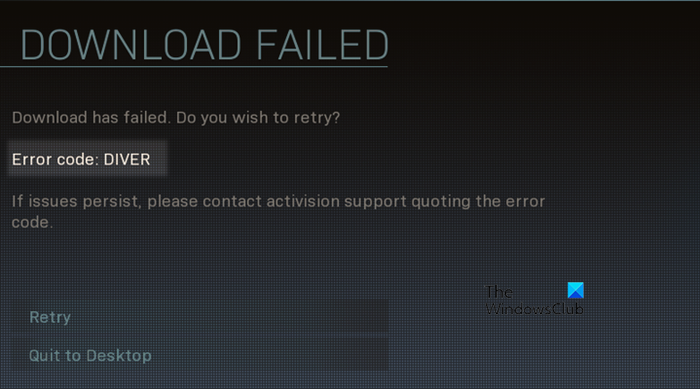
Код ошибки Diver в COD можно устранить, исправив вашу сеть. В этом посте. мы предоставили все решения, необходимые для исправления вашей сети и, следовательно, решения проблемы.
Если вы столкнулись с кодом ошибки Diver в Call of Duty: MW2, следуйте приведенным ниже решениям, чтобы решить проблему:
- Проверьте подключение к Интернету
- Добавьте игру через Брандмауэр или временно отключите его.
- Обновите графический драйвер
- Отключить VPN
- Измените свой DNS-сервер
Начнем с первого решения.
1]Проверьте подключение к Интернету
Многие пользователи жалуются на то, что в MW2 постоянно появляется сообщение об ошибке DIVER, что указывает на сбои или проблемы с Интернетом. Проблема легко решается перезапуском игры. Однако, если проблема не устранена, проверьте подключение к Интернету с помощью бесплатных тестеров скорости Интернета.
Если он медленный, измените подключение к Интернету или перезагрузите маршрутизатор. Иногда проблему решают простые задачи, такие как перезагрузка маршрутизатора. Вы также можете связаться со своим интернет-провайдером, если проблема неизвестна.
2]Добавьте игру через брандмауэр или временно отключите ее.
В Windows есть встроенный брандмауэр, который может непреднамеренно блокировать исходящие и входящие соединения, вызывая рассматриваемую ошибку. В таких ситуациях у вас есть два решения: либо добавить свою игру через брандмауэр, либо временно отключить брандмауэр. Если вы хотите отключить брандмауэр во время игры, выполните действия, описанные ниже.
- Нажмите Win + S, чтобы открыть «Пуск», введите «Безопасность Windows» и нажмите «Ввод», чтобы открыть его.
- Перейти к Брандмауэр и защита сети.
- Теперь отключите брандмауэр Защитника Windows как для общедоступных, так и для частных сетей, щелкнув соответствующие ссылки и отключив переключатель.
Это приведет к отключению вашего брандмауэра, однако мы не рекомендуем вам отключать брандмауэр на долгое время, так как это подвергает ваш компьютер риску заражения вирусами. Вместо этого попробуйте добавить игру через брандмауэр. И для этого выполните первые 2 шага, которые мы сделали для отключения брандмауэра, а затем выберите Разрешить приложение или функцию через брандмауэр Защитника Windows > Изменить настройки. Нажмите «Разрешить другое приложение» > «Обзор» и перейдите к файлам игры > «Добавить». Установите флажки рядом с общедоступными и частными параметрами и, наконец. Запустите игру и посмотрите, сохраняется ли сообщение об ошибке.
3]Обновите сетевой драйвер
Как мы упоминали ранее, код ошибки Diver является результатом плохого сетевого подключения и устаревших сетевых драйверов. Поэтому, чтобы решить эту проблему, вы можете обновить сетевой драйвер, для этого просто зайдите на веб-сайт производителя и получите драйвер или установите бесплатное программное обеспечение для обновления драйверов. Вы также можете установить драйвер и дополнительное обновление или обновить драйвер из диспетчера устройств. После этого запустите игру и посмотрите, появляется ли сообщение об ошибке на экране. Если это так, см. следующее решение.
4]Отключить VPN
По мнению многих пользователей, отключение сторонних VPN решает проблему. Если вам интересно, как VPN вызывает проблему, ответ довольно прост: он ограничивает высокую пропускную способность, что необходимо для запуска ресурсоемких игр, таких как COD. Вот как вы можете сделать то же самое:
- Нажмите Win+I, чтобы открыть настройки.
- Нажмите «Сеть и Интернет» и выберите опцию VPN.
- Теперь нажмите кнопку «Удалить», чтобы отключить VPN.
Теперь закройте настройки, запустите игру и обратите внимание на ошибку. Если у вас есть сторонний VPN, обязательно отключите и его. Надеюсь, это сделает работу.
5]Измените свой DNS-сервер
Рассматриваемая проблема может быть вызвана разрывом между игровым сервером и вашим DNS-сервером. Вы можете изменить свой DNS-сервер и просмотреть шаги, указанные ниже, чтобы узнать, как это сделать:
- Нажмите Win+I, чтобы открыть настройки.
- Перейдите в раздел «Сеть и Интернет» и выберите «Дополнительные параметры сети».
- Нажмите «Дополнительные сетевые адаптеры», щелкните правой кнопкой мыши «Сетевые адаптеры» и выберите параметр «Свойства».
- Дважды щелкните Интернет-протокол версии 4 (TCP/IPv4) и нажмите Использовать следующие адреса DNS-серверов.
- Теперь добавьте общедоступный DNS-адрес Google (предпочтительный DNS-сервер: 8.8.8.8, альтернативный DNS-сервер: 8.8.4.4) и нажмите кнопку ОК.
После этого перезапустите игру и, надеюсь, проблем не будет.
Читайте: COD Modern Warfare 2 Мерцание и проблема с белым экраном.
Вылазит какой-то код ошибки Diver, когда запускаю Warzone 2.0. Товарищи в сети чего только не насоветовали. И перезагрузка ПК, и переустановка игры, и переустановка всей Винды целиком. Первые два я попробовал, конечно. ОС перебивать не собирают и никому не советую, не ради игры.
Решение
Код ошибки Diver — это крайне распространенная ошибка среди игроков Call of Duty Modern Warfare 2 и Warzone 2.0. Как показывает практика, избавиться от ошибки помогают два метода:
- изменить адреса DNS-сервера в настройках сетевого подключения;
- запуск игры через VPN.
Чтобы изменить DNS для своего сетевого подключения, нужно сделать следующее:
- откройте классическую панель управления (WIN+R→control);
- перейдите в раздел «Центр управления сетями и общим доступом»;
- кликните на пункт «Изменение параметров адаптера»;
- дважды кликните на название своего сетевого подключения;
- нажмите «Свойства» и дважды кликните на компонент «IP версии 4 (TCP/IPv4)»;
- активируйте опцию «Использовать следующие адреса DNS-серверов»;
- выставьте следующие адреса (или любые другие публичные DNS):
- 4.2.2.1
- 4.2.2.2
- сохраните изменения.
Выбор VPN зависит сугубо от предпочтений самого пользователя. Платить или нет — тоже личный выбор. В сети можно найти неплохие бесплатные VPN, однако они дают крайне ограниченный объем трафика. Заручившись помощью проверенного VPN, код ошибки Diver гарантировано исчезнет из Modern Warfare 2 и Warzone 2.0.

А за что дизлайки? лучше бы помог кто-то
- пожаловаться
- скопировать ссылку

jlkhgg
поддерживаю
- пожаловаться
- скопировать ссылку

ak1da
А ты с какого города? Хз, может с этим что-то связанно. То я уже не знаю к чему прицепиться. Все делал по всем вариантам и толку ноль
- пожаловаться
- скопировать ссылку
jlkhgg
Севастополь
- пожаловаться
- скопировать ссылку

ak1da
ak1da написал:
Севастополь
С предыдущей частью Modern Warfare (2019 г.) у жителей Крыма вроде тоже проблемы были (а может и не только с ней) — санции и т.п. Возможно и сейчас такое.
https://forums.playground.ru/call_of_duty_modern_warfare_2019/tech/est_igroki_iz_kryma-982696/
P.S.
Сам в ту часть немого играл на ОБТ, но живу не в Крыму, а в Поволжье (провайдер Ростелеком).
- пожаловаться
- скопировать ссылку
ak1da
А я с Донецка. По этому и спросил, так как правда из-за санкций может такое быть. Но ты хотя бы смог зайти в сеть. Я уже абсолютно все перепробовал
- пожаловаться
- скопировать ссылку
Тоже самое. Ничего не помогает. Все варианты уже перепробовал. Только у меня эта проблема на Xbox SX
- пожаловаться
- скопировать ссылку

В итоге после махинации с роутером ( подключился телефоном к вай фаю, а телефон шнуром к компу) все заработало, но пинг 150, фризы бешеные, так что вопрос остается открытым
- пожаловаться
- скопировать ссылку
Всем привет! Я из России. Приморский край. Интернет АльянсТелеком. Он же Октопус и сейчас уже выкуплен Ростелекомом. Вот как решилась моя проблема с ошибкой DIVER а так же Статус и прочее прочие вылеты и ошибки. Запуска. Играю через battlenet. Создал Казахский акаунт и закачал wz 2.0. Сходу к делу. Установил пробную версию vpn думаю можно любую.Подключился сначала через Чехию! Как я был рад когда все быстро соеденилось сетевые службы доступны и все остальное прочие. Хотя сидел долгие часы с этой проблемой рыл интернет и yotube. Запустил DMZ кактка прошла дерганая скорее всего проблема в ping ( vpn все же режет инэт) Пол катки откатал и вышел невозможно играть. Перезашел через Германию. Пошло намного лучще но начались вылеты с ошибками через 2 , 3 мин. Вообщем плюнул,думаю хватит с меня на сегодня😂😂😂! Но всетаки решил попробывать еще кое что. Обращу внимание что лаунчер battlenet запускался от имени администратора и с режимом помойму игнорирования отладки полноэкраного режима. Это в совместимость чуть выше запуск от адм. Так вот. Игру закрыл и battlenet тоже также закрыл его в трэи(справа внизу панэли запуска. Запуслил vpn (через Германию). Зпустил battlenet и сделал проверку и восстановление файлов игры. Нажимаем шестеренку около синей кнопки запуска игры. Процедура длилась минуту может полторы. После этого отключил vpn. И запустил игру в обычном режиме. Радости не было предела. Спркойно отыграл 4 ре катки без молейших проблем. Был очнь удивлен что все так гладко проходит. Настройки графики не трогал вообще! Fps скакал от 72 до 110 разброс большой. Пинг 90 160 иногда 180. (Настройки конечно потом поменял,поубирал все тени. Ну в интернэте найдете каждый для себя) fps выро 90-115 уже радует. Мой комп точнее ноут Lenovo Legion 5 17”; ips, razen 5800x,rtx 3070,оперативка 16 gb ,ssd 500 gb. Блок питания 300 ват. Есть у меня еще акаунт steam с такой же проблемой. Но пока его не проверял. Возможно позже дополню. Как вы наверно знаете там при проверке локальных данных 17 файлов не могут быт проверены и будут докачены. Но ничего после проверки не исправляется. Сетевые службы не доступны. Буду рад если мой способ кому нибудь поможет. Так как на решение этой проблемы у меня ушло достаточно долго времени. Почти день. Говорят есть еще одно рещшение отклучение в модеме pvnp(если правельно написал,не помню. Но его ешще не пробывал. Всем удачи и веселой игры! P.S на борту windows 10 home
- пожаловаться
- скопировать ссылку
Activision released Call of Duty: Warzone 2 as its latest battle royale title to deliver the most realistic combat experience of the entire franchise yet. The developers were able to achieve this after making major changes in the movement and combat mechanics of the game.
One of the most recent error codes that has started popping up is the «Diver» prompt. This is not the first time that this issue has plagued Warzone 2, and it is unfortunately one of the few errors that makes the game unplayable.
The occurrence of bugs and in-game issues is not uncommon for massive multiplayer titles as there exist multiple moving parts working in tandem with one another, which can malfunction quite easily.

Here is how you can fix this peculiar error in Warzone 2.
Exploring workarounds for Warzone 2 Diver error

The Diver error code is also known as Error 6 in Warzone 2 and Modern Warfare 2. The prompt appears on the screens just as players are about to deploy on the active battlefield and kicks them out of the lobby. It is a tedious and lasting problem that can easily frustrate someone into giving up and quitting the game.
Fortunately, there are a few workarounds that have proved to be effective for a percentage of players. These are not official fixes, so the possibility of it not working for others is a standing reminder that should be noted. The re-emergence of this bug came as a surprise since most of the in-game issues were reportedly solved with the Season 1 Reloaded update.
Diver error code possible fixes
The Diver error code primarily appears for players when a critical feature of the title fails to perform its activity and shuts down the entire session. It is truly a game-breaking bug that cannot be entertained for long periods of time.
You can follow the below-listed methods and try to fix the recurring error prompt that is interfering with Warzone 2:
- Exit the game, open the launcher, and check it for updates. If any file is missing from the local system, it will be redownloaded. This method has a high probability of fixing the issue.
- Reset the network modem and let your internet reboot. The game client can also lose connection to the official servers due to high traffic, which might crash Warzone 2.
- Verify the integrity of the local game files. This will reinstall any missing features, the absence of which severely affect the game.
- The final straw is reinstalling Warzone 2. If the problem persists, a hard redownload can solve existing issues with a fresh install.
By following the steps mentioned above, players have a fair chance of eliminating the peculiar Diver error code and smoothening the gaming experience. However, we cannot be sure about the fixes as Activision has not officially recognized or addressed this bug yet. It is hoped that the developers will deploy permanent fixes for this recurring issue as soon as possible.
Possible reasons

Error codes like Diver surface usually when there is a discrepancy in the local game files. It is a common phenomenon for some data to get corrupted, especially if there is interaction with the online features of the title.
However, there might also be a server-side error where the connection is being interrupted, causing players to get kicked out of Warzone 2’s lobbies.
This concludes the best possible methods that can be employed to solve the Diver error code. Stay tuned to Sportskeeda for the latest updates and more in-game tips and tricks.
Edited by Abu Amjad Khan
Thank You!
GIF
 Reply
Reply
❯