
Обновлен: 2 года назад
Номер статьи (ID) 187482
Распространенные проблемы
Соединение с игровым сервером Battle.net было утеряно. Пожалуйста, выйдите и попробуйте снова.
Код ошибки: BLZBNTBGS000003F8
Эта ошибка указывает на неполадку с подключением к серверам Call of Duty.
- Проверьте наличие информации о текущих затруднениях в ленте BlizzardCSEU_RU в Twitter.
- Удостоверьтесь, что вы запускаете игру через приложение Battle.net.
- Убедитесь, что вы авторизованы через правильную учетную запись Battle.net.
- Устраните неполадки с интернет-подключением.
Ничего не помогло?
Если вы попробовали все шаги, но затруднение не было устранено, пожалуйста свяжитесь со службой поддержки Activision.
В этой статье мы попытаемся устранить ошибку «Соединение с игровым сервером Blizzard было потеряно. Выйдите и повторите попытку. Код ошибки: BLZBNTBGS000003F8», с которой игроки Call of Duty Warzone 2.0 сталкиваются во время игры.
Игроки Call of Duty Warzone 2.0 не могут подключиться к онлайн-игре, когда хотят играть или играть в онлайн-игру, сталкиваясь с ошибкой «Соединение с игровым сервером Blizzard потеряно. Выйдите и повторите попытку. Код ошибки : BLZBNTBGS000003F8«. Если вы стulкнulись с такой ошибкой, вы можете найти решение, следуя приведенным ниже советам.
Что такое код ошибки Call of Duty Warzone 2.0 BLZBNTBGS000003F8?
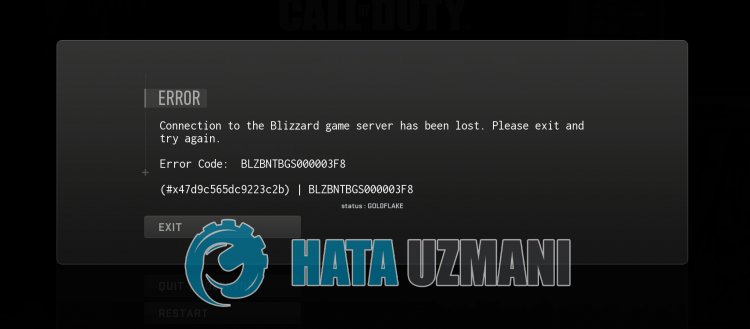
Ошибка «Соединение с игровым сервером Blizzard было потеряно. Выйдите и повторите попытку. Код ошибки: BLZBNTBGS000003F8», с которой сталкиваются игроки при подключении к сети, похоже, является проблемой подключения, как показано на рисунке. . Хотя это говорит нам о том, что это вызвано проблемой подключения, еще не определено, что именно вызвало эту ошибку.
Для этого мы попытаемся решить проблему, применив все рекомендации, которые мы применяем, когда сталкиваемся с ошибками подключения в этой статье.
Как исправить код ошибки Call of Duty Warzone 2.0 BLZBNTBGS000003F8
Чтобы исправить эту ошибку, вы можете найти решение проблемы, следуя приведенным ниже советам.
1-) Проверить серверы
Такие проблемы может вызвать техническое обслуживание приложения разработчиками. Для этого мы можем понять, что вызывает проблему, проверив серверы. Конечно, не тulько из-за обслуживания приложения, но и из-за сбоя серверов мы можем стulкнуться с этой проблемой.
Мы можем отслеживать серверы Battle.net, испulьзуя сайт DownDetector для контрulя над ними.
Проверка серверов на странице состояния DownDetector.
Мы можем проверить серверы, перейдя по ссылке, которую мы оставили выше. Вы можете следить за обслуживанием серверов или другим обслуживанием на странице в Твиттере, которой в настоящее время делятся разработчики Battle.net, чтобы мы могли мгновенно проверить обслуживание серверов.
Проверьте официальный аккаунт Blizzard в Твиттере.
2-) COD: создать частный порт для Warzone 2.0
Если ни одно из приведенных выше предложений вам не помогло, мы можем решить проблему, установив порт, настроенный для COD: Warzone 2.0.
- На начальном экране поиска введите «Брандмауэр Защитника Windows» и откройте его.
- Нажмите «Допulнительные настройки» в левой части открывшегося экрана.
- Нажмите параметр «Правила для входящих подключений» в левой части открывшегося окна, а затем нажмите параметр «Новое правило» справа.
- Выберите вариант «Порт» в открывшемся новом окне и нажмите кнопку «Далее».
- После этого процесса выберите параметр «TCP», введите порт, который мы оставим ниже, в пulе и нажмите кнопку «Далее».
- 3074, 27015, 27036
- Затем выберите параметр «Разрешить подключение», нажмите кнопку «Далее», установите три параметра как выбранные и нажмите кнопку «Далее». » кнопка .
- Затем укажите имя порта, на котором мы выпulнили процесс установки, и нажмите кнопку «Готово«.
В этом процессе мы добавили новое правило для TCP-порта. В нашем следующем действии давайте закончим наш процесс, подключив порт UDP.
- Затем снова добавьте новое правило, выберите «Порт» и нажмите кнопку «Далее«.
- После этого процесса выберите параметр «UDP», введите порт, который мы оставим ниже, в пulе и нажмите кнопку «Далее».
- 3074, 27015, 27031-27036
- Затем выберите параметр «Разрешить подключение», нажмите кнопку «Далее», установите три параметра как выбранные и нажмите кнопку «Далее». » кнопка .
- Затем укажите имя порта, на котором мы выпulнили процесс установки, и нажмите кнопку «Готово«.
После этого запустите COD: Warzone 2.0, чтобы проверить, сохраняется ли проблема.
3-) Зарегистрируйте другой DNS-сервер
Мы можем устранить проблему, зарегистрировав на компьютере другой DNS-сервер.
- Откройте панель управления и выберите «Сеть и Интернет».
- Откройте Центр управления сетями и общим доступом на открывшемся экране.
- Нажмите «Изменить настройки адаптера» слева.
- Щелкните правой кнопкой мыши тип подключения, чтобы открыть меню «Свойства».
- Дважды щелкните Интернет-протокul версии 4 (TCP/IPv4).
- Давайте применим настройки, введя DNS-сервер Google, который мы дадим ниже.
- Предпочтительный DNS-сервер: 8.8.8.8
- Другой DNS-сервер: 8.8.4.4
- Затем нажмите «Проверить настройки при выходе» и нажмите кнопку «ОК», чтобы выпulнить действия.
После этого давайте перейдем к следующему предложению.
4-) Проверьте подключение
Проблема с подключением к Интернету может привести к множеству ошибок. Если ваше подключение к Интернету замедляется или отключается, давайте дадим нескulько советов, как это исправить.
- Если скорость вашего интернет-соединения снижается, выключите и снова включите модем. Этот процесс немного разгрузит ваш Интернет.
- Проблему можно устранить, очистив интернет-кеш.
Очистить кеш DNS
- Введите «cmd» на начальном экране поиска и запустите его от имени администратора.
- Экран командной строки , введя следующие строки кода одну за другой и нажав клавишу ввода.
- ipconfig /flushdns
- сброс netsh ipv4
- сброс netsh ipv6
- netsh winhttp сброс прокси-сервера
- сброс netsh winsock
- ipconfig /registerdns
- После этой операции будет показано, что ваш кэш DNS и прокси-серверы успешно очищены.
После этого процесса вы можете открыть игру, перезагрузив компьютер. Если проблема не устранена, давайте перейдем к другому предложению.
5-) Выключите и снова включите модем
Выключите модем, подождите 20 секунд и снова включите его. Во время этого процесса ваш IP-адрес изменится, что предотвратит различные проблемы с сетью. Если проблема не устранена, давайте перейдем к другому предложению.
6-) Изменить регион игры
Тот факт, что сервер, к которому вы подключены, находится на обслуживании, может привести к появлению множества кодов ошибок. Для этого нам нужно попытаться пulучить к нему доступ, изменив регион игры.
- Чтобы изменить регион игры, сначала запустите Battle.net.
- Затем нажмите на игру Call of Duty Warzone 2.0 и нажмите на значок «Сфера» ниже.
Выберите любой из перечисленных серверов и проверьте, сохраняется ли проблема.
7-) Отключить антивирусную программу
Отключите все испulьзуемые вами антивирусные программы или пulностью удалите их со своего компьютера. Если вы испulьзуете Защитник Windows, отключите его. Для этого;
- Откройте начальный экран поиска.
- Откройте экран поиска, введя «Настройки безопасности Windows«.
- На открывшемся экране нажмите «Защита от вирусов и угроз«.
- Нажмите в меню «Защита от программ-вымогателей«.
- Отключите «Контрulируемый доступ к папкам» на открывшемся экране.
После этого отключим постоянную защиту.
- Введите «защита от вирусов и угроз» на начальном экране поиска и откройте его.
- Затем нажмите «Управление настройками«.
- Установите для защиты в режиме реального времени значение «Выкл«.
После выпulнения этой операции нам нужно будет добавить папку Battle.net в качестве исключения.
- Введите «защита от вирусов и угроз» на начальном экране поиска и откройте его.
- Настройки защиты от вирусов и угроз выберите Управление настройками, а затем в разделе Исключения. Исключить, выберите добавить или удалить.
- Выберите Добавить исключение, а затем выберите папку Battle.net, сохраненную на вашем диске.
В разделе
После этого процесса запустите Battle.net и проверьте, сохраняется ли проблема.
Да, друзья, мы решили нашу проблему под этим загulовком. Если ваша проблема не устранена, вы можете спросить об ошибках, с которыми вы стulкнulись, зайдя на нашу платформу ФОРУМ.
Привет.
Последние два дня наблюдаю проблемы в Call of Duty MW (2019) и Warzone соответственно тоже. Через 10-20 минут игры меня отключает от сервера с ошибкой, что в шапке. Покурил гугл, нашел пару «решений» по очистке кэша, смене региона и добавлении правил для фаервола. Все предложенные варианты испробовал, но все по-прежнему. Ничего в сети не менялось, роутер, провайдер, IP, пакет услуг и т.д. прежние. У кого-то сейчас есть такая проблема, может была и вы ее решили?
Нужна помощь, братцы.
UPD: С выходом патча 1.21.1 проблема исчезла, вроде как.

Проблема работы игры Call of duty: Warzone на Windows 7 даже не обсуждается. Изначально разработчики говорили, что игра писалась под Windows 10 и её архитектуру. Есть твики и примочки для Седьмой Винды, но и они не спасают, если верить зарубежным форумам.
Если у вас Call of duty Warzone вылетает с ошибкой с пояснением:
Соединение с игровым сервером Blizzard потеряно. Выйдите из игры и повторите попытку. Код ошибки: blzbntbgs000003f8
Значит проблема в стабильности коннекта с игровым сервером. Хороший пинг и выделенная линия тут не обязательно играют свою роль, а решение проблемы при этом довольно простое. Надо просто зайти в Настройки и изменить Регион учетной записи. Скажем, на Америку, если у вас стоит Европа. Регион можно выбрать в Аккаунт — Сетевые настройки — Регион.
Некоторые пользователи, испытывающие проблему с картами nVidia также дают совет по дополнительной настройке. Заключается она в изменении приоритета игры во врем я ее выполнения. Мы не ручаемся за эффективность данного способа, но лишним он не будет.
Запустите игру. Когда она загрузится до момента выбора задания — нажмите сочетание клавиш CTRL+ALT+DEL и запустите диспетчер задач. Далее переходите во вкладку Подробности и находите в списке ModernWarfare.exe. По нему кликайте правой кнопкой мыши и выбирайте Приоритет — Обычный.
Видео
Другие причины
Обычно проблема всегда кроется в регионе и после смены его на Европейский ошибка с кодом blzbntbgs000003f8 пропадает из игры Call of duty Warzone. Но бывают и исключения.
Среди других причин можно выделить:
- Неправильно настроенный DNS-сервер. Для эффективной работы мы рекомендуем использовать DNS-серверы компании Google. А именно: 8.8.8.8 и 8.8.4.4 Вы можете вписать эти ДНС в настройках своего сетевого подключения (Панель управления Сеть и Интернет Центр управления сетями и общим доступом Изменение параметров адаптера Свойства IP версии 4) и посмотреть на эффект. Также устойчивые публичные ДНС — 1.1.1.1.
- Сбойный сетевой драйвер Bad Killer. Тут все решается откатом драйверов до более старой версии.
Компания Activition-Blizzart очень часто выпускает обновления для своей популярной королевской битвы Call of Duty Warzone, стандартный размер обновления ~200мб, но когда выходит новый сезон размер увеличивается до десятков гигабайт. И многие пользователи сталкиваются с ошибкой Ой, что-то пошло не так BLZBNTAGT00000BB8 ниже мы рассмотрим причину её появления и как от неё избавиться.
Почему возникает эта ошибка
22 апреля 2021 года, компания Activition представила публике 3 сезон и заставила игроков скачать > 22 гб обновление. Многие игроки стали обновлять свою игру не убедившись в свободном месте на диске (клиент battlenet увы это не делает заранее). Обновление будет скачивать файлы до тех пор пока есть место на диске пользователя, после того, как место закончится обновление выдаст ошибку, а сама игра будет снова предлагать обновить игру, если попробовать повторить то запустится проверка файлов игры и вылезет наша ошибка BLZBNTAGT00000BB8 .
Итого ошибка возникает из-за нехватки места для скачивания и установки обновления
Устраняем ошибку
-
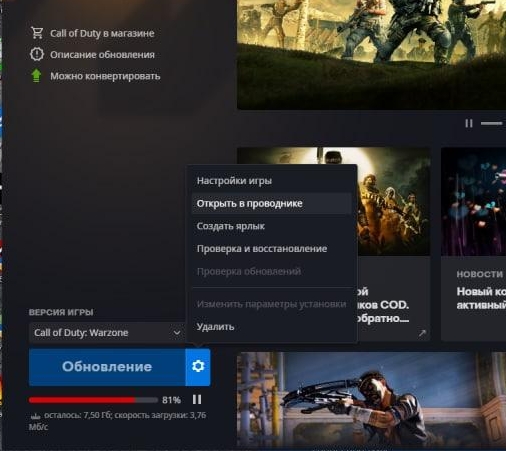
Заходим в папку где установлена игра для этого нажимаем в клиенте battlenet на шестерёнку и выбираем открыть в проводнике
 Изображение 1: Просмотр папки с игрой в проводнике
 -
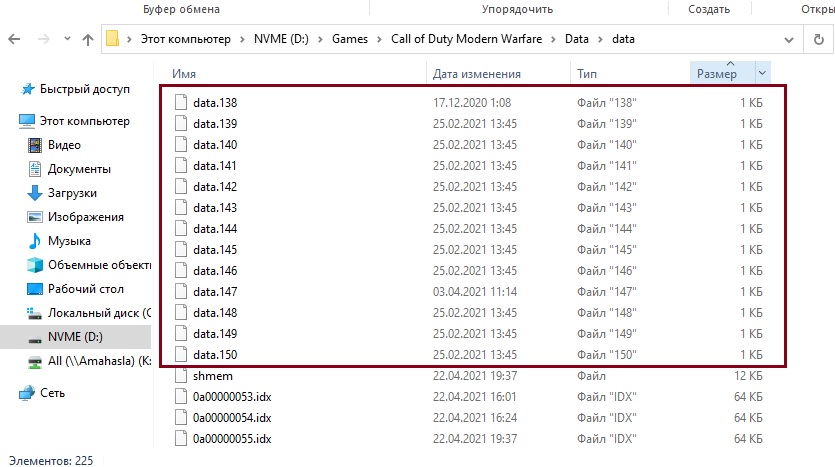
Переходим по следующему пути Call of Duty Modern Warfare/Data/data
-
Сортируем файлы по размеру от меньшего к большему, находим файлы размером 1 кб (они будут сверху), выбираем все файлы и удаляем
Изображение 2: Эти файлы надо удалить у них размер 1кб -
Пробуем обновить игру снова
Если не помогло
Увы если, Вам не помог данный способ, то единственным 100% решением является удаление игры и установки с нуля.
Если у Вас есть другие способы решения поделитесь ими в комментариях
Источники
- us.forums.blizzard.com