
Владельцы принтеров постоянно сталкиваются с вопросом: как обнулить картридж Canon? Проблема заключается в памяти чипа на чернильнице и печатного устройства. Когда устанавливается новый картридж, принтер считывает информацию с микросхемы. В программном обеспечении (ПО) отображаются данные, что установленная чернильница оригинальная и заполнена на 100 %.
Перезаправляемые картриджи не имеют таких чипов, из-за этого принтер не может считать информацию о новой чернильнице и обновить данные в ПО. Соответственно, печатное устройство «думает», что картридж не был заменён, и блокирует использование. Такая же ситуация складывается у владельцев, использующих СНПЧ.
Вопрос, как обнулить картридж Canon, может возникать при эксплуатации чернильниц без чипов. Тогда за объем отпечатанных страниц и ресурс краски отвечает только программное обсечение принтера и один контакт на площадке картриджа. В этом случае тоже сбрасывается счётчик чернил и можно печатать дальше.
Разберём основные способы обнуления картриджей в принтерах Canon, которые включают в себя следующие:
- с помощью программатора;
- блокирование считывающего контакта;
- сброс счётчика в принтере.
Для каждой модели печатающего устройства подходит свой вариант обнуления. Применяя неверный способ, пользователь рискует вывести из строя принтер, поэтому помните, что все действия вы совершаете на свой риск.
В картридже нет чипа: что делать?
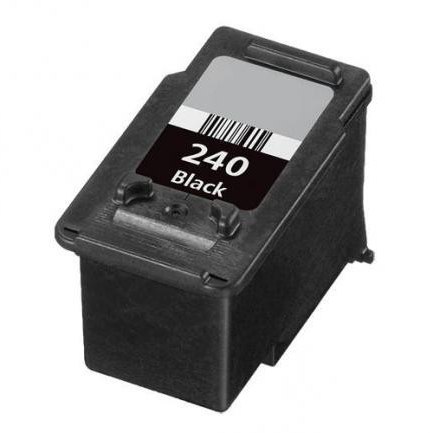
Как обнулить картридж Canon, в котором нет чипа? В конструкции картриджа не предусмотрен чип, зато есть контактная площадка, которая распознаётся принтером, и тот считывает информацию о том, какая чернильница установлена и насколько она выработала ресурс.
Дополнительный комплект
Самый распространённый трюк, которым пользуются многие, это приобрести два комплекта картриджей и печатать по очереди. Каждая последующая чернильница сбрасывает информацию о предыдущей. У этого способа есть большой минус, который опасен для тех, кто редко печатает. Чернильные картриджи не терпят простоя, дюзы засыхают и приходят в негодность. Если картридж используется редко, приступайте к изучению инструкции и выполняйте шаги по порядку.
Алгоритм действий
Как обнулить картридж Canon после заправки? Результат гарантируется при последовательном выполнении инструкции, сначала для цветного картриджа, а потом для чёрного.
-
Достаньте картридж и заклейте скотчем или изолентой верхний ряд контактов.
-
Установите чернильницу в принтер, появится сообщение «картридж не вставлен» (cartridge not inserted).
-
Выньте картридж из принтера.
-
Заклейте скотчем (или изолентой) второй ряд контактов.
-
Снова появится ошибка «картридж не вставлен» (cartridge not inserted).
-
Опять вытащите картридж.
-
Оторвите обе полоски скотча.
-
Вставьте чернильницу обратно, теперь принтер определит картридж как полный
После этой процедуры можно использовать их как новые. Имейте в виду, если принтер не выдаёт сообщение о пустом картридже, а просто печатает белые листы, то проблема кроется в некачественной заправке или засохших дюзах.
Как обнулить картридж Canon Pixma
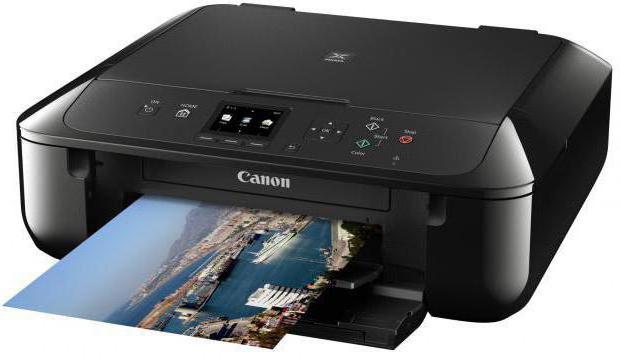
Это способ, отключающий счётчик чернил в принтере. Учтите, что дезактивация записывается в память устройства и лишает пользователя гарантии изготовителя. Процедура отключения проводится только один раз и необратима.
- После установки заправленного картриджа появляется ошибка «Низкий уровень чернил» (Ink is running low). Нажмите клавишу окей в окне оповещения или out of paper — нет бумаги.
- Если больше ничего не появляется, можно работать дальше.
Как обнулить картридж Canon, если выскакивает ошибка «Нет чернил» (Ink has run out)?
- Нужно нажать Yes в окне с этим оповещением.
- Должно отобразиться окошко с надписью Press and hold the Stop/Reset button, значит, зажмите и держите клавишу Stop (или ромбик, кнопку цветного копирования — для МФУ, либо resume для простых принтеров) приблизительно десять секунд, пока окно не исчезнет.
- Как только сообщение пропадёт, принтер обнулится и начнёт печатать.
Как обнулить картридж Canon с помощью программатора
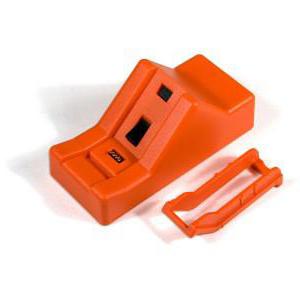
Самый безопасный способ обнулить чип — это воспользоваться специальным программатором. Существует несколько видов для разных моделей черниц. Найти подходящий легко, поскольку таких предложений на рынке много. Тип действия у них одинаковый:
- Достаёте картридж из принтера.
- Устанавливаете его в программатор, чтобы чип лёг на контакты.
- Как только загорится лампочка-индикатор, вынимайте чернильницу.
- Верните картридж в принтер и печатайте.
Каждый из описанных способов можно считать универсальным. Для новичков рекомендуется использовать обнуление программатором или заклеивание контактов чернильницы. Эти варианты не приведут к лишению гарантии и обслуживания. Дезактивировать счётчик стоит в том случае, если гарантийный срок принтера уже закончился.
Содержание
- Как обнулить принтер canon или, как выполнить сброс абсорбера?
- Уровень чернил в картриджах Canon
- Как обнулить картридж Canon после заправки
- Сброс питания принтера Canon:
- Сбрасываем уровень чернил принтера Canon MG2440
- Отключение предупреждения
- Как сбросить ошибку принтера
- Где находится кнопка стоп/сброс
- Как обнулить счетчик печати в МФУ
- Аппаратный сброс
Как обнулить принтер canon или, как выполнить сброс абсорбера?
- При выключенном принтере нажмите кнопку «Стоп» (выглядит как перевернутый треугольник внутри круга; обычно оранжевого цвета).
- Не отпуская кнопку «Stop», нажмите кнопку «Start/Старт».
- Не отпуская кнопку «Старт», нажмите кнопку «Стоп» и нажмите ее 2 раза. Для моделей Canon IP2700/4840/4850 и MP280 нажмите кнопку 5 раз. Светодиодный индикатор изменит цвет с зеленого на желтый и обратно.
- Нажмите кнопку «Старт».
- Затем запустите программу Service Tool. Должно появиться это окно:
- На открывшейся вкладке найдите «Clear Ink Counter» и выберите «Main».
- Теперь вы можете закрыть приложение.
- Теперь вы можете закрыть приложение. Выключите устройство.
Примечание: Чтобы предотвратить вытекание чернил из чернильницы и повреждение рабочих деталей, очищайте чернильницу не реже одного раза в 24 месяца.
Уровень чернил в картриджах Canon
Теперь давайте разберемся в концепции сброса уровня чернил. В некоторых моделях чип расположен внутри печатающего устройства, а в других — непосредственно на борту картриджа. Принтеры прекращают работу, когда счетчик достигает «0», но даже после заправки чернильного картриджа ситуация не меняется. Это происходит потому, что электронная плата запрограммирована на подсчет страниц и не отслеживает фактическое количество чернил в резервуаре. У владельца принтера есть 3 способа решения этой проблемы:
- Купите оригинальный картридж;
- Купите перезаправляемый картридж у стороннего производителя;
- Сначала заправьте картридж, отключив регулятор подачи чернил.
Примечание: Вы можете заправить картридж самостоятельно, но если у вас нет опыта и знаний, вы можете обратиться за помощью в специализированную службу. Обратите внимание, что сброс счетчика чернил является нарушением гарантии, поэтому подумайте дважды, прежде чем принимать такое решение. Если вы решили отключить контроллер уровня чернил, следуйте приведенным ниже инструкциям.
Как обнулить картридж Canon после заправки
- Отключите принтер от источника питания.
- Удерживайте кнопки Пуск/Включение и Стоп/Сброс нажатыми более 5 секунд.
- Подключите принтер обратно к источнику питания, прежде чем отпустить кнопку питания.
- Когда тестовая страница начнет печататься, нажмите кнопку Стоп.
- Затем нажмите кнопку «Продолжить» и подождите, пока не появится «Счетчик чернил».
- Нажмите «0» на панели управления принтера.
- Подтвердите выбор, нажав «OK», и выключите принтер.
Теперь принтер готов к работе. Если были заправлены все цветные картриджи, эту процедуру необходимо выполнить для каждого картриджа. Этот метод подходит как для картриджей, так и для струйных картриджей, что делает его универсальным. Если по какой-либо причине сброс фьюзера или счетчика чернил невозможен, рекомендуется обратиться за помощью в сервисный центр.
Вы можете заправлять оригинальные картриджи Canon вместо того, чтобы каждый раз тратить больше денег или использовать более дешевые неоригинальные расходные материалы. Чтобы предотвратить вмешательство встроенной системы распознавания картриджей, отключите опцию отслеживания чернил, нажав клавишу Stop/Reset и удерживая ее в течение 10-15 секунд. Эта же клавиша используется в нескольких комбинациях для выполнения сброса ошибки принтера Canon, вызванной программой, которая не позволяет «подушечкам» (поглотителям) в нижней части устройства переполняться.
Сброс питания принтера Canon:
Хотя сброс питания является более мягким типом сброса, он все же может восстановить нормальную работу устройства Canon. Вот как.
- Сначала выключите принтер Canon, затем отсоедините шнур питания от прямого источника питания, после чего убедитесь, что устройство полностью выключено.
- Теперь снова подключите кабель питания, затем снова включите устройство и подключите кабель Ethernet.
- Наконец, попробуйте выполнить пробную печать, чтобы убедиться, что проблема решена на устройстве Canon.
Сбрасываем уровень чернил принтера Canon MG2440
На скриншоте ниже вы можете увидеть один из примеров предупреждения об окончании чернил. Существует несколько вариантов этих предупреждений, содержание которых зависит от используемых картриджей. Если вы давно не заменяли чернильный картридж, мы рекомендуем сначала заменить его перед сбросом устройства.
Некоторые записи включают руководство, в котором подробно объясняется, что нужно делать. Если руководство присутствует, мы рекомендуем сначала использовать его, а если это не поможет, переходите к следующим шагам:
- Прервите задание печати, а затем выключите принтер, но оставьте его подключенным к компьютеру.
- Нажмите кнопку «Отмена», которая имеет форму круга с треугольником посередине. Затем нажмите и удерживайте кнопку «Включить».

Удерживая кнопку «Включить», нажмите клавишу «Отмена» 6 раз подряд.

Во время нажатия светодиод несколько раз изменит цвет. Постоянный зеленый свет будет означать, что операция прошла успешно. Это приведет к переходу в сервисный режим. Обычно это сопровождается автоматическим сбросом чернил. Поэтому просто выключите принтер, отключите его от компьютера и сети, подождите несколько секунд и повторите печать. На этот раз предупреждение должно исчезнуть.
Если вы решили сначала заменить картридж, советуем вам ознакомиться с нашим материалом ниже, где вы найдете подробные инструкции о том, как это сделать.
Мы также предоставляем руководство по сбросу настроек устройства, который также следует делать время от времени. Вы найдете все необходимое по ссылке ниже.
Отключение предупреждения
В большинстве ситуаций вы можете продолжить печать при появлении запроса, нажав соответствующую кнопку, но если вы часто пользуетесь оборудованием, это вызывает дискомфорт и занимает время. Поэтому если вы уверены, что резервуар для чернил полон, вы можете вручную отключить предупреждающее сообщение в Windows, чтобы документ был напечатан сразу же. Это можно сделать следующим образом:
- Откройте Пуск и перейдите в Панель управления.

Найдите категорию «Устройства и принтеры».

На устройстве нажмите на ПКМ и выберите «Свойства принтера».

В появившемся окне вас интересует вкладка Обслуживание.

Там нажмите на кнопку «Информация о состоянии принтера».

Откройте раздел «Настройки».

Перейдите к пункту «Автоматически выходить с предупреждением» и снимите флажок «Когда появляется предупреждение о низком уровне чернил».

Во время этой процедуры вы можете обнаружить, что необходимое оборудование отсутствует в списке меню «Устройства и принтеры». Затем вам придется добавить его вручную или исправить проблему. Подробное объяснение того, как это сделать, можно найти в другой нашей статье по ссылке ниже.
На этом наша статья подходит к концу. Выше мы подробно рассмотрели, как сбросить уровень чернил на принтере Canon MG2440. Надеемся, что мы легко помогли вам справиться с задачей, и вы не столкнулись с какими-либо проблемами.
Поблагодарите автора, поделившись статьей в социальных сетях.
Как сбросить ошибку принтера
Если во время отправки задания печати на компьютер вы получаете сообщение о недостаточном уровне чернил с одним из сервисных кодов (E13, E16, 1683, 1686, 1688), а дисплей мигает оранжевым цветом 16 раз, необходимо отключить контроль уровня чернил на печатающем устройстве, чтобы сбросить ошибку. Для этого нажмите и удерживайте кнопку остановки/сброса в течение примерно 10 секунд.

Ваш принтер Canon
Чтобы сбросить ошибку E07 на MP280 с помощью программного обеспечения, пожалуйста.
- Загрузите и установите сервисное программное обеспечение для соответствующего типа устройства.
- Выключите устройство.
- Нажмите клавишу Stop и удерживайте ее нажатой при нажатой клавише Power.
- Удерживая нажатой клавишу Power, нажмите клавишу Stop ровно 5 раз.
- Отпустите обе кнопки.
- Запустите загруженное приложение и вставьте бумагу в устройство.
- Нажмите клавишу Set.

Ошибка E07
Чтобы сбросить настройки принтера Canon MP250 с помощью программного обеспечения, выполните следующие действия:
- Загрузите и установите сервисное программное обеспечение для MP250.
- Выключите аппарат с помощью клавиши питания.
- Нажмите и удерживайте клавишу Stop, затем нажмите клавишу Power.
- Не отпуская клавишу Power, отпустите клавишу Stop, а затем четко нажмите ее дважды.
- Отпустите обе кнопки.
- Введите настройки приложения и выключите таймер в соответствии с запросом.
Где находится кнопка стоп/сброс
Кнопка остановки/сброса службы на МФУ Canon MG2440, MP250 и других МФУ расположена на передней панели рядом с кнопкой питания. Он обозначен треугольником в круге и выделен оранжевым цветом. Кнопка обеспечивает доступ к меню чтения ошибок на таких МФУ, как MG2440, которые не имеют дисплея. Нажатие и удержание кнопки в течение 5 секунд заставит лампу «молния» мигать в указанном режиме. Эта клавиша часто используется для отключения программы счетчика отпечатков.

Кнопка остановки/сброса на принтере
На «бюджетных» фотоориентированных МФУ (MP280, MP230 и MP250) нажатие и удержание кнопки стоп/сброс до появления определенного количества вспышек активирует такие операции, как
- испытание форсунок (1 вспышка);
- быстрая очистка печатающей головки (2 вспышки);
- глубокая очистка печатающих головок (3 вспышки);
- страница автоматической калибровки печатающей головки (4 вспышки)
- Страница автоматической калибровки печатающей головки (5 миганий)
- Страница ручной калибровки печатающей головки (6 миганий)
- Проверка подачи бумаги (7 миганий)
- Принудительно очистите подающий ролик (8 миганий).
Как обнулить счетчик печати в МФУ
Чтобы решить проблему распознавания картриджей в МФУ, отключите программу-счетчик, которая собирает информацию о количестве напечатанных страниц. Чтобы принудительно сбросить счетчик принтера для Canon MP250, MP280 и MP230, а также других устройств MP, выполните следующую последовательность действий:
- Выключите устройство, нажав кнопку питания.
- Включите принтер, нажав ту же кнопку, удерживая нажатой кнопку возобновления или остановки/сброса, и держите их нажатыми до тех пор, пока светодиод не загорится зеленым цветом.
- Не отпуская клавишу питания, уберите палец с клавиши возобновления, затем дважды нажмите на нее и снова отпустите.
- Нажмите кнопку возобновления еще четыре раза и отпустите обе кнопки.
- Подтвердите новые настройки, нажав клавишу питания.
- Выключите питание или продолжите печать. Сброс настроек принтера Canon успешно завершен.

Canon PIXMA MP250
Эта процедура исправляет и предотвращает повторное возникновение таких ошибок принтера, как E.1.6; E.0.4; E.0.5 (E5) и P07.
Сброс настроек принтера Canon и отключение функции измерения производительности является нарушением гарантии и не рекомендуется производителем. Чтобы избежать физического переполнения канистры и утечки чернил из устройства, избегайте интенсивного использования, очищая канистру не реже одного раза в год или установив внешнюю канистру.

Лазерный принтер Canon
Поломки принтеров — не редкость, особенно когда сложными машинами управляют неопытные офисные сотрудники или начинающие пользователи, работающие удаленно. Целесообразно подчеркнуть, что периферийные устройства от европейских, японских, американских брендов не одинаковы.
Они похожи только в одном — в своем назначении, в том, что выполняют функцию, необходимую многим людям — перенос файловой информации на бумагу. Но иногда необходимо перезагрузить один из принтеров. В этой статье мы рассмотрим, как сбросить настройки принтера Canon.
Аппаратный сброс
Практически каждая модель принтера Canon позволяет сбросить уровень чернил без использования компьютера или каких-либо манипуляций с электронными и механическими компонентами устройства. Также обратите внимание, что процедура сброса счетчиков может отличаться в зависимости от модели принтера Canon.
Для большинства моделей многофункциональных устройств (МФУ) Canon процедуру сброса контроля уровня чернил можно выполнить следующим образом:
- Когда на экране компьютера появится сообщение о том, что чернила заканчиваются, нажмите кнопку Stop/Reset (Стоп/Сброс) МФУ (на кнопке изображен треугольник, помещенный в круг) и удерживайте ее не менее 5 секунд. Некоторые принтеры требуют более длительного времени печати, но обычно не более 30 секунд.
- Если печать не возобновляется — выключите принтер на несколько минут, включите его и повторите попытку печати.
- Если это по-прежнему не помогает, выключите принтер (можно просто вынуть вилку из розетки), нажмите кнопку Stop/Reset и держите ее нажатой до тех пор, пока принтер снова не включится.
Существуют также более сложные процедуры отключения счетчиков чернил. Например, на многих принтерах Canon MP (например, MP520) и MX (например, MX310) это можно сделать следующим образом:
- Выключите принтер с помощью выключателя питания.
- Затем необходимо перевести принтер в сервисный режим. Для этого нажмите и удерживайте кнопку Stop/Reset, затем нажмите кнопку Power и продолжайте удерживать ее (т.е. 2 кнопки одновременно). Отпустите кнопку Stop/Reset и нажмите ее дважды (в этот момент должна быть нажата кнопка питания). Отпустите обе кнопки. Светодиод на передней панели будет мигать, указывая на то, что принтер перешел в сервисный режим.
- Несколько раз нажмите кнопку Stop/Reset, а затем один раз кнопку Power, чтобы обнулить показания основного счетчика. Нажатие кнопки Stop/Reset 4 раза обнуляет основной счетчик, нажатие 5 раз обнуляет счетчик абсорбера. При нажатии 6 раз оба счетчика обнуляются.
Для современных МФУ серии Canon Pixma (например, MP520) процедура выглядит следующим образом:
- Выключите принтер с помощью кнопки питания.
- Найдите следующие 4 кнопки на панели управления: 1) кнопка «ON/OFF» или «Power»; 2) кнопка режима черно-белой печати (изображена в виде ромба с полоской внутри); 3) кнопка «OK»; 4) кнопка «Stop/Reset».
- Нажмите одновременно все 4 кнопки в течение 10-15 секунд.
- Затем отпустите только одну кнопку питания.
- Принтер включится, о чем будет сигнализировать звук двигателя. Функция уровня чернил выключена.
Источники
- https://nastoysam.ru/internet/kak-obnulit-kartridzh-canon-posle-zapravki-tri-sposoba
- http://seonic.pro/kak-perezagruzit-printer-canon-posle-zapravki-kartridzha/
- https://build-make.ru/524/obnulenie-schetchikov-kraski-v-printerah-canon-kak-perezagruzit-printer-canon-posle-zapravki-kartridzha/
- https://FB.ru/article/271199/kak-obnulit-kartridj-canon-posle-zapravki-tri-sposoba
- https://ewaline.su/fleshka/sbros-urovnya-chernil-printera-canon-mg2440.html
- https://os-helper.ru/pc/kak-obnulit-kartridzh-canon-pixma-mg2440-posle-zapravki.html
- https://ru.NoDevice.com/articles/printers/resetting-ink-counters-in-canon-printers
Понадобится следующий инструмент:
- Отвертка фигурная
- Отвертка плоская
- Паяльная станция
- Флюс
- Припой
- Программатор с поддержкой MX29LV160AT (TSOP48)
Предисловие
Из перечня инструмента, думаю, вам стало понятно, что проблема в “мозгах” принтера и нам придется их прошить правильной информацией.
С чем связано появление ошибки E744-4000 у Canon i-SENSYS MF5940dn мне к сожалению не удалось выяснить и повторится-ли она после данного ремонта или нет, я не знаю.
Разборка Canon i-SENSYS MF5940dn
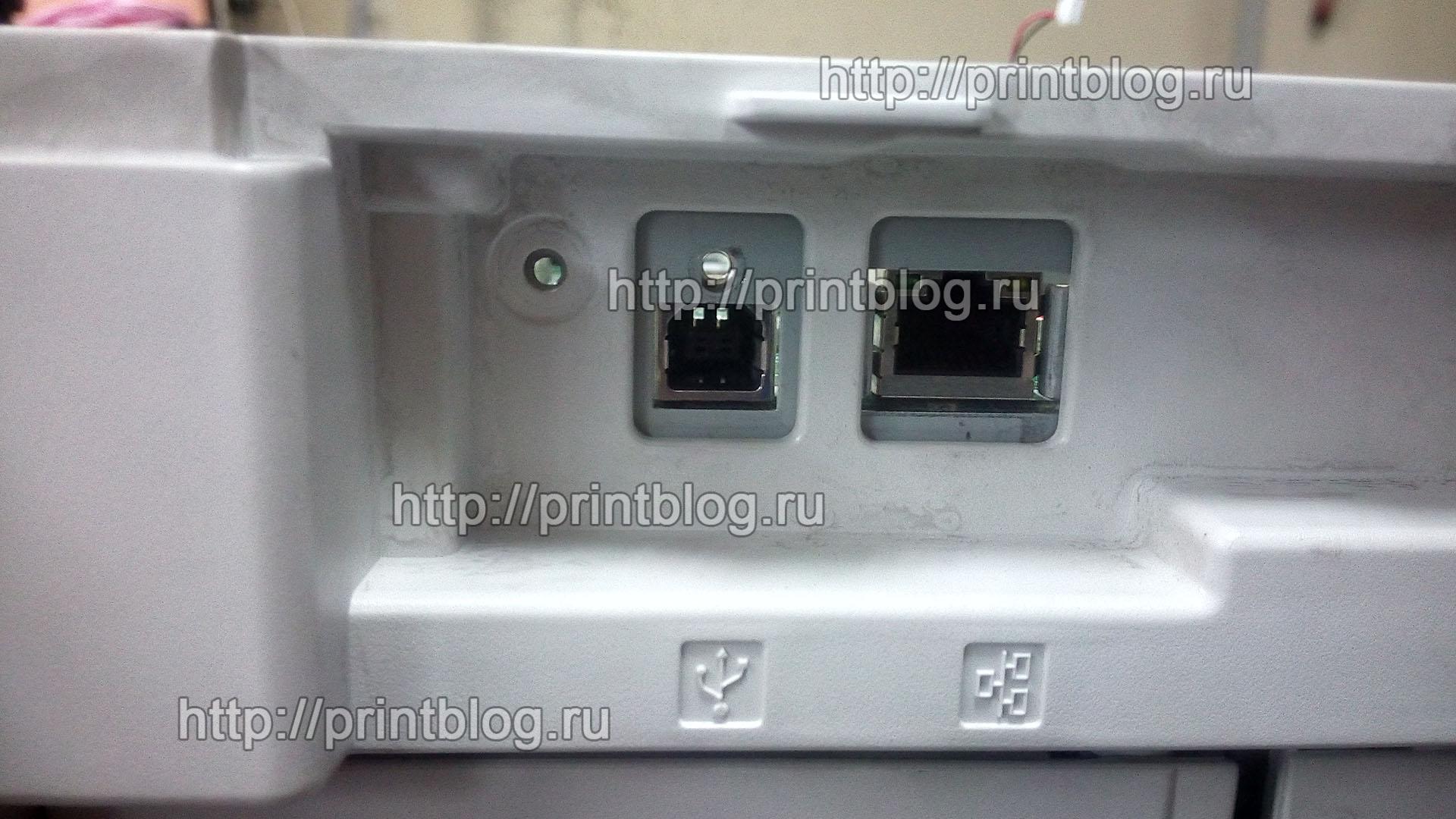
Нам необходимо извлечь из принтера главную плату, для того, что бы прошить флешь память MX29LV160AT (TSOP48), для этого придется снять боковую крышку принтера со стороны USB порта.
На боковой крышке в местах защелок нарисованы треугольники в местах защелок, необходимо поддеть плоской отверткой и сдернуть крышки.
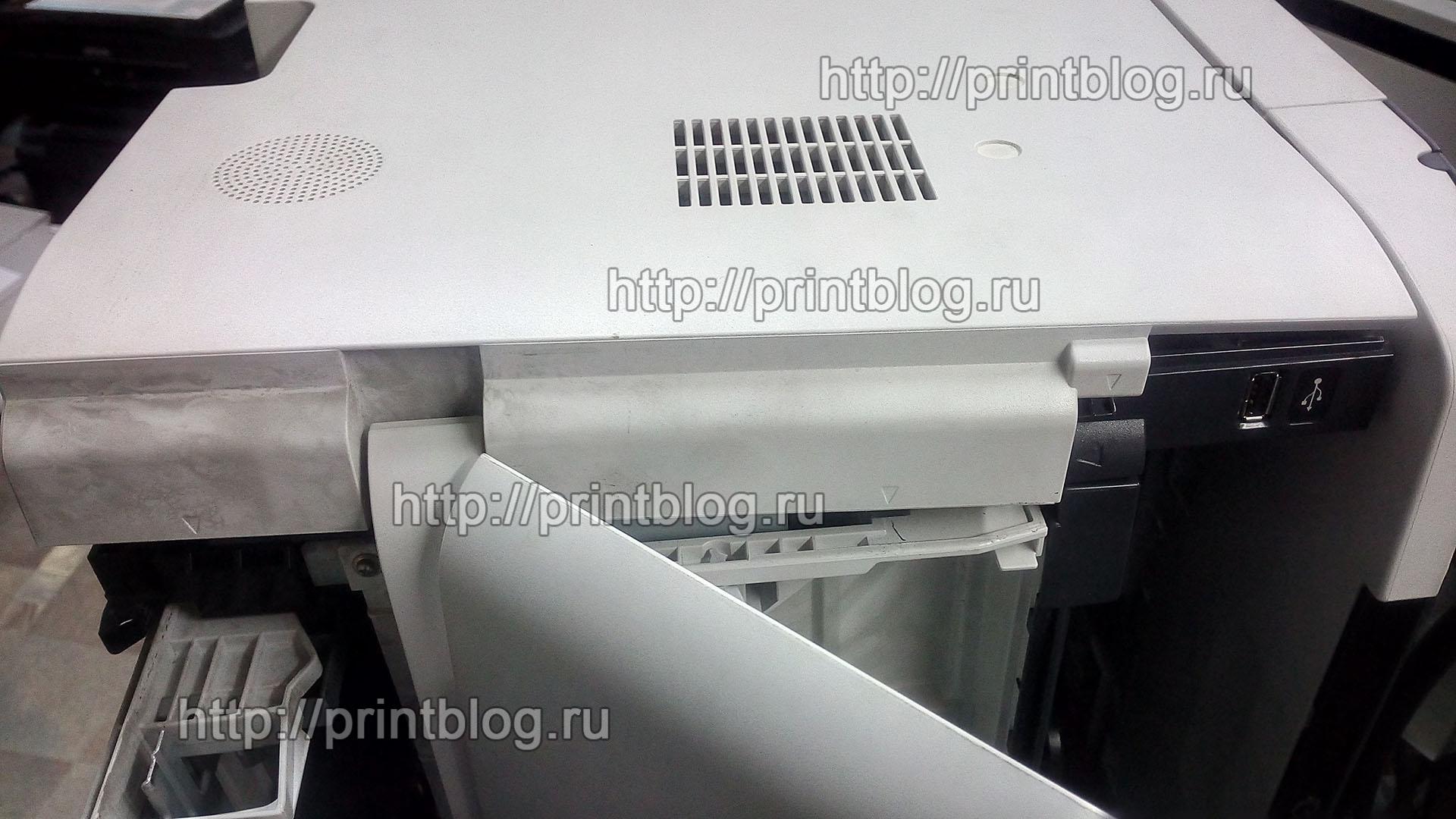
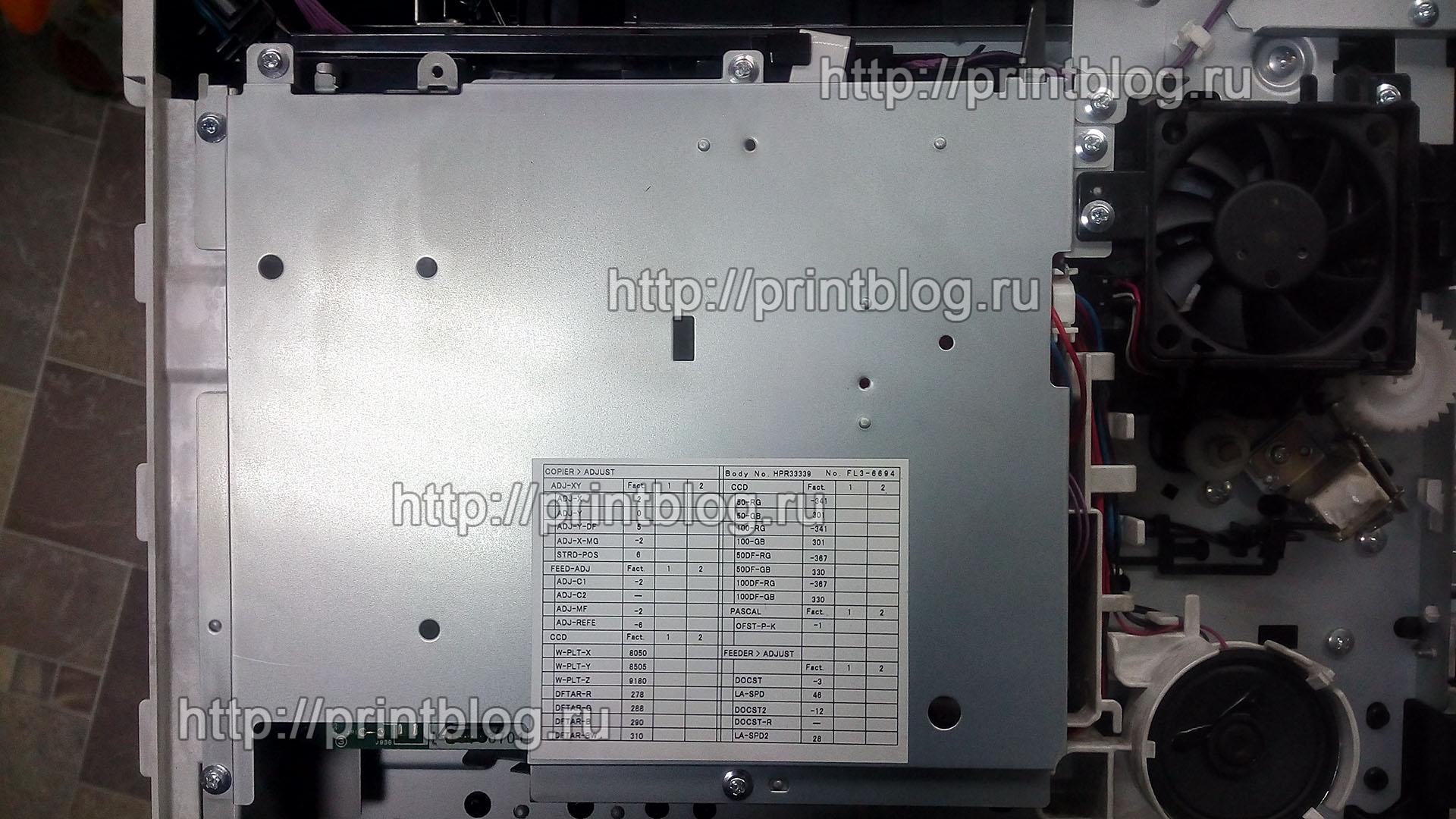
Далее снимаем металлический экран, который зафиксирован несколькими винтами.
Отключаем от главной платы шлейфы и разъемы, откручиваем фиксирующие ее винты и извлекаем плату.
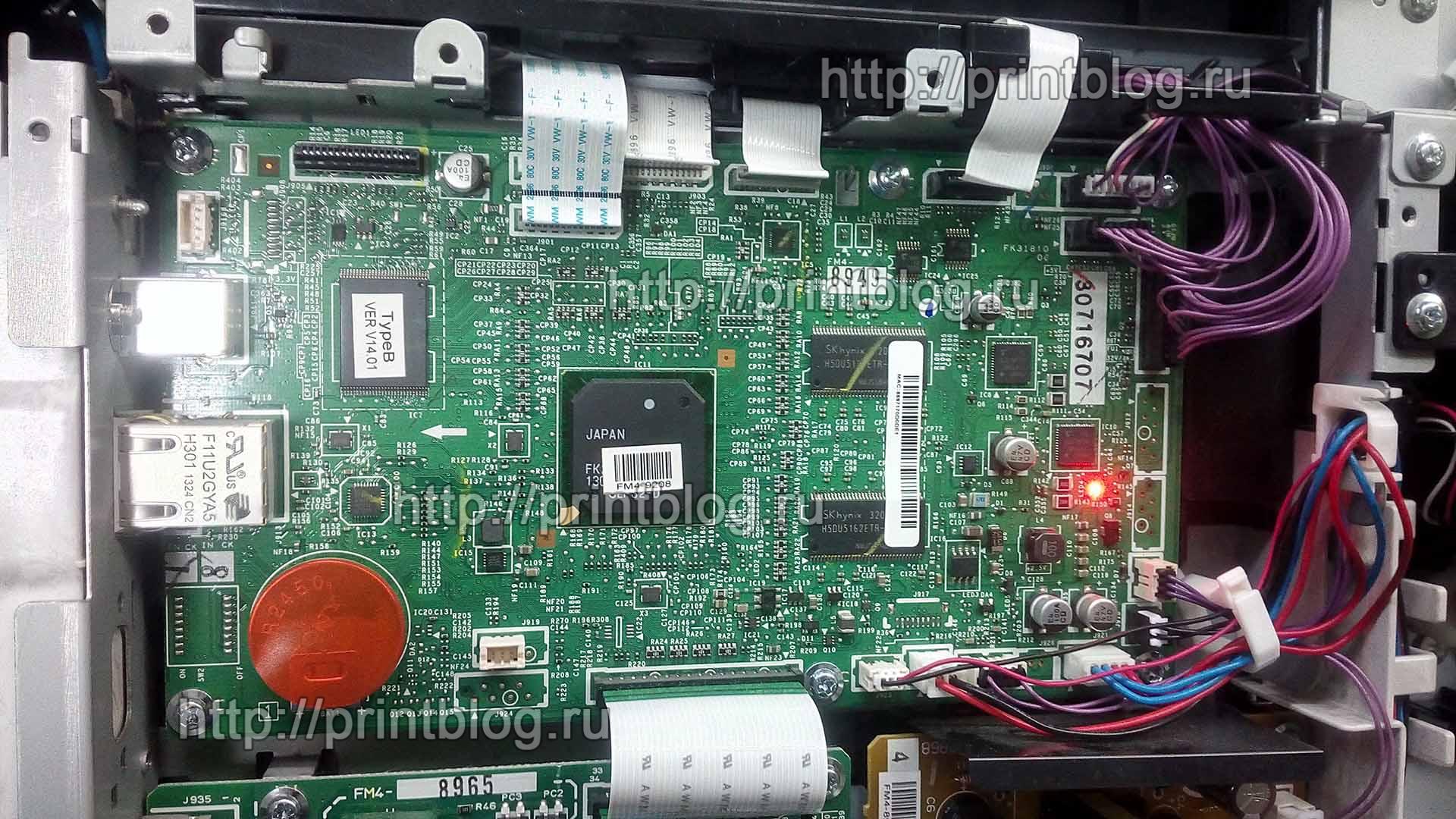
Не забудьте в этом месте 2 винта открутить.
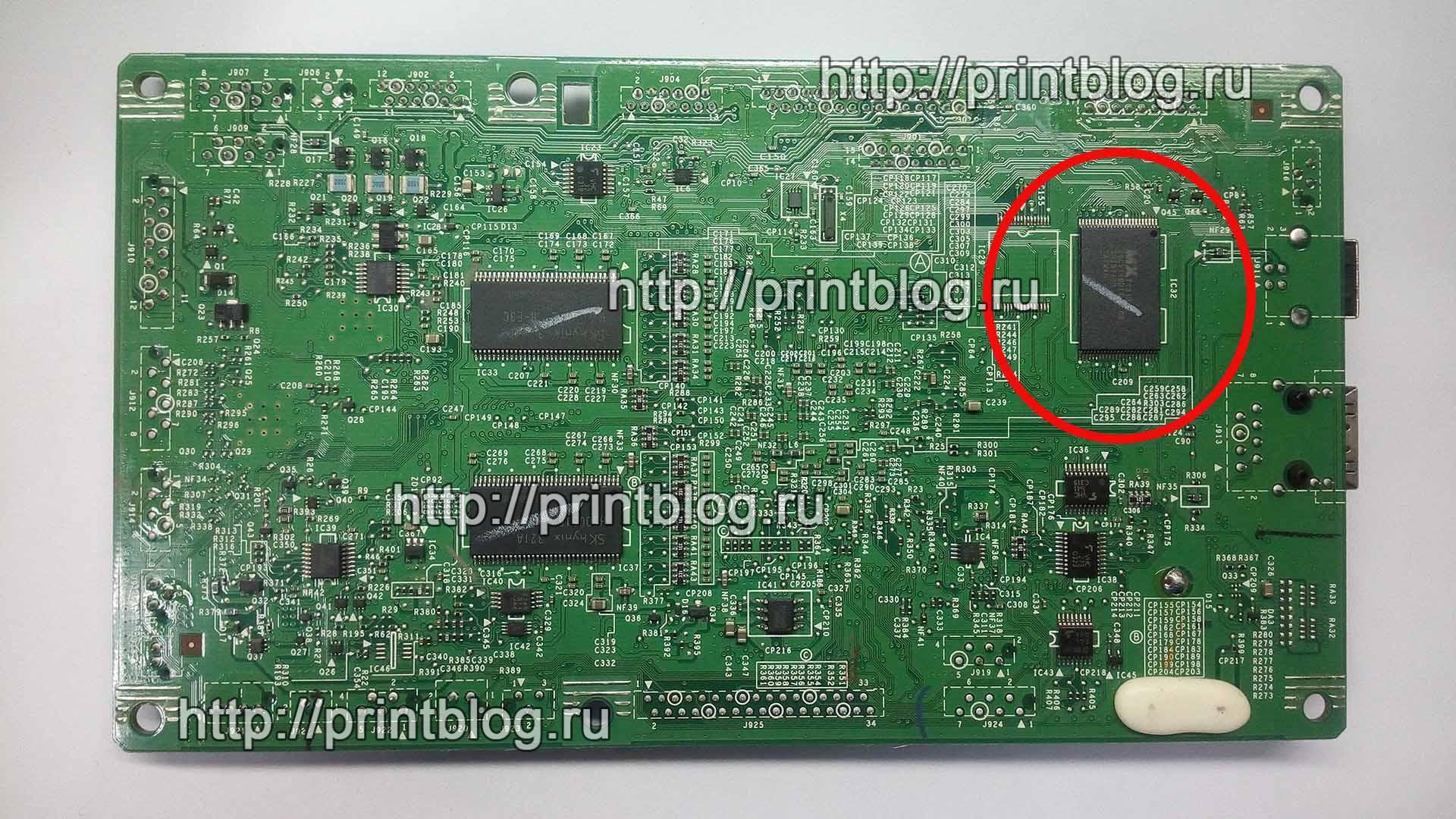
Итак, плата перед нами. Нам предстоит выпаять микросхему MX29LV160AT (TSOP48), на фото обведена красным овалом.
Могу сказать, что если у вас проблема с умением паять, лучше доверить дело человеку с опытом.
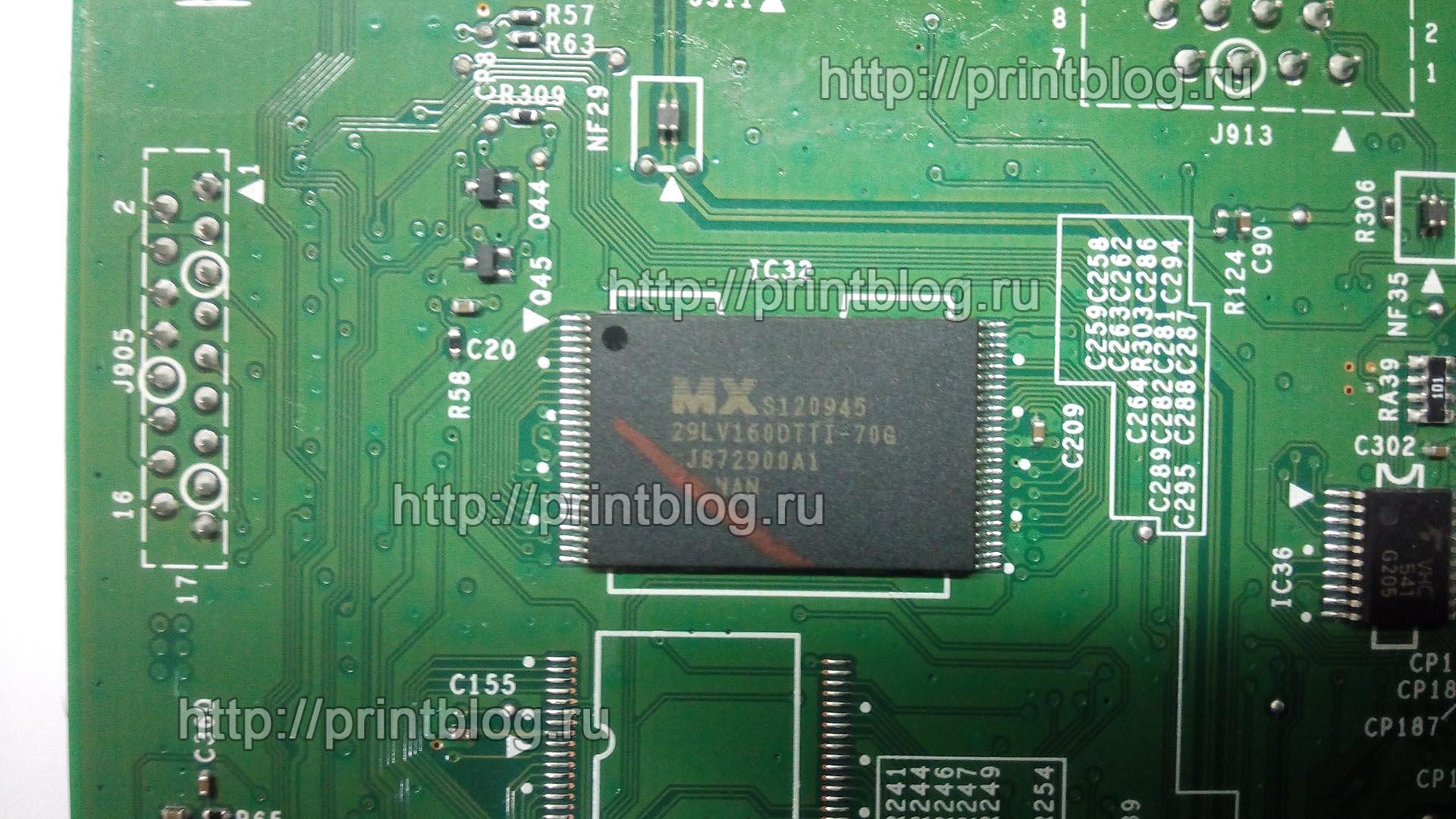
Вы выпаяли MX29LV160AT, проверили ноги микросхемы, они не закорочены припоем, вы их зачистили лезвием и готовы вставлять в программатор для прошивки.
Может кого-то расстрою, но дамп для прошивки устройства платный и получить его можно мгновенно после оплаты в любое время суток:
Если у кого-то есть необходимость в уже прошитой флешке, можем отправить в любую точку мира. Заказывайте в нашем магазине. Ссылки на некоторые микросхемы ниже:
MF Scan Utility Ver.1.9.0.0
Программа для сканирования (работы сканера) — MF Scan Utility
Версия файла: V1.9.0.0
Размер файла: 44 MB
Название файла: winmfscanutilityv1900.exe
Данная программа необходима для работы сканера: сохранения отсканированных изображений на жесткий диск, использования отсканированных изображений в компьютерных приложениях, прикрепления этих изображений к сообщениям электронной почты и других схожих операций.
Дополнительная информация. Если Вы не знаете, как подключить к компьютеру дополнительное устройство, и Вам нужна инструкция для его правильного подключения, можете использовать строку поиска на этом веб-сайте (находится в верхней правой части любой страницы) или напишите нам.
Для использования любого компьютерного устройства необходимо программное обеспечение (драйвер). Рекомендуется использовать оригинальное программное обеспечение, которое входит в комплект Вашего компьютерного устройства.
Если у Вас нет программного обеспечения, и Вы не можете его найти на веб-сайте производителя компьютерного устройства, то мы поможем Вам. Сообщите нам модель Вашего принтера, сканера, монитора или другого компьютерного устройства, а также версию операционной системы (например: Windows 10, Windows 8 и др.).
Поиск информации об операционной системе в Windows 10

Поиск информации об операционной системе в Windows 7, Windows 8, Windows 8.1. Читать далее.
Определение версии macOS, установленной на компьютере Mac (Версию операционной системы компьютера Mac и сведения о ее актуальности можно найти в разделе «Об этом Mac»).
В меню Apple в углу экрана выберите пункт «Об этом Mac». Вы увидите название macOS, например macOS Mojave, и номер версии. Если нужно также узнать номер сборки, для его отображения щелкните номер версии.
Post navigation
Драйвер – компьютерное программное обеспечение, с помощью которого операционная система (Windows, Linux, Mac и др.) получает доступ к аппаратному обеспечению устройства (компьютера, принтера, сканера и др. ).
Добавить комментарий Отменить ответ
Поиск
Подключение, ремонт и обслуживание компьютерных устройств

 Главная
Помощь в подключении и использовании компьютерных устройств, а также в поиске и установке драйверов и другого программного обеспечения. Драйвер – используется для управления подключенным к компьютеру устройством. Драйвер создается производителем устройства и поставляется вместе с ним. Для каждой операционной системы нужны собственные драйверы.

Рубрики сайта
Подключение компьютерных устройств

Copyright © 2021 DriverMaster. Помощь в подключении компьютерных устройств, а также в установке драйверов и другого ПО. Обратная связь
Canon i-SENSYS MF411dw driver
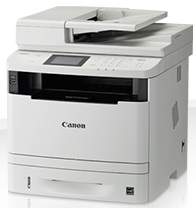
The Canon i-SENSYS MF411dw machine uses the monochrome laser print technology as a multifunction printer. The available functions include printing, copying, and scanning features. Similarly, the printing speed is up to 33 pages per minute (ppm) for A4 size and single-sided printing. On the other hand, double-sided printing is up to 16.8 images per minute (ipm) for A4 sizes.
Canon i-SENSYS MF411dw driver Downloads for Microsoft Windows 32-bit – 64-bit and Macintosh Operating System.
Supported Toner Cartridges: 719 Black Toner Cartridge – Yields upto 2100 Pages
Canon i-SENSYS MF411dw printer driver Supported Windows Operating Systems
| Supported OS: Windows 10 32-bit, Windows 10 64-bit, Windows 8.1 32-bit, Windows 8.1 64-bit, Windows 8 32-bit, Windows 8 64-bit, Windows 7 32-bit, Windows 7 64-bit, Windows Vista 32-bit, Windows Vista 64-bit, Windows XP 32-bit, Windows XP 64-bit | ||
| Filename | Size | |
| MF Drivers for Windows Vista 7 8 8.1 and 10 32 bit.exe | 212.26 MB | Download |
| MF Drivers for Windows Vista 7 8 8.1 and 10 64 bit.exe | 212.26 MB | Download |
| Generic Plus UFR II Printer Driver for Windows 7 8 8.1 and 10.exe | 64.62 MB | Download |
| Generic Plus PS3 Printer Driver for Windows 7 8 8.1 and 10.exe | 57.96 MB | Download |
| Generic Plus PCL6 Printer Driver for Windows 7 8 8.1 and 10.exe | 61.37 MB | Download |
| Lite Plus PCL6 Printer Driver for Windows.zip | 18.89 MB | Download |
| Patch for Network Scan and USB Scan for Windows 8 8.1 and 10.exe | 7.72 MB | Download |
| PCL6 V4 Printer Driver for Windows 8.1 and 10.exe | 97.37 MB | Download |
| UFR II – UFRII LT V4 Printer Driver for Windows 8.1 and 10.exe | 114.31 MB | Download |
| Generic PCL6 V4 Printer Driver for Windows 8.1 and 10.exe | 37.27 MB | Download |
| Generic UFR II V4 Printer Driver for Windows 8.1 and 10.exe | 37.89 MB | Download |
Canon i-SENSYS MF411dw driver Supported Macintosh Operating Systems
| Supported OS: Mac OS Catalina 10.15.x, Mac OS Mojave 10.14.x, macOS High Sierra 10.13.x, macOS Sierra 10.12.x, Mac OS X El Capitan 10.11.x, Mac OS X Yosemite 10.10.x, Mac OS X Mavericks 10.9.x, Mac OS X Mountain Lion 10.8.x, Mac OS X Lion 10.7.x, Mac OS X Snow Leopard 10.6.x | ||
| Filename | Size | |
| MF Printer Driver and Utilities for Mac OS X 10.9 to 10.15.dmg | 22.19 MB | Download |
| PS MF Printer Driver and Utilities for Mac OS X 10.9 to 10.15.dmg | 6.35 MB | Download |
| Scanner Driver and Utilities for Mac OS X 10.9 to 10.15.dmg | 84.31 MB | Download |
| MF Printer Driver and Utilities for Mac OS X 10.8.dmg | 22.09 MB | Download |
| PS MF Printer Driver and Utilities for Mac OS X 10.8.dmg | 7.43 MB | Download |
| Scanner Driver and Utilities for Mac OS X 10.8.dmg | 81.36 MB | Download |
| MF Printer Driver and Utilities for Mac OS X 10.7.dmg | 19.80 MB | Download |
| PS MF Printer Driver and Utilities for Mac OS X 10.7.dmg | 4.64 MB | Download |
| Scanner Driver and Utilities for Mac OS X 10.7.dmg | 67.03 MB | Download |
| MF Printer Driver and Utilities for Mac OS X 10.6.dmg | 47.25 MB | Download |
| PS MF Printer Driver and Utilities for Mac OS X 10.6.dmg | 26.63 MB | Download |
| Scanner Driver and Utilities for Mac OS X 10.6.dmg | 84.89 MB | Download |
Canon i-SENSYS MF411dw driver Supported Linux Operating Systems
Linux (32-bit), Linux (64-bit)
| Supported OS: Debian os, SUSE Linux os, Linux Mint os, Boss os, Red Hat Enterprise Linux os, cent os, Fedora os, Ubuntu os | ||
| Filename | Size | |
| UFR II – UFRII LT Printer Driver for Linux.tar.gz | 102.17 MB | Download |
Specifications
Ideally, this machine produces a resolution of 600 x 600 dots per inch (dpi). Nevertheless, the maximum print resolution is up to 1200 x 1200 dpi. The machine’s first print out time is approximately 6.3 seconds or even less. Double-sided printing works in the automatic mode with support for varying print languages. However, the compatible print languages include PCL 5e, PCL 6, UFRII, and Adobe postscript. This machine supports 45 PCL fonts and 136 postscript fonts.
In terms of the print margins, the printer supports 5 mm at the top, bottom, right and left sides of the paper. On the other hand, when using an envelope paper size, the print margin is not more than 10 mm. this machine also has a toner saver mode for optimum performance, yield, and protection. Some of the advanced printing features include secure print, print from USB memory key, and Google Cloud Print.
However, when using iOS, some of the appropriate features include Apple AirPrint and the Canon PRINT Business app. On the other hand, the Android features include Mopria certification, Canon Print Service Plug-in, and the Canon PRINT Business app. When copying, the single-sided copying works at the rate of 33 ppm for A4 paper. On the flip side, double-sided copying has a speed of up to 16.8 ipm for A4 paper.
Some of the exceptional features under copying include frame erase, collating, 2-on-1, 4-on-1, and the ID card copy. Download Canon i-SENSYS MF411dw driver from Canon Website
Сторонние проблемы
Иногда МФУ не работает на ПК с Windows 10 по другим причинам. В их числе — драйверы. Бывает, что пользователь, приобретая МФУ, в нашем случае Canon MF4410, не устанавливает нужное программное обеспечение. По идее, на современных системах оно загружается самостоятельно, но на деле это происходит далеко не всегда.
Если это как раз ваш случай, загрузите необходимые драйверы и патчи самостоятельно. С принтером в комплекте обычно идёт диск с драйверами – можно установить их с него. Также сделать это можно через официальный сайт Canon.
- Заходим на веб-сайт canon.ru, находим там раздел загрузок.
- Выбираем свою операционную систему (Windows 10) и её разрядность.
- Скачиваем нужные файлы.
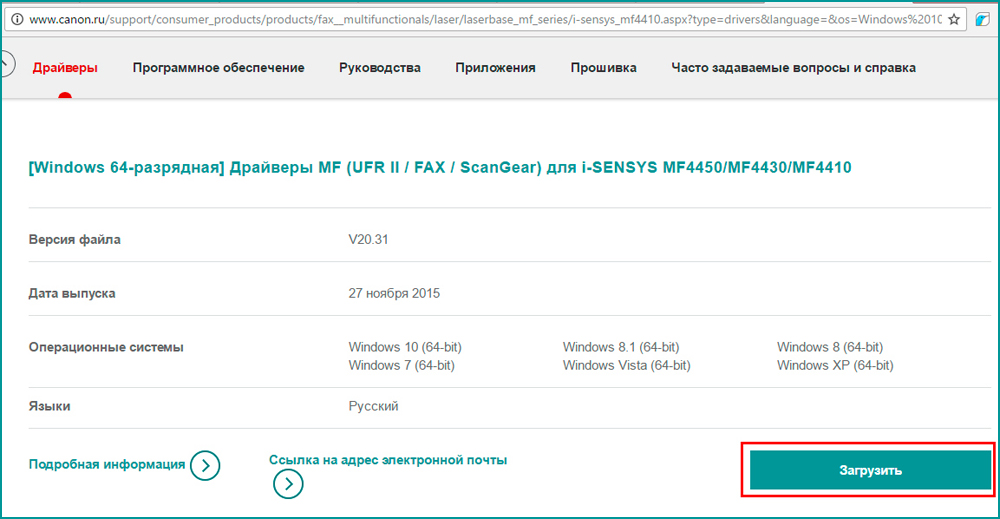
Выберите свою версию ОС и нажмите Загрузить
Без драйвера принтер, а тем более устройство, сочетающее в себе также сканер, вообще не будут функционировать. Поэтому если драйверы почему-то не были установлены автоматически, это обязательно нужно сделать. Патчи для Виндовс 10 исправляют различные неполадки, связанные с конфликтами «родного» ПО для аппаратов фирмы Кэнон.
В конце концов, USB-кабель или дефекты в самом принтере могут мешать нормально сканировать документы. Попробуйте поменять провод или USB-порт на ПК. Возможно, это исправит неполадки.
Что касается самой системы Windows 10, то она славится самыми разными проблемами после очередных обновлений. Если проблемы с принтером произошли после обновлений, их можно удалить и надеяться, что в следующих разработчики исправят эту досадную ошибку. А пока можно попробовать воспользоваться программой VueScan.
Теперь вы знаете, какие системные программы Windows 10 могут помешать МФУ Canon i-SENSYS MF4410 сканировать документы. Решить эту проблему, как и другие, не составит труда, если знать, в чём её причина.
Модератор: vetal

Всем моим ошибкам есть оправдание: я живу в первый раз!
-

Bola
- Понюхал тонер
-



-
-
Canon G1010 series, G2010 series, G3010 series, G4010 series
Verter в форуме Файлообменник
- 0
- 3572
Verter

Ср авг 19, 2020 12:00 pm
-
Canon G1010 series, G2010 series, G3010 series, G4010 series
-
-
Canon IR 2018 выдает ошибку «out of toner change toner»
Sveterkom в форуме Принтеры, МФУ, копиры формата A3
- 11
- 10000
Goldwater
Чт окт 08, 2020 11:29 pm
-
Canon IR 2018 выдает ошибку «out of toner change toner»
-
-
Canon G1000 series, G2000 series, G3000 series Service Manua
Verter в форуме Файлообменник
- 10
- 5868
Azelus
Пт июн 12, 2020 4:46 am
-
Canon G1000 series, G2000 series, G3000 series Service Manua
-
-
Canon IR 3225 «засыпает»
johnnybravo в форуме Принтеры, МФУ, копиры формата A3
- 4
- 7158
johnnybravo
Пн июл 23, 2012 1:32 pm
-
Canon IR 3225 «засыпает»
-
-
Canon mf635cx ошибка «замятие»
belocarsk в форуме Принтеры, МФУ, факсы, копиры формата A4
- 8
- 5231
belocarsk
Пн мар 04, 2019 12:23 pm
-
Canon mf635cx ошибка «замятие»

Вернуться в Принтеры, МФУ, факсы, копиры формата A4
Кто сейчас на форуме
Сейчас этот форум просматривают: @rtцентр и гости: 45
Canon mf411dw коды ошибок
Следует иметь в виду, что сброс картриджей не всегда подразумевает обнуление показаний встроенных в чернильницу счетчиков. В большинстве случаев процедура сброса подразумевает простое отключение счетчиков, т. е. происходит отключение функции контроля уровня чернил. Это приводит к тому, что на принтер не подается информация об отсутствии краски в чернильнице, и он продолжает «думать» о наличии чернил в картриджах.
Отсюда следует, что печатающая машина сможет выполнять процедуру печати даже при полном отсутствии краски. Работа печатающей головки вхолостую может легко привести к выходу последней из строя. Поэтому после выполнения очередного сброса пользователь должен следить за уровнем краски в чернильницах самостоятельно, доливая их при необходимости.
Для сброса (т. е. выключения) счетчика уровня чернил на принтерах Canon можно прибегнуть к одному из двух вариантов решений:
Аппаратный сброс
Практически каждая модель принтера Canon позволяет выполнить сброс уровня чернил без необходимости использования компьютера или выполнения каких-либо манипуляций с электронно-механическими компонентами машины. Также следует иметь в виду, что у разных моделей принтеров Canon процедура сброса счетчиков может отличаться.
Для большинства моделей МФУ (многофункциональных устройств) Canon процедура по отключению контроля уровня чернил может быть выполнена следующим образом:
Существуют и более сложные процедуры по отключению счетчиков краски. Например, для многих принтеров Canon модельного ряда MP (например, MP520) и MX (например, MX310) это делается следующим образом:
Эта же процедура для современных МФУ Canon модельного ряда Pixma (например, MP520) выполняется следующим образом:
Программный сброс родным ПО
Если программное обеспечение принтера позволяет отключать функцию контроля уровня чернил, то лучше сначала воспользоваться им, а не сторонними приложениями.
Не все шаги из этой инструкции (по крайней мере, после входа в «Свойства» принтера) будут соответствовать действительности. В разных моделях принтеров и версиях их программного обеспечения выключение счетчика чернил может выполняться по-разному. Однако алгоритм действий примерно одинаковый во всех случаях.
Программный сброс сторонними программами
Существует немало утилит, созданных любителями, которые позволяют производить сброс уровня чернил на программном уровне. Одна из таких утилит — MPTool. С ее помощью успешно сбрасываются счетчики на принтерах и МФУ Canon серий MP.

Существует еще одна утилита — iPTool. Она подходит для многих моделей принтеров Canon Pixma. Ее интерфейс практически полностью соответствует таковому у программы «MPTool», потому для сброса картриджей можно воспользоваться этой же инструкцией.
Владельцы принтеров постоянно сталкиваются с вопросом: как обнулить картридж Canon? Проблема заключается в памяти чипа на чернильнице и печатного устройства. Когда устанавливается новый картридж, принтер считывает информацию с микросхемы. В программном обеспечении (ПО) отображаются данные, что установленная чернильница оригинальная и заполнена на 100 %.
Перезаправляемые картриджи не имеют таких чипов, из-за этого принтер не может считать информацию о новой чернильнице и обновить данные в ПО. Соответственно, печатное устройство «думает», что картридж не был заменён, и блокирует использование. Такая же ситуация складывается у владельцев, использующих СНПЧ.
Вопрос, как обнулить картридж Canon, может возникать при эксплуатации чернильниц без чипов. Тогда за объем отпечатанных страниц и ресурс краски отвечает только программное обсечение принтера и один контакт на площадке картриджа. В этом случае тоже сбрасывается счётчик чернил и можно печатать дальше.
Разберём основные способы обнуления картриджей в принтерах Canon, которые включают в себя следующие:
Для каждой модели печатающего устройства подходит свой вариант обнуления. Применяя неверный способ, пользователь рискует вывести из строя принтер, поэтому помните, что все действия вы совершаете на свой риск.
В картридже нет чипа: что делать?

Как обнулить картридж Canon, в котором нет чипа? В конструкции картриджа не предусмотрен чип, зато есть контактная площадка, которая распознаётся принтером, и тот считывает информацию о том, какая чернильница установлена и насколько она выработала ресурс.
Дополнительный комплект
Самый распространённый трюк, которым пользуются многие, это приобрести два комплекта картриджей и печатать по очереди. Каждая последующая чернильница сбрасывает информацию о предыдущей. У этого способа есть большой минус, который опасен для тех, кто редко печатает. Чернильные картриджи не терпят простоя, дюзы засыхают и приходят в негодность. Если картридж используется редко, приступайте к изучению инструкции и выполняйте шаги по порядку.
Алгоритм действий
Как обнулить картридж Canon после заправки? Результат гарантируется при последовательном выполнении инструкции, сначала для цветного картриджа, а потом для чёрного.
Достаньте картридж и заклейте скотчем или изолентой верхний ряд контактов.
Установите чернильницу в принтер, появится сообщение «картридж не вставлен» (cartridge not inserted).
Выньте картридж из принтера.
Заклейте скотчем (или изолентой) второй ряд контактов.
Снова появится ошибка «картридж не вставлен» (cartridge not inserted).
Опять вытащите картридж.
Оторвите обе полоски скотча.
Вставьте чернильницу обратно, теперь принтер определит картридж как полный
После этой процедуры можно использовать их как новые. Имейте в виду, если принтер не выдаёт сообщение о пустом картридже, а просто печатает белые листы, то проблема кроется в некачественной заправке или засохших дюзах.
Как обнулить картридж Canon Pixma

Это способ, отключающий счётчик чернил в принтере. Учтите, что дезактивация записывается в память устройства и лишает пользователя гарантии изготовителя. Процедура отключения проводится только один раз и необратима.
Как обнулить картридж Canon, если выскакивает ошибка «Нет чернил» (Ink has run out)?

Самый безопасный способ обнулить чип — это воспользоваться специальным программатором. Существует несколько видов для разных моделей черниц. Найти подходящий легко, поскольку таких предложений на рынке много. Тип действия у них одинаковый:
Каждый из описанных способов можно считать универсальным. Для новичков рекомендуется использовать обнуление программатором или заклеивание контактов чернильницы. Эти варианты не приведут к лишению гарантии и обслуживания. Дезактивировать счётчик стоит в том случае, если гарантийный срок принтера уже закончился.

Пару слов про работу чипов в новой линейке принтеров и МФУ Canon i-SENSYS MF411dw /416dw /418x /419x
Клиент приобрел себе МФУ Canon i-SENSYS MF419X у которого закончился стартовый картридж. Картридж клиенту был благополучно заправлен и установлен новый чип на стандартный объем. Чипы кстати у нас специальные, которые выдают сообщение об использовании оригинальной продукции! С этим аппаратом не прокатило, аппарат заявил, что картридж стороннего производителя и его ресурс может отличатся от оригинального. Захожу в настройки и вижу, что отображается ресурс 10%. Странно, ставлю чипы увеличенного объема и аппарат показывает ресурс 30%. Удивило, то что аппараты Canon начали показывать ресурс картриджа в % соотношении, а то мне их статусы хорошо и плохо уже встали поперек горла. Надеюсь, что аппараты не будут блокироваться по окончанию ресурса.
PS много воды, но вроде все по делу.
Ах да, чуть не забыл. При установки совместимых чипов аппарат выдает сообщение о возможном снятии с гарантии. Вроде пустяк, а клиент может и высказать вполне обоснованную претензию.
Публикую как есть, будут вопросы пишите.
PS аппараты обзавелись сенсорной панелью, а вот тестовую страницу попрежнему не распечатать.
ПОДРОБНЫЙ ПРАЙС-ЛИСТ
Заправка картриджей и ремонт оргтехники
 Печатающая техника уже давно стала частью нашей жизни. Сейчас трудно найти компанию, в офисе которой не было бы даже обычного принтера. Да и у рядовых пользователей дома имеется если не многофункциональное устройство, то уж точно есть простенький принтер. Их цена довольно доступна, а серьезная конкуренция между производителями делает ее еще более низкой.
Одним из самых популярных и надежных принтеров являются устройства от компании Canon. Они довольно доступны и считаются одними из наиболее технически совершенных. Но все эта аппаратура требует вмешательства мастера или пользователя, дабы сделать ее стабильной и бесперебойной. Например, иногда требуется обнулить картридж Canon с целью совершить распечатку документа.
Инструкция по обнулению картриджа Canon

Чтобы обнулить картридж Canon на упомянутых устройствах, требуется выполнить следующие шаги:
Обнуление картриджа Canon с помощью кнопки «Resume»
Нажав клавишу «Power», можно выполнить сервисную опцию, которая выбирается количеством щелчков на «Resume». Нажав клавишу питания еще 1 раз, устройство отключится. Все, счетчики сбросились. Теперь вы можете и дальше использовать этот картридж, пока там не закончатся чернила уже по факту.
Но если вы не имеете опыта в проведении подобных процедур и боитесь, что можете что-то сделать не так, то можете воспользоваться услугами специалистов сервисного центра Miraxprint. Они быстро и просто смогут осуществить обнуление расходника, чтобы вы могли пользоваться им и дальше.
Обнуление картриджей на принтерах Canon MP160 / 210 / 230 / 250 / 280
Если есть вероятность, что включился датчик отработанной краски или как его еще называют «памперс», тогда:
Обнуление картриджей Canon в сервисном центре Miraxprint
 На первый взгляд, ничего сложного в упомянутом процессе нет. Но это лишь на первый взгляд. Во-первых, следует изучить теорию, чтобы понимать, какие способы обнуления счетчиков доступны на сегодняшний день. Найти статью по этой теме вы можете на нашем сайте.
Но лучшим решением будет обратиться к профессионалам. Например, к тем, которые работают в сервисном центре Miraxprint. Их десятилетний опыт и знания позволяют предоставлять клиентам качественные услуги по обнулению картриджей принтеров Canon и других моделей. Кроме того, здесь дают гарантию на выполненную работу, что будет безусловным преимуществом для многих клиентов. К тому же, в сервисном центре Miraxprint клиент может рассчитывать на:

Заправка Canon MF411

Заправка картриджей
для Canon i-SENSYS MF411 и MF411DW
Стоимость заправки Canon MF411 в несколько раз меньше стоимости нового картриджа, что позволит Вам в значительной степени снизить расходы на печать.
Как производится заправка картриджа для Canon MF411
Заправка катриджа Canon MF 411 производится только после предварительной очистки бункера от старого тонера, что позволяет избежать таких проблем, как бледная печать и черные полосы. А благодаря использованию высококачественного тонер-порошка и своевременной замене изношенных деталей качество печати после перезаправки картриджа остаётся на очень высоком уровне.
Сколько раз можно заправить картридж Canon MF411
Заправить катридж для Canon MF411 можно от 2-3 раза без замены деталей.
В процессе заправки картридж заполняется сухим порошком и герметично закрывается, поэтому он не высохнет и не испортится даже после длительного хранения.
Получить более подробную информацию о заправке и ремонте МФУ Canon i-SENSYS MF411, а также о стоимости нового картриджа для Canon MF411 Вы можете по номеру:
920-98-43
Источники:
https://web-shpargalka. ru/canon-mf411dw-sbros-oshibki-kartridzha. php
https://dudom. ru/kompjutery/canon-mf411dw-istek-srok-sluzhby-kartridzha/