
Основная задача пользователя — исследуя причины ошибки и предпринимая определённые шаги, суметь загрузить операционную систему. Причины проблемы и варианты её устранения разберём подробнее.
Причины проблемы
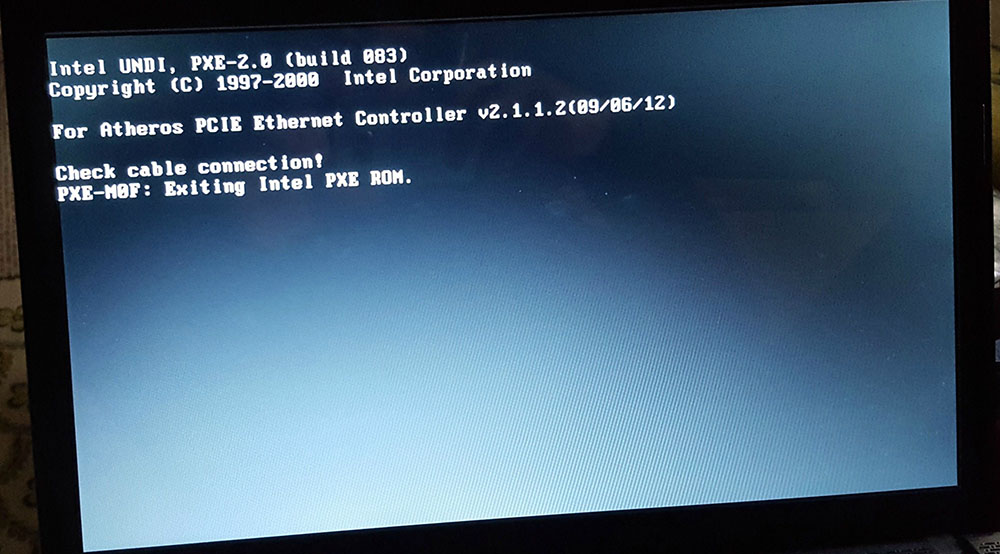
Дословный перевод появляющегося уведомления «Check cable connection» на ноутбуке или ПК в момент прерывания загрузки операционной системы звучит так: «проверьте подключение кабеля». Поэтому для начала представим все возможные источники прерывания старта Windows на компьютере.
| Причина | Краткое пояснение |
| Сбой параметра загрузки ОС в системе ввода/вывода BIOS (basic input/output system) | Параметр регулирует способ загрузки ОС с сервера по локальной сети или со съёмного носителя |
| Неполадки с диском HDD/SSD | Загрузочный диск может не определяться из-за повреждения или при неверном подсоединении носителя. Проверив другие варианты загрузки ОС (со съёмного диска или удалённого сервера через LAN) система выдаст ошибку |
| Нет связи с запрашиваемым оборудованием | Дисплей, диск, ОЗУ, видеокарта, сетевая карта могут не отвечать на запросы загрузчика. Такое случается после падения устройства, запыленности или попадания влаги |
| Сбой в работе загрузчика | Забытый вставленный компакт-диск, подключённая USB-флешка в отдельных случаях могут оказывать негативное влияние на загрузчик системы |
Устранение ошибки «Check cable connection»
Уведомление «Check cable connection» на ноутбуке не должно стать поводом для паники. И чтобы вы знали, что делать в такой ситуации, рассмотрим способы устранения ошибки для каждой конкретной причины.
Модернизация или ремонт компьютера предполагает ряд работ, связанных с заменой деталей и узлов:
- наращивание ОЗУ;
- установка сетевой платы:
- замена жёсткого диска;
- установка контролера и других комплектующих на место вышедших из строя.
При этом возможны изменения параметров ввода-вывода. Не всегда такая тонкая работа выполняется корректно. Могут быть ошибочно выставлены неправильные значения параметра загрузки ОС в настройках BIOS. Для проверки корректности выставленных значений выполните следующие действия:
- Нужно зайти в BIOS. Для этого при включении компьютера до начала загрузки ОС выполните действие Press Del (F2, F8) to enter Setup (в зависимости от модели устройства, нажмите на указанную в тексте клавишу).
- Главным устройством загрузки должен быть выбран HDD. На ноутбуке Acer параметр приоритета настраивается во вкладке Boot через меню Boot Priority.

- Параметр LAN Boot должен быть в состоянии Disable (отключен).

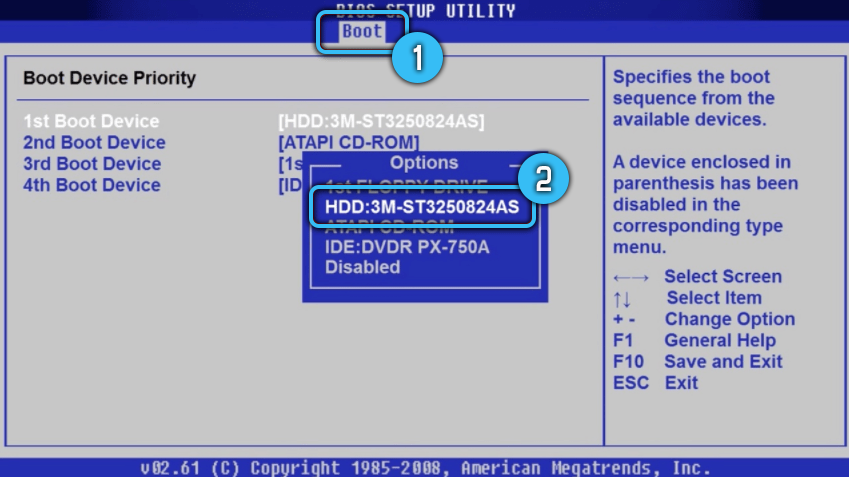
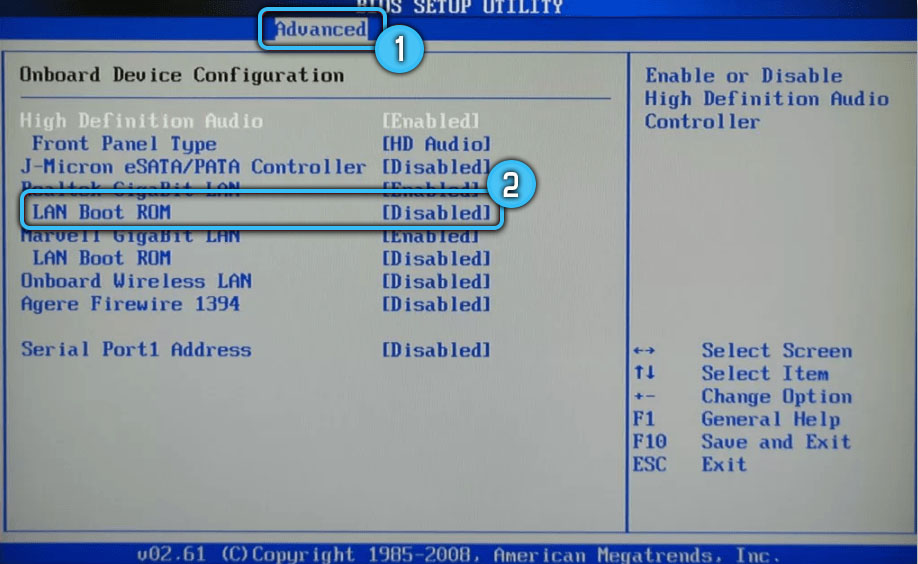
Важно понимать, что структура вкладок, названий меню и параметров BIOS на разных моделях и версиях Windows несколько отличается. Для поиска нужных параметров придётся пройтись по вкладкам.
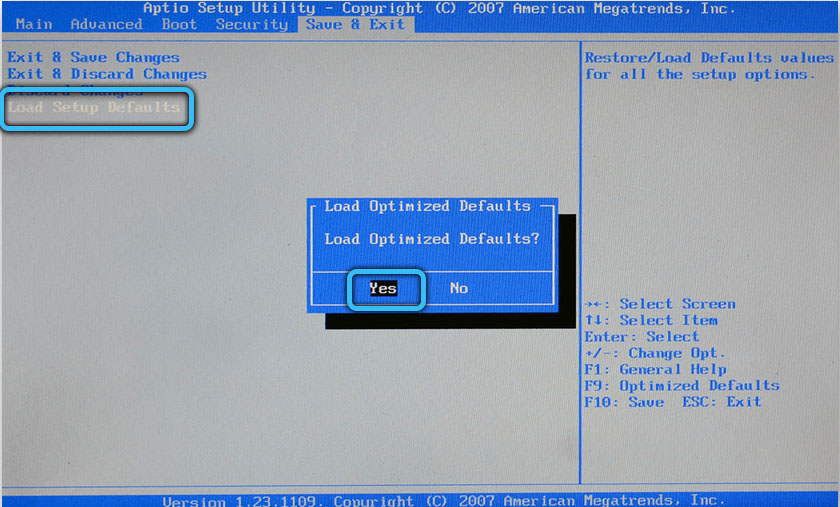
Проще выправить настройки путём отката системы ввода-вывода до заводского состояния. Сброс может быть выполнен следующими способами:
- через пункт меню BIOS Load Setup Defaults (настройки по умолчанию);
- при помощи отключения батарейки/аккумулятора на пару часов.
Разобравшись с правильностью настроек в BIOS, попробуйте перезагрузить устройство.
Если ОС не грузится, следует проверить на неполадки диск HDD/SSD. Для этого отключите технику от сетевого питания. Разберите корпус, отсоедините шлейфы диска от питания и материнской платы на минуту. Верните соединения обратно. Возможно, что эти действия исправят ситуацию с плохим коннектом, из-за которой диск загрузчиком не определяется и выпадает из списка Boot Priority.
Загрузка ОС может прерываться при отсутствии коннекта с другими важными элементами компьютера. Есть смысл проверить кабельное соединение на мониторе, аккуратно очистить внутренности устройства от пылевых отложений.
Повреждённый загрузчик также вызывает сбой загрузки системы. При этом на экране дисплея могут появляться следующие уведомления:
- An operating system wasn’t found;
- No bootable device found;
- Insert boot disk and press any key».
Эти оповещения говорят о повреждении загрузочной записи. Для её восстановления в ОС Windows предусмотрены автоматический и ручной режимы.
СОВЕТ. Рекомендуется заранее сделать загрузочную флешку или хранить диск восстановления в доступном месте.
Автоматическое восстановление предполагает следующие действия:
- Выполните загрузку системы с имеющегося диска восстановления Windows или загрузочной системной флешки в той же разрядности, что у ноутбука. Предварительно через Boot Menu выберите соответствующий накопитель.

- Если используете установочный диск, после выбора языка откроется окно, внизу которого находится ссылка «Восстановление системы». Воспользуйтесь ею.

- После загрузки системы с диска или флешки пройдите по пунктам меню Windows «Поиск и устранение неисправности», «Восстановление при загрузке». Выберите целевую ОС. Процесс выполнится автоматически.


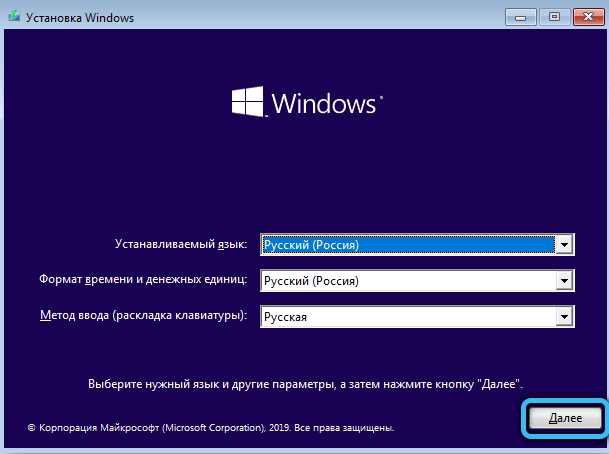
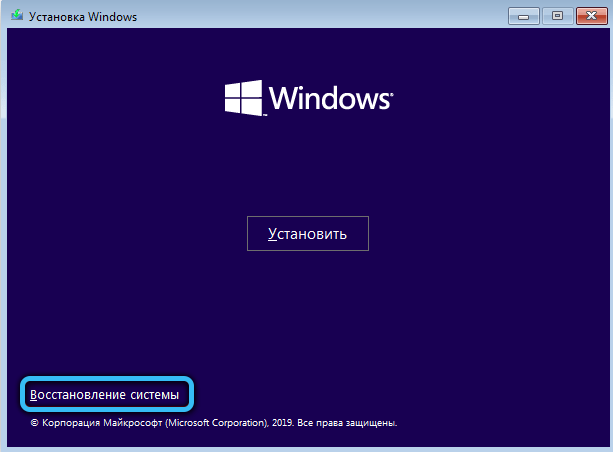
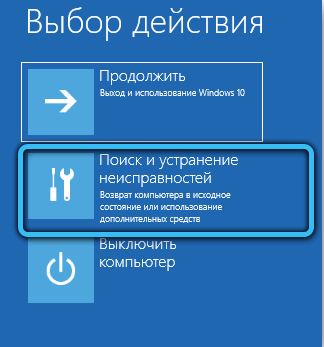
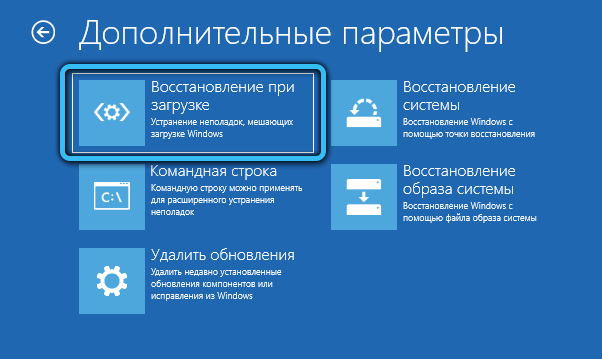
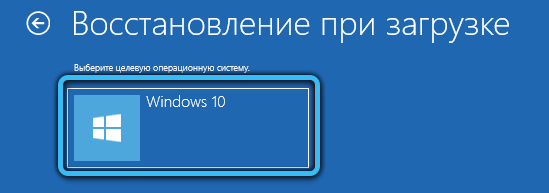
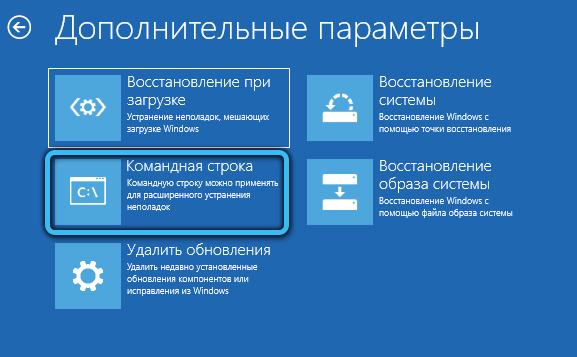
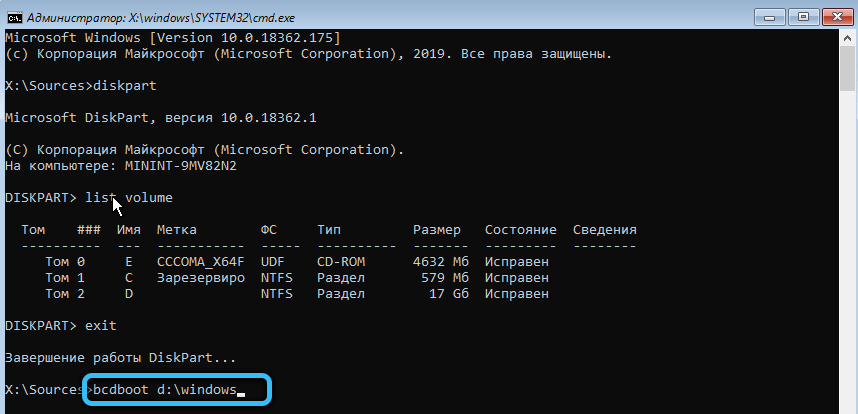
Для ручного режима восстановления системного ПО также понадобится выполнение загрузки ОС с установочного диска или загрузочной флешки. Далее выполните следующие манипуляции:
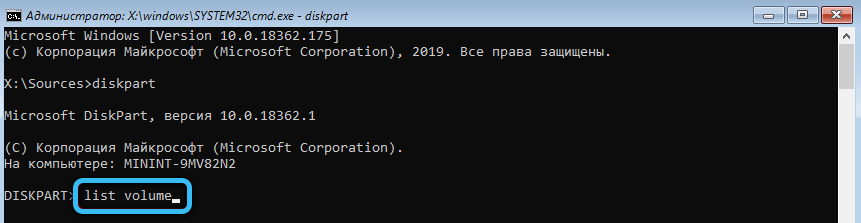
- Если загрузились с диска, перейдите по пунктам меню выберите «Диагностика» — «Дополнительные параметры» — Командная строка. При загрузке с флешки открывайте инструмент «Командная строка».

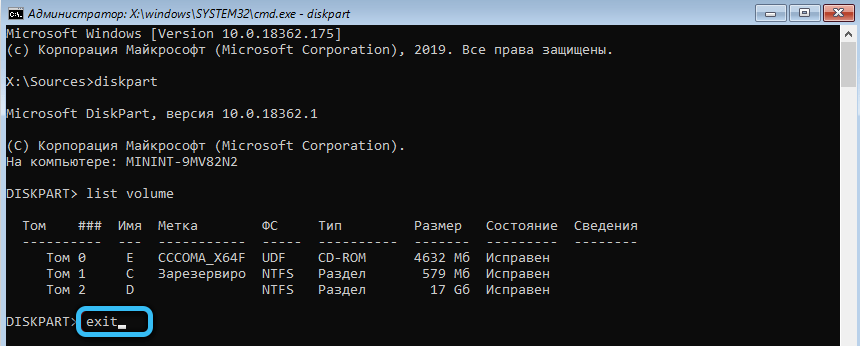
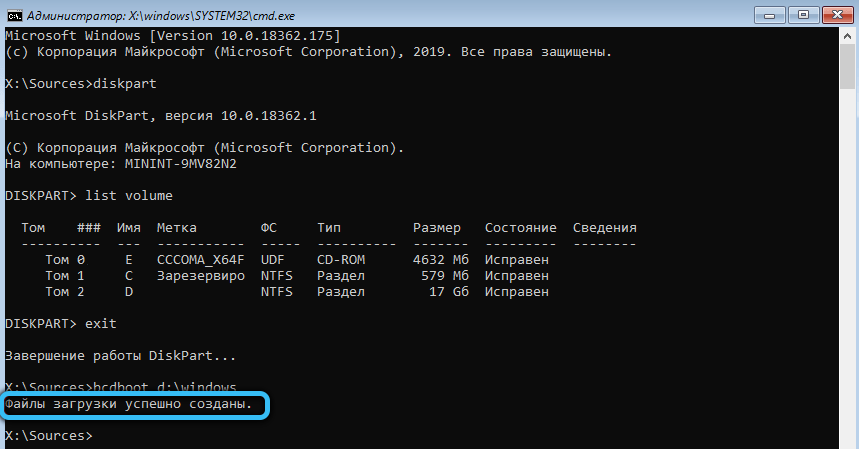
- В строке ввода последовательно наберите команд diskpart, list volume, exit. В выдаче перечня подключённых томов нужно запомнить имя того, на котором находятся файлы системы. Чаще всего он бывает под буквой С, но может быть и другое обозначение, если используется переключение между несколькими системами.


- Выполните команду bcdboot C:windows. Где С — имя тома, содержащего загрузочные файлы Windows.

- Попробуйте перезагрузить компьютер в обычном режиме, вынув загрузочную флешку или диск.


Если предложенные варианты устранения сбоя загрузки операционной системы проблему не решают, то есть большая вероятность аппаратных поломок. Диагностику и устранение неисправности следует доверить специалистам сервиса по ремонту компьютерной техники.
После знакомства с информацией по устранению ошибки «Check cable connection» читатели могут оставить комментарий. Расскажите в комментариях, какой из представленных случаев ваш и удалось ли вам самостоятельно решить проблему.
Пользователи нередко сталкиваются с проблемой работы экрана монитора. Одной из самых распространённых и неприятных считается ошибка «Нет сигнала». В этом случае вы загружаете привычным способом устройство, а на мониторе высвечивается окно с ошибкой “Нет сигнала”
В этой пошаговой инструкции мы разберём причины возникновения такой ошибки и возможные пути решения.
https://programmainfo.ru/test/kto-vy-v-mire-vedmaka
Что означает check signal cable no signal detected
Что делать, если на мониторе появилась надпись «Check signal cable» или «Нет сигнала», и как вернуть устройство к привычному режиму работы?
Обращаем ваше внимание, что такая проблема как “Нет сигнала” на мониторе, преследует владельцев с любым видом подключения экрана(HDMI, VGA и другие).

Если данная неполадка настигла ваше устройство, на экране могут появиться разные сообщения. Однако сигнализировать они будут об одном и том же. Текст меняется в зависимости от марки и модели монитора. Ниже разберём наиболее распространённые сообщения.
- Check signal cable – дословно значит «Проверьте сигнальный кабель». Сигнальным является шнур, соединяющий монитор и компьютер.
- No signal detected – говорит о том, что на мониторе сигнал не обнаружен.
- No input signal показывает, что нет входного сигнала на мониторе.
https://programmainfo.ru/test/otlichish-krinzh-ot-krasha
Причины, почему на мониторе надпись “Нет сигнала”
Если на мониторе горит надпись – no signal detected, и вы задаётесь вопросом: что делать, советуем, в первую очередь, разобраться в причинах неполадки.
Вначале поговорим о самых простых причинах появления ошибки, когда на мониторе высвечивается “Нет сигнала”
Лучше всего проверить каждый из перечисленных ниже пунктов последовательно и уже после приступать к дальнейшему ремонту.
- Проверьте кабель подключения монитора к компьютеру. Вы могли его случайно задеть или неплотно вставить при первом использовании.

- Если на мониторе ошибка “Нет сигнала” появилась после обновления оборудования или кабеля подключения – причина может быть в них. Часто шнуры и переходники настроены на работу с определёнными девайсами (это касается устройств с разными интерфейсами). Лучше всего вернуться к оригинальному кабелю.

- Часто причиной становится работа компьютера со вторым монитором или телевизором. В данном случае просто отключите кабель, идущий от видеокарты к телевизору, выключите ПК и снова его запустите. Ошибка “No signal detected” на мониторе должна исчезнуть.
- Попробуйте настроить вручную используемый вход (в меню монитора параметр «Пункт входа»/ «Input»).

- Проверьте работоспособность монитора с другим устройством. Так вы исключите поломку самого монитора.
- При смене типа видеокарты (с дискретной на интегрированную) причиной могут стать неверные настройки в БИОС. Там может стоять неправильный приоритет.

- “Нет сигнала” на мониторе из-за отсутствия необходимых драйверов, и именно из-за этого появляется ошибка при попытке вывести изображение Display Port.
Подробнее: обновление драйвера видеокарты - При попытке подключить монитор с USB-C к старому ноутбуку проверьте их совместимость. Устройство должно поддерживать эту функцию, иначе будет всплывать ошибка на мониторе “Нет сигнала”
- Последние пункты решаются приобретением специального конвертора с HDMI/DP на установленный стандарт вашего экрана.


https://programmainfo.ru/test/m-ili-zh
Внешние дефекты, из-за чего нет сигнала на мониторе
- Так, вы можете протестировать ваш монитор, включив интегрированное видео, при этом не забудьте выключить дискретную видеокарту. Если проблема уйдёт, то у вас может отсутствовать доп.питание к дискретной видеокарте, аппаратные ошибки карты или элементарно слабый блок питания.

- Нередко причиной ошибки “Нет сигнала” на мониторе становятся неполадки в работе самого компьютера: проблемы могут быть в этом случае по всем «фронтам»: с видеокартой, питанием, материнской платой и многие другие.
- Если перед появлением такого сообщения “Нет сигнала “ – монитор работает какое-то время, скорее всего, проблема в настройках параметров отображения, установленными в операционке.

https://programmainfo.ru/test/volga-ili-pobeda-a-ty-znakom-s-sovetskim-avtopromom-prover-sebya-v-uvlekatelnom-teste
Проверка состояния видеокабеля
- Как уже говорилось выше, если нет видеосигнала на экране монитора, стоит проверить состояние кабеля. Проверяем корректность подключения и целостность шнура.
Об этом стоит подумать в первую очередь, если вы собирали компьютер самостоятельно или недавно переустанавливали его на новое место.
Проверить работоспособность монитора стоит с другим кабелем – так вы убедитесь, что проблема в нём. - Ещё один простой способ решить проблему при подключении через VGA – закрутить выход двумя винтами.


https://programmainfo.ru/test/3569
Проверка состояния видеокарты
- Сообщение «no signal» может появиться из-за некорректной работы видеокарты. Если проблема в ней, то её можно просто поменять или попробовать избавиться от неисправности самостоятельно. Этот вариант подойдёт, если она вставляется отдельно в материнскую плату. Также начать починку стоит с обычной чистки карты (от пыли и коррозии).

- Ещё одна проблема может быть в отказе функционирования вентилятора. В этом случае придётся разбирать компьютер и проводить ремонтные работы. В этом процессе нет ничего сложного, но лучше доверить это дело специалисту.
- Если вы решили приступить к ремонту самостоятельно, то откручиваем крышку, вытаскиваем все кабеля и вытаскиваем видеокарту. После – вставляем кабель монитора в порт. После этого может заработать видеокарта.

https://programmainfo.ru/test/kakoy-ty-instrument
Состояние периферии
Если монитор пишет – нет сигнала, порой хватает подключения к монитору модуля ОЗУ, процессора, вентилятора для охлаждения и SMPS для запуска. Это показывает, что в устройстве много необязательных компонентов.
Извлекая их, вы посмотрите на корректность работы компьютера. Так вы сможете оптимизировать подачу питания – и монитор может начать работу.
Советуем вам поочерёдно избавляться от дополнительных элементов и проверять корректность работы.
Манипуляции с батарейкой CMOS
Часто проблема кроется в батарейке CMOS, которая выступает источником питания на материнской плате. Иногда она разряжается, и компьютер не может корректно запуститься.
Если вы её извлечёте – компьютер и монитор могут возобновить работу. Если это так, то следует её заменить и настроить в BIOS.
https://programmainfo.ru/test/dengi-umeesh-li-ty-s-nimi-druzhit
Проверка оперативной памяти
Если на мониторе висит ошибка: «cable not connected», стоит проверить состояние оперативной памяти.
Эта проблема возникает часто, если плата работает с двумя модуля RAM-памяти.
Если предполагаете эту проблему – подключите каждый из них по очереди. Иногда нужно подключить точно работающий. Поломка может крыться в некорректной работе слотов. Признаком этой проблемы является отсутствие реакции на нажатие NumLock.
Подробнее: проверка ОЗУ
Проверка главных компонентов
Если на экране всё равно осталась ошибка «check cable connection» на ноутбуке или компьютере, следует проверить основные компоненты устройства. Тогда ремонт может затянуться. Проверить это без спецоборудования – невозможно.
Обращаем ваше внимание, что самое неприятное – поломка материнки. Её восстановление стоит дорого и может не помочь. Всё равно придётся приобретать новую.
https://programmainfo.ru/test/kto-vy-v-mire-vedmaka
Монитор
Ещё одной причиной, если нет сигнала на мониторе при включении, может быть сам монитор, его поломка. Эта причина встречается реже, но исключить её тоже нельзя.
Для проверки понадобится только телевизор. С помощью одного из выходов DVI, VGA, HDMI подключите устройство в ТВ.
При этом измените источник сигнала кнопкой «Source» на пульте.
Драйверы и настройки
Если проблема в драйверах и их корректной настройке – на мониторе появляется чёрный экран с курсором и появляется элемент БИОС.
Причиной в ошибке «no signal» – может стать обновление системы, вирусы, некорректные драйвера и несовместимость компонентов.
- Первый способ – восстановление системы:
– вход в безопасный режим;
– воспользоваться точками восстановления;
– использовать загрузочную флешку; - Второй способ – перезапустить систему:
– отключить экран от главной видеокарты;
– подключить его к встроенной карте с помощью кабель материнской платы. - Третий способ – настроить отображение картинки на монитор:
– провести антивирусную проверку;
– проверить совместимость всех компонентов устройства;
– избавиться на компьютере от лишних драйверов;
https://programmainfo.ru/test/otlichish-krinzh-ot-krasha
Блок питания
Как говорилось выше, рекомендуем проверить сигнал кабеля на мониторе и исправность в работе блока питания.
Блок может не работать или один из его элементов несовместим с другими.
https://programmainfo.ru/test/m-ili-zh
Процессор
Иногда на экране надпись «no input» означает ошибки и поломки в работе процессора. Тогда в момент включения будет характерный писк. Лучше отдайте устройство в ремонтную мастерскую.
Материнская плата
Ошибка «no signal» появляется и из-за ошибки материнской платы. Тогда сигнал о необходимости отобразить изображение не поступает не только на экран, но и другие элементы устройства.
Визуально вы можете увидеть вздутые конденсаторы и другие повреждения. В противном случае, лучше воспользоваться помощью специалистов.
https://programmainfo.ru/test/volga-ili-pobeda-a-ty-znakom-s-sovetskim-avtopromom-prover-sebya-v-uvlekatelnom-teste
В этом материале мы рассмотрели разные причины и способы устранения чёрного экрана монитора и ошибки «Нет сигнала». Такая неисправность может появиться из-за банального плохого контакта кабеля или более серьёзных поломок самого устройства: монитора, процессора или материнки. В любом случае, используя пошаговую инструкцию, продиагностируйте проблему и попробуйте устранить её самостоятельно. Если вам это не удалось – воспользуйтесь помощью профессионала.

Специалист программирования компьютерных систем и устройств на базе ОС «Android»
Задать вопрос эксперту
Содержание
- check cable connection на ноутбуке что делать
- Причины проблемы
- Устраняем ошибку Check cable connection!
- PXE-MOF: Exiting PXE ROM (intel)
- PXE E61: Media test failure, check cable
- Подведем итоги
- На мониторе горит Check signal cable. Как исправить?
- Что значит Check signal cable?
- Что делать?
- Нет видеосигнала на мониторе: решения от простых к сложным
- Проверка состояния видеокабеля
- Проверка состояния видеокарты
- Состояние периферии
- Манипуляции с батарейкой CMOS
- Проверка оперативной памяти
- Проверка главных компонентов
- Монитор пишет Нет сигнала, No signal detected, Check signal cable — что это означает и что делать?
- Что означает Check signal cable, No signal detected и «Нет сигнала» на мониторе
- Простые причины того, что нет сигнала на мониторе и как это исправить
- Дополнительные возможные причины отсутствия сигнала на мониторе и возможные решения
- Видео инструкция
- Что делать если не загружается Windows 8 на ноутбуке Toshiba. Check cable connection.
check cable connection на ноутбуке что делать

На многих ноутбуках (Lenovo, Asus, Acer) и ПК, после работы с железом или Биосом может появляться ошибка “Check cable connection”. Знающие мастера уверяют – такой баг не повод для паники, даже при условии, что юзер недавно изменял настройки в БИОС. Иначе, оповещение может свидетельствовать о неисправности комплектующих или повреждении разъемов подключения. В статье мы расскажем, что следует делать в первую очередь для исправления ситуации.
Причины проблемы
Частенько, главные источники бага – некорректные значения параметров в BIOS. Как правило, подразумевается переключение загрузки на сеть. Лаптоп можно эксплуатировать как терминал, а операционка запущена на подключенном сервере. Если его нет, а комп пытается подключиться, то появление данной ошибки вполне уместно и объяснимо.

Ошибка Check cable connection! на ноутбуке Lenovo
Второй по популярности – неполадки жесткого, повреждение загрузочного сектора и многое другое. Возможно, причина в разъеме или плохом контакте. Нельзя исключить, что в Bios установлен не поддерживаемый формат, который может сбиваться в следствии банальных замыканий.
Третья причина – нет коннекта с запрашиваемым оборудованием. Это может быть:
Такое возникает после падения, ударов, проникновения влаги, запыленности. Обязательно поочередно опробуйте смену шлейфов (запасные должны идти в комплекте), каждый раз проверяя запуск.
Устраняем ошибку Check cable connection!
Итак, если вносили изменения, то начинать нужно с возврата классических значений Bios. Если откат (выниманием батарейки) не помог, то пробуем следующее решение.

Выставьте параметр LAN Boot в положение Disable
Следует понимать – что меню Биоса на многих моделях несколько отличается, поэтому для поиска параметра LAN примените интуицию и прокликайте все вкладки (Main, Boot и др). Не помогло? Тогда делаем вот что:
Если лаптоп уже открыт, попробуйте отсоединить винчестер, очистить контакты, и вернуть его на место. Иногда помогает снятие защитного кожуха, но винчестер не имеет должной фиксации – тут решать вам.
С чем еще экспериментировать:
В некоторых ситуациях ошибка вылетает после включения. Точнее, это видно на экране, а система продолжает запуск. Что делать в этом случае, если операционка продолжает загрузку?
Это общие советы, которые должны помочь во всех случаях. Теперь немного о конкретных ошибках.
PXE-MOF: Exiting PXE ROM (intel)
Ошибка PXE M0F возникает из-за попытки загрузки операционки через сеть (сетевую карту) с удаленного сервера/компьютера (загрузка PXE). Для ее отключения зайти в биос, найти пункт LAN PXENetwork Boot и поставить Disable.
Такое может также происходить, когда вы просто забыли (плохо подключили) жесткий диск. В любом случае, сразу же проверьте подключение, смените шлейф, проверьте контакты на предмет замыкания.
PXE E61: Media test failure, check cable
Это проверка носителя на предмет операционки. Возможно, имеет место попытка запуска из сети, но чаще появляется при установке неисправного, нового или дополнительного HDD. Рекомендуется извлечь устройства: флешки, подключенные приспособления, диски, дискеты. После этого нужно подобрать совместимый режим загрузки.
Желательно протестировать оборудование Акронисом, Victoria HDD и прочими средствами, включая штатные инструменты Виндоуз. Если запустить операционку не удается, то использовать Лайв СД с другим образом. Отдельно советую подключить HDD к другому ПК и прогнать его через проги типа CrystalDiskInfo и HDDScan.

Программа проверки HDD дисков CryctalDiskInfo 4.0.2
Если недавно переустанавливалась или обновлялась Винда, а при запуске ноутбук ее не видит, переустановите Windows, используя другой образ. Возможно, нынешняя сборка оказалась битой, либо слетела под чистую.
Подведем итоги
Появилась ошибка check cable connection на ноутбуке – что делать, вы уже знаете. Начните с проверки настроек и проверки винчестера. Попробуйте другой HDD или переставьте операционку. Не помогло? Скорее всего, имеется оборудование с неисправностями. Для выявления неисправности используйте специализированные приложения или обратитесь к компьютерщику.
В данной статье мы вам покажем, почему может не загружать windows 8 на ноутбуке Toshiba L855.
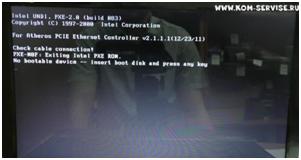
При включении ноутбука мы на экране видим надпись, что Check cable connection, что означает «Проверьте подключение кабеля». Вот эти надписи мы видим.
Почему же так происходит?
Данная ситуация может сложиться от того, что стоит обычная загрузка с флешки, вместо необходимой. Для того чтобы изменить тип загрузки, нам нужно зайти в BIOS.
Мы выключаем ноутбук. А затем удерживаем кнопку F2 и нажимаем на кнопку питания (На других ноутбуках возможны другие сочетания). Мы с вами попадаем в BIOS.
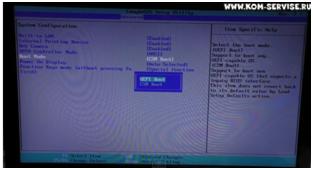
После этого переходим на вкладку Advanced и указываем на System Configuration. И вот здесь в Boot Mode ставим UEFI Boot.
Далее жмем Escape. А затем уже в Security жмем на Security Boot и делаем её Enable.
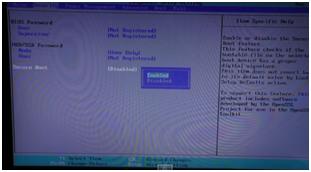
Также данные настройки можно было сделать путем сброса до заводских настроек. Нажимем Exit, далее жмем Load Setup Defaults и два раза жмем ОК. И заводские настройки у нас сохранились.
После этого жмем Exit два раза и проверяем, пойдет ли у нас загрузка Windows 8. Мы видим, что загрузка началась.
Вы прочитали статью про проблему загрузки Windows 8 и её решения. Надеемся, что статья была доступной и информативной. Если же после прочтения статьи у вас остались какие-нибудь вопросы или вы хотите что-то уточнить, то к вашему просмотру предлагается следующее видео:
Так вот в БИОСе у тебя включен пунктик загрузки через локальную сеть.
Источник
На мониторе горит Check signal cable. Как исправить?
Иногда у некоторых пользователей персонального компьютера возникает ситуация, когда на мониторе отсутствует изображение и при его включении отображается рамка с надписью Check signal cable. Также может быть написано на русском “Проверьте кабель”. Не все знают что это означает, что делать чтобы исправить ситуацию и вернуть компьютер в рабочее состояние.
Об этом и пойдет речь в данной статье.
Что значит Check signal cable?
Для того, чтобы понять что означает данная фраза давайте посмотрим ее перевод. А звучит он так – проверьте сигнальный кабель. Сигнальным является кабель по которому изображение передается от видеокарты на монитор. Это может быть VGA, DVI или HDMI кабель.
Вот так они выглядят:
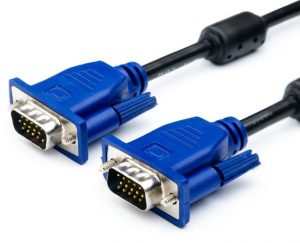
VGA кабель для подключения монитора к компьютеру
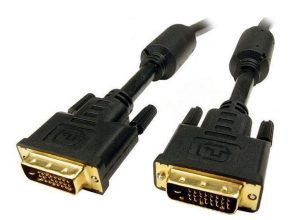
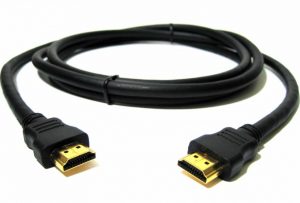
В любом случае появление фразы “Check signal cable” говорит о том, что сигнальный кабель либо отсоединился либо переломан.
Что делать?
Также визуально осмотрите весь кабель по периметру на предмет наличия механических повреждений и переломов.
Если ничего из вышеописанного не помогает, то нужно попробовать поменять кабель от монитора к системному блоку, одолжив его, у примеру, у друзей или соседей.
Источник
Нет видеосигнала на мониторе: решения от простых к сложным
Если при включении компьютера на мониторе вместо загрузки операционной системы отображается «No Signal», «Check Video Cable» или что-нибудь в этом роде, это не сулит ничего хорошего. Придется разбираться какая степень ошибки – критическая или незначительная. Ниже приведены основные способы определения поломки и решения проблемы.
Проверка состояния видеокабеля
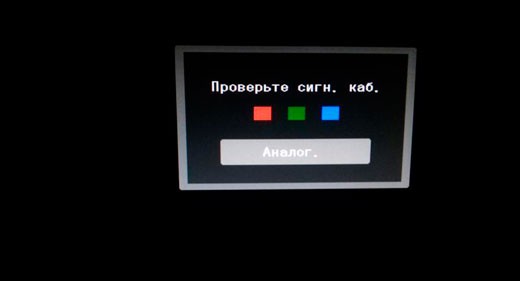
Данный способ применяется в случае, когда на мониторе нет видеосигнала, но сам компьютер работает. Поэтому сначала необходимо убедиться, правильно ли подключен видеокабель. Чаще всего, когда контакты отходят и появляется соответствующее сообщение.
Особенно это актуально в случае, когда компьютер собирался самостоятельно – тогда стоит убедиться, что все компоненты системы правильно подключены.
Следующим шагом, если все правильно подсоединено, будет нажатие несколько раз кнопки NumLock (CapsLock).
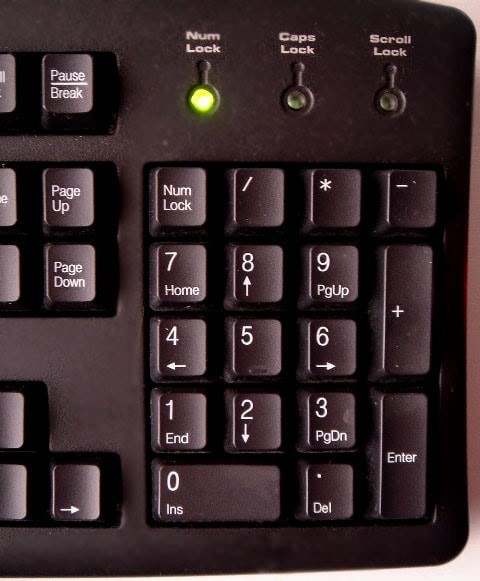
Если кнопки после нажатия мигают – проблема заключается именно в проводе или мониторе. Проверить это можно, подключив компьютер через другой шнур. Если его нет под рукой – можно попытаться подключиться к телевизору или другому монитору.
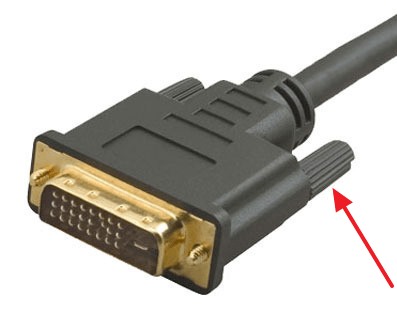
Может прозвучать банально, но, если через VGA разъем нет сигнала, следует закрепить выход двумя винтами. Причина настолько простая, что не каждый обратит на нее внимание.
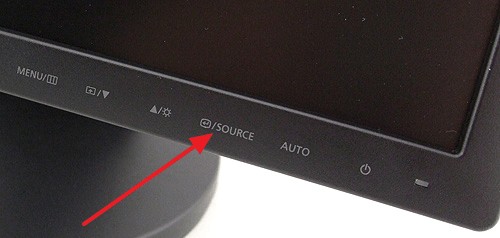
Также не лишним будет проверить, правильно ли выбран источник сигнала. В идеале, конечно, это нужно сделать в первую очередь.
Проверка состояния видеокарты
Если у вас проблема с видеокартой, смотрите следующее видео:
В большинстве случаев видеокарта представляет собой отдельную плату, которая устанавливается в соответствующий выход материнской платы. В случае чего, можно быстро установить новую.
Видеокарта занимается обработкой графических данных и передачей их на экран монитора. По этой причине и следует проверить, работает ли она.
Если на компьютере встроенная видеокарта, этот шаг следует пропустить. В таком случае графику обрабатывает отдельный чип материнской платы и об этом речь пойдет ниже. Самая тривиальная причина связана с невыполнением регулярной очистки видеокарты. Как следствие, на золотых контактах возникает небольшая коррозия.
С GPU связаны разные ошибки. К примеру, перестал работать вентилятор на карте, или она нуждается в реболлинге. Поэтому придется открывать корпус компьютера и снимать карту.
Желательно перед этой процедурой надеть ремешки с ESD-заземлением и, конечно, компьютер должен быть отключен от питания.
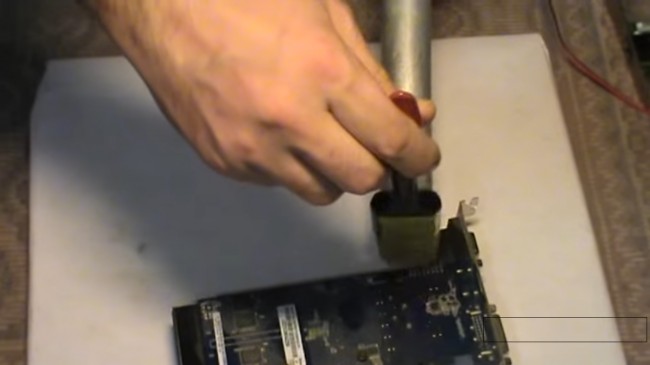
Процедура не подразумевает ничего сложного – главное, чтобы под рукой была отвертка. С ней и можно приступать к разборке системного блока – начинать нужно с винтов на боковой крышке. Не лишним будет извлечь из портов все кабели и уже затем извлекать видеокарту. Как правило, она установлена в порт PCI x16, а за ее стабильное положение отвечает специальный держатель.
После успешного удаления можно подключать кабель монитора в порт (если есть встроенная карта) или установить другую. Если все заработало, это указывает на неисправность видеоплаты или необходимость ее почистить. Но если на компьютере все равно нет видеосигнала – тестирование придется продолжить.
В 90% случаев бывает достаточно правильно очистить графическую плату. Это позволит обеспечить надлежащее соединение между ней и материнской платой, и видеосигнал появится. Для такого случая нужно открутить винты, удерживающие вентилятор на карте и избавиться от грязи с помощью сжатого воздуха и похожих решений. Затем потребуется смочить ватный тампон в 99% изопропилового спирта и приступить к непосредственной очистке.
Состояние периферии
Чтобы материнская плата работала, достаточно подключить к ней модуль ОЗУ, процессор, вентилятор для охлаждения и SMPS для старта. Остальное, включая HDD или привод для оптических дисков, используется для расширения функциональности ПК.
Соответственно, внутри системного блока может быть достаточно устройств, которые не требуются для корректной работы материнки. Поэтому надо проверить, как поведет себя компьютер после извлечения дополнительных компонентов. Причина может крыться в неправильной подаче питания. Конечно, все нужные компоненты должны остаться.
Процедуру можно выполнять поэтапно – поочередно извлекая элементы. Это также даст возможность определить неисправный элемент, если видеосигнал появится после отключения одного из них. В случае, если видео так и не появилось, нужно действовать дальше.
Манипуляции с батарейкой CMOS
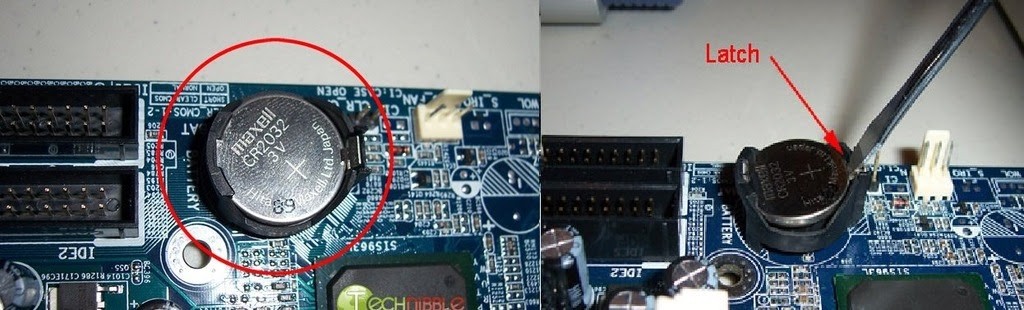
Батарейка CMOS используется как небольшой источник питания на материнке. Поэтому в ней сохраняются параметры – дата и время, свойства загрузки, порядок поступления видеосигнала и многое другое.
Бывают случаи, когда этот элемент разряжается и не заряжается, а компьютер из-за этого не запускается. Поэтому не лишним будет извлечь ее и попробовать включить компьютер. Если он запустится – батарея нуждается в замене и последующем восстановлении настроек BIOS.
Проверка оперативной памяти
Интересно, что достаточно часто причиной ошибок с видео является неправильная работа модулей ОЗУ.
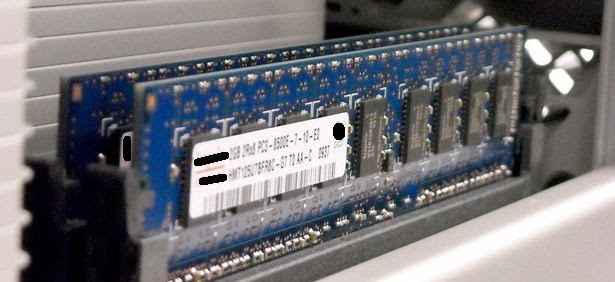
Так, если к материнской плате подключено два модуля RAM-памяти, можно попробовать включить компьютер с одним поочередно. Может оказаться, что оба не работают, поэтому лучше подготовить еще один рабочий и совместимый со своей материнкой. Если проблема кроется в обоих слотах – придется ремонтировать уже плату.
Дополнительным признаком нерабочей оперативной памяти является отсутствие реакции при нажатии NumLock – когда лампочка на клавиатуре не загорается. При этом чипы оперативной памяти можно попробовать почистить и это поможет запустить компьютер.
В следующем видео – поиск причины проблемы, когда нет изображения на мониторе:
Проверка главных компонентов
Если ничего не помогло, ситуация становится уже неприятной – причиной неполадки вполне может оказаться один из главных элементов ПК. Хотя, если нет сигнала по VGA, HDMI или DVI, но компьютер продолжает работать и можно услышать, как он загружает операционную систему, – один из шагов выше просто был пропущен.
Основные компоненты невозможно проверить на наличие ошибок без специализированного оборудования. Впрочем, процессор можно попытаться подключить к другой материнке, совместимой с ним. Если он работает без проблем – можно попробовать подключить другой блок питания.
Что касается самой материнской платы, ее уже нужно подробно диагностировать. Следует понимать – восстановление материнки может оказаться дорогим удовольствием и часто покупка новой оказывается более выгодно. Еще один момент – плату не всегда возможно исправить и даже в случае успешного ремонта нет гарантии, что она будет работать без проблем в будущем.
Источник
Монитор пишет Нет сигнала, No signal detected, Check signal cable — что это означает и что делать?
Частый вопрос пользователей: что делать, если монитор пишет «Нет сигнала», а компьютер работает, а также что означают сообщения: No signal detected, Check signal cable, No input signal, «Проверьте сигн. каб.», «Сигнал не обнаружен» и аналогичные. Проблема может возникнуть при любом типе подключения: HDMI, VGA, Display Port и DVI.
В этой инструкции подробно о том, почему при включении компьютера нет сигнала или «No signal detected» на мониторе, возможных причинах проблемы и способах исправить ситуацию. Сначала — простые варианты, затем — более сложные, но также во многих случаях срабатывающие. Схожая проблема: Монитор пишет Вне диапазона, Вход не поддерживается (или Out of Range и Input Not Supported).
Что означает Check signal cable, No signal detected и «Нет сигнала» на мониторе
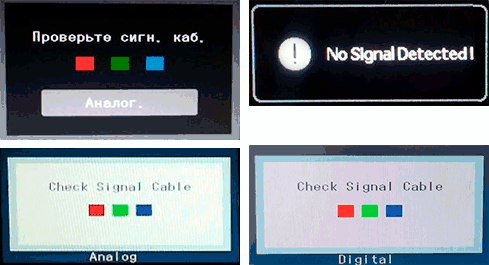
Все перечисленные сообщения на экране монитора имеют одно значение: на вход не поступает поддерживаемый этим входом видео сигнал. Причина одна, но сообщения в зависимости от конкретного монитора могут быть разными.
Простые причины того, что нет сигнала на мониторе и как это исправить
Для начала о простых и достаточно распространенных вариантах причин проблемы и соответствующих методах решения. Рекомендую не пропускать ни один пункт, даже если вы уверены, что уж с этим-то точно всё в порядке.
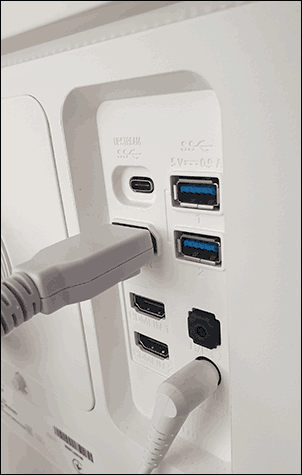
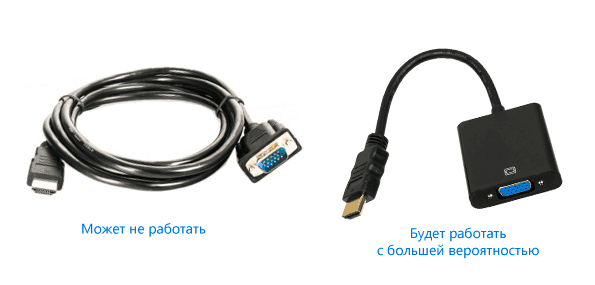
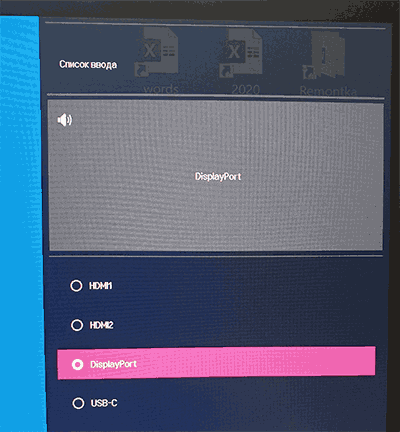
Отдельно по второму из перечисленных пунктов: сегодня часто встречается ситуация, когда пользователь приобретает современную видеокарту, на которой есть лишь Display Port и HDMI, но имеет старый недорогой монитор, на котором ничего кроме VGA/DVI и именно тогда сталкивается с тем, что нет сигнала. Это можно решить, приобретя активный конвертер с HDMI или DP на стандарт монитора, но, если существует возможность, я бы рекомендовал поменять монитор.
Дополнительные возможные причины отсутствия сигнала на мониторе и возможные решения
Если всё, что было описано выше, не сработало, перейдём к другим возможным вариантам, тоже в достаточной степени распространенным:
Видео инструкция
Надеюсь, один из вариантов сработал в вашем случае. Если решение всё ещё требуется, опишите ситуацию подробно в комментариях: модель видеокарты, монитора, как именно выполнено подключение, после чего возникла проблема «Нет сигнала» и что уже было опробовано. Возможно, решение удастся найти и для вашей ситуации.
Источник
Что делать если не загружается Windows 8 на ноутбуке Toshiba. Check cable connection.
В данной статье мы вам покажем, почему может не загружать windows 8 на ноутбуке Toshiba L855.
При включении ноутбука мы на экране видим надпись, что Check cable connection, что означает «Проверьте подключение кабеля». Вот эти надписи мы видим.
Почему же так происходит?
Данная ситуация может сложиться от того, что стоит обычная загрузка с флешки, вместо необходимой. Для того чтобы изменить тип загрузки, нам нужно зайти в BIOS.
Мы выключаем ноутбук. А затем удерживаем кнопку F2 и нажимаем на кнопку питания (На других ноутбуках возможны другие сочетания). Мы с вами попадаем в BIOS.
После этого переходим на вкладку Advanced и указываем на System Configuration. И вот здесь в Boot Mode ставим UEFI Boot.
Далее жмем Escape. А затем уже в Security жмем на Security Boot и делаем её Enable.
Также данные настройки можно было сделать путем сброса до заводских настроек. Нажимем Exit, далее жмем Load Setup Defaults и два раза жмем ОК. И заводские настройки у нас сохранились.
После этого жмем Exit два раза и проверяем, пойдет ли у нас загрузка Windows 8. Мы видим, что загрузка началась.
Вы прочитали статью про проблему загрузки Windows 8 и её решения. Надеемся, что статья была доступной и информативной. Если же после прочтения статьи у вас остались какие-нибудь вопросы или вы хотите что-то уточнить, то к вашему просмотру предлагается следующее видео:
Источник
Содержание
- Проверьте сигнал кабеля на мониторе
- Причины отсутствия сигнала
- Неправильно выбранный источник сигнала
- Неисправность видеокарты
- Выход из строя монитора
- На мониторе горит Check signal cable. Как исправить?
- Что значит Check signal cable?
- Что делать?
- Монитор пишет Нет сигнала, No signal detected, Check signal cable — что это означает и что делать?
- Что означает Check signal cable, No signal detected и «Нет сигнала» на мониторе
- Простые причины того, что нет сигнала на мониторе и как это исправить
- Дополнительные возможные причины отсутствия сигнала на мониторе и возможные решения
- Видео инструкция
Проверьте сигнал кабеля на мониторе
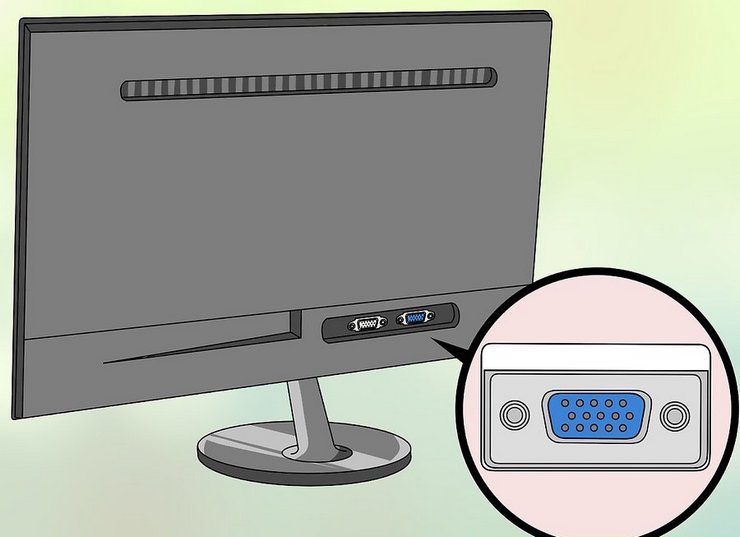
Иногда пользователи компьютеров сталкиваются с проблемой отсутствия изображения на экране. При этом может выводиться небольшое информационное окошко на мониторе «Проверьте сигнал кабеля», «Нет сигнала», «Сигнал отсутствует» и т.п. Как правило, неисправность можно устранить самостоятельно без специальных навыков и инструментов, и не прибегая к помощи профессиональных мастеров. Для устранения поломки прежде всего следует определить причину её возникновения.
Причины отсутствия сигнала
Диагностику нужно начинать с поиска самых типичных неисправностей. Для определения причины обычно выполняют следующие действия:
- Проверка работоспособности монитора. Проверьте, правильно ли устройство подключено к розетке, возможно кабель питания отошёл. Проверьте разъём кабеля видеосигнала, возможно он повредился механически. Дисплей должен быть подключён строго в соответствии с инструкцией. Для более точной диагностики желательно подключить его к другому системному блоку или ноутбуку. В случае отсутствия изображения даже при подключении к другому устройству, неисправность заключается непосредственно в мониторе. Если знаний и навыков в ремонте электроники нет, придётся обращаться в сервисный центр.
- Монитор может оснащаться разными видеовыходами – VGA, DVI, HDMI, DisplayPort и т.п. Попробуйте подключить его к видеокарте через различные порты. Возможно вышел из строя порт, который использовался ранее. Если смена порта не дала результата, поломка более серьёзная.
- Возможно есть простые механические повреждения внутри конструкции дисплея. Для устранения потребуется разборка устройства.
Обратите внимание! Прежде всего следует удостовериться в работоспособности самого компьютера. Возможно неисправна видеокарта. Для этого монитор можно подключить к другому компьютеру. Альтернативно можно подключить сам ПК к другому экрану.
Частой причиной отсутствия сигнала является неисправность самого кабеля. Проверить это достаточно просто, временно подключив другой кабель. Если неисправность не устранилась, причина заключается не в кабеле. Если проверка компьютера подтвердила его работоспособность, поломка заключается в самом дисплее. Для её устранения, как правило, требуется обращение в ремонтную мастерскую.
Неправильно выбранный источник сигнала
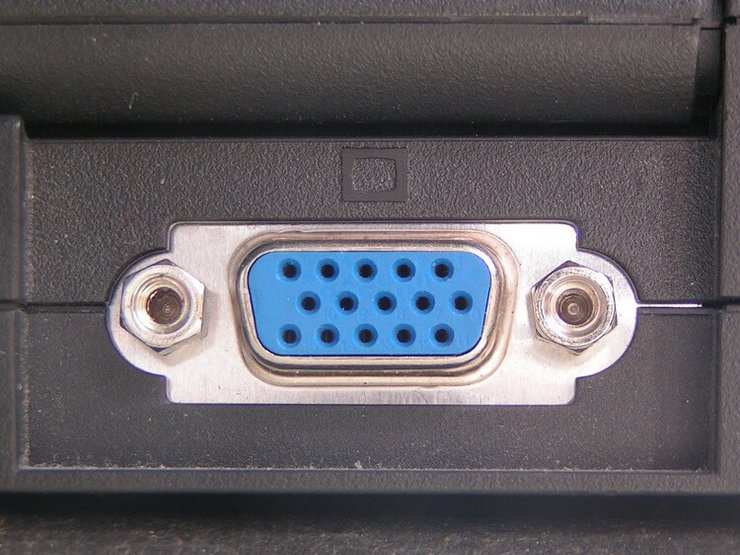
Практически все мониторы оснащаются несколькими портами для подключения к ПК, соответственно имеют функцию переключения источника сигнала. Такая же опция есть на телевизорах, которые иногда используются вместо монитора. Если в настройках устройства установлен неправильный источник, появляется сообщение об отсутствии сигнала.
Если используется телевизор, настройки производятся, как правило, с помощью пульта ДУ. Мониторы обычно не оснащаются пультами, а настройки изменяются посредством кнопок на корпусе. Для изменения источника используется кнопка «Source» или «Input». Название может отличаться в разных моделях. Нажав кнопку, следует выбрать источник сигнала, соответствующий порту, к которому физически подключён кабель.
Неисправность видеокарты
Если графический адаптер компьютера вышел из строя, на дисплее также будет появляться надпись об отсутствии сигнала. Это значительно более серьёзная поломка, которую не всегда можно устранить ремонтом. Может быть неисправна как сама видеокарта (цепь питания, графический процессор, память и т.п.), так и только разъём на ней.
Прежде всего стоит попробовать подключить монитор к другому разъёму на графической карте. Если разъём только один, придётся проверять исправность видеокарты другими способами. Проще всего это сделать путём её установки в другой компьютер. В случае поломки видеокарты, для ремонта нужно обращаться в сервисный центр. Если карта уже устаревшая, а поломка серьёзная, возможно её ремонт окажется экономически нецелесообразным.
Важно! Если при включении компьютера вентилятор на видеокарте вращается, это не является исчерпывающим признаком её работоспособности.
Выход из строя монитора
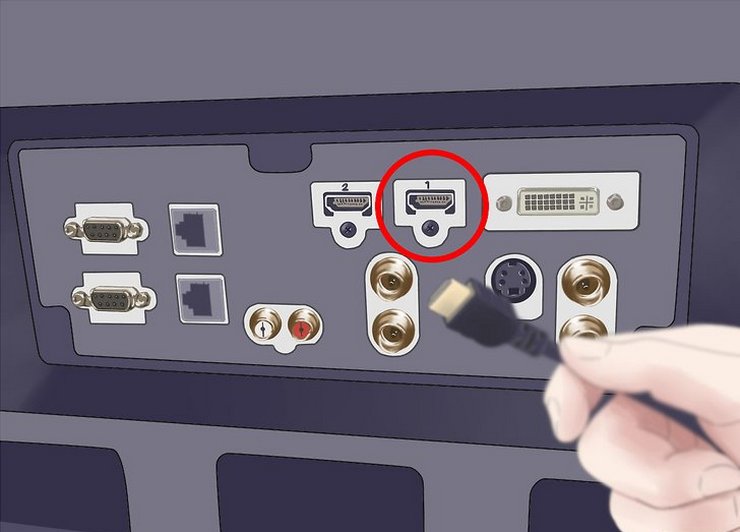
Последняя причина отсутствия сигнала, если кабель и компьютер исправны – поломка самого экрана. В первую очередь следует попытаться подключить компьютер к другому разъёму. В старых мониторах дополнительных разъёмов может не быть, но во всех современных моделях их как минимум несколько штук. Если после подключения к другому разъёму изображение появилось, значит предыдущий порт неисправен (выгорел или повредился механически).
Следующий способ проверки монитора – подключение к другому устройству вывода – компьютеру, ноутбуку, проигрывателю, игровой приставке и т.п. Подойдёт любое устройство, подключающееся к монитору или телевизору для отображения изображения.
Важно! При подключении к другому устройству возможно потребуется ручной выбор правильного источника сигнала.
Можно проверить внутренние компоненты устройства на предмет поломок. Снимите заднюю крышку и проверьте платы на предмет механических повреждений. Возможно имеются вспухшие конденсаторы, переломившиеся провода, отпавшие пайки, трещины на плате и т.п. При наличии паяльника, расходных материалов (провода, конденсаторы и т.п.) и элементарных навыков в ремонте электроники, такие неисправности можно устранить самостоятельно.
Если неисправность монитора подтверждается, и устранить её самостоятельно невозможно, необходимо обращаться в ремонтную мастерскую. Это технологически сложное устройство, ремонт которого в домашних условиях без специальных навыков и инструментов не представляется возможным.
Источник
На мониторе горит Check signal cable. Как исправить?
Иногда у некоторых пользователей персонального компьютера возникает ситуация, когда на мониторе отсутствует изображение и при его включении отображается рамка с надписью Check signal cable. Также может быть написано на русском “Проверьте кабель”. Не все знают что это означает, что делать чтобы исправить ситуацию и вернуть компьютер в рабочее состояние.
Об этом и пойдет речь в данной статье.
Что значит Check signal cable?
Для того, чтобы понять что означает данная фраза давайте посмотрим ее перевод. А звучит он так – проверьте сигнальный кабель. Сигнальным является кабель по которому изображение передается от видеокарты на монитор. Это может быть VGA, DVI или HDMI кабель.
Вот так они выглядят:
VGA кабель для подключения монитора к компьютеру
В любом случае появление фразы “Check signal cable” говорит о том, что сигнальный кабель либо отсоединился либо переломан.
Что делать?
Первым делом необходимо проверить надежность соединения кабеля от компьютера к монитору с обоих концов. Пошевелите его и до конца закрутите фиксирующие шурупы на обоих концах кабеля как со стороны системного блока, так и со стороны монитора ,если они есть.
Также визуально осмотрите весь кабель по периметру на предмет наличия механических повреждений и переломов.
Если ничего из вышеописанного не помогает, то нужно попробовать поменять кабель от монитора к системному блоку, одолжив его, у примеру, у друзей или соседей.
Источник
Монитор пишет Нет сигнала, No signal detected, Check signal cable — что это означает и что делать?
 Частый вопрос пользователей: что делать, если монитор пишет «Нет сигнала», а компьютер работает, а также что означают сообщения: No signal detected, Check signal cable, No input signal, «Проверьте сигн. каб.», «Сигнал не обнаружен» и аналогичные. Проблема может возникнуть при любом типе подключения: HDMI, VGA, Display Port и DVI.
В этой инструкции подробно о том, почему при включении компьютера нет сигнала или «No signal detected» на мониторе, возможных причинах проблемы и способах исправить ситуацию. Сначала — простые варианты, затем — более сложные, но также во многих случаях срабатывающие. Схожая проблема: Монитор пишет Вне диапазона, Вход не поддерживается (или Out of Range и Input Not Supported).
Что означает Check signal cable, No signal detected и «Нет сигнала» на мониторе
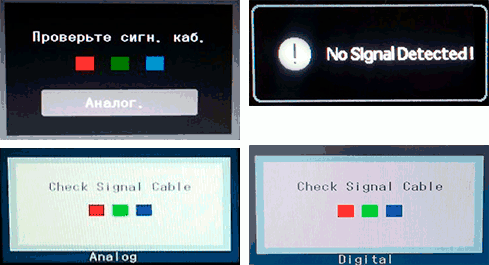
Все перечисленные сообщения на экране монитора имеют одно значение: на вход не поступает поддерживаемый этим входом видео сигнал. Причина одна, но сообщения в зависимости от конкретного монитора могут быть разными.
- Checksignalcable означает «Проверьте сигнальный кабель» (тот, которым подключен монитор к компьютеру). Также может отображаться как «Проверьте сигн. каб.».
- Nosignaldetected значит «Сигнал не обнаружен».
- Noinputsignal говорит переводится как «Нет входного сигнала».
Простые причины того, что нет сигнала на мониторе и как это исправить
Для начала о простых и достаточно распространенных вариантах причин проблемы и соответствующих методах решения. Рекомендую не пропускать ни один пункт, даже если вы уверены, что уж с этим-то точно всё в порядке.
- Действительно отключен либо не плотно подключен кабель со стороны монитора или видеокарты компьютера: его можно случайно задеть, кто-то мог двигать монитор. Обязательно проверьте, это не такой уж и редкий случай.

- Если вы обновили монитор или видеокарту, после чего подключили монитор с использованием какого-либо переходника или кабеля с разными интерфейсами (например, Display Port — HDMI, HDMI — VGA/DVI и подобными), помните, что сам этот кабель или переходник может быть источником проблемы: часть из них однонаправленные, часть — работают только на определенном оборудовании (например, только на тех видеокартах, где поддерживается аналоговый вывод по HDMI, а таких в последнее время не производят). Решения в данном случае — постараться использовать подключение с помощью однотипных портов или хотя бы цифровой выход подключать к цифровому входу, также можно приобрести активный конвертер сигнала. В идеале — использовать оригинальный кабель монитора без переходников.
- Если вы подключали ваш компьютер ко второму монитору, проектору или к ТВ (Как подключить ноутбук или компьютер к телевизору), выключите компьютер, отключите от видеокарты кабель, ведущий к ТВ (даже если он отключен от самого телевизора или второго монитора), снова включите компьютер и проверьте, исчезла ли проблема No signal detected или Check signal cable.
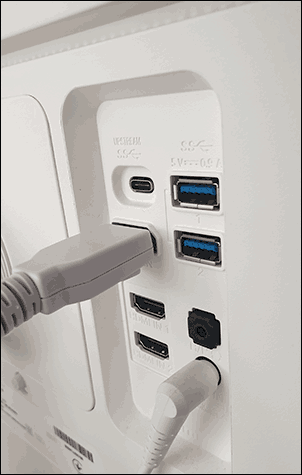
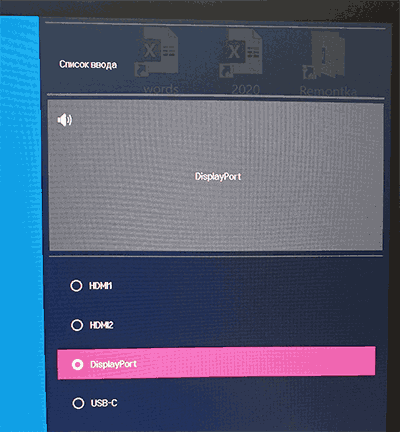
- Если в меню самого монитора есть возможность выбора источника входного сигнала (пункт «Вход», «Input»), откройте это меню и попробуйте вручную выбрать используемых вход.
- При наличии возможности, подключите ваш монитор к другому компьютеру или ноутбуку, чтобы исключить неисправность самого монитора или его портов: если на другом компьютере тоже нет сигнала, проблему стоит искать на уровне самого монитора.
- Если на компьютере ранее была дискретная видеокарта, а теперь вы подключили монитор к интегрированной (выход на материнской плате), получив в результате «Нет сигнала», причиной может быть либо отключенное интегрированное видео в БИОС, либо выставленный там же приоритет PCI-E видеокарты, либо процессор без интегрированного видео.
- Некоторые старые видеокарты не могут выводить сигнал на Display Port (теоретически возможен тот же вариант и с HDMI) до загрузки драйверов (в начале загрузки установленной ОС). Что это значит: если вы только что собрали компьютер с такой видеокартой или решили переустановить на нем систему, загрузившись с флешки, а монитор подключен по Display Port, сигнала с него может не быть.
- Если вы купили новый монитор с USB-C/Thunderbolt подключением и подключаете к нему ноутбук, изучите характеристики ноутбука: не все они поддерживают вывод изображения по USB-С. Также рекомендую использовать «родной» кабель монитора, кабели USB-C отличаются и некоторые из них могут не поддерживать вывод видео/звука на монитор.
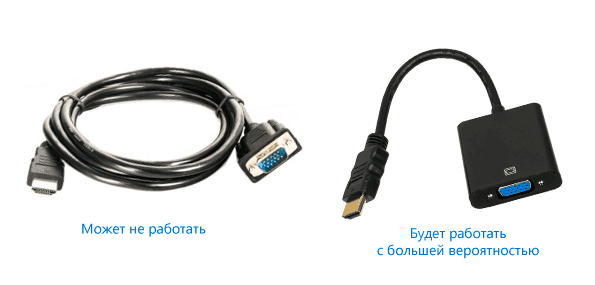
Отдельно по второму из перечисленных пунктов: сегодня часто встречается ситуация, когда пользователь приобретает современную видеокарту, на которой есть лишь Display Port и HDMI, но имеет старый недорогой монитор, на котором ничего кроме VGA/DVI и именно тогда сталкивается с тем, что нет сигнала. Это можно решить, приобретя активный конвертер с HDMI или DP на стандарт монитора, но, если существует возможность, я бы рекомендовал поменять монитор.
Дополнительные возможные причины отсутствия сигнала на мониторе и возможные решения
Если всё, что было описано выше, не сработало, перейдём к другим возможным вариантам, тоже в достаточной степени распространенным:
- Если у вас есть интегрированное видео, попробуйте физически отключить дискретную видеокарту, подключить монитор к интегрированному выходу и проверить, решит ли это проблему. Если решило, возможные варианты: не подключено дополнительное питание к дискретной видеокарте, аппаратные проблемы видеокарты, недостаток мощности блока питания (реальная мощность может падать вследствие износа), проблемы со слотом, куда подключена видеокарта.
- Рассматриваемую проблему часто описывают как «На мониторе нет сигнала, а компьютер работает». На самом деле, шум вентиляторов и свет индикаторов после нажатия кнопки включения не всегда говорит о том, что компьютер включается и работает: при проблемах с видеокартой, блоком питания, оперативной памятью, отсутствии подключения некоторых линий питания к материнской плате (часто при самостоятельной чистке, сборке и разборке, замене компонентов) он может просто включать питание по некоторым линиям, но не запускаться, а также не выдавать сигнала на монитор (при этом он не будет воспроизводить и звуков загрузки ОС, если раньше такие были, а теперь нет — это довод в пользу описываемого варианта). Если на этом же компьютере не показывают и другие мониторы — это ещё один довод в пользу такого случая. Подробно об этом в отдельной инструкции Что делать, если компьютер не включается.
- Если при начале загрузки компьютера монитор что-то показывает (экран POST/BIOS, логотип), а затем появляется сообщение о том, что нет сигнала, вероятно что-то не так с параметрами вывода изображения, заданными в операционной системе. Правда, обычно в этом случае сообщается о том, что Signal is out of range (сигнал за границами диапазона). Возможное решение, если у вас Windows — запустить безопасный режим и использовать точки восстановления, либо загрузиться с флешки с той же версией ОС, что у вас установлена, на втором экране выбрать внизу слева «Восстановление системы» и использовать точки восстановления. В Windows 10 в среду восстановления можно попасть после двух принудительных выключений (долгим удержанием кнопки питания, хотя это и не самая безопасная техника). В крайнем случае можно прибегнуть и к переустановке ОС.
Видео инструкция
Надеюсь, один из вариантов сработал в вашем случае. Если решение всё ещё требуется, опишите ситуацию подробно в комментариях: модель видеокарты, монитора, как именно выполнено подключение, после чего возникла проблема «Нет сигнала» и что уже было опробовано. Возможно, решение удастся найти и для вашей ситуации.
А вдруг и это будет интересно:
12.01.2021 в 13:16
Почитал комментарии выше и понял, что это проблема крайне распространенная. Собрал новый пк, но решил сэкономить на видеокарте и мониторе, взял на б/у рынке. После сборки и установки винды возникла следующая проблема: монитор в любой момент отключается и появляется окно «аналговый/цифровой», затем он переходит в энергосберегающий режим, системник продолжает работать. Пробовал монитор на разных компьютерах, все работает. Вот думаю, в чем проблема, какая-то поломка в видео карте или подводит бюджетный бп AEROCOOL VX PLUS 500W. Картинка пропадает на мониторе даже в разное время: может: 30 минут проработать, может 1 или 3 часа, но все повторяется из раза в раз. Тестил видеокарту на стабильность, вроде все нормально. Когда заканчивал тест, два раза картинка также исчезала.
06.05.2021 в 15:57
Я вставлял новую 3 видео карту и скачал для него специальную фигню и начал перезагружать и сейчас до сих пор не работает вообще. У меня старый монитор, а тот забрал батя с HDMI входом. И что делать я не знаю. У меня обычный пк не такой крутой кнш но старый и сё равно не фига. Помогите пожалуйста. В интернете фигня пишется одна и таже которая не работае. Помогите пожалуйста.
17.01.2021 в 15:19
помогите. всю свою жизнь сидел на встройке. еще вчера все работало а сегодня запускаю комп и на мониторе пишет нет сигнала проверьте подключение. подключал через hdmi думал это из-за раздолбаного порта. потом подключил по vga и та же проблема. монитор рабочий подключал к ноутбуку все працюе. сам комп работает вертушки крутятся. думаю это либо материнская плата либо бп. вчера вырубили свет когда компьютер был включенный. замыкання вроде бы не было да и горелым НЕ смердило. дайте совет ПЖ
18.01.2021 в 14:33
Не берусь тут угадать. Вообще загрузка происходит? (звук загрузки системы, и вообще в принципе звуки воспроизводятся? Вызвать их легко, например, нажать Win+R и ввести regedit и нажать Enter — должен быть запрос UAC, который со звуком) Если нет — то все-таки он не загружается (то есть по факту не включается и действительно БП или МП).
Если же звуки системы есть то проблемы с видео действительно.
01.02.2021 в 20:35
Включаю ПК Черный экран, оранжевая лампочка горит, монитор проверял работает, жесткий диск работает оперативная память в порядке, видео карта тоже в порядке, вентиляторы все крутится, уже устал искать причину помогите пожалуйста, уже не знаю что делать, пыли нет в компе все чисто.
напишите на почту пожалуйста кто знает решение, уже реально устал искать а толку 0.
дискретной видео карты не имеется.
02.02.2021 в 08:07
Пробовали комп запускать сначала с одной, потом с другой планкой памяти (чтобы только одна была)?
Нет подозрений на блок питания? Если раньше было, что не с первого раза включается, не всегда норм выключается (например, продолжают вентиляторы работать), то проблема может быть и в нём.
17.11.2021 в 04:46
Вытащи планки оперативы почисти контакты ластиком и вставь обратно и будет тебе щастье)))
14.02.2021 в 00:50
Здравствуйте. Расскажу вам свою многострадальную историю. Началось все в начале января. Компьютер после сна не включал монитор и только после перезагрузки это проходило, ну проблем с тем, чтобы выключать-включать компьютер не было и было на это дело забито.
Потом же начали появляться странные симптомы:
Компьютер мог нормально включиться
Мог на этапе Биоса гореть, но потом перестать показывать сигнал (у меня просто ничего не пишет, просто моргает без картинки)
Мог запуститься, но даже Биоса не показать
Когда монитор выключается во время работы компьютера, звук какое-то время идёт, но затем перестает, будь это видео на Ютубе, стрим или же музыка в aimp.
Так как были промежутки, когда компьютер нормально работал, я в это время переставлял дрова на видеокарту, полностью их сносил, потом начал копаться в систмнике:
По одной плашке, менять местами
Протирал ластиком контакты видюхи и ram
Сбрасывал Биос снимая батарейку
Потом после н-ного снятия и переставления ram и снятия батарейки симптомы поменялись:
Компьютер начал нормально доходить до загрузки винды, но после этого начинал циклически перезагружаться, помогало только ставить дефолтные дрова от винды, тогда все начинало работать, ну кроме того что мне обычные видео проц сильно нагружали.
И решил я переустановить Винду ими помогло, правда ненадолго, буквально неделя прошла, все работало, сон, нормально включалась винда и после того (не знаю является ли это причиной), как я решил поиграть в пабг(около 2 часов), а после выключил компьютер на 20 минут из-за проблем с интернетом, перезагружал роутер и пк, я вернулся к симптомами номер 1
Встроенной видеокарты нет
Можете указать на возможное место, Винду я понятное дело опять буду переустанавливать, если мне компьютер позволит, или восстанавливать, но мне было бы интересно, с чего это так? Неделю же работал без проблем.
Заранее спасибо!
15.02.2021 в 08:58
Здравствуйте… а вот не знаю. Похоже вообще на проблемы с электронными компонентами на материнской плате. Но это не точно.
22.03.2021 в 14:12
Здравствуйте ! У меня монитор гоняет по экрану табличку «проверьте кабель». Сигнал VGA с системника идет (подключал другой монитор),
кабель менял, системник менял — бестолку. Что это? По какому сигналу монитор определяет наличие кабеля?
23.03.2021 в 12:09
Здравствуйте.
На VGA определение идёт через Display Data Channel DDC, которых 3 стандарта и разные пины могут отвечать за это. В общем случае внимание обращаем на 11, 12 и 15 по этой картинке: cdn.dfcovers.com/wp-content/uploads/2016/09/VGA-Pinout-1.jpg
Ну и по вашему описанию на стороне монитора проблема…
26.04.2021 в 12:38
Здравствуйте, у меня такая проблема на новой видеокарте, которая подключается через DVI. Если через старую видеокатру запускаю, изображение есть (VGA) Кабеля рабочие.Случилось это после того, как я достал батарейку BIOS. Что делать?
26.04.2021 в 17:10
Здравствуйте. А есть возможность попробовать другие типы подключения к новой видеокарте? Например, ТВ по HDMI подключить?
26.04.2021 в 17:51
К сожалению такой возможности нет
05.05.2021 в 10:47
Была поменяна термопаста на процессоре и видеокарте. После чего включили компьютер и на экране вылезала ошибка «Check Signal Cable Digital»
Монитор-Samsung SynsMaster T220G
Видеокарта — Gt 440
Процессор — i5 (2поколения )
Как решить проблему?
05.05.2021 в 14:10
Для начала перепроверить, что монитор подключен туда же, куда и прежде и хорошо.
Потом — смотреть, что там с видеокартой: плохо подключили, питание дополнительное забыли (хотя на вашей вроде и не нужно оно), может что-то ещё.
28.05.2021 в 17:24
Спасибо! Третий совет помог! Вообще вы часто меня выручаете!!
10.06.2021 в 16:28
После уборки, 1 из 2 мониторов перестал включаться (пишет no signal, хотя раньше все работало), я проверил все кабели с двух сторон, ничего не помогло.
11.06.2021 в 18:09
Здравствуйте. а есть возможность тот монитор что остался подключить к разъёму, к которому был ранее подключен монитор, который мы убрали?
26.06.2021 в 11:50
У меня возникла проблема:
Ноутбук не подключается к монитору/телевизору через HDMI кабель.
Но через переходник HDMI — VGA с VGA монитором работает, что очень странно. Соответственно не работает только при подключении HDMI-HDMI
Все мониторы исправны, кабели рабочие, на ноутбуке проверил и обновил все драйвера как GPU ,так и CPU, сбросил кеш мониторов в реестре, удалял мониторы в диспетчере устройств и перезапускал систему, ничего не помогает.
PS: забавный факт, что на телевизоре , HDMI разъем, предназначенный для получения сигнала с DVI что-то видит , мигает, шумит, но видит.
Да , забыл ещё одну важную деталь, ноут монитор видит, в настройках определяет 2 монитора, как в стандартных windows, как на intel так и на Nvidia
Что это может быть, подскажите пожалуйста!
26.06.2021 в 14:17
Развожу руками и не могу объяснить ситуацию…. кроме параметров вывода изображения неправильных (разрешение, частота и т.п.) ничего больше в голову не приходит по описанию, но думаю с этим вы экспериментировали
27.06.2021 в 23:22
Спасибо. Потух экран во время работы. Логично было, пропустить шаг смена сигнала на мониторе, его же никто не переключал. После 5 часов проверок, я все же решил попробовать переключить. Стояло авто, переключил на нужный и чудо случилось. Таким не хитрым способом, моя логика заставила пережить все страхи на протяжении 5 часов, аведь все могло закончится через 2-5 минут
29.06.2021 в 23:56
Если комп перезагружается то он выключается совсем и включить его сразу не выходит черный экран все работает и тишина, или запустится не может сразу отрубается все на БП грешу 550W FPS старый уже может не тянет видюха стоит 1050Ti,2-3 часа танцев с бубнами запускается боюсь выключать пишет или нет сигнала или вообще не включается.
02.07.2021 в 00:12
Здравствуйте вот такая проблема подключаю системник через видеокарту эчдимай на прямую к телеку нет сигнала. А если через переходник переключатель эчдимай все хорошо но только до тех пор пока подключена тв приставка как отключаю ее из розетки опять нет сигнала
07.07.2021 в 18:03
Здравствуйте, работал системник 1.5 года, сегодня при включении пишет на мониторе «нет видеосигнала». Открыл системник посмотрел, все контакты впорядке, протер от пыли, включаю — то же самое. Все вентиляторы работают нормально (в том числе и на видеокарте), не могу понять в чем причина. Кабель плотно закреплен и на блоке и на мониторе.
08.07.2021 в 10:49
26.07.2021 в 21:05
У меня такая вот проблема, мать плата со встроенной видяхой, внешней нет совсем.
Мать GA-HA65M-D2H-B3.
Чистая винда, установил все дрова с оф сайта, единственно там нет драйвера на usb 3.0, точнее он есть но скачать не возможно, скачал его со стороннего сайта.
Установил дрова чипсет и тд, в диспетчере устройств в графе видео карта было написано что драйвер пв какой-то от Майкрософт я так понял, нажал обновить автоматически драйвер через диспетчер устройств, он скачал драйвер и я перезагрузил Пк.
Вход в биос показывается и надписи, значек виндовс и все монитор гаснет и индикатор на мониторе с зелёного поменял цвет на желтый нет изображения ( подключение через hdmi), ещё такая особенность через vga все работает нормально, с установленным драйвером!
Если удалить драйвер интегрированной видеокарты через безопасный режим ( изображение есть через hdmi)
То при стандартной загрузки через hdmi изображение появится.
Повторяю через vga все работает!
27.07.2021 в 11:53
А с официального сайта драйвер брали именно под ваш процессор (там есть по Ive Bridge отдельно, под Sandy Bridge).
Когда через VGA сидите, в диспетчере устройств видеокарта без ошибок?
27.07.2021 в 14:19
Здравствуйте. У меня вот такая проблема. когда играю в какую либо игру иногда виснет монитор а пк работает (Иногда дольше иногда меньше). Уже много способов перепробывал подскажите пожалуйста? Если что пк сами собирали. Видеокарта Radeon RX 3080 монитор от Acer.
27.07.2021 в 16:39
Здравствуйте.
А что именно означает «ПК работает»? Если просто шумит вентиляторами и индикаторы горят — это не значит, что работает. А вот в чем именно проблема по описанию сказать не могу. Если в играх, предположил бы что могут быть проблемы с питанием / блоком питания (когда повышенная потребляемая мощность — останавливается)
08.10.2021 в 12:05
Здравствуйте , возникла проблема: пк не выводит изображение на монитор. Однако монитор рабочий. Проблема возникла после перевозки пк с дачи, где он работал исправно. Пк: Atlon 200GE, 1060 3GB, 8 gb ОЗУ (2 по 4 гб) , ssd 128 m2, 2 Hdd (1-320gb 2-500gb). Монитор AOC 936W, подключение по VGA с переходником на HDMI (проблема не в нем). CMOS я сбрасывал, менял батарейку на плате, менял плашки местами, ничего не помогло…
08.10.2021 в 13:23
Здравствуйте.
Если вообще никакого сигнала (то есть даже стартового экрана нет), то возможно просто компьютер не стартует (несмотря на то что индикаторы светятся, мышь/клавиатура — тоже). Может быть, если какие-то компоненты при тряске перестали «плотно сидеть» в разъемах или, например, когда на даче высокая влажность, компьютер долго не использовался, окислились контакты. Подробнее: https://remontka.pro/computer-ne-vklyuchaetsya/
23.10.2021 в 15:13
Здравствуйте, у меня такая проблема компьютер сначала работал но при запуске игр он сам включался дважди так случилось и в один момент она перестал включается на мониторе пишет нет контакта на кабель я всё сделал менял шнур менял видеокарты сброс биоса и оперативки и ЖД, но всё четно но что самое главное я заметил перестал светиться индикатор кабеля для интернета как то так а так всё крутиться вертится монитор Acer, видеокарта радеон 4 я не знаю что делать
24.10.2021 в 12:49
Здравствуйте.
Тут возможно проблема с блоком питания или даже материнской платой, но вот так дистанционно, не имея компьютера перед собой я точнее сказать не могу даже…
Единственное: почти уверен, что в вашем случае проблема не в мониторе и не в кабеле.
24.10.2021 в 14:02
Добрый вечер. Пишет на мониторе отсутствие сигнала, переход в режим енерго сохранения. Компьютер гудит, и все.
24.10.2021 в 16:45
Здравствуйте.
В этой ситуации вам с большей вероятностью поможет вот эта инструкция: https://remontka.pro/computer-ne-vklyuchaetsya/ — так как монитор вряд ли виноват.
27.11.2021 в 15:03
купил новый монитор asus vg248, подключил всё по кайфу, начинаю играть в кс и через часик моник гаснет и пишет дисплей порт ноу сигнал, а до нового монитора стоял старый, когда я купил компьютер ( год назад ) со старым монитором он тоже гасился но старший брат как-то сделал и всё норм было. подскажите что делать?
14.12.2021 в 23:46
Добр вечер. У меня проблема, комп
2007 включался, но на старом мониторе родном при сборке не было изображения, в сервисе сказали вышел из строя монитор но комп рабочий. Я купила сегодня монитор LG, там разъемы HDMI , VGA, на компе же только VGA,я подключила через старый кабель VGA но комп не грузится и монитор пишет нет сигнала, с другим монитором комп грузился,а старый монитор не работал с другим компом, монитор проверяли в торговом центре он исправен, всем проблема и можно ли решить ее. Спасибо. Видеокарта у меня ge force 8600gt 256mb. Монитор новый lg22mn430h
15.12.2021 в 16:39
Здравствуйте. а в настройках монитора (кнопки на нем самом) можно выбрать вход? (вдруг там по умолчанию выбран hdmi и он просто автоматически не может на vga подключиться)
09.01.2022 в 05:51
Здравствуйте. У меня такая проблема. Переустановил систему windows на пк, включил автоматическое обновление драйверов через программу DriverPack Solutions. Через некоторое время компьютер перезагружается и на мониторе появляется «check cabel signal». Решил, что проблема с драйверами, перезагрузился в безопасном режиме и в диспетчере устройств удалил видеоадаптер. Но проблема не исчезла. Восстановление системы недоступно из-за отключённой защиты. Подскажите решение.
10.01.2022 в 16:46
Попробуйте в безопасном режиме отключить Driver Pack Solution и удалить драйверы NVIDIA (или AMD — смотря какая у вас видеокарта) с помощью DDU
09.01.2022 в 18:53
У меня такая фигня происходит
На работе стоит p45 (xeon x5450-8гб ОЗУ) с БП aerocool 600w
на нее поставил свою видеокарту Gtx 760
и все прекрасно работало.
Купил домой новый БП deepcool da-600
Мать asrock h110m-dgs 8 Гб ОЗУ
И видяха gt 730
Монитор hp 24f
Так вот решил я заменить gt 730-ю на gtx 760 ибо ради этой видяхи я и купил БП
Но при включении
нет сигнала пишет на мониторе
Кулера все работает
Доп питание подключил к видяхе
Подключал и напрямую в hdmi и через переходник dvi-d hdmi ничего
Подключил на интегрированную видеокарту (при подключенной gtx760)
Монитор то включается то выключается секунд на 30
Проверил питание
На 6 пин под нагрузкой 12.1-12.2 В
С gt 730 все прекрасно работает
Не знаю что делать
10.01.2022 в 16:41
А на интегрированной (когда монитор включается) есть у нас изображение какое-нибудь?
Нет подозрений на контакты на gtx760 окисленные или неплотно может в слоте сидит?
03.02.2022 в 14:14
Такая проблема монитор подключен через Display Port и HDMI и подключены к видеокарте внешней но монитор говорит проверьте сигнал кабеля HDMI 1 а если его же подключить к внутренней видеокарте при этом DISPLAY PORT оставить в внешней видеокарте то картинка есть но нету внешней видеокарты хотя питание подключено и все остальное что делать не знаю монитор Samsung а видеокарта Palit geforce 1060 6gb
03.02.2022 в 18:23
Не совсем понял (хотя это навряд ли причина проблемы, но всё же): вы монитор к компьютеру одновременно двумя кабелями подключаете? А зачем? Почему не просто HDMI и всё, например?
А вот по проблеме — точно не знаю, но может и с видеокартой проблемы (но это не точно). Раньше работало?
08.02.2022 в 01:31
Появилась проблема после установки новой видеокарты gtx1650 (подключена к телеку через hdmi). При работе в браузере или даже просто на рабочем столе пропадает изображение на мониторе, пишет «нет сигнала», при этом ещё появляется какой-то непонятный скрипящий звук в наушниках, если я перед этим разговаривал в Дискорде. Это может происходить как через час после запуска ПК, так и через несколько часов. Помогает только перезагрузка через кнопку. Блока питания на 650вт хватает, драйвера несколько раз переустанавливал. В чем может быть проблема?
17.02.2022 в 04:41
Добрый день, вдруг поможете. Монитор подключаю по hdmi и все работает, но DP выдает no signal, все танцы с бубнами перепробовал по включению и выключению и тд. Возможно ли что это из за устаревшей материнской платы? как пишут на некоторых форумах. Ибо в сведениях о системе пишет — Режим BIOS устаревший. Видеокарта RTX3060, монитор HP X34.
17.02.2022 в 18:17
Здравствуйте.
режим биос не должен влиять (эта надпись про устаревший говорит лишь о режиме загрузки Legacy).
Если подключаете единственный монитор (другие отключив) кабелем DP-DP, причем кабель гарантированно рабочий, то не знаю, что может быть. По возможности проверил бы одно из (это помогло бы слегка прояснить ситуацию):
1. Другой монитор по DP
2. Этот же монитор этим же кабелем по DP к другому компьютеру
Источник

Нет изображения на мониторе. Пишет Check signal cable. Что это значит и как исправить?
Иногда у некоторых пользователей персонального компьютера возникает ситуация, когда на мониторе отсутствует изображение и при его включении отображается рамка с надписью Check signal cable. Также может быть написано на русском “Проверьте кабель”. Не все знают что это означает, что делать чтобы исправить ситуацию и вернуть компьютер в рабочее состояние.
Об этом и пойдет речь в данной статье.
Что значит Check signal cable?
Для того, чтобы понять что означает данная фраза давайте посмотрим ее перевод. А звучит он так – проверьте сигнальный кабель. Сигнальным является кабель по которому изображение передается от видеокарты на монитор. Это может быть VGA, DVI или HDMI кабель.
Вот так они выглядят:
VGA кабель для подключения монитора к компьютеру
DVI кабель
HDMI кабель
В любом случае появление фразы “Check signal cable” говорит о том, что сигнальный кабель либо отсоединился либо переломан.
Что делать?
Первым делом необходимо проверить надежность соединения кабеля от компьютера к монитору с обоих концов. Пошевелите его и до конца закрутите фиксирующие шурупы на обоих концах кабеля как со стороны системного блока, так и со стороны монитора ,если они есть.
Также визуально осмотрите весь кабель по периметру на предмет наличия механических повреждений и переломов.
Если ничего из вышеописанного не помогает, то нужно попробовать поменять кабель от монитора к системному блоку, одолжив его, у примеру, у друзей или соседей.
Лучшая благодарность автору — репост к себе на страничку: