
|
|

|
|||
| Flomik
19.10.06 — 10:52 |
Здравствуйте!
Подскажите, пожалуйста! Заранее СПАСИБО! |
||
| Подполковник
1 — 19.10.06 — 10:52 |
а зе мануалы говорят? |
||
| Flomik
2 — 19.10.06 — 10:53 |
В инструкции такая ошибка не рассматривается, до сервиса дозвониться не могу. |
||
| ea
3 — 19.10.06 — 11:57 |
Как лампочки моргают? Если синхронно обе враз, то заправил неправильно термоэтикетки. Если в разнобой, то чего то с печтающей головкой. |
||
| ea
4 — 19.10.06 — 12:09 |
+(3) Если первый вариант, то могу даже сразу сказать где неправильно заправил — там когда термоголову поднимаешь, то надо отстегнуть еще одну планку (металлическая) с датчиком. Этикетки должны проходить под ней. А ТТ лента над ней. |
||
|
Flomik 5 — 19.10.06 — 14:20 |
Всем спасибо! Проблема была в том, что поумолчанию принтер настроен на термотрансфер. Поэтому для простой печати необходимо было изменить настройки. |
TurboConf — расширение возможностей Конфигуратора 1С

Содержание
- Форум NEO63.RU
- Калибровка citizen
- Калибровка citizen
- Принтер этикеток Citizen CL-S521 не печатает первую этикетку
- Citizen CLP-521 — принтер плохо печатает этикетки (диагностика и ремонт)
- Citizen серии CLP и CLS смена ПО
- Citizen CL-E321 не видит этикетку. Диагностика. Ремонт.
Форум NEO63.RU
Калибровка citizen
Сообщение Sanek_623 » 20 фев 2014, 17:36
Калибровка citizen
Включаем при нажатых трех верхних клавишах (Pause, Feed, Stop), после того как три верхних светодиода загорятся Power (Зеленый), Print (Зеленый), Condition (Оранжевый), принтер издаст звуковой сигнал, отпускаем клавиши.
Далее жмем клавишу Mode/Repeat и не отпуская клавишу нажимаем Pause, выходит фишка на очень медленной скорости, при этом горит Power (Зеленый) и моргает Condition (Оранжевый). Когда верхних светодиода загорятся (Power (Зеленый), Print (Зеленый), Condition (Оранжевый)) калибровка почти закончена. Выходим из режима настройки, нажимаем клавишу Stop, все светодиоды кратковременно загораются и потом тухнут, при этом принтер издает один звуковой сигнал, остаются гореть только два верхних светодиода Power (Зеленый), Print (Зеленый). Калибровка закончена, осталось только проверить результаты, для этого нажимаем клавишу Feed, должна выйти одна этикетка.
Примечание. При первом нажатии клавиши Feed выйдет две этикетки, это нормально, при последующих нажатиях будет выходить по одной этикетки, в случае если калибровка проходила на непрерывной бумаге, то при первом нажатии выйдет отрезок бумаги двойной длины, не более 5-10 см.
Примечание. Если при попытке калибровки у Вас выдается ошибка «Не обнаружена метка или просвет между этикетками», то попробуйте заправить бумагу таким образом, что бы конец этикетки был как можно ближе к датчику, для надежности удалите с подложки следующую этикетку.
Источник
Принтер этикеток Citizen CL-S521 не печатает первую этикетку
(4) Вы пишите «как можно покопаться в алгоритме программы формирующей задания для принтера»
Варианта два.
Первый — обратиться к разработчику.
Второй — самостоятельно.
Если у вас первая этикетка на принтер выходит, но пустая, а со второй начинает печатать нормально — это симптом.
У Citizen CL-S521 есть такая операция — «Калибровка». Её делают в сервисном центре.
Попробуйте сделать сброс на установки по умолчанию, переключить на режим прямой термопечати и установить датчики на просвет. Сделать в этом состоянии калибровку, в случае если калибровка не проходит, то с вероятностью 90% датчики неисправны.
Сброс настроек принтере на установки по умолчанию.
Заправляем бумагу шириной не менее 80мм. Включаем принтер удерживая клавишу Mode/Repeat, принтер выдает квиток с распечаткой рекомендуемых действий. Для сброса настроек нажимаем клавишу Pause, принтер выдает квиток с рекомендуемыми дальнейшими действиями, соответственно нажимаем клавишу Feed и удерживаем клавишу не менее 3 сек. Принтер выдает новый квиток, с дальнейшими рекомендуемыми действиями, которые позволяют распечатать список полученных в результате сброса установок.
Калибровка под носитель. Непрерывная лента (этикетка).
Включаем при нажатых трех верхних клавишах (Pause, Feed, Stop), после того как три верхних светодиода загорятся Power (Зеленый), Print (Зеленый), Condition (Оранжевый), принтер издаст звуковой сигнал, отпускаем клавиши.
Далее жмем клавишу Mode/Repeat и не отпуская клавишу нажимаем Pause, выходит фишка на очень медленной скорости, при этом горит Power (Зеленый) и моргает Condition (Оранжевый). Когда верхних светодиода загорятся (Power (Зеленый), Print (Зеленый), Condition (Оранжевый)) калибровка почти закончена. Выходим из режима настройки, нажимаем клавишу Stop, все светодиоды кратковременно загораются и потом тухнут, при этом принтер издает один звуковой сигнал, остаются гореть только два верхних светодиода Power (Зеленый), Print (Зеленый). Калибровка закончена, осталось только проверить результаты, для этого нажимаем клавишу Feed, должна выйти одна этикетка.
Источник
Citizen CLP-521 — принтер плохо печатает этикетки (диагностика и ремонт)
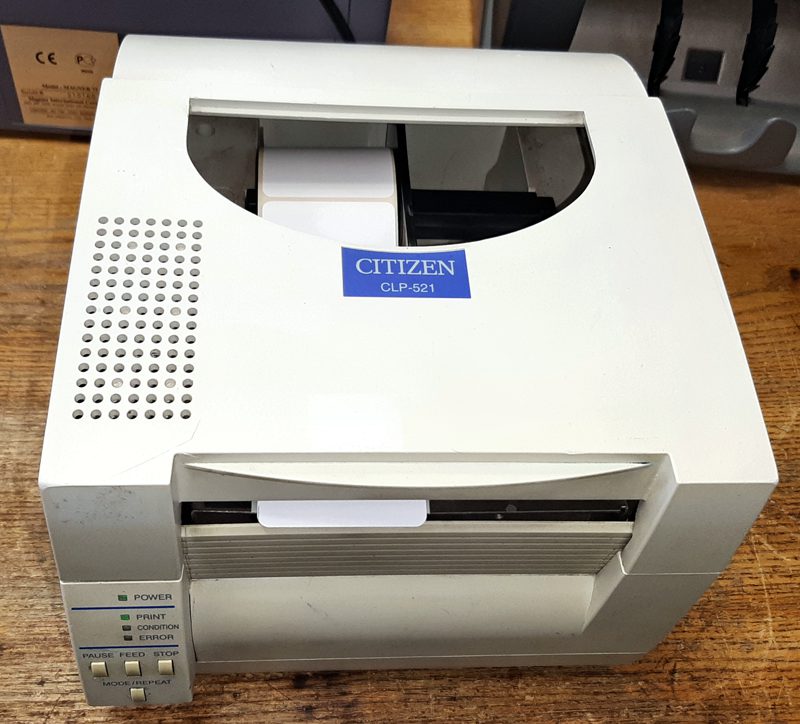
Принтер этикеток Citizen CLP-521 имеет один из самых надежных печатающих устройств в линейке настольных принтеров
Введение. Принтера этикеток Citizen CLP-521/621 лично я отношу к устройствам с неубиваемым печатающим механизмом. Судите сами на практике, а не по документации — ресурс термоголовки 150 км, вал и датчик этикетки -300 км. У нас, при довольно большом парке принтеров Citizen CLP практически нет наработок по ремонту — ибо эти принтеры не ломаются. Тем любопытнее рассмотреть довольно простую поломку печатающего механизма этого принтера.
Неисправность со слов заказчика. Принтер плохо печатает этикетки, даже на минимальных настройках толщины и ширины бумаги.
Первичная диагностика. Запускаем тест печати, для этого при включении удерживаем клавишу Feed и удерживаем ее около 3 секунд, пока индикатор Print не начнет быстро моргать.
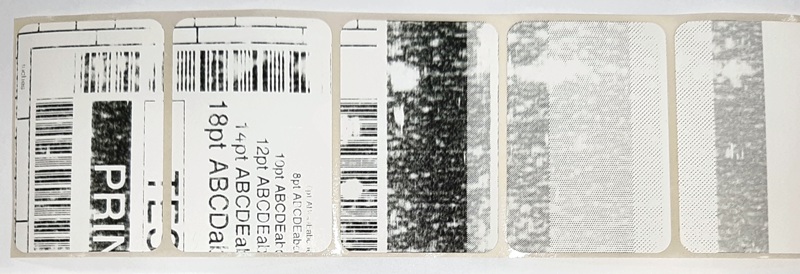
Тест печати говорит о плохом прижиме термопечатющей головки к резиновому валу — довольно стандартная ситуация для принтеров этикеток Citizen CLP-521, ибо шаловливые ручки пользователей любят крутить регуляторы толщины и ширины бумаги.
Судя по тесту ничего сложного, достаточно настроить толщину и ширину ленты боковыми регуляторами и качество печати вернется на прежний уровень.
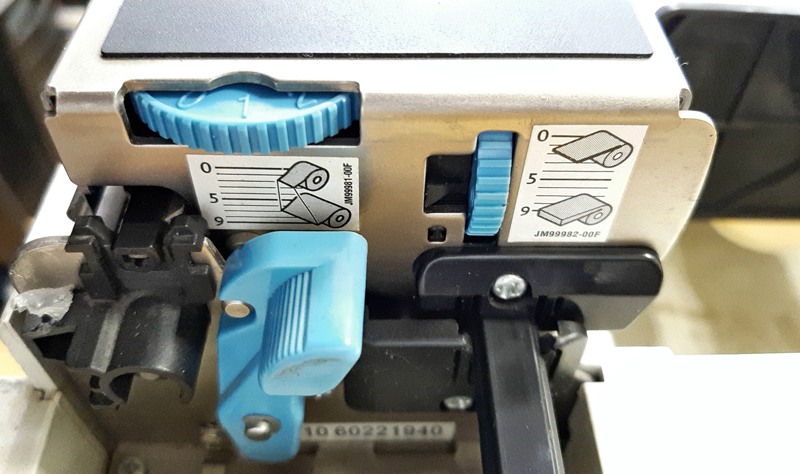
Регуляторы ширины и толщины бумажного носителя находятся с правого бока печатающего механизма.
Собственно на этапе регулировки стало понятно — это поломка, ибо все регуляторы выкручены на минимум, а печать просто отвратительного качества. Мало того, печатающее устройство отказывалось реагировать на регулировки.
Ремонт.
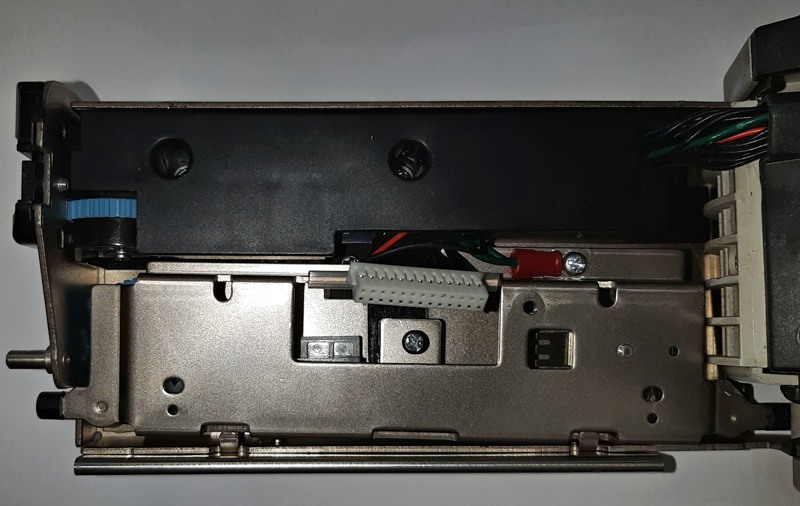
Визуально, на механизме регулировки толщины/ширины носителя внешние повреждения отсутствуют.
В разобранном состоянии сразу стала видна и понятна причина «поломки», шаловливые ручки выкрутили регулировочный винт до упора, тем самым выгнув сам упор, тем самым установив механизм регулировки толщины/ширины на максимальную толщину, вне зависимости от регуляторов сбоку.
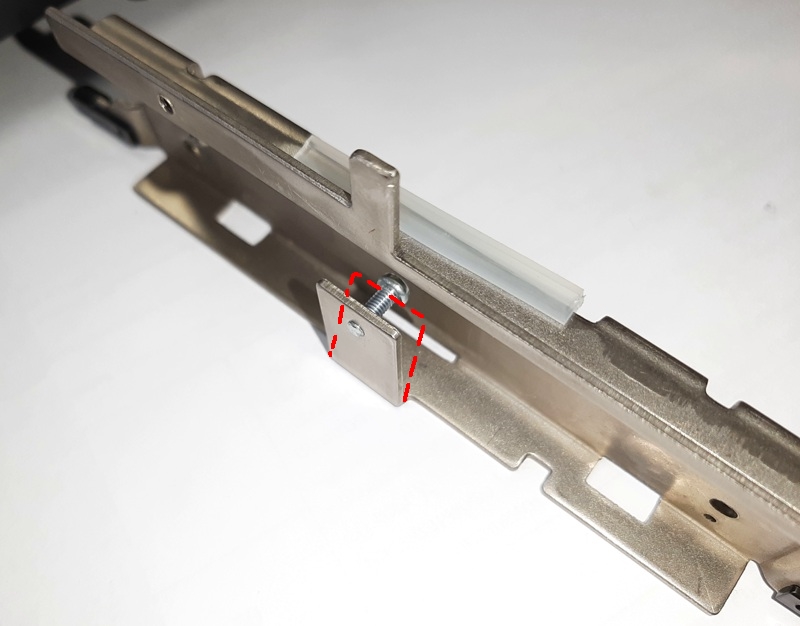
Упорный механизм после ремонта, регулировочный винт выкручен на минимум, сама упорная пластина выгнута в рабочее положение. Красным пунктиром отмечено положение пластины до ремонта.
Ремонт окончен, выполняем тест печати.
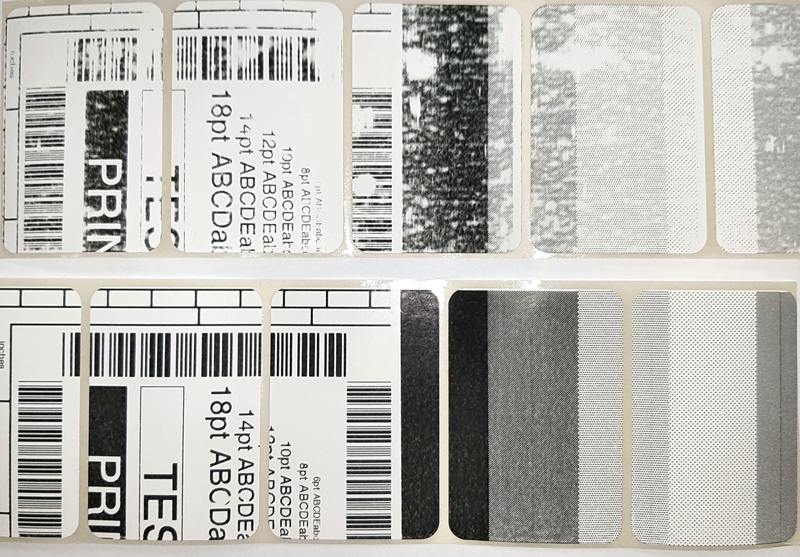
Сверху образец печати до ремонта, снизу после ремонта на средних настройках толщины и ширины носителя.
Источник
Citizen серии CLP и CLS смена ПО
Рассматриваемые принтера этикеток серии CLP и CLS модели 521,621, 631. Думается, алгоритм смены внутреннего программного обеспечения на остальных принтерах этикеток Citizen аналогичен.
Способов обновления внутреннего программного обеспечения множество, все они основаны на отправке в принтер специального файла с расширением .s4e содержащим прошивку. Мы рассмотрим только программу Send File и Windows драйвера Seagull.
Программное обеспечение для смены прошивки принтеров этикеток Citizen.
Send File.
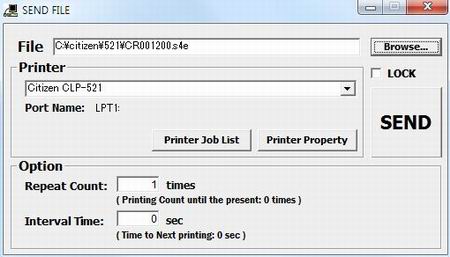 Интерфейс программы Send File
Программа хоть и позволяет сменить прошивку на принтере этикеток Citizen, однако некоторая сыроватость присутствует, например, на рисунке, в строке File написано C:citizen521CR001200.s4e, но вот путь, отображается несколько оригинально, вместо слеша используется какая-то закорючка. Так же программа не самодостаточна — требуются установленные драйвера прошиваемый на принтер этикеток Citizen.
Windows драйвера Seagull.
 Стандартные драйвера Windows принтера этикеток Citizen
Более естественный способ смены прошивки на принтере этикеток Citizen — это сами драйвера, интерфейс полностью на русском языке и не требуется установка дополнительных драйверов.
Немного теории.
Смена внутреннего программного обеспечения делится на следующие фазы.
- Передача файла из компьютера в принтер. Данные из файла загружаются в ОЗУ принтера этикеток.
- Обработка полученного файла в ОЗУ принтера и запись прошивки из ОЗУ в память программ принтера этикеток.
- Автоматическая перезагрузка принтера после смены внутреннего программного обеспечения. Принтер выходит в режим смены внутреннего программного обеспечения или в рабочий режим.
Методика смены внутреннего программного обеспечения.
В новых версиях прошивок предусмотрена автоматическая прошивка. Достаточно отправить файл прошивки на принтер и смена внутреннего программного обеспечения произойдет без участия пользователя главное дождаться перезагрузки этапа самостоятельной принтера — это около 2-5 мин.
В старых версиях прошивках для смены внутреннего программного обеспечения, необходимо зайти в режим замены программного обеспечения, для этого удерживая клавиши PAUSE и STOP включить принтер этикеток, при этом загорится зеленый светодиод Power и начнет моргать светодиод Print, символизируя о готовности. Так как в режим замены программного обеспечения, принтер входит на любой версии прошивки, то мы будем рассматривать именно этот способ.
Фаза 1. Входим в режим замены внутреннего программного обеспечения — для этого, удерживая клавиши PAUSE и STOP включаем принтер этикеток, зеленый светодиод Power горит, а светодиод Print мигает.
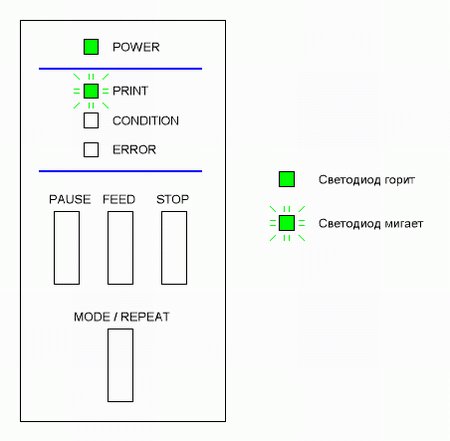 Принтер этикеток Citizen CLP и CLS модели 521,621, 631 – режим замены внутреннего программного обеспечения
В меню принтера, выбираем принтер для прошивки, в нашем случае CLP521, у выбранного принтера заходим в окно свойств.
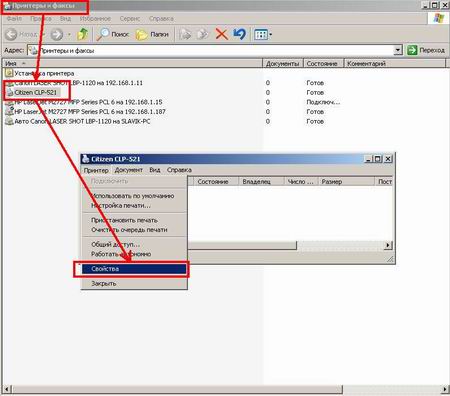 Окно «Свойства принтера»
Откроется окно свойств выбранного принтера, в нем выбираем вкладку «Сервис», на этой вкладке нажимаем пункт меню «Отправка файла на принтер…»
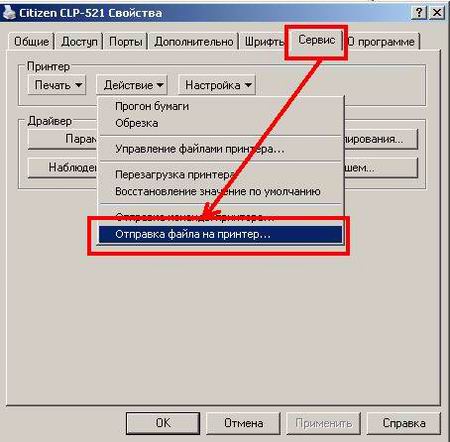 Пункт меню «Отправка файла в принтер»
В открывшемся диалоговом окне выбираем файл с расширением .s4e. Стоит обратить внимание, что прошивки принтеров CLS (DR00XXXX.s4e) и CLP (CR00XXXX.s4e) не взаимозаменяемы, но в пределах одной серии совместимость полная и обратная. На практике, это означает в принтер этикеток Citizen CLS621 с прошивкой DR000400 можно безболезненно запрограммировать более раннюю версию, например DR000000
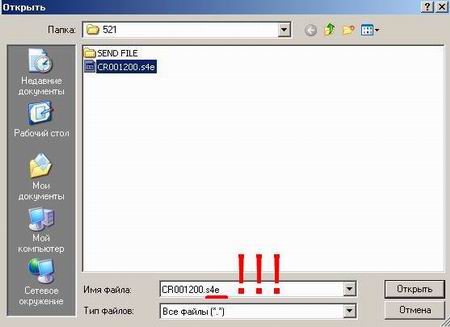 Выбираем файл для прошивки, расширение обязательно должно быть .s4e
После выбора файла с прошивкой данные из выбранного файла будут загружаться в ОЗУ принтера. При этом на принтере будут светиться два зеленых светодиода Power и Print.
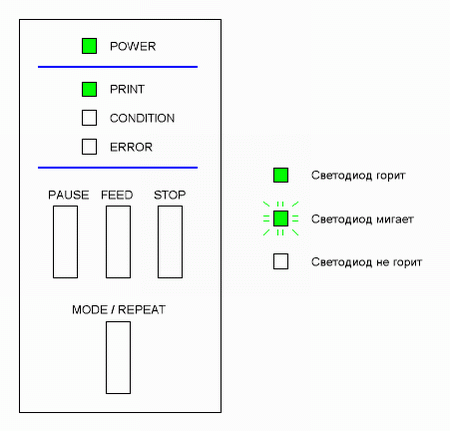 Принтер этикеток Citizen CLP и CLS модели 521,621, 631 – режим загрузки ПО в ОЗУ принтера
Как только файл в окне очереди заданий принтера дойдет до 100%, то принтер переходит в следующую фазу программирования – в режим обработки полученного файла, при этом горит зеленый светодиод Power и красный светодиод Error, а красный светодиод Condition мигает.
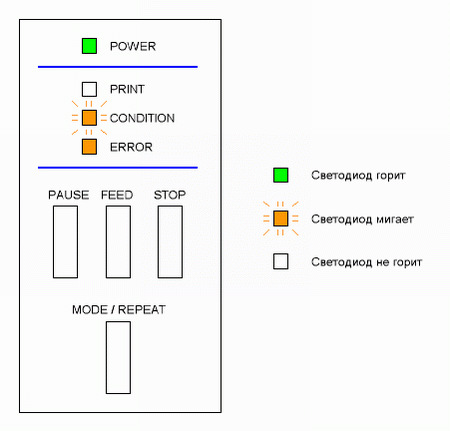 Принтер этикеток Citizen CLP и CLS модели 521,621, 631 – режим полученного файла ПО в ОЗУ принтера
Процедура довольно продолжительная, требуется обязательно требуется дождаться ее окончания, в это время принтер ни в коем случае нельзя выключать, примерное время выполнения 2-10 мин. Если же по истечении 10 минут операция не прекратится – значит, прошивка не от этой серии принтера.
Важное замечание. Если во время замены ПО выключить принтер или пропадет напряжение в сети, то некоторой долей вероятности придется менять всю материнскую плату или прошивать ее на физическом программаторе.
Источник
Citizen CL-E321 не видит этикетку. Диагностика. Ремонт.
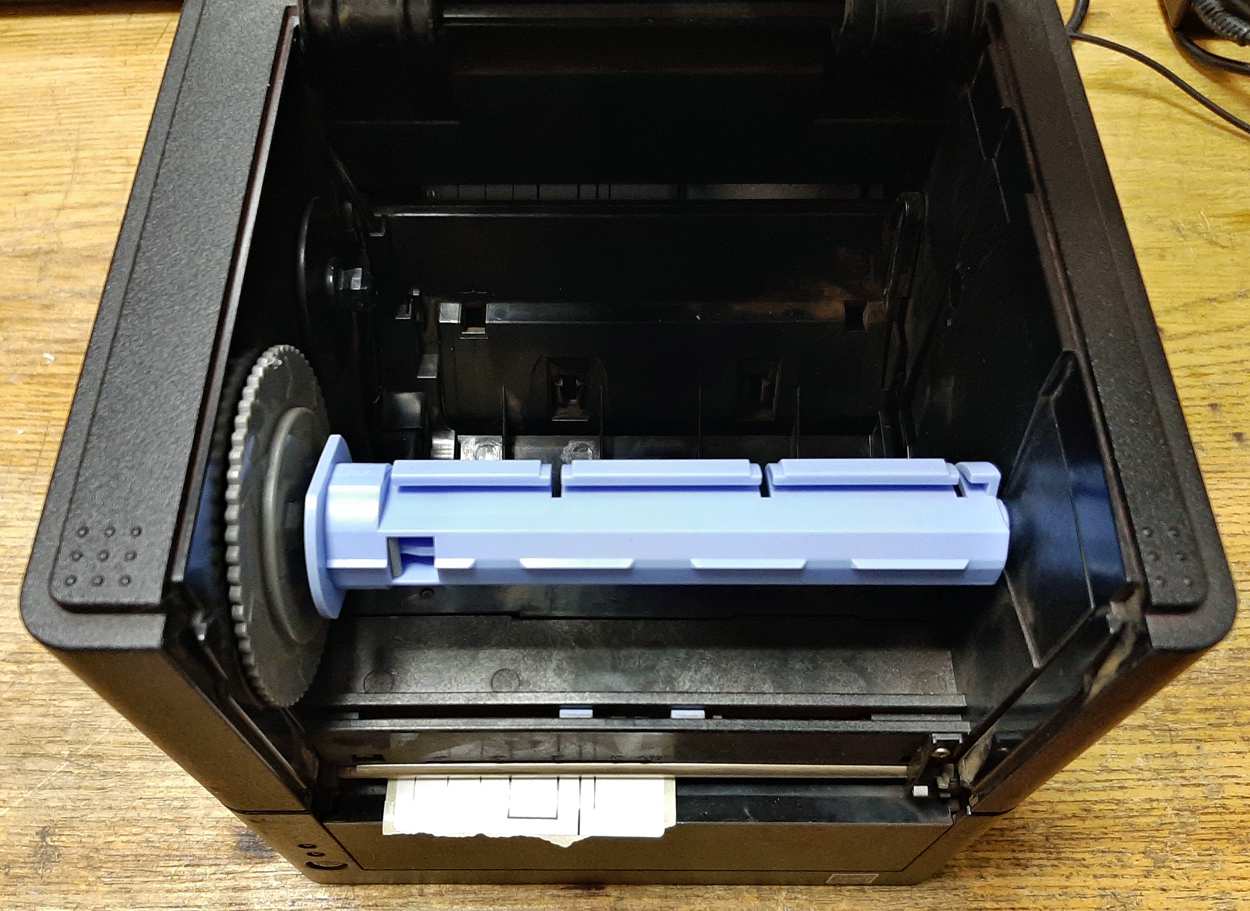
Неисправность со слов заказчика. При нажатии клавиши FEED принтер выдает несколько этикеток (может и не выдавать) начинает моргать красным светодиодом 4 раза и издавать столько же коротких писков.
Первичная диагностика. Довольно характерная неисправность для принтера имеющего управление меню через клавишу FFED. Для устранения проблемы воспользуемся утилитой LabelPrinterUtility, для начала переключим принтер из термотрансферной печати в режим прямой печати и установим датчик этикетки на просвет.
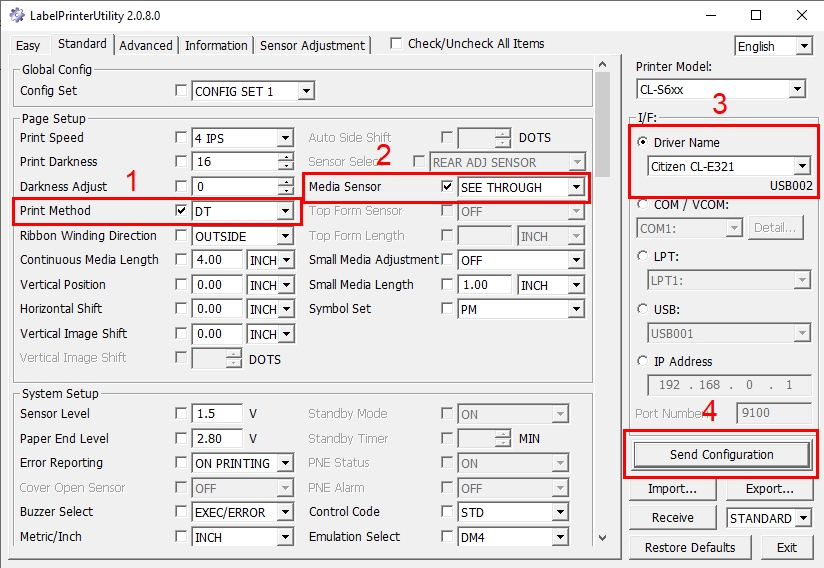
Устанавливаем прямую печать и датчик этикетки на просвет из утилиты LabelPrinterUtility
Данное действие обычно делает принтер работоспособным с большой долей вероятности, но в нашем случае этого не произошло.
Ремонт. Как такового ремонта не было, была только настройка принтера по весьма мудрено-запутанной методикой настройки. Если совсем кратко — есть два меню:
основное — входим удерживая клавишу FEED при включении
дополнительное — входим из рабочего режима, удерживая клавишу FEED 3 секунды.
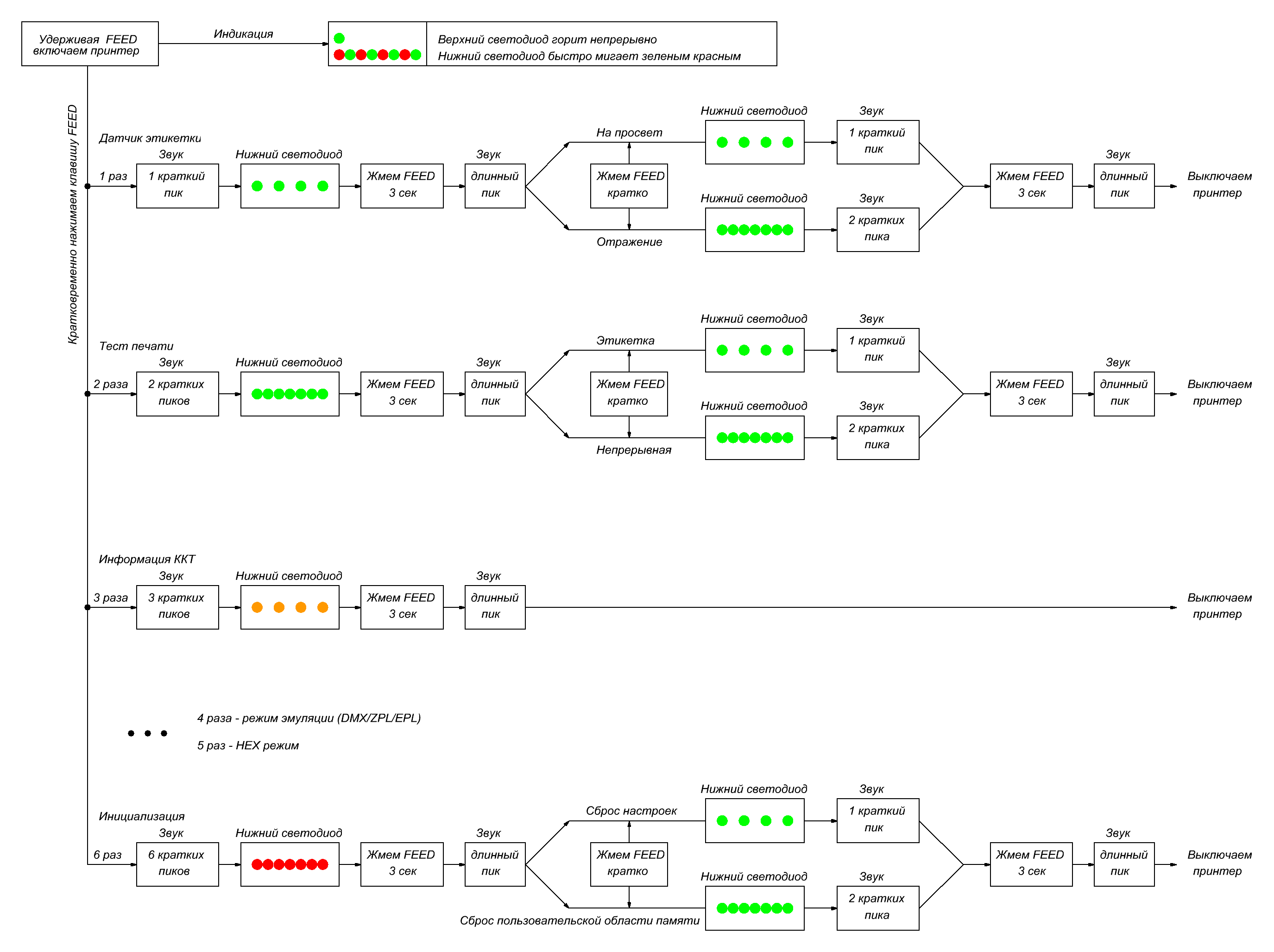
Основное меню принтера этикеток CITIZEN CL-E321
Основное меню позволяет :
1 пик — настроить датчик этикетки отражение/просвет
2 пика — распечатать тестовую этикетку
3 пика — распечатать информацию о принтере
6 пиков — инициализировать принтер
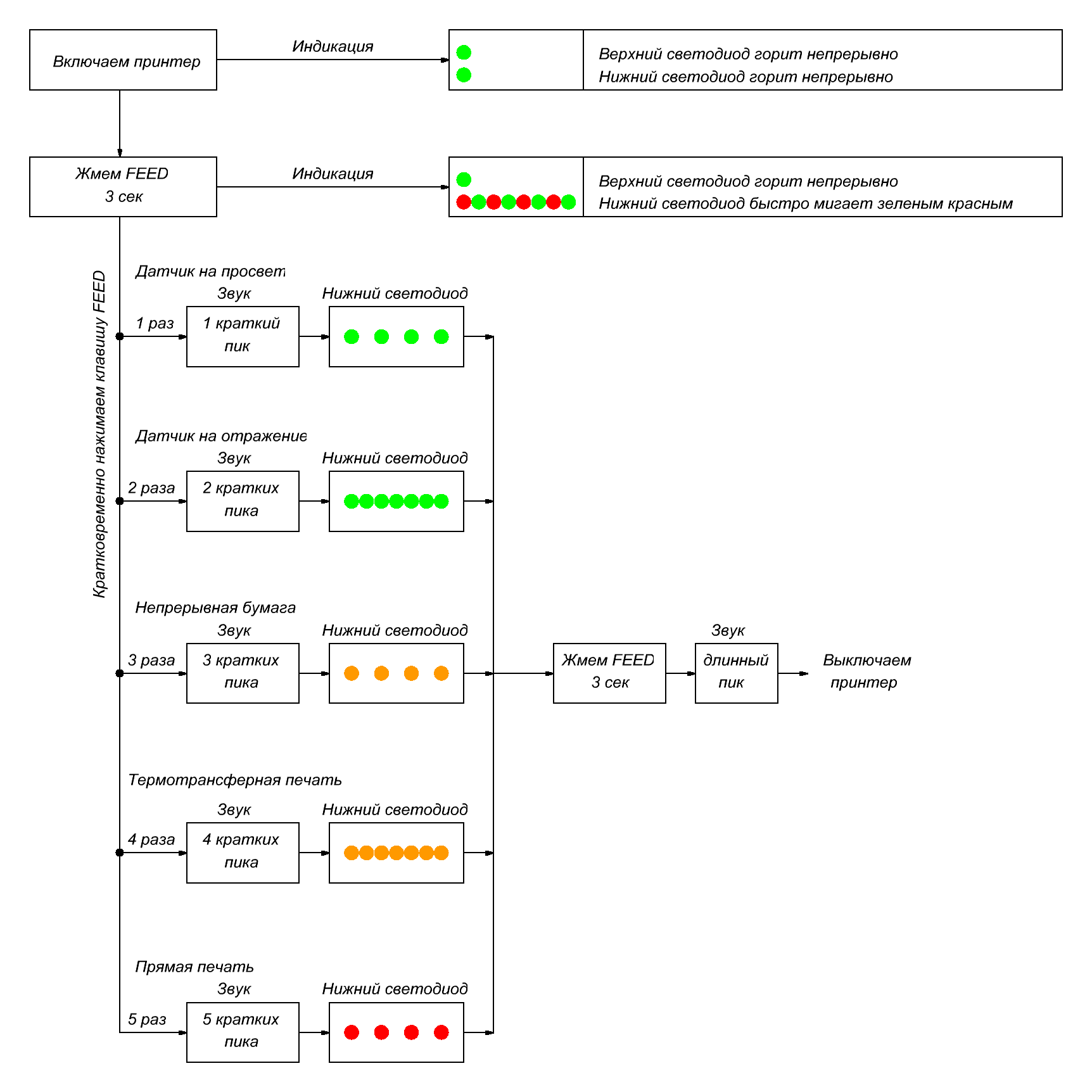
Дополнительное меню принтера этикеток CITIZEN CL-E321
Дополнительное меню позволяет:
1 пик — установить датчик этикетки на просвет
2 пика — установить датчик этикетки на отражение
3 пика — установить режим непрерывного носителя
4 пика — установить термотрансферную печать
5 пиков — установить прямую печать
Собственно в основном меню делаем инициализацию настроек принтера этикеток и при необходимости в дополнительном меню выставляем прямую печать. Ремонт, точнее настройка, термопринтера Citizen CL-E321 окончена, можно отдавать заказчику.
Источник
Калибровка citizen
Включаем при нажатых трех верхних клавишах (Pause, Feed, Stop), после того как три верхних светодиода загорятся Power (Зеленый), Print (Зеленый), Condition (Оранжевый), принтер издаст звуковой сигнал, отпускаем клавиши.
Далее жмем клавишу Mode/Repeat и не отпуская клавишу нажимаем Pause, выходит фишка на очень медленной скорости, при этом горит Power (Зеленый) и моргает Condition (Оранжевый). Когда верхних светодиода загорятся (Power (Зеленый), Print (Зеленый), Condition (Оранжевый)) калибровка почти закончена. Выходим из режима настройки, нажимаем клавишу Stop, все светодиоды кратковременно загораются и потом тухнут, при этом принтер издает один звуковой сигнал, остаются гореть только два верхних светодиода Power (Зеленый), Print (Зеленый). Калибровка закончена, осталось только проверить результаты, для этого нажимаем клавишу Feed, должна выйти одна этикетка.
Примечание. При первом нажатии клавиши Feed выйдет две этикетки, это нормально, при последующих нажатиях будет выходить по одной этикетки, в случае если калибровка проходила на непрерывной бумаге, то при первом нажатии выйдет отрезок бумаги двойной длины, не более 5-10 см.
Примечание. Если при попытке калибровки у Вас выдается ошибка «Не обнаружена метка или просвет между этикетками», то попробуйте заправить бумагу таким образом, что бы конец этикетки был как можно ближе к датчику, для надежности удалите с подложки следующую этикетку.

1 POWER LED
It lights up when printer power is
turned on. (green)
2 PRINT LED
This is lit when the printer is able to
print. (green)
3 CONDITION LED
This is on when selecting settings.
(orange)
4 ERROR LED
This is lit or flashes when the printer is
in error status. (red)
Table of Alarm and Error Indications
In addition to normal operating mode, when an abnormal condition is detected
in the printer, an alarm sounds and each LED either lights up or flashes to
indicate the type of error.
Item
When the STOP key has been pushed
Abnormal head temperature
Abnormal motor temperature
Head open
Media end
Media out
(media location cannot be detected)
Abnormal head resistance
Ribbon feed error
Ribbon end
Communication error
(reception buffer overrun)
Communication error
(parity, framing)
Communication error
(transmission buffer overflow)
Auto cutter abnormality
(jamming etc.)
Auto cutter temperature abnormal
21
Printer Operation
Normal Operating Mode
1
2
3
4
CONDITION
LED
OFF
ON
ON
OFF
ON
OFF
OFF
OFF
OFF
OFF
ON
OFF
ON
OFF
OFF
OFF
ON
OFF
ON
OFF
OFF
Time Axis
Wide on/off marks indicate slow LED flashing.
Small circle on/off marks indicate quick LED flashing.
ERROR
LED
LED
OFF
OFF
OFF
OFF
OFF
ON
OFF
ON
OFF
OFF
OFF
ON
OFF
OFF
OFF
ON
OFF
OFF
OFF
ON
OFF
ON
: ON, : OFF
Один из самых надежных принтеров на рынке принтеров этикеток, имеет одно очень неприятное свойство, механики, очень редко встречающие в ремонте Citizen CLP521/621 (кстати на шильдике этого принтера написано LABEL PRINTER JM20-M01), знают об этих принтерах мало, и даже такая простая операция, как диагностика, ставит механиков в тупик. Принтер же выполнен по настолько классической схеме, что можно только удивляться, почему же, например простая операция калибровки вызывает столько вопросов.
Стоит обратить внимание на тот факт, что принтер серии CLP 6xx поддерживает два типа печатающих головок — 203dpi и 300dpi. В то время как CLP 5xx только 203dpi
Рассмотрим операцию калибровки под углом зрения новичка первый раз увидевшего принтер этикеток Citizen CLP521/621. Текст написанный курсивом предназначен для категории людей первый раз увидевшего принтер этикеток.
Калибровка требуется в том случае, если при печати одной этикетки, выходит этикетка и одна или несколько пустых этикеток, либо при печати большого количества этикеток, встречаются пустые этикетки.
Прежде чем приступить к диагностике, необходимо проверить правильность расположения датчиков друг над другом в зависимости от выбранного типа датчиков. Затем делаем попытку откалибровать датчики под бумагу/этикетку. В случае если калибровка не помогает, то рекомендуется сделать сброс на установки по умолчанию, переключить на режим прямой термопечати и установить датчики на просвет. Сделать в этом состоянии калибровку, в случае если калибровка не проходит, то с вероятностью 90% датчики неисправны.
Ремонт.
Все ремонты принтера Citizen CLP521/621 заключаются в ремонты механического характера. Это неисправности термопечатающей головки (ТПГ), вала, (пример износа вала принтера Citizen CLP621),датчиков.
Ориентировочные данные ресурса деталей
ТПГ – 60-100км
Вал – 150-250км
Датчики – 250-350км (чистка прозрачного пластика закрывающего датчики, каждые 100км — необходима)
Цены по замене (на 01.12.2013 )
Вал резиновый под головку в ТПУ для принтера ШК Citizen CLP- 621 — 1950 руб.
Датчик наличия этикетки нижний для Citizen CLP621 1400 руб.
Датчик.
Демонтаж нижнего датчика довольно прост, если подойти к процессу с правильной стороны. Сложность заключается в том, что до крепежного болта довольно сложно добраться, окручивать болт можно ребром шлицевой отвертки, при этом отвертка располагается под углом к отворачиваемому болту.
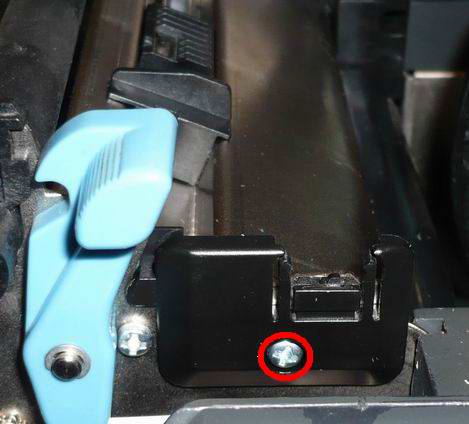
Рис.1 Крепежный болт, для демонтажа нижнего датчика.

Рис.2 Примерный порядок откручивания крепежного болта, для демонтажа нижнего датчика.
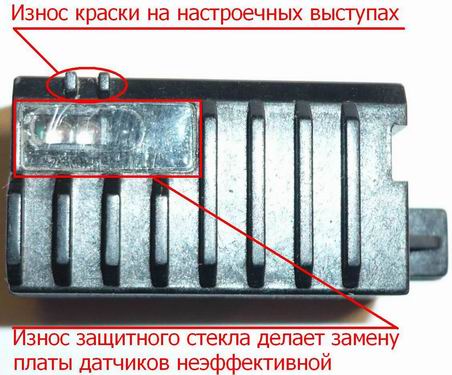
Рис.3 Пример сильного износа нижнего датчика.
Вал.
Вал имеет тенденцию износа, пример износа вала принтера Citizen CLP621. Демонтаж вала довольно прост, но при слишком энергичным снятием вала есть шанс сломать крепежную защелку.
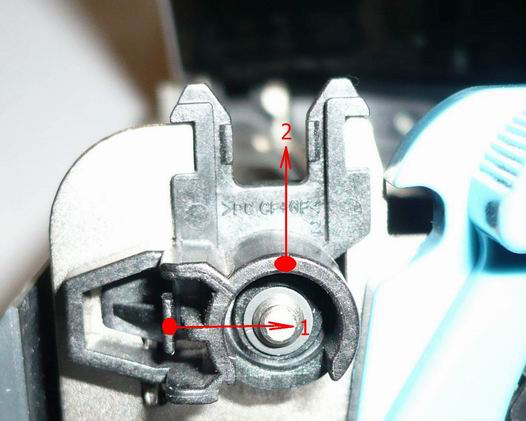
Рис.4 Демонтаж вала. 1. Отгибаем крепежную защелку. 2. Поднимаем вал вертикально вверх.
Справочные данные.
- Документация.
- Калибровка под носитель. Непрерывная лента (этикетка).
- Описание индикаторов.
- Ошибки принтера. Таблица ошибок.
- Переключение режима печати. Прямая термопечать / Термотрансферная печать.
- Вход в режим настройки датчика. Датчик на просвет / Датчик на отражение.
- Механическая установка датчиков этикетки.
- Сброс настроек принтере на установки по умолчанию.
- Электрические замеры напряжения с разъемов датчиков.
- Как закоротить датчик положения ТПГ.
- Как отключить термодатчик ТПГ.
- Настройка системных опций.
- Замена стороны рабочего слоя термотрансферной ленты
 Документация.
Сокращенная инструкция пользователя принтер Citizen CLP 621 (на рус.) Скачать.
Полная инструкция пользователя Citizen CLP 621(на англ.) Скачать.
Сокращенная инструкция пользователя принтер Citizen CLP 521 (на рус.), в большинстве случаев подходит на 100% для Citizen CLP621. Инструкция содержит несколько больше информации, чем выше приведенная инструкция на русском. Скачать.
 Калибровка под носитель. Непрерывная лента (этикетка).
Включаем при нажатых трех верхних клавишах (Pause, Feed, Stop), после того как три верхних светодиода загорятся Power (Зеленый), Print (Зеленый), Condition (Оранжевый), принтер издаст звуковой сигнал, отпускаем клавиши.
Далее жмем клавишу Mode/Repeat и не отпуская клавишу нажимаем Pause, выходит фишка на очень медленной скорости, при этом горит Power (Зеленый) и моргает Condition (Оранжевый). Когда верхних светодиода загорятся (Power (Зеленый), Print (Зеленый), Condition (Оранжевый)) калибровка почти закончена. Выходим из режима настройки, нажимаем клавишу Stop, все светодиоды кратковременно загораются и потом тухнут, при этом принтер издает один звуковой сигнал, остаются гореть только два верхних светодиода Power (Зеленый), Print (Зеленый). Калибровка закончена, осталось только проверить результаты, для этого нажимаем клавишу Feed, должна выйти одна этикетка.
 |
Примечание. При первом нажатии клавиши Feed выйдет две этикетки, это нормально, при последующих нажатиях будет выходить по одной этикетки, в случае если калибровка проходила на непрерывной бумаге, то при первом нажатии выйдет отрезок бумаги двойной длины, не более 5-10 см. |
|
Примечание. Если при попытке калибровки у Вас выдается ошибка «Не обнаружена метка или просвет между этикетками», то попробуйте заправить бумагу таким образом, что бы конец этикетки был как можно ближе к датчику, для надежности удалите с подложки следующую этикетку.
Рис.5 Пример установки ленты, при ошибке калибровки «Не обнаружена метка или просвет между этикетками». |

Описание индикаторов.
Индикатор Питания (Power) При включении питания загорается зеленым цветом.
Индикатор Печати (Print) При готовности принтера к печати загорается зеленым цветом.
Индикатор Режима (Condition) При выборе режима настроек загорается оранжевым цветом.
Индикатор Oшибок ( Error) В случае возникновения ошибки загорается красным цветом.
Ошибки принтера. Таблица ошибок.

Рис.6 Таблица ошибок и предупреждений принтера этикеток Citizen CLP521
Переключение режима печати. Прямая термопечать/Термотрансферная печать.
Принтер Citizen CLP621 поддерживает два режима печати.
Прямая термопечать – Direct thermal
Термотрансферная (риббон) печать – Thermal transfer
Из режима готовности горит Power (Зеленый), Print (Зеленый), нажать клавишу Mode/Repeat и не отпуская клавишу нажать клавишу Pause, режим печати переключится, определить полученный режим можно по светозвуковой индикации.
Прямая термопечать — светодиод Condition дважды моргнет, а принтер издаст два звуковых сигналов.
Термотрансферная печать — светодиод Condition моргнет, а принтер издаст один звуковой сигнал.
|
Внимание! В техническом плане переключение режима печати означает не только включение – выключение механизма подмотки красящей ленты. Это также включение датчика расположенного на реперном диске, который в свою очередь расположена ведомом валу. Таким образом, отсутствие сигнала с датчика ведомого вала, означает отсутствие красящей ленты, а значит блокировку работы принтера. Важный вывод — работа в режиме Termal Transfer (Термотрансферная печать) без красящей ленты невозможна! |
Вход в режим настройки датчика. Датчик на просвет / Датчик на отражение.
Принцип работы датчиков бумаги.
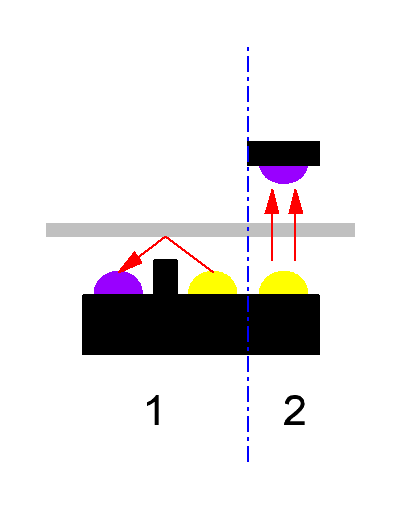
Рис.7 Схематическое изображение датчиков принтера Citizen CLP621 1-датчик на отражение, 2-датчик на посвет.
При включении питания принтера нажмите кнопки Pause, Feed, Stop одновременно.
После включения индикатор Condition(Оранжевый) отпустите кнопки, чтобы войти в режим настроек датчиков.
Чтобы переключится со светоотражающего(Reflective) на датчик на просвет(Transparent), будьте уверены, что индикатор Condition(Оранжевый) горит. Удерживая кнопку Mode/Repeat нажмите кнопку Stop, вы переключаетесь между двумя типами датчиков.
- Если выбран See Through (Датчик на просвет, Transparent), индикатор Print(Зеленый) загорается, и звуковой сигнал звучать один раз.
- Если выбран Reflect (Светоотражающий датчик, рефлекторный датчик, Reflective), индикатор Print(Зеленый) мигает и звуковой сигнал звучит дважды.
|
Внимание! Датчик, работающий на просвет, распознает промежутки между этикетками, а рефлекторный датчик распознает черные метки. |
|
Внимание! Одновременно может работать только один датчик, либо на просвет рис.7 поз.2, либо на отражение рис.7 поз.1 |
|
Внимание! Датчики этикетки на просвет и на отражение, встречаются двух типов. В одном варианте излучатели датчиков включены постоянно, в другом варианте излучатели датчиков включаются только в момент печати. |
Механическая установка датчиков этикетки.
Для правильной работы датчиков конца этикетки необходимо правильно установить датчики относительно друг друга. Это довольно просто, достаточно внимательно рассмотреть поясняющие установку датчиков. Установка датчиков, для работы разного типа датчиков несколько отличается.
|
|
|
| Рис. 8 Пример установки датчиков работающих на просвет. |
Рис. 9 Пример установки датчиков работающих на отражение. |


|
Совет. Для упрощения установки датчиков на просвет, на передвижном ограничителе ширины бумаги, есть установочный выступ.
Рис. 10 Установочный выступ на передвижном ограничителе ширины бумаги, позволяет упростить процесс установки датчиков. Устанавливаем ограничитель ширины бумаги (Movable media guide рис. Двигаем верхний датчик (Upper Sensor рис.8) и нижний датчик (Bottom Sensor рис.8), как можно ближе к ограничителю бумаги. Затем ограничителем бумаги сдвигаем оба датчика примерно на половину ширины бумаги. Благодаря установочному выступу датчики идеально установятся относительно друг друга. Возвращаем ограничитель ширины бумаги (Movable media guide рис. |

 на необходимую ширину бумаги.
Сброс настроек принтере на установки по умолчанию.
Заправляем бумагу шириной не менее 80мм. Включаем принтер удерживая клавишу Mode/Repeat, принтер выдает квиток с распечаткой рекомендуемых действий.
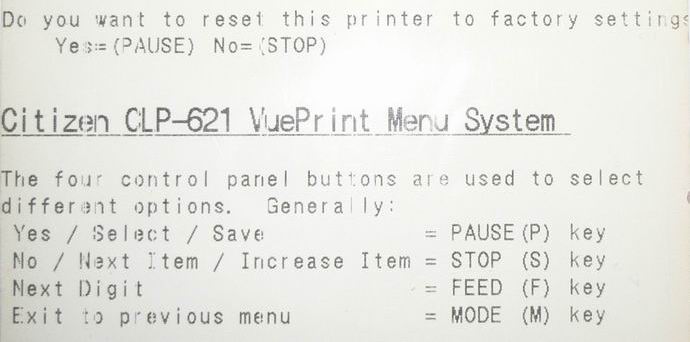
Для сброса настроек нажимаем клавишу Pause, принтер выдает квиток с рекомендуемыми дальнейшими действиями,
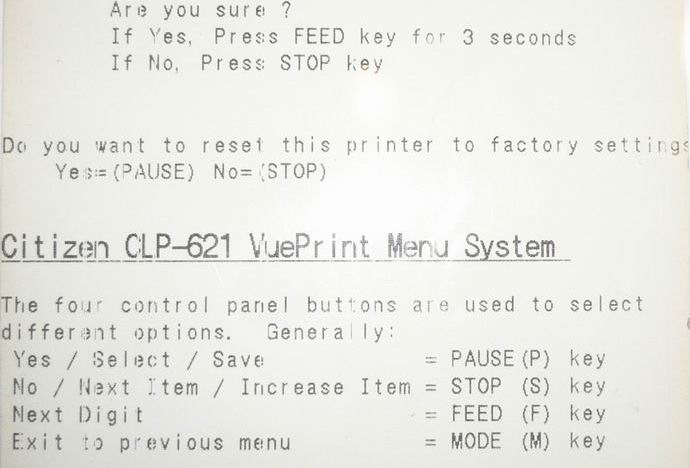
соответственно нажимаем клавишу Feed и удерживаем клавишу не менее 3 сек. Принтер выдает новый квиток, с дальнейшими рекомендуемыми действиями, которые позволяют распечатать список полученных в результате сброса установок.
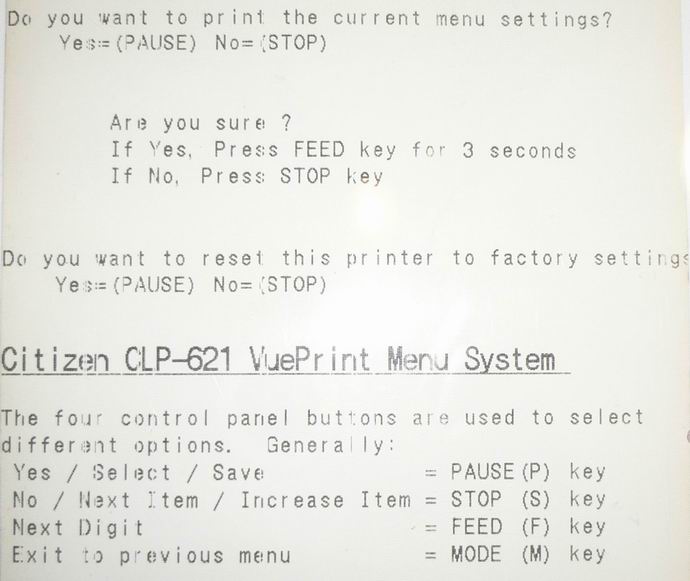
Электрические замеры напряжения с разъемов датчиков.
Замеры напряжения на разъемах датчиков. Разъемы верхнего и нижнего датчиков расположенных под корпусом, и два построечных резистора, расположенных под маленькой крышкой принтера.

Рис. 11 Построечные резисторы и разъемы датчиков
Как закоротить датчик положения ТПГ.
Наверно экзотическая необходимость. Но иногда необходимо закоротить датчик открытия ТПГ, например, что проверить работу датчиков бумаги на прошивке нового образца.
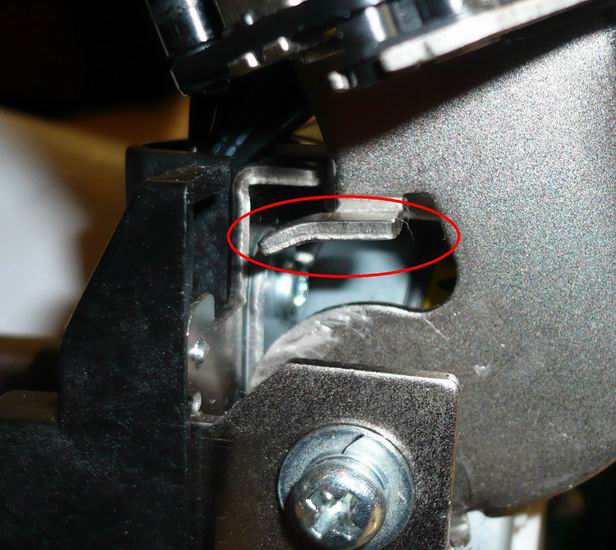
Рис. Концевой замыкатель датчика открытия ТПГ.
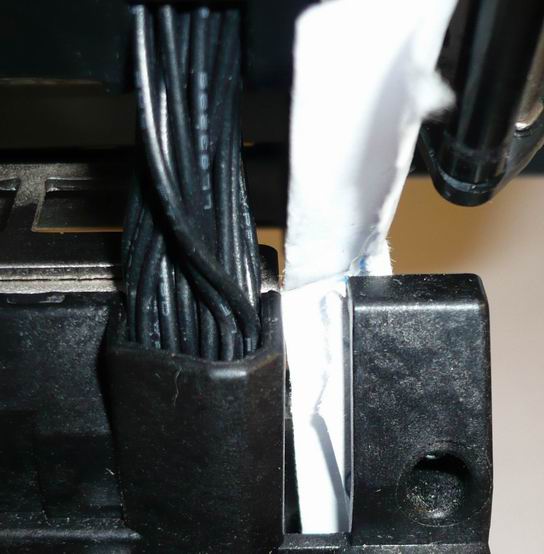
Рис. Концевой замыкатель датчика открытия ТПГ принудительно замкнут кусочком бумаги.
Как отключить термодатчик ТПГ.
Терморезистор имеет сопротивление 22кОм, при комнатной температуре. На шлейфе выводы треморезистора 9 и 10, начинается с красного провода.
Настройка системных опций
С принтером CLP 621 есть в комплекте замечательная утилита по настройке системных опций с компьютера, очень удобная утилита настоятельно рекомендуем к использованию.
Замена стороны рабочего слоя термотрансферной ленты.
Переключить сторону рабочего слоя термотрансферной ленты, можно двумя способами. С клавиатуры принтера или переключателем на механизме привода термотрансферной ленты.
С клавиатуры.
По умолчанию установлена намотка IN.
Для переключения в OUT:
— включить принтер
— на включенном принтере нажать и удерживать кнопки MODE/REPEAT и PAUSE в течение 4-х секунд
— будет подан тройной звуковой сигнал — принтер в режиме OUT
— при повторении процедуры, звуковой сигнал будет подан 4 раза — принтер в режиме IN
Переключателем.
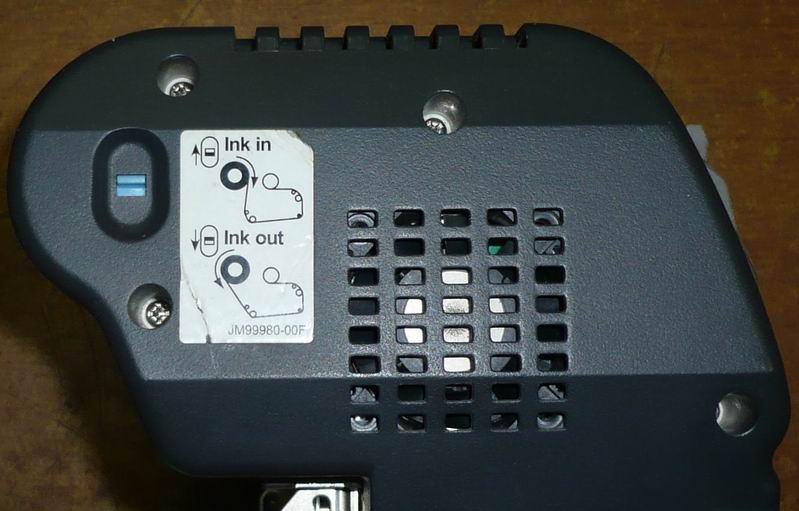
Рис. Переключатель стороны рабочего слоя термотрансферной ленты.