0 Пользователей и 1 Гость просматривают эту тему.
Test
Привет другие друзья.
Есть к Вам вопросик небольшой,подскажите будьте любезны. Прошу не пинать, похожая тема есть, но чуть не о том. Итак к делу. Имеется компьютер с установленным Archicad 14 (коммерческая лицензия) и ключ CodeMeter. Приобрели Archicad 16 (коммерческая лицензия) и попросили как бы обновить существующий. Я, прочитав инструкцию,
вынул предварительно ключ из USB и начал установку. Всё сделал как описано. В итоге осталась Archicad 14 и появилась установленная Archicad 16. Вставил ключ обратно в USb и перезагрузил компьютер.После перезагрузки попробовал запустить Archicad 16, но выдало ошибку “Не обнаружен лицензионный ключ(230)”. Хотя Archicad14 также запускается без проблем. Что необходимо сделать,что бы заработал Archicad 16???
Заранее спасибо…

Вы должны перепрограммировать (перепрошить) ключ CodeMeter по интернету. Смотрите справочное руководство «Начало работы с ArchiCAD 16» страницу 15. Там указан адрес, куда надо заходить.
Я, прочитав инструкцию, вынул предварительно ключ из USB и начал установку.
Что-то не припомню, что надо вынимать ключ перед установкой новой версии.
Если есть лицензия ArchiCAD 16, то скорее всего вам надо скачать свежий драйвер Codemeter отсюда
Если у вас нет лицензии на ArchiCAD 16, то вам следует её приобрести.
Если вы приобрели лицензию ArchiCAD 16, но не перепрограммировали ключ, то вам следует сделать это здесь
Спасибо друзья за советы.
ArchiCAD 16 лицензия. Если Я скачаю и начну устанавливать свежий драйвер Codemeter, нужно ли будет изменять какие-нибудь настройки?
При установке ArchiCAD 16 установилась опять программка уже вторая(висят два синих кружка с ключиком в трее), их нужно удалить или что с ними cделать?
Нужно ли удалять с компьютера ArchiCAD 14, или он тоже должен работать?
Если Я скачаю и начну устанавливать свежий драйвер Codemeter, нужно ли будет изменять какие-нибудь настройки?
Нет.
При установке ArchiCAD 16 установилась опять программка уже вторая(висят два синих кружка с ключиком в трее), их нужно удалить или что с ними cделать?
Удалить все драйвера WIBU и Codemeter, затем поставить только Codemeter.
Нужно ли удалять с компьютера ArchiCAD 14, или он тоже должен работать?
Нет, не нужно, вы имеет право использовать любую предыдущую версию ArchiCAD, поддерживаемую вашим ключом, что никак не влияет на количество установленных копий и версий программы.
Коды ошибок CodeMeter
обновлено9 апреля, 2019авторGRAPHISOFT Россия
Код ошибки 101
Ключ защиты не обнаружен или поврежден
Возможные причины
- Ключ CodeMeter не подключен к компьютеру
- Порт USB работает неправильно
- Отсутствуют драйверы USB
- Нет подключения к сети или ARCHICAD не удается обнаружить лицензию на сервере
Код ошибки 230
Общий код ошибки — ключ защиты не обнаружен
Возможные причины
- Нет подключения по сети к серверу ключей CodeMeter — проверьте настройки брандмауэра (должен быть открыт порт 22350)
- Не запущен сервис CodeMeter — проверьте, появляется ли процесс CodeMeterMacX в приложении Мониторинга системы (Mac) или процесс CodeMeterCC в Менеджере задач (Windows)
Код ошибки 267
- Этот код ошибки может появляться при заимствовании лицензии из ARCHICAD
- Причиной ошибки является неправильный запуск сервиса CodeMeter на серверном компьютере. Для устранения ошибки переустановите драйвер CodeMeter на серверном компьютере. Перед удалением драйвера убедитесь, что все ранее заимствованные лицензии возвращены. Если это не так, возвратите их или дождитесь окончания срока их заимствования. Подробная информация приведена в этой статье.
Код ошибки 503
Все доступные лицензии ARCHICAD уже используются, попробуйте запустить ARCHICAD позже
Возможные причины
- На компьютере не установлен драйвер CodeMeter
- Код языковой версии ключа отличается от версии локализации ARCHICAD
- К серверу подключен локальной ключ, который не может выполнять роль сетевого ключа
Код ошибки 970017
Ключ защиты не найден или не позволяет запускать ARCHICAD ниже 13-ой версии
Возможные причины
- Не установлена утилита CodeMeter enabler
- Ключ CodeMeter не подключен к компьютеру
- Порт USB работает неправильно
- Отсутствуют драйверы USB
- Нет подключения к сети или ARCHICAD не удается обнаружить лицензию на сервере
- Ключ CodeMeter содержит заимствованную лицензию
Утилиту CodeMeter enabler можно загрузить здесь
Для получения дополнительной информации см. Решение проблем с CodeMeter
- Эта информация была полезна ?
- ДаНет
Связанные темы
Файлы журнала автономной установки создаются в …
Менеджер Лицензий (LMT) не может обновить старые ключи WIBU до новых ключей CodeMeter в macOS 10.15 Catalina
Если вы хотите использовать сетевые лицензии …
Часто задаваемые вопросы
Сколько стоит время работы в модулях системы Базис-Online?
Как зарегистрироваться в системе Базис-Online?
Как войти в личный кабинет системы Базис-Online?
Как установить систему БАЗИС для работы с помощью сервиса Базис-OnLine?
Как БЕСПЛАТНО поработать/протестировать систему БАЗИС?
Как написать свой вопрос/предложение по работе в программах системы БАЗИС?
Как активировать сертификат?
Как проверить сколько времени работы в модуле доступно/осталось?
Как проверить подключено Шифрование или нет к логину сервиса БАЗИС-Онлайн?
Как добавить пользователя для работы в программах системы БАЗИС для работы от оплаченных/подключенных модулей?
На каких условиях предоставляются услуги системы БАЗИС-Online?
Как использовать/запустить Постпроцессор на пильные центры?
Ошибка связи с сервером лицензирования
Какие порты используют модули системы Базис-Online во время обращения к серверу через интернет?
Как проверить доступ до портов, которые используют модули системы Базис-Online во время обращения к серверу через интернет?
Как проверить работоспособность соединения установленных модулей системы БАЗИС-Online с сервером?
Брандмауер Windows блокирует модуль системы БАЗИC-Online для выхода в интернет. Как его настроить?
Ошибка код 30
Ошибка код 35
Ошибка код 38
Ошибка связи с электронным ключом. Не найден сервер лицензирования. Код 101.
Ошибка код 212
Ошибка код 230
Ошибка код 231
Системная ошибка. Не удается продолжить выполнение кода, поскольку система не обнаружила WibuCM32.dll. Для устранения этой проблемы попробуйте переустановить программу
Сколько стоит время работы в модулях системы Базис-Online?

Стоимость времени работы в модулях системы БАЗИС-Online указана в прайс-листе.
Как зарегистрироваться в системе Базис-Online?
https://www.bazissoft.ru/purchase/scope_delivery/distribution-kit#rlkbo
Как войти в личный кабинет системы Базис-Online?
https://www.bazissoft.ru/purchase/scope_delivery/distribution-kit#dlkbo
Как установить систему БАЗИС для работы с помощью сервиса Базис-OnLine?
https://www.bazissoft.ru/purchase/scope_delivery/distribution-kit#dlkbo
Как БЕСПЛАТНО поработать/протестировать систему БАЗИС?
https://www.bazissoft.ru/purchase/free-trial
Как написать свой вопрос/предложение по работе в программах системы БАЗИС?
В личном кабинете сервиса БАЗИС-Онлайн выбрать раздел Поддержка.
Нажать на кнопку Задать вопрос.
Выбрать Категорию обращения.
Заполнить поля Тема обращения и написать текст вопросы/предложения.
Нажать на кнопку «Отправить обращение».
Как активировать сертификат?
В личном кабинете системы Базис-Online выбрать раздел Оплата.
На странице Пополнение счета перейти по ссылке Активация сертификата.
На странице Активация сертификата в поля ввести номер сертификата и нажать кнопку Активировать.
Сертификат активирован. Часы работы в модулях добавлены.
Как проверить сколько времени работы в модуле доступно/осталось?
В личном кабинете системы Базис-Online выбрать раздел Модули.
В строке с названием модуля в колонке Оплачено отражено доступное/оставшееся количество времени работы в модуле в минутах.
Как проверить подключено Шифрование или нет к логину сервиса БАЗИС-Онлайн?
В личном кабинете сервиса БАЗИС-Онлайн выбрать раздел Шифрование.
На странице будет написано «подключено шифрование фирмы….» в случае подключения шифрования.
Как добавить пользователя для работы в программах системы БАЗИС для работы от оплаченных/подключенных модулей?
В личном кабинете сервиса БАЗИС-Онлайн выбрать раздел Пользователи.
Нажать на кнопку Новый пользователь.
Ввести Логин и Пароль.
Выбрать модули, которые сможет запустить пользователь.
Нажать на кнопку «Создать».
ВНИМАНИЕ! С помощью созданного логина и пароля можно запустить модули системы БАЗИС, но нельзя зайти в Личный кабинет сервиса БАЗИС-Онлайн.
На каких условиях предоставляются услуги системы БАЗИС-Online?
- Договор оферты
- Договор оферты (лицензионное соглашение)
- Договор оферты (услуга Техническое сопровождение)
Как использовать/запустить Постпроцессор на пильные центры?
- Приобрести необходимое количество времени работы в необходимом Постпроцессоре на пильные центры.
- Для работы Постпроцессора на пильные центры необходим модуль БАЗИС-Раскрой. Необходимо, чтобы количество времени у модуля БАЗИС-Раскрой было не меньше, чем у Постпроцессора на пильные центры.
- На компьютере запустить модуль БАЗИС-Раскрой.
- В меню модуля нажать иконку с логотипом производителя станка и настроить параметры создания управляющих программ.
- После нажатия на кнопку Раскроить произойдет создание управляющих программ.
Ошибка связи с сервером лицензирования
- Причина 1:
Фаэрволл или брэндмауер блокирует порты
Решение:
нужно открыть порты, предварительно проверив их доступ: https://www.bazissoft.ru/servicebazis/bazis-online/faq-bazis-online#q91 - Причина 2:
Доступ в интернет организован с использованием прокси-сервера
Решение:
организовать доступ в интернет без использования прокси-сервера - Причина 3:
Используется не последняя версия модулей системы БАЗИС
Решение:
нужно установить последнюю версию модуля системы БАЗИС: Скачать полную версию - Причина 4:
Не запущена служба Codemeter
Решение:
нужно установить драйвер Codemeter или запустить службу Codemeter
Какие порты используют модули системы Базис-Online во время обращения к серверу через интернет?
- 443 TCP
- 22350 TCP
- 22350 UDP
Как проверить доступ до портов, которые используют модули системы Базис-Online во время обращения к серверу через интернет?
- Проверить/установить Telnet: https://technet.microsoft.com/ru-ru/library/ff699001(v=ws.10).aspx
- Запустить/открыть Командную строку.
- Ввести команды:
а потом
если порты открыты , тогда соединение будет успешным
Как проверить работоспособность соединения установленных модулей системы БАЗИС-Online с сервером
- После завершения процедуры регистрации, в системе автоматически для модуля БАЗИС-Мебельщик устанавливается 10 минут работы для проверки соединения.
- Скачиваем и устанавливаем систему Базис-OnLine.
- Запускаем модуль БАЗИС-Мебельщик.
- Если модуль БАЗИС-Мебельщик открылся и в нем можно работать, тогда соединение с сервером настроено правильно.
Брандмауер Windows блокирует модуль системы БАЗИC-Online для выхода в интернет. Как его настроить?
- Для Windows 7
- Ознакомится с правилом Открытие порта в брандмауэре Windows.
- Создать правило: Для порта/ Прокол TCP/ Определенные локальные порты/ 443, 22350.
- Создать правило: Для порта/ Прокол UDP/ Определенные локальные порты/ 22350.
- Для Windows XP
- Ознакомится с правилом Ручное открытие портов в брандмауэре подключения к Интернету в Windows XP.
- Откройте локальные порты TCP: 443, 22350.
- Откройте локальный порт UDP: 22350.
Ошибка код 30
Несоответствие версии прошивки ключа и версии запускаемой программы
Ошибка код 35
На ключе сработал таймер и ключ отключился.
На ключе была временная, а не постоянная прошивка.
Время истекло — ключ отключился.
Ошибка код 38
Необходимо перепрограммировать ключ
Ошибка связи с электронным ключом. Не найден сервер лицензирования. Код 101.
(Не запущена служба Codemeter)
- Нужно удалить следующие файлы:
- C:\Windows\System32\drivers\b70bus.sys
- C:\Windows\System32\drivers\bmbemu.sys
- C:\Windows\System32\drivers\df.sys
- C:\Windows\System32\drivers\hl_mull.sys
- C:\Windows\System32\drivers\grandemu.sys
- C:\Windows\System32\drivers\ing2005.sys
- C:\Windows\System32\drivers\liraemu.sys
- C:\Windows\System32\drivers\mcamvusb.sys
- C:\Windows\System32\drivers\multikey.sys
- C:\Windows\System32\drivers\unimull.sys
- C:\Windows\System32\drivers\vusb.sys
- C:\Windows\System32\drivers\vusbbus.sys
- В системном трее на значке CMContainer нажать ПКМ. В меню выбрать Показать.
- В приложении Codemeter Control Center выбрать в меню Выполнить / Перезапустить системную службу CodeMeter.
Ошибка код 212
В ключе больше нет свободных лицензий, все имеющиеся в ключе лицензии уже кем-то заняты, все разрешенное количество программ данного модуля на каких-то компьютерах уже запущено.
Решение:
Дождаться, пока запущенная программа будет закрыта, либо закрыть эту программу.
Ошибка код 230
Произошел сбой на физическом ключе.
Решение:
Необходимо написать обращение в Личный кабинет пользователя с просьбой активировать повторную прошивку физического ключа. После активации необходимо будет перепрошить физический ключ.
Ошибка код 231
Программа запускается с IP-адреса, с которого запрещен запуск.
Решение:
В системном трее запущена служба: Codemeter Control Center. Открываем ее. Слева внизу видим WebAdmin.
Параметры/Контроль доступа
Проставлены IP-адреса, которым разрешено запускать программу.
Удалить все адреса.
Системная ошибка. Не удается продолжить выполнение кода, поскольку система не обнаружила WibuCM32.dll. Для устранения этой проблемы попробуйте переустановить программу
Необходимо обновить драйвер ключа: Скачать
Deel op:
Error Messages
-
The error 106 refers to an «invalid handle» and occurs if a handle was used CodeMeter does not know.
This may, for instance, happen in the following cases:
1. You use a protected software or a software applying CodeMeter Code API/Wupi API and while doing so restart the CodeMeter service. This renders all handles invalid and reusing handles in your software result in error 106.
2. CodeMeter itself automatically release handles, if:
a) the CmDongle was disconnected to which the handles previously referred to,
b) the process which opened the handles no longer exists.
The check for the processes is performed for each new license access, e.g. using ‘CmAccess2()’,
however at latest after 1 minute.
c) the handles were not used longer than the specified CleanUpTimeOut value (default 120 minutes).
Solution options
1. In order to avoid the automatic release of handles as described in 2.c), you should:
a) manually release all handles no longer required after the access using ‘CmRelease()’/’WupiFreeLicense()’.
b) regularily use handles responsible for counting licenses or license management as in AxProtector runtime check
on encryption or on calling ‘CmCrypt()’/’WupiCheckLicense()’ in the code.
Using ‘CmCrypt()’ you may encrypt/decrypt data increasing security.
Morever, at ‘CmCrypt()’/’WupiCheckLicense()’ also the license itself is checked, i.e.
whether the license is still valid and meanwhile the unit counter has not a value of 0 or the expiration time has reached.
2. In addition, you may also set an own CleanUpTime at ‘CmAccess2()’ using the CMCREDENTIAL structure
and the member ‘mulCleanupTime’.
This own time will overwrite the registry default value in HKEY_LOCAL_MACHINESOFTWAREWIBU-SYSTEMSCodeMeter
ServerCurrentVersionCleanUpTimeOut
This may look like:
CmCredential cmCred = new CmCredential();
cmCred.CleanupTime = 240;
CmAccess2 cmAcc = new CmAccess2();
cmAcc.Credential = cmCred;
cmAcc.Ctrl |= CmAccess.Option.UserLimit;
cmAcc.FirmCode = 10;
cmAcc.ProductCode = 13;
HCMSysEntry hcmse = cmApi.CmAccess2(CmAccessOption.Local, cmAcc);
-
This error message results from a security feature activated on default, i.e. the code integrity check. In AxProtector you are able to activate or deactivate this feature. In the AxProtector GUI you find this option on the navigation page «Security options | Advanced». For the commandline use the parameter -cav.
Please note that the -cav option cannot or should not currently be used when using the Gnu Compiler Collection (GCC) under Windows. At runtime, GCC compiles in such a way that it is not possible to pre-calculate the checksums for later validation.
The code integrity check covers your protected application and DLLs to ensure at runtime, that the files are your original files and no manipulated files are used. In addition, for every second runtime check also the memory integrity of the process space of your application is checked. If then, for example, at runtime, a third party program modifies something in the memory of the process room, for security reasons the check triggers the exit of your application, for example, to prevent a reverse engineering of other manipulations of your application at runtime. Please find a description and more information in the separate CodeMeter Developer Guide documentaion in sections «Automatic Software Protection using AxProtector | AxProtector Tab | Windows Application or DLL | Security Options | Advanced Security Options» and «Automatic Software Protection using AxProtector | Commandline Options for AxProtector | Options for Encrypting and Decrypting».
If the code integrity check falsely strikes, this may also may be triggered by an anti-virus programs. These may also check modifications in memories of running applications. Then it is recommended to exclude your protected application from the anti-virus check and to specify the application as exception.
-
This error usually occurs when you try to add a new Firm Item for a Firm Code for which a Firm Item already exists.
A Firm Code can only occur once in a CmContainer.
Alternatively, this error can also occur, if you try to create the Context File from a Firm Item that you are not allowed to access.
In this case, the access protection list is controlled, which is configured in CodeMeter WebAdmin at «Settings| Server | License access permissions».
That means, here you have to give your system, from which you create the context file (typically localhost), the permissions to access the Firm Item, or with the setting «Mode | Simple» allow access to all Firm Items.
-
If the error 229 occurs. the problem does not involve the license update file (*.WibuCmRaU) but the license request file (*.WibuCmRaC) as basis for programming the update.
Exactly from this context file a previous update file must have been already programmed and imported into the CmContainer. On a second import of the update file the error occurs because in the meantime the CmContainer already has a different status due to the first import.
Internal process
Each CmContainer holds an update counter, i.e. the «Firm Update Counter» (FUC), which has a specific counter status. If a context file is created from the CmContainer, the FUC holds the actual count.
The subsequent programming of the update file involves an increment of the FUC by a defined number. The number of counter units depend on the Product Item Options programmed. In addition, for security reasons, the update file also holds the old, i.e. to be expected, counter status to enable a validation of the CmContainer status. On importing the update file it is first checked whether the CmContainer has the expected counter status. If the validation is successful, the FUC in the CmContainer gets a new FUC value. However, if the counter does not match the expected value, the error 229 is issued and the update process is stopped.
To avoid this behavior, please make sure that for each new update programming you must use a current license request context file.
-
This error occurs because either the CmFirm.wbc file is missing completely or does not contain your Firm Code. You must import this file to your system.
In addition to the Firm Security Box (FSB), programming licenses requires the CmFirm.wbc file with your Firm Code. You received this file from Wibu-Systems when you became a customer. You might find this file on another system, e.g. located in «%ProgramData%CodeMeterDevKit».
You can open the CmFirm.wbc file using a text editor and check for your Firm Code, i.e. not only the Test-Firm Code, e.g. 6000010, is specified.
If the required CmFirm.wbc file is not available, please contact Wibu-Systems Sales.
For importing the correct CmFirm.wbc file, please proceed as follows:
1. Open CodeMeter Control Center
2. Navigate to the menu item «File | Import License» and select the CmFirm.wbc file.
Alternatively drag & drop the file onto CodeMeter Control Center. This however requires that the CmFirm.wbc file has been locally saved before.
-
Error 231 occurs when trying to assign a license to a CodeMeter License Server whose license access permissions exclude the client.
Please open CodeMeter Control Center on the server and use the WebAdmin button to open the WebAdmin web interface.
Navigate here to «Settings | Server | License Access Permissions».
There are two different modes for the license access permissions:
— Simple: A simple whitelist that defines which clients may occupy a license.
— Advanced: A set of rules with Active Directory integration that allows more complex configurations (Windows only).
In most cases, the simple mode is sufficient.
Now check which clients are already registered and, if necessary, add all clients that should have additional access to the licenses. You must use either the IP or DNS name of the client to do this.
If you want all clients to have access and there should be no special restrictions, use the simple mode and clear the list completely.
After you have made the desired changes, restart the CodeMeter service.
To do this, you can use the menu option «Action | Restart CodeMeter Service» in CodeMeter Control Center.
If the problem persists, create a CmDust.log of client and server and send it to us.
-
Event 91 occurs, if an attempt is made to re-establish encrypted communication with a CmDongle too often within a certain time period.
For security reasons the CmDongle limits how often an encrypted communication is restablished within a certain time period to make the automatic analysis of the communication with common hacking tools more difficult. If event 91 occurs, this means that the dongle has locked itself to prevent further attempts to establish an encrypted communication. This lock is valid for 5 minutes. During this time, the CmDongle has to stay connected without trying to establish a new communication. So just leave the dongle connected for a while and wait until the lock is released.
The limit is chosen in a way that the lock should not engage during normal use. So, if this event occurs, it means that something has gone wrong. Mostly due to a faulty USB port or controller. It is best to test on another port or PC. If it happens again on another PC, it is possible that the CmDongle could have a technical defect. In this case, you should replace the CmDongle. Please make sure that you do not use 3rd party software which could influence the USB communication and therefore disturb/prevent the encrypted communication.
-
This behavior occurs, when the number of transactions allowed by your Firm Security Box (FSB) is used up. You cannot use your Firm Code any more to program an empty CmContainer.
In order to provide you with additional transactions, we require a license request (Context) file of your FSB sent to sales(at)wibu.com.
If you are using a Firm Code 1xx.xxx or 5.xxx.xxx (i.e. no Universal Firm Code with 6.xxx.xxx) we need a Context File, which you can send to sales@wibu.com
To create the Context File of your FSB, please proceed as follows:
1. Connect the FSB to the computer.
2. Open CodeMeter Control Center.
3, Select the FSB in the left Licenses tab.
4. Click the «License update»-button.
Licenses are read and the CmFAS Assistant opens.
5. Select the options «Create license request | Extend existing license | Firm Security Box Item (99)» on the subsequent wizard pages.
6. Specify the path and file name to save the context file under any name to your chosen location.
-
This error occurs, if your CodeMeter Runtime installation still contains some old components.
Please check, if the file ‘C:Program Files (x86)CodeMeterRuntimebinWibuCm32.dll’ is still on your system and delete it if necessary.
Then uninstall CodeMeter completely again.
If you find several entries for the CodeMeter runtime in the Control Panel, please uninstall them all.
Finally restart your system once and reinstall the current CodeMeter Runtime.
-
О программе
-
Основной функционал
-
Проверка на вирусы и удаление
Начну с того, что подобный запрос будут вводить пользователи ПК независимо от уровня знаний и опыта. Ведь даже некоторые программисты не сталкивались с таким специфическим и узконаправленным программным обеспечением. Давайте же выясним что это за программа Codemeter и как ее удалить.
О программе
Codemeter – это приложение, которое призвано упростить контроль лицензий обслуживания программ. Иными словами, это как раз тот компонент, который взламывают недобросовестные любители пиратского софта – платную лицензию. Этот модуль регулирует получение полной версии, контролирует постоянную поддержку программного продукта и следит за скачиванием и установкой пакетов обновлений.
Основной функционал
Не думаю, что вам интересна эта информация, но с базовыми функциями ознакомиться стоит. А вдруг вы в будущем станете разработчиком?
Итак, на борту Codemeter имеются следующие возможности:
- защита от взлома, кейгенов и пиратских скриптов;
- быстрый, простой и безопасный процесс лицензирования программ;
- огромный выбор подходов к лицензированию программ;
- защита приложений от несанкционированного доступа и декомпилирования.

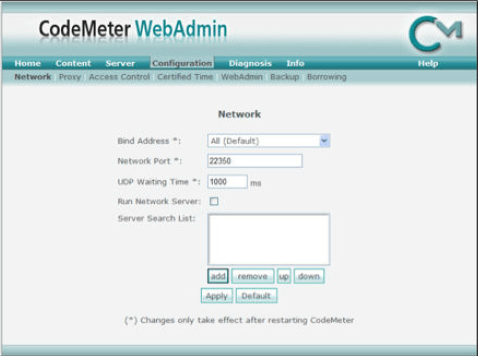
Посетите официальный сайт Codemeter, где можно загрузить установочный пакет и ознакомиться с подробной информацией. Данная программа не пользуется популярностью в постсоветском интернет-сегменте, поэтому появление ее на компьютере сигнализирует о наличии вируса в системе.
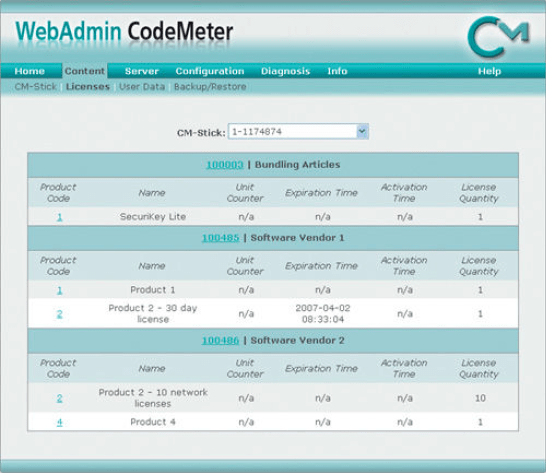
Проверка на вирусы и удаление
Учитывая тот факт, что такие программы не распространяются посредством бандлинга, на вашем ПК обосновалось нежелательное ПО.
Итак, для удаления нужно:
- Очистить содержимое Temp по пути C:UsersАдминистраторAppDataLocalTemp. Обратите внимание, что папка AppData скрыта по умолчанию.
- Удалить недавно установленные приложения.
- Установить две программы – AdwCleaner и CCleaner.
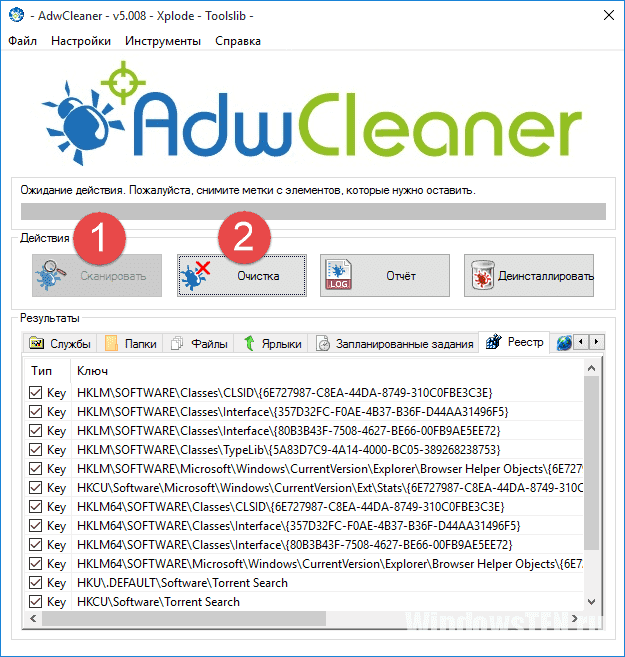
- Запустить AdwCleaner. Нажать поочередно Анализировать – Очистка.

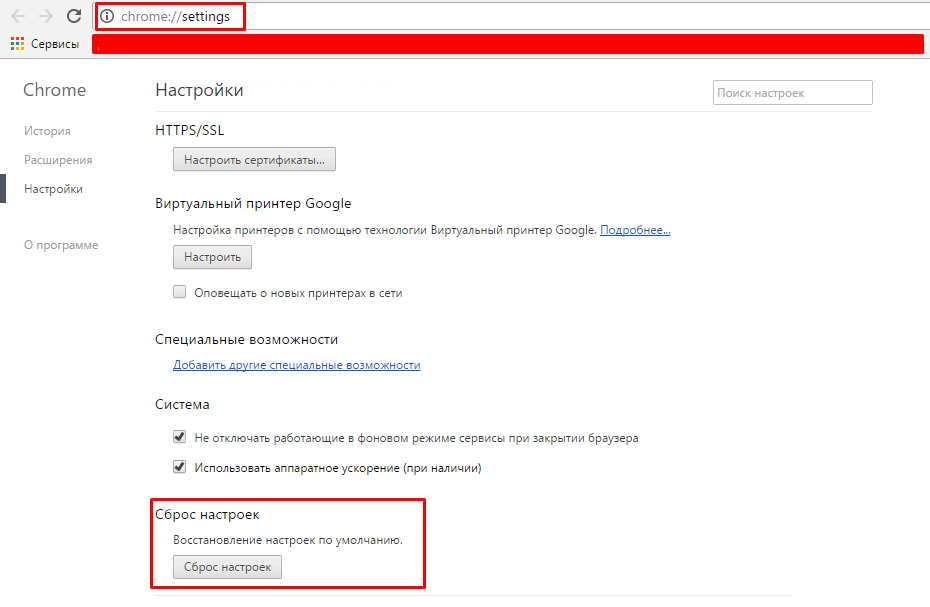
- Сбросить настройки в используемом браузере.

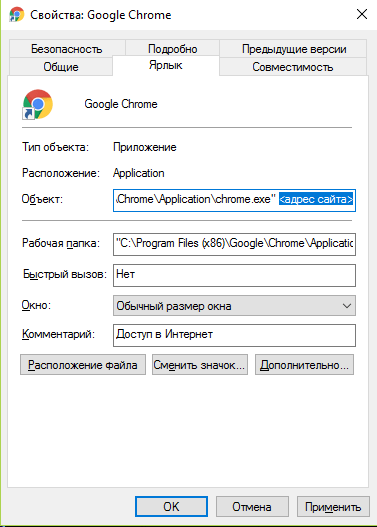
- Проверить ярлык браузера по умолчанию и удалить вирусную ссылку.

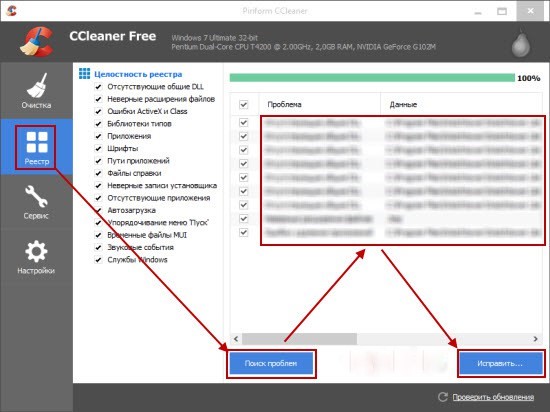
- Очистить реестр с помощью CCleaner.

- Перезагрузить компьютер.