
| Информация о файле | Описание |
|---|---|
| Размер файла: | 540 kB |
| Дата и время изменения файла: | 2019:12:09 15:05:30+00:00 |
| Тип файла: | Win32 EXE |
| Тип MIME: | application/octet-stream |
| Тип компьютера: | Intel 386 or later, and compatibles |
| Метка времени: | 2018:08:27 12:57:48+00:00 |
| Тип PE: | PE32 |
| Версия компоновщика: | 14.0 |
| Размер кода: | 400384 |
| Размер инициализированных данных: | 1197056 |
| Размер неинициализированных данных: | 0 |
| Точка входа: | 0x30eb0 |
| Версия ОС: | 6.0 |
| Версия образа: | 0.0 |
| Версия подсистемы: | 6.0 |
| Подсистема: | Windows command line |
| Номер версии файла: | 2.1.1.0 |
| Номер версии продукта: | 2.1.1.0 |
| Маска флагов файлов: | 0x001f |
| Флаги файлов: | Private build |
| Файловая ОС: | Win32 |
| Тип объектного файла: | Executable application |
| Подтип файла: | 0 |
| Код языка: | English (U.S.) |
| Набор символов: | Unicode |
| Наименование компании: | Adobe Systems Incorporated |
| Описание файла: | CRLogTransport Application |
| Версия файла: | 2.1.1.0 |
| Внутреннее имя: | CRLogTransport |
| Авторское право: | Copyright 2016 Adobe Systems Inc. |
| Название продукта: | CRLogTransport Application |
| Версия продукта: | 2.1.1.0 |
| Закрытая сборка: | 2, 1, 1, 0 |
✻ Фрагменты данных файлов предоставлены участником Exiftool (Phil Harvey) и распространяются под лицензией Perl Artistic.
Creative cloud with Photoshop and lightroom on Surface pro X (Qualcomm ARM processor)
Everything works fine in windows 10 and surface pro x
When I installed windows 11 preview to test apps Creative cloud, phoshop and lightroom would not start
Creative cloud shows error — unable to update erative cloud error 191
I am not able to launch both photoshop and lighroom with a reapeted popup showing following error
CRlotransport.exe Application error -Lightroom
The application was unable to start correctly (0xc000007b). Click OK to close the application
Any ideas how to correct it? I have reset the computer couple of times, reinstalled CC, phoshop, lightroom few times — the problem persists. I had to revert back to Windows 10 and it works fine
Any suggestions/solutions?
Creative cloud with Photoshop and lightroom on Surface pro X (Qualcomm ARM processor)
Everything works fine in windows 10 and surface pro x
When I installed windows 11 preview to test apps Creative cloud, phoshop and lightroom would not start
Creative cloud shows error — unable to update erative cloud error 191
I am not able to launch both photoshop and lighroom with a reapeted popup showing following error
CRlotransport.exe Application error -Lightroom
The application was unable to start correctly (0xc000007b). Click OK to close the application
Any ideas how to correct it? I have reset the computer couple of times, reinstalled CC, phoshop, lightroom few times — the problem persists. I had to revert back to Windows 10 and it works fine
Any suggestions/solutions?

Некоторые пользователи связались с нами по поводу ошибки Logtransport2.exe, которая возникает при завершении работы или перезапуске Windows.
Некоторые говорят, что нажимают ОК, ПК перезагружается, и все работает как надо. Это сообщение не является серьезным, и хотя вы можете его игнорировать, оно имеет тенденцию появляться довольно часто.
Приведенное выше сообщение является ошибкой Adobe Acrobat, которая обычно появляется при выключении ПК. Многие задаются вопросом, как они могут решить эту проблему в Adobe DC, и сегодня мы собираемся показать вам лучшие способы сделать это.
Почему появляется ошибка Logtransport2.exe?
Приложения Adobe отправляют определенные данные на онлайн-серверы. Обычно это данные журнала, которые компания анализирует и использует для улучшения взаимодействия с пользователем.

Если приложению не удастся установить соединение, вы увидите это сообщение об ошибке на своем ПК. Это не является серьезной проблемой, это не повлияет на ваши приложения, но может стать немного утомительным.
Как исправить ошибку Logtransport2.exe при завершении работы?
1. Переустановите программное обеспечение Adobe.
- Нажмите Windows клавишу + I, чтобы открыть приложение «Настройки».
- Перейдите в раздел «Приложения».

- Выберите Adobe Acrobat и нажмите «Удалить».
- Нажмите «Удалить» еще раз.
- После удаления программного обеспечения загрузите и установите его снова.


Чтобы убедиться, что программное обеспечение полностью удалено и после удаления не осталось ничего, вы можете использовать специализированное программное обеспечение, такое как CCleaner.
2. Обновите Adobe Acrobat
- Откройте программу Acrobat.
- Щелкните меню «Справка».
- Выберите опцию Проверить наличие обновлений.
- Нажмите кнопку «Загрузить и установить», если доступны обновления.
- Нажмите кнопку «Закрыть» в окне программы обновления, когда обновление будет завершено.


3. Восстановите установку Adobe Acrobat.
- Нажмите и удерживайте Windows клавишу вместе с R, чтобы открыть Run.
- Введите appwiz.cpl и нажмите Enter .
- Затем выберите программное обеспечение Adobe Acrobat Reader в разделе «Программы и компоненты».
- Нажмите «Изменить».
- Выберите параметр Исправить ошибки установки.
- Нажмите кнопку «Далее».


4. Измените настройки учетной записи Adobe
- Откройте окно Adobe Creative Cloud для настольных ПК.
- Нажмите кнопку профиля в правом верхнем углу окна Creative Cloud.
- Выберите учетную запись Adobe в меню.
- Нажмите «Профиль» на открывшейся вкладке браузера.
- Выберите вкладку Конфиденциальность.

- Снимите флажок «Да, я хочу поделиться информацией о том, как я использую настольные приложения Adobe».
- Затем снимите флажок Да, разрешить Adobe анализировать мой контент с использованием методов машинного обучения.


5. Отредактируйте реестр
- Запустите «Выполнить» с помощью комбинации клавиш «Windows +».R
- Затем введите regedit и нажмите Enter .
- Откройте этот раздел реестра:
HKEY_CURRENT_USERSOFTWAREAdobeCommonFilesUsageCC(user GUID) - Выберите раздел реестра GUID пользователя.
- Щелкните правой кнопкой мыши пробел сбоку от редактора реестра и разверните раздел «Создать». Затем выберите значение DWORD (32-битное).
- Введите DWORD в качестве заголовка новой строки.
- Дважды щелкните DWORD, чтобы открыть окно редактирования строки.
- Введите 0 в поле данных «Значение», если это еще не значение. Нажмите «ОК» в окне «Редактировать DWORD».


Ключ GUID пользователя — это ключ с уникальным присвоенным значением для вошедшего пользователя. Мы также рекомендуем сделать резервную копию реестра или создать точку восстановления системы перед его изменением.
6. Измените разрешения реестра для ключа Usage CC.
- Нажмите Windows клавишу + R и введите regedit. Нажмите «ОК».
- Перейдите к следующему пути реестра:
HKEY_CURRENT_USERSOFTWAREAdobeCommonFilesUsageCC - Щелкните правой кнопкой мыши ключ UsageCC и выберите «Разрешения», чтобы открыть окно, подобное приведенному ниже:
- Нажмите «Дополнительно», чтобы открыть окно «Дополнительные параметры безопасности».
- Нажмите кнопку Отключить наследование.
- Выберите параметр Удалить все унаследованные разрешения.
- Нажмите «Применить» и «ОК», чтобы сохранить изменения.
- В окне «Разрешения для UsageCC» выберите группу «Система».
- Нажмите кнопку Удалить.
- Нажмите «Применить» и «ОК» в окне «Разрешения на использование CC».
- После этого перезагрузите компьютер или ноутбук после изменения настроек разрешений.


В чем разница между Adobe Acrobat и Reader?
Adobe Reader — это программа для просмотра PDF -файлов, которая позволяет просматривать и печатать документы. Программное обеспечение можно использовать бесплатно, и это один из лучших инструментов для этой задачи.

К сожалению, приложение не поддерживает редактирование, поэтому, если вы хотите создавать PDF-файлы или редактировать их, вам потребуется программное обеспечение Acrobat Pro.
Приложение обладает всеми функциями Reader, но поддерживает редактирование, сканирование, подписание и преобразование файлов. Все эти опции не предоставляются бесплатно, но вы можете протестировать программное обеспечение в течение недели и посмотреть, подходит ли оно вам.
Опасен ли LogTransport2.exe?
LogTransport2 совершенно безопасен и принадлежит Adobe Acrobat. Если вы заметите это, вам не придется об этом беспокоиться, так как он не содержит вредоносных программ.
Основная цель этого файла — отправлять журналы в Adobe, и, хотя он не представляет опасности, он собирает некоторые ваши данные, поэтому вы можете отключить его.
Можно ли запретить приложениям отправлять данные в Adobe?
Опция обмена данными включена по умолчанию, и вся собранная информация используется для анализа поведения пользователей. Многие пользователи не одобряют это и хотят, чтобы их данные не разглашались.
К счастью, эта функция не является обязательной, и ее можно отключить на странице настроек конфиденциальности учетной записи Adobe. Однако большинство пользователей даже не узнают, что эта функция доступна, поэтому они оставят ее включенной.
Вот некоторые из решений, которые вы можете использовать, если вы получаете сообщение об ошибке Logtransport2.exe при попытке выключить компьютер.
Эта проблема не является серьезной и не приведет к сбою Adobe Acrobat Reader на вашем ПК, но может стать утомительной, поскольку появляется часто.
Вы нашли способ решить эту проблему самостоятельно? Поделитесь своим решением с нами в разделе комментариев ниже.
Вопрос
Проблема: как исправить «Невозможно запустить: LogTransport2.exe — ошибка приложения в Windows?»
Привет. У меня никогда не было серьезных проблем с моим компьютером, но недавно я столкнулся со странной ошибкой: «LogTransport2.exe — ошибка приложения — приложение не удалось правильно запустить». Он появляется каждый время, когда я загружаю Windows. Это действительно не делает ничего другого. Любые советы по этому поводу будут оценены.
Решенный ответ
Ошибка приложения LogTransport2.exe уже несколько лет является проблемой для пользователей. Обычно это происходит, как только Windows запускается, выходит из спящего режима или перед выключением, а также обычно сопровождается
0xc0000142 код ошибки. Пользователи также сообщили, что ошибка связана с тем, что компьютер не может перейти в спящий режим, что может быть серьезной проблемой.
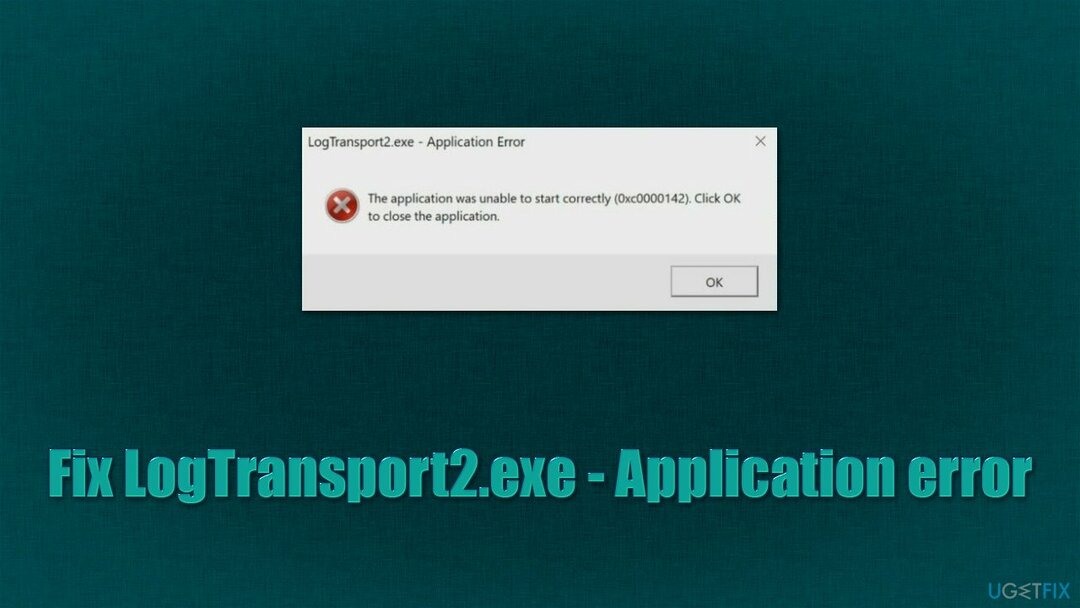
Вот полное сообщение, которое пользователи получают при обнаружении этой ошибки — она отображается во всплывающем окне, как и любая другая ошибка в Windows:
LogTransport2.exe — ошибка приложения
Не удалось правильно запустить приложение (0xc0000142). Нажмите OK, чтобы закрыть приложение.
Это явление обычно озадачивает пользователей, потому что оно может начаться, казалось бы, из ниоткуда. В сообщении утверждается, что по нажатию ОК приложение будет закрыто, хотя даже не поясняется, с каким именно приложением связана ошибка.
На самом деле LogTransport2.exe — это исполняемый файл, связанный с приложениями Adobe Acrobat, обычно Reader. Приложение используется для простых задач, таких как отображение PDF[1] и другие форматы. Поскольку базовая версия приложения бесплатна для всех, многие пользователи предпочитают установить ее и использовать в школе, на работе или в других целях.
Многие люди подтвердили, что удаление Acrobat устранит ошибку, что не является реальным решением, поскольку для этого требуется установка приложения. При этом переустановка помогла некоторым людям навсегда решить проблему, поэтому мы рекомендуем делать это при устранении неполадок.
Причин появления ошибки может быть много, одной из основных является повреждение данных, будь то в приложении или в системе. Это также может быть связано с процессом обмена данными между серверами Adobe и приложением, поэтому изменение некоторых настроек может устранить ошибку.
В целом, мы предлагаем несколько решений ниже, хотя мы настоятельно рекомендуем запустить сканирование с помощью программного обеспечения для восстановления ПК. ПереизображениеСтиральная машина Mac X9 прежде чем продолжить, так как он может найти и исправить основные проблемы в операционной системе. Это также очень полезно при работе с BSOD,[2] сбои, ошибки DLL, реестр[3] проблемы и многие другие распространенные проблемы Windows.
Ошибки приложений относительно распространены и могут быть связаны с различными приложениями и их компонентами. Werfault.exe, HPSAAppLauncher.exe, Ucrtbase.dll, и много других. В этой статье мы рассмотрим проблему с продуктами Adobe Acrobat, с которой связан файл LogTransport2.exe.
1. Восстановите Adobe Reader или другое связанное приложение
Исправить это сейчас!Исправить это сейчас!
Для восстановления поврежденной системы необходимо приобрести лицензионную версию Переизображение Переизображение.
Прежде чем переустанавливать приложение, вы должны сначала попробовать восстановить его следующим образом:
2. Переустановите соответствующее приложение
Исправить это сейчас!Исправить это сейчас!
Для восстановления поврежденной системы необходимо приобрести лицензионную версию Переизображение Переизображение.
Если вышеуказанный метод не помог, вы можете попробовать переустановить приложение:
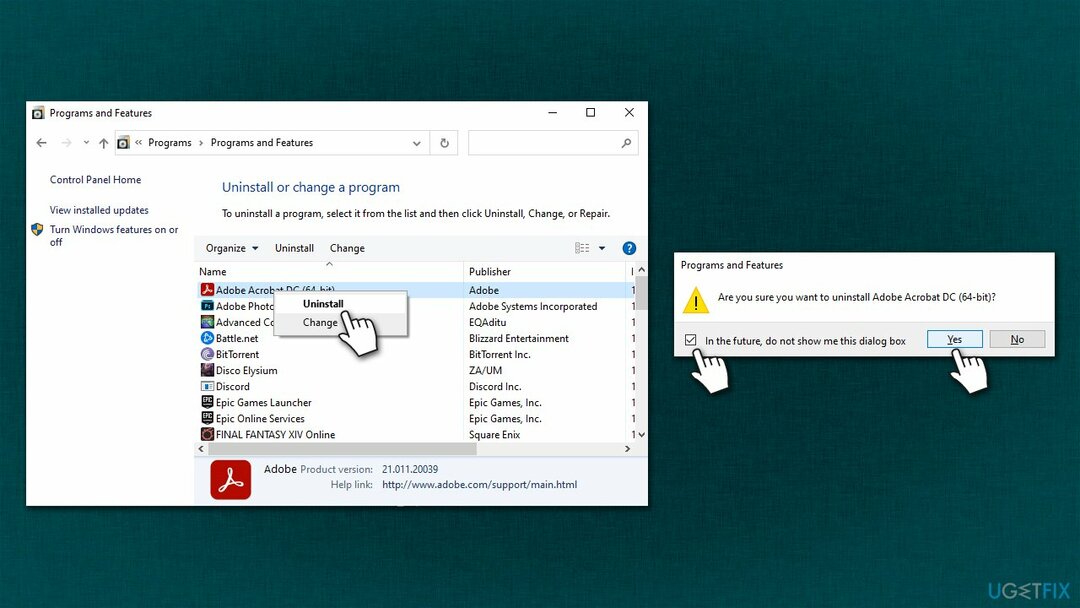
- Открытым Панель управления и иди к Программы и особенности раздел снова
- Находить Adobe Acrobat DC, щелкните правой кнопкой мыши и выберите Удалить

- Следуйте инструкциям на экране, чтобы удалить программу.
- Перейти к Официальный сайт Adobe и загрузите/установите его заново.
3. Запретить приложению обмениваться данными
Исправить это сейчас!Исправить это сейчас!
Для восстановления поврежденной системы необходимо приобрести лицензионную версию Переизображение Переизображение.
Для этого вам нужно будет зайти в свой аккаунт через браузер.
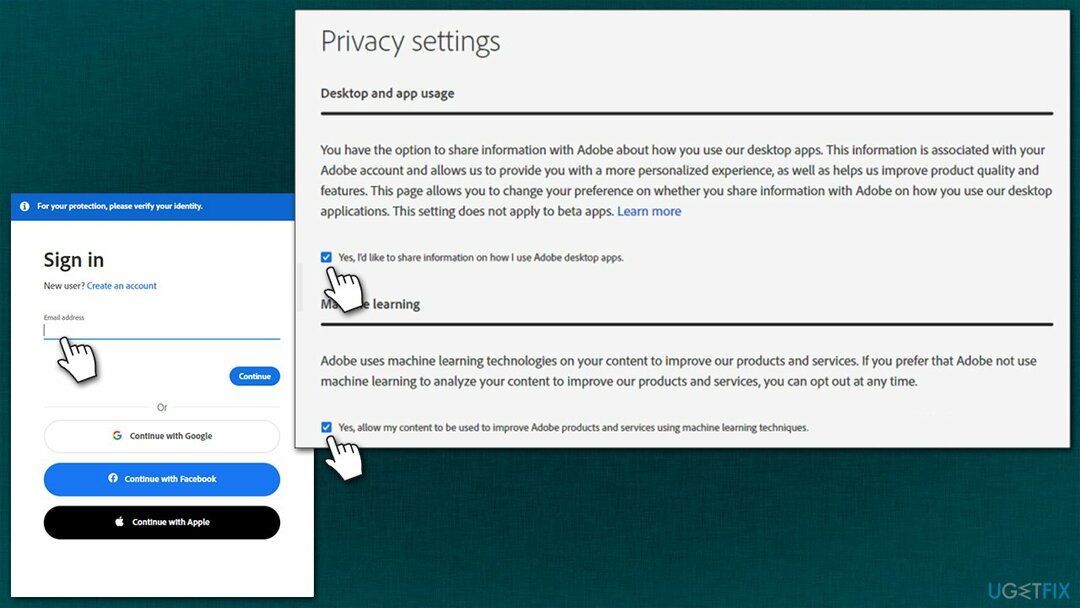
- Перейти к официальному Вход в Adobe страницу и войдите в систему, используя свои учетные данные, Google, Facebook или Apple ID.
- Выбирать Профиль > Конфиденциальность
- Под Рабочий столи использование приложений, снимите галочку с «Да, я хотел бы поделиться информацией о том, как я использую настольные приложения Adobe.“
- Под Машинное обучение, снимите флажок «Да, разрешить Adobe анализировать мой контент с использованием методов машинного обучения» вариант
- Начать сначала ваш компьютер после этого и проверьте, исчезла ли проблема.
4. Использовать реестр Windows
Исправить это сейчас!Исправить это сейчас!
Для восстановления поврежденной системы необходимо приобрести лицензионную версию Переизображение Переизображение.
Вы можете восстановить раздел реестра, связанный с настройками разрешений приложения. Прежде чем приступить к этому шагу, убедитесь, что вы создали резервную копию базы данных реестра, так как ее неправильное изменение может вызвать серьезные проблемы.
Исправьте свои ошибки автоматически
Команда ugetfix.com делает все возможное, чтобы помочь пользователям найти лучшие решения для устранения их ошибок. Если вы не хотите возиться с методами ручного ремонта, используйте автоматическое программное обеспечение. Все рекомендуемые продукты были протестированы и одобрены нашими специалистами. Инструменты, которые вы можете использовать для исправления вашей ошибки, перечислены ниже:
Предложение
сделай это сейчас!
Скачать исправление
Счастье
Гарантия
сделай это сейчас!
Скачать исправление
Счастье
Гарантия
Совместим с Майкрософт ВиндоусСовместим с ОС Х Все еще есть проблемы?
Если вам не удалось исправить ошибку с помощью Reimage, обратитесь за помощью в нашу службу поддержки. Пожалуйста, сообщите нам все детали, которые, по вашему мнению, мы должны знать о вашей проблеме.
Reimage — запатентованная специализированная программа восстановления Windows. Он продиагностирует ваш поврежденный компьютер. Он будет сканировать все системные файлы, библиотеки DLL и ключи реестра, которые были повреждены угрозами безопасности.Reimage — запатентованная специализированная программа восстановления Mac OS X. Он продиагностирует ваш поврежденный компьютер. Он будет сканировать все системные файлы и ключи реестра, которые были повреждены угрозами безопасности.
Этот запатентованный процесс восстановления использует базу данных из 25 миллионов компонентов, которые могут заменить любой поврежденный или отсутствующий файл на компьютере пользователя.
Для восстановления поврежденной системы необходимо приобрести лицензионную версию Переизображение инструмент для удаления вредоносных программ.

Нажмите
Условия использования Reimage | Политика конфиденциальности Reimage | Политика возврата товара | Нажмите
VPN имеет решающее значение, когда речь идет о конфиденциальность пользователя. Онлайн-трекеры, такие как файлы cookie, могут использоваться не только платформами социальных сетей и другими веб-сайтами, но также вашим интернет-провайдером и правительством. Даже если вы применяете самые безопасные настройки через веб-браузер, вас все равно можно отслеживать через приложения, подключенные к Интернету. Кроме того, браузеры, ориентированные на конфиденциальность, такие как Tor, не являются оптимальным выбором из-за снижения скорости соединения. Лучшее решение для вашей максимальной конфиденциальности Частный доступ в Интернет — быть анонимным и безопасным в Интернете.
Программное обеспечение для восстановления данных является одним из вариантов, который может помочь вам восстановить ваши файлы. Когда вы удаляете файл, он не растворяется в воздухе — он остается в вашей системе до тех пор, пока поверх него не будут записаны новые данные. Восстановление Данных Про это программное обеспечение для восстановления, которое ищет рабочие копии удаленных файлов на вашем жестком диске. Используя этот инструмент, вы можете предотвратить потерю ценных документов, школьных работ, личных фотографий и других важных файлов.