
Discord – это популярный мессенджер, который используется многими геймерами и обычными пользователями по всему миру. Он содержит множество функций, указание на которые заставляет его выделяться среди других мессенджеров. Одна из этих функций – это баннер профиля, который может быть настроен на вашем сервере в Discord. К сожалению, у многих пользователей возникают проблемы с загрузкой баннера, и именно об этом мы сегодня будем говорить.
Шаг 1: Проверьте размер изображения
Когда вы загружаете баннер профиля в Discord, он должен быть определенного размера – не менее 960 пикселей в ширину и не менее 540 пикселей в высоту. Если ваш баннер не соответствует этому требованию, то Discord не позволит вам загрузить его в систему. Необходимо убедиться, что ваше изображение соответствует этим требованиям.
Шаг 2: Проверьте формат изображения
Discord принимает только изображения в формате PNG, JPEG или GIF. Если вы пытаетесь загрузить баннер в другом формате, то Discord не распознает его. Если ваш баннер сохранен в другом формате, попробуйте изменить формат, сохранить в подходящем формате и повторно попытаться загрузить.
Шаг 3: Проверьте наличие ошибок в изображении
Если формат и размер изображения правильные, но баннер все еще не загружается, то проблема может быть в ошибке в самом изображении. Попробуйте открыть файл и убедиться, что он отображается правильно и не содержит ошибок, например, нечётких точек, выбеленных участков и прочего.
Шаг 4: Отключите браузерные расширения
Иногда браузерные расширения могут блокировать нормальную загрузку баннера. Попробуйте отключить все расширения и повторно попытаться загрузить баннер.
Шаг 5: Обновите браузер
Если все вышеперечисленные шаги были проверены и проблема не была решена, то попробуйте обновить свой браузер до последней версии. Иногда браузер может содержать ошибки в протоколах или внутренних настройках, и обновление может помочь решить эту проблему.
Следуя этим практическим шагам, вы сможете решить проблему с загрузкой баннера профиля в Discord и наслаждаться всеми его функциями. Надеемся, что эта статья помогла вам в решении этой проблемы!
So, you landed upon a certain person’s Discord profile and you see an orange exclamation mark on it. When you hover your mouse, you will see the message Unable to Load Profile Banner, Badges and About Me. What does it mean and is it a bug? Find out more about this right here.
Discord Unable To Load Profile Banner, Badges And About Me Fix
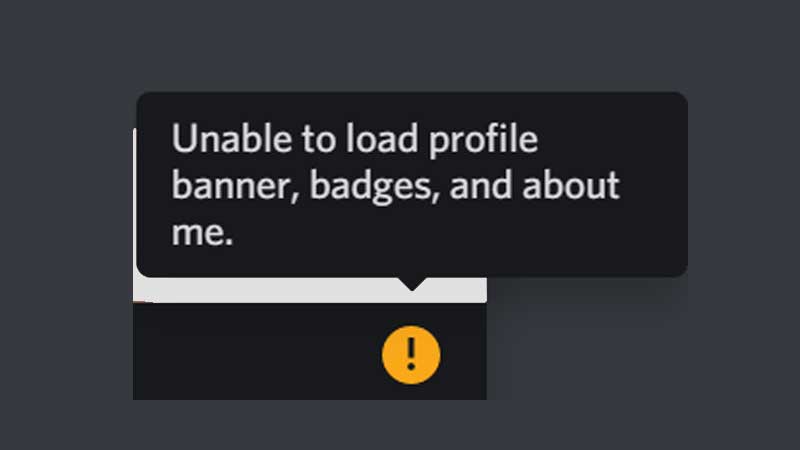
To put it simply, the reason why you see the Discord Unable to Load Profile Banner, Badges and About Me bio is because they are not on the same server as you and not your Discord friend as well. Due to this privacy reason, that user’s profile information will be hidden from you.
So, how to fix it and be able to see the data? Well, if you know the person or want to get to know them, you can send them a friend request. Or you can have a common server where both of you are added in. This is when you will be able to load their bio and other information. If not, there is no way or workaround to make it happen. This is not a bug but a feature designed to keep the personal data of users private from those that are not connected to you in any way.
That’s all there is to know about this one. If you end up getting some more Discord errors or want some hidden tips and tricks to use this platform, we’ve got lots of guides for you on Gamer Tweak!
Moreover, if you want to know more about the best Discord music bots that still work after the shut down of Groovy and Rythm bots, we’ve got just the list you need. And if you need to know more about Badges and About me, here’s more about the same.
На чтение 9 мин. Просмотров 3k. Опубликовано 17.04.2021
Discord появился как бесплатная альтернатива TeamSpeak и Skype и предлагает отличное решение для вариантов голосового чата, которые необходимы геймерам для удовлетворения их игрового опыта. Сама программа, однако, не так совершенна, и есть немало ошибок, с которыми пользователям приходится сталкиваться, чтобы программа запустилась должным образом.
Есть довольно много способов, которыми пользовательский менеджер может справиться с ошибкой установки, которая обычно появляется при выходе новой версии инструмента. Рекомендуется опробовать все перечисленные ниже методы, и мы уверены, что один из них подойдет вам.
Содержание
- Решение 1. Удалите пару папок
- Решение 2. Запустите обновление вручную
- Решение 3. Обновите все на вашем компьютере
- Решение 4. Отключите сканер в реальном времени на соответствующем антивирусе
- Решение 5. Добавьте Папка Discord в вашем списке исключений антивируса
- Решение 6. Подключение к точке доступа на вашем телефоне
- Решение 7. Удалите все, что связано с Discord, и повторите попытку
- Решение 8. Исправьте сломанный пакет
- Решение 9: Восстановление системы
Решение 1. Удалите пару папок
Удаление папок Discord, расположенных на вашем компьютере в определенных местах, на самом деле является одним из лучших способов временного решения проблемы. и пройти процесс установки, не получая ошибок. Сам процесс довольно прост, поэтому убедитесь, что вы внимательно следуете приведенным ниже инструкциям.
- Полностью закройте Discord, закрыв его из панели задач в правой нижней части экрана. и убедитесь, что в диспетчере задач нет связанных с ним запущенных процессов. Диспетчер задач можно открыть с помощью комбинации клавиш Ctrl + Shift + Esc.
- Нажмите кнопку «Пуск» или кнопку поиска рядом с ней и введите «Выполнить» или используйте клавиши Windows + R комбинация клавиш, чтобы открыть диалоговое окно «Выполнить». Введите «% appdata%» и нажмите Enter.

- Найдите папку Discord в открывшейся папке, щелкните ее правой кнопкой мыши и выберите параметр «Удалить».
- Вернитесь в диалоговое окно «Выполнить» и введите «% Localappdata%», нажмите Enter и найдите папку Discord, которую вы также должны удалить.
- Проверьте, можете ли вы пройти процесс установки без ошибок после перезагрузки компьютера.
Решение 2. Запустите обновление вручную
Поскольку эта ошибка обычно возникает при выходе новой версии приложения , логично думать, что с процессом обновления что-то не так. Иногда это можно исправить, включив процесс обновления вручную и с разрешениями администратора, что легко попробовать, поэтому убедитесь, что вы не пропустите это решение.
- Навигация в следующую папку на вашем компьютере, щелкнув значок Библиотеки на панели задач и вставив место, показанное ниже:
C: Users (Name) AppData Local Discord

- Найдите файл средства обновления, которому следует дать имя соответственно, щелкните его правой кнопкой мыши и выберите параметр «Запуск от имени администратора».
- Выберите версию приложения, которую вы установили до начала процесса обновления. Если вы не уверены в этом, вы даже можете выбрать более старую версию. После завершения запустите приложение Discord от имени администратора и проверьте, исчезла ли проблема.
Решение 3. Обновите все на вашем компьютере
Обновление вашей ОС и некоторых важных компонентов, установленных на ней, имеет решающее значение, если вы хотите, чтобы программа начала работать. Кроме того, в ваших интересах постоянно обновлять ваш компьютер с помощью последних обновлений, поэтому использование этого решения обязательно поможет вашему ПК и, возможно, вашей установке Discord.
Windows 10 обычно обновляется. сам автоматически, но, если с этим процессом что-то не так, вы всегда можете проверить обновления вручную.
- Удерживая клавишу Windows, нажмите X, чтобы открыть это специальное контекстное меню . Вы также можете щелкнуть правой кнопкой мыши меню «Пуск». Выберите Windows Powershell (администратор).

- В консоли Powershell введите cmd и подождите, пока Powershell переключится в среду, подобную cmd.
- В консоли «cmd» введите следующую команду и убедитесь, что вы затем нажмите Enter:
wuauclt.exe/updatenow
- Дайте этой команде поработать не менее часа и проверьте еще раз, чтобы увидеть если какие-либо обновления были обнаружены и/или успешно установлены.
Также важно обновить и проверить целостность вашей установки Microsoft .NET Framework, которая должна быть полностью обновлена. Даже если на вашем компьютере установлена последняя версия, вам нужно будет проверить ее целостность и даже отремонтировать, если это необходимо.
Перейдите по этой ссылке и нажмите красную кнопку загрузки, чтобы загрузить последняя версия Microsoft .NET Framework. После завершения загрузки найдите загруженный файл и запустите его. Обратите внимание, что вам потребуется постоянный доступ к Интернету.
- После установки последней версии пора проверить ее целостность. На клавиатуре используйте комбинацию клавиш Windows + R, чтобы открыть диалоговое окно «Выполнить».
- Введите Control Panel и нажмите OK, чтобы открыть его.

- Щелкните параметр “Удалить программу” и щелкните “Включить компоненты Windows” включен или выключен. Обязательно найдите запись .NET Framework 4.x и убедитесь, что она включена.
- Если флажок рядом с .NET Framework 4.x не установлен, включите его, установив флажок. Щелкните OK, чтобы закрыть окно компонентов Windows и перезагрузить компьютер.

- Если .Net Framework 4.x уже включен, вы можете восстановить .Net Framework, сняв флажок и перезагрузив компьютер. После перезагрузки компьютера снова включите .Net Framework и снова перезагрузите компьютер.
- Убедитесь, что .NET Framework 3.5 SP1 включен, указав его в том же списке и установив флажок рядом с ним. .
- Если флажок рядом с .NET Framework 3. 5 SP1 не включен, включите его, установив флажок. Нажмите OK, чтобы закрыть окно функций Windows и перезагрузить компьютер.
Решение 4. Отключите сканер в реальном времени на соответствующем антивирусе
Отключение сканирования в реальном времени, безусловно, является лучшим решением для пользователей, у которых на компьютере установлен какой-либо антивирус, и оно решает проблему немедленно почти каждый раз. Похоже, что их функция сканирования в реальном времени плохо взаимодействует с Discord и его службами и не позволяет ему правильно подключаться к Интернету. Вот почему вы должны отключить его на пару минут, пока обновление не будет установлено должным образом.
Параметр отличается для каждого антивирусного инструмента, поэтому обязательно посетите веб-сайт своей антивирусной программы, чтобы получить полные инструкции о том, как ее отключить.
Решение 5. Добавьте Папка Discord в вашем списке исключений антивируса
Некоторые антивирусные инструменты иногда препятствуют правильному подключению программ к Интернету и блокируют его по ложным подозрениям. Всей путаницы можно избежать при отключении антивируса, но при этом вы оставляете свой компьютер незащищенным от внешних угроз, которые никому не рекомендуется в качестве постоянного решения.
Вот почему вы можете добавить Discord в исключения для используемого антивирусного инструмента.
- Откройте пользовательский интерфейс антивируса, дважды щелкнув его значок на рабочем столе или дважды щелкнув его значок в правом нижнем углу. часть панели задач.
- Параметр “Исключение” расположен в разных местах в зависимости от различных антивирусных инструментов. Часто его можно найти просто без особых хлопот, но вот несколько мест, где можно найти наиболее популярные антивирусные инструменты:
Kaspersky Internet Security : Главная >> Настройки >> Дополнительно >> Угрозы и исключения >> Исключения >> Указать доверенные приложения >> Добавить. AVG : Главная >> Настройки >> Компоненты >> Web Shield >> Исключения. Avast : Главная >> Настройки >> Общие >> Исключения
- В каждом случае убедитесь, что вы правильно выбрали расположение папки. Местоположение по умолчанию для требуемой папки обычно одинаково во всех операционных системах Windows и выглядит следующим образом:
C: Users (Name) AppData Local Discord
Решение 6. Подключение к точке доступа на вашем телефоне
Если вы не используете домашнюю сеть для загрузки и установки Discord, это вполне Возможно, администратор сети, к которой вы подключаетесь, заблокировал несколько портов, используемых Discord для подключения к своим серверам. Если это так, вы можете избежать этой проблемы, создав точку доступа на своем мобильном телефоне, чтобы подключиться к нему и избежать ограничений..
Пользователи Android:
- Прежде всего, вам необходимо иметь мобильный телефон Android с активным подключение для мобильной передачи данных. Убедитесь, что у вас достаточно данных, чтобы покрыть процесс обновления, иначе вы можете столкнуться с проблемами и потратить больше денег, чем предполагалось.
- Откройте меню на своем телефоне Android и щелкните значок шестеренки. в правом верхнем углу, чтобы открыть настройки.

- В приложении «Настройки» выберите параметр «Мобильная точка доступа и модем» и нажмите «Мобильная точка доступа». Выберите нужный пароль, щелкнув текущий и щелкнув ползунок в верхней правой части экрана, чтобы включить точку доступа.

Пользователи iOS :
- Открыть настройки на своем устройстве iOS и выберите опцию «Сотовая связь».
- Щелкните под паролем Wi-Fi, если хотите его изменить, и переместите ползунок рядом с текстом «Личная точка доступа» в положение ВКЛ.
Решение 7. Удалите все, что связано с Discord, и повторите попытку
Действия, описанные в этом решении, довольно просты для выполнения, если вы осторожно, и это помогло нескольким пользователям решить их проблему, хотя некоторые шаги могут показаться странными и ненужными. Удачи!
- Полностью закройте Discord, закрыв его из панели задач в правом нижнем углу экрана, и убедитесь, что в нем нет запущенных процессов, связанных с ним. Диспетчер задач. Диспетчер задач можно открыть с помощью комбинации клавиш Ctrl + Shift + Esc.
- Откройте библиотеки и перейдите к этому компьютеру. Нажмите кнопку поиска в верхней правой части окна и найдите Discord. Удалите все файлы, отображаемые как результаты.

- Перезагрузите компьютер, создайте учетную запись на Discord и загрузите последнюю версию. Вместо того, чтобы сразу щелкать загруженный файл, щелкните его правой кнопкой мыши в нижней панели браузера и выберите «Показать в папке».
- Найдите файл с именем DiscordSetup и откройте его. Проверьте, решена ли проблема.
Загрузите бесплатную версию CC Cleaner и используйте ее для очистки всех оставшихся файлов, а затем переустановите Discord.
Решение 8. Исправьте сломанный пакет
Похоже, что сломанный пакет, который не может извлечь себя, в некоторых случаях вызывает эти проблемы, и это можно исправить вручную, самостоятельно распаковать файл с помощью специального инструмента, например IZArc. На самом деле процесс достаточно прост, но будьте осторожны.
- Запустите загруженный установочный файл DiscordSetup.exe и дождитесь появления сообщения об ошибке.

- После появления ошибки нажмите кнопку« Пуск »или кнопку поиска рядом с ней и введите« Выполнить »или используйте комбинацию клавиш Windows + R в чтобы открыть диалоговое окно “Выполнить”. Введите «% localappdata% SquirrelTemp» и нажмите Enter.

- Найдите файл с именем« Discord-0.0.291-full.nupkg », скопируйте и вставьте его в каталог, в который вы хотите установить Discord. После этого откройте файл с помощью инструмента архивирования, такого как IZArc (подтверждено, что он работает), и извлеките его содержимое.
- Откройте папку «lib net45 » в том же месте и запустите Discord.exe чтобы увидеть, откроется ли он.
Решение 9: Восстановление системы
К сожалению, этот последний метод является своего рода последнее средство, которое сработало для пользователей, которые опробовали все другие варианты и все еще не смогли решить проблему. Убедитесь, что вы восстановили свой компьютер до точки восстановления, прежде чем ошибка начала возникать который вернет исходную версию без ошибок.
Примечание. Убедитесь, что вы пытаетесь запустить установщик от имени администратора, и если это было сделано, то попробуйте загрузить и установить Java отсюда.
Как и другие приложения для обмена сообщениями, Discord также позволяет блокировать пользователей, с которыми вы не заинтересованы в общении. Хотя заблокировать кого-то в Discord легко, выяснить, заблокировали ли вас, иногда может быть сложно. Имея это в виду, мы составили список, который поможет вам узнать, заблокировал ли вас кто-то в Discord.
Реагировать на сообщение пользователя
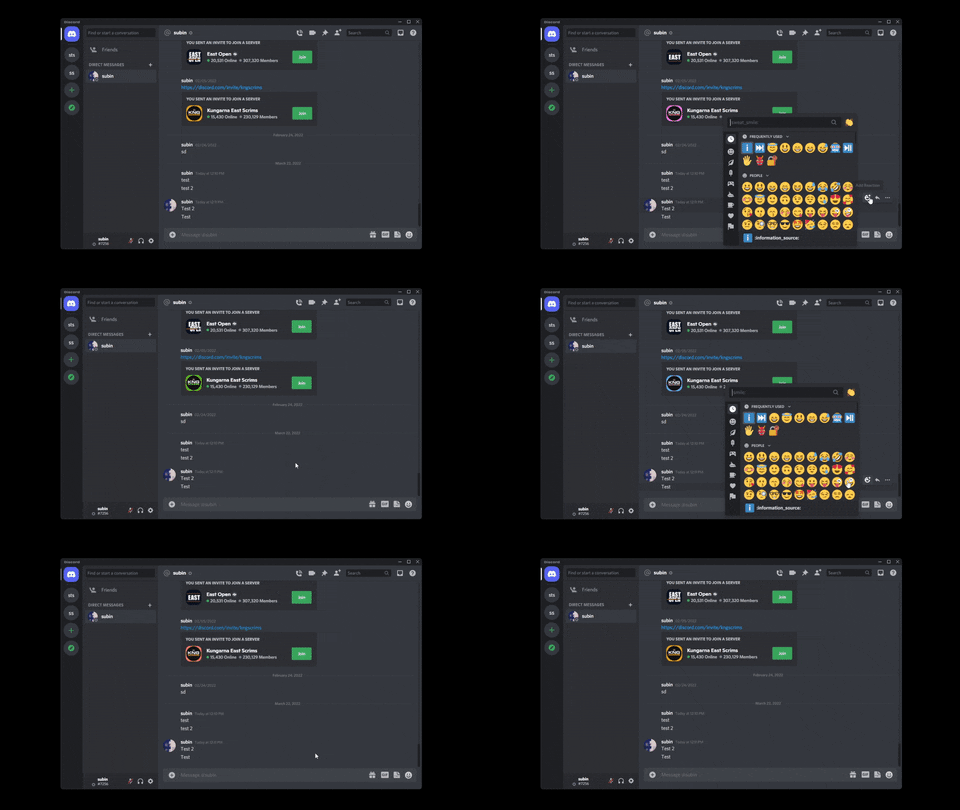
Самый простой способ проверить, заблокировал ли вас кто-то в Discord, — это отреагировать на его сообщения. Откройте историю личных сообщений человека и отреагируйте на сообщение, которое он вам отправил. Если вы можете отреагировать на сообщение, вы не заблокированы. Если вы получаете эффект встряхивания, когда реагируете на сообщение пользователя, этот пользователь заблокировал вас. Если у вас нет личной истории чата или они удалили все сообщения Discord, вы можете найти сообщение этого человека на общем сервере и попытаться отреагировать там.
Проверьте свой список друзей
Один из способов быстро проверить, заблокировал ли вас человек, — проверить список друзей. Если вы ранее были друзьями в приложении чата, а пользователь внезапно исчез из вашего списка друзей (доступ к которому можно получить, щелкнув логотип Discord на левой боковой панели), он либо заблокировал вас, либо удалил вас из друзей. Хотя это не является убедительным доказательством того, что пользователь заблокировал вас, вам нужно проверить следующий раздел, чтобы фактически подтвердить то же самое.
Отправить запрос на добавление в друзья
Если вы не видите пользователя в списке друзей, попробуйте отправить ему запрос на добавление в друзья. Если запрос на добавление в друзья прошел, вы не заблокированы. С другой стороны, если вы видите сообщение «Ошибка запроса на добавление в друзья — хм, не сработало. Дважды проверьте правильность заглавных букв, правописания, любых пробелов и цифр », вы можете быть уверены, что вас заблокировали.
Проверьте информацию о пользователе в разделе профиля
Информация о пользователе до блока (слева) и информация о пользователе после блока (справа)
Еще один действенный способ узнать, заблокировал ли вас кто-то в Discord, — это проверить информацию о пользователе этого человека. Если вы не видите их биографию, а пользователь подключил Spotify к Discord для проведения вечеринок прослушивания Spotify, есть вероятность, что они заблокировали вас в Discord. Однако имейте в виду, что этот метод не так эффективен, как другие, поскольку они могли просто удалить биографию и скрыть интеграцию приложения из своего профиля.
Попробуйте отправить сообщение Discord
Наконец, метод для смелых здесь. Вы можете отправить им сообщение, чтобы проверить, не заблокировали ли они вас. Если пользователь заблокировал вас, ваше сообщение не будет доставлено. Вместо этого вы увидите автоматическое сообщение от бота Clyde Discord.
«Ваше сообщение не может быть доставлено. Обычно это происходит потому, что вы не делите сервер с получателем или получатель принимает прямые сообщения только от друзей», — говорится в сообщении об ошибке. В этом случае вы можете подтвердить, что человек действительно вас заблокировал.
Как заблокировать кого-то в Discord (на рабочем столе)
Чтобы заблокировать кого-то в Discord, нажмите на его аватар, чтобы открыть его профиль. Затем нажмите на вертикальный значок с тремя точками в правом верхнем углу всплывающего окна профиля. Из списка вариантов выберите «Блокировать», и все готово. Теперь приложение успешно заблокирует пользователя, и он больше не сможет отправлять вам сообщения.
Как заблокировать кого-то в Discord (Android, iOS)
Чтобы заблокировать пользователя Discord с помощью мобильного приложения для Android или iOS, откройте профиль человека, коснитесь значка с многоточием (три точки по горизонтали) в правом верхнем углу и выберите «Заблокировать». Вот и все. Вы успешно заблокировали пользователя в этом популярном приложении игрового чата.
Часто задаваемые вопросы
В: Что произойдет, если вас заблокируют в Discord?
Когда кто-то блокирует вас в Discord, вы не можете отправлять ему сообщения или просматривать информацию о пользователе.
В: Могут ли заблокированные пользователи видеть мою фотографию профиля в Discord?
Да, пользователи Discord могут видеть изображение вашего профиля, даже если вы их заблокировали.
В: Будет ли Discord доставлять сообщения после того, как вас разблокируют?
Нет, Discord не доставляет сообщения, когда вы заблокированы. Ваши сообщения также не будут автоматически отправляться, когда вы разблокированы.
Узнайте, если вас заблокировали в Discord
Итак, вот оно! Если вы будете следовать любому из вышеупомянутых методов, вы можете легко выяснить, заблокировал ли вас кто-то в Discord или удалил свою учетную запись Discord. Если вы нашли это руководство полезным, не забудьте прочитать наше другое подробное руководство о том, как узнать, заблокировал ли вас кто-то в Instagram, и список способов узнать, заблокировал ли вас кто-то в WhatsApp.
С момента своего создания Discord в основном использовался геймерами для общения и блуждания. Целью этой платформы было создание сообществ в форме «серверов».
Discord пользуется большой популярностью среди пользователей и излюбленным местом игроков. Хотя в основном им управляют геймеры, есть и официальные представители.
Приложение доступно на всех платформах, и пользоваться им не составит труда. Но эти серверы часто сопровождаются ошибками и сбоями.
Пользователи Discord недавно исправили пару ошибок, из-за которых им было сложно использовать приложение.
Android-приложение Discord ведет себя странно, когда ему дается команда на загрузку файлов мультимедиа в приложении. Похоже, это затрагивает всех пользователей Android, и вот как они описывают эту проблему.
У меня проблемы с загрузкой изображений из Discord на Android. Например, когда я это делаю, я просто получаю сообщение в Discord с надписью «Ошибка загрузки». Есть совет?
Текущая проблема, с которой я сталкиваюсь с Discord, заключается в том, что я не могу загружать изображения со своего мобильного устройства. Он все время говорит, что загрузка не удалась.
Источник ( 1 , 2 , 3 , 4 , 5 , 6 , 7 , 8 , 9 , 10 , 11 , 12 , 13 , 14 )
Обнаруженные отчеты в основном поступают от пользователей Android, но нельзя исключить возможность появления ошибки «Ошибка загрузки» и в приложении Discord для iOS.
Очистка памяти приложения, переустановка Discord, многократный вход и выход из системы и включение всех настроек тоже не творят чудес.
Хорошо то, что служба поддержки быстро признала эту проблему, заверив, что она находится вне их поля зрения и скоро будет исправлена.
Спасибо за обращение! В настоящее время эта проблема известна, и наша команда постоянно занимается ею. Я хочу заверить вас, что наша команда изучает эту проблему и работает над ее исправлением, однако у меня, к сожалению, нет точного ETA, когда решение будет доступно. ( Источник )
Похоже, нет другого выхода, кроме как дождаться, пока это исправление будет исправлено самой компанией, и надеяться, что они скоро выпустят исправление.
Аудио или микрофон не работают после последнего обновления
Что ж, есть еще одна ошибка, связанная с предыдущей. Он появился после последнего обновления приложения.
Как сообщается, приложение Discord на ПК нарушило внутренний звук, так что пользователи не слышат друг друга. У некоторых микрофон тоже, кажется, сломан.
Вчера мой Discord работал нормально, но сегодня перестал работать. Я слышу звуковые эффекты диссонанса, такие как рингтоны, но не слышу людей во время звонков и голосовых каналов сервера.
Я больше не слышу чьи-либо голоса или свой собственный голос при воспроизведении, но все могут меня слышать. Я слышу, что все остальное-это диссонанс, например, звуковые эффекты, которые вы получаете при смене устройства ввода, любого отправленного видео и т. Д., И мои наушники демонстративно настроены по умолчанию.
Что еще более странно, ни одна из двух упомянутых проблем не может быть решена путем выполнения основных действий по устранению неполадок.
Веб-приложение Discord прекрасно работает, которое также может служить альтернативный вариант , пока не появится исправление.
Лучший обходной путь, по мнению пользователя,-это установить, изменив аудиовыход на 48 кГц, а аудиоподсистему-на экспериментальную. Это сработало для многих пользователей.
Возможно, это не окончательный способ решения проблемы, но, по крайней мере, это будет значительный фрагмент. К сожалению, остальным приходится ждать, пока проблема будет исправлена.
Discord еще не признал эту проблему, но мы надеемся, что они скоро это сделают. Тем не менее, мы продолжим отслеживать эти проблемы и сообщать здесь, как только появятся какие-либо изменения.
PiunikaWeb начинался как веб-сайт, посвященный исключительно техническим расследованиям, с упором на «сенсационные» или «эксклюзивные» новости. В кратчайшие сроки наши истории были подхвачены такими изданиями, как Forbes, Foxnews, Gizmodo, TechCrunch, Engadget, The Verge, Macrumors и многими другими. Хотите узнать больше о нас? Зайдите сюда .