

- 02.02.2017
-
 Загрузка…
 Загрузка…
Если у вас возникли технические проблемы с игрой Don’t Starve – эта статья поможет вам, перечислив самые распространенные проблемы с игрой и способы их решения.
Для начала стоит ознакомиться с системными требованиями игры.
Большинство проблем с игрой поможет решить обновление драйверов компьютера и установка актуальных библиотек DirectX, Microsoft Visual C++ и Microsoft Net Framework. Еще стоит предупредить что различные модификации могут сказаться на стабильности самой игры. Возможно вашу проблему сможет решить удаление нестабильных модификаций.
При запуске игры выдает ошибку «error during initialization»
Чаще всего данная ошибка встречается когда видеокарта не может воспроизвести игру, либо не может выделить достаточно видеопамяти (256 МБ) для визуализации игры.Решение:
- Попробуйте проверить целостность кэша игры или переустановить игру
- Убедитесь что все драйвера вашей системы (видеокарты, звуковой карты, операционной системы и т.д.) обновлены до актуальной версии.3) Возможно игра запускается на интегрированной видеокарте. Переключить на внешнюю можно через NVIDIA Control Panel (для видеокарт nvidia) или в Catalyst Control Center (для видеокарт AMD)
Ошибка «out of memory»
Данная ошибка может выводится из-за недостачи памяти ОЗУ для игры, но в данном случае зачастую она выводится из-за не совместимости или глюков установленных на игру модификаций. Решение:
- Возможно какие-то процессы занимают слишком много памяти ОЗУ. Попробуйте отчистить память ОЗУ путем отключение ненужных процессов через диспетчер задач или каким-либо другим способом.
- Если вы устанавливали модификации на игру, то скорее всего ошибка из-за них. Для того что бы игра запустилась рекомендуется удалить все подозрительные модификации.
Игра вылетает
Скорее всего эта проблема появится если у вашего компьютера недостаточно производительности. Решение:
- Понизьте в настройках качество графики.
- Возможно у вас не актуальная версия драйверов для видеокарты, рекомендуется обновить их.
Черный экран
Зачастую данная проблема появляется из-за проблем с графическим процессором. В некоторых случаях черный экран бывает из-за малой производительности Центрального процессора
Решение:
- Проверьте подходит ли ваша видеокарта по системным требованиям и установите актуальную версию драйверов
- Если ваш компьютер удовлетворят системные требования, то возможно помогут следующие действия: переключитесь при помощи ALT+TAB на другое окно, а потом переключится назад к окну игры.
Лагает
Лаги в игре — это чаще всего следствие низкой производительности компьютера или загруженности памяти ОЗУ.
Решение: Понизить в настройках качество графики.2) Возможно какие-то процессы занимают слишком много памяти ОЗУ. Попробуйте отчистить память ОЗУ путем отключение ненужных процессов через диспетчер задач или каким-либо другим способом.
«Не запускается», чаще всего данная проблема случается из-за некорректной установки игры.
Решение:
- Попробуйте переустановить игру. Проверьте целостность кэша игры
- В пути до папки с игрой не должно быть кириллицы (русских символов). В пути к папке с игрой надо использовать исключительно латиницу (английские символы) и цифры
- Запустите игру от имени администратора, попробуйте поставить совместимость с другими версиями Windows
- Отключите антивирус во время установки. Возможно антивирус удаляет важные для работы игры файлы.
Содержание
- 1. Установка Intel HD Graphics
- 2. Установка и обновление VCRedist и DXRedist из папки с игрой
- 3. Установка и обновление VCRedist и DXRedist с сайта Microsoft
- 4. Как устранить ошибку с помощью DXFix
- 5. Отключение стороннего ПО
- 6. Ошибка со встроенной видеокартой
- 7. Установка обновлений Windows
- 8. Проверка целостности кэша
Несмотря на то что Don’t Starve вышла почти десять лет назад, у некоторых игроков могут возникать различные ошибки. Одной из самых распространённых является «Error during initialization». В этом материале мы расскажем, что необходимо сделать для решения этой проблемы.
В нашем руководстве представлено несколько разделов, каждый из которых может исправить ошибку. Поочерёдно выполните все действия, указанные в инструкциях. В первую очередь мы рекомендуем проверить наличие всех установленных драйверов. В качестве программ, которые занимаются автоматической загрузкой компонентов, можно использовать Snappy Driver Installer или DriverPack Solution. Особенно стоит обратить внимание на драйверы видеокарт AMD, NVIDIA и Intel HD Graphics.
Установка Intel HD Graphics
У некоторых пользователей проблема возникла при отсутствии драйвера для Intel HD Graphics. В этом случае выполните следующие действия:
- Перейдите на официальный сайт производителя по ссылке.
- Воспользуйтесь кнопкой «Начало работы» и на открывшейся странице используйте «Загрузить сейчас» для скачивания Intel Driver & Support Assistant. С его помощью можно в автоматическом режиме установить все драйверы от Intel.
- В качестве альтернативного способа можно перейти в раздел «Графика» и в списке отыскать свой графический адаптер. Используйте фильтр на странице слева, загрузите и установите подходящие для устройства компоненты.
Установка и обновление VCRedist и DXRedist из папки с игрой
После проверки всех драйверов необходимо заняться загрузкой VCRedist и DXRedist. Используйте указанную ниже инструкцию для установки или переустановки недостающих компонентов:
- Откройте клиент Steam и перейдите в «Свойства» игры.
- Нажмите на раздел «Локальные файлы» и щёлкните на «Обзор», чтобы открыть папку с игрой.
- Перейдите в каталог «VCRedist» и запустите файл «vcredist_x86» или «vcredist_x64», в зависимости от текущей разрядности операционной системы. Примерный путь: «C: / Program Files / Steam / steamapps / common / dont_starve / VCRedist».
- Выполните установку компонентов.
- Перейдите в папку «DXRedist» и запустите файл «DXSETUP». Примерный путь: «C: / Program /Files / Steam steamapps / common / dont_starve / DXRedist».
- Выполните установку компонентов.
Установка и обновление VCRedist и DXRedist с сайта Microsoft
При отсутствии подходящих файлов в каталогах из пунктов «3» и «4» придётся самостоятельно скачать установочные программы с сайта Microsoft. Выполните следующие действия:
- Перейдите по ссылке на страницу «Веб-установщик исполняемых библиотек DirectX для конечного пользователя» и выберите «Скачать».
- Перейдите по ссылке на страницу «Среда выполнения DirectX для конечных пользователей» и кликните «Скачать».
- Перейдите по ссылке на страницу «Распространяемые пакеты Visual C++ для Visual Studio 2013» и нажмите на кнопку «Скачать». Выберите подходящий пакет и используйте «Next» для загрузки. Можно по очереди скачать все три файла.
- После загрузки всех файлов из пунктов «1,2 и 3» запустите по очереди каждый из них и установите. При открытии «directx_Jun2010_redist» придётся указать папку для загрузки файлов. Рекомендуется создать новый каталог в любом свободном месте и поместить файлы в него. После этого нужно запустить файл «DXSETUP» и произвести установку компонентов.
- Попробуйте сразу же запустить игру.
- При повторном появлении ошибки перезапустите компьютер и повторно зайдите в игру.
Оба файла — «directx_Jun2010_redist» и «dxwebsetup» установят компоненты DirectX, однако мы рекомендуем поочерёдно запустить обе программы.
Как устранить ошибку с помощью DXFix
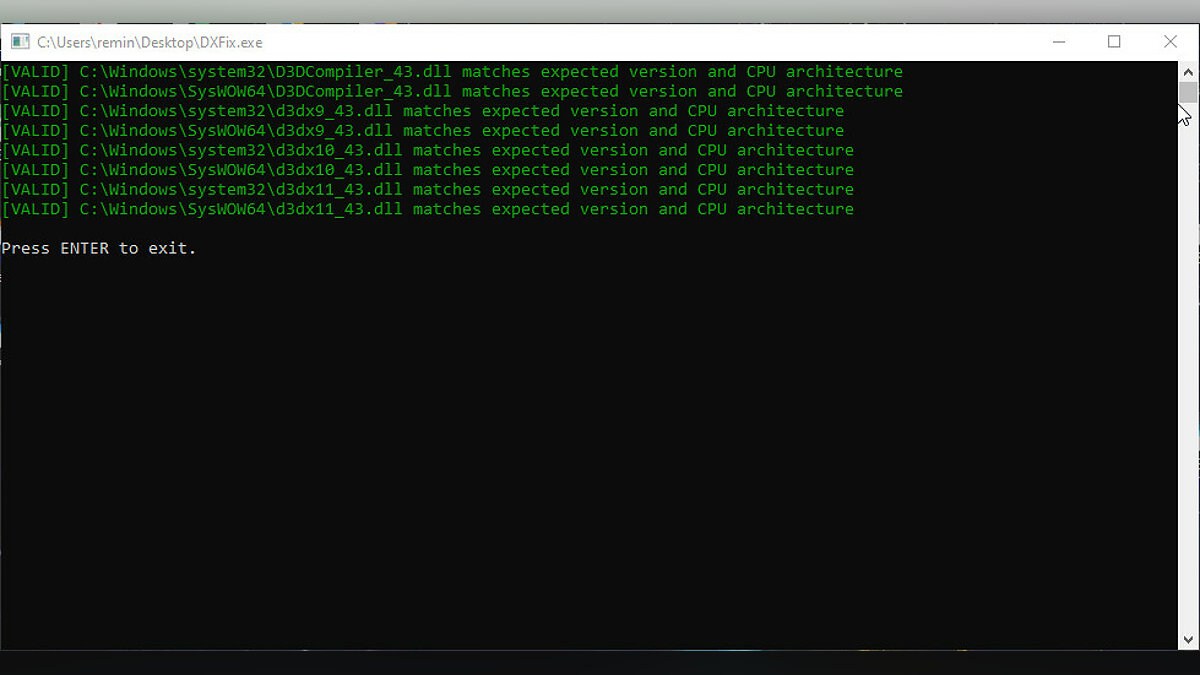
Ошибка «Error during initialization» также может быть связана с конфликтом в версиях DirectX и его некорректной работой, поэтому можно выполнить установку средства устранения зависимостей DirectX — DXFix.
Перейдите по ссылке для автоматической загрузки исправления. Учтите, что программа изменяет системные файлы, поэтому при появлении ошибок отключите антивирус. После запуска приложения все исправления будут внесены автоматически. Попробуйте сразу открыть игру. При появлении ошибок перезапустите устройство и повторно откройте Don’t Starve.
Будьте осторожны при установке файлов из неизвестных источников. Ссылка на DXFix взята с официального форума OBS (Open Broadcaster Software). Многие пользователи избавились от ошибки именно таким способом.
Отключение стороннего ПО
Некоторые пользователи сообщают, что стороннее программное обеспечение может нарушить работоспособность игр Steam. Перед запуском Don’t Starve рекомендуется выключить любые приложения, которые не относятся к проекту, например, MSI Afterburner. Также проблемы могут возникать с программой Duet Display — её придётся удалить перед запуском Steam.
Ошибка со встроенной видеокартой
Существует ещё одна причина появлении ошибки, которая связана со слабой встроенной видеокартой. Игра не запустится, если у используемого оборудования меньше 256 Мб видеопамяти. Чаще всего такое железо может присутствовать в ноутбуках и в слабых ПК.
Проблема возникает при неправильной работе ОС, которая использует встроенную видеокарту в приоритете. В этом случае придётся переключить работу устройства на дискретную. Подробная инструкция указана в нашем отдельном руководстве.
Установка обновлений Windows
В редких случаях проблема связана с отсутствием свежих обновлений в Windows 10. Выполните указанные ниже действия:
- Щёлкните на иконку «Пуск» и нажмите на шестерёнку, чтобы перейти в «Параметры».
- Откройте раздел «Обновление и безопасность».
- Используйте кнопку «Проверить обновления».
- Если система обнаружит недостающие компоненты, то выполните установку доступных обновлений.
- Перезапустите компьютер для применения изменений и запустите игру.
Обратите внимание, если ранее вручную отключались какие-то компоненты и функции ОС, например, аппаратное ускорение 3D и прочее, то необходимо вернуть работоспособность системы в прежнее состояние.
Проверка целостности кэша
Наиболее распространённое предложение на всех форумах, которое иногда может выручить игроков. Выполните указанные ниже действия:
- Откройте Steam и найдите Don’t Starve в списке игр.
- Щёлкните ПКМ на название проекта и перейдите в «Свойства».
- Нажмите на раздел «Локальные файлы».
- Используйте кнопку «Проверить целостность игровых файлов».
- После окончания проверки запустите игру.
- Анонсирован новый экшен-рогалик от создателей Don’t Starve — Rotwood. Разработчики уже показали геймплей
- Опубликован геймплейный трейлер Griftlands — новая игра от создателей Don’t Starve
- Трейлер нового дополнения для Don’t Starve посвятили самому Гамлету

В данном руководстве представлены способы исправления ошибок «Dedicated Server Failed To Start» и «Unable to write to files in the config directory» в игре Don’t Starve Together. Если после выполнения всех вариантов не удалось исправить ошибку, опубликуйте свою проблему, а также свой файл client_log.txt в трекере ошибок Don’t Starve Together.
Dedicated Server Failed To Start
Как правило, это сообщение об ошибке появляется потому, что что-то на компьютере мешает игре полностью запустить выделенные серверы, особенно при загрузке мира с включенными пещерами.
Если вы столкнулись с ошибкой выделенного сервера, пожалуйста, убедитесь, что следующие файлы Don’t Starve Together.exe были добавлены в список разрешенных/доверенных программ вашего антивируса и/или Windows Security:
SteamsteamappscommonDon't Starve Togetherbin64dontstarve_steam_x64.exe
SteamsteamappscommonDon't Starve Togetherbin64dontstarve_dedicated_server_nullrenderer_x64.exe
SteamsteamappscommonDon't Starve Togetherbindontstarve_steam.exe
SteamsteamappscommonDon't Starve Togetherbindontstarve_dedicated_server_nullrenderer.exe
Проблемы, связанные с модами
Бывают случаи, когда выделенный сервер не может запуститься из-за неработающих или сломанных модов. Если у вас включены моды для выделенного сервера, попробуйте отключить все моды, которые могут помешать инициализации выделенного сервера.
Unable to write to files in the config directory
Как правило, это сообщение об ошибке появляется потому, что что-то на компьютере мешает игре (или клиенту Steam) читать/записывать/получать доступ к жесткому диску, в частности, к папке Документы DocumentsKleiDoNotStarveTogether, где находятся сохранения игры и файлы сервера.
ВАЖНО: Перед выполнением всех перечисленных ниже действий по устранению неполадок убедитесь, что учетная запись пользователя Windows имеет соответствующие административные разрешения для запуска программ, создания и сохранения/перезаписи файлов на жестком диске.
Ниже находятся способы решения проблемы, которые следует выполнять последовательно, пока проблема не будет решена.
1. Запустите клиент Steam от имени администратора:
- Полностью выйдите из Steam и перезагрузите компьютер.
- После перезагрузки компьютера щелкните правой кнопкой мыши по значку Steam и выберите «Запустить от имени администратора».
2. Запустите Don’t Starve Together от имени администратора:
- Найдите файл dontstarve_steam.exe в папке с игрой (SteamsteamappscommonDon’t Starve Togetherbindontstarve_steam.exe).
- Щелкните по нему правой кнопкой мыши и выберите «Запуск от имени администратора».
3. Проверьте настройки антивируса, защиты от вредоносных программ, брандмауэра, защиты Windows от вымогательства и безопасности:
- В зависимости от настроек вашего брандмауэра, системы безопасности и антивируса, иногда он может блокировать программу, к которой вы хотите получить доступ. Убедитесь, что ваш брандмауэр, настройки безопасности и другие антивирусные программы позволяют игре работать. Более подробную информацию вы можете найти здесь.
- Вы также можете убедиться, что Don’t Starve Together и ваш клиент Steam были добавлены в список разрешенных/доверенных программ вашего антивируса и защитника Windows. Ниже приведен список исполняемых файлов, которые необходимо добавить в список разрешенных/доверенных программ вашей программы безопасности:
SteamsteamappscommonDon't Starve Togetherbin64dontstarve_steam_x64.exe
SteamsteamappscommonDon't Starve Togetherbin64dontstarve_dedicated_server_nullrenderer_x64.exe
SteamsteamappscommonDon't Starve Togetherbindontstarve_steam.exe
SteamsteamappscommonDon't Starve Togetherbindontstarve_dedicated_server_nullrenderer.exe
4. Проверьте наличие конфликтующих программ сторонних производителей:
- Блокировщики всплывающих окон, блокировщики рекламы и другие типы программ, работающие в фоновом режиме, иногда могут вызывать проблемы. Выключите всё, что работает в фоновом режиме, а затем попробуйте запустить игру снова.
5. Проверьте, нет ли новых обновлений для операционной системы Windows:
- Убедитесь, что ваша операционная система Windows обновлена до последней версии: https://support.microsoft.com/en-ca/help/4027667/windows-10-update.
6. Создайте новую папку каталога сохранений для игры:
Если все вышеперечисленные шаги по устранению неполадок не помогли, попробуйте создать другую папку сохранения, отдельную от текущей (скажем, в другом месте, например, C:DontStarveTogether), а затем запустите игру с этой папкой сохранения:
- В steam щелкните правой кнопкой мыши игру в библиотеке.
- Выберите «Свойства».
- Нажмите Установить параметры запуска.
- Введите -persistent_storage_root c:DontStarveTogether.
- Закройте диалог.
- Запустите игру.
Контролируемый доступ к папкам
Если у вас включена защита Windows Ransomware Protection, она может блокировать доступ игры к файлам на жестком диске, их чтение или запись. В этом случае вам необходимо разрешить/добавить .exe-файл игры (dontstarve_steam.exe) через контролиуемый доступ к папкам, чтобы игра могла это делать. Вот как это сделать:
- Выберите Пуск > Настройки > Обновление и безопасность > Безопасность Windows > Защита от вирусов и угроз. В разделе «Защита от вирусов и угроз» прокрутите вниз до раздела «Защита от программ-шантажистов», нажмите на «Управление защитой от программ-шантажистов».
- Проверьте, включен ли контролируемый доступ к папкам, если да, нажмите на «Разрешить приложения через контролируемый доступ к папкам».
- Нажмите на «Добавить разрешенное приложение», выберите «Недавно заблокированные приложения», если Don’t Starve Together был заблокирован ранее, или «Просмотреть все приложения», и вручную добавьте Don’t Starve Together. Каждый из этих вариантов добавит файл(ы) .exe в контролируемый доступ к папке. Если вы не уверены, где находится файл, обычно он находится в папках Steam по адресу steamsteamappscommonDon’t Starve Together.
В частности, эти файлы:
SteamsteamappscommonDon't Starve Togetherbin64dontstarve_steam_x64.exe
SteamsteamappscommonDon't Starve Togetherbin64dontstarve_dedicated_server_nullrenderer_x64.exe
SteamsteamappscommonDon't Starve Togetherbindontstarve_steam.exe
SteamsteamappscommonDon't Starve Togetherbindontstarve_dedicated_server_nullrenderer.exe
См. также
- Баг-трекер Don’t Starve Together.
- Форум вики.
Перейти к содержанию
На чтение 2 мин Просмотров 274 Опубликовано 30 марта, 2022
Если у вас возникли технические проблемы с Dont Starve, эта статья поможет вам, перечислив наиболее распространенные проблемы с игрой и как их исправить.
Для начала следует ознакомиться с системными требованиями игры. Также большинство проблем с игрой можно решить, обновив драйверы компьютера и установив последние библиотеки DirectX, Microsoft Visual C++ и Microsoft Net Framework. Также стоит предупредить, что различные модификации могут повлиять на стабильность самой игры. Возможно, вашу проблему можно решить путем удаления нестабильных модификаций.
Содержание
- Исправление ошибки при инициализации
- Сбои в игре
- Черный экран в Dont Starve
- Лаги в Dont Starve
- Dont Starve Wont Launch
Исправление ошибки при инициализации
Чаще всего эта ошибка возникает, когда видеокарта не может запустить игру, или не может выделить достаточно видеопамяти (256 МБ) для рендеринга игры.
- Попробуйте проверить целостность кеша игры или переустановить игру.
- Убедитесь, что все драйвера вашей системы (видеокарта, операционная система и т.д.) обновлены до последней версии.
Сбои в игре
Скорее всего эта проблема будет появляются, если вашему устройству не хватает производительности.
- Снизьте качество графики в настройках.
- Возможно у вас не установлена последняя версия драйверов для видеокарты , рекомендуется их обновить.
Черный экран в Dont Starve
Часто эта проблема появляется из-за проблем с графическим процессором. В некоторых случаях черный экран возникает из-за низкой производительности процессора.
- Проверьте, соответствует ли ваша видеокарта системным требованиям, и установите последние версии драйверов.
- Если ваш компьютер соответствует системных требований, то могут помочь следующие действия: переключиться с помощью ALT+TAB в другое окно, а затем вернуться в окно игры.
Лаги в Dont Starve
Лаги в игре чаще всего являются следствием низкой производительности компьютера или загрузки оперативной памяти.
- Снизьте качество графики в настройках.
- Попробуйте очистить оперативную память, отключив ненужные процессы через диспетчер задач или каким-то другим способом.
Dont Starve Wont Launch
- Попробуйте переустановить игру. Проверьте целостность кеша игры
- В пути к папке с игрой необходимо использовать только латинские символы (английские символы) и цифры.
- Отключите антивирус на время установки. Возможно, антивирус удаляет важные файлы для работы игры.
I did not change my monitor or its settings. I have updated my drivers as you advised. My client.ini contained:
[MISC]
console_enabled = true
autocompiler_enabled = true
[GRAPHICS]
windowed_width = 800
windowed_height = 600
window_x = 188
window_y = 396
Where is no fullscreen settings.
My monitor resolution is 1920×1080, so i cleared text and wrote:
[MISC]
console_enabled = true
autocompiler_enabled = true
[GRAPHICS]
fullscreen = true
fullscreen_width = 1920
fullscreen_height = 1080
It didn’t help. Then, i tried to write this:
[MISC]
console_enabled = true
autocompiler_enabled = true
[GRAPHICS]
windowed_width = 1920
windowed_height = 1080
window_x = 0
window_y = 0
It didn’t help too. Then i deleted the client.ini. Game still wont start properly. It created new client.ini, that contained no graphics tab, only misc tab:
[MISC]
console_enabled = true
autocompiler_enabled = true
Perhaps, error convinced game to not read/write graphics settings?