
Однажды, запустив файл установщика (.exe) на Windows 7 (актуально и для Windows 8), увидел ошибку Невозможно выполнить DPInst.exe на имеющейся операционной системе. Оказалось, эта ошибка возникает при не совместимости запускаемого программного обеспечения на вашей операционной системы, т. е. тот файл который вы запускаете не подходит для вашей операционной системы, он подойдет для предыдущих ОС например Windows Vista или Windows XP.
Для решения ошибки Невозможно выполнить DPInst.exe на имеющейся операционной системе в Windows 7/ Windows 8, есть режим совместимости программ- это режим Windows, который позволяет выполнять программы, написанные для более ранних версий Windows. Большинство программ, написанных для Windows Vista, работают и в Windows 7/ Windows 8, но некоторые старые программы могут работать с ошибками или не работать вообще.
Перед тем как настроить совместимость, рекомендую убедится, что у производителя программного обеспечения, нет новой версии программы или драйвера, для Windows 7/ Windows 8 и при его запуске ошибок не возникает. Если обновления программы или драйвера нет, тогда приступаем к настройке совместимости.
Для того что бы избавиться от ошибки Невозможно выполнить DPInst.exe на имеющейся операционной системе в Windows 7/ Windows 8, необходимо выполнить ряд простых действий.
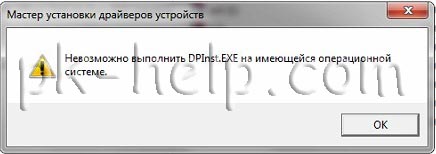
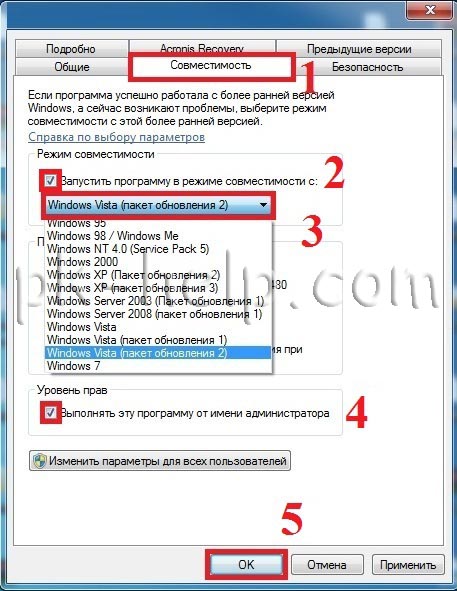
Нажимаем правой кнопкой мыши на запускаемом файле и выбираем «Свойства«. В открывшемся окне свойств выполняем следующие:
— Переходим на вкладку «Совместимость«;
— Ставим галочку «Запустить программу в режиме совместимости с«;
— Выбираем операционную систему, для начала лучше выбрать Windows Vista, если ошибка повториться то Windows XP;
— Ставим галочку «Выполнять эту программу от имени администртора«;
— Нажимаем «Ок«.
После этого, ваш файл работает в режиме совместимости, можете просто запустить его двумя кликами мыши и установить необходимую программу или драйвер.
Я очень надеюсь, моя статья помогла Вам! Просьба поделиться ссылкой с друзьями:
В процессе работы с компьютером каждый пользователь периодически сталкивается с разного рода ошибками, которые мешают выполнять те или иные задачи. Происходит это по разным причинам. Дело может быть в отсутствии или повреждении необходимых файлов, несовместимости версий, нарушении работы системы вредоносным ПО, в общем, причин существует множество. К счастью, большинство проблем в системе можно довольно быстро исправить. В этой статье подробно рассмотрим, как исправить ошибку «Невозможно выполнить DPInst.exe на имеющейся операционной системе». Давайте разбираться. Поехали!
Мы предлагаем вам комплексный подход к проблеме
Для начала разберёмся с тем, что же собой представляет сам файл DPInst.exe. Это исполняемый файл, который связан с DriverPackageInstaller, разработанным компанией Apple специально для Виндовс.

Здесь показан вариант сообщения на английском языке
С подобной проблемой сталкивалось немалое число пользователей. Эта ошибка возникала при запуске какой-нибудь программы. Причиной этой ошибки является несовместимость приложения, которое вы хотите запустить, и операционной системы компьютера. Обычно так случается, когда пользователи пытаются открыть старые программы на новых операционных системах. Также это может быть связано с повреждением ключей реестра. Происходит это либо в результате действия вредоносного программного обеспечения, либо из-за некорректных действий какой-нибудь утилиты на вашем компьютере.
Один из вариантов решения подобной проблемы — обновить программу или скачать более новую версию этого продукта. Если же такой возможности нет либо у вас возникла необходимость воспользоваться именно старой версией определённого приложения, то существует другой выход — настроить совместимость. Подробнее об этом вы узнаете далее в статье.
В Виндовс предусмотрен специальный режим — «Режим совместимости», который даёт пользователю возможность запускать приложения, которые были сделаны под более старые версии ОС Windows. Чтобы включить этот режим, щёлкните правой клавишей мыши по ярлыку программы, которую вы хотите запустить. В появившемся списке щёлкните по пункту «Свойства». Попав в окно свойств, зайдите на вкладку «Совместимость». Далее необходимо отметить птичкой пункт «Запустить программу в режиме совместимости с:» и выбрать соответствующую версию ОС Виндовс из списка. Также поставьте птичку в пункте запуска от имени администратора. После этого нажмите кнопки «ОК» и «Применить», чтобы изменения вступили в силу.
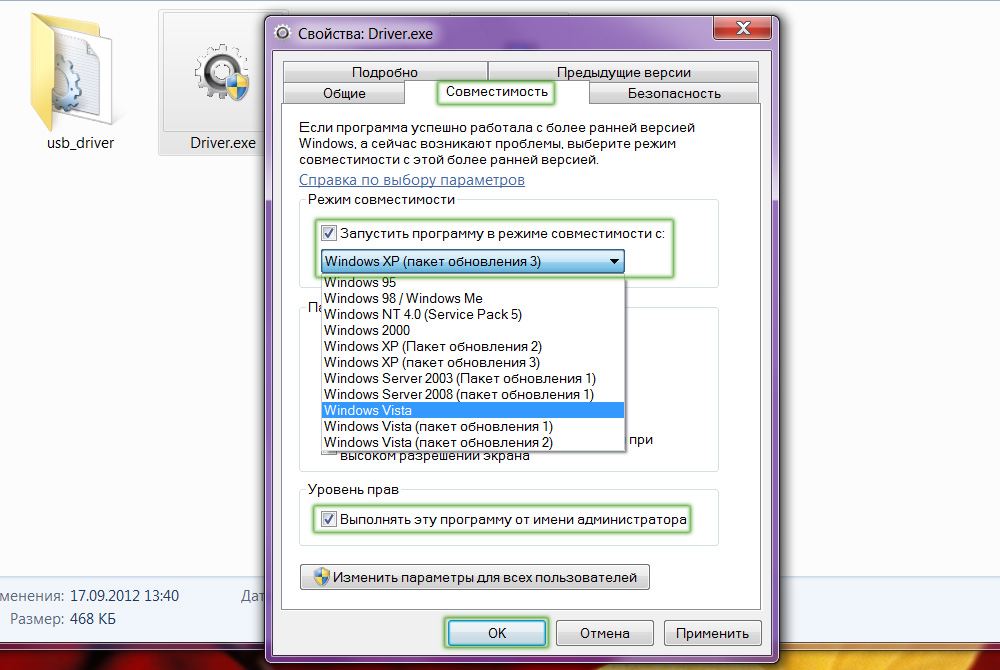
Выбирайте систему, наиболее близкую к вашей
Попробуйте выполнить приложение. Если вы снова получили ошибку «Невозможно выполнить DPInst.exe на имеющейся операционной системе», то снова зайдите в свойства и выберите другую операционную систему. С одной из них утилита точно должна заработать.
Воспользуйтесь одной из специальных утилит
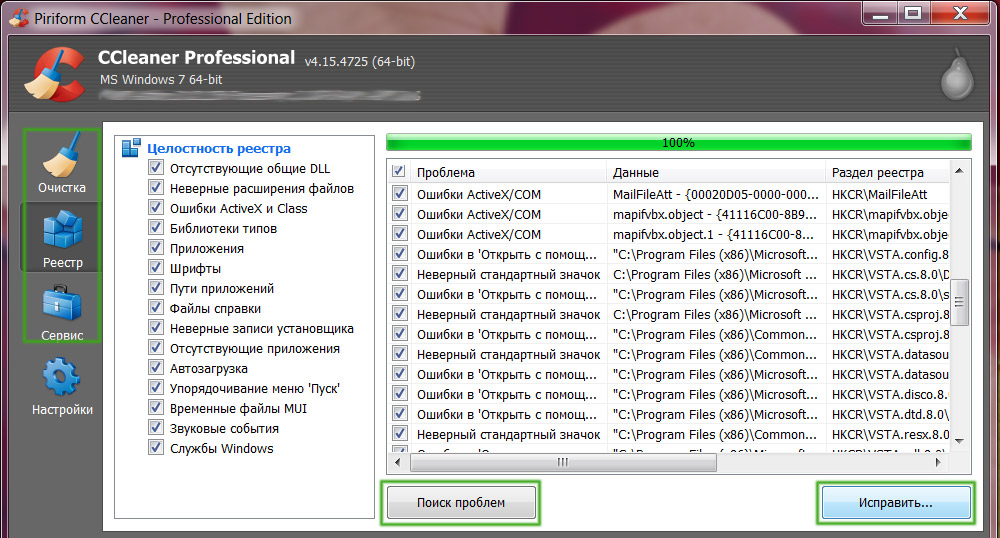
Если характер неисправности другой, то следует выполнить полную проверку компьютера на наличие вирусного ПО. Также вы можете очистить компьютер от мусорных файлов системы, используя популярную утилиту CCleaner. Помимо этого, не помешает установить все необходимые обновления, поскольку иногда ошибка может быть вызвана именно устаревшими драйверами и компонентами системы. Чтобы выполнить обновление, откройте меню «Пуск» и пропишите в строке поиска «update», в открывшемся окне нажмите «Установить обновления». После этого зайдите в «Панель управления» и откройте раздел «Установка и удаление программ». Отыщите в перечне установленных приложений DPInst и удалите его. Затем скачайте и инсталлируйте его повторно.
Ещё один вариант — выполнить сканирование системных файлов на предмет их целостности. Откройте поиск Windows и пропишите в нём (без кавычек) «command». Далее нажмите вместе клавиши Ctrl+Shift+Enter. Перед вами появится диалоговое окно, в котором понадобится нажать «Да». Затем пропишите команду sfc /scannow. После того как команда будет выполнена, вы увидите все повреждённые файлы, если таковые имеются. Их необходимо скачать и установить.
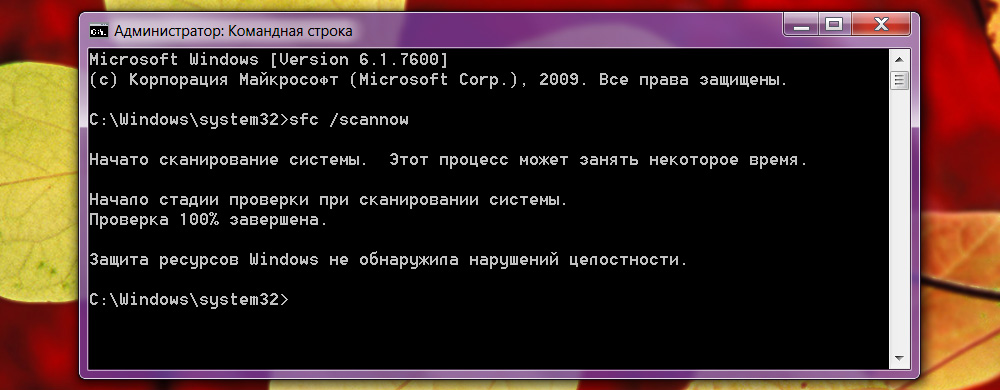
Рекомендуем вводить команды от имени администратора
В очень редких случаях бывает так, что проблему не удаётся решить ни одним из перечисленных способов. Тогда вам придётся прибегнуть к восстановлению либо переустановке системы. В Windows есть возможность откатить систему до состояния определённой даты, когда была создана контрольная точка. Эти точки система создаёт самостоятельно. Если вы не отключали эту функцию, то можно ею воспользоваться. Крайняя мера — полная переустановка Windows. Она может понадобиться, если система была серьёзно повреждена. Помните, что при переустановке все данные, хранящиеся на ПК, будут утеряны. Поэтому обязательно позаботьтесь об их копировании на другой носитель. Это также касается отката и восстановления. Откатив систему до состояния недельной давности, вы потеряете все изменения и файлы, которые были внесены и загружены за весь этот период.

В ряде случаев может потребоваться помощь технического специалиста
Иногда ошибка DPInst может быть вызвана неполадками с «железом». В этом случае понадобится непосредственная замена вышедшего из строя компонента. За этим лучше обратиться к мастеру, который проведёт качественную диагностику и определит, какая деталь требует замены.
Вот так просто можно исправить ошибку «Невозможно выполнить DPInst.exe на имеющейся операционной системе», которая не даёт выполнить нужное приложение. Иногда эта ошибка может быть связана с серьёзными неполадками в системе, однако, в большинстве случаев всё решается при помощи включения режима совместимости.
Пишите в комментариях, помогла ли вам эта статья решить проблему и задавайте любые интересующие вопросы по рассмотренной теме.
Содержание
- Устранение ошибки «Невозможно выполнить DPInst.exe на имеющейся системе»
- Способ 1: Запуск в режиме совместимости
- Способ 2: Проверка системных файлов
- Способ 3: Борьба с компьютерными вирусами
- Способ 4: Виртуальная машина
- Что такое dpinst32.exe? Это безопасно или вирус? Как удалить или исправить это
- Что такое dpinst32.exe?
- Dpinst32.exe безопасный или это вирус или вредоносная программа?
- Могу ли я удалить или удалить dpinst32.exe?
- Распространенные сообщения об ошибках в dpinst32.exe
- Как исправить dpinst32.exe
- Обновлено апреля 2021 года:
- Загрузите или переустановите dpinst32.exe
- Что такое установщик пакетов драйверов (DPInst)
- Что такое DPInst.exe? Это безопасно или вирус? Как удалить или исправить это
- Что такое DPInst.exe?
- DPInst.exe безопасно, или это вирус или вредоносная программа?
- Могу ли я удалить или удалить DPInst.exe?
- Распространенные сообщения об ошибках в DPInst.exe
- Как исправить DPInst.exe
- Обновлено апреля 2021 года:
- Загрузите или переустановите DPInst.exe
Устранение ошибки «Невозможно выполнить DPInst.exe на имеющейся системе»

Способ 1: Запуск в режиме совместимости
Основной причиной рассматриваемой проблемы является несовместимость исполняемого продукта и средств самой ОС. Так, программа, выпущенная для Windows XP, навряд ли без проблем заработает на Windows 10. К счастью, компания Microsoft предусмотрела такую ситуацию, поэтому во всех без исключения продуктах имеется средство запуска в режиме совместимости.
- Откройте местоположение исполняемого файла, кликните по нему правой кнопкой мыши и выберите «Свойства».

В свойствах EXE откройте вкладку «Совместимость» и поищите на ней блок «Режим совместимости». Отметьте в нём пункт «Запустить программу в режиме совместимости с…» и воспользуйтесь выпадающим меню, где выберите версию Виндовс, для которой и была написана целевая программа.


Способ 2: Проверка системных файлов
В некоторых случаях причиной проблемы оказывается повреждения данных ОС, например, в результате неосторожных действий пользователя. Поэтому если запуск в режиме совместимости не помогает, воспользуйтесь инструментарием восстановления.
Подробнее: Восстановление системных файлов Windows 7 и Windows 10

Способ 3: Борьба с компьютерными вирусами
Иногда рассматриваемая ошибка может быть вызвана активностью в системе зловредного ПО, которое, например, блокирует инсталляцию других программ. К решению этой проблемы нужно подходить комплексно – воспользуйтесь для этого рекомендациями из статьи далее.

Способ 4: Виртуальная машина
Если запуск программы критически важен, а целевой ПК или ноутбук достаточно мощный, справиться с проблемой можно путём создания виртуальной машины — программным эмулятором компьютера, на который устанавливается необходимая ОС. Доступные для актуальной версии Windows варианты рассмотрены в статье далее.
Что такое dpinst32.exe? Это безопасно или вирус? Как удалить или исправить это
Что такое dpinst32.exe?
dpinst32.exe это исполняемый файл, который является частью Установщик пакетов драйверов (DPInst) разработанный Digitalpersona, Inc., Версия программного обеспечения для Windows: 2.01 обычно 521128 в байтах, но у вас может отличаться версия.
Расширение .exe имени файла отображает исполняемый файл. В некоторых случаях исполняемые файлы могут повредить ваш компьютер. Пожалуйста, прочитайте следующее, чтобы решить для себя, является ли dpinst32.exe Файл на вашем компьютере — это вирус или вредоносная программа, которую вы должны удалить, или, если это действительно допустимый файл операционной системы Windows или надежное приложение.

Dpinst32.exe безопасный или это вирус или вредоносная программа?
Первое, что поможет вам определить, является ли тот или иной файл законным процессом Windows или вирусом, это местоположение самого исполняемого файла. Например, для dpinst32.exe его путь будет примерно таким: C: Program Files Digitalpersona, Inc. Установщик пакетов драйверов (DPInst) dpinst32.exe
Чтобы определить его путь, откройте диспетчер задач, перейдите в «Просмотр» -> «Выбрать столбцы» и выберите «Имя пути к изображению», чтобы добавить столбец местоположения в диспетчер задач. Если вы обнаружите здесь подозрительный каталог, возможно, стоит дополнительно изучить этот процесс.
Еще один инструмент, который иногда может помочь вам обнаружить плохие процессы, — это Microsoft Process Explorer. Запустите программу (не требует установки) и активируйте «Проверить легенды» в разделе «Параметры». Теперь перейдите в View -> Select Columns и добавьте «Verified Signer» в качестве одного из столбцов.
Если статус процесса «Проверенная подписывающая сторона» указан как «Невозможно проверить», вам следует взглянуть на процесс. Не все хорошие процессы Windows имеют метку проверенной подписи, но ни один из плохих.
Наиболее важные факты о dpinst32.exe:
- Имя: dpinst32.exe
- Программного обеспечения: Установщик пакетов драйверов (DPInst)
- Издатель: Digitalpersona, Inc.
- Ожидаемое местоположение: C: Program Files Digitalpersona, Inc. Установщик пакетов драйверов (DPInst) подпапке
- Ожидаемый полный путь: C: Program Files Digitalpersona, Inc. Установщик пакетов драйверов (DPInst) dpinst32.exe
- SHA1: FA9CA357BA8B16480BF92C22628A82DEDBCDD183
- SHA256:
- MD5: be3541bfda8a81c474224eb84e977004
- Известно, что до 521128 размер байт в большинстве Windows;
Если у вас возникли какие-либо трудности с этим исполняемым файлом, перед удалением dpinst32.exe вы должны определить, заслуживает ли он доверия. Для этого найдите этот процесс в диспетчере задач.
Найти его местоположение и сравнить размер и т. Д. С приведенными выше фактами
Если вы подозреваете, что можете быть заражены вирусом, вы должны немедленно попытаться это исправить. Чтобы удалить вирус dpinst32.exe, необходимо скачайте и установите приложение полной безопасности, как это, Обратите внимание, что не все инструменты могут обнаружить все типы вредоносных программ, поэтому вам может потребоваться попробовать несколько вариантов, прежде чем вы добьетесь успеха.
Кроме того, функциональность вируса сама может влиять на удаление dpinst32.exe. В этом случае вы должны включить Безопасный режим с поддержкой сети — безопасная среда, которая отключает большинство процессов и загружает только самые необходимые службы и драйверы. Когда вы можете запустить программу безопасности и полный анализ системы.
Могу ли я удалить или удалить dpinst32.exe?
Не следует удалять безопасный исполняемый файл без уважительной причины, так как это может повлиять на производительность любых связанных программ, использующих этот файл. Не забывайте регулярно обновлять программное обеспечение и программы, чтобы избежать будущих проблем, вызванных поврежденными файлами. Что касается проблем с функциональностью программного обеспечения, проверяйте обновления драйверов и программного обеспечения чаще, чтобы избежать или вообще не возникало таких проблем.
Лучшая диагностика для этих подозрительных файлов — полный системный анализ с ASR Pro or это антивирус и средство для удаления вредоносных программ, Если файл классифицирован как вредоносный, эти приложения также удалят dpinst32.exe и избавятся от связанных вредоносных программ.
Однако, если это не вирус, и вам нужно удалить dpinst32.exe, вы можете удалить установщик пакетов драйверов (DPInst) со своего компьютера, используя его деинсталлятор. Если вы не можете найти его деинсталлятор, то вам может понадобиться деинсталлировать установщик пакета драйверов (DPInst), чтобы полностью удалить dpinst32.exe. Вы можете использовать функцию «Установка и удаление программ» на панели управления Windows.
- 1. в Меню Пуск (для Windows 8 щелкните правой кнопкой мыши в нижнем левом углу экрана), нажмите Панель управления, а затем под Программы:
o Windows Vista / 7 / 8.1 / 10: нажмите Удаление программы.
o Windows XP: нажмите Установка и удаление программ.
- 2. Когда вы найдете программу Установщик пакетов драйверов (DPInst)щелкните по нему, а затем:
o Windows Vista / 7 / 8.1 / 10: нажмите Удалить.
o Windows XP: нажмите Удалить or Изменить / Удалить вкладка (справа от программы).
- 3. Следуйте инструкциям по удалению Установщик пакетов драйверов (DPInst).
Распространенные сообщения об ошибках в dpinst32.exe
Наиболее распространенные ошибки dpinst32.exe, которые могут возникнуть:
• «Ошибка приложения dpinst32.exe.»
• «Ошибка dpinst32.exe».
• «Возникла ошибка в приложении dpinst32.exe. Приложение будет закрыто. Приносим извинения за неудобства».
• «dpinst32.exe не является допустимым приложением Win32».
• «dpinst32.exe не запущен».
• «dpinst32.exe не найден».
• «Не удается найти dpinst32.exe».
• «Ошибка запуска программы: dpinst32.exe.»
• «Неверный путь к приложению: dpinst32.exe.»
Эти сообщения об ошибках .exe могут появляться во время установки программы, во время выполнения связанной с ней программы, Установщика пакетов драйверов (DPInst), при запуске или завершении работы Windows, или даже во время установки операционной системы Windows. Отслеживание момента появления ошибки dpinst32.exe является важной информацией, когда дело доходит до устранения неполадок.
Как исправить dpinst32.exe
Аккуратный и опрятный компьютер — это один из лучших способов избежать проблем с dpinst32.exe. Это означает выполнение сканирования на наличие вредоносных программ, очистку жесткого диска cleanmgr и ПФС / SCANNOWудаление ненужных программ, мониторинг любых автозапускаемых программ (с помощью msconfig) и включение автоматических обновлений Windows. Не забывайте всегда делать регулярные резервные копии или хотя бы определять точки восстановления.
Если у вас возникла более серьезная проблема, постарайтесь запомнить последнее, что вы сделали, или последнее, что вы установили перед проблемой. Использовать resmon Команда для определения процессов, вызывающих вашу проблему. Даже в случае серьезных проблем вместо переустановки Windows вы должны попытаться восстановить вашу установку или, в случае Windows 8, выполнив команду DISM.exe / Online / Очистка-изображение / Восстановить здоровье, Это позволяет восстановить операционную систему без потери данных.
Чтобы помочь вам проанализировать процесс dpinst32.exe на вашем компьютере, вам могут пригодиться следующие программы: Менеджер задач безопасности отображает все запущенные задачи Windows, включая встроенные скрытые процессы, такие как мониторинг клавиатуры и браузера или записи автозапуска. Единый рейтинг риска безопасности указывает на вероятность того, что это шпионское ПО, вредоносное ПО или потенциальный троянский конь. Это антивирус обнаруживает и удаляет со своего жесткого диска шпионское и рекламное ПО, трояны, кейлоггеры, вредоносное ПО и трекеры.
Обновлено апреля 2021 года:
Мы рекомендуем вам попробовать этот новый инструмент. Он исправляет множество компьютерных ошибок, а также защищает от таких вещей, как потеря файлов, вредоносное ПО, сбои оборудования и оптимизирует ваш компьютер для максимальной производительности. Это исправило наш компьютер быстрее, чем делать это вручную:
- Шаг 1: Скачать PC Repair & Optimizer Tool (Windows 10, 8, 7, XP, Vista — Microsoft Gold Certified).
- Шаг 2: Нажмите «Начать сканирование”, Чтобы найти проблемы реестра Windows, которые могут вызывать проблемы с ПК.
- Шаг 3: Нажмите «Починить все», Чтобы исправить все проблемы.

(опциональное предложение для Reimage — Cайт | Лицензионное соглашение | Политика конфиденциальности | Удалить)
Загрузите или переустановите dpinst32.exe
Вход в музей Мадам Тюссо не рекомендуется загружать файлы замены exe с любых сайтов загрузки, так как они могут сами содержать вирусы и т. д. Если вам нужно скачать или переустановить dpinst32.exe, то мы рекомендуем переустановить основное приложение, связанное с ним Установщик пакетов драйверов (DPInst).
Что такое установщик пакетов драйверов (DPInst)
Версия установщика пакета драйверов (DPInst) 2.1 является компонентом версии 2.1 программы установки драйверов (DIFx). Этот тип установки обычно называется установкой программного обеспечения в первую очередь. DPInst также автоматически обновляет драйверы для всех установленных устройств, которые поддерживаются вновь установленными пакетами драйверов.
Информация об операционной системе
Ошибки dpinst32.exe могут появляться в любых из нижеперечисленных операционных систем Microsoft Windows:
- Окна 10
- Окна 8.1
- Окна 7
- Windows Vista
- Windows XP
- Windows ME
- Окна 2000
Что такое DPInst.exe? Это безопасно или вирус? Как удалить или исправить это
Что такое DPInst.exe?
DPInst.exe это исполняемый файл, который является частью SelectiveSuspend Программа, разработанная Корпорация TOSHIBA, Программное обеспечение обычно о 833.97 KB по размеру.
Расширение .exe имени файла отображает исполняемый файл. В некоторых случаях исполняемые файлы могут повредить ваш компьютер. Пожалуйста, прочитайте следующее, чтобы решить для себя, является ли DPInst.exe Файл на вашем компьютере — это вирус или троянский конь, который вы должны удалить, или это действительный файл операционной системы Windows или надежное приложение.
DPInst.exe безопасно, или это вирус или вредоносная программа?
Первое, что поможет вам определить, является ли тот или иной файл законным процессом Windows или вирусом, это местоположение самого исполняемого файла. Например, такой процесс, как DPInst.exe, должен запускаться из C: Program Files TOSHIBA SelectiveSuspend DPInst.exe, а не в другом месте.
Для подтверждения откройте диспетчер задач, выберите «Просмотр» -> «Выбрать столбцы» и выберите «Имя пути к изображению», чтобы добавить столбец местоположения в диспетчер задач. Если вы обнаружите здесь подозрительный каталог, возможно, стоит дополнительно изучить этот процесс.
Еще один инструмент, который иногда может помочь вам обнаружить плохие процессы, — это Microsoft Process Explorer. Запустите программу (не требует установки) и активируйте «Проверить легенды» в разделе «Параметры». Теперь перейдите в View -> Select Columns и добавьте «Verified Signer» в качестве одного из столбцов.
Если статус процесса «Проверенная подписывающая сторона» указан как «Невозможно проверить», вам следует взглянуть на процесс. Не все хорошие процессы Windows имеют метку проверенной подписи, но ни один из плохих.
Наиболее важные факты о DPInst.exe:
- Находится в C: Program Files TOSHIBA SelectiveSuspend вложенная;
- Издатель: Корпорация TOSHIBA
- Полный путь: C: Program Files TOSHIBA SelectiveSuspend DPInst.exe
- Файл справки:
- URL издателя: www.toshiba.com
- Известно, что до 833.97 KB по размеру на большинстве окон;
Если у вас возникли какие-либо трудности с этим исполняемым файлом, перед удалением DPInst.exe вы должны определить, заслуживает ли он доверия. Для этого найдите этот процесс в диспетчере задач.
Найдите его местоположение (оно должно быть в C: Program Files TOSHIBA SelectiveSuspend ) и сравните размер и т. Д. С приведенными выше фактами.
Если вы подозреваете, что можете быть заражены вирусом, вы должны немедленно попытаться это исправить. Чтобы удалить вирус DPInst.exe, вам необходимо Загрузите и установите приложение полной безопасности, например Malwarebytes., Обратите внимание, что не все инструменты могут обнаружить все типы вредоносных программ, поэтому вам может потребоваться попробовать несколько вариантов, прежде чем вы добьетесь успеха.
Кроме того, функциональность вируса может сама влиять на удаление DPInst.exe. В этом случае вы должны включить Безопасный режим с поддержкой сети — безопасная среда, которая отключает большинство процессов и загружает только самые необходимые службы и драйверы. Когда вы можете запустить программу безопасности и полный анализ системы.
Могу ли я удалить или удалить DPInst.exe?
Не следует удалять безопасный исполняемый файл без уважительной причины, так как это может повлиять на производительность любых связанных программ, использующих этот файл. Не забывайте регулярно обновлять программное обеспечение и программы, чтобы избежать будущих проблем, вызванных поврежденными файлами. Что касается проблем с функциональностью программного обеспечения, проверяйте обновления драйверов и программного обеспечения чаще, чтобы избежать или вообще не возникало таких проблем.
Согласно различным источникам онлайн, 10% людей удаляют этот файл, поэтому он может быть безвредным, но рекомендуется проверить надежность этого исполняемого файла самостоятельно, чтобы определить, является ли он безопасным или вирусом. Лучшая диагностика для этих подозрительных файлов — полный системный анализ с Reimage, Если файл классифицирован как вредоносный, эти приложения также удалят DPInst.exe и избавятся от связанных вредоносных программ.
Однако, если это не вирус и вам необходимо удалить DPInst.exe, вы можете удалить SelectiveSuspend со своего компьютера с помощью программы удаления, которая должна находиться по адресу: «C: Program Files InstallShield Информация об установке <7833B48D-8CCD» -4588-A7A0-AE01C96ACAA4> setup.exe «-runfromtemp -l0x0409 -removeonly. Если вы не можете найти его деинсталлятор, вам может потребоваться удалить SelectiveSuspend, чтобы полностью удалить DPInst.exe. Вы можете использовать функцию «Добавить / удалить программу» в Панели управления Windows.
- 1. в Меню Пуск (для Windows 8 щелкните правой кнопкой мыши в нижнем левом углу экрана), нажмите Панель управления, а затем под Программы:
o Windows Vista / 7 / 8.1 / 10: нажмите Удаление программы.
o Windows XP: нажмите Установка и удаление программ.
- 2. Когда вы найдете программу SelectiveSuspendщелкните по нему, а затем:
o Windows Vista / 7 / 8.1 / 10: нажмите Удалить.
o Windows XP: нажмите Удалить or Изменить / Удалить вкладка (справа от программы).
- 3. Следуйте инструкциям по удалению SelectiveSuspend.
Распространенные сообщения об ошибках в DPInst.exe
Наиболее распространенные ошибки DPInst.exe, которые могут возникнуть:
• «Ошибка приложения DPInst.exe».
• «Ошибка DPInst.exe».
• «DPInst.exe столкнулся с проблемой и будет закрыт. Приносим извинения за неудобства.»
• «DPInst.exe не является допустимым приложением Win32».
• «DPInst.exe не запущен».
• «DPInst.exe не найден».
• «Не удается найти DPInst.exe».
• «Ошибка запуска программы: DPInst.exe».
• «Неверный путь к приложению: DPInst.exe».
Эти сообщения об ошибках .exe могут появляться во время установки программы, во время выполнения связанной с ней программы SelectiveSuspend, во время запуска или завершения работы Windows или даже во время установки операционной системы Windows. Отслеживание момента появления ошибки DPInst.exe является важной информацией, когда дело доходит до устранения неполадок.
Как исправить DPInst.exe
Аккуратный и опрятный компьютер — это один из лучших способов избежать проблем с SelectiveSuspend. Это означает выполнение сканирования на наличие вредоносных программ, очистку жесткого диска cleanmgr и ПФС / SCANNOWудаление ненужных программ, мониторинг любых автозапускаемых программ (с помощью msconfig) и включение автоматических обновлений Windows. Не забывайте всегда делать регулярные резервные копии или хотя бы определять точки восстановления.
Если у вас возникла более серьезная проблема, постарайтесь запомнить последнее, что вы сделали, или последнее, что вы установили перед проблемой. Использовать resmon Команда для определения процессов, вызывающих вашу проблему. Даже в случае серьезных проблем вместо переустановки Windows вы должны попытаться восстановить вашу установку или, в случае Windows 8, выполнив команду DISM.exe / Online / Очистка-изображение / Восстановить здоровье, Это позволяет восстановить операционную систему без потери данных.
Чтобы помочь вам проанализировать процесс DPInst.exe на вашем компьютере, вам могут пригодиться следующие программы: Менеджер задач безопасности отображает все запущенные задачи Windows, включая встроенные скрытые процессы, такие как мониторинг клавиатуры и браузера или записи автозапуска. Единый рейтинг риска безопасности указывает на вероятность того, что это шпионское ПО, вредоносное ПО или потенциальный троянский конь. Это антивирус обнаруживает и удаляет со своего жесткого диска шпионское и рекламное ПО, трояны, кейлоггеры, вредоносное ПО и трекеры.
Обновлено апреля 2021 года:
Мы рекомендуем вам попробовать этот новый инструмент. Он исправляет множество компьютерных ошибок, а также защищает от таких вещей, как потеря файлов, вредоносное ПО, сбои оборудования и оптимизирует ваш компьютер для максимальной производительности. Это исправило наш компьютер быстрее, чем делать это вручную:
- Шаг 1: Скачать PC Repair & Optimizer Tool (Windows 10, 8, 7, XP, Vista — Microsoft Gold Certified).
- Шаг 2: Нажмите «Начать сканирование”, Чтобы найти проблемы реестра Windows, которые могут вызывать проблемы с ПК.
- Шаг 3: Нажмите «Починить все», Чтобы исправить все проблемы.
(опциональное предложение для Reimage — Cайт | Лицензионное соглашение | Политика конфиденциальности | Удалить)
Загрузите или переустановите DPInst.exe
Вход в музей Мадам Тюссо не рекомендуется загружать заменяемые exe-файлы с любых сайтов загрузки, так как они могут содержать вирусы и т. д. Если вам нужно скачать или переустановить DPInst.exe, мы рекомендуем переустановить основное приложение, связанное с ним. SelectiveSuspend.
Информация об операционной системе
Ошибки DPInst.exe могут появляться в любых из нижеперечисленных операционных систем Microsoft Windows:
- Окна 10
- Окна 8.1
- Окна 7
- Windows Vista
- Windows XP
- Windows ME
- Окна 2000
10/ окт. 2013
Невозможно выполнить DPInst.exe на имеющейся операционной системе
Недавно возникла небольшая проблема на Windows 7 x64: отказывался устанавливаться драйвер для сканера HP ScanJet 2400. Ошибка была «
Невозможно выполнить DPInst.exe
на имеющейся операционной системе». Решение оказалось совсем простым, но неожиданным:
1. Нажмите на файл, который пытаетесь установить правую кнопку мыши и выберите пункт «Свойства».
2. На вкладке «Совместимость» поставьте галку на пункте «Запустить программу в режиме совместимости с:».
3. Выберите из выпадающего списка Windows Vista (можете попробовать любые другие варианты).
4. На этой же вкладке поставьте галку на пункте «Выполнять эту программу от имени администратора».
5. Нажмите кнопку «OK» и запустите файл.
Все, всем успехов.

Последнее обновление: 07/01/2022
[Время на прочтение: ~3-5 мин.]
Файл DPInst.exe считается разновидностью файла Driver Package Installer. Наиболее часто он используется в ПО Driver Package Installer (DPInst), разработанном компанией IObit. Он использует расширение EXE и считается файлом Win64 EXE (Библиотека динамической компоновки).
Первый выпуск файла DPInst.exe в ОС Windows 10 состоялся 09/24/2019 в составе Driver Booster 7.0.2.435.
Последнее обновление для IObit Toolbox 1.2 состоялось 03/17/2011 [версия файла 2.1].
В этой статье приведены подробные сведения о DPInst.exe, руководство по устранению неполадок с файлом EXE и список версий, доступных для бесплатной загрузки.
Что такое сообщения об ошибках DPInst.exe?
DPInst.exe — ошибки выполнения
Ошибки выполнения — это ошибки IObit Toolbox, возникающие во время «выполнения». Термин «выполнение» говорит сам за себя; имеется в виду, что данные ошибки EXE возникают в момент, когда происходит попытка загрузки файла DPInst.exe — либо при запуске приложения IObit Toolbox, либо, в некоторых случаях, во время его работы. Ошибки выполнения являются наиболее распространенной разновидностью ошибки EXE, которая встречается при использовании приложения IObit Toolbox.
В большинстве случаев ошибки выполнения DPInst.exe, возникающие во время работы программы, приводят к ненормальному завершению ее работы. Большинство сообщений об ошибках DPInst.exe означают, что либо приложению IObit Toolbox не удалось найти этот файл при запуске, либо файл поврежден, что приводит к преждевременному прерыванию процесса запуска. Как правило, IObit Toolbox не сможет запускаться без разрешения этих ошибок.
Таким образом, крайне важно, чтобы антивирус постоянно поддерживался в актуальном состоянии и регулярно проводил сканирование системы.
Поиск причины ошибки DPInst.exe является ключом к правильному разрешению таких ошибок. Несмотря на то что большинство этих ошибок EXE, влияющих на DPInst.exe, происходят во время запуска, иногда ошибка выполнения возникает при использовании Driver Package Installer (DPInst). Причиной этого может быть недостаточное качество программного кода со стороны Microsoft Corporation, конфликты с другими приложениями, сторонние плагины или поврежденное и устаревшее оборудование. Кроме того, эти типы ошибок DPInst.exe могут возникать в тех случаях, если файл был случайно перемещен, удален или поврежден вредоносным программным обеспечением. Таким образом, крайне важно, чтобы антивирус постоянно поддерживался в актуальном состоянии и регулярно проводил сканирование системы.
Как исправить ошибки DPInst.exe — 3-шаговое руководство (время выполнения: ~5-15 мин.)
Если вы столкнулись с одним из вышеуказанных сообщений об ошибке, выполните следующие действия по устранению неполадок, чтобы решить проблему DPInst.exe. Эти шаги по устранению неполадок перечислены в рекомендуемом порядке выполнения.
Шаг 1. Восстановите компьютер до последней точки восстановления, «моментального снимка» или образа резервной копии, которые предшествуют появлению ошибки.
Чтобы начать восстановление системы (Windows XP, Vista, 7, 8 и 10):
- Нажмите кнопку «Пуск» в Windows
- В поле поиска введите «Восстановление системы» и нажмите ENTER.
- В результатах поиска найдите и нажмите «Восстановление системы»
- Введите пароль администратора (при необходимости).
- Следуйте инструкциям мастера восстановления системы, чтобы выбрать соответствующую точку восстановления.
- Восстановите компьютер к этому образу резервной копии.
Если на этапе 1 не удается устранить ошибку DPInst.exe, перейдите к шагу 2 ниже.

Шаг 2. Если вы недавно установили приложение IObit Toolbox (или схожее программное обеспечение), удалите его, затем попробуйте переустановить IObit Toolbox.
Чтобы удалить программное обеспечение IObit Toolbox, выполните следующие инструкции (Windows XP, Vista, 7, 8 и 10):
- Нажмите кнопку «Пуск» в Windows
- В поле поиска введите «Удалить» и нажмите ENTER.
- В результатах поиска найдите и нажмите «Установка и удаление программ»
- Найдите запись для IObit Toolbox 1.2 и нажмите «Удалить»
- Следуйте указаниям по удалению.
После полного удаления приложения следует перезагрузить ПК и заново установить IObit Toolbox.
Если на этапе 2 также не удается устранить ошибку DPInst.exe, перейдите к шагу 3 ниже.

IObit Toolbox 1.2
IObit
Шаг 3. Выполните обновление Windows.
Когда первые два шага не устранили проблему, целесообразно запустить Центр обновления Windows. Во многих случаях возникновение сообщений об ошибках DPInst.exe может быть вызвано устаревшей операционной системой Windows. Чтобы запустить Центр обновления Windows, выполните следующие простые шаги:
- Нажмите кнопку «Пуск» в Windows
- В поле поиска введите «Обновить» и нажмите ENTER.
- В диалоговом окне Центра обновления Windows нажмите «Проверить наличие обновлений» (или аналогичную кнопку в зависимости от версии Windows)
- Если обновления доступны для загрузки, нажмите «Установить обновления».
- После завершения обновления следует перезагрузить ПК.
Если Центр обновления Windows не смог устранить сообщение об ошибке DPInst.exe, перейдите к следующему шагу. Обратите внимание, что этот последний шаг рекомендуется только для продвинутых пользователей ПК.

Если эти шаги не принесут результата: скачайте и замените файл DPInst.exe (внимание: для опытных пользователей)
Если ни один из предыдущих трех шагов по устранению неполадок не разрешил проблему, можно попробовать более агрессивный подход (примечание: не рекомендуется пользователям ПК начального уровня), загрузив и заменив соответствующую версию файла DPInst.exe. Мы храним полную базу данных файлов DPInst.exe со 100%-ной гарантией отсутствия вредоносного программного обеспечения для любой применимой версии IObit Toolbox . Чтобы загрузить и правильно заменить файл, выполните следующие действия:
- Найдите версию операционной системы Windows в нижеприведенном списке «Загрузить файлы DPInst.exe».
- Нажмите соответствующую кнопку «Скачать», чтобы скачать версию файла Windows.
- Скопируйте этот файл в соответствующее расположение папки IObit Toolbox:
Windows 10: C:Program Files (x86)Sony EricssonSony Ericsson PC SuiteDrivers
Windows 10: C:Program Files (x86)PC Connectivity Solution
Windows 10: C:Program FilesDIFXF4092DA208C2C970
Windows 10: C:Program Files (x86)PC Connectivity Solution
Windows 10: C:Program FilesDIFXF4092DA208C2C970
Показать на 9 каталогов больше +Windows 10: C:Program Files (x86)NokiaNokia PC Suite 7Inf
Windows 10: C:Program FilesDIFX169CE3A95F06636
Windows 10: C:Program Files (x86)SonySony PC CompanionDrivers
Windows 10: C:Program Files (x86)IObitDriver Booster7.0.2DpInstx64
Windows 10: C:iobit_toolboxtoolsDPINST32
Windows 10: C:Program Files (x86)IObitDriver Booster7.0.2DpInstx86
Windows 10: C:iobit_toolboxtoolsDPINST64
Windows 10: C:Program Files (x86)PC Connectivity Solution
Windows 10: C:Program FilesDIFXF4092DA208C2C970 - Перезагрузите компьютер.
Если этот последний шаг оказался безрезультативным и ошибка по-прежнему не устранена, единственно возможным вариантом остается выполнение чистой установки Windows 10.
СОВЕТ ОТ СПЕЦИАЛИСТА: Мы должны подчеркнуть, что переустановка Windows является достаточно длительной и сложной задачей для решения проблем, связанных с DPInst.exe. Во избежание потери данных следует убедиться, что перед началом процесса вы создали резервные копии всех важных документов, изображений, установщиков программного обеспечения и других персональных данных. Если вы в настоящее время не создаете резервных копий своих данных, вам необходимо сделать это немедленно.
Скачать файлы DPInst.exe (проверено на наличие вредоносного ПО — отсутствие 100 %)
ВНИМАНИЕ! Мы настоятельно не рекомендуем загружать и копировать DPInst.exe в соответствующий системный каталог Windows. IObit, как правило, не выпускает файлы IObit Toolbox EXE для загрузки, поскольку они входят в состав установщика программного обеспечения. Задача установщика заключается в том, чтобы обеспечить выполнение всех надлежащих проверок перед установкой и размещением DPInst.exe и всех других файлов EXE для IObit Toolbox. Неправильно установленный файл EXE может нарушить стабильность работы системы и привести к тому, что программа или операционная система полностью перестанут работать. Действовать с осторожностью.
Файлы, относящиеся к DPInst.exe
Файлы EXE, относящиеся к DPInst.exe
| Имя файла | Описание | Программа (версия) | Размер файла (байты) | Расположение файла |
|---|---|---|---|---|
| Toolbox.exe | Additional tools to repair,optimize and clean Windows system. | Toolbox (1.0.0.0) | 307032 | C:iobit_toolbox |
| Suo13_RegistryDefrag.exe | Determines how heavily fragmented the registry is and whether an optimizati … | Registry Defrag (1.0.0.1) | 776536 | C:iobit_toolboxtools |
| XboxIdp.exe | Windows Executable | IObit Toolbox 1.2 | 17920 | C:Program FilesWindowsAppsMicrosoft.XboxIden… |
| onenoteshare.exe | Microsoft Office component | Microsoft OneNote Share Charm (16.0.12430.20120) | 432976 | C:Program FilesWindowsAppsMicrosoft.Office.O… |
| Solitaire.exe | Windows Executable | IObit Toolbox 1.2 | 17078784 | C:Program FilesWindowsAppsMicrosoft.Microsof… |
Другие файлы, связанные с DPInst.exe
| Имя файла | Описание | Программа (версия) | Размер файла (байты) | Расположение файла |
|---|---|---|---|---|
| CBS.log | Log | Advanced SystemCare Ultimate 12.1.0.120 | 890557 | C:WindowsLogsCBS |
| CBS.log | Log | Smart Defrag 6.3.5.188 | 888642 | C:WindowsLogsCBS |
| setuperr.log | Log | IObit Toolbox 1.2 | 989 | C:$WINDOWS.~BTSourcesPanther |
| system.ini | Windows Initialization | Advanced SystemCare Pro 12.2.0.314 | 58 | C:Program Files (x86)IObitAdvanced SystemCare |
| setupact.log | Log | Advanced SystemCare Ultimate 12.1.0.120 | 62521 | C:WindowsPantherUnattendGC |
Вы скачиваете пробное программное обеспечение. Для разблокировки всех функций программного обеспечения требуется покупка годичной подписки, стоимость которой оставляет 39,95 долл. США. Подписка автоматически возобновляется в конце срока (Подробнее). Нажимая кнопку «Начать загрузку» и устанавливая «Программное обеспечение», я подтверждаю, что я прочитал (-а) и принимаю Лицензионное соглашение и Политику конфиденциальности компании Solvusoft.
Oшибка установщика Windows Installer, решение проблемы +видео

Довольно распространённая проблема среди пользователей операционной системы Windows любых версий – ошибка msi при установке программ из файла с расширением .msi. В этой статье я опишу часто встречаемые проблемы с установщиком Windows 7/10/XP и варианты их решения, а также сделаю видео по текущему вопросу.
Файлы с расширением .msi это обычные пакеты установки (дистрибутивы) из которых ставится программа. В отличии от обычных «setup.exe», для запуска файла msi система использует службу Windows Installer (процесс msiexec.exe). Говоря простыми словами, установщик Windows разархивирует и запускает файлы из дистрибутива. Когда Windows Installer не работает, то появляются различные ошибки.
Вообще, меня это жутко бесит, т.к. после глупого сообщения об ошибке совсем непонятно что делать дальше.
Microsoft специально разработали установщик Windows Installer для расширения возможностей установки программ (в основном это касается системных администраторов), но не позаботились должным образом о безглючной работе этой службы или хотя бы об адекватных сообщениях о проблемах. А нам теперь это разгребать
Неполадки могут быть с работой самой службы или могут возникать в процессе установки программ, когда всё настроено, в принципе, правильно. В первом случае нужно ковырять службу установщика, а во втором решать проблему с конкретным файлом. Рассмотрим оба варианта, но сначала второй.
Ошибки msi файлов
Очень часто ошибки появляются из-за недостаточных прав системы на файлы или папки. Нельзя сказать, что Windows Installer не работает, в этом случае достаточно просто добавить нужные права и всё заработает.
Буквально вчера я столкнулся с тем, что скаченный дистрибутив .
msi не захотел устанавливаться, при этом успешно запускается мастер установки, выбираются параметры, но затем система думает несколько секунд и выдаёт ошибку:
«Error reading from file «имя файла» verify that the file exists and that you can access it» (Error 1305). Переводится «Ошибка чтения из файла … проверьте существует ли файл и имеете ли вы к нему доступ».
Ну не тупняк ли? Естественно, что кнопка «Повторить» не помогает, а отмена прекращает всю установку. Сообщение особой смысловой нагрузки также не несёт, т.к.
файл точно существует и я имею к нему доступ, иначе бы просто не смог его запустить и получить это сообщение, к тому же почему-то на английском языке
А ошибка в том, что не Я должен иметь доступ к файлу, а установщик Windows, точнее сама Система. Решается очень просто:
- Кликаем правой кнопкой по файлу с расширением .msi, выбираем «Свойства»
- На вкладке «Безопасность» смотрим, есть ли в списке пользователь с именем «система» или «System»
- Скорее всего вы такого не увидите. Поэтому будем добавлять вручную. Нажимаем кнопку «Изменить…», затем «Добавить…»
- В поле пишем «система» или «System» (если у вас английская Windows) и нажимаем «Проверить имена». При этом слово должно стать подчёркнутым как на картинке.
- Нажимаем «ОК», ставим галочку «Полный доступ», «ОК»
- Кнопка «Дополнительно» -> «Изменить разрешения…» ставим «Добавить разрешения, наследуемые от родительских объектов», «ОК» три раза.
Теперь ошибка установщика не появится! Можно добавить доступ на всю папку, из которой вы обычно инсталлируете программы, например на папку «Downloads», как у меня. Смотрим видео по решению проблем с правами доступа:
В Windows XP вкладки «Безопасность» не будет, если включён простой общий доступ к файлам. Чтобы его выключить, нужно зайти в и выключить опцию «Использовать простой общий доступ к файлам». В урезанных версиях Windows 7/10 и XP вкладки «Безопасность» нет в принципе. Чтобы её увидеть, нужно загрузить Windows в безопасном режиме и зайти в неё под администратором.
Ещё способы решить проблему
- Запускайте установку, войдя в систему под администраторским аккаунтом
- Правой кнопкой по пакету «.msi» и выбираем «Запуск от имени Администратора»
- Выключите антивирус на время
- Включить режим совместимости с предыдущими операционными системами. Для этого зайдите в свойства файла msi и на вкладке «Совместимость» поставьте галочку «Запустить программу в режиме совместимости»
- Если файл на флешке, то попробуйте скопировать его куда-нибудь на жёсткий диск и запустить оттуда (бывает, что запрещена установка программ со съёмных накопителей)
- Попробуйте просто создать новую папку с любым именем в корне диска, перекинуть туда дистрибутив и запустить его оттуда
Описанный метод поможет при разных сообщениях, с разными номерами. Например, вы можете видеть такие ошибки файлов msi:
- Error 1723
- Internal Error 2203
- Системная ошибка 2147287035
- Ошибка «Невозможно открыть этот установочный пакет»
- Ошибка 1603: Во время установки произошла неустранимая ошибка
Во всех этих случаях должна помочь установка прав на файл и/или на некоторые системные папки. Проверьте, имеет ли доступ «система» к папке временных файлов (вы можете получать ошибку «Системе не удается открыть указанное устройство или файл»). Для этого:
- Сначала узнаем нужные пути. Нажмите «Win + Pause» и зайдите в
- В списках ищем переменные с названиями «TEMP» и «TMP» (значения обычно совпадают), в них записаны пути к временным папкам, которые использует установщик Windows
- Теперь идём к этим папкам и смотрим в их свойствах, имеет ли к ним доступ «система». Чтобы быстро получить путь к временной папке пользователя, кликните два раза по переменной, скопируйте путь и вставьте его в адресной строке «Проводника» Windows
После нажатия «Enter» путь преобразится на «нормальный» и вы переместитесь в реальную временную папку. Права на неё и надо проверять. Также рекомендую очистить временные папки от всего что там скопилось или даже лучше удалить их и создать новые с такими же названиями. Если не получается удалить папку, почитайте как удалить неудаляемое, но это не обязательно.
Если служба Windows Installer всё равно не хочет работать, то проверьте права на папку «C:Config.Msi», сюда «система» также должна иметь полный доступ. В этом случае вы могли наблюдать ошибку «Error 1310». На всякий случай убедитесь, что к папке КУДА вы инсталлируете софт также есть все права.
Если вы используете шифрование папок, то отключите его для указанных мной папок. Дело в том, что хотя мы сами имеем к ним доступ, служба Microsoft Installer не может до них достучаться пока они зашифрованы.
Ещё ошибка может быть связана с битым файлом. Может быть он не полностью скачался или оказался битым уже на сервере. Попробуйте скачать его ещё раз оттуда же или лучше с другого места.
Ошибка установщика Windows
В случае общих проблем не будут устанавливаться никакие msi файлы, процесс установки, скорее всего, даже не начнётся. При этом могут появляться ошибки вида:
- Нет доступа к службе установщика Windows
- Не удалось получить доступ к службе установщика Windows
- Ошибка пакета установщика Windows (1719)
или ещё нечто подобное со словами «ошибка msi», «Windows Installer Error». Всё это означает, что система дала сбой и теперь её надо лечить. Может вы ставили какой-то софт, который испортил системные файлы и реестр, или подхватили вирус. Конечно, никогда не будет лишним удалить вирусы, или убедиться что их нет. Но оставьте этот вариант на потом, т.к. обычно проблема кроется в другом.
Сначала давайте проверим работает ли служба Windows Installer:
- Нажмите «Win + R» и введите services.msc
- Найдите в конце списка службу «Установщик Windows» или «Windows Installer»
- Тип запуска должен быть «Вручную». Если она «Отключена», то зайдите в «Свойства» и выберите «Вручную»
- Затем кликните по ней правой кнопкой и выберите «Запустить» или «Перезапустить». Если ошибок нет и состояние переходит в режим «Работает», то здесь всё нормально.
- Нажмите «Win + R» и введите msiexec. Если модуль MSI работает нормально, то должно появиться окно с версией установщика и параметрами запуска, а не ошибка.
Следующее что я посоветую сделать – это выполнить команду сканирования системы на повреждённые и изменённые системные файлы. Нажмите «Win + R» и введите
Sfc /scannow
Произойдёт поиск и замена испорченных файлов на оригинальные, при этом может потребоваться вставить установочный диск с Windows XP-7-10. После окончания процесса перегрузитесь и посмотрите, решена ли проблема.
Microsoft сам предлагает утилиту, призванную решить нашу проблему. Запустите программу Easy Fix и следуйте мастеру.
Скачать Easy Fix
Параметры реестра и службы
Следующий способ устранения ошибки – восстановление рабочих параметров в реестре установщика Windows Installer.
Скачать msiserver.reg
Для этого скачайте архив и запустите оттуда два reg-файла, соответственно своей версии Windows. Согласитесь с импортом настроек.
В Windows XP или Windows Server 2000 установите последнюю версию установщика 4.5.
Скачать Windows Installer 4.5
Если не помогло, то проделайте ещё перерегистрацию компонентов:
- Нажмите «Win + R» и введите «cmd». Затем в чёрном окне введите последовательно команды:
MSIExec /unregister
MSIExec /regserver - В ответ должна быть пустота, никаких ошибок. Если проблема не решена, введите ещё команду
regsvr32 msi.dll - Закройте чёрное окно
Если пишет, что не хватает прав, то нужно запускать командную строку от имени Администратора.
Если команды выполнились, но не помогло, то скачайте файл и запустите msi_error.bat из архива, проверьте результат.
Последний вариант — скачайте программу Kerish Doctor, почитайте мою статью, там есть функция исправления работы службы установщика и многих других частых проблем Windows.
Также, многие программы используют .NET Framework, поэтому не будет лишним установить последнюю версию этого пакета. И, напоследок, ещё один совет: если в пути к файлу-дистрибутиву есть хоть одна папка с пробелом в начале названия, то удалите пробел. Такой простой приём решит вашу проблему
Подведение итогов
Ошибки с установщиком Windows очень неприятные, их много и сразу непонятно куда копать. Одно ясно – система дала сбой и нужно восстанавливать её до рабочего состояния.
Иногда ничего не помогает и приходится переустанавливать Windows. Однако не торопитесь это делать, попробуйте попросить помощи на этом форуме.
В точности опишите вашу проблему, расскажите что вы уже делали, какие сообщения получили, и, возможно, вам помогут! Ведь мир не без добрых людей
Решение: mmc.exe ошибка при запуске приложения 0xc0000428
Ошибка запуска консоли 0xc0000428 (mmc.exe) наблюдается в Windows 10 из-за сбоев в работе системы, когда Windows блокирует приложение в целях безопасности. Ошибка 0xc0000428 возникает при установке или запуске программ, попытке использования сторонних устройств — к примеру, принтера с устаревшими драйверами.
Приложение mmc.exe также может выдавать ошибку при запуске «Диспетчера задач», «Управления дисками», «Управления компьютером» и другого системного ПО. Получается, что Windows 10 накладывает блокировку на запуск как сторонних программ, так и собственной консоли. На экране появляются сообщения о блокировке приложения в целях защиты, либо о недоверенном издателе.
Исправляем ошибку запуска приложения mmc.exe 0xc0000428:
Причины возникновения и способы решения
Ошибка 0xc0000428 у приложения mmc.exe появилась только на Windows 10, когда служба UAC — Контроль учетных записей — получил возможность не только спрашивать разрешение на установку, но и блокировать приложение или издателя превентивно. В этом случае Windows 10 будет выдавать различные ошибки и предлагать обратиться к администратору компьютера.
Технически, причин для появления ошибки всего две:
- Цифровая подпись файла недействительна, система посчитала его опасным и заблокировала.
- У сертификата истек срок годности. В целях безопасности такие файлы тоже блокируются.
Существует пять действий, которые могут помочь, когда Windows 10 блокирует приложения или консоль в целях безопасности. Этого должно быть достаточно для решения проблемы хотя бы с конкретным приложением.
Запуск от имени администратора
Если программа не открывается обычным двойным кликом мыши, можно воспользоваться самым простым способом: попробовать запустить .exe от имени администратора.
Последовательность действий:
- Открыть «Проводник», найти нужный файл.
- Кликнуть по нему ПКМ.
- Выбрать «Запуск от имени администратора».
- В появившемся окне подтвердить запуск программы.
Если способ помог, проблемное ПО все-таки может заработать. Если нет, на экране опять появится ошибка или сообщение от Контроля учетных записей пользователя «Это приложение заблокировано в целях защиты. Администратор заблокировал выполнение этого приложения. За дополнительными сведениями обратитесь к администратору».
Использование командной строки
От ошибок и блокировки системой можно избавиться, если запустить проблемное приложение через командную строку. Запуск программы через команду выполняется следующим образом:
- Открыть «Пуск».
- Выбрать «Командная строка (Администратор)».
- Ввести полный путь к файлу вместе с расширением.
- Нажать «Enter».
Посмотреть полный путь до файла можно в проводнике. Обязательно следует указывать .exe или другое расширение. Если путь к файлу содержит проблемы, то его нужно взять в кавычки. Если все было сделано правильно, то программа запустится.
Отключение контроля учетных записей UAC
Если другие пути решения не помогают, можно вообще отключить контроль учетных записей, вызывающий ошибки. Для эффективной блокировки работы службы UAC следует воспользоваться редактором реестра.
Как отключить контроль учетных записей в Windows 10:
- Нажать «Пуск» или «Поиск в Windows».
- Ввести с клавиатуры regedit.
- Последовательно открыть путь HKEY_LOCAL_MACHINE Software Microsoft Windows CurrentVersion Policies System.
- Найти EnableLUA.
- Кликнуть два раза в правой части окна (столбец «значение») в строке параметра EnableLUA.
- В открывшемся окошке ввести значение 0 (ноль).
- Нажать «ОК».
После выполнения этих действий системы предложит перезагрузить компьютер для вступления изменений в силу. Можно воспользоваться предложением, либо перезагрузить компьютер самостоятельно. После перезагрузки Windows служба UAC будет отключена.
С отключенной службой следует попробовать заново запустить приложение или выполнить установку проблемной программы.
Вне зависимости от того, получилось установить таким способом нужное ПО или нет, контроль учетных записей следует включить обратно в целях безопасности.
Для этого нужно заново отредактировать запись в реестре, только заменить значение 0 на 1, после чего перезагрузить компьютер.
Встроенная учетная запись администратора
Данный способ следует использовать в том случае, если отключение контроля учетных записей по каким-то причинам не помогло. Встроенная учетная запись администратора помогает избавиться от ошибки без отключения UAC.
Для включения встроенной учетной записи администратора в Windows 10 нужно:
- Открыть «Пуск», найти и открыть командную строку cmd.exe.
- Ввести без кавычек «net user administrator /active:yes» для английской версии Windows или «net user администратор /active:yes», нажать Enter.
- Установить пароль, введя без кавычек «net user administrator » или «net user администратор » для английской и русской версии системы соотвественно, нажать Enter.
После этого можно закрывать консоль и выходить из текущей учетной записи, чтобы войти под активированным встроенным аккаунтом администратора.
Далее потребуется:
- Войти в систему под только что установленной учеткой.
- Запустить или установить нужную программу. Данная учетная запись обладает очень широкими правами, поэтому консоль в процесс установки вмешиваться не должна.
- Завершить процесс установки и выйти из записи администратора.
После окончания всех действий следует войти под своим основным аккаунтом и отключить аккаунт администратора обратно. Работать под встроенной учетной записью в повседневном режиме категорически не следует, поскольку это подвергает компьютер целому ряду опасностей.
Удаление цифровой подписи файла
Контроль учетных записей блокирует работу только тех файлов, у которых истек срок сертификата/цифровой подписи, либо эта цифровая подпись недействительна.
Данный способ должен гарантированно решить проблему, если все остальные методы не помогли.
Проблема в том, что стандартными средствами Windows 10 удалять или изменять подписи файлов нельзя, поэтому придется обратиться к ПО от сторонних разработчиков.
Процесс выглядит следующим образом:
- Скачивается и устанавливается программа для удаления цифровых подписей (FileUnsigner или аналог).
- Редактируется нужный .exe-файл.
- Устанавливается и запускается требуемая программа.
Файлы без электронной подписи не должны блокироваться UAC, поэтому ошибка исчезнет и инсталляция пройдет корректно.
Что такое Winload.exe в Windows и как решить проблемы с ошибками?
WInload.exe или Windows Boot Loader — это небольшая в своих размерах программка под названием системный загрузчик, которая подхватывает процесс, начатый файлом bootmgr. Она появилась в Windows со времён версии Windows Vista.
Основное предназначение winload.exe — загрузить драйверы устройств первой необходимости, самые важные из них — те, без которых система не понимает, что за составляющие в компьютере находятся.
Примерно тем же самым занимается и программа ntoskrnl.exe, входящая в ядро Windows. В Windows XP всё немного не так — за загрузку ntoskrnl.exe отвечает NTLDR, который также служит в качестве менеджера загрузки.
Если компьютер выходит из режима гибернации, winload.exe уже не принимает никакого участия в загрузке. Его место занимает процесс winresume.exe. Который, кстати, вы найдёте в той же папке Windows.
Winload.exe — это вирус?
Предыдущий абзац ответил на вопрос, что нет. Хотя вполне может быть инфицирован. На некоторых сайтах я даже встречал совет, что файл вообще не нужен. Если так, нужно для себя уяснить, где должно быть расположение настоящего исполнительного файла загрузки Windows, и где подделка обычно лежит.
Расположение реального файла -папка C:WindowsSystem32 . Насколько мне известно, он лежит там от версии к версии (от Vista до 10-ки).
Если ваш пронырливый взгляд и антивирус обнаружили этот файл где-то ещё и помечают его как подозрительный — приступайте к удалению.
Однако помните, что копии файла вполне могут находиться и в таких папках, как Boot из корневой директории C:Windows. Антивирус вам в помощь.
Ошибки winload.exe
Если файл повреждён или вообще каким-то образом исчез из системы, Windows сигнализирует о том сообщениями типа:
Windows failed to start. A recent hardware or software change might be the cause
Winload.exe отсутствует или повреждён
ошибка: windowssystem32winload.exe
«WindowsSystem32winload.exe» cannot be trusted because of its digital signature
Status 0xc0000428
A component of the operating system has expired. File: windowssystem32winload.exe
и т.д.
При всём том Windows может продолжать перезагружать компьютер раз от раза, выказывая сообщение об ошибке. Однажды (это произошло ещё в версии Windows XP) лечение антивирусом окончилось переустановкой системы, которая продолжала настойчиво требовать ввести лицензионный ключ. Более с такими ошибками не сталкивался.
Да, причиной повреждения файла являются далеко не только вирусы, деструктивные способности которых перехватываются современными антивирусами на лету. Нередко причиной тому являются ошибки файловой системы жёсткого диска, причём в мультизагрузочных системах одна из систем вполне способна загружаться без проблем, вторая — выдавать ошибку с содержанием про winloader.exe.
Лечим проблему для winload.exe
Лично я пытался скорректировать файл путём скачивания оригинального файла с других ресурсов, и раз от раза натыкался на подделки, любезно предоставляемые злоумышленниками.
Первое, что вам необходимо сразу сделать — это проверить систему антизловредами. Неплохо с этим справляется бесплатная утилита Касперского. Не исключено, что решение проблемы наступит сразу по окончании проверки.
Второй реально работающий способ — как всегда режим восстановления с помощью загрузочного диска Windows из окна параметров восстановления системы:
Все остальные способы так или иначе крутятся вокруг этих двух вариантов. В том числе и описываемый вот здесь метод, когда Windows просто не хотела загружаться. Я же предлагаю вам прямой путь. Если у вас нет под рукой образа Windows, не проблема. С помощью этой утилиты вы получите законную копию современной версии:
Скачать Образ Windows
Третий способ предназначен для тех, у кого два варианта не подошли, система продолжает показывать сообщение об ошибке, а вариант восстановления системы в окне этапа установки Windows не отображается. Вами понадобится диск Hiren’s BootCD, с помощью которого вам необходимо:
- провести проверку жёсткого диска с помощью команды в консоли
sfc /scannow
- затем найти искомый файл winload.exe в папке с неисправной Windows, сделать его копию (где он лежит, вы уже знаете). Теперь ваша задача — найти файл winload~1.exe (его можно найти в папках windowssystem32oot или подпапках windowswinsxs — они все скрыты, но этих файлов часто несколько; система в целях безопасности и просто по случаю дублирования плодит их несколько). Переименуйте winload~1.exe в winload.exe, положите файл папку C:WindowsSystem32 и загружайтесь.
Успехов нам всем
| Program | Cypress USB connecter manager class extension UcmCx Client Driver 1.1.0.35 |
| Разработчик | Dell Inc. |
| Версия | Windows 10 64-bit |
| Архитектура | 64-разрядная (x64) |
| KB | 1046856 |
| MD5 | 9d625ee6e6e21ffc46d595f069be45d7 |
| Контрольная сумма SHA1 | 923106eb9d9e643f94054d756461d987455af7db |
| CRC32: | 92cb58f1 |
| каталог | C:WindowsSystem32 |
| Program | Intel 3160 7260 3165 7265 8260 8265 Bluetooth Driver Jan. 08, 2018 |
| Разработчик | Dell Inc. |
| Версия | Windows 10 64-bit |
| Архитектура | 64-разрядная (x64) |
| KB | 1051304 |
| MD5 | 6f9f5f5dd0a71e199bcd363854295a24 |
| Контрольная сумма SHA1 | e0adfd91fd4388ad67ad3db5b92bf4b575b5b866 |
| CRC32: | 5c6a1a06 |
| каталог | C:WindowsSystem32 |
| Program | Intel 3160 7260 3165 7265 8260 8265 Bluetooth Driver Jan. 08, 2018 |
| Разработчик | Dell Inc. |
| Версия | Windows 10 64-bit |
| Архитектура | 64-разрядная (x64) |
| KB | 925864 |
| MD5 | 3bbc923225aea3e38cb179045cc1a068 |
| Контрольная сумма SHA1 | ce71fa17e2c7dc09b33148113c39aa3f858d1dec |
| CRC32: | 9dcd027b |
| каталог | C:WindowsSystem32 |
| Program | Intel 3160 7260 3165 7265 8260 8265 Bluetooth Driver Jan. 08, 2018 |
| Разработчик | Dell Inc. |
| Версия | Windows 10 |
| Архитектура | 64-разрядная (x64) |
| KB | 1051304 |
| MD5 | 6f9f5f5dd0a71e199bcd363854295a24 |
| Контрольная сумма SHA1 | e0adfd91fd4388ad67ad3db5b92bf4b575b5b866 |
| CRC32: | 5c6a1a06 |
| каталог | C:WindowsSystem32 |
| Program | Intel 3160 7260 3165 7265 8260 8265 Bluetooth Driver Jan. 08, 2018 |
| Разработчик | Dell Inc. |
| Версия | Windows 10 |
| Архитектура | 64-разрядная (x64) |
| KB | 925864 |
| MD5 | 3bbc923225aea3e38cb179045cc1a068 |
| Контрольная сумма SHA1 | ce71fa17e2c7dc09b33148113c39aa3f858d1dec |
| CRC32: | 9dcd027b |
| каталог | C:WindowsSystem32 |
| Program | Adobe Photoshop 5.5 Upgrade 5.5 |
| Разработчик | Adobe Systems Incorporated |
| Версия | Windows 95 |
| Архитектура | 64-разрядная (x64) |
| KB | 13975401 |
| MD5 | ea87b9a3cfb5d244fd3089708f0c93fb |
| Контрольная сумма SHA1 | f0dd24f83fb4569d95ba8e1092db50117766f993 |
| CRC32: | 0fefd9f1 |
| каталог | C:WindowsSystem32 |
| Program | Adobe Photoshop 5.5 Upgrade 5.5 |
| Разработчик | Adobe Systems Incorporated |
| Версия | Windows NT 4.0 |
| Архитектура | 64-разрядная (x64) |
| KB | 13975401 |
| MD5 | ea87b9a3cfb5d244fd3089708f0c93fb |
| Контрольная сумма SHA1 | f0dd24f83fb4569d95ba8e1092db50117766f993 |
| CRC32: | 0fefd9f1 |
| каталог | C:WindowsSystem32 |
| Program | Adobe Photoshop 5.5 Upgrade 5.5 |
| Разработчик | Adobe Systems Incorporated |
| Версия | Windows 98 |
| Архитектура | 64-разрядная (x64) |
| KB | 13975401 |
| MD5 | ea87b9a3cfb5d244fd3089708f0c93fb |
| Контрольная сумма SHA1 | f0dd24f83fb4569d95ba8e1092db50117766f993 |
| CRC32: | 0fefd9f1 |
| каталог | C:WindowsSystem32 |
| Program | Mobilyze 2016 R1.1 |
| Разработчик | BlackBag Technologies, Inc. |
| Версия | Windows 10 |
| Архитектура | 64-разрядная (x64) |
| KB | 795104 |
| MD5 | 3f442906b29b552f1c9fec1e221d90b7 |
| Контрольная сумма SHA1 | 77fa9f9255d8577aa28357f97e09838c9c43de34 |
| CRC32: | 7bb58539 |
| каталог | C:WindowsSystem32 |
| Program | 13-inch MacBook Pro Mac OS X 10.6.3 Install DVD 1.0 |
| Разработчик | Apple Inc. |
| Версия | Mac OS X 10.6.3 |
| Архитектура | 64-разрядная (x64) |
| KB | 521128 |
| MD5 | be3541bfda8a81c474224eb84e977004 |
| Контрольная сумма SHA1 | fa9ca357ba8b16480bf92c22628a82dedbcdd183 |
| CRC32: | c63403f7 |
| Program | 13-inch MacBook Pro Mac OS X 10.6.3 Install DVD 1.0 |
| Разработчик | Apple Inc. |
| Версия | Mac OS X 10.6.3 |
| Архитектура | 64-разрядная (x64) |
| KB | 845736 |
| MD5 | 7ce61b7c402728ce373fbc0dc9214066 |
| Контрольная сумма SHA1 | 687e176263e778de37f36d097754fd3b6bdd8e5f |
| CRC32: | 2f4ee137 |
| Program | 13-inch MacBook Pro Mac OS X 10.6.3 Install DVD 1.0 |
| Разработчик | Apple Inc. |
| Версия | Mac OS X 10.6.3 |
| Архитектура | 64-разрядная (x64) |
| KB | 0 |
| MD5 | d41d8cd98f00b204e9800998ecf8427e |
| Контрольная сумма SHA1 | da39a3ee5e6b4b0d3255bfef95601890afd80709 |
| CRC32: | 00000000 |
| Program | 13-inch MacBook Pro Mac OS X 10.6.3 Install DVD 1.0 |
| Разработчик | Apple Inc. |
| Версия | Mac OS X |
| Архитектура | 64-разрядная (x64) |
| KB | 521128 |
| MD5 | be3541bfda8a81c474224eb84e977004 |
| Контрольная сумма SHA1 | fa9ca357ba8b16480bf92c22628a82dedbcdd183 |
| CRC32: | c63403f7 |
| Program | 13-inch MacBook Pro Mac OS X 10.6.3 Install DVD 1.0 |
| Разработчик | Apple Inc. |
| Версия | Mac OS X |
| Архитектура | 64-разрядная (x64) |
| KB | 845736 |
| MD5 | 7ce61b7c402728ce373fbc0dc9214066 |
| Контрольная сумма SHA1 | 687e176263e778de37f36d097754fd3b6bdd8e5f |
| CRC32: | 2f4ee137 |
| Program | 13-inch MacBook Pro Mac OS X 10.6.3 Install DVD 1.0 |
| Разработчик | Apple Inc. |
| Версия | Mac OS X |
| Архитектура | 64-разрядная (x64) |
| KB | 0 |
| MD5 | d41d8cd98f00b204e9800998ecf8427e |
| Контрольная сумма SHA1 | da39a3ee5e6b4b0d3255bfef95601890afd80709 |
| CRC32: | 00000000 |
| Program | MSDN Disc 3016 September 2005 |
| Разработчик | Microsoft |
| Версия | Windows 10 |
| Архитектура | 64-разрядная (x64) |
| KB | 823296 |
| MD5 | beb1cfadade2b4c0b5b9494990d424a9 |
| Контрольная сумма SHA1 | 1823f25a7ffbe58a44632af28875150e9199ad94 |
| CRC32: | f530169c |
| каталог | C:WindowsSystem32 |
| Program | Mac mini Mac OS X Install DVD 1.0 |
| Разработчик | Apple Inc. |
| Версия | Mac OS X 10.6.4 |
| Архитектура | 64-разрядная (x64) |
| KB | 521128 |
| MD5 | be3541bfda8a81c474224eb84e977004 |
| Контрольная сумма SHA1 | fa9ca357ba8b16480bf92c22628a82dedbcdd183 |
| CRC32: | c63403f7 |
| Program | Mac mini Mac OS X Install DVD 1.0 |
| Разработчик | Apple Inc. |
| Версия | Mac OS X 10.6.4 |
| Архитектура | 64-разрядная (x64) |
| KB | 845736 |
| MD5 | 7ce61b7c402728ce373fbc0dc9214066 |
| Контрольная сумма SHA1 | 687e176263e778de37f36d097754fd3b6bdd8e5f |
| CRC32: | 2f4ee137 |
| Program | Mac mini Mac OS X Install DVD 1.0 |
| Разработчик | Apple Inc. |
| Версия | Mac OS X 10.6.4 |
| Архитектура | 64-разрядная (x64) |
| KB | 0 |
| MD5 | d41d8cd98f00b204e9800998ecf8427e |
| Контрольная сумма SHA1 | da39a3ee5e6b4b0d3255bfef95601890afd80709 |
| CRC32: | 00000000 |
| Program | Dell Wireless 365 Bluetooth Module, A13 6.2.0.6600 |
| Разработчик | Dell Inc. |
| Версия | Windows Vista x64 |
| Архитектура | 64-разрядная (x64) |
| KB | 521128 |
| MD5 | be3541bfda8a81c474224eb84e977004 |
| Контрольная сумма SHA1 | fa9ca357ba8b16480bf92c22628a82dedbcdd183 |
| CRC32: | c63403f7 |
| каталог | C:WindowsSystem32 |
| Program | Dell Wireless 365 Bluetooth Module, A13 6.2.0.6600 |
| Разработчик | Dell Inc. |
| Версия | Windows Vista x64 |
| Архитектура | 64-разрядная (x64) |
| KB | 845736 |
| MD5 | 7ce61b7c402728ce373fbc0dc9214066 |
| Контрольная сумма SHA1 | 687e176263e778de37f36d097754fd3b6bdd8e5f |
| CRC32: | 2f4ee137 |
| каталог | C:WindowsSystem32 |
| Program | DELL DRIVERS AND UTILITIES For Reinstalling Dell Latitude Computer Software 2007 |
| Разработчик | Dell |
| Версия | Windows 10 |
| Архитектура | 64-разрядная (x64) |
| KB | 521128 |
| MD5 | be3541bfda8a81c474224eb84e977004 |
| Контрольная сумма SHA1 | fa9ca357ba8b16480bf92c22628a82dedbcdd183 |
| CRC32: | c63403f7 |
| каталог | C:WindowsSystem32 |
| Program | DELL DRIVERS AND UTILITIES For Reinstalling Dell Latitude Computer Software 2007 |
| Разработчик | Dell |
| Версия | Windows 10 |
| Архитектура | 64-разрядная (x64) |
| KB | 2916264 |
| MD5 | b3a3c7b35696991b106cd0cf882c6581 |
| Контрольная сумма SHA1 | fa0446980adb7ddd5c19cdd268f1bb4782c7b778 |
| CRC32: | 75b9aaab |
| каталог | C:WindowsSystem32 |
| Program | DELL DRIVERS AND UTILITIES For Reinstalling Dell Latitude Computer Software 2007 |
| Разработчик | Dell |
| Версия | Windows 10 |
| Архитектура | 64-разрядная (x64) |
| KB | 3240872 |
| MD5 | 3518a0761383093b951fa2de7e4a701b |
| Контрольная сумма SHA1 | 6befb8b24d7ea2bb9bbbeddc47914a666954248f |
| CRC32: | 2c05199c |
| каталог | C:WindowsSystem32 |
| Program | Mac OS X Server 10.6 |
| Разработчик | Apple Inc. |
| Версия | Mac OS X 10.6 Intel |
| Архитектура | 64-разрядная (x64) |
| KB | 0 |
| MD5 | d41d8cd98f00b204e9800998ecf8427e |
| Контрольная сумма SHA1 | da39a3ee5e6b4b0d3255bfef95601890afd80709 |
| CRC32: | 00000000 |
| Program | Mac OS X Snow Leopard 10.6.3 |
| Разработчик | Apple Inc. |
| Версия | Mac OS X 10.6.3 |
| Архитектура | 64-разрядная (x64) |
| KB | 0 |
| MD5 | d41d8cd98f00b204e9800998ecf8427e |
| Контрольная сумма SHA1 | da39a3ee5e6b4b0d3255bfef95601890afd80709 |
| CRC32: | 00000000 |
| Program | Mac OS X Snow Leopard 10.6.3 |
| Разработчик | Apple Inc. |
| Версия | Macintosh |
| Архитектура | 64-разрядная (x64) |
| KB | 0 |
| MD5 | d41d8cd98f00b204e9800998ecf8427e |
| Контрольная сумма SHA1 | da39a3ee5e6b4b0d3255bfef95601890afd80709 |
| CRC32: | 00000000 |
| Program | Mac OS X Snow Leopard 10.6.3 |
| Разработчик | Apple Inc. |
| Версия | Mac OS X |
| Архитектура | 64-разрядная (x64) |
| KB | 0 |
| MD5 | d41d8cd98f00b204e9800998ecf8427e |
| Контрольная сумма SHA1 | da39a3ee5e6b4b0d3255bfef95601890afd80709 |
| CRC32: | 00000000 |
| Program | Mac OS X Snow Leopard 10.6.3 |
| Разработчик | Apple Inc. |
| Версия | Mac OS X 10.6 Intel |
| Архитектура | 64-разрядная (x64) |
| KB | 795104 |
| MD5 | 3f442906b29b552f1c9fec1e221d90b7 |
| Контрольная сумма SHA1 | 77fa9f9255d8577aa28357f97e09838c9c43de34 |
| CRC32: | 7bb58539 |
| Program | Mac OS X Snow Leopard 10.6.3 |
| Разработчик | Apple Inc. |
| Версия | Mac OS X 10.6 Intel |
| Архитектура | 64-разрядная (x64) |
| KB | 930272 |
| MD5 | c3ac43b2018114a617e946aa8fdf3cac |
| Контрольная сумма SHA1 | 2d90f38bc995c9cd5efec52109f8bd2468001ca7 |
| CRC32: | 29febeb3 |
| Program | Mac OS X Snow Leopard 10.6.3 |
| Разработчик | Apple Inc. |
| Версия | Mac OS X 10.6 Intel |
| Архитектура | 64-разрядная (x64) |
| KB | 0 |
| MD5 | d41d8cd98f00b204e9800998ecf8427e |
| Контрольная сумма SHA1 | da39a3ee5e6b4b0d3255bfef95601890afd80709 |
| CRC32: | 00000000 |
| Program | Mac OS X Snow Leopard 10.6 |
| Разработчик | Apple Inc. |
| Версия | Mac OS X 10.6 Intel |
| Архитектура | 64-разрядная (x64) |
| KB | 0 |
| MD5 | d41d8cd98f00b204e9800998ecf8427e |
| Контрольная сумма SHA1 | da39a3ee5e6b4b0d3255bfef95601890afd80709 |
| CRC32: | 00000000 |
| Program | Drivers and Utilities For Reinstalling Dell Latitude and Dell Precision Mobile Workstation Computer Software May 2008 |
| Разработчик | Dell |
| Версия | Windows 10 |
| Архитектура | 64-разрядная (x64) |
| KB | 521128 |
| MD5 | be3541bfda8a81c474224eb84e977004 |
| Контрольная сумма SHA1 | fa9ca357ba8b16480bf92c22628a82dedbcdd183 |
| CRC32: | c63403f7 |
| каталог | C:WindowsSystem32 |
| Program | Drivers and Utilities For Reinstalling Dell Latitude and Dell Precision Mobile Workstation Computer Software May 2008 |
| Разработчик | Dell |
| Версия | Windows 10 |
| Архитектура | 64-разрядная (x64) |
| KB | 795104 |
| MD5 | 3f442906b29b552f1c9fec1e221d90b7 |
| Контрольная сумма SHA1 | 77fa9f9255d8577aa28357f97e09838c9c43de34 |
| CRC32: | 7bb58539 |
| каталог | C:WindowsSystem32 |
| Program | Drivers and Utilities For Reinstalling Dell Latitude and Dell Precision Mobile Workstation Computer Software May 2008 |
| Разработчик | Dell |
| Версия | Windows 10 |
| Архитектура | 64-разрядная (x64) |
| KB | 845736 |
| MD5 | 7ce61b7c402728ce373fbc0dc9214066 |
| Контрольная сумма SHA1 | 687e176263e778de37f36d097754fd3b6bdd8e5f |
| CRC32: | 2f4ee137 |
| каталог | C:WindowsSystem32 |
| Program | Drivers and Utilities For Reinstalling Dell Latitude and Dell Precision Mobile Workstation Computer Software May 2008 |
| Разработчик | Dell |
| Версия | Windows 10 |
| Архитектура | 64-разрядная (x64) |
| KB | 930272 |
| MD5 | c3ac43b2018114a617e946aa8fdf3cac |
| Контрольная сумма SHA1 | 2d90f38bc995c9cd5efec52109f8bd2468001ca7 |
| CRC32: | 29febeb3 |
| каталог | C:WindowsSystem32 |
| Program | Drivers and Utilities For Reinstalling Dell Latitude and Dell Precision Mobile Workstation Computer Software May 2008 |
| Разработчик | Dell |
| Версия | Windows 10 |
| Архитектура | 64-разрядная (x64) |
| KB | 794080 |
| MD5 | 048abfeb7f5b34d3adf7afb3c5907fa9 |
| Контрольная сумма SHA1 | 122877f7f16df2157f0e746008af316d75c34ba6 |
| CRC32: | ed12fee8 |
| каталог | C:WindowsSystem32 |
| Program | Driver Installation CD unspecified |
| Разработчик | StarTech |
| Версия | Not OS Specific |
| Архитектура | 64-разрядная (x64) |
| KB | 521128 |
| MD5 | be3541bfda8a81c474224eb84e977004 |
| Контрольная сумма SHA1 | fa9ca357ba8b16480bf92c22628a82dedbcdd183 |
| CRC32: | c63403f7 |
| Program | Driver Installation CD unspecified |
| Разработчик | StarTech |
| Версия | Not OS Specific |
| Архитектура | 64-разрядная (x64) |
| KB | 845736 |
| MD5 | 7ce61b7c402728ce373fbc0dc9214066 |
| Контрольная сумма SHA1 | 687e176263e778de37f36d097754fd3b6bdd8e5f |
| CRC32: | 2f4ee137 |
| Program | Drivers and Utilities For Reinstalling Dell Latitude Computer Software Disk 2 of 2 April 2010 |
| Разработчик | Dell |
| Версия | Windows XP Tablet PC Edition 2005 |
| Архитектура | 64-разрядная (x64) |
| KB | 521128 |
| MD5 | be3541bfda8a81c474224eb84e977004 |
| Контрольная сумма SHA1 | fa9ca357ba8b16480bf92c22628a82dedbcdd183 |
| CRC32: | c63403f7 |
| каталог | C:WindowsSystem32 |
| Program | Drivers and Utilities For Reinstalling Dell Latitude Computer Software Disk 2 of 2 April 2010 |
| Разработчик | Dell |
| Версия | Windows XP Tablet PC Edition 2005 |
| Архитектура | 64-разрядная (x64) |
| KB | 845736 |
| MD5 | 7ce61b7c402728ce373fbc0dc9214066 |
| Контрольная сумма SHA1 | 687e176263e778de37f36d097754fd3b6bdd8e5f |
| CRC32: | 2f4ee137 |
| каталог | C:WindowsSystem32 |
| Program | Drivers and Utilities For Reinstalling Dell Latitude Computer Software Disk 2 of 2 April 2010 |
| Разработчик | Dell |
| Версия | Windows 7 |
| Архитектура | 64-разрядная (x64) |
| KB | 521128 |
| MD5 | be3541bfda8a81c474224eb84e977004 |
| Контрольная сумма SHA1 | fa9ca357ba8b16480bf92c22628a82dedbcdd183 |
| CRC32: | c63403f7 |
| каталог | C:WindowsSystem32 |
| Program | Drivers and Utilities For Reinstalling Dell Latitude Computer Software Disk 2 of 2 April 2010 |
| Разработчик | Dell |
| Версия | Windows 7 |
| Архитектура | 64-разрядная (x64) |
| KB | 845736 |
| MD5 | 7ce61b7c402728ce373fbc0dc9214066 |
| Контрольная сумма SHA1 | 687e176263e778de37f36d097754fd3b6bdd8e5f |
| CRC32: | 2f4ee137 |
| каталог | C:WindowsSystem32 |
| Program | Drivers and Utilities For Reinstalling Dell Latitude Computer Software Disk 2 of 2 April 2010 |
| Разработчик | Dell |
| Версия | Windows Vista |
| Архитектура | 64-разрядная (x64) |
| KB | 521128 |
| MD5 | be3541bfda8a81c474224eb84e977004 |
| Контрольная сумма SHA1 | fa9ca357ba8b16480bf92c22628a82dedbcdd183 |
| CRC32: | c63403f7 |
| каталог | C:WindowsSystem32 |
| Program | Drivers and Utilities For Reinstalling Dell Latitude Computer Software Disk 2 of 2 April 2010 |
| Разработчик | Dell |
| Версия | Windows Vista |
| Архитектура | 64-разрядная (x64) |
| KB | 845736 |
| MD5 | 7ce61b7c402728ce373fbc0dc9214066 |
| Контрольная сумма SHA1 | 687e176263e778de37f36d097754fd3b6bdd8e5f |
| CRC32: | 2f4ee137 |
| каталог | C:WindowsSystem32 |
| Program | Drivers and Utilities For Reinstalling Dell Latitude Computer Software April 2009 |
| Разработчик | Dell |
| Версия | Windows XP Tablet PC Edition |
| Архитектура | 64-разрядная (x64) |
| KB | 521128 |
| MD5 | be3541bfda8a81c474224eb84e977004 |
| Контрольная сумма SHA1 | fa9ca357ba8b16480bf92c22628a82dedbcdd183 |
| CRC32: | c63403f7 |
| каталог | C:WindowsSystem32 |
| Program | Drivers and Utilities For Reinstalling Dell Latitude Computer Software April 2009 |
| Разработчик | Dell |
| Версия | Windows XP Tablet PC Edition |
| Архитектура | 64-разрядная (x64) |
| KB | 845736 |
| MD5 | 7ce61b7c402728ce373fbc0dc9214066 |
| Контрольная сумма SHA1 | 687e176263e778de37f36d097754fd3b6bdd8e5f |
| CRC32: | 2f4ee137 |
| каталог | C:WindowsSystem32 |
| Program | Drivers and Utilities For Reinstalling Dell Latitude Computer Software April 2009 |
| Разработчик | Dell |
| Версия | Windows Vista |
| Архитектура | 64-разрядная (x64) |
| KB | 521128 |
| MD5 | be3541bfda8a81c474224eb84e977004 |
| Контрольная сумма SHA1 | fa9ca357ba8b16480bf92c22628a82dedbcdd183 |
| CRC32: | c63403f7 |
| каталог | C:WindowsSystem32 |
| Program | Drivers and Utilities For Reinstalling Dell Latitude Computer Software April 2009 |
| Разработчик | Dell |
| Версия | Windows Vista |
| Архитектура | 64-разрядная (x64) |
| KB | 845736 |
| MD5 | 7ce61b7c402728ce373fbc0dc9214066 |
| Контрольная сумма SHA1 | 687e176263e778de37f36d097754fd3b6bdd8e5f |
| CRC32: | 2f4ee137 |
| каталог | C:WindowsSystem32 |
| Program | Drivers and Utilities For Reinstalling Dell Latitude Computer Software October 2009 |
| Разработчик | Dell |
| Версия | Windows 7 |
| Архитектура | 64-разрядная (x64) |
| KB | 521128 |
| MD5 | be3541bfda8a81c474224eb84e977004 |
| Контрольная сумма SHA1 | fa9ca357ba8b16480bf92c22628a82dedbcdd183 |
| CRC32: | c63403f7 |
| каталог | C:WindowsSystem32 |
| Program | Drivers and Utilities For Reinstalling Dell Latitude Computer Software October 2009 |
| Разработчик | Dell |
| Версия | Windows 7 |
| Архитектура | 64-разрядная (x64) |
| KB | 845736 |
| MD5 | 7ce61b7c402728ce373fbc0dc9214066 |
| Контрольная сумма SHA1 | 687e176263e778de37f36d097754fd3b6bdd8e5f |
| CRC32: | 2f4ee137 |
| каталог | C:WindowsSystem32 |
| Program | Drivers and Utilities For Reinstalling Dell Latitude Computer Software October 2009 |
| Разработчик | Dell |
| Версия | Windows 7 |
| Архитектура | 64-разрядная (x64) |
| KB | 925184 |
| MD5 | 05499c8e0a5ef56ce4988017f2485764 |
| Контрольная сумма SHA1 | 3a1469a9b9bc4f25e3872ad359df6b7a0086a866 |
| CRC32: | 0ff0dc4e |
| каталог | C:WindowsSystem32 |
| Program | Drivers and Utilities For Reinstalling Dell Latitude Computer Software October 2009 |
| Разработчик | Dell |
| Версия | Windows 7 |
| Архитектура | 64-разрядная (x64) |
| KB | 790016 |
| MD5 | 591d48093722c976b3a419ea2a294182 |
| Контрольная сумма SHA1 | 31384c447e88a56fbcecff000b5965f8f21bbd98 |
| CRC32: | 102c501d |
| каталог | C:WindowsSystem32 |
| Program | Drivers and Utilities For Reinstalling Dell Latitude Computer Software October 2009 |
| Разработчик | Dell |
| Версия | Windows 7 |
| Архитектура | 64-разрядная (x64) |
| KB | 795432 |
| MD5 | 4ef3323195f5d90bec669187ef76b42c |
| Контрольная сумма SHA1 | 0fb86ab01086ead72a0894c4c7640071a1c56080 |
| CRC32: | d4c15a4d |
| каталог | C:WindowsSystem32 |
| Program | Drivers and Utilities For Reinstalling Dell Latitude Computer Software October 2009 |
| Разработчик | Dell |
| Версия | Windows 7 |
| Архитектура | 64-разрядная (x64) |
| KB | 930600 |
| MD5 | 3eaa755feb0257de396c4f29d22dee8c |
| Контрольная сумма SHA1 | 07a784a83f2a3069b3c674d77f97aa907c6d7554 |
| CRC32: | 0427e562 |
| каталог | C:WindowsSystem32 |
| Program | XPS L502X |
| Разработчик | Dell Inc. |
| Версия | Windows 10 |
| Архитектура | 64-разрядная (x64) |
| KB | 1047632 |
| MD5 | aa0a91227631a09cd075d315646fb7a9 |
| Контрольная сумма SHA1 | c0b86c4d6f1e05b842573081bcc7754fcbcaf5bb |
| CRC32: | 4ca3e700 |
| каталог | C:WindowsSystem32 |
| Program | XPS L502X |
| Разработчик | Dell Inc. |
| Версия | Windows 10 |
| Архитектура | 64-разрядная (x64) |
| KB | 920360 |
| MD5 | 29f78aa1cc7ff2fee7bdf398d92d6b52 |
| Контрольная сумма SHA1 | af692339c2369ac449da653752673cd5a158e2fe |
| CRC32: | 9be03dd1 |
| каталог | C:WindowsSystem32 |
| Program | XPS L502X |
| Разработчик | Dell Inc. |
| Версия | Windows 10 |
| Архитектура | 64-разрядная (x64) |
| KB | 1045800 |
| MD5 | 7e4466281bad46c1a06260bc7843634b |
| Контрольная сумма SHA1 | 8844d40613288333411de2df534c55c574d4eec2 |
| CRC32: | 30cc1fdd |
| каталог | C:WindowsSystem32 |
| Program | XPS L502X |
| Разработчик | Dell Inc. |
| Версия | Windows 10 |
| Архитектура | 64-разрядная (x64) |
| KB | 922176 |
| MD5 | e6213cec602f332bf8e868b7b8bf2bb1 |
| Контрольная сумма SHA1 | 593775390b8a474a0bdb8a49b5d26b50b6e3cace |
| CRC32: | f6a5e0ae |
| каталог | C:WindowsSystem32 |
| Program | XPS L502X |
| Разработчик | Dell Inc. |
| Версия | Windows 10 |
| Архитектура | 64-разрядная (x64) |
| KB | 677952 |
| MD5 | 4aa50885d2cec4394a095aed5323aed5 |
| Контрольная сумма SHA1 | 58f6256cf45a40282559b15b9211015e505835b0 |
| CRC32: | bf4a1c36 |
| каталог | C:WindowsSystem32 |
| Program | XPS L502X |
| Разработчик | Dell Inc. |
| Версия | Windows 10 |
| Архитектура | 64-разрядная (x64) |
| KB | 552528 |
| MD5 | 5d78438e97190dc96f8baf6bcd7535d6 |
| Контрольная сумма SHA1 | 4e8f4064b26f7ed0735a3479eb1997174bf6ccb2 |
| CRC32: | 0af5b33b |
| каталог | C:WindowsSystem32 |
| Program | Drivers and Utilities for Reinstalling Inspiron and Dell Studio Portable Computer Software 2008 |
| Разработчик | Dell |
| Версия | Windows 10 |
| Архитектура | 64-разрядная (x64) |
| KB | 521128 |
| MD5 | be3541bfda8a81c474224eb84e977004 |
| Контрольная сумма SHA1 | fa9ca357ba8b16480bf92c22628a82dedbcdd183 |
| CRC32: | c63403f7 |
| каталог | C:WindowsSystem32 |
| Program | Drivers and Utilities for Reinstalling Inspiron and Dell Studio Portable Computer Software 2008 |
| Разработчик | Dell |
| Версия | Windows 10 |
| Архитектура | 64-разрядная (x64) |
| KB | 2916264 |
| MD5 | b3a3c7b35696991b106cd0cf882c6581 |
| Контрольная сумма SHA1 | fa0446980adb7ddd5c19cdd268f1bb4782c7b778 |
| CRC32: | 75b9aaab |
| каталог | C:WindowsSystem32 |
| Program | Drivers and Utilities for Reinstalling Inspiron and Dell Studio Portable Computer Software 2008 |
| Разработчик | Dell |
| Версия | Windows 10 |
| Архитектура | 64-разрядная (x64) |
| KB | 795104 |
| MD5 | 3f442906b29b552f1c9fec1e221d90b7 |
| Контрольная сумма SHA1 | 77fa9f9255d8577aa28357f97e09838c9c43de34 |
| CRC32: | 7bb58539 |
| каталог | C:WindowsSystem32 |
| Program | Drivers and Utilities for Reinstalling Inspiron and Dell Studio Portable Computer Software 2008 |
| Разработчик | Dell |
| Версия | Windows 10 |
| Архитектура | 64-разрядная (x64) |
| KB | 3240872 |
| MD5 | 3518a0761383093b951fa2de7e4a701b |
| Контрольная сумма SHA1 | 6befb8b24d7ea2bb9bbbeddc47914a666954248f |
| CRC32: | 2c05199c |
| каталог | C:WindowsSystem32 |
| Program | Drivers and Utilities for Reinstalling Inspiron and Dell Studio Portable Computer Software 2008 |
| Разработчик | Dell |
| Версия | Windows 10 |
| Архитектура | 64-разрядная (x64) |
| KB | 845736 |
| MD5 | 7ce61b7c402728ce373fbc0dc9214066 |
| Контрольная сумма SHA1 | 687e176263e778de37f36d097754fd3b6bdd8e5f |
| CRC32: | 2f4ee137 |
| каталог | C:WindowsSystem32 |
| Program | Drivers and Utilities for Reinstalling Inspiron and Dell Studio Portable Computer Software 2008 |
| Разработчик | Dell |
| Версия | Windows 10 |
| Архитектура | 64-разрядная (x64) |
| KB | 930272 |
| MD5 | c3ac43b2018114a617e946aa8fdf3cac |
| Контрольная сумма SHA1 | 2d90f38bc995c9cd5efec52109f8bd2468001ca7 |
| CRC32: | 29febeb3 |
| каталог | C:WindowsSystem32 |
| Program | DELL DRIVERS AND UTILITIES For Reinstalling Dell OptPlex Computer Software Disk 1 of 2 2009 |
| Разработчик | Dell |
| Версия | Windows 10 |
| Архитектура | 64-разрядная (x64) |
| KB | 679904 |
| MD5 | 02d8155de76e714da5012da789b54af7 |
| Контрольная сумма SHA1 | b1e47148a5c89407e5f2bbd7a10352d4ba4c1d2d |
| CRC32: | f0b8d9b4 |
| каталог | C:WindowsSystem32 |
| Program | DELL DRIVERS AND UTILITIES For Reinstalling Dell OptPlex Computer Software Disk 1 of 2 2009 |
| Разработчик | Dell |
| Версия | Windows 10 |
| Архитектура | 64-разрядная (x64) |
| KB | 544736 |
| MD5 | a6aca5fb71ee4de5ba0d56dcba910452 |
| Контрольная сумма SHA1 | 09d05b29028e148a2d0e359b8a3d095126eca116 |
| CRC32: | 5930a7c9 |
| каталог | C:WindowsSystem32 |
| Program | Drivers and Utilities For Reinstalling Dell OptiPlex Computer Software August 2007 |
| Разработчик | Dell |
| Версия | Windows 10 |
| Архитектура | 64-разрядная (x64) |
| KB | 2916264 |
| MD5 | b3a3c7b35696991b106cd0cf882c6581 |
| Контрольная сумма SHA1 | fa0446980adb7ddd5c19cdd268f1bb4782c7b778 |
| CRC32: | 75b9aaab |
| каталог | C:WindowsSystem32 |
| Program | Drivers and Utilities For Reinstalling Dell OptiPlex Computer Software August 2007 |
| Разработчик | Dell |
| Версия | Windows 10 |
| Архитектура | 64-разрядная (x64) |
| KB | 3240872 |
| MD5 | 3518a0761383093b951fa2de7e4a701b |
| Контрольная сумма SHA1 | 6befb8b24d7ea2bb9bbbeddc47914a666954248f |
| CRC32: | 2c05199c |
| каталог | C:WindowsSystem32 |
| Program | HP Officejet H470 2007 |
| Разработчик | Hewlett Packard |
| Версия | Mac OS X 10.4 |
| Архитектура | 64-разрядная (x64) |
| KB | 667648 |
| MD5 | c2d6e979272fea252e10d3baf40dc2cc |
| Контрольная сумма SHA1 | c261b044f191780819a921a449f47cc38bd37675 |
| CRC32: | 9f1d937e |
| Program | HP Officejet H470 2007 |
| Разработчик | Hewlett Packard |
| Версия | Mac OS X 10.4 |
| Архитектура | 64-разрядная (x64) |
| KB | 534528 |
| MD5 | 959d935eca4113ca0c0cc0bfc5739c0a |
| Контрольная сумма SHA1 | bb3f140a7b4323e40ea930746e52ff74930849c6 |
| CRC32: | e29afa97 |
| Program | HP Officejet H470 2007 |
| Разработчик | Hewlett Packard |
| Версия | Mac OS X |
| Архитектура | 64-разрядная (x64) |
| KB | 667648 |
| MD5 | c2d6e979272fea252e10d3baf40dc2cc |
| Контрольная сумма SHA1 | c261b044f191780819a921a449f47cc38bd37675 |
| CRC32: | 9f1d937e |
| Program | HP Officejet H470 2007 |
| Разработчик | Hewlett Packard |
| Версия | Mac OS X |
| Архитектура | 64-разрядная (x64) |
| KB | 534528 |
| MD5 | 959d935eca4113ca0c0cc0bfc5739c0a |
| Контрольная сумма SHA1 | bb3f140a7b4323e40ea930746e52ff74930849c6 |
| CRC32: | e29afa97 |
| Program | HP Officejet H470 2007 |
| Разработчик | Hewlett Packard |
| Версия | Mac OS X 10.3 |
| Архитектура | 64-разрядная (x64) |
| KB | 667648 |
| MD5 | c2d6e979272fea252e10d3baf40dc2cc |
| Контрольная сумма SHA1 | c261b044f191780819a921a449f47cc38bd37675 |
| CRC32: | 9f1d937e |
| Program | HP Officejet H470 2007 |
| Разработчик | Hewlett Packard |
| Версия | Mac OS X 10.3 |
| Архитектура | 64-разрядная (x64) |
| KB | 534528 |
| MD5 | 959d935eca4113ca0c0cc0bfc5739c0a |
| Контрольная сумма SHA1 | bb3f140a7b4323e40ea930746e52ff74930849c6 |
| CRC32: | e29afa97 |
| Program | HP Officejet H470 2007 |
| Разработчик | Hewlett Packard |
| Версия | Windows 2000 |
| Архитектура | 64-разрядная (x64) |
| KB | 667648 |
| MD5 | c2d6e979272fea252e10d3baf40dc2cc |
| Контрольная сумма SHA1 | c261b044f191780819a921a449f47cc38bd37675 |
| CRC32: | 9f1d937e |
| каталог | C:WindowsSystem32 |
| Program | HP Officejet H470 2007 |
| Разработчик | Hewlett Packard |
| Версия | Windows 2000 |
| Архитектура | 64-разрядная (x64) |
| KB | 534528 |
| MD5 | 959d935eca4113ca0c0cc0bfc5739c0a |
| Контрольная сумма SHA1 | bb3f140a7b4323e40ea930746e52ff74930849c6 |
| CRC32: | e29afa97 |
| каталог | C:WindowsSystem32 |
| Program | HP Officejet H470 2007 |
| Разработчик | Hewlett Packard |
| Версия | Windows Vista |
| Архитектура | 64-разрядная (x64) |
| KB | 667648 |
| MD5 | c2d6e979272fea252e10d3baf40dc2cc |
| Контрольная сумма SHA1 | c261b044f191780819a921a449f47cc38bd37675 |
| CRC32: | 9f1d937e |
| каталог | C:WindowsSystem32 |
| Program | HP Officejet H470 2007 |
| Разработчик | Hewlett Packard |
| Версия | Windows Vista |
| Архитектура | 64-разрядная (x64) |
| KB | 534528 |
| MD5 | 959d935eca4113ca0c0cc0bfc5739c0a |
| Контрольная сумма SHA1 | bb3f140a7b4323e40ea930746e52ff74930849c6 |
| CRC32: | e29afa97 |
| каталог | C:WindowsSystem32 |
| Program | HP Officejet H470 2007 |
| Разработчик | Hewlett Packard |
| Версия | Windows XP |
| Архитектура | 64-разрядная (x64) |
| KB | 667648 |
| MD5 | c2d6e979272fea252e10d3baf40dc2cc |
| Контрольная сумма SHA1 | c261b044f191780819a921a449f47cc38bd37675 |
| CRC32: | 9f1d937e |
| каталог | C:WindowsSystem32 |
| Program | HP Officejet H470 2007 |
| Разработчик | Hewlett Packard |
| Версия | Windows XP |
| Архитектура | 64-разрядная (x64) |
| KB | 534528 |
| MD5 | 959d935eca4113ca0c0cc0bfc5739c0a |
| Контрольная сумма SHA1 | bb3f140a7b4323e40ea930746e52ff74930849c6 |
| CRC32: | e29afa97 |
| каталог | C:WindowsSystem32 |
| Program | MSDN Disc 3015 September 2005 |
| Разработчик | Microsoft |
| Версия | Windows 10 |
| Архитектура | 64-разрядная (x64) |
| KB | 503296 |
| MD5 | c73f80c9f24af3ae75fe5e5739bbbefd |
| Контрольная сумма SHA1 | 081ea099b9da2130d8d43eb722e6eeda6fd277e7 |
| CRC32: | 7a3f1224 |
| каталог | C:WindowsSystem32 |
| Program | Dell Wireless 365 Bluetooth Module Application Dec. 20, 2013 |
| Разработчик | Dell Inc. |
| Версия | Windows 7 64-bit |
| Архитектура | 64-разрядная (x64) |
| KB | 521128 |
| MD5 | be3541bfda8a81c474224eb84e977004 |
| Контрольная сумма SHA1 | fa9ca357ba8b16480bf92c22628a82dedbcdd183 |
| CRC32: | c63403f7 |
| каталог | C:WindowsSystem32 |
| Program | Dell Wireless 365 Bluetooth Module Application Dec. 20, 2013 |
| Разработчик | Dell Inc. |
| Версия | Windows 7 64-bit |
| Архитектура | 64-разрядная (x64) |
| KB | 845736 |
| MD5 | 7ce61b7c402728ce373fbc0dc9214066 |
| Контрольная сумма SHA1 | 687e176263e778de37f36d097754fd3b6bdd8e5f |
| CRC32: | 2f4ee137 |
| каталог | C:WindowsSystem32 |
| Program | Dell Wireless 365 Bluetooth Module Application Dec. 20th, 2013 |
| Разработчик | Dell Inc. |
| Версия | Windows 7 64-bit |
| Архитектура | 64-разрядная (x64) |
| KB | 521128 |
| MD5 | be3541bfda8a81c474224eb84e977004 |
| Контрольная сумма SHA1 | fa9ca357ba8b16480bf92c22628a82dedbcdd183 |
| CRC32: | c63403f7 |
| каталог | C:WindowsSystem32 |
| Program | Dell Wireless 365 Bluetooth Module Application Dec. 20th, 2013 |
| Разработчик | Dell Inc. |
| Версия | Windows 7 64-bit |
| Архитектура | 64-разрядная (x64) |
| KB | 845736 |
| MD5 | 7ce61b7c402728ce373fbc0dc9214066 |
| Контрольная сумма SHA1 | 687e176263e778de37f36d097754fd3b6bdd8e5f |
| CRC32: | 2f4ee137 |
| каталог | C:WindowsSystem32 |
| Program | Blacklight 2016 R3.1 |
| Разработчик | BlackBag Technologies, Inc. |
| Версия | Windows 10 |
| Архитектура | 64-разрядная (x64) |
| KB | 795104 |
| MD5 | 3f442906b29b552f1c9fec1e221d90b7 |
| Контрольная сумма SHA1 | 77fa9f9255d8577aa28357f97e09838c9c43de34 |
| CRC32: | 7bb58539 |
| каталог | C:WindowsSystem32 |
| Program | Blacklight 2016 R3.1 |
| Разработчик | BlackBag Technologies, Inc. |
| Версия | Windows 7 |
| Архитектура | 64-разрядная (x64) |
| KB | 795104 |
| MD5 | 3f442906b29b552f1c9fec1e221d90b7 |
| Контрольная сумма SHA1 | 77fa9f9255d8577aa28357f97e09838c9c43de34 |
| CRC32: | 7bb58539 |
| каталог | C:WindowsSystem32 |
| Program | For Reinstalling Dell Latitude E6510 Computer Software February 2010 |
| Разработчик | Dell |
| Версия | Windows 10 |
| Архитектура | 64-разрядная (x64) |
| KB | 521128 |
| MD5 | be3541bfda8a81c474224eb84e977004 |
| Контрольная сумма SHA1 | fa9ca357ba8b16480bf92c22628a82dedbcdd183 |
| CRC32: | c63403f7 |
| каталог | C:WindowsSystem32 |
| Program | For Reinstalling Dell Latitude E6510 Computer Software February 2010 |
| Разработчик | Dell |
| Версия | Windows 10 |
| Архитектура | 64-разрядная (x64) |
| KB | 845736 |
| MD5 | 7ce61b7c402728ce373fbc0dc9214066 |
| Контрольная сумма SHA1 | 687e176263e778de37f36d097754fd3b6bdd8e5f |
| CRC32: | 2f4ee137 |
| каталог | C:WindowsSystem32 |
| Program | For Reinstalling Dell Latitude E6510 Computer Software February 2010 |
| Разработчик | Dell |
| Версия | Windows 10 |
| Архитектура | 64-разрядная (x64) |
| KB | 925184 |
| MD5 | 05499c8e0a5ef56ce4988017f2485764 |
| Контрольная сумма SHA1 | 3a1469a9b9bc4f25e3872ad359df6b7a0086a866 |
| CRC32: | 0ff0dc4e |
| каталог | C:WindowsSystem32 |
| Program | For Reinstalling Dell Latitude E6510 Computer Software February 2010 |
| Разработчик | Dell |
| Версия | Windows 10 |
| Архитектура | 64-разрядная (x64) |
| KB | 790016 |
| MD5 | 591d48093722c976b3a419ea2a294182 |
| Контрольная сумма SHA1 | 31384c447e88a56fbcecff000b5965f8f21bbd98 |
| CRC32: | 102c501d |
| каталог | C:WindowsSystem32 |
| Program | Resource Media 2014 |
| Разработчик | Dell |
| Версия | Windows 8.1 |
| Архитектура | 64-разрядная (x64) |
| KB | 1047632 |
| MD5 | aa0a91227631a09cd075d315646fb7a9 |
| Контрольная сумма SHA1 | c0b86c4d6f1e05b842573081bcc7754fcbcaf5bb |
| CRC32: | 4ca3e700 |
| каталог | C:WindowsSystem32 |
| Program | Resource Media 2014 |
| Разработчик | Dell |
| Версия | Windows 8.1 |
| Архитектура | 64-разрядная (x64) |
| KB | 922176 |
| MD5 | e6213cec602f332bf8e868b7b8bf2bb1 |
| Контрольная сумма SHA1 | 593775390b8a474a0bdb8a49b5d26b50b6e3cace |
| CRC32: | f6a5e0ae |
| каталог | C:WindowsSystem32 |
| Program | Resource Media 2014 |
| Разработчик | Dell |
| Версия | Windows 8 x64 |
| Архитектура | 64-разрядная (x64) |
| KB | 1047632 |
| MD5 | aa0a91227631a09cd075d315646fb7a9 |
| Контрольная сумма SHA1 | c0b86c4d6f1e05b842573081bcc7754fcbcaf5bb |
| CRC32: | 4ca3e700 |
| каталог | C:WindowsSystem32 |
| Program | Resource Media 2014 |
| Разработчик | Dell |
| Версия | Windows 8 x64 |
| Архитектура | 64-разрядная (x64) |
| KB | 922176 |
| MD5 | e6213cec602f332bf8e868b7b8bf2bb1 |
| Контрольная сумма SHA1 | 593775390b8a474a0bdb8a49b5d26b50b6e3cace |
| CRC32: | f6a5e0ae |
| каталог | C:WindowsSystem32 |
| Program | Resource Media 2014 |
| Разработчик | Dell |
| Версия | Windows XP 64-bit Edition |
| Архитектура | 64-разрядная (x64) |
| KB | 1047632 |
| MD5 | aa0a91227631a09cd075d315646fb7a9 |
| Контрольная сумма SHA1 | c0b86c4d6f1e05b842573081bcc7754fcbcaf5bb |
| CRC32: | 4ca3e700 |
| каталог | C:WindowsSystem32 |
| Program | Resource Media 2014 |
| Разработчик | Dell |
| Версия | Windows XP 64-bit Edition |
| Архитектура | 64-разрядная (x64) |
| KB | 922176 |
| MD5 | e6213cec602f332bf8e868b7b8bf2bb1 |
| Контрольная сумма SHA1 | 593775390b8a474a0bdb8a49b5d26b50b6e3cace |
| CRC32: | f6a5e0ae |
| каталог | C:WindowsSystem32 |
| Program | Resource Media 2014 |
| Разработчик | Dell |
| Версия | Windows 8 |
| Архитектура | 64-разрядная (x64) |
| KB | 1047632 |
| MD5 | aa0a91227631a09cd075d315646fb7a9 |
| Контрольная сумма SHA1 | c0b86c4d6f1e05b842573081bcc7754fcbcaf5bb |
| CRC32: | 4ca3e700 |
| каталог | C:WindowsSystem32 |
| Program | Resource Media 2014 |
| Разработчик | Dell |
| Версия | Windows 8 |
| Архитектура | 64-разрядная (x64) |
| KB | 922176 |
| MD5 | e6213cec602f332bf8e868b7b8bf2bb1 |
| Контрольная сумма SHA1 | 593775390b8a474a0bdb8a49b5d26b50b6e3cace |
| CRC32: | f6a5e0ae |
| каталог | C:WindowsSystem32 |
| Program | Resource Media 2014 |
| Разработчик | Dell |
| Версия | Windows 7 |
| Архитектура | 64-разрядная (x64) |
| KB | 1047632 |
| MD5 | aa0a91227631a09cd075d315646fb7a9 |
| Контрольная сумма SHA1 | c0b86c4d6f1e05b842573081bcc7754fcbcaf5bb |
| CRC32: | 4ca3e700 |
| каталог | C:WindowsSystem32 |
| Program | Resource Media 2014 |
| Разработчик | Dell |
| Версия | Windows 7 |
| Архитектура | 64-разрядная (x64) |
| KB | 922176 |
| MD5 | e6213cec602f332bf8e868b7b8bf2bb1 |
| Контрольная сумма SHA1 | 593775390b8a474a0bdb8a49b5d26b50b6e3cace |
| CRC32: | f6a5e0ae |
| каталог | C:WindowsSystem32 |
| Program | Resource Media 2014 |
| Разработчик | Dell |
| Версия | Windows XP |
| Архитектура | 64-разрядная (x64) |
| KB | 1047632 |
| MD5 | aa0a91227631a09cd075d315646fb7a9 |
| Контрольная сумма SHA1 | c0b86c4d6f1e05b842573081bcc7754fcbcaf5bb |
| CRC32: | 4ca3e700 |
| каталог | C:WindowsSystem32 |
| Program | Resource Media 2014 |
| Разработчик | Dell |
| Версия | Windows XP |
| Архитектура | 64-разрядная (x64) |
| KB | 922176 |
| MD5 | e6213cec602f332bf8e868b7b8bf2bb1 |
| Контрольная сумма SHA1 | 593775390b8a474a0bdb8a49b5d26b50b6e3cace |
| CRC32: | f6a5e0ae |
| каталог | C:WindowsSystem32 |
| Program | Resource Media 2014 |
| Разработчик | Dell |
| Версия | Windows 10 |
| Архитектура | 64-разрядная (x64) |
| KB | 1047632 |
| MD5 | aa0a91227631a09cd075d315646fb7a9 |
| Контрольная сумма SHA1 | c0b86c4d6f1e05b842573081bcc7754fcbcaf5bb |
| CRC32: | 4ca3e700 |
| каталог | C:WindowsSystem32 |
| Program | Resource Media 2014 |
| Разработчик | Dell |
| Версия | Windows 10 |
| Архитектура | 64-разрядная (x64) |
| KB | 922176 |
| MD5 | e6213cec602f332bf8e868b7b8bf2bb1 |
| Контрольная сумма SHA1 | 593775390b8a474a0bdb8a49b5d26b50b6e3cace |
| CRC32: | f6a5e0ae |
| каталог | C:WindowsSystem32 |
| Program | Drivers And Utilities Already Installed On Your Computer For Resinstalling Dell Latitiude Computer Software October 2009 |
| Разработчик | Dell |
| Версия | Windows XP Tablet PC Edition |
| Архитектура | 64-разрядная (x64) |
| KB | 521128 |
| MD5 | be3541bfda8a81c474224eb84e977004 |
| Контрольная сумма SHA1 | fa9ca357ba8b16480bf92c22628a82dedbcdd183 |
| CRC32: | c63403f7 |
| каталог | C:WindowsSystem32 |
| Program | Drivers And Utilities Already Installed On Your Computer For Resinstalling Dell Latitiude Computer Software October 2009 |
| Разработчик | Dell |
| Версия | Windows XP Tablet PC Edition |
| Архитектура | 64-разрядная (x64) |
| KB | 845736 |
| MD5 | 7ce61b7c402728ce373fbc0dc9214066 |
| Контрольная сумма SHA1 | 687e176263e778de37f36d097754fd3b6bdd8e5f |
| CRC32: | 2f4ee137 |
| каталог | C:WindowsSystem32 |
| Program | Drivers And Utilities Already Installed On Your Computer For Resinstalling Dell Latitiude Computer Software October 2009 |
| Разработчик | Dell |
| Версия | Windows Vista |
| Архитектура | 64-разрядная (x64) |
| KB | 521128 |
| MD5 | be3541bfda8a81c474224eb84e977004 |
| Контрольная сумма SHA1 | fa9ca357ba8b16480bf92c22628a82dedbcdd183 |
| CRC32: | c63403f7 |
| каталог | C:WindowsSystem32 |
| Program | Drivers And Utilities Already Installed On Your Computer For Resinstalling Dell Latitiude Computer Software October 2009 |
| Разработчик | Dell |
| Версия | Windows Vista |
| Архитектура | 64-разрядная (x64) |
| KB | 845736 |
| MD5 | 7ce61b7c402728ce373fbc0dc9214066 |
| Контрольная сумма SHA1 | 687e176263e778de37f36d097754fd3b6bdd8e5f |
| CRC32: | 2f4ee137 |
| каталог | C:WindowsSystem32 |
| Program | Drivers And Utilities Already Installed On Your Computer For Resinstalling Dell Latitude Computer Software October 2009 |
| Разработчик | Dell |
| Версия | Windows XP Tablet PC Edition |
| Архитектура | 64-разрядная (x64) |
| KB | 521128 |
| MD5 | be3541bfda8a81c474224eb84e977004 |
| Контрольная сумма SHA1 | fa9ca357ba8b16480bf92c22628a82dedbcdd183 |
| CRC32: | c63403f7 |
| каталог | C:WindowsSystem32 |
| Program | Drivers And Utilities Already Installed On Your Computer For Resinstalling Dell Latitude Computer Software October 2009 |
| Разработчик | Dell |
| Версия | Windows XP Tablet PC Edition |
| Архитектура | 64-разрядная (x64) |
| KB | 845736 |
| MD5 | 7ce61b7c402728ce373fbc0dc9214066 |
| Контрольная сумма SHA1 | 687e176263e778de37f36d097754fd3b6bdd8e5f |
| CRC32: | 2f4ee137 |
| каталог | C:WindowsSystem32 |
| Program | Drivers And Utilities Already Installed On Your Computer For Resinstalling Dell Latitude Computer Software October 2009 |
| Разработчик | Dell |
| Версия | Windows Vista |
| Архитектура | 64-разрядная (x64) |
| KB | 521128 |
| MD5 | be3541bfda8a81c474224eb84e977004 |
| Контрольная сумма SHA1 | fa9ca357ba8b16480bf92c22628a82dedbcdd183 |
| CRC32: | c63403f7 |
| каталог | C:WindowsSystem32 |
| Program | Drivers And Utilities Already Installed On Your Computer For Resinstalling Dell Latitude Computer Software October 2009 |
| Разработчик | Dell |
| Версия | Windows Vista |
| Архитектура | 64-разрядная (x64) |
| KB | 845736 |
| MD5 | 7ce61b7c402728ce373fbc0dc9214066 |
| Контрольная сумма SHA1 | 687e176263e778de37f36d097754fd3b6bdd8e5f |
| CRC32: | 2f4ee137 |
| каталог | C:WindowsSystem32 |
| Program | For Reinstalling Dell Latitude Computer Software Disk 1 of 2 April 2009 |
| Разработчик | Dell |
| Версия | Windows XP Tablet PC Edition |
| Архитектура | 64-разрядная (x64) |
| KB | 795104 |
| MD5 | 3f442906b29b552f1c9fec1e221d90b7 |
| Контрольная сумма SHA1 | 77fa9f9255d8577aa28357f97e09838c9c43de34 |
| CRC32: | 7bb58539 |
| каталог | C:WindowsSystem32 |
| Program | For Reinstalling Dell Latitude Computer Software Disk 1 of 2 April 2009 |
| Разработчик | Dell |
| Версия | Windows Vista |
| Архитектура | 64-разрядная (x64) |
| KB | 795104 |
| MD5 | 3f442906b29b552f1c9fec1e221d90b7 |
| Контрольная сумма SHA1 | 77fa9f9255d8577aa28357f97e09838c9c43de34 |
| CRC32: | 7bb58539 |
| каталог | C:WindowsSystem32 |
| Program | Dell Application For Reinstalling Dell MediaDirect 3.3 on Dell XPS M1330 Computers June 2007 |
| Разработчик | Dell |
| Версия | Windows 10 |
| Архитектура | 64-разрядная (x64) |
| KB | 2916264 |
| MD5 | b3a3c7b35696991b106cd0cf882c6581 |
| Контрольная сумма SHA1 | fa0446980adb7ddd5c19cdd268f1bb4782c7b778 |
| CRC32: | 75b9aaab |
| каталог | C:WindowsSystem32 |
| Program | Dell Systems Management Tools and Documentation 6.1 |
| Разработчик | Dell Inc. |
| Версия | Windows 10 |
| Архитектура | 64-разрядная (x64) |
| KB | 2916264 |
| MD5 | b3a3c7b35696991b106cd0cf882c6581 |
| Контрольная сумма SHA1 | fa0446980adb7ddd5c19cdd268f1bb4782c7b778 |
| CRC32: | 75b9aaab |
| каталог | C:WindowsSystem32 |
| Program | Dell Systems Management Tools and Documentation 6.1 |
| Разработчик | Dell Inc. |
| Версия | Windows 10 |
| Архитектура | 64-разрядная (x64) |
| KB | 3240872 |
| MD5 | 3518a0761383093b951fa2de7e4a701b |
| Контрольная сумма SHA1 | 6befb8b24d7ea2bb9bbbeddc47914a666954248f |
| CRC32: | 2c05199c |
| каталог | C:WindowsSystem32 |
| Program | Dell DRIVERS AND UTILITIES 2006 |
| Разработчик | Dell |
| Версия | Windows 10 |
| Архитектура | 64-разрядная (x64) |
| KB | 2904496 |
| MD5 | d81d4ef805ea1baaaedfc8734f86920b |
| Контрольная сумма SHA1 | f8d2c508fe94632f3d70234f94e0afd1b147b4eb |
| CRC32: | c9a97a0d |
| каталог | C:WindowsSystem32 |
| Program | Dell DRIVERS AND UTILITIES 2007 |
| Разработчик | Dell |
| Версия | Windows 10 |
| Архитектура | 64-разрядная (x64) |
| KB | 2916264 |
| MD5 | b3a3c7b35696991b106cd0cf882c6581 |
| Контрольная сумма SHA1 | fa0446980adb7ddd5c19cdd268f1bb4782c7b778 |
| CRC32: | 75b9aaab |
| каталог | C:WindowsSystem32 |
| Program | Dell DRIVERS AND UTILITIES 2007 |
| Разработчик | Dell |
| Версия | Windows 10 |
| Архитектура | 64-разрядная (x64) |
| KB | 2904496 |
| MD5 | d81d4ef805ea1baaaedfc8734f86920b |
| Контрольная сумма SHA1 | f8d2c508fe94632f3d70234f94e0afd1b147b4eb |
| CRC32: | c9a97a0d |
| каталог | C:WindowsSystem32 |
| Program | Dell DRIVERS AND UTILITIES 2007 |
| Разработчик | Dell |
| Версия | Windows 10 |
| Архитектура | 64-разрядная (x64) |
| KB | 3240872 |
| MD5 | 3518a0761383093b951fa2de7e4a701b |
| Контрольная сумма SHA1 | 6befb8b24d7ea2bb9bbbeddc47914a666954248f |
| CRC32: | 2c05199c |
| каталог | C:WindowsSystem32 |
| Program | Dell DRIVERS AND UTILITIES 2009 |
| Разработчик | Dell |
| Версия | Windows 10 |
| Архитектура | 64-разрядная (x64) |
| KB | 521128 |
| MD5 | be3541bfda8a81c474224eb84e977004 |
| Контрольная сумма SHA1 | fa9ca357ba8b16480bf92c22628a82dedbcdd183 |
| CRC32: | c63403f7 |
| каталог | C:WindowsSystem32 |
| Program | Dell DRIVERS AND UTILITIES 2009 |
| Разработчик | Dell |
| Версия | Windows 10 |
| Архитектура | 64-разрядная (x64) |
| KB | 795104 |
| MD5 | 3f442906b29b552f1c9fec1e221d90b7 |
| Контрольная сумма SHA1 | 77fa9f9255d8577aa28357f97e09838c9c43de34 |
| CRC32: | 7bb58539 |
| каталог | C:WindowsSystem32 |
| Program | Dell DRIVERS AND UTILITIES 2009 |
| Разработчик | Dell |
| Версия | Windows 10 |
| Архитектура | 64-разрядная (x64) |
| KB | 845736 |
| MD5 | 7ce61b7c402728ce373fbc0dc9214066 |
| Контрольная сумма SHA1 | 687e176263e778de37f36d097754fd3b6bdd8e5f |
| CRC32: | 2f4ee137 |
| каталог | C:WindowsSystem32 |
| Program | Dell DRIVERS AND UTILITIES 2009 |
| Разработчик | Dell |
| Версия | Windows 10 |
| Архитектура | 64-разрядная (x64) |
| KB | 930272 |
| MD5 | c3ac43b2018114a617e946aa8fdf3cac |
| Контрольная сумма SHA1 | 2d90f38bc995c9cd5efec52109f8bd2468001ca7 |
| CRC32: | 29febeb3 |
| каталог | C:WindowsSystem32 |
| Program | Dell Application for Reinstalling Dell MediaDirect 3.5 on Dell Inspiron Computers July 2008 |
| Разработчик | Dell Inc. |
| Версия | Windows 10 |
| Архитектура | 64-разрядная (x64) |
| KB | 2916264 |
| MD5 | b3a3c7b35696991b106cd0cf882c6581 |
| Контрольная сумма SHA1 | fa0446980adb7ddd5c19cdd268f1bb4782c7b778 |
| CRC32: | 75b9aaab |
| каталог | C:WindowsSystem32 |