Hi,
I recieved and replied to your private message with the following:
If not, would you please verify the following:
0. Restart Photoshop and all Adobe applications (yeah, we have to try it), wait 30 seconds before restarting.
1. Ensure virus/security/parental control software hasn’t trapped parts of Photoshop, Bridge, Premiere, Lightroom, or any Adobe app using DynamicLinkMediaServer. (Make sure the Adobe apps are added as exceptions if needed.)
2. Ensure you have the latest version of QuickTime
3. Close all Adobe applications — wait more than 30 seconds, then launch Photoshop and try to open the file.
— If unsuccessful, view Task Manager/Processes to verify necessary processes started up when importing video (dynamiclinkmanager.exe, dynamiclinkmediaserver.exe and Adobe QT32 Server.exe)
— If unsuccessful, please capture the full error message text.
4. Close all Adobe apps, wait 30 seconds — launch Bridge and try to open the file.
Did any of those resolve your issue?
Thanks,
Meredith
Динамическая ссылка Photoshop — это функция Adobe, которая избавляет пользователей от процесса рендеринга, предоставляя альтернативу промежуточному рендерингу между программами. Он создает связь между двумя приложениями, такими как Premiere Pro и After Effects, которые помогают установить живую связь между ними и обеспечивают необходимые эффекты. Но некоторые пользователи Adobe не могли завершить видеокадры в слои при использовании ссылки. Если вы столкнулись с той же проблемой, то вы попали в нужное место, потому что у нас есть идеальное руководство для вас, которое научит вас, как исправить недоступную динамическую ссылку Photoshop.
Динамическая ссылка обычно используется для экономии времени рендеринга и делает его практически незначительным. Кроме того, это помогает в создании нескольких медиафайлов. Это экономит время при отправке файла из Premiere Pro в After Effects и позволяет добавлять эффекты в файл по мере необходимости, экономя время для пользователей Adobe.
Что вызывает сбой динамической ссылки?
Если динамическая ссылка недоступна для вас, это может быть вызвано многими основными причинами, давайте кратко рассмотрим их ниже:
- Убедитесь, что программное обеспечение Premiere Pro и After Effects обновлено. Если одно из приложений устарело, это может стать причиной того, что ссылка у вас не работает.
- Если исходные файлы эффектов Premiere Pro или After перемещаются или переименовываются, это также может привести к ошибке динамической ссылки.
- Чтобы избежать сбоя динамической ссылки в вашей системе, убедитесь, что вы не нажимаете кнопку «Сохранить» в редактируемом файле слишком часто.
- Проблемы с сетью и хранилищем также могут быть связаны с проблемами с динамической связью.
- Поврежденные проекты After Effects — еще одна причина, из-за которой ссылка может не работать.
- Ошибки — это еще одна причина, по которой динамическая ссылка может быть недоступна для вас.
Теперь, когда вы хорошо знакомы с причинами, по которым динамическая ссылка недоступна для вас, пришло время узнать о методах, которые также могут помочь вам исправить ситуацию, поэтому давайте начнем с них:
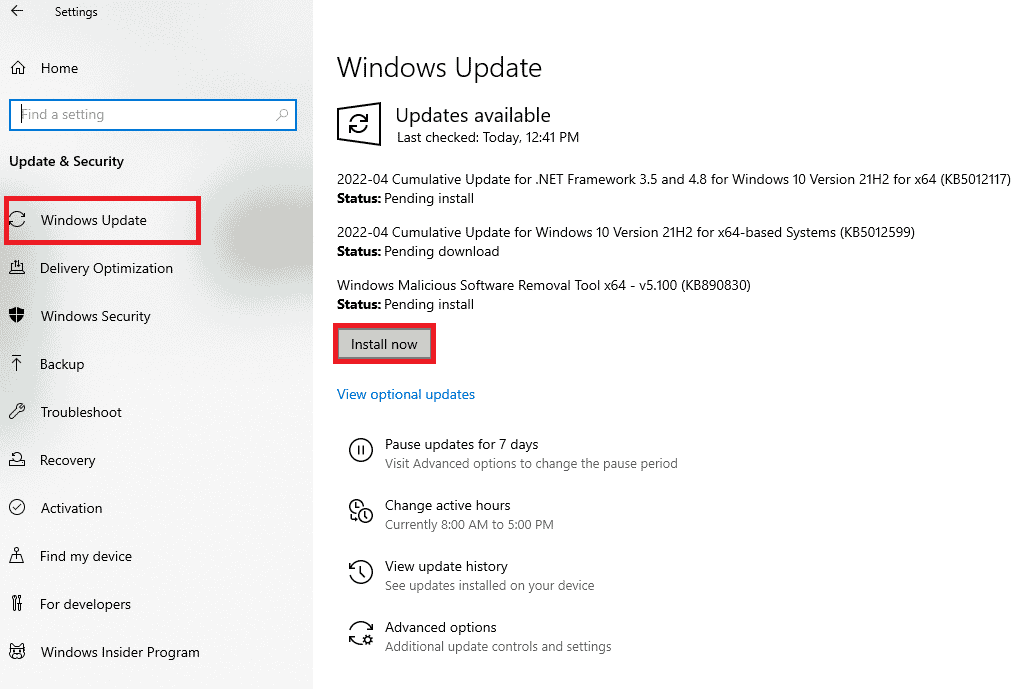
Способ 1: выполнить обновление Windows
Если вы столкнулись с тем, что динамическая ссылка на Photoshop недоступна, попробуйте обновить Windows. Устаревшая Windows, помимо устаревших приложений, также может вызывать программные сбои, поэтому сначала проверьте ожидающие обновления вашей системы. Вы можете прочитать наше руководство о том, как загрузить и установить последнее обновление Windows 10, чтобы узнать больше.
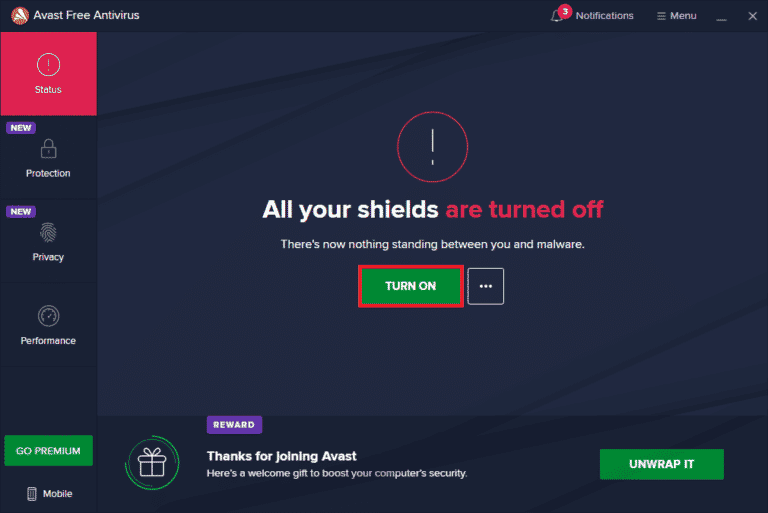
Способ 2: временно отключить антивирус (если применимо)
Вполне возможно столкнуться с проблемой недоступности динамической ссылки Photoshop, когда динамическая ссылка недоступна в вашей системе из-за того, что антивирус блокирует ее путь. Поэтому рекомендуется отключить антивирусное программное обеспечение в вашей системе, чтобы ссылка работала. Вы можете навсегда или временно отключить антивирус, для подробного ознакомления с руководством по временному отключению антивируса в Windows 10.
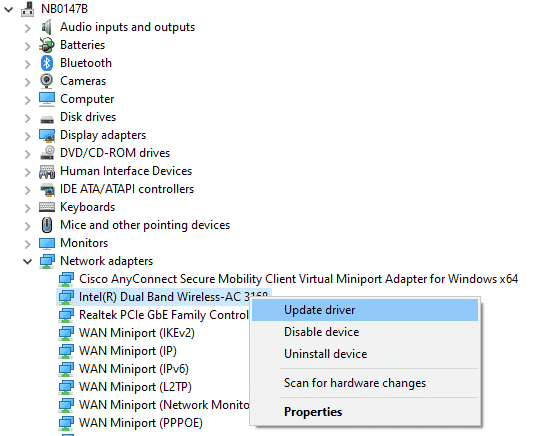
Способ 3: обновить драйверы устройств
Другая причина, которая может мешать ссылке и вызывать ошибку динамической ссылки недоступна, — это устаревшие драйверы в вашей системе. Драйверы сети, графики и устройств необходимо обновить, чтобы повысить производительность вашей системы и обеспечить ее эффективную работу при редактировании файлов в Adobe с использованием динамической ссылки. Вы можете обновить все свои драйверы с помощью наших подробных руководств: «Как обновить драйверы сетевого адаптера в Windows 10», «4 способа обновить графические драйверы в Windows 10» и «Как обновить драйверы устройств в Windows 10».
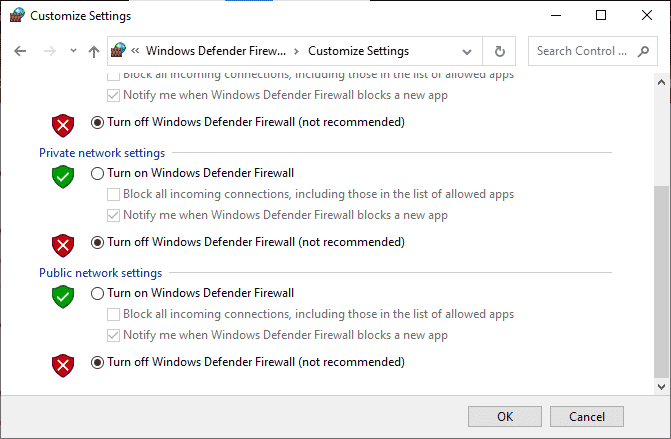
Способ 4: отключить брандмауэр Защитника Windows (не рекомендуется)
Еще одна причина, по которой динамическая ссылка в вашей системе блокируется и в результате чего пользователь не может завершить преобразование видеокадров в слои, — это брандмауэр Windows на вашем ПК. Брандмауэр Windows отлично защищает ваш компьютер от вирусов или неизвестных вредоносных программ, но иногда он создает конфликты с программами, установленными на вашем рабочем столе, такими как Adobe Photoshop. Таким образом, отключение его навсегда, чтобы программа работала без каких-либо проблем, является решением. Вы можете прочитать наше руководство о том, как отключить брандмауэр Windows 10, чтобы исправить ошибку динамической ссылки Photoshop, недоступную.
Способ 5: восстановить системные файлы
Сканирование SFC хорошо знакомо пользователям Windows, которым приходится проверять целостность файла, тем самым устраняя любые проблемы, которые могут присутствовать в файле. Такое сканирование очень полезно для исключения проблем с динамической ссылкой. Прочтите наше руководство по восстановлению системных файлов в Windows 10 и следуйте инструкциям по запуску сканирования.
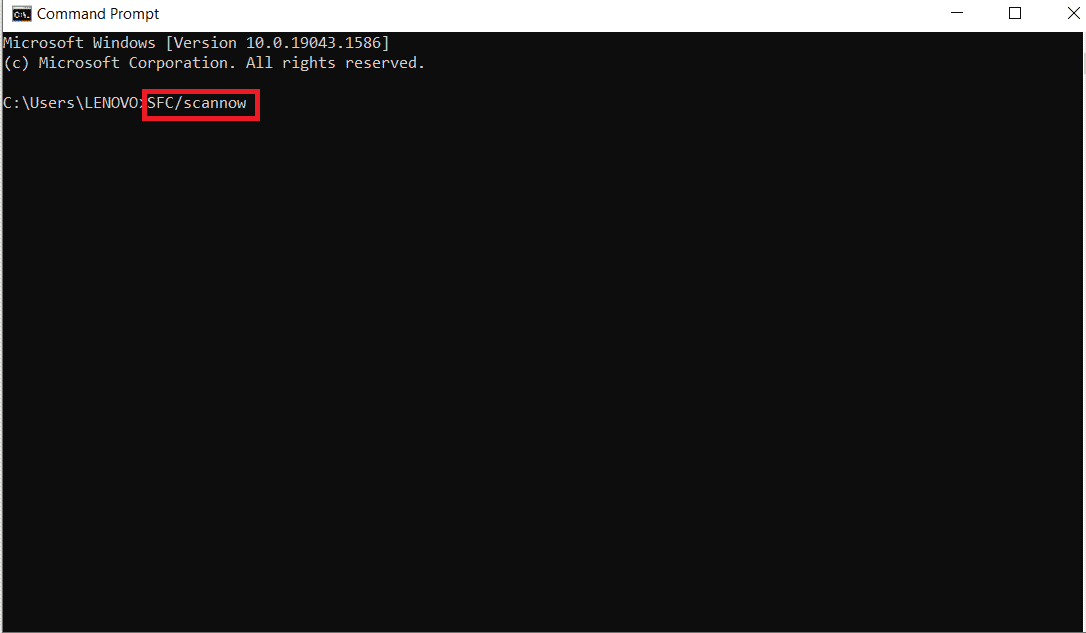
После завершения сканирования перезагрузите компьютер, чтобы проверить, решена ли проблема с динамической ссылкой.
Способ 6: переустановите программное обеспечение Adobe
Также возможно, что проблема с недоступной динамической ссылкой Photoshop связана с программными проблемами Adobe. Следовательно, рекомендуется удалить, а затем переустановить программное обеспечение Adobe, которое вы используете, чтобы запустить его без каких-либо сбоев.
1. Нажмите одновременно клавиши Windows + I, чтобы открыть «Настройки».
2. Затем нажмите Приложения.
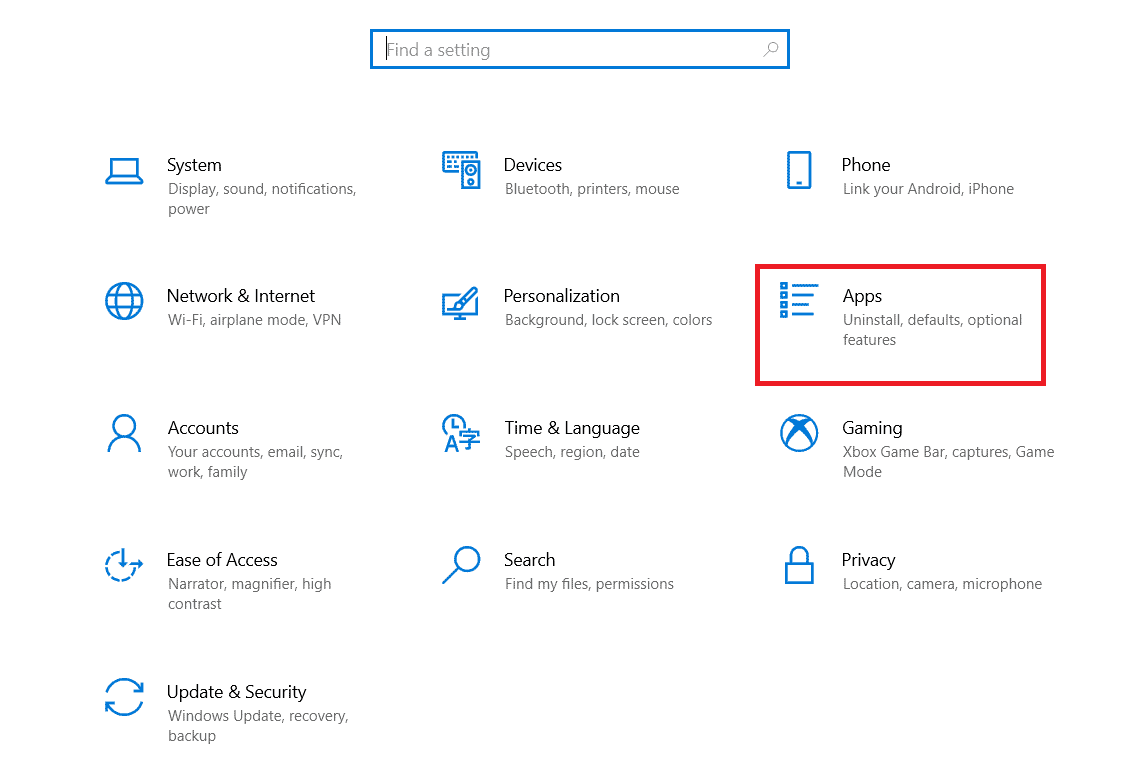
3. Найдите программное обеспечение Adobe в списке приложений и функций.
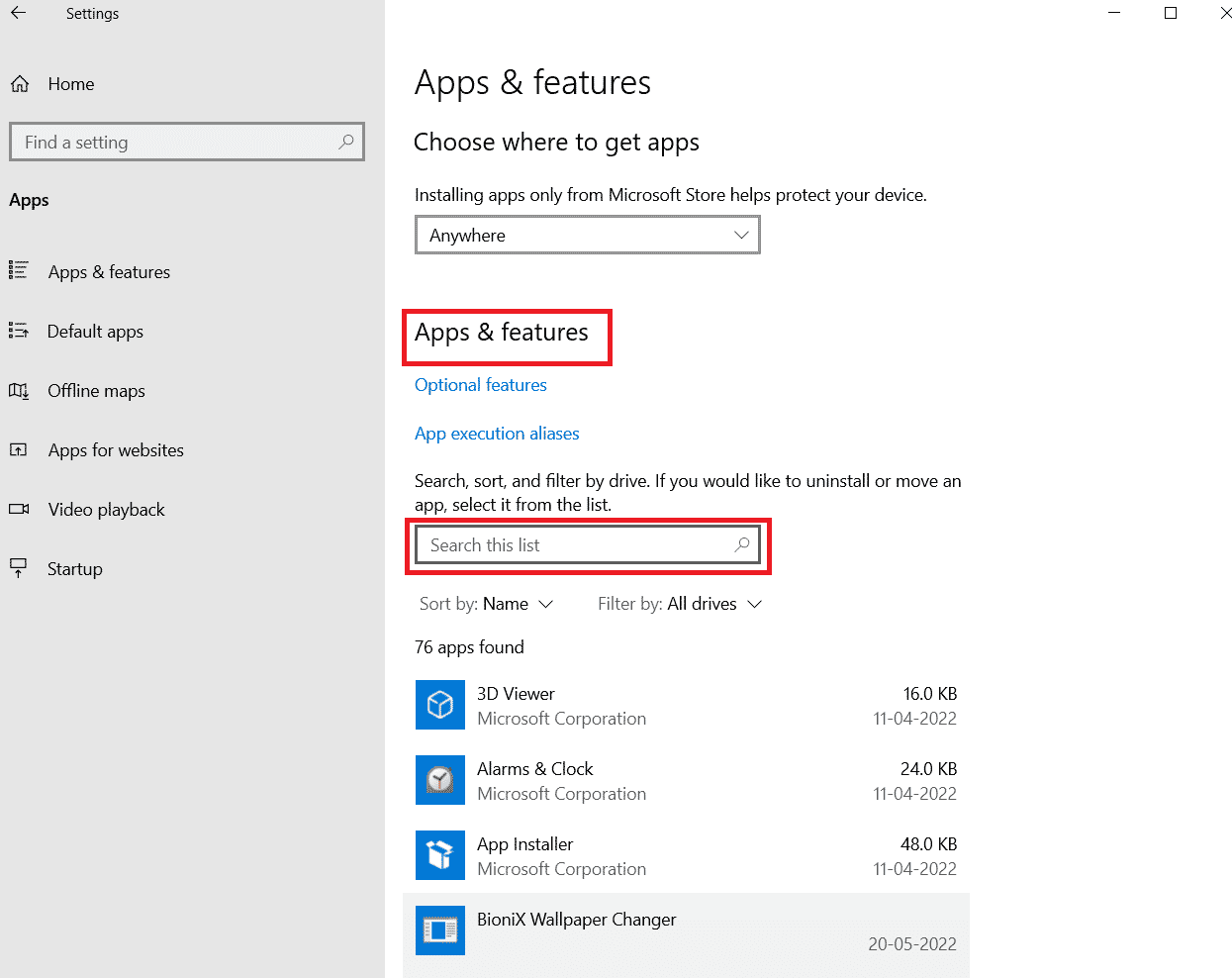
4. Наконец, нажмите «Удалить».
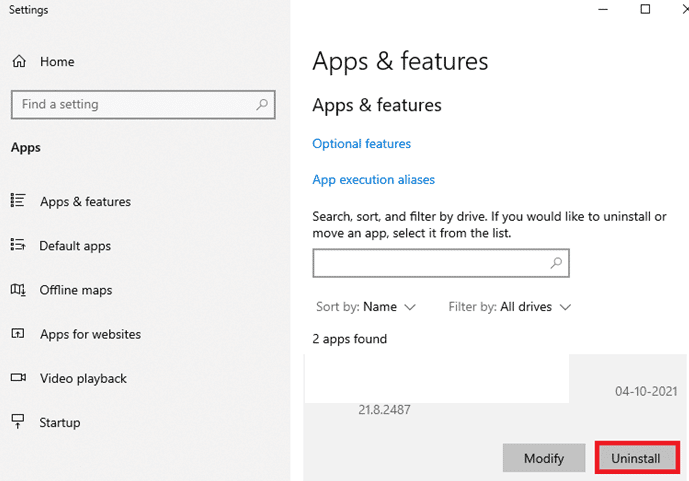
5. После удаления программы перезагрузите компьютер.
6. Теперь загрузите программу Adobe с официального сайта.
7. После загрузки файла запустите установочный файл и следуйте инструкциям на экране, чтобы установить приложение.
Способ 7: выполнить восстановление системы
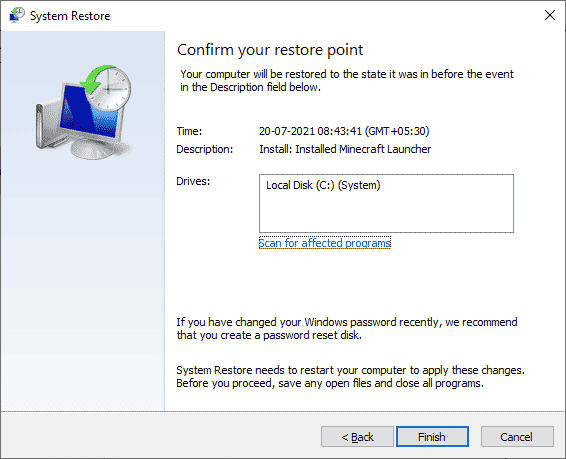
Восстановление вашего ПК — это последнее средство для устранения ошибки динамической ссылки Photoshop, которая недоступна, не удалось завершить видеокадры в слоях. Всегда важно убедиться, что перед выполнением восстановления системы все ваши данные заархивированы и не стираются при восстановлении. Чтобы убедиться в этом, важно использовать восстановление системы, которое использует защиту системы для создания и сохранения точек восстановления для вашего ПК. Это помогает пользователям восстановить свою систему до исходного состояния без потери ценных данных. Вы можете сделать это с помощью нашего руководства Как использовать восстановление системы в Windows 10.
Часто задаваемые вопросы (FAQ)
Q1. Почему динамическая ссылка недоступна?
Ответ Динамическая ссылка, недоступная в вашей системе, может быть вызвана такими причинами, как проблемы с безопасностью или разрешениями. Поэтому рекомендуется отключить инструменты безопасности, если таковые имеются, на вашем устройстве, чтобы ссылка работала без проблем.
Q2. Как я могу установить динамическую ссылку?
Ответ Вы можете установить динамическую ссылку на Adobe Premiere Pro в композиции After Effects, выбрав файл, который хотите отредактировать. Включив динамическую ссылку, вы можете избавиться от рендеринга.
Q3. Почему динамическая ссылка в Adobe неактивна?
Ответ Если в Adobe динамическая ссылка отображается серым цветом, это может быть связано с устаревшей версией Premiere Pro или After Effects. Поэтому рекомендуется обновить обе программы, чтобы избежать проблем с динамической связью.
Q4. Могу ли я создать динамическую ссылку в HTML?
Ответ Да, вы можете создать динамическую ссылку в HTML с помощью атрибута href тега привязки. Атрибут должен содержать полный URL-адрес страницы, на которую вы хотите сослаться.
Q5. Как я могу исправить динамическую ссылку, которая не работает?
Ответ Вы можете исправить неработающую динамическую ссылку, убедившись, что ссылка указывает на правильную страницу. Кроме того, убедитесь, что URL-адрес правильно отформатирован.
***
Dynamiclink действительно отличная функция для пользователей Adobe, поскольку она помогает сэкономить время рендеринга, позволяя добавлять полные эффекты в файл, который пользователь хочет отредактировать. Но проблемы со ссылкой сделали использование программы Photoshop довольно тревожным. Мы надеемся, что наше руководство помогло вам всеми возможными способами, и вы смогли исправить недоступную динамическую ссылку Photoshop. Сообщите нам, какой метод помог вам больше всего, и если у вас возникнут дополнительные вопросы по теме или предложения, свяжитесь с нами в разделе комментариев ниже.
Hello,
I’m unable to open an .mp4 file in Photoshop and receive an error message saying «DynamicLink» is not available. I cleared my preferences, uninstalled and reinstalled photoshop, made exceptions in my firewall, restarted my computer, and still received the message. I uninstalled all of Adobe products using the cleaner tool, reinstalled everything, and still got the error message. I have the most recent version of Quicktime. This error did not occur two days ago when I was using the same files, and others, within Photoshop. This file was rendered using Media Encoder, and no other video files will open up either (Whether or not rendered using Media Encoder or Premiere). Since the last update as well, my graphics driver has been acting funky with Photoshop (yes, I updated it too) and it does this thing where it starts, freezes on the open page, then after 5-10 minutes I can click on things — otherwise runs generally smooth until some random error occurs. After the last reinstall it also claims I have insufficient VRAM in the system report (pasted below), but my RAM is maxed out for Photoshop. On top of this, it no longer allows me to change the Advanced Graphics Processor settings, and the options are greyed out. I’ve been at this for 4 hours, and support will not connect me to a specialist. I know the first response is usually telling me to reinstall or reset something, but I can assure you I’ve tried every way to reinstall and reset functions that I could find on the support community, so I’m hoping to get a response not given in previous threads (which also often never had a resolution).
My system is:
Windows 10 Home 10.0.19041 x64
Intel Core i7-10750H
NVIDIA GeForce RTX 2070 8GB
16GB RAM
The diagnostic response is:
Photoshop Error information
Code: -1
Text: because DynamicLink is not available
Message: Could not open “distortion chaos PRERENDER.mp4” because DynamicLink is not available.
Stack:
Adobe Photoshop 22.3.0 20210302.r.49 660cd2e
0 address: 0x00007FF70C051B56 base: 0x00007FF708070000 module name: ‘Photoshop.exe’
1 address: 0x00007FF70A7CED30 base: 0x00007FF708070000 module name: ‘Photoshop.exe’
2 address: 0x00007FF70A7CE37B base: 0x00007FF708070000 module name: ‘Photoshop.exe’
3 address: 0x00007FF70A7D017C base: 0x00007FF708070000 module name: ‘Photoshop.exe’
4 address: 0x00007FF708F78813 base: 0x00007FF708070000 module name: ‘Photoshop.exe’
5 address: 0x00007FF708F78799 base: 0x00007FF708070000 module name: ‘Photoshop.exe’
6 address: 0x00007FF709FEECBB base: 0x00007FF708070000 module name: ‘Photoshop.exe’
7 address: 0x00007FF708B7B209 base: 0x00007FF708070000 module name: ‘Photoshop.exe’
8 address: 0x00007FF7087C0E9C base: 0x00007FF708070000 module name: ‘Photoshop.exe’
9 address: 0x00007FF7084E3719 base: 0x00007FF708070000 module name: ‘Photoshop.exe’
10 address: 0x00007FF709AF52B3 base: 0x00007FF708070000 module name: ‘Photoshop.exe’
11 address: 0x00007FF70A87E953 base: 0x00007FF708070000 module name: ‘Photoshop.exe’
12 address: 0x00007FF70A7EC20B base: 0x00007FF708070000 module name: ‘Photoshop.exe’
13 address: 0x00007FF70A7E812A base: 0x00007FF708070000 module name: ‘Photoshop.exe’
14 address: 0x00007FF70A838492 base: 0x00007FF708070000 module name: ‘Photoshop.exe’
15 address: 0x00007FF70A837D35 base: 0x00007FF708070000 module name: ‘Photoshop.exe’
16 address: 0x00007FF70A8127D6 base: 0x00007FF708070000 module name: ‘Photoshop.exe’
17 address: 0x00007FF70A7ED189 base: 0x00007FF708070000 module name: ‘Photoshop.exe’
18 address: 0x00007FF7084C5346 base: 0x00007FF708070000 module name: ‘Photoshop.exe’
19 address: 0x00007FF7084C53D3 base: 0x00007FF708070000 module name: ‘Photoshop.exe’
20 address: 0x00007FF7084BA188 base: 0x00007FF708070000 module name: ‘Photoshop.exe’
21 address: 0x00007FF7084CE6FC base: 0x00007FF708070000 module name: ‘Photoshop.exe’
22 address: 0x00007FF70874DC8F base: 0x00007FF708070000 module name: ‘Photoshop.exe’
23 address: 0x00007FF7084BBF0B base: 0x00007FF708070000 module name: ‘Photoshop.exe’
24 address: 0x00007FF708712512 base: 0x00007FF708070000 module name: ‘Photoshop.exe’
25 address: 0x00007FFD9A0D7034 base: 0x00007FFD9A0C0000 module name: ‘KERNEL32.DLL’
26 address: 0x00007FFD9BE82651 base: 0x00007FFD9BE30000 module name: ‘ntdll.dll’
Photoshop System Info:
Adobe Photoshop Version: 22.3.0 20210302.r.49 660cd2e x64
Number of Launches: 5
Operating System: Windows 10 64-bit
Version: 10 or greater 10.0.19041.804
System architecture: Intel CPU Family:6, Model:5, Stepping:2 with MMX, SSE Integer, SSE FP, SSE2, SSE3, SSE4.1, SSE4.2, AVX, AVX2, HyperThreading
Physical processor count: 6
Logical processor count: 12
Processor speed: 2592 MHz
Built-in memory: 16169 MB
Free memory: 14792 MB
Memory available to Photoshop: 14792 MB
Memory used by Photoshop: 100 %
SAM SDK Version: 2.0.0-main.363.5
ACP.local Status:
— SDK Version: 1.41.1.1
— Core Sync Status: Reachable and compatible
— Core Sync Running: 4.9.0.19
— Min Core Sync Required: 4.3.28.24
ACPL Cache Config:
— Time to Live: 5184000 seconds
— Max Size: 20480 MB
— Purge Percentage: 50%
— Threshold Percentage: 85%
— Purge Interval: 300 seconds
Live Edit Client SDK Version: 3.79.23
Presets Status:
— Brushes: 28 local / 0 synced
— Gradients: 183 local / 0 synced
— Patterns: 10 local / 0 synced
— Shapes: 54 local / 0 synced
— Styles: 21 local / 0 synced
— Swatches: 122 local / 0 synced
Native GPU: Enabled.
Manta Canvas: Enabled.
Alias Layers: Disabled.
Modifier Palette: Enabled.
Highbeam: Enabled.
Image tile size: 1024K
Image cache levels: 4
Font Preview: Medium
TextComposer: Latin
The GPU Sniffer crashed on 3/25/2021 at 12:43:36 AM
——- GetVideoCardInformation
WARNING (39876:Intel(R) UHD Graphics): Have 134MB of VRAM, need at least 2000MB
SufficientVideoMemForTextures: True.
DoesGPUSupportFeature( kGPUFeature_All  True.
True.
PSGLDocDrawingOSVersionTest: True.
IgnoreVideoMemRequirements: False.
NativeGPUAvailable: True.
OpenCLGPUAvailable: True.
OpenGLGPUAvailable: True.
GetAIFSharingContext: True.
SupportsOpenGL(): True.
gPreferences.GetPhotoshopCrashed(): False.
gpuE (disallowOpenGLWindows): False.
Display: 1
Display Bounds: top=0, left=0, bottom=1080, right=1920
OpenGL Drawing: Enabled.
OpenGL Allow Old GPUs: Not Detected.
OpenGL Drawing Mode: Basic
OpenGL Allow Normal Mode: False.
OpenGL Allow Advanced Mode: False.
# Photoshop Version: 20210302.r.49 660cd2e
Building native platform & platform info strutcture
Native platform info successfully constructed
Begin native platform info:
Platform info:
Displays:
Display \.DISPLAY1
isMain = 1
isBuiltIn = 0
isStereo = 0
bounds = ((0 0) -> (1536 864), w=1536, h=864)
dimensions = (1536 864)
physicalSize = (0 0)
pixelSize = (0 0)
dynamic range = (0 1)
potential dynamic range = (0 1)
reference dynamic range = (0 0)
device = (DeviceID name=7956:NVIDIA GeForce RTX 2070 index=0 preferred=1)
Devices:
(DeviceID name=7956:NVIDIA GeForce RTX 2070 index=0 preferred=1)
Power Envelope : UNKNOWN
Device is removable : UNKNOWN
displays: 1
\.DISPLAY1
VRAM: 8421MB
Dedicated System RAM: 0MB
SharedSystem RAM: 8477MB
Platform specifics:
Device name: 7956:NVIDIA GeForce RTX 2070
Vendor name: NVIDIA
Description: NVIDIA GeForce RTX 2070
D3D-ID: 7956
(DeviceID name=39876:Intel(R) UHD Graphics index=1 preferred=0)
Power Envelope : UNKNOWN
Device is removable : UNKNOWN
displays: 0
VRAM: 134MB
Dedicated System RAM: 0MB
SharedSystem RAM: 8477MB
Platform specifics:
Device name: 39876:Intel(R) UHD Graphics
Vendor name: INTEL
Description: Intel(R) UHD Graphics
D3D-ID: 39876
End platform info.
End native platform info.
Building OpenGL platform & platform info strutcture
OpenGL platform info successfully constructed
Begin OpenGL platform info:
Platform info:
Displays:
Display \.DISPLAY1
isMain = 1
isBuiltIn = 0
isStereo = 0
bounds = ((0 0) -> (1536 864), w=1536, h=864)
dimensions = (1536 864)
physicalSize = (0 0)
pixelSize = (0 0)
dynamic range = (0 1)
potential dynamic range = (0 1)
reference dynamic range = (0 0)
device = (DeviceID name=GeForce RTX 2070/PCIe/SSE2 index=0 preferred=1)
Devices:
(DeviceID name=GeForce RTX 2070/PCIe/SSE2 index=0 preferred=1)
Power Envelope : DISCRETE
Device is removable : UNKNOWN
displays: 1
\.DISPLAY1
VRAM: 8031MB
Dedicated System RAM: 0MB
SharedSystem RAM: 0MB
Platform specifics:
Device name: GeForce RTX 2070/PCIe/SSE2
Vendor name: NVIDIA
OpenGL version: 2.1 (2.1.2 NVIDIA 461.72)
GLSL version: 1.20 (1.20 NVIDIA via Cg compiler)
End platform info.
End OpenGL platform info.
Building OpenCL platform & platform info strutcture
OpenCL platform info successfully constructed
Begin OpenCL platform info:
Platform info:
Displays:
Devices:
(DeviceID name=GeForce RTX 2070 index=0 preferred=1)
Power Envelope : DISCRETE
Device is removable : UNKNOWN
displays: 0
VRAM: 8589MB
Dedicated System RAM: 0MB
SharedSystem RAM: 0MB
Platform specifics:
Device name: GeForce RTX 2070
Vendor name: NVIDIA
Device version: 1.2 (OpenCL 1.2 CUDA)
OpenCL platform name: NVIDIA CUDA
OpenCL platform vesion: 1.2 (OpenCL 1.2 CUDA)
(DeviceID name=Intel(R) UHD Graphics index=1 preferred=0)
Power Envelope : INTEGRATED
Device is removable : UNKNOWN
displays: 0
VRAM: 6781MB
Dedicated System RAM: 0MB
SharedSystem RAM: 0MB
Platform specifics:
Device name: Intel(R) UHD Graphics
Vendor name: INTEL
Device version: 2.1 (OpenCL 2.1 NEO )
OpenCL platform name: Intel(R) OpenCL HD Graphics
OpenCL platform vesion: 2.1 (OpenCL 2.1 )
End platform info.
End OpenCL platform info.
Tester=»Photoshop»
snifferStart=»2021-03-25_00:43:35″
NumGLGPUs=1
glgpu[0].GLVersion=»2.1″
glgpu[0].IsIntegratedGLGPU=0
glgpu[0].GLMemoryMB=8031
glgpu[0].GLName=»GeForce RTX 2070/PCIe/SSE2″
glgpu[0].GLVendor=»NVIDIA»
glgpu[0].GLDriverVersion=»27.21.14.6172″
glgpu[0].GLDriver=»C:WindowsSystem32DriverStoreFileRepositorynvami.inf_amd64_8b3975f7b9f36d28nvldumdx.dll,C:WindowsSystem32DriverStoreFileRepositorynvami.inf_amd64_8b3975f7b9f36d28nvldumdx.dll,C:WindowsSystem32DriverStoreFileRepositorynvami.inf_amd64_8b3975f7b9f36d28nvldumdx.dll,C:WindowsSystem32DriverStoreFileRepositorynvami.inf_amd64_8b3975f7b9f36d28nvldumdx.dll»
glgpu[0].GLDriverDate=»20210223000000.000000-000″
glgpu[0].GLRenderer=»GeForce RTX 2070/PCIe/SSE2″
glgpu[0].HasGLNPOTSupport=1
glgpu[0].CanCompileProgramGLSL=1
glgpu[0].GLFrameBufferOK=1
glgpu[0].GLIsPreferred=1
NumCLGPUs=2
clgpu[0].CLPlatformVersion=»OpenCL 1.2 CUDA»
clgpu[0].CLDeviceVersion=»1.2″
clgpu[0].IsIntegratedCLGPU=0
clgpu[0].CLMemoryMB=8589
clgpu[0].CLName=»GeForce RTX 2070″
clgpu[0].CLVendor=»NVIDIA»
clgpu[0].CUDASupported=0
clgpu[0].CLIsPreferred=1
clgpu[0].CLBandwidth=3.170000e+11
clgpu[0].CLCompute=2716.475970
clgpu[0].CLRawDeviceName=GeForce RTX 2070
clgpu[0].CLRawDeviceVendor=NVIDIA Corporation
clgpu[0].CLRawPlatformName=NVIDIA CUDA
clgpu[0].CLRawPlatformVendor=NVIDIA Corporation
clgpu[1].CLPlatformVersion=»OpenCL 2.1 «
clgpu[1].CLDeviceVersion=»2.1″
clgpu[1].IsIntegratedCLGPU=1
clgpu[1].CLMemoryMB=6781
clgpu[1].CLName=»Intel(R) UHD Graphics»
clgpu[1].CLVendor=»INTEL»
clgpu[1].CUDASupported=0
clgpu[1].CLIsPreferred=0
clgpu[1].CLBandwidth=2.100000e+10
clgpu[1].CLCompute=191.587705
clgpu[1].CLRawDeviceName=Intel(R) UHD Graphics
clgpu[1].CLRawDeviceVendor=Intel(R) Corporation
clgpu[1].CLRawPlatformName=Intel(R) OpenCL HD Graphics
clgpu[1].CLRawPlatformVendor=Intel(R) Corporation
NumNativeGPUs=2
nativegpu[0].NativeName=»7956:NVIDIA GeForce RTX 2070″
nativegpu[0].NativeTotalRAMInMB=16898
nativegpu[0].NativeVRAMInMB=8421
nativegpu[0].NativeSharedSystemRAMInMB=8477
nativegpu[0].NativeDedicatedSystemRAMInMB=0
nativegpu[0].NativeVendor=»NVIDIA»
nativegpu[0].NativeDriver=»C:WindowsSystem32DriverStoreFileRepositorynvami.inf_amd64_8b3975f7b9f36d28nvldumdx.dll,C:WindowsSystem32DriverStoreFileRepositorynvami.inf_amd64_8b3975f7b9f36d28nvldumdx.dll,C:WindowsSystem32DriverStoreFileRepositorynvami.inf_amd64_8b3975f7b9f36d28nvldumdx.dll,C:WindowsSystem32DriverStoreFileRepositorynvami.inf_amd64_8b3975f7b9f36d28nvldumdx.dll»
nativegpu[0].NativeDriverVersion=»27.21.14.6172″
nativegpu[0].NativeDriverDate=»20210223000000.000000-000″
nativegpu[0].NativePowerEnvelope=»UNKNOWN»
nativegpu[0].NativeDeviceAttachment=»UNKNOWN»
nativegpu[0].NativeAPIVersion=»12.0 (12.0)»
nativegpu[0].NativeIsPreferred=1
nativegpu[1].NativeName=»39876:Intel(R) UHD Graphics»
nativegpu[1].NativeTotalRAMInMB=8611
nativegpu[1].NativeVRAMInMB=134
nativegpu[1].NativeSharedSystemRAMInMB=8477
nativegpu[1].NativeDedicatedSystemRAMInMB=0
nativegpu[1].NativeVendor=»INTEL»
nativegpu[1].NativeDriver=»C:WindowsSystem32DriverStoreFileRepositoryiigd_dch.inf_amd64_2ce3ffa204f4b311igdumdim64.dll,C:WindowsSystem32DriverStoreFileRepositoryiigd_dch.inf_amd64_2ce3ffa204f4b311igd10iumd64.dll,C:WindowsSystem32DriverStoreFileRepositoryiigd_dch.inf_amd64_2ce3ffa204f4b311igd10iumd64.dll,C:WindowsSystem32DriverStoreFileRepositoryiigd_dch.inf_amd64_2ce3ffa204f4b311igd12umd64.dll»
nativegpu[1].NativeDriverVersion=»26.20.100.7985″
nativegpu[1].NativeDriverDate=»20200316000000.000000-000″
nativegpu[1].NativePowerEnvelope=»UNKNOWN»
nativegpu[1].NativeDeviceAttachment=»UNKNOWN»
nativegpu[1].NativeAPIVersion=»12.0 (12.0)»
nativegpu[1].NativeIsPreferred=0
snifferEnd=»2021-03-25_00:43:36″
——- GetVideoCardInformation
$$$/LE/SysInfo/LicenseType=License Type: $$$/CSerialNumber/LicenseTypeSubscription=Subscription^rSerial number: 90970054649453228292
GUIDBucket:Composite Core (enable_composite_core): onComposite Core GPU (comp_core_gpu): offComposite Core Threads (comp_core_threads): offComposite Core UI (comp_core_ui): offDocument Graph (enable_doc_graph): off
Application folder: C:Program FilesAdobeAdobe Photoshop 2021
Temporary file path: C:UsersHIEROP~1AppDataLocalTemp
Photoshop scratch has async I/O enabled
Scratch volume(s):
Startup, 935.2G, 680.1G free
Required Plugins folder: C:Program FilesAdobeAdobe Photoshop 2021RequiredPlug-ins
Primary Plugins folder: C:Program FilesAdobeAdobe Photoshop 2021Plug-ins
Installed components:
A3DLIBS.dll A3DLIB Dynamic Link Library 9.2.0.112
ACE.dll ACE 2021/02/13-21:23:31 79.628125 79.628125
AdbePM.dll PatchMatch 2021/02/16:23:29:29 1.628247 1.628247
AdobeLinguistic.dll Adobe Linguisitc Library developer.633ca06620e3b28a3ccee5d61e3e97bd84fe66b3
AdobeOwl.dll Adobe Owl 5.5.0
AdobePDFL.dll PDFL 2020/08/08-01:12:48 79.395135 79.395135
AdobePDFSettings.dll Adobe PDFSettings 1.07
AdobePIP.dll Adobe Product Improvement Program 8.2.0.7
AdobeSVGAGM.dll AdobeSVGAGM 79.628125 79.628125
AdobeXMP.dll Adobe XMP Core 2021/02/15-11:52:13 79.164753 79.164753
AdobeXMPFiles.dll Adobe XMP Files 2021/02/15-11:52:13 79.164753 79.164753
AdobeXMPScript.dll Adobe XMP Script 2021/02/15-11:52:13 79.164753 79.164753
adobe_caps.dll Adobe CAPS 10,0,0,6
AGM.dll AGM 2021/02/13-21:23:31 79.628125 79.628125
AID.dll AID DLL 1.0.0.12
AIDE.dll AIDE 2021/02/17-19:47:02 79.627469 79.627469
ARE.dll ARE 2021/02/13-21:23:31 79.628125 79.628125
AXE8SharedExpat.dll AXE8SharedExpat 2020/08/01-01:08:32 79.622927 79.622927
AXEDOMCore.dll AXEDOMCore 2020/08/01-01:08:32 79.622927 79.622927
Bib.dll BIB 2021/02/13-21:23:31 79.628125 79.628125
BIBUtils.dll BIBUtils 2021/02/13-21:23:31 79.628125 79.628125
boost_date_time.dll photoshopdva 14.0.0
boost_filesystem.dll photoshopdva 14.0.0
boost_program_options.dll photoshopdva 14.0.0
boost_regex.dll photoshopdva 14.0.0
boost_system.dll photoshopdva 14.0.0
boost_threads.dll photoshopdva 14.0.0
CoolType.dll CoolType 2021/02/13-21:23:31 79.628125 79.628125
CRClient.dll Adobe Crash Reporter Client DLL 4.7.0.0
DirectML.dll DirectML Redistributable Library 1.4.0+201111-2330.1.fe.bdb07c7
dnssd.dll Bonjour 3,0,0,2
dvaaccelerate.dll photoshopdva 14.0.0
dvaappsupport.dll photoshopdva 14.0.0
dvaaudiodevice.dll photoshopdva 14.0.0
dvacore.dll photoshopdva 14.0.0
dvacrashhandler.dll Adobe Audition CC 2017 10.0.0
dvamarshal.dll photoshopdva 14.0.0
dvamediatypes.dll photoshopdva 14.0.0
dvametadata.dll photoshopdva 14.0.0
dvametadataapi.dll photoshopdva 14.0.0
dvametadataui.dll photoshopdva 14.0.0
dvanet.dll photoshopdva 14.0.0
dvaplayer.dll photoshopdva 14.0.0
dvascripting.dll photoshopdva 14.0.0
dvatransport.dll photoshopdva 14.0.0
dvaui.dll photoshopdva 14.0.0
dvaunittesting.dll photoshopdva 14.0.0
dvavulcansupport.dll photoshopdva 14.0.0
dynamiclink.dll photoshopdva 14.0.0
ExtendScript.dll ExtendScript 2019/07/29-10:07:31 82.2 82.2
icucnv66.dll International Components for Unicode Build dev.1a8973dfe99250a665e321702b3d76963c65bdfe
icudt66.dll International Components for Unicode Build dev.1a8973dfe99250a665e321702b3d76963c65bdfe
icuuc66.dll International Components for Unicode Build dev.1a8973dfe99250a665e321702b3d76963c65bdfe
igestep30.dll IGES Reader 9.3.0.113
ippcc.dll ippCC. Intel(R) Integrated Performance Primitives. Color Conversion. 2020.0.1 (r0x35c5ec66)
ippcck0.dll ippCC. Intel(R) Integrated Performance Primitives. Color Conversion. 2020.0.1 (r0x35c5ec66)
ippccl9.dll ippCC. Intel(R) Integrated Performance Primitives. Color Conversion. 2020.0.1 (r0x35c5ec66)
ippccy8.dll ippCC. Intel(R) Integrated Performance Primitives. Color Conversion. 2020.0.1 (r0x35c5ec66)
ippcore.dll core. Intel(R) Integrated Performance Primitives. Core Library. 2020.0.1 (r0x35c5ec66)
ippcv.dll ippCV. Intel(R) Integrated Performance Primitives. Computer Vision. 2020.0.1 (r0x35c5ec66)
ippcvk0.dll ippCV. Intel(R) Integrated Performance Primitives. Computer Vision. 2020.0.1 (r0x35c5ec66)
ippcvl9.dll ippCV. Intel(R) Integrated Performance Primitives. Computer Vision. 2020.0.1 (r0x35c5ec66)
ippcvy8.dll ippCV. Intel(R) Integrated Performance Primitives. Computer Vision. 2020.0.1 (r0x35c5ec66)
ippi.dll ippIP. Intel(R) Integrated Performance Primitives. Image Processing. 2020.0.1 (r0x35c5ec66)
ippik0.dll ippIP. Intel(R) Integrated Performance Primitives. Image Processing. 2020.0.1 (r0x35c5ec66)
ippil9.dll ippIP. Intel(R) Integrated Performance Primitives. Image Processing. 2020.0.1 (r0x35c5ec66)
ippiy8.dll ippIP. Intel(R) Integrated Performance Primitives. Image Processing. 2020.0.1 (r0x35c5ec66)
ipps.dll ippSP. Intel(R) Integrated Performance Primitives. Signal Processing. 2020.0.1 (r0x35c5ec66)
ippsk0.dll ippSP. Intel(R) Integrated Performance Primitives. Signal Processing. 2020.0.1 (r0x35c5ec66)
ippsl9.dll ippSP. Intel(R) Integrated Performance Primitives. Signal Processing. 2020.0.1 (r0x35c5ec66)
ippsy8.dll ippSP. Intel(R) Integrated Performance Primitives. Signal Processing. 2020.0.1 (r0x35c5ec66)
ippvm.dll ippVM. Intel(R) Integrated Performance Primitives. Vector Math. 2020.0.1 (r0x35c5ec66)
ippvmk0.dll ippVM. Intel(R) Integrated Performance Primitives. Vector Math. 2020.0.1 (r0x35c5ec66)
ippvml9.dll ippVM. Intel(R) Integrated Performance Primitives. Vector Math. 2020.0.1 (r0x35c5ec66)
ippvmy8.dll ippVM. Intel(R) Integrated Performance Primitives. Vector Math. 2020.0.1 (r0x35c5ec66)
JP2KLib.dll JP2KLib 2021/02/17-19:47:02 79.277121 79.277121
libifcoremd.dll Intel(r) Visual Fortran Compiler 10.0 (Update A)
libiomp5md.dll Intel(R) OpenMP* Runtime Library 5.0
libmmd.dll Intel(R) C/C++/Fortran Compiler Mainline
libzip.dll photoshopdva 14.0.0
LogSession.dll LogSession 8.2.0.7
mediacoreif.dll photoshopdva 14.0.0
Microsoft.AI.MachineLearning.dll Microsoft® Windows® Operating System 1.6.20201209.5.718ca7f
mkl_avx2.dll Intel® Math Kernel Library 2020.0
mkl_avx512.dll Intel® Math Kernel Library 2020.0
mkl_core.dll Intel® Math Kernel Library 2020.0
mkl_def.dll Intel® Math Kernel Library 2020.0
mkl_mc3.dll Intel® Math Kernel Library 2020.0
mkl_sequential.dll Intel® Math Kernel Library 2020.0
mkl_vml_avx2.dll Intel® Math Kernel Library 2020.0
mkl_vml_avx512.dll Intel® Math Kernel Library 2020.0
mkl_vml_def.dll Intel® Math Kernel Library 2020.0
mkl_vml_mc3.dll Intel® Math Kernel Library 2020.0
MPS.dll MPS 2021/02/13-00:38:12 79.628096 79.628096
onnxruntime.dll Microsoft® Windows® Operating System 1.6.20201209.5.718ca7f
opencv_world440.dll OpenCV library 4.4.0
Photoshop.dll Adobe Photoshop 2021 22.3
Plugin.dll Adobe Photoshop 2021 22.3
PlugPlugExternalObject.dll Adobe(R) CEP PlugPlugExternalObject Standard Dll (64 bit) 10.1.0
PlugPlugOwl.dll Adobe(R) CSXS PlugPlugOwl Standard Dll (64 bit) 10.1.0.15
PSCloud.dll 1.0.0.1
PSViews.dll Adobe Photoshop 2021 22.3
ScCore.dll ScCore 2019/07/29-10:07:31 82.2 82.2
SVGRE.dll SVGRE 79.623146 79.623146
svml_dispmd.dll Intel(R) C/C++/Fortran Compiler Mainline
tbb.dll Intel(R) Threading Building Blocks for Windows 2020, 2, 2020, 0311
tbbmalloc.dll Intel(R) Threading Building Blocks for Windows 2020, 2, 2020, 0311
TfKernel.dll Kernel Geom 9.3.0.113
TFUGEOM.dll Adobe, UGeom© 9.3.0.113
utest.dll photoshopdva 14.0.0
VulcanControl.dll Vulcan Application Control Library 6.6.0.000
VulcanMessage5.dll Vulcan Message Library 6.6.0.000
WinRTSupport.dll Adobe Photoshop Windows RT Support 22.2.0.0
WRServices.dll WRServices Build 16.1.0.7af3873 16.1.0.7af3873
wu3d.dll U3D Writer 9.3.0.113
Unified Extensibility Platform uxp-4.4.1.71
Required plugins:
(trimmed by mod)
Optional and third party plugins: NONE
Duplicate and Disabled plugins: NONE
Plugins that failed to load: NONE
Unified Extensibility Platform — Extensions:
Home Screen (Loaded) 4.0.0.55 — from the file «C:Program FilesAdobeAdobe Photoshop 2021RequiredUXP/com.adobe.ccx.start»
CDO: 1.84.0
CmdN: 1.7.1
CDP: 1.107.0
ccx-timeline (Prepared) 2.6.37.0 — from the file «C:Program FilesAdobeAdobe Photoshop 2021RequiredUXP/com.adobe.ccx.timeline»
Neural Filters (Prepared) 1.4.11.0 — from the file «C:Program FilesAdobeAdobe Photoshop 2021RequiredUXP/com.adobe.nfp.gallery»
Photoshop UXP Export-As (Prepared) 5.4.3.0 — from the file «C:Program FilesAdobeAdobe Photoshop 2021RequiredUXP/com.adobe.photoshop.exportAs»
Photoshop Personalization (Loaded) 1.0.0.0 — from the file «C:Program FilesAdobeAdobe Photoshop 2021RequiredUXP/com.adobe.photoshop.personalization»
Photoshop User Diagnostics (Prepared) 1.0.0.0 — from the file «C:Program FilesAdobeAdobe Photoshop 2021Plug-insuser-diagnostics/»
Plugins Panel (Prepared) 1.2.0.0 — from the file «C:Program FilesAdobeAdobe Photoshop 2021RequiredUXP/com.adobe.pluginspanel»
Extensions:
Libraries 1.0.0 — from the file “C:Program FilesCommon FilesAdobeCEPextensionsCC_LIBRARIES_PANEL_EXTENSION_3_12_165-1index.html”
New Document 3.5.0 — from the file “C:Program Files (x86)Common FilesAdobeCEPextensionscom.adobe.ccx.fnft-3.5.0fnft.html?v=3.5.0.4”
Home 2.16.0 — from the file “C:Program Files (x86)Common FilesAdobeCEPextensionscom.adobe.ccx.start-2.16.0index.html?v=2.16.0.8”
com.adobe.stock.panel.licensing-embedded 1.0.0 — from the file “C:Program FilesCommon FilesAdobeCEPextensionsCC_LIBRARIES_PANEL_EXTENSION_3_12_165-1extensionsstock-panel-licensingindex.html”
com.adobe.capture.extension 1.0.0 — from the file “C:Program FilesCommon FilesAdobeCEPextensionsCC_LIBRARIES_PANEL_EXTENSION_3_12_165-1extensionscapturecapture.html”
Adobe Color Themes 6.1.0 — from the file “C:Program FilesAdobeAdobe Photoshop 2021RequiredCEPextensionscom.adobe.KulerPanel.htmlindex.html”
Export As 4.8.13 — from the file “C:Program FilesAdobeAdobe Photoshop 2021RequiredCEPextensionscom.adobe.photoshop.cremaindex.html”
Export As 4.8.13 — from the file “C:Program FilesAdobeAdobe Photoshop 2021RequiredCEPextensionscom.adobe.photoshop.cremaindex.html”
com.adobe.cclibraries.manager 1.0.0 — from the file “C:Program FilesCommon FilesAdobeCEPextensionsCC_LIBRARIES_PANEL_EXTENSION_3_12_165-1manager.html”
Installed TWAIN devices: NONE
Please let me know if further information is required. I will do anything to get this fixed, as this is my livelihood.
As a little sidenote, I’ve been using Adobe products for the better part of a decade both professionally and personally, and I’d like to say that within the past year the products by Adobe have become so buggy and unstable that it has made me fear having to do my work with these products. It seems every week I have to troubleshoot and do a full uninstall/reinstall, etc, or even factory reset my machine just to get a basic function to work, and this is on multiple devices. Adobe is the industry standard and I doubt my comment will do anything, but peers within my industry also continuously gripe about issues with Adobe products, and it’s definitely safe to say that if there were an alternative we’d all be using it. I’m begging Adobe to fine tune their products — we’re not all so desperate for cloud features (or a sudden overhaul of the line tool??? What was that???) that we’re willing to give up the most basic functionality.
This dynamic file acts as a time save for Adobe users in creating few media files, sending a file from Premiere Pro to After Effects, and adding effects to the file as required. If you encounter Photoshop Dynamiclink not available Windows 10 issue, there are many reasons behind it. These include:
- Premiere Pro or After Effects are not updated. If any of the two apps is outdated, it becomes a reason for the said link not working for you,
- The dynamiclink error can be caused due to source files of Premiere Pro or After effects are moved or renamed,
- Sometimes, the problem occurs when you hit Save button on file being edited too often,
- Corrupted After Effect projects are another reason what could cause this error,
- The said error could be a result of Network and storage issue,
- Bug is another factor what could be causing the dynamic link is not working for you.
Now, since we understand what the issue is and what are the possible factors causing it, we are in the position to learn the different fixes that would be helpful in getting rid of the problem under discussion. The best possible fixes are discussed below:
Possible fixes for photoshop dynamiclink not available Windows 10
Fix 1: Perform Windows Update
Outdated Windows run with various bugs/ flaws within the system that could be responsible for the said error. To get rid of such glitches, we recommend you check for pending updates of your system:
- Press Win+ I to open Settings,
- Click on Update & Security,
- Go to the Windows Update tab, and select Click on Updates,
- If there is an update available, then you will find the option to download and install,
- Follow the on-screen instructions to complete the updating process.
Fix2: Temporarily Disable Antivirus
It is quite common for users to face Photoshop dynamiclink not working issue because of their overprotective antivirus installed on the system blocking its way. We suggest you disable the antivirus software on your system and see if this provides you the fix.
Fix 3: Update Device Drivers
If photoshop dynamiclink not available Windows 10 problem continues, we recommend you check if any outdated drivers on your system are not causing the problematic. Network, graphics and device drivers need to be updated to enhance the system’s overall performance:
- Press Win+ X and select Device Manager,
- Expand hardware categories whose hardware driver you want to update,
- Right-click on the device and pick Update Driver option,
- Choose the option Search automatically for updated driver software.
This will download and install the updated driver of the hardware of the internet. However, if you want to automate this process, you can use automatic driver updating tool. Download the app from the link below and use it to update the drivers easily and with no time.
Fix 4: Disable Windows Defender Firewall
Windows Firewall is a great tool to protect from virus infection or any unwanted malware. However, sometimes, it happens that it causes conflicts with the installed programs. If this is the case with the said issue, temporarily disabling the Windows Defender firewall will resolve the issue.
Fix 5: Repair System files
SFC scan is often used to check for the files integrity within system and thereby fixing any issues possibly present with the files. Such a scan is helpful in running out any issues with the dynamiclink. Follow the below steps how to run the scan:
- Hit Windows key, type Command Prompt and click on Run as Administrator,
Type the below commands and hit Enter after each time:
dism.exe /Online /cleanup-image /scanhealth
dism.exe /Online /cleanup-image /startcomponentcleanup
dism.exe /Online /cleanup-image /restorehealth
- once executed successfully, no matter what is the result, go to the Command Prompt and run this time the below command:
Sfc/ scannow
- Let the process to complete. Once done, the problem should be resolved.
Fix 6: Reinstall Adobe Software
If Photopshop dynamiclink still does not available, then possibly this is the software issue. Hence, you should uninstall and reinstall the Adobe Software and see if helps you:
- Press Win+ I to open Settings,
- Click on Apps,
- Go to the Apps & Features and search for Adobe Software,
- Click on Uninstall,
- Once done, reboot your device and download the Adobe software from its official website,
- Follow the on-screen instructions to install it and see if it is working fine.
Fix 7: Restore System
If the photoshop dynamiclink not available Windows 10 error continues, the last resort is to restore your PC. Here is the complete guide how you can use System Restore on Windows 10 to restore to the previous state where there was no such issue on your system:
- On the Search menu, type Control Panel and click on the top result,
- Under Control Panel, select System and Security option,
- Click on the System option,
- Now, go to the System window and select System Protection,
- Go to the Protection Settings, select the driver and then click on System Restore and click Next,
- In the list of the System Restore points appears, choose the most recent System Restore point and click Next again,
Confirm your action by clicking Finish option. Once done, your system will be in previous stage where there no such issues that your Adobe Photoshop software encountering.
Conclusion
That’s all! We have provided all possible fixes for photoshop dynamiclink not available Windows 10. Hope so, these fixes are helpful for you in getting rid of the problem. If you want a quick fix, we recommend you use PC Repair Tool. It will find and fix every possible Windows related issues with no time.
Обновлено
Ускорьте свой компьютер сегодня с помощью этой простой загрузки. г.
В последние дни некоторые из наших читателей столкнулись с известным купоном с ошибкой Adobe Dynamic Link Error. Эта проблема возникает по ряду причин. Давайте обсудим этот метод сейчас. г.vidaconsciente.coImage: vidaconsciente.co В большинстве случаев ошибки исследования dynamiclinkmanager.exe, возникающие во время работы программы, приводят к ее ненормальному завершению. Большинство связанных с этими сообщениями об ошибках dynamiclinkmanager.exe означают, что Adobe Captivate не может найти этот файл при запуске, изображение может быть повреждено, что прерывает процесс запуска.
Adobe Dynamic Link — это специальная функция, созданная в Adobe Creative Suite Production Studio как практически любая фантастическая альтернатива промежуточному рендерингу между продуктами. Пользователи могут импортировать свои композиции между Adobe After Effects и Adobe Premiere Pro или Adobe Encore без рендеринга.
г. г.
Тем не менее, я обновил свои AME и After Effects для Creative Cloud до последних доступных версий, насколько я могу судить. AME — это модель 2017.0, сборка 11.0.0.131, а моей версией After Effects будет 2017.0, версия 14.0.0.207, и я продолжаю получать, как правило, одну и ту же ошибку AME «Возможно, невозможно подключиться к Adobe After Effects. Пожалуйста, ищите…”
Возможно ли, что с этим последним улучшением существует двойной разрыв между AME и AE? Я использую Mac поверх El Capitan версии 10.11.3. Моя динамическая ссылка как путь к серверу работала очень хорошо, так что во многих случаях соединение было невероятно медленным. Поэтому я обновил AME и AE, потому что думал, что эта концепция фактов улучшит производительность. Но теперь я начинаю получать эту ошибку. Любая помощь будет принята с благодарностью. Спасибо в подъеме!
Premiere Pro CC 2020 не просто выравнивает медиафайлы с AME через Файл -> Экспорт -> Мультимедиа -> Очередь
After Effects CC 2020 не подключается к AME при создании из AME
PP и AE вряд ли смогут соединиться, если я заменю медиакомпозицию AE.
Возможная причина проблемы:
Облачные каталоги Creative Apps были удалены с диска C, после чего стандартное обслуживание было перенесено на другой диск. Все приложения устанавливаются и кроме того работают нормально, кроме динамической ссылки.
File -> Premiere добавляет композицию Pro Sequence — AE, и AME успешно поставила этот метод в очередь.
Не удается подключиться к динамической ссылке Adobe After Effects?
Попытки исправить: удалить AE, PR и AME 2020 и переустановить этот комп. Удалите и переустановите приложение Creative Cloud для настольных ПК. Удалите AE, PR, AME (все версии) и CC Desktop, удалите некоторые из оставшихся связанных версий, включая все в Dynamic Link, затем переустановите эти приложения CC Desktop или 2020 Video.
мысли? Нужно ли мне выполнять чистую установку всего моего экземпляра Creative Cloud? Как это сделать?
Динамическая ссылка, Ошибка или проблема
Dynamic Link больше не активен после обновления элементов видеоприложений с поддержкой CC 2020. Это коснулось не только моего недавно установленного WordPress, но и моих любимых ранее установленных (и запущенных) приложений 2019 года.
Что делать, если в вашем бизнесе возникает ошибка dynamiclinkmanager.exe?
g.Восстановите свой компьютер из резервной копии. Если на этапе 1 не удается выбрать ошибку dynamiclinkmanager.exe, перейдите к шагу 2 ниже. Всего один шаг: если сегодня утром вы установили Adobe Captivate (или установили программное обеспечение), удалите следующее и попробуйте снова установить приложение Adobe Captivate.
У меня вопрос, как правильно установить ссылку на динамический компонент? Могут ли они поставляться с Media Encoder или Creative Cloud? Или это конфигурация системы?
С macOS 10.14.6 на рабочем столе imac 2017. Я использую корпоративную установку, как ПК, так и CC, честно говоря, у меня есть права администратора и я могу нормально настроить программное обеспечение.
- Невозможно перейти в Media Queue Encoder с помощью Premiere или After Effects: «Media Encoder не установлен» «Ошибка подключения в качестве Adobe Media Encoder»
- Невозможно переместить проект Premiere или After Effects Media Encoder программное обеспечение: «Не удалось подключиться к Adobe After Effects. Убедитесь, что Adobe After Effects и Adobe Dynamic Linkk установлены. “
- Невозможно импортировать файл After Effects в Premiere для импорта: после” При импорте этого файла процесса необходимо установить Adobe Effects. “
- Удалите и переустановите AE, PR и AME 2020.
- Удалите вместе с переустановкой приложение Creative Cloud для настольных ПК.
- Удалите AE, PR, AME (все версии) и CC Desktop, удалите все связанные папки, которые были извлечены и содержат все, что связано с динамическими ссылками “,”, затем переустановите CC Desktop and Video Apps 2020
- Перезагрузите компьютер на любом этапе.
Обновлено
Вы устали от того, что ваш компьютер работает медленно? Раздражают разочаровывающие сообщения об ошибках? ASR Pro — это решение для вас! Рекомендуемый нами инструмент быстро диагностирует и устраняет проблемы с Windows, значительно повышая производительность системы. Так что не ждите больше, скачайте ASR Pro сегодня!

Я попытался связаться с чатом поддержки, но мне было перенаправлено время для поддержки After Effects вместо обычной установки. Я могу попытаться связаться с вами в ближайшее время.
Если у кого-то есть идея или подход, которым можно поделиться, я полностью открыт. Из-за этого мои предыдущие рабочие процессы были временно отключены через 3 дня.
Загрузить одновременно для установки, динамическая ссылка, Ошибка или проблема Экспорт или визуализация, Импорт
С Ссылка на существующую песню В Adobe Premiere Pro выберите «Файл» > «Adobe Dynamic Link» > «Импортировать композицию After Effects». Выберите каталог ремоделирования After Effects (.Aep), а затем выберите одну или несколько композиций. В Adobe Premiere Pro выберите замечательный файл проекта After Effects и нажмите «Открыть».
Я чувствую, что у меня было так много проблем, пока я решал обновление AE. Я связал с обновлениями трафика 1 год безотказной работы до сих пор. Мой ноутбук никогда не обновлялся.
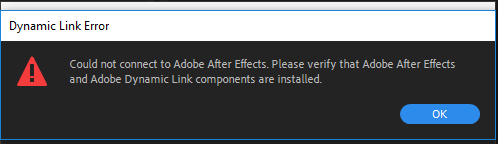
(1) Первоначальная проблема заключалась в том, что After Effects больше не может отправлять почти все файлы в кодировщик мультимедиа. Программное обеспечение обновлено.
Как исправить динамические ссылки в Adobe?
(2) Когда я пытаюсь открыть и снова открыть After Effects, происходит сбой! Требуется инициализация ресурса. Иногда, когда я удаляю и переустанавливаю, я получаю его обратно.

(3) Однажды в каком-то кодировщике носитель, который это сделал, разбился строго при попытке подключения к библиотеке динамической компоновки, а затем произошел сбой!
(3) Когда я вернусь в After Effects, Media Encoder больше не будет загружаться !!
Что делать, если Adobe Dynamic Link часто не работает?
Если вы обнаружите, что ваше расписание буквально показывает неверный рендеринг или неправильную композицию, вам может потребоваться очистить документацию по рендерингу или кэш-память новостей, чтобы они отображались правильно. Вы, безусловно, можете навсегда удалить файлы рендеринга, выбрав «Последовательность»> «Удалить файлы рендеринга» и перейдя к основному медиа-кэшу, перейдя на вкладку «Медиа» в «Настройки» или используя Pro Maintenance Tools.
Я переустановил все программы Adobe и графики для дополнительной безопасности. Та же проблема.
Ускорьте свой компьютер сегодня с помощью этой простой загрузки. г.
Как исправить динамическую ссылку в Adobe?
Закройте все свои собственные приложения.Выйдите из Dynamic Link Manager вне Activity Monitor.Откройте Finder, перейдите в «Документы»> «Adobe» и переименуйте конкретную папку dynamiclinkmediaserver в dynamiclinkmediaserver OLD (похоже, этот шаг подходит для Windows).
Как исправить Dynamic Link в After Effects?
Просто загрузите исходный проект из After Effects в Media Encoder, и он должен работать.
Are You Having Problems With Adobe Due To Dynamic Link Errors?
Você Está Tendo Problemas Com A Adobe Devido A Erros Do Dynamic Link?
Hai Problemi Con Adobe A Causa Di Errori Di Dynamic Link?
¿Tiene Problemas Con Adobe Debido A Errores De Dynamic Link?
Heeft U Problemen Met Adobe Vanwege Dynamic Link-fouten?
Czy Masz Problemy Z Adobe Z Powodu Błędów Dynamic Link?
Haben Sie Probleme Mit Adobe Aufgrund Von Dynamic Link-Fehlern?
Har Du Problem Med Adobe På Grund Av Dynamic Link-fel?
Dynamic Link 오류로 인해 Adobe에 문제가 있습니까?
Rencontrez-vous Des Problèmes Avec Adobe En Raison D’erreurs Dynamic Link ?
г.