
Содержание
- Фатальная ошибка не позволяет использовать продукт hp 426 windows 10
- Фатальная ошибка не позволяет использовать продукт hp 426 windows 10
- Решение 3. Отключите и снова подключите принтер
- Решение 4. Извлеките принтер из панели управления.
- Решение 5. Остановите службу диспетчера очереди печати
- Решение 6. Установите драйвер принтера вручную из диспетчера устройств
- Решение 7. Установите принтер с помощью драйвера принтера Windows
- Решение 8. Загрузите 32-разрядный установщик для 32-разрядной и 64-разрядной версий Windows
- Решение 9. Обратитесь в службу поддержки HP
- Решение 10. Восстановите систему до более ранней точки
- Заключение
 Профиль | Отправить PM | Цитировать
Изображения
 |
ошибка установки драйверов принтера НР pro 300.jpg |
| (156.7 Kb, 304 просмотров) |

Сообщения: 872
Благодарности: 160
Сообщения: 3945
Благодарности: 792
| Конфигурация компьютера | |
| Материнская плата: Gigabyte GA-H61M-D2-B3 (3 PCI-E x1, 1 PCI-E x16, 2 DDR3 DIMM, Audio, Video, Gigabit LAN) | |
| HDD: ST31000528AS ATA Device (1000 Гб, 7200 RPM, SATA-II) | |
| Блок питания: FSP ATX-550PNR | |
| ОС: Microsoft Windows 7 Professional x64 SP1 | |
| » width=»100%» style=»BORDER-RIGHT: #719bd9 1px solid; BORDER-LEFT: #719bd9 1px solid; BORDER-BOTTOM: #719bd9 1px solid» cellpadding=»6″ cellspacing=»0″ border=»0″> | |
|
версия.jpg |
| (17.9 Kb, 89 просмотров) |
» width=»100%» style=»BORDER-RIGHT: #719bd9 1px solid; BORDER-LEFT: #719bd9 1px solid; BORDER-BOTTOM: #719bd9 1px solid» cellpadding=»6″ cellspacing=»0″ border=»0″>
Сообщения: 1
Благодарности:
Сообщения: 3
Благодарности: 3
——-
Любое решение проблемы софта начинается с исключения проблем железа!
Это сообщение посчитали полезным следующие участники:
» width=»100%» style=»BORDER-RIGHT: #719bd9 1px solid; BORDER-LEFT: #719bd9 1px solid; BORDER-BOTTOM: #719bd9 1px solid» cellpadding=»6″ cellspacing=»0″ border=»0″>
Сообщения: 3
Благодарности: 3
——-
Любое решение проблемы софта начинается с исключения проблем железа!
Фатальная ошибка не позволяет использовать продукт hp 426 windows 10

Сообщения: 25636
Благодарности: 4279
Windows с нормального дистрибутива или говносборка какая-то?
Сообщение оказалось полезным? Поблагодарите автора, нажав ссылку  Полезное сообщение чуть ниже.
» width=»100%» style=»BORDER-RIGHT: #719bd9 1px solid; BORDER-LEFT: #719bd9 1px solid; BORDER-BOTTOM: #719bd9 1px solid» cellpadding=»6″ cellspacing=»0″ border=»0″>
становки,которые устанавливаются вместе с драйвером. Нужн »
Это сообщение посчитали полезным следующие участники:
Сообщения: 25636
Благодарности: 4279
Windows с нормального дистрибутива или говносборка какая-то?
Сообщение оказалось полезным? Поблагодарите автора, нажав ссылку Полезное сообщение чуть ниже.
становки,которые устанавливаются вместе с драйвером. Нужн »
Это сообщение посчитали полезным следующие участники:
- Откройте Настройки . Нажмите Обновление и безопасность.
- Откройте вкладку Устранение неполадок . В разделе Начать работу выберите « Принтер ». Нажмите кнопку Запустить средство устранения неполадок , чтобы продолжить.

- Средство устранения неполадок запускает диагностическую проверку всех распространенных проблем, которые могут повлиять на работу принтера, таких как функция принтера Spooler и т. Д.
- Если он найден, он попросит вас применить рекомендуемые настройки для решения проблемы.

Если проблема не устранена, закройте средство устранения неполадок и перейдите к следующим шагам.
- Также читайте: 6 лучших программ для управления принтером для оптимизации производительности
Решение 3. Отключите и снова подключите принтер
Иногда простые решения, такие как отключение и повторное подключение принтера, могут решить эту проблему.
Итак, выключите принтер и отсоедините от компьютера. Подождите несколько секунд и снова подключите принтер, но на этот раз используйте другой порт USB. Иногда USB-порт также может вызывать досадные ошибки.
Решение 4. Извлеките принтер из панели управления.
Следующее решение – удалить любой из перечисленных принтеров из панели управления. Вам также необходимо удалить все драйверы для принтеров, которые могли быть установлены на вашем компьютере. Вот как это сделать.
- Откройте Панель управления . Если вы не знаете, как это сделать, просто введите «Панель управления» на панели «Кортана/поиск» и выберите ее из результатов.
- В разделе Оборудование и звук нажмите Просмотр устройств и принтеров.
- Выберите любой из перечисленных принтер HP и нажмите Удалить устройство.
- Перезагрузите компьютер, как только он будет удален.
- Нажмите Windows Key + R , введите следующую команду и нажмите ОК. Printui.exe/s
- Откроется окно Свойства сервера печати .Нажмите на вкладку Драйверы, выберите любой из перечисленных принтеров HP и нажмите кнопку Удалить .
- Выберите вариант Удалить драйвери пакет драйверов и нажмите ОК .
Попробуйте установить драйвер еще раз, чтобы увидеть, если проблема решена. Если нет, перезагрузите компьютер и попробуйте снова.
- Также прочитайте: что делать, если драйвер принтера для Windows 10 недоступен
Решение 5. Остановите службу диспетчера очереди печати
Другое решение для исправления неустранимой ошибки при установке принтера HP – остановка службы диспетчера очереди печати из окна «Службы». После этого вам необходимо удалить все файлы в папке Spool. Вот как это сделать.
- Откройте диалоговое окно «Выполнить», нажав клавишу Windows + R . Введите «services.msc » и нажмите ввод.
- Откроется окно Службы . Найдите Диспетчер очереди печати в списке.
- Нажмите правой кнопкой мыши на Диспетчер очереди печати и выберите Стоп . Закрыть окно служб.
- Снова откройте диалоговое окно «Выполнить», введите Буфер и нажмите Enter.
- Удалить все в этой папке. Если будет запрошено разрешение администратора, нажмите ОК .
- Снова откройте окно «Службы» с помощью диалогового окна «Запуск» и запустите службу Диспетчер очереди печати . Нажмите правой кнопкой мыши и выберите Пуск.
Перезапустите установочный пакет драйвера и проверьте наличие улучшений.
- Также прочитайте: что делать, если на вашем компьютере не работает служба очереди печати
Решение 6. Установите драйвер принтера вручную из диспетчера устройств
Диспетчер устройств позволяет отключить/включить и установить/удалить драйверы для любого оборудования, подключенного к вашему компьютеру.
Таким образом, если у вас возникают проблемы при установке драйверов принтера HP, вы можете попробовать установить их вручную.
Когда компьютер попросит вас подключить USB-кабель во время установки, выполните следующие действия.
- На панели Cortana/search введите Диспетчер устройств и откройте его.
- Нажмите Просмотр и выберите Показать скрытые устройства сверху.
- Найдите параметр Очереди печати и разверните его, нажав значок >/+ .
- Нажмите “ HP Universal Printing ” правой кнопкой мыши и выберите “ Обновить драйвер. ”
- В новом диалоговом окне у вас есть два варианта. Выберите « Обозреватель моего компьютера для программного обеспечения драйвера. »
- Выберите « Позвольте мне выбрать из списка доступных драйверов на моем компьютере. ». Откроется окно мастера установки принтера.
- Затем выберите драйвер принтера из списка и нажмите Далее. Дождитесь завершения установки драйвера.
- После установки закройте диспетчер устройств.
Перезагрузите компьютер и убедитесь, что установка драйвера принтера вручную устранила фатальную ошибку, и вы можете использовать принтер.
- Также читайте: Как заблокировать Anatova Ransomware на ПК с Windows 10
Решение 7. Установите принтер с помощью драйвера принтера Windows
Windows 10 поставляется с общими драйверами для большого количества оборудования, включая дисплей и принтеры. Если вам не удается установить официальные драйверы принтера HP, попробуйте установить принтер с использованием драйверов по умолчанию.
Вот как это сделать. Начните с подключения вашего принтера к компьютеру. Существует несколько способов подключения любого принтера, включая USB-соединение, беспроводное соединение через Wi-Fi и проводное соединение с вашей сетью.
- На панели Cortana/Search введите Добавить принтер и откройте Добавить принтер или сканер .
- Снова нажмите кнопку Добавить принтер или сканер в разделе Настройки и следуйте инструкциям на экране для установки драйвера принтера.
Теперь напечатайте как образец документа, чтобы проверить, успешно ли установлен драйвер принтера.
- Также читайте: 5 лучших беспроводных принтеров, совместимых с Windows 10
Решение 8. Загрузите 32-разрядный установщик для 32-разрядной и 64-разрядной версий Windows
Если вы используете 64-разрядную версию Windows и сталкиваетесь с фатальной ошибкой, попробуйте вместо этого использовать 32-разрядную версию.
Некоторые пользователи сообщают, что 32-разрядный драйвер принтера HP работает без сбоев даже в 64-разрядной версии Windows без фатальной ошибки.
Вы можете скачать соответствующую 32-разрядную версию драйвера для вашего принтера с официального сайта HP.
Решение 9. Обратитесь в службу поддержки HP
Если ни одно из решений не работает и вы все еще получаете неустранимую ошибку, поддержка HP может помочь вам решить проблему. Агенты службы поддержки клиентов подключаются к вашему компьютеру удаленно и устраняют ошибку, если она доступна.
- Для этого перейдите на сайт www.hp.com/contacthp/.
- Если вам известен номер продукта (каждый принтер имеет уникальный номер продукта), введите его. Если нет, выберите параметр Автоопределение .
- Прокрутите вниз до « Все еще нужна помощь? Заполните форму, чтобы сохранить параметры контакта ».
- Нажмите на параметры контактов HP и выберите Получить номер телефона.
Вы можете перейти отсюда и разрешить службе поддержки устранить ошибку, подключившись к компьютеру удаленно.
Решение 10. Восстановите систему до более ранней точки
Если вам повезло и вы создали точку восстановления системы, вы можете восстановить свой компьютер до более ранней точки, когда компьютер и принтер работали безупречно.
Это долгий путь, но Windows создает обычную точку восстановления системы, которая помогает восстановить ПК до более раннего момента времени, чтобы устранить серьезные проблемы с компьютером.
Компьютеры с Windows 10 обычно создают точку восстановления системы автоматически всякий раз, когда пользователь устанавливает новую программу или когда ПК получает обновление ОС.
Примечание. . Точка восстановления удаляет все программы, установленные на вашем компьютере после создания Точки восстановления. Но это не влияет ни на один из файлов на вашем компьютере.
Вот как выполнить восстановление системы:
- Введите Восстановление системы на панели Cortana/Search и выберите Создать точку восстановления системы.
- Нажмите кнопку Восстановление системы и нажмите Далее.
- В окне Восстановление системы установите флажок Показать дополнительные точки восстановления . Это отобразит все точки восстановления, доступные на вашем локальном диске.
- Выберите самый последний или предыдущий и нажмите ОК.
Следуйте инструкциям на экране, и через несколько минут система будет восстановлена до выбранной вами точки. Попробуйте снова использовать принтер, чтобы проверить, работает ли он.
Заключение
Принтеры являются важным офисным оборудованием, и их отсутствие может раздражать. Если ваш принтер HP выдает фатальную ошибку при установке драйвера, вы сможете исправить проблему, следуя решениям, приведенным в этой статье.
Сообщите нам исправление, которое сработало для вас, или если у вас есть новое исправление, которое не указано в этой статье в комментариях ниже.
Adblock
detector
На чтение 9 мин. Просмотров 23.4k. Опубликовано 03.09.2019
Если вы пытаетесь подключить принтер HP к ПК с Windows в первый раз или после чистой установки, вам необходимо сначала установить драйвер принтера HP, чтобы начать процесс печати.
Как и большинство периферийных устройств, принтеру HP также необходимо сначала установить соответствующие драйверы.
Иногда драйверы могут автоматически устанавливаться автоматически после подключения принтера через USB-кабель, в противном случае вам может понадобиться загрузить этот конкретный драйвер принтера и установить его вручную.
В обеих ситуациях процесс установки принтера HP прост и не займет более нескольких минут.
Однако для некоторых пользователей все может быть сложно. Некоторые пользователи сообщают, что при установке драйверов принтера HP на ПК с Windows появляется неустранимая ошибка.
Обычно это происходит, если компьютер не может обнаружить драйвер принтера. Есть несколько способов исправить эту ошибку и заставить ваш принтер снова работать.
В этой статье я перечислил все возможные проблемы с неустранимыми ошибками принтера HP и несколько быстрых способов их устранения.
- Также читайте: Microsoft тайно добавляет виртуальный принтер в OneNote
Некоторые из распространенных ошибок драйвера принтера HP:
- Фата ошибка. Хорошо
- Ошибка Произошла неустранимая ошибка, препятствующая использованию продукта
- Драйверы для этого устройства не установлены (код 28). Чтобы переустановить драйверы, нажмите Переустановить драйвер
- Фатальная ошибка 2753 – MSI.dot4wrp
Содержание
- Как я могу исправить фатальные ошибки драйвера принтера HP в Windows 10?
- Решение 1. Отключите HP Smart Install
- Решение 2. Запустите средство устранения неполадок Windows
- Решение 3. Отключите и снова подключите принтер
- Решение 4. Извлеките принтер из панели управления.
- Решение 5. Остановите службу диспетчера очереди печати
- Решение 6. Установите драйвер принтера вручную из диспетчера устройств
- Решение 7. Установите принтер с помощью драйвера принтера Windows
- Решение 8. Загрузите 32-разрядный установщик для 32-разрядной и 64-разрядной версий Windows
- Решение 9. Обратитесь в службу поддержки HP
- Решение 10. Восстановите систему до более ранней точки
- Заключение
Как я могу исправить фатальные ошибки драйвера принтера HP в Windows 10?
Решение 1. Отключите HP Smart Install
HP Smart Install – это программное приложение, которое поставляется в комплекте с принтерами HP. Хотя HP больше не поддерживает это программное обеспечение, если оно установлено на любом компьютере, оно может создавать проблемы с установкой драйвера.
Таким образом, если вы столкнулись с фатальной ошибкой при установке драйвера принтера HP, отключение опции HP Smart Install решит проблему. Выполните следующие действия, чтобы отключить HP Smart Install.
- На экране принтера перейдите в Настройка> Сервис.
- Откройте HP Smart Install и убедитесь, что эта функция отключена.
- Теперь попробуйте установить драйвер и посмотреть, если отключение функции решило ошибку.
Решение 2. Запустите средство устранения неполадок Windows
Windows 10 имеет встроенное средство устранения неполадок, которое помогает пользователям в случае, если что-то перестает работать. Средство устранения неполадок может найти и исправить многие распространенные проблемы с вашим ПК.
Чтобы устранить неполадки вашего принтера, выполните следующие действия.
- Откройте Настройки . Нажмите Обновление и безопасность.
- Откройте вкладку Устранение неполадок . В разделе Начать работу выберите « Принтер ». Нажмите кнопку Запустить средство устранения неполадок , чтобы продолжить.
- Средство устранения неполадок запускает диагностическую проверку всех распространенных проблем, которые могут повлиять на работу принтера, таких как функция принтера Spooler и т. Д.
- Если он найден, он попросит вас применить рекомендуемые настройки для решения проблемы.

Если проблема не устранена, закройте средство устранения неполадок и перейдите к следующим шагам.
- Также читайте: 6 лучших программ для управления принтером для оптимизации производительности
Решение 3. Отключите и снова подключите принтер
Иногда простые решения, такие как отключение и повторное подключение принтера, могут решить эту проблему.
Итак, выключите принтер и отсоедините от компьютера. Подождите несколько секунд и снова подключите принтер, но на этот раз используйте другой порт USB. Иногда USB-порт также может вызывать досадные ошибки.
Решение 4. Извлеките принтер из панели управления.
Следующее решение – удалить любой из перечисленных принтеров из панели управления. Вам также необходимо удалить все драйверы для принтеров, которые могли быть установлены на вашем компьютере. Вот как это сделать.
- Откройте Панель управления . Если вы не знаете, как это сделать, просто введите «Панель управления» на панели «Кортана/поиск» и выберите ее из результатов.
- В разделе Оборудование и звук нажмите Просмотр устройств и принтеров.
- Выберите любой из перечисленных принтер HP и нажмите Удалить устройство.
- Перезагрузите компьютер, как только он будет удален.
- Нажмите Windows Key + R , введите следующую команду и нажмите ОК. Printui.exe/s
- Откроется окно Свойства сервера печати .Нажмите на вкладку Драйверы, выберите любой из перечисленных принтеров HP и нажмите кнопку Удалить .
- Выберите вариант Удалить драйвер и пакет драйверов и нажмите ОК .


Попробуйте установить драйвер еще раз, чтобы увидеть, если проблема решена. Если нет, перезагрузите компьютер и попробуйте снова.
- Также прочитайте: что делать, если драйвер принтера для Windows 10 недоступен
Решение 5. Остановите службу диспетчера очереди печати
Другое решение для исправления неустранимой ошибки при установке принтера HP – остановка службы диспетчера очереди печати из окна «Службы». После этого вам необходимо удалить все файлы в папке Spool. Вот как это сделать.
- Откройте диалоговое окно «Выполнить», нажав клавишу Windows + R . Введите «services.msc » и нажмите ввод.
- Откроется окно Службы . Найдите Диспетчер очереди печати в списке.
- Нажмите правой кнопкой мыши на Диспетчер очереди печати и выберите Стоп . Закрыть окно служб.
- Снова откройте диалоговое окно «Выполнить», введите Буфер и нажмите Enter.
- Удалить все в этой папке. Если будет запрошено разрешение администратора, нажмите ОК .
- Снова откройте окно «Службы» с помощью диалогового окна «Запуск» и запустите службу Диспетчер очереди печати . Нажмите правой кнопкой мыши и выберите Пуск.

Перезапустите установочный пакет драйвера и проверьте наличие улучшений.
- Также прочитайте: что делать, если на вашем компьютере не работает служба очереди печати
Решение 6. Установите драйвер принтера вручную из диспетчера устройств
Диспетчер устройств позволяет отключить/включить и установить/удалить драйверы для любого оборудования, подключенного к вашему компьютеру.
Таким образом, если у вас возникают проблемы при установке драйверов принтера HP, вы можете попробовать установить их вручную.
Когда компьютер попросит вас подключить USB-кабель во время установки, выполните следующие действия.
- На панели Cortana/search введите Диспетчер устройств и откройте его.
- Нажмите Просмотр и выберите Показать скрытые устройства сверху.
- Найдите параметр Очереди печати и разверните его, нажав значок >/+ .
- Нажмите “ HP Universal Printing ” правой кнопкой мыши и выберите “ Обновить драйвер. ”
- В новом диалоговом окне у вас есть два варианта. Выберите « Обозреватель моего компьютера для программного обеспечения драйвера. »
- Выберите « Позвольте мне выбрать из списка доступных драйверов на моем компьютере. ». Откроется окно мастера установки принтера.
- Затем выберите драйвер принтера из списка и нажмите Далее. Дождитесь завершения установки драйвера.
- После установки закройте диспетчер устройств.


Перезагрузите компьютер и убедитесь, что установка драйвера принтера вручную устранила фатальную ошибку, и вы можете использовать принтер.
- Также читайте: Как заблокировать Anatova Ransomware на ПК с Windows 10
Решение 7. Установите принтер с помощью драйвера принтера Windows
Windows 10 поставляется с общими драйверами для большого количества оборудования, включая дисплей и принтеры. Если вам не удается установить официальные драйверы принтера HP, попробуйте установить принтер с использованием драйверов по умолчанию.
Вот как это сделать. Начните с подключения вашего принтера к компьютеру. Существует несколько способов подключения любого принтера, включая USB-соединение, беспроводное соединение через Wi-Fi и проводное соединение с вашей сетью.
- На панели Cortana/Search введите Добавить принтер и откройте Добавить принтер или сканер .
- Снова нажмите кнопку Добавить принтер или сканер в разделе Настройки и следуйте инструкциям на экране для установки драйвера принтера.
Теперь напечатайте как образец документа, чтобы проверить, успешно ли установлен драйвер принтера.
- Также читайте: 5 лучших беспроводных принтеров, совместимых с Windows 10
Решение 8. Загрузите 32-разрядный установщик для 32-разрядной и 64-разрядной версий Windows
Если вы используете 64-разрядную версию Windows и сталкиваетесь с фатальной ошибкой, попробуйте вместо этого использовать 32-разрядную версию.
Некоторые пользователи сообщают, что 32-разрядный драйвер принтера HP работает без сбоев даже в 64-разрядной версии Windows без фатальной ошибки.
Вы можете скачать соответствующую 32-разрядную версию драйвера для вашего принтера с официального сайта HP.
Решение 9. Обратитесь в службу поддержки HP
Если ни одно из решений не работает и вы все еще получаете неустранимую ошибку, поддержка HP может помочь вам решить проблему. Агенты службы поддержки клиентов подключаются к вашему компьютеру удаленно и устраняют ошибку, если она доступна.
- Для этого перейдите на сайт www.hp.com/contacthp/.
- Если вам известен номер продукта (каждый принтер имеет уникальный номер продукта), введите его. Если нет, выберите параметр Автоопределение .
- Прокрутите вниз до « Все еще нужна помощь? Заполните форму, чтобы сохранить параметры контакта ».
- Нажмите на параметры контактов HP и выберите Получить номер телефона.
Вы можете перейти отсюда и разрешить службе поддержки устранить ошибку, подключившись к компьютеру удаленно.
Решение 10. Восстановите систему до более ранней точки
Если вам повезло и вы создали точку восстановления системы, вы можете восстановить свой компьютер до более ранней точки, когда компьютер и принтер работали безупречно.
Это долгий путь, но Windows создает обычную точку восстановления системы, которая помогает восстановить ПК до более раннего момента времени, чтобы устранить серьезные проблемы с компьютером.
Компьютеры с Windows 10 обычно создают точку восстановления системы автоматически всякий раз, когда пользователь устанавливает новую программу или когда ПК получает обновление ОС.
Примечание. . Точка восстановления удаляет все программы, установленные на вашем компьютере после создания Точки восстановления. Но это не влияет ни на один из файлов на вашем компьютере.
Вот как выполнить восстановление системы:
- Введите Восстановление системы на панели Cortana/Search и выберите Создать точку восстановления системы.
- Нажмите кнопку Восстановление системы и нажмите Далее.
- В окне Восстановление системы установите флажок Показать дополнительные точки восстановления . Это отобразит все точки восстановления, доступные на вашем локальном диске.
- Выберите самый последний или предыдущий и нажмите ОК.


Следуйте инструкциям на экране, и через несколько минут система будет восстановлена до выбранной вами точки. Попробуйте снова использовать принтер, чтобы проверить, работает ли он.
Заключение
Принтеры являются важным офисным оборудованием, и их отсутствие может раздражать. Если ваш принтер HP выдает фатальную ошибку при установке драйвера, вы сможете исправить проблему, следуя решениям, приведенным в этой статье.
Сообщите нам исправление, которое сработало для вас, или если у вас есть новое исправление, которое не указано в этой статье в комментариях ниже.
Hi,
Background: New printer, Could not install driver on Windows 7 (64-bit), no antivirus, no firewall, and OS is updated to latest, printer frimware is also the latest), setting up printer to use USB connection.
I recently bought a new HP LaserJet Pro MFP M26nw printer and couldn’t use the printer because I am having difficulty installing the required driver on my computer. I am trying to setup to use USB connection printing.
1. I had tried installing the driver using the CD provided and from the installer downloaded from HP website, both method failed as I encounter an error «An install operation took too long to execute. This is a fatal error preventing product use. Please restart your computer, and run this installer again. If the problem persistss, please check the product support website for your product» — See attached screenshots.
2. I have also tried downloading the native printer driver and try to install from device manager, also failed. «Windows encorunter a problem installing the driver software for your device. The driver cannot be installed because it is either not digitally signed or not signed in the appropriate manner.» — I have tried to disable windows checks on signed code, but still could not install the driver via device manager.
Some troubleshooting and observation to help diagnose the problem:
— I tried installing the driver on another PC running Windows 10 64 bit. And it works perfectly fine.
— Could not install the driver on Windows 7 64 bit, for USB connection.
— Was able to install driver to use Wireless connection instead. — but could not install to use USB printing (i need to use USB printing only)
— Tried both CD and installer from online HP website, both method do not work.
— I have tried to clean install, uninstall, and install again, but still cannot work.
Please advice.
 This process took 15-20 min before it shows an error
 error cannot install driver, tried restart but still doesn’t work
 no driver found
Hi,
Background: New printer, Could not install driver on Windows 7 (64-bit), no antivirus, no firewall, and OS is updated to latest, printer frimware is also the latest), setting up printer to use USB connection.
I recently bought a new HP LaserJet Pro MFP M26nw printer and couldn’t use the printer because I am having difficulty installing the required driver on my computer. I am trying to setup to use USB connection printing.
1. I had tried installing the driver using the CD provided and from the installer downloaded from HP website, both method failed as I encounter an error «An install operation took too long to execute. This is a fatal error preventing product use. Please restart your computer, and run this installer again. If the problem persistss, please check the product support website for your product» — See attached screenshots.
2. I have also tried downloading the native printer driver and try to install from device manager, also failed. «Windows encorunter a problem installing the driver software for your device. The driver cannot be installed because it is either not digitally signed or not signed in the appropriate manner.» — I have tried to disable windows checks on signed code, but still could not install the driver via device manager.
Some troubleshooting and observation to help diagnose the problem:
— I tried installing the driver on another PC running Windows 10 64 bit. And it works perfectly fine.
— Could not install the driver on Windows 7 64 bit, for USB connection.
— Was able to install driver to use Wireless connection instead. — but could not install to use USB printing (i need to use USB printing only)
— Tried both CD and installer from online HP website, both method do not work.
— I have tried to clean install, uninstall, and install again, but still cannot work.
Please advice.
This process took 15-20 min before it shows an errorerror cannot install driver, tried restart but still doesn’t workno driver found
-

-
November 20 2019, 14:21
- Компьютеры
- Cancel
Уже второй раз столкнулся с тем, что после обновления Windows 10 компьютер перестает видеть МФУ HP M426fdn (принтер подключен по USB). Перезагрузка компьютера и принтера ни на что не влияет. В прошлый раз не помню, как именно решил эту проблему, в этот раз решил записать последовательность действий. Вкратце — надо удалить все и поставить свежие драйвера (кстати, на данный момент на сайте HP есть драйвера от мая 2019 года):
— отсоединить провод
— удалить принтер в «Панели управления» («устройства и принтеры»)
— удалить весь софт HP через удаление программ
— удалить драйвера в свойствах сервера печати (запустить printui.exe /s в командной строке, далее перейти на вкладку с драйверами)
— перезагрузить компьютер
— запустить установку драйверов и софта, подключить в процессе принтер. Принтер, к слову, не виделся до того момента, как я его включил и выключил.
После этого принтер нашелся, установился и печатает/сканирует.
Ссылка на скачивание драйвера:
https://support.hp.com/ru-ru/drivers/selfservice/hp-laserjet-pro-mfp-m426-m427-f-series/7458650/model/7458655
This entry was originally posted at https://veefore.dreamwidth.org/88330.html
Здравствуй, сообщество.
Уже неделю не можем победить заразу. При установки драйвера принтера драйвер сообщает о фатальной ошибке и прекращает установку. При этом на соседнем ПК установка проходит без каких-либо сбоев. Обе машины чистые, только распакованы и заливались с одного образа. МФУ подключено по сети, ПО при установки его видит.
Теперь сама суть проблемы:
Ошибка идет на стадии определения класса устройства сканера. Драйвер сканера не смог определить его верно и прекратил установку. Это видно из логов:
****** Started hpbcsiInstaller - 2016-07-05 14:32:06.4902 ******

[2016-07-05 14:32:06.4902] - Info - Title=HP LaserJet Pro MFP M426-M427
[2016-07-05 14:32:06.4902] - Info - ProductName=HP LaserJet Pro MFP M426-M427
[2016-07-05 14:32:06.4902] - Info - InstanceBuildName=Ma_W_FWP_Fusion16_0_Release15245_570
[2016-07-05 14:32:06.4902] - Info - InstanceID=ba385a8d-d398-4df7-9507-0c6a318b1371
[2016-07-05 14:32:06.4902] - Info - InstanceVersion=16.0.15245.570
[2016-07-05 14:32:09.0192] - Info - BootstrapFirstLaunchTimeSeconds=363,60262
[2016-07-05 14:32:09.0192] - Info - InstallerVersion=6.0.0.9451
[2016-07-05 14:32:09.0192] - Info - OSVersion=6.1
[2016-07-05 14:32:09.0192] - Info - OSArchitecture=X86
[2016-07-05 14:32:09.0192] - Info - OSServicePack=Service Pack 1
[2016-07-05 14:32:09.0192] - Info - OSVersionString=Microsoft Windows NT 6.1.7601 Service Pack 1
[2016-07-05 14:32:09.2512] - Info - InstallationId=574EBAC9-514F-42F8-B101-E5834B8C01E8
[2016-07-05 14:32:09.2512] - Info - HWFirst=false
[2016-07-05 14:32:09.2512] - Info - ReLaunch=false
[2016-07-05 14:34:16.8264] - Info - NumberOfConnectionsSupported=3
[2016-07-05 14:34:16.8264] - Info - WiredNetworkSupported=true
[2016-07-05 14:34:16.8264] - Info - UsbSupported=true
[2016-07-05 14:34:16.8264] - Info - WirelessNetworkSupported=true
[2016-07-05 14:34:16.8264] - Info - SmartInstallSupported=false
[2016-07-05 14:34:16.8264] - Info - PrepareToInstallStep=PreloadCSI~ProcessStart,
[2016-07-05 14:34:16.9104] - Info - PrepareToInstallStep=PreloadCSI~CopyFiles,
[2016-07-05 14:34:16.9184] - Info - PrepareToInstallStep=PreloadCSI~CopyFiles,
[2016-07-05 14:34:16.9184] - Info - PrepareToInstallStep=PreloadCSI~CopyFiles,
[2016-07-05 14:34:16.9344] - Info - PrepareToInstallStep=PreloadCSI~CopyFiles,
[2016-07-05 14:34:16.9344] - Info - PrepareToInstallStep=PreloadCSI~CopyFiles,
[2016-07-05 14:34:16.9804] - Info - PrepareToInstallStep=PreloadCSI~CopyFiles,
[2016-07-05 14:34:17.1834] - Info - PrepareToInstallStep=PreloadCSI~CopyFiles,
[2016-07-05 14:34:17.2774] - Info - PrepareToInstallStep=PreloadCSI~CopyFiles,
[2016-07-05 14:34:17.2774] - Info - PrepareToInstallStep=PreloadCSI~CopyFiles,
[2016-07-05 14:34:17.2774] - Info - PrepareToInstallStep=PreloadCSI~CopyFiles,
[2016-07-05 14:34:17.2934] - Info - PrepareToInstallStep=PreloadCSI~CopyFiles,
[2016-07-05 14:34:17.2934] - Info - PrepareToInstallStep=PreloadCSI~CopyFiles,
[2016-07-05 14:34:17.2934] - Info - PrepareToInstallStep=PreloadCSI~CopyFiles,
[2016-07-05 14:34:17.2934] - Info - PrepareToInstallStep=PreloadCSI~CopyFiles,
[2016-07-05 14:34:17.3084] - Info - PrepareToInstallStep=PreloadCSI~CopyFiles,
[2016-07-05 14:34:17.3084] - Info - PrepareToInstallStep=PreloadCSI~CopyFiles,
[2016-07-05 14:34:17.3084] - Info - PrepareToInstallStep=PreloadCSI~CopyFiles,
[2016-07-05 14:34:17.3084] - Info - PrepareToInstallStep=PreloadCSI~CopyFiles,
[2016-07-05 14:34:17.3084] - Info - PrepareToInstallStep=PreloadCSI~CopyFiles,
[2016-07-05 14:34:17.3244] - Info - PrepareToInstallStep=PreloadCSI~CreateShortcut,
[2016-07-05 14:34:17.3564] - Info - PrepareToInstallStep=PreloadCSI~CopyFiles,
[2016-07-05 14:34:17.8384] - Info - PrepareToInstallStep=PreloadCSI~CopyFiles,
[2016-07-05 14:34:17.8384] - Info - PrepareToInstallStep=HP TCPIP Port Monitor 32 bit~MSIExec,
[2016-07-05 14:34:20.8684] - Info - PrepareToInstallStep=HP UIO 32 bit~MSIExec,
[2016-07-05 14:34:23.6264] - Info - PrepareToInstallStep=HP LaserJet Pro MFP M426-M427 PCL 6~DIFx,
[2016-07-05 14:34:25.6234] - Info - PrepareToInstallStep=HP LaserJet Pro MFP M426-M427 Scan Driver~DIFx,
[2016-07-05 14:34:25.6434] - Info - PrepareToInstallStatus=FinishedSuccess
[2016-07-05 14:34:39.5134] - Info - ConnectionSelection=Usb
[2016-07-05 14:34:42.0894] - Info - ConnectionSelection=WiredNetwork
[2016-07-05 14:34:44.6394] - Info - DeviceDiscoveryStarted=All
[2016-07-05 14:34:55.6374] - Info - PrintersDiscoveredWiredNetwork=1
[2016-07-05 14:34:58.1494] - Info - ConnectionSelected=WiredNetwork
[2016-07-05 14:34:58.1494] - Info - SoftwareSelectionDefault=false
[2016-07-05 14:34:59.6784] - Info - InstallStep=PreloadCSI~CreateARP,
[2016-07-05 14:34:59.6784] - Info - InstallStep=PreloadCSI~CreateShortcut,
[2016-07-05 14:34:59.6944] - Info - InstallStep=Warranty and User Guides~MSIExec,
[2016-07-05 14:35:18.1204] - Info - InstallStep=Reconfigure your HP Wireless Device~CreateShortcut,
[2016-07-05 14:35:18.1334] - Info - InstallStep=HP LaserJet Pro MFP M426-M427 PCL 6~PrintUI,
[2016-07-05 14:35:23.9634] - Info - InstallStep=HP LaserJet Pro MFP M426-M427 Scan Driver~NetScan,
[2016-07-05 14:35:24.0384] - Error - hpbniscan32.exe returned error: 2
[2016-07-05 14:35:24.0384] - Error - InstallError: PDUManager.Install()
[2016-07-05 14:35:24.0384] - Info - InstallStatus=FinishedFailError
[2016-07-05 14:35:38.4454] - Info - InstallStatus=FinishedFailError
И лог установки самого сканера:
05/16 14:27:47 Entering WinMain()
07/05/16 14:27:47 CommandLine: "hpbniscan32.exe" -f "C:WindowsSystem32DriverStoreFileRepositoryhppasc_lj426427.inf_x86_neutral_00e6ab9808df4276hppasc_lj426427.inf" -m "VID_03F0&PID_532a&IP_SCAN" -h "NPI532BF1" -a "10.113.250.55" -e FC3FDB532BF1 -n 1
07/05/16 14:27:47 Entering ParseCommandLine()
07/05/16 14:27:47 Leaving ParseCommandLine()
07/05/16 14:27:47 ERROR(0x3): Failed to get class from INF file.
07/05/16 14:27:47 hpbniscan returning with exit code 0x2.
07/05/16 14:27:47 Leaving WinMain()
07/05/16 14:35:24 Entering WinMain()
07/05/16 14:35:24 CommandLine: "hpbniscan32.exe" -f "C:WindowsSystem32DriverStoreFileRepositoryhppasc_lj426427.inf_x86_neutral_00e6ab9808df4276hppasc_lj426427.inf" -m "VID_03F0&PID_532a&IP_SCAN" -h "NPI532BF1" -a "10.113.250.55" -e FC3FDB532BF1 -n 1
07/05/16 14:35:24 Entering ParseCommandLine()
07/05/16 14:35:24 Leaving ParseCommandLine()
07/05/16 14:35:24 ERROR(0x3): Failed to get class from INF file.
07/05/16 14:35:24 hpbniscan returning with exit code 0x2.
07/05/16 14:35:24 Leaving WinMain()
07/05/16 15:02:00 Entering WinMain()
07/05/16 15:02:00 CommandLine: "hpbniscan32.exe" -f "C:WindowsSystem32DriverStoreFileRepositoryhppasc_lj426427.inf_x86_neutral_00e6ab9808df4276hppasc_lj426427.inf" -m "VID_03F0&PID_532a&IP_SCAN" -h "NPI532BF1" -a "10.113.250.55" -e FC3FDB532BF1 -n 1
07/05/16 15:02:00 Entering ParseCommandLine()
07/05/16 15:02:00 Leaving ParseCommandLine()
07/05/16 15:02:00 ERROR(0x3): Failed to get class from INF file.
07/05/16 15:02:00 hpbniscan returning with exit code 0x2.
07/05/16 15:02:00 Leaving WinMain()
Вопрос: Как нам исправить некорректное определение класса устройства?
Содержание
- Фатальная ошибка не позволяет использовать продукт hp 426 windows 10
- Фатальная ошибка не позволяет использовать продукт hp 426 windows 10
- Решение 3. Отключите и снова подключите принтер
- Решение 4. Извлеките принтер из панели управления.
- Решение 5. Остановите службу диспетчера очереди печати
- Решение 6. Установите драйвер принтера вручную из диспетчера устройств
- Решение 7. Установите принтер с помощью драйвера принтера Windows
- Решение 8. Загрузите 32-разрядный установщик для 32-разрядной и 64-разрядной версий Windows
- Решение 9. Обратитесь в службу поддержки HP
- Решение 10. Восстановите систему до более ранней точки
- Заключение
Фатальная ошибка не позволяет использовать продукт hp 426 windows 10
Профиль | Отправить PM | Цитировать
Изображения
|
ошибка установки драйверов принтера НР pro 300.jpg |
| (156.7 Kb, 304 просмотров) |
Сообщения: 872
Благодарности: 160
Сообщения: 3945
Благодарности: 792
| Конфигурация компьютера | |
| Материнская плата: Gigabyte GA-H61M-D2-B3 (3 PCI-E x1, 1 PCI-E x16, 2 DDR3 DIMM, Audio, Video, Gigabit LAN) | |
| HDD: ST31000528AS ATA Device (1000 Гб, 7200 RPM, SATA-II) | |
| Блок питания: FSP ATX-550PNR | |
| ОС: Microsoft Windows 7 Professional x64 SP1 | |
| » width=»100%» style=»BORDER-RIGHT: #719bd9 1px solid; BORDER-LEFT: #719bd9 1px solid; BORDER-BOTTOM: #719bd9 1px solid» cellpadding=»6″ cellspacing=»0″ border=»0″> | |
|
версия.jpg |
| (17.9 Kb, 89 просмотров) |
» width=»100%» style=»BORDER-RIGHT: #719bd9 1px solid; BORDER-LEFT: #719bd9 1px solid; BORDER-BOTTOM: #719bd9 1px solid» cellpadding=»6″ cellspacing=»0″ border=»0″>
Сообщения: 1
Благодарности: 0
Сообщения: 3
Благодарности: 3
——-
Любое решение проблемы софта начинается с исключения проблем железа!
Это сообщение посчитали полезным следующие участники:
» width=»100%» style=»BORDER-RIGHT: #719bd9 1px solid; BORDER-LEFT: #719bd9 1px solid; BORDER-BOTTOM: #719bd9 1px solid» cellpadding=»6″ cellspacing=»0″ border=»0″>
Сообщения: 3
Благодарности: 3
——-
Любое решение проблемы софта начинается с исключения проблем железа!
Фатальная ошибка не позволяет использовать продукт hp 426 windows 10
Сообщения: 25636
Благодарности: 4279
Windows с нормального дистрибутива или говносборка какая-то?
Сообщение оказалось полезным? Поблагодарите автора, нажав ссылку Полезное сообщение чуть ниже.
» width=»100%» style=»BORDER-RIGHT: #719bd9 1px solid; BORDER-LEFT: #719bd9 1px solid; BORDER-BOTTOM: #719bd9 1px solid» cellpadding=»6″ cellspacing=»0″ border=»0″>
становки,которые устанавливаются вместе с драйвером. Нужн »
Это сообщение посчитали полезным следующие участники:
Сообщения: 25636
Благодарности: 4279
Windows с нормального дистрибутива или говносборка какая-то?
Сообщение оказалось полезным? Поблагодарите автора, нажав ссылку Полезное сообщение чуть ниже.
становки,которые устанавливаются вместе с драйвером. Нужн »
Это сообщение посчитали полезным следующие участники:
- Откройте Настройки . Нажмите Обновление и безопасность.
- Откройте вкладку Устранение неполадок . В разделе Начать работу выберите « Принтер ». Нажмите кнопку Запустить средство устранения неполадок , чтобы продолжить.
- Средство устранения неполадок запускает диагностическую проверку всех распространенных проблем, которые могут повлиять на работу принтера, таких как функция принтера Spooler и т. Д.
- Если он найден, он попросит вас применить рекомендуемые настройки для решения проблемы.
Если проблема не устранена, закройте средство устранения неполадок и перейдите к следующим шагам.
- Также читайте: 6 лучших программ для управления принтером для оптимизации производительности
Решение 3. Отключите и снова подключите принтер
Иногда простые решения, такие как отключение и повторное подключение принтера, могут решить эту проблему.
Итак, выключите принтер и отсоедините от компьютера. Подождите несколько секунд и снова подключите принтер, но на этот раз используйте другой порт USB. Иногда USB-порт также может вызывать досадные ошибки.
Решение 4. Извлеките принтер из панели управления.
Следующее решение – удалить любой из перечисленных принтеров из панели управления. Вам также необходимо удалить все драйверы для принтеров, которые могли быть установлены на вашем компьютере. Вот как это сделать.
- Откройте Панель управления . Если вы не знаете, как это сделать, просто введите «Панель управления» на панели «Кортана/поиск» и выберите ее из результатов.
- В разделе Оборудование и звук нажмите Просмотр устройств и принтеров.
- Выберите любой из перечисленных принтер HP и нажмите Удалить устройство.
- Перезагрузите компьютер, как только он будет удален.
- Нажмите Windows Key + R , введите следующую команду и нажмите ОК. Printui.exe/s
- Откроется окно Свойства сервера печати .Нажмите на вкладку Драйверы, выберите любой из перечисленных принтеров HP и нажмите кнопку Удалить .
- Выберите вариант Удалить драйвери пакет драйверов и нажмите ОК .
Попробуйте установить драйвер еще раз, чтобы увидеть, если проблема решена. Если нет, перезагрузите компьютер и попробуйте снова.
- Также прочитайте: что делать, если драйвер принтера для Windows 10 недоступен
Решение 5. Остановите службу диспетчера очереди печати
Другое решение для исправления неустранимой ошибки при установке принтера HP – остановка службы диспетчера очереди печати из окна «Службы». После этого вам необходимо удалить все файлы в папке Spool. Вот как это сделать.
- Откройте диалоговое окно «Выполнить», нажав клавишу Windows + R . Введите «services.msc » и нажмите ввод.
- Откроется окно Службы . Найдите Диспетчер очереди печати в списке.
- Нажмите правой кнопкой мыши на Диспетчер очереди печати и выберите Стоп . Закрыть окно служб.
- Снова откройте диалоговое окно «Выполнить», введите Буфер и нажмите Enter.
- Удалить все в этой папке. Если будет запрошено разрешение администратора, нажмите ОК .
- Снова откройте окно «Службы» с помощью диалогового окна «Запуск» и запустите службу Диспетчер очереди печати . Нажмите правой кнопкой мыши и выберите Пуск.
Перезапустите установочный пакет драйвера и проверьте наличие улучшений.
- Также прочитайте: что делать, если на вашем компьютере не работает служба очереди печати
Решение 6. Установите драйвер принтера вручную из диспетчера устройств
Диспетчер устройств позволяет отключить/включить и установить/удалить драйверы для любого оборудования, подключенного к вашему компьютеру.
Таким образом, если у вас возникают проблемы при установке драйверов принтера HP, вы можете попробовать установить их вручную.
Когда компьютер попросит вас подключить USB-кабель во время установки, выполните следующие действия.
- На панели Cortana/search введите Диспетчер устройств и откройте его.
- Нажмите Просмотр и выберите Показать скрытые устройства сверху.
- Найдите параметр Очереди печати и разверните его, нажав значок >/+ .
- Нажмите “ HP Universal Printing ” правой кнопкой мыши и выберите “ Обновить драйвер. ”
- В новом диалоговом окне у вас есть два варианта. Выберите « Обозреватель моего компьютера для программного обеспечения драйвера. »
- Выберите « Позвольте мне выбрать из списка доступных драйверов на моем компьютере. ». Откроется окно мастера установки принтера.
- Затем выберите драйвер принтера из списка и нажмите Далее. Дождитесь завершения установки драйвера.
- После установки закройте диспетчер устройств.
Перезагрузите компьютер и убедитесь, что установка драйвера принтера вручную устранила фатальную ошибку, и вы можете использовать принтер.
- Также читайте: Как заблокировать Anatova Ransomware на ПК с Windows 10
Решение 7. Установите принтер с помощью драйвера принтера Windows
Windows 10 поставляется с общими драйверами для большого количества оборудования, включая дисплей и принтеры. Если вам не удается установить официальные драйверы принтера HP, попробуйте установить принтер с использованием драйверов по умолчанию.
Вот как это сделать. Начните с подключения вашего принтера к компьютеру. Существует несколько способов подключения любого принтера, включая USB-соединение, беспроводное соединение через Wi-Fi и проводное соединение с вашей сетью.
- На панели Cortana/Search введите Добавить принтер и откройте Добавить принтер или сканер .
- Снова нажмите кнопку Добавить принтер или сканер в разделе Настройки и следуйте инструкциям на экране для установки драйвера принтера.
Теперь напечатайте как образец документа, чтобы проверить, успешно ли установлен драйвер принтера.
- Также читайте: 5 лучших беспроводных принтеров, совместимых с Windows 10
Решение 8. Загрузите 32-разрядный установщик для 32-разрядной и 64-разрядной версий Windows
Если вы используете 64-разрядную версию Windows и сталкиваетесь с фатальной ошибкой, попробуйте вместо этого использовать 32-разрядную версию.
Некоторые пользователи сообщают, что 32-разрядный драйвер принтера HP работает без сбоев даже в 64-разрядной версии Windows без фатальной ошибки.
Вы можете скачать соответствующую 32-разрядную версию драйвера для вашего принтера с официального сайта HP.
Решение 9. Обратитесь в службу поддержки HP
Если ни одно из решений не работает и вы все еще получаете неустранимую ошибку, поддержка HP может помочь вам решить проблему. Агенты службы поддержки клиентов подключаются к вашему компьютеру удаленно и устраняют ошибку, если она доступна.
- Для этого перейдите на сайт www.hp.com/contacthp/.
- Если вам известен номер продукта (каждый принтер имеет уникальный номер продукта), введите его. Если нет, выберите параметр Автоопределение .
- Прокрутите вниз до « Все еще нужна помощь? Заполните форму, чтобы сохранить параметры контакта ».
- Нажмите на параметры контактов HP и выберите Получить номер телефона.
Вы можете перейти отсюда и разрешить службе поддержки устранить ошибку, подключившись к компьютеру удаленно.
Решение 10. Восстановите систему до более ранней точки
Если вам повезло и вы создали точку восстановления системы, вы можете восстановить свой компьютер до более ранней точки, когда компьютер и принтер работали безупречно.
Это долгий путь, но Windows создает обычную точку восстановления системы, которая помогает восстановить ПК до более раннего момента времени, чтобы устранить серьезные проблемы с компьютером.
Компьютеры с Windows 10 обычно создают точку восстановления системы автоматически всякий раз, когда пользователь устанавливает новую программу или когда ПК получает обновление ОС.
Примечание. . Точка восстановления удаляет все программы, установленные на вашем компьютере после создания Точки восстановления. Но это не влияет ни на один из файлов на вашем компьютере.
Вот как выполнить восстановление системы:
- Введите Восстановление системы на панели Cortana/Search и выберите Создать точку восстановления системы.
- Нажмите кнопку Восстановление системы и нажмите Далее.
- В окне Восстановление системы установите флажок Показать дополнительные точки восстановления . Это отобразит все точки восстановления, доступные на вашем локальном диске.
- Выберите самый последний или предыдущий и нажмите ОК.
Следуйте инструкциям на экране, и через несколько минут система будет восстановлена до выбранной вами точки. Попробуйте снова использовать принтер, чтобы проверить, работает ли он.
Заключение
Принтеры являются важным офисным оборудованием, и их отсутствие может раздражать. Если ваш принтер HP выдает фатальную ошибку при установке драйвера, вы сможете исправить проблему, следуя решениям, приведенным в этой статье.
Сообщите нам исправление, которое сработало для вас, или если у вас есть новое исправление, которое не указано в этой статье в комментариях ниже.
Adblock
detector
На чтение 9 мин. Просмотров 25.2k. Опубликовано 03.09.2019
Если вы пытаетесь подключить принтер HP к ПК с Windows в первый раз или после чистой установки, вам необходимо сначала установить драйвер принтера HP, чтобы начать процесс печати.
Как и большинство периферийных устройств, принтеру HP также необходимо сначала установить соответствующие драйверы.
Иногда драйверы могут автоматически устанавливаться автоматически после подключения принтера через USB-кабель, в противном случае вам может понадобиться загрузить этот конкретный драйвер принтера и установить его вручную.
В обеих ситуациях процесс установки принтера HP прост и не займет более нескольких минут.
Однако для некоторых пользователей все может быть сложно. Некоторые пользователи сообщают, что при установке драйверов принтера HP на ПК с Windows появляется неустранимая ошибка.
Обычно это происходит, если компьютер не может обнаружить драйвер принтера. Есть несколько способов исправить эту ошибку и заставить ваш принтер снова работать.
В этой статье я перечислил все возможные проблемы с неустранимыми ошибками принтера HP и несколько быстрых способов их устранения.
- Также читайте: Microsoft тайно добавляет виртуальный принтер в OneNote
Некоторые из распространенных ошибок драйвера принтера HP:
- Фата ошибка. Хорошо
- Ошибка Произошла неустранимая ошибка, препятствующая использованию продукта
- Драйверы для этого устройства не установлены (код 28). Чтобы переустановить драйверы, нажмите Переустановить драйвер
- Фатальная ошибка 2753 – MSI.dot4wrp
Содержание
- Как я могу исправить фатальные ошибки драйвера принтера HP в Windows 10?
- Решение 1. Отключите HP Smart Install
- Решение 2. Запустите средство устранения неполадок Windows
- Решение 3. Отключите и снова подключите принтер
- Решение 4. Извлеките принтер из панели управления.
- Решение 5. Остановите службу диспетчера очереди печати
- Решение 6. Установите драйвер принтера вручную из диспетчера устройств
- Решение 7. Установите принтер с помощью драйвера принтера Windows
- Решение 8. Загрузите 32-разрядный установщик для 32-разрядной и 64-разрядной версий Windows
- Решение 9. Обратитесь в службу поддержки HP
- Решение 10. Восстановите систему до более ранней точки
- Заключение
Как я могу исправить фатальные ошибки драйвера принтера HP в Windows 10?
Решение 1. Отключите HP Smart Install
HP Smart Install – это программное приложение, которое поставляется в комплекте с принтерами HP. Хотя HP больше не поддерживает это программное обеспечение, если оно установлено на любом компьютере, оно может создавать проблемы с установкой драйвера.
Таким образом, если вы столкнулись с фатальной ошибкой при установке драйвера принтера HP, отключение опции HP Smart Install решит проблему. Выполните следующие действия, чтобы отключить HP Smart Install.
- На экране принтера перейдите в Настройка> Сервис.
- Откройте HP Smart Install и убедитесь, что эта функция отключена.
- Теперь попробуйте установить драйвер и посмотреть, если отключение функции решило ошибку.
Решение 2. Запустите средство устранения неполадок Windows
Windows 10 имеет встроенное средство устранения неполадок, которое помогает пользователям в случае, если что-то перестает работать. Средство устранения неполадок может найти и исправить многие распространенные проблемы с вашим ПК.
Чтобы устранить неполадки вашего принтера, выполните следующие действия.
- Откройте Настройки . Нажмите Обновление и безопасность.
-
Откройте вкладку Устранение неполадок . В разделе Начать работу выберите « Принтер ». Нажмите кнопку Запустить средство устранения неполадок , чтобы продолжить.
- Средство устранения неполадок запускает диагностическую проверку всех распространенных проблем, которые могут повлиять на работу принтера, таких как функция принтера Spooler и т. Д.
- Если он найден, он попросит вас применить рекомендуемые настройки для решения проблемы.
Если проблема не устранена, закройте средство устранения неполадок и перейдите к следующим шагам.
- Также читайте: 6 лучших программ для управления принтером для оптимизации производительности
Решение 3. Отключите и снова подключите принтер
Иногда простые решения, такие как отключение и повторное подключение принтера, могут решить эту проблему.
Итак, выключите принтер и отсоедините от компьютера. Подождите несколько секунд и снова подключите принтер, но на этот раз используйте другой порт USB. Иногда USB-порт также может вызывать досадные ошибки.
Решение 4. Извлеките принтер из панели управления.
Следующее решение – удалить любой из перечисленных принтеров из панели управления. Вам также необходимо удалить все драйверы для принтеров, которые могли быть установлены на вашем компьютере. Вот как это сделать.
- Откройте Панель управления . Если вы не знаете, как это сделать, просто введите «Панель управления» на панели «Кортана/поиск» и выберите ее из результатов.
-
В разделе Оборудование и звук нажмите Просмотр устройств и принтеров.
- Выберите любой из перечисленных принтер HP и нажмите Удалить устройство.
-
Перезагрузите компьютер, как только он будет удален.
- Нажмите Windows Key + R , введите следующую команду и нажмите ОК. Printui.exe/s
-
Откроется окно Свойства сервера печати .Нажмите на вкладку Драйверы, выберите любой из перечисленных принтеров HP и нажмите кнопку Удалить .
- Выберите вариант Удалить драйвер и пакет драйверов и нажмите ОК .
Попробуйте установить драйвер еще раз, чтобы увидеть, если проблема решена. Если нет, перезагрузите компьютер и попробуйте снова.
- Также прочитайте: что делать, если драйвер принтера для Windows 10 недоступен
Решение 5. Остановите службу диспетчера очереди печати
Другое решение для исправления неустранимой ошибки при установке принтера HP – остановка службы диспетчера очереди печати из окна «Службы». После этого вам необходимо удалить все файлы в папке Spool. Вот как это сделать.
- Откройте диалоговое окно «Выполнить», нажав клавишу Windows + R . Введите «services.msc » и нажмите ввод.
-
Откроется окно Службы . Найдите Диспетчер очереди печати в списке.
- Нажмите правой кнопкой мыши на Диспетчер очереди печати и выберите Стоп . Закрыть окно служб.
- Снова откройте диалоговое окно «Выполнить», введите Буфер и нажмите Enter.
- Удалить все в этой папке. Если будет запрошено разрешение администратора, нажмите ОК .
- Снова откройте окно «Службы» с помощью диалогового окна «Запуск» и запустите службу Диспетчер очереди печати . Нажмите правой кнопкой мыши и выберите Пуск.
Перезапустите установочный пакет драйвера и проверьте наличие улучшений.
- Также прочитайте: что делать, если на вашем компьютере не работает служба очереди печати
Решение 6. Установите драйвер принтера вручную из диспетчера устройств
Диспетчер устройств позволяет отключить/включить и установить/удалить драйверы для любого оборудования, подключенного к вашему компьютеру.
Таким образом, если у вас возникают проблемы при установке драйверов принтера HP, вы можете попробовать установить их вручную.
Когда компьютер попросит вас подключить USB-кабель во время установки, выполните следующие действия.
- На панели Cortana/search введите Диспетчер устройств и откройте его.
- Нажмите Просмотр и выберите Показать скрытые устройства сверху.
-
Найдите параметр Очереди печати и разверните его, нажав значок >/+ .
- Нажмите “ HP Universal Printing ” правой кнопкой мыши и выберите “ Обновить драйвер. ”
-
В новом диалоговом окне у вас есть два варианта. Выберите « Обозреватель моего компьютера для программного обеспечения драйвера. »
-
Выберите « Позвольте мне выбрать из списка доступных драйверов на моем компьютере. ». Откроется окно мастера установки принтера.
- Затем выберите драйвер принтера из списка и нажмите Далее. Дождитесь завершения установки драйвера.
- После установки закройте диспетчер устройств.
Перезагрузите компьютер и убедитесь, что установка драйвера принтера вручную устранила фатальную ошибку, и вы можете использовать принтер.
- Также читайте: Как заблокировать Anatova Ransomware на ПК с Windows 10
Решение 7. Установите принтер с помощью драйвера принтера Windows
Windows 10 поставляется с общими драйверами для большого количества оборудования, включая дисплей и принтеры. Если вам не удается установить официальные драйверы принтера HP, попробуйте установить принтер с использованием драйверов по умолчанию.
Вот как это сделать. Начните с подключения вашего принтера к компьютеру. Существует несколько способов подключения любого принтера, включая USB-соединение, беспроводное соединение через Wi-Fi и проводное соединение с вашей сетью.
- На панели Cortana/Search введите Добавить принтер и откройте Добавить принтер или сканер .
- Снова нажмите кнопку Добавить принтер или сканер в разделе Настройки и следуйте инструкциям на экране для установки драйвера принтера.
Теперь напечатайте как образец документа, чтобы проверить, успешно ли установлен драйвер принтера.
- Также читайте: 5 лучших беспроводных принтеров, совместимых с Windows 10
Решение 8. Загрузите 32-разрядный установщик для 32-разрядной и 64-разрядной версий Windows
Если вы используете 64-разрядную версию Windows и сталкиваетесь с фатальной ошибкой, попробуйте вместо этого использовать 32-разрядную версию.
Некоторые пользователи сообщают, что 32-разрядный драйвер принтера HP работает без сбоев даже в 64-разрядной версии Windows без фатальной ошибки.
Вы можете скачать соответствующую 32-разрядную версию драйвера для вашего принтера с официального сайта HP.
Решение 9. Обратитесь в службу поддержки HP
Если ни одно из решений не работает и вы все еще получаете неустранимую ошибку, поддержка HP может помочь вам решить проблему. Агенты службы поддержки клиентов подключаются к вашему компьютеру удаленно и устраняют ошибку, если она доступна.
- Для этого перейдите на сайт www.hp.com/contacthp/.
- Если вам известен номер продукта (каждый принтер имеет уникальный номер продукта), введите его. Если нет, выберите параметр Автоопределение .
- Прокрутите вниз до « Все еще нужна помощь? Заполните форму, чтобы сохранить параметры контакта ».
- Нажмите на параметры контактов HP и выберите Получить номер телефона.
Вы можете перейти отсюда и разрешить службе поддержки устранить ошибку, подключившись к компьютеру удаленно.
Решение 10. Восстановите систему до более ранней точки
Если вам повезло и вы создали точку восстановления системы, вы можете восстановить свой компьютер до более ранней точки, когда компьютер и принтер работали безупречно.
Это долгий путь, но Windows создает обычную точку восстановления системы, которая помогает восстановить ПК до более раннего момента времени, чтобы устранить серьезные проблемы с компьютером.
Компьютеры с Windows 10 обычно создают точку восстановления системы автоматически всякий раз, когда пользователь устанавливает новую программу или когда ПК получает обновление ОС.
Примечание. . Точка восстановления удаляет все программы, установленные на вашем компьютере после создания Точки восстановления. Но это не влияет ни на один из файлов на вашем компьютере.
Вот как выполнить восстановление системы:
-
Введите Восстановление системы на панели Cortana/Search и выберите Создать точку восстановления системы.
-
Нажмите кнопку Восстановление системы и нажмите Далее.
- В окне Восстановление системы установите флажок Показать дополнительные точки восстановления . Это отобразит все точки восстановления, доступные на вашем локальном диске.
- Выберите самый последний или предыдущий и нажмите ОК.
Следуйте инструкциям на экране, и через несколько минут система будет восстановлена до выбранной вами точки. Попробуйте снова использовать принтер, чтобы проверить, работает ли он.
Заключение
Принтеры являются важным офисным оборудованием, и их отсутствие может раздражать. Если ваш принтер HP выдает фатальную ошибку при установке драйвера, вы сможете исправить проблему, следуя решениям, приведенным в этой статье.
Сообщите нам исправление, которое сработало для вас, или если у вас есть новое исправление, которое не указано в этой статье в комментариях ниже.
Hi,
I tried to install software of HP M426fdn on 4 Windows 7 64-bit and 1 Windows 7 32-bit PCs, all on LAN.
On every of them I got an error, like in the picture below.
I get the error at about 80-81% of Preparing instalation (1st step of the instalation process).
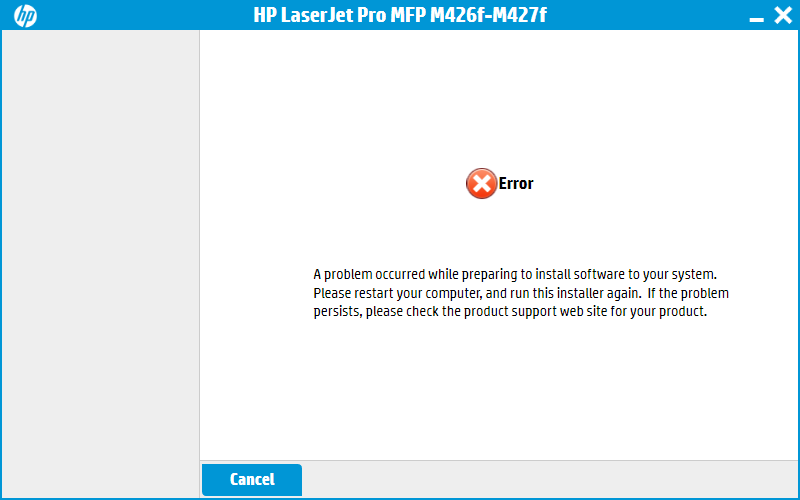
I tried many things — HP Scan and print doctor software, I tried to download instalation files from HP website, tried instructions from many links — https://support.hp.com/us-en/document/c01706172 , https://support.hp.com/us-en/document/c03123997 and no solution.
Just when I change msconfig startup services, it is error with more details — error code 1601, like on the picture below:
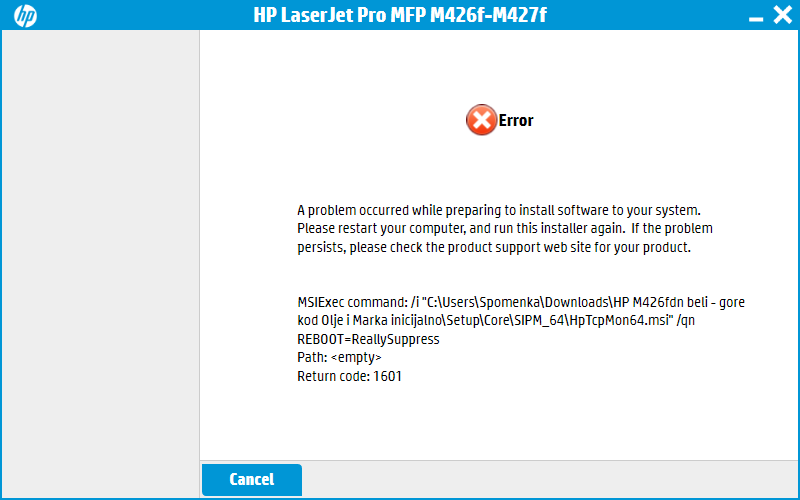
I admit that I can install the printer throguh Control panel, but I can not use many features, because cant install the HP software.
I admit that I already have another HP printer — HP M425 software installed, and it is working normaly. I tried deleting those too, to install a new one, but error is still there.
Please help.
Thank you.
Kind regards
Здравствуй, сообщество.
Уже неделю не можем победить заразу. При установки драйвера принтера драйвер сообщает о фатальной ошибке и прекращает установку. При этом на соседнем ПК установка проходит без каких-либо сбоев. Обе машины чистые, только распакованы и заливались с одного образа. МФУ подключено по сети, ПО при установки его видит.
Теперь сама суть проблемы:
Ошибка идет на стадии определения класса устройства сканера. Драйвер сканера не смог определить его верно и прекратил установку. Это видно из логов:
****** Started hpbcsiInstaller - 2016-07-05 14:32:06.4902 ******

[2016-07-05 14:32:06.4902] - Info - Title=HP LaserJet Pro MFP M426-M427
[2016-07-05 14:32:06.4902] - Info - ProductName=HP LaserJet Pro MFP M426-M427
[2016-07-05 14:32:06.4902] - Info - InstanceBuildName=Ma_W_FWP_Fusion16_0_Release15245_570
[2016-07-05 14:32:06.4902] - Info - InstanceID=ba385a8d-d398-4df7-9507-0c6a318b1371
[2016-07-05 14:32:06.4902] - Info - InstanceVersion=16.0.15245.570
[2016-07-05 14:32:09.0192] - Info - BootstrapFirstLaunchTimeSeconds=363,60262
[2016-07-05 14:32:09.0192] - Info - InstallerVersion=6.0.0.9451
[2016-07-05 14:32:09.0192] - Info - OSVersion=6.1
[2016-07-05 14:32:09.0192] - Info - OSArchitecture=X86
[2016-07-05 14:32:09.0192] - Info - OSServicePack=Service Pack 1
[2016-07-05 14:32:09.0192] - Info - OSVersionString=Microsoft Windows NT 6.1.7601 Service Pack 1
[2016-07-05 14:32:09.2512] - Info - InstallationId=574EBAC9-514F-42F8-B101-E5834B8C01E8
[2016-07-05 14:32:09.2512] - Info - HWFirst=false
[2016-07-05 14:32:09.2512] - Info - ReLaunch=false
[2016-07-05 14:34:16.8264] - Info - NumberOfConnectionsSupported=3
[2016-07-05 14:34:16.8264] - Info - WiredNetworkSupported=true
[2016-07-05 14:34:16.8264] - Info - UsbSupported=true
[2016-07-05 14:34:16.8264] - Info - WirelessNetworkSupported=true
[2016-07-05 14:34:16.8264] - Info - SmartInstallSupported=false
[2016-07-05 14:34:16.8264] - Info - PrepareToInstallStep=PreloadCSI~ProcessStart,
[2016-07-05 14:34:16.9104] - Info - PrepareToInstallStep=PreloadCSI~CopyFiles,
[2016-07-05 14:34:16.9184] - Info - PrepareToInstallStep=PreloadCSI~CopyFiles,
[2016-07-05 14:34:16.9184] - Info - PrepareToInstallStep=PreloadCSI~CopyFiles,
[2016-07-05 14:34:16.9344] - Info - PrepareToInstallStep=PreloadCSI~CopyFiles,
[2016-07-05 14:34:16.9344] - Info - PrepareToInstallStep=PreloadCSI~CopyFiles,
[2016-07-05 14:34:16.9804] - Info - PrepareToInstallStep=PreloadCSI~CopyFiles,
[2016-07-05 14:34:17.1834] - Info - PrepareToInstallStep=PreloadCSI~CopyFiles,
[2016-07-05 14:34:17.2774] - Info - PrepareToInstallStep=PreloadCSI~CopyFiles,
[2016-07-05 14:34:17.2774] - Info - PrepareToInstallStep=PreloadCSI~CopyFiles,
[2016-07-05 14:34:17.2774] - Info - PrepareToInstallStep=PreloadCSI~CopyFiles,
[2016-07-05 14:34:17.2934] - Info - PrepareToInstallStep=PreloadCSI~CopyFiles,
[2016-07-05 14:34:17.2934] - Info - PrepareToInstallStep=PreloadCSI~CopyFiles,
[2016-07-05 14:34:17.2934] - Info - PrepareToInstallStep=PreloadCSI~CopyFiles,
[2016-07-05 14:34:17.2934] - Info - PrepareToInstallStep=PreloadCSI~CopyFiles,
[2016-07-05 14:34:17.3084] - Info - PrepareToInstallStep=PreloadCSI~CopyFiles,
[2016-07-05 14:34:17.3084] - Info - PrepareToInstallStep=PreloadCSI~CopyFiles,
[2016-07-05 14:34:17.3084] - Info - PrepareToInstallStep=PreloadCSI~CopyFiles,
[2016-07-05 14:34:17.3084] - Info - PrepareToInstallStep=PreloadCSI~CopyFiles,
[2016-07-05 14:34:17.3084] - Info - PrepareToInstallStep=PreloadCSI~CopyFiles,
[2016-07-05 14:34:17.3244] - Info - PrepareToInstallStep=PreloadCSI~CreateShortcut,
[2016-07-05 14:34:17.3564] - Info - PrepareToInstallStep=PreloadCSI~CopyFiles,
[2016-07-05 14:34:17.8384] - Info - PrepareToInstallStep=PreloadCSI~CopyFiles,
[2016-07-05 14:34:17.8384] - Info - PrepareToInstallStep=HP TCPIP Port Monitor 32 bit~MSIExec,
[2016-07-05 14:34:20.8684] - Info - PrepareToInstallStep=HP UIO 32 bit~MSIExec,
[2016-07-05 14:34:23.6264] - Info - PrepareToInstallStep=HP LaserJet Pro MFP M426-M427 PCL 6~DIFx,
[2016-07-05 14:34:25.6234] - Info - PrepareToInstallStep=HP LaserJet Pro MFP M426-M427 Scan Driver~DIFx,
[2016-07-05 14:34:25.6434] - Info - PrepareToInstallStatus=FinishedSuccess
[2016-07-05 14:34:39.5134] - Info - ConnectionSelection=Usb
[2016-07-05 14:34:42.0894] - Info - ConnectionSelection=WiredNetwork
[2016-07-05 14:34:44.6394] - Info - DeviceDiscoveryStarted=All
[2016-07-05 14:34:55.6374] - Info - PrintersDiscoveredWiredNetwork=1
[2016-07-05 14:34:58.1494] - Info - ConnectionSelected=WiredNetwork
[2016-07-05 14:34:58.1494] - Info - SoftwareSelectionDefault=false
[2016-07-05 14:34:59.6784] - Info - InstallStep=PreloadCSI~CreateARP,
[2016-07-05 14:34:59.6784] - Info - InstallStep=PreloadCSI~CreateShortcut,
[2016-07-05 14:34:59.6944] - Info - InstallStep=Warranty and User Guides~MSIExec,
[2016-07-05 14:35:18.1204] - Info - InstallStep=Reconfigure your HP Wireless Device~CreateShortcut,
[2016-07-05 14:35:18.1334] - Info - InstallStep=HP LaserJet Pro MFP M426-M427 PCL 6~PrintUI,
[2016-07-05 14:35:23.9634] - Info - InstallStep=HP LaserJet Pro MFP M426-M427 Scan Driver~NetScan,
[2016-07-05 14:35:24.0384] - Error - hpbniscan32.exe returned error: 2
[2016-07-05 14:35:24.0384] - Error - InstallError: PDUManager.Install()
[2016-07-05 14:35:24.0384] - Info - InstallStatus=FinishedFailError
[2016-07-05 14:35:38.4454] - Info - InstallStatus=FinishedFailError
И лог установки самого сканера:
05/16 14:27:47 Entering WinMain()
07/05/16 14:27:47 CommandLine: "hpbniscan32.exe" -f "C:WindowsSystem32DriverStoreFileRepositoryhppasc_lj426427.inf_x86_neutral_00e6ab9808df4276hppasc_lj426427.inf" -m "VID_03F0&PID_532a&IP_SCAN" -h "NPI532BF1" -a "10.113.250.55" -e FC3FDB532BF1 -n 1
07/05/16 14:27:47 Entering ParseCommandLine()
07/05/16 14:27:47 Leaving ParseCommandLine()
07/05/16 14:27:47 ERROR(0x3): Failed to get class from INF file.
07/05/16 14:27:47 hpbniscan returning with exit code 0x2.
07/05/16 14:27:47 Leaving WinMain()
07/05/16 14:35:24 Entering WinMain()
07/05/16 14:35:24 CommandLine: "hpbniscan32.exe" -f "C:WindowsSystem32DriverStoreFileRepositoryhppasc_lj426427.inf_x86_neutral_00e6ab9808df4276hppasc_lj426427.inf" -m "VID_03F0&PID_532a&IP_SCAN" -h "NPI532BF1" -a "10.113.250.55" -e FC3FDB532BF1 -n 1
07/05/16 14:35:24 Entering ParseCommandLine()
07/05/16 14:35:24 Leaving ParseCommandLine()
07/05/16 14:35:24 ERROR(0x3): Failed to get class from INF file.
07/05/16 14:35:24 hpbniscan returning with exit code 0x2.
07/05/16 14:35:24 Leaving WinMain()
07/05/16 15:02:00 Entering WinMain()
07/05/16 15:02:00 CommandLine: "hpbniscan32.exe" -f "C:WindowsSystem32DriverStoreFileRepositoryhppasc_lj426427.inf_x86_neutral_00e6ab9808df4276hppasc_lj426427.inf" -m "VID_03F0&PID_532a&IP_SCAN" -h "NPI532BF1" -a "10.113.250.55" -e FC3FDB532BF1 -n 1
07/05/16 15:02:00 Entering ParseCommandLine()
07/05/16 15:02:00 Leaving ParseCommandLine()
07/05/16 15:02:00 ERROR(0x3): Failed to get class from INF file.
07/05/16 15:02:00 hpbniscan returning with exit code 0x2.
07/05/16 15:02:00 Leaving WinMain()
Вопрос: Как нам исправить некорректное определение класса устройства?