
-
Ответить в тему
-
Создать тему
Рекомендованные сообщения
Присоединяйтесь к обсуждению
Вы можете опубликовать сообщение сейчас, а зарегистрироваться позже.
Если у вас есть аккаунт, войдите в него для написания от своего имени.
Примечание: вашему сообщению потребуется утверждение модератора, прежде чем оно станет доступным.
-
Сейчас на странице
0 пользователей
Нет пользователей, просматривающих эту страницу.
-
Сообщения
-

Автор:
soklakov · Опубликовано: 17 минут назад
Градиента не будет. Градиент будет от гравитации. Но давление от вращения увеличится, а стенка будет компенсировать вращение, принимая на себя увеличившееся давление.
-
Автор:
scorpion1007 · Опубликовано: 53 минуты назад
Так а где сам макрос?
Тебе надо сделать проверку существования папки. Если такая папка «1» существует, то не делать такие-то пункты. Либо каждый раз создавать уникальное название папки и в ней сохранять все траектории. Тогда макрос не будет ругаться на то, что такая папка уже есть. Либо такая траектория, с таким именем существует. Их имена тоже надо делать уникальными
Как создавать уникальное название папки я показал в видео
-
Автор:
yuppi101 · Опубликовано: 1 час назад
@ART Вот к этому сообщению хотел прикрепить файл
@ART
@ART Вот к этому сообщению хотел добавить файл обработки детали в MasterCAM X4 ..
-
-
Автор:
MSTRSPRTA · Опубликовано: 1 час назад
Рассматриваем существующий электропривод, на базе моста Кировца К700А и дифференциала от МАЗа 500А. Между ступицей эпицикла, которую необходимо удлинить в сторону дифференциала, и шлицевой втулкой, на которой сидит собственно подшипник, хотим сделать цилиндрическую пару трения по подобию сапсана. Узел пересмотреть нет возможности. В общем и целом пишу диплом, сроки горят, в интернете не нашел нужного мне подшипника ))
-
Автор:
yuppi101 · Опубликовано: 1 час назад
@ART Добрый день. Извините какой то капец .. ни файл прикрепить, ни своё же сообщение отредктировать, как всё сложно..
Чё тут у вас происходит ?
-
Автор:
ART · Опубликовано: 1 час назад
Написать мне что вы хотите отредактировать. «Слово не воробей, вылетит — не поймаешь.»
-
Автор:
irbitsky · Опубликовано: 1 час назад
Разработать можно. Изготовить, вероятно, будет сложнее. Так или иначе нужно более чёткое ТЗ. А если пересмотреть узел под какой-либо существующий подшипник?
-
-
Автор:
gudstartup · Опубликовано: 1 час назад
Хорошо пишет программерам нравится ведь размерчик то теперь не ограничен!
Нажимаем на кнопку и станок на неделю заряжен-вот это результат!
Вы хотя бы Smooth Interpolation или еще лучше Nano Smoothing использовали или у вас рельеф в полосочку был?
Benefits
• Exceptional surface finish, better part quality
• Extremely “Fluid” motion, less tool wear
• Less requirement to process later the cut surface with grinding or polishing
• Significant increase of the machine productivity@Killerchik Да а на вашем горшке могли бы еще резьбу нарезать1
Все оперирует если использовать.
• CNC compatibility with the widely accepted CAD/CAM NURBS format.
• NURBS part programs are smaller programs than the equivalent conventional piece-wise linear block segments, are
processed more quickly by the CNC, and therefore reduce the likelihood of dwell marks in the workpiece.
• Due to the smaller NURBS part program size, the need for high-speed transfer between the CNC and an external PC
may be avoided (normally required for conventional part programs of large size).
-




Hi @ezgidemirel I’m trying to get some values from the status and put them in the secret. For example …
In the XRD I have …
connectionSecretKeys:
— arn
In the composition I have …
connectionDetails:
— type: FromFieldPath
name: arn
fromFieldPath: status.atProvider.arn
Status of my MR shows …
status:
atProvider:
arn: arn:aws:mq:us-west-2:609897127049:broker:spring-sensors-1:b-91e6378a-5916-4be9-8aa6-b260f6c68dbb
id: b-91e6378a-5916-4be9-8aa6-b260f6c68dbb
instances:
— consoleUrl: https://b-91e6378a-5916-4be9-8aa6-b260f6c68dbb.mq.us-west-2.amazonaws.com
endpoints:
— amqps://b-91e6378a-5916-4be9-8aa6-b260f6c68dbb.mq.us-west-2.amazonaws.com:5671
ipAddress: «»
tagsAll:
crossplane-kind: broker.mq.aws.jet.crossplane.io
crossplane-name: spring-sensors-1
crossplane-providerconfig: default
Я остановил виртуальную машину с CentOS, на которой запущен экземпляр Context Broker. При перезапуске системы с активатором последний выдает фатальную ошибку. См. Журнал ниже:
# contextBroker
INFO@13:18:32  contextBroker.cpp[1348]: Orion Context Broker is running
INFO@13:18:32  mongoGlobal.cpp[164]: Successful connection to database
INFO@13:18:32  contextBroker.cpp[1157]: Connected to mongo at localhost:orion
INFO@13:18:32  mongoGlobal.cpp[483]: Database Operation Successful ({ conditions.type: "ONTIMEINTERVAL" })
INFO@13:18:32  rest.cpp[901]: Fatal Error (error starting REST interface)
Я работаю над версией Orion 4.1.2, CentOS 6 работает в VirtualBox. Запускается с помощью su , потому что я получаю отказ в разрешении из-за ошибки файла журнала. Для информации я включил сетевое соединение через мост непосредственно перед перезагрузкой виртуальной машины.
Дело в том, что брокер был некорректно закрыт, что что-то блокирует его перезапуск? (PS. Да, я знаю, что в руководстве по администрированию есть почти такое же сообщение об ошибке, но я не вижу там никаких решений)
Спасибо!
РЕДАКТИРОВАТЬ: одно из эффективных решений — это удаление пакета contextBroker и его повторная установка. Я бы хотел, чтобы был более чистый способ!
РЕДАКТИРОВАТЬ: эта проблема воспроизводится каждый раз, когда я убиваю приложение contextBroker — тогда каждый раз перезапуск не помогает, а переустановка пакета помогает.
1 ответ
Лучший ответ
Убедитесь, что нет другого запущенного экземпляра брокера (ps aux | grep contextBroker), использующего тот же порт. Если запущен другой экземпляр брокера, порт будет занят, и инициализация REST завершится ошибкой.
О запуске от имени root из-за разрешений файла журнала … Почему бы вместо этого просто не изменить владельца файла журнала?
0
kzangeli
2 Дек 2014 в 11:36
Как следует из названия, получение фатальной ошибки в AutoCAD означает, что вы не сможете получить доступ ко всему списку функций, предлагаемых этим программным обеспечением. … Некоторыми из наиболее распространенных триггеров являются неправильные настройки локальной сети, отсутствие обновлений Windows и AutoCAD, поврежденные файлы AutoCAD, конфликты стороннего программного обеспечения и т. д.
Как исправить фатальную ошибку?
Как исправить фатальную ошибку
- Найдите код ошибки, чтобы найти конкретные инструкции. …
- Обновите программное обеспечение. …
- Обновите драйверы. …
- Удалите все недавно установленные программы. …
- Восстановите Windows до более раннего состояния. …
- Отключите ненужные фоновые программы. …
- Удалите временные файлы. …
- Освободите место на жестком диске.
Как сбросить ошибку в AutoCAD?
Выполните следующие действия в указанном порядке:
- Откройте файл чертежа.
- Очистить зарегистрированные приложения (из командной строки): введите -PURGE. …
- Введите ОЧИСТИТЬ в командной строке. Установив все флажки, нажмите «Очистить все».
- Проведите аудит и исправьте любые ошибки: введите AUDIT в командной строке. …
- Сохраните рисунок.
Что такое фатальная ошибка AutoCAD?
Фатальные ошибки имеют разные причины. Они часто указывают на поврежденный рисунок, повреждение программы, браузер был неправильно настроен или проблема с конфигурацией системы.
Как исправить ошибку лицензии AutoCAD?
Вариант 11. Повторно активируйте лицензию
- Удалите все файлы в папке C:UsersAppDataRoamingAutodeskADUT.
- Удалите все файлы в папке C:ProgramDataAutodeskADUT.
- Перейдите в C:ProgramDataAutodeskCLM и удалите папку «LGS».
- Перейдите в C:ProgramDataFLEXnet и удалите все файлы, начинающиеся с adskflex.
Почему AutoCAD неожиданно закрывается?
Поврежденный программное обеспечение продукта из-за неправильной установки или сбоя системы: сбросьте настройки AutoCAD (см. раздел Восстановление настроек AutoCAD по умолчанию). Восстановите или переустановите AutoCAD (см. раздел Исправление или переустановка установки AutoCAD). Выполните полное удаление/переустановку (см. Рекомендуемые процедуры удаления и переустановки AutoCAD).
Что вызывает фатальную ошибку?
Произошла фатальная ошибка когда приложение пытается получить доступ к неверным данным или коду, предпринимается попытка недопустимого действия или выполняется условие бесконечности. … Операционная система ведет журнал информации, связанной с ошибкой, чтобы пользователь мог просмотреть подробности и определить возможные причины фатальной ошибки.
Что такое фатальная ошибка скрипта?
Что вызывает фатальную ошибку JavaScript в Discord? Когда появляется фатальная ошибка JavaScript Discord, не сразу понятно, что ее вызвало. Однако в большинстве случаев это вызвано поврежденная установка Discord или другое приложение или служба (например, ваше антивирусное программное обеспечение), что препятствует его правильной работе.
Как исправить поврежденный файл DWG?
Как восстановить файл AutoCAD
- Установите Recovery Toolbox for DWG на свой компьютер.
- Запустите Recovery Toolbox for DWG.
- Выберите поврежденный *. …
- Нажмите кнопку Анализ.
- Просмотрите восстановленные объекты из поврежденного файла DWG.
- Нажмите кнопку «Начать восстановление», чтобы экспортировать данные в новый проект AutoCAD.
Как очистить кэш в AutoCAD?
Чтобы удалить все файлы кэша, которые в данный момент не открыты, с помощью параметров AutoCAD Map 3D:
- В Map 3D в меню «Настройки» выберите «Параметры Autodesk Map 3D» (команда MAPOPTIONS).
- В диалоговом окне «Параметры Map 3D» щелкните вкладку «Система».
- На вкладке «Система» нажмите «Очистить кэш».
- Нажмите кнопку ОК.
Как устранить проблему с программным обеспечением, из-за которой AutoCAD неожиданно закрылся?
Решение:
- Установите все доступные обновления Windows.
- Перезагрузите компьютер.
- Установите последние обновления, доступные для продукта Autodesk. …
- Обновите драйвер видеокарты. …
- При использовании eGPU через док-станцию для ноутбука установите все обновления драйверов для ноутбука и док-станции. …
- Запустить программное обеспечение.
Как устранить неполадки в AutoCAD?
Устранение распространенных проблем с файлами AutoCAD и DWG
- Невозможно выбрать более одного объекта. …
- Некоторые продукты не устанавливаются. …
- Отсутствуют вкладки файлов. …
- Колесо прокрутки мыши не поворачивается. …
- Курсор исчезает в области рисования. …
- Блоки взрывать нельзя. …
- Не могу редактировать текст двойным кликом. …
- Команда «Копировать и обрезать» не работает.
Как исправить фатальные ошибки в AutoCAD 2014?
Привет, фатальные ошибки обычно указывают на повреждение программы или повреждение чего-либо в операционной системе.
…
Сбросить программу:
- Нажмите кнопку «Пуск» в Windows.
- Щелкните Все программы.
- Откройте папку Autodesk.
- Откройте папку AutoCAD.
- Щелкните Восстановить настройки по умолчанию.
- Протестируйте программу.
Одной из самых сложных в исправлении является ситуация с появлением «FATAL ERROR». Причин возникновения безумно много, даже несмотря на пояснения к ней, выявить сразу же виновный сценарий невероятно сложно. Текст в основном выглядит так: «FATAL ERROR (или же на русском языке — ФАТАЛЬНАЯ ОШИБКА) Unhandled e0434352h Exception at 00000000», данный текст будет указывать на код и адрес ошибки.

Ошибка с текстом Unhandled e0434352h Exception
На русском языке это «Не обрабатываемое исключение e0434352h по адресу awe1940dp».
Для решения можно использовать следующие рекомендации:
1. Вмешательство в работу антивирусов или повреждение «Windows .NET Framework»
К антивирусному ПО следует отнести не только установленные пользователем программы, но и встроенные защитники и брандмауэры операционной системы.
- Отключите всё антивирусное ПО.
- Проведите деинсталляцию с последующей переустановкой платформы «Windows .NET Framework». Для этого потребуется сделать следующее:
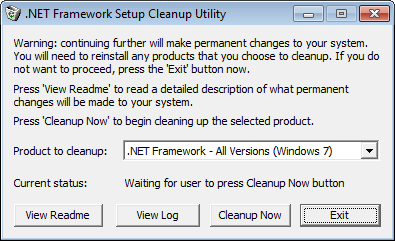
- в меню «Программы и компоненты» откройте раздел «Установка и удаление программ» и удалите все строки, начинающиеся на «Microsoft .NET», или же воспользуйтесь утилитой «NET Framework Cleanup Tool».

Окно программы .NET Framework Cleanup Tool
- скачайте и установите пакет «Framework» в зависимости от операционной системы.
- Удалите программное обеспечение «AutoCAD» с перезагрузкой компьютера.
- Установите заново с повторной перезагрузкой и запустите от имени администратора.
2. Ошибка при открытии базы данных DWG
«DWG TrueView™» – это программа, позволяющая осуществлять просмотр файла с расширением «.dwg» и содержащая в себе модуль «TrueConvert», для их преобразования для работы с предыдущими версиями «AutoCAD».
Для исправления ситуации, потребуется сделать следующее:
- Запустите вышеупомянутый компонент и откройте раздел «Параметры» (Options).
- Разверните узел «Путь доступа к вспомогательным файлам» (Support File Search Path) на вкладке «Файлы» (Files) и нажмите «Добавить» (Add).
- Выберите «Обзор» (Browse) и перейдите в папку «DBX» для установки адаптера объектов «Object Enabler».
Ошибка с текстом Unhandled e06d7363h Exception
Фатальная ошибка в автокаде с данным текстом — одна из самых часто встречаемых.
Ниже будут приведены четыре основных способа, применяемых для исправления
1. Наличие неправильной версии файла в DLL
Если при работе с программой при открытии вкладки «Файл» появляется ошибка и происходит закрытие приложения — значит, это именно тот случай, и проблема кроется в «Microsoft DLL», а именно в «MFC80U.dll».
- В программе выполните команду «ПАРАМЕТРЫ» и обратите внимание на вкладку «Открыть и сохранить».
- В строке «Количество последних файлов» пропишите значение «0», нажмите «ОК» и перезапустите ПО.
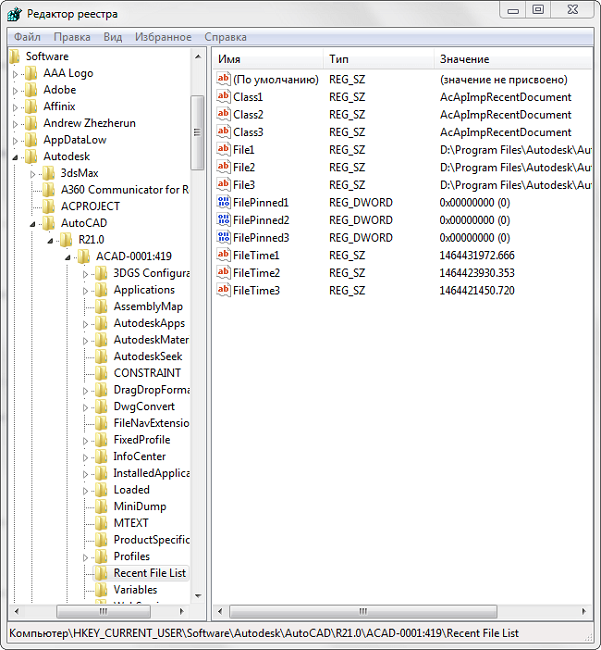
- Если данный вариант не решил проблему, в реестре, в ветке AutoCAD найдите и удалите ключ «Recent File List».

Удаление ключа «Recent File List»
- Замените повреждённую версию «MFC80U», установив заново пакет «Microsoft Visual C++».
2. Недостаточно памяти
Дело в том, что в случае, если каким-либо файлом (в данном ПО это acad.exe) используется памяти больше 2 Гб, система автоматически его закрывает.
Поэтому если недостаточно памяти в размере 2 Гб, следует увеличить объём выделенной памяти, но учитывая, что в 32-битных операционных системах максимальный объём выделяемой памяти не может превышать 3 Гб.
Делается это следующим образом:
- Для Win Vista/7/8/10:
- запустите командную строку с правами администратора;
- введите команду «bcdedit /set IncreaseUserVa 3072».

Команда bcdedit /set IncreaseUserVa 3072

- Для Win XP:
откройте «Свойство системы» и перейдите на вкладку «Дополнительно».
- откройте раздел «Загрузка операционной системы» и далее «Параметры»;
- в области «Загрузка операционной системы» выберите «Изменить»;
- в открывшемся «boot.ini» (перед изменением сохраните резервную копию) скопируйте строку «multi(0)disk(0)rdisk(0)partition(2)WINDOWS=»Microsoft Windows XP Professional» /fastdetect» и поместите её под исходную строку.
ВАЖНО. Текст «boot.ini» может различаться, поэтому копируйте именно из файла, а не приведённый текст в статье.
- в скопированной строке после «Professional» допишите 3GB и продублируйте ещё раз после кавычек, закрыв с двух сторон слэшем «/»;
- сохраните документ в том же расширении, перезагрузите компьютер и при запуске выберите «3GB».
Если недостаточно памяти и из 3 Гб, то следует перейти на 64-битную операционную систему.
3. Отключена служба FNPLicensingService
Данная служба, если пояснять простыми словами, отвечает за правомерность запуска исполняемых файлов, проверяя их на лицензирование, и обычно входит в состав продукции «Adobe».
Если служба отключена, попробуйте снова запустить её, открыв раздел «Службы» (команда «services.msc»). В свойствах службы возможно установить тип запуска в автоматическом режиме.
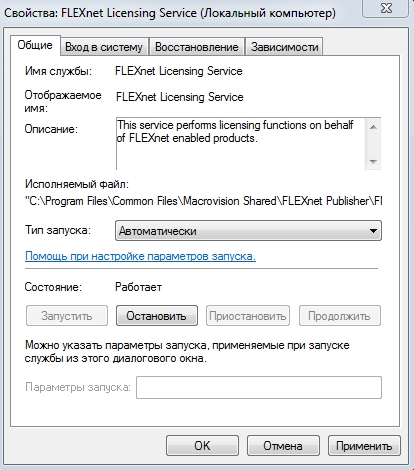
Свойства службы FNPLicensingService
4. Некорректно работает служба проверки цифровой подписи
Обычно подобная ситуация возникает при проведении инсталляции, запрашивая подтверждение цифровой подписи, дабы избежать подобного, следует отключить данный функционал.
Нажмите «WIN+R» или меню «Пуск» – «Выполнить» и введите команду «acsignopt».
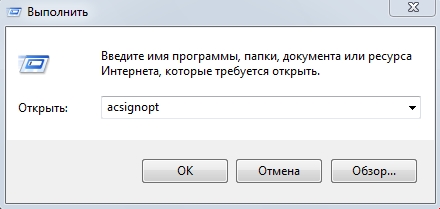
Запуск команды acsignopt
Откроется окно «Параметры проверки цифровой подписи», где необходимо снять флажок с пункта «Проверять цифровые подписи и отображать специальные значки».
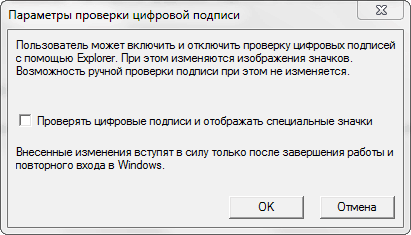
Рекомендуется после отключения, полностью удалить «Автокад» и заново провести установку.
Все эти четыре варианта применимы и к «unhandled e0434352h exception».
Дополнительные причины и варианты исправления фатальных ошибок
1. Аварийное завершение autocad при печати документа
Для исправления, удалите папки «А:UsersUZVERAppDataRoamingAutodesk» и «А:UsersUZVERAppDataLocalAutodesk» с последующей переустановкой «Автокад».
2. Изменение значения ключей в реестре
Откройте редактор реестра «Выполнить» + команда «regedit».
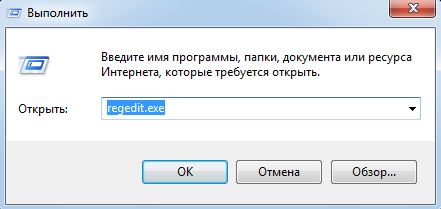
Запуск редактор реестра regedit.exe
Пройдите «HKEY_CURRENT_USERSoftwareAutodeskAutoCADR0.0ACAD-8000:409WebServicesCommunicationCenter», где «R0.0» – это версия вашего программного обеспечения.
В двух параметрах «LastUpdateTimeHiWord» и «LastUpdateTimeLoWord» измените значение на 8 нулей.
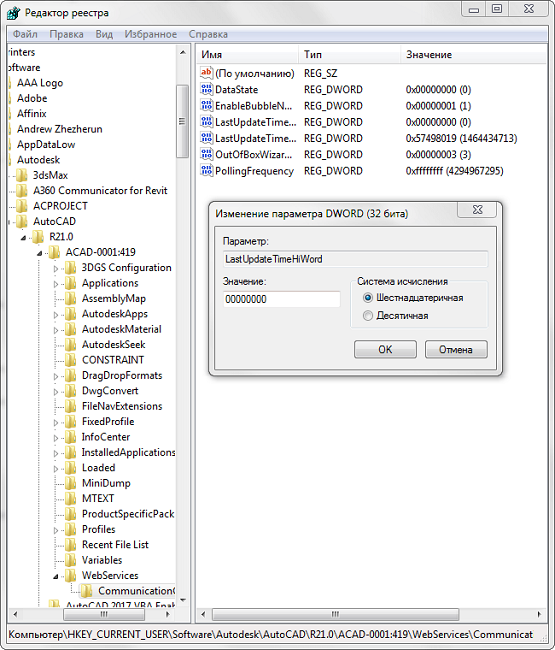
Изменение значения ключей Автокада в реестре
3. Не сертифицирована видеокарта
Маловероятная, но возможная причина.
Проверьте наличие актуальности драйверов видеокарты и обновитесь до последней версии.
Проверьте, сертифицирована ли ваша видеокарта для работы с продукцией компании «Autodesk».
Проверить это можно на официальном сайте в разделе «Сервисы», где можно также скачать проверенные версии драйверов для определённых фирм (AMD или Nvidia) и моделей видеокарт.
4. Сбой драйвера дисплея
Вызван данный сбой плотностью или установленным размером штриховки, что приводит к некорректной работе драйвера.
Для начала можно воспользоваться методом из способа выше и обновить драйверы программного обеспечения.
Далее, следует изменить значение переменной «HPMAXLINES», которая и регулирует максимальное количество линий штриховки. По умолчанию установлено значение в «1 000 000», попробуйте протестировать работу программы, убирая, к примеру, по одному «0».

Изменение значения переменной «HPMAXLINES»
5. Чрезмерное значение переменной НАСТРВИД
Системная переменная «НАСТРВИД» регулирует внешний вид дуг, окружностей, сплайнов и т. д. И если установлен высокий процент зумирования, это может в итоге привести к торможению процесса регенерации чертежа и к аварийному завершению работы.
Итак, данные перечисленные одиннадцать вариантов не являются исчерпывающим списком, некоторым пользователям помогают, на первый взгляд, абсолютно банальные решения, к примеру:
- переустановка ПО и запуск с учётной записи администратора;
- удаление обновлений «KB2859537» и «КB2872339»;
- списание проблем на недостаточную мощность компьютера (на объём видеокарты, оперативку) с проведением апгрейда;
- запуск в режиме совместимости и т. п.
В связи с этим при столкновении с сообщением в Autocad «фатальная ошибка» не стоит паниковать, решения есть, и как можно удостовериться из всего вышеописанного, их множество.
В данной статье будут описаны несколько способов решения проблемы связанной с программой AutoCAD.
Речь пойдет об ошибках которые появляются при запуске автокада, при сохранении чертежа или даже при попытке распечатать документ на принтере подключенном по сети.
А именно об ошибке приводящая к аварийному закрытию программы:
Фатальная ошибка unhandled e06d7363h exception at fd76bccdh
ФАТАЛЬНАЯ ОШИБКА: Unhandled e0434f4dh Exception at 7c81eb33h
Необрабатываемое исключение по адресу 7c81eb33h

Выглядят они немного по-разному, но бесят одинаково.
Данные сообщения об ошибках указывают на то что при установке программа была повреждена. Например во время установки некоторые файлы были заблокированы антивирусом, защитником Windows или службой проверки цифровых подписей. Поэтому рекомендуется отключать антивирус при установке программы и закрывать все прочие приложения которые могут помешать процессу установки.
А теперь перейдем собственно к решению проблемы.
Способ 1
В первом случае рассмотрим ошибку возникающую при печати документа на сетевом принтере:
Фатальная ошибка unhandled e06d7363hexception at fd76bccdh
Чтобы избавиться от нее можно попробовать удалить папки:
C:UsersUSRNAMEAppDataRoamingAutodesk и C:UsersUSRNAMEAppDataLocalAutodesk
И переустановить AutoCAD.
Способ 2
Следующее что может помочь исправить данную ошибку, так это переустановка программного обеспечения:
NetFramework 1.1
А лучше всего удалить из системы все версии NetFramework и повторно запустить установку AutoCAD. Во время установки, инсталлятор сам переустановит NetFramework на более подходящий автокаду.
Способ 3

3. В появившемся окне «Параметры проверки цифровой подписи» снимите галочку напротив надписи «Проверять цифровые подписи и отображать специальные значки».

4. Нажмите ОК для закрытия окна. Полностью удалите и переустановите AutoCAD.
Проверьте работоспособность. Если все также появляется ошибка, то переходим к следующему способу.
Способ 4
В четвертом способе нужно будет изменить пару значений в реестре.
Примечание! Путь может немного отличаться, а именно значение R18.0 может быть другим, в зависимости от версии автокада. Например R19.0, в этом нет ничего страшного смело двигайтесь дальше.
3. Далее нужно будет изменить 2 параметра: LastUpdateTimeHiWord и LastUpdateTimeLoWord

4. Измените значения у обоих ключей на 00000000 (восемь нулей).
Примечание! Для редактирования реестра Вам необходимы права администратора.
Что делать, если не запускается AutoCAD
На двух рабочих компьютерах появился интересный глюк: запускается AutoCAD 2010, появляется логотип, на доли секунды появляется главное окно AutoCAD и тут же закрывается. Никаких ошибок не выдает и системный журнал абсолютно чист. На одном ПК стоит Windows XP, а на другом Windows 7. Переустановка автокада и удаление профайла пользователя не помогли. На всех остальные компьютерах программы Autodesk работают нормально.
Решение
Удалить или переименовать файл CascadeInfo. cas
В Windows XP он находится в.


Автокад создал новый файл CascadeInfo. cas и запустился. Проблема решена.
Нашли опечатку в тексте? Пожалуйста, выделите ее и нажмите Ctrl+Enter! Спасибо!
Хотите поблагодарить автора за эту заметку? Вы можете это сделать!
03 Июн 2011 в 13:39
83 комментария на «AutoCAD 2010 запускается и сразу закрывается»
Вы можете подписаться на RSS-ленту комментариев или оставить трекбек для публикации «AutoCAD 2010 запускается и сразу закрывается».
не фига, не создался новый фаил, не запустился автокад
пузырек
Подтверждаю, не заработало.
Виталий
Не создаётся и не работает
Темир
C:Documents and SettingsAll UsersApplication DataFLEXnetadskflex_*_tsf. data
This file contains all activations for all 2010 and 2011 products. You will need to re-register all your products if this file is renamed/deleted.
4. Restart AutoCAD and it will automatically re-register via Register Today and it will start up as expected. A new adskflex_*_tsf. data file will be created when you re-register your product.
palych73
удаляем файлы из папки C:ProgramDataFLEXnet, кроме папки Connect, заново регистрируем автокад и вуаля все работает
Ромка
palych73 спасибо тебе заряботало
Выполняйте комент 4 будет всё работать
columbo
Lucky
Макс
Женя
А мне помогло: просто включить службу FLEXnet Licensing Service через любой менеджер служб и автозагрузки (раздел сервисы)
Никита
Ни один из описанных методов не помог. Помогла установка обновлений с оф. сайта. usa. autodesk. com/adsk/ser. p;link >
Уже два месяца не могла нормально автокад установить, и не знала что сделать. Сегодня прочла про установку обновлений оф. сайта. и урааааа помогло
СПАСИБО БОЛЬШОЕ ЗА СОВЕТ
Лена
Светик
Помог способ Ивана Спасибо!
Алексей
Автокад работает какое то время и выключается
Сергей
Мне помог palych73. Спасибо, дружбан!
Boris
Помог совет Никиты, запустил службу, автокад заработал
Health
Совет №10 самый верный!
Сергей
Самый простой совет от Ромки помог! Спасибо большое!
JuliaSmith
В моем случае все приведенные выше советы не помогли.
Помогло открытие доступа всем к папке Adlm через вкладку «Безопасность»
skipper
Спасибо помогло удаление из папки FLEXnet! вы меня спасли
И мне помогло удаление из папки FLEXnet! вы и меня спасли. Осталась левая регистрация
Валерий
Товарисчи! Иногда в домене подлая винда (Windows XP) кладёт файл CascadeInfo. cas в иной путь:
C:Documents and SettingsAll Users. WindowsApplication DataAutodeskAdlm
при этом оставляя в прежнем пути также ещё одну копию этого файла. Мне помогло удалить файл именно по данному мной пути.
Спасибо, через поисковик Ваши советы нашел, помог п.5 с акадом 2014 на вин 8.
Спасибо помогло удаление из папки FLEXnet! вы меня спасли
Я файл CascadeInfo. cas запустить не смог, просто перенес его в другое место (удалять сразу побоялся) запустил автокад и все заработало )) А тот файл создался новый.
Денис
спасибо ромке помогло.
василий
FlexNet удалил Все помогло!!
Олег
помогло только как службу запустил
Purgen
C CascadeInfo. cas не получилось, а вот FlexNet все здорово, спасибо огромное. Кстати я все это делал на autocad 2014.
Александр
помогло на autocad 2014
This file contains all activations for all 2010 and 2011 products. You will need to re-register all your products if this file is renamed/deleted.
4. Restart AutoCAD and it will automatically re-register via Register Today and it will start up as expected. A new adskflex_*_tsf. data file will be created when you re-register your product.
Mike
Спасибо огромное удалил Flexnet и все как часы))
Алексей
Огромное спасибо, спасли прсто))
Роман
Мне вообще ничего не помогает, удалила Flexnet, так он его заново создает, перебила расширение, все равно не помогает. скачала обновления, не помогло!!Бесит!!
Windows 7 и AutoCAD 2010
Перепробовал все. что тут было посоветовано.
CascadeInfo. cas вообще нет в системе.
В общем после долгих мытарств все получилось.
1. Через панель управления — программы и компоненты полностью удалил AutoCAD.
3. Далее во всех папках ручками в через Total Commander удалил все оставшиеся папки от автокада и FLEXnet. Удалял и в ProgramData, Program Files, c:Usersимя учеткиAppDataLocal, c:Usersимя учеткиAppDataRoaming и во всех остальных, не поленитесь просмотреть и удалить все остатки.
4. Запускаем программу CCleaner. exe (если у вас ее нет, то предварительно скачайте и установите ее — она бесплатная) и делаем очистку пару раз и потом переходим на исправление ошибок реестра. Реестр чистим в несколько проходов пока все ошибки не будут исправлены. У меня ушло 6 раз. Потом выполняем очистку тоже в несколько раз, обычно 2-3 раза.
5. Перегрузите комп и снова можите прогнать его CCleaner. Реестр и очистку. При этом никаких ошибок реестра уже больше не должно остаться.
6. Далее ставим Автокад по новой, регистрация с вводом кода и пользуйтесь на здоровье!
Не запускается Автокад: как решить проблему с запуском программы
Разбираемся почему не запускается Автокад, рассматриваем различные ошибки и решение проблем установки и запуска AutoCAD.
Автокад используется профессионалами для разработки чертежей различных инженерных документов.
Проблемы с установкой Autocad
Первое, с чем сталкивается новый пользователь этого программного пакета, – инсталляция. В большинстве случаев она проходит незаметно, но иногда установка “Автокада” не запускается или неожиданно обрывается. Часто этому событию сопутствует появление небольшого окошка с сообщением, содержащим код ошибки и другой информацией, необходимой для диагностики.
Ошибка 1603
Эта проблема связана с некорректной работой установщика MSI от корпорации “Майкрософт”. Проявляется она по следующим причинам:
Для ускорения поиска причины обрыва установки можно воспользоваться средством от Autodesk под названием AIDA.

Решений у этой проблемы два:
Ошибка 1606 или 1317

Она проявляется, если на жестком диске или в реестре остались следы от установки другой версии “Автокада”. Решается проблема следующими способами.
Способ 1. Проверка реестра. Для этого нужно запустить его редактор, вызываемый командой regedit в окне “Выполнить” (вызывается из меню “Пуск” или при помощи комбинации клавиш Win (флажок на клавиатуре) и R). В древе ключей в левой части окна нужно найти ключ Common Documents, находящиеся по адресу HKEY_LOCAL_MACHINE >Software>Microsoft>Windows>CurrentVersion>Explorer>Shell Folders. Его тип должен быть REG_SZ, а данные – C:UsersPublicDocuments. Если ключ отсутствует, то его нужно добавить: “Правка”> “Создать”> “Строковый параметр”. После создания нового ключа нужно проверить, существует ли указанная в ключе папка.
Способ 2. Удаление ненужных файлов при помощи утилиты Microsoft Fix It. Загрузить ее можно на официальном сайте.
Ошибка “Система не может открыть указанное устройство или файл”

Следующая причина, из-за которой не запускается “Автокад”, – отсутствие необходимого файла или его блокировка антивирусом. Поэтому для устранения неполадки нужно:
Если эти меры оказались бесполезными, то нужно заново загрузить инсталлятор с официального сайта или торрент-трекера.
Проблемы при первом запуске и во время использования
Иногда после установки “Автокад” не запускается. Так же как и в процессе инсталляции, во время загрузки его компонентов и интерфейса может появиться окошко с указанием конкретной ошибки. Но так происходит не всегда. Например, когда появляется и исчезает окошко-индикатор загрузки, а после ничего не происходит.
Ошибка “Не удалось запустить приложение из-за неправильной параллельной конфигурации”

Эта неисправность возникает по двум причинам: некорректная установка самой программы и отсутствия, повреждения или конфликта между компонентами библиотек Microsoft Visual С++. В первом случае потребуется полное удаление “Автокада” с последующей переустановкой.
Для решения второй проблемы нужно:
Ошибка “Невозможно запустить программу, так как на компьютере отсутствует файл MSVCR110.dll”

Появление проблемы связано с исчезновением указанного файла из библиотеки Visual С++. Название компонента в некоторых случаях может измениться на “MSVCP110.dll”. Для устранения ошибки придумано 3 способа:
Способ 1. Если есть компьютер с идентичным ПО, то можно скопировать требуемый файл с него на проблемный ПК.
Способ 2. Воспользоваться инструментом восстановления, входящего в состав установщика библиотек С++ версии 2012 года для 32-х и 64-битных систем.
Способ 3. Переустановить все библиотеки Microsoft Visual C++.
Проблема “Автокад запускается и сразу закрывается”
Чаще всего эта ошибка появляется после “зависания” программы и принудительного ее закрытия через диспетчер задач. В этом случае иногда повреждается файл лицензии, из-за которого программа и не может запуститься. Для устранения проблемы нужно очистить папку Flexnet от всех файлов. Находится она на системном разделе жесткого диска в директории ProgramData. После этого программа должна заработать.
Второй причиной проявления этой проблемы является устаревший драйвер видеокарты. Загрузить их можно с сайтов производителей. Если обновление не принесло результатов, то нужно отключить аппаратное ускорение графики. Делается это следующим образом:
Если вышеперечисленные меры не оказали никакого эффекта, то нужно переустановить программный пакет. О том, как полностью его удалить, можно найти в базе знаний Autodesk по запросу “выполнение полного удаления”.
Причин, из-за которых “Автокад” не запускается, много, но все они успешно решаются специалистами технической поддержки компании Autodesk.
AutoCAD не запускается – как исправить ситуацию
Подобная, очень неприятная проблема встречается довольно часто и зачастую ничем не сопровождается, ни лагами, ни ошибками.

Ниже будут описаны причины возникновения и способы устранения ситуации, когда не запускается Автокад.
Автоматическое закрытие сразу после запуска
Эта как раз та ситуация, при возникновении которой не появляется никакой сопровождаемой информации (нет ошибок и системный журнал пуст).
Проблема кроется в файле под именем «CascadeInfo. cas», который нужно просто удалить, для того чтобы при запуске он создался заново.
В зависимости от версии операционной системы будет зависеть и место его расположения.
На Windows XP он находится в «AutodeskAdlm», каталога «Documents and SettingsAll UsersApplication Data».
В Windows 7 в каталоге «ProgramData».

Расположение файла CascadeInfo. cas
Можно воспользоваться и функционалом «Поиска», для этого введите в строку поиска имя — «CascadeInfo. cas» и нажмите «Найти».
По завершению искомый объект появится в списке, а рядом будет указан и адрес его нахождения.
Некорректная работы системы защиты
AutoCAD не запускается и появляется ошибка с текстом: «Система защиты (программный диспетчер лицензий) не отвечает или неправильно установлена».

Основным и наиболее распространённым решением является манипуляция с сервисом «Flexnet».
-
Удалите все, что находится в папке «Flexnet», они имеют вид: «adskflex_00691b00_tsf. data_backup.001». Но учитывайте, что впоследствии может потребоваться заново активировать программу.

Удаление файлов из папки Flexnet
В качестве дополнения стоит упомянуть ещё один момент, что такая проблема может возникать и вследствие использования устаревшего компонента операционной системы «IE». Проверьте на наличие актуальных обновлений, в случае обнаружения таковых проведите все предложенные действия.
Параллельная конфигурация
Текст ошибки выглядит так: «Не удалось запустить приложение из-за неправильной параллельной конфигурации».
«Параллельная конфигурация» является причиной многих проблем, и не только с программой Автокад, но варианты решения данной ошибки едины.
Причина в Visual C++
В связи с тем, что некорректно работает компонент Microsoft® Visual C++, следует его переустановить, для этого потребуется следующее:
В качестве альтернативы зайдите в папку, в которую устанавливается Автокад, найдите папку «VCRedist» и запустите «vcredist. msi».
Использование sxstrace. exe
«Sxstrace. exe» — это диагностический инструмент, позволяющий определить, с каким модулем параллельная конфигурация вызывает ошибку.
Пользователь с ограниченными правами доступа
Чтобы проверить, действительно ли проблема кроется в настройке локальной политики, создайте новую учётную запись пользователя или временно присвойте существующей права локального администратора.
Если пользователь удачно запустил программу и остальные компоненты запускаются без каких-либо ошибок, то проблема именно в правах доступа.
Стоит учитывать, что для корректного запуска Автокада и его работы требуется наличие у пользователя доступа к следующим папкам и ключам реестра:
Автокад не открывается по двойному клику на dwg
В случае, если после двойного клика по объекту, созданному в программе Автокад с расширением «.dwg», ничего не запускается, попробуйте применить следующие действия:

Отключение контроля учётных записей
В качестве завершения стоит сказать, что ситуации, когда Autocad 2017 не запускается (версии могут быть и другие), различны и причины могут быть не только те, которые были описаны выше, но также они могут быть связаны с другими факторами. К примеру, были установлены несовместимые компоненты операционной системы или обновления, мешающие корректной работе программного обеспечения. А также: вмешательство сторонних компонентов, антивирусов, фаэрволов; неправильная деинсталляция продуктов AutoDesk, с последующей переустановкой.
Решением данной проблемы могут выступать банальные переустановка программы и перезагрузка компьютера.
Не запускается “Автокад”: возможные причины, удаление проблемных файлов, фатальные ошибки и решение проблем
Программный пакет “Автокад”, созданный компанией Autodesk, предназначен для изготовления чертежей деталей, зданий, схем и других инженерных документов. Иногда при использовании этой программы возникают проблемы, а именно – “Автокад” не запускается.
Проблемы с установкой Autocad
Первое, с чем сталкивается новый пользователь этого программного пакета, – инсталляция. В большинстве случаев она проходит незаметно, но иногда установка “Автокада” не запускается или неожиданно обрывается. Часто этому событию сопутствует появление небольшого окошка с сообщением, содержащим код ошибки и другой информацией, необходимой для диагностики.
Ошибка 1603
 Вам будет интересно: В помощь музыканту: программное обеспечение для гитары. Программы на компьютер, смартфон
Эта проблема связана с некорректной работой установщика MSI от корпорации “Майкрософт”. Проявляется она по следующим причинам:
 Вам будет интересно: Как открыть “Скайп”: советы и рекомендации
Для ускорения поиска причины обрыва установки можно воспользоваться средством от Autodesk под названием AIDA.

Решений у этой проблемы два:
Ошибка 1606 или 1317

Она проявляется, если на жестком диске или в реестре остались следы от установки другой версии “Автокада”. Решается проблема следующими способами.
Способ 1. Проверка реестра. Для этого нужно запустить его редактор, вызываемый командой regedit в окне “Выполнить” (вызывается из меню “Пуск” или при помощи комбинации клавиш Win (флажок на клавиатуре) и R). В древе ключей в левой части окна нужно найти ключ Common Documents, находящиеся по адресу HKEY_LOCAL_MACHINE >Software>Microsoft>Windows>CurrentVersion>Explorer>Shell Folders. Его тип должен быть REG_SZ, а данные – C:UsersPublicDocuments. Если ключ отсутствует, то его нужно добавить: “Правка”> “Создать”> “Строковый параметр”. После создания нового ключа нужно проверить, существует ли указанная в ключе папка.
Способ 2. Удаление ненужных файлов при помощи утилиты Microsoft Fix It. Загрузить ее можно на официальном сайте.
Ошибка “Система не может открыть указанное устройство или файл”

Следующая причина, из-за которой не запускается “Автокад”, – отсутствие необходимого файла или его блокировка антивирусом. Поэтому для устранения неполадки нужно:
Если эти меры оказались бесполезными, то нужно заново загрузить инсталлятор с официального сайта или торрент-трекера.
Проблемы при первом запуске и во время использования
Иногда после установки “Автокад” не запускается. Так же как и в процессе инсталляции, во время загрузки его компонентов и интерфейса может появиться окошко с указанием конкретной ошибки. Но так происходит не всегда. Например, когда появляется и исчезает окошко-индикатор загрузки, а после ничего не происходит.
Ошибка “Не удалось запустить приложение из-за неправильной параллельной конфигурации”

Эта неисправность возникает по двум причинам: некорректная установка самой программы и отсутствия, повреждения или конфликта между компонентами библиотек Microsoft Visual С++. В первом случае потребуется полное удаление “Автокада” с последующей переустановкой.
Для решения второй проблемы нужно:
Ошибка “Невозможно запустить программу, так как на компьютере отсутствует файл MSVCR110.dll”

Появление проблемы связано с исчезновением указанного файла из библиотеки Visual С++. Название компонента в некоторых случаях может измениться на “MSVCP110.dll”. Для устранения ошибки придумано 3 способа:
Способ 1. Если есть компьютер с идентичным ПО, то можно скопировать требуемый файл с него на проблемный ПК.
Способ 2. Воспользоваться инструментом восстановления, входящего в состав установщика библиотек С++ версии 2012 года для 32-х и 64-битных систем.
Способ 3. Переустановить все библиотеки Microsoft Visual C++.
Проблема “Автокад запускается и сразу закрывается”
Чаще всего эта ошибка появляется после “зависания” программы и принудительного ее закрытия через диспетчер задач. В этом случае иногда повреждается файл лицензии, из-за которого программа и не может запуститься. Для устранения проблемы нужно очистить папку Flexnet от всех файлов. Находится она на системном разделе жесткого диска в директории ProgramData. После этого программа должна заработать.
Второй причиной проявления этой проблемы является устаревший драйвер видеокарты. Загрузить их можно с сайтов производителей. Если обновление не принесло результатов, то нужно отключить аппаратное ускорение графики. Делается это следующим образом:
Если вышеперечисленные меры не оказали никакого эффекта, то нужно переустановить программный пакет. О том, как полностью его удалить, можно найти в базе знаний Autodesk по запросу “выполнение полного удаления”.
Причин, из-за которых “Автокад” не запускается, много, но все они успешно решаются специалистами технической поддержки компании Autodesk.
Источники:
https://hsp. kz/kak-izbavitsya-ot-fatalnoj-oshibka-v-autocad/
https://ewaline. su/yandeks-pochta/chto-delat-esli-ne-zapuskaetsya-autocad. html
При выполнении связанных с отчётностью сетевых операций пользователь может столкнуться с сообщением «Невозможно создание объекта сервером программирования объектов». Проблема вызвана отсутствием библиотек для подачи отчётности в пользовательской системе, устаревшей версией используемого веб-браузера, а также различными дисфункциями в работе ПК. Ниже разберём суть данной проблемы, а также перечислим способы её решения.

Содержание
- Суть и причины дисфункции с сервером
- Как исправить ошибку «Невозможно создание объекта сервером»
- При использовании цифровых продуктов ООО «Ролис»
- При использовании системы «Контурн.Экстерн»
- При работе с плагинами от «Криптопро»
- При подключении к базе 1С
- Заключение
Суть и причины дисфункции с сервером
Рассматриваемая проблема обычно наблюдается на веб-браузерах, и связана с попыткой пользователя выполнить какую-либо операцию на ресурсах, связанных с отчётностью. В частности, ошибка возникает при:
- Осуществлении цифровой подписи электронного документа (сокращённо — ЭЦП);
- Отправке или сохранении отчёта для Фонда Социального Страхования (ФСС);
- При прохождении процедуры регистрации в личном кабинете на сайте налоговой службы (ФНС);
- При подключении к базе 1С;
- При запуске различных CRM-систем и другое.
Для связи с соответствующими сетевыми ресурсами здесь использовался веб-браузер Internet Explorer, на котором и возникала данная ошибка.

Как исправить ошибку «Невозможно создание объекта сервером»
Поскольку рассматриваемая проблема возникает в различных формах отчётности на разнообразных интернет-порталах, то универсального лекарства для решения проблемы «Невозможно создание объекта сервером» не существует. Но прежде чем приступать к перечислению «точечных» способов избавиться от ошибки «Невозможно создание объекта сервером программирования объектов» рекомендую выполнить несколько стандартных операций, а именно:
- Убедитесь, что вы пользуетесь самой свежей версией вашего браузера. При необходимости обновите браузер до самой новой версии;
- Временно отключите ваш антивирус и брандмауэр. Указанный софт может блокировать связь между соответствующими программами и интернет-серверами;
- Если жёстких требований к версии используемого веб-браузера нет, попробуйте использовать альтернативный веб-браузер (например, вместо Мозиллы используйте IE или Edge);
- Убедитесь, что в вашей системе установлены все необходимые библиотеки для подачи отчётности (при необходимости установки таковых).

Временно отключите ваш брандмауэр

Если проблем с перечисленными пунктами нет, перейдём к описанию точечных алгоритмов решения проблемы.
При использовании цифровых продуктов ООО «Ролис»
В частности, при работе с цифровыми продуктами ООО «Ролис» необходимо закрыть браузер (обычно использовался IE), скачать и распаковать файл capicom.zip. Из данной папки будет необходимо запустить файл register.bat, после чего необходимые библиотеки «CAPICOM» будут установлены в системе. Останется запустить браузер и подписать необходимый вам электронный документ.
При использовании системы «Контурн.Экстерн»
При использовании системы отчётности «Контурн.Экстерн» необходимо переустановить программные компоненты «Контурн.Экстерн». Для этого сначала удалите указанные компоненты стандартным путём в ОС Виндовс (поможет нажатие на Win+R, и ввод команды appwiz.cpl). Далее перезагрузите ПК, а затем установите необходимый вам софт с сайта kontur-extern.ru. Если же данное решение не помогло, рекомендуется воспользоваться специальным диагностическим инструментом от компании-производителя, расположенном на странице help.kontur.ru
При работе с плагинами от «Криптопро»
При работе с плагином разработчика «КРИПТОПРО», предназначенными для создания цифровой подписи, необходимо перейти на ресурс cryptopro.ru и проверить работу плагина. Если ошибка продолжает возникать, необходимо сделать скриншот ошибки, и отправить его в адрес службы технической поддержки, что поможет избавиться от ошибки «Невозможно создание объекта сервером» на вашем ПК.
Также подобная ошибка может возникать при отсутствии установленной библиотеки «КриптоПро CADESCOM» (предназначена для осуществления ЭЦП). Рекомендуется установить недостающую библиотеку с https://www.cryptopro.ru/downloads.
При подключении к базе 1С
Установите специальную утилиту http://www.community.terrasoft.ua/system/files/1c_230512.zip для интеграции с 1С в соответствии с инструкцией по её установке (находится внутри архива). С помощью функции глобального поиска найдите строку:
Param.Con1C = new ActiveXObject(Param.Version + ‘.ComConnector’);
и замените её на:
//Param.Con1C = new ActiveXObject(Param.Version + ‘.ComConnector’);
Param.Con1C = new ActiveXObject(‘V83.ComConnector’);
Заключение
Ошибка «Невозможно создание объекта сервером программирования объектов» обычно вызвана различными дисфункциями, появляющимися при подключении пользовательского браузера к соответствующим интернет-порталам. В каждом конкретном случае имеется соответствующий алгоритм решения, который и необходимо выполнить для устранения ошибки «невозможно создание объекта сервером» на вашем ПК.
Обновлено 23.07.2019
При формировании запроса на портале заявителя (ФЗС Росказна) произошла ошибка: Error: Невозможно создание объекта сервером программирования объектов. Предлагаем 2 варианта решения.
Содержание
- 1 1 вариант решения — установка КриптоПро ЭЦП Browser plug-in
- 2 2 вариант решения — установка библиотек Capicom
- 2.1 Установка библиотеки Capicom для 32-разрядных операционных систем (Windows XP, Vista, Windows 7/8/8.1)
- 2.2 Установка библиотеки Capicom для 64-разрядных операционных систем (Windows 10, Windows XP, Vista, Windows 7/8/8.1)
1 вариант решения — установка КриптоПро ЭЦП Browser plug-in
2 вариант решения — установка библиотек Capicom
Прежде чем устанавливать библиотеку, необходимо узнать 32-х или 64-х разрядная операционная система у вас установлена. Чтобы узнать разрядность, нажмите правой кнопкой мыши на значок «Мой компьютер» и выберите пункт «Свойства». В разделе «Тип системы» указана разрядность. Узнали? Тогда начнем!
Установка библиотеки Capicom для 32-разрядных операционных систем (Windows XP, Vista, Windows 7/8/8.1)
- Качаем библиотеку Capicom 32 bit и запускаем установку правой кнопкой мыши от имени администратора (установщик скачан с сайта microsoft.com)
- Нажимаем «Next»
- Ставим галку «I accept the terms in the License Agreement» и нажимаем «Next»
- Меняем путь установки по умолчанию C:ProgramFilesMicrosoftCAPICOM2.1.0.2 на C:WindowsSystem32 и нажимаем «OK»
- Нажимаем «Next» > «Install» > «Finish»
- Регистрируем библиотеку. Для этого идем «Диск С > Windows > system32». В папке «system32» файл «cmd» запускаем правой кнопкой мыши «от администратора». В открывшуюся командную строку необходимо скопировать и вставить следующее
c:windowssystem32regsvr32.exe capicom.dll
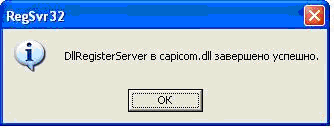
и нажимаем «ENTER». В результате появится сообщение об успешной регистрации. Теперь можно формировать запрос.
Установка библиотеки Capicom для 64-разрядных операционных систем (Windows 10, Windows XP, Vista, Windows 7/8/8.1)
- Качаем библиотеку Capicom 64 bit
- Из скачанного архива извлекаем 2 файла «capicom.dll», «capicom.inf» и копируем их в папку «Диск С > Windows > syswow64»
- Регистрируем библиотеку. Для этого идем «Диск С > Windows > system32». В папке «system32» файл «cmd» запускаем правой кнопкой мыши «от администратора». В открывшуюся командную строку необходимо скопировать и вставить следующее
c:windowssyswow64regsvr32.exe capicom.dll
и нажимаем «ENTER». В результате появится сообщение об успешной регистрации.
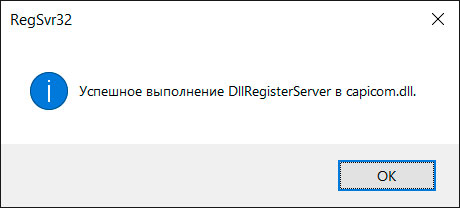
Теперь можно формировать запрос.
Если при попытке подписи электронного документа ЭЦП браузер выдает сообщение «Невозможно создание объекта сервером программирования объектов»,
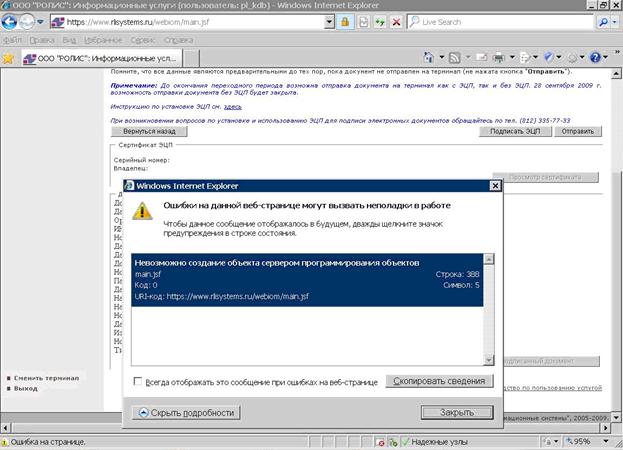
Это означает, что библиотека CAPICOM не была автоматически зарегистрирована на Вашем компьютере,.
Для того, чтобы сделать это вручную необходимо под пользователем с правами локального администратора:
- Скачать архив capicom.zip
- Закрыть все окна Internet Explorer’а
- Извлечь файлы из архива на Ваш компьютер
- Запустить register.bat из папки, в которую были извлечены файлы архива (для операционной системы Windows Vista запуск необходимо производить от имени администратора)
Если и с этим будут проблемы, то можно самостоятельно установить и зарегистрировать capicom.dll. Для этого:
- Скопировать файл capicom.dll в системный каталог операционной системы (обычно это, C:WINDOWSSYSTEM32), если там уже есть такой файл — заменить на файл из архива
- В меню Пуск/Выполнить ввести команду: regsvr32 capicom.dll и нажать OK.
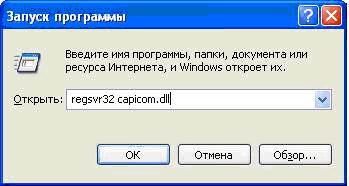
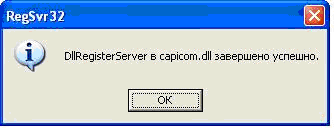
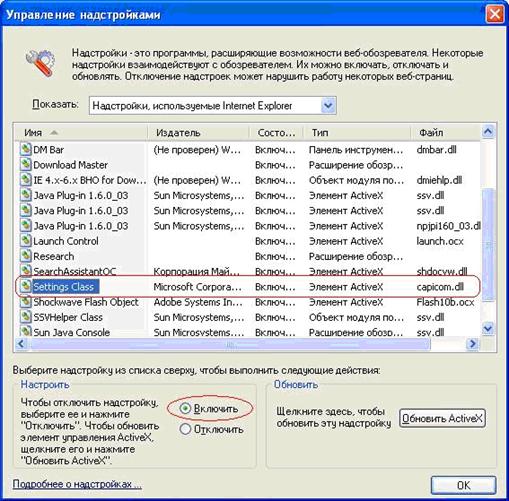
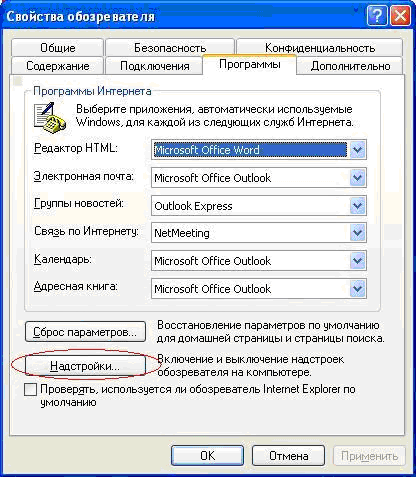
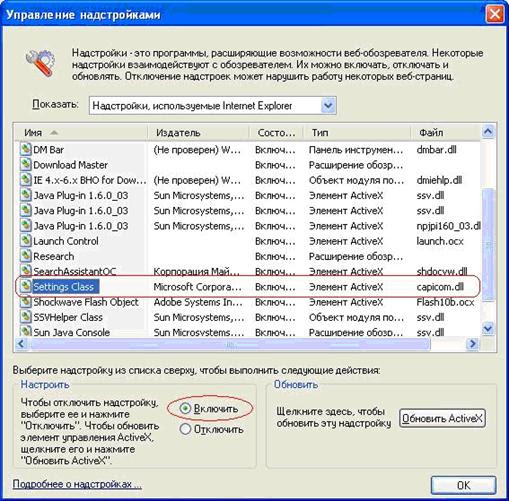
После успешной установки проверьте наличие этой библиотеки в надстройках Internet Explorer. Для этого зайдите в меню СЕРВИС — СВОЙСТВА ОБОЗРЕВАТЕЛЯ — вкладка ПРОГРАММЫ — кнопка НАДСТРОЙКИ. В появившемся окне найдите библиотеку capicom.dll и включите её.
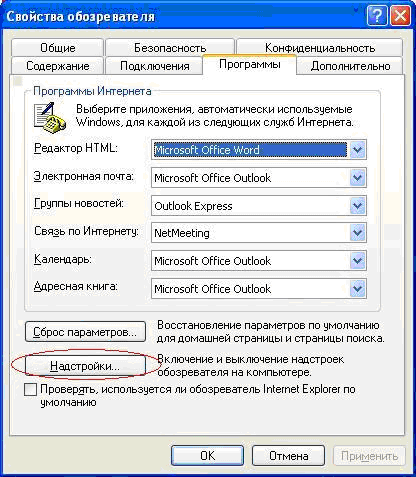
Если все предыдущие шаги выполнены, но ошибка при попытке подписи электронного документа ЭЦП продолжает появляться, это может означать, что работа блокируется системными службами «Брандмауэр Windows» и «Центр обеспечения безопасности». В этом случае Вам необходимо их отключить.
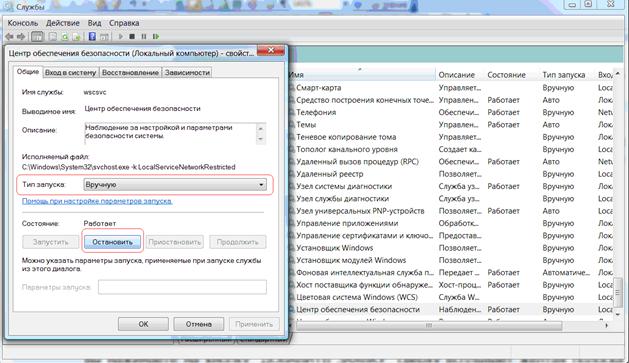
Для этого чтобы их отключить, необходимо перейти в «Панель управления — Администрирование — Службы». В окне появится список всех служб. Найдите эти службы. На каждой из них щёлкните дважды мышью. В появившемся окне измените типа запуска на «Вручную» или «Отключена» и нажмите кнопку «Остановить».
Если библиотеки установлены, но ошибка остается – необходимо произвести следующие настройки Internet Explorer:
1. Добавить адреса ЭТП в Надежные узлы.
- в Internet Explorer «Сервис» — «Свойства обозревателя» — вкладка «Безопасность»;
- выделить «Надежные узлы» («Надежные сайты»); — кнопка «Узлы» («Сайты»);
- убрать внизу флаг «Для всех узлов этой зоны требуется проверка серверов (https:)» (не все ЭТП работают по защищенному соединению https://);
- в строку «Добавить в зону следующий узел» ввести адрес ЭТП (по http и https); кнопка «Добавить».
2. Для зоны «Надежные узлы» («Надежные сайты») разрешить использование элементов Active-X.
- в Internet Explorer «Сервис» – «Свойства обозревателя» — вкладка «Безопасность»; выделить «Надежные узлы» («Надежные сайты»); нажать кнопку «Другой…»;
- в разделе «Элементы Active-X и модули подключения» у всех параметров отметить «Включить» (для IE 6 – «Разрешить»).
3. Установить и зарегистрировать библиотеку capicom.dll.
- скачайте файл capicom.dll
- скопируйте файл capicom.dll в папку C:WINDOWSsystem32 (для Windows XP, Vista, Win7 — C:WINDOWSsystem32regsvr32);
- нажмите кнопку «Пуск» и выберите «Выполнить»;
- в окне «Запуск программы» в поле «Открыть» наберите или скопируйте: для Windows XP, Vista, Win7 — C:WINDOWSsystem32regsvr32 capicom.dll нажмите кнопку «ОК».
- Регистрация библиотек может быть запрещена локальной политикой прав доступа. В таком случае, нужно обращаться к системному администратору.
4. Проверить статус сертификата
- зайдите в «Панель управления Рутокен» — вкладка «Сертификаты»
- выделите сертификат — статус сертификата должен быть «Действителен»
- возможны ошибки: «Сертификат ненадежен»/»Не удалось проверить статус отзыва» или «Не установлен корневой сертификат. Просмотреть | Установить», выполните решение из инструкции.
5. Проверить права на библиотеку capicom.dll
- откройте каталог C:WindowsSystem32,
- найдите capicom.dll,
- правой кнопкой мыши «Свойства» — вкладка «Безопасность» — «Дополнительно» — «Изменить разрешения».
- в списке найти текущего пользователя компьютера, проверить, какой статус стоит в колонке «Разрешения». Если отличный от «Полный доступ» — выделить строку, нажать «Изменить». Поставить галку «Полный доступ», сохранить.
Если при сохранении выйдет сообщение о нехватке прав — перейти на вкладку «Владелец», Изменить, выбрать текущего пользователя компьютера, попробовать заново назначить «Полный доступ».
6. Как правило, для участия в торгах необходимо пользоваться браузером Internet Explorer версии 6.0 и выше. В IE 9 и выше могут возникать ошибки, которые можно решить, воспользовавшись режимом совместимости («Свойства браузера» — «Сервис» — «Параметры режима представления совместимости» — добавить адрес площадки.
Это общие настройки для всех ЭТП. На некоторых площадках необходимо установить дополнительные компоненты, необходимые для корректной работы.
Остались вопросы?
Отдел технической поддержки
тел.: 8 (800) 333-91-03, доб. 2400
email: otp@itcomgk.ru
Нередко при необходимости подписи электронного документа в стандартном формате ЭЦП пользователь получает отказ, а мотивируется он следующим предупреждением: «Невозможно создание объекта сервером программирования объектов». Теперь нет возможности провести операцию автоматически, поэтому прибегаем к ручному преобразованию ЭЦП. Давайте разберемся в возможных причинах проблемы, а ниже дадим рекомендации для ее устранения в автоматическом и ручном режимах.

Невозможно создание объекта сервером программирования объектов
Причины ошибки в ЭЦП
Говоря простым языком на вашем компьютере нет регистрации на библиотеке. В конкретном случае речь идет о CAPICOM. Потребуется лично внести необходимые коррективы для создания нужного формата софта с цифровой подписью.
Все действия выполняются с правами локального администратора. Вообще старайтесь по возможности выбирать запуск или распаковку архивов от администратора для минимизирования проблем, которые неизбежно возникают при недостатке прав.
Как исправить ошибку автоматически
Шаги предпринимаем последовательно:
- Capicom.zip – этот архив необходимо скачать себе на компьютер. Помните про вирусы, поэтому перепроверяйте софт на наличие вирусов глубоким сканированием всего содержимого. Сам файл мы проверили и разместили на Яндекс Диске.
- После скачивания в вашем браузере Internet Explorer закрываем все окна. Максимально отключаем все имеющиеся расширения.
- Из архива все переносим на компьютер в любое место на жестком диске, помня про извлечение с правами администратора.
- Register.bat – это установочный файл. Кликаем по нему и дожидаемся автоматической корректировки системы.
Выше описано автоматическое решение проблемы. Некоторым не удается таким образом регистрировать библиотеки. Несмотря на сложность последующих действий – другого выхода нет, как самостоятельно в принудительном варианте внести CAPICOM в систему компьютера.
Исправляем проблему вручную
- C:WINDOWSSYSTEM32 – это путь, куда распаковываем capicom.dll. Иногда при переносе выдает, что такой софт имеется в конечной директории. Тогда вручную удаляем все файлы, относящиеся к capicom.dll для размещения новых библиотек.
- regsvr32 capicom.dll – это команда для начала процесса интеграции библиотек. Стандартно ее вносят в форму «Выполнить», которую найдете в «Пуск».

Выполнить ввести команду regsvr32 capicom
- В теории теперь вам доступны в Internet Explorer нужные библиотеки для выполнения операций с ЭЦП. Однако рекомендуется удостовериться в установке библиотек. В вашем браузере пройдем по настройкам: сервис – свойства обозревателя – программы.
- Последним действием будет выбор настроек. Среди множества позиций интересуемся только форматом capicom.dll: смотрим по меню «файл» расположенного в конце. Имя при этом будет Setting Class. Перепроверяем статус библиотек, которые должны быть включены. При необходимости переключаем самостоятельно: внизу найдете нужные пункты.

найдите библиотеку capicom.dll и включите её


«Брандмауэр» и ему подобные системы вроде «Центра обеспечения безопасности», антивирусы желательно предварительно отключать. Регистрация может блокироваться при попытках внести изменения в систему.
Заключение
Надеюсь вы разобрались как исправить ошибку в ЭЦП: невозможно создание объекта сервером программирования объектов. Если у вас еще есть вопросы по работе с электронными цифровыми подписями — пишите нам в комментариях к этой странице и мы постараемся вам помочь.

Евгений Загорский
IT специалист. Автор информационных статей на тему Андроид смартфонов и IOS смартфонов. Эксперт в области решения проблем с компьютерами и программами: установка, настройка, обзоры, советы по безопасности ваших устройств. В свободное время занимается дизайном и разработкой сайтов.
Оценка статьи:
 (3 оценок, среднее: 5,00 из 5)
 Загрузка…
Самое читаемое:
 28.01.2023
Как отключить рекомендуемые ролики в Яндекс Дзене
Площадка «Яндекс.Дзен» недавно перешла в собственность VK и претерпела некоторые изменения. В первую очередь это…
Далее
 28.01.2023
Как отключить Т9 на Айфоне и Айпаде?
Понятие «T9» берет свое начало со времен кнопочных телефонов. Данная функция позволила людям быстро набирать…
Далее
 28.01.2023
Приложение CIT Test на Xiaomi – что это и зачем нужно?
Количество приложений для смартфонов Xiaomi настолько велико, что подавляющее большинство из них остаются…
Далее
 22.01.2023
RAM Plus на Samsung – что это за программа?
Оперативная память (точнее — ее объем) является решающим фактором при выборе смартфона для многих пользователей….
Далее
Если библиотеки установлены, но ошибка остается – необходимо произвести следующие настройки Internet Explorer:
1. Добавить адреса ЭТП в Надежные узлы.
- в Internet Explorer «Сервис» — «Свойства обозревателя» — вкладка «Безопасность»;
- выделить «Надежные узлы» («Надежные сайты»); — кнопка «Узлы» («Сайты»);
- убрать внизу флаг «Для всех узлов этой зоны требуется проверка серверов (https:)» (не все ЭТП работают по защищенному соединению https://);
- в строку «Добавить в зону следующий узел» ввести адрес ЭТП (по http и https); кнопка «Добавить».
2. Для зоны «Надежные узлы» («Надежные сайты») разрешить использование элементов Active-X.
- в Internet Explorer «Сервис» – «Свойства обозревателя» — вкладка «Безопасность»; выделить «Надежные узлы» («Надежные сайты»); нажать кнопку «Другой…»;
- в разделе «Элементы Active-X и модули подключения» у всех параметров отметить «Включить» (для IE 6 – «Разрешить»).
3. Установить и зарегистрировать библиотеку capicom.dll.
- скачайте файл capicom.dll
- скопируйте файл capicom.dll в папку C:WINDOWSsystem32 (для Windows XP, Vista, Win7 — C:WINDOWSsystem32regsvr32);
- нажмите кнопку «Пуск» и выберите «Выполнить»;
- в окне «Запуск программы» в поле «Открыть» наберите или скопируйте: для Windows XP, Vista, Win7 — C:WINDOWSsystem32regsvr32 capicom.dll нажмите кнопку «ОК».
- Регистрация библиотек может быть запрещена локальной политикой прав доступа. В таком случае, нужно обращаться к системному администратору.
4. Проверить статус сертификата
- зайдите в «Панель управления Рутокен» — вкладка «Сертификаты»
- выделите сертификат — статус сертификата должен быть «Действителен»
- возможны ошибки: «Сертификат ненадежен»/»Не удалось проверить статус отзыва» или «Не установлен корневой сертификат. Просмотреть | Установить», выполните решение из инструкции.
5. Проверить права на библиотеку capicom.dll
- откройте каталог C:WindowsSystem32,
- найдите capicom.dll,
- правой кнопкой мыши «Свойства» — вкладка «Безопасность» — «Дополнительно» — «Изменить разрешения».
- в списке найти текущего пользователя компьютера, проверить, какой статус стоит в колонке «Разрешения». Если отличный от «Полный доступ» — выделить строку, нажать «Изменить». Поставить галку «Полный доступ», сохранить.
Если при сохранении выйдет сообщение о нехватке прав — перейти на вкладку «Владелец», Изменить, выбрать текущего пользователя компьютера, попробовать заново назначить «Полный доступ».
6. Как правило, для участия в торгах необходимо пользоваться браузером Internet Explorer версии 6.0 и выше. В IE 9 и выше могут возникать ошибки, которые можно решить, воспользовавшись режимом совместимости («Свойства браузера» — «Сервис» — «Параметры режима представления совместимости» — добавить адрес площадки.
Это общие настройки для всех ЭТП. На некоторых площадках необходимо установить дополнительные компоненты, необходимые для корректной работы.

Остались вопросы? Как мы можем помочь?
Как мы можем помочь?
На портале не отображается нужный сертификатОшибка 0x8007065B или Ошибка исполнения функции
Поскольку рассматриваемая проблема возникает в различных формах отчётности на разнообразных интернет-порталах, то универсального лекарства для решения проблемы «Невозможно создание объекта сервером» не существует. Но прежде чем приступать к перечислению «точечных» способов избавиться от ошибки «Невозможно создание объекта сервером программирования объектов» рекомендую выполнить несколько стандартных операций, а именно:
Если проблем с перечисленными пунктами нет, перейдём к описанию точечных алгоритмов решения проблемы.

Библиотека Microsoft CAPICOM ранее часто использовалась для работы с электронной подписью на стороне пользователя. Представляет собой объект Active-X, который должен быть зарегистрирован на компьютере пользователя.
Если установка или регистрация производятся некорректно, при попытке обращения к объекту возникает ошибка, а пользователь получает сообщение “Невозможно создание объекта сервером программирования объектов”.
Как исправить ситуацию, рассказывается, например, здесь.
Поскольку CAPICOM больше не поддерживается разработчиками, я очень рекомендую отказаться от её дальнейшего использования и использовать альтернативные решения. Например, КриптоПро ЭЦП Browser plug-in.
UPD: Справедливости ради надо отметить, что в ранних версиях КриптоПро ЭЦП Browser plug-in ошибка “Невозможно создание объекта сервером программирования объектов” также присутствовала. Если у вас проблема возникает при использовании этого плагина, обновите ПО.
Если при попытке подписи электронного документа ЭЦП браузер выдает сообщение “Невозможно создание объекта сервером программирования объектов”,
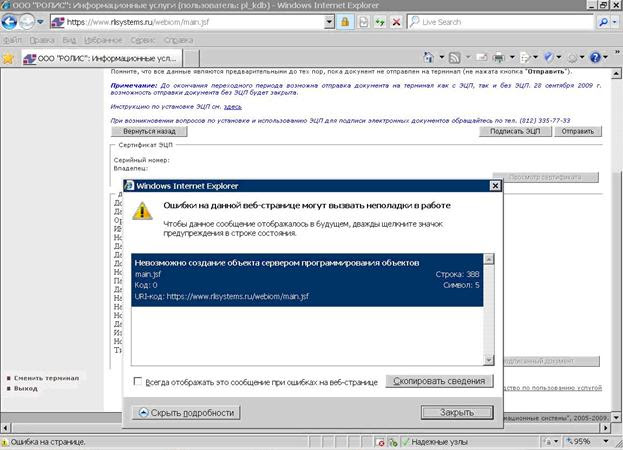
Это означает, что библиотека CAPICOM не была автоматически зарегистрирована на Вашем компьютере,.
Для того, чтобы сделать это вручную необходимо под пользователем с правами локального администратора:
- Скачать архив capicom.zip
- Закрыть все окна Internet Explorer’а
- Извлечь файлы из архива на Ваш компьютер
- Запустить register.bat из папки, в которую были извлечены файлы архива (для операционной системы Windows Vista запуск необходимо производить от имени администратора)
Если и с этим будут проблемы, то можно самостоятельно установить и зарегистрировать capicom.dll. Для этого:
- Скопировать файл capicom.dll в системный каталог операционной системы (обычно это, C:WINDOWSSYSTEM32), если там уже есть такой файл – заменить на файл из архива
- В меню Пуск/Выполнить ввести команду: regsvr32 capicom.dll и нажать OK.

После успешной установки проверьте наличие этой библиотеки в надстройках Internet Explorer. Для этого зайдите в меню СЕРВИС – СВОЙСТВА ОБОЗРЕВАТЕЛЯ – вкладка ПРОГРАММЫ – кнопка НАДСТРОЙКИ. В появившемся окне найдите библиотеку capicom.dll и включите её.
Если все предыдущие шаги выполнены, но ошибка при попытке подписи электронного документа ЭЦП продолжает появляться, это может означать, что работа блокируется системными службами “Брандмауэр Windows” и “Центр обеспечения безопасности”. В этом случае Вам необходимо их отключить.
Для этого чтобы их отключить, необходимо перейти в “Панель управления – Администрирование – Службы”. В окне появится список всех служб. Найдите эти службы. На каждой из них щёлкните дважды мышью. В появившемся окне измените типа запуска на «Вручную» или «Отключена» и нажмите кнопку «Остановить».

© ООО “Российские логистические информационные системы”
Рассматриваемая проблема обычно наблюдается на веб-браузерах, и связана с попыткой пользователя выполнить какую-либо операцию на ресурсах, связанных с отчётностью. В частности, ошибка возникает при:
Для связи с соответствующими сетевыми ресурсами здесь использовался веб-браузер Internet Explorer, на котором и возникала данная ошибка.
На чтение 6 мин. Просмотров 118 Опубликовано 15.12.2019
Нередко при необходимости подписи электронного документа в стандартном формате ЭЦП пользователь получает отказ, а мотивируется он следующим предупреждением: «Невозможно создание объекта сервером программирования объектов». Теперь нет возможности провести операцию автоматически, поэтому прибегаем к ручному преобразованию ЭЦП. Давайте разберемся в возможных причинах проблемы, а ниже дадим рекомендации для ее устранения в автоматическом и ручном режимах.

Невозможно создание объекта сервером программирования объектов
Содержание
- Причины ошибки в ЭЦП
- Как исправить ошибку автоматически
- Исправляем проблему вручную
- Заключение
- 1 вариант решения — установка КриптоПро ЭЦП Browser plug-in
- 2 вариант решения — установка библиотек Capicom
- Установка библиотеки Capicom для 32-разрядных операционных систем (Windows XP, Vista, Windows 7/8/8.1)
- Установка библиотеки Capicom для 64-разрядных операционных систем (Windows 10, Windows XP, Vista, Windows 7/8/8.1)
Причины ошибки в ЭЦП
Говоря простым языком на вашем компьютере нет регистрации на библиотеке. В конкретном случае речь идет о CAPICOM. Потребуется лично внести необходимые коррективы для создания нужного формата софта с цифровой подписью.
Все действия выполняются с правами локального администратора. Вообще старайтесь по возможности выбирать запуск или распаковку архивов от администратора для минимизирования проблем, которые неизбежно возникают при недостатке прав.
Как исправить ошибку автоматически
Шаги предпринимаем последовательно:
- Capicom.zip – этот архив необходимо скачать себе на компьютер. Помните про вирусы, поэтому перепроверяйте софт на наличие вирусов глубоким сканированием всего содержимого. Сам файл мы проверили и разместили на Яндекс Диске.
- После скачивания в вашем браузере Internet Explorer закрываем все окна. Максимально отключаем все имеющиеся расширения.
- Из архива все переносим на компьютер в любое место на жестком диске, помня про извлечение с правами администратора.
- Register.bat – это установочный файл. Кликаем по нему и дожидаемся автоматической корректировки системы.
Выше описано автоматическое решение проблемы. Некоторым не удается таким образом регистрировать библиотеки. Несмотря на сложность последующих действий – другого выхода нет, как самостоятельно в принудительном варианте внести CAPICOM в систему компьютера.
Исправляем проблему вручную
- C:WINDOWSSYSTEM32 – это путь, куда распаковываем capicom.dll. Иногда при переносе выдает, что такой софт имеется в конечной директории. Тогда вручную удаляем все файлы, относящиеся к capicom.dll для размещения новых библиотек.
- regsvr32 capicom.dll – это команда для начала процесса интеграции библиотек. Стандартно ее вносят в форму «Выполнить», которую найдете в «Пуск».

Выполнить ввести команду regsvr32 capicom

найдите библиотеку capicom.dll и включите её
«Брандмауэр» и ему подобные системы вроде «Центра обеспечения безопасности», антивирусы желательно предварительно отключать. Регистрация может блокироваться при попытках внести изменения в систему.
Заключение
Надеюсь вы разобрались как исправить ошибку в ЭЦП: невозможно создание объекта сервером программирования объектов. Если у вас еще есть вопросы по работе с электронными цифровыми подписями — пишите нам в комментариях к этой странице и мы постараемся вам помочь.
Информация обновлена: 23.07.2019
При формировании запроса на портале заявителя (ФЗС Росказна) произошла ошибка: Error: Невозможно создание объекта сервером программирования объектов. Предлагаем 2 варианта решения.
1 вариант решения — установка КриптоПро ЭЦП Browser plug-in
2 вариант решения — установка библиотек Capicom
Прежде чем устанавливать библиотеку, необходимо узнать 32-х или 64-х разрядная операционная система у вас установлена. Чтобы узнать разрядность, нажмите правой кнопкой мыши на значок «Мой компьютер» и выберите пункт «Свойства». В разделе «Тип системы» указана разрядность. Узнали? Тогда начнем!
Установка библиотеки Capicom для 32-разрядных операционных систем (Windows XP, Vista, Windows 7/8/8.1)
- Качаем библиотеку Capicom 32 bit и запускаем установку правой кнопкой мыши от имени администратора (установщик скачан с сайта microsoft.com)
- Нажимаем «Next»
- Ставим галку «I accept the terms in the License Agreement» и нажимаем «Next»
- Меняем путь установки по умолчанию C:ProgramFilesMicrosoftCAPICOM2.1.0.2 на C:WindowsSystem32 и нажимаем «OK»
- Нажимаем «Next» > «Install» > «Finish»
- Регистрируем библиотеку. Для этого идем «Диск С > Windows > system32». В папке «system32» файл «cmd» запускаем правой кнопкой мыши «от администратора». В открывшуюся командную строку необходимо скопировать и вставить следующее
c:windowssystem32
egsvr32.exe capicom.dll
и нажимаем «ENTER». В результате появится сообщение об успешной регистрации. Теперь можно формировать запрос.
Установка библиотеки Capicom для 64-разрядных операционных систем (Windows 10, Windows XP, Vista, Windows 7/8/8.1)
- Качаем библиотеку Capicom 64 bit
- Из скачанного архива извлекаем 2 файла «capicom.dll», «capicom.inf» и копируем их в папку «Диск С > Windows > syswow64»
- Регистрируем библиотеку. Для этого идем «Диск С > Windows > system32». В папке «system32» файл «cmd» запускаем правой кнопкой мыши «от администратора». В открывшуюся командную строку необходимо скопировать и вставить следующее
c:windowssyswow64
egsvr32.exe capicom.dll
и нажимаем «ENTER». В результате появится сообщение об успешной регистрации.

Если при попытке подписи электронного документа ЭЦП браузер выдает сообщение «Невозможно создание объекта сервером программирования объектов»,
Это означает, что библиотека CAPICOM не была автоматически зарегистрирована на Вашем компьютере,.
Для того, чтобы сделать это вручную необходимо под пользователем с правами локального администратора:
- Скачать архив capicom.zip
- Закрыть все окна Internet Explorer’а
- Извлечь файлы из архива на Ваш компьютер
- Запустить register.bat из папки, в которую были извлечены файлы архива (для операционной системы Windows Vista запуск необходимо производить от имени администратора)
Если и с этим будут проблемы, то можно самостоятельно установить и зарегистрировать capicom.dll. Для этого:
- Скопировать файл capicom.dll в системный каталог операционной системы (обычно это, C:WINDOWSSYSTEM32), если там уже есть такой файл — заменить на файл из архива
- В меню Пуск/Выполнить ввести команду: regsvr32 capicom.dll и нажать OK.
После успешной установки проверьте наличие этой библиотеки в надстройках Internet Explorer. Для этого зайдите в меню СЕРВИС — СВОЙСТВА ОБОЗРЕВАТЕЛЯ — вкладка ПРОГРАММЫ — кнопка НАДСТРОЙКИ. В появившемся окне найдите библиотеку capicom.dll и включите её.
Если все предыдущие шаги выполнены, но ошибка при попытке подписи электронного документа ЭЦП продолжает появляться, это может означать, что работа блокируется системными службами «Брандмауэр Windows» и «Центр обеспечения безопасности». В этом случае Вам необходимо их отключить.
Для этого чтобы их отключить, необходимо перейти в «Панель управления — Администрирование — Службы». В окне появится список всех служб. Найдите эти службы. На каждой из них щёлкните дважды мышью. В появившемся окне измените типа запуска на «Вручную» или «Отключена» и нажмите кнопку «Остановить».
© ООО «Российские логистические информационные системы»
 ArturSTR |
|
|
Статус: Новичок Группы: Участники
Зарегистрирован: 23.03.2017(UTC) |
При попытке регистрации в личном кабинете ИП на сайте налоговой на самом начальном этапе где надо подписать заявление вываливается ошибка: Произошла ошибка подписания документа. В чем может быть проблема? плагин стоит последней версии. Проверку всех требования на сайте налоговой прошли. |
 |
|

|
Андрей Емельянов |
|
|
Статус: Сотрудник Группы: Участники Зарегистрирован: 11.03.2013(UTC) Сказал «Спасибо»: 4 раз |
Добрый день. Если возникают ошибки, приложите скриншоты нашей страницы с ошибкой. |
|
Техническую поддержку оказываем тут |
|
|
|
|


|
ArturSTR |
|
|
Статус: Новичок Группы: Участники Зарегистрирован: 23.03.2017(UTC) |
Автор: eav Добрый день. Если возникают ошибки, приложите скриншоты нашей страницы с ошибкой. скрин прилагаю: Внизу выходит что есть ошибки на странице, если октрыть подробности то вот: Сведения об ошибке на веб-странице Агент пользователя: Mozilla/4.0 (compatible; MSIE 8.0; Windows NT 5.1; Trident/4.0; .NET CLR 2.0.50727; .NET CLR 3.0.4506.2152; .NET CLR 3.5.30729; .NET CLR 1.1.4322; .NET4.0C; .NET4.0E) Сообщение: Script error |
|
|
|


|
Executer |
|
|
Статус: Активный участник Группы: Участники Зарегистрирован: 14.03.2011(UTC) Сказал «Спасибо»: 32 раз |
Автор: ArturSTR … Сообщение: Script error А религия не позволяет всё это делать в Internet Explorer? Как того и рекомендует ресурс… |
|
|
|

|
ArturSTR |
|
|
Статус: Новичок Группы: Участники Зарегистрирован: 23.03.2017(UTC) |
в IE как раз таки и делается!!! |
|
|
|

|
Андрей Емельянов |
|
|
Статус: Сотрудник Группы: Участники Зарегистрирован: 11.03.2013(UTC) Сказал «Спасибо»: 4 раз |
Вы точно выделяете Ваш сертификат прежде, чем нажать кнопку «Подписать»? |
|
Техническую поддержку оказываем тут |
|
|
|
|
|
ArturSTR |
|
|
Статус: Новичок Группы: Участники Зарегистрирован: 23.03.2017(UTC) |
у нас vipnet CSP есть . Это оно? при загрузке тестовой страницы не выходит выбор сертификата. При нажатии кнопки подписать выходит сообщение select certificate Отредактировано пользователем 24 марта 2017 г. 11:36:47(UTC) |
|
|
|

|
Андрей Емельянов |
|
|
Статус: Сотрудник Группы: Участники Зарегистрирован: 11.03.2013(UTC) Сказал «Спасибо»: 4 раз |
С VipNet CSP работоспособность нашего плагина КриптоПро ЭЦП Browser plug-in не гарантируем. Уточните у разработчиков VipNet CSP http://infotecs.ru/support/ |
|
Техническую поддержку оказываем тут |
|
|
|
|
| Пользователи, просматривающие эту тему |
|
Guest |
Быстрый переход
Вы не можете создавать новые темы в этом форуме.
Вы не можете отвечать в этом форуме.
Вы не можете удалять Ваши сообщения в этом форуме.
Вы не можете редактировать Ваши сообщения в этом форуме.
Вы не можете создавать опросы в этом форуме.
Вы не можете голосовать в этом форуме.
Я то знаю ответ на этот вопрос и уже столкнулся с этим в статусе лицензионного пользователя.
Начальство у меня хоть и купило Компас, и даже несколько рабочих мест, а все-ж пожмотилось, ну давит их «ЖАБА», предприятие то частное, и деньги отдавать ох как жалко. Ну так вот прогу то купили, а на библиотеку материалов поскупились. Вот при нажатии на кнопку, помеченную на приложенном рисунке синей стрелкой появляется именно то сообщение о котором спрашивает уважаемый ZeroLine. Но может они (буржуины-хозяева) и правы. Для моей работы вполне достаточно двух десятков материалов. Если нажать на кнопку помеченную красной стрелкой, то появляется формочка, из которой можно выбрать материал. Но в этой форме имеются не все материалы, которые мы используем, правда и большая часть лишних, которые нам не нужны.
Теперь суть моего вопроса: А как можно редактировать список этих материалов? Если я добавлю туда те материалы, которые мы применяем, то буду вполне счастлив. 