
В этой статье мы разберем все ошибки при запуске Farming Simulator 2017 и возможные пути для их решения.
Ошибка Can’t Load xml file: D:/FarmingSimulator 2017/FarmingSimulator 2017.xml:
Эта ошибка означает, что папка с игрой FS 17 находится в той папке, название которой написано русскими буквами. допустим «игры». Вам следует переименовать её на games или любое другое на латинице. Если не помогло, просто переустановите игру в папку games.
Прекращена работа программы GIANTS ENGINE:
1) Обновить все драйвера. Обновить DirectX, VisualStudio C++, NET.Framework.
2) Войдите в игру и попробуйте зайти на чистую карту без использования различных модов. Если после сохранения и перезапуска она снова зависает или не запускается, читаем пункт 3.
3) вам нужно зайти в документы/My Games/Farming Simulator 2017
— в этой папке удалите папку «shader_cache» (папка появляется после каждого запуска карты)
5.Соответственно, если игра у вас запустится после удаления этой папки, то вам нужно будет перед каждым запуском игры ее удалять.
Все остальные ошибки:
Для решения остальных ошибок, следует обновить все драйвера. Скачайте и установите программу Driver Booster 2 она позволит вам скачать все драйвера для вашего ПК.
Если у Вас как и у многих не запускается Farming Simulator 2017 то данная статья возможно поможет Вам в решении этой проблемы.

Возможные проблемы при запуске игры и их решение:
1) Вы установили игру, но при запуске она никак не реагирует.
Возможно у Вас Windows x32 бита, если это так, то заходим в корень игры, там будут две папки x64 и x86, зайдите сначала в первую и попробуйте запустить игру через FarmingSimulator2017Game в этой папке, если не получится, зайдите во вторую папку (x86) и попробуйте запустить игру через этот же значок. Если это не помогло, обновите драйвера и Visual C++
2) Ошибка: не удалось инициализировать 3D-систему. Необходимы шейдеры 2.0
Первое что нужно сделать — это обновить драйвера на вашу видеокарту с официального сайта. Затем обновить Direct X, он должен быть не ниже 10 версии. Если это не помогло, попробуйте запустить игру через пункт номер 1.
3) Farming Simulator 2017.exe не является приложением Win32.
Решение такое же как и пункт номер 1.
4) Полностью черный экран в Farming Simulator 2017
Обновите драйвера видеокарты и установите DirectX и попробуйте снова.
Практически во всех стандартных случаях, при запуске игры помогает обновление таки основных компонентов как:
— Драйвера для видеокарты
— DirectX — он должен быть не ниже 10 версии
— Установка или обновление Visual C++
Если у Вас случай который не подходит ни под один из пунктов — напишите нам в комментариях, мы попытаемся Вам помочь.
Одна из распространенных проблем для пользователей Farming Simulator 17 — это ошибка steam api64 dll. Она возникает при запуске игры и, как правило, не дает игрокам начать игру. Ошибка связана с отсутствием, повреждением или устареванием dll-файла, который является частью программного обеспечения Steam и нужен для запуска игры.
Если вы столкнулись с этой ошибкой, не нужно паниковать или удалять игру. Существует несколько способов, как можно исправить эту проблему и начать игру на полную катушку.
В этой статье мы рассмотрим несколько методов решения проблемы steam api64 dll, которые помогут вам запустить Farming Simulator 17 без проблем.
Содержание
- Причины появления ошибки steam api64 dll в Farming simulator 17
- Что делать, если исправление ошибки не помогло?
- Вопрос-ответ
- Почему возникает ошибка steam api64 dll в Farming simulator 17?
- Что делать, если возникает ошибка steam api64 dll в Farming simulator 17?
- Как скопировать файл steam api64 dll в папку с игрой?
- Какая версия steam api64 dll нужна для Farming simulator 17?
- Что делать, если я не могу найти файл steam api64 dll в интернете?
- Как узнать версию моей операционной системы (32 или 64 бит)?
Причины появления ошибки steam api64 dll в Farming simulator 17
Ошибки связанные с файлом steam api64 dll могут возникать по ряду причин. Одним из наиболее распространенных факторов является отсутствие или повреждение этого файла на компьютере пользователя.
Другой возможной причиной является несовместимость файлов между самой игрой и компьютером игрока. Это может произойти, если пользователь пытается запустить игру на устройстве с устаревшей версией операционной системы или недостаточными системными требованиями.
Также, эта ошибка может появиться в результате неполадок с программными обновлениями для Farming Simulator 17 или Steam. Например, если системные файлы, отвечающие за управление файлами steam api64 dll, повреждены, это может привести к ошибке.
Наконец, иногда эта ошибка может быть связана с вирусами и другими вредоносными программами на компьютере пользователя. Они могут повредить или заменить системные файлы, в том числе steam api64 dll, что становится причиной ошибки.
Что делать, если исправление ошибки не помогло?
Если после применения всех описанных выше способов вы по-прежнему не можете запустить Farming Simulator 17 из-за ошибки steam api64 dll, то есть несколько возможных решений проблемы:
- Обратитесь за помощью к разработчикам игры. Напишите в поддержку, опишите проблему и узнайте, существуют ли еще какие-то способы решения данной ошибки.
- Обновите вашу операционную систему до последней версии. Возможно, проблема связана с устаревшей версией Windows.
- Переустановите игру с нуля. Иногда проблема может быть связана с поврежденными или удаленными файлами игры.
- Проверьте свою систему на вирусы. Некоторые антивирусные программы могут блокировать необходимые для запуска игры файлы.
Если ни одно из предложенных выше решений не помогло, не расстраивайтесь. Существуют многие другие замечательные игры, которые вы можете наслаждаться!
Вопрос-ответ
Почему возникает ошибка steam api64 dll в Farming simulator 17?
Ошибка возникает, потому что файл steam api64 dll отсутствует или поврежден. Этот файл отвечает за соединение между игрой и клиентом Steam.
Что делать, если возникает ошибка steam api64 dll в Farming simulator 17?
Самый простой способ исправить эту ошибку — переустановить клиент Steam. Если это не помогает, то можно попробовать скопировать недостающий файл в папку с игрой.
Как скопировать файл steam api64 dll в папку с игрой?
Сначала нужно найти этот файл в интернете. Затем нужно открыть папку с игрой, найти в ней папку с названием «bin», зайти внутрь и найти там файл с названием «FarmingSimulator2017Game.exe». После этого нужно скопировать файл steam api64 dll в эту папку.
Какая версия steam api64 dll нужна для Farming simulator 17?
Версия этого файла не имеет особого значения, но рекомендуется использовать самую последнюю версию. Если вы качаете этот файл из интернета, то ищите версию, соответствующую вашей операционной системе (32 или 64 бит).
Что делать, если я не могу найти файл steam api64 dll в интернете?
Если вам не удалось найти этот файл в интернете, то можно попробовать установить клиент Steam заново. В большинстве случаев это помогает.
Как узнать версию моей операционной системы (32 или 64 бит)?
Если вы используете Windows 10 или Windows 8, то нужно нажать правой кнопкой мыши по значку «Пуск» в левом нижнем углу экрана и выбрать пункт «Система». В открывшемся окне будет написано, какая версия вашей операционной системы. Если вы используете Windows 7 или более раннюю версию, то нужно зайти в «Панель управления» и выбрать пункт «Система».
Verifying game file integrity would often work
by Madalina Dinita
Madalina has been a Windows fan ever since she got her hands on her first Windows XP computer. She is interested in all things technology, especially emerging technologies… read more
Updated on March 9, 2023
Reviewed by
Alex Serban

After moving away from the corporate work-style, Alex has found rewards in a lifestyle of constant analysis, team coordination and pestering his colleagues. Holding an MCSA Windows Server… read more
- Before fixing the problem, make sure your PC meets the minimum system requirements for the game.
- Some antivirus software can interfere with game launches so ensure you use the most compatible antiviruses.
XINSTALL BY CLICKING THE DOWNLOAD FILE
This software will repair common computer errors, protect you from file loss, malware, hardware failure and optimize your PC for maximum performance. Fix PC issues and remove viruses now in 3 easy steps:
- Download Restoro PC Repair Tool that comes with Patented Technologies (patent available here).
- Click Start Scan to find Windows issues that could be causing PC problems.
- Click Repair All to fix issues affecting your computer’s security and performance
- Restoro has been downloaded by 0 readers this month.
Farming Simulator 17 is generally a stable game. Unfortunately, it can sometimes be limited by a series of technical issues. Some users have complained that Farming Simulator 17 won’t launch on PC.
If you’ve encountered this bug, follow the troubleshooting steps listed in this article to fix them.
Why won’t Farming Simulator 17 launch on PC?
There could be several reasons why Farming Simulator 17 is not launching on your PC. Here are a few users have observed:
- Insufficient system requirements – The PC’s hardware may not meet the minimum system requirements for Farming Simulator 17, such as not having a compatible graphics card, processor, or sufficient RAM.
- Corrupted or missing game files – This could occur due to incomplete or interrupted game installation, malware, or file system errors. Corrupted or lost files can prevent the game from launching.
- Outdated or incorrect drivers – Graphics cards, sound cards, and other drivers can become outdated or malfunction, resulting in game or software issues.
- Antivirus software – Some antivirus software may detect Farming Simulator 17 as a potential threat and block the game from launching.
What can I do if Farming Simulator 17 won’t launch on PC?
1. Update the graphics card
- Press Windows + X and select Device Manager.

- Expand the Display adapters category, right-click on your driver, and select Update driver.

- Choose the Search automatically for drivers option.

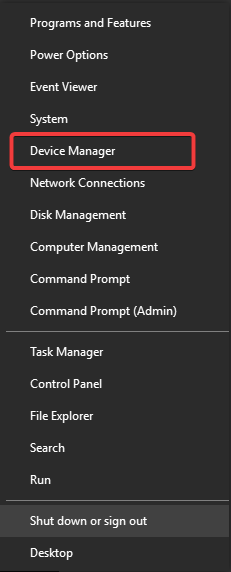
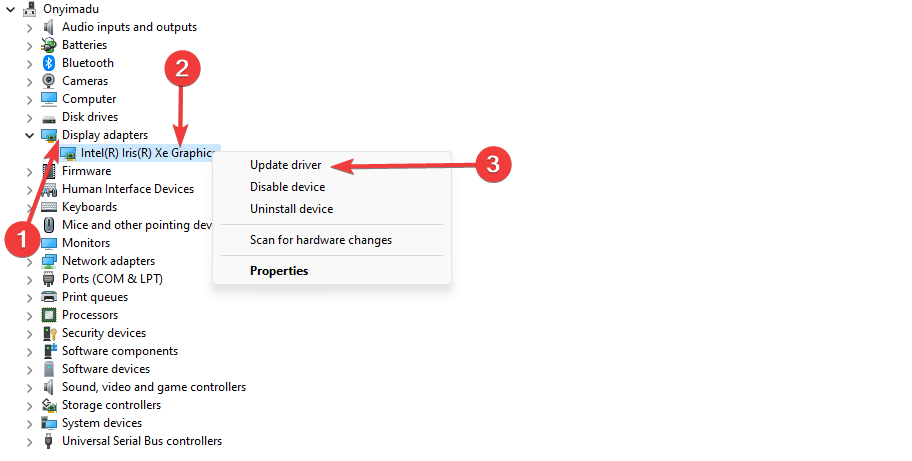
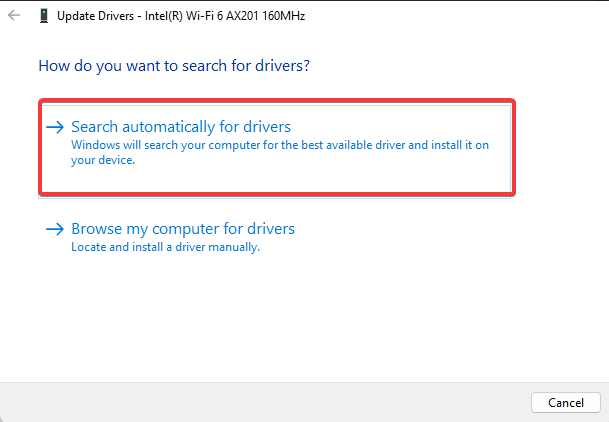
The first thing that you should do is update your graphics driver. Downloading it manually is a process that carries the risk of getting the wrong driver installed.
This may lead to serious malfunctions later, so the easier way to update drivers on a Windows computer is by using an automatic tool.
In that regard, we can only recommend DriverFix. All device drivers are essential software that helps hardware components work smoothly, and this tool acts accordingly.
As you can see, it can update all your drivers at once and has you covered with a large database that gets updated daily.
More so, you can manage different aspects regarding your drivers, installing the latest driver versions or finding missing ones automatically.
Thus if you need reliable support to update any of your drivers, use a dedicated tool confidently.
⇒ Get DriverFix.
2. Verify game files integrity
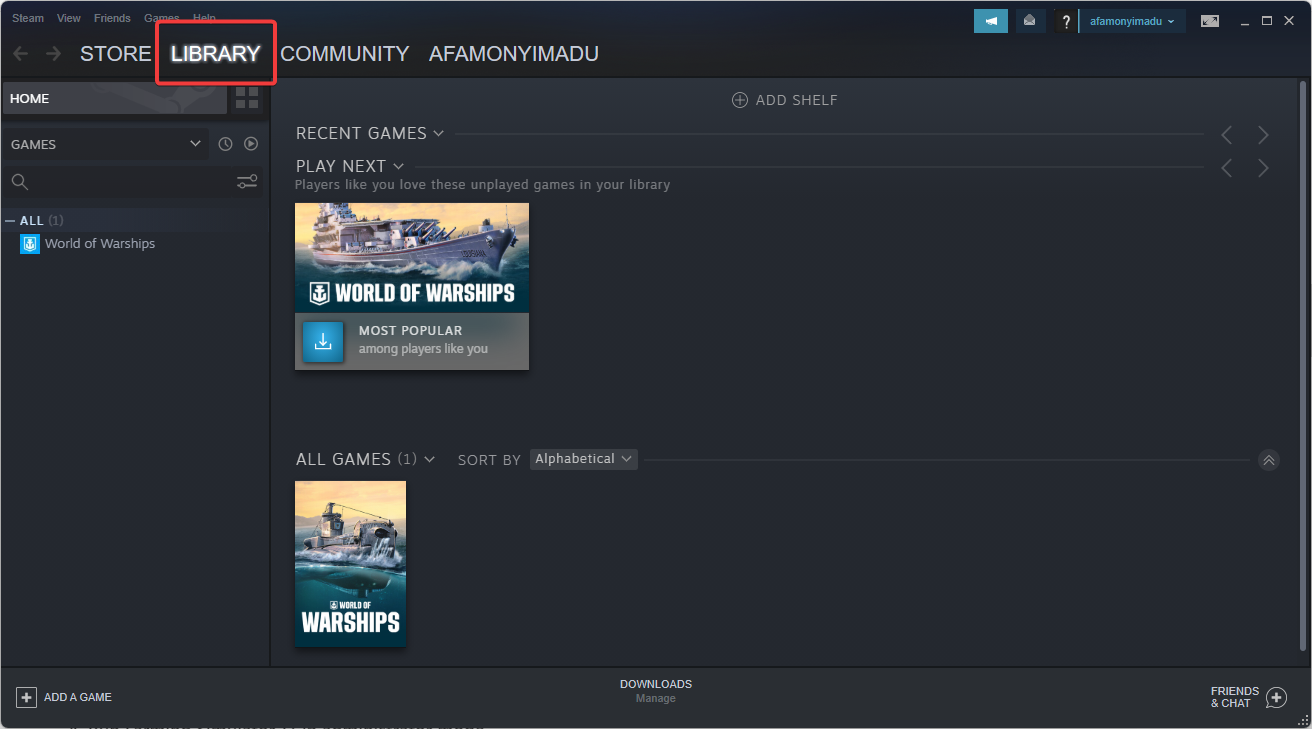
- Launch Steam and go to Library.

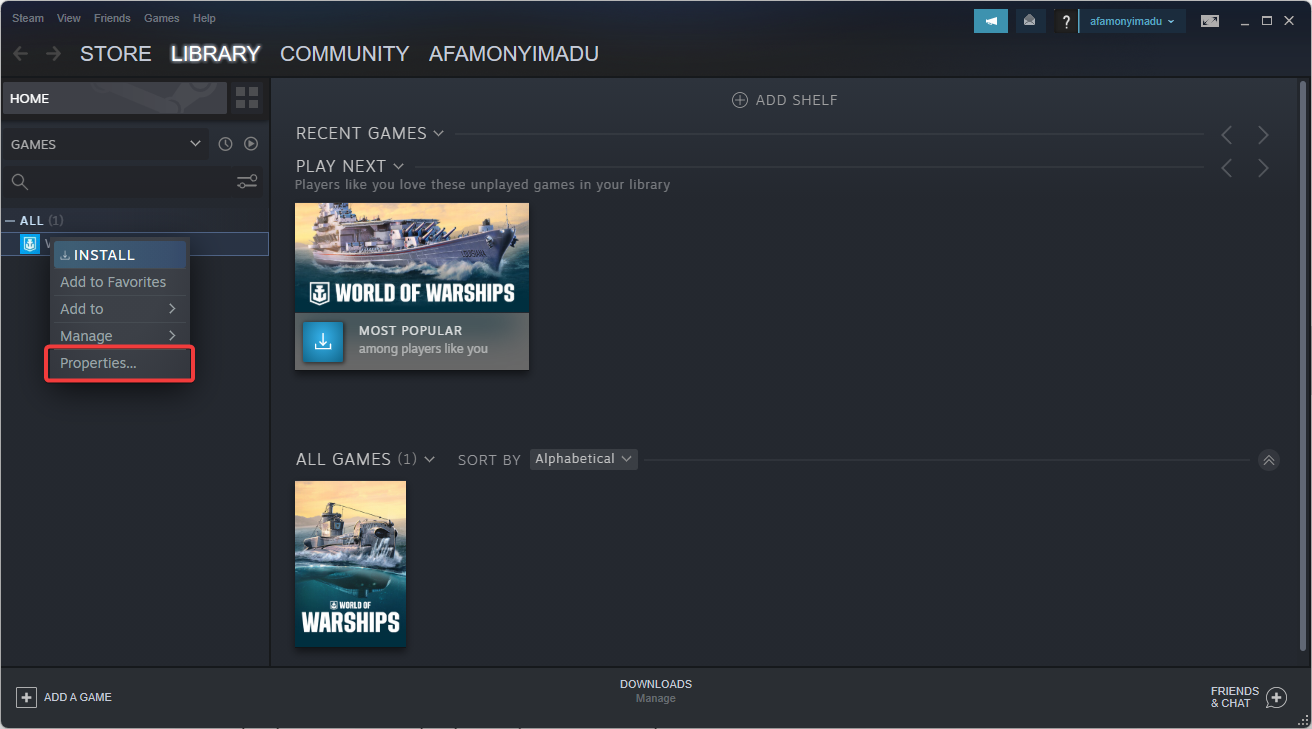
- Right-click Farming Simulator 17 and select Properties.
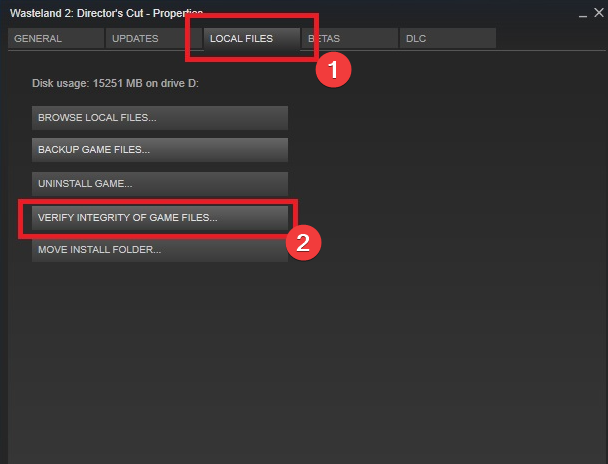
- Finally, go to the Local Files tab, and click Verify the integrity of the game cache.

3. Repair Microsoft DirectX
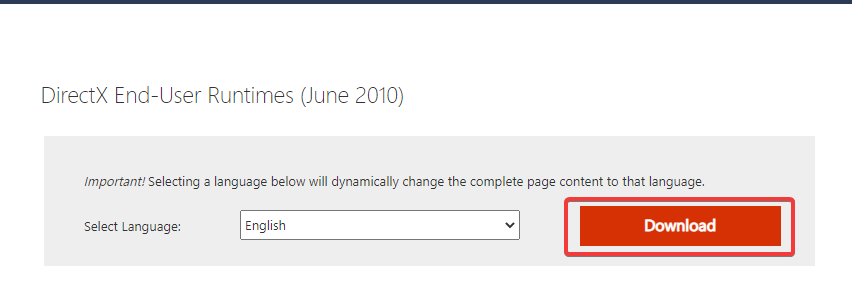
- Go to Microsoft’s Support page and download DirectX End-User Runtime by clicking the download button.

- Save the app directx_Jun2010_redist.exe, then double-click to run it.
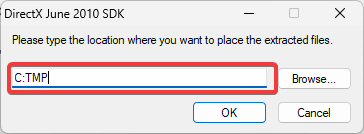
- Enter the path C:TMP and click OK to extract the installation files to the folder TMP on the Local Disk (C:).

- Open the Local Disk, open the folder TMP, and run the application DXSETUP.
- Lastly, once Microsoft DirectX has been updated or repaired, delete the TMP folder
- Fix: League of Legends Error Connecting with Maestro
- Epic Games Stuck on Loading Your Order: How to Fix
- Minecraft Exit Code 6: How to Fix It in 4 Steps
4. Run Farming Simulator 17 in administrator mode
- Launch Steam and go to Library.
- Right-click Farming Simulator 17 and select Properties.
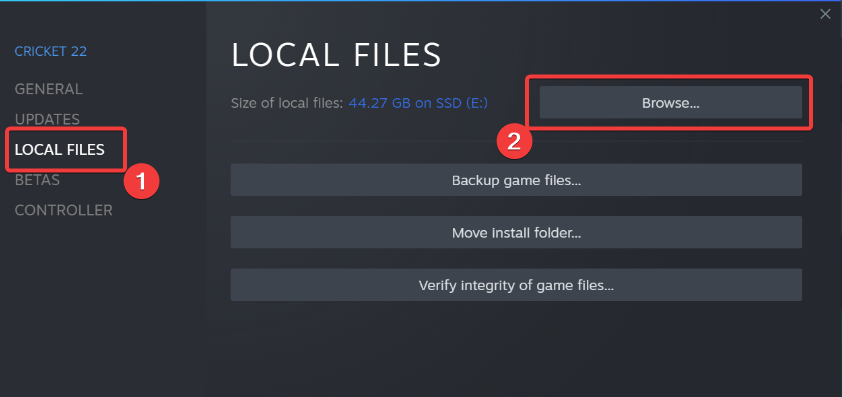
- Go to the Local Files tab and click Browse local files or Browse.

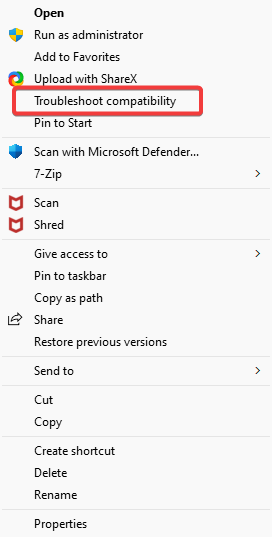
- Right-click FarmingSimulator2017.exe and select Troubleshoot compatibility.

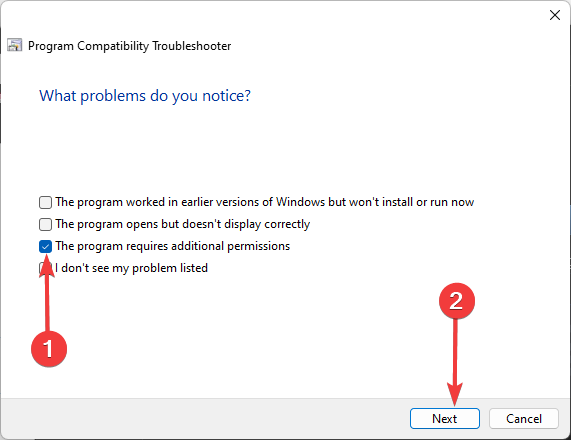
- Click Troubleshoot program, check The program requires additional permissions and hit Next.

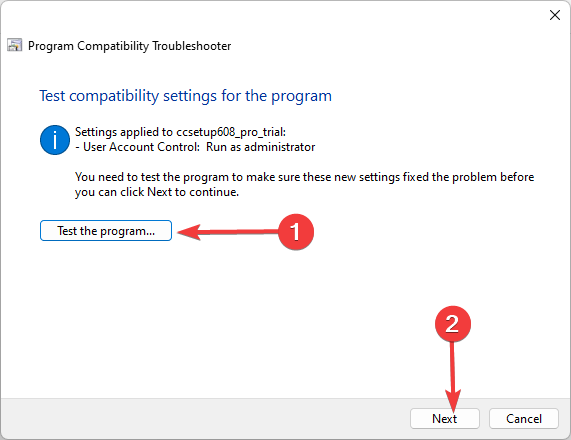
- Select Test the program…, quit the game, and hit Next.
- Select Yes, save these settings for this program, and click Close.
- Open the x64 folder, run FarmingSimulator2017Game.exe, and click Troubleshoot compatibility.
- Click Troubleshoot program, check The program requires additional permissions and hit Next.
- Select Test the program…, quit the game, and hit Next.
- Finally, select Yes, save these settings for this program, and click Close.
That is as much as we will cover in this guide. If you have read through, you should be able to scale the problem of Farming Simulator 17 won’t launch on PC.
Lastly, if you’ve encountered other workarounds to fix various Farming Simulator 17 issues, please list the troubleshooting steps in the comment section below. We’ll update this article accordingly.
Still having issues? Fix them with this tool:
SPONSORED
If the advices above haven’t solved your issue, your PC may experience deeper Windows problems. We recommend downloading this PC Repair tool (rated Great on TrustPilot.com) to easily address them. After installation, simply click the Start Scan button and then press on Repair All.

На чтение 4 мин. Просмотров 1.7k. Опубликовано 03.09.2019
Farming Simulator 17 – это вообще стабильная игра. К сожалению, иногда это может быть ограничено рядом технических проблем. Если вы столкнулись с различными ошибками Farming Simulator 17, следуйте инструкциям по устранению неполадок, перечисленным в этой статье, чтобы исправить их.
Содержание
- Возникли проблемы с Farming Simulator? Проверьте наш список и решите их сейчас
- 1. Farming Simulator 17 не запускается
- 2. Farming Simulator 17 проблем с черным экраном
- 3. Фермерский симулятор 17 «Не удалось. Нет доступа к профилю »ошибка
- 4. Камера всегда вращается вокруг
- 5. Ошибка: не удалось инициализировать 3D-систему
Возникли проблемы с Farming Simulator? Проверьте наш список и решите их сейчас
- Farming Simulator 17 не запускается
- Farming Simulator 17: проблемы с черным экраном
- Farming Simulator 17 «Не удалось. Нет доступа к профилю »ошибка
- Камера всегда вращается вокруг
- Ошибка: не удалось инициализировать 3D-систему
1. Farming Simulator 17 не запускается
Решение 1. Убедитесь, что Farming Simulator 17 установлен правильно
1. Запустите Steam> перейдите в Библиотеку
2. Щелкните правой кнопкой мыши Farming Simulator 17> выберите Свойства
3. Перейдите на вкладку Локальные файлы> нажмите Проверить целостность кеша игры .
Решение 2. Обновление/восстановление Microsoft DirectX:
1. Перейдите на страницу поддержки Microsoft и загрузите DirectX End-User Runtime.
3. Снимите все опции> нажмите кнопку «Нет, спасибо и продолжайте»
4. Сохраните приложение directx_Jun2010_redist.exe> запустите его < br /> 6. Введите путь C: TMP> нажмите OK, чтобы извлечь установочные файлы в папку TMP на локальном диске (C 🙂
8. Откройте локальный диск> откройте папку TMP> запустите приложение DXSETUP
10. После обновления или восстановления Microsoft DirectX> удалите папку TMP.
Решение 3 – Запустите Farming Simulator 17 в режиме администратора
1. Запустите Steam> перейдите в Библиотеку
2. Щелкните правой кнопкой мыши Farming Simulator 17> выберите Свойства
3. Перейдите на вкладку Локальные файлы> просмотрите локальные файлы
4. Щелкните правой кнопкой мыши FarmingSimulator2017. exe> выберите Устранение неполадок совместимости
5. Нажмите «Устранение неполадок программы»> отметьте «Для программы требуются дополнительные разрешения»> нажмите «Далее»
6. Выберите «Протестировать программу…»> выйти из игры> нажмите «Далее»
/> 8. Выберите «Да, сохранить эти настройки для этой программы»> нажмите «Закрыть»
9. Откройте папку x64> запустите FarmingSimulator2017Game.exe> нажмите «Устранить неполадки совместимости»
10. Нажмите «Устранить неполадки программы»> проверить «Для программы требуются дополнительные разрешения»> нажмите «Далее»
11. Выберите «Протестировать программу…»> выйти из игры> нажмите «Далее»
12. Выйдите из игры и нажмите кнопку «Далее».
13. Выберите «Да, сохранить эти настройки для этой программы»> нажмите «Закрыть».
Решение 4. Обновите графический драйвер
- Загрузите последние обновления драйверов AMD
- Загрузите последние обновления драйверов NVIDIA
Загрузка драйверов вручную – это процесс, который может привести к неправильной установке драйвера, что может привести к серьезным неисправностям. Более безопасный и простой способ обновления драйверов на компьютере с Windows – использование автоматического инструмента, такого как TweakBit Driver Updater.
Для получения дополнительной информации и рекомендаций обязательно ознакомьтесь с нашей статьей Как: обновить графический драйвер в Windows 10.
2. Farming Simulator 17 проблем с черным экраном
Если вы не можете играть в Farming Simulator 17 из-за проблем с черным экраном, попробуйте обновить графические драйверы. Используйте ссылки, указанные выше, чтобы загрузить последние графические обновления на ваш компьютер.
3. Фермерский симулятор 17 «Не удалось. Нет доступа к профилю »ошибка
Эта ошибка обычно возникает, когда игроки пытаются активировать игру. Вы можете быстро это исправить, установив последнее обновление игры.
4. Камера всегда вращается вокруг
Некоторые рулевые колеса имеют раздельные оси для акселератора и педали тормоза. По этой причине камера часто вращается по кругу, когда вы играете на руле, поскольку Farming Simulator 17 использует только одну ось для педалей.
Чтобы камера не вращалась, совместите ось внутри конфигурации рулевого колеса.
Если камера вращается без участия пользователя, отсоедините все геймпады и ведущие колеса от компьютера, подождите несколько секунд, а затем снова подключите их.
5. Ошибка: не удалось инициализировать 3D-систему
Загрузите и установите программу просмотра расширений OpenGL. Запустите его и проверьте свою версию OpenGL на первой странице. Если значение меньше, чем 4.0, это означает, что ваш графический процессор не имеет Shader Model 3.0, драйвер слишком старый или неправильно установлен. В этом случае удалите все графические драйверы и попробуйте переустановить самый новый драйвер.
Кроме того, вы можете попытаться восстановить исходные файлы игры, чтобы устранить возможные повреждения. Это можно сделать с помощью клиента Steam, выполнив следующие действия:
- Откройте Steam .
- Выберите Библиотека .
- Нажмите правой кнопкой мыши на Farming Simulator 17 и откройте Свойства.
- Выберите вкладку Локальные файлы .
- Нажмите Проверить целостность кеша игры .
Если вы сталкивались с другими обходными путями для решения различных проблем Farming Simulator 17, не стесняйтесь перечислять шаги по устранению неполадок в разделе комментариев ниже. Мы обновим эту статью соответственно.
Примечание редактора . Этот пост был первоначально опубликован в мае 2017 года и с тех пор был полностью переработан и обновлен для обеспечения свежести, точности и полноты.