
О навыке
Home Connect в связке с Алисой позволяет управлять вашим умными устройствами Bosch, Siemens, Neff и Gaggenau голосом. Управляйте своей бытовой техникой с Home Connect, вне зависимости от того находитесь вы дома или в любом другом месте.
Как настроить устройство:
- Скачайте приложение Home Connect
- Войдите в приложение со своей учетной записью Home Connect
- Добавьте свои совместимые устройства Bosch, Siemens, Neff и Gaggenau в меню приложения Home Connect
- Добавьте новое устройство в приложении Яндекс через меню «Устройства»
- Выберете производителя Home Connect, нажать кнопку «Объединить аккаунты» и введите данные Home Connect
- Нажать кнопку «Обновить список устройств»
Поддерживаемые устройства:
- Посудомоечные машины
- Кофе машины
Содержание
- 1 Устройства Яндекса
- 1.1 Если нет соединения
- 1.2 Если нет производителя в Пульте (совместимость)
- 2 Подключение не-Яндекс устройств
- 2.1 Если устройства работают неполноценно
- 2.2 Если устройства пропадают или перестают управляться
- 3 Проблемы с WiFi
На странице приведены некоторые способы решения проблем с подключением устройств к умному дому Яндекса.
Устройства Яндекса
Если нет соединения
- Если не подключается Лампочка
- Если не подключается Розетка
- Если не подключается Пульт
Если нет производителя в Пульте (совместимость)
- Если подключили Пульт, но не нашли нужный бренд в приложении
Подключение не-Яндекс устройств
Если нужный производитель отсутствует в приложении Яндекс, нужно пройти по всему списку навыков; возможно, производитель его уже добавил.
А если навыка так и не нашлось? Иногда устройство все равно можно подключить, используя дополнительный сервис, или указав совместимый бренд:
- Подключение устройств Sonoff через Mi Home — использование eWeLink + Mi Home
- Совместимость брендов (недокументированное) — подключение отсутствующего в списке бренда через другой
- Многие WiFi-устройства отлично заводятся в УДЯ через приложения «Smart Home» от Tuya, Digma итд.
Можно даже поступить наоборот: подключить Яндекс.Розетку или Лампу не напрямую, а через Тую или Дигму, и получить для них расширенные возможности, которые пока не прописаны в приложении Яндекс.
Если устройства работают неполноценно
Например, у RGB-лампы доступны только вкл и выкл, хотя в «родном» приложении доступны и авторежимы, и яркость, и цветовая температура.
Что делать? Ответ прост: пишите разработчикам навыка. А ещё лучше найдите единомышленников — и напишите массово 
Если устройства пропадают или перестают управляться
На сегодняшний день самая распространённая проблема — это «протухание» токенов в навыках, написанных не по спецификации. В этом случае скорее всего поможет развязать аккаунты Яндекса и поставщика навыка, и связать их заново, обновив список устройств.
Проблемы с WiFi
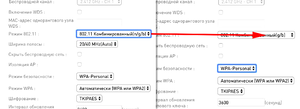
Переключение b/g/n на b/g
Если устройство в списке есть, но подключить все равно не удаётся — возможно, «виноваты» настройки Wi-Fi:
- Решение проблем с Wi-Fi — чеклист подключения для колонок с Алисой
- Кроме того, скорее всего поможет переключение в настройках набора стандартов 802.11 b/g/n на 802.11 b/g:
Покупал колонку тут: http://alii.pub/6dn72r
На всякий случай резерв: http://alii.pub/6dn780
В этой статье рассмотрим самый простой способ управления устройствами умного дома Home Assistant с Яндекс колонки.
В прошлой статье я уже показывал способ управления. Но он состоял из костылей.
Яндекс колонка с Алисой в Home Assistant.
А тут все прозрачно и удобно. А главное настраивается в несколько кликов.
Итак, первое, Нам нужен аддон HACS. Через него будет устанавливать интеграцию Yandex Sart Home. https://github.com/dext0r/yandex_smart_home
Как установить HACS, я описывал тут:
Установка HACS в Home Assistant
Заходим в HACS ищем там аддон Yandex Sart Home и устанавливаем эту интеграцию.
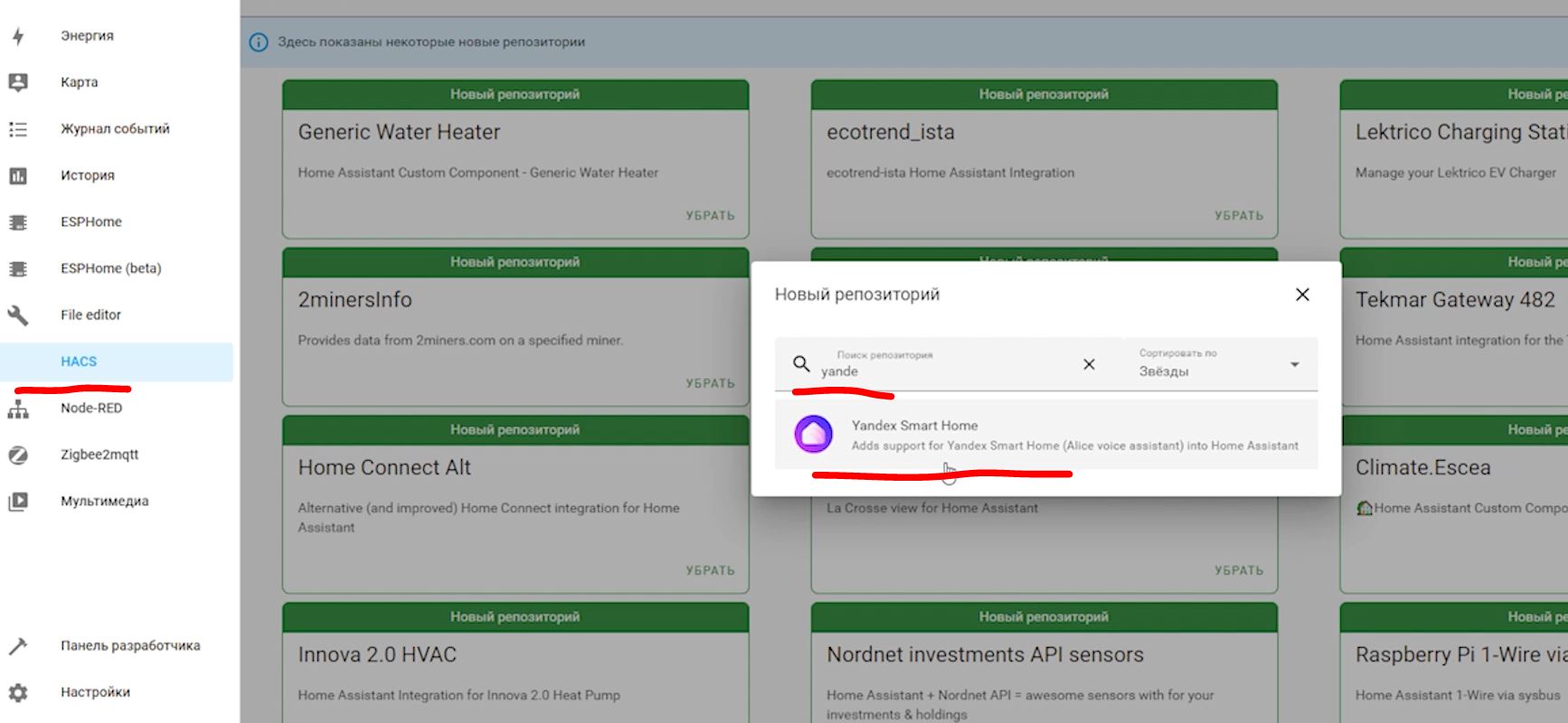
После установки перезагружаем Home Assistant.
Далее будем через интеграцию Yandex Sart Home пробрасывать устройства в умный дом Яндекс https://yandex.ru/quasar/iot
Но Алиса понимает только устройства которые называются русскими буквами.
В названиях устройств возможны только русские символы и цифры, между словами и числами должны быть пробелы. Во избежание ручного переименования, рекомендуется сразу задать правильные названия в Home Assistant.
Но устройство всегда можно переименовать и вручную. Например найти устройство в панели разработчика и переименовать.
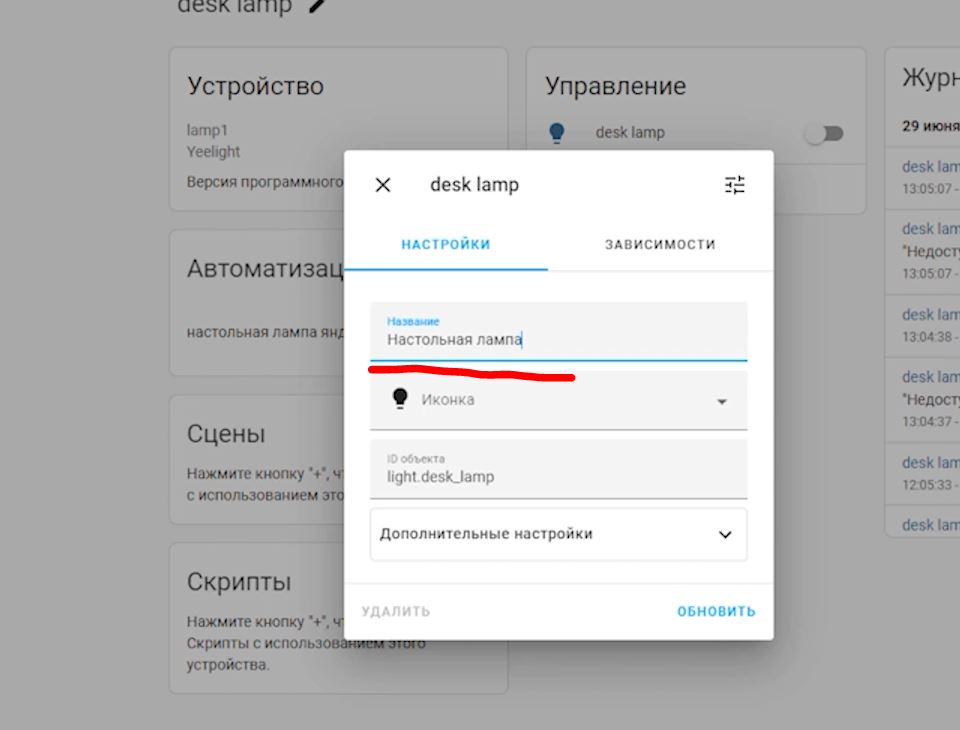
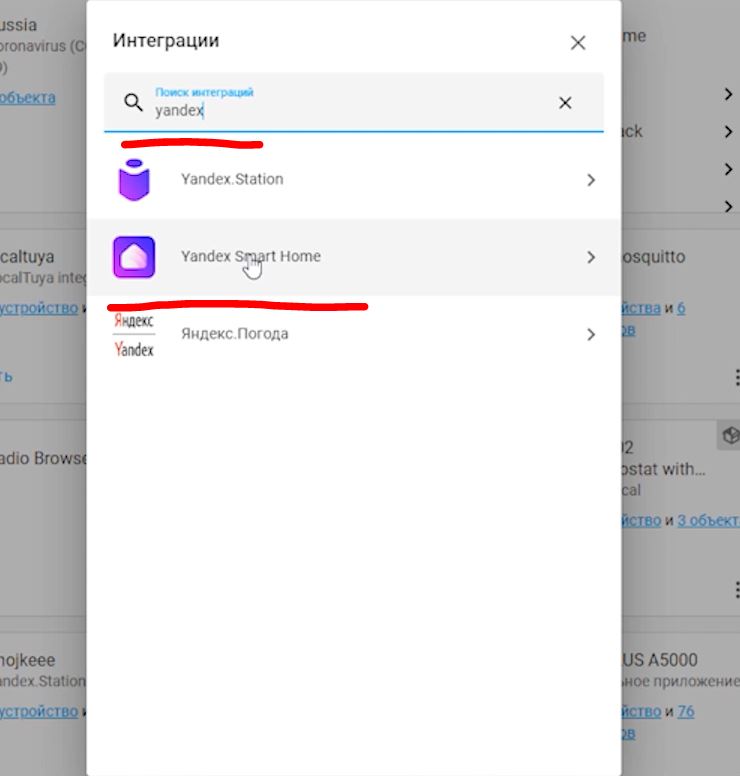
После того как переименовали все устройства которыми хотим управлять с яндекс станции. Идем в интеграции, нажимаем кнопку добавить новую интеграцию и там пишем Yandex Sart Home.
Во время настройки интеграции нас попросит добавить устройства которые хотим пробросить в умный дом яндекс. Выбираем устройства.
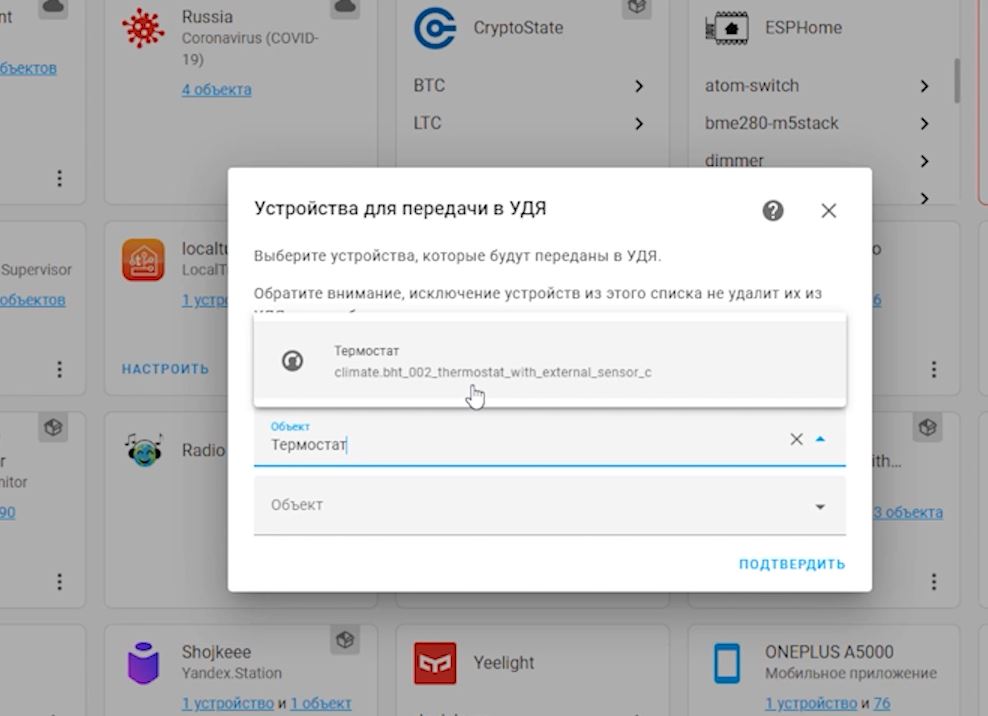
После выбора устройств нажимаем кнопку “Подтвердить”.
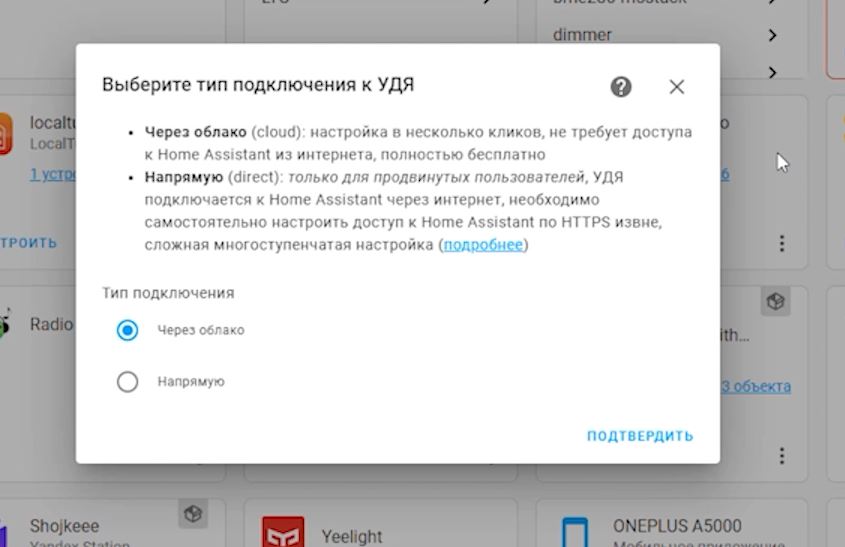
Далее у Нас спроси, как Мы хотим подключаться. Через Облако или напрямую. Для напрямую нам нужен Home Assistant который доступен из внешки через интернет. Но у меня это не так , по этому выбираю Через Облако.
И выскочит окно с id и паролем. Эти id и пароль нам надо будет Ввести уже в умном доме Яндекс, по этому запоминаем их.
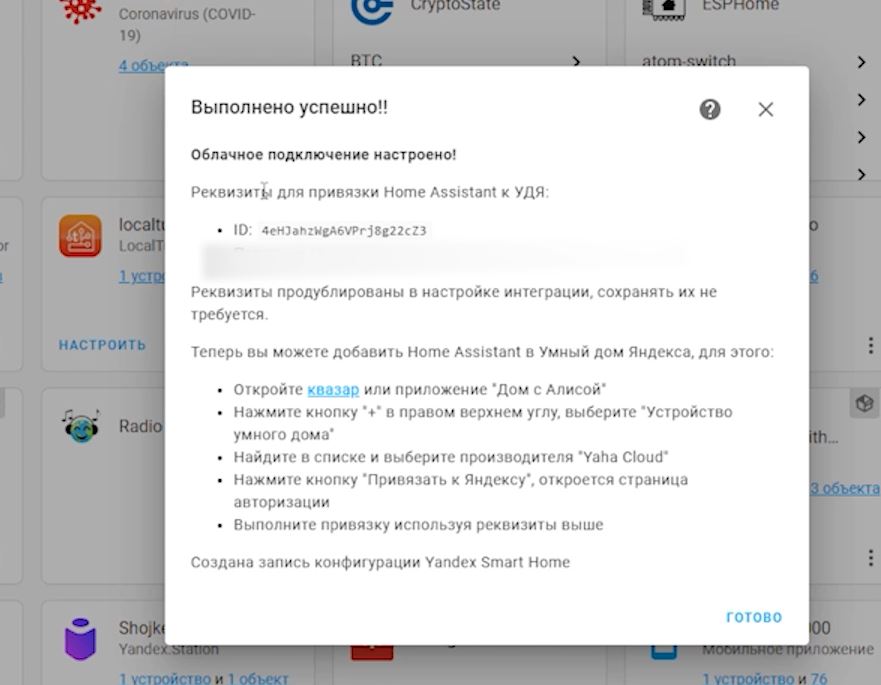
После этого переходим в Умный дом Яндекс: https://yandex.ru/quasar/iot
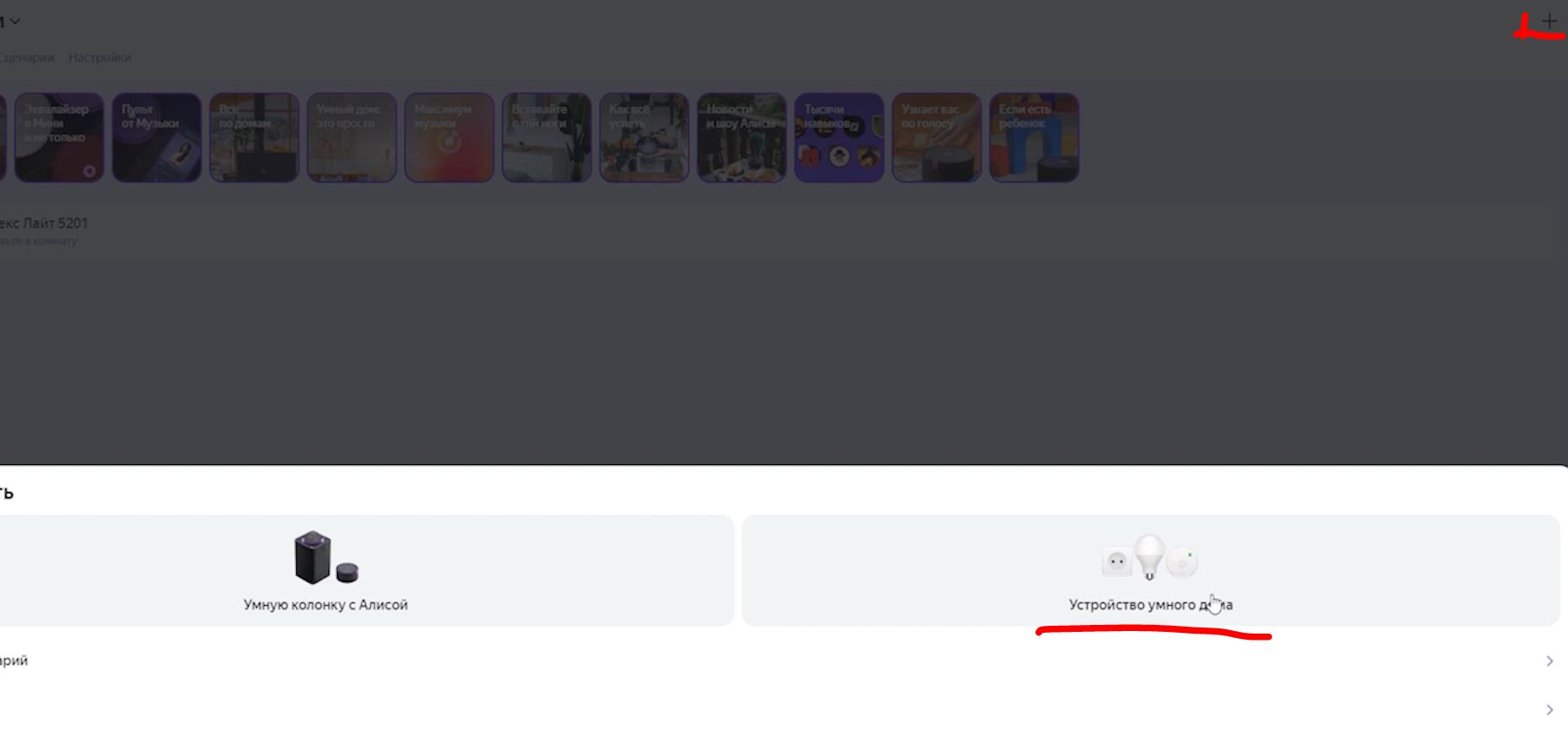
Нажимаем там в правом верхнем углу “Плюсик” и выбираем далее “Устройство умного дома”
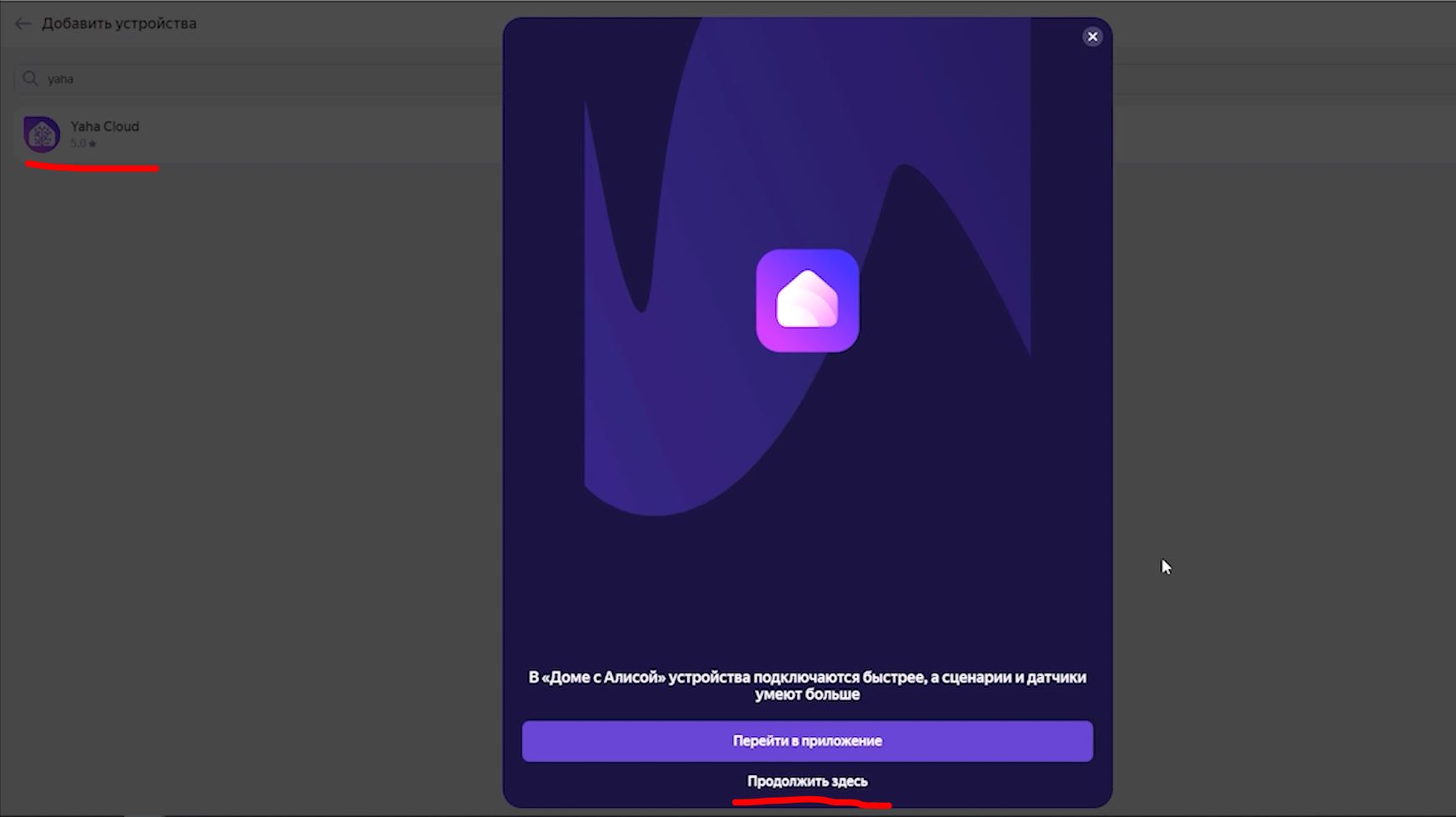
Далее ищем там “Yaha Cloud” и нажимаем “Продолжить здесь”
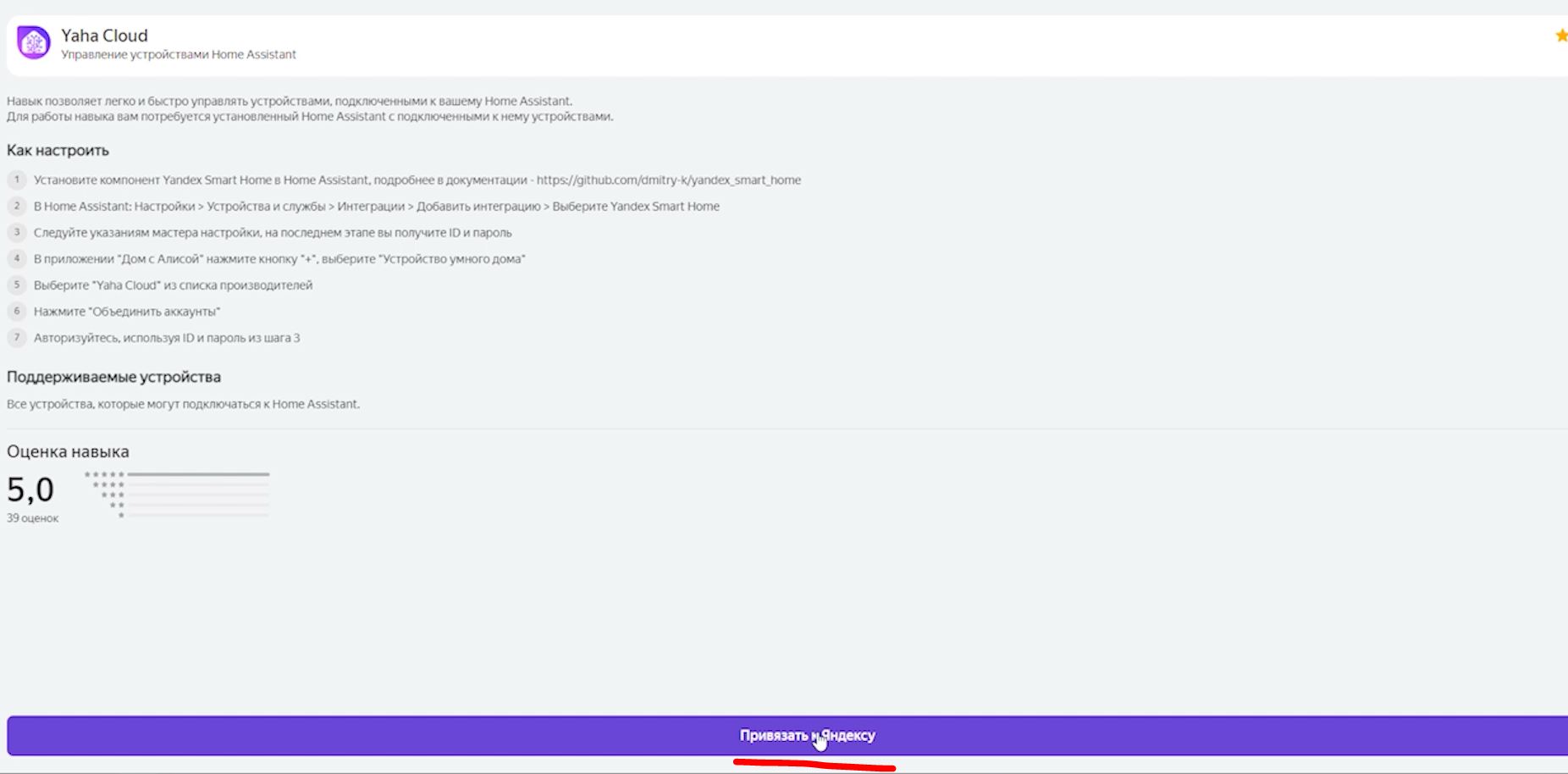
Далее нажимаем кнопку “Привязать к Яндексу”
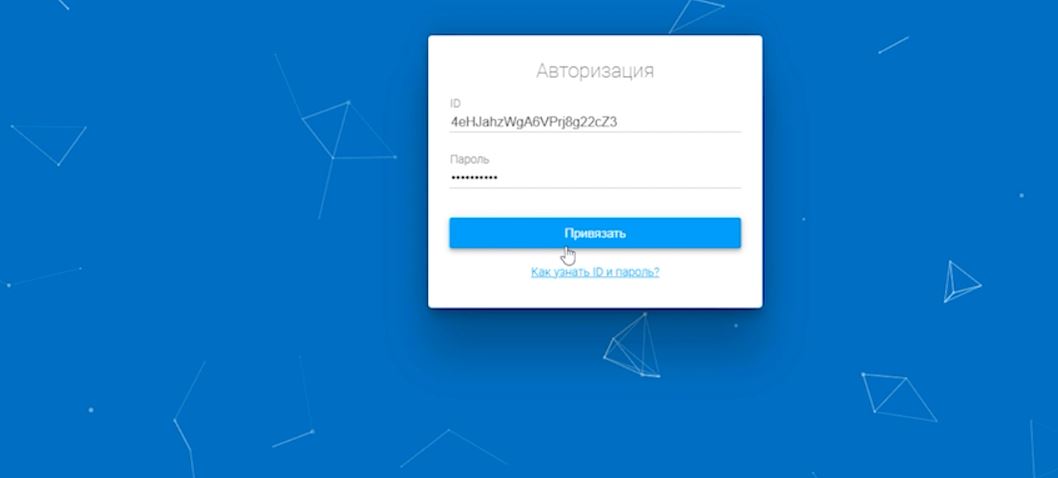
После этого в окне вводим ID и пароль который мы получили в интеграции Yandex Smart Home и сохранили его.
И все, соглашаемся со всеми окнами и устройства добавлены в умный дом Яндекс.
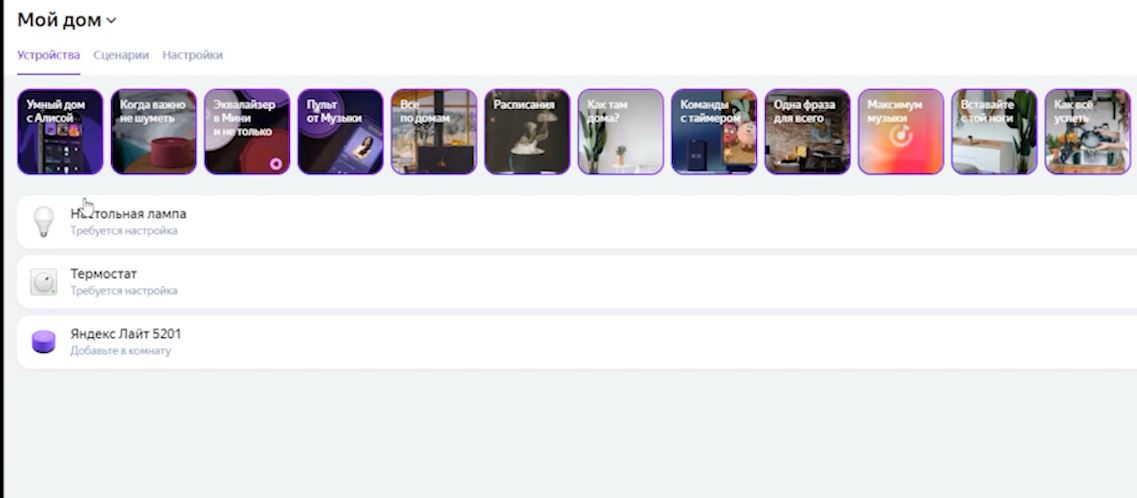
Теперь можем управлять голосом устройствами которые добавили. Причем работать начинают сразу и дополнительные опции, не только выключатель. Но например при добавлении термостата, сразу можем голосом задавать температуру, включать выключать его. Спрашивать у Алисы какая температура у термостата. И так далее.
Демонстрация устройств таких как Термостат, настольная лампа, сетевой фильтр с ваттметром и робот пылесос есть в видео:
Теперь Алиса, голосовой помощник Яндекса, умеет управлять умным домом Aqara. И в некоторых случаях делает это лучше умных выключателей и приложений.
На кухне, пока вы готовите, можно попросить помощника сделать свет поярче, переключить песню или поставить таймер. Это проще, чем с мокрыми руками добираться до нужного приложения в смартфоне.
Алисой можно пользоваться на разных устройствах: подойдет смартфон на Android или iOS, ноутбук на Windows с Яндекс.Браузером, навигатор в автомобиле с приложением Яндекса. Не придется покупать iPhone каждому члену семьи, чтобы у всех был доступ к голосовому управлению.
Алиса станет единым пультом управления для умных устройств от разных производителей. Команда «выключи свет» отключит лампочки Aqara и любые другие — если они тоже умеют подключаться к Яндексу. Вы не ограничены одним производителем, его решениями и ценами.
Умные колонки с Алисой делают голосовое управление более удобным. Они спроектированы именно для этой задачи —их микрофоны отделяют речь от шума, умные алгоритмы распознают речь. Попросить колонку с Алисой выключить свет так же просто, как обратиться к живому человеку — она услышит, поймет и сделает.
Пользователи ценят эти возможности, и голосовое управление становится все популярнее. Сейчас застройщики в США подписывают контракты с Amazon, чтобы строить жилье сразу со встроенными умными колонками технологического гиганта. А мы посмотрим, как сегодня можно настроить умный дом Aqara с помощью Алисы.
Устройства
Алиса научилась работать с четырьмя умными гаджетами Aqara:
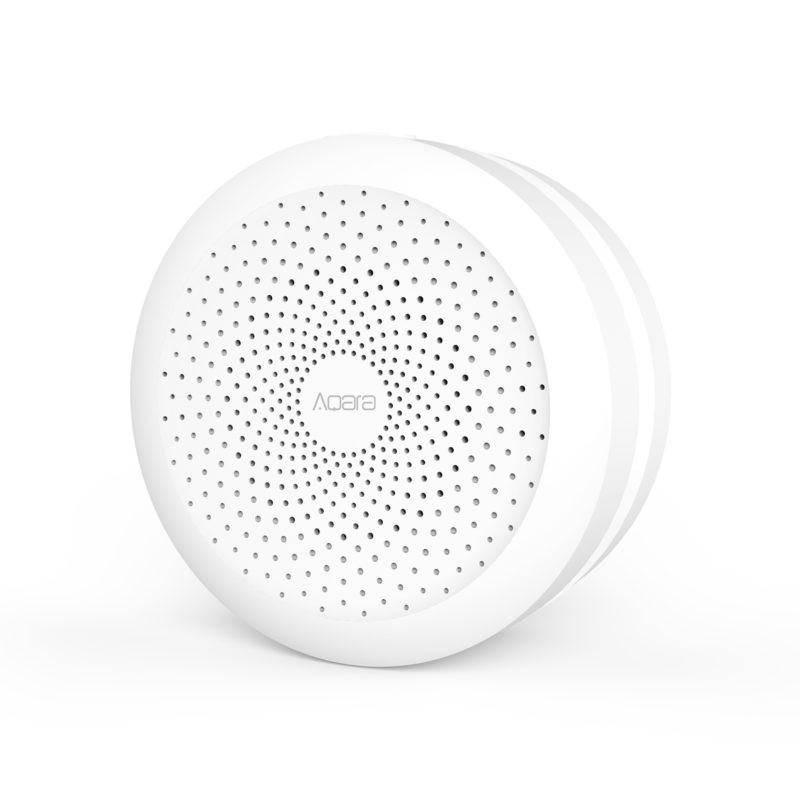
Центр умного дома Aqara
Алиса определит Центр как умную лампочку — можно управлять цветом и яркостью встроенного светильника.
Центр необходим для работы остальных устройств Aqara.
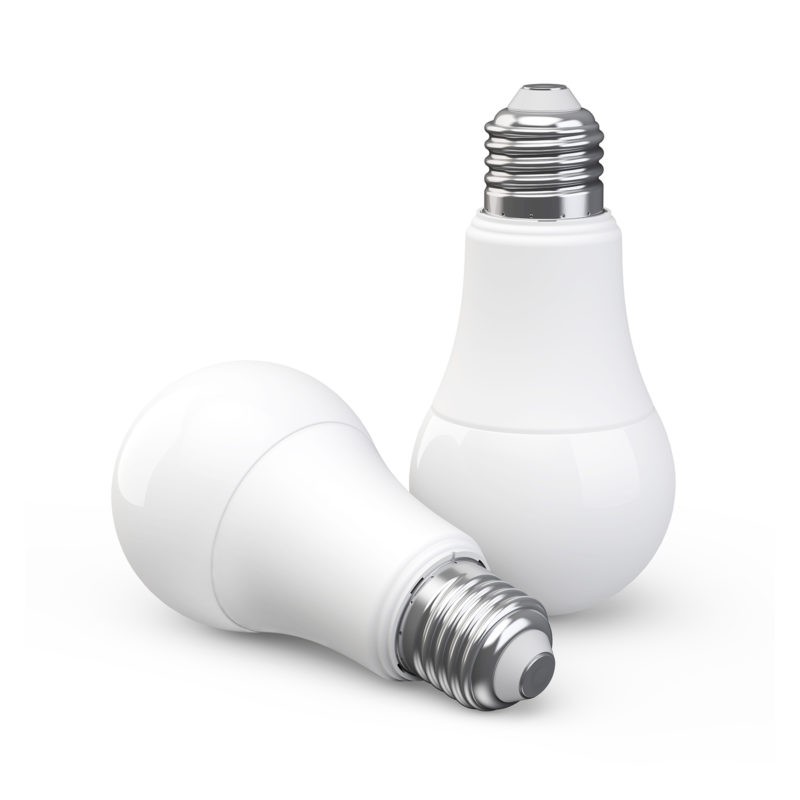
Умная лампа
Можно настраивать яркость и теплоту света, включать и выключать свет.
Со временем станут доступны и другие устройства.
Управление
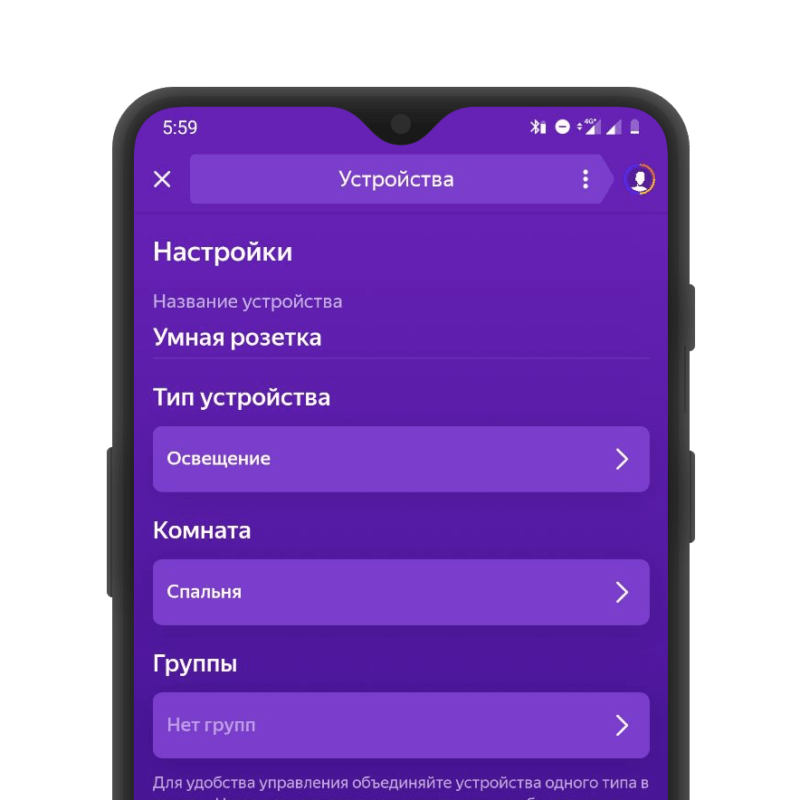
Устройству можно дать имя. Оно будет использоваться в голосовых командах.
Умным розеткам лучше давать имена подключенных устройств («увлажнитель», «кондиционер»).
Укажите комнату для устройства — чтобы не запоминать по имени каждую лампочку. Теперь можно попросить Алису включить свет в определенной комнате, например в спальне.
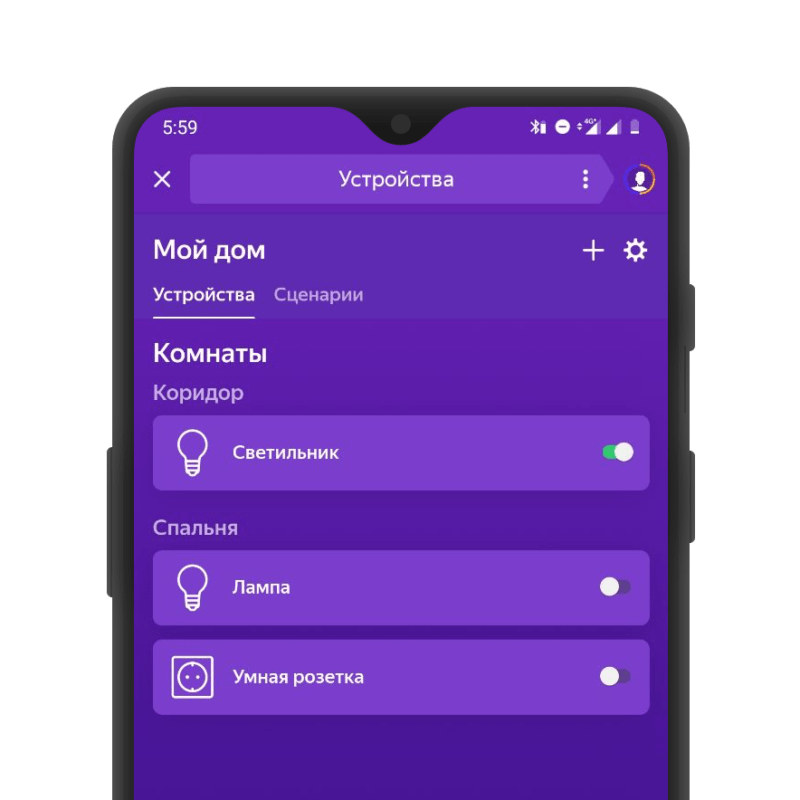
Для выключателей и розеток есть особая настройка — «тип устройства». Если к розетке подключена обычная лампа, укажите тип «освещение». Алиса будет знать, что команда «включить свет» должна включить такую розетку вместе с умными лампами.
Можно самостоятельно объединять устройства в группы, чтобы одновременно управлять устройствами одного типа независимо от комнаты. Например, можно включить кондиционеры во всех комнатах, если подключить их к умным розеткам, а розетки объединить группу.
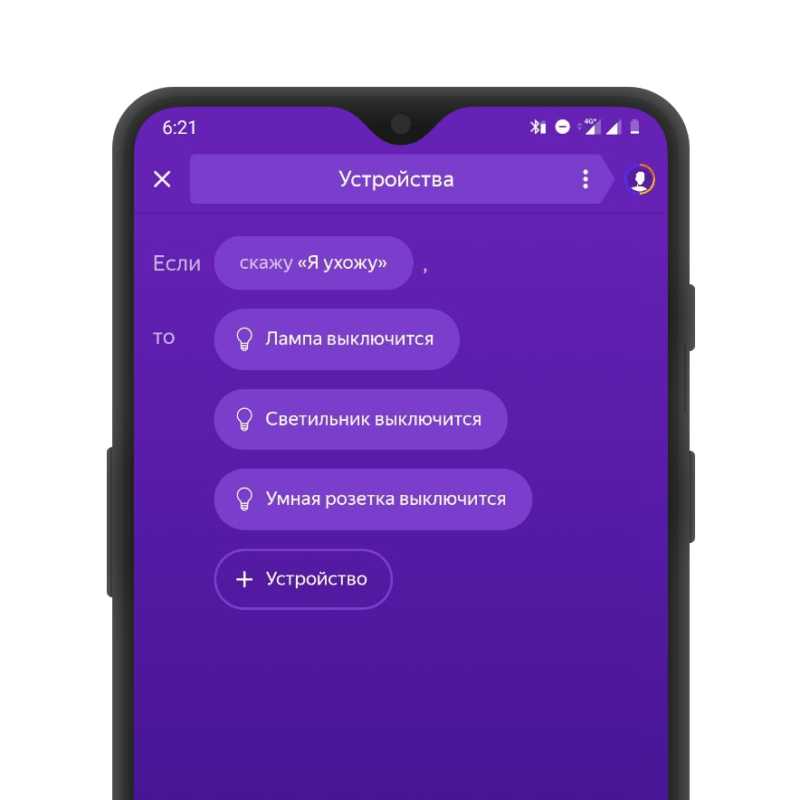
Алиса умеет запоминать сочетания команд — сценарии. Например, можно научить Алису выключать всю технику, когда вы скажете ей, что выходите из дома:
Можно управлять всеми устройствами без голосового помощника прямо в приложении Яндекса:
Тонкости
Вы можете расширить возможности Алисы, используя сценарии в приложении Aqara.
Например, Алиса не умеет управлять системой безопасности Aqara. Но мы сделаем так, чтобы сигнализация отключалась сама, когда Алиса включит умную розетку. Подъезжая к даче, скажите Алисе: «Я на даче». Алиса включит розетку, Aqara отключит сигнализацию:
Подробнее о настройке сигнализации мы писали в статье по безопасности.
Заключение
От объединения экосистем Яндекса и Aqara выигрывают пользователи. Дополнительные инструменты управления делают дом более умным — а значит, более удобным. В заключение рассмотрим, когда удобнее пользоваться приложением Яндекса, а когда — Aqara и Apple Home:
Aqara (iOS, Android) и Home (iOS, macOS)
- У вас iPhone или Macbook;
- Чтобы видеть данные датчиков температуры;
- Чтобы получать уведомления на смартфон, если сработала система безопасности;
- Для настройки автоматических сценариев умного дома.
Алиса (iOS, Android, Windows)
- У вас смартфон на Android или ноутбук на Windows, дома есть умная колонка с Алисой, в машине — навигатор с приложением Яндекса;
- В доме много умных устройств от разных производителей;
- Вам удобнее решать все задачи в одном приложении.
Самый интересный результат получается, когда мы сочетаем преимущества каждой экосистемы.
Чтобы узнать, когда Алиса научится управлять другими устройствами Aqara, подпишитесь на наш журнал. Там пишем о лучших практиках обустройства умного дома.
22.06.2022
С появлением умных голосовых помощников Умный Дом стал по-настоящему умным, управление голосом через умные колонки или голосовых ассистентов в смартфоне сильно повысило комфорт и удобство использования умных гаджетов. Самым популярным таким решением в России безусловно является Алиса от Яндекса.
Алиса от Яндекса на начало 2022 года поддерживает 1067 устройств подключаемых в MiHome (открыть список) и это количество, как и уровень взаимодействия с ними постоянно увеличивается. В этой статье покажем простой способ добавления управления голосом устройствами Xiaomi через Алису.
Также можно легко реализовать получение уведомлений от устройств в MiHome в Телеграмм через колонку с Алисой.
Что нужно подключения Алисы?
1 Телефон с установленным приложением Яндекса или умная колонка с Алисой (далее будет рассматривать именно колонку).
2 Аккаунт в MiHome с подключенным устройством, которое поддерживает Алиса на регионе Китай или Россия. (Алиса будет управлять устройства в MiHome подключенными только к регионам Китай и Россия, все остальные прокинуть в Яндекс не получится)
Порядок действий
Скачиваем и устанавливаем приложение для управления Умным Домом Яндекса из PlayMarket для Android или из AppStore на IOs.
1 Запускаем скаченное и установленное приложение Умный Дом Яндекса и нажимаем кнопку «Войти», после чего выбираем свой аккаунт в Яндексе, если его нет создаем.

2 Нажимаем на «+» в верхнем правом углу и выбираем Добавить — «Устройство умного дома».

3 Выбираем «Xiaomi» и нажимаем кнопку «Привязать к Яндексу»

4 Вводим данные учетной записи в MiHome (id, почту или номер телефона, — в зависимости от того как регистрировались в MiHome) и пароль. В следующем окне нажимаем — «Продолжить» разрешая Яндексу доступ к нашей учетке в MiHome.

5 После этого все устройства в MiHome, поддерживаемые Алисой, добавятся в приложение Яндекса и станут доступны для управления через Алису. Если со временем у вас будут появляться новые устройства Xiaomi, нажимайте кнопку «Обновить» в разделе выбора устройства для синхронизации облачных сервисов.

Добавление умных устройств MiHome в Алису интуитивно просто и понятно. Если «тапнуть» по карточке устройства, можно посмотреть список доступных голосовых команд. Также приложения от Яндекса позволяет создавать собственные сценарии взаимодействия умных гаджетов, в том числе из разных экосистем. Однако, это тема для следующей статьи. Если у вас будут вопросы и дополнения к материалу, обязательно пишите в комментариях.
Комментарии для сайта Cackle