
Hi JatPunjabi, I suggest you please try rebooting your device in safe mode by following the instructions below and check if you are experiencing the issue.
To enter Safe mode :
1-Turn the device off by holding the Power button until the option to Power Off appears on the screen. Tap Power off .
2-Press and Hold the Power and the Volume Down buttons at the same time, to turn the device on.
Note : The Power key is on the right hand side of most Samsung phones, and the Volume Down will usually be on the left hand side.
3-When you see the Samsung logo appear on the screen, you can let go of the Power button while the device boots up. Make sure to keep holding the Volume Down button.
4-You will now be able to see Safe Mode down the near the bottom left of the screen.
To exit from safe mode, just restart your device.
 Что такое HostManager
Скачать утилиту для удаления HostManager
Удалить HostManager вручную
Получить проффесиональную тех поддержку
Читать комментарии

Описание угрозы
Название угрозы
Имя исполняемого файла:
Тип угрозы:
Поражаемые ОС:
HostManager
(*.*)
Badware
Win32 (Windows XP, Windows Vista, Windows Seven, Windows 
Метод заражения HostManager
HostManager копирует свои файл(ы) на ваш жёсткий диск. Типичное имя файла (*.*). Потом он создаёт ключ автозагрузки в реестре с именем HostManager и значением (*.*). Вы также можете найти его в списке процессов с именем (*.*) или HostManager.
Если у вас есть дополнительные вопросы касательно HostManager, пожалуйста, заполните эту форму и мы вскоре свяжемся с вами.
Скачать утилиту для удаления
Скачайте эту программу и удалите HostManager and (*.*) (закачка начнется автоматически):

* SpyHunter был разработан американской компанией EnigmaSoftware и способен удалить удалить HostManager в автоматическом режиме. Программа тестировалась на Windows XP, Windows Vista, Windows 7 и Windows 8.
Функции
Удаляет все файлы, созданные HostManager.
Удаляет все записи реестра, созданные HostManager.
Программа способна защищать файлы и настройки от вредоносного кода.
Программа может исправить проблемы с браузером и защищает настройки браузера.
Удаление гарантированно — если не справился SpyHunter предоставляется бесплатная поддержка.
Антивирусная поддержка в режиме 24/7 входит в комплект поставки.
Скачайте утилиту для удаления HostManager от российской компании Security Stronghold
Если вы не уверены какие файлы удалять, используйте нашу программу Утилиту для удаления HostManager.. Утилита для удаления HostManager найдет и полностью удалит HostManager и все проблемы связанные с вирусом HostManager. Быстрая, легкая в использовании утилита для удаления HostManager защитит ваш компьютер от угрозы HostManager которая вредит вашему компьютеру и нарушает вашу частную жизнь. Утилита для удаления HostManager сканирует ваши жесткие диски и реестр и удаляет любое проявление HostManager. Обычное антивирусное ПО бессильно против вредоносных таких программ, как HostManager. Скачать эту упрощенное средство удаления специально разработанное для решения проблем с HostManager и (*.*) (закачка начнется автоматически):

Функции
Удаляет все файлы, созданные HostManager.
Удаляет все записи реестра, созданные HostManager.
Программа может исправить проблемы с браузером.
Иммунизирует систему.
Удаление гарантированно — если Утилита не справилась предоставляется бесплатная поддержка.
Антивирусная поддержка в режиме 24/7 через систему GoToAssist входит в комплект поставки.
Наша служба поддержки готова решить вашу проблему с HostManager и удалить HostManager прямо сейчас!
Оставьте подробное описание вашей проблемы с HostManager в разделе Техническая поддержка. Наша служба поддержки свяжется с вами и предоставит вам пошаговое решение проблемы с HostManager. Пожалуйста, опишите вашу проблему как можно точнее. Это поможет нам предоставит вам наиболее эффективный метод удаления HostManager.
Как удалить HostManager вручную
Эта проблема может быть решена вручную, путём удаления ключей реестра и файлов связанных с HostManager, удалением его из списка автозагрузки и де-регистрацией всех связанных DLL файлов. Кроме того, отсутствующие DLL файлы должны быть восстановлены из дистрибутива ОС если они были повреждены HostManager.
Чтобы избавиться от HostManager, вам необходимо:
1. Завершить следующие процессы и удалить соответствующие файлы:
no information
Предупреждение: вам необходимо удалить только файлы, контольные суммы которых, находятся в списке вредоносных. В вашей системе могут быть нужные файлы с такими же именами. Мы рекомендуем использовать Утилиту для удаления HostManager для безопасного решения проблемы.
2. Удалите следующие папки:
no information
3. Удалите следующие ключи иили значения ключей реестра:
no information
Предупреждение: Если указаны значения ключей реестра, вы должны удалить только указанные значения и оставить сами ключи нетронутыми. Мы рекомендуем использовать Утилиту для удаления HostManager для безопасного решения проблемы.
Как предотвратить заражение рекламным ПО? Мы рекомендуем использовать Adguard:
4. Сбросить настройки браузеров
HostManager иногда может влиять на настройки вашего браузера, например подменять поиск и домашнюю страницу. Мы рекомендуем вам использовать бесплатную функцию «Сбросить настройки браузеров» в «Инструментах» в программе Spyhunter Remediation Tool для сброса настроек всех браузеров разом. Учтите, что перед этим вам надо удалить все файлы, папки и ключи реестра принадлежащие HostManager. Для сброса настроек браузеров вручную используйте данную инструкцию:
Для Internet Explorer
-
Если вы используете Windows XP, кликните Пуск, и Открыть. Введите следующее в поле Открыть без кавычек и нажмите Enter: «inetcpl.cpl».
-
Если вы используете Windows 7 или Windows Vista, кликните Пуск. Введите следующее в поле Искать без кавычек и нажмите Enter: «inetcpl.cpl».
-
Выберите вкладку Дополнительно
-
Под Сброс параметров браузера Internet Explorer, кликните Сброс. И нажмите Сброс ещё раз в открывшемся окне.
-
Выберите галочку Удалить личные настройки для удаления истории, восстановления поиска и домашней страницы.
-
После того как Internet Explorer завершит сброс, кликните Закрыть в диалоговом окне.
Предупреждение: В случае если это не сработает используйте бесплатную опцию Сбросить настройки браузеров в Инструменты в программе Spyhunter Remediation Tool.
Для Google Chrome
-
Найдите папку установки Google Chrome по адресу: C:Users»имя пользователя»AppDataLocalGoogleChromeApplicationUser Data.
-
В папке User Data, найдите файл Default и переименуйте его в DefaultBackup.
-
Запустите Google Chrome и будет создан новый файл Default.
-
Настройки Google Chrome сброшены
Предупреждение: В случае если это не сработает используйте бесплатную опцию Сбросить настройки браузеров в Инструменты в программе Spyhunter Remediation Tool.
Для Mozilla Firefox
-
Откройте Firefox
-
В меню выберите Помощь > Информация для решения проблем.
-
Кликните кнопку Сбросить Firefox.
-
После того, как Firefox завершит, он покажет окно и создаст папку на рабочем столе. Нажмите Завершить.
Предупреждение: Так вы потеряте выши пароли! Рекомендуем использовать бесплатную опцию Сбросить настройки браузеров в Инструменты в программе Spyhunter Remediation Tool.
Информация предоставлена: Aleksei Abalmasov
Today’s special: vundo
Следующее описаниее: HotKeysCmds »
« Вернуться в каталог
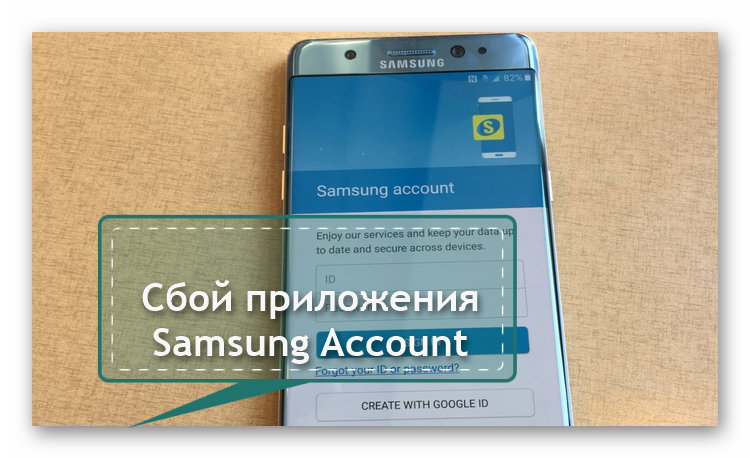
В приложении “Самсунг Аккаунт” снова произошел сбой что делать?
Владельцы телефонов Samsung могут пользоваться многочисленными сервисами производителя. Одним из них является аккаунт, который открывает доступ к музыке, фильмам и прочему. Но иногда выполнить вход не получается. Если вы видите, что в приложении «Самсунг Аккаунт» снова произошел сбой, что делать сразу сложно понять. Дело в том, что пользователь заходит в него очень редко. Но существуют методы решения проблемы.
Содержание
- Для чего используется учетная запись Самсунг и стоит ли её подключать
- Перезагрузка смартфона Samsung при повторном сбое при активации аккаунта
- Проверка подключения к профилю Самсунг
- Заходим в Samsung Account через браузер компьютера и восстанавливаем пароль
Для чего используется учетная запись Самсунг и стоит ли её подключать
Аккаунт Samsung позволяет пользоваться полным функционалом мобильного устройства. Например, благодаря созданному профилю можно:
- Скачивать игры, книги, музыку и прочее из Galaxy Store.
- Использовать функцию поиска телефона. Так как в свой профиль можно зайти и через любой браузер, в случае кражи или потери телефона, не составит труда его найти.
- Активировать свою социальную сеть «Семейная история».
- Пользоваться сервисом Samsung Hub.
- Пользоваться личной почтой.
- Синхронизировать закладки, заметки, контакты с сервисом производителя.
Но на телефонах Android иногда происходят сбои аккаунта Samsung. Рассмотрим несколько вариантов восстановления работы сервиса.
Читайте также: Как перенести контакты с Самсунга на Самсунг.
Перезагрузка смартфона Samsung при повторном сбое при активации аккаунта
Иногда сбои происходят сами по себе, например, когда пользователь долго откладывает обновление. Считается, что для корректной работы мобильного устройства, его нужно хотя бы иногда перезагружать. Поэтому зажимаем кнопку включения и отключения телефона, дожидаемся появления надписи «Перезагрузить» и нажимаем на нее. После этого телефон перезапуститься и можно будет снова попробовать войти в «Самсунг Аккаунт».
Также стоит проверить наличие свободного места на телефоне или карте памяти. Когда её совсем не остается, перестают корректно работать многие приложения. Кроме этого стоит проверить наличие обновлений и загрузить их.
Проверка подключения к профилю Самсунг
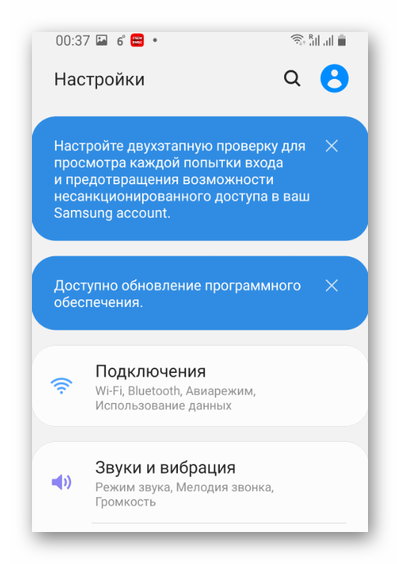
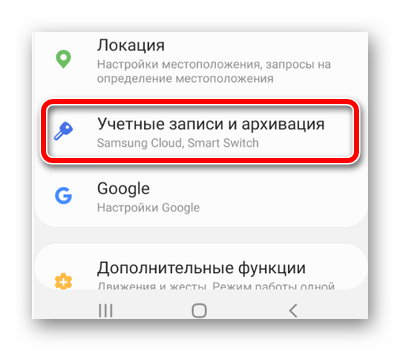
При появлении сообщения в приложении “Самсунг Аккаунт” снова произошел сбой прежде всего стоит проверить, не произошел ли сбой подключения к аккаунту. Делается это очень просто:
- Переходим в настройки Самсунга.

- Заходим в «Учетные записи и архивация».

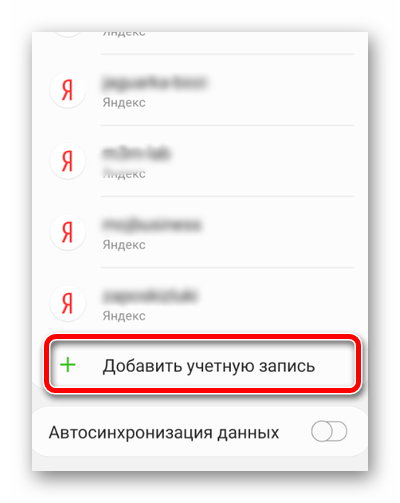
- Переходим в «Учетные записи».
- Спускаемся в самый низ и нажимаем «Добавить» (значок «+»).

- Смотрим, активирован ли Samsung Account (напротив него будет синий кружок).
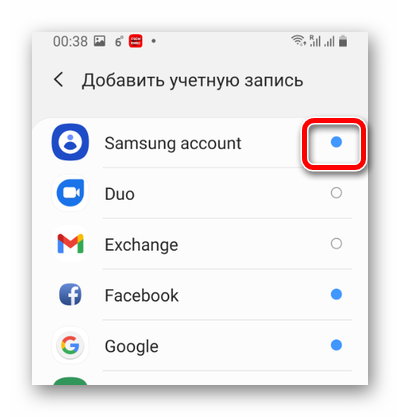
Если все в порядке, то проблема может быть в выходе из аккаунта. Например, пользователь или кто-то у кого есть доступ к аккаунту мог случайно из него выйти.
Также вам будет интересно: Как сделать скриншот на Самсунге A5, A10.
Заходим в Samsung Account через браузер компьютера и восстанавливаем пароль
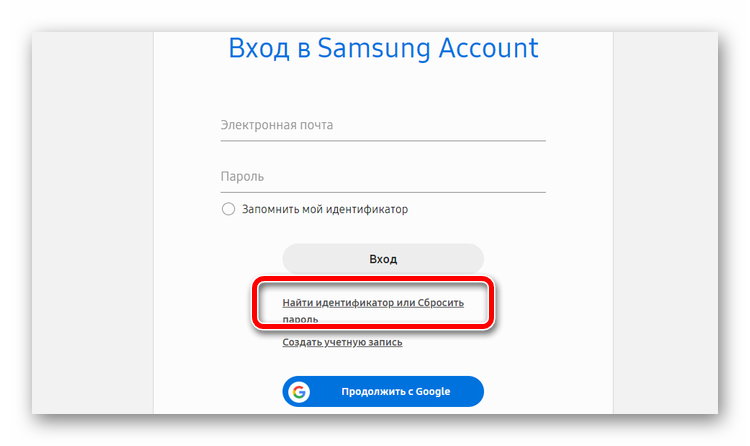
Если перейти на страницу account.samsung.com/accounts/, то мы видим, что войти в аккаунт можно и через почту Google. Но в этом случае часть функционала приложения не будет работать. Возможно это и является причиной того, что повторно произошел сбой. Поэтому:
- Выбираем «Найти идентификатор или Сбросить пароль».

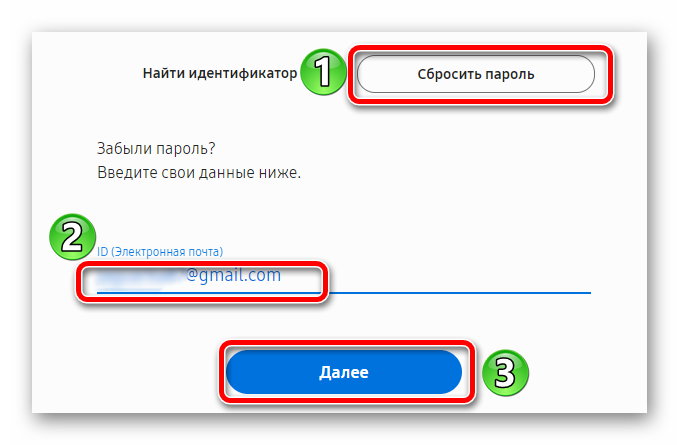
- Переходим во вкладку «Сбросить пароль» и указываем адрес своей электронной почты. Нажимаем «Далее».

- Выбираем способ подтверждения.
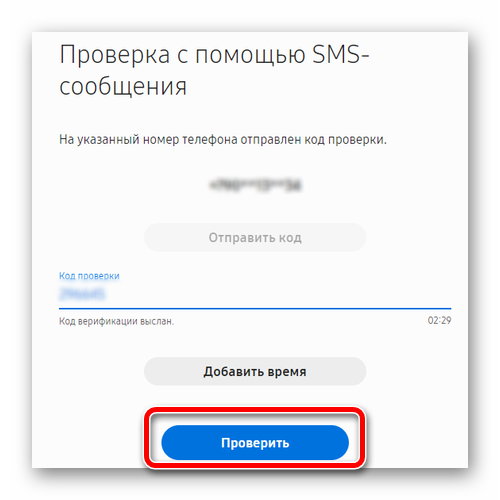
- Указываем код, который пришел на телефон или почту и жмем «Проверить».

- Изучаем информацию и создаем новый пароль.
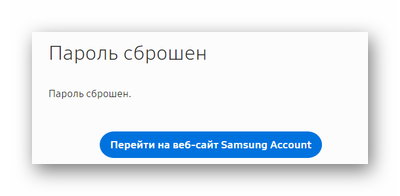
- После этого спокойно заходим в свой аккаунт. На телефон придет оповещение, что был выполнен вход в «Самсунг Аккаунт». Соглашается с этим.
- Также переходим в уведомление, в котором говорится, что пароль был изменен и указываем новые данные.
- После этого также потребуется снова принять политику конфиденциальности (например, если ранее вы заходили в аккаунт через профиль Гугл).
- Далее нужно подтвердить свой номер телефона. Указываем его в соответствующей строчке и дожидаемся получения сообщения с кодом. Его нужно ввести не менее, чем за 3 минуты. Если сообщение не пришло, то подождите несколько минут и снова запросите отправку кода.
Полезно! Если приложение просит вас подтвердить политику конфиденциальности, то это является подтверждением того, что ранее активация аккаунта происходила некорректно. Лучше всего настроить двухстороннюю аутентификацию, чтобы лишний раз не беспокоиться.
После перехода в свой профиль рекомендуется проверить последние устройства, через которые был произведен вход. Соответственно это будет ваш телефон или браузер компьютера.
Сбой профиля Самсунг мог произойти и из-за попытки его взлома. На аккаунте хранится информация с «облака» и другие данные, которые могут потребоваться злоумышленникам. Поэтому не лишним будет проверить устройство на вирусы.
Также при сбое в приложении “Самсунг Аккаунт” можно попробовать очистить системный кэш. В крайнем случае выполняется жесткая перезагрузка телефона или возврат к заводским настройкам. К такому методу прибегают в самом крайнем случае, так как такая перезагрузка приводит к потере всех пользовательских настроек и некоторых данных, которые предварительно придется сохранить на ПК или карте памяти.
Опубликовано 16 апреля 2021 Обновлено 16 апреля 2021
Владельцы телефонов Samsung могут пользоваться многочисленными сервисами производителя. Одним из них является аккаунт, который открывает доступ к музыке, фильмам и прочему. Но иногда выполнить вход не получается. Если вы видите, что в приложении «Самсунг Аккаунт» снова произошел сбой, что делать сразу сложно понять. Дело в том, что пользователь заходит в него очень редко. Но существуют методы решения проблемы.

Что делать, если приложения останавливаются и зависают
Нередки ситуации, когда приложение на телефоне внезапно останавливается, возвращая Вас на главный экран.
Это обычно происходит, если ваш Wi-Fi или мобильный интернет медленный или нестабильный, или если приложение неисправно.
Еще одной причиной сбоя может быть нехватка памяти на Вашем устройстве. Это происходит, когда Вы перегружаете внутреннюю память Вашего устройства.
Прежде чем попробовать приведенные ниже рекомендации, обновите ПО вашего мобильного устройства до актуальной версии.
Шаг 1.
Перейдите в раздел
«Настройки»
>
«Обновление ПО»
.
Шаг 2.
Нажмите на кнопку
«Загрузить и установить»
.
Шаг 3.
Следуйте инструкциям на экране.
Легковесные программы для Android
Приведу краткий список легковесных аналогов нужных программ для Android. Список этот минимальный, включающий только самое, на мой взгляд, необходимое:
Вместо Google Maps можно использовать RMaps. Мало того что это приложение легковеснее, так еще и гораздо более функционально.
Громоздкий Adobe Reader можно заменить Mupdf.
Читалок достаточно много. Из легковесных могу посоветовать AlReader и FBReader.
Из браузеров можно поставить Lighthing Browser, де-факто представляющий собой облегченный стандартный.
Чрезвычайно тяжелый клиент RSS-ридера Feedly лучше заменить на легкий FeedMe (осторожно, только для смартов)
Почему возникают ошибки
Все когда-то ломается. Приложения – не исключение: как любая вещь, они могут отказать в любой момент. Обычно, когда приложение ломается, на экране появляется ошибка вида: «Приложение такое-то остановлено».

Ошибки появляются по разным причинам:
• Приложение изначально плохого качества; • Приложение испортилось после обновления; • Приложение неправильно установилось или обновилось; • В приложении появились ошибки; • Неправильно установлена прошивка.
Проверка подключения к профилю Самсунг
При появлении сообщения в приложении “Самсунг Аккаунт” снова произошел сбой прежде всего стоит проверить, не произошел ли сбой подключения к аккаунту. Делается это очень просто:
- Переходим в настройки Самсунга.
- Заходим в «Учетные записи и архивация» .
- Переходим в «Учетные записи» .
- Спускаемся в самый низ и нажимаем «Добавить» (значок «+»).
- Смотрим, активирован ли Samsung Account (напротив него будет синий кружок).


Если все в порядке, то проблема может быть в выходе из аккаунта. Например, пользователь или кто-то у кого есть доступ к аккаунту мог случайно из него выйти.
Как исправить ошибку
Чтобы исправить ошибку, прежде всего, надо разобраться, к какому типу относится приложение:
• Системное, которое обновляется с прошивкой; • Системное, которое обновляется через Play Маркет; • Загруженное.
Порядок действий зависит от типа приложения. Ниже Вы найдете инструкции на различные случаи.
Нажмите здесь, если сломалось системное приложение, которое обновляется с прошивкой
Удалите данные того приложения, которое вызывает ошибку.
Выключите и включите устройство.
Проверьте, пропала ли ошибка.
Если ошибка пропала, с устройством все в порядке. Если ошибка не пропала, сделайте сброс данных.
ВНИМАНИЕ!
Во время сброса память устройства будет очищена и все данные будут удалены. Если есть какие-то важные данные, сделайте их копию.
Нажмите здесь, если сломалось системное приложение, которое обновляется через Play Маркет
Удалите данные того приложения, которое вызывает ошибку.
Выключите и включите устройство.
Проверьте, пропала ли ошибка.
Если ошибка пропала, с устройством все в порядке. Если ошибка не пропала, верните заводскую версию приложения.
Проверьте, пропала ли ошибка.
Если ошибка пропала, с устройством все в порядке. Если с заводской версией ошибка не пропала, сделайте сброс данных.
ВНИМАНИЕ!
Во время сброса память устройства будет очищена и все данные будут удалены. Если есть какие-то важные данные, сделайте их копию.
Источник
Решение 1. Очистить кеш Galaxy Apps
Galaxy Apps использует кеш для увеличения производительность и улучшение взаимодействия с пользователем. Однако вы можете столкнуться с текущей ошибкой сбоя обработки, если кэш приложений Galaxy поврежден. В этом контексте очистка кеша ваших приложений Galaxy может решить проблему. Это может быть особенно полезно, если вы столкнулись с ошибкой при обновлении телефона.
- Запустите Настройки вашего телефона и откройте Диспетчер приложений .
- Теперь нажмите Galaxy Apps и затем нажмите Хранилище .
- Теперь нажмите Очистить кеш и проверьте, решена ли проблема.


Что такое Samsung Experience Service
Двусторонняя связь между производителем и пользователями смартфонов Самсунг – актуальный подход к персонализации мобильных устройств. Некоторые продукты корейского производителя, созданные для прошивки Андроид, были неудобными, громоздкими. Многие пользователи просто отключали или удаляли их. Политика компании – не улучшение отдельных частей оболочки, а комплексный подход с использованием опыта пользователей. Выясним: служба Samsung Experience – что это, для чего создана, принципы работы и какие предлагает возможности владельцу гаджета.
Вставьте SIM-карту
Вы можете столкнуться с обсуждаемой ошибкой, если ваш телефон не распознает SIM-карту. В этом контексте удаление SIM-карты и настройка телефона с помощью Wi-Fi могут решить проблему. Вы также можете попробовать другую SIM-карту с другим префиксом.
- Выключите телефон и извлеките аккумулятор телефона (если это возможно).
- Теперь удалите SIM-карту из телефона.Удалить SIM-карту с мобильного телефона
- Теперь включите телефон и подключитесь к сети Wi-Fi (попробуйте использовать точку доступа с другого телефона Samsung).
- Затем попробуйте войти в свою учетную запись Samsung и проверьте, решена ли проблема.
- Если это так, установите все продукты, относящиеся к Samsung, и убедитесь, что синхронизация для учетной записи включена.
- Затем вставьте SIM-карту. Если вы часто путешествуете по миру, попробуйте использовать международную SIM-карту (ранее использовавшуюся с телефоном).
Основные функции
Работа аппарата напрямую зависит от корректной работы Samsung Experience Service, поэтому его отключение выполнять не рекомендуется. Кроме того, следует отслеживать и разрешать последние актуальные обновления прошивки. Отметим, что работа сервиса изрядно потребляет энергию (возможно, это связано с багом новой версии):

Клавиатура
Клавиатура Самсунг считается одной из самых удобных:
При переходе с одного устройства на другое, некоторые возможности могут не сохраниться. Например, предугадывание ввода слов. Телефон запоминает введённые пользователем слова, затем просто предлагая их. Если не будет включена синхронизация с облаком, то при смене аппарата такая возможность будет утеряна.
Клавиатура предлагает возможность изменения шрифта, цвета подложки и всех клавиш, выбор отдельного режима для выбранных кнопок.

Копирование приложений
Копания Самсунг одной из первых на рынке предложила создавать копии приложений, установленных на смартфоне. У пользователя может быть несколько вариантов мессенджеров. Например, Вайбер. Все они будут привязаны к разным номерам сим-карт. Это необходимо в случае, когда владелец телефона не хочет смешивать личное общение, рабочие моменты.
Контакты и номера
Формирование контактов происходит таким образом, чтобы избранные шли на первых позициях. Они могут быть выбраны самим владельцем, отфильтрованы по количеству соединений самой системой. Другие опции:

Сообщения
Samsung Experience в приложении «Сообщения» отражает их в двух ориентациях: портретной и альбомной. Предусмотрена автоматическая синхронизация с облаком, удаление старых сообщений с заданным промежутком хранения. Доступен предосмотр с миниатюрой странички по ссылке, которая пересылается в сообщении.

Календарь
Преимущества календаря от Самсунг в том, что он собирает информацию со всех подобных сервисов, в которых зарегистрирован пользователь. Например, с Google. Даты, которые вносятся в Контакты, таким е образом включаются в приложение. Пользователь может самостоятельно настроить приложение, его внешний вид (нумерация недель или дней), задать цвета для различных событий, просмотреть в календаре день, который подсвечивается в зависимости от введенных данных.

Календарь предлагает создать и полноценный список дел, заменяя планировщик. Интересно, что оставлять напоминалки можно в любом приложении Андроид от Самсунг.

Браузер
Приложение, в котором пользователи проводят огромное количество времени. Сторонние варианты могут съедать большую часть заряда батареи. Samsung Internet обладает рядом преимуществ:

Галерея
Предлагает просмотр фото и видео. Возможна сортировка по людям, местам и другим заданным параметрам. В каждом альбоме можно создать слайд-шоу, GIF-файлы. Есть встроенный редактор изображений.

Мои файлы
Samsung Experience Service содержит файловый менеджер, который позволяет:

Samsung Apps
Магазин приложение от Самсунг, конечно, обладает более бедным о=ассортиментом, чем Play Store. Но он может пригодиться в том случае, когда компания предлагает скачать популярные утилиты бесплатно. Он является официальным источником, скачивание из которого убережет устройство от вирусов и другого вредоносного ПО.

На возможность входа в учетную запись на телефоне могут повлиять различные факторы, например новые условия учетной записи Samsung ( которые вы не принимаете) или включили двухфакторную проверку (если ваш телефон не поддерживает эту операцию). Вы можете использовать веб-браузер на своем ПК, чтобы решить проблему с вашей учетной записью.
- Запустите веб-браузер и откройте страницу учетной записи Samsung.
- Теперь войдите в систему используя свои учетные данные и, если будет предложено, примите новые положения и условия .
- Затем проверьте, решена ли проблема на ваш телефон.
- Если нет, откройте Настройки вашего телефона и нажмите Блокировка экрана и безопасность . (Переходите непосредственно к шагу 11, если вы не можете изменить настройки своего телефона).
- Теперь нажмите Настройки безопасной блокировки и затем отключите Локальная сеть и безопасность .

- Теперь откройте страницу содержимого справки Samsung в веб-браузере вашего ПК.
- Затем нажмите 1: 1 Запрос и войти , используя свои учетные данные Samsung.

- Теперь откройте Galaxy Apps на своем телефоне и войдите в систему с использованием учетных данных.
- Затем откройте свою учетную запись Samsung в разделе «Настройки» >> «Учетные записи» и проверьте, решена ли проблема.
- Если нет, войдите в свою учетную запись Samsung на ПК в браузере .
- Теперь перейдите к Безопасность , а затем выберите Двухэтапную проверку . Если он отключен, то включите его. Затем через несколько минут проверьте, решена ли проблема.

- Если нет, то отключите двухэтапную проверку и следуйте решению 3 , чтобы проверить, решена ли проблема.
- Если нет, откройте Учетная запись Samsung в браузере ПК (не входить в систему), а затем нажмите кнопку входа.
- Теперь нажмите Ссылка «Найти идентификатор» или «Сбросить пароль» .

- Сейчас перейдите на вкладку Сброс пароля и введите свой адрес электронной почты. Затем нажмите кнопку Далее .

- Затем откройте свой почтовый клиент и проверьте письмо для сброса пароля. Теперь перейдите по ссылке в электронном письме , чтобы сбросить пароль. Не используйте какие-либо специальные символы в пароле, просто используйте верхний регистр, строчные буквы, смешанные с цифрами, и сохраняйте длину пароля до 8 символов .
- Теперь запустите частное> окно в режиме инкогнито вашего браузера и выполните вход , учетную запись Samsung, используя новый пароль .
- Теперь подождите не менее 24 часов , а затем попробуйте войдите , используя новый пароль на телефоне, чтобы проверить, решена ли проблема.


Возможные проблемы с приложением
Помимо проблем с неработающей утилитой после загруженного обновления, лаунчера или прошивки, она может быть остановлена. В этом случае появится сообщение такого типа:

Первоначально нужно выяснить к какому типу относится приложение:
В зависимости от этого на официальном сайте компании предлагаются шаги по исправлению.
Главный экран Samsung Experience все время закрывается
Возможно, причиной является некорректная работа по синхронизации с облаком. Стоит отключить в настройках такую возможность и снова активировать ее.
Samsung Experience – это персонализированная оболочка, которую корейская компания формирует на основе двусторонней связи с пользователями марки. Такая свят позволяет сделать все приложения удобными, настроить их «под себя».
Источник
Низкоуровневые настройки
Последнее, о чем я хотел бы рассказать в статье, — это редактирование низкоуровневых настроек. В Android для этого есть файл system/build.prop, который хранит информацию о сборке прошивки и настройки для конкретных устройств. Добавив в этот файл те или иные строки, можно изменить функционирование Android, ускорить его работу или уменьшить расход батареи. Ниже приведены наиболее интересные настройки.

Помимо всего этого, многие пользователи также рекомендуют применять следующие комбинации флагов:
- Уменьшение времени отклика сенсорного экрана:
- Увеличение времени жизни батареи:
- Твики 3G-модуля:
- Улучшение производительности сети:
Все эти строки необходимо просто поместить в файл system/build.prop и сохранить.
Как исправить ошибку Samsung Galaxy S7 Edge «К сожалению, com.samsung.ipservice остановлен»
«К сожалению, com.samsung.ipservice остановился »- это фактическое сообщение об ошибке, на которое жаловались некоторые владельцы Samsung Galaxy S7 Edge, и хотя в нем четко говорится о сбое службы, ошибка может быть вызвана разными факторами, что затрудняет определение того, что на самом деле происходит. причина.
Наша команда изучила этот вопрос, и мы смогли выяснить некоторые вещи, которые могли бы помогите нашим читателям разобраться в этом и даже решить проблему временно и навсегда. Com.samsung.ipservice — это собственная служба, отвечающая за любые другие службы, использующие Интернет, но чаще всего эту ошибку вызывает Wi-Fi, а не мобильные данные.
Фактически, каждая проблема, которую мы получили, которая говорит об этой ошибке, похоже, указывает на то, что Wi-Fi был виновником или службой, использовавшейся до запуска ошибки. Следовательно, можно с уверенностью предположить, что любая служба, использующая Wi-Fi, может вызвать эту проблему.
Продолжайте читать, чтобы узнать больше об этом, как это происходит, каковы возможные причины и как починить это. Приведенные ниже процедуры устранения неполадок основаны на каждой ситуации, в которой может возникнуть ошибка, поэтому, если одно решение не работает для вас, попробуйте другие.
Однако, прежде чем продолжить, если у вас есть другие проблемы, попробуйте посетить и просмотреть нашу страницу устранения неполадок S7 Edge. С момента выпуска телефона мы уже рассмотрели множество проблем, о которых сообщили наши читатели. Возможно, мы уже рассмотрели вашу проблему и предложили решение. Если вам понадобится дополнительная помощь, обращайтесь к нам в любое время, мы всегда готовы помочь. Просто заполните эту анкету и будьте уверены, что мы ее рассмотрим.
Почему у вас не работает Плей Маркет Основные причины
Разберем причины поподробнее:
- Сервис действительно не работает. Этот случай – очень редкое явление. Но если все же случится, нужно только подождать пока его работа будет возобновлена.
- На устройстве сбилась дата и время. Как правило, эта причина в большинстве случаев вызывает ошибку с уведомлением «подключение отсутствует».
- Возникли проблемы с сетью. Убедитесь, что интернет работает и соединение установлено правильно. Если используете мобильный интернет, советуем посмотреть у нас .
- Программа Freedom. Она всегда блокирует доступ к Google сервисам.
- Изменился файл hosts. В результате установки и использования определенных приложений, как вот выше упомянутого Freedom, в системном разделе Андроид происходят некоторые изменения, в частности в файле hosts. В таком случае, пользователю необходимо сделать небольшое редактирование файла, вернув его в первоначальное состояние. Как это сделать, ищите ниже в данной статье, где рассмотрены способы устранения этой проблемы.
Ошибка появляется, не выполняя никаких действий с телефоном
Это типичная« проблема с прошивкой », хотя мы действительно не знаем, что ее вызывает.. Но поверив нашему читателю, что он не сделал ничего необычного, что могло бы вызвать это, мы можем сузить его до проблемы с прошивкой.
Поскольку нет очевидной причины и com.samsung.ipservice — это собственная служба, давайте начнем устранение неполадок с очистки системного кеша. Нет смысла загружать телефон в безопасном режиме, если мы уже знали, что это нативная служба, которая имеет некоторые проблемы. Итак, попробуйте выполнить следующие действия:
Предполагая, что проблема остается после выполнения описанной выше процедуры, значит, это не простая или незначительная проблема с прошивкой, но может быть чем-то, что влияет на всю работу устройства. Я считаю, что сброс к заводским настройкам может исправить это, но я понимаю, если вы не решитесь это сделать, особенно если у вас есть много приложений, которые вы скачали и настроили по своему усмотрению. Тем не менее, мне нужно, чтобы вы это сделали, если хотите и дальше использовать это дорогое устройство:
Собственный набор ПО
Каталог /system/app содержит все предустановленное в прошивку ПО. Удаляя и добавляя пакеты в этот каталог, мы можем изменить набор приложений, доступных «из коробки». Например, ни для кого не секрет, что стандартный ланчер Android (да и ADWLauncher в CyanogenMod) тормозит и имеет многочисленные недостатки. ОK, заменим его на LauncherPro:
И это все. Не надо ничего устанавливать, не надо нигде ковыряться, просто закидываем нужное приложение в каталог — и готово. Даже имя не имеет значения, Android сам найдет нужное приложение и установит его в качестве домашнего экрана. Таким же образом можно поместить в прошивку любую другую программу или удалить ее оттуда.
Полезно поместить в прошивку одно из приложений для поиска утерянного смартфона (например, prey), тогда даже в случае сброса до заводских настроек оно останется в ОС и будет работать. Также можно заменить некоторое системное ПО, например добавить Dialer One вместо стандартного Phone.apk или Go SMS вместо sms.apk.
Как насчет системных Linux-приложений, например ssh-сервера или mc? Здесь тоже все просто. Собрать софтину для Android и процессора ARM можно с помощью комплекта NDK от Google, но большинство нужных приложений уже собрано до нас. Например, мы хотим предустановить mc в свою прошивку. Идем на xda-developers и выполняем поиск по запросу Midnight Commander. На первой же странице находим apk-пакет с установщиком и распаковываем его с помощью все того же unzip:
Видим в списке распакованных файлов assets/kits/mc-4.7.5.4-arm.tar.jet. Это архив tar.gz, который распаковывается в корень системы после установки apk-пакета (а точнее, после установки apk, запуска приложения и нажатия кнопки Install). Мы можем сразу распаковать его в нашу прошивку и получить предустановленный mc:
Теперь для запуска файлового менеджера на устройстве достаточно открыть терминал и набрать mc. Другие приложения могут распространяться в zip-архивах для прошивки с помощью ClockworkMod Recovery. Поместить их в свой мод еще проще, для этого достаточно перейти в корень прошивки (в данном случае ~/rom) и распаковать архив с помощью unzip.
Свежераспакованная прошивка
Причины, по которым сервисы Google Play закрываются в Android
Любой сбой в операционной системе является непредсказуемым. С таким столкнулись вы сегодня, но не стоит расстраиваться, вы обязательно с ним справитесь. Такое может произойти из-за накопившегося кэша внутри определённых системных папок. Он очень помогает работать играм и программам быстрее, но порой делает приложение неработоспособным. Эта одна из самых частых причин сбоев в системе Андроид на телефонах Samsung.

Нередко сбои случаются на стороне серверов компании Google, из-за чего последствия могут быть непредсказуемыми. В таком положении дел вы вряд ли найдёте истинную причину, пока не решитесь на какие-нибудь кардинальные меры. Или не подождёте некоторое время, чтобы компания сама решила свои проблемы. Во всяком случае в Интернете есть много безопасных источников, где вы можете брать приложения и игры для загрузки.
Это может быть полезным: не удалось связаться с серверами Google повторите попытку позже — что делать?
Сейчас я расскажу о причинах почему в телефоне Андроид постоянно выскакивает ошибка/сбой и может появиться сообщение типа «В приложении произошла ошибка». Давайте устраним этот сбой в работе операционной системы.
Данная статья подходит для всех брендов, выпускающих телефоны на Android 11/10/9/8: Samsung, HTC, Lenovo, LG, Sony, ZTE, Huawei, Meizu, Fly, Alcatel, Xiaomi, Nokia и прочие. Мы не несем ответственности за ваши действия.
Внимание! Вы можете задать свой вопрос специалисту в конце статьи.
Почему появляется ошибка при запуске приложения Андроид и что делать
Важно!!! Часто ошибку вызывают сбои в работе сервисов Google и тут вы никак не можете повлиять на ситуацию. Остается только ждать как решится проблема.
Например, такой сбой был 23 марта 2021 года и 22 июня 2021 года, когда были проблемы с компонентом «Android System WebView», который Google неудачно обновил. Проблема затронула телефоны на Андроид по всему миру. Ошибку признал сам разработчик.

Если глобальный сбой не ваш случай, то читаем дальше.
Отображение ошибок может иметь программные и аппаратные причины. Хотя в большинстве проблем причина состоит в программной части, аппаратные также могут привести к проблеме, к примеру, поломка внутренней памяти гаджета.
 Нужна помощь?
Не знаешь как решить проблему в работе своего гаджета и нужен совет специалиста? На вопросы отвечает Алексей, мастер по ремонту смартфонов и планшетов в сервисном центре.Напиши мне »
Первым делом проверьте версию программу, которая вызывает ошибку. Есть вероятность, что она недавно обновилась и из-за недоработок программиста появился сбой, вызывающий данное сообщение. Если что обновите.
Есть вероятность, что данный случай вызова сбоя единичный и очистка ОЗУ при перезагрузке телефона его исправит.
Если перечисленное выше не помогает, то действуем по советам дальше в статье.
Откатываем приложение Google на предыдущую версию
В последнее время чаще всего из-за этого приложения наблюдаются сбои и ошибки в работе телефона. Давайте сделаем несложные манипуляции за минуту и вернем телефону работоспособность.
Наша задача: откатить актуальную версию приложения Google до базовой, работоспособной и при этом надо отключить автообновление, чтобы приложение сразу же не обновилось снова на нерабочую версию.
Заходим в Play Google и ищем приложение Google.
Заходим в него и нажимаем кнопку «Удалить».

Есть. Теперь у нас ошибка не будет больше появляться. Но теперь надо отключить автообновление.
Тут же кликаем по трем вертикальным точкам и снимаем галку в пункте «Автообновление»


Важно! Включите автообновление снова через пару дней после появления ошибки. Google должен оперативно выпустить исправление, а для нормальной работы телефона важно чтобы этот сервис всегда был актуальным. Не забудьте!!!
Если эта инструкция помогла, то поделись статьей в социальных сетях. Твои друзья и подписчики тоже столкнутся с такой проблемой, т.к. она носит глобальный характер.
Очищаем данные и кэш программы
А теперь инструкция в случае, если ошибку вызывают другие приложения.
Очень часто причиной ошибки приложения является сбой в служебных файлах софта: данных, кэша и соответствия между ними. В подобных ситуациях требуется программу сбросить к виду только установленного устройства, попутно выполнив очистку его файлов:
- Переходим в «Настройки».
- Список функций нужно прокрутить, пока не будет найден раздел «Приложения». Еще он может называться «Менеджер приложений» или «Диспетчер приложений».
- Переходим в раздел «Все» в открывшемся списке с программами.
- Находим в списке софт, из-за которого случился сбой. Жмем на него, чтобы перейти в свойства.
- Приложение, функционирующее в фоне, необходимо остановить. Для этого жмем на соответствующую кнопку. После остановки приложения выбираем «Очистить кэш», потом жмем «Очистить данные».
- Если ошибка отображается сразу в нескольких программах, то следует возвратиться к списку установленного софта и найти оставшиеся. Манипуляции первых 3 – 4 действий повторяем для каждого такого приложения.
- Когда данные будут очищены для всего проблемного софта, гаджет следует перезагрузить. Ошибка после этих действия должна исчезнуть.


Если сообщение об ошибке приложения отображается постоянно, а среди этого софта присутствует системные программы, вам необходимо рассмотреть следующие метод.
Сбрасываем настройки к заводским
Если сообщения об ошибках касаются встроенных программ (СМС, «звонилки», «Настройки), то проблема имеет системный характер. Выполнением очистки кэша и данных здесь не решить вопрос.
Хард ресет – это ультимативный метод большинства программных ошибок. Вы потеряете все данные, расположенные на накопителе гаджета, поэтому рекомендуется сделать бэкап.
Читайте Как сбросить настройки до заводских на Android
Инструкция:
- Переходим в «Настройки», где выбираем функцию «Восстановление и сброс». В некоторых девайсах она имеет название «Архивация и сброс».
- Список с доступными вариантами следует прокрутить вниз, после чего выбрать «Сброс настроек». Переходим в это меню.
- Рассматриваем отображенное предупреждение, жмем на кнопку для начала сброса настроек к заводским.
- Теперь будет начат процесс сброса. Необходимо дождаться, пока действие завершится, после чего проверяем состояние гаджета.


Приложение «Телефон»
Кроме стандартных программ для совершения звонков, пользователи могут работать с иными приложениями для хранения данных вызовов и контактов. Скачать и установить утилиты можно в Плей Маркете.
Читайте Android не скачивает с Play Market новые приложения/игры
Вам необходимо просто ввести в поиске название приложения и выбрать подходящее. Затем установите и используйте ее вместо стандартного софта. После этого ошибка отображаться не будет.

Синтаксическая ошибка пакета
Зачастую появляется проблема, когда приложение установлено из непроверенного источника. У этого сбоя могут быть такие причины:
- APK файл содержит ошибку и не получается инсталлировать софт на гаджетах с любой версией Android.
- Программа создана для устройств с новой версией ОС, чем установлена на гаджете.
Для решения проблемы необходимо файл APK удалить, после чего загрузить его с иного источника. Еще требуется проверить требования к программам. Если на вашем девайсе установлена версия ОС ниже, чем в требованиях софта, то устройство необходимо обновить.
Читайте Android «Ошибка при синтаксическом анализе пакета»
Повторное добавление профиля
В некоторых случаях решить проблему позволяет повторное добавление профиля:
- Жмем «Настройки», после чего переходим в раздел «Аккаунты» или указываем «Учетные записи».
- Находим профиль Гугл, запускаем настройки его синхронизации.
- Открываем дополнительное меню, где жмем «Удалить».
После выполнения этих действий перезагружаем девайс, открываем настройки и во вкладке «Аккаунты» выбираем «Добавить». Указываем аккаунт Гугл, вводим данные для авторизации от своего аккаунта или создаем новый профиль.
Вирусная активность
От пользователя требуется:
- Вспомнить, при отображении ошибки не начиналось ли скачивание неизвестного софта или не отображалась ли всплывающая реклама. Подобный действия говорят о наличии вируса.
- Проверить дату инсталляции софта и сравнить ее с иными пакетами системы. Для этого следует воспользоваться сторонней утилитой, к примеру, Uninstaller или Gemini App Manager. Когда файл com.android.systemUI создан недавно, то это будет подтверждением наличия вируса, замаскированного под системный софт. Если его дата идентична дате создания иных файлов системы, то вирус может содержаться в ином пакете.
- Скачайте антивирус и проверьте им смартфон.
Читайте Как проверить Android на вирусы через компьютер (ПК)
Антивирус для системы Андроид не всегда может полностью удалить вирус с гаджета. Но таким способом вы сможете узнать, какие именно программы заражены и удалить их через безопасный режим.

АвторМастер Николай
Инженер по ремонту мобильной и компьютерной техники в специализированном сервисном центре, г. Москва. Непрерывный опыт работы с 2010 года.
Есть вопросы? Задавайте в комментариях к статье. Отвечать стараюсь максимально быстро вам на указанную почту. Каждый случай индивидуален и поэтому очень важно, чтобы вы максимально расписали свою проблему и какая у вас модель устройства.