
 Разного рода проблемы со входом на сайты, когда вы не можете зайти на Одноклассники, в контакте сообщают, что ваш аккаунт заблокирован по подозрению на взлом и просят ввести номер телефона, затем код, а в итоге снимают деньги со счета, чаще всего связаны с вредоносными изменениями в системном файле Hosts.
Существует множество способов исправить файл hosts в Windows и все они достаточно простые. Рассмотрим три таких способа, которых, скорее всего, окажется достаточно для того, чтобы привести этот файл в порядок. Обновление 2016: Файл hosts в Windows 10 (как изменить, восстановить, где находится).
Исправление hosts в блокноте
Первый способ, который мы рассмотрим — как исправить файл hosts в блокноте. Пожалуй, это самый простой и быстрый способ.
Сначала запустите блокнот от имени Администратора (это обязательно, иначе исправленный hosts не сохранится), для чего:
- В Windows 7 зайдите в «Пуск» — «Все программы» — «Стандартные», кликните правой кнопкой мыши по блокноту и выберите «Запустить от имени Администратора».
- В Windows 8 и Windows 8.1 на начальном экране начните набирать первые буквы слова «Блокнот», откроется панель поиска справа. Кликните правой кнопкой мыши по блокноту и выберите «Запуск от имени администратора».

Следующий шаг — открыть файл hosts, для этого в блокноте выберите «Файл» — «Открыть», внизу окна открытия переключите с «Текстовые документы .txt» на «Все файлы», зайдите в папку C:WindowsSystem32driversetc и откройте файл hosts.

Обратите внимание, что если у вас несколько файлов hosts, то открыть нужно тот, который без какого-либо расширения.
Последний шаг — убрать все лишние строки из файла hosts, либо просто вставить оригинальное его содержание в файл, которое можно скопировать, например, отсюда (а заодно и посмотреть, какие строки лишние).
# Copyright (c) 1993-2009 Microsoft Corp.
#
# This is a sample HOSTS file used by Microsoft TCP/IP for Windows.
#
# This file contains the mappings of IP addresses to host names. Each
# entry should be kept on an individual line. The IP address should
# be placed in the first column followed by the corresponding host name.
# The IP address and the host name should be separated by at least one
# space.
#
# Additionally, comments (such as these) may be inserted on individual
# lines or following the machine name denoted by a '#' symbol.
#
# For example:
#
#      102.54.94.97     rhino.acme.com          # source server
#       38.25.63.10     x.acme.com              # x client host

# localhost name resolution is handled within DNS itself.
#	127.0.0.1       localhost
#	::1             localhost
Примечание: файл хостс может быть пустой, это нормально, значит ничего исправлять не нужно. Текст в файле hosts бывает как на русском, так и на английском языке, это не играет роли.
После этого выберите «Файл» — «Сохранить» и сохраните исправленный хостс (он может не сохраняться, если вы запустили блокнот не от имени администратора). Также желательно после этого действия перезагрузить компьютер, чтобы изменения вступили в силу.
Как исправить хостс в AVZ
Еще один простой способ исправить hosts — использовать антивирусную утилиту AVZ (она может далеко не только это, но в рамках этой инструкции будет рассмотрено только исправление хостс).
Скачать AVZ можно бесплатно с официального сайта разработчика http://www.z-oleg.com/secur/avz/download.php (ищите в правой части страницы).

Распакуйте архив с программой и запустите файл avz.exe, после чего в главном меню программы выберите «Файл» — «Восстановление системы» и отметьте один пункт «Очистка файла hosts».

Затем нажмите «Выполнить отмеченные операции», а по завершении перезагрузите компьютер.
Утилита Microsoft Fix it для восстановления файла hosts
И последний способ — зайти на страницу http://support.microsoft.com/kb/972034/ru посвященную восстановлению файла hosts и загрузить имеющуюся там утилиту Fix it для автоматического приведения этого файла в исходное состояние.

Кроме этого, на данной странице вы найдете оригинальное содержимое файла hosts для различных операционных систем.
Host — системный текстовый файл, предназначенный для трансляции доменных имён в указанные сетевые адреса, или IP. Он является своего рода специальной сетевой надстройкой, но может применяться как в благих, так и в злонамеренных целях. Существует определённая категория вирусов, модифицирующая файл hosts для того, чтобы заблокировать доступ к определённым веб-ресурсам (например, к офсайтам антивирусных компаний) или перенаправить пользователя на вредоносные либо рекламные страницы.
Поведение и симптомы вирусов «hosts»
Проникают вирусы, как и другие их «сородичи», через заражённые инсталляторы программ, специальные загрузочные скрипты на веб-страницах и прочие хакерские уловки. Довольно часто установка «инфекции» маскируется под системные ошибки. На экране появляется окно с сообщением, что якобы выявилась ошибка при выполнении какого-либо скрипта или команды. Озадаченный пользователь, растерявшись, жмёт «OK» (других кнопок нет!) и собственноручно открывает «двери» зловреду в операционную систему. Файл под названием hosts мгновенно видоизменяется, и начинается для пользователя череда неприятностей…
С виду система работает стабильно — не тормозит, не зависает. Но только стоит пользователю открыть веб-браузер, все «хвори» выползают наружу. А проявляют они себя следующим образом:

- при попытке зайти в соцсеть или какой другой популярный интернет-ресурс появляется ошибка «Страница недоступна»;
- домен (название) сайта не соответствует действительности: например, при наборе в адресной строке vk.com открывается страница с множеством рекламных баннеров или другой сайт, ничего общего не имеющий с соцсетью.
Многие пользователи, завидев на экране одну из этих картин, совершенно не придают ей значения. Успокаивают себя мыслями «это что-то там у них на сервере случилось», «сегодня интернет плохой» и всё в таком духе…
Хорошо, если так. А если файл инфицирован? Тогда проблема не исчезнет сама собой и через час, и через десять. Нужно действовать: удалить из hosts вирусные модификации, проще говоря, придать ему прежний вид.
Лечение файла hosts
Как найти и какой программой открыть?
Перед тем, как удалить вирус hosts, нужно сначала до него добраться. Откройте последовательно директории в указанном порядке (для Windows 7 и XP):
Диск С (или другой диск, на котором находится ОС) → Windows → System32 → drivers → etc

Именно в директории «etc» и находится host. Но не спешите его убирать с компьютера! Он не удаляется, а лечится, и легко. И потом, возможно, вам ещё не раз и не два сослужит хорошую службу (см. последнюю главу этой статьи).
Host не имеет расширения, но содержит текстовую информацию. Поэтому его можно без проблем открыть системным приложением «Блокнот» и, соответственно, восстановить подобающим образом.
Давайте сделаем это.
1. Находясь в папке «etc», кликните по файлу hosts правой кнопкой.

2. В контекстном меню выберите «Открыть» или «Открыть с помощью».
3. В списке программ, которыми можно открыть файл, кликните «Блокнот» и нажмите «OK».

В «Блокноте» отобразится содержимое hosts. Его необходимо просмотреть, проанализировать и удалить все вирусные надстройки.
Как проверить?
В чистом, то есть в «здоровом», hosts, кроме строчек, начинающихся с символа «#», больше ничего нет. За редким лишь исключением, когда некоторые доверенные программы оставляют в нём свои настройки.

Но, когда произошла вирусная атака, необходимо быть особо бдительным.

- Строчка с IP-адресом и доменным именем сайта (VK.com, ok.ru и др.) выполняет переадресацию на другой сайт.
- Строчка, начинающаяся с 127.0.0.1, блокирует доступ к сайту.
Если таковые обнаружатся, однозначно их нужно удалять.
Как очистить?
1. Удерживая левую кнопку мыши, выделите курсором все записи, внесённые вирусом.

2. Кликните правой кнопкой по записям. Нажмите в меню «Удалить».

3. Сохраните файл, чтобы изменённые настройки вступили в силу. Вверху окна «Блокнота» нажмите: Файл → Сохранить.
4. Закройте «Блокнот». Перезагрузите ОС. Откройте браузер и проверьте доступ к сайтам.
Дополнительные меры и профилактика
К сожалению, может случиться и так, что вирус все ваши старания по очистке hosts может свести на «нет» (сайты по-прежнему отрываться не будут). Но, тем не менее, руки опускать не стоит.
Дополнительно выполните следующую процедуру:
1. Проверьте разделы диска (системный обязательно!) лечащей утилитой Dr.Web CureIt!, Free Anti-Malware или Virus Removal Tool (Kaspersky).
Предварительно установите в настройках сканирования антивирусной программы проверку загрузочных секторов (MBR), памяти, выявление руткитов и включите высокий уровень детектирования (обнаружения) вирусов.

2. Обновите сигнатурные базы основного антивируса, защищающего ПК от вторжений зловредов постоянно. Также проверьте его основные настройки.
Например, в антивирусе Avira защите hosts уделяется особое внимание. В его настроечной панели имеется специальная настройка «защитить хост-файл».
Чем полезен hosts?
Hosts входит в группу пользовательских настроек и незаменим при решении следующих задач:
Блокировка сетевого соединения — программное приложение — сервер/сайт
Многие программы периодически обращаются к своим «родным» ресурсам для обновления, отправки данных. Для пользователя такой режим работы не всегда удобен: тратится траффик, затормаживается загрузка страниц, нет контроля загрузки данных.
Минуя все программные настройки и правила фаервола, ограничить доступ им можно непосредственно в hosts, добавив следующую строчку:
127.0.0.1 <доменное имя ресурса> (например, 127.0.0.1 adobe.com)
Осуществления контроля над посещением веб-ресурсов
Аналогичным образом блокируется и доступ к определённым сайтам: порнографическим, сомнительным, соцсетям и др. Всё зависит от цели ограничения — родительский контроль, офисные или учебные ПК.
У host есть приоритет над DNS-серверами (сервисами, присваивающими доменным именам IP-адреса), поэтому ПК изначально будет следовать его указаниям при создании сетевого подключения.
Следите за файлом host, правильно настраивайте его, и с вашим ПК будет всё «OK». Приятного пользования интернетом!
|
Если файл Hosts на вашем компьютере с Windows заблокирован вирусом, вам стоит попробовать это:
Если вы не уверены в своих навыках в отношении компьютерной безопасности, рекомендуем обратиться к нам для помощи в разблокировке файла Hosts и очистке вашей системы от вредоносных программ. Не могу отредактировать права для доступа к файлу hostsЕсли у вас возникают проблемы с изменением прав доступа к файлу hosts, вам может потребоваться выполнить некоторые дополнительные шаги для получения требуемых разрешений. Попробуйте следующее:
Замените Попробуйте отредактировать и сохранить файл Hosts в редакторе текста с правами администратора еще раз. |
Категория: Новости Software(софт) | | Рейтинг: 5.0/1 |
Как подружить файл hosts с Dr.Web
Прочитали: 57198
Комментариев: 80
Рейтинг: 141
12 июля 2017
А когда включаешь защиту файла hosts в Dr.Web, то вот он все внесенные изменения-то и исправляет, возвращая начальные условия.
@a13x, https://www.drweb.ru/pravda/issue/?number=321&lng=ru
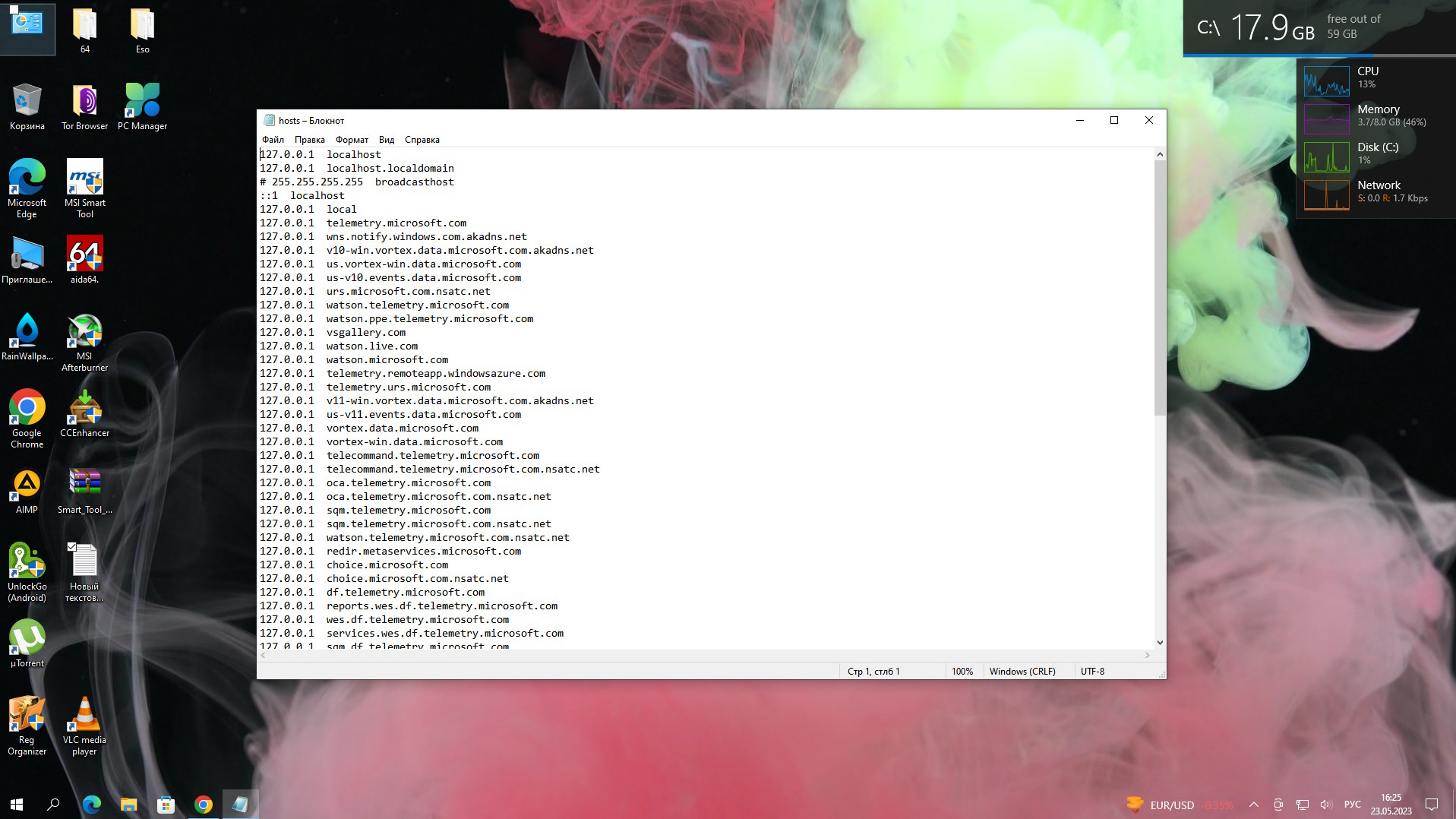
Файл hosts – один из важнейших в системе. Внесенные в него данные позволяют блокировать доступ к сайтам – или перенаправлять пользователей на сайты, заданные злоумышленниками.
Как выглядит файл hosts после заражения компьютера вирусом. Кстати, иногда и обычные программы вписывают необходимые им параметры в файлик. Если после открытия файла Вы видите примерно следующее, то стоит задуматься.
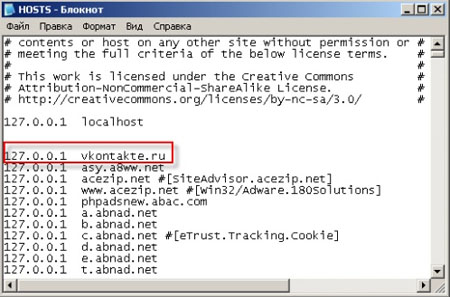
Вирусы пошли хитрые, поэтому прячут добавленные строки ниже:
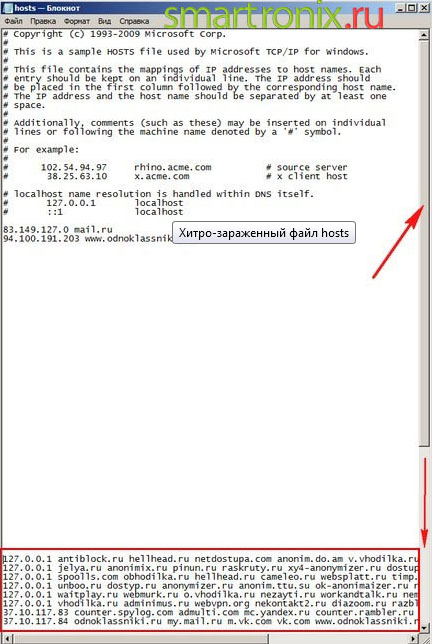
Адреса вашего файла, конечно, могут отличаться. Если сомневаетесь или браузер не заходит на какой-либо сайт, удаляйте все лишние строки, оставив только localhost. Напоследок дадим один маленький совет. Файл hosts можно исправить с помощью бесплатной антивирусной программы от Dr.Web — CureIT. При запуске она автоматически проверяет его на наличие лишних записей.
http://smartronix.ru/fajl-hosts-skachat-fail-hosts-windows-gde-naxoditsya
Проблема в том, что антивирус не может определить, кто и с какой целью изменил файл hosts. Сделал ли это вручную сам пользователь или хакер, получивший доступ на компьютер, либо же виновата вредоносная программа.
Ниже пример работы вируса Trojan.Hosts.75, который стал проблемой многих юзеров в свое время. Trojan.Hosts.75 перенаправляет пользователя на фишинговую страницу, оформленную в фирменном стиле этой социальной сети. Здесь, будто бы от лица администрации сайта, пользователю предлагается зарегистрироваться в системе при помощи SMS-активации. Объясняется это «нововведение» увеличением количества спам-рассылок.
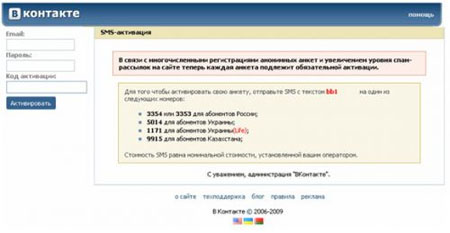
После запуска Trojan.Hosts.75 вирус распаковывает на диск bat-файл, который, в свою очередь, модифицирует файл hosts. После изменения он выглядит следующим образом:
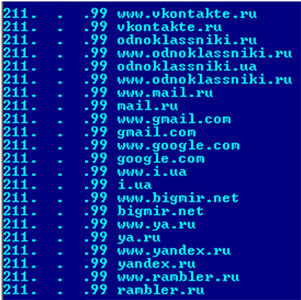
При посещении одного из ресурсов, приведенных выше, с зараженного компьютера, пользователь перенаправляется на фальшивую страницу на сервере http://211.xx.xx.xx/index.html. Прописав в файл hosts множество популярных интеренет-ресурсов, киберпреступники попытались тем самым увеличить вероятность попадания зараженного пользователя на сайт вымогателей, которые требуют отослать им платный SMS.
http://www.internetua.com/fishing—kak-lovyat-v-internete
В связи с этим при обнаружении внесения изменений в hosts либо антивирусный сканер, либо файловый монитор SpIDer Guard восстанавливают состояние этого файла по умолчанию.
Что же делать, если вы хотите настроить файл hosts самостоятельно?
Первым делом необходимо внести файл в исключения антивирусного сканера или SpIDer Guard. Заходим в настройки Dr.Web Security Space и переходим в раздел Исключения → Файлы и папки. По умолчанию этот раздел пуст.
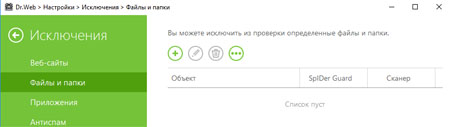
Нажимаем на «плюс», далее на кнопку Обзор и находим файл hosts (в Windows 10 он по умолчанию находится в папке %SystemRoot%System32driversetc).
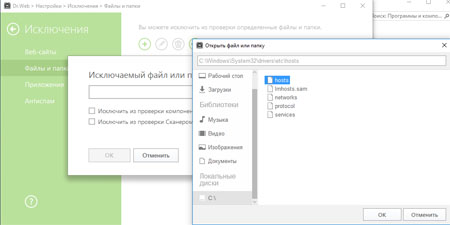
Отмечаем оба пункта Исключить из проверки и нажимаем ОК.
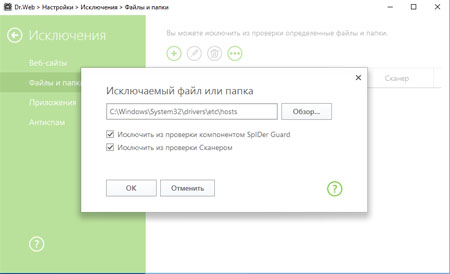
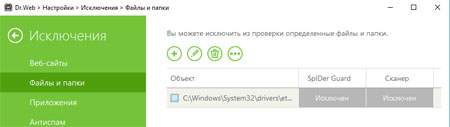
Полдела сделано.
Но за изменениями файла в режиме реального времени следит Превентивная защита Dr.Web (Настройки → Компоненты защиты ⇆ Превентивная защита → Изменить параметры блокировки подозрительных действий). Откроем файл hosts, внесем в него вредную строку и попробуем сохранить. Чтобы открыть файл hosts в блокноте, выберите Файл → Открыть, перейдите к папке с этим файлом, в поле с типом файла поставьте Все файлы и выберите тот файл hosts, который не имеет никакого расширения.
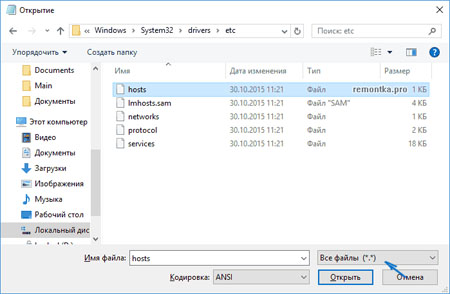
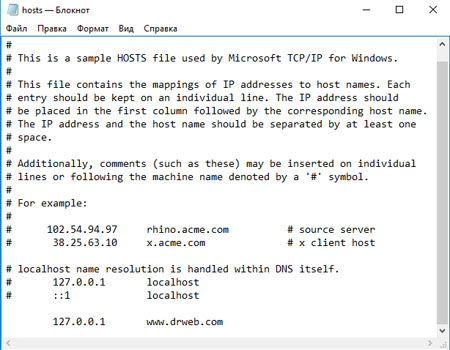
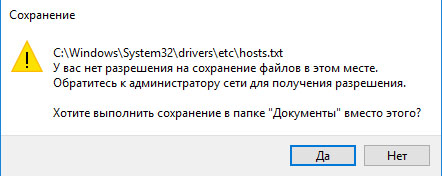
Не получилось. Почему? Для изменения файла hosts необходимо открыть его в текстовом редакторе, запущенном от имени Администратора (обязательно). Для примера отредактируем файл с помощью стандартного редактора «Блокнот». В поиске Windows 10 начните набирать «Блокнот», а после того как программа появится в результатах поиска, кликните по ней правой кнопкой мыши и выберите действие Запустить от имени администратора.
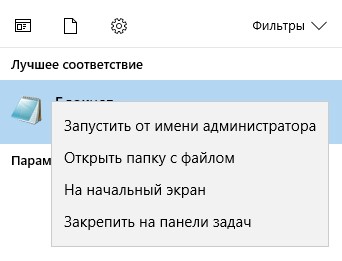
Вот теперь редактор готов сохранять изменения. Переходим в настройки Превентивной защиты:
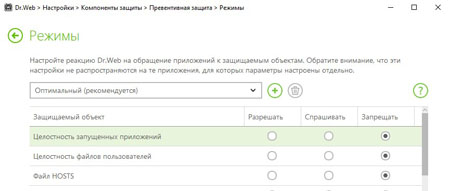
Разрешаем доступ к файлу hosts, вносим нужные изменения и снова включаем запрет в Превентивной защите – она будет сохранять файл в неизменном виде.
А теперь – самое важное.
#настройки_Dr.Web #Hosts #Windows
#1

Apple_seed
-

- Posters
- 7 Сообщений:
Newbie

Отправлено 13 Март 2013 — 10:56
Доброго времени суток. После недавней проверки и лечения системы возникла проблема: dr web обнулил файл hosts, т.к. он был заражен. К сожалению не думал, что могут возникнуть проблемы, поэтому лог не сохранил. Следовательно, чем был заражен не помню. Но сейчас возникла нужда изменить hosts, но сделать это не представляется возможным. Точнее изменить могу, но сохранить не могу. Подробно: изменил-нажал на «крестик»-нажал ответ на вопрос «сохранить?» кнопку «Да»-ничего не произошло, редактор не закрывается, на экране изменения заметны, но он просто не хочет их менять, т.е. hosts можно закрыть только в случае нажатия на кнопку «Нет». Запускал от имени администратора, галочка «только для чтения снята», пробовал в безопасном режиме. Пробовал удалить или заменить на новый, но на меня ругается система (Windows Xp), что hosts занят другим приложением, либо защищен от записи. Заранее благодарю.
- Наверх
#2
mrbelyash
mrbelyash
-
- Members
- 25 897 Сообщений:
Беляш

Отправлено 13 Март 2013 — 10:58
- Наверх
#3
Apple_seed
Apple_seed
-
- Posters
- 7 Сообщений:
Newbie
Отправлено 13 Март 2013 — 12:00
Прошу прощения, что не указал. Нет, версия антивируса 7.0
- Наверх
#4
VVS
VVS
-
- Moderators
- 19 149 Сообщений:
The Master

Отправлено 13 Март 2013 — 12:03
Снимите в настройках DrWeb (ЕМНИП это в настройках SpIDer Guard) галку «Защищать файл HOSTS».
меня вот что возмутило. что даже не начинают толком диалог сразу дампы…… © alehas777
———————————
Антивирус это как ремень безопасности — всего лишь увеличивает шансы выжить или получить менее тяжкую травму при аварии.
Есть, однако, категория людей, которые рассматривают средства безопасности как ауру неуязвимости. © basid
- Наверх
#5
Apple_seed
Apple_seed
-
- Posters
- 7 Сообщений:
Newbie
Отправлено 13 Март 2013 — 12:13
Уже пробывал найти эту галочку в настройках, но ее нет.

В Spider Gate также не обнаружено подобной настройки.
Сообщение было изменено Apple_seed: 13 Март 2013 — 12:14
- Наверх
#6
VVS
VVS
-
- Moderators
- 19 149 Сообщений:
The Master
Отправлено 13 Март 2013 — 12:16
Ну значит в «Общих настройках»…
меня вот что возмутило. что даже не начинают толком диалог сразу дампы…… © alehas777
———————————
Антивирус это как ремень безопасности — всего лишь увеличивает шансы выжить или получить менее тяжкую травму при аварии.
Есть, однако, категория людей, которые рассматривают средства безопасности как ауру неуязвимости. © basid
- Наверх
#7
RomaNNN
RomaNNN
-
- Posters
- 6 000 Сообщений:
Ковальски

Отправлено 13 Март 2013 — 12:16
Apple_seed, обновляйтесь до 8.0. http://support.drweb.com/show_faq/upgrade8 . Это быстро и бесплатно. Там с Hosts будет разобраться легче.
Сообщение было изменено RomaNNN: 13 Март 2013 — 12:16
Если есть два способа, простой и сложный, то выбирай сложный, так как он проще простого способа, который тоже сложный, но ещё и кривой.
- Наверх
#8
Apple_seed
Apple_seed
-
- Posters
- 7 Сообщений:
Newbie
Отправлено 13 Март 2013 — 12:19
Галочку нашел-снял, не помогло. Попробую обновиться на 8-ую версию.
- Наверх
#9
VVS
VVS
-
- Moderators
- 19 149 Сообщений:
The Master
Отправлено 13 Март 2013 — 12:20
Apple_seed, а какой у Вас Windows, точно XP?
Вы работаете с правами администратора?
Сообщение было изменено VVS: 13 Март 2013 — 12:21
меня вот что возмутило. что даже не начинают толком диалог сразу дампы…… © alehas777
———————————
Антивирус это как ремень безопасности — всего лишь увеличивает шансы выжить или получить менее тяжкую травму при аварии.
Есть, однако, категория людей, которые рассматривают средства безопасности как ауру неуязвимости. © basid
- Наверх
#10
Apple_seed
Apple_seed
-
- Posters
- 7 Сообщений:
Newbie
Отправлено 13 Март 2013 — 12:27
Да, я же вроде писал в начале. Сейчас попробую удалить его. Может все же галочка помогла..
- Наверх
#11
Apple_seed
Apple_seed
-
- Posters
- 7 Сообщений:
Newbie
Отправлено 13 Март 2013 — 12:32
Проблема решена! Всем спасибо, вы спасли меня! Можно закрывать.
- Наверх
#12
RomaNNN
RomaNNN
-
- Posters
- 6 000 Сообщений:
Ковальски
Отправлено 13 Март 2013 — 12:34
Проблема решена! Всем спасибо, вы спасли меня! Можно закрывать.
Поставили 8? Разобрались в настройках?
Если есть два способа, простой и сложный, то выбирай сложный, так как он проще простого способа, который тоже сложный, но ещё и кривой.
- Наверх
#13
Apple_seed
Apple_seed
-
- Posters
- 7 Сообщений:
Newbie
Отправлено 13 Март 2013 — 12:38
8 пока только скачал, позже установлю, т.к. пока не могу перезагрузить машину. Помогло: снял галочку в инструменты-настройки-дополнительно. После этого перезаписывать файл Hosts все-равно было не возможно. Но стало возможно его удаление. Что я и сделал и просто создал новый, а он уже легко поддается редактированию.
Сообщение было изменено Apple_seed: 13 Март 2013 — 12:39
- Наверх