
В следующих разделах описаны наиболее распространенные состояния ошибок, на которые указывают мигающие индикаторы на панели
управления принтера, а также способы устранения неполадок для каждой комбинации. Определите последовательность мигающих индикаторов
на панели управления, затем выполните действия для устранения той или иной проблемы.
Кнопки, значки и индикаторы на панели управления

|
Кнопки/индикаторы |
Описание |
|---|---|
|
|
Светится при возникновении ошибки бумаги и мигает, когда во входном лотке закончилась бумага. |
|
|
Указывает, что функция Wi-Fi Direct включена. |
|
|
Указывает, что принтер подключен к беспроводной сети. |
|
|
Указывает, что принтер подключен через проводное соединение. |
|
|
Мигает, когда пользователю необходимо обратить внимание на работу принтера. |
|
|
Позволяет включать или выключать беспроводное подключение. |
|
|
Указывает состояние беспроводного подключения. |
|
|
Печать информационной страницы, содержащей сводные сведения о настройках и состоянии принтера. |
|
|
Светится, если принтер находится в состоянии ошибки или перешел в режим запроса. Нажмите эту кнопку, чтобы возобновить задание |
|
|
Обеспечивает отмену задания печати. |
|
|
Включение или выключение принтера. |
Значок «Внимание» включен, а значок «Бумага» мигает
В принтере закончилась бумага, или произошло замятие бумаги. Убедитесь, что бумага загружена во входной лоток.
-
Сдвиньте направляющие бумаги к краям входного лотка.
-
Загрузите стопку обычной бумаги во входной лоток стороной для печати вверх, а затем задвиньте стопку вперед до упора.
-
Придвиньте направляющие бумаги вплотную к стопке.
-
Опустите крышку лотка.
-
Нажмите кнопку Возобновить
.
Если значок Бумага
продолжает мигать, проверьте тракт подачи бумаги на наличие замятой бумаги и устраните замятие.
Дополнительные сведения см. в документе .
Значок «Внимание» мигает
Дверца для доступа к картриджам с тонером или задняя дверца доступа закрыты неправильно.
-
Проверьте и закройте дверцу для доступа к картриджам с тонером или заднюю дверцу доступа.
Значок и индикатор «Беспроводная связь» (dw)
Значок Беспроводная связь и индикатор «Беспроводная связь» на экране панели управления вместе указывают состояние беспроводного подключения.
HP LJ 1018,1020
Индикация ошибок в данной модели определяется при помощи 2 индикаторов состояния, по-порядку сверху вниз:
1.Attention light, обозначим — «1«
2.Ready light, обозначим — «2«
Рассмотрим индикации аппарата:
1 индикация :
1 — не горит
2 — горит
Принтер готов к работе
2 индикация :
1 — не горит
2 — мигает
Принтер получает или обрабатывает данные.
3 индикация :
1 — мигает
2 — мигает (оба индикатора мигают поочередно)
Печать чистящей страницы или тестового листа.
4 индикация :
1 — мигает
2 — не горит
Недостаточно памяти.Задание, отправленное на печать, не умещается в памяти принтера. Попробуйте уменьшить разрешение печати.
5 индикация :
1 — мигает
2 — не горит
Ошибка, требующая вмешательства оператора.Проверьте:закрыта ли крышка отсека картриджа, правильно ли установлен картридж, не замята ли бумага, есть ли бумага в лотке.
6 индикация :
1 — мигает
2 — мигает (оба индикатора мигают одновременно)
Инициализация принтера.
7 индикация :
1 — горит
2 — горит
Фатальная ошибка.Вынуть кабель питания принтера из розетки на 30 минут, затем включить вновь.Если ошибка не исчезла, обратитесь в сервис-центр.

Схема состояния индикаторов
Таблица 4-1
Значение состояния индикаторов
Обозначение состояния «индикатор не горит».
Обозначение состояния «индикатор горит».
Обозначение состояния «индикатор мигает».
Таблица 4-2
Значение индикаторов на панели управления
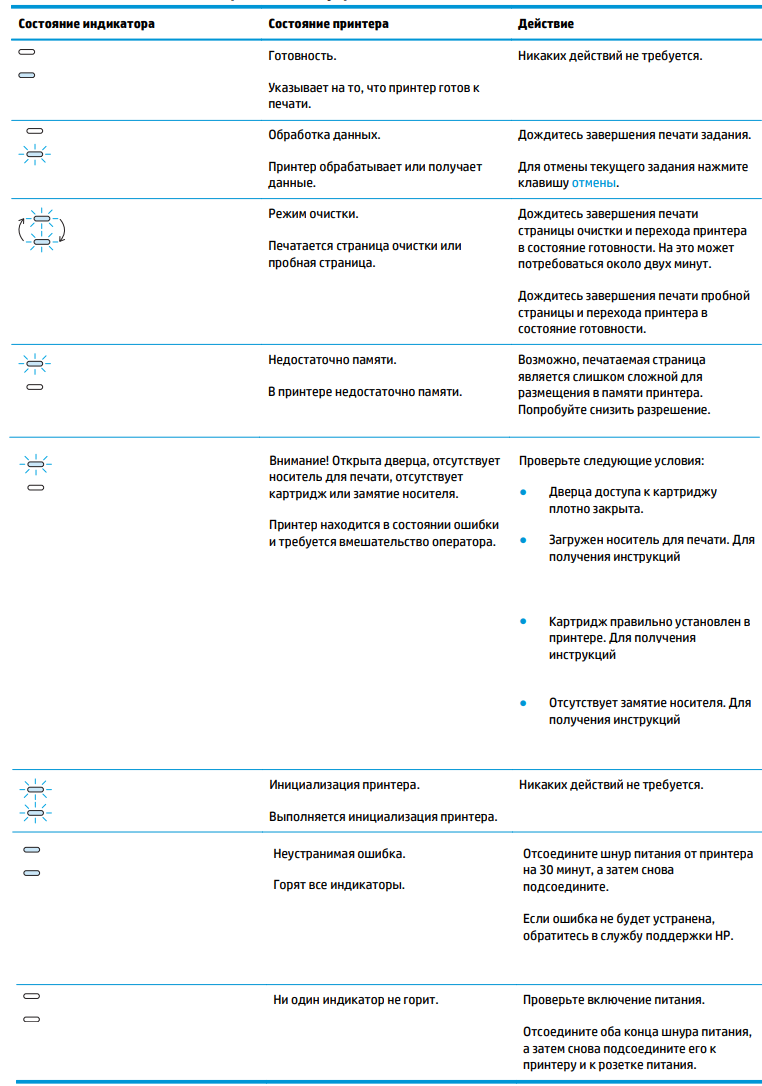
Состояние индикатора
Состояние принтера
Действие
Готовность.
Указывает на то, что принтер готов к
печати.
Никаких действий не требуется.
Обработка данных.
Принтер обрабатывает или получает
данные.
Дождитесь завершения печати
задания.
Для отмены текущего задания
нажмите клавишу
отмены
.
Режим очистки.
Печатается страница очистки или
пробная страница.
Дождитесь завершения печати
страницы очистки и перехода
принтера в состояние готовности. На
это может потребоваться около двух
минут.
Дождитесь завершения печати
пробной страницы и перехода
принтера в состояние готовности.
Недостаточно памяти.
В принтере недостаточно памяти.
Возможно, печатаемая страница
является слишком сложной для
размещения в памяти принтера.
Попробуйте снизить разрешение. Для
получения дополнительной
информации см.
Знакомство с
параметрами качества печати
на стр. 18
.
58
Глава 4 Решение проблем
RUWW
HP LaserJet 1020 не печатает? Устранение ошибок принтера своими руками!
Когда принтер HP LaserJet 1020 перестает печатать, первое, что от вас потребуется сделать – распознать ошибку посредством цветовой индикации. Рядовые сбои в работе устраняются, как правило, своими руками, а вот с аппаратными поломками нужно срочно отправляться за помощью в ближайший сервисный центр.
На заметку!
Заправка тонером комплектного картриджа HP 12A (Q2612A) – всего 400 рублей [вызвать мастера].
Первым шагом на пути к восстановлению работоспособности HP 1020 станет обязательное обновление драйверов на сайте службы поддержки производителя [перейти].
Обновили драйвера, а принтер HP 1020 не печатает, как и прежде? Тогда ищите соответствия цветовой индикации в таблице, чтобы определить ошибку с целью дальнейшего разрешения проблемы.
HP LaserJet 1020 по-прежнему не печатает? Сервисный центр МосТонер – бесплатный выезд мастера в пределах МКАД!
В большинстве случаев лазерный принтер HP 1020 отказывается печатать из-за очевидных проблем, справиться с которыми будет под силу даже новичку.
На заметку!
Заправка комплектного картриджа HP 12A (Q2612A) в Москве с выездом мастера — 500 рублей.
Оформить заявку
Поэтому если у вас нет гарантии, не спешите тратить деньги на сервисные центры. Воспользуйтесь инструкцией, пошагово выполняя предложенный алгоритм действий.
Будьте внимательны, руководство не содержит информацию по поводу механических поломок HP LaserJet 1020. Устранение таких неисправностей невозможно без профессиональной помощи или соответствующих навыков у пользователя.
Опознать ошибки печати у HP 1020 поможет подсветка знака «Внимание» (цифра 1). Это говорит нам об одной из проблем, вызванной сбоем работоспособности:
- картриджа HP 12A (Q2612A);
- фиксатора крышки принтера;
- ролика захвата бумаги;
- внутренней памяти или несовместимости форматов / знаков.

Но если у вас перманентно горят оба индикатора после включения аппарата, тогда за ней стоит серьезная поломка, починить которую можно только в сервисном центре.
Для более точной диагностики используйте фирменное программное обеспечение от HP — Print and Scan Doctor [загрузка на сайте службы поддержки].
Проблема №1. Картридж или недостаток тонера
Пользователи часто упускают момент, когда в комплектном картридже заканчивается тонер. Тут все очень просто, вам остается купить новый расходник или заказать заправку 12A (Q2612A).
С другой стороны, принтер может перестать печатать сразу после заправки картриджа, если была произведена неквалифицированная сборка.
Рекомендуем проверить:
- наличие токопроводящей смазки на контакта;
- отсутствие заклинивших валов и шестерни;
- правильную фиксацию дозирующего лезвия.
Проблема №2. Фиксация закрытой крышки
Закрытая крышка на корпусе аппарата — далеко не гарантия того, что печатающее устройство это считало. Ошибка может быть вызвана сбоем фиксатора.
Закройте / откройте крышку несколько раз. Не помогло? Отправляйтесь в сервисный центр!
Проблема №3. Износ ролика захвата бумаги
Не заметить пустой лоток для бумаги сложно. Наверняка захват листов не происходит по причине износа прорезиненного ролика податчика.
Шаг 1. Откройте крышку HP 1020. Достаньте картридж Q2612A. Извлеките ролик, нажав на боковые защелки.

Шаг 2. Проверните резинку так, чтобы сдвинуть гладкую поверхность на нерабочую зону. В новом положении у ролика появится шершавый прихват.

Проблема №4. Переполнена память | ошибка чтения документа
Очистите очередь на печать, и перезагрузите принтер.
При повторной потере работоспособности, но уже из-за одного документа, разбейте его на файлы меньшего размера. Также может помочь смена расширений, например, c .pdf на .png и так далее.
Заправка картриджей и обслуживание лазерных принтеров HP в Москве с выездом мастера от сервисного центра ТонерДруг!
HP LJ 1018,1020
Индикация ошибок в данной модели определяется при помощи 2 индикаторов состояния, по-порядку сверху вниз:
1.Attention light, обозначим — «1«
2.Ready light, обозначим — «2«
Рассмотрим индикации аппарата:
1 индикация :
1 — не горит
2 — горит
Принтер готов к работе
2 индикация :
1 — не горит
2 — мигает
Принтер получает или обрабатывает данные.
3 индикация :
1 — мигает
2 — мигает (оба индикатора мигают поочередно)
Печать чистящей страницы или тестового листа.
4 индикация :
1 — мигает
2 — не горит
Недостаточно памяти.Задание, отправленное на печать, не умещается в памяти принтера. Попробуйте уменьшить разрешение печати.
5 индикация :
1 — мигает
2 — не горит
Ошибка, требующая вмешательства оператора.Проверьте:закрыта ли крышка отсека картриджа, правильно ли установлен картридж, не замята ли бумага, есть ли бумага в лотке.
6 индикация :
1 — мигает
2 — мигает (оба индикатора мигают одновременно)
Инициализация принтера.
7 индикация :
1 — горит
2 — горит
Фатальная ошибка.Вынуть кабель питания принтера из розетки на 30 минут, затем включить вновь.Если ошибка не исчезла, обратитесь в сервис-центр.
Случается так, что принтер не хочет функционировать в нормальном режиме. Причин может быть масса, порой они зависят от определённой модели устройства. Далее разберём, почему HP Laserjet 1020 не печатает.
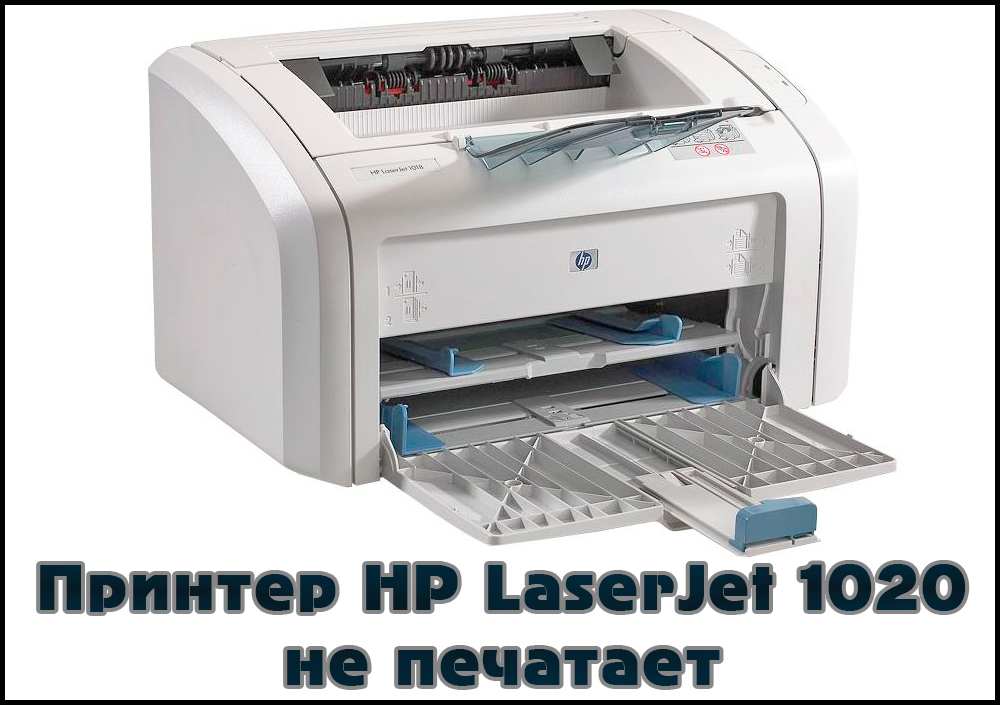
Как решить проблему, когда принтер HP Laserjet 1020 отказывается печатать.
Неполадки заключены либо в самом аппарате, либо в программной части компьютера. При последнем случае исправить всё гораздо быстрее и легче. Хотя если все драйвера стоят правильно, а принтер не распечатывает документы, это ещё не значит, что он сломан.
Тонер
Первым делом следует проверить уровень краски в картриджах. Как правило, именно отсутствие или низкий уровень тонера являются виной того, что машина не печатает — оно и очевидно — печатать попросту нечем. Заниматься разборкой и заправкой принтера самостоятельно не стоит, если только вы не являетесь профессионалом. Иначе рискуете испортить устройство. Лучше довериться мастеру, который с лёгкостью поменяет вам картридж за невысокую плату. Заправить картридж, как правило, тоже стоит недорого. Тем более что делать это приходится раз в несколько месяцев, если вы не используете принтер слишком часто.
ВАЖНО. Аппараты Laserjet 1020, 1018 и 1022 имеют взаимозаменяемые детали, к которым относится и картридж. Если всё-таки решили менять самостоятельно, можете использовать картридж от этих устройств. Нечёткая или грязная печать, кстати, тоже являются следствием нехватки чернил.
Драйверы
Это тоже довольно распространённая причина наравне с заправкой, по которой принтер не работает. Если с уровнем краски всё ОК, то дело, скорее всего, в неправильной работе драйверов. Заменить «дрова» можно несколькими способами. Сначала попробуйте просто скачать через официальный сайт.
- Отключаем устройство от ПК.
- Открываем раздел «Устройства и принтеры» (может называться немного по-другому) в Панели управления.
- Удаляем наше устройство.

- Скачиваем драйвер для вашей версии Windows для Laserjet 1020 с официального сайта HP.
- Запускаем и следуем инструкциям по установке.
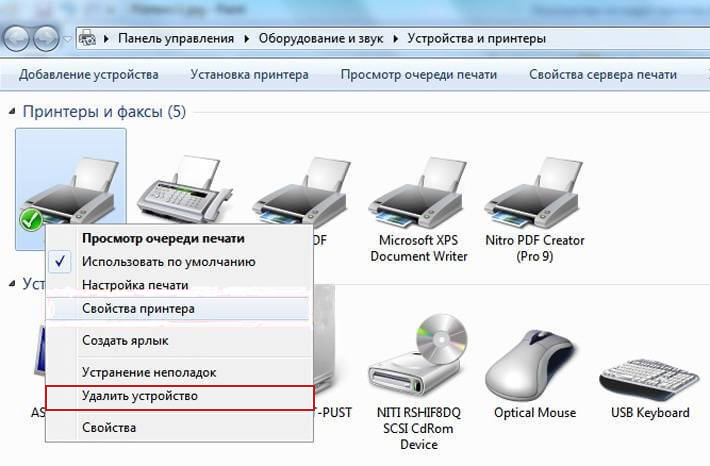
Если это не помогло, можно переустановить драйверы другим способом. А именно — при помощи программы HP Scan and Print Doctor. Она самостоятельно найдёт проблемные компоненты и перезагрузит их.
Другие проблемы
Аппарат может не выводить файлы на печать и по некоторым другим причинам.
- Повреждённый USB-порт или кабель. В таком случае стоит попробовать воспользоваться разными портами или купить новый USB-кабель. Обычно неполадки с проводом возникают, если он имеет явные видимые дефекты.
- Подключение через USB большого количества устройств. Если у вас слабый ПК, то он может не поддерживать одновременно мышь, клавиатуру, принтер и ещё что-нибудь, подключённые по USB. Попробуйте просто отключить лишнее.
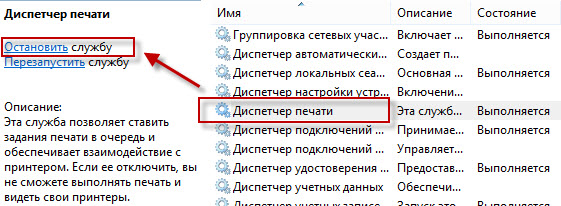
- Диспетчер печати. Попробуйте перезагрузить эту программу: открываем Диспетчер задач, находим там в разделе «Службы» соответствующую службу, останавливаем, перезагружаем компьютер.

Теперь вы знаете основные причины, по которым HP Laserjet 1020 отказывается распечатывать файлы.
Кроме них могут быть и другие, но если вы проверите, установлены ли драйвера и проведёте заправку картриджа вовремя, то, скорее всего, решите ситуацию.