
Все индикаторы отключены.

Устройство выключено.
Нажмите кнопку питания, чтобы включить устройство.
Мигают индикаторы «внимание» и «готовность».

Индикаторы состояния загораются поочередно во время инициализации блока форматирования или в процессе обработки устройством страницы очистки.
Никакие действия не требуются. Дождитесь завершения инициализации. По истечении периода инициализации устройство должно перейти в режим готовности.
Индикатор «готовность» горит непрерывно

Устройство находится в состоянии готовности.
Никакие действия не требуются. Устройство готово к приему заданий печати.
Индикатор «готовность» мигает

Устройство обрабатывает или принимает данные.
Никакие действия не требуются. Устройство обрабатывает или принимает задание печати.
Индикатор «готовность» медленно мигает.
Устройство находится в режиме пониженного энергопотребления.
Никакие действия не требуются.
Индикатор «внимание» мигает.

E0
В устройстве замялась бумага.
Устраните замятие.
E1
Входной лоток пуст.
Загрузите носитель в лоток.
E2
Открыта дверца
Проверьте, закрыта ли дверца доступа к картриджам.
E4
Память устройства переполнена
Задание слишком сложно для печати на этом устройстве. Упростите задание или разбейте файл на несколько.
E5
Устройство не захватывает листы бумаги из лотка.
Может потребоваться очистка или замена ролика захвата.
H0
Устройство работает в режиме ручной подачи.
Загрузите бумагу подходящего типа и размера во входной лоток.
H1
Устройство выполняет задание ручной двусторонней печати.
Загрузите бумагу во входной лоток для печати второй стороны.
Горят индикаторы «готовность» и «тонер».

E3
Картридж отсутствует или установлен неправильно.
Установите картридж.
Горит индикатор «тонер».

Заканчивается срок службы картриджа. Когда расходные материалы достигают такого состояния, гарантия HP Premium Protection на них прекращается.
Заменять картридж следует только тогда, когда качество печати станет неприемлемым.
Индикатор «внимание» мигает, а индикатор «готовность» включен.

В устройстве возникла повторяющаяся ошибка, которая будет устранена без вмешательства пользователя.
Если ошибка устранена, устройство перейдет в режим обработки данных и выполнит задание.
Если ошибка не устранена, состояние ошибки будет возникать повторно. Попробуйте удалить носители из тракта подачи бумаги, выключить, а затем повторно включить устройство.
Индикаторы «внимание» и «готовность» горят.

E6
E7
E8
E9
В устройстве возникла критическая ошибка, которую оно не может устранить самостоятельно.
-
Отключите устройство или отсоедините кабель питания из разъема на корпусе устройства.
-
Подождите 30 секунд, а затем снова включите устройство или повторно подключите кабель питания к устройству.
-
Дождитесь завершения инициализации устройства.
Если ошибка не устранена, обратитесь в службу технической поддержки HP.
В этой статье рассмотрим одну из распространенных проблем аппарата. МФУ «HP LJ M1132 MFP» не выходит в готовность, а на индикаторе высвечивается ошибка с кодом «Е» и цифрой от 0 до 9.
В очередной раз не повезло владельцу данного МФУ. Он жаловался на то, что при включении устройства, сначала все идет как обычно, но в готовность аппарат не выходит. На дисплее продолжает мигать надпись «HP», также мигают два светодиода на панели управления. И просил оказать помощь по телефону.
Сразу оговорюсь, что данная ошибка классифицируется как фатальная и по телефону ее не ликвидировать. Если конечно не поможет выключение и повторное включение, через некоторое время, снова.
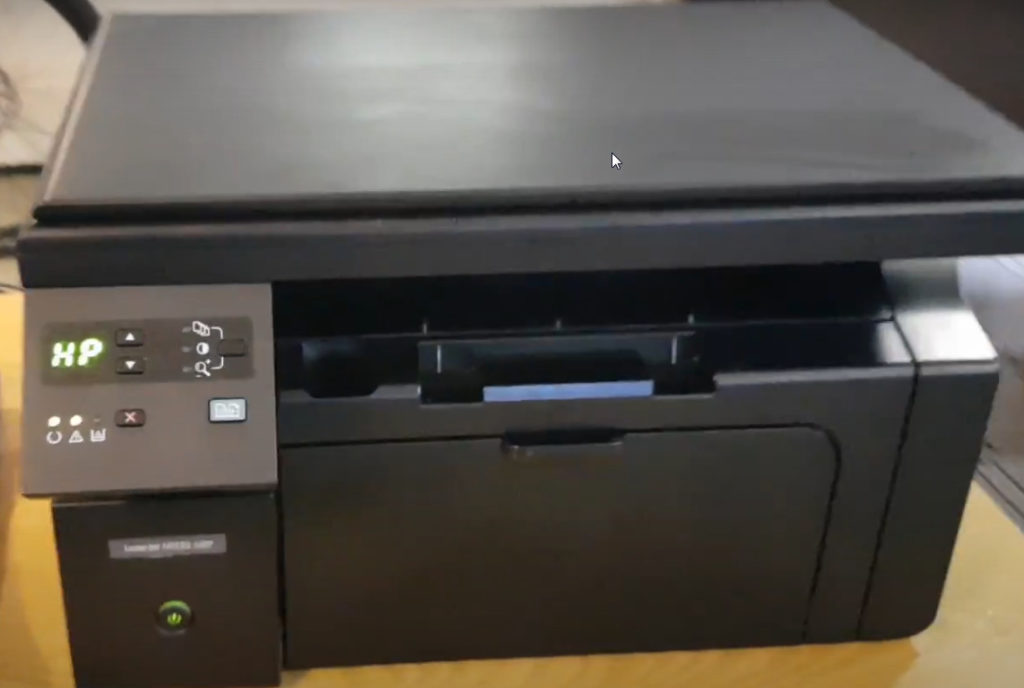
Аппарат «HP 1132» - это мфу начального уровня, и оно имеет весьма скудную самодиагностику. Определенные коды неисправностей устройство выводить умеет, но делает это не всегда.
Так вот, что касается вышеописанной ситуации. Даже в сервисном центре не смогут сразу сказать что эта ситуация означает. Зачастую точный «диагноз» можно будет озвучить только после последовательной замены нескольких основных блоков МФУ.
В принципе, это могут быть:
- плата форматера (или главная плата);
- плата питания;
- блок термозакрепления;
- блок лазера или линейка сканирования (сама или ее шлейф).
Надеюсь, не слишком «загрузил» терминами, но смысл один – берете свой «HP» под мышку (благо он не большой и не тяжелый) и везем в сервис.
В заключение, про другие ошибки (коды ошибок) «HP LJ M1132 MFP»:
- Код ошибки «E0» – замятие бумаги в аппарате;
- Код ошибки «E1» – закончилась бумага или не исправен механизм ее подачи. Добавьте в лоток подачи бумагу, чтобы он был заполнен примерно на половину его емкости;
- Код ошибки «E2» – не закрыта крышка устройства. Если же она закрыта, то откройте и снова закройте. Возможно, потребуется перезапустить МФУ;
- Код ошибки «E3» – картридж не установлен или он установлен неправильно. Кроме того возможно повреждение датчика картриджа или под него попал клочок бумаги/ другой посторонний предмет;
- Код ошибки «E4» – переполнена внутренняя память при обработке задания. На печать отправлен слишком большой документ. Такое часто бывает со сложными рисунками;
- Код ошибки «E5» – в аппарате не исправен механизм захвата бумаги. Протрите ролик захвата бумаги спиртом;
- Коды ошибок «E6, E7, E8, E9» – фатальные ошибки (неисправности основных блоков МФУ). Решаются в сервисных центрах.
В одной из предыдущих статей мы, к примеру, рассматривали ошибку «E8»
Драйвер для МФУ «HP LJ M1132 MFP» можно скачать на официальном сайте здесь.
Желаем Вам, чтобы в процессе работы, не возникало ни каких ошибок.
А если что, звоните: 915-990-24-15.
Здравствуйте.
Те кто часто что-то печатает, будь то дома или на работе, иногда сталкиваются с подобной проблемой: отправляешь файл на печать — принтер словно не реагирует (либо «по жужжит» несколько секунд и результата тоже ноль). Так как мне частенько приходится решать подобные вопросы, скажу сразу: 90% случаев, когда принтер не печатает, не связаны с поломкой ни принтера ни компьютера.
В этой статье я хочу привести самые распространенные причины, из-за которых принтер отказывается печатать (подобные проблемы очень быстро решаются, для опытного пользователя — дело 5-10 минут). Кстати, сразу важное замечание: речь в статье не идет о случаях, кода принтер, например, печатает лист с полосами или печатает пустые белые листы и пр.
5 самых распространенных причин, почему не печатает
принтер
Как бы это смешно не звучало, но очень часто принтер не печатает из-за того, что его забыли включить (особенно часто наблюдаю эту картину на работе: сотрудник, рядом с которым стоит принтер просто забыл его включить, а остальные минут 5-10 разбираются в чем же дело…). Обычно, когда принтер включают, он издает звуки жужжания и на его корпусе загорается несколько светодиодов.
Кстати, иногда кабель питания принтера могут перебить — например, при ремонте или при перемещении мебели (очень часто происходит в офисах). В любом случае — проверьте чтобы принтер был подключен к сети, как и компьютер, к которому он подключен.
Причина №1 — выбран не правильно принтер для печати
Дело в том, что в Windows (хоть 7, хоть  есть несколько принтеров: часть из них не имеет ничего общего к реальному принтеру. И многие пользователи, особенно когда торопятся, просто забывают посмотреть, на какой принтер отправляют документ на печать. Поэтому, прежде всего рекомендую еще раз внимательно при печати обратить внимание на этот момент (см. рис. 1).
Рис. 1 — отправка файла на печать. Сетевой принтер марки Samsung.
Причина №2 — сбой в Windows, зависание очереди печати
Одна из самых распространенных причин! Довольно таки часто происходит банальное зависание очереди печати, особенно часто такая ошибка может возникать, когда принтер подключен к локальной сети и им пользуется сразу несколько пользователей.
Так же часто подобное происходит при печати какого-нибудь «испорченного» файла.Чтобы восстановить работу принтера, нужно отменить и очистить очередь печати.
Для этого зайдите в панель управления, переключите режим просмотра на «Мелкие значки» и выберите вкладку «устройства и принтеры» (см. рис. 2).
Рис. 2 Панель управления — устройства и принтеры.
Рис. 3 Устройства и принтеры — просмотр очереди печати
В списке документов на печать — отмените все документы, которые там будут (см. рис. 4).
Рис. 4 Отмена печати документа.
После этого, в большинстве случаев, принтер начинает работать нормально и можно заново отправить на печать нужный документ.
Причина №3 — отсутствие или замятие бумаги
Обычно когда бумага заканчивается или она замялась, выдается предупреждение в Windows при печати (но иногда его нет).
Замятие бумаги — достаточно частое явление, особенно в организациях, где экономят бумагу: используют листы уже бывшие в употреблении, например, печатая информацию на листах с обратной стороны. Такие листы чаще всего мятые и ровной стопкой их в лоток-приемник устройства не положишь — от этого процент замятие бумаги достаточно высок.
Обычно помятый лист видно в корпусе устройства и его необходимо аккуратно достать: просто потяните лист на себя, без рывков.
Важно! Некоторые пользователи рывками выдирают замятый лист. Из-за чего остается небольшой кусочек в корпусе устройства, который не дает в дальнейшем печатать. Из-за этого кусочка, за который уже не зацепишься — приходится разбирать устройство до «винтиков»…
Если замятый лист не видно — откройте крышку принтера и достаньте из него картридж (см. рис. 5). В типовой конструкции обычного лазерного принтера, чаще всего, за картриджем можно увидеть несколько пар роликов, через которые проходит лист бумаги: если он замялся — вы должны его увидеть. Важно его аккуратно вынуть, чтобы не осталось порванных кусочков на валу или роликах. Будьте внимательны и аккуратны.
Рис. 5 Типовая конструкция принтера (на пример HP): нужно открыть крышку и достать картридж чтобы увидеть замятый лист
Причина №4 — проблема с драйверами
Обычно проблемы с драйвера начинаются после: смены ОС Windows (или переустановки); установки нового оборудования (которое может конфликтовать с принтером); программным сбое и вирусах (что намного реже, чем первые две причины).
Для начала рекомендую зайти в панель управления ОС Windows (переключить просмотр в мелкие значки) и открыть диспетчер устройств. В диспетчере устройств нужно раскрыть вкладку с принтерами (
иногда называется очередь печати
) и посмотреть, нет ли там красных или желтых восклицательных знаков (указывают на проблемы с драйверами).
Да и вообще в целом наличие восклицательных знаков в диспетчере устройств нежелательно — указывает на неполадки с устройствами, которые, кстати, могут отражаться и на работе принтера.
Рис. 6 Проверка драйвера принтера.
- удалить полностью драйвер принтера из Windows
- скачать с официального сайта производителя устройства новые драйвера и установить их
Причина №5 — проблема с картриджем, например закончилась краска (тонер)
Последнее, на чем хотел остановиться в данной статье — это на картридже. Когда заканчивается краска или тонер — принтер либо печатает пустые белые листы (кстати, подобное наблюдается и просто при некачественной краске или сломанной головке) , либо вообще просто не печатает…
Рекомендую проверить количество краски (тонера) в принтере. Сделать это можно в панели управления ОС Windows, в разделе «Устройства и принтеры»: перейдя в свойства нужного оборудования (см. рис. 3 данной статьи).
В некоторых случаях в Windows будет отображаться неверная информация о наличие краски, поэтому всецело доверять ей не стоит.
При заканчивающимся тонере (когда дело имеешь с лазерными принтерами), очень здорово помогает один простой совет: нужно достать картридж и немного его потрясти. Порошок (тонер) равномерно перераспределиться по картриджу и вы снова сможете печатать (правда, не долго). Будьте аккуратны при этой операции — можно испачкаться тонером.
Иногда пользователи таких печатающих устройств, как принтеры пытаются найти ответы на вопросы о том, почему мигает или горит красная лампочка на принтере. Обычно проблема подобного рода встречается в процессе использования устройств лазерных моделей и для её решения бывает достаточно обратить внимание на ряд важных моментов. Вообще, световые индикаторы (две лампочки), которые располагаются на панели, служат для того, чтобы передавать информацию о тех или иных узлах устройства. На различные изменения состояния аппарата эти индикаторы реагируют по-разному. К примеру, они могут замигать или загореться на продолжительное время. В некоторых случаях эти 2 лампочки не подают никаких признаков «тревоги».
Причины и их устранение
Итак, если вы заметили, что на принтере горит красная кнопка, которая подразумевает собой «Предупреждение» (у моделей принтера в данной ситуации горит восклицательный знак), то возможно, в вашем принтере нет картриджа. Чтобы устранить данную проблему нужно лишь открыть крышку принтера и получить доступ к проему, предназначенному для расходного материала. Далее с нового картриджа следует снять специальную защитную пленку, после чего установить его в предназначенный для него проем до того момента, пока не послышится характерный щелчок.
Если на панели принтера периодически мигают две кнопки, т.е. зелёная («Готовность») и красная («Предупреждение»), причём одновременно, то причина заключается в том, что печатающее устройство проходит процесс инициализации.
Если вы заметили, что начала помигивать зеленая кнопка, то учтите, что устройство для печати в данный момент выполняет процесс обработки данных или осуществляет их прием. Бывает также так, что лампочка «Готовность» горит постоянно, а «Предупреждение» лишь изредка мигает – такие знаки индикаторов указывают на общую ошибку в устройстве или на ошибку подачи бумаги. Такая ситуация, как правило, сопровождается застреванием листов бумаги, уже захваченными специальными роликами.
Если на панели устройства периодически начала светиться красная лампочка, то это может говорить о наличии некорректной установки картриджа. Кроме того, подобный сигнал появляется также в том случае, если крышка доступа к элементам расходного материала закрыта недостаточно плотно. Чтобы устранить данную проблему и вернуть печатающее устройство в работоспособное состояние, вам следует .
Если красная лампочка устройства модели начала мигать, то проблема, возможно, кроется в застрявшей бумаге. Чтобы устранить неисправность вытащите всю свободную бумагу из специального лотка, выньте расходный материал с красящим веществом из принтера и достаньте все листы. Кроме того, данный индикатор может мигать также вследствие не полностью удаленного упаковочного материала, в т.ч. специальной ленты. Чтобы полностью изъять его из внутренних частей принтера, откройте верхнюю крышку для доступа к расходному материалу. Помимо этого, упаковочные леты нужно убрать также из входного и выходного лотков.
Неправильная работа датчиков, отвечающих за закрытие корпуса, также может отражаться на том, что на панели принтера постоянно горит лампочка «Предупреждения». Если же постоянно горят оба индикатора устройства, то это может указывать на какую-то серьезную ошибку, устранить которую собственными силами вряд ли удастся.

Следует добавить, что у печатающих устройств от компании за высвечивание кода ошибки отвечает треугольник. Следовательно, если вы заметили, что на принтере горит треугольник с молнией, то запомните код, который высветится на дисплее принтера, после чего найдите его подробное описание в инструкции к устройству. А вот у моделей от компании Epson вместо зелёного и красного индикаторов, а также треугольника при наличии ошибки начинает моргать капелька. 
К примеру, если капля устройства начала мигать при полном картридже, то для решения проблемы следует сбросить счётчик отработанных чернил «памперса», воспользовавшись какой-нибудь сервисной программой, к примеру, PrintHelp.
Таким образом, индикаторы оргтехники своевременно сообщают нам о наличии тех или иных проблем. Многие из них можно устранить самостоятельно даже при отсутствии определенных навыков.
Итак, если на вашем устройстве начала загораться лампочка, которая ранее не горела, первым делом ознакомьтесь с инструкцией пользователя. Но в случаях, когда причина конкретно не установлена, лучше воспользоваться услугами сервисного центра, где ваше устройство будет внимательно изучено на наличие тех или иных дефектов.
10.08.2015 10:26
Принтер – вспомогательное устройство, позволяющее выводить информацию из компьютера на бумагу. Часто бывает, что вывод информации на бумагу невозможен, поэтому следует разобраться с причинами, которые могут препятствовать печати.
Рассмотрим основные проблемы с выводом на печать и пути их решения. Если не сможете сами решить, то http://topzapravka.ru вам помогут. Это сервисный центр oki.
Первым делом следует проверить, правильно ли установлено устройство. Для этого в меню «Пуск» нужно перейти в пункт «Устройства и принтеры» и найти там принтер, на который выводится печать. Если принтер отсутствует или полупрозрачный – необходимо его подключить или установить. Если рядом с принтером, в левом нижнем углу, имеется желтый треугольник с восклицательным знаком, тогда на самом принтере есть какая то ошибка. Для того чтобы решить эту проблему, нужно щелкнуть правой клавишей мыши на устройстве с ошибкой и выбрать в меню пункт «Устранение неполадок». Откроется мастер, который определит неполадки. Так же следует проверить наличие бумаги в лотке принтера, без бумаги вывод на печать невозможен.
Часто проблемой, связанной с выводом на печать, может служить забитая очередь печати. Если принтер, по какой-либо причине, не смог распечатать один документ, а на него подаются всё новые и новые задания, то очередь печати забивается, и печать не идёт. Для того чтобы убедиться в том, что очередь печати свободна (или для того, чтобы очистить её) нужно поступить следующим образом. Правой клавишей мыши щелкнем на нужном принтере, выберем пункт в меню «просмотр очереди печати» и в появившемся окне будет видно, какие задания висят в очереди. Для того чтобы убрать все задания, следует нажать кнопку «Принтер» — «Очистить очередь печати».
Если не получается очистить очередь печати описанным выше способом, следует воспользоваться другим методом. Данный метод предназначен для опытных пользователей и выполнять его следует осторожно. Для начала нужно остановить службу печати, для этого нужно перейти в «Пуск» — «Панель управления» — «Администрирован ие» — «Службы» и найти службу «Диспетчер печати». Убедившись, что она работает, щелкнуть на ней правой кнопкой мыши и выбрать «Остановить». Далее перейти в каталог с системными файлами. Путь чаще всего может быть такой «C:Windows». Далее переходим в каталог «System32spool Printers» и удаляем все файлы очереди печати (расширение *.spl) и временные файлы (расширение *.tmp). После этих манипуляций следует перезагрузить компьютер.
Если перечисленные выше советы не помогли, проблема с печатью может быть более массивной. Возможно, не исправен сам принтер, либо закончился тонер (чернила).
В процессе эксплуатации любого технически сложного устройства возникает много вопросов и неполадок. Давайте разберем ситуации, когда на принтере мигает восклицательный знак, либо горит треугольник с восклицательным знаком на принтере, или тоже как вариант на принтере горит восклицательный знак в треугольнике. В общем, это сигнализация практически одинаковых неисправностей.
Принтеры и МФУ фирмы HP неприхотливы в работе, и служат достаточно долгое время при аккуратном обращении с ними. HP LasreJet Pro M125RA не является исключением. Особых нареканий у пользователей при правильной установке драйверов он не вызывал.
Минусом этого принтера является чип, установленный на картридже для контроля над расходом тонера, который при заправке необходимо заменить новым. Именно поэтому рекомендуем производить заправку в специализированных сервисных центрах. При несоблюдении этих правил возможна индикация на дисплее горящей буквой Р, что сигнализирует о неисправности с картриджем.

Если вы эксплуатируете МФУ HP LasreJet Pro M125RA, и он перестал работать, горит восклицательный знак, подсвеченный красным, или возможно на дисплее горит буква Р, то, прежде всего, нужно отключить принтер от сети. Затем необходимо аккуратно вытащить печатающий картридж и посмотреть, не произошло ли где-то замятие бумаги.

Замятие бумаги в принтере
Если вы обнаружите остатки или обрывки бумаги, а может и целый лист, застрявший в принтере, необходимо аккуратно извлечь все это. Надо тянуть максимально аккуратно, так как в принтере расположены различные датчики, которые можно повредить. После визуального осмотра и установки картриджа попробуйте перезапустить принтер.
Проблемы с принтером Xerox
Как правило, пользователи жалуются на такую ошибку после переноса принтера с одного места на другое или когда выполнялась заправка картриджа. Основной проблемой, почему это может быть считается замятие бумаги принтером.

Необходимо опять же в первую очередь отключить принтер от питающей сети, достать картридж и визуально осмотреть внутренности принтера на предмет наличия обрывков бумаги. Если они обнаружатся необходимо аккуратно их извлечь и почистить принтер. Затем устанавливаем на место картридж и производим процесс инициализации принтера.
Если в процессе осмотра посторонних предметов не обнаружено, и была произведена заправка картриджа, то возможно чип не был заменен. Для контроля над расходом тонера и его остатком на заводском картридже установлен чип контроля. Когда производится процесс заправки картриджа, этот чип необходимо заменить.

Если чип заменяли, то необходимо выполнить следующие действия:
- Извлечь картридж, внимательно осмотреть все контактные площадки на нем, может быть забилась грязь, и принтер не видит картридж;
- В самом принтере так же прочистить контактные площадки, ориентируясь на картридж. При необходимости произвести их чистку, можно протереть спиртом или ацетоном;
- Посмотреть все концевые переключатели, которые когда устанавливаете картридж, должны нажиматься упорами. Возможно, они запали и не могут дать сигнал в интерфейс принтера. Пошевелите их аккуратно пальцами, переключатель должен свободно ходить без зацепов и плавно.

Принтер Xerox Phaser 3117
Если эти действия не принесли результата, принтер так и выдает ошибку, можно попробовать установить картридж из другого принтера. Либо стоит обратить внимание на ближайший сервисный центр. Там Вам помогут разобраться с ремонтом быстро и качественно.
Итоги
В заключении хочется отметить, что данная ошибка появляется при проблемах с картриджем или с замятием бумаги. Будьте внимательны при эксплуатации и заправляйте свой принтер в специализированных сервисных центрах. Это поможет избежать большей части мелких неполадок и проблем, а также продлит срок эксплуатации вашего устройства.
Принтер HP LaserJet Pro M1132 MFP является очень популярной моделью для домашнего и офисного использования. Пользовали особенно отмечают его многофункциональность, скорость печати и автоматическую установку драйверов. Однако при использовании данной модели принтера могут возникать различные ошибки. Самыми распространенными из них являются:
- Замятие бумаги на выходе из принтера;
- Принтер не выводит картридж;
- Принтер забирает по несколько листов бумаги;
- Принтер издает шелест при печати;
- Слышно посторонние щелчки при печати.
При некоторых ошибках HP LaserJet Pro M1132 MFP на принтере отображается соответствующий код. Поэтому вы сможете быстро понять, в чем состоит проблема, и самостоятельно решить ее. Однако в некоторых случаях, чтобы устранить коды ошибок МФУ HP M1132, необходима помощь специалиста.
Если у вас возникнут вопросы насчет того, как исправить ошибку принтера HP, то вы можете обратиться к специалистам нашего сервисного центра.

Основные ошибки принтера HP M1132 / M1210:
| Код ошибки | Значение |
| E1 | нет бумаги |
| E2 | открыта дверца |
| E3 | картридж отсутствует или установлен неправильно |
| E4 | переполнена память |
| E5 | аппарат не может захватить бумагу |
| E6, E7, E8, E9 | фатальные ошибки |
Лазерный принтер HP LaserJet PRO M1132 MFP пусть и отличается относительной надежностью на фоне конкурентов, но возникновения тех или иных ошибок в процессе эксплуатации устройства избежать не удастся.
Однако не стоит преждевременно паниковать, не все сбои HP M1132 требуют ремонта. Большинство неполадок можно устранить самостоятельно.
На заметку!
ТонерДруг предоставит перечень возможных ошибок печатающего устройства, а также поделится руководствами по их устранению.
Забегая наперед, отметим, что ошибки E6, E7, E8, E9 информируют об аппаратных поломках принтера. Решать данные проблемы стоит в рамках гарантийного обслуживания. Если сроки исчерпаны, заручитесь профессиональной помощью в профильных сервисных центрах.
Самостоятельные ремонтные работы стоит осуществлять только при наличии необходимых инструментов, расходных материалов и опыта.
Стандартные алгоритмы действий при возникновении ошибок у HP LaserJet PRO M1132 MFP можно найти в инструкциях по эксплуатации, которые доступны для скачивания на сайте службы поддержки производителя [доступ к гайду].
Практической пользы от них немного, поскольку даже самая распространенная ошибка E3 зачастую появляется не из-за неправильной установки картриджа (как сообщает HP), а по причине вышедшего из строя флажка фиксации расходника.
Ошибка E0 — замятие бумаги
Чтобы максимально эффективно устранить замятие бумаги, недостаточно открыть крышку печатающего устройства и выдернуть застрявшие листы.
Нужно проверить внутренние отсеки на предмет остатка бумажных обрывков. Если удалить их не получается, воспользуйтесь монтажным пинцетом.
К сожалению, многие пользователи не уделяют достаточного внимания зажеванным фрагментам. Поэтому кусочки бумаги накапливаются и выводят из строя сначала отдельные датчики принтера, а следом и весь аппарат.
Ошибки E1 и E5 — неисправные механизмы подачи / захвата бумаги
В официальной инструкции вам укажут, что ошибка E1 появляется из-за отсутствия бумаги в лотке. Но что делать, если она там есть, а принтер не запускает печать? ТонерДруг советует проверить подъемный механизм, который подает бумагу на ролики захвата.
Подъемную площадку необходимо тщательно очистить от бумажного мусора и пыли. С этим хорошо справится обыкновенный этиловый спирт.
С роликами захвата аналогичная ситуация. Их тоже стоит хорошо почистить. Однако если съемные резинки окажутся стерты, их придется заменить на новые. Иначе HP M1132 MFP проинформирует об ошибке E5 и прекратит работать.
Ошибка E2 — сбой датчика фиксации закрытой крышки
Проверьте крышки принтера, они должны быть закрыты.
Если проблема возникла на ровном месте, тогда перезакройте все отсеки и перезагрузите устройство. Скорее всего произошел сбой в работе датчиков фиксации крышки. Такое часто случается после замены нового картриджа.
Не помогло? Отправляйтесь за помощью в сервисный центр!
Ошибка E3 — сломан датчик фиксации расходника
Ошибку E3 мы уже успели упомянуть. Когда бумага забивается в области датчика фиксации картриджа, тогда он непременно выходит из строя.
Но не всегда данная неполадка обусловлена зажеванной бумагой. Расходник действительно может быть установлен неправильно, особенно, после заправки тонером.
Внимательно осмотрите корпус детали, он должен быть качественно собран. На всякий случай, уделите внимание фотобарабану, прокрутите его. Заклинил? Смажьте тальком или отработкой, проверьте шестерню!
Ошибка E4 — принтеру не хватает внутренней памяти
Чтобы возобновить печать, разбейте один документ на фрагменты или оптимизируйте его размеры с помощью сжатия. HP M1132 MFP не хватает памяти, чтобы обработать ваш запрос.
Ошибки E6, E7, E8, E9 — аппаратные поломки принтера
При выявлении аппаратных ошибок ищите причины поломок в сервисных центрах. Ремонта избежать не удастся.
Если гарантия производителя все еще распространяется на ваше устройство, обращайтесь за помощью только в авторизованные сервисы.
Исключением выступает ошибка E8, которая указывает на поломку сканера и его компонентов. Обладая определенным опытом обслуживания оргтехники, данную неполадку устранить несложно.
Остались вопросы? Оставляйте комментарии или пишите на электронный ящик сервисного центра ТонерДруг!