
Спустя какое-то время любая оргтехника начинает сбоить во время работы. Это также касается лазерных принтеров и МФУ Hawlett-Packard (HP). К счастью, данные устройства оснащены средством самодиагностики, которое информирует потребителя о возникшей проблеме. Вывод информации может осуществляться различными способами: специфическим миганием светодиодных индикаторов, появлением специальных кодов на сегментном дисплее, отображением информационных сообщений с кодом и описанием ошибки, а также вывод кода ошибки на персональный компьютер. В этой статье мы представим самые популярные коды ошибок лазерных принтеров HP с их расшифровкой и рекомендациями по устранению.
Коды ошибок лазерных принтеров и МФУ HP
Первое, что нужно знать, так это то, что ошибки работы оргтехники делятся на несколько видов. Есть коды ошибок обычного информационного характера, которые просто показывают потребителю, что в данный момент делает печатающее устройство. Например, 00 READY ON LINE с кодом 10001 указывает лишь на то, что печатающее устройство готово к работе. В свою очередь, предупреждающие или сервисные коды ошибок HP, как правило, информируют о скором окончании онера, либо о том, что пора заменить какой-либо расходник. Страшнее всего, когда на дисплее принтера HP, появляется код критической ошибки. Возникновение подобного сообщения, обычно указывает на серьезную проблему с печатающим устройством (к примеру, поломка механизма протяжки бумаги, привода или блока лазера).
Быстрее всего узнать о возникшей проблеме можно по светодиодным индикаторам. В зависимости от их состояния можно приблизительно определить, что произошло с печатающим аппаратом. В частности, речь идет о следующем (пример взят из официального мануала HP LaserJet Pro M1132, M12a, M12w, P1102, P1102s, P1102w, P1106, P1108, P1109 и P1109w):
- Постоянно мигает индикатор Wi-Fi (беспроводной связи или локальной сети). Указывает на то, что принтер не может подключиться к сети. Нужно перенастроить параметры подключения, либо заменить модуль Wi-Fi.
- Постоянно мигает светодиод индикатора ошибки. Таким образом, устройство предупреждает о проблеме с тонер-картриджем. Также может указывать на то, что открыта верхняя крышка или на образования замятия бумаги/постороннего предмета.
- Постоянно горят два индикатора (обычно, это светодиод готовности и ошибки). Указывает на возникновение критической ошибки. Лучше всего не искать причину, а сразу обратиться в сервисный центр.
Кроме того, если после нажатия кнопки включения, ни один светодиод не загорается и принтер также не осуществляет пуск, то, скорее всего, возникли проблемы с блоком питания печатающего устройства. Далее представим таблицы с самыми популярными кодами ошибок принтеров HP.
Основные группы кодов ошибок лазерных принтеров HP
|
Код ошибки принтера HP |
Расшифровка |
Описание |
|
HP 10XXX |
Обычные сообщения информационного характера. |
Такие коды сообщают о готовности работы принтера, об отсутствии подключения (HP 10002) и т.д. |
|
HP 102XX |
Информационные сообщения о том, что устройство нуждается в обслуживании. |
Например, информирует об окончании тонера в картридже, а также о том, что пора заменить расходный материал. |
|
HP 11XXX |
Предупреждающие сообщения, касающиеся загрузки бумаги. |
Выводятся, когда в одном или нескольких лотках отсутствует бумажный носитель. Также может указывать на некорректность выставленного размера бумаги. |
|
HP 12XYY |
Серия кодов для лотков подачи бумаги. |
Указывают на наличие/отсутствие бумаги, а также на различные сбои в работе. |
|
HP 15XXY |
Серия кодов для лотков приема бумаги. |
Указывают на наличие/отсутствие бумаги, а также на различные сбои в работе. |
|
HP 20XXX |
Ошибки синтаксических команд. |
Появляются тогда, когда система обнаруживает нелогические команды, посылаемые печатающему устройству. |
|
HP 25XXX |
Ошибки, вызванные нарушением синтаксиса команд. |
Появляются тогда, когда система обнаруживает нелогические команды, посылаемые печатающему устройству. |
|
HP 27XXX |
Ошибки семантических команд. |
Появляются тогда, когда система обнаруживает нелогические команды, посылаемые печатающему устройству. |
|
HP 30XXX |
Ошибки, которые автоматически могут быть устранены. |
Тип информационных кодов, которые указывают на временные сбои в работе устройства, по типу, память принтера заполнена и т.д. |
|
HP 32XXX |
Ошибки файловой системы PJL. |
Появляются тогда, когда система обнаруживает сбои в работе системы. |
|
HP 35XXX |
Ошибки, которые можно сразу же решить выполнением определенных команд и продолжить работу. |
Такие коды приходят на дисплей принтера вместе с рекомендациями по их устранению. Например, когда нужно увеличить объем памяти. |
|
HP 40XXX |
Ошибки, которые можно решить выполнением определенных команд, но работа устройства прерывается. |
Такие коды приходят на дисплей принтера вместе с рекомендациями по их устранению. Например, когда необходимо перезагрузить печатающий аппарат, по той или иной причине. |
|
HP 41XYY |
Сервисные сообщения, касающиеся загрузки бумаги. |
Выводятся, когда во всех лотках отсутствует бумажный носитель. Указывает на некорректность выставленного размера бумаги, а также проблемы в работе данных частей принтера. |
|
HP 42XYY |
Сообщают о наличии замятия бумаги или постороннего предмета (актуально для HP LaserJet 5Si/ 5SiMx). |
В зависимости от кода можно максимально точно определить причину замятия бумаги. |
|
HP 43XYY |
Предупреждающие сообщения о проблемах с подключенными модулями. |
Многие офисные МФУ способны расширять свой функционал, за счет дополнительно подключенных моделей (лотков, податчиков, ADF и т.д.). Если в них обнаружатся сбои, то именно данные коды об этом проинформируют. |
|
HP 44XYY |
Сообщают о наличии замятия бумаги или постороннего предмета (актуально для HP LaserJet 4000/ 5000). |
В зависимости от кода можно максимально точно определить причину замятия бумаги. |
|
HP 50XXX |
Группа ошибок, указывающих на механические проблемы принтера. |
Если у принтера начал сбоить какой-то узел (печка, система охлаждения, блок лазера и т.д.), то принтер выдаст сообщение с кодом ошибки данной серии. |
|
HP 55XXX |
Ошибки, касающиеся персональных настроек печатающего устройства. |
Обычно можно исправить сбросом и перенастройкой принтера. |
На практике, вместо [X] и [Y] в коде будет указанно уникальное цифровое значение, соответствующее той или иной ошибке.
Коды ошибок принтеров и МФУ HP, выводимые на штатный дисплей устройства
|
Код ошибки принтера HP |
Содержание |
Расшифровка |
|
HP 10001 |
Принтер готов к работе (00). |
Принтер находится в режиме готовности, либо ему требуется незначительное сервисное обслуживание. Можно перезагрузить или очистить память принтера. Еще может помочь сброс настроек до заводских. |
|
Принтеру требуется сервисное обслуживание (68). |
||
|
Память принтера заполнена. Настройки не могут быть сохранены (68). |
||
|
HP 10002 |
Принтер не готов к работе (00). |
Принтер не готов к работе. Включить/разбудить/перезагрузить. |
|
Устройство нуждается в обслуживании (68). |
||
|
HP 10003 |
Осуществляется прогрев принтера (02). |
Печатающее устройство находится в режиме прогрева. Немного подождать, либо перезагрузить МФУ. |
|
HP 10004 |
Проводится самодиагностика печатающего устройства (05). |
Принтер создает тестовый отпечаток. Дождаться окончания процесса печати, либо перезагрузить устройство. |
|
Осуществляется печать страницы диагностики (05). |
||
|
HP 10005 |
Перезагрузка памяти (07). |
Параметры или память принтера были сброшены. Перенастроить печатающее устройство. |
|
Очистка памяти (07). |
||
|
HP 10006 |
Низкий уровень тонера в картридже (16). |
В тонер-картридже заканчивается красящее вещество. Заправить или купить новый картридж. |
|
HP 10007 |
Задание отменено. |
Очистите память принтера и очередь печати. Перезагрузите или перенастройте устройство. |
|
HP 10010 |
Буфер памяти принтера переполнен. |
Очистите память принтера и очередь печати. Перезагрузите или перенастройте устройство. |
|
HP 10011 |
Осуществляется подключение или отсутствует связь с дополнительными модулями принтера (18). |
Переподключить дополнительные лотки и прочие модули. Перезагрузить МФУ. |
|
HP 10013 |
Осуществляется печать тестовой страницы (04). |
Принтер создает тестовый отпечаток. Дождаться окончания процесса печати, либо перезагрузить устройство. |
|
HP 10014 |
Осуществляется печать тестовой страницы или листа конфигурации (06). |
Дождаться окончания процесса печати, либо перезагрузить устройство. |
|
HP 10015 |
Осуществляется печать шрифтов, поддерживаемых принтером (06). |
Дождаться окончания процесса печати, либо перезагрузить устройство. |
|
HP 10016 |
Осуществляется печать теста работы узлов печатающего устройства (15). |
Дождаться окончания процесса печати, либо перезагрузить устройство. |
|
HP 10017 |
Осуществляется демо-печать (06). |
Дождаться окончания процесса печати, либо перезагрузить устройство. |
|
HP 10018 |
Включение режима сброса настроек (09). |
Выйти из режима, перезагрузить принтер, либо выполнить сброс параметров (если устройство нуждается в этом). |
|
HP 10019 |
Включение режима сброса параметров активных портов (09). |
Выйти из режима, перезагрузить принтер, либо выполнить сброс параметров (если устройство нуждается в этом). |
|
HP 10020 |
Включение режима сброса параметров всех портов (09). |
Выйти из режима, перезагрузить принтер, либо выполнить сброс параметров (если устройство нуждается в этом). |
|
HP 10021 |
Осуществление сброса параметров принтера, в том числе очистка NVRAM (08). |
Дождаться окончания процесса, либо перезагрузить устройство. |
|
HP 10022 |
Осуществляется печать листа конфигурации (06). |
Дождаться окончания процесса печати, либо перезагрузить устройство. |
|
HP 10023 |
Осуществляется обработка задания. |
Дождаться окончания процесса, либо перезагрузить устройство. |
|
HP 10024 |
Осуществляется передача данных. |
Нужно принять/отменить задание, дождаться окончания процесса или перезагрузить принтер. |
|
HP 10025 |
Отказ в доступе к той или иной функции МФУ. |
Перезагрузить принтер, обратиться в СЦ за помощью. |
|
HP 10026 |
Невозможно отменить задание. |
Перезагрузить принтер, обратиться в СЦ за помощью. |
|
HP 10027 |
Забился тракт подачи бумаги. |
Следует очистить тракт от посторонних предметов, устранить замятие. |
|
HP 10028 |
Осуществляется печать журнала событий. |
Дождаться окончания процесса печати, либо перезагрузить устройство. |
|
HP 10029 |
Осуществляется подача бумаги. |
Дождаться окончания процесса, перезагрузить принтер, устранить проблему. |
|
HP 10030 |
Ошибки, связанные с системой команд PJL. |
Перезагрузить ноутбук, сбросить настройки принтера. |
|
HP 10031 |
Осуществляется самоочистка устройства. |
Дождаться окончания процесса, перезагрузить принтер, почистить устройство самостоятельно. |
|
HP 10032 |
Принтер не может распознать совместимый картридж. |
Установить оригинальный картридж, прошить принтер, заменить чип картриджа, сменить главную плату. |
|
HP 10033 |
Введен неверный PIN-код. |
Заново ввести код, сбросить настройки принтера. |
|
HP 10034 |
Прерывание задания. |
Очистить очередь печати, перезагрузить принтер, проверить подключение. Если все хорошо, продолжить работу. |
|
HP 10035 |
Можно продолжить выполнение прерванного задания. |
Подтвердить или отменить действие. |
|
HP 10036 |
Осуществление повторного прогрева печатающего устройства. |
Дождаться окончания процесса, перезагрузить принтер. |
|
HP 10200 |
Заканчивается черный тонер, но принтер еще может печатать. |
Временно продолжить работу. После придется перезаправить картридж или купить новый. |
|
HP 10201 |
Заканчивается голубой тонер, но принтер еще может печатать. |
Временно продолжить работу. После придется перезаправить картридж или купить новый. |
|
HP 10202 |
Заканчивается пурпурный тонер, но принтер еще может печатать. |
Временно продолжить работу. После придется перезаправить картридж или купить новый. |
|
HP 10203 |
Заканчивается желтый тонер, но принтер еще может печатать. |
Временно продолжить работу. После придется перезаправить картридж или купить новый. |
|
HP 10204 |
Требуется замена фотобарабана. |
Следует осуществить замену указанного расходника. |
|
HP 10205 |
Требуется замена черного фотобарабана. |
Следует осуществить замену указанного расходника. |
|
HP 10206 |
Требуется замена голубого фотобарабана. |
Следует осуществить замену указанного расходника. |
|
HP 10207 |
Требуется замена пурпурного фотобарабана. |
Следует осуществить замену указанного расходника. |
|
HP 10208 |
Требуется замена желтого фотобарабана. |
Следует осуществить замену указанного расходника. |
|
HP 10209 |
Требуется замена черного картриджа. |
Следует осуществить замену указанного расходника. |
|
HP 10210 |
Требуется замена голубого картриджа. |
Следует осуществить замену указанного расходника. |
|
HP 10211 |
Требуется замена пурпурного картриджа. |
Следует осуществить замену указанного расходника. |
|
HP 10212 |
Требуется замена желтого картриджа. |
Следует осуществить замену указанного расходника. |
|
HP 10213-10403 |
Различные коды сервисного обслуживания принтера, связанные с использованием расходных материалов. |
Заправить/заменить картридж, восстановить/заменить блок фотобарабана и т.д. Все зависит от информации, указанной в описании ошибки. |
Внимание: Не пытайтесь самостоятельно починить печатающий аппарат, если не имеете опыта сервисного обслуживания оргтехники. Лучше доверьте дело специалисту.
Коды ошибок E-серии для лазерных принтеров и МФУ HP
|
Код ошибки принтера HP |
Расшифровка |
Варианты решения |
|
HP E0 |
Указывает на замятие бумаги или наличие постороннего предмета. |
Извлечь замявшийся лист или иной предмет. Почистить или заменить ролик захвата бумаги. Проверить датчик и механизм протяжки бумаги. |
|
HP E1 |
Информирует об отсутствии бумаги в лотке подачи или установленный размер не соответствует. |
Загрузить или поправить бумагу. Проверить ролик захвата. Сменить задание на печать. |
|
HP E2 |
Предупреждает о том, что открыта дверца или датчик вышел из строя. |
Открыть/закрыть все крышки, проверить защелку и датчик. |
|
HP E3 |
Принтер не видит или не может распознать картридж. |
Поправить картридж, снять защитную чеку/пленку, прочистить чип картриджа и принтера и т.д. Подробнее, читайте в статье «Что делать, если принтер не распознает картридж». Почистить контакты и осуществить сервисное обслуживание принтера и картриджа. |
|
HP E4 |
Память печатающего устройства заполнена или ее не хватает. |
Очистить память принтера, сбросить настройки, прошить или сменить главную плату. |
|
HP E5 |
Проблема в работе механизма захвата или протяжки бумаги. |
Проверить наличие бумаги в лотке, поправить листы, пододвинуть флажок, почистить/заменить ролик захвата, проверить механизм протяжки, энкодер и датчик. Заменить или прошить главную плату. |
|
HP E6 |
Неизвестная ошибка работы принтера. |
Провести диагностику и сервисное обслуживание печатающего устройства. |
|
HP E7 |
Неизвестная аппаратная ошибка работы принтера. |
Провести диагностику и сервисное обслуживание печатающего устройства. |
|
HP E8 |
Критическая ошибка в работе сканера. |
Лучше всего отнести МФУ в сервисный центр. Однако можно разобрать и поправить линейку, либо осмотреть шестеренки привода (заменить, отремонтировать). |
|
HP E9 |
Неизвестная критическая ошибка работы принтера. |
Провести диагностику и сервисное обслуживание печатающего устройства. |
|
HP E10 |
Проблема в подключении дополнительных модулей. |
Перезапустить печатающий аппарат, выполнить переподключение проблемного модуля, проверить/заменить шлейф. |
|
HP E20 |
Не хватает памяти принтера для печати материала. |
Перезапустить устройство, очистить память и очередь печати, сменить задачу на печать. |
|
HP E21 |
Заполнена память печатающего устройства. |
Перезапустить устройство, очистить память и очередь печати, сменить задачу на печать, добавить оперативной памяти. |
|
HP E22 |
Сбой LPT-подключения или несоответствия драйвера принтера. |
Переподключить устройство к ПК, заменить кабель, переустановить драйвер. |
Также сюда стоит отнести ошибку HP 13.А, которая указывает на проблему с деталями механизма подачи бумаги (соленоидом, датчиком и т.д.).
Коды ошибок HP LaserJet, указывающие на проблемы аппаратной части устройства
|
Код ошибки принтера HP |
Расшифровка |
|
HP 50000 |
Данный код появляется в случае возникновения неизвестной ошибки, в работе аппаратной части печатающего устройства. |
|
HP 50001 |
Ошибка одного или нескольких модулей памяти, размещенных на плате форматера. |
|
HP 50002 |
Ошибка модуля оперативной памяти главной платы принтера. |
|
HP 50003 |
Код указывает на проблему двигателя печки лазерного принтера. |
|
HP 50004 |
Сработал датчик лазера, указывающий на проблему данной детали. |
|
HP 50005 |
Проблема с приводом сканера (скорее всего связанная с зеркалом). |
|
HP 50006 |
Проблема в приводе кулера. |
|
HP 50007 |
Потеря связи между контроллером и главной платой принтера. |
|
HP 50008 |
Код указывает на низкую температуру термоэлемента печки принтера. |
|
HP 50009 |
Код указывает на долгий период прогрева печки принтера до нужной температуры. |
|
HP 50010 |
Код указывает на высокую температуру прогрева печки принтера (перегрев). |
|
HP 50011 |
Неизвестная проблема, связанная с печкой лазерного МФУ. |
|
HP 50012 |
Проблема в работе датчика луча лазера. |
|
HP 50013 |
Проблема, связанная с блоком лазера принтера. |
|
HP 50014 |
Ошибка старта работы сканера. |
|
HP 50015 |
Ошибка движения линейки сканера. |
|
HP 50016-50019; HP 50030-50036 |
Проблема в слабом вращении или поломке одного из вентиляторов. |
|
HP 50020 |
Проблемы с механизмом подачи бумаги верхнего лотка. |
|
HP 50021 |
Проблемы с механизмом подачи бумаги нижнего лотка. |
|
HP 50022 |
Проблемы с механизмом подачи бумаги универсального лотка. |
|
HP 50023 |
Ошибка пуска основного электромотора принтера. |
|
HP 50024 |
Ошибка работы основного электромотора принтера. |
|
HP 50025 |
Ошибка подключения дополнительных модулей (актуально для больших офисных МФУ). |
|
HP 50026 |
Ошибка работы дополнительных модулей (актуально для больших офисных МФУ). |
|
HP 50027 |
Проблема в работе дуплекса принтера или МФУ (модуля двусторонней печати). |
|
HP 50028 |
Нарушение контакта между форматером и другими частями печатающего аппарата. |
|
HP 50029 |
Проблема в обработке или получении данных платой форматера. |
|
HP 50048-50063 |
Неизвестные ошибки принтера, связанные с распределением питания. |
|
HP 50064 |
Ошибка датчика совмещения желтого цвета. |
|
HP 50065 |
Ошибка датчика совмещения пурпурного цвета. |
|
HP 50066 |
Ошибка датчика совмещения голубого цвета. |
|
HP 50067 |
Ошибка датчика совмещения черного цвета. |
|
HP 50068 |
Несоответствие диапазона плотности желтого цвета. |
|
HP 50069 |
Несоответствие диапазона плотности пурпурного цвета. |
|
HP 50070 |
Несоответствие диапазона плотности голубого цвета. |
|
HP 50071 |
Несоответствие диапазона плотности черного цвета. |
|
HP 50072 |
Ошибка, возникающая из-за несоответствия данных датчика фазовой калибровки фотобарабана для желтого цвета. |
|
HP 50073 |
Ошибка, возникающая из-за несоответствия данных датчика фазовой калибровки фотобарабана для пурпурного цвета. |
|
HP 50074 |
Ошибка, возникающая из-за несоответствия данных датчика фазовой калибровки фотобарабана для голубого цвета. |
|
HP 50075 |
Ошибка, возникающая из-за несоответствия данных датчика фазовой калибровки фотобарабана для черного цвета. |
|
HP 505XX |
Сбой в работе прошивки лазерного принтера HP. |
|
HP 50599 |
Проблема с питанием платы форматера. |
Важно: В данном случае представлена только расшифровка кодов ошибок HP, так как в большинстве случаев устранить проблему очень сложно, даже для квалифицированного специалиста. Поэтому чаще всего приходится просто заменять испорченную деталь принтера.
Прочие коды ошибок лазерной оргтехники HP
|
Код ошибки принтера HP |
Расшифровка |
Варианты решения |
|
HP 10.XX.YY |
Проблема считывания данных с чипа картриджа (часто сопровождается сообщением «SUPPLY MEMORY ERROR»). |
Переустановить картридж, установить оригинальный картридж HP или сбросить ошибку (подробнее, читайте в статье «Как исправить ошибку памяти картриджа HP»). |
|
HP 10.32.XX |
Принтер определил, что установлен неоригинальный картридж. |
Проигнорировать и пользоваться принтером дальше (может перестать отображаться ресурс картриджа, а также будет часто выскакивать информационное окно о необходимости использования оригинальной продукции). Если нет такой возможности, проблему нужно решать уже исходя из особенностей оргтехники (замена чипа картриджа, прошивка принтера и т.д.). |
|
HP 11.01 и HP 11.02 |
Принтер постоянно запрашивает установку дату и времени, либо они отображаются некорректно. |
Необходимо заменить батарею или форматер принтера. |
|
HP 13.XX.YY (13.A, 13.02.00, 13.03.XX, 13.05.XX, 13.06.XX, 13.12.00, 13.20.00, 13.21.00) |
Произошло замятие бумаги. |
Извлеките замятую бумагу или посторонний предмет. Перезагрузите принтер, проверьте датчики бумаги, а также механизм протяжки бумаги. |
|
HP 20 INSUFFICIENT MEMORY |
Перегрузка оперативной памяти принтера. |
Нажмите продолжить печать, но при этом часть данных может быть утеряна. Лучше переделать файл и отправить его заново на печать. Также можно попробовать очистить память принтера или расширить, за счет установки дополнительного модуля. |
|
HP 21 PAGE TOO COMPLEX |
Принтер не может сжать изображение из-за его сложности. |
Нажмите продолжить печать, но при этом часть данных может быть утеряна. Упростите задание для печати. |
|
HP 22 EIO BUFFER OVERFLOW (EMBEDDED, PARALLEL, USB) |
Переполнен буфер памяти принтера или передаются по определенному каналу слишком объемный материал. |
Нажать продолжить, но данные будут утеряны. Проверить соединения, переключить порты или заменить кабели. |
|
HP 40 EMBEDDED I/O BAD TRANSMISSION |
Ошибка передачи данных. |
Нажать продолжить, на данные будут утеряны. Перезагрузить принтер и отправить повторное задание. Переустановить/заменить серверную карту или плату форматера. |
|
HP 41.3 UNEXPECTED PAPER SIZE IN TRAY X |
Формат бумаги не соответствует заданным параметрам. |
Установить бумагу соответствующего формата или сменить настройки печати. Сменить лоток (если их несколько). Проверить работу механизма протяжки и всех датчиков бумаги. Избавить МФУ от наличия посторонних предметов. |
|
HP 41.5 UNEXPECTED TYPE IN TRAY X |
Тип бумаги не соответствует заданным параметрам. |
Установить бумагу соответствующего типа или сменить настройки печати. Сменить лоток (если их несколько). Проверить работу механизма протяжки и всех датчиков бумаги. Избавить МФУ от наличия посторонних предметов. |
|
HP 41.X ERROR |
Неизвестная ошибка, связанная с протягиванием бумаги. |
Можно попробовать перезагрузить МФУ, почистить ролики захвата бумаги, либо разбирать и искать проблему по пути следования бумаги. |
|
HP 49.XXXXX ERROR |
Критическая ошибка, связанная с микропрограммой (прошивкой, firmware) принтера. |
Перезагрузите принтер, после чего отмените все задания печати, очистите очередь, проверьте обновления для принтера (обновите) и снова попытайтесь печатать при помощи фирменного ПО. Не помогло, пробуйте наоборот понизить версию прошивки, либо перепрошить принтер, установив на него дамп с нового устройства. Замените плату форматера. |
|
HP 50.X FUSER ERROR |
Проблема в работе печки лазерного принтера. |
Выключить принтер и дать ему отдохнуть около 30 минут. Проверить блок печки, почистить и заменить термоэлемент (если он в этом нуждается). Заменить весь блок, БП или плату микроконтроллера. |
|
HP 51.1X ERROR |
Проблема в работе датчика синхронизации луча лазера. |
Перезагрузить МФУ, проверить контакты, шлейфы и различные подключения. Заменить блок лазера или плату микроконтроллера. |
|
HP 52.XX.0 PRINTER ERROR |
Проблема в работе драйвера двигателя лазерного блока. |
Перезагрузить МФУ, проверить контакты, шлейфы и различные подключения. Заменить блок лазера или плату микроконтроллера. |
|
HP 53.10.01 PRINTER ERROR |
Принтер не поддерживает модуль памяти DIMM. |
Перезагрузить принтер. Переустановить или заменить модуль памяти. Заменить форматер. |
|
HP 55.XX.YY DC CONTROLLER ERROR |
Ошибка контроллера DC. |
Перезагрузить принтер. Проверить соединения на плате контроллера, либо заменить плату. |
|
HP 56.XX ERROR |
Неизвестная ошибка, возникшая во время печати. |
Перезапустить принтер. Проверить все контакты. Провести диагностику. |
|
HP 57.XX PRINTER ERROR |
Проблема в работе вентилятора лазерного принтера. |
Проверить кулер на работоспособность, почистить, смазать или заменить. |
|
HP 58.XX ERROR |
Неизвестная ошибка, связанная с работой процессора принтера. |
Проверить все контакты платы контроллера или заменить ее. |
|
HP 59.XX ERROR Main Motor |
Проблема в работе главного электромотора принтера. |
Выключить принтер и дать ему немного отдохнуть. Разобрать и проверить подключения и сам электромотор. Заменить в случае неисправности. |
|
HP 62 NO SYSTEM |
Принтер не может обнаружить систему управления. |
Перезапустить печатающее устройство, обновить прошивку, сменить главную плату. |
|
HP 64 ERROR |
Неизвестная ошибка, связанная с буфером хранения данных для лазера. |
Перезапустить печатающее устройство, обновить прошивку, сменить главную плату. |
|
HP 68.X PERMANENT STORAGE FULL |
Ошибка, связанная с переполнением памяти NVRAM. |
Продолжить печать, перезапустить принтер, очистить буфер памяти. |
|
HP 79.XXXX ERROR |
Критическая ошибка, связанная с аппаратной частью принтера или МФУ. |
Здесь может быть все что угодно. Нужно перезагружать принтер, разбирать и искать проблему. Чаще всего, дело заключается в неисправности материнской платы устройства. |
|
HP 8X. XXXX EIO ERROR |
Критическая ошибка подключения дополнительного модуля. |
Перезапустить принтер, переподключить модуль, обновить прошивку. Заменить плату форматера. |
Внимание: Не пытайтесь самостоятельно починить печатающий аппарат, если не имеете опыта сервисного обслуживания оргтехники. Лучше доверьте дело специалисту.
В настоящем документе приведены сведения о способах устранения распространенных ошибок, связанных со сбоями термоблока. В данном документе не содержатся все возможные коды ошибок для принтеров HP LaserJet Pro.
В следующей таблице перечислены сообщения панели управления о распространенных ошибках и коды событий для принтеров HP LaserJet. В ней также указаны описания кодов и действий, рекомендуемых для решения проблем.
|
Сообщение панели управления / код события |
Описание |
Рекомендуемое решение |
|
50.2000 Ошибка, связанная с медленной работой термоблока |
Проблема, связанная с термоблоком. Вследствие таких ошибок принтер не работает. |
Следует заменить термоэлемент. Обратитесь в службу поддержки HP: www.hp.com/go/support |
|
50.3000 Ошибка, связанная с высокой температурой термоблока |
||
|
50.4000 Ошибка цепи термоблока |
||
|
50.7000 Ошибка, связанная с открытием термоблока |
||
|
50.8000 Ошибка, связанная с низкой температурой суб-термистора термоблока |
||
|
50.9000 Ошибка, связанная с высокой температурой суб-термистора термоблока |
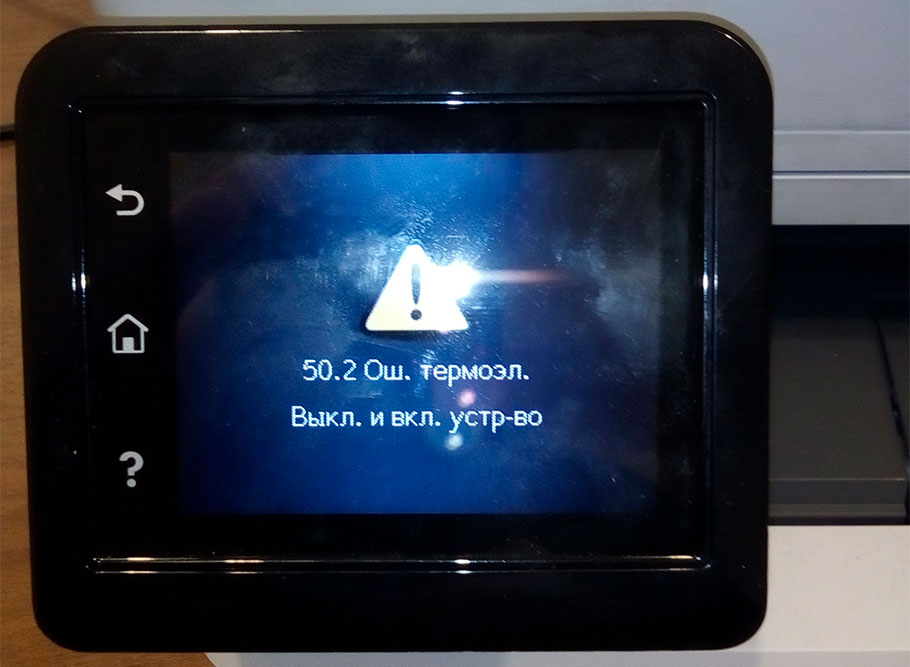
ПОДРОБНАЯ ИНСТРУКЦИЯ. РЕШАЕМ ПРОБЛЕМУ С ОШИБКОЙ 50.2 НА ПРИНТЕРЕ HP LaserJet pro m402dn/dw/m426
Без рекламы.
В данной статье разберём проблему ошибки 50.2 на
принтере HP LaserJet pro m402dn и МФУ HP LaserJet pro MFP m402dn
 Мы можем выполнить данный ремонт за вас! Стоимость ремонта — 3800р в стационаре. Выезд по Москве: 400р Выезд по Московской области: 600р
(в стоимость входит профилактика и все необходимые запчасти)
Свяжитесь с нами по ремонту
Начнем с инструмента. Нам понадобится:
— крестовая отвёртка
— шлицевая отвёртка
— маленькие пассатижи или утконосы
— изопропиловый спирт для очистки нагревательного элемента в печке
— platenclene — жидкость для очистки резиновой поверхности
— керамический нагревательный элемент
— термопленка HP 1200 оригинал по необходимости
— бушинги резинового вала две штуки (комплект) по необходимости
— термосмазка HP 300 Molykote по необходимости
Причина возникновения данной ошибки в 99% случаев — выход из строя керамического нагревательного элемента в узле термозакрепления.
Весь ремонт сводится к тому, что этот нагревательный элемент надо поменять. Эта ошибка никак не сбрасывается кроме ремонта.
Чтобы проверить нагревательный элемент, надо минимум добраться до печного разъема 220В. А, по-хорошему, снять и разобрать печь.
Подробная инструкция, как это сделать, по ссылке:
Инструкция по замене термопленки HP LaserJet pro m402dn/dw/m426
Ниже я опишу, как проверить печь с разъёма 220В.
На фото ниже необходимый разъём. Снимаете его. И прозваниваете мультиметром. Мультиметр подключаете по синим линиям.
Проверяете. Если обрыв, значит необходимо снимать печь.
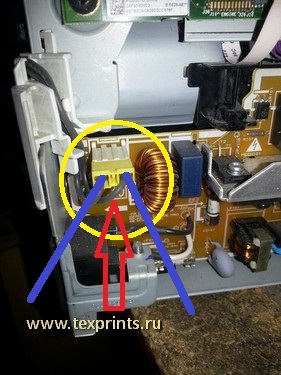
Снимаете, разбираете печь. Добираетесь до термоэлемента.
После включаете, проверяете работоспособность, чистите, пакуете.
Мы можем выполнить данный ремонт за вас! Стоимость ремонта — 3800р в стационаре. Выезд по Москве: 400р Выезд по Московской области: 600р
(в стоимость входит профилактика и все необходимые запчасти)
Свяжитесь с нами по ремонту
С уважением,
www.texprints.ru
Москва,2019
Читайте также:
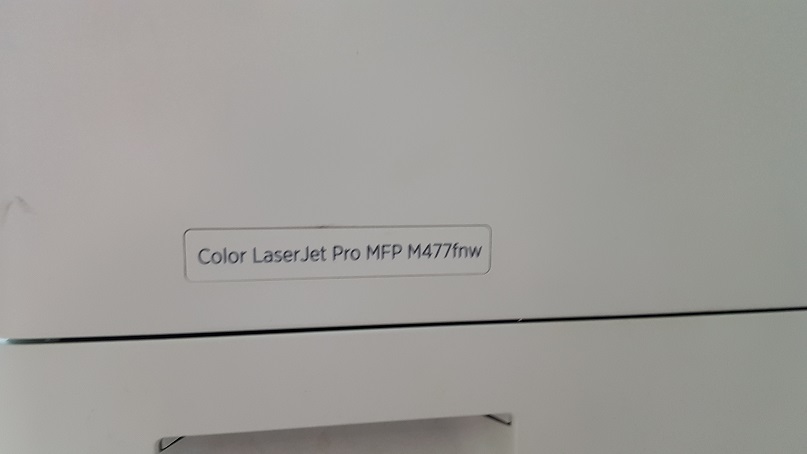
Ремонт HP LJ Pro M477 с ошибкой термоэлемента 50.2. Ошибка 50.2 — это ошибка термоэлемента. В больши нстве случаев требуется ремонт печки. Нередко с заменой термоэлемента HP M477, который можете купить у нас. Очень часто ее причиной бывает срабатывание термопредохранителя или выход из строя термоэлемента. И то и другое выяснить достаточно легко, прозвонив питание печки (толстые провода). Обрыв свидетельствует о неисправности.


При тестировании выяснили, что печка абсолютно исправна. Но на термоэлемент не подавалось напряжение. И тут мы обнаружили следы короткого замыкания.

Оказалось, что из-за неправильной сборки принтера (либо на заводе, либо мастером-фломастером) провода печки были уложены неправильно. А именно — не были проложены в каналах, а были брошены по кратчайшему пути. В результате изоляцию провода питания печки передавили и произошло короткое замыкание на заземленный корпус. В итоге сгорела цепь управления нагревом термоэлемента.

Нагревом термоэлемента управляет симмистор, который располагается на плате блока питания.

Симмистор, разумеется, сгорел, но не только он один. Также сгорел и резистор в цепи управляющего электрода.
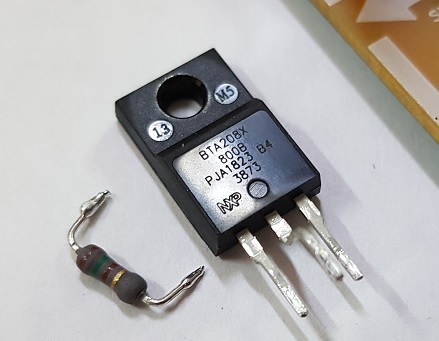
Сбоку видно, что симмистор треснул.

После замены неисправных элементов принтер собрали правильно. Чтобы замыкание не повторилось все провода уложили в предусмотренные каналы.
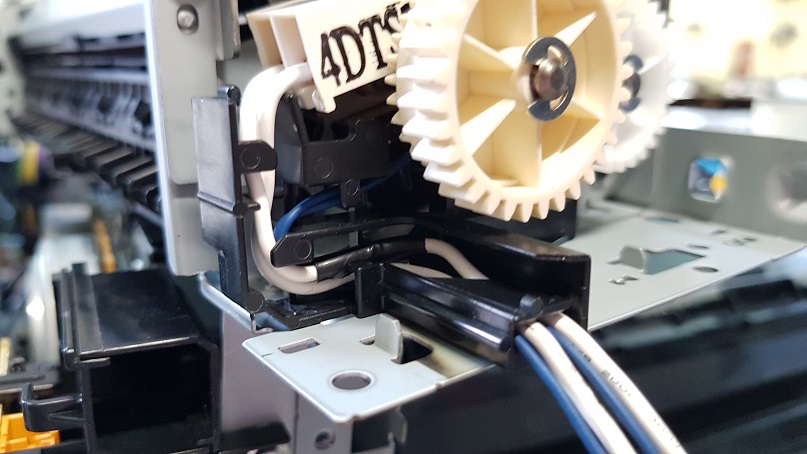

Таким образом, в HP M477 ошибка термоэлемента 50.2 бывает не только из-за неисправности печки. Потому что иногда она вызывается схемой управления.
Стоимость ремонта составила 4000 руб. Но диагностика неисправности заняла большую часть времени.

Продолжаем рассматривать печные ошибки на цветном принтере HP LaserJet CP3525, с рекомендациями по поиску и устранению неисправности. Ошибка 50.2 возникает в режиме warm-up при недостаточном нагреве термоэлемента. Перед вызовом инженера для диагностики и возможной замены термоблока (FUSER KIT CE506A), выполните наши рекомендации:
1. Выключите и повторно включите принтер. Иногда, несколько дополнительных секунд бывают достаточны для достижения требуемой температуры.
2. Убедитесь, что устройство подключено к розетке электрическими параметрами, достаточными для правильной работы устройства (не менее 4,5А, 48-52Гц и напряжение 200-240В). Если принтер подключен к удлинителю совместно с другими мощными потребителями (например кофеварка, обогреватель и т.п.), то недостаток тока может привести к снижению мощности печного нагревателя, не позволяя достичь необходимой температуры, что и вызовет появление ошибки 50.2.
3. Если, следуя предыдущей рекомендации, принтер вышел в готовность, то это говорит о необходимости ремонта термоблока. Проверьте журнал ошибок, при повторении кода замените или отремонтируйте печку. Если устройство в готовность не выходит, то необходимо заменить неисправную печку.Рекомендации производителя при возникновении ошибки 50.2:
- Переустановите блок термозакрепления. Проверьте разъем J50 между блоком и устройством. Замените детали при наличии повреждения.
- Переподключите разъемы J138, J115 DC контроллера. Переподключите разъем J60 между блоком и низковольтной платой питания.
- Если проблема не устранена, замените печку.
- Для извлечения печки откройте правую крышку принтера.

- Возьмитесь за ручки и сожмите синие рычаги. Потяните блок термозакрепления из принтера на себя для извлечения.

Тэги: color, HP, LaserJet, код ошибки, принтер, ремонт,
Модератор: vetal


 Добрый день!
Аппарат выдал такую ошибку «50.2 Ошибка термоэлемента». И еще бумагу в одном месте подпалил до желтизны.
Разобрал, оказалось, что подпалилась еще и термопленка и с резинового вала облезла его плёнка. И это все с одного края, там где расположен термопредохранитель. Вот его то и выбило. А ТЭН остался целым.
По всей видимости ТЭН локально перегревается у одного края, там где расположен термопред.
Что интересно, термодатчики находятся на другой стороне (их там два), поэтому принтер не «увидел» локальный перегрев.
Кто знает, от каких принтеров подходит ТЭН? От HP P3005 подходит?
-

Sveterkom
- Знает как починить копир
-

- Персональный альбом



 Sveterkom » Ср авг 08, 2018 3:29 pm
Обнаружил подкладку из термопленки под ТЭНом над одним термодатчиком. Теперь непонятно, то ли ТЭН под замену из-за опасности локального перегрева, то ли перегрев случился из-за подкладки…
Но дело в том, что там два термодатчика, даже если один обмануть подкладкой, то второй же должен был увидеть перегрев, а если не увидел, значит перегрев был локальный из-за неисправного ТЭНа.
-
Sveterkom
- Знает как починить копир
-
- Персональный альбом
Sveterkom » Ср авг 08, 2018 8:47 pm
aresson писал(а):Мне честно говоря локальный перегрев кажется какой-то фантастикой. На моей памяти такое обычно происходит из-за того, что печатают на черновиках со скобами от степлера, которые дырявят термоплёнку, под неё набивается тонер и далее происходит, как у вас. Термоплёнка и рез.вал под замену, прокладку на мусорку и всё работает
На каком-то популярном сайте по ремонту оргтехники даже статья была о локальном перегреве.
Тут видно, что термопленка не порвана. Да и еще термопредохранитель сработал.
-
Sveterkom
- Знает как починить копир
-
- Персональный альбом
Sveterkom » Чт авг 09, 2018 7:44 am
Пробег 200 тысяч страниц.
На счет следов не знаю, на обратной белой стороне ТЭНа остался коричневый след от перегрева, растворителем не стирается.
-
Sveterkom
- Знает как починить копир
-
- Персональный альбом
Sveterkom » Чт авг 09, 2018 9:49 am
А что с нагревателем происходит при таком пробеге?
Замерил его сопротивление, 47 Ом, если это о чем-нибудь скажет.
-
Sveterkom
- Знает как починить копир
-
- Персональный альбом
-
- Taskalfa 180 ошибка «Е» и «Встряхните картр. с тонером»
manik.76 в форуме Принтеры, МФУ, копиры формата A3
- 3
- 9192
dviz

Пн фев 20, 2017 1:35 pm
- Taskalfa 180 ошибка «Е» и «Встряхните картр. с тонером»
-
- «ошибка принтера HSYNC»
Sunat в форуме Xerox 3100 и иже с ним…
- 10
- 28291
Sunat
Сб май 10, 2014 6:19 am
- «ошибка принтера HSYNC»
-
- BROTHER DCP-1512R ошибка «Фотобарабан !»
VIRT в форуме Принтеры, МФУ, факсы, копиры формата A4
- 1
- 3711
kvg
Чт сен 05, 2019 1:35 pm
- BROTHER DCP-1512R ошибка «Фотобарабан !»
-
- brother DCP 7030R «ошибка барабана»
vg2804 в форуме Принтеры, МФУ, факсы, копиры формата A4
- 14
- 19121
Rexvil
Пт окт 09, 2020 8:01 am
- brother DCP 7030R «ошибка барабана»
-
- Canon mf635cx ошибка «замятие»
belocarsk в форуме Принтеры, МФУ, факсы, копиры формата A4
- 8
- 4961
belocarsk
Пн мар 04, 2019 12:23 pm
- Canon mf635cx ошибка «замятие»

Вернуться в Принтеры, МФУ, факсы, копиры формата A4
Кто сейчас на форуме
Сейчас этот форум просматривают: нет зарегистрированных пользователей и гости: 159
- Sign up
- Sign in
- HP Community
- Printers
- LaserJet Printing
- Re: Fixing 50.2 Fuser Error 50.2
Options
- Mark Topic as New
- Mark Topic as Read
- Float this Topic for Current User
- Printer Friendly Page

Create an account on the HP Community to personalize your profile and ask a question
Your account also allows you to connect with HP support faster, access a personal dashboard to manage all of your devices in one place, view warranty information, case status and more.

04-25-2019
05:08 PM

HP Recommended
- Mark as New
- Permalink
Product: Laserjet Pro 200 M276nw
Operating System: Microsoft Windows 10 (64-bit)
My printer is recent shown a Fuser Error 50.2, it is weird that i my computer in only bought for a couple years and i rarely use it to print or anything. I understand that this is a handware problem, and im out of warrenty. I’ve look up for a new Fuser online and its cost is like buying another printer. Is there anything i can do?
2 REPLIES 2
04-25-2019
05:33 PM
HP Recommended
- Mark as New
- Permalink
First unplug and leave for 10 minutes. Ensure you are plugged directly into a wall out and not a outlet splitter or surge protector that can limit power. Try performing a factory reset. If you can get it to come to ready then update the firmware immediately. And yeah, the fuser is worth more than the printer.
If you find the information provided useful or solves your problems, help other users find the solution easier by giving kudos and marking my post as an accepted solution.
I am a volunteer, offering my knowledge to support fellow users, I do not work for HP nor speak for HP.



Kleung
Author
2
0
0
215
New member
04-25-2019
05:49 PM
HP Recommended
- Mark as New
- Permalink
I’ve tried everything.  Sometimes it will come out some papers all of the sudden. And its warm, too.

Be alert for scammers posting fake support phone numbers and/or email addresses on the community.
If you think you have received a fake HP Support message, please report it to us by clicking on «Flag Post».
† The opinions expressed above are the personal opinions of the authors, not of HP. By using this site, you accept the Terms of Use and Rules of Participation.

-
English
Open Menu

† The opinions expressed above are the personal opinions of the authors, not of HP. By using this site, you accept the <a href=»https://www8.hp.com/us/en/terms-of-use.html» class=»udrlinesmall»>Terms of Use</a> and <a href=»/t5/custom/page/page-id/hp.rulespage» class=»udrlinesmall»> Rules of Participation</a>.
- Sign up
- Sign in
- HP Community
- Printers
- LaserJet Printing
- Re: Fixing 50.2 Fuser Error 50.2
Options
- Mark Topic as New
- Mark Topic as Read
- Float this Topic for Current User
- Printer Friendly Page

Create an account on the HP Community to personalize your profile and ask a question
Your account also allows you to connect with HP support faster, access a personal dashboard to manage all of your devices in one place, view warranty information, case status and more.
04-25-2019
05:08 PM
HP Recommended
- Mark as New
- Permalink
Product: Laserjet Pro 200 M276nw
Operating System: Microsoft Windows 10 (64-bit)
My printer is recent shown a Fuser Error 50.2, it is weird that i my computer in only bought for a couple years and i rarely use it to print or anything. I understand that this is a handware problem, and im out of warrenty. I’ve look up for a new Fuser online and its cost is like buying another printer. Is there anything i can do?
2 REPLIES 2
04-25-2019
05:33 PM
HP Recommended
- Mark as New
- Permalink
First unplug and leave for 10 minutes. Ensure you are plugged directly into a wall out and not a outlet splitter or surge protector that can limit power. Try performing a factory reset. If you can get it to come to ready then update the firmware immediately. And yeah, the fuser is worth more than the printer.
If you find the information provided useful or solves your problems, help other users find the solution easier by giving kudos and marking my post as an accepted solution.
I am a volunteer, offering my knowledge to support fellow users, I do not work for HP nor speak for HP.
Kleung
Author
2
0
0
215
New member
04-25-2019
05:49 PM
HP Recommended
- Mark as New
- Permalink
I’ve tried everything. Sometimes it will come out some papers all of the sudden. And its warm, too.
Be alert for scammers posting fake support phone numbers and/or email addresses on the community.
If you think you have received a fake HP Support message, please report it to us by clicking on «Flag Post».
† The opinions expressed above are the personal opinions of the authors, not of HP. By using this site, you accept the Terms of Use and Rules of Participation.
-
English
Open Menu
† The opinions expressed above are the personal opinions of the authors, not of HP. By using this site, you accept the <a href=»https://www8.hp.com/us/en/terms-of-use.html» class=»udrlinesmall»>Terms of Use</a> and <a href=»/t5/custom/page/page-id/hp.rulespage» class=»udrlinesmall»> Rules of Participation</a>.
В настоящем документе приведены сведения о способах устранения распространенных ошибок, связанных со сбоями термоблока. В данном документе не содержатся все возможные коды ошибок для принтеров HP LaserJet Pro.
В следующей таблице перечислены сообщения панели управления о распространенных ошибках и коды событий для принтеров HP LaserJet. В ней также указаны описания кодов и действий, рекомендуемых для решения проблем.
|
Сообщение панели управления / код события |
Описание |
Рекомендуемое решение |
|
50.2000 Ошибка, связанная с медленной работой термоблока |
Проблема, связанная с термоблоком. Вследствие таких ошибок принтер не работает. |
Следует заменить термоэлемент. Обратитесь в службу поддержки HP: www.hp.com/go/support |
|
50.3000 Ошибка, связанная с высокой температурой термоблока |
||
|
50.4000 Ошибка цепи термоблока |
||
|
50.7000 Ошибка, связанная с открытием термоблока |
||
|
50.8000 Ошибка, связанная с низкой температурой суб-термистора термоблока |
||
|
50.9000 Ошибка, связанная с высокой температурой суб-термистора термоблока |
 02:59
02:59
Настройка принтера HP LaserJet в беспроводной сети в Windows
 16:53
16:53
HP LaserJet M1212nf Multi-Function Printer
 41:37
41:37
Инструкция как разобрать HP LJ M1212nf MFP Замена термопленки и резинового вала
 21:26
21:26
VideoTutorial Instalacion Impresora Hp LaserJet 1212
 10:03
10:03
Hp Laserjet M1212 — M1212nf — M1217 Fuser ünitesi sökümü,Değişterme, tamir , bakım, onarımı.
 07:45
07:45
IMPRESORA HP 1212NF 4 EN 1 LASER
 14:52
14:52
HP LaserJet M1212NF Bruit anormal
 03:06
03:06
Replacing a Print Cartridge | HP LaserJet Pro M1212nf | HP
Неполадка
Причина
Решение
На бумаге через определенный
интервал появляются пятна.
Устройство не настроено на печать с
использованием выбранного типа бумаги.
В окне драйвера принтера перейдите на
вкладку Бумага/Качество и установите
для параметра Тип бумаги значение,
соответствующее используемому типу
бумаги. Скорость печати снижается при
использовании более плотной бумаги.
На внутренних деталях мог скопиться тонер. Неполадка может исчезнуть после печати
нескольких страниц.
Возможно, требуется очистка пути
прохождения бумаги.
Очистите путь прохождения бумаги.
Картридж может быть поврежден.
Если пятно появляется в том же месте
страницы, установите новый картридж HP.
Распечатанная страница
содержит деформированные
символы.
Бумага не соответствует требованиям HP.
Используйте другую, например
высококачественную, бумагу,
предназначенную для лазерных
принтеров.
Если символы имеют искаженную форму с
волнистым эффектом, лазерный сканер
может быть неисправен и нуждается в
ремонте.
Проверьте, указана ли данная неполадка
на странице конфигурации. Если это так,
обратитесь компанию HP. См. раздел
www.hp.com/support/ljm1130series
или
www.hp.com/support/ljm1210series
или
листовку с информацией о технической
поддержке, которая входит в комплект
поставки устройства.
Распечатанная страница
скручена или имеет волны.
Устройство не настроено на печать с
использованием выбранного типа бумаги.
В окне драйвера принтера перейдите на
вкладку Бумага/Качество и установите
для параметра Тип бумаги значение,
соответствующее используемому типу
бумаги. Скорость печати снижается при
использовании более плотной бумаги.
Если проблема не будет устранена, следует
выбрать тип носителя для печати, для
которого используется более низкая
температура термоэлемента, например,
прозрачная пленка или менее плотный
носитель для печати.
Носитель слишком долго находился в
подающем лотке.
Переверните стопку бумаги в лотке.
Разверните бумагу в подающем лотке на
180°.
Бумага не соответствует требованиям HP.
Используйте другую, например
высококачественную, бумагу,
предназначенную для лазерных
принтеров.
Этот дефект возникает при высокой
температуре и влажности.
Проверьте условия эксплуатации продукта.
RUWW
Устранение неполадок, связанных с качеством изображения 217

Неполадка Причина Решение Температура термоэлемента может пр…
Страница 232
- Изображение
- Текст
Неполадка
Причина
Решение
Температура термоэлемента может
привести к скручиванию носителя.
Серия M1130 Следует выбрать тип
носителя для печати, для которого
используется более низкая температура
термоэлемента, например, прозрачная
пленка или менее плотный носитель для
печати.
Серия M1210На панели управления
активируйте параметр Снижение
скручивания в меню Обслуживание.
На распечатанной странице текст
или графика перекошены.
Неправильно загружен носитель, или
переполнен подающий лоток
Убедитесь в том, что бумага уложена
правильно и направляющие не слишком
свободны или, наоборот, не слишком
сильно сжимают пачку бумаги.
Бумага не соответствует требованиям HP.
Используйте другую, например
высококачественную, бумагу,
предназначенную для лазерных
принтеров.
Распечатанная страница
содержит складки или морщины.
Неправильно загружен носитель, или
переполнен подающий лоток
Переверните стопку бумаги во входном
лотке или попытайтесь развернуть бумагу
во входном лотке на 180 градусов.
Убедитесь в том, что бумага уложена
правильно и направляющие не слишком
свободны или, наоборот, не слишком
сильно сжимают пачку бумаги.
Возможно замятие в тракте бумаги.
Устраните все замятия бумаги.
Бумага не соответствует требованиям HP.
Используйте другую, например
высококачественную, бумагу,
предназначенную для лазерных
принтеров.
Наличие воздуха внутри конвертов может
привести к появлению складок.
Извлеките конверт, распрямите его и
повторите печать.
Вокруг напечатанных символов
появляется тонер.
Возможно, бумага загружен неправильно.
Переверните стопку бумаги в лотке вверх
другой стороной.
Если вокруг символов рассеяно большое
количество тонера, возможно, бумага имеет
высокое сопротивление.
Используйте другую, например
высококачественную, бумагу,
предназначенную для лазерных
принтеров.
218 Глава 12 Устранение неполадок
RUWW

Неполадка
Причина
Решение
Изображение вверху страницы
(сплошным черным цветом)
появляется далее ниже по
странице (в виде серого поля)
Возможно, на печать изображения влияют
параметры программы.
В программе измените тон (темноту) поля, в
котором появляется повторяющееся
изображение.
В используемой программе поверните всю
страницу на 180 градусов, чтобы сначала
напечатать более светлое изображение.
Возможно, на качество печати влияет
порядок изображений.
Измените последовательность печати
изображений. Например, расположите
более светлое изображение сверху
страницы, а темное внизу.
Возможно, на устройство повлиял всплеск
напряжения.
Если неисправность наблюдается при
выполнении следующего задания печати,
выключите принтер на 10 минут, а затем
снова включите его для возобновления
задания печати.
Решение проблем качества печати
Неполадка
Причина
Решение
Копии пустые или очень
бледные.
Возможно, имеется дефект картриджа или
картридж скоро закончится.
Замените картридж.
Используется оригинал плохого качества.
Иногда при копировании слишком светлых
или поврежденных документов даже
настройка контрастности не позволяет
получить копию хорошего качества. Если
возможно, найдите оригинал более
высокого качества.
Возможно, контрастность задана неверно.
Используйте меню панели управления,
чтобы изменить параметр контрастности.
Используется оригинал с цветным фоном.
Из-за цветного фона может произойти
слияние фона и изображения на переднем
плане или оттенок фона может измениться.
Если возможно, используйте оригиналы без
цветного фона.
На копии появляются
вертикальные белые или
бледные полосы.
Бумага не соответствует требованиям HP.
Используйте бумагу, которая соответствует
требованиям HP.
Возможно, имеется дефект картриджа или
картридж скоро закончится.
Замените картридж.
RUWW
Устранение неполадок, связанных с качеством изображения 219

Неполадки с качеством сканирования, Предотвращение проблем качества сканирования
Страница 234
- Изображение
- Текст
Неполадка
Причина
Решение
На копиях появляются
нежелательные линии.
A
A
A
A
A
B
B
B
B
B
C
C
C
C
C
a
a
a
a
a
c
c
c
c
c
b
b
b
b
b
Возможно полоса сканирования устройства
подачи документов загрязнена.
Выполните очистку полосы сканирования
устройства подачи документов.
На поверхности светочувствительного
барабана в картридже появились
царапины.
Замените картридж.
На копиях появляются черные
точки или штрихи.
На устройство подачи документов попали
чернила, клей, корректирующая жидкость
или другие посторонние вещества.
Выполните очистку полосы сканирования
устройства подачи документов.
Возможно произошел всплеск напряжения.
Напечатайте задание повторно.
Копии слишком светлые или
темные.
Неправильно заданы параметры драйвера
принтера или программного обеспечения
устройства.
Убедитесь, что параметры качества заданы
правильно.
Дополнительные сведения об изменении
параметров см. в справке программного
обеспечения устройства.
Нечеткий текст.
Неправильно заданы параметры драйвера
принтера или программного обеспечения
устройства.
Убедитесь, что параметры качества заданы
правильно.
Убедитесь, что режим EconoMode отключен.
Дополнительные сведения об изменении
параметров см. в справке программного
обеспечения устройства.
Неполадки с качеством сканирования
Предотвращение проблем качества сканирования
Улучшить качество копирования или сканирования можно, следуя указанным ниже рекомендациям.
●
Используйте оригиналы высокого качества.
●
Загружайте бумагу правильно. Если загрузить бумагу неправильно, она может перекоситься и
изображение получится нечетким.
●
Задайте параметры программного обеспечения в соответствии с тем, как будет использоваться
сканированная страница.
●
Если в устройство часто подается более одного листа бумаги одновременно, возможно,
необходимо заменить подающую пластину.
●
Для защиты оригиналов используйте готовую или самодельную подложку.
220 Глава 12 Устранение неполадок
RUWW

Решение проблем качества сканирования, Шкала повторяющихся дефектов
Страница 235
- Изображение
- Текст
Решение проблем качества сканирования
Неполадка
Причина
Решение
Пустые страницы
Оригинал загружен не той стороной.
Поместите стопку оригиналов во входной
лоток устройства подачи документов
верхним краем к устройству. Лицевая
сторона стопки должна быть направлена
вниз, при этом первая страница для
копирования должна находиться внизу
стопки.
Слишком светлое или слишком
темное изображение
Параметры разрешения и цветопередачи
заданы неправильно.
Проверьте, правильно ли заданы
параметры разрешения и цветопередачи.
Нежелательные линии
Возможно, в устройство подачи документов
попала грязь.
Очистите панель сканера.
Черные точки или штрихи
Возможно произошел всплеск напряжения
устройства.
Напечатайте задание повторно.
Нечеткий текст
Возможно уровни разрешения заданы
неверно.
Убедитесь, что разрешение задано
правильно.
Шкала повторяющихся дефектов
Если дефекты появляются на странице с одинаковыми интервалами, используйте следующую шкалу
для определения причины дефекта. Совместите верхний край шкалы с первым дефектом на странице.
По отметке, которая совпадет со следующим схожим дефектом, можно определить неисправный
компонент.
Если дефект относится к механизму печати или термоэлементу, то устройство нуждается в
обслуживании. Обратитесь в службу поддержки клиентов компании HP.
Рисунок 12-1
Шкала повторяющихся дефектов
0 mm
27 mm
29 mm
39 mm
56 mm
75 mm
RUWW
Устранение неполадок, связанных с качеством изображения 221

Оптимизация и улучшение качества изображений, Изменение плотности печати
Страница 236
- Изображение
- Текст
Расстояние между дефектами
Компоненты устройства, вызвавшие дефект
27 мм
Механизм печати
29 мм
Механизм печати
39 мм
Механизм печати
56 мм
Термоэлемент.
75 мм
Картридж печати
Оптимизация и улучшение качества изображений
Изменение плотности печати
1.
Изменение параметров печати по умолчанию выполняется с помощью драйвера принтера. Для
этого следуйте указаниям соответствующей процедуры, в зависимости от установленной
операционной системы.
Windows XP, Windows Server 2003 и Windows Server 2008 (используется вид меню «Пуск» по
умолчанию)
а.
В меню Пуск выберите пункт Принтеры и факсы.
б.
Правой кнопкой мыши щелкните на значке драйвера и выберите Свойства.
в.
Щелкните вкладку Параметры устройства.
Windows XP, Windows Server 2003 и Windows Server 2008 (используется классический вид меню
«Пуск»):
а.
Нажмите кнопку Пуск, выберите Настройка, а затем щелкните на Принтеры.
б.
Правой кнопкой мыши щелкните на значке драйвера и выберите Свойства.
в.
Щелкните вкладку Параметры устройства.
Windows Vista
а.
Нажмите кнопку Пуск, выберите пункт Панель управления и в категории Оборудование и
звук щелкните на значок Принтер.
б.
Правой кнопкой мыши щелкните на значке драйвера и выберите Свойства.
в.
Щелкните вкладку Параметры устройства.
Mac OS X 10.4
а.
Находясь в меню Apple , нажмите меню Системные настройки, а затем щелкните на значке
Печать и факс.
б.
Нажмите кнопку Настройка принтера.
Mac OS X 10.5 и 10.6
222 Глава 12 Устранение неполадок
RUWW

а.
Находясь в меню Apple , нажмите меню Системные настройки, а затем щелкните на значке
Печать и факс.
б.
Выберите устройство в левой части страницы.
в.
Нажмите кнопку Опции и расходные материалы.
г.
Перейдите на вкладку Драйвер.
2.
Переместите ползунок Плотность печати, чтобы изменить параметр.
Настройка драйверов принтера и управление ими
В устройстве используется настройка на определенный тип бумаги с целью установки множества
внутренних параметров, влияющих на качество печати. Всегда используйте настройки на
соответствующий тип носителя в драйвере принтера. Также, проверяйте, чтобы другие настройки на
вкладке Бумага/качество в драйвере принтера были правильными.
RUWW
Устранение неполадок, связанных с качеством изображения 223

Устранение неполадок, связанных с производительностью Непола…
Страница 238
- Изображение
- Текст
Устранение неполадок, связанных с производительностью
Неполадка
Причина
Решение
Принтер выдает пустые страницы без
изображения.
Возможно, с картриджей для принтера
не удалена защитная лента.
Убедитесь, что с картриджей для
принтера снята защитная лента.
В документе могут быть пустые
страницы.
Проверьте, не содержит ли
распечатываемый документ пустые
страницы.
Устройство неисправно.
Распечатайте страницу конфигурации
для проверки устройства.
Страницы печатаются очень медленно.
Более тяжелая бумага может замедлить
выполнение заданий печати.
Попробуйте сменить тип бумаги.
Печать сложных страниц занимает
больше времени.
Возможно, потребуется снизить
скорость печати, чтобы достичь
надлежащего нагрева для обеспечения
наивысшего качества печати.
Страницы не распечатываются.
Устройство неправильно захватывает
бумагу.
Убедитесь, что бумага правильно
загружена в лоток.
Бумага заминается в устройстве.
Устраните замятие.
Кабель USB поврежден или
неправильно подключен.
●
Отключите и снова подключите
оба конца кабеля.
●
Попробуйте распечатать документ,
который ранее распечатывался.
●
Попробуйте воспользоваться
другим кабелем USB.
К компьютеру подключены другие
устройства.
Возможно, устройство не может
использовать один порт USB вместе с
другими устройствами. Если к одному
порту подключено устройство и
внешний накопитель или сетевой
переключатель, могут возникнуть
перебои в работе устройства. Чтобы
данное устройство работало,
необходимо отключить другое
устройство или использовать для
подключения другой порт USB
компьютера.
224 Глава 12 Устранение неполадок
RUWW

Решение проблем подключения, Устранение неполадок прямого подключения, Устранение неполадок сети
Страница 239
- Изображение
- Текст
Решение проблем подключения
Устранение неполадок прямого подключения
Если устройство подключено к компьютеру напрямую, проверьте кабель USB.
●
Проверьте, что кабель USB подключен к компьютеру и устройству.
●
Убедитесь, что длина кабеля не превышает 2 метра. При необходимости замените кабель.
●
Проверьте работу USB-кабеля, подключив его к другому устройству. Подсоедините кабель к
другому порту компьютера. При необходимости замените кабель.
Устранение неполадок сети
Чтобы убедиться в том, что принтер обменивается данными с сетью, выполните следующие действия.
Вначале распечатайте страницу конфигурации.
Неполадка
Решение
Некачественное подключение на
физическом уровне
Убедитесь в том, что устройство подключено к нужному сетевому порту с помощью
кабеля требуемой длины.
Убедитесь в надежности кабельных соединений.
Проведите осмотр подключения сетевого порта на задней панели устройства и
убедитесь, что индикатор активности желтого цвета и индикатор состояния
зеленого цвета горят.
Если неполадку устранить не удается, замените кабель или подключите устройство
к другому порту на концентраторе.
Компьютер не может связаться с
устройством.
Используйте командную строку для ping-теста устройства с компьютера. Пример:
ping 192.168.45.39
Убедитесь, что ping отображает время на передачу и подтверждение приема, что
говорит о правильной работе.
Если команда ping завершается с ошибкой, проверьте, подключены ли сетевые
концентраторы, а затем убедитесь в том, что сетевые настройки на принтере и
компьютере сконфигурированы для работы в одной сети.
Скорость подключения и параметры
двусторонней печати
Hewlett-Packard не рекомендует менять установленные по умолчанию значения
этих параметров (отключать автоматический режим).
Неправильный IP-адрес устройства на
компьютере
Используйте правильный IP-адрес. Данный IP-адрес находится в списке на
странице конфигурации.
Откройте свойства принтера и щелкните на вкладке Порты. Убедитесь в
правильности текущего IP-адреса для устройства.
●
Если устройство устанавливалось с использованием стандартного для HP
порта TCP/IP, отметьте флажок Всегда печатать с этого принтера, даже при
изменении IP-адреса.
●
Если устройство устанавливалось с использованием стандартного порта для
Microsoft TCP/IP, используйте имя хоста, а не IP-адрес.
Если IP-адрес правильный, удалите устройство и добавьте его снова.
Новое программное обеспечение
вызвало проблемы с совместимостью.
Проверяйте правильность установки нового программного обеспечения и драйвера
принтера.
RUWW
Решение проблем подключения 225

Неполадка Решение Компьютер или рабочая станция настроены не…
Страница 240
- Изображение
- Текст
Неполадка
Решение
Компьютер или рабочая станция
настроены неправильно.
Проверьте драйверы сети, драйверы принтера и переадресацию в сети.
Проверьте правильность настройки операционной системы.
Протокол отключен или настройки сети
неправильные.
Посмотрите страницу конфигурации, чтобы проверить состояние протокола.
Включите его при необходимости.
При необходимости измените конфигурацию сети.
226 Глава 12 Устранение неполадок
RUWW

Комментарии
HP LaserJet Pro MFP M1212nf (CE841A), ч/б, A4

-
Максимальный формат
A4
-
Используемые картриджи
-
CE285A
-
Ресурс картриджа, страниц
-
1600
-
Месячная нагрузка, страниц
-
8000
-
Интервал техобслуживания, страниц
-
50000
Ремонт МФУ HP LaserJet Pro MFP M1212nf: диагностика, цены, сроки ремонта
Данная страница посвящена описанию наиболее распространенных неисправностей для лазерного многофункционального устройства (МФУ) HP LaserJet Pro MFP M1212nf, так же на ней вы найдете ресурсы основных запчастей и расходных материалов.
1. МФУ HP LaserJet Pro MFP M1212nf печатает с полосами вдоль листа.
Пример 1: Проблема с фотобарабаном картриджа, связана с его износом, как правило, проявляется после нескольких заправок картриджа без смены фотобарабана. Для проверки надо измерить расстояние между одинаковыми элементами полосы (расстояние «а» на рисунке Пример 1.), для МФУ HP LaserJet Pro MFP M1212nf оно составит 75-76 мм.
На данную неисправность мы не выезжаем, рекомендуется замена фотобарабана или картриджа HP CE285A или совместимого, цена от 500 рублей.
Пример 2: Проблема связана с переполнением в картридже бункера для отработанного тонера, как правило, проявляется после нескольких заправок без очистки бункера. Если достать картридж, то эта полоса будет хорошо различима на поверхности фотобарабана, чистить ее бессмысленно, просто замените картридж.
На данную неисправность мы не выезжаем, рекомендуется замена картриджа HP CE285A или совместимого, цена от 500 рублей.
Пример 3: Проблема связана с разрывом термопленки в узле термозакрепления, как правило, из-за попадания внутрь МФУ постороннего предмета, чаще всего это скрепки от степлера. Дополнительным симптомом служат посторонние шелест или щелчки при печати, при длительной эксплуатации МФУ с подобным дефектом проблема может усугубиться повреждением резинового вала и термоэлемента в узле термозакрепления.
Данная неисправность устраняется нашими специалистами в течение 20-30 минут как в сервисном центре, так и на выезде, цена с работой и деталями от 1850 рублей.
Пример 4: Светлые полосы вдоль листа, как правило, чаще всего связаны либо с окончанием тонера в картридже, либо с загрязненностью оптики в узле лазера. Определить причину достаточно несложно, надо достать картридж и слегка постучать по нему пальцами в районе надписей (там находится бункер с тонером), затем вставить картридж обратно. Если полоса или полосы исчезли и после нескольких страниц стали появляться снова и расширяться — проблема в картридже, если положение белых полос осталось неизменным — возможно, загрязнена оптика лазера.
Данная неисправность в случае с лазером устраняется нашими специалистами в течение 20-30 минут как в сервисном центре, так и на выезде, цена от 750 рублей. В случае с картриджем заправка в сервисном центре стоит 450 рублей, на заправку картриджа мы не выезжаем.
2. МФУ HP LaserJet Pro MFP M1212nf трещит или шумит при печати.
Вариант 1: Попадание внутрь постороннего предмета, как следствие, ось ролика захвата бумаги не вращается, треск идет с правой задней части МФУ.
Проблема достаточно легко решается нашими специалистами как в сервисном центре, так и на выезде, цена ремонта определяется степенью необходимой разборки МФУ и составляет от 300 до 1500 рублей.
Вариант 2: Ритмичный гул или шум при печати.
Данная проблема может быть связана с картриджем МФУ (легко проверяется и устраняется заменой картриджа), с деформацией оси ролика захвата бумаги (как правило, связана с некорректным извлечением застрявшей внутри принтера бумаги), а так же износом шестерен, бушингов, валов и т.п. самого МФУ вследствие большой нагрузки.
Все эти проблемы решаются нашими специалистами как в сервисном центре (предпочтительнее в данном случае), так и на выезде, цена ремонта в сервисном центре, как правило, составляет от 750 до 1500 рублей.
3. МФУ HP LaserJet Pro MFP M1212nf не захватывает бумагу, захватывает несколько листов, бумага застревает внутри принтерной части МФУ и т.п.
Причина 1: Посторонний предмет в узле подачи бумаги.
В этом случае неисправность выглядит так: бумага поднимается, происходит захват и далее бумага застревает. Дополнительными симптомами будут: перекос застрявшей бумаги на одну сторону, повреждение переднего края застрявшей бумаги (помогает определить месторасположение постороннего предмета).
Проблема достаточно легко решается нашими специалистами как в сервисном центре, так и на выезде, цена ремонта определяется степенью необходимой разборки МФУ и составляет от 300 до 1500 рублей.
Причина 2: Износ или сильное загрязнение ролика захвата бумаги.
В этом случае неисправность, чаще всего, выглядит так: бумага поднимается, происходит попытка захвата бумаги и бумага либо остается в лотке, либо остается в поднятом положении и останавливается. Дополнительным симптомом будет темное пятно по центру в верхней передней части застрявшей бумаги (след от ролика).
Данная проблема относится к категории устраняемых самим пользователем, подробное описание решения проблемы есть в руководстве пользователя, если вкратце — надо аккуратно достать, затем почистить и провернуть резинку ролика. Ресурс ролика 50.000 стр, в умелых руках он «вечный».
Причина 3: Износ прокладки соленоида узла захвата бумаги.
В этом случае неисправность, чаще всего, выглядит так: МФУ захватывает бумагу, через несколько секунд захватывает второй лист (даже если было необходимо напечатать только один) и оба листа застревают, второй лист остается чистым. При этом при наличии в лотке только одного листа проблема с застреванием отсутствует.
Данная неисправность легко устраняется нашими специалистами как в сервисном центре, так и на выезде, время ремонта 10-15 минут, цена 750 — 1500 рублей.
Причина 4: Дефект картриджа.
В этом случае бумага будет останавливаться под картриджем.
Проверьте вращение фотобарабана картриджа. Для этого достаньте картридж, маркером или фломастером на торце или шестерне фотобарабана поставьте метку, вставьте картридж обратно. После попытки печати проверьте расположение метки, если она не сместилась — замените картридж.
Причина 5: Разрыв термопленки в МФУ.

В этом случае неисправность выглядит так — при печати бумага выходит сильно смятой или застревает передним краем «после картриджа», если смятая бумага все же вышла из МФУ, то на ней присутствует темно-серая размытая полоса.
Данная неисправность легко устраняется нашими специалистами как в сервисном центре, так и на выезде, время ремонта 20-30 минут, цена от 1850 рублей.
Причина 6: Износ резинового вала, отслаивание поверхности резинового вала от сердечника.
В этом случае неисправность, чаще всего, выглядит так: бумага застревает на выходе из МФУ «в самом конце», внутри принтерной части МФУ остается буквально сантиметр бумаги. Дефект резинового вала легко просматривается пользователем в виде «спирали с шагом 4-6 см на красном валу».
Данная неисправность легко устраняется нашими специалистами как в сервисном центре, так и на выезде, время ремонта 20-30 минут, цена от 1800 рублей.
4. МФУ HP LaserJet Pro MFP M1212nf пачкает при печати, печатает с повторами с шагом 56мм.

Данная проблема характерна при износе термопленки в узле термозакрепления. В какой-то степени, это является «естественной» неисправностью, при больших объемах печати (от 80.000 напечатанных страниц) данная проблема обязательно появится и ничего страшного в этом нет.

При появлении повторов просто измерьте расстояние между ними (расстояние «b» на рисунке) если оно 56 мм — значит, пора заменить термопленку или узел закрепления, при других расстояниях (38 мм, 75 мм) виновником будет картридж.
Данная неисправность легко устраняется нашими специалистами как в сервисном центре, так и на выезде, время ремонта 20-30 минут, цена от 1850 рублей.
5. МФУ HP LaserJet Pro MFP M1212nf не видит картридж, показывает «замятие», сообщает об ошибке, мигает желтая лампочка и т.п.
Данная неисправность, как правило, связана с неправильным положением соответствующих датчиков. В случае с картриджем можно для начала попробовать поставить другой, проверить вращение фотобарабана, визуально проверить целостность картриджа. Если МФУ сообщает о замятой бумаге, но визуально она не просматривается — лучше доверить данный ремонт специалисту, так как корректно проверить правильность положения датчиков и исправить данную проблему неподготовленному человеку будет достаточно сложно. Датчики расположены в узле подачи, в узле термозакрепления, без разбора МФУ добраться до них не получится.

Данная неисправность легко устраняется нашими специалистами как в сервисном центре, так и на выезде, время ремонта 20-30 минут, цена зависит от степени необходимого разбора МФУ и составит от 300 до 1500 рублей.
6. МФУ HP LaserJet Pro MFP M1212nf печатает с черными полосами поперек листа.
Данная неисправность, как правило, связана с дефектами картриджа (неисправность фотобарабана, вала первичного заряда и т.д.), попробуйте заменить картридж.

Если неисправность осталась — возможно, повреждены контакты внутри самого МФУ.

Данная неисправность легко устраняется нашими специалистами как в сервисном центре, так и на выезде, время ремонта 20-30 минут, цена зависит от степени необходимого разбора принтера и составит от 300 до 1500 рублей.
7. МФУ HP LaserJet Pro MFP M1212nf требуется техническое обслуживание.
Сроки замены или ресурс основных деталей и расходных материалов можно определить следующим образом:
Оригинальная (далее все ресурсы для оригинальных деталей) термопленка: от 50.000 страниц., стоимость замены от 1850 рублей;
Резиновый вал, бушинги резинового вала — от 200.000 страниц., стоимость замены от 1800 рублей;
Ролик захвата, тормозная (отделительная площадка) — от 50.000 страниц., стоимость замены 750-1500 рублей;
Узел подачи бумаги в сборе — от 400.000 страниц., стоимость замены в сборе от 4500 рублей;
Шестерня привода узла термозакрепления — от 300.000 страниц., стоимость замены от 3000 рублей.
Как видно из данных, МФУ HP LaserJet Pro MFP M1212nf относится к достаточно надежным многофункциональным устройствам с недорогой стоимостью отпечатка, высоким ресурсом до первого серьезного ремонта, недорогой стоимостью обслуживания и в большинстве типовых случаев его ремонт обычно экономически целесообразен.
Для личного пользования или для небольшого офиса МФУ серии HP LaserJet Pro MFP M1212nf является отличным выбором.
8. При сканировании или копировании с автоподатчика МФУ HP LaserJet Pro MFP M1212nf печатает с одной или несколькими тонкими черными полосами, при копировании или сканировании с основного стекла дефект отсутствует.

Данная неисправность, как правило, связана с загрязнением стекла автоподатчика оригиналов (АПД, ADF). C пристрастием осмотрите узкое стеклышко, расположенное слева от основного стекла, при обнаружении на нем точек, клякс или других дефектов аккуратно протрите его.

На данную неисправность мы не выезжаем, она достаточно легко устраняется самим пользователем.
9. При сканировании или копировании с автоподатчика МФУ HP LaserJet Pro MFP M1212nf не захватывает бумагу, бумага застревает или заминается, есть сообщение о замятии и т.п..
Вариант 1: Износ роликов захвата, подачи бумаги АПД.
Откройте верхнюю крышку АПД (открывается против часовой стрелки влево на 90 градусов). Протрите ролики чистой безворсовой тканью и попробуйте сделать копию еще раз. Если помогло — оцените состояние роликов, возможно, выработан ресурс комплекта автоподачи (около 25.000 стр).
Проблема достаточно легко решается нашими специалистами как в сервисном центре, так и на выезде, цена ремонта определяется текущей стоимостью комплекта роликов АПД и составляет от 3000 до 4950 рублей.
Вариант 2: Бумага заминается на одну сторону, на переднем крае есть замятие.
Как правило, данная проблема связана с попаданием внутрь постороннего предмета, чаще всего это скрепки от степлера.
Проблема достаточно легко решается нашими специалистами как в сервисном центре, так и на выезде, цена ремонта составляет 1950 рублей.
Вариант 3: При копировании или сканировании с АПД бумага идет с рывками или останавливается, не захватывается вообще, замена роликов не помогает.
Подобные проблемы могут быть по нескольким причинам, к наиболее частым можно отнести дефект жгута проводов АПД и износ самого механизма АПД.
Проблема решается нашими специалистами только в сервисном центре, цена ремонта составляет от 3000 до 4500 рублей.
10. Другая неисправность у МФУ HP LaserJet Pro MFP M1212nf.
Выше мы перечислили самые распространенные неисправности для данной модели, если у Вас другой случай — вы можете обратиться к нам по телефону +7 495 9793116, посредством онлайн-консультанта, через форму обратной связи и т.п. Диагностика и консультация у нас совершенно бесплатные даже при отказе от ремонта, после уточнения характера неисправности мы предложим правильное решение для любой неисправности.