
Этот документ относится к МФУ HP Color LaserJet Pro MFP M176n, M177fw, LaserJet Pro M1212nf и M1217nfw.
Сообщение «Ошибка сканера 22» отображается на панели управления принтера при попытке сканирования с принтера. Эта ошибка может отображаться, когда стекло сканера подвержено давлению или дополнительной тяжести, например, при сканировании открытой книги. Тяжесть или давление может застопорить механизм сканирования.
Чтобы устранить проблемы, выполните сброс настроек принтера.
-
Включите принтер, если он еще не включен.
-
Прежде чем продолжить, дождитесь полной остановки каретки.
-
Если принтер включен, отсоедините кабель питания от разъема на задней панели принтера.
-
Отсоедините кабель питания от электрической розетки.
-
Подождите не менее 60 секунд.
-
Вставьте вилку кабеля питания в розетку.
Примечание.
Компания HP рекомендует напрямую подключать вилку кабеля питания принтера к настенной розетке.
-
Подсоедините кабель питания к разъему на задней панели принтера.
-
Включите принтер, если он не включается автоматически.
Для прогрева принтера может потребоваться некоторое время. В это время могут мигать индикаторы принтера, а каретка может перемещаться.
-
Перед выполнением следующего шага дождитесь завершения процедуры прогрева принтера и убедитесь в том, что принтер полностью остановился и не издает звуков.
Применение описанных решений не помогло в устранении неполадки?
Нажмите ссылку Обращение в службу поддержки на этой странице, чтобы ознакомиться с дополнительными вариантами поддержки.
Специалист технической поддержки HP поможет выполнить дополнительные действия по устранению неполадок для решения проблемы.
Клиенты, которые заправляют картриджи HP в сервисном центре ТонерДруг, часто спрашивают об «Ошибке 22», возникающей при попытке сканирования.
Аппаратный сбой выводит на панель управления соответствующее сообщение. В сведении об ошибке содержится только числовой код без какой-нибудь дополнительной информации. Далее мы расшифруем ошибку сканера и поделимся способом ее устранения.
«Ошибка 22» отображается при затруднении движения сканирующей каретки. Этот факт не свидетельствует о неисправности. Чаще проблема обусловлена нагрузкой на стекло тяжелыми предметами: книгой, стопкой документов, чрезмерным давлением крышки.
≡ Но от физического смещения стекла также никто не застрахован. Тогда потребуется несколько усовершенствовать конструкцию аппарата. Следуйте приведенной ниже инструкции.
- Не выключая устройство, выньте кабель питания из порта и отсоедините от розетки.
- Разберите блок сканера. С этой целью открутите 8 саморезов, используя звездообразную отвертку. Снимите крышку сканера.
- Сделайте опору в углублении с левой стороны, где шестерни каретки. На этот случай подойдет кусок пластмассы.
- Соберите блок сканера, закрутив все саморезы.
- Подсоедините вилку кабеля в настенную розетку.
- Установите кабель питания в подходящий разъем на панели принтера.
- Включите печатающее устройство. Дождитесь завершения инициализации.
Если предложенное решение не помогло справиться с «Ошибкой 22», воспользуйтесь услугами сервисного центра.
- Информация о материале
- Оргтехника
-
04 октября 2015
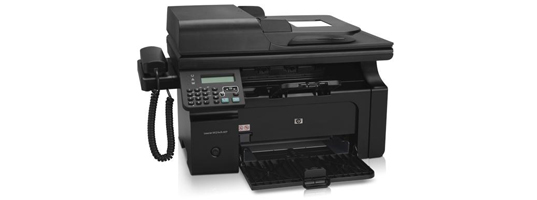
Время от времени, при сканировании документов со стекла, на дисплее высвечивается: «Ошибка сканера 22». Если аппарат еще новый, то лучше всего поменять его по гарантии. Хочу сразу сказать, что данная проблема встречается, чуть ли на всех аппаратах, это связано с неудачной конструкции сканера и тяжелого автоподачика.
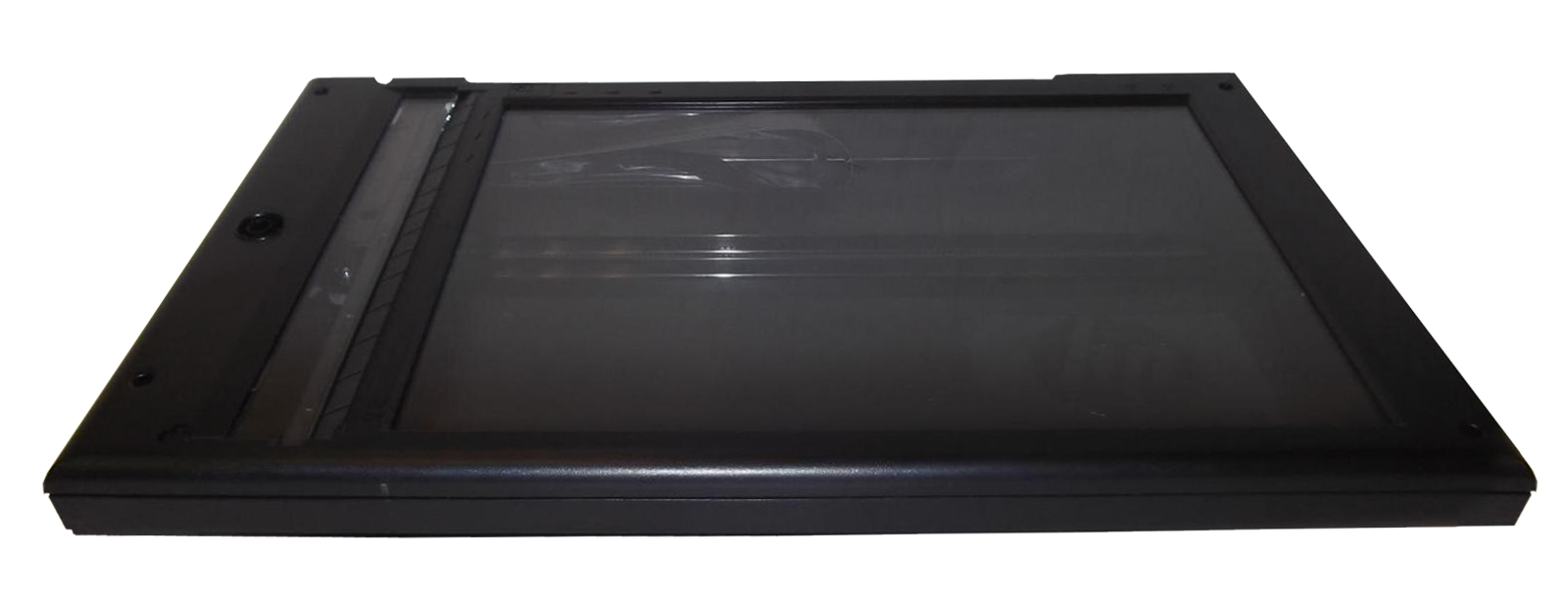
Когда есть небольшое нажатие на стекло, то каретка сканера не может сойти с места и поэтому возникает данная ошибка. С левой стороны, между двумя стеклами, есть небольшая полоска пластмассы, она и прогибается. Каретка сканера катается между ними и при давлении на стекло, цепляется за эту пластмассу. Эта ошибка может возникнуть даже при сканировании одного листа, а не только толстых документов и паспортов.
Если возникла «Ошибка сканера 22», решается перезагрузкой аппарата. Но, что бы ошибка больше не высвечивалась, необходимо немного усовершенствовать конструкцию.
Разбираем блок сканера, а именно снимаем крышку со стеклом и автоподачиком. Для снятия нам необходимо открутить восемь саморезов под звездообразную отвертку, такую можно найти во Fix Price, четыре по углам сканера, два самореза у петлей крышки и последние два спереди снизу. Когда снимем крышку, увидим углубление с левой стороны, где шестеренки. В этом углубление нужно сделать какую то опору, что бы стекло с пластмассой не прогибалось при давлении. Для этого подойдет стопка монеток (например по 10 копеек), ластик или любая другая пластмасса. Но будьте осторожны, если переборщить с высотой опоры, может треснуть стеклышко.
Собираем блок сканера, закручиваем все саморезы и проверяем. Если сделали все правильно, то сканер должен сканировать любую толщину документов и не выдавать ошибку.
Всем удачи!
Модератор: vetal


 Привезли сей аппарат при копирование паспорта выдает ошибку 22,нашел на просторах инета решение
Ошибка 22 сканера решается просто.
Причина: при сканировании толстых документов, паспортов, при закрытой верхней крышки прогибается пластик со стеклом т.к. верхняя крышка с верхним подачиком тяжёлая в следствии чего каретка не может сдвинутся с места. и выскакивает ошибка 22 сканера.
Решение: разбираем крышечку с большим стеклом под которым каретка, там 8 саморезов, 4 по углам 2 у петлей крышки, 2 снизу спереди. Подкладываем стопку монеток любого достоинства ближе к шестерёнкам каретки до того места где она не ездит (слева по середине в углублении). Закручиваем болты. Теперь сканирует любую толщину при закрытой крышки т.к. при прогибе до коретки не доходит и она свободно двигается.
Источник
http://forum.ru-board.com/topic.cgi?forum=88&topic=6762
-

streleceng
- Собрал картридж правильно
-



 Salek68 » Пн авг 19, 2013 10:48 am
Удача – это умение использовать каждый шанс.
-

Salek68
- Собрал картридж правильно
-

- ICQ

-
-
Taskalfa 180 ошибка «Е» и «Встряхните картр. с тонером»
manik.76 в форуме Принтеры, МФУ, копиры формата A3
- 3
- 9645
dviz

Пн фев 20, 2017 1:35 pm
-
Taskalfa 180 ошибка «Е» и «Встряхните картр. с тонером»
-
-
«ошибка принтера HSYNC»
Sunat в форуме Xerox 3100 и иже с ним…
- 10
- 29003
Sunat
Сб май 10, 2014 6:19 am
-
«ошибка принтера HSYNC»
-
-
Samsung SCX 4300 V 1.15. Ошибка «Нет картриджа»
PrintFree в форуме Картриджи, их заправка и дефекты.
- 9
- 10373
С.Н.Н.
Пт авг 19, 2011 7:16 pm
-
Samsung SCX 4300 V 1.15. Ошибка «Нет картриджа»
-
-
Canon mf635cx ошибка «замятие»
belocarsk в форуме Принтеры, МФУ, факсы, копиры формата A4
- 8
- 5232
belocarsk
Пн мар 04, 2019 12:23 pm
-
Canon mf635cx ошибка «замятие»
-
-
brother DCP 7030R «ошибка барабана»
vg2804 в форуме Принтеры, МФУ, факсы, копиры формата A4
- 14
- 19740
Rexvil
Пт окт 09, 2020 8:01 am
-
brother DCP 7030R «ошибка барабана»

Вернуться в Принтеры, МФУ, факсы, копиры формата A4
Кто сейчас на форуме
Сейчас этот форум просматривают: нет зарегистрированных пользователей и гости: 75
HP is the most preferred brand when we talk about the best scanners available in the market all across the globe. HP Laser Jet Pro Scanner often displays the Error Code 22 in HP Laserjet Pro Scanner message on the control panel while trying to scan from the device. This error may occur due to applying some extra pressure or weight to the glass of the scanner at the time of scanning an open book. The applied pressure or weight can even affect the process of the scanner mechanism. Below mentioned are some easy steps to fix Error Code 22 in HP Laser Jet Pro Scannersuggested by HP LaserJet Scanner Technical Support and HP Printer Support team:
Steps to resolve the Error Code 22 in HP LaserJet Pro Scanner:
Step 1: Firstly, turn on your printer.
Step 2: Wait till you find your printer in the idle state to proceed further.
Step 3: Now, unplug the power cable from the area of the wall outlet. Then wait for at least 60 seconds before you start the process.
Step 4: Then plug the power cord back to the area of the wall outlet. Then reconnect the power cord utility back to the rear of the printer. Again turn on the printer if it does not open automatically.
Step 5: Now the printer needs to go through the warm-up phase where the printer lights flash and the carriage move further. Users are now requested to wait until the warm-up period ends. Then check if the issue is resolved when the printer is in the idle state and ready to use by start working on it like before.
The above-mentioned steps will surely help you in resolving Error Code 22 in HP Laserjet Pro Scanner instantly. If you still need any assistance then contact experts for right support.

Reach us for the right support and guaranteed solutions via +1-855-969-3589 HP Scanner Support Number
Make a call right away to avail the top quality services at an affordable rate and get the resolutions of your issues related to HP Laser Jet Scanner immediately via HP Scanner Support Number +1-855-969-3589 HP customer (Toll-Free) Calling. The technical team includes certified, dedicated and experienced technicians available round the clock and is specialized in resolving these issues as quickly as possible.