
 Загрузка…

Модели HP Laserjet 1200 и HP Laserjet1300 славятся надежностью и соответственно долголетием. Увы, они не оснащены экраном для вывода кода или описания ошибки, так что когда принтер не в состоянии распечатать лист.
Диагностировать проблему можно только по световой индикации, то есть по миганию лампочек на морде девайса.
Простые ошибки HP 1200 / HP 1300 и их индикация
Индикаторов у обеих моделей — три штуки: 1 — большой зеленый, на кнопке, 2 — малый зеленый и — 3 — желтый (оранжевый).
Возможны такие варианты кодов ошибок:
Моргание оранжевого индикатора.
Внутренняя неисправность. Принтер не видит картридж, или в нем застряла бумага, или не до конца защелкнута крышка.
Мигает желтый индикатор, большой индикатор горит
Проблемы с оперативной памятью. Нехватка объема, невозможность обработать данные. Возможные варианты исправления проблемы: перезагрузка принтера / ПК, очистка памяти / частичное выполнение задачи (удерживаем кнопку с большим индикатором), увеличение объема оперативной памяти, замена частично нарушенной памяти, уменьшение размера файла (файлов), отправленных на печать.
Все три индикатора синхронно мигают
Неисправность дополнительного модуля памяти. Варианты устранения неисправности: перезагрузка, переустановка модуля памяти с зачисткой контактов (ластиком), диагностика и замена модуля.
Все три индикатора горят
Fatal Error. Но все не так уж и фатально: самодиагностика у девайса по-прежнему работает. Чтобы запустить ее, нажимаем и держим кнопку с индикатором. Получаем новый световой код.
Список фатальных ошибок HP 1200 / HP 1300:
• Существуют коды фатальных ошибок, которые позволяют выяснить, какой узел, по мнению принтера, имеет неисправность:
• Все лампочки горят — RAM или ROM (ОЗУ или ПЗУ).
• Горят большая и маленькая лампы зеленого цвета – печка.
• Светятся две маленьких лампочки – неисправности блока двигателя лазера.
• Светится лампочка на кнопке – лазер.
• Светится маленькая зеленая лампочка — неисправности основного двигателя.
• Светится желтая лампочка – форматтер.
• Не светится ни одна лампочка – кулер.
• Все лампочки моргают – это свидетельствует об общей фатальной ошибке.
HP 1300 — моргает жёлтый индикатор
Доброго времени суток!
Насколько мне известно проблема весьма распространённая — дали починить HP 1300, который отказывается печатать наотрез, при этом начинает моргать жёлтый индикатор и частота морганий явно больше, чем при обычной ошибке — подозрение, что фатал. При включении иногда стартует, иногда вообще молчит. В печке всё в порядке. Внутри принтер был грязен весьма.
Подскажите, если кто в курсе.
Спасибо.
- Nervosa
- новичок
- Сообщения: 19
- Зарегистрирован: 12:32 — 05.12.08
- Баллы репутации: 0


 Владимир А. » 14:01 — 13.12.08
Во первых хорошо проштудировать статейку
http://www.startcopy.net/defects/blink_yellow.shtml
Во вторых-хорошо вычистить от тонера нижнию плату и аккуратно посмотреть ее(насчет непропаев, залития водой и т.п.)
В третьих—надо подробней описывать поведение принтера при включении питания.
«При включении иногда стартует, иногда вообще молчит»-непонятно чуток. Когда стартует и когда молчит—чем все это заканчивается?
- Владимир А.
- Помощник админа Консультант
- Сообщения: 6638
- Зарегистрирован: 14:47 — 09.02.06
- Откуда: г.Обнинск
- Баллы репутации: 1
-
- ICQ

Nervosa » 14:14 — 13.12.08
А заканчивается одним и тем же — жёлтым подмигиванием.
Статейку уже проштудировал, но ввиду того что только обучаюсь ремонту принтеров не удалось извлечь из неё пользы, т.к. слишком много неизвестных понятий.
- Nervosa
- новичок
- Сообщения: 19
- Зарегистрирован: 12:32 — 05.12.08
- Баллы репутации: 0
Владимир А. » 14:55 — 13.12.08
Ну не растраивайтесь, я тож так начинал. Вашу темку в другом форуме конечно видел
http://www.startcopy.ru/bbs1/msg/0886.htm?29
Ежели хотите, пойдем потихоньку по понятиям.
Ну так что Вас тревожит более всего!
Не стесняйтесь-чем больше от Вас информациии, тем лучше. Каждая мелочь иногда решает проблему.
- Владимир А.
- Помощник админа Консультант
- Сообщения: 6638
- Зарегистрирован: 14:47 — 09.02.06
- Откуда: г.Обнинск
- Баллы репутации: 1
-
- ICQ
Владимир А. » 14:56 — 13.12.08
Тока конечно счас отойду биатлон смотреть, но постоянно буду сюда заглядывать.
- Владимир А.
- Помощник админа Консультант
- Сообщения: 6638
- Зарегистрирован: 14:47 — 09.02.06
- Откуда: г.Обнинск
- Баллы репутации: 1
-
- ICQ
Nervosa » 15:12 — 13.12.08
Ok.
В вышеупомянутой статье есть фраза «…На самом деле – если обрыв нагревателя – принтер не обращает на это внимания, если обрыв датчика – процесс инициализации останавливается…» Нагреватель — понятно, в печке, а о каком датчике речь идёт???
- Nervosa
- новичок
- Сообщения: 19
- Зарегистрирован: 12:32 — 05.12.08
- Баллы репутации: 0
Владимир А. » 15:51 — 13.12.08
В печурке есть датчик температуры, так называемый термистр. Вот он то и контролирует температуру нагрева термоэлемента(нагревателя).
К печурек идут два толстых провода—это на нагреватель, и два тонких(с другой стороны печки) на термодатчик.
Если звонить тестером с разъемов—то на нагреватель порядка 100 Ом, а на термистр—порядка нескольких сот кОм.
Давай дальше —что непонятно!
- Владимир А.
- Помощник админа Консультант
- Сообщения: 6638
- Зарегистрирован: 14:47 — 09.02.06
- Откуда: г.Обнинск
- Баллы репутации: 1
-
- ICQ
Nervosa » 16:05 — 13.12.08
Так-с…

Тогда такой вопрос — как проверить имеется ли контакт на ФБ и контакт на ролик первичного заряда(это PCR имеется ввиду или что???).
- Nervosa
- новичок
- Сообщения: 19
- Зарегистрирован: 12:32 — 05.12.08
- Баллы репутации: 0
Владимир А. » 16:19 — 13.12.08
Я думаю, что контакт на ролик первичного заряда(PCR) в картридже в Вашем случае непричем. Т.к. без ролика заряда просто будет идти черный лист.
А вот контакт на фотобарабан—на это похоже, что его нет.
Ну небось в той ссылке говорилось о том, как проверить.
Ну да ладно, начнем сначала
Поставьте меточку на конце фотобарабана и апосля ошибки выньте картридж и посмотрите—барабан то хоть крутился? Ежели барабан не крутился—то однозначно можно сказать, что картридж у Вас не садится до конца.
Ответьте на это—потом пойдем дальше.(И забыл совсем—ролик переноса у Вас свободно крутится? Это тот, который под картриджем в принтере находится, тока руками не лапать его).
- Владимир А.
- Помощник админа Консультант
- Сообщения: 6638
- Зарегистрирован: 14:47 — 09.02.06
- Откуда: г.Обнинск
- Баллы репутации: 1
-
- ICQ
Nervosa » 16:28 — 13.12.08
Ролик переноса (кажись его ещё трансфером называют, да??) без усилий не ворочается. Как и фотобарабан в картридже.
Как их заставить крутится??
- Nervosa
- новичок
- Сообщения: 19
- Зарегистрирован: 12:32 — 05.12.08
- Баллы репутации: 0
Nervosa » 16:33 — 13.12.08
да — метку поставил — не вертится.
- Nervosa
- новичок
- Сообщения: 19
- Зарегистрирован: 12:32 — 05.12.08
- Баллы репутации: 0
Владимир А. » 16:35 — 13.12.08
Ну так сначала надо снять ролик переноса(трансфер ролик) и почистить его втулки от тонера(учитывая—что левая втулочка токопроводящая).
Мож вся проблема в этом!!!
Как снять—там защелки, надобно аккуратно справа снимать. Ну не получается у меня поточней описать.
- Владимир А.
- Помощник админа Консультант
- Сообщения: 6638
- Зарегистрирован: 14:47 — 09.02.06
- Откуда: г.Обнинск
- Баллы репутации: 1
-
- ICQ
Nervosa » 16:43 — 13.12.08
норамльно, такого описания хватит — пойду попробую снять.
- Nervosa
- новичок
- Сообщения: 19
- Зарегистрирован: 12:32 — 05.12.08
- Баллы репутации: 0
Владимир А. » 16:57 — 13.12.08
Ну пробуй, потом отпишись. Я на проводе буду.
- Владимир А.
- Помощник админа Консультант
- Сообщения: 6638
- Зарегистрирован: 14:47 — 09.02.06
- Откуда: г.Обнинск
- Баллы репутации: 1
-
- ICQ
Nervosa » 16:59 — 13.12.08
неа…
Почистил — не помогло.
- Nervosa
- новичок
- Сообщения: 19
- Зарегистрирован: 12:32 — 05.12.08
- Баллы репутации: 0
Владимир А. » 17:15 — 13.12.08
Тогда ответь на вопрос ранее заданный
» Поставьте меточку на конце фотобарабана и апосля ошибки выньте картридж и посмотрите—барабан то хоть крутился? Ежели барабан не крутился—то однозначно можно сказать, что картридж у Вас не садится до конца. «
- Владимир А.
- Помощник админа Консультант
- Сообщения: 6638
- Зарегистрирован: 14:47 — 09.02.06
- Откуда: г.Обнинск
- Баллы репутации: 1
-
- ICQ
Nervosa » 17:24 — 13.12.08
ну я ж выше уже написал:метку ставил — фотик действительно не крутится
- Nervosa
- новичок
- Сообщения: 19
- Зарегистрирован: 12:32 — 05.12.08
- Баллы репутации: 0
Владимир А. » 17:33 — 13.12.08
Картридж похоже до конца не садится. Пробуйте при чуток открытой передней крышке справа дожать картридж во внутрь(иль пальцем , иль линейкой,
Опять биатлон!!!
- Владимир А.
- Помощник админа Консультант
- Сообщения: 6638
- Зарегистрирован: 14:47 — 09.02.06
- Откуда: г.Обнинск
- Баллы репутации: 1
-
- ICQ
Nervosa » 17:45 — 13.12.08
ну вообще-то я могу это сделать и с закрытой крышкой — принтер-то разобран. И я уже так делал — помогал картриджу сесть. Все равно мигает жёлтый.
Мне тут подсказали, что может быть в лазере дело — я его разбирал и он оказался чистым. Мож, у него ещё какие-то траблы могут бы
- Nervosa
- новичок
- Сообщения: 19
- Зарегистрирован: 12:32 — 05.12.08
- Баллы репутации: 0
Nervosa » 17:51 — 13.12.08
Кстати пардон — фотик крутится, всё остальное без изменений.
- Nervosa
- новичок
- Сообщения: 19
- Зарегистрирован: 12:32 — 05.12.08
- Баллы репутации: 0
Владимир А. » 17:59 — 13.12.08
Теперь смотри контакт выдвижной в принтере на фотобарабан картриджа. Он справа внутри принтера, может просто его заклинило. Место его смотри по контакту на барабане картриджа(на барабане есть контактный штырек, вот и смотри с чем он должен контачить)
- Владимир А.
- Помощник админа Консультант
- Сообщения: 6638
- Зарегистрирован: 14:47 — 09.02.06
- Откуда: г.Обнинск
- Баллы репутации: 1
-
- ICQ
Nervosa » 18:05 — 13.12.08
Всё — Спасибо огромное за помощь .
Всё заработало.
Буду ещё к вам сюда наведовываться.
До свидания.
- Nervosa
- новичок
- Сообщения: 19
- Зарегистрирован: 12:32 — 05.12.08
- Баллы репутации: 0
Владимир А. » 18:13 — 13.12.08
Ну так всеж отпишись, в чем проблема то была!!! Всем же интересно, и мне тоже 
- Владимир А.
- Помощник админа Консультант
- Сообщения: 6638
- Зарегистрирован: 14:47 — 09.02.06
- Откуда: г.Обнинск
- Баллы репутации: 1
-
- ICQ
Nervosa » 19:04 — 13.12.08
видимо трансфер почистил — и всё!!!
- Nervosa
- новичок
- Сообщения: 19
- Зарегистрирован: 12:32 — 05.12.08
- Баллы репутации: 0
Владимир А. » 19:49 — 13.12.08
А в статейке то первым делом говорится о проверке легкости вращения ролика переноса(трансфер ролика). Ну да ладно, работает все—это тоже хороший результат!!!
- Владимир А.
- Помощник админа Консультант
- Сообщения: 6638
- Зарегистрирован: 14:47 — 09.02.06
- Откуда: г.Обнинск
- Баллы репутации: 1
-
- ICQ
Вернуться в HEWLETT PACKARD (HP)
Кто сейчас на конференции
Сейчас этот форум просматривают: Majestic-12 [Bot] и гости: 4
Самыми популярными моделями принтеров HP серии LaserJet являются 1150, 1200, 1300. Однако владельцы иногда сталкиваются с типичными неисправностями принтеров, о которых сообщают световые индикаторы на панели устройства. Большинство из них можно устранить самостоятельно. На принтерах hp 1150 индикация ошибок и способы их устранения описаны в приведенной ниже таблице. На устройствах hp lj 1300 индикация та же, поэтому если вы владелец такого принтера, то при вознокновении ошибки hp 1300 также можете использовать данную таблицу.
Если эти советы по устранению ошибок принтеров HP LaserJet 1150/1200/1300 не помогли вам решить проблему, то обращайтесь к специалистам нашего сервисного центра. Часто к нам обращаются, так как принтер hp laserjet 1150 выдает ошибку, связанную с замятием бумаги, установкой проблемного драйвера и т.д. Это самые распространенные проблемы у данной модели.
Другая неисправность, которая также часто встречается, связана с тем, что у принтера hp laserjet 1300 горят все индикаторы. Для начала вам необходимо нажать и удерживать большой индикатор-кнопку, затем сравнить результат с приведенными ниже значениями. Тогда вы сможете узнать точную причину появления ошибки. Если неисправность связана с форматтером, то не пытайтесь на принтере нр 1300 заменить форматтер самостоятельно, лучше обратитесь к профессионалам.
Коды ошибок HP LaserJet 1150/1200/1300 и способы их устранения:
| Индикация ошибки | Значение | Что делать для устранения ошибки |
|---|---|---|
| Принтер готов к печати | Действий не требуется Для распечатки тестового листа нажмите большой индикатор-кнопку |
|
| Принтер получает или обрабатывает данные | Ждите печати задания | |
| Принтер в режиме ручной подачи бумаги | Выключите режим ручной подачи бумаги | |
| Недостаточно памяти | 1. Слишком сложное задание на печать; нажмите большой индикатор-кнопку (принтер может распечатать не все задание) 2. Уменьшите разрешение печати. 3. Установите дополнительный модуль памяти |
|
| Открыта крышка; отсутствует или застряла бумага; неправильно вставлен картридж | Устранить перечисленные причины | |
| Идет инициализация принтера | Действий не требуется | |
| Ошибка дополнительного модуля памяти | 1. Отключите принтер, выньте и опять вставьте модуль, включите принтер 2. Если не помогло, замените модуль |
|
| Фатальная ошибка | 1. Выключите и включите принтер 2. Отсоедините принтер не менее чем на 5 минут, затем подсоедините вновь 3. Если ошибка осталась, нажмите большой индикатор-кнопку; расшифровку индикации см. в следующей таблице |
В следующей таблице приведена расшифровка фатальных ошибок (на принтере HP LJ-1200 горят все три индикатора; нажмите и удерживайте большой индикатор-кнопку; сравните результат с приведенными ниже значениями) :
| Индикация | Значение | Что делать |
|---|---|---|
| Engine error (ошибка связи) | 1. Отсоедините принтер, затем подсоедините вновь. 2. Проверьте подключение форматтера 3. Замените форматтер |
|
| Motor error (ошибка главного двигателя) | 1. Проверьте подключение главного двигателя 2. Замените главный двигатель P.S. В мануале по этой ошибке есть ссылка на лазер/сканер; это опечатка — ошибка связана не с двигателем лазера, а главным двигателем |
|
| Beam error (ошибка луча) | 1. Проверьте подключение лазера/сканера 2. Замените лазер/сканер |
|
| Laser/Scaner error (ошибка двигателя лазера) | 1. Проверьте подключение двигателя лазера 2. Замените двигатель лазера (блок лазера) P.S. В мануале по этой ошибке есть ссылка на главный двигатель; это опечатка — ошибка действительно лечится заменой не главного двигателя, а блока лазера (информация от Blessed®) |
|
| Fuser error (ошибка фьюзера) | 1. Отключите принтер не менее чем на 10 минут, затем подключите вновь 2. Проверьте подключение фьюзера и термистора 3. Прозвоните нагревательный элемент 4. Замените фьюзер |
|
| Formatter internal RAM or ROM error (ошибка в оперативной памяти или ПЗУ форматтера) | 1. Отключите принтер, затем подключите вновь 2. Отключите принтер, выньте дополнительный модуль памяти, включите принтер 3. Проверьте подключение форматтера 4. Замените форматтер |
|
| Fan error (ошибка вентилятора) | 1. Проверьте подключение вентилятора 2. Замените вентилятор P.S. В мануале этой ошибки нет, а для Fan error указан мигающий желтый; это опечатка |
|
| Scan buffer error (ошибка сканера — для модели с дополнительным копиром-сканером) | 1. Проверьте подключение сканера 2. Замените сканер |
|
| Miscellaneous interface error (ошибки интерфейса — для модели с дополнительным копиром-сканером) | 1. Проверьте подключение сканера 2. Замените сканер |
|
| General fatal error (общая фатальная ошибка) | 1. Отключите принтер, затем подключите вновь 2. Отключите принтер от компьютера, напечатайте тест-лист; если он распечатался, вновь подключите принтер 3. Если ошибка осталась, замените форматтер |
|
| Примечание | ||
| Такая комбинация в сервис-мануале ошибочно помечена как Fan error — это опечатка: подобного кода не существует |
Типовые проблемы принтеров HP LJ1200
| Описание проблемы | Действия по устранению |
|---|---|
| Принтер после выключения печатает буквы, цифры, «абракадабру» | Выключить принтер, очистить очередь печати, включить принтер Перезагрузить компьютер, к которому подключен принтер. |
| Принтер работает, но на изображении вдоль краев темные прерывистые полосы | Заменить картридж |
| Принтер работает, но на изображении светлые или темные горизонтальные полосы | Заменить картридж Проверить термопленку в печке |
| Принтер работает, но на изображении светлые вертикальные полосы | Заменить картридж Чистить оптику блока лазера в тракте формирования изображения |
| Принтер работает, но изображение наклонено относительно бумаги | Поправить направляющие лотка бумаги |
| Принтер показывает замятие бумаги, после включения не гудит | Открыть переднюю крышку и проверить нет ли замятой бумаги в принтере; удалить ее Проверить датчики тракта подачи бумаги |
| Принтер в режиме готовности, документы в очереди печати есть, при печати документов теряется настройка, возникают ошибки на компьютере, печать невозможна | Если принтер сетевой — проверить, включен ли компьютер, к которому подключен принтер Перезагрузить компьютеры (тот, на котором возникает проблема, и тот, к которому подключен принтер) Переустановить, заменить, перенастроить драйвер принтера |
| Принтер печатает один лист нормально, а второй останавливается в принтере | Проверить датчик выхода бумаги (пластмассовый флажок, пружинку, оптопару) |
| Принтер работает, но изображение стирается с листа пальцем | Проверить, не слишком ли толстая бумага Проверить печку |
| Принтер работал, но при печати определенного документа (обычно Excel , но встречалось и с Word) принтер показал, что идет обмен данными с компьютером; компьютер показывает, что идет печать и объем переданной в принтер информации (в строке напротив верхнего документа) не меняется. После перезагрузки и повторной попытке печати этого же документа ситуация повторяется | На компьютере установлены проблемные драйвера — установите другой драйвер |
| Принтер работает, но при печати штрих-этикеток встречаются пропуски (не пропечатываются символы, соответствующие «1») | Установите другой драйвер |
| Принтер работает, но изображение немного размазано вниз | Проверить смазку и термопленку в печке |
| Принтер работает, но захватывает по несколько листов (в отпечатанных листах попадаются чистые) | Заменить или перевернуть дальней стороной к себе бумагу Заменить тормозную площадку тракта подачи бумаги |
| Принтер плохо захватывает бумагу; показывает «нет бумаги», хотя она есть | Заменить или восстановить ролик-эксцентрик тракта подачи бумаги |
| Принтер работает, но издает шелест; заминает углы листов | Проверить печку и термопленку |
| Принтер работает, но издает скрип | Почистить тракт подачи бумаги |
| Принтер работает, но издает вой нарастающей и спадающей тональности. При печати вертикальные линии искривлены | Проверить, смазать или заменить блок лазера тракта формирования изображения |
| Принтер после замены картриджа издает громкие звуки (треск, щелчки и т.п.). Без картриджа после закрытия передней крышки звуки нормальные | Заменить картридж |
| Принтер постоянно заминает бумагу внутри | Проверить тракт подачи бумаги и печку принтера |
Если у вас возникли ошибки принтера 1150, 1200 или 1300 обращайтесь в сервисный центр «Мастер Сервис». Мы занимаемся профессиональным ремонтом принтеров уже 15 лет.
Мигающий индикатор питания
Индикатор питания ( ) может мигать или не гореть. Мигающий индикатор питания сигнализирует о необходимости обслуживания устройства или об ошибке в его работе.
Рис. : Индикатор питания
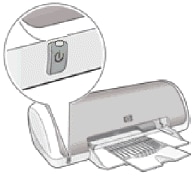
Рис. : Мигающий индикатор питания

В следующих разделах описаны наиболее распространенные неполадки, связанные с мигающим индикатором питания. Найдите описание обнаруженной ошибки и выполните указанные действия для устранения неполадки.
Примечание.
Если установлено ПО HP, дважды щелкните значок программы HP Printer Assistant на Рабочем столе. Щелкните Tools (Инструменты) и Updates (Обновления), затем щелкните Maintenance (Обслуживание) и нажмите любую из четырех основных кнопок. HP Printer Assistant проверит состояние устройства и отобразит сообщение об ошибке. Если ПО HP не установлено или если сообщение об ошибке не выведено, перейдите к решениям по устранению неполадки.
Проблема: Индикатор питания мигает
-
Причина
Крышка устройства HP открыта, или кончилась бумага.
Решения
Для устранения этой неполадки примените следующие решения в указанной последовательности. Если решение привело к устранению неполадки, дальнейшие действия не требуются.
Решение первое. Закройте крышку
Если крышка открыта, закройте ее.
-
Если решение привело к устранению неполадки, дальнейшие действия не требуются.
-
Если проблема остается, перейдите к следующему решению.
Решение второе. Загрузите бумагу
Если кончилась бумага, заправьте ее следующим образом.
-
Переместите направляющую ширины бумаги в крайнее положение.
-
Поместите бумагу в устройство и аккуратно задвиньте ее до упора.
-
Сдвиньте направляющую ширины бумаги к краю бумаги.
Рис. : Загрузите бумагу и настройте направляющую ширины бумаги

Проблема: Индикатор питания мигает, и на экране компьютера может появляться сообщение
Индикатор питания мигает, и на экране компьютера может появляться сообщение.
 Как устранить эту неполадку? В следующих разделах описаны наиболее типичные сообщения, которые могут выводиться на компьютере в сочетании с мигающим индикатором питания. Найдите сообщение, выведенное на монитор компьютера, и раскройте соответствующий раздел с решением.
На компьютере выводится сообщение «Paper jam» (Замятие бумаги)
Индикатор питания мигает, и на экране компьютера может появляться сообщение «Paper jam» (Замятие бумаги)
Причина: Замялась бумага.
Решения
Для устранения этой неполадки примените каждое решение в указанном порядке.
Решение первое. Устранение замятия
Для устранения замятия бумаги выполните следующие действия.
Шаг 1. Извлеките неплотно прилегающую бумагу
Извлеките листы бумаги, которые не зажаты деталями принтера, из входного и выходного лотков.
Внимание!Не извлекайте на этом этапе замятую бумагу. Попытка извлечь замятую бумагу со стороны передней панели устройства может привести к повреждению механизма печати.
Шаг 2. Удаление замятой бумаги с задней стороны принтера
Для извлечения замятой бумаги с тыльной стороны устройства выполните следующие действия.
-
Отсоедините кабель питания от разъема на задней панели устройства.
-
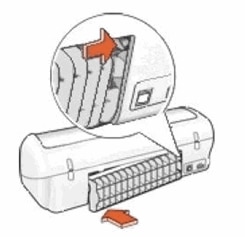
На задней стороне устройства нажмите на ручку вправо, потяните и снимите крышку.
Рис. : Снимите заднюю дверцу доступа
-
Осторожно извлеките всю замятую бумагу с задней стороны устройства.
Внимание!Если бумага рвется при вытягивании из роликов, удалите оторванные фрагменты бумаги с роликов и колес внутри устройства. Если внутри устройства остались оторванные фрагменты бумаги, велика вероятность повторного замятия бумаги.
-
Установите заднюю дверцу на место. Выровняйте опоры в правой части корпуса устройства, затем нажмите на крышку до щелчка, чтобы установить её на место.
Рис. : Установка задней крышки на место

Шаг 3. Удалите замятую бумагу с передней стороны принтера
Для извлечения замятой бумаги с передней стороны устройства выполните следующие действия.
-
Отсоедините кабель питания из разъема на задней панели корпуса устройства. Если кабель питания не отсоединен, отсоедините его.
-
Поднимите крышку устройства.
Рис. : Поднимите крышку устройства
-
Осторожно потяните бумагу и извлеките ее из-под роликов.
-
Закройте крышку устройства.
-
Подсоедините кабель питания в разъем на задней панели устройства.
-
Нажмите кнопку питания (
), чтобы включить устройство.

Шаг 4. Убедитесь в том, что каретка свободно перемещается
-
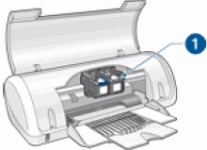
При включенном питании устройства откройте крышку устройства. Каретка может перемещаться к центру устройства. Не препятствуйте перемещению каретки.
Рис. : Подождите, пока каретка переместится к центру устройства.
-
Не выключая устройство, отсоедините кабель питания из разъема на задней панели корпуса.
-
Отсоедините кабель питания из разъема блока питания или электрической розетки.
Предупреждение.Перед тем, как перемещать каретку вручную или перевести механизм подачи бумаги в исходное положение, обязательно отсоедините кабель питания во избежание поражения электрическим током.
-
Проверьте наличие бумаги или посторонних предметов, препятствующих движению каретки.
Внимание!Если бумага рвется при вытягивании из роликов, удалите оторванные фрагменты бумаги с роликов и колес внутри устройства. Если внутри устройства остались оторванные фрагменты бумаги, велика вероятность повторного замятия бумаги.
-
Переместите каретку вручную через переднюю дверцу отсека картриджей.
-
Если каретка застряла в правой части устройства, переместите каретку к левой стороне корпуса устройства.
-
Если каретка застряла в левой части устройства, переместите каретку к правой стороне корпуса устройства.
-
Если каретка застряла в средней части устройства, переместите каретку к правой стороне корпуса устройства.
-
-
Извлеките замятую бумагу или посторонние предметы.
-
Убедитесь, что каретка свободно перемещается по всей ширине устройства. Осторожно надавите на левый, а затем на правый край каретки.
-
Закройте крышку устройства.
-
Установите заднюю дверцу на место. Выровняйте опоры в правой части корпуса устройства, затем нажмите на крышку до щелчка, чтобы установить её на место.
-
Подсоедините кабель питания в разъем на задней панели устройства.
-
Снова подключите кабель питания к источнику питания.
-
Нажмите кнопку питания (
), чтобы включить устройство.
Шаг 5. Распечатайте отчет самопроверки
Выполните следующие действия для печати отчета самопроверки.
-
Убедитесь, что устройство включено.
-
Нажмите и удерживайте кнопку питания (
). -
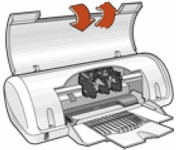
Поднимите и опустите четыре раза крышку устройства, держа кнопку питания нажатой.
Рис. : Поднимите и опустите четыре раза крышку устройства
-
Отпустите кнопку питания (
). Будет распечатан отчет самопроверки.
-
Если выполнение этих действий помогло устранить проблему и удалось напечатать пробную страницу, никаких дальнейших действий предпринимать не требуется.
-
Если устранить проблему не удалось, попробуйте следующее решение.
-
Если печать пробной страницы не выполняется, попробуйте следующее решение.
Решение второе. Очистите ролики подачи бумаги
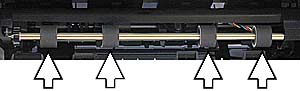
Накопление частиц пыли, бумажных волокон и прочих частиц на роликах подачи бумаги может стать причиной замятия бумаги и неполадок при подаче листов бумаги. Для очистки роликов подачи бумаги внутри устройства выполните следующие действия.
Шаг 1. Очистите ролики подачи бумаги
При снятой задней дверце и отсоединенном кабеле питания очистите ролики подачи бумаги.
-
Отсоедините кабель питания от разъема на задней панели устройства.
-
Снимите заднюю дверцу доступа. Нажмите на выступ в левой части крышки и вытащите ее.
Рис. : Снимите заднюю дверцу доступа
-
Смочите тампон из безворсовой ткани бутылочной или дистиллированной водой и отожмите его, удалив избыток воды.
Внимание!Водопроводная вода может повредить устройство.
-
Протрите тканью ролики, прокручивая их пальцами вверх. При удалении частиц пыли или грязи не прилагайте больших усилий.
Рис. : Очистите ролики подачи бумаги
-
Дайте роликам полностью высохнуть.
-
Установите заднюю дверцу на место. Выровняйте опоры в правой части корпуса устройства, затем нажмите на крышку до щелчка, чтобы установить её на место.
Рис. : Установка задней крышки на место
-
Подсоедините кабель питания в разъем на задней панели устройства.
-
Нажмите кнопку питания (
), чтобы включить устройство.
Шаг 2. Распечатайте отчет самопроверки
Напечатайте отчет самопроверки, чтобы убедиться, что проблема устранена.
-
Убедитесь, что устройство включено.
-
Нажмите и удерживайте кнопку питания (
). -
Поднимите и опустите четыре раза крышку устройства, держа кнопку питания нажатой.
Рис. : Поднимите и опустите четыре раза крышку устройства
-
Отпустите кнопку питания (
). Будет распечатан отчет самопроверки.
-
Если выполнение этих действий помогло устранить проблему и удалось напечатать пробную страницу, никаких дальнейших действий предпринимать не требуется.
-
Если устранить проблему не удалось, попробуйте следующее решение.
-
Если печать пробной страницы не выполняется, попробуйте следующее решение.
Решение третье. Сброс настроек посредством отключения питания
Для сброса настроек устройства выполните следующие действия.
Шаг 1. Сбросьте настройки принтера
-
Не выключая принтер, отсоедините кабель питания от разъема на задней панели принтера.
-
Отсоедините кабель питания от электрической розетки.
-
Подождите не менее 15 секунд.
-
Вставьте вилку кабеля питания обратно в электрическую розетку.
-
Подключите кабель питания обратно к принтеру.
-
Включите принтер.
Шаг 2. Распечатайте отчет самопроверки
Напечатайте отчет самопроверки, чтобы убедиться, что проблема устранена.
-
Убедитесь, что устройство включено.
-
Нажмите и удерживайте кнопку питания (
). -
Поднимите и опустите четыре раза крышку устройства, держа кнопку питания нажатой.
Рис. : Поднимите и опустите четыре раза крышку устройства
-
Отпустите кнопку питания (
). Будет распечатан отчет самопроверки.
-
Если выполнение этих действий помогло устранить проблему и удалось напечатать пробную страницу, никаких дальнейших действий предпринимать не требуется.
-
Если устранить проблему не удалось, попробуйте следующее решение.
-
Если печать пробной страницы не выполняется, попробуйте следующее решение.
Решение четвертое. Сервисное обслуживание принтера
Если вы выполнили все приведенные выше действия, но проблема сохранилась, перейдите к разделу Сервисное обслуживание принтера в конце этого документа.
На компьютере выводится сообщение «Mechanism Error» (Ошибка механизма)
Индикатор питания мигает, и на экране компьютера может выводиться сообщение «Mechanism Error» (Ошибка механизма).
Причина: Причиной остановки каретки может быть замятая бумага или мусор, скопившийся в устройстве.
Решение
Выполните следующие действия по устранению замятия бумаги.
Шаг 1. Извлеките неплотно прилегающую бумагу
Извлеките листы бумаги, которые не зажаты деталями принтера, из входного и выходного лотков.
Внимание!Не извлекайте на этом этапе замятую бумагу. Попытка извлечь замятую бумагу со стороны передней панели устройства может привести к повреждению механизма печати.
Шаг 2. Удаление замятой бумаги с задней стороны принтера
Для извлечения замятой бумаги с тыльной стороны устройства выполните следующие действия.
-
Отсоедините кабель питания от разъема на задней панели устройства.
-
На задней стороне устройства нажмите на ручку вправо, потяните и снимите крышку.
Рис. : Снимите заднюю дверцу доступа
-
Осторожно извлеките всю замятую бумагу с задней стороны устройства.
Внимание!Если бумага рвется при вытягивании из роликов, удалите оторванные фрагменты бумаги с роликов и колес внутри устройства. Если внутри устройства остались оторванные фрагменты бумаги, велика вероятность повторного замятия бумаги.
-
Установите заднюю дверцу на место. Выровняйте опоры в правой части корпуса устройства, затем нажмите на крышку до щелчка, чтобы установить её на место.
Рис. : Установка задней крышки на место
Шаг 3. Удалите замятую бумагу с передней стороны принтера
Для извлечения замятой бумаги с передней стороны устройства выполните следующие действия.
-
Отсоедините кабель питания из разъема на задней панели корпуса устройства. Если кабель питания не отсоединен, отсоедините его.
-
Поднимите крышку устройства.
Рис. : Поднимите крышку устройства
-
Осторожно потяните бумагу и извлеките ее из-под роликов.
-
Закройте крышку устройства.
-
Подсоедините кабель питания в разъем на задней панели устройства.
-
Нажмите кнопку питания (
), чтобы включить устройство.
Шаг 4. Убедитесь в том, что каретка свободно перемещается
-
При включенном питании устройства откройте крышку устройства. Каретка может перемещаться к центру устройства. Не препятствуйте перемещению каретки.
Рис. : Подождите, пока каретка переместится к центру устройства.
-
Если устройство включено, отсоедините кабель питания из разъема на задней панели корпуса.
-
Отсоедините кабель питания из разъема блока питания или электрической розетки.
Предупреждение.Перед тем, как перемещать каретку вручную или перевести механизм подачи бумаги в исходное положение, обязательно отсоедините кабель питания во избежание поражения электрическим током.
-
Проверьте наличие бумаги или посторонних предметов, препятствующих движению каретки.
Внимание!Если бумага рвется при вытягивании из роликов, удалите оторванные фрагменты бумаги с роликов и колес внутри устройства. Если внутри устройства остались оторванные фрагменты бумаги, велика вероятность повторного замятия бумаги.
-
Переместите каретку вручную через переднюю дверцу отсека картриджей.
-
Если каретка застряла в правой части устройства, переместите каретку к левой стороне корпуса устройства.
-
Если каретка застряла в левой части устройства, переместите каретку к правой стороне корпуса устройства.
-
Если каретка застряла в средней части устройства, переместите каретку к правой стороне корпуса устройства.
-
-
Извлеките замятую бумагу или посторонние предметы.
-
Убедитесь, что каретка свободно перемещается по всей ширине устройства. Осторожно надавите на левый, а затем на правый край каретки.
-
Закройте крышку устройства.
-
Установите заднюю дверцу на место. Выровняйте опоры в правой части корпуса устройства, затем нажмите на крышку до щелчка, чтобы установить её на место.
-
Подсоедините кабель питания в разъем на задней панели устройства.
-
Нажмите кнопку питания (
), чтобы включить устройство.
Шаг 5. Распечатайте отчет самопроверки
Выполните следующие действия для печати отчета самопроверки.
-
Убедитесь, что устройство включено.
-
Нажмите и удерживайте кнопку питания (
). -
Поднимите и опустите четыре раза крышку устройства, держа кнопку питания нажатой.
Рис. : Поднимите и опустите четыре раза крышку устройства
-
Отпустите кнопку питания (
). Будет распечатан отчет самопроверки.
-
Если проблема остается, переходите к следующему шагу.
-
Если проблема решена, переходить к следующему шагу не нужно.
Шаг 6. Сервисное обслуживание принтера
Если вы выполнили все приведенные выше действия, но проблема сохранилась, перейдите к разделу Сервисное обслуживание принтера в конце этого документа.
На компьютере выводится сообщение «Cartridge error» (Ошибка картриджа)
На экране монитора компьютера появляется одно из следующих сообщений:
-
«Несовместимый картридж»
-
«Картридж установлен в неправильное гнездо»
-
«Проблема с картриджем»
Причина: Проблема с одним или обоими картриджами.
Решения
Для устранения этой неполадки примените следующие решения в указанной последовательности. Если после применения одного из этих решений проблема устранена, дальнейшие действия не требуются.
 ВАЖНАЯ ИНФОРМАЦИЯ. Сначала убедитесь в том, что картриджи совместимы с вашим устройством.
На сайте HP SureSupply можно проверить совместимость картриджей чернильных или с тонером, а также приобрести картриджи на замену и другие расходные материалы.
-
Если требуется, выберите свою страну/регион.
Рис. : Выбор страны/региона
-
Следуйте инструкциям на экране, чтобы заказать новые расходные материалы или проверить совместимость картриджа с принтером.
Подлинные картриджи и другие расходные материалы HP можно также приобрести в других магазинах.
Решение первое. Определите неисправный картридж, проверьте его и очистите
Выполните следующие действия, чтобы определить неисправный картридж, проверить его и очистить.
Шаг 1. Определите неисправный картридж
Чтобы определить, который из картриджей стал причиной неполадки, примените один из следующих вариантов.
Если принтер подключен к компьютеру, на котором установлено программное обеспечение, то на компьютере должно выводиться сообщение об ошибке.
-
Если в сообщении указан определенный картридж, то он и является источником проблемы. Эти действия следует применять только по отношению к проблемному картриджу.
-
Если в сообщении на компьютере не указывается конкретный картридж (в сообщении только написано следующее: Ошибка картриджа), выполните следующие действия для определения проблемного картриджа.
-
Откройте дверцу доступа к картриджам.
-
Извлеките один из картриджей.
-
Закройте дверцу доступа к картриджам.
-
Если сообщение Ошибка картриджа выводится, то проблемным является картридж, оставшийся в устройстве.
-
Если на компьютере выводится сообщение, что извлеченный картридж отсутствует, не обнаружен или неправильно установлен, проблемным является извлеченный картридж.
-
-
Если устройство не подключено к компьютеру или программное обеспечение HP не установлено, то сообщение на экране компьютера не выводится. Для определения проблемного картриджа выполните следующие действия.
-
Откройте дверцу доступа к картриджам.
-
Снимите картридж, расположенный справа.
-
Закройте дверцу доступа к картриджам.
-
Если индикатор Вкл. начинает мигать, причиной проблем является трехцветный картридж (расположенный слева). Перейдите к следующему шагу и выполняйте указанные действия только с проблемным картриджем.
-
Если индикатор Вкл. не мигает, значит, проблемный картридж определить не удается. Перейдите к следующему шагу и выполняйте указанные действия с обоими картриджами.
-
Шаг 2. Извлеките неисправный картридж, осмотрите его и установите на место
Возможно, один или оба картриджа имеют плохой электрический контакт с кареткой. Выполните следующие действия, чтобы убедиться в правильности установки картриджей в каретке.
-
Откройте дверцу отсека картриджей и дождитесь перемещения каретки в центр.
-
Нажмите на край проблемного картриджа и извлеките его из каретки.
Рис. : Извлечение картриджа
-
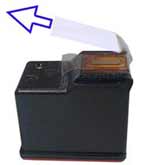
Если на картридже имеется лента, удалите ее. Не удаляйте полосу медного цвета.
Рис. : Удалите ленту
-
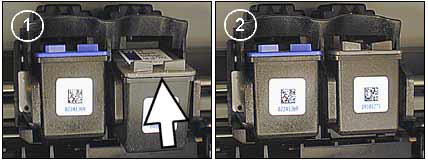
Вставьте картридж снова. Вставьте его в гнездо под небольшим углом, а затем надавите на картридж вверх и вперед до щелчка, чтобы установить его на место.
Рис. : Вставьте картридж снова
-
Черный картридж или фотокартридж устанавливаются в правое гнездо.
-
Трехцветный картридж устанавливается в левое гнездо.
-

Шаг 3. Очистите контакты проблемного картриджа
Выполните следующие действия для очистки электрических контактов картриджа и каретки.
-
Для чистки картриджа и каретки необходимо следующее:
-
Чистая дистиллированная вода. Если дистиллированной воды нет, используйте бутылочную или фильтрованную воду. В водопроводной воде могут содержаться примеси, способные повредить картридж.
-
Чистые хлопковые тампоны или любой мягкий материал без ворса, не прилипающий к картриджу (можно использовать фильтры для кофе).
-
Листы бумаги или бумажные салфетки, чтобы положить на них картридж на время чистки.
-
-
Откройте крышку устройства и дождитесь полной остановки каретки.
-
Извлеките картридж и положите его на лист бумаги пластиной с соплами вверх.
Примечание.
Быстро очистите контакты, чтобы картридж не находился вне устройства более 30 минут. Если картридж находится длительное время вне устройства, чернила могут пересохнуть, а сопла засориться.
-
Отключите устройство от электрической розетки.
-
Окуните тампон в чистую воду и отожмите его, чтобы удалить излишки влаги. Используйте только слегка смоченный тампон.
-
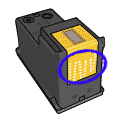
Очистите контакты картриджа.
Внимание!Не прикасайтесь к соплам.
Рис. : Контакты картриджа
-
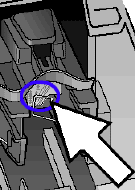
Почистите контакты в картридже внутри устройства.
Рис. : Контакты каретки
-
Дайте картриджу просохнуть примерно в течение 10 минут либо протрите очищенную область сухим тампоном.
-
Установите картридж на место.
-
Снова подключите устройство к электрической розетке.
-
Закройте крышку устройства.
-
Если выполнение этих действий помогло устранить проблему, никаких дальнейших действий предпринимать не требуется.
-
Если устранить проблему не удалось, перейдите к следующему шагу.
Шаг 4. Повторите действия по переустановке и чистке
Если проблему не удается устранить, повторите вышеописанные действия по переустановке и чистке.
-
Если эти действия привели к устранению неполадки, дальнейшие действия не требуются.
-
Если проблема не решена, перейдите к следующему решению.
Решение второе. Замена картриджей
Выполните следующие действия для замены картриджей.
Видеозапись процесса замены картриджей
Этот видеоролик даст вам наглядное представление о процедуре замены картриджей или поможет выполнить последующие шаги. Устройство, показанное в видеоролике, может несколько отличаться от вашего, но действия в любом случае являются идентичными.

Шаг 1. Замена картриджей
Выполните следующие действия по замене картриджа или картриджей.
Примечание.
Если картридж для замены отсутствует, можно продолжить печать в резервном режиме. Извлеките неисправный картридж и продолжите печать с оставшимся картриджем.
Если извлечь трехцветный картридж, распечатки будут черно-белыми.
Если извлечь черный картридж или фотокартридж, устройство будет печатать медленно, а цвета на распечатках могут не соответствовать ожидаемым.
-
Нажмите кнопку питания (
), чтобы включить устройство. -
Откройте крышку устройства и подождите, пока каретка не переместится к центру устройства.
-
После остановки каретки слегка нажмите на картридж, чтобы высвободить его из фиксатора, и извлеките его из каретки.
Рис. : Нажмите на картридж, чтобы извлечь его
-
Извлеките картридж из упаковки и осторожно потяните за розовый язычок, чтобы удалить пластиковую пленку.
Рис. : Удалите ленту с нового картриджа
Примечание.
Не прикасайтесь к медным электрическим контактам или чернильным соплам. Это может привести к закупорке сопел, ограничению распределения чернил и нарушению электрических соединений.
Рис. : Не прикасайтесь к электрическим контактам и чернильным соплам
-
Откройте крышку устройства и подождите, пока каретка переместится к центру.
-
После полной остановки каретки поднесите картридж к левому гнезду, медные контакты должны быть направлены вниз и к устройству.
-
Приподнимите слегка лицевую сторону картриджа и вставьте его в гнездо каретки.
Рис. : Установка картриджа
-
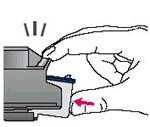
Нажмите на картридж до его фиксации на месте.
Рис. : Нажмите на картридж до его фиксации на месте.
Внимание!Вставляя картридж в гнездо, не опирайтесь рукой на верхнюю часть устройства для увеличения усилия. Это может привести к выходу каретки из своего положения.
Рис. : Не используйте верхнюю часть устройства как точку опоры
-
Повторите шаги с 3 по 8 для черного картриджа и вставьте его в правое гнездо.
Примечание.
Черный картридж может не входить в комплект поставки устройства. Не обязательно сразу же приступать к использованию устройства.
-
Закройте верхнюю крышку.





Шаг 2. Выровняйте картриджи
Выполните выравнивание картриджей одним из следующих методов.
-
На панели задач Windows щелкните Пуск.
-
Выберите Программы или Все программы, HP, затем Центр решений HP Solution Center.
-
В Центре решений HP щелкните Параметры, затем Параметры печати и Панель инструментов принтера. Откроется окно Панель инструментов принтера.
-
Щелкните Выравнивание картриджей.
-
Щелкните Выравнивание и следуйте инструкциям на экране. Устройство распечатает тестовую страницу, выполнит выравнивание картриджей и калибровку
принтера. -
После этого тестовую страницу можно выбросить.
-
На панели задач Windows нажмите кнопку Пуск.
-
Нажмите Принтеры и выберите правой кнопкой соответствующее устройство.
-
В открывшемся меню выберите пункт Настройка печати. Откроется окно «Настройка печати».
-
Щелкните вкладку Функции и нажмите кнопку Службы принтера. Откроется окно «Службы принтера».
-
Выберите Выравнивание картриджей, затем — Выравнивание и следуйте инструкциям на экране. Будет распечатана страница выравнивания картриджа.
-
Если эти действия привели к устранению неполадки, дальнейшие действия не требуются.
-
Если проблема не решена, перейдите к следующему решению.
Решение третье. Сервисное обслуживание принтера
Если вы выполнили все приведенные выше действия, но проблема сохранилась, перейдите к разделу Сервисное обслуживание принтера в конце этого документа.
Проблема: Индикатор питания мигает, и на отпечатке видны пропущенные строки или полосы
Индикатор питания мигает, и на отпечатке видны пропущенные строки или полосы.
-
Причина
Частично повреждены электрические контакты или засорены сопла картриджа.
Решение
Для устранения этой проблемы выполните следующие действия.
Шаг 1. Распечатайте отчет самопроверки
Если индикатор питания мигает, а на отпечатке видны пропущенные строки или полосы, выполните следующие действия для печати отчета самопроверки.
-
Убедитесь, что устройство включено.
-
Нажмите и удерживайте кнопку питания (
). -
Поднимите и опустите четыре раза крышку принтера, держа кнопку питания нажатой.
Рис. : Поднимите и опустите четыре раза крышку устройства
-
Отпустите кнопку питания (
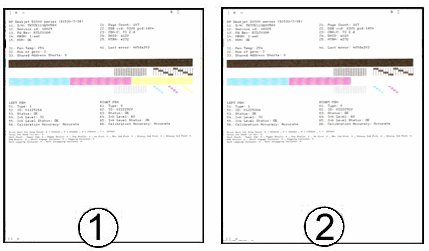
). Будет распечатан отчет самопроверки.Рис. : Отчет самопроверки
-
Проверьте контрольные образцы сопел на тестовом отпечатке.

-
Рис. : Отсутствие желтой полосы
-
Проблему можно считать решенной при приемлемом качестве отпечатка отчета самопроверки.
-
При отсутствии одного из сплошных окрашенных прямоугольников перейдите к следующему шагу, извлеките картридж и установите его на место.
-
Если возникают проблемы с печатью отчета самопроверки, перейдите к следующему шагу.
Шаг 2. Извлеките и установите на место неисправный картридж
Если картриджи установлены неправильно, устройство не сможет их обнаружить. Может понадобиться заново установить картридж или может оказаться, что с него не была снята защитная лента. Для устранения этой неполадки выполните следующие действия в указанной последовательности.
-
Поднимите крышку устройства.
Рис. : Поднимите крышку устройства
-
Подождите, пока каретка переместится к центру устройства.
-
Каретка
Рис. : Подождите, пока каретка переместится к центру устройства.
-
-
Нажмите на картридж, чтобы освободить его, и извлеките его из гнезда.
Рис. : Извлечение картриджа
-
Убедитесь, что с контактов картриджа удалена защитная лента.
-
Если защитная пленка с контактов картриджа не удалена, аккуратно удалите ее. Потянув за розовый язычок, удалите защитную ленту. Не удаляйте полосу медного цвета.
Рис. : Удалите ленту
-
Вставьте картридж в гнездо. Вставьте его в гнездо под небольшим углом, а затем надавите на картридж вверх и вперед до щелчка, чтобы установить его на место.
Рис. : Установка картриджа
-
Черный картридж или фотокартридж устанавливаются в правое гнездо.
-
Трехцветный картридж устанавливается в левое гнездо.
-
-
Если выполнение этих действий помогло устранить проблему, никаких дальнейших действий предпринимать не требуется.
-
Если устранить проблему не удалось, перейдите к следующему шагу.
Шаг 3. Очистите электрические контакты
-
Для чистки картриджа и каретки необходимо следующее:
-
Чистая дистиллированная вода. Если дистиллированной воды нет, используйте бутылочную или фильтрованную воду. В водопроводной воде могут содержаться примеси, способные повредить картридж.
-
Чистые хлопковые тампоны или любой мягкий материал без ворса, не прилипающий к картриджу (можно использовать фильтры для кофе).
-
Листы бумаги или бумажные салфетки, чтобы положить на них картридж на время чистки.
-
-
Откройте крышку устройства и дождитесь полной остановки каретки.
-
Извлеките картридж и положите его на лист бумаги пластиной с соплами вверх.
-
Отсоедините кабель питания от разъема на задней панели устройства.
-
Окуните тампон в чистую воду и отожмите его, чтобы удалить излишки влаги. Используйте только слегка смоченный тампон.
Примечание.
Быстро очистите контакты, чтобы картридж не находился вне устройства более 30 минут. Если картридж находится длительное время вне устройства, чернила могут пересохнуть, а сопла засориться.
-
Очистите контакты картриджа.
Внимание!Не прикасайтесь к соплам. Прикосновение к этим деталям может привести к их засорению, неполадкам в подаче чернил и нарушению электрических контактов.
-
Чернильные сопла (не прикасайтесь)
-
Медные контакты
Рис. : Чернильные сопла и медные контакты на картридже
-
-
Повторяйте этот процесс до тех пор, пока на тампоне не перестанут оставаться следы чернил или пыли.
-
Почистите контакты в картридже внутри устройства.
Рис. : Контакты каретки
-
Дайте картриджу просохнуть примерно в течение 10 минут либо протрите очищенную область сухим тампоном.
-
Вставьте картридж в гнездо.
Рис. : Установка картриджа
-
Подсоедините кабель питания в разъем на задней панели устройства.
-
Закройте крышку устройства.

-
Если выполнение этих действий помогло устранить проблему, никаких дальнейших действий предпринимать не требуется.
-
Если устранить проблему не удалось, перейдите к следующему шагу.
Шаг 4. Сервисное обслуживание принтера
Если вы выполнили все приведенные выше действия, но проблема сохранилась, перейдите к разделу Сервисное обслуживание принтера в конце этого документа.
Проблема: Индикатор питания мигает при попытке печати этикеток
Устройство неправильно захватывает этикетки или бумагу.
-
Причина
Тип этикеток или бумаги может оказаться несовместимым с настройками устройства.
Решения
Примените следующие решения в случае неправильной подачи этикеток или бумаги.
Решение первое. Измените настройки режима печати
Чтобы изменить режим печати и выбор типа бумаги, выполните следующие действия.
-
Если документ, который нужно распечатать, не открыт, откройте его.
-
Откройте меню Файл, выберите Печать, затем — Свойства. Откроется диалоговое окно Параметры печати.
-
Щелкните вкладку Бумага/качество.
-
Убедитесь, что в выпадающем списке в поле Тип указана именно бумага, загруженная в принтер.
-
Повторите попытку печати.
-
Если эти действия привели к устранению неполадки, дальнейшие действия не требуются.
-
Если проблема не решена, перейдите к следующему решению.
Решение второе. Используйте другие этикетки
Используйте другую марку этикеток.
Сервисное обслуживание принтера
Выполните сервисное обслуживание или замените устройство HP, если все предыдущие действия были выполнены.
Оплата за ремонт может взиматься для устройств с истекшим сроком гарантии.
Модератор: vetal

 GeneSIS » Вт май 19, 2020 2:56 pm
«Если в жизни что-то не клеится, брось клей и переходи на гвозди!!! ЗАБЕЙ НА ВСЁ и живи счастливо!!!»
-

GeneSIS
- Чихал на тонер
-

- ICQ
- Персональный альбом



a65rivn » Вт май 19, 2020 4:38 pm


 Т.к. фотовал крутится, то от передней крышки можно отстать, там все в порядке. Тут иль не видится картридж, иль нет бумаги(датчик хандрит). Надо провести дополнительную диагностику, чтоб отбросить одну из причин. Надо так поступить—когда мигает желтый нажать большую кнопку, если при нажатой кнопке стали мигать все три индикатора, то однозначно аппарат не видит картридж, а если и при нажатой кнопке мигает только желтый, то аппаратик не видит бумагу в лотке!
Это все правда для 1200, но думаю и в 1300 так же будет.
Причин не видения картриджа тоже несколько, но это после проведения диагностики, описанной выше можно будет раскрывать.
- За это сообщение автора a65rivn поблагодарил:
- tomara
-
a65rivn
- Заправщик
-

tomara » Вт май 19, 2020 6:55 pm
Это датчик наличия бумаги)
До него теперь надо добраться)
Теперь после того как принтер заработал на 13-х картриджах)))он не видит 15-е(((
Подскажите на что обратить внимание?
-

tomara
- Не испугался и подошел к тонеру
-
- Персональный альбом

-
-
Canon mf3010 сразу мигает «о»
Sveterkom в форуме Принтеры, МФУ, факсы, копиры формата A4
- 2
- 2025
Сергей Владимиров

Пт янв 21, 2022 2:04 pm
-
Canon mf3010 сразу мигает «о»
-
-
Ошибка сканера Xerox DocuMate 4790 F31 мигает красный диод
Panda в форуме Оргтехника — прочее оборудование
- 8
- 4290
lekm
Чт апр 25, 2019 2:50 pm
-
Ошибка сканера Xerox DocuMate 4790 F31 мигает красный диод
-
-
Canon MF8220Cw постоянно «Идет коррекция…»
GORs2010 в форуме Принтеры, МФУ, факсы, копиры формата A4
- 4
- 3762
GORs2010
Сб май 13, 2017 4:20 pm
-
Canon MF8220Cw постоянно «Идет коррекция…»
-
-
Brother 2035 drum мигает, ready горит, не сбрасывается
Akari в форуме Принтеры, МФУ, факсы, копиры формата A4
- 3
- 2108
Akari
Пт сен 21, 2018 4:00 pm
-
Brother 2035 drum мигает, ready горит, не сбрасывается
-
-
Xerox 3140 бледная печать, мигает красный индикатор
FitterWelder в форуме Принтеры, МФУ, факсы, копиры формата A4
- 29
- 20187
bertal
Сб мар 16, 2019 12:39 pm
-
Xerox 3140 бледная печать, мигает красный индикатор

Вернуться в Принтеры, МФУ, факсы, копиры формата A4
Кто сейчас на форуме
Сейчас этот форум просматривают: нет зарегистрированных пользователей и гости: 75