
I will gladly do my best to help you get printing again. If you see the error «Print Cartridge Problem» try this:
1. Take out all of the ink.
2. Unplug the printer from the back while it is still on.
3. While it is unplugged, clean the electrical contacts on the ink cartridges and their conjoining electrical contact within the printer. I prefer to use a soft lint-free cloth for this step. Also, inspect the cartridges and their place-holder in the printer for defects (clogged ink, broken parts, etc).
4. Plug the printer back in and wait for it to completely boot up or to prompt to insert the ink.
5. Put the ink back in it one at a time and try to print a test page.
Let me know if this works for you.
Don’t forgot to say thanks by giving «Kudos» if I helped solve your problem.
When a solution is found please mark the post that solves your issue.
 Every problem has a solution!
Часто во время работы принтера, МФУ или любой другой оргтехники бренда Hewlett-Packard, всплывает сообщение об ошибке картриджа. Подобное не редко происходит с устройствами струйного и лазерного типов. К счастью, все современные печатающие аппараты оснащены специальной системой самодиагностики. Если она выявит какие-то отклонения от заданных стандартов в работе устройства, то сразу же об этом проинформирует. Как правило, сообщение всплывает на компьютере или штатном дисплее принтера. В этой статье мы рассмотрим несколько популярных ошибок картриджей HP. А также расскажем, как быстро устранить данные сообщения об ошибке.
Содержание
- Проблема с картриджем
- Несовместимый картридж
- Сбой в работе картриджа
- Проблема подачи чернила
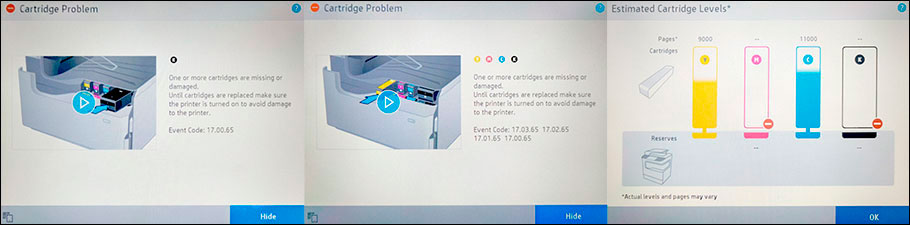
Ошибка №1: Проблема с картриджем/ Cartridge Problem
Такая ошибка часто сопровождается информационной подсказкой, в которой указывается основная причина ее возникновения. Чаще всего там пишется о том, что картридж отсутствует или неисправен. Кроме того, во всплывающем сообщении может быть специальный код (например, 17.00.65) или целый набор номеров ошибок (например, 17.03.65 17.02.65 17.01.65 17.00.65). В свою очередь, если открыть драйвер принтера и посмотреть через него на уровни чернила, то Вы можете обнаружить несоответствие показателей, фактическому количеству красящего вещества. Все эти ошибки взаимосвязаны, так как ведут к одной причине – Cartridge Problem.
Если Ваш принтер HP столкнулся с подобной проблемой, то в первую очередь нужно проверить чип картриджа. Он мог загрязниться, окислиться, сместиться или поцарапаться. Возьмите ластик и очистите его от грязи, параллельно с этим, проверьте его на наличие различных дефектов. Если повреждения серьезные, тогда следует заменить чип картриджа или расходник в целом. Также стоит проверить чип или картридж на правильность установки. Особенно это касается тех случаев, в которых чип и расходник был заменен, перед появлением данной ошибки. Не нужно забывать и о контактах принтера. Проверьте, все ли с ними в порядке. Если проблему не удалось устранить, то лучше обратиться в сервисный центр за помощью.
Ошибка №2: Несовместимый картридж/ Incompatible Cartridges
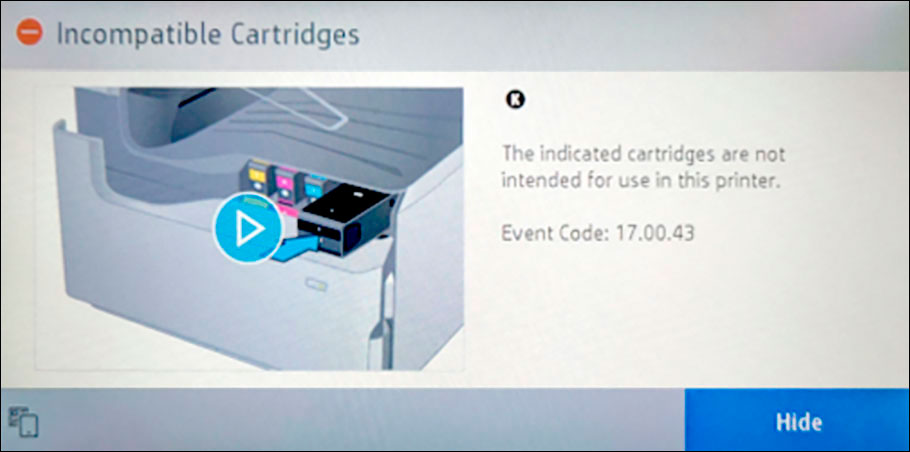
Такая проблема очень часто возникает у принтеров и МФУ, работающих с неоригинальными расходными материалами. Например, когда в принтер устанавливаете совместимый или перезаправленный картридж. Либо была осуществлена замена чипа картриджа HP. При появлении данной проблемы, в информационном сообщении Вы увидите надпись – «Картридж не совместим с данным принтером» и код ошибки «17.00.43». Порой такую проблему невозможно устранить каким-либо традиционным способом (помогает лишь перепрошивка принтера или перепрограммирование чипа картриджа). Однако если Вам повезло, то проверьте контакт между картриджем и принтером. Возможно, расходник банально плохо установлен. Либо Вы перепутали картриджи по цвету, во время установки. Также не будет лишним почистить контакты. Не помогло? Тогда отключите защитник HP Cartridge Protection. В иных случаях, лучше сразу обратиться в сервисный центр.
Ошибка №3: Сбой в работе картриджа/ Cartridge Failure
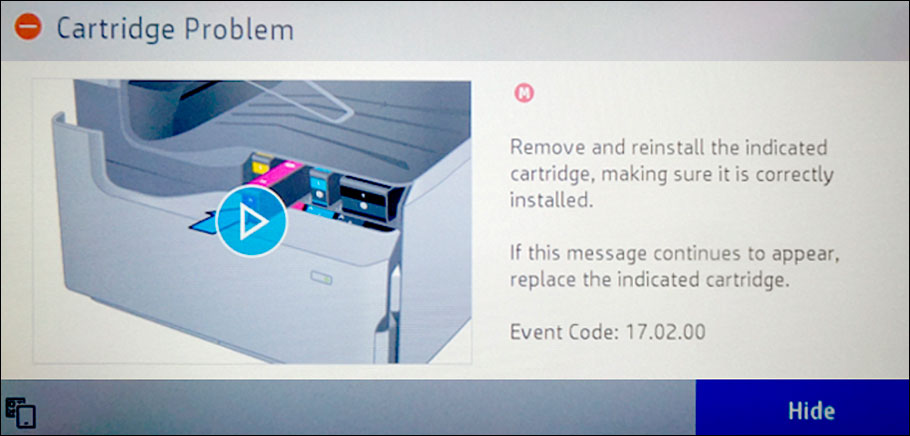
Еще одна распространенная проблема, которая возникает вследствие отсутствия контакта между чипом картриджа и принтера. Если подобное произошло с Вашим печатающим аппаратом, то на дисплее компьютера Вы увидите сообщение с кодом ошибки 17.00.00 или 17.02.00. Первый код указывает на проблему с картриджем для монохромной печати. Второй, указывает на неправильность установки картриджа. Снова проверяем чип на наличие грязи и различных дефектов. Чистим или меняем чип/картридж. К тому же часто в таких случаях помогает банальная переустановка картриджа (его нужно вытащить на пару минут, потом заново установить в принтер), открытие/закрытие передней крышки (в некоторых моделях – верхней крышки) или отключение принтера от электросети (желательно дать принтеру постоять 10-30 минут).
Ошибка №4: Проблема подачи чернила/ Supply System Problem
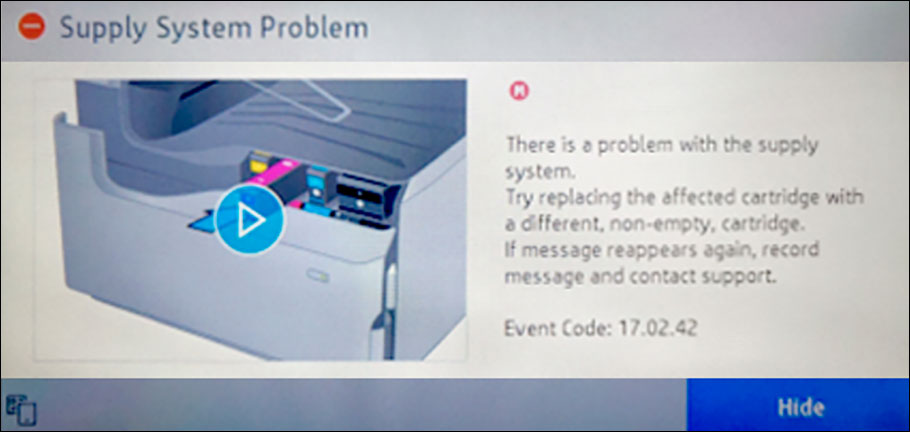
В данном случае система самодиагностики определяет ошибку, как проблему с подачей красящего вещества. В основном, она присуща оргтехнике струйного типа, в которых устанавливаются картриджи/СНПЧ с жидкими чернилами. Как правило, Supply Problem сопровождается кодом ошибки 17.02.42.В информационном сообщении Вам порекомендуют заменить картридж или обратиться в ближайший авторизированный сервисный центр HP. Однако не спешите этого делать. Мы рекомендуем Вам проверить уровень чернила в картридже или доноре СНПЧ. Возможно, заправка картриджа поможет Вам устранить данную проблему.
При наличии системы непрерывной подачи чернила, ее также нужно будет тщательно осмотреть. Если увидите в системе обильное количество воздуха, его следует откачать. Также не будет лишним дозаправить доноры СНПЧ. Только до этого момента выявите место разгерметизации и устраните его (чаще всего разгерметизация происходит на стыках). В самую последнюю очередь стоит проверить печатающую головку. Если она повреждена или забита, то ее следует восстановить или заменить. В любом случае, при отсутствии опыта рекомендуем сразу же обратиться за помощью к соответствующему мастеру.
Ваше Имя:
Ваш вопрос:
Внимание: HTML не поддерживается! Используйте обычный текст.
Оценка:
Плохо
Хорошо
Введите код, указанный на картинке:


Покопался в стправочнике:
Проблема с картриджем. Убедитесь, что крышка доступа к каретке закрыта. Извлеките и снова установите картриджи. Убедитесь, что с картриджей удалена защитная лента. Проверьте работоспособность картриджей. Для этого извлеките один картридж и закройте крышку. Если индикатор Вкл/Возобновить мигает, замените трехцветный картридж. Если индикатор Вкл/Возобновить светится, замените черный картридж. Для получения дополнительной информации включите компьютер и просмотрите сообщение о состоянии устройства.
Все операции проделал, но безрезультатно. Остаётся только заменить трёхцветный картридж. Однако картридж не пустой — пальцы мажет триколором ))) Можно, конечно, просто купить новый картридж, но нет нарантии что и он не выкинет такую же шутку….
Всем известно, что картриджи HP 121, 27, 28, 56, 57, 21 и 22 можно заправить простым шприцом (примерно вот так) или заправочным набором. При этом большинство пользователей отключают слежение за уровнем чернил (обычно для этого достаточно нажать “Продолжить” в очередном сообщении принтера об закончившемся картридже и печатают.
Важно! В большинстве моделей HP сбросить картридж невозможно! В принтерах действует двойная система контроля чернил: по электронному счётчику чернил в чипе и по датчику их фактического наличия. Первым, обычно, реагирует чип, сообщая о заканчивающихся чернилах. Рядом со значком картриджа при этом появляется восклицательный знак. Когда уровень по чипу дойдёт до нуля (при этом по датчику чернила не закончатся), принтер сообщит об этом и спросит, продолжить ли ему печать. В таком случае, он будет работать и дальше, если своевременно доливать совместимые чернила. Рядом со значком картриджа при этом будет стоять вопросительный знак, обозначающий отключенное слежение за уровнем краски в данной чернильнице. Всякий раз при повторной установке картриджа (например, для дозаправки) принтер будет снова спрашивать, продолжать ли печать.
Если пропустить заправку и полностью опустошить картридж в процессе печати, сработает датчик фактического наличия чернил. В таком случае, принтер приостановит работу и заблокирует чип, а рядом со значком картриджа появится крестик. В таком случае придётся менять чернильницу или ставить новый чип. Впрочем, для некоторых моделей картриджей и ПЗК существуют автоматически обнуляемые чипы. Стоит также заметить, что в новых моделях HP отключение слежения не работает вовсе из-за жёстких мер против использования альтернативных расходников.
В тоже время, чипы картриджей 121, 21, 27, 28, 56, 57 обнулить возможно, и тогда уровень чернил будет отображаться. Стоит заметить, что на самом деле информация об уровне заполненности картриджа хранится в принтере. Он запоминает, как использовались последние 4 установленных картриджа по ID – идентификатору. При этом если заставить аппарат поверить, что в него поочередно были установлены 4 разных картриджа, он “забудет” ID вашего заправленного картриджа и будет воспринимать его как новый.
Внимание: если аппарат сообщает не об опустошенности картридже, а о неисправности – обнуление не поможет. Скорее всего, вас спасет только покупка новой чернильницы.
Способ 1
Итак, расположите на столе картридж печатающей головкой к себе, контактами вверх.
На рисунке ниже – контакты картриджа. Заклейте кусочком скотча тот из них, который показан на рисунке зеленым цветом. Будьте внимательны, заклеен должен быть только один контакт!
Вставьте картридж назад в принтер. Нажмите “ОК” в появившемся окошке сообщений. Распечатайте внутренний тест принтера, а затем достаньте картридж снова.
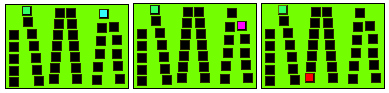
Заклейте еще один контакт (любой из показанных на рисунке голубым, фиолетовым или красным цветом), не снимая при этом скотч с первого контакта. После этого вставьте картридж в принтер, нажмите “ОК” в окошке сообщений и распечатайте тестовую страницу. Затем вновь достаньте картридж.
После этого снимите скотч с первого заклеенного контакта, вставьте картридж в принтер, и подождите, пока он его опознает. Потом достаньте его, снимите скотч со второго контакта, протрите все контакты спиртом и верните картридж на место.
Для принтера эти манипуляции будут выглядеть как 4 вставленных последовательно разных картриджей и он должен опознать картридж как 5-ый подряд и новый (ведь информация о его идентификаторе будет потеряна). Уровень чернил должен быть равен 100%.
Способ 2
Если ничего не получится, можно попробовать второй метод.
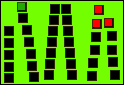
Последовательность действий вначале та же, что и при первом способе. Заклейте контакт, помеченный зеленым, включите принтер, распечатайте тест. Отличие от первого способа – не снимая скотч с зеленого контакта, заклейте ещё три, помеченные на рисунке красным цветом и вставьте картридж в принтер, распечатайте тест. Затем отклейте весь скотч, протрите контакты и вставьте картридж в принтер.
Как проверить, что принтер увидел новый ID картриджа
Напомним, чтобы все получилось, при каждой новой установке картриджа с заклеенными контактами, принтер должен видеть новый идентификатор. Чтобы это проверить, внимательно посмотрите на тест сопел.
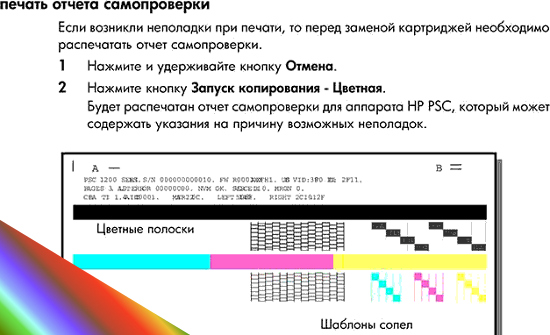
В последней текстовой строке сверху (перед черной полосой), есть две «записи»: left и right. Это и есть идентификаторы картриджей. Следите за тем, чтобы они менялись после каждого перезаклеивания контактов.
Обнуление счетчика на картридже HP 121
На картридже HP 121 также можно просто обмануть счетчик расхода чернил. Для этого нужно заклеить отмеченный на рисунке верхний левый контакт.
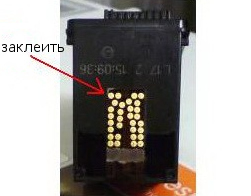
Вставляем картридж. Достаем из приемного лотка бумагу. Нажимаем одновременно кнопки I (включить) и Х (отмена). Принтер попытается распечатать отчет. Но, поскольку нет бумаги, загорится индикатор «нет бумаги». Нажимаем кнопку (Х) (отменить), индикатор «нет бумаги» погаснет. Вставляем бумагу и отправляем один лист на печать.
После установки картриджа в принтер, он будет определен как заполненный на 100%. После того, как счетчик опустит уровень чернил до нуля, отклейте скотч с контакта и уровень снова будет 100%. Так можно делать сколько угодно раз.
Модераторы: Al_lexx, Sharp, ionika, Happy_MAN, 0xFF, Atom, Serega S.U.
-
Хороший
- Сообщения: 326
- Зарегистрирован: 25 авг 2006, 23:13
- Откуда: Москва
Принтер HP 1315
HP 1315 All-in-one. Постоянно ругается на картридж — грит «не правильно установлен». Так было со старым картриджем, так осталось и сновым (картриджи оригинальные). Страницу калибровки печатает нормально (кстати, делает это практически при каждом включении). Сканировать ее же потом отказывается. В принципе как копир он работает и без компутера, но сканировать либо копировать ничего не хочет ни при каких условиях. Постоянно горит лампочка «Проверьте картридж», при попытке отсканировать/откопировать =) лампочка питания моргает (как и должна), но только 5-7 сек, потом замолкает.
Картридж вынимал/засовывал, принтер сносил/ставил.
Есть мысли по этому поводу?
-

bzzz
- Сообщения: 517
- Зарегистрирован: 10 авг 2006, 17:42
- Откуда: От мамы с папой

Сообщение
bzzz » 21 дек 2006, 14:37
а кто сказал, что оригинальный картридж именно оригинальный? сейчас поделок пруд-пруди. можно попробовать вставить картридж в другой принтер.


-
Хороший
- Сообщения: 326
- Зарегистрирован: 25 авг 2006, 23:13
- Откуда: Москва
Сообщение
Хороший » 21 дек 2006, 14:39
Где бы еще найти такой же принтер…
Кстати, с картриджем, который был в комплекте с принтером творилась такая же фигня
-

MIKE
- Сообщения: 766
- Зарегистрирован: 07 ноя 2006, 22:08
- Откуда: Москва

Сообщение
MIKE » 21 дек 2006, 22:03
если горантия есть ещё то неси его в сервис и пускай тогда думают они , а после отпешись нам , что бы узнать оконьчание истории или будем думать . 
-
Хороший
- Сообщения: 326
- Зарегистрирован: 25 авг 2006, 23:13
- Откуда: Москва
Сообщение
Хороший » 21 дек 2006, 22:24
Можно сразу начинать думать — гарантия кончилась 
-
Tarasov
- Сообщения: 146
- Зарегистрирован: 19 июн 2006, 10:14
Сообщение
Tarasov » 22 дек 2006, 11:36
Ну давай думать 
1. Что он пишет конкретно? замените картридж или установите картридж?
2. ленточки-наклеечки все снял?
3. На какой картридж ругается? Там, кажется, есть какой-то дополнительный ( или особенный ) картридж, может аппарат его у тебя просит? ( http://h20195.www2.hp.com/V2/GetDocumen … c=uk&lc=ru )
4. если печатает — то качественно ли — цвета все есть?
Без людей человек дичает, а с людьми — звереет!
-
Хороший
- Сообщения: 326
- Зарегистрирован: 25 авг 2006, 23:13
- Откуда: Москва
Сообщение
Хороший » 22 дек 2006, 12:57
1. На самом принтере горит лампочка «Проверьте картридж». HP-шная утилита на компутере говорит, что «не правильно установлен цветной картридж».
2. Ленточки-бантики, конечно же, снял все
3. Ругается на цветной картридж (№28). Дополнительный — это что-то для фото печати. С чего он должен просить фотокартридж при попытке распечатать текст или что-то ОТСКАНИРОВАТЬ.
4. «Настроечную страницу» печатает вполне адекватно, в цвете.
-
Tarasov
- Сообщения: 146
- Зарегистрирован: 19 июн 2006, 10:14
Сообщение
Tarasov » 23 дек 2006, 14:54
OK.
1. Вытащи и протри мягкой безворсовой тканью все контакты на картридже и внутри каретки.
2. В документе по ссылке, которую я тебе давал ( http://h20195.www2.hp.com/V2/GetDocumen … c=uk&lc=ru ) есть маркировка картриджей. Сравни.
3.аккуратно установи картридж на место. Проверь, чтоб все устанавливалось и закрывалось плотно и без усилий.
4. ЭТО ОСНОВНОЕ.
Хороший писал(а):С чего он должен просить фотокартридж при попытке распечатать текст или что-то ОТСКАНИРОВАТЬ.
Да дело в том, что нам с тобой этого не понять! Ты отдаешь ему на печать документ, а у него в драйверах стоит маленькая галочка печатать все как картинку с разрешением 9600х9600 и в фотокачестве. А ребята из НР решили что такие задания он должен делать только с картриджем №2!  А следовательно
Хороший писал(а):«не правильно установлен цветной картридж».
Итак. Проверь все установки 1. драйвера, 2. документа, который печатаешь, 3. настройки самого аппарата, если его можно настраивать без подключения к компьютеру.
Снеси дрова и утилиту, поставь только дрова через «принтеры и факсы» — установить новый принтер.
Удачи! Жду результатов.
З.Ы. Первые три пункта не для того, чтоб сказать тебе что ты «не догоняешь». ошибки есть у всех, а такие вещи тоже надо проверять. Так что не принимай в обидную для себя сторону..
Без людей человек дичает, а с людьми — звереет!
-
Хороший
- Сообщения: 326
- Зарегистрирован: 25 авг 2006, 23:13
- Откуда: Москва
Сообщение
Хороший » 24 дек 2006, 03:03
В обиду не принимаю инчего, кроме явных наездов Практически все воспринимаю адекватно. =)
Спасибо за советы — буду пробовать. После проб сразу опишусь