
Введение
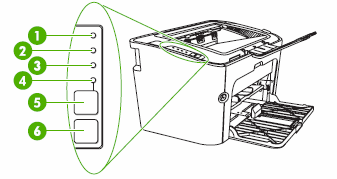
Индикаторы на передней панели устройства показывают его состояние. Данные индикаторы могут быть включены, выключены или мигать в зависимости от состояния устройства. В следующих разделах описаны наиболее общие сочетания мигающих индикаторов, их значение, а также способы устранения проблемы.
-
Индикатор тонера
-
Индикатор «Внимание»
-
Индикатор «Готовность»
-
Индикатор перехода
-
Кнопка Вперед
-
Кнопка «Отмена»
Рис. : Индикаторы панели управления
Примечание.
Индикатор тонера работает независимо от индикаторов Внимание, Готов и вперед, когда уровень тонера является низким. При низком уровне тонера включается красный индикатор тонера, а другие индикаторы могут показывать другие ошибки или сообщения о состоянии. Если одна из следующих моделей мигающих индикаторов отображается во время, когда индикатор тонера горит красным светом, это значит, что есть ошибка, на которую указывают мигающие индикаторы, а уровень тонера является низким.
Мигающие индикаторы
|
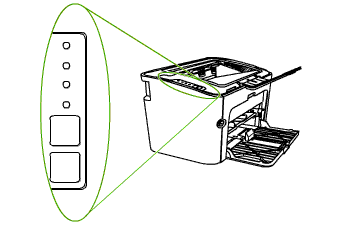
Рис. : Все индикаторы выключены
|
|
Проблема Все индикаторы на устройстве выключены. Решение Для включения устройства выполните следующие действия:
|
|
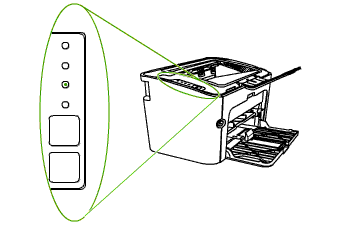
Рис. : Горит индикатор Готов
|
|
Проблема Индикатор Готов горит и не мигает. Решение Устройство готово к работе. Предпринимать какие-либо действия не нужно. |
|
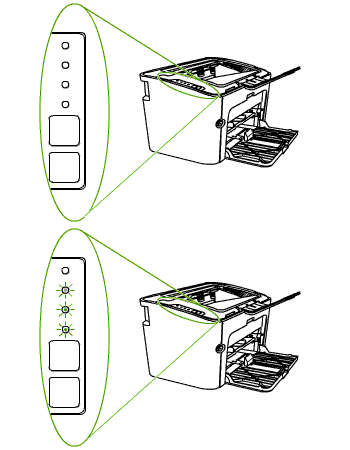
Рис. : Индикаторы внимания, готовности и перехода мигают
|
|
Проблема Индикаторы внимания, готовности и перехода мигают. Решение Устройство отменяет задание печати или инициализируется. Предпринимать какие-либо действия не нужно. |
|
Рис. : Индикатор готовности мигает
|
|
Проблема Индикатор Готов мигает. Решение Устройство обрабатывает задание или принимает данные. Чтобы отменить текущее задание печати, нажмите кнопку «Отмена» ( |

 ).
).|
Рис. : Индикатор Внимание мигает, а индикатор Готов горит
|
|
Проблема Индикатор Внимание мигает, а индикатор Готов горит. Решение Произошла общая ошибка или ошибка ручной подачи. Нажмите кнопку Вперед для устранения ошибки. |

|
Рис. : Индикатор Внимание мигает
|
|
Проблема 1 Открыта крышка доступа к картриджу. Решение первое Проверьте дверцу доступа к картриджам. Откройте дверцу и закройте ее. Нажмите на нее, чтобы полностью закрыть. |
|
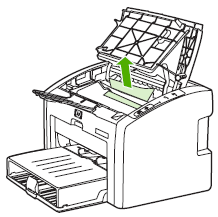
Проблема 2 В устройстве застряла бумага. Решение второе Для устранения замятия бумаги выполните следующие действия:
Для получения дополнительной информации и инструкций по устранению неполадок см. документ Застревание бумаги (c02451189) (на английском языке) для данного устройства на веб-сайте HP. |
|
Проблема 3 В устройстве закончилась бумага. Решение третье Чтобы заправить бумагу в устройство, выполните следующие действия:
|


|
Рис. : Индикаторы внимания, готовности и перехода горят
|
|
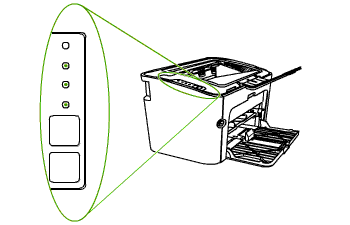
Проблема Неустранимая ошибка устройства. Решение Для сброса настроек устройства выполните следующие действия:
|

|
Рис. : Индикатор тонера горит красным, а индикатор готовности включен
|
|
Проблема Низкий уровень тонера. Решение Приобретите и установите новый картридж. Для заказа нового картриджа в НР зайдите на страницу Магазин расходных материалов на веб-сайте HP. |

|
Рис. : Индикатор тонера является красным и мигает
|
|
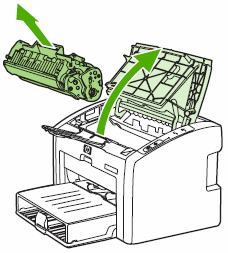
Проблема 1 Картридж установлен неправильно. Решение первое Для переустановки картриджа следуйте приведенным ниже инструкциям.
|
|
Проблема 2 Картридж отсутствует. Решение второе Для установки нового картриджа следуйте приведенным ниже инструкциям.
|


- Sign up
- Sign in
- HP Community
- Archived Topics
- Printers Archive
- HP laserjet P1505 Status lights…
Options
- Mark Topic as New
- Mark Topic as Read
- Float this Topic for Current User
- Bookmark
- Subscribe
- Mute
- Printer Friendly Page


Create an account on the HP Community to personalize your profile and ask a question
Your account also allows you to connect with HP support faster, access a personal dashboard to manage all of your devices in one place, view warranty information, case status and more.
 This topic has been archived. Information and links in this thread may no longer be available or relevant. If you have a question create a new topic by clicking here and select the appropriate board.
09-23-2009
11:01 AM

HP Recommended
- Mark as New
- Bookmark
- Subscribe
- Permalink
- Flag Post
I have a HP laserjet P1505n and the Power Light is on solid green and the Attention light is solid amber. This combination is not addressed in the manual.
any ideas…tried new toner. it has paper and I did a facrory reset. I couldnt find in paper that may have been left from a paper jam
thanks
3 REPLIES 3
10-29-2013
11:59 PM
HP Recommended
- Mark as New
- Bookmark
- Subscribe
- Permalink
- Flag Post
A four year old message and STILL no answer!!?? SHAME on you HP!
I have the same symptom on one of my many printers and I am guessing it means the red light (indicating «prepare to change the toner catridge») is what the steady amber light means. Doesn’t an HP pro have at least an opinion, if not a real friggin’ answer??
Was this reply helpful?
Yes
No
10-31-2013
09:14 AM
— last edited on
02-24-2017
11:28 AM
by

OscarFuentes
HP Recommended
- Mark as New
- Bookmark
- Subscribe
- Permalink
- Flag Post
Hi BarryMart,
I will do my best to help you resolved your light errors. Follow the steps in this document for Blinking Lights. Even though the lights are solid your printer is in an error state.
I hope this helps, let me know how it goes.
Thank you,
I worked on behalf of HP.
Was this reply helpful?
Yes
No
10-31-2013
12:34 PM
HP Recommended
- Mark as New
- Bookmark
- Subscribe
- Permalink
- Flag Post
No, that is not the solution. The cartridge is not installed incorrectly because printing is perfect. All of the blinking light explanations indicate fatal sorts of errors which this is obviously not.
I suspect the real answer is the same as the solid red light but just not quite yet red (i.e., amber) and that a new cartridge will solvew the problem. But I cannot prove that without tryng a new acartridge because the HP documentation is inadequate (in my view).
Was this reply helpful?
Yes
No
This topic has been archived. Information and links in this thread may no longer be available or relevant. If you have a question create a new topic by clicking here and select the appropriate board.
† The opinions expressed above are the personal opinions of the authors, not of HP. By using this site, you accept the Terms of Use and Rules of Participation.

-
English
Open Menu

† The opinions expressed above are the personal opinions of the authors, not of HP. By using this site, you accept the <a href=»https://www8.hp.com/us/en/terms-of-use.html» class=»udrlinesmall»>Terms of Use</a> and <a href=»/t5/custom/page/page-id/hp.rulespage» class=»udrlinesmall»> Rules of Participation</a>.
Код ошибки
Дисплей
Описание
Устранение проблемы
HP LaserJet P1500
На панели управления HP LaserJet P1500 имеются четыре индикатора и две клавиши.
ПРИМЕЧАНИЕ.
описание схемы индикаторов см. в разделе
Схема состояния индикаторов
на стр. 65
.
Рисунок 2-2
Панель управления HP LaserJet P1500 (изображена модель HP LaserJet P1505n)
1
Индикатор картриджа. Когда тонер в картридже заканчивается, индикатор картриджа загорается. Когда
картридж извлечен из устройства, индикатор картриджа мигает.
2
Индикатор внимания. Указывает на то, что подающий лоток принтера пуст, открыта дверца доступа к картриджу,
картридж отсутствует или указывает на другие ошибки.
3
Индикатор готовности. После перехода принтера в состояние готовности индикатор готовности загорается. В
процессе обработки устройством информации индикатор готовности мигает.
4
Индикатор пуска. Мигает, указывая на наличие ошибки, требующей вмешательства, или на готовность
продолжить задание с использованием подачи вручную.
5
Клавиша
пуска
. Чтобы распечатать страницу конфигурации, нажмите клавишу
пуска
, когда горит индикатор
готовности. Если индикатор пуска мигает, нажмите клавишу
пуска
для продолжения выполнения задания на
печать.
6
Клавиша
отмены
. Для отмены задания, находящегося в данный момент в стадии печати, нажмите клавишу
отмены
.
RUWW
HP LaserJet P1500
11