
В сервис-центре Комплэйс выполняется ремонт сканера HP M2727. Срок ремонта один-два дня.
Какие причины поломки сканера? Большая часть неисправностей возникает из-за проблем с форматером, в том числе и сканером.
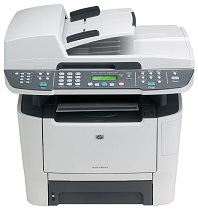 На данной странице рассматриваем ремонт МФУ HP, в частности неисправность сканера HP2727nf. При инициализации МФУ выскакивает фатальная «ошибка сканера 8, выключите и включите». Аналогично, если выскакивает ошибка сканера 5, принтер при этом печатает.
В ремонт поступил аппарат HP2727nf при включении которого во время инициализации и долгих движений сканера появлялась ошибка сканера 8.
Ошибки сканера HP M2727
У HP ошибки сканера имеют следующее значение:
The scanner assembly has experienced an internal error.
1 = dark find
2 = LMW temp find
3 = bulb warm up from off не прогревается лампа после выключения
4 = bulb warm up from coarse
5 = cal label find — ошибка поиска начальной метки
6 = doc original find
7 = LMW final find
8 = cal label find after scan — ошибка поиска начальной метки после сканирования
9 = cal label find prior to standby
10 = doc original find prior to standby
11 = bulb warm up from standby не прогревается лампа после простоя
Таким образом, ошибка сканера возникает при инициализации, если сканер не находит метку — белую полоску, приклеенную с обратной стороны стекла.
Далее идут рекомендации по устранению. If the error persists, replace the scanner assembly. Если после перезагрузки ошибка остается, замените узел сканирования.
If the error persists, replace the formatter. Если ошибка не ушла, замените плату форматирования.
Еще ошибка сканера может быть вызвана неисправностью двигателя, и шлейфа. Если двигатель неисправен, то сканер не будет перемещаться, либо перемещаться с трудом.
Ремонт сканера
Мы перепробовали замену узла сканирования, двигателя и шлейфа. Бесполезно. Белая полоска на стекле была идеально чистая.
Однако проблема оказалась именно в стекле, на котором были небольшие дефекты рядом с начальной полосой. Именно эти дефекты приводили к сбою сканера. Замена стекла моментально исправила ситуацию.
Еще раз подобная неисправность в виде ошибки сканера 8 проявилась в МФУ M2727 после замены стекла сканера малоквалифицированным специалистом, который при замене приклеил стекло чуть большего размера скотчем с 4 сторон, в том числе и со стороны белой полосы. И, хотя скотч заканчивался за 6 мм до границы белой полосы, этого хватило для сбоя сканера.
В другом случае ошибка сканера 5 появлялась из-за неисправности двигателя сканера.

Шаговый двигатель сканера для HP M2727/ LJ M1522/LJ 3030/LJ 3380/ LJ 3052 / LJ 3055 / LJ 2840/ LJ2820. Двигатель производства Mitsumi M35SP-9T.

Устранение неисправности путем замены двигателя МФУ решило проблему. Однако, данная неисправность не всегда лечится заменой двигателя. Часто двигатель горит из-за неисправного форматера. Поэтому горелый двигатель сканера может быть признаком неисправного форматера. Один из аппаратов HP LJ M2727 выводил из строя двигатели сканера, посылая на него постоянный сигнал.
Еще читайте:
- Ремонт сканера МФУ Brother
- Ремонт сканера МФУ
Здравствуйте.
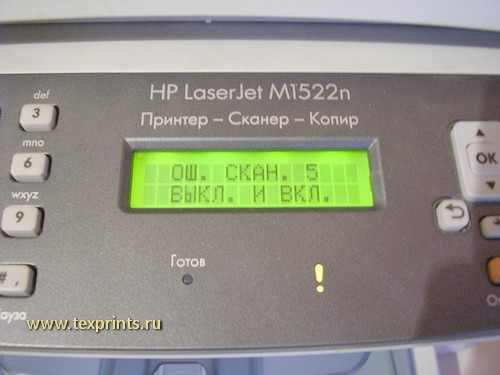
Разберем ошибку сканера 5 на HP LJ m1522n.
На HP LJ m1522nf и HP LJ m2727 всё аналогично.
Итак. Включаем МФУ. Он начинает двигать кареткой сканера. Звук нестандартный. Как будто шестерни проскакивают. Каретка дергается. Всё заканчивается тем, что она останавливается, и на экране появляется «ош. сканера 5».
Другой вариант: каретка не двигается вообще, и появляется «ош.сканера 5».
Каретка не может спозиционироваться.
Болезнь HP LJ m1522n/1522nf и HP LJ m2727 — это сгоревший моторчик сканера. В нем две обмотки. Из-за неверного управления плавится лак, и появляется межвитковое замыкание. Сопротивление обмоток уменьшается. Моторчик перестает выполнять свои функции.
Еще один из показателей сгоревшего моторчика — запах горелого из сканера. Можно открутить стеклышко на сканере и принюхаться.
Почувствуете запах горелого, значит моторчик либо помер, либо собирается.
Лечится данная проблема обязательным выполнением двух пунктов:
1. замена моторчика (или перемотка обмоток, если осталась такая возможность) . Двигатель можно купить здесь: запчасти
2. Прогрев/ребол/замена платы форматирования
Если второй пункт не выполнить, то новый моторчик со временем тоже прикажет долго жить…
Прогревом/реболом/заменой платы форматирования также лечатся «зависания», «перезагрузка» этих аппаратов.
Т.е. если у вас HP LJ m1522n/1522nf или HP LJ m2727 «завис», на табло стрелочки, дальше не грузится; если он самопроизвольно перезагружается, то пункт «2» вам в помощь.
Второй пункт рассматривать в данной статье не будем. Для этого напишем отдельную статью.
Здесь же опишем процедуру замены моторчика сканера и профилактики блока сканера.
Начнем с инструмента. Нам понадобится:
— насадка-шестигранник
— шлицевая отвёртка
— изопропиловый спирт
— мультимерт
— пара ватных палочек
Порядок действий такой:
1. разбираем сканер
2. меняем моторчик по необходимости
3. чистим сканер
4. собираем
Итак, вот пациент:
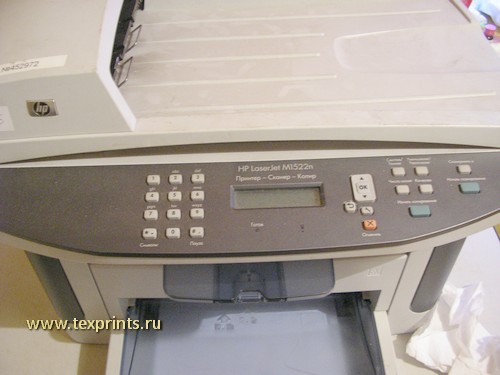
Аккуратно пальцами поддеваем панель и отщелкиваем её. Снимаем.
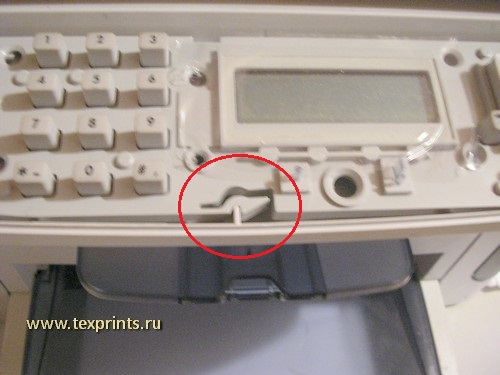
Под ней видим серую панель с кнопками. Освобождаем клипсу и сдвигаем панель влево. Приподнимаем её, отсоединяем снизу шлейф,
снимаем панель с кнопками до конца.
Теперь берем насадку- шестигранник.
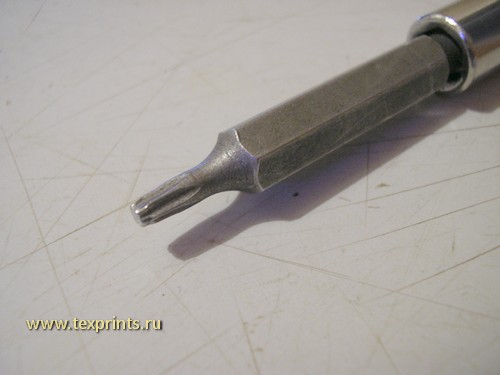
Откручиваем три самореза, которые находятся под панелью с кнопками.
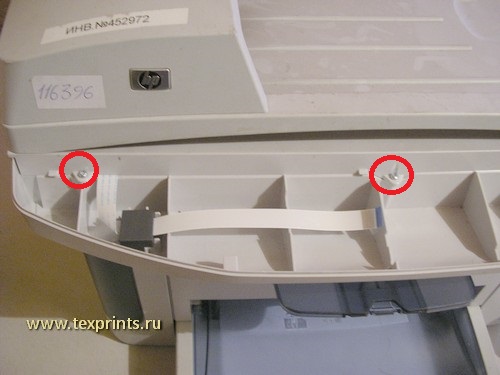
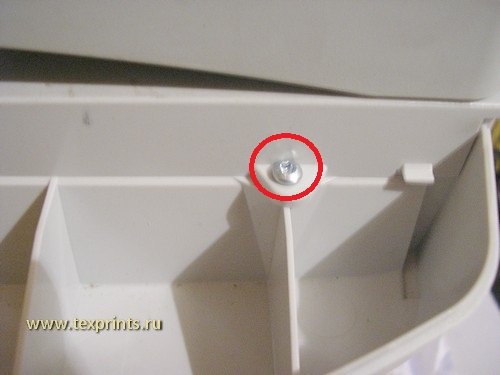
Поднимаем крышку сканера и откручиваем еще пять саморезов.
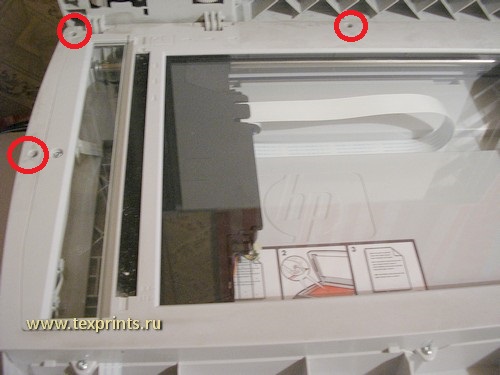
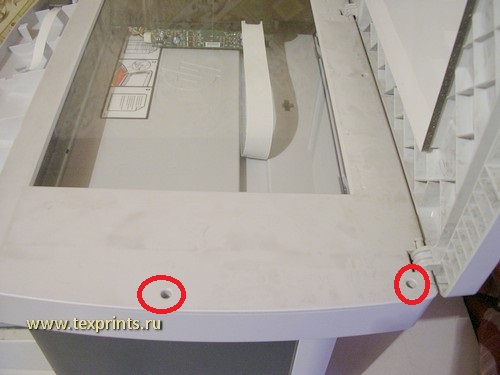
Теперь приподнимаем крышку сканера с автоподатчиком и снимаем стекло сканера. Под сканером искомый моторчик. Откручиваем саморез и винт, отсоединяем шлейф и снимаем его.
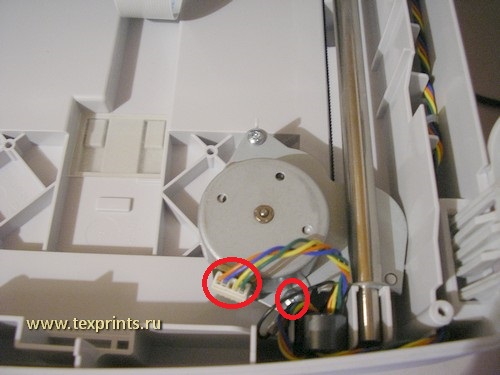
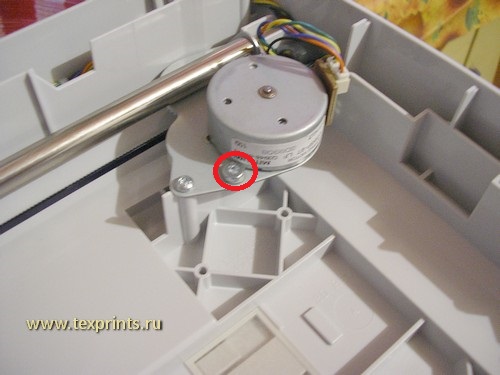
Сняли. Кладем перед собой. Замеряем сопротивление обмоток (синие контакты — одна обмотка, красные контакты- другая).
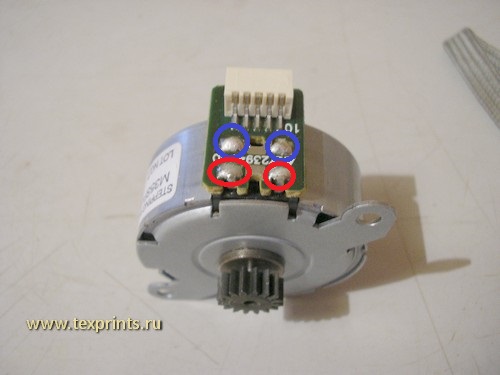
На моем моторчике показания такие: 3.3 Ом и 7.2 Ом. Каждая обмотка должна быть по 10 Ом. Мой моторчик неисправен.
Беру новый, замеряю — 10 Ом. (я замерял с коннектора, а то несподручно фотографировать)
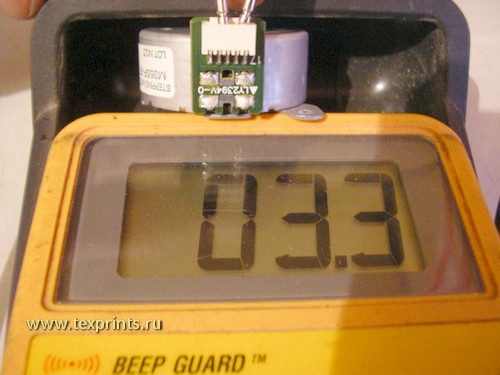
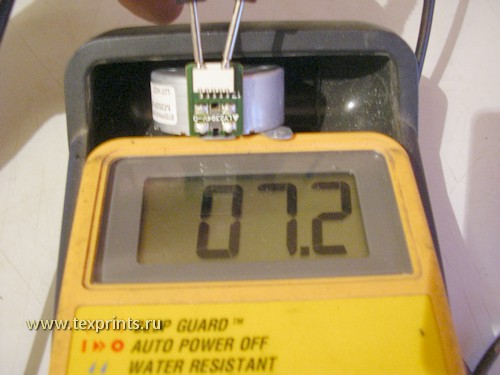
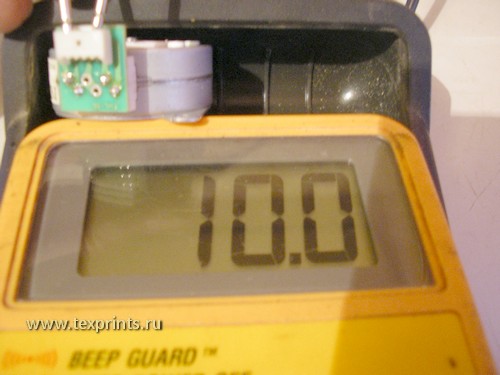
Ставим новый мотор, закручиваем саморез, винт, подсоединяем шлейф.
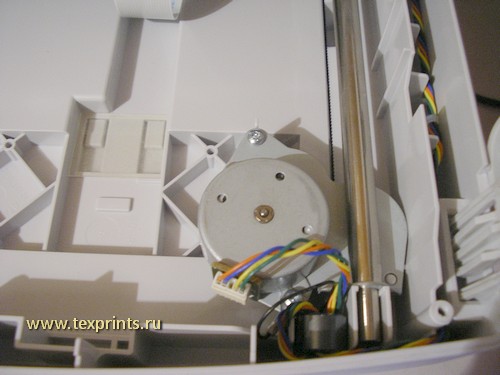
Теперь займемся стеклом. Пока оно у нас снято, вычищаем с обратной стороны. Особенно обращаем внимание на то, чтобы между стеклом и пластиком не было мусора. Там, где метки на пластике (показаны синей стрелкой). Также отчищаем белую калибровочную полосу (показана красной стрелкой).
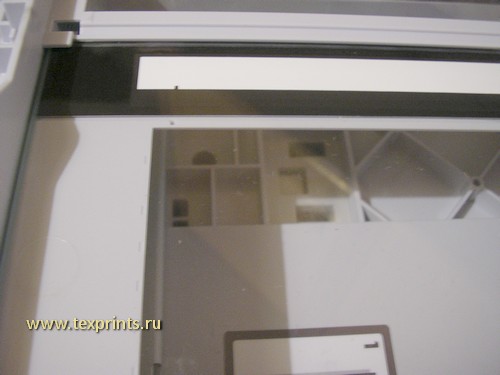
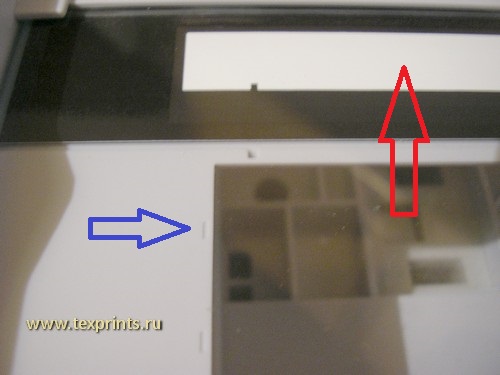
При необходимости, стекло спокойно можно снять, отщелкнув клипсы с двух сторон. Я рекомендую снять. Будете ставить потом на место, не ошибитесь: белой полоской вниз, и находится она со стороны маленького стеклышка.
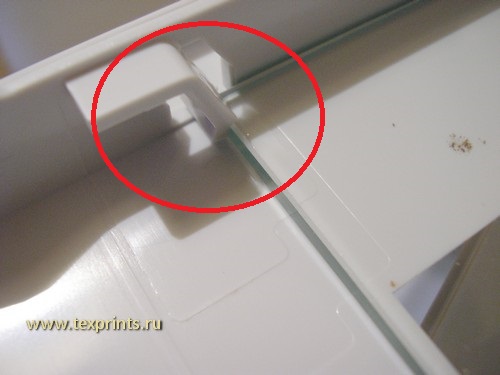
Стекло и под стеклом почистили. Теперь займемся кареткой сканера. В ней четыре зеркала. Их тоже надо чистить.
Аккуратно отсоединяем шлейф, вынимаем вверх из паза ремень привода каретки. Кладем каретку перед собой.
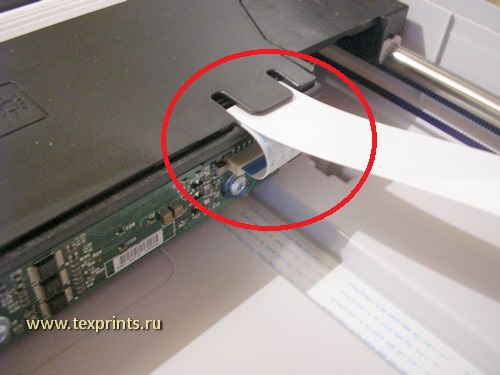
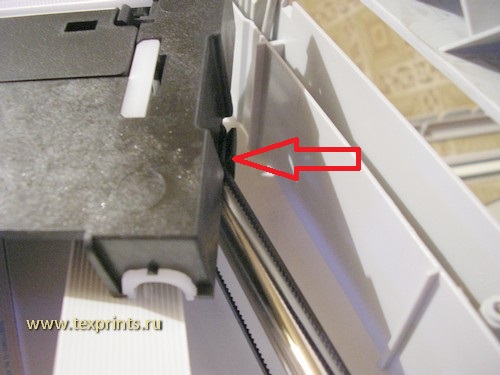
Переворачиваем каретку, откручиваем саморез. Аккуратно поднимаем платку. К ней с обратной стороны подключается коннектор с двумя проводами. Отсоединяем его. Под платой видим клипсу крышки каретки сканера. Отщелкиваем её. Такая же клипса с другой стороны каретки. Тоже отщелкиваем и снимаем крышку.
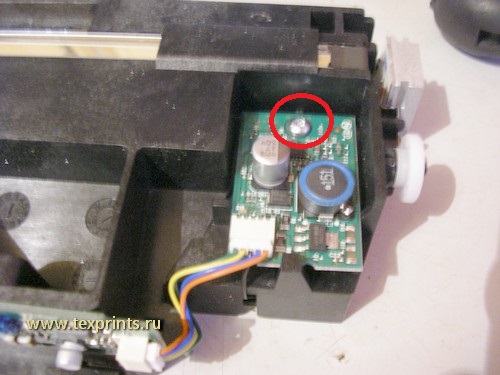
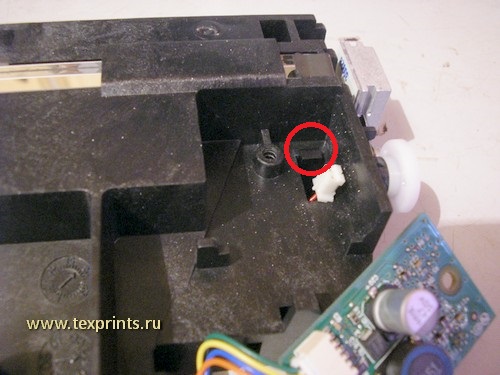
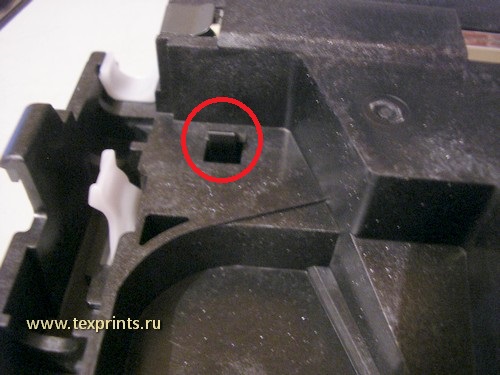
Крышку сняли. Переворачиваем каретку. Сразу обратно подсоединяем коннектор к платке и прикручиваем платку на место саморезом.
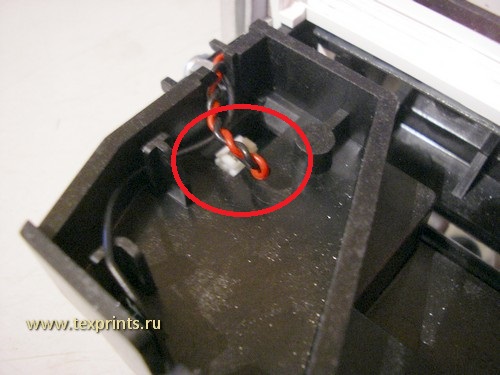
Теперь чистим четыре зеркала и приемник. Показаны синими стрелками.
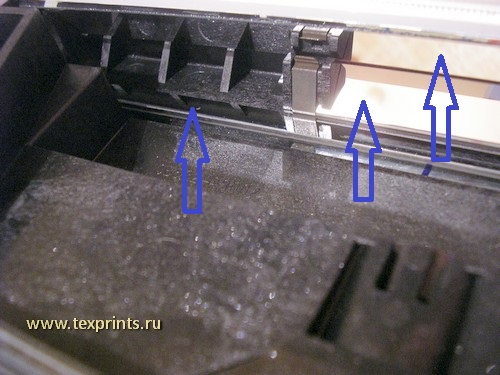
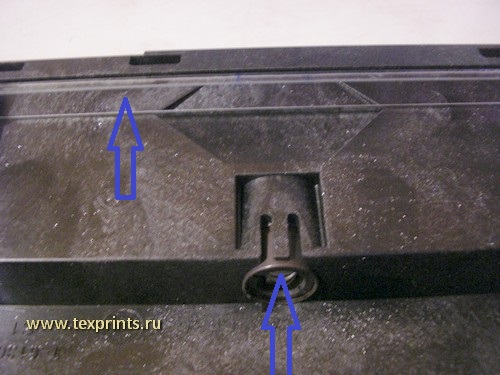
Всё почистили. Собираем. Ставим каретку обратно, подсоединяем шлейф, защелкиваем крышку, ставим на место ремень протяжки (там никаких меток нет).
Приподнимаем крышку сканера с автоподатчиком, ставим стекло на место, закручиваем пять саморезов по кругу.
Сразу закручиваем три самореза спереди.
Берем панель с кнопками, подсоединяем шлейф как на фото ниже (контакты шлейфа к контактам разъема)

Ставим панель в пазы, сдвигаем направо до щелчка клипсы.
Ставим черную панель сверху и защелкиваем её.
Включаем МФУ, проверяем. Сканер проходит калибровку, МФУ выходит в готовность.
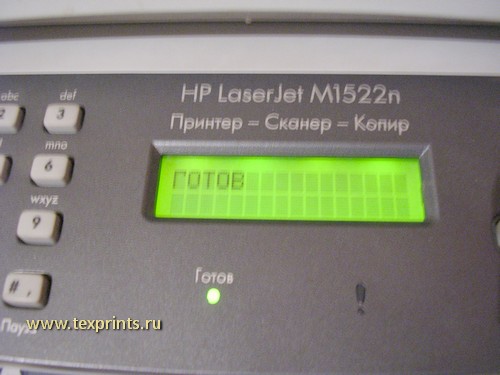
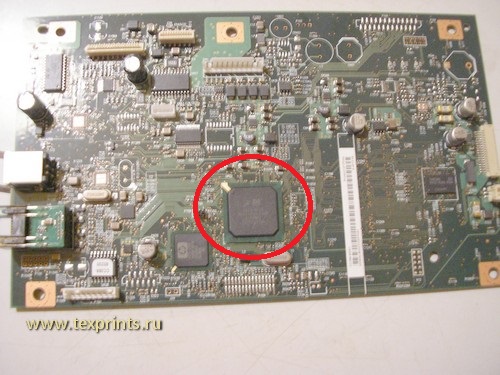
И напоследок фото платы форматера. Красным обведен чип, который надо греть/реболить.
С уважением,
www.texprints.ru
info@texprints.ru
Москва,2014
Модератор: vetal


 Принесли в ремонт HP M1522nf с такой проблемой:
после включения мфу загружается и начинается процесс инициализации, длиться около 2-5 мин, при чём сопровождается он неприятным треском и нервным дёрганьем лампы сканера(
по завершению инициализации на дисплее выскакивает «ошибка сканера 5».
Разобрал сканер, проверил сопротивление на обмотках двигателя = 10,3 Ом на каждой, т.е. как я понимаю нормальное для рабочего двигателя.
Предположил, что проблема с драйвером L6219DS, их в мфу 2 (один на сканер, другой на автоподатчик), поменял местами, ничего не изменилось, всё так же трещит и дёргается, инициализацию не проходит. Кстати, двигатель бес проблемно останавливается рукой, как будто у него не хватает мощности.
На двигателе написано 10 Ом, может он так себя вести из-за разници в 0,3 Ом на обмотку?
Что ещё можно проверить? Есть у кого то предположения, что с этим аппаратом?
Спасибо)
-

enter-comp
- Заправил чернильницу
-

- ICQ



 Andreyak777 » Чт янв 12, 2012 4:09 am
То, что другие люди говорят обо мне, никак не характеризует меня. Зато отлично характеризует их.
-
Andreyak777
- Избран тонером
-

Vialeksej » Чт янв 12, 2012 5:29 am
Andreyak777 писал(а):Попробуй напрямую на двигатель подать напругу, будет крутиться, нет? Сопротивление нормальное
Какую ты там напругу напрямую советуешь подать? !  на ШАГОВЫЙ двигатель
ещё пару таких «дельных советов», обещаю будешь на других форумах раздавать свои полезные советы, вчера я промолчал в теме по 3100 .

великий спец по сканерам… 
Добавлено спустя 13 минут 15 секунд:
enter-comp посмотри в каком состоянии белая калибровочная полоса на стекле сканера, и проверь смазку данного узла.
попробуй подкинуть другую линейку сканера, если действительно всё нормально
Господа, пейте сладкий чай,и вот когда слипнется жопа, из нее перестанут расти руки!!!!
-

Vialeksej
- Поручик
-

Serg » Чт янв 12, 2012 7:43 am
-
Serg
- Держал тонер в руках
-

mehannik » Чт янв 12, 2012 7:52 am
Andreyak777 писал(а): Попробуй напрямую на двигатель подать напругу, будет крутиться, нет? Сопротивление нормальное
ты сам то понял что ты написал? советчик!
-
mehannik
- Чихнул от тонера
-

enter-comp » Чт янв 12, 2012 1:47 pm
Andreyak777 писал(а):Были с ними такие проблемы, начинала косячить плата форматера из за этого умирал двигатель сканера, после перемотки двигателя недолго прорабатывал принтак и по итогу форматер совсем помер! Попробуй напрямую на двигатель подать напругу, будет крутиться, нет? Сопротивление нормальное
Ладно вы, ребята, на парня наехали, он могёт не знал, что там шаговый двигатель…я осциллографом выходы с драйвера пощупал, всё гуд, думаю, что mehannik прав, хотя смущает одинаковое сопротивление обмоток, снял по витку с каждой, двигатель стал крутиться интенсивнее, могёт ещё пару витков скинуть??? ужа начал поиски проволоки для перемотки!!!
Нашёл немного инфы по этому мутанту:
http://kazus.ru, zarro:Ремонтировал hp LJ M1522nf. Снгачала пропаял феном плату процесора, потом замкнул джампер рядом с процом (или можно одновременно нажать красный крест и ОК) для перехода в принудительный режим программирования. Потом подключив к компу, установил ВРУЧНУЮ драйвера на тот юсб порт, что определился. После етого запустил свежую прошивку.
Всё это помогло, однако потом ещё и мотор сломался ( Ошибка сканера 5). Мотор снял, он полёным пованевает… мотор там mitsumi M35SP-9T отдельно не продаётся нигде, только в комплекте со сканером в сборе. Скачал даташит, пытался подобрать аналог, нифига. Разобрал мотор. Там обмотка расплавилась ( КЗ межвитковое.) выскреб нафиг обмотку. Подыскал провод эмалевый 0,21мм 244 витка намотал. Сопротивление получилось чцть больше 10 Ом. И ВСЁ РАБОТАЕТ!!!
Но у меня такой ситуации нет. Есть ещё познания, пока я перемотку не начал? 
-
enter-comp
- Заправил чернильницу
-
- ICQ
Andreyak777 » Чт янв 12, 2012 2:31 pm
То, что другие люди говорят обо мне, никак не характеризует меня. Зато отлично характеризует их.
-
Andreyak777
- Избран тонером
-
enter-comp » Чт янв 12, 2012 3:16 pm
Andreyak777 писал(а):я брал проволоку с трансформатора советского))
товарищ обещал привезти, сказал, что должна на чердаке валяться!!))
-
enter-comp
- Заправил чернильницу
-
- ICQ
Mura » Вт янв 17, 2012 12:27 pm
-
Mura
- Осматривается
-
Mura » Вт янв 17, 2012 12:30 pm
-
Mura
- Осматривается
-
Zloy_ded » Вт янв 17, 2012 1:33 pm
Когда ты прав, никто этого не запоминает. А как ошибешься — никто этого не забудет
-
Zloy_ded
- Испачкался тонером
-
YariX » Чт июн 14, 2012 11:03 pm
-
YariX
- Осматривается
-
Andreyak777 » Пт июн 15, 2012 4:11 am
То, что другие люди говорят обо мне, никак не характеризует меня. Зато отлично характеризует их.
-
Andreyak777
- Избран тонером
-
-
-
Taskalfa 180 ошибка «Е» и «Встряхните картр. с тонером»
manik.76 в форуме Принтеры, МФУ, копиры формата A3
- 3
- 9645
dviz

Пн фев 20, 2017 1:35 pm
-
Taskalfa 180 ошибка «Е» и «Встряхните картр. с тонером»
-
-
«ошибка принтера HSYNC»
Sunat в форуме Xerox 3100 и иже с ним…
- 10
- 29003
Sunat
Сб май 10, 2014 6:19 am
-
«ошибка принтера HSYNC»
-
-
brother DCP 7030R «ошибка барабана»
vg2804 в форуме Принтеры, МФУ, факсы, копиры формата A4
- 14
- 19740
Rexvil
Пт окт 09, 2020 8:01 am
-
brother DCP 7030R «ошибка барабана»
-
-
BROTHER DCP-1512R ошибка «Фотобарабан !»
VIRT в форуме Принтеры, МФУ, факсы, копиры формата A4
- 1
- 3900
kvg
Чт сен 05, 2019 1:35 pm
-
BROTHER DCP-1512R ошибка «Фотобарабан !»
-
-
Canon mf635cx ошибка «замятие»
belocarsk в форуме Принтеры, МФУ, факсы, копиры формата A4
- 8
- 5232
belocarsk
Пн мар 04, 2019 12:23 pm
-
Canon mf635cx ошибка «замятие»

Вернуться в Принтеры, МФУ, факсы, копиры формата A4
Кто сейчас на форуме
Сейчас этот форум просматривают: нет зарегистрированных пользователей и гости: 69
- Sign up
- Sign in
- HP Community
- Printers
- LaserJet Printing
- Error Message: Install Black Cartridge on LaserJet M1522nf


Create an account on the HP Community to personalize your profile and ask a question
Your account also allows you to connect with HP support faster, access a personal dashboard to manage all of your devices in one place, view warranty information, case status and more.


dholt
1
0
0
105,757
New member
03-02-2011
09:41 AM

HP Recommended
- Mark as New
- Permalink
Hello:
I have a LaserJet M1522nf and am getting an error message stating «Install black cartridge», even though I have installed a new cartridge. I have tried 3 different new cartridges and still get the same error.
I am currently using this printer on a Windows Vista Home Basic computer.
The current cartridge I am trying is a LD Products CB436A.
This has been going on for months and we’re using it as part of our office system. Each day this gets at me and I’m about to buy an alternate brand printer if I can’t get this solved.
I greatly appreciate your help!
1 ACCEPTED SOLUTION
09-03-2011
11:55 AM
HP Recommended
- Mark as New
- Permalink
I had the same «Install Black Cartridge» error, but the problem was slightly different.
With no paper in the input tray, I had the same error, even after numerous power cycles. Turned out there was a small piece of paper lodged in the feed roller right behind the input paper cavity (no removable tray, only a removable plastic outer shell). After removing the foreign paper, and wiping the toner off the long black feed roller, the printer powered up normally and now prints fine.
14 REPLIES 14
03-24-2011
05:12 AM
HP Recommended
- Mark as New
- Permalink
I had this problem too — Here’s what I found on the HP trouble-shooting/error message site. The bold italics I added, that was my problem:
«Install black cartridge» No cartridge installed with door closed.
If the paper tray has been overfilled, it can lift the toner cartridge up from its seated position, resulting in the cartridge not being detected by the MFP.
-
Remove the toner cartridge.
-
Remove all paper from the bottom tray.
-
Check for any paper jam and, if found, clear it.
-
Power cycle the printer (turn it off and then back on).
-
Reinstall the toner cartridge, being careful to make sure it is seated properly in the MFP.
-
Reload paper in the bottom tray; be careful not to overfill the tray.
09-03-2011
11:55 AM
HP Recommended
- Mark as New
- Permalink
I had the same «Install Black Cartridge» error, but the problem was slightly different.
With no paper in the input tray, I had the same error, even after numerous power cycles. Turned out there was a small piece of paper lodged in the feed roller right behind the input paper cavity (no removable tray, only a removable plastic outer shell). After removing the foreign paper, and wiping the toner off the long black feed roller, the printer powered up normally and now prints fine.
10-11-2011
03:39 AM
HP Recommended
- Mark as New
- Permalink
Thanks HpBillCary this worked great for me thanks a lot .
12-22-2011
08:04 AM
HP Recommended
- Mark as New
- Permalink
Don’t you just love the Net?
And the fabulously helpful and knowledgeable members of this community?
Thanks to HPBillCary!
06-04-2012
12:55 PM
HP Recommended
- Mark as New
- Permalink
@HpBillCary wrote:
I had the same «Install Black Cartridge» error, but the problem was slightly different.
With no paper in the input tray, I had the same error, even after numerous power cycles. Turned out there was a small piece of paper lodged in the feed roller right behind the input paper cavity (no removable tray, only a removable plastic outer shell). After removing the foreign paper, and wiping the toner off the long black feed roller, the printer powered up normally and now prints fine.
Thanks a million times. We asked an «expert» who repairs HP and he said to Spit on the chip. So I found your reply and it WORKED!!!!!!
08-18-2014
02:16 PM
HP Recommended
- Mark as New
- Permalink
OMG!!! Thank you… after trying 2 brand new cartridges; I finally caught a clue and googled the problem.
All is right in my office for the time being…thanks for sharing. 
JimAK
3
0
0
75,681
Level 1
11-25-2014
06:41 AM
HP Recommended
- Mark as New
- Permalink
Brilliant. Thank you very much. Was on the verge of ordering a costly new cartridge but decided to do one last search and found this solution.
Almost hidden somehow a receipt had gotten stuck in the feeder. Found and removed and printer is now printing better than it ever has.
02-05-2015
04:01 PM
HP Recommended
- Mark as New
- Permalink
Thank you for this posting. I was having the same problem others experience, tried what you suggested, and, WALLAH, the problem is fixed!
08-22-2015
05:30 PM
HP Recommended
- Mark as New
- Permalink
I had the same problem. Same solution worked too (thanks)
Well, almost the same problem. Turned out a 2 year old jammed a store rewards card in the paper tray and that got sucked in.
-
Previous
-
- 1
- 2
-
Next

Be alert for scammers posting fake support phone numbers and/or email addresses on the community.
If you think you have received a fake HP Support message, please report it to us by clicking on «Flag Post».
† The opinions expressed above are the personal opinions of the authors, not of HP. By using this site, you accept the Terms of Use and Rules of Participation.

-
English
Open Menu

† The opinions expressed above are the personal opinions of the authors, not of HP. By using this site, you accept the <a href=»https://www8.hp.com/us/en/terms-of-use.html» class=»udrlinesmall»>Terms of Use</a> and <a href=»/t5/custom/page/page-id/hp.rulespage» class=»udrlinesmall»> Rules of Participation</a>.
Проблема:
На панели управления принтера отображается одно из следующих сообщений об ошибке:
-
На принтере произошла внутренняя ошибка микропрограммы.
-
Возможно, установлен несовместимый модуль DIMM.
-
Отключите питание принтера, подождите не менее 30 секунд, включите питание и дождитесь завершения инициализации.
-
Если используется сетевой фильтр, отключите его и подключите принтер непосредственно к настенной розетке электросети. Включите питание принтера.
-
Если сообщение продолжает отображаться, отсоедините все сетевые кабели или кабели USB, выключите и снова включите питание. Если принтер возвращается в состояние Готов, проверьте версию микропрограммы и обновите ее при наличии более новой версии.
Примечание.
Версию микропрограммного обеспечения можно определить, напечатав отчет о конфигурации с панели управления принтера. Перейдите на веб-страницу Служба поддержки HP — Загрузка ПО и драйверов, чтобы найти последнюю доступную версию микропрограммы.
-
Если ошибка носит периодический характер, попробуйте локализовать неполадку, определив ее зависимость от какого-либо элемента вашей среды.
-
Удалите все задания печати на всех компьютерах, подключенных к принтеру, и отправьте простое тестовое задание печати.
-
Решение. «Сервисная ошибка 79. Выключите и выключите устройство».
-
Отключите питание принтера, подождите не менее 30 секунд, включите питание и дождитесь завершения инициализации.
-
Если используется сетевой фильтр, отключите его и подключите принтер непосредственно к настенной розетке электросети. Включите питание принтера.
-
Если сообщение продолжает отображаться, отсоедините все сетевые кабели или кабели USB, выключите и снова включите питание. Если принтер возвращается в состояние Готов, проверьте версию микропрограммы и обновите ее при наличии более новой версии.
Примечание.
Версию микропрограммного обеспечения можно определить, напечатав отчет о конфигурации с панели управления принтера. Перейдите на веб-страницу Служба поддержки HP — Загрузка ПО и драйверов, чтобы найти последнюю доступную версию микропрограммы.
-
Если ошибка носит периодический характер, попробуйте локализовать неполадку, определив ее зависимость от какого-либо элемента вашей среды.
-
Удалите все задания печати на всех компьютерах, подключенных к принтеру, и отправьте простое тестовое задание печати.
-
-
Если проблема не устранена, удалите все установленные модули DIMM и повторите проверку.
-
Если печать выполняется нормально, установите модуль DIMM, поддерживаемый устройством.
-

Казахстан
hp-detect-load-my-device-portlet

Действия

В процессе эксплуатации лазерных принтеров HP у пользователей часто возникает ошибка 79 Service Error. Однако столкнувшись с ней, не стоит мчаться в сервисный центр сломя голову. Большинство причин данной неисправности можно устранить своими руками.
Важно не предпринимать никаких действий, которые касаются аппаратного ремонта. Иначе вы не только потеряете гарантию от производителя, но и усугубите поломку.
Почему возникает ошибка 79 Service Error у принтеров HP?
- Сбои в электрическом соединении, а также нестабильная связь между ПК и печатающим устройством.
- Ошибка чтения документа, который вы пытаетесь распечатать.
- Неполадки в микропрограммном обеспечении — требуется обновить прошивку.
- Сбой или несовместимость модуля памяти DIMM.
- Проблемы с лампой сканера.
Как правило, ошибка 79 Service Error ограничивается вышеперечисленными неполадками, поэтому каждую из них мы рассмотрим во всех деталях.
- ➦ Сбой электрического соединения и нестабильная связь с ПК
- ➦ Чтение поврежденного документа
- ➦ Обновление прошивки
- ➦ Сбой в работе модуля памяти DIMM
- ➦ Проблема с лампой сканера
➦ Сбой электрического соединения и нестабильная связь с ПК
Алгоритм действий по этому поводу наиболее очевиден:
- Отключите принтер от электросети. Проверьте целостность контактов и плотность их прилегания.
- Откажитесь от сетевых фильтров, используйте прямое подключение к розетке.
- Если вы печатаете через беспроводную связь с ПК, отдайте предпочтение проводной. Также не забудьте проверить кабель на предмет механических повреждений.
Перезагрузили принтер, наладили все подключения, а ошибка 79 Service Error продолжает вас беспокоить? Тогда идем дальше!
➦ Чтение поврежденного документа
Ошибка чтения документа, который стоит в очереди на печать, довольно распространенная проблема. Чаще всего «застревают» файлы формата pdf, следом идет — тяжелая графика.
- Сбросьте очередь на печать.
- Перезагрузите принтер.
- Откройте «Блокнот», наберите произвольный текст и отправьте на распечатку.
Если сообщение 79 Service Error продолжает появляться, переходим к следующему шагу.
➦ Обновление прошивки
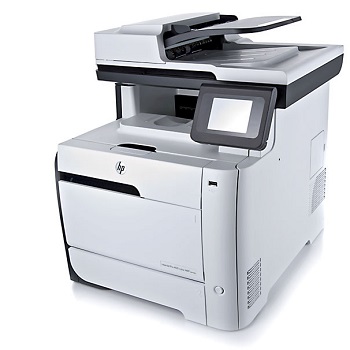
Войдите в сервисное меню принтера и распечатайте конфигурационный файл. Сравните версию микропрограммного обеспечения (firmware) с актуальным релизом на сайте производителя.
Если прошивку необходимо обновить, сделайте это в соответствии с инструкцией, которую также можно открыть на том же ресурсе.
Заодно переустановите драйвера, совместимые с вашей операционной системой.
Не помогло? Двигаемся дальше!
➦ Сбой в работе модуля памяти DIMM
Информация актуальна только для тех пользователей, которые расширяли память своего принтера с помощью DIMM-модуля. Не прибегали к такой процедуре? Переходите к следующему шагу!
Чтобы проверить модуль DIMM, отключите микросхему и повторите печать простого текстового файла. Если ошибка 79 Service Error больше не появляется, значит, данная память вам не подходит.
➦ Проблема с лампой сканера
Напоследок мы перешли к аппаратной неисправности, которую лучше устранять в сервисном центре. Но если вы располагаете достаточным опытом обслуживания оргтехники, тогда можно попробовать разрешить проблему своими руками.
Для этого потребуется разобрать сканер и добраться до лампы. Порой ее достаточно протереть от пыли, чтобы возобновить работу печатающего устройства. Во всех остальных случаях деталь необходимо заменить.

С 2007 года осуществляю заправку картриджей, экспертную диагностику и ремонт лазерной оргтехники для сервисного центра MiraxPrint. В свободное время делюсь своим опытом в блоге.
Похожие записи
Ошибки на принтерах Canon? Решение проблемы!
Принтеры – самый распространенный тип офисной техники на сегодняшний день. Они существенно облегчают нашу жизнь при печати документов, а также фотографий и различных изображений (графиков, диаграмм и так далее).
На чтение 4 мин. Просмотров 3.2k. Опубликовано 03.09.2019
Получаете ошибку 79 на вашем принтере HP ? У нас есть решения!
Один из самых неприятных моментов при использовании принтера – это когда вы получаете ошибку, особенно когда вы не знаете, что делать дальше.
Прежде чем вы сможете исправить ошибку 79 на своем принтере, полезно узнать причины, чтобы в следующий раз, когда она появилась, вы были к ней готовы, потому что точно знаете, откуда она исходит.
Ошибка 79 отображается на панели управления вашего принтера HP двумя способами:
- Ошибка 79 выключите и включите
- Ошибка 79: ошибка службы отключается, а затем включается . Это означает, что, возможно, установлен несовместимый модуль DIMM.
Содержание
- Исправьте ошибку 79 на принтерах с этими решениями
- 1. Ошибка 79 выключить, затем включить
- 2. Переустановите DIMM
- 3. Переустановите драйверы
- 4. Обратитесь в службу поддержки HP
Исправьте ошибку 79 на принтерах с этими решениями
- Ошибка 79 выключить, затем включить
- Переустановите DIMM
- Переустановите драйверы
- Обратитесь в службу поддержки HP
1. Ошибка 79 выключить, затем включить
Если ваш принтер HP отображает этот тип ошибки 79, скорее всего, произошла внутренняя ошибка прошивки.
Вот шаги, чтобы исправить это:
- Выключите принтер
- Подождите как минимум 30 секунд или около того
- Снова включите питание
- Подождите, пока принтер инициализируется
Примечание. Если вы используете устройство защиты от скачков напряжения, сначала снимите его, затем подключите принтер непосредственно к сетевой розетке, прежде чем снова включать питание.
Если сообщение об ошибке 79 появляется на дисплее вашего принтера, выполните следующие действия:
- Отключите все сетевые или USB-кабели, а также отключите питание. Если принтер возвращается в состояние готовности, проверьте его версию прошивки, а затем обновите прошивку, если доступна более новая версия.
Чтобы узнать версию встроенного программного обеспечения вашего принтера, распечатайте отчет о конфигурации с панели управления принтера или посетите страницу поддержки HP, чтобы проверить наличие последней доступной версии встроенного программного обеспечения.
Если проблема 79 повторяется на вашем принтере, попробуйте изолировать ее от того, что может быть в вашей среде. Удалите все задания на печать со своего компьютера или любых других компьютеров, подключенных к принтеру, затем выполните тестовое задание на печать.
ЧИТАЙТЕ ТАКЖЕ . 5 лучших беспроводных принтеров, совместимых с Windows 10
2. Переустановите DIMM
Если вы только что установили модуль памяти DIMM в свой принтер HP, вот что вам нужно сделать, чтобы решить проблему с ошибкой 79:
- Первое, что вам нужно сделать, это выключить принтер
- Далее удалите DIMM
- Переустановите модуль DIMM, чтобы убедиться, что он правильно установлен в принтере.
- Включите принтер HP
Если проблема с ошибкой 79 не устранена, выполните следующие действия:
- Удалить все установленные DIMMS
- Проведите повторное тестирование на своем принтере HP
- Если с работой печати все в порядке, установите модуль DIMM, поддерживаемый вашим принтером.
3. Переустановите драйверы
Другим жизнеспособным шагом является полное удаление устройства принтера из компьютера и повторная его установка. Этот подход требует, чтобы вы удалили как драйверы, так и связанное с ними программное обеспечение HP, и это не должно быть сложно. Вот что вам нужно сделать:
- В панели поиска Windows введите Control и откройте панель управления.
- Выберите «Удалить программу» и удалите все программное обеспечение, связанное с принтером HP.
- Щелкните правой кнопкой мыши Пуск и откройте Диспетчер устройств.
- Под очередями печати удалите устройство HP, удалив его.
- Перезагрузите компьютер и дождитесь автоматической установки драйвера.
- Снова установите программное обеспечение, связанное с HP, и, надеюсь, этого будет достаточно для устранения проблемы.
4. Обратитесь в службу поддержки HP
Если сообщение об ошибке 79 не исчезнет, свяжитесь со службой поддержки клиентов HP, чтобы сообщить подробности по вашей проблеме, и они будут рады помочь вам.
Мы очень надеемся, что одно из этих решений помогло вам. Дайте нам знать ваш опыт в разделе комментариев.
Примечание редактора . Этот пост был первоначально опубликован в октябре 2017 года и с тех пор был полностью переработан и обновлен для обеспечения свежести, точности и полноты.
Вам интересно, « что такое ошибка принтера 79 ?». Это распространенная проблема среди многих принтеров HP LaserJet, таких как CP2025, обычно вызванная плохим заданием печати. Несмотря на совет на экране принтера, выключение и включение принтера ничего не дает, и, фактически, он может перезагружаться снова и снова самостоятельно.
Не волнуйтесь, многие из наших клиентов просили нас дать совет о том, как решить эту досадную проблему, поэтому мы покажем вам, что делать в 4 простых шага ….
CP2025 Ошибка 79 — Почему это происходит?
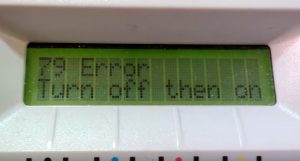
Во-первых, почему это происходит? «Ошибка 79» обычно возникает, когда вы находитесь в середине важного задания на печать, и обычно означает, что вы не можете продолжить выполнение своей задачи, но есть несколько простых причин для этой неприятной проблемы. Вот почему это происходит:
- Ошибка обычно вызвана повреждением задания на печать в списке на сетевом принтере.
- Это также может быть вызвано устаревшей прошивкой.
Поврежденное задание печати
Вы не поверите, но некоторые браузеры могут вызывать проблемы с определенными принтерами при печати чего-либо с веб-сайта. Скорее всего, вы обнаружите, что печатали из веб-документа или веб-сайта и, как правило, из Internet Explorer, когда столкнулись с ошибкой 79. Это вызвано зависанием принтера после попытки печати из кодировки веб-сайта.
Внутренняя ошибка прошивки
Этот конкретный код ошибки на самом деле относится к внутренней ошибке прошивки, которая, в свою очередь, затрудняет правильную связь между диспетчером очереди печати и принтером, позволяя принтеру выполнить свою задачу.
Как исправить ошибку 79 за 4 шага
Прежде всего, сделайте глубокий вдох, отойдите от принтера на несколько минут и дайте гневу утихнуть. Следуя этим простым шагам, вы сразу же сможете снова приступить к печати:
- Выключите / отключите лазерный принтер HP
- На любом подключенном ПК найдите очередь печати и отмените все задания, ожидающие печати
- Снова включите принтер
- Попробуйте распечатать документы еще раз, но используйте другой браузер, чем тот, который использовался изначально.
Надеюсь, ваш принтер снова заработает, и вы сможете приготовить себе с трудом заработанное пиво!
Если у вас все еще есть проблемы
Возможно, вам нужно обновить микропрограмму принтера, чтобы диспетчер очереди печати и принтер снова обменивались данными.
- Выполните первые 3 шага выше.
- В меню принтера перейдите в настройки и найдите параметр обновления.
- Скачайте и установите прошивку.
- Перезагрузите принтер, выключив его на 5 минут, а затем снова включив.
×
Заказать обратный звонок
55,52,51,49,56,55,49,102,102,102,98,98,54,97,57,54,56,99,54,57,102,52,50,52,102,98,99,53,97,48,101,51
Спасибо за оставленную заявку!
Наш оператор свяжется с вами в ближайшее время
I was able to fix my issue by following the following process:
1. In between the printer boots, I quickly enabled (you may have to try couple of times as your printer may display error message before you can make this change) «Allow Downgrade» from the printer display, Setup ==> Service ==> LaserJet Update ==> Manage Updates ==> Allow Downgrade (Selected Yes)
2. Connected my printer to my Windows laptop with USB Cable. Make sure printer is configured on this computer,
3. Downloaded firmware 20200612 executable from the following link. Note: it is not available on HP site.
https://drive.google.com/file/d/1urL5kVlQYBZEFrVi2PO9Npf6Nla0PJLQ/view?usp=sharing
4. Ran (Double click) the firmware executable file HP_LaserJet_Pro_M280_M281_Printer_series_20200612.exe and sent to the printer in question. Note: it might take few iterations to send the firmware to the printer. Each time printer boots up, try to access the menu items to delay the reboot, which allows the update to go throw. Eventually firmware will get downloaded to the printer.
5. Once the firmware is updated, in the subsequent reboot, I saw «Programming…» on the display and it took few minutes to boot up. It has booted up couple of times with the same message.
6. Once the printer booted up, disabled «Allow Update» Setup ==> Service ==> LaserJet Update ==> Manage Updates ==> Allow Update (Selected No)
7. This fixed my problem.
Here is a reference note that I used to fix my problem.
https://markohoven.com/2020/11/10/hp-laserjet-pro-m280-m281-printer-series-20200612-firmware-downgra…
I was able to fix my issue by following the following process:
1. In between the printer boots, I quickly enabled (you may have to try couple of times as your printer may display error message before you can make this change) «Allow Downgrade» from the printer display, Setup ==> Service ==> LaserJet Update ==> Manage Updates ==> Allow Downgrade (Selected Yes)
2. Connected my printer to my Windows laptop with USB Cable. Make sure printer is configured on this computer,
3. Downloaded firmware 20200612 executable from the following link. Note: it is not available on HP site.
https://drive.google.com/file/d/1urL5kVlQYBZEFrVi2PO9Npf6Nla0PJLQ/view?usp=sharing
4. Ran (Double click) the firmware executable file HP_LaserJet_Pro_M280_M281_Printer_series_20200612.exe and sent to the printer in question. Note: it might take few iterations to send the firmware to the printer. Each time printer boots up, try to access the menu items to delay the reboot, which allows the update to go throw. Eventually firmware will get downloaded to the printer.
5. Once the firmware is updated, in the subsequent reboot, I saw «Programming…» on the display and it took few minutes to boot up. It has booted up couple of times with the same message.
6. Once the printer booted up, disabled «Allow Update» Setup ==> Service ==> LaserJet Update ==> Manage Updates ==> Allow Update (Selected No)
7. This fixed my problem.
Here is a reference note that I used to fix my problem.
https://markohoven.com/2020/11/10/hp-laserjet-pro-m280-m281-printer-series-20200612-firmware-downgra…
Обнаружение ошибки иногда может вызвать у нас панику и беспокойство, что с нашим устройством что-то не так. Это может означать, что нам придется прекратить нашу текущую работу или отремонтировать.
Когда вы используете свой Принтер HP, иногда могут возникать проблемы, например, ошибка службы 79. Проблема может возникнуть с одним из двух сообщений об ошибках, «Ошибка 79 выключите, затем включите» а также «Ошибка 79 ошибка службы выключите, а затем включите».
Существует несколько причин, по которым при печати документов вы получаете сообщение «79 Ошибка Выключите и снова включите» или «79 Сервисная ошибка Выключите и снова включите». Это может быть проблема с микропрограммой вашего принтера HP. Другая причина — проблема с самим оборудованием вашего принтера. В некоторых случаях может быть установлен несовместимый модуль DIMM.
ПРЕДЛОЖЕНИЯ СЕГОДНЯ: Ограниченные по времени предложения новейших принтеров HP на Амазонка, Walmart, & HP.com!
С этой проблемой часто сталкиваются пользователи HP LaserJet Pro и другие популярные принтеры HP при подключении к сети или серверу на компьютере Mac или ПК с Windows 10/11.
К счастью, несколько решений помогут вам найти и устранить сервисную ошибку 79 на вашем принтере HP. Попробуйте выполнить каждый из приведенных ниже методов и проверьте, решает ли он проблему или нет.
Решение №1 — Выключите принтер HP и снова включите
Как указано в сообщении об ошибке, первое, что нужно сделать, это перезагрузить принтер HP.
- Сначала выключите принтер HP.
- Подождите не менее 30 секунд.
- Теперь включите кнопку питания и попробуйте еще раз.
Решение №2 — Удалите все сетевые фильтры.
Использование сетевого фильтра имеет огромное преимущество, когда речь идет о нестабильном питании. Но это также может быть причиной ошибки принтера HP 79. Вы можете обойти это, сняв сетевой фильтр. Теперь подключите принтер напрямую к розетке.
Решение № 3 — Выполните цикл питания на вашем принтере HP
- Выключите принтер HP.
- Выньте вилку из розетки.
- Отсоедините от него все кабели.
- Подождите не менее 1 минуты.
- Подключите принтер к розетке без USB-кабеля.
- Попробуй включить.
Решение №4 — Удалите или отмените любую ожидающую печать очереди на вашем принтере HP

Откройте параметр печати на своем компьютере и проверьте, есть ли в очереди ожидающие задания на печать. Отмените или удалите эти очереди печати и попробуйте еще раз пробную печать.
Решение № 5. Переустановите микропрограмму или драйвер принтера HP.
ПК с Windows 10/11
- На ПК с Windows 10/11 перейдите в Панель управления.
- Зайдите в «Программы».
- Выберите «Программы и компоненты».
- Выберите Удалить программу.
- Найдите любое программное обеспечение, связанное с HP, и удалите его.
- Перейдите в диспетчер устройств.
- Найдите свой принтер HP и удалите его.
- Перезагрузите компьютер.
- Теперь попробуйте переустановить принтер HP.
Компьютер Mac
- На компьютере MacBook или iMac щелкните значок Apple.
- Выберите системные настройки macOS.
- Перейдите в раздел «Принтеры и сканеры».
- Найдите свой принтер HP.
- Нажмите кнопку «Удалить».
- Выберите Удалить принтер.
- Теперь переустановите принтер HP.
Решение № 6. Обновите драйвер принтера HP.
Вы можете загрузить и установить приложение HP Smart на свой компьютер, следуя этому руководству.
- Откройте приложение HP Smart.
- Выберите имя вашего принтера.
- Перейти к настройкам.
- Выберите Advanced Settings.
- Выберите Инструменты.
- Выберите «Обновления принтера».
- Теперь загрузите и установите обновления прошивки.
- Перезагрузите принтер HP.
Решение № 7. Обратитесь в службу поддержки клиентов HP.
В вашем браузере перейдите в https://www.hp.com/us-en/contact-hp/contact.html. Вы можете сообщить об ошибке обслуживания 79 непосредственно в службу поддержки клиентов HP, чтобы помочь вам решить проблему.
Сработало ли какое-либо из вышеперечисленных решений для вас? Какой из них помог вам? Мы хотели бы узнать больше. Вы можете написать нам комментарий ниже.