
9 Решение проблем: HP LaserJet P2014

9 Решение проблем
В этой главе приводится информация по следующим темам:
●
Поиск решения
●
Схема состояния индикаторов
●
Типичные ошибки при печати с компьютера Macintosh
●
Решение проблем с носителями
●
Распечатка отличается от изображения на экране
●
Проблемы программного обеспечения принтера
●
Повышение качества печати
●
Устранение замятий
●
Решение проблем при установке принтера в сети
RUWW 67
Поиск решения
В этом разделе приведена информация по устранению наиболее распространенных проблем в
работе принтера.
Действие 1. Принтер установлен правильно?
●
Принтер включен в исправную электрическую розетку?
●
Выключатель находится в положении «Вкл«?
●
Картридж установлен правильно? См.
Замена картриджа на стр. 49.
●
Бумага в подающий лоток загружена правильно? См.
Загрузка носителя для печати
на стр. 26.
Да В случае утвердительного ответа на указанный выше
вопрос перейдите к разделу
Действие 2. Индикатор
готовности горит? на стр. 68.
Нет Если принтер не включается, см. Обращение в службу
поддержки HP на стр. 70.
Действие 2. Индикатор готовности горит?
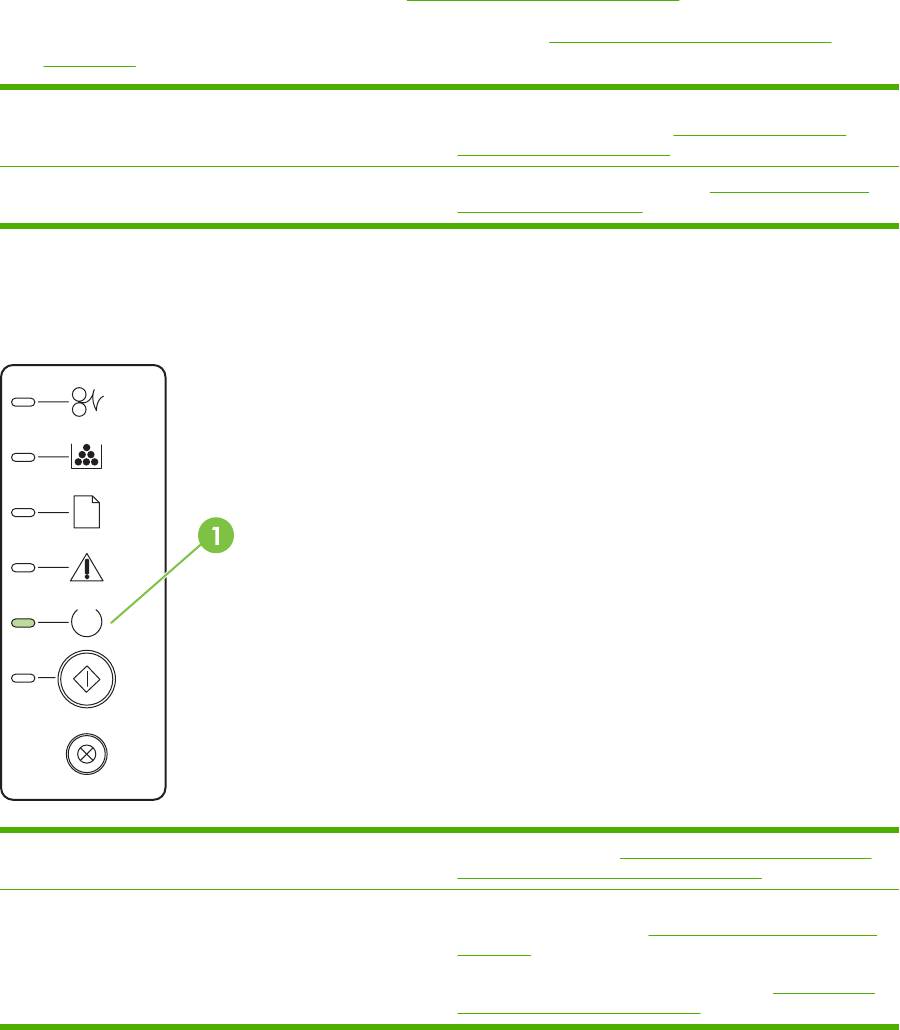
Убедитесь, что на панели управления светится индикатор готовности (1).
Да Перейдите к разделу Действие 3. Удается распечатать
демонстрационную страницу? на стр. 69.
Нет Если индикаторы на панели управления выглядят не так,
как на рисунке выше, см.
Схема состояния индикаторов
на стр. 71.
Если проблему не удается устранить, см.
Обращение в
службу поддержки HP на стр. 70.
68 Глава 9 Решение проблем RUWW

Действие 3. Удается распечатать демонстрационную страницу?
Чтобы распечатать демонстрационную страницу, нажмите клавишу пуска если горит индикатор
готовности принтера и отсутствуют распечатываемые задания.
Да Если демонстрационную страницу удалось распечатать,
перейдите к разделу
Действие 4. Качество печати
удовлетворительное? на стр. 69.
Нет Если бумага не вышла из принтера, см. Решение проблем
с носителями на стр. 81.
Если проблему не удается устранить, см.
Обращение в
службу поддержки HP на стр. 70.
Действие 4. Качество печати удовлетворительное?
Да Если качество печати удовлетворительное, перейдите к
разделу
Действие 5. Имеется связь между принтером и
компьютером? на стр. 69.
Нет Если качество печати неудовлетворительное, см.
Повышение качества печати на стр. 86.
Проверьте соответствие параметров печати
используемому носителю. Дополнительную информацию
о настройке параметров для различных типов носителя
см. в разделе
Типы носителя и загрузка носителя в
лоток на стр. 30.
Если проблему не удается устранить, см.
Обращение в
службу поддержки HP на стр. 70.
Действие 5. Имеется связь между принтером и компьютером?
Попробуйте распечатать документ из другого программного приложения.
Да Если документ распечатывается, перейдите к разделу
Действие 6. Страница распечатана правильно?
на стр. 70.
Нет Если документ не распечатывается, см. Проблемы
программного обеспечения принтера на стр. 85.
Если используется компьютер Macintosh, см.
Типичные
ошибки при печати с компьютера Macintosh на стр. 78.
Если проблему не удается устранить, см.
Обращение в
службу поддержки HP на стр. 70.
RUWW Поиск решения 69

Действие 6. Страница распечатана правильно?
Да Проблема должна быть устранена. Если она не устранена,
см.
Обращение в службу поддержки HP на стр. 70.
Нет См. Распечатка отличается от изображения на экране
на стр. 83.
Если проблему не удается устранить, см.
Обращение в
службу поддержки HP на стр. 70.
Обращение в службу поддержки HP
●
Сведения о получении технической поддержки в США см.
http://www.hp.com/go/support/
ljP2010series.
●
В других странах/регионах см.
http://www.hp.com/.
70 Глава 9 Решение проблем RUWW
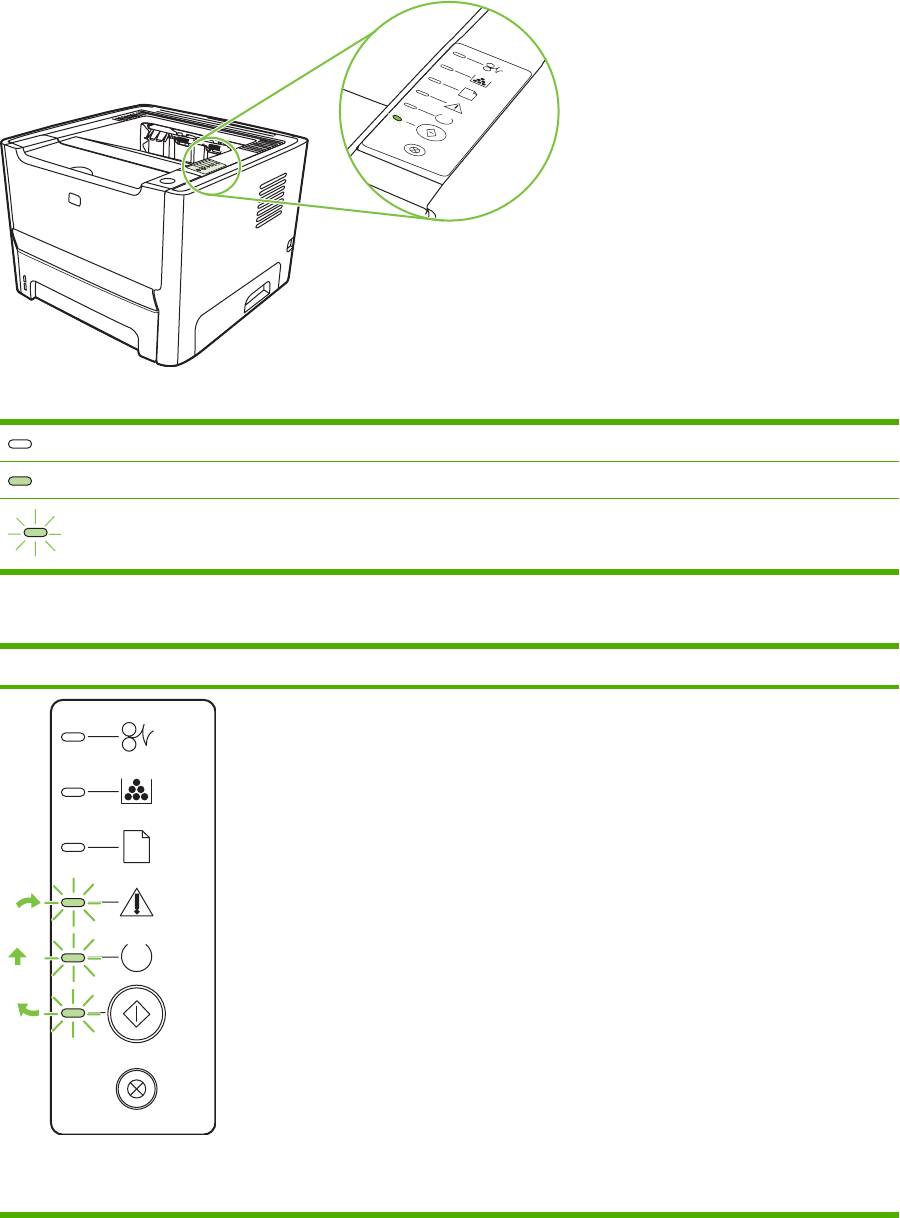
Схема состояния индикаторов
Таблица 9-1 Обозначения индикаторов
Обозначение состояния, когда индикатор не горит
Обозначение состояния, когда индикатор горит
Обозначение состояния, когда индикатор мигает
Таблица 9-2 Сообщения индикаторов панели управления
Состояние индикатора Состояние принтера Действие
Инициализация/запуск
Во время процессов инициализации,
повторной конфигурации и отмены
При запуске индикаторы пуска,
задания устройство не реагирует на
готовности и внимания мигают по
нажатие клавиш.
очереди (с частотой 500 мс).
Инициализация повторной
конфигурации
При запуске принтера можно
потребовать выполнение
специальной последовательности
инициализации, с помощью которой
конфигурация принтера выполняется
повторно. Если запрошено
выполнение одной из таких
последовательностей, например,
холодный пуск, индикаторы будут
мигать, как в режиме инициализации/
запуска.
Отмена задания
После выполнения процесса
отмены
принтер переходит в состояние
готовности.
RUWW Схема состояния индикаторов 71
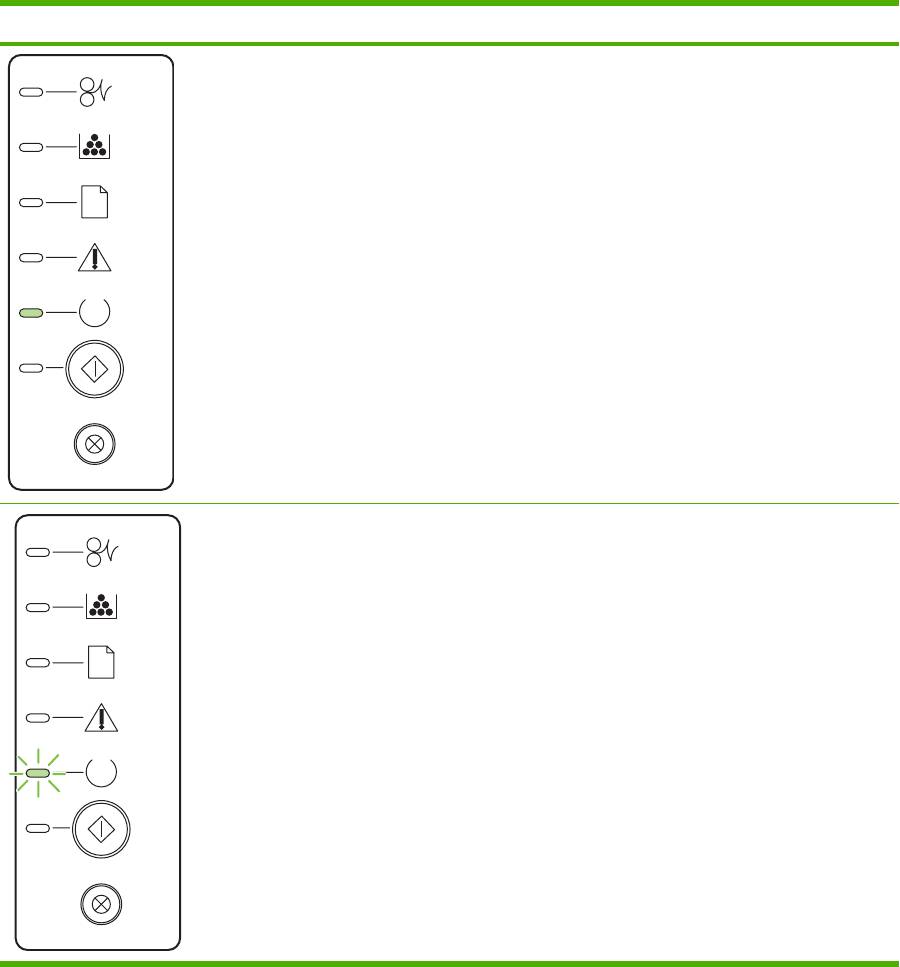
Таблица 9-2 Сообщения индикаторов панели управления (продолжение)
Состояние индикатора Состояние принтера Действие
Готовность
Чтобы напечатать страницу
конфигурации, нажмите и
Принтер не обрабатывает заданий и
удерживайте клавишу пуска в течение
находится в режиме готовности.
пяти секунд, если горит индикатор
готовности устройства и отсутствуют
распечатываемые задания.
Обработка данных
Для отмены текущего задания
нажмите клавишу отмены.
Принтер обрабатывает или получает
данные.
72 Глава 9 Решение проблем RUWW
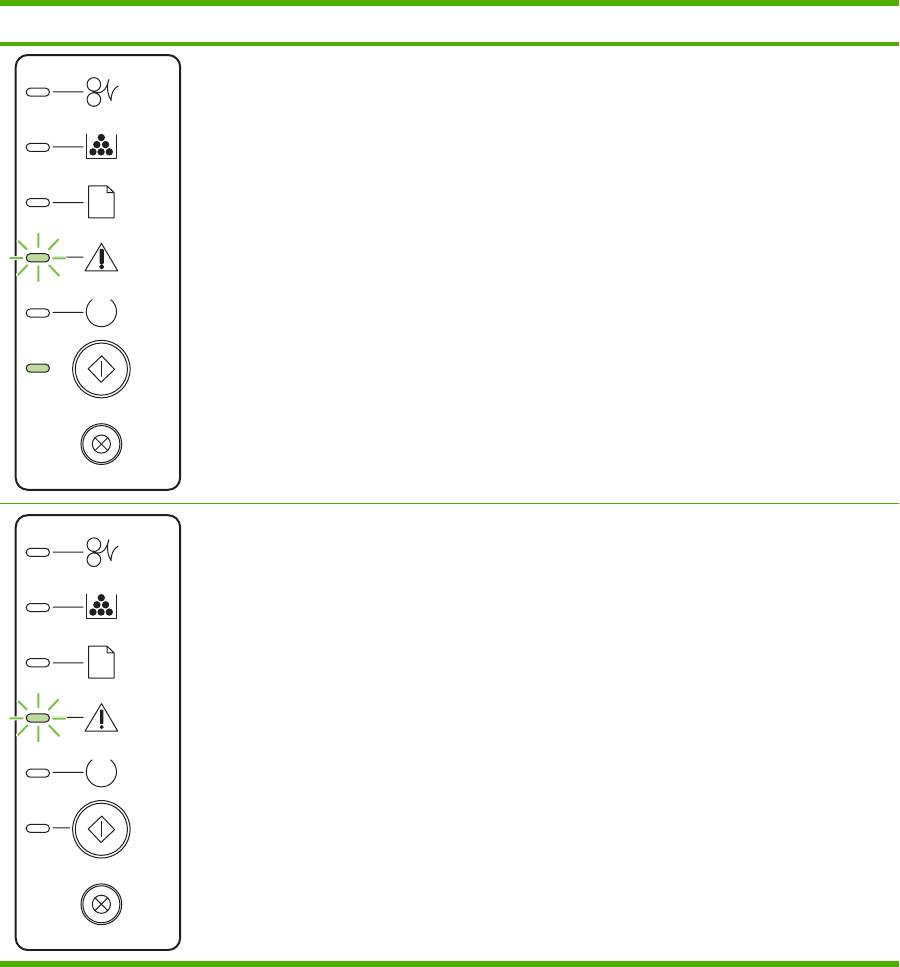
Таблица 9-2 Сообщения индикаторов панели управления (продолжение)
Состояние индикатора Состояние принтера Действие
Подача вручную или требующая
Чтобы попытаться устранить ошибку и
вмешательства ошибка
распечатать все возможные данные,
нажмите клавишу пуска.
Данное состояние может наступить
при следующих обстоятельствах:
Если ошибка будет устранена,
принтер перейдет в состояние
●
Подача вручную
обработки информации и завершит
задание.
●
Общая ошибка, требующая
вмешательства.
Если ошибка не будет устранена,
принтер перейдет в состояние,
●
Ошибка конфигурации памяти.
требующее вмешательства
пользователя.
●
Ошибка, связанная с заданием
или языком принтера.
Внимание
Закройте дверцу картриджа.
Открыта дверца доступа к картриджу.
RUWW Схема состояния индикаторов 73
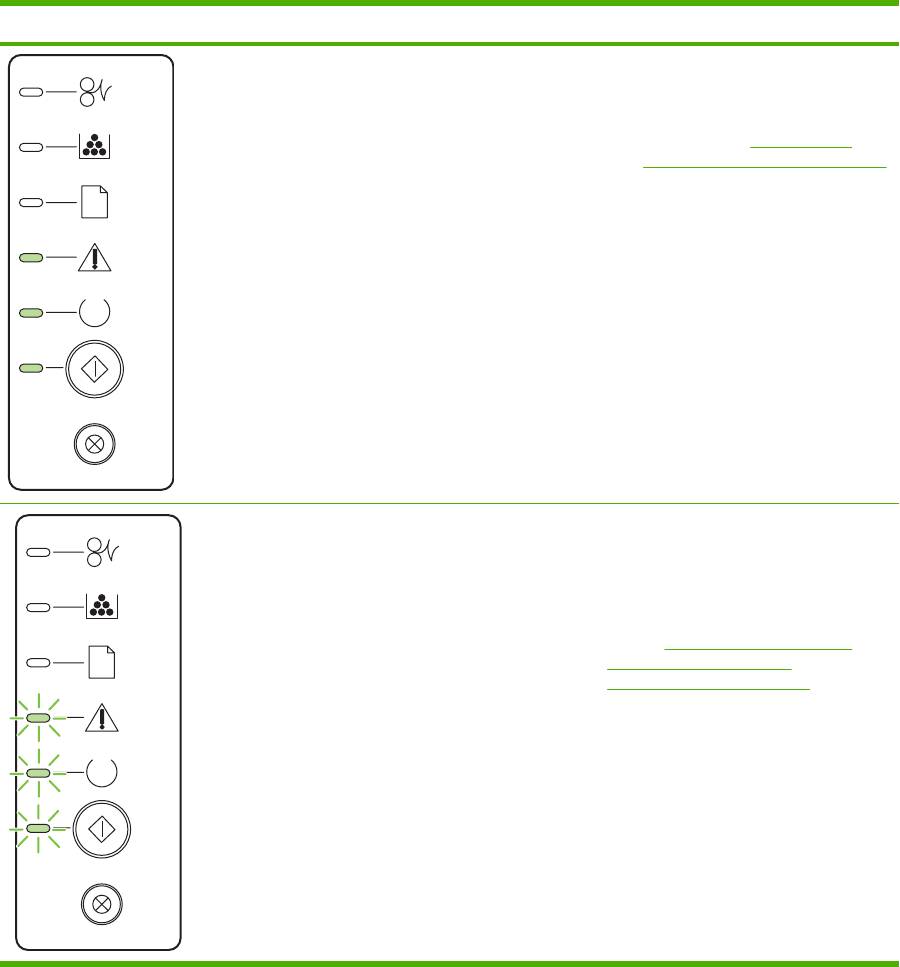
Таблица 9-2 Сообщения индикаторов панели управления (продолжение)
Состояние индикатора Состояние принтера Действие
Неустранимая ошибка
●
Выключите принтер, подождите
10 секунд и снова включите его.
●
Если проблему не удается
устранить, см
Обращение в
службу поддержки HP на стр. 70.
Ошибка дополнительной
Для отображения дополнительной
принадлежности
информации об ошибке нажмите
клавишу пуска. Световая индикация
изменится. Для получения
дополнительной информации о
текущей схеме индикаторов см.
раздел
Таблица 9-3 Индикаторы
ошибки дополнительной
принадлежности на стр. 77. Если
отпустить клавишу пуска, принтер
возвратится в первоначальное
состояние ошибки дополнительной
принадлежности.
74 Глава 9 Решение проблем RUWW
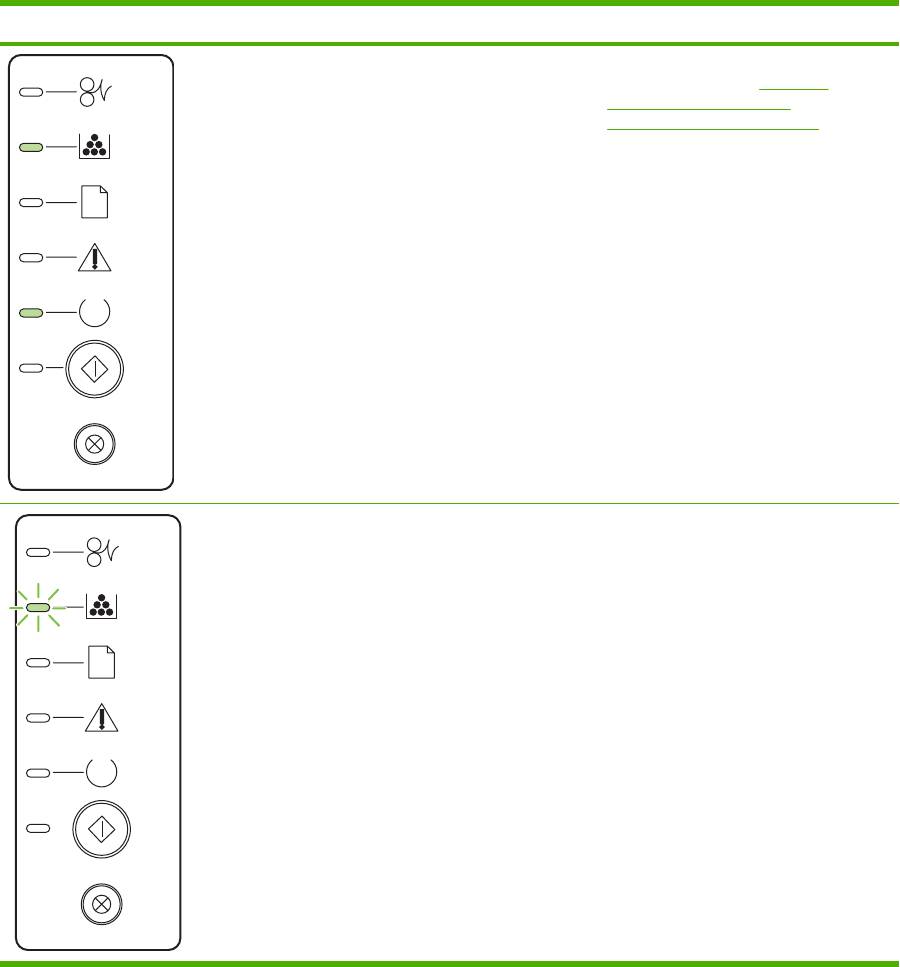
Таблица 9-2 Сообщения индикаторов панели управления (продолжение)
Состояние индикатора Состояние принтера Действие
Заканчивается тонер
Закажите новый картридж и
установите его. См.
Таблица:
Работа индикаторов пуска, готовности
расходные материалы и
и внимания не зависит от состояния
принадлежности на стр. 101.
заканчивающегося тонера.
Отсутствует тонер
Снова установите картридж в
принтер.
Картридж извлечен из принтера.
RUWW Схема состояния индикаторов 75
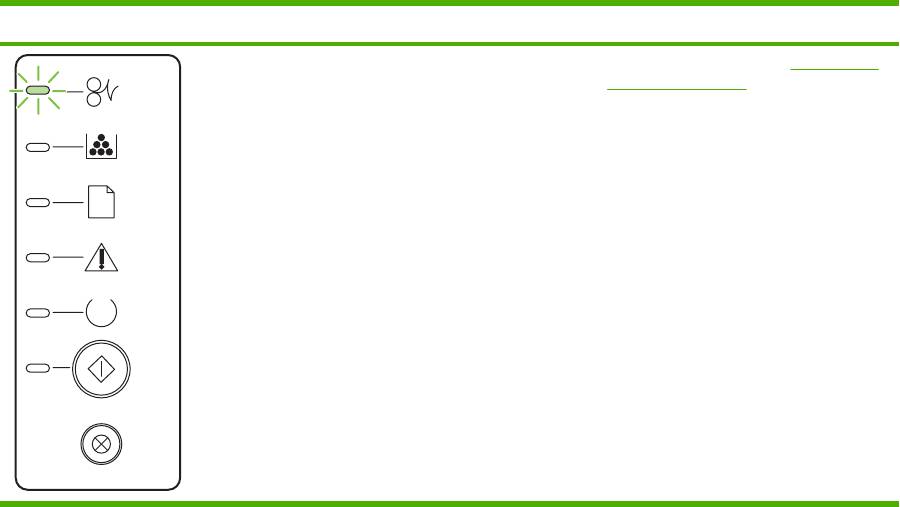
Таблица 9-2 Сообщения индикаторов панели управления (продолжение)
Состояние индикатора Состояние принтера Действие
Замятие Устраните замятие. См. Устранение
замятий на стр. 90.
76 Глава 9 Решение проблем RUWW
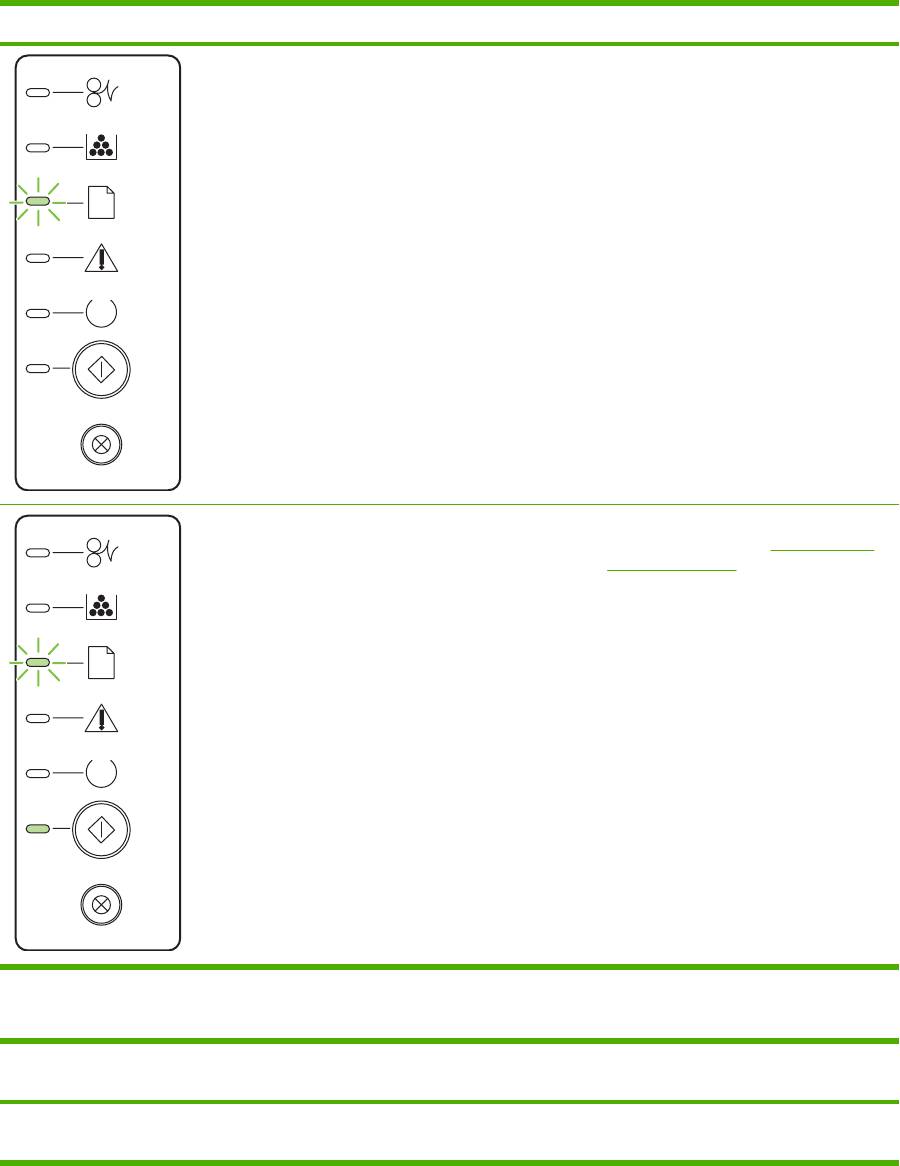
Таблица 9-2 Сообщения индикаторов панели управления (продолжение)
Состояние индикатора Состояние принтера Действие
Закончилась бумага Загрузите бумагу или другой
носитель.
Поддержка бумаги
Загрузите подходящую бумагу или
другой носитель. См.
Носитель для
Загруженная бумага или другой
печати на стр. 19.
носитель не поддерживается.
Нажмите клавишу Пуска, чтобы
переопределить условие.
Таблица 9-3 Индикаторы ошибки дополнительной принадлежности
Ошибка дополнительного
Индикатор внимания Индикатор готовности Индикатор пуска
устройства
Ошибка несовместимости
Выключенное состояние Выключенное состояние Горит
гнезда DIMM
RUWW Схема состояния индикаторов 77

Типичные ошибки при печати с компьютера Macintosh
В данном разделе приведен список проблем, которые могут произойти в системах Mac OS X.
Таблица 9-4 Проблемы при печати в Mac OS X
Драйвер принтера не указан в центре печати или в утилите установки принтера.
Причина Решение
Программное обеспечение принтера не установлено или
Убедитесь, что файлы PPD принтера находятся в следующей
установлено неправильно.
папке на жестком диске: Library/Printers/PPDs/Contents/
Resources/<lang>.lproj, где <lang> – двухбуквенный код
используемого языка. При необходимости переустановите
программное обеспечение. Инструкции см. в разделе
Руководство по началу работы.
Файл описания принтера PostScript (PPD) поврежден. Удалите файл PPD из следующей папки на жестком диске:
Library/Printers/PPDs/Contents/Resources/
<lang>.lproj, где <lang> – двухбуквенный код используемого
языка. Переустановите программное обеспечение. Инструкции
см. в разделе Руководство по началу работы.
Имя принтера, IP-адрес или имя хост—компьютера («Rendezvous» или «Bonjour») не отображается в списке принтеров
центра печати или утилиты по установке принтера.
Причина
Решение
Возможно, принтер не готов. Убедитесь в том, что кабели подсоединены правильно, принтер
включен, и горит индикатор готовности. Если подключение
осуществляется с помощью концентратора USB или Ethernet,
попробуйте подключить многофункциональное устройство
непосредственно к компьютеру или использовать другой порт.
Возможно выбран неверный тип соединения. Убедитесь, что выбраны параметры «USB», «IP Printing»,
«Rendezvous» или «Bonjour», в зависимости от типа соединения,
которое установлено между принтером и компьютером.
Используется неправильное имя принтера, адрес IP или имя
Распечатайте страницу конфигурации, чтобы проверить имя
хост—компьютера «Rendezvous» или «Bonjour».
принтера, IP-адрес, имя хоста «Rendezvous» или «Bonjour».
Убедитесь, что имя, адрес IP или имя хост—компьютера
«Rendezvous» или «Bonjour», указанные на странице
конфигурации, совпадают с именем принтера, адресом IP или
именем хост—компьютера «Rendezvous» или «Bonjour»,
указанными в программе Print Center.
Интерфейсный кабель может быть некачественным или
Замените интерфейсный кабель. Убедитесь, что используется
поврежденным.
высококачественный кабель.
Драйвер принтера не выполняет автоматическую настройку выбранного принтера в центре печати или в утилите
установки принтера.
Причина
Решение
Возможно, принтер не готов. Убедитесь в том, что кабели подсоединены правильно, принтер
включен, и горит индикатор готовности. Если подключение
осуществляется с помощью концентратора USB или Ethernet,
попробуйте подключить многофункциональное устройство
непосредственно к компьютеру или использовать другой порт.
78 Глава 9 Решение проблем RUWW

Таблица 9-4 Проблемы при печати в Mac OS X (продолжение)
Драйвер принтера не выполняет автоматическую настройку выбранного принтера в центре печати или в утилите
установки принтера.
Причина
Решение
Программное обеспечение принтера не установлено или
Убедитесь, что файлы PPD принтера находятся в следующей
установлено неправильно.
папке на жестком диске: Library/Printers/PPDs/Contents/
Resources/<lang>.lproj, где <lang> – двухбуквенный код
используемого языка. При необходимости переустановите
программное обеспечение. Инструкции см. в разделе
Руководство по началу работы.
Файл описания принтера PostScript (PPD) поврежден. Удалите файл PPD из следующей папки на жестком диске:
Library/Printers/PPDs/Contents/Resources/
<lang>.lproj, где <lang> – двухбуквенный код используемого
языка. Переустановите программное обеспечение. Инструкции
см. в разделе Руководство по началу работы.
Возможно, принтер не готов. Убедитесь в том, что кабели подсоединены правильно, принтер
включен, и горит индикатор готовности. Если подключение
осуществляется с помощью концентратора USB или Ethernet,
попробуйте подключить многофункциональное устройство
непосредственно к компьютеру или использовать другой порт.
Интерфейсный кабель может быть некачественным или
Замените интерфейсный кабель. Убедитесь, что используется
поврежденным.
высококачественный кабель.
Задание печати не было отправлено нужному принтеру.
Причина Решение
Возможно, очередь печати остановлена. Перезапустите очередь печати. Откройте монитор печати и
выберите элемент запуска заданий.
Используется неверное имя принтера или IP-адрес. Возможно,
Распечатайте страницу конфигурации, чтобы проверить имя
задание печати было отправлено на другой принтер с таким же
принтера, IP-адрес, имя хоста «Rendezvous» или «Bonjour».
или похожим именем, адресом IP или именем хост—компьютера
Убедитесь, что имя, адрес IP или имя хост—компьютера
«Rendezvous» или «Bonjour».
«Rendezvous» или «Bonjour», указанные на странице
конфигурации, совпадают с
именем принтера, адресом IP или
именем хост—компьютера «Rendezvous» или «Bonjour»,
указанными в центре печати.
Невозможна печать с помощью платы USB сторонних производителей.
Причина
Решение
Эта ошибка возникает в том случае, если на компьютере не
При установке платы USB стороннего производителя может
установлено программное обеспечение для принтеров USB.
потребоваться программное обеспечение Apple USB Adapter
Card Support. Самую последнюю версию этого программного
обеспечения можно найти на Web-узле Apple.
При использовании кабеля USB для подключения принтер не отображается в центре печати или в утилите установки
принтера после выбора драйвера.
Причина
Решение
Эта проблема вызвана программным или аппаратным
Поиск и устранение неисправностей в работе программного
компонентом.
обеспечения
RUWW Типичные ошибки при печати с компьютера Macintosh 79

Таблица 9-4 Проблемы при печати в Mac OS X (продолжение)
При использовании кабеля USB для подключения принтер не отображается в центре печати или в утилите установки
принтера после выбора драйвера.
Причина
Решение
●
Убедитесь в том, что компьютер Macintosh поддерживает
USB.
●
Убедитесь, что используется операционная система Mac
OS X v10.2 или более поздней версии.
●
Убедитесь, что на компьютере Macintosh установлено
соответствующее программное обеспечение USB от
компании Apple.
Устранение аппаратных ошибок
●
Убедитесь в том, что принтер включен.
●
Проверьте правильность подключения кабеля USB.
●
Убедитесь в том, что используется необходимый
высокоскоростной кабель USB.
●
К одной цепи
питания не должно быть подключено слишком
много устройств USB. Отключите все устройства из цепи и
подключите кабель непосредственно к порту USB на
главном компьютере.
●
Убедитесь, что к цепи последовательно не подключено
более двух устройств концентраторов USB без автономного
питания. Отключите все устройства из цепи и подключите
кабель непосредственно к порту USB на главном
компьютере.
ПРИМЕЧАНИЕ: Клавиатура iMac является
концентратором USB без автономного питания.
80 Глава 9 Решение проблем RUWW

Решение проблем с носителями
Неполадки, приведенные ниже, могут стать причиной ухудшения качества печати, замятий
носителя или повреждения принтера.
Проблема Причина Решение
Низкое качество печати или
Бумага слишком влажная, грубая,
Попробуйте воспользоваться бумагой
недостаточная фиксация тонера.
плотная, гладкая, рельефная или
другого типа гладкостью от 100 до 250
дефектная.
по Шеффилду и с содержанием влаги
4— 6%.
Пропуски в распечатке, замятия или
Бумага хранилась неправильно. Бумагу следует хранить на ровной
скручивание.
горизонтальной поверхности во
влагонепроницаемой упаковке.
Стороны бумаги отличаются друг от
Переверните бумагу.
друга.
Чрезмерное скручивание. Слишком высокое содержание влаги
Откройте задний выходной приемник
на бумаге, неправильная ориентация
или используйте длинноволокнистую
волокон или коротковолокнистая
бумагу.
структура.
Стороны бумаги отличаются. Переверните бумагу.
Замятия, повреждения принтера Бумага имеет вырезы или
Не используйте бумагу с вырезами
перфорацию.
или перфорацией.
Проблемы при подаче. Бумага имеет неровные края. Используйте высококачественную
бумагу, предназначенную для
лазерных принтеров.
Стороны бумаги отличаются. Переверните бумагу.
Бумага слишком влажная, грубая,
Попробуйте воспользоваться бумагой
плотная, гладкая, имеет
другого типа гладкостью от 100 до 250
неправильную ориентацию волокон,
по Шеффилду и с содержанием влаги
коротковолокнистую структуру,
4— 6%.
является рельефной или дефектной.
Откройте задний выходной приемник
или используйте длинноволокнистую
бумагу.
Перекос изображения (искажение). Возможно, направляющие носителя
Удалите носитель из подающего
установлены неправильно.
отсека, выровняйте стопку носителя и
загрузите его в подающий отсек еще
раз. Отрегулируйте положение
направляющих по ширине и длине
носителя и повторите печать.
Одновременно подаются несколько
Возможно, лоток переполнен. Уберите часть стопки носителей для
листов.
печати из лотка. См.
Загрузка
носителя для печати на стр. 26.
Возможно, носитель имеет складки,
Убедитесь в отсутствии на носителе
согнут или поврежден.
морщин, складок или других
дефектов. Попробуйте распечатать
задание на носителе из другой пачки.
RUWW Решение проблем с носителями 81

Проблема Причина Решение
Принтер не затягивает носитель из
Возможно, принтер работает в
Убедитесь, что режим ручной подачи
лотка подачи.
режиме ручной подачи.
принтера выключен, и распечатайте
задание еще раз.
Возможно загрязнение или износ
Обратитесь в службу поддержки
подающего ролика.
клиентов компании HP. См. раздел
Служба поддержки клиентов
компании HP на стр. 111 или листовку
с информацией о технической
поддержке, которая входит в комплект
поставки.
Регулятор длины бумаги в лотке 2 или
Настройте направляющие на
дополнительном лотке 3 установлен в
соответствующий размер носителя.
положение, не соответствующее
размеру используемого носителя.
Принтер не затягивает носитель из
Переключатель размера носителя
Нажмите на селектор формата
лотка подачи, если используется
для автоматической двусторонней
носителя для носителя Letter/Legal.
автоматическая двусторонняя печать.
печати имеет неправильный размер
Отожмите селектор формата
страницы.
носителя для носителя A4 См.
Обозначение компонентов изделия
на стр. 3 для получения информации
о положениях селектора размера
носителя при автоматической
двусторонней печати.
82 Глава 9 Решение проблем RUWW

Распечатка отличается от изображения на экране
Выберите наиболее близкое описание проблемы:
●
Искажения, ошибки или пропуски в тексте на стр. 83
●
Пропуски графики или текста или пустые страницы на стр. 83
●
Формат страницы изменяется по сравнению с другим принтером HP LaserJet на стр. 84
●
Качество графики на стр. 84
Искажения, ошибки или пропуски в тексте
●
Возможно, при установке программного обеспечения был выбран неправильный драйвер
принтера. Убедитесь в том, что в свойствах принтера выбран правильный драйвер.
●
Причиной искажения текста при печати из определенного файла могут быть проблемы с
этим конкретным файлом. Причиной искажения текста при печати из определенного
приложения могут быть проблемы с этим конкретным приложением. Убедитесь,
что выбран
подходящий драйвер принтера.
●
Ошибка может быть вызвана используемым программным приложением. Попробуйте
выполнить печать из другой программы.
●
Возможен неплотный контакт кабеля USB или кабель является дефектным. Попробуйте
выполнить следующие действия:
●
Отсоедините оба конца кабеля и снова подсоедините кабель.
●
Попробуйте распечатать документ, который ранее печатался без ошибок.
●
Если возможно, подключите кабель
и принтер к другому компьютеру и попробуйте
напечатать документ, который ранее печатался без ошибок.
●
Попробуйте использовать новый кабель USB 2.0, имеющий длину не более 3 м. См.
Таблица: расходные материалы и принадлежности на стр. 101.
●
Выключите принтер и компьютер. Отсоедините кабель USB и проверьте оба его конца
на предмет повреждений. Снова подсоедините кабель и проверьте надежность
соединений. Убедитесь, что принтер напрямую подсоединен к компьютеру. Не
используйте переключатели, устройства резервного копирования, ключи безопасности
или какие—либо другие устройства, которые могут быть подключены между портом USB
компьютера и принтера. Эти
устройства могут мешать взаимодействию принтера с
компьютером. Перезапустите компьютер и принтер.
Пропуски графики или текста или пустые страницы
●
Убедитесь, что файл не содержит пустых станиц.
●
Возможно, из картриджа не удалена герметизирующая лента. Извлеките картридж и,
потянув за язычок на его конце, полностью удалите ленту. Вставьте картридж на место.
Инструкции см. в разделе
Замена картриджа на стр. 49. Чтобы проверить принтер,
распечатайте демонстрационную страницу, нажав клавишу пуска, если горит индикатор
готовности принтера и отсутствуют распечатываемые задания.
●
Возможно, параметры работы с графикой, заданные в свойствах принтера, не подходят для
распечатываемого задания. Попробуйте изменить параметры работы с графикой в
RUWW Распечатка отличается от изображения на экране 83

драйвере принтера. Дополнительную информацию см. в разделе Настройка драйвера
принтера Windows на стр. 13 или в разделе Настройка драйвера принтера для Macintosh
на стр. 16.
●
Очистите принтер, особенно контакты между картриджем и источником питания.
Формат страницы изменяется по сравнению с другим принтером
HP LaserJet
Если для создания документа использовалась более старая версия драйвера принтера
HP LaserJet (программного обеспечения принтера) или в программном обеспечении
установлены другие параметры свойств принтера, то при попытке печати с использованием
нового драйвера принтера или новых параметров формат страницы может измениться. Для
устранения этой проблемы можно попробовать выполнить следующие действия:
●
Создайте и распечатайте документы с
использованием одного и того же драйвера и
параметров свойств принтера независимо от модели принтера HP LaserJet, на котором они
печатаются.
●
Измените разрешение, формат бумаги, параметры шрифтов и другие параметры.
Дополнительную информацию см. в разделе
Настройка драйвера принтера Windows
на стр. 13 или в разделе Настройка драйвера принтера для Macintosh на стр. 16.
Качество графики
Параметры передачи графических изображений не соответствуют заданию на печать. Проверьте
и при необходимости измените параметры передачи графики (например, разрешение) в
драйвере. Дополнительную информацию см. в разделе
Настройка драйвера принтера
Windows на стр. 13 или в разделе Настройка драйвера принтера для Macintosh на стр. 16.
ПРИМЕЧАНИЕ: При преобразовании из одного графического формата в другой может
произойти снижение разрешения.
84 Глава 9 Решение проблем RUWW

Проблемы программного обеспечения принтера
Таблица 9-5 Проблемы программного обеспечения принтера
Проблема Решение
Значок принтера не отображается в папке «Принтер«.
●
Переустановите программное обеспечение
принтера. На панели задач Windows щелкните
кнопку Пуск, выберите Программы, затем HP,
щелкните принтер, а затем щелкните Удалить.
Установите программное обеспечение принтера с
компакт—диска.
ПРИМЕЧАНИЕ: Закройте все работающие
приложения. Чтобы закрыть приложение,
отображаемое в виде значка на системной
панели, следует щелкнуть правой кнопкой
мыши на значке и выбрать Закрыть или
Отключить.
●
Попробуйте подключить кабель USB к другому порту
USB на ПК.
Во время установки программного обеспечения появилось
●
Переустановите программное обеспечение
сообщение об ошибке
принтера. На панели задач Windows щелкните
кнопку Пуск, выберите Программы, затем HP,
щелкните принтер, а затем щелкните Удалить.
Установите программное обеспечение принтера с
компакт—диска.
ПРИМЕЧАНИЕ: Закройте все работающие
приложения. Чтобы закрыть приложение,
отображаемое в виде значка на панели
задач, следует щелкнуть правой кнопкой
мыши на значке и выбрать Закрыть или
Отключить.
●
Проверьте объем свободного пространства на диске,
на который выполняется установка программного
обеспечения принтера. При необходимости следует
освободить как можно больше места на диске и
повторно установить программное обеспечение
принтера.
●
При необходимости следует запустить программу
дефрагментации диска и повторно установить
программное обеспечение принтера.
Принтер находится в режиме готовности, но печать не
●
Проверьте работу принтера, напечатав страницу
выполняется
конфигурации с панели управления принтера.
●
Убедитесь, что все кабели подключены правильно и
удовлетворяют техническим требованиям. Это
касается кабелей USB, сетевых кабелей, а также
шнуров питания. Попробуйте использовать новый
кабель.
RUWW Проблемы программного обеспечения принтера 85
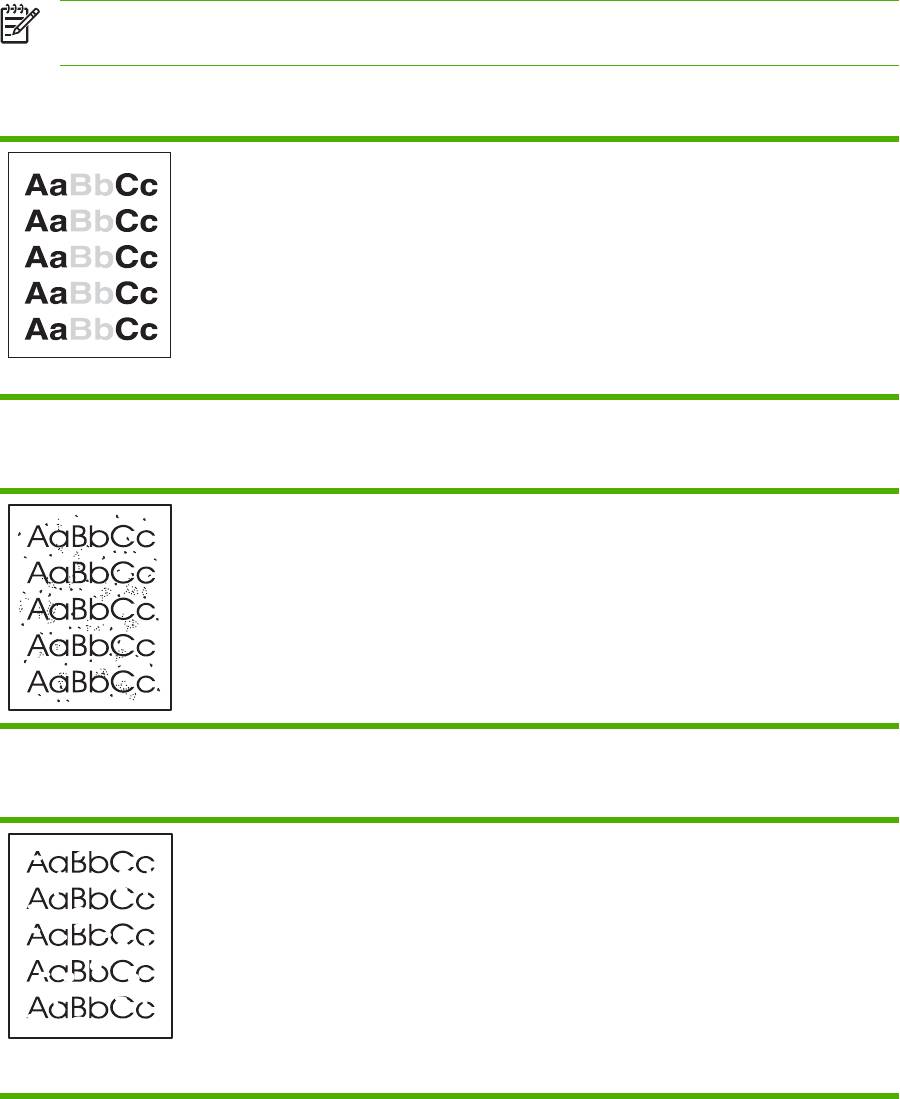
Повышение качества печати
Этот раздел содержит информацию, которая поможет определить и устранить дефекты печати.
ПРИМЕЧАНИЕ: Если проблему устранить не удалось, обратитесь к авторизованному
дилеру или к представителю по обслуживанию компании HP.
Светлая или блеклая печать
●
Заканчивается срок службы картриджа.
●
Возможно, носитель не соответствует техническим
требованиям компании Hewlett-Packard (например,
слишком высокое содержание влаги или
шероховатая поверхность).
●
Причиной чрезмерно светлой печати всей страницы
может быть выбор слишком низкой плотности печати
или включение режима EconoMode. Отрегулируйте
интенсивность печати и отключите режим EconoMode
в драйвере принтера.
Частички тонера
●
Возможно, носитель не соответствует техническим
требованиям компании Hewlett-Packard (например,
слишком высокое содержание влаги или
шероховатая поверхность).
●
Возможно, требуется очистка принтера.
Непропечатанные участки
●
Причиной могут быть дефекты отдельных листов.
Попробуйте распечатать задание еще раз.
●
Неравномерное содержание влаги или влажные
пятна на поверхности носителя. Попробуйте
напечатать документ на новом носителе.
●
Дефектная партия бумаги. Определенные
технологии производства могут препятствовать
закреплению тонера на некоторых участках листа.
Попробуйте другой тип или марку носителя.
●
Возможно, имеется дефект картриджа.
86 Глава 9 Решение проблем RUWW
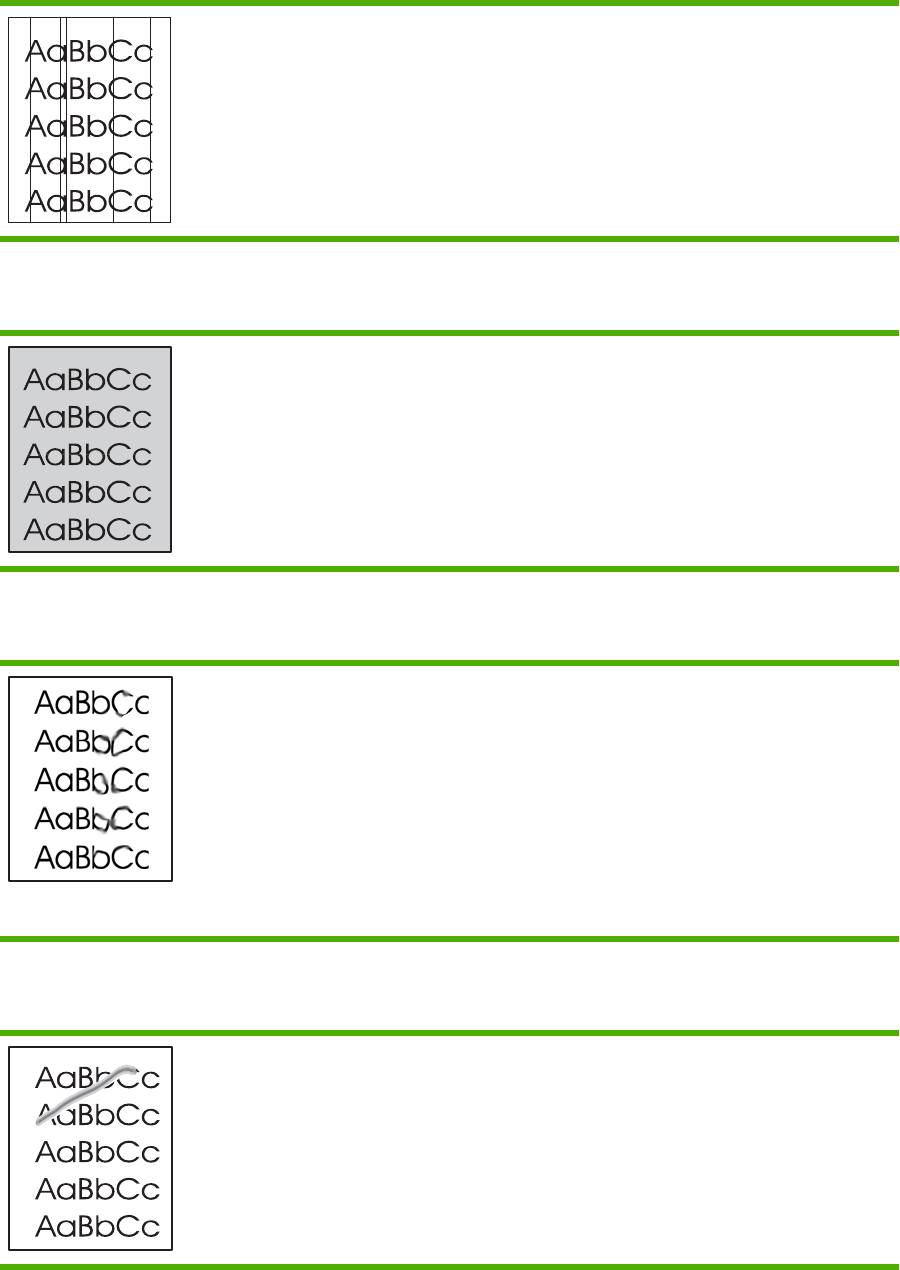
Вертикальные линии
Возможно, поцарапан фоточувствительный барабан
внутри картриджа. Установите новый картридж HP.
Серый фон
●
Убедитесь, что крышка лотка 1 находится на месте.
●
Замените носитель на менее плотный.
●
Проверьте микроклимат в месте установки принтера.
Причиной появления серого фона может быть очень
низкая влажность воздуха.
●
Установите новый картридж HP.
Смазывание тонера
●
Если смазывание тонера появляется у переднего
края листа носителя, возможно, загрязнены
направляющие носителя. Протрите направляющие
куском сухой ткани без ворса.
●
Проверьте тип и качество носителя для печати.
●
Попробуйте установить новый картридж HP.
●
Причиной появления дефекта может быть слишком
низкая температура термоэлемента. Убедитесь, что
в драйвере принтера выбран подходящий тип
носителя для печати.
Незакрепление тонера
●
Очистите внутреннюю поверхность принтера.
●
Проверьте тип и качество носителя для печати.
●
Попробуйте установить новый картридж HP.
RUWW Повышение качества печати 87
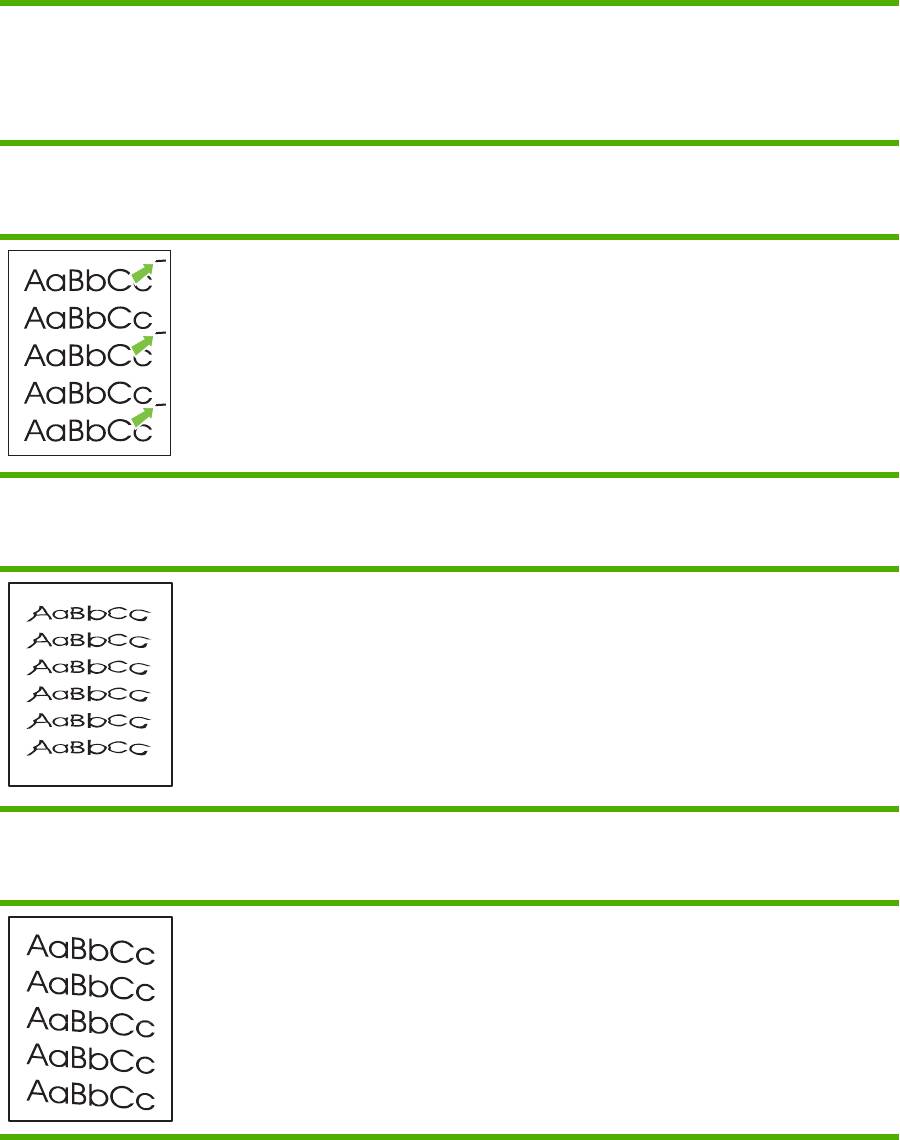
●
Убедитесь, что в драйвере принтера выбран
подходящий тип носителя для печати.
●
Подключите шнур питания принтера
непосредственно в розетку электросети, а не через
сетевой фильтр.
Повторяющиеся по вертикали дефекты
●
Возможно, поврежден картридж. Если дефекты
повторяются в одном и том же месте страницы,
следует установить новый картридж HP.
●
Причиной может быть загрязнение внутренних узлов
принтера тонером. Дефекты, появляющиеся на
обратной стороне страницы, скорее всего, исчезнут
сами собой после печати нескольких страниц.
●
Убедитесь, что в драйвере принтера выбран
подходящий тип носителя для печати.
Искажение формы символов
●
Если при возникновении искажения формы символов
возникают также пропуски в изображении, возможно,
поверхность носителя слишком гладкая. Попробуйте
использовать другой носитель для печати.
●
Если при искажении формы возникает волнистый
эффект, возможно, принтер нуждается в техническом
обслуживании. Распечатайте страницу
конфигурации. Если форма символов искажена,
обратитесь к авторизованному дилеру или к
представителю по обслуживанию компании HP.
Перекос изображения на странице
●
Проверьте правильность загрузки носителя в лоток, а
также проверьте направляющие, чтобы они не
слишком плотно сжимали носитель или установлены
без чрезмерного зазора.
●
Причиной перекоса может быть загрузка слишком
большого объема носителя в подающий лоток.
●
Проверьте тип и качество носителя для печати.
88 Глава 9 Решение проблем RUWW
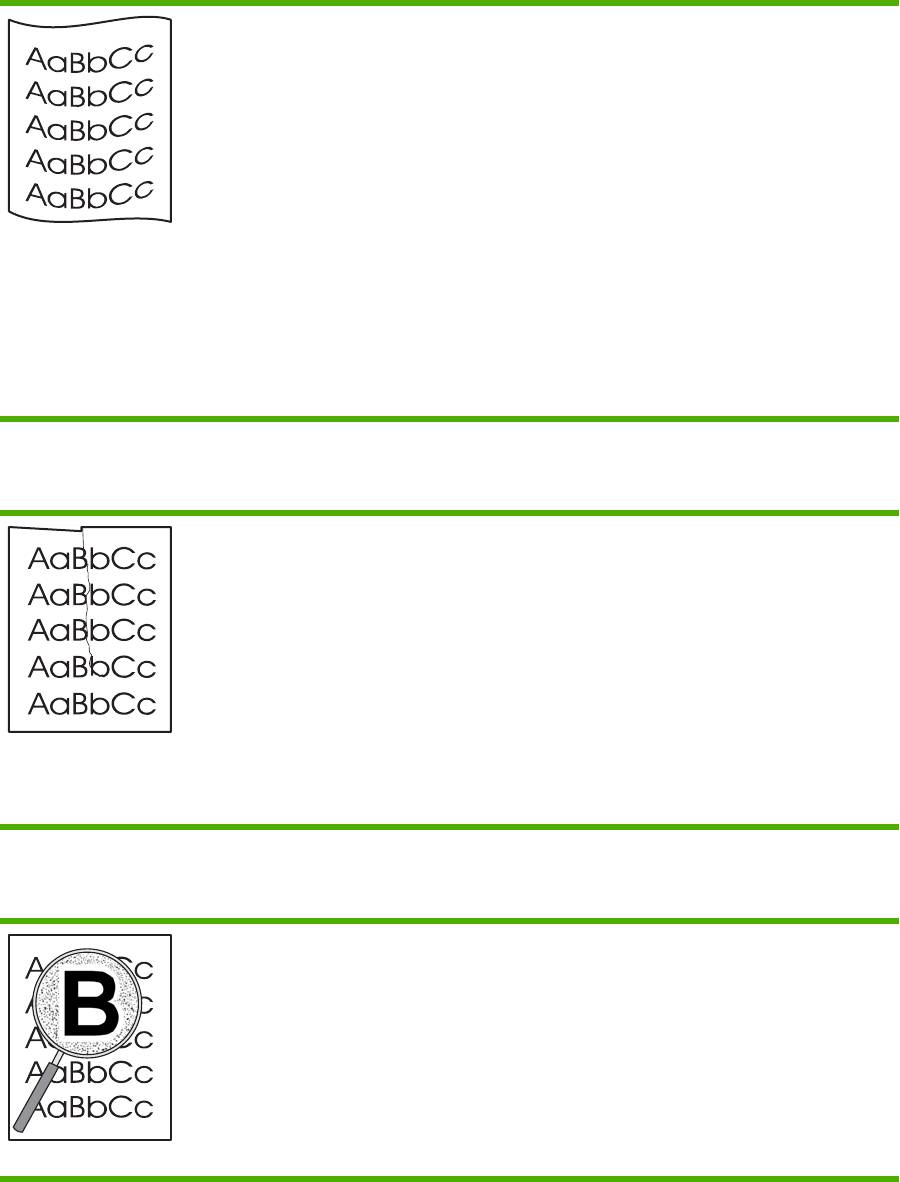
Скручивание или волны
●
Проверьте тип и качество носителя для печати.
Причиной скручивания может быть как высокая
температура, так и повышенная влажность.
●
Носитель слишком долго находился в лотке без
движения. Переверните стопку в лотке. Кроме того,
можно попробовать повернуть носитель в подающем
лотке на 180°.
●
Откройте дверцу пути прямого прохождения
носителя и попробуйте распечатать документ.
●
Дефект
может быть вызван слишком высокой
температурой термоэлемента. Убедитесь, что в
драйвере принтера выбран подходящий тип носителя
для печати. Если проблема не будет устранена,
следует выбрать тип носителя для печати, для
которого используется более низкая температура
термоэлемента, например, прозрачная пленка или
менее плотный носитель для печати.
Складки или морщины
●
Проверьте правильность загрузки носителя в лоток.
●
Проверьте тип и качество носителя для печати.
●
Откройте дверцу пути прямого прохождения
носителя и попробуйте распечатать документ.
●
Переверните стопку носителя в лотке. Кроме того,
можно попробовать повернуть носитель в подающем
лотке на 180°.
●
При печати на конвертах причиной может служить
скопление воздуха внутри конверта. Извлеките
конверт, расправьте его и попробуйте повторить
печать.
Следы тонера вокруг контуров
●
Присутствие большого числа частичек тонера вокруг
наружного контура букв свидетельствует о том, что
тонер недостаточно хорошо фиксируется на
поверхности носителя. Однако небольшое
количество частичек тонера является нормальным
явлением при печати на лазерных принтерах.
Попробуйте другой тип носителя.
●
Переверните стопку носителя в лотке.
●
Используйте носитель, предназначенный для печати
на лазерных принтерах.
RUWW Повышение качества печати 89
Устранение замятий
Иногда во время печати в принтере возникают замятия носителя. В случае замятия на экран
компьютера выводится соответствующее сообщение об ошибке, а также загорается
соответствующий индикатор на панели управления принтера. Дополнительные сведения см. в
разделе
Схема состояния индикаторов на стр. 71.
Далее приведены некоторые причины замятий носителя.
●
Неправильная укладка или излишек носителя в подающих лотках. Для получения
дополнительной информации см.
Загрузка носителя для печати на стр. 26.
ПРИМЕЧАНИЕ: При загрузке нового носителя следует извлечь из него остатки
старого носителя для печати и выровнять стопку нового носителя. Соблюдение этого
правила предупреждает захват принтером нескольких листов одновременно и
снижает вероятность возникновения замятий в принтере.
●
Использование носителя, не отвечающего требованиям HP. Дополнительные сведения см.
в разделе
Поддерживаемые размеры бумаги и других носителей на стр. 21.
●
Возможно, требуется очистка принтера, удаление бумажной пыли и других частиц с пути
прохождения носителя. Инструкции см. в разделе
Очистка принтера на стр. 52.
После устранения замятия в принтере может скопиться немного рассыпанного тонера. Обычно
следы тонера исчезают после распечатки нескольких страниц.
ПРЕДУПРЕЖДЕНИЕ: Замятие носителя может привести к загрязнению страниц
частицами незакрепленного тонера. Попавший на одежду тонер следует смывать
холодной водой. Горячая вода может привести к закреплению пятен тонера на ткани.
ПРЕДУПРЕЖДЕНИЕ: Для устранения замятия не используйте острые предметы,
например, щипцы или острогубцы. Гарантия не распространяется на повреждения,
нанесенные острыми предметами.
Область картриджа
Чтобы очистить замятие в области картриджа, выполните следующие действия:
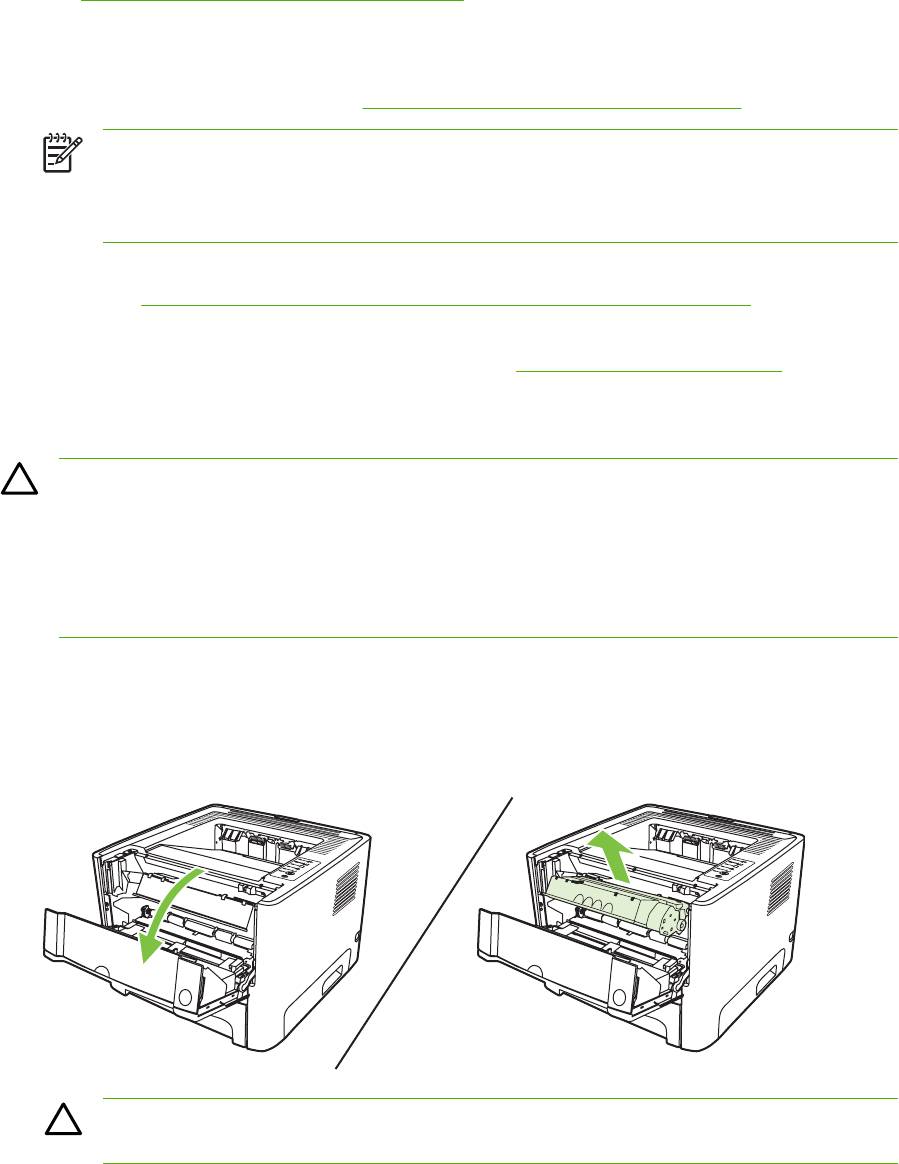
1. Нажмите на клавишу дверцы доступа к картриджу и извлеките картридж из принтера.
ПРЕДУПРЕЖДЕНИЕ: Во избежание повреждения картриджа старайтесь поменьше
держать его на свету.
90 Глава 9 Решение проблем RUWW
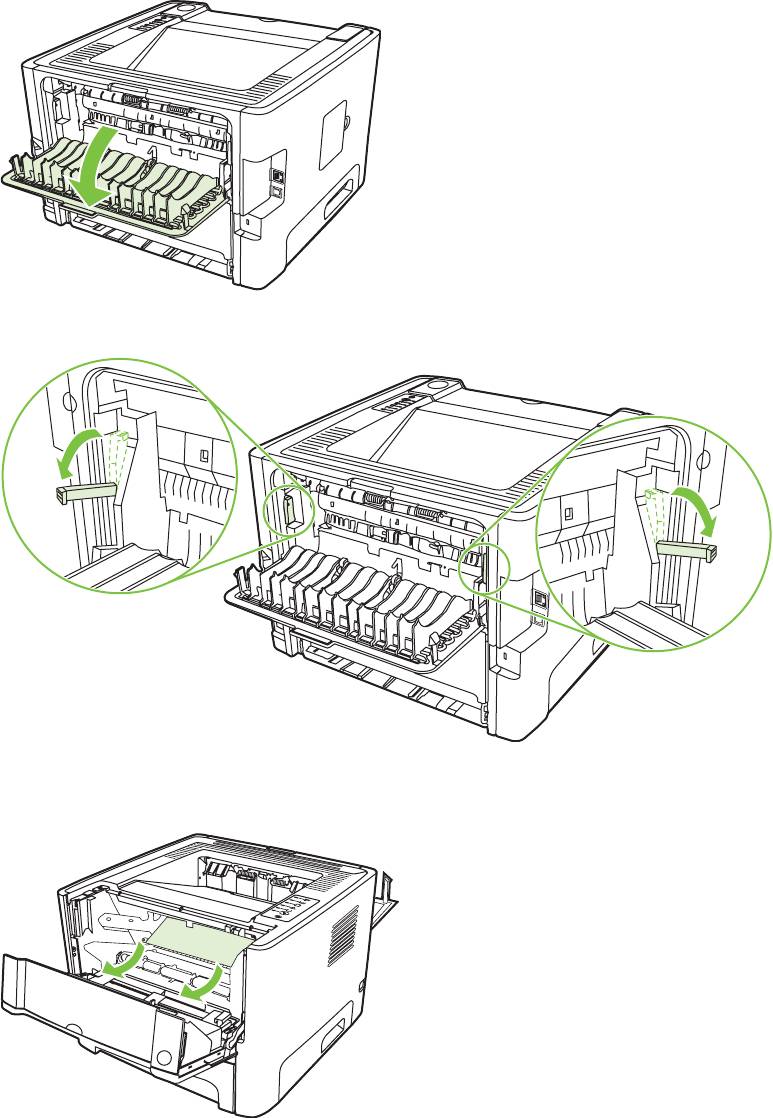
2. Откройте дверцу для прямого прохождения носителя.
3. Нажмите на зеленые фиксаторы.
4. Взявшись обеими руками за выступающие края (или середину) носителя, осторожно
извлеките его из принтера.
RUWW Устранение замятий 91
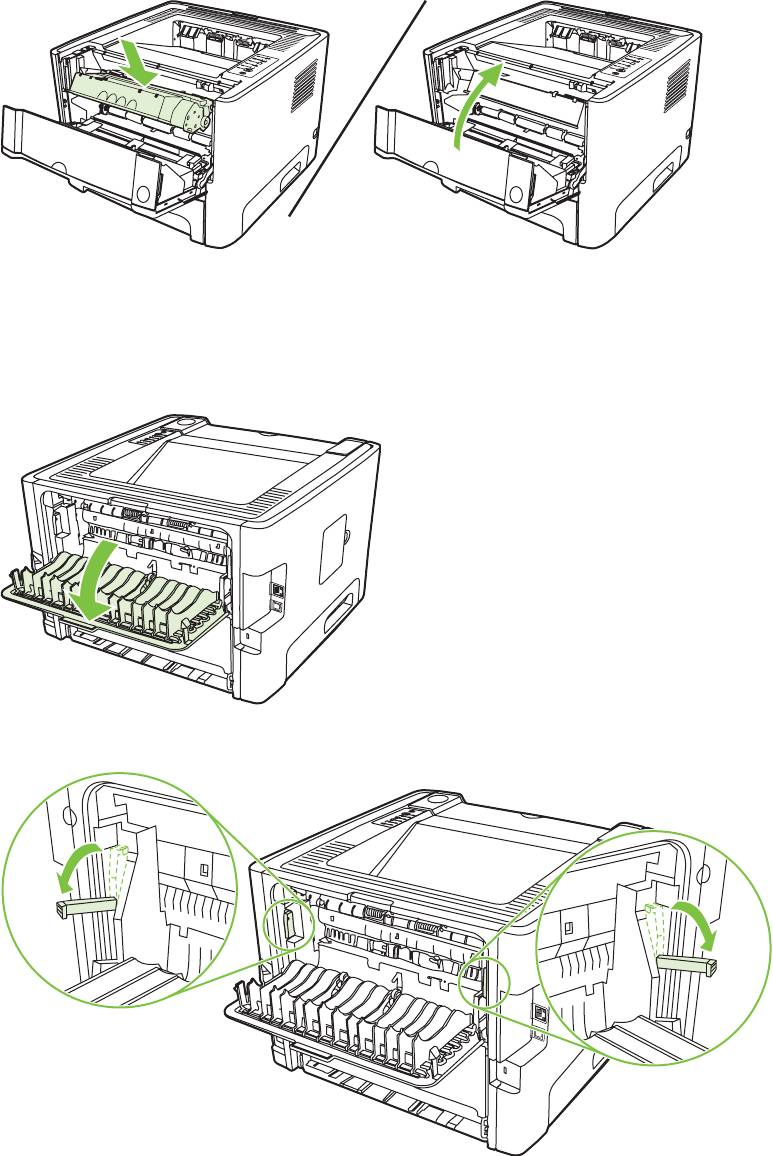
5. Вставьте на место картридж и закройте дверцу доступа к картриджу.
Подающие лотки
Для устранения замятия в подающих лотках выполните следующие действия:
1. Откройте дверцу для прямого прохождения носителя.
2. Нажмите на зеленые фиксаторы.
92 Глава 9 Решение проблем RUWW
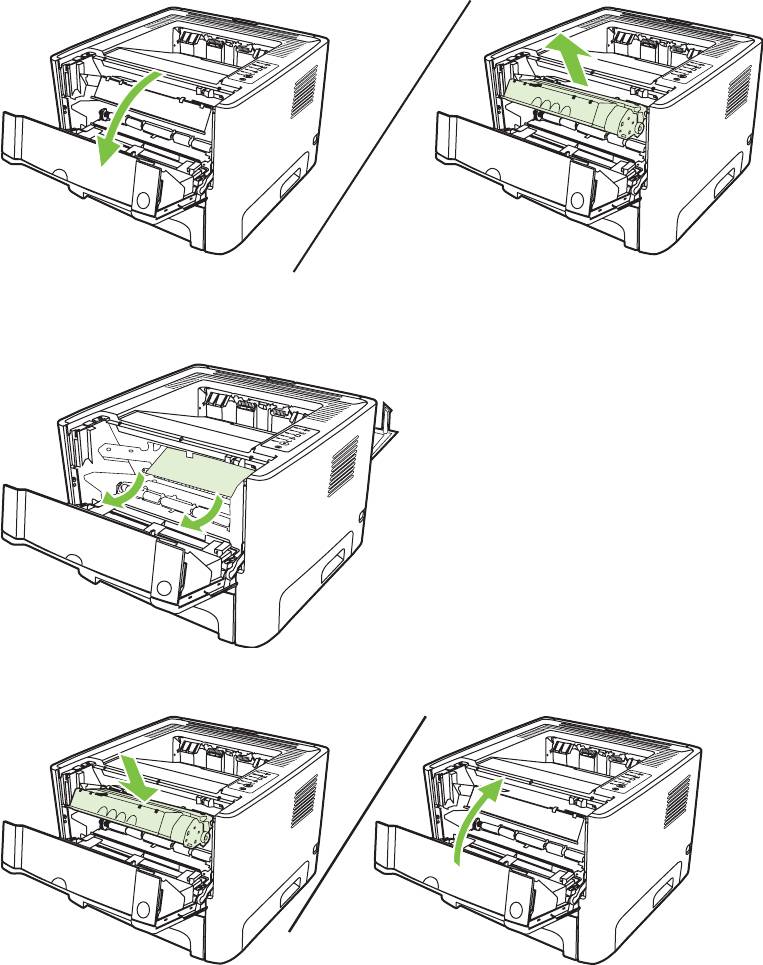
3. Нажмите на клавишу дверцы доступа к картриджу и извлеките картридж из принтера.
4. Взявшись обеими руками за выступающие края (или середину) носителя, осторожно
извлеките его из принтера.
5. Вставьте картридж в принтер и закройте дверцу доступа к картриджу.
RUWW Устранение замятий 93
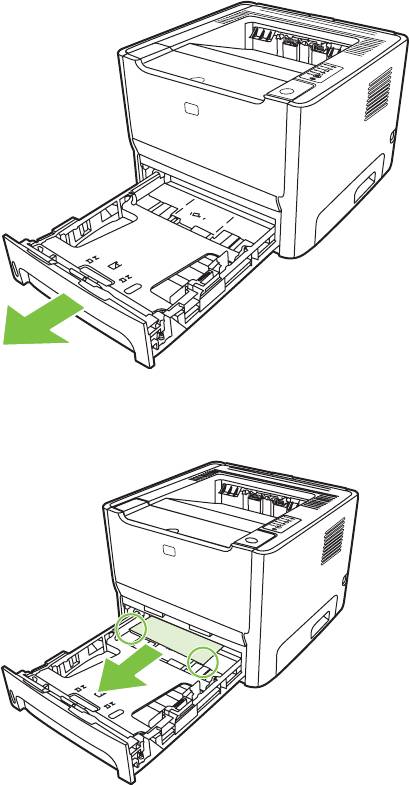
6. Откройте лоток 2.
7. Взявшись обеими руками за выступающие края (или середину) носителя, осторожно
извлеките его из принтера.
94 Глава 9 Решение проблем RUWW
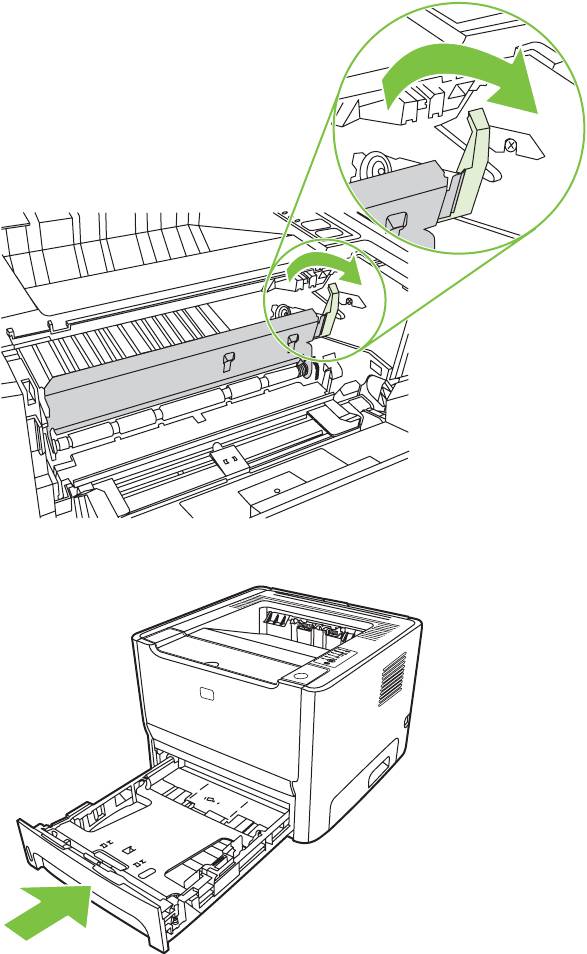
8. Если носитель находится вне поля зрения, откройте дверцу картриджа, извлеките картридж
и нажмите на верхние направляющие носителя. Аккуратно вытащите носитель из принтера.
9. Закройте лоток 2.
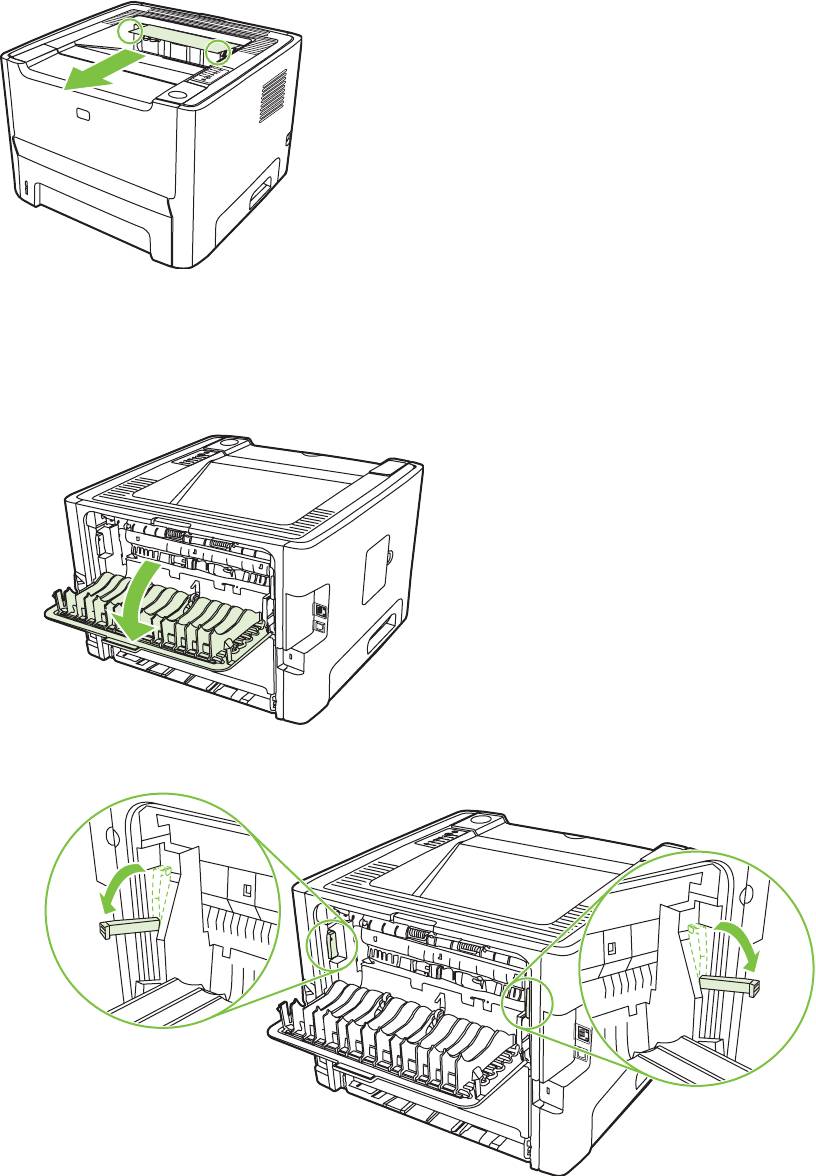
Выходной приемник
Взявшись обеими руками за выступающие края (или середину) носителя, осторожно извлеките
его из принтера.
RUWW Устранение замятий 95
Путь для прямого прохождения носителя
Для устранения замятия в пути прямого прохождения носителя выполните следующие действия:
1. Откройте дверцу для прямого прохождения носителя.
2. Нажмите на зеленые фиксаторы.
96 Глава 9 Решение проблем RUWW
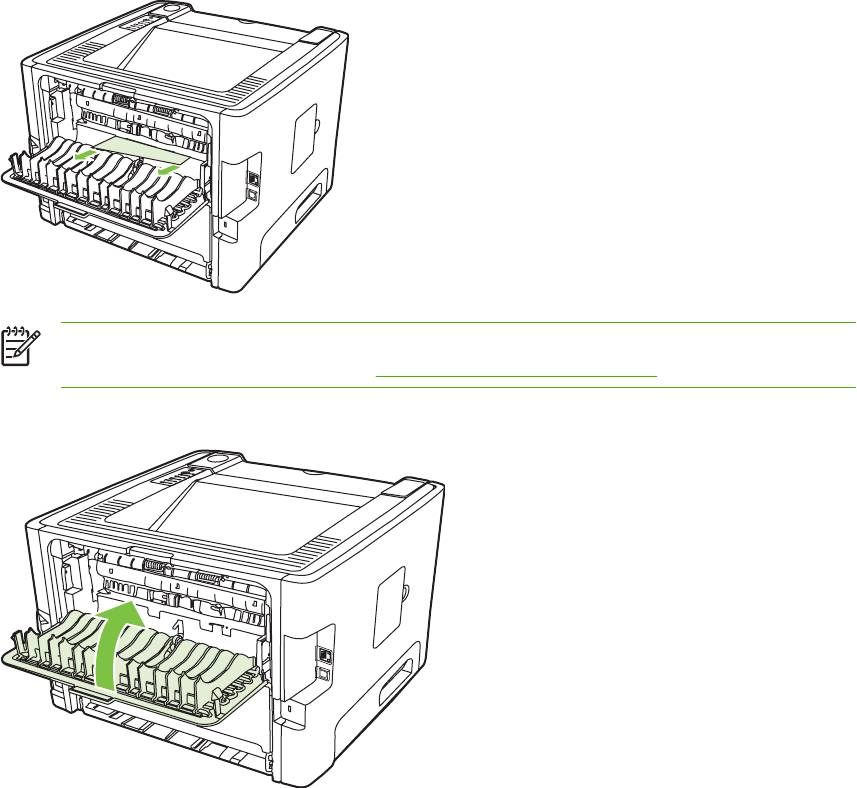
3. Взявшись обеими руками за выступающие края (или середину) носителя, осторожно
извлеките его из принтера.
ПРИМЕЧАНИЕ: Если ухватиться руками за носитель невозможно, выполните
процедуру, описанную в разделе
Область картриджа на стр. 90.
4. Закройте дверцу пути прямого прохождения носителя
RUWW Устранение замятий 97

Решение проблем при установке принтера в сети
Если компьютер не может обнаружить сетевое устройство, выполните следующие действия:
1. Проверьте правильность подключения кабелей. Проверьте все следующие соединения:
●
Шнуры питания.
●
Кабели, соединяющие устройство с концентратором или маршрутизатором
●
Кабели между концентратором или маршрутизатором и компьютером.
●
Кабели модема или соединения с Интернетом, если это возможно.
2. Убедитесь, что соединение компьютера с
сетью работает правильно (только для Windows):
●
На рабочем столе Windows дважды щелкните на Мое сетевое окружение или Сетевое
окружение.
●
Щелкните на ссылке Вся сеть.
●
Щелкните на ссылке все содержимое.
●
Дважды щелкните на одном из значков сети и убедитесь, что в списке указаны какие—
либо устройства.
3. Чтобы убедиться в активности сетевого соединения
, выполните следующие действия:
●
Проверьте индикатор сети на сетевом разъеме (RJ-45), расположенном в задней части
устройства.
●
Если один из индикаторов горит не мигая, значит устройство подключено к сети.
●
Если оба индикатора не горят, проверьте надежность подключения кабелей устройства
к шлюзу, маршрутизатору или концентратору.
●
Если кабели подключены надежно, выключите питание устройства по
крайней мере на
10 секунд, а затем снова включите его.
4. Распечатайте страницу конфигурации. См.
Страница конфигурации на стр. 46.
●
На странице конфигурации сети убедитесь, что устройству присвоен ненулевой IP-
адрес.
●
Если на странице конфигурации сети нет подходящего ненулевого IP-адреса,
попробуйте сбросить настройки внутреннего сетевого порта HP и восстановить
заводские значения. Для этого выключите принтер, а затем одновременно нажмите
клавиши пуска и отмены и удерживайте их в течение 10 секунд, пока принтер не
включится повторно.
После того, как перестанут мигать индикаторы внимания, готовности и пуска,
устройство вернется в состояние готовности, и сброс настроек завершится.
●
Через две минуты после перехода устройства в режим готовности распечатайте еще
одну страницу конфигурации и убедитесь, что устройству присвоен правильный IP-
адрес.
●
Если IP-адрес состоит из нулей, обратитесь в службу
поддержки компании HP. См.
Служба поддержки клиентов компании HP на стр. 111.
98 Глава 9 Решение проблем RUWW
Оглавление
Топ 10 инструкций
Другие инструкции
Проблема с P2014
Добрый день! HP LaserJet P2014, при включении загораются 3 нижних индикатора, подкод ошибки принтер, при нажатии зелёной кнопки не выдаёт.
где копать ?
- Markis
- новичок
- Сообщения: 15
- Зарегистрирован: 11:59 — 13.02.13
- Баллы репутации: 0


Re: Проблема с P2014
 Sergey_74 » 12:15 — 13.02.13
Если не ошибаюсь при такой ошибке неисправен вентилятор.
- Sergey_74
- специалист
- Сообщения: 1809
- Зарегистрирован: 09:20 — 01.12.06
- Откуда: Челябинск
- Баллы репутации: 1

Re: Проблема с P2014
Владимир А. » 12:41 — 13.02.13
Матроску пробовали распечатать?
Форматтер на подмену есть?
- Владимир А.
- Помощник админа Консультант
- Сообщения: 6638
- Зарегистрирован: 14:47 — 09.02.06
- Откуда: г.Обнинск
- Баллы репутации: 1
-
- ICQ
Re: Проблема с P2014
Markis » 12:45 — 13.02.13
матроску не печает
платы на подмену нет к сожалению
- Markis
- новичок
- Сообщения: 15
- Зарегистрирован: 11:59 — 13.02.13
- Баллы репутации: 0
Re: Проблема с P2014
Владимир А. » 12:53 — 13.02.13
Пробуйте холодный сброс сделать. Непоможет—то NVRAM.
- Владимир А.
- Помощник админа Консультант
- Сообщения: 6638
- Зарегистрирован: 14:47 — 09.02.06
- Откуда: г.Обнинск
- Баллы репутации: 1
-
- ICQ
Re: Проблема с P2014
Владимир А. » 13:07 — 13.02.13
Холодный сброс
Отключите питание принтера.
Нажмите и удерживайте в нажатом состоянии кнопку GO
Включите питание прнтера и продолжайте удерживать кнопку не менее чем 5 сек, но не более 15 сек. В течении этого времени должен загореься индикатор Attention, отпустите кнопку GO.
Качните СМ на 2015, там все есть про сбросы.
И еще почитайте
http://www.startcopy.ru/bbs1/msg/9529.htm?11
- Владимир А.
- Помощник админа Консультант
- Сообщения: 6638
- Зарегистрирован: 14:47 — 09.02.06
- Откуда: г.Обнинск
- Баллы репутации: 1
-
- ICQ
Re: Проблема с P2014
Markis » 15:27 — 13.02.13
попытался!!!!! толку нет всё как и было …… 
- Markis
- новичок
- Сообщения: 15
- Зарегистрирован: 11:59 — 13.02.13
- Баллы репутации: 0
Re: Проблема с P2014
Atlant » 23:03 — 06.02.17
Добрый вечер! Подскажите величину напряжения подтяжки на сигнальном проводе вентилятора охлаждения. Схема есть на этот узел? Заменил вентилятор, но ошибка 57.0 осталась.Спасибо.
- Atlant
- новичок
- Сообщения: 12
- Зарегистрирован: 22:53 — 06.02.17
- Откуда: г.Краснодар
- Баллы репутации: 0
Re: Проблема с P2014
Владимир А. » 10:23 — 07.02.17
Atlant писал(а): Заменил вентилятор, но ошибка 57.0 осталась.
А откуда у Вас такая уверенность, что именно ошибка 57 у аппаратика?
У меня есть подозрение, что Вы ошибаетесь в этом, поэтому подробней опишите поведение аппаратика при включении питания(крутит ли двигателем, про индикацию подробней).
- Владимир А.
- Помощник админа Консультант
- Сообщения: 6638
- Зарегистрирован: 14:47 — 09.02.06
- Откуда: г.Обнинск
- Баллы репутации: 1
-
- ICQ
Re: Проблема с P2014
Atlant » 21:03 — 07.02.17
Компьютер подключенный к принтеру выдаёт: ошибка вентилятора 57.0 и дело было действительно так, потому что вентиляторе был неисправен датчик. Вентилятор заменен,но на сигнальном проводе прямоугольный импульс менее 2.5 вольт, а это я полагаю логический ноль.
- Atlant
- новичок
- Сообщения: 12
- Зарегистрирован: 22:53 — 06.02.17
- Откуда: г.Краснодар
- Баллы репутации: 0
Re: Проблема с P2014
Atlant » 21:04 — 07.02.17
Двигатель крутит, тест проходит и остаются три нижних индикатора гореть.
- Atlant
- новичок
- Сообщения: 12
- Зарегистрирован: 22:53 — 06.02.17
- Откуда: г.Краснодар
- Баллы репутации: 0
Re: Проблема с P2014
Владимир А. » 21:30 — 07.02.17
Atlant писал(а):Двигатель крутит, тест проходит и остаются три нижних индикатора гореть.
Ну а далее? Когда горят три нижних при нажатии и удержании кнопки GO что остается гореть, мигать?
И еще, после замены вентилятора комп по прежнему выдает ошибку вентилятора 57.0 ?
- Владимир А.
- Помощник админа Консультант
- Сообщения: 6638
- Зарегистрирован: 14:47 — 09.02.06
- Откуда: г.Обнинск
- Баллы репутации: 1
-
- ICQ
Re: Проблема с P2014
Atlant » 22:31 — 07.02.17
Я указал:остаются гореть три нижних индикатора, на кнопку GO не реагирует,форматер ставил другой, не помогает.
- Atlant
- новичок
- Сообщения: 12
- Зарегистрирован: 22:53 — 06.02.17
- Откуда: г.Краснодар
- Баллы репутации: 0
Re: Проблема с P2014
Atlant » 22:33 — 07.02.17
Ошибка вентилятора осталась.
- Atlant
- новичок
- Сообщения: 12
- Зарегистрирован: 22:53 — 06.02.17
- Откуда: г.Краснодар
- Баллы репутации: 0
Re: Проблема с P2014
Владимир А. » 22:50 — 07.02.17
Матроску пробовали распечатать?
Разные сбросы пробовали?
- Владимир А.
- Помощник админа Консультант
- Сообщения: 6638
- Зарегистрирован: 14:47 — 09.02.06
- Откуда: г.Обнинск
- Баллы репутации: 1
-
- ICQ
Re: Проблема с P2014
Atlant » 13:36 — 08.02.17
Матроску не печатает, сбросы проводил. Я предполагаю, что проблема с определением сигнала вентилятора.
- Atlant
- новичок
- Сообщения: 12
- Зарегистрирован: 22:53 — 06.02.17
- Откуда: г.Краснодар
- Баллы репутации: 0
Re: Проблема с P2014
Atlant » 22:42 — 10.02.17
Проблемы остались, предложения будут?
- Atlant
- новичок
- Сообщения: 12
- Зарегистрирован: 22:53 — 06.02.17
- Откуда: г.Краснодар
- Баллы репутации: 0
Re: Проблема с P2014
Atlant » 23:11 — 16.02.17
Кроме вентилятора заменил плату ECU, теперь всё работает.
- Atlant
- новичок
- Сообщения: 12
- Зарегистрирован: 22:53 — 06.02.17
- Откуда: г.Краснодар
- Баллы репутации: 0
Re: Проблема с P2014
Владимир А. » 00:01 — 17.02.17
Atlant писал(а):Кроме вентилятора заменил плату ECU, теперь всё работает.
Наверно всеж плату DC контроллера.
- Владимир А.
- Помощник админа Консультант
- Сообщения: 6638
- Зарегистрирован: 14:47 — 09.02.06
- Откуда: г.Обнинск
- Баллы репутации: 1
-
- ICQ
Re: Проблема с P2014
Atlant » 11:54 — 17.02.17
Не знаю как называется. но та что внутри, большая.
- Atlant
- новичок
- Сообщения: 12
- Зарегистрирован: 22:53 — 06.02.17
- Откуда: г.Краснодар
- Баллы репутации: 0
Re: Проблема с P2014
Владимир А. » 17:26 — 17.02.17
Atlant писал(а):Не знаю как называется. но та что внутри, большая.
Да я понял, что большую внутри, вот она и называется DC контроллер.
- Владимир А.
- Помощник админа Консультант
- Сообщения: 6638
- Зарегистрирован: 14:47 — 09.02.06
- Откуда: г.Обнинск
- Баллы репутации: 1
-
- ICQ
Re: Проблема с P2014
Atlant » 21:05 — 05.03.17
Починил DC контроллер,отсутствовал контакт на пайке одного из маленьких трансформаторов, пропаял и заработал! Подскажите, фотобарабан где находится, замена картриджа не помогает, печатает с тёмными полосами и серый фон.
- Atlant
- новичок
- Сообщения: 12
- Зарегистрирован: 22:53 — 06.02.17
- Откуда: г.Краснодар
- Баллы репутации: 0
Re: Проблема с P2014
Владимир А. » 21:15 — 05.03.17
Atlant писал(а):Подскажите, фотобарабан где находится, замена картриджа не помогает, печатает с тёмными полосами и серый фон.
Фотобарабан в картридже конечно находится, под шторкой черной. Лучше скан выложить листочка, а то непонятно какие полосы(вдоль движения листа иль поперек, черные иль белые).
- Владимир А.
- Помощник админа Консультант
- Сообщения: 6638
- Зарегистрирован: 14:47 — 09.02.06
- Откуда: г.Обнинск
- Баллы репутации: 1
-
- ICQ
Re: Проблема с P2014
Atlant » 22:32 — 06.03.17
Слева серая вдоль листа шириной 10 мм,а справа серая извилистая 15-17мм, замена картриджа не помогла.Как прикрепить файл?
- Atlant
- новичок
- Сообщения: 12
- Зарегистрирован: 22:53 — 06.02.17
- Откуда: г.Краснодар
- Баллы репутации: 0
Re: Проблема с P2014
Владимир А. » 23:03 — 06.03.17
Atlant писал(а):Как прикрепить файл?
На хостинг картинок выложить, а сюда ссылку, ну хоть на
radikal.ru
А что стоп-тест говорит?
Atlant писал(а):а справа серая извилистая 15-17мм
Уж очень смахивает на порванную термопленку. Стоп-тест точно ответит—виновата ли печка!!!
- Владимир А.
- Помощник админа Консультант
- Сообщения: 6638
- Зарегистрирован: 14:47 — 09.02.06
- Откуда: г.Обнинск
- Баллы репутации: 1
-
- ICQ
Вернуться в HEWLETT PACKARD (HP)
Кто сейчас на конференции
Сейчас этот форум просматривают: Majestic-12 [Bot] и гости: 4
2
Панель управления
На панели управления принтера расположены шесть световых индикаторов и две клавиши. С
помощью индикаторов можно определить состояние принтера.
1
Индикатор замятия. Указывает, что в принтере произошло замятие носителя
2
Индикатор картриджа. Когда тонер в картридже заканчивается, индикатор картриджа загорается. Когда
картридж извлечен из принтера, индикатор картриджа мигает.
3
Индикатор бумаги. Указывает, что в принтере нет бумаги
4
Индикатор внимания. Указывает на то, что открыта дверца доступа к картриджу или на другие ошибки
5
Индикатор готовности. Указывает на то, что принтер готов к печати
6
Клавиша и индикатор
пуска
7
Клавиша
отмены
. Чтобы отменить выполняющееся задание печати, нажмите клавишу
отмены
.
ПРИМЕЧАНИЕ:
Описание схемы индикаторов см. в разделе
Схема состояния
индикаторов на стр. 71
.
RUWW
5

Состояние индикатора
Состояние принтера
Действие
Закончилась бумага
Загрузите бумагу или другой
носитель.
Поддержка бумаги
Загруженная бумага или другой
носитель не поддерживается.
Загрузите подходящую бумагу или
другой носитель. См.
Поддерживаемая бумага и другие
носители
.
Нажмите клавишу
Пуска
, чтобы
переопределить условие.
Табл. 7-3
Индикаторы ошибки дополнительной принадлежности
Ошибка дополнительного
устройства
Индикатор внимания
Индикатор готовности
Индикатор пуска
Ошибка несовместимости
гнезда DIMM
Выключенное состояние
Выключенное состояние
Горит
Табл. 7-2
Сообщения индикаторов панели управления (продолжение)
RUWW
Схема состояния индикаторов
89
Содержание этого документа относится к ноутбукам HP с интерфейсом HP Unified Extensible Firmware Interface (UEFI), выпуск которых начался в конце 2008 г.
При запуске экран монитора остается пустым. Если в ходе выполнения диагностических программ обнаружена неполадка аппаратных компонентов, вентилятор работает, но экран монитора остается пустым. Чтобы быстрее найти причину данной неполадки, запомните последовательность включения световых индикаторов на клавиатуре.
При выполнении диагностических программ последовательность включения световых индикаторов рядом с клавишей Num Lock или Caps Lock соответствует определенному коду ошибок. В конце последовательности мигание прекращается. Схема мигания повторяется при каждой попытке включения компьютера, пока ошибка не будет устранена.
Индикатор аккумуляторной батареи указывает на состояние блока питания. При запуске компьютера или в процессе работы схему можно использовать для определения состояния системы питания.
|
Индикатор аккумуляторной батареи |
Тестируемый компонент |
Состояние ошибки |
| Индикатор аккумуляторной батареи не горит, индикаторы Caps Lock/Num Lock не горят | Аккумуляторная батарея/адаптер питания переменного тока | Адаптер питания переменного тока не подключен или неисправен
Аккумуляторная батарея имеет низкий заряд или неисправна |
| Индикатор аккумуляторной батареи мигает | Батарея | Недостаточный уровень заряда аккумулятора |
| При первом использовании нового компьютера мигает белый ЖК-индикатор разъема питания переменного тока. | Аккумулятор все еще в “Режиме транспортировки”, индикатор продолжает мигать даже при подключении разъема питания переменного тока.
Для устранения этой проблемы выключите ноутбук, подключите разъем питания переменного тока и дайте аккумулятору зарядиться минимум 30 минут, затем запустите компьютер. |
Индикаторы возле клавиш Caps Lock и Num Lock мигают при обнаружении ошибки в ходе запуска. Индикаторы мигают определенное число раз подряд и затем гаснут. Число миганий в последовательности указывает, какой компонент вызвал ошибку при его тестировании в ходе первоначальной проверки.
Если индикаторы прекратили мигать, а компьютер не запустился, можно нажать кнопку питания еще раз для повторного прохождения теста.
|
Caps Lock/Num Lock |
Тестируемый компонент |
Состояние ошибки |
| Индикаторы мигают 1 раз | ЦП | Неисправен центральный процессор |
| Индикаторы мигают 2 раза | BIOS | Повреждение BIOS |
| Индикаторы мигают 3 раз | Память | Неисправен модуль памяти |
| Индикаторы мигают 4 раза | Графика | Неисправен графический контроллер |
| Индикаторы мигают 5 раз | Системная плата | Общий сбой системной платы |
| Индикаторы мигают 6 раз | BIOS | Сбой при проверке подлинности BIOS |
Пояснения кодов ошибок
В последующих разделах приведены общие пояснения каждого кода ошибки, указанного в приведенной выше таблице.
Адаптер питания переменного тока не подключен или аккумуляторная батарея имеет низкий заряд
Когда компьютер работает только от аккумуляторной батареи и адаптер питания переменного тока отсоединен, и при этом индикатор аккумуляторной батареи и индикаторы Caps Lock/Num Lock не горят, это говорит о низком заряде или разрядке батареи. Подключите адаптер питания переменного тока, убедитесь, что индикатор аккумуляторной батареи горит, подождите 15 – 30 минут и затем включите компьютер. Если компьютер запускается, проведите тестирование и калибровку батареи. Если компьютер не запускается, подключите другую батарею (при ее наличии), чтобы убедиться, что неисправность заключается в батарее.
Если после смены батареи компьютер не запускается, извлеките батарею и подключите блок питания переменного тока. Убедитесь, что индикатор аккумуляторной батареи горит, и включите компьютер. Если индикатор аккумуляторной батареи не горит, значит блок питания переменного тока неисправен или соединение между адаптером и системной платой ненадежно. Подключите другой блок питания переменного тока неисправен (при его наличии), чтобы убедиться, что неисправность заключается в блоке питания.
Недостаточный уровень заряда аккумулятора
Если мигает индикатор аккумуляторной батареи (его значок представляет собой стилизованное изображение разряда молнии ), то мощности заряда батареи недостаточно для запуска компьютера. Для устранения этой ошибки примените следующие решения.
- Подключите ноутбук к адаптеру переменного тока и повторите попытку запустить компьютер.
- Убедитесь, что все разъемы адаптера переменного тока надежно подключены.
- Убедитесь, что световой индикатор на адаптере переменного тока (если имеется) горит – это значит, что питание от настенной электрической розетки поступает в адаптер переменного тока.
- Если питание от адаптера переменного тока поступает в компьютер, оставьте аккумуляторную батарею на подзарядке на время от 30 минут до 1 часа и перезапустите компьютер.
ПРИМЕЧАНИЕ:Подзарядка аккумуляторной батареи в течение этого времени называется медленной подзарядкой. Медленная подзарядка представляет собой непрерывный процесс пополнения заряда постоянного тока низкого уровня для постепенной подзарядки сильно разряженной батареи. Сильная разрядка аккумулятора происходит в том случае, если он не использовался в течение длительного периода времени.
Неисправен центральный процессор
В работе центрального процессора (мигает код 1) возникли неполадки. Поможет только замена ЦП.
Повреждение BIOS
Если возникла ошибка, указывающая на сбой BIOS (мигает код 2), вы можете не заметить кодов, поскольку как только компьютер обнаружит эту ошибку, будет выполнен перезапуск и попытка исправить ошибки в BIOS, затем произойдет повторный перезапуск. В результате можно наблюдать очень длительный процесс запуска, по завершении которого появится сообщение о том, что ошибки в BIOS исправлены. Если возникает такая неполадка, обновите BIOS.
Неисправен модуль памяти
При возникновении ошибки модуля памяти (мигает код 3), следуйте рекомендациям в следующей таблице.
|
При использовании оригинальной памяти |
После добавления новой памяти |
| Переустановите модуль памяти.
Если переустановка модуля памяти не помогла в устранении неполадки, извлеките исходный модуль и на его место установите новый модуль памяти. |
Переустановите модуль памяти.
Если после переустановки модуля памяти по прежнему появляется этот код ошибки, проблема может быть в самом модуле памяти. Извлеките новый модуль памяти, вставьте исходный модуль памяти на место и повторно протестируйте его. |
ПРИМЕЧАНИЕ:Некоторые ошибки модуля памяти могут допускать запуск компьютера, но затем привести к его перезапуску и выводу мигающего сообщения об ошибке.
Неисправен графический контроллер
При возникновении сбоя графического контроллера (мигает код 4), практически помогает только замена.
Общий сбой системной платы
Под общим сбоем системной платы (мигает код 5) понимается сбой аппаратного компонента, для которого нет другого соответствующего кода светового индикатора.
Сбой при проверке подлинности BIOS
Сбой при проверке подлинности BIOS (мигает код 6) происходит очень редко. Такой сбоя является результатом несоответствия между настройками BIOS и устройства, установленного на компьютере. Эта ошибка возникает в том случае, если BIOS не удалось проверить подлинность сигнатур устройств в системе. Целью проверки подлинности BIOS является защита от несанкционированного изменения установок BIOS в компьютере.
При возникновении сбоя проверки подлинности BIOS выполняется автоматическое исправление установок BIOS. Если автоматическое исправление установок BIOS выполнено неудачно, выполните эту операцию вручную. Чтобы выполнить исправление ошибок BIOS вручную, нажмите одновременно все четыре клавиши со стрелками , чтобы инициировать переход BIOS в раздел EFI для поиска и восстановления текущих установок BIOS.
Если система BIOS ноутбука повреждается ввиду неудачной установки обновления BIOS или из-за другой неудачной процедуры, имеющей отношение к работе программного обеспечения, компьютер отображает черный экран и не загружается. Компьютер не будет загружать экраны BIOS или System Recovery, а также не будет загружать их с периферийных устройств, так как для выполнения таких операций требуется работоспособная система BIOS. Если это произойдет, можно восстановить предыдущую версию BIOS для того, чтобы восстановить базовые функции ноутбука.
Восстановление предыдущей версии BIOS
При обновлении BIOS на ноутбуке копия предыдущей версии сохраняется в раздел HP TOOLS жесткого диска. Сохраненная версия считается последней работающей версией системы BIOS. Более поздние модели ноутбуков HP обладают функцией аварийного восстановления BIOS, которая позволяет восстанавливать и устанавливать последнюю рабочую конфигурацию BIOS с рабочего жесткого диска. Функция аварийного восстановления BIOS не интегрирована в BIOS и рассчитана на работу в случае возникновения неисправимой ошибки системы.
Чтобы восстановить предыдущую версию BIOS на ноутбуке, выполните следующие действия.
- Подключите ноутбук к адаптеру питания.
- Нажмите клавишу питания , удерживая нажатой клавишу Windows и клавишу B .
- Функция аварийного восстановления заменяет BIOS на последнюю рабочую версию системы. После удачного завершения процесса компьютер перезагружается автоматически.
Загрузить BIOS или ОС Windows можно будет только после восстановления BIOS.
ПРИМЕЧАНИЕ:Если раздел HP TOOLS не содержит последней версии BIOS с работающими параметрами, или если он был удален или недоступен по другим причинам, описанная выше функция аварийного восстановления “зависнет”. Можно нажать на кнопку питания и выключить ноутбук.
Восстановление BIOS с использованием внешнего устройства хранения
Если том HP_TOOLS жесткого диска удален, можно использовать USB-ключ с томом HP_TOOLS. Ключ можно создать самостоятельно, при помощи программы HP UEFI BIOS Update SoftPAQ или новой программы HP UEFI Support Environment SoftPAQ (надо выбрать вариант Create a USB key (Создать USB-ключ). USB-ключ необязательно должен быть загрузочным. Но это подразумевает, что загрузочный блок не поврежден, в таком случае требуется устранение проблемы.
Чтобы восстановить BIOS на ноутбуке при помощи USB-ключа:
- Подключите ноутбук к адаптеру питания.
- Вставьте USB-ключ с HP_Tools в свободный порт USB.
- Нажмите клавишу питания , удерживая нажатой клавишу Windows и клавишу B .
- Функция аварийного восстановления заменяет BIOS на версию с USB-ключа. После удачного завершения процесса компьютер перезагружается автоматически.
Загрузить BIOS или ОС Windows можно будет только после восстановления BIOS.
Здесь есть интересные новости со всего мира