
Существует множество различных мелких неполадок, возникающих при работе печатающего устройства. Некоторые из них не устранить без вмешательства специалиста, а некоторые вполне можно исправить самостоятельно. Если каретка принтера не двигается, можно обойтись своими силами.
О чём пойдет речь:
Типичные неполадки
Каретка – движущийся элемент, в котором закрепляется картридж. Иногда в этот же блок устанавливают и саму печатающую головку. Очевидно, что при проблемах с движением этой части печатающее устройство не может выполнять свою работу.
Застряла каретка на принтере – довольно частая проблема. Причин тому может быть множество как очевидных, так и скрытых от глаз:
- замятие бумаги – едва ли не самая распространенная ошибка печати. Собственно замятие листа, застревание фрагмента бумаги одинаково сказывается на работе: устройство не двигается и печать прекращается;
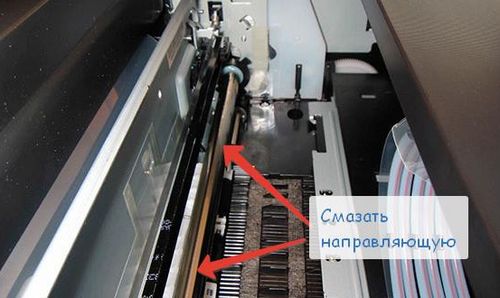
- отсутствие смазки – как и всякая движущаяся часть механизма, механизм нуждается в периодическом обслуживании – смазке. При отсутствии последней элемент не двигается. Чтобы исправить ошибку, необходимо воспользоваться густой термостойкой смазкой;
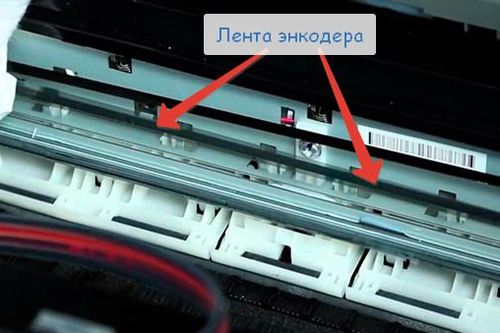
- загрязнения – за кареткой вдоль всего устройства движения печати имеется тонкая полупрозрачная лента – эндокер. Это своего рода линейка с разметкой, по которой выполняется печать. Лента это со временем загрязняется и приводит к остановке механизма;
- ошибка настройки – в этом случае элемент двигается благодаря неполадкам в передаче команд. Такую проблему обычно решают перезагрузкой принтера.
Чаще всего замятие каретки в принтер происходит в многофункциональных аппаратах – HP, Canon. Связано это со сложностью устройства, что само по себе повышает вероятность технических ошибок.
Сбой в работе
Чаще всего связан с потерей сигнала, а не с реальными неполадками. Решается такая проблема в аппаратах Epson или Canon одинаково. Необходимо выключить и включить устройство заново. Желательно между включением и выключением подождать минуты 3, возможно, что застревание связано с перегревом аппарата.
Замятие бумаги
Так же чисто механическая неполадка, легко устранимая самостоятельно.
Арарат Epson или Canon отключают от сети. Для надежности рекомендуется выдернуть шнур из розетки.
Как правило, крышка, предоставляющая доступ к вращающемуся механизму с бумагой, находится в задней части аппарата. Ее снимают и проверяют, не остался ли фрагмент листа в устройстве.
Затем устанавливают заднюю крышку – до щелчка, и включают прибор. Если проблема была в бумаге, то аппарат работает нормально.
Застряла каретка на аппарате HP и Epson
Сначала повторяют предыдущую процедуру, так как это причина более часто встречается. Если проблема не решается, то проверяют, не застряло ли устройство.
При включенном аппарате снимают переднюю крышку – обычно здесь имеется возможность добраться до картриджа. В норме картридж должен автоматически встать в положение для замены – по центру вала. Если каретка перемещается свободно, ждут, пока процесс не завершится, и закрывают переднюю крышку, поскольку проблема заключается в какой-то другой неполадке.
Если каретка принтера Еpson не смещается или бьется о стенки, выключают прибор и выдергивают шнур из розетки.
Предпринимают попытку передвинуть картридж руками. Движение должно быть медленным и плавным, чтобы исключить повреждение устройства.
Проверяют, имеется ли смазка на механизме. Если отсутствует, то смазывают устройство термостойкой пастой. На фото – проверка прибора.
Проверка натяжения ремня
Если каретка бьется о стенки и останавливается в крайних позициях, это может означать проблемы с натяжением ремня. Обычно он с одной стороны надет на ведущую шестеренку, а с другой – на подпружиненную ведомую.
Отключаем аппарат Еpson или HP, снимаем каретку принтера, и осматриваем пружину. Возможно неполадка состоит лишь в том, что один конец ремня выскочил из паза и его просто нужно вернуть на место.
Если это не так, ремень снимают с шестеренок и вынимают пружину. Затем пружину растягивают, что довольно сложно и требует усилий, а затем возвращают пружину и ремень на место.
После полной сборки, аппарат включают и проверяют.
Загрязнение линейки
При сильном запылении устройство тоже может задевать и биться о корпус. Чтобы ликвидировать проблему, нужно очистить линейку.
Отключают прибор, откручивают крепления верхней крышки и снимают ее.
Аккуратно открепляют линейку и моют ее в теплой воде.
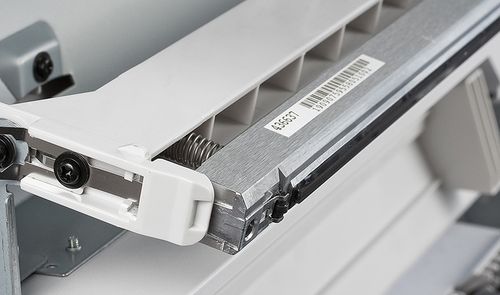
Просушивают приспособление при комнатной температуре и затем возвращают на место. Линейка должна стать полупрозрачной с четко видимыми метками.
Проверяют устройство – печатают тестовую страницу.
Обнуление настроек
Такую процедуру провести проще всего.
Нажимают на кнопку «Питание» и удерживают, пока не отсоединяют аппарат от питания.
Затем снова нажимают на кнопку и удерживают до тех пор, пока вновь не присоединяют прибор к сети. При этом принтер издает такие звуки, как если бы печатал страницу.
Снова включают и выключают аппарат.
Если все вышеперечисленное не привело к решению проблему, следует обратиться в сервисный центр.
 Если в процессе работы принтера произошло застрявание бумаги, то может случиться сбой в корректности работы каретки. Большинство пользователей не знают, что делать, если застряла каретка в принтере HP 5525. Поэтому постараемся разобрать не только причин, но и варианты устранения неисправности.
Чаще всего замятие в каретке каретка не двигается, происходит в многофункциональных моделях HP, но подобная проблема не исключена и в устройствах другого типа.
Итак, что делает, если застряла каретка в принтере HP Photosmart 5510? Можно руководствуясь инструкцией по эксплуатации и попробовать самостоятельно исправить неполадку. Если не получается, тогда следует позвонить в сервисный центр и проконсультироваться со специалистом.
Лучше всего не экспериментировать и вызвать мастера, который быстро определит, почему застряла каретка в принтере HP 5510 и примет меры по устранению неисправности в ее работе.
Если застряла каретка в принтере HP 5515 и не перемещается, могут появиться следующие проблемы:
- не выполняется печать;
- неожиданное приостановление печати;
- замятие бумаги посланной на печать.
В любом случае, если на принтере застряла каретка, правильно будет вызвать специалиста, который проведет необходимые мероприятия по устранению неисправности.
В принтере застряла каретка. Что делать? Способы решения проблемы.
Сразу следует проверить замятие бумаги, поскольку ее наличие может быть одной из причин, по которой застряла каретка в принтере HP. Устранение замятия бумаги требует соблюдения инструкций, если в собственных силах вы не уверены, тогда лучше позвонить в сервисный центр, мастера которого определят, почему застряла каретка в принтере HP Photosmart c5283, и с учетом требований устранят неисправность.
Если в процессе работы в принтере застряла каретка (высвечивается ошибка в работе), следует выключить и включить устройство, примерно через 3-5 минут. Если ошибка в принтере HP застряла каретка, вызвана замятием бумаги, то проблему удастся решить следующим способом:
- Принтер отключается от электросети;
- Открываем заднюю крышку прибора и внимательно осматриваем вращающий механизм на предмет застрявшей бумаги;
- Выполнив проверку, закрываем крышку, если ошибка застряла каретка в принтере HP 3525, была вызвана замятием бумаги, то после ее удаления печатное устройство должно начать нормально работать.
Что делать если не удается определить причину, по которой застряла каретка в принтере HP 3515? В этом случае не следует стараться самостоятельно устранить неисправность. Звоните в наш сервисный центр, специалисты которого не только проконсультируют, но и приедут к вам домой, где будет произведено профессиональное обслуживание и ремонт печатного устройства.
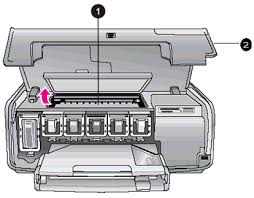 Возможные причины: — слетела или загрязнена информационная (энкодерная) лента — поврежден фотоэлемент на каретке с обратной сторон.
Варианты решения: — попытаться установить на место энкодерную ленту, удалить с нее загрязнения, либо сразу транспортировать принтер в СЦ.
Диагностика проблемы проводится не сложно – при печати каретка устройства печати издает характерные звуки. Это может быть связано с тем, что блок размещения картриджей может быть загрязнен. Решение в таком случае заключается в том, чтобы очистить его от грязи. На вопрос, как почистить каретку принтера следует использовать следующую последовательность действий. Для начала включаем устройство печати. Открываем крышку принтера и нажимаем кнопку с изображением капли. Выводим каретку в положение замены картриджей. После этого закрываем крышку девайса и выключаем его из сети электропитания. Затем снова открываем крышку и отодвигаем каретку в крайнее левое положение. Берем шприц с промывочной жидкостью и заливаем 1 мл ее в капсулы и передвигаем каретку в крайнее правое положение. Нужно подождать определенное время в зависимости от степени загрязнения устройства. Затем включаем принтер и выполняем стандартную функцию прочистки печатающей головки.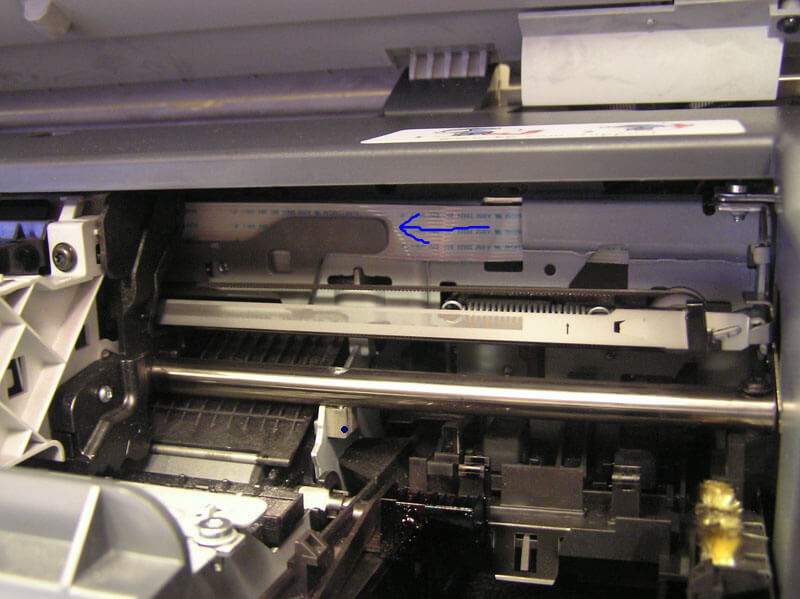
Почему не двигается каретка в принтере – это следующая проблема, которая может заключаться в том, что случилась общая ошибка устройства, замятие бумаги или рейка, по которой движется каретка не достаточно хорошо смазана. На вопрос где находится каретка в принтере стоит открыть верхнюю крышку устройства печати, и вы увидите блок, где находятся картриджи. Место их расположения и называется кареткой. Если случилось замятие каретки бумагой, то для этого необходимо отключить устройство от питания, пока оно включено. Удалите заднюю стенку на принтере и уберите застрявшую бумагу. Верните заднюю крышку на место и проверьте на наличие застрявшей бумаги в передней части устройства. Если каретка застряла и не выезжает, то проверьте, не остались ли небольшие кусочки бумаги и уберите их. Затем подключите принтер к питанию.
Если перемещение каретки принтера все равно не происходит, то нужно помочь ей начать двигаться. С этой целью отключите питание от девайса и откройте крышку для доступа к каретке. Если нет никаких видимых препятствий ее движению, то попробуйте подтолкнуть каретку. На это может понадобиться некоторое усилие. После того как каретка освободиться и будет свободно перемещаться по рейке с вашей помощью, то установите ее в крайне правое положение и закройте крышку устройства. Включите принтер и продолжайте работу. Если же движение было затрудненным по рейке, то понадобится специальная смазка для каретки. После очистки самой рейки от загрязнений, ее смазывают специальным составом, который указан в инструкции к принтеру.
Причиной блокировки каретки может быть загрязнение энкодерной ленты. Она выглядит как серая пленка. Очистить ее достаточно легко используя салфетку с этиловым спиртом. Очистив ее, оставьте принтер в покое на 5-10 минут и затем попробуйте осуществить печать.Если ничего из этого не помогает, то скорее всего вышли из строя фотоэлементы. Для решения этой проблемы нужно будет обращаться к специалистам.
Когда снимаем каретку принтера вам понадобятся некоторые инструменты. Для этого необходимо освободить шлейфы, прикрепленные к ней, и достаем печатающую головку. Это нужно для прочистки ее в УЗ ванной.
Проблемы с кареткой HP 3525
| Сообщение #1
Отправлено 27 ноября 2016 — 13:45
Всем здравствуйте! Вас беспокоит счастливый обладатель принтера фирмы HP модели 3525. К сожалению, с ним случилась беда, поэтому прошу вашего совета. В один прекрасный момент данный аппарат вместо требуемого текста стал печатать чистый белый лист. Сразу объясню, что пользовался я только ч/б печатью и заправлял картридж вручную с помощью шприца пигментной краской под названием PREMIUM INK InkTec. Я стал грешить на засыхание печатной головки. Поэтому попробовал очистить ее с помощью встроенной в принтер функции «Очистка головка». Делал я это 100500 раз и ничего не изменилось. Лист при печати был по прежнему белый. По сему я решил попробовать купить новенький картридж, так как посчитал, что мой из-за долгого пользования и кучи перезаправок засох. И что вы думаете? Правильно! После установки нового черного картриджа 655 все осталось без изменений. После этого я вдруг решил, что пора чистить головку с помощью промывочной жидкости. Последняя действительно сочилась сквозь головку очень слабенько, а под конец капелька вообще перестала проходить через сопло. И, ВНИМАНИЕ, ЗДЕСЬ НАЧАЛА ПОЯВЛЯТЬСЯ ГЛАВНАЯ ПРИЧИНА МОИХ БЕСПОКОЙСТВ, а именно: при включении принтера появлялась ошибка «С б/у картриджами возможны ошибки запуска. Замените картриджи или нажмите ОК для продолжения». После нажатия кнопки «Продолжить» принтер 3 минуты что-то там в себе подготавливал, сопровождая это всякими звуками изнутри. По окончании этого процесса появлялась ошибка «Застр.каретки. Устраните препятствие». Пробовал успевать до появлении первой ошибки залезть в настройки и опять чистить головку. При печати был снова белый лист.
Далее я психанул и заказал с алиэкспресс новую печатающую головку. Установил ее. И ЧТО??? А НИЧТО!!! ВСЕ ТЕ ЖЕ САМЫЕ ОШИБКИ!!  При установке обратил внимание, что контакты шлейфов, которые приходят к головке,ввиду моих манипуляций в хреновом состоянии , поэтому принял решение отрезать их и зачистить новые. В итоге — все по прежнему. Та же ошибка с застреванием каретки.
  Да, и теперь уже невозможно успеть сделать очистку головки в настройках, так как ошибка стала чересчур стремительна. Иногда после Подготовки принтер начинал печатать страницу выравнивания, но лист почему-то не забирался, а ролики вращались.
Стоит отметить, что при открытии крышки доступа к картриджам печатающая головка спокойно перемещается, никаких посторонних звуков. Да и при включении она тоже бывает доезжанет до противоположной стороны и обратно без каких-либо проблем. Никакой бумаги и постороннего мусора на ее пути нет. Никакого хруста, биений и других необычных звуков в работе принтера я не наблюдаю.
Можете посмеяться над моей безграмотностью и бездумной тратой денег на новые запчасти, но прошу, умоляю, помогите! Посоветуйте, что можно сделать 
К сообщению прикрепляю фото ошибок.
Прикрепленные изображения
- Наверх of the page up there ^
-
0
| Сообщение #2
Отправлено 10 января 2017 — 15:49
marat18rus
приветствую дружище ! сегодня я столкнулся точь в точь с такой же проблемой ((( десять раз следовал инструкции, обновлял по, несколько раз проверил внутреннее состояние принтера на наличие мусора, и все тщетно. При включении производит загрузку своей системы, и выдает ошибку ))) Ты исправил эту проблему и как ??? Друзья, может кто знает в чем тут дело ? в новом по ?
- Наверх of the page up there ^
-
0
| Сообщение #3
Отправлено 18 июля 2018 — 16:12
IgYa
Хочу поделиться собственным опытом, как устранить ошибку МФУ НР 5525 (3525, 5510)»Устраните препятствие». При этом даже если штатно выключить питание кнопкой головка не паркуется, капа к головке не подводится.
Оказалось забиты наглухо трубки отвода черных (пигментных) чернил. После прочистки оказалось, что засохли цветные картриджи (клиент ими не пользовался), из-за этого цветная часть головы также засохла, отработка в шланг не подавалась и опять та же ошибка «уберите препятствие». В Итоге залил в цветные картриджи мускул с водой + снизу на головку бутерброд с сильной промывкой ОСР, через час пришел и все заработало, оба шланга качают отработку и в этом видимо была причина ошибки. Головка также начала правильно парковаться с поднятием капы.
И еще может кому пригодиться — видео как разобрать НР 5510/5525
- Наверх of the page up there ^
-
0
- ← Предыдущая тема
- Обслуживание и ремонт принтеров HP
- Следующая тема →
- Вы не можете создать новую тему
- Вы не можете ответить в тему
1 человек читают эту тему
0 пользователей, 1 гостей, 0 скрытых пользователей
Как устранить ошибку застревания каретки принтера HP: различные причины возникновения данной проблемы и предложения по решению. Подробное описание и понятные инструкции по устранению застревания каретки
Застревание каретки
принтеров HP может произойти после
удаления застрявшей бумаги из принтера.
Это происходит, потому
что каретка не перемещается, как положено,
чаще всего это случается в многофункциональных
HP, хотя также может произойти в других
принтерах.
Когда принтеры HP выдают
сообщение о застревании каретки, возможно
оно, на самом деле, произошло, но это
также может быть вызвано внутренней
ошибкой принтера. Здесь мы дадим некоторые
возможные решения этой неполадки. Ведь
из-за этой ошибки принтер не может
печатать и печать останавливается
неожиданно.
Внимательно следуйте
нижеописанным инструкциям.
Прежде всего проверьте,
нет ли в принтере замятия бумаги. См.
Как
устранить замятие бумаги в принтере,
потому что вполне возможно, что это
влияет на передвижение каретки картриджей.
Пожалуйста, следуйте инструкциям по
устранению замятия бумаги как можно
внимательнее.
Выключите принтер и
включите его снова.
Если вы используете
принтер и вдруг появляется такая ошибка,
самое быстрое решение – это выключить
принтер и включить его снова.
Будем использовать
кнопки на панели принтера. Нажмите
кнопку питания, которая, как правило,
находится на верхней панели и обозначена
следующим символом. Затем включите
принтер снова. Перед включением подождите
около 3 минут ви ключите принтер той же
кнопкой.
 |
| Каретка принтера HP |
Как уже упоминалось
выше , есть верочтность того, что ошибка
застревания каретки вызвана замятием
бумаги.
- Выключите принтер
снова, и отсоедините шнур питания
электроэнергии, чтобы избежать поражение
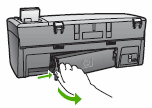
электрическим током. - Откройте заднюю часть
принтера, почти все принтеры в задней
части снабжены маленькой крышкой,
которая дает нам доступ для удаления
застрявшей бумаги, потому что здесь мы
имеем доступ к вращающему механизму
бумаги. Возможно, небольшой кусочек
бумаги застрял именно там.
 |
| Как открыть заднюю крышку принтера |
Тщательно проверьте.
нет ли застрявшей бумаги в данном
механизме.
После проверки закройте
заднюю крышку, нажмите на нее уверенно,
чтобы она плотно встала на свое место
с обеих сторон.
Снова подключите шнур
питания и включите принтер. Убедитесь,
что принтер работает нормально. Если
ошибка ну была устранена, выполните
следующие действия.
Проверьте, двигается
ли каретка беспрепятственно.
- При включенном принтере
откройте переднюю крышку, чтобы получить
доступ к струйным картриджам. Подождите,
пока они не станут в положение для замены
картриджей ( т.е. по центру вала). Если
каретка двигается плавно, подождите,
пока этот процесс полностью не завершится. - Если картриджи не
передвигаются свободно, выключите
принтер, а затем отсоедините его от
источника электроэнергии переменного
тока. Помните, что это необходимо, чтобы
избежать поражения током. Когда принтер
отключен, постарайтесь подвигать каретку
принтера руками. Двигайте каретку
медленно, чтобы не повредить каретку и
механизм принтера. Проверьте, есть ли
необходимость смазывания механизма.
Если это так, используйте густую и
термостойкую смазку, которую сожно
купить в любом магазине автозапчастей.
Проведите процесс
обнуления принтера, который поможет
решить эту проблему.
Сброс из многофункциональных
принтеров , как правило, легко провести.
Просто необходимо нажать на кнопку
питания принтера  и отсоединить принтер
от электроэнергии. Затем снова нажмите
на кнопку питания и держите ее нажатой
до того момента, как вы подключите
принтер к сети снова. При подключении
к сети принтер начнет издавать звуки,
как если бы он печатал. После этого
выключите принтер и включите его снова.
Готово!
Если проблема по-прежнему
не устранена, свяжитесь
с нами, и
мы с удовольствием поможем вам .
Струйные принтеры и МФУ от HP недорогие, но имеют ряд недостатков. Среди них высокий расход чернил, ремонт и дорогая замена картриджей, забивание и загрязнение головки и «памперса», так как для печати применяются чернила на водной основе и черная пигментная краска. Это усугубляет скорость загрязнения при использовании комбинированной печати.
Со временем высохшие чернила приводят к тому, что основные узлы при печати уже не могут выполнять свои функции и устройство нуждается в чистке, а иногда и в более существенном ремонте, все зависит от состояния и срока эксплуатации.
Недавно я разбирал свой рабочий HP 3525, что бы почистить его и привести в порядок. После пары лет неспешной печати начались проблемы, не печатал часть текста, иногда уходил в ожидание подачи или вообще не реагировал и писал «устраните препятствие». Видео снять не было времени, нашел похожий обзор с фотками у хороших ребят где видно проблемное загрязнение и решение.
Для большинства струйных моделей распространенных производителей процедура подходит и отличается не значительно только тем что крепления и шлейфы будут другие. Основная сложность в том, чтобы при разборе действовать аккуратно и не повредить элементы крепления деталей и шлейфы.
Итак, разберем основные этапы очистки головки и памперса на HP 3525. Начнем с разборки. Что бы добраться до головки и других элементов откручиваем по периметру 7 болтов.

Теперь, немного приподнимая дальнюю часть крышки, находим деку крепления у лицевой стороны и нажимаем.
Далее отделяем панель управления, здесь стоит действовать аккуратно, крепление там довольно хлипкое.
После этого поднимаем крышку блока на себя, она должна легко пойти вверх, ей больше ничего не мешает.
Далее вынимаем картриджи и отсоединяем пружины, это тоже стоит делать осторожно.
После этого осталось отсоединить 3 шлейфа и доступ к головке получен, можно её чистить!
Теперь еще немного снимков как выглядит загрязненное устройство до и после. Вот один из примеров. Всё в засохшей пигментной краске.
А здесь узел очистки головки, также весь грязный, так как принимает на себя основной поток краски. Слой загрязнения в 3-4 мм может быть критичным.
Здесь видно что абсорбер (так называемый «памперс») также значительно изменился и впитал в себя много краски. Для того что бы он выполнял свою функцию по сбору излишних чернил, его необходимо периодически чистить от смеси красок и попадающей пыли.
В моем случае все было почищено от краски обычными бытовыми ПАВами, памперс вымыт и просушен , далее немного смазки подвижных элементов и все готово для обратного сбора.
HP 3525 достаточно распространенное и неприхотливое МФУ. Если вовремя делать чистку и смазывать подвижные элементы никаких проблем с ним нет, если не считать проблемой сам принцип струйной печати и её низкой производительности. Его оптимально использовать для нечастой ч/б или цветной печати. Для документов лучше p1102 или его аналоги.
Если в процессе работы принтера произошло застрявание бумаги, то может случиться сбой в корректности работы каретки. Большинство пользователей не знают, что делать, если застряла каретка в принтере HP 5525. Поэтому постараемся разобрать не только причин, но и варианты устранения неисправности.
Чаще всего замятие в каретке каретка не двигается, происходит в многофункциональных моделях HP, но подобная проблема не исключена и в устройствах другого типа.
Итак, что делает, если застряла каретка в принтере HP Photosmart 5510? Можно руководствуясь инструкцией по эксплуатации и попробовать самостоятельно исправить неполадку. Если не получается, тогда следует позвонить в сервисный центр и проконсультироваться со специалистом.
Лучше всего не экспериментировать и вызвать мастера, который быстро определит, почему застряла каретка в принтере HP 5510 и примет меры по устранению неисправности в ее работе.
Если застряла каретка в принтере HP 5515 и не перемещается, могут появиться следующие проблемы:
- не выполняется печать;
- неожиданное приостановление печати;
- замятие бумаги посланной на печать.
В любом случае, если на принтере застряла каретка, правильно будет вызвать специалиста, который проведет необходимые мероприятия по устранению неисправности.
В принтере застряла каретка. Что делать? Способы решения проблемы.
Сразу следует проверить замятие бумаги, поскольку ее наличие может быть одной из причин, по которой застряла каретка в принтере HP. Устранение замятия бумаги требует соблюдения инструкций, если в собственных силах вы не уверены, тогда лучше позвонить в сервисный центр, мастера которого определят, почему застряла каретка в принтере HP Photosmart c5283, и с учетом требований устранят неисправность.
Если в процессе работы в принтере застряла каретка (высвечивается ошибка в работе), следует выключить и включить устройство, примерно через 3-5 минут. Если ошибка в принтере HP застряла каретка, вызвана замятием бумаги, то проблему удастся решить следующим способом:
- Принтер отключается от электросети;
- Открываем заднюю крышку прибора и внимательно осматриваем вращающий механизм на предмет застрявшей бумаги;
- Выполнив проверку, закрываем крышку, если ошибка застряла каретка в принтере HP 3525, была вызвана замятием бумаги, то после ее удаления печатное устройство должно начать нормально работать.
Что делать если не удается определить причину, по которой застряла каретка в принтере HP 3515? В этом случае не следует стараться самостоятельно устранить неисправность. Звоните в наш сервисный центр, специалисты которого не только проконсультируют, но и приедут к вам домой, где будет произведено профессиональное обслуживание и ремонт печатного устройства.
Страница 44

Дважды щелкните Службы, затем выберите Диспетчер печати.
Правой кнопкой мыши щелкните Диспетчер печати и щелкните
Перезапустить для перезапуска этой службы.
б. Убедитесь, что устройство выбрано в качестве принтера по умолчанию.
Принтер по умолчанию отмечен черным или зеленым круглым значком с
пометкой.
в. Если в качестве принтера по умолчанию выбрано другое устройство,
щелкните правой кнопкой мыши нужное устройство и выберите
Использовать принтер по умолчанию.
г. Еще раз попробуйте воспользоваться устройством.
Очистите очередь печати
Очистка очереди печати
HP предоставляет программу диагностики принтера,
которая позволяет автоматически устранить эту неполадку.
. В противном случае выполните следующие действия.
а. В зависимости от операционной системы выполните одно из следующих
Windows 7. В меню Пуск Windows выберите Устройства и принтеры.
Windows Vista. В меню Пуск Windows выберите Панель управления,
затем Принтеры.
Windows XP. В меню Пуск Windows выберите Панель управления,
затем Принтеры и факсы.
б. Чтобы открыть очередь печати, дважды щелкните значок устройства.
в. В меню Принтер щелкните Очистить очередь печати или Отменить
печать документа, затем для подтверждения щелкните Да.
г. Если в очереди печати остались документы, перезапустите компьютер и
д. Снова убедитесь, что в очереди печати нет документов, а затем повторите
попытку.
Если очередь печати не очищена или задания по-прежнему не удается
напечатать, переходите к следующему решению.
Если предыдущие действия не помогли решить проблему ,
Устраните препятствия на пути каретки
Удалите все предметы, блокирующие каретку, например бумагу.
Для извлечения замятой бумаги не используйте инструменты
или другие устройства. Всегда соблюдайте осторожность при извлечении
замявшейся бумаги из устройства.
Автоматический перевод этой страницы выполнен Microsoft Translator
При выполнении задания печати каретка с чернильными картриджами застревает в принтере, и на панели управления принтера отображается
ошибка Застревание каретки или E3.
Выполните следующие процедуры в указанном порядке. Используйте принтер после каждой процедуры, чтобы проверить, удалось ли
устранить проблему.
Проверьте тракт перемещения каретки на наличие посторонних предметов
Извлеките неплотно лежащую бумагу или любые помехи, которые могут блокировать движение каретки.
-
Если кнопка « Отмена
 » на панели управления горит, нажмите ее и дождитесь полной остановки принтера.
-
Выключите принтер, затем отсоедините кабель питания.
-
Откройте дверцу доступа к картриджам, чтобы получить доступ к каретке внутри принтера.
Примеры дверцы доступа к картриджам

-
Аккуратно перемещая каретку в сторону, убедитесь, что она не мешает ее движению.
-
Найдите и извлеките все посторонние предметы с тракта перемещения каретки, например застрявшую бумагу или отклеившиеся этикетки.
ОСТОРОЖНО:
Не наклоняйте принтер, чтобы удалить посторонние предметы, так как это может привести к пролитию чернил.
Пример принтера с посторонними предметами на тракте перемещения каретки
-
Если каретка имеет фиксатор, аккуратно надавите на него, чтобы убедиться в ее надлежащей фиксации.
ОСТОРОЖНО:
Если фиксатор каретки защищен, не нажимайте на него во избежание повреждения принтера.
Примеры фиксатора каретки
-
Если каретка не зафиксирована в надлежащем месте, переместите ее сначала в одну сторону, затем в другую, устраняя любые препятствия
на ее пути.ОСТОРОЖНО:
Не прилагайте усилия, чтобы перемещать каретку, если она зафиксирована или застряла. Это может привести к повреждению принтера.
-
Закройте дверцу принтера.
-
Подключите кабель питания обратно и включите принтер.
Сброс настроек принтера
Выполните сброс настроек принтера для восстановления после ошибок и сбоев.
-
Если в принтере есть перезаряжаемый аккумулятор, извлеките его.
-
Когда принтер включен, отсоедините от него кабель питания.
-
Отсоедините кабель питания от источника питания.
-
Подождите 60 секунд.
-
Снова подключите кабель питания к электрической розетке и принтеру.
Прим.:
Компания HP рекомендует подключать принтер напрямую к электрической розетке.
-
Включите принтер, чтобы завершить сброс настроек.
Сервисное обслуживание принтера
Проведите сервисное обслуживание или замените устройство HP, если выполнение всех вышеуказанных действий не помогло устранить
проблему.
Перейдите на веб-страницу Обратиться в службу поддержки клиентов HP, чтобы запланировать ремонт или замену устройства. Если вы находитесь в Азиатско-Тихоокеанской стране/регионе, вы будете
направлены в местный сервисный центр в вашей стране/регионе.
Для проверки состояния гарантии перейдите на веб-страницу Проверка гарантии на устройство HP. За ремонт устройств после окончания гарантийного срока может взиматься плата.