
Содержание этого документа относится к принтерам HP DeskJet GT 5810, 5820 и 5822 All-in-One.
Принтер прекращает подачу страниц, на дисплее панели управления поочередно отображаются символы E и 4, мигают значок ошибки  , значок ошибки бумаги
  и индикатор возобновления печати
  . Это указывает, что внутри принтера, возможно, замялась бумага.
Сообщения о замятии бумаги могут быть истинными и ложными. Принтер может сообщить о замятии бумаги, хотя замятие отсутствует. Описанные далее действия применимы для случаев истинных и ложных замятий.
Видеоролик, иллюстрирующий устранение замятия бумаги
В следующем видеоролике содержатся указания по извлечению замятой бумаги из принтера.

Шаг 1. Проверьте наличие замятой бумаги
Замятия бумаги могут возникать в различных зонах принтера. Если замятие бумаги не удается найти в одной зоне, перейдите к следующей, пока не будет обнаружено замятие.
Извлеките замятую бумагу из входного лотка
Извлеките всю замятую бумагу из области входного лотка.
-
Нажмите кнопку «Отмена»
 , чтобы попытаться устранить замятие автоматически.
Если ошибка замятия бумаги остается, выполните следующие действия, чтобы вручную устранить замятие бумаги.
-
Осторожно извлеките из входного лотка всю замятую бумагу и обрывки бумаги. Чтобы не порвать целые листы бумаги, тяните ее обеими руками.
-
Посветите фонариком во входной лоток и осмотрите его на наличие оторванных фрагментов бумаги, оставшихся внутри принтера. Извлеките всю обнаруженную бумагу во избежание повторного замятия.
-
Сдвиньте пальцами механизм захвата, расположенный внутри входного лотка, и проверьте наличие любых посторонних предметов или мусора, которые могли упасть внутрь принтера. Извлеките все обнаруженные посторонние предметы во избежание повторного замятия.
-
Положите бумагу во входной лоток.
-
Нажмите кнопку возобновления печати
на панели управления принтера, чтобы продолжить выполнение текущего задания на печать.
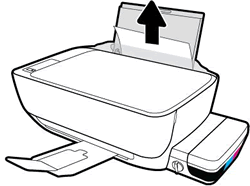
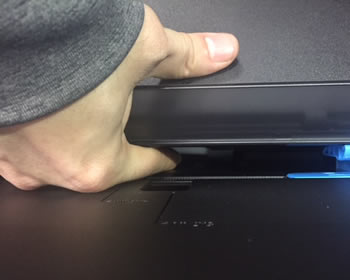
Если ошибка не устранена, проверьте наличие замятой бумаги в другой области принтера.
Извлеките замятую бумагу из выходного лотка
Извлеките всю замятую бумагу из выходного лотка.
-
Нажмите кнопку «Отмена»
, чтобы попытаться устранить замятие автоматически.Если ошибка замятия бумаги остается, выполните следующие действия, чтобы вручную устранить замятие бумаги.
-
Осторожно извлеките из выходного лотка всю замятую бумагу и обрывки бумаги. Чтобы не порвать целые листы бумаги, следует извлекать ее обеими руками.
-
Посветите фонариком в выходной лоток и осмотрите его на наличие оторванных фрагментов бумаги, оставшихся внутри принтера. Извлеките всю обнаруженную бумагу во избежание повторного замятия.
-
Нажмите кнопку возобновления печати
на панели управления принтера, чтобы продолжить выполнение текущего задания на печать.

Если ошибка не устранена, проверьте наличие замятой бумаги в другой области принтера.
Извлеките замятую бумагу из области доступа к печатающей головке
Извлеките всю неплотно загруженную или замятую бумагу, имеющуюся в области доступа к печатающей головке.
-
Нажмите кнопку «Отмена»
, чтобы попытаться устранить замятие автоматически.Если ошибка замятия бумаги остается, выполните следующие действия, чтобы вручную устранить замятие бумаги.
-
Выключите принтер, а затем отсоедините кабель питания.
Предупреждение.Перед началом работы с внутренними компонентами принтера отключите его от сети электропитания во избежание поражения электрическим током.
-
Отсоедините кабель USB от разъема на задней панели принтера, если он подключен.
-
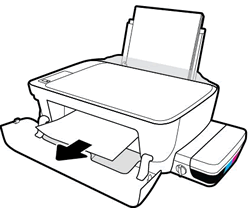
Закройте удлинитель выходного лотка, а затем задвиньте выходной лоток в принтер.
-
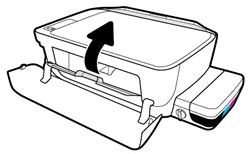
Откройте внешнюю дверцу, затем откройте дверцу доступа к печатающей головке.
-
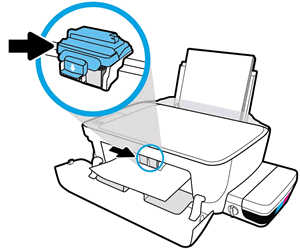
Если каретка находится в центре принтера, осторожно сдвиньте ее вправо.
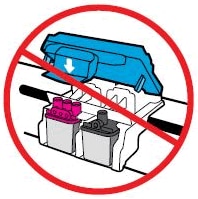
Внимание!Не прикасайтесь к фиксатору печатающей головки при перемещении каретки. Случайное открытие фиксатора может привести к повреждению системы подачи чернил.
-
Осторожно извлеките всю замятую бумагу из принтера.
-
Посветите фонариком в область доступа к печатающей головке и осмотрите ее на наличие оторванных фрагментов бумаги, оставшихся внутри принтера. Извлеките всю обнаруженную бумагу во избежание повторного замятия.
-
Закройте дверцу доступа к печатающей головке.
-
Закройте внешнюю дверцу.
-
Извлеките выходной лоток, затем – удлинитель лотка.
-
Повторно подключите кабель питания к разъему на задней панели принтера, затем включите принтер.
-
Включите принтер.
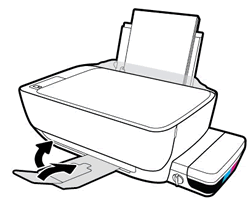
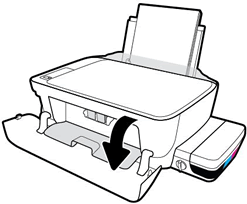

Выполните попытку печати. Если ошибка не устранена, проверьте наличие замятой бумаги в другой области принтера.
Извлеките замятую бумагу из-под корпуса принтера
Выполняйте эти действия, если принтер продолжает указывать на наличие замятия бумаги после ее извлечения из входного и выходного лотков и области доступа к печатающей головке.
Для выполнения этих действий необходимо уложить принтер на тыльную сторону, что может привести к утечке чернил.
-
Нажмите кнопку «Отмена»
, чтобы попытаться устранить замятие автоматически.Если ошибка замятия бумаги остается, выполните следующие действия, чтобы вручную устранить замятие бумаги.
-
Выключите принтер, а затем отсоедините кабель питания.
Предупреждение.Перед началом работы с внутренними компонентами принтера отключите его от сети электропитания во избежание поражения электрическим током.
-
Отсоедините кабель USB от разъема на задней панели принтера, если он подключен.
-
Опустите входной лоток для бумаги обратно в принтер, закройте удлинитель выходного лотка, затем задвиньте выходной лоток для бумаги в принтер.
-
Заблокируйте клапан подачи чернил.
-
Убедитесь, что заглушки для чернильных контейнеров вставлены и надежно закреплены.
-
Удерживая крышку сканера одной рукой, медленно поднимите принтер, а затем поставьте его на заднюю сторону, чтобы получить доступ к основанию.
Внимание!Не переворачивайте принтер на бок! Переворачивание принтера на левый или правый бок может привести к утечке чернил.
-
Потяните за выступы, расположенные с обеих сторон дверцы для очистки, чтобы открыть ее.
-
Осторожно извлеките всю замятую бумагу из принтера.
-
Посветите фонариком внутрь отверстия и осмотрите принтер на наличие оторванных фрагментов бумаги или посторонних предметов, оставшихся внутри него. Извлеките всю бумагу или посторонние предметы во избежание повторного замятия.
-
Закройте дверцу для очистки. Осторожно нажмите на дверцу до ее фиксации со щелчком.
-
Верните принтер в нормальное положение.
-
Разблокируйте клапан подачи чернил.
-
Снова подсоедините кабель USB, если необходимо.
-
Повторно подключите кабель питания к разъему на задней панели принтера, затем включите принтер.
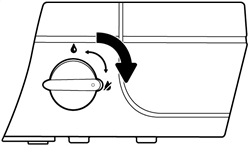

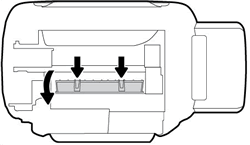


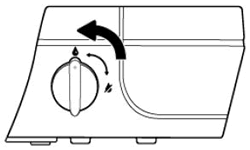
Выполните попытку печати. Если ошибка не устранена, проверьте наличие замятой бумаги в другой области принтера.
Если вы проверили наличие замятой бумаги в каждой области принтера и извлекли ее, однако ошибка не устранена, перейдите к следующему шагу.
Шаг 2. Убедитесь, что каретка свободно перемещается
Чтобы убедиться, что в принтере нет посторонних объектов или бумаги, переместите каретку с по всей ширине принтера.
-
Включите принтер, если он еще не включен.
-
Откройте внешнюю дверцу, затем откройте дверцу доступа к печатающей головке.
-
Прежде чем продолжить, дождитесь полной остановки каретки.
-
Если принтер включен, отсоедините кабель питания от разъема на задней панели принтера.
Предупреждение.Во избежание риска поражения электрическим током необходимо отсоединить кабель питания, чтобы безопасно переместить каретку вручную и перевести механизм подачи бумаги в исходное положение.
-
Используя фонарик, проверьте, не мешает ли бумага или иные предметы перемещению каретки, и удалите обнаруженные посторонние предметы.
Внимание!Если бумага рвется при вытягивании из роликов, удалите оторванные фрагменты бумаги с роликов и колес внутри принтера. Если внутри принтера остались оторванные фрагменты бумаги, велика вероятность повторного замятия бумаги.
-
Переместите каретку вручную через дверцу отсека печатающей головки.
-
Если каретка застряла в правой части принтера, переместите каретку к левой стороне корпуса принтера.
-
Если каретка застряла в левой части принтера, переместите каретку к правой стороне корпуса принтера.
-
Если каретка застряла в средней части принтера, переместите каретку к правой стороне корпуса принтера.
Внимание!Не прикасайтесь к фиксатору печатающей головки при перемещении каретки. Случайное открытие фиксатора может привести к повреждению системы подачи чернил.
-
-
Извлеките всю свободную бумагу или другие обнаруженные посторонние предметы.
-
Убедитесь, что каретка свободно перемещается по всей ширине принтера. Сдвиньте каретку сначала в левую область принтера, а затем в правую.
-
Закройте дверцу доступа к печатающей головке, затем закройте внешнюю дверцу.
-
Повторно подключите кабель питания к разъему на задней панели принтера, затем включите принтер.
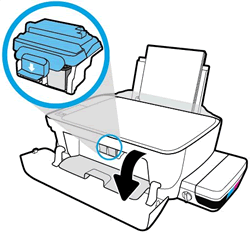
Выполните попытку печати. Если ошибка не устранена, перейдите к следующему шагу.
Шаг 3. Очистите ролики подачи бумаги
Использование инструмента автоматической очистки роликов подачи бумаги внутри принтера.
-
Включите принтер.
-
Извлеките бумагу из входного лотка.
-
Нажав и удерживая кнопку питания, трижды нажмите кнопку отмены
, семь раз нажмите кнопку начала цветного копирования и отпустите кнопку питания.Принтер издает механический шум. Перед продолжением дождитесь полной остановки работы принтера.
 , семь раз нажмите кнопку начала цветного копирования
  и отпустите кнопку питания.
Выполните попытку печати. Если ошибка не устранена, перейдите к следующему шагу.
Шаг 4. Устраните чернильные пятна
Очистка остатков чернил может устранить последующие замятия бумаги и оптимизировать качество печати.
-
Нажав и удерживая кнопку питания, трижды нажмите кнопку отмены
, восемь раз нажмите кнопку начала цветного копирования и отпустите кнопку питания.Принтер медленно подает одну страницу и издает механический шум.
-
Перед продолжением дождитесь полной остановки работы принтера.
Выполните попытку печати. Если ошибка не устранена, перейдите к следующему шагу.
Шаг 5. Очистка роликов подачи бумаги вручную внутри области входного лотка
Скопления частиц пыли, бумажных волокон и прочих частиц на роликах подачи бумаги могут стать причиной замятия бумаги и неполадок в подаче листов.
-
Выключите принтер, а затем отсоедините кабель питания.
Предупреждение.Перед началом работы с внутренними компонентами принтера отключите его от сети электропитания во избежание поражения электрическим током.
-
Отсоедините кабель USB, если он подключен.
-
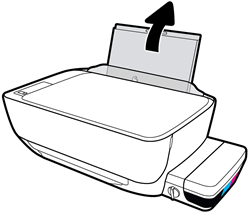
Поднимите входной лоток.
-
Приподнимите и удерживайте щиток входного лотка.
Примечание.
Не убирайте щиток входного лотка. Щиток входного лотка предотвращает попадание посторонних предметов в тракте прохождения бумаги, что может быть причиной замятия бумаги.
-
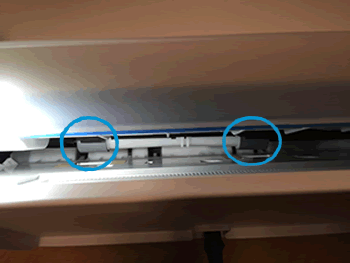
Воспользуйтесь фонариком, чтобы заглянуть внутрь открытого толка подачи и найти серые ролики захвата бумаги.
-
Смочите длинный ватный тампон дистиллированной или бутылочной водой и отожмите его, чтобы удалить излишки воды.
-
Очистите ролики чистящей палочкой, прокручивая их пальцами вверх. При удалении частиц пыли или грязи не прилагайте больших усилий.
-
Опустите щиток входного лотка.
-
Дождитесь высыхания роликов (приблизительно в течение 10 минут).
-
Подсоедините кабель USB к принтеру, если необходимо.
-
Повторно подключите кабель питания к разъему на задней панели принтера, затем включите принтер.
Выполните попытку печати. Если ошибка не устранена, перейдите к следующему шагу.
Шаг 6. Перезапуск принтера
Иногда сообщение о замятии бумаги выводится, несмотря на то, что с листами бумаги все в порядке (ложное замятие бумаги). Перезапуск принтера может помочь в сбросе ложного сообщения о замятии бумаги.
-
Когда принтер включен, отсоедините от него кабель питания.
-
Отсоедините кабель питания от источника питания.
-
Подождите 60 секунд.
-
Снова подключите кабель питания к электрической розетке и принтеру.
Примечание.
Компания HP рекомендует подключать принтер напрямую к электрической розетке.
Выполните попытку печати. Если ошибка не устранена, перейдите к следующему шагу.
Шаг 7. Сервисное обслуживание принтера
Проведите сервисное обслуживание или замените устройство HP, если выполнение всех вышеуказанных действий не помогло устранить проблему.
Перейдите на веб-страницу Обращение в службу поддержки клиентов HP, чтобы запланировать ремонт или замену устройства. Если вы находитесь в стране Азиатско-Тихоокеанского региона, вы будете направлены в местный сервисный центр в вашей стране/регионе.
Для проверки состояния гарантии перейдите на веб-страницу Проверка гарантии на устройства HP. За ремонт устройств после окончания гарантийного срока может взиматься оплата.
@urs4vamsi
Greetings and Welcome to the HP Support Community.
Don’t worry, I’m here to help!
E4 error is related to the Paper Jam.
Please try the steps mentioned in this document.
Also, try updating the printer’s firmware — HP Printers — Updating or Upgrading Printer Firmware
Hope this helps!
Let me know how that goes.
Please click “Accept as Solution” if you feel my post solved your issue, it will help others find the solution.
Click the “Kudos, Thumbs Up» on the bottom right to say “Thanks” for helping!
Have a great day ahead 
Asmita
I am an HP Employee
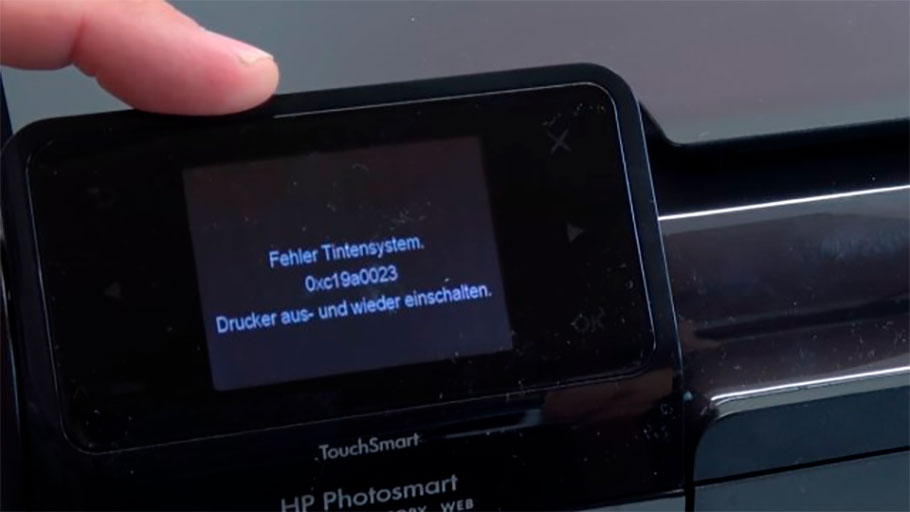
Струйные принтеры и МФУ HP входят в число лучших печатающих устройств для дома и офиса. Они славятся отличным качеством печати и высокой надежностью в работе. Однако даже оргтехника от Hewlett-Packard иногда дает сбои. Проблемы могут возникнуть при самых неожиданных обстоятельствах. К счастью, все струйные принтеры и МФУ оснащены системой самодиагностики, которая определяет приблизительную причину возникновения сбоя. А информация выводится в виде специального кода ошибки принтера HP на дисплей устройства или персонального компьютера. Кроме того, определить проблему можно и по мигающим светодиодным индикаторам. В этой статье мы расскажем Вам, какие бывают коды ошибок струйных принтеров и МФУ HP, что они означают и варианты их решения.
Индикация ошибок струйной оргтехники HP
|
Индикация |
Обозначение |
Решение |
|
Мигает светодиод Wi-Fi, на дисплее горит значок Wi-Fi и горит индикатор «Внимание». |
Принтер не может найти сигнал беспроводного подключения. |
Перенастроить беспроводное подключение, вывести принтер из режима сна, проверить маршрутизатор и подвинуть устройство ближе к нему, добавить принтер в исключения брандмауэра, убрать технику, излучающую высокочастотные сигналы. |
|
Мигает светодиод Wi-Fi, на дисплее горит значок Wi-Fi и мигает индикатор «Внимание». |
Принтер не может подключиться к беспроводной сети. |
Перенастроить беспроводное подключение, вывести принтер из режима сна, проверить маршрутизатор и подвинуть устройство ближе к нему, добавить принтер в исключения брандмауэра, убрать технику, излучающую высокочастотные сигналы. |
|
Мигает светодиод печатающей головки, на дисплее мигают значки «Ошибка» и «Печатающая головка». |
Указывает на необходимость обслуживания системы печати. |
Причина может быть в картриджах, печатающих головках, СНПЧ, парковке и прочих элементах системы печати. Нужно разбирать, чистить, перезаправлять и т.д. |
|
Горит светодиод возобновления печати, на дисплее горят значки «Ошибка» и «Бумага». |
В лотке принтера отсутствует бумага. |
Открыть лоток, установить бумагу, выставить направляющие, проверить датчик наличия бумаги, механизм захвата и протяжки. |
|
Мигает светодиод HP ePrint. |
Принтер не может подключиться к серверу web-служб. |
Перенастройте подключение, обновите программное обеспечение принтера. |
|
Мигает светодиод «Возобновление печати». |
Информирует об отсутствии бумаги в лотке подачи или установленный размер не соответствует. |
Загрузить или поправить бумагу. Проверить ролик захвата. Сменить задание на печать. |
|
Мигают светодиоды «Возобновление печати» и «Power». |
Принтер не видит, не может распознать картридж или заблокирована каретка. |
Поправить картридж, снять защитную пленку, прочистить чип картриджа и принтера и т.д. Подробнее, читайте в статье «Что делать, если принтер не распознает картридж». Разблокировать каретку, почистить систему печати и осуществить сервисное обслуживание устройства. |
|
Мигает светодиод «Возобновление печати», на дисплее мигают индикаторы «Ошибка» и «Бумага». |
Указывает на замятие бумаги или наличие постороннего предмета. |
Очистить память принтера, сбросить настройки, прошить или сменить главную плату. Устранить замятие, почистить принтер. |
|
Мигают все светодиоды на панели управления. |
Неизвестная/ критическая ошибка принтера. Возможно проблема сканера у МФУ. |
Провести диагностику, обслуживание или ремонт печатающего устройства. |
|
Не горит ни один светодиод. |
Проблема в блоке питания или форматере принтера. |
Провести диагностику, обслуживание или ремонт печатающего устройства. |
Информация в таблице актуальна для оргтехники с СНПЧ HP Ink Tank. Однако многие ошибки подходят и для обычных струйных принтеров и МФУ от Hewlett-Packard.
Коды ошибок струйных принтеров и МФУ HP с сегментными дисплеями
|
Код ошибки принтера HP |
Расшифровка |
Варианты решения |
|
HP A |
Сканер МФУ ожидает лист калибровки. |
Подобный символ можно увидеть во время проведения калибровки печатающей головки МФУ. Когда отпечатается лист, его следует поместить на стекло планшетного сканера и нажать кнопку создания цветной копии. |
|
HP E1 |
Информирует об отсутствии бумаги в лотке подачи или установленный размер не соответствует. |
Загрузить или поправить бумагу. Проверить ролик захвата. Сменить задание на печать. |
|
HP E2 |
Предупреждает о том, что не совпадает размер бумаги. |
Открыть/закрыть все крышки, проверить защелку и датчик. Загрузить подходящий тип бумаги или сменить задание на печать. |
|
HP E3 |
Принтер не видит, не может распознать картридж или заблокирована каретка. |
Поправить картридж, снять защитную пленку, прочистить чип картриджа и принтера и т.д. Подробнее, читайте в статье «Что делать, если принтер не распознает картридж». Разблокировать каретку, почистить систему печати и осуществить сервисное обслуживание устройства. |
|
HP E4 |
Указывает на замятие бумаги или наличие постороннего предмета. |
Очистить память принтера, сбросить настройки, прошить или сменить главную плату. Устранить замятие, почистить принтер. |
|
HP E5 |
Проблема в работе блока сканера. |
Перезапустить МФУ и попробовать снова отсканировать/скопировать материал. Если не заработает, тогда нужно осуществить сервисное обслуживание сканера. |
|
HP E6 |
Неизвестная ошибка работы принтера. |
Провести диагностику и сервисное обслуживание печатающего устройства. |
|
HP E7 |
Принтер не может закачать чернила в печатающую головку (особенно актуально для струйных МФУ со штатной СНПЧ). |
Заправить доноры СНПЧ и вручную прокачать чернила (можно попробовать через драйвер принтера). Обратиться в сервисный центр за помощью. |
|
HP E8 |
Критическая ошибка в работе принтера/ сканера. |
Лучше всего отнести МФУ в сервисный центр. Однако можно разобрать и поправить линейку, либо осмотреть шестеренки привода (заменить, отремонтировать). |
|
HP E9 |
Проблема в работе системы непрерывной подачи чернила (актуально лишь для принтеров и МФУ со штатной СНПЧ). |
Необходимо проверить систему на герметичность, почистить, дозаправить новыми чернилами. Также не будет лишним провести полное обслуживание системы печати. Для сброса ошибки, попробуйте 3-4 раза открыть/закрыть крышку отсека с картриджами. |
|
HP P |
Прерван процесс подкачки чернила. |
Нужно зажать на 3 секунды кнопку возобновления печати (нарисован документ со стрелкой, указывающей вниз). Процесс прокачивания красящего вещества будет продолжен. |
В основном, данные коды ошибок актуальны для следующих устройств: HP Ink Tank 310, 311, 315, 316, 318, 319, 410, 411, 412, 415, 416, 418 и 419.
Ваше Имя:
Ваш вопрос:
Внимание: HTML не поддерживается! Используйте обычный текст.
Оценка:
Плохо
Хорошо
Введите код, указанный на картинке:

 12:22
12:22
hp DeskJet GT 5820 самостоятельное обслуживание и ремонт
 14:12
14:12
Распаковка и настройка принтеров HP DeskJet GT 5810 и 5820
 10:02
10:02
Краткий обзор HP DeskJet GT 5820
 14:21
14:21
Hp deskjet gt 5810, 5820 printers printhead problem
 08:09
08:09
HP GT5810 прокачка чернил в СНПЧ.
 02:56
02:56
hp deskjet gt 5810 E3 error
 09:04
09:04
Заправка картриджей HP GT5810-5820, Inktank310-410
 04:24
04:24
Замена печатающих головок в принтерах HP DeskJet GT 5810 и HP DeskJet GT 5820
Замятие и ошибки подачи бумаги
Что необходимо сделать?
Устранение замятия бумаги
Устраните проблемы
замятия бумаги.
Использование мастера HP устранения неполадок через Интернет
Инструкции по устранению замятия листов и решению проблем, связанных с бумагой или ее
подачей.
ПРИМЕЧАНИЕ.
Мастер HP устранения неполадок через Интернет может быть доступен не на всех
языках.
Прочтите общие инструкции по устранению замятия бумаги
Замятие бумаги может возникать в нескольких местах.
Чтобы предотвратить протекание чернил, перед тем, как двигать принтер для устранения замятия
бумаги, убедитесь, что переключатель чернил находится в положении «выключено».
После устранения замятия бумаги поверните переключатель чернил в положение «включено».
Устранение замятия бумаги из входного лотка
1.
Нажмите кнопку Отмена (
), чтобы попытаться устранить замятие автоматически. Если это не
удалось, выполните следующие шаги, чтобы устранить замятие вручную.
RUWW
Замятие и ошибки подачи бумаги
85

2.
Осторожно извлеките бумагу из входного лотка.
3.
Убедитесь, что в тракте подачи бумаги нет посторонних предметов, после чего загрузите бумагу
повторно.
ПРИМЕЧАНИЕ.
Экран входного лотка предотвращает падение инородных предметов в тракт
подачи бумаги, которое может привести к серьезному замятию. Не снимайте экран входного
лотка.
4.
Нажмите кнопку Возобновить (
) на панели управления, чтобы возобновить текущее задание.
Устранение замятия бумаги из выходного лотка
1.
Нажмите кнопку Отмена (
), чтобы попытаться устранить замятие автоматически. Если это не
удалось, выполните следующие шаги, чтобы устранить замятие вручную.
2.
Осторожно извлеките бумагу из выходного лотка.
3.
Нажмите кнопку Возобновить (
) на панели управления, чтобы возобновить текущее задание.
Устранение замятия бумаги из области доступа к печатающим головкам
1.
Нажмите кнопку Отмена (
), чтобы попытаться устранить замятие автоматически. Если это не
удалось, выполните следующие шаги, чтобы устранить замятие вручную.
2.
Извлеките замятую бумагу.
а.
Нажмите кнопку Характеристики (
), чтобы выключить принтер.
86
Глава 8 Решение проблемы
RUWW

б. Закройте удлинитель выходного лотка, а затем поверните вы…
Страница 93
- Изображение
- Текст
б.
Закройте удлинитель выходного лотка, а затем поверните выходной лоток по часовой
стрелке, чтобы вставить его в принтер.
в.
Откройте переднюю дверцу принтера.
г.
Откройте крышку доступа к печатающей головке.
д. Если каретка находится в центре принтера, сдвиньте ее вправо.
ПРЕДУПРЕЖДЕНИЕ.
Во время этой процедуры не открывайте синий фиксатор печатающей
головки, иначе для работы принтера могут потребоваться новые печатающие головки.
RUWW
Замятие и ошибки подачи бумаги
87

е. Извлеките замятую бумагу. ж. Закройте крышку доступа к пе…
Страница 94
- Изображение
- Текст
е.
Извлеките замятую бумагу.
ж. Закройте крышку доступа к печатающей головке, а затем переднюю дверцу.
з.
Выдвиньте выходной лоток и удлинитель лотка.
3.
Нажмите кнопку Характеристики (
), чтобы включить принтер.
Устранение замятия бумаги в принтере
1.
Нажмите кнопку Отмена (
), чтобы попытаться устранить замятие автоматически. Если это не
удалось, выполните следующие шаги, чтобы устранить замятие вручную.
2.
Нажмите кнопку Характеристики (
), чтобы выключить принтер.
3.
Поверните переключатель, чтобы заблокировать подачу чернил.
88
Глава 8 Решение проблемы
RUWW

4.
Осторожно переверните принтер, найдите дверцу для извлечения бумаги в нижней части
принтера, а затем потяните за оба выступа на дверце, чтобы открыть ее.
5.
Извлеките замятую бумагу.
6.
Закройте крышку доступа. Аккуратно нажмите на заднюю крышку так, чтобы фиксаторы
защелкнулись.
7.
Переверните принтер в исходное положение и нажмите кнопку Характеристики (
), чтобы
включить его.
8.
Поверните переключатель, чтобы включить подачу чернил.
Устранение застревания каретки
Устранение застревания
каретки.
Использование мастера HP устранения неполадок через Интернет
Если какой-либо предмет блокирует каретку или мешает ее перемещению, следуйте пошаговым
инструкциям.
RUWW
Замятие и ошибки подачи бумаги
89

ПРИМЕЧАНИЕ.
Мастер HP устранения неполадок через Интернет может быть доступен не на всех
языках.
Прочтите общие инструкции по устранению застревания каретки
1.
Откройте переднюю дверцу принтера.
2.
Откройте крышку доступа к печатающим головкам, но не открывайте синий фиксатор
печатающих головок, если печатающие головки были заполнены чернилами.
3.
Удалите все предметы, блокирующие каретку, например бумагу.
ПРИМЕЧАНИЕ.
Для извлечения замятой бумаги не используйте инструменты или другие
устройства. Всегда соблюдайте осторожность при извлечении замявшейся бумаги из принтера.
Узнайте, как предотвратить замятие бумаги
Для предотвращения замятий бумаги следуйте следующим рекомендациям.
●
Для достижения наилучших результатов не переполняйте входной лоток, но следите за тем,
чтобы были загружены по крайней мере 5 листов.
●
Извлекайте бумагу и закрывайте входной лоток, когда принтер не используется, чтобы не
допускать попадания в него пыли и мусора.
●
Чаще извлекайте распечатанные страницы из выходного лотка.
●
Убедитесь, что бумага, загруженная во входной лоток, не имеет изгибов, загнутых краев и
разрывов.
●
Не загружайте во входной лоток одновременно бумагу разных типов и форматов. Вся бумага в
стопке, загруженной во входной лоток, должна быть одинакового формата и типа.
Для достижения максимальной производительности используйте бумагу HP. Дополнительную
информацию о бумаге HP см. в разделе
Основные сведения о бумаге на стр. 26
.
●
Отрегулируйте направляющую ширины бумаги во входном лотке, чтобы она вплотную прилегала
к бумаге. Убедитесь, что направляющая ширины не сгибает бумагу во входном лотке.
●
Не прилагайте излишних усилий при загрузке бумаги во входной лоток.
●
Не загружайте дополнительную бумагу во время выполнения печати. Если в принтере мало
бумаги, дождитесь сообщения о заканчивающейся бумаги, после чего добавьте бумагу.
90
Глава 8 Решение проблемы
RUWW

Устранение проблем, связанных с подачей бумаги
К какому типу относится возникшая проблема?
●
Не подается бумага из входного лотка
—
Убедитесь, что бумага загружена во входной лоток. Дополнительную информацию см. в
разделе
Загрузка бумаги на стр. 19
.
—
Отрегулируйте направляющую ширины бумаги во входном лотке, чтобы она вплотную
прилегала к бумаге. Убедитесь, что направляющая ширины не сгибает бумагу во входном
лотке.
—
Убедитесь, что находящаяся во входном лотке бумага не скручена. Распрямите бумагу,
изогнув ее в противоположном направлении.
—
Очистите ролики.
●
Перекос страниц
—
Убедитесь, что бумага загружена в дальний правый угол входного лотка, а направляющая
ширины бумаги размещена параллельно левой стороне бумаги.
—
Не загружайте бумагу в принтер во время печати.
●
Захват нескольких листов
—
Отрегулируйте направляющую ширины бумаги во входном лотке, чтобы она вплотную
прилегала к бумаге. Убедитесь, что направляющая ширины не сгибает бумагу во входном
лотке.
—
Убедитесь, что во входном лотке нет лишней бумаги.
—
Убедитесь, что листы бумаги не слиплись.
—
Для достижения максимальной производительности и эффективности используйте бумагу
HP.
—
Очистите ролики.
Очистка роликов с помощью автоматизированного инструмента
1.
Нажмите кнопку Характеристики (
), чтобы включить принтер.
2.
Извлеките бумагу из входного лотка.
3.
Нажмите и удерживайте кнопку Характеристики (
), нажмите кнопку Отмена (
) три раза,
нажмите кнопку Запуск цветного копирования (
) семь раз и отпустите кнопку
Характеристики (
).
Принтер производит шум в течение примерно одной минуты. Перед тем, как продолжить,
дождитесь, пока принтер перестанет производить шум.
4.
Повторите печать. Если проблема не будет устранена, очистите ролики вручную.
RUWW
Замятие и ошибки подачи бумаги
91

Очистка роликов вручную.
1.
Вам потребуются следующие материалы:
●
Длинная ватная палочка без ворса
●
Дистиллированная, отфильтрованная или бутылочная вода (водопроводная вода может
повредить принтер)
2.
Нажмите кнопку Характеристики (
), чтобы выключить принтер.
3.
Отсоедините шнур питания от разъема на задней панели принтера.
4.
Отключите кабель USB, если он еще не отключен.
5.
Поднимите входной лоток.
6.
Поднимите и удерживайте экран входного лотка.
ПРИМЕЧАНИЕ.
Не снимайте экран входного лотка. Экран входного лотка предотвращает
падение инородных предметов в тракт подачи бумаги, которое может привести к замятию бумаги.
7.
Осмотрите принтер через открытый входной лоток и найдите серые ролики подачи бумаги. Вам
может потребоваться фонарик.
8.
Окуните длинную ватную палочку в бутылочную или дистиллированную воду и отожмите ее
тканью.
9.
Нажмите палочкой на ролики, а затем пальцами прокрутите их вверх. Слегка надавите, чтобы
удалить скопившуюся пыль или загрязнение.
10.
Опустите экран входного лотка.
11.
Дайте роликам высохнуть в течение 10-15 минут.
12.
Подсоедините шнур питания к разъему на задней панели принтера.
13.
Если необходимо, повторно подсоедините кабель USB к принтеру.
14.
Нажмите кнопку Питание для включения принтера.
92
Глава 8 Решение проблемы
RUWW

Проблемы с печатающими головками, Определение исправности печатающей головки, Исправление проблем с печатающей головкой
В разделе
- Изображение
- Текст
Проблемы с печатающими головками
Определение исправности печатающей головки
Чтобы установить наличие неисправности печатающей головки, проверьте состояние
соответствующего индикатора Предупреждение о печатающей головке и значка Печатающая
головка . Дополнительную информацию см. в разделе
Индикаторы панели управления и состояние
значков на экране на стр. 9
.
Исправление проблем с печатающей головкой
ПРЕДУПРЕЖДЕНИЕ.
Инструкции в этом разделе распространяются только на установку печатающих
головок в процессе первоначальной настройки принтера. Если печатающие головки были заполнены
чернилами, открывать фиксаторы печатающих головок нельзя. Открытие фиксатора может вызвать
необратимое повреждение печатающих головок.
Если после установки печатающей головки возникает ошибка, или появляется сообщение о ее
неисправности, следует извлечь эту печатающую головку. Убедитесь в том, что с печатающих головок
снята защитная пластиковая полоска и пробка, а затем установите печатающую головку на место. Если
это не помогло, очистите контакты печатающей головки. Если проблема все же не будет устранена,
обратитесь в службу поддержки HP за помощью.
Проверка правильности установки печатающих головок
1.
Убедитесь, что питание включено.
2.
Закройте удлинитель выходного лотка, а затем поверните выходной лоток по часовой стрелке,
чтобы вставить его в принтер.
3.
Убедитесь, что переключатель находится в положении «включено».
RUWW
Проблемы с печатающими головками
93

Снимите и заново установите печатающую головку. а. Откройт…
Страница 100
- Изображение
- Текст
4.
Снимите и заново установите печатающую головку.
а.
Откройте переднюю дверцу принтера.
б.
Откройте крышку доступа к печатающим головкам и дождитесь, пока каретка не
переместится в центр принтера.
ПРЕДУПРЕЖДЕНИЕ.
Следующие инструкции распространяются только на установку
печатающих головок в процессе первоначальной настройки принтера. Если печатающие
головки были заполнены чернилами, открывать фиксаторы печатающих головок нельзя.
Открытие фиксатора может вызвать необратимое повреждение печатающих головок.
в.
Нажмите на синий фиксатор печатающих головок, чтобы открыть его.
94
Глава 8 Решение проблемы
RUWW

Комментарии
Модераторы: KOT, Женька 116

 Rexvil » Чт янв 14, 2021 12:52 pm


 Е3 — это ошибка замятия бумаги. Точно все места просмотрели на предмет остатков бумаги? Как насчет нижней крышки? На оффсайте расписано где смотреть. Ещё проверьте защелкнута ли крышка голубенькая на каретке.
На счет прокачки. Сложность только с заполнением печатающих головок чернилами. Если нужно, поделюсь собственным опытом. Только сейчас отдал клиенту, как раз прокачка требовалась.
<сохрани себя>*<save yourself>
-

Rexvil
- Заправщик
-

- Персональный альбом



Remonter_noob » Чт янв 14, 2021 1:29 pm
Rexvil писал(а):
Дверца для очистки.JPG
Да
Ленту, энкодер — протирал. А что за сенсор? На каретке который?
-
Remonter_noob
- Увидел чернила
-

Rexvil » Чт янв 14, 2021 2:17 pm
Актуально для HP/Canon с СНПЧ. Для прокачки СНПЧ нам понадобятся:
— шприц (5, или 10мл) — 4шт.(Для Canon G-серии идеальны 2.5мл)
— ватная палочка — 2шт. (Для Canon G-серии не используются)
— прямые руки (можно немного согнутые в локтях) — 2 шт. (можно свои)
— светлая голова (понадобится совсем чуть-чуть) — 1шт.
С ватных палочек удалить вату с обеих сторон, разрезать оставшуюся трубочку пополам. Один отрезок вставить в носик шприца (садится очень плотно). Повторить с оставшимися тремя шприцами.
Специальная приспособа
Вставить все шприцы с эдакими иголками в резиновые штуцера на крышке каретки. (Для Canon G-серии вставляем носик шприца непосредственно в штуцер). Получается герметично.
При открытом кранике на контейнерах с чернилами вытягиваем воздух и 2-3 мл чернил из шлейфа СНПЧ каждого цвета. (Для Canon G-серии закрываем крышки контейнеров) Закрываем краник (Для Canon G-серии открываем крышки контейнеров) и только потом вытаскиваем шприцы из штуцеров!
Защелкиваем крышку и только потом открываем краник.(закрываем крышки)
Несколько нюансов. Всегда должны быть шприцы во всех штуцерах, даже если нужно прокачать один цвет, иначе придется прокачивать все цвета:-). Если в последствии нужно будет достать головку для протирки итд., сначала закрой краник (открой крышки) , иначе придется прокачивать все цвета:-)
В очень запущеных случаях опустошаются печатающие головки. Их нужно заправить чернилами.
Для HP трудновато, но выполнимо. Закапываем несколько капель чернил в «стаканчики» на крышке ПГ и слегка постукивая по корпусу добиваемся выхода пузырьков воздуха из них. Повторяем процедуру пока не надоест. Можно, конечно, прямо со шприца вдуть чернила в головку, но я не рискую.
Для Canon G-серии просто заправляем через иголку, как обычные картриджи.
<сохрани себя>*<save yourself>
-
Rexvil
- Заправщик
-
- Персональный альбом
Konti » Чт янв 14, 2021 3:37 pm
Rexvil писал(а):Актуально для HP/Canon с СНПЧ. Для прокачки СНПЧ нам понадобятся…
Больше актуально для НР, т.к. они не могут прокачивать чернила потому что тупо нечем. На Кенонах G серии я просто врубаю «Очистку системы» и он начинает быстро качать. Смотрю по трубкам как заполнятся краской и зайдёт немного в головки и далее отменяю очистку.
-

Konti
- Заправщик
-
- Персональный альбом

Вернуться в Принтеры струйные
Кто сейчас на форуме
Сейчас этот форум просматривают: нет зарегистрированных пользователей и гости: 42