
- Sign up
- Sign in
- HP Community
- Printers
- Printing Errors or Lights & Stuck Print Jobs
- how to reset hp 8600 printer in error state
Options
- Mark Topic as New
- Mark Topic as Read
- Float this Topic for Current User
- Bookmark
- Subscribe
- Mute
- Printer Friendly Page


Create an account on the HP Community to personalize your profile and ask a question
Your account also allows you to connect with HP support faster, access a personal dashboard to manage all of your devices in one place, view warranty information, case status and more.

07-22-2013
03:55 PM

HP Recommended
- Mark as New
- Bookmark
- Subscribe
- Permalink
- Flag Post
my hp officejet pro 8600 won’t print. I get a message stating the printer in in an error state
7 REPLIES 7

Rich1
2,840
613
192
38,436
Level 9
07-23-2013
05:21 PM
HP Recommended
- Mark as New
- Bookmark
- Subscribe
- Permalink
- Flag Post
Hi WallyinReno,
Try doing a Hard Reset as described in the following link. Click Here Did that help?
Also, remember a click on the Kudos star to the left is a quick «Thanks» for a helpful post.
Please select the «Accept as Solution» button on the post that best answers your question.
I appreciate your input ! ___________________________________  _____
_____
Thank You,
Rich
Expert
Was this reply helpful?
Yes
No

LM4
1
0
0
36,765
New member
10-29-2014
09:01 AM
HP Recommended
- Mark as New
- Bookmark
- Subscribe
- Permalink
- Flag Post
My printer stopped working. It will copy from a copy, but will not print from a file on the computer.
It HAS paper, although it says it has NOT. I shut it off and turned it on. It worked fine last night.
I dont know what to try next. Please help
Was this reply helpful?
Yes
No
10-30-2016
11:16 AM
HP Recommended
- Mark as New
- Bookmark
- Subscribe
- Permalink
- Flag Post
My 8600 Plus is sending a messge that it is in error mode.
How do I fix it?
Was this reply helpful?
Yes
No
RET3
1
0
0
26,008
New member
01-08-2017
04:01 PM
HP Recommended
- Mark as New
- Bookmark
- Subscribe
- Permalink
- Flag Post
I have tried all the recommendations for resetting my HP Officejet Pro 8620 including the hard restart, downloading «new» drivers (don’t think this was necesary as they were updated not too long ago, but we did to assure this was not the problem), removing all connecting cables, turning off and restarting both printer and compluter independently, and any number of other suggested «fixes.» The printer works as expected when wireless printing from tablet or cell phone. I believe I have narrowed the problem down to the computer but cannot correct the «error» using any of the aforementioned measures. Solutions will be gratefully received!!
Was this reply helpful?
Yes
No
03-05-2017
11:18 AM
— edited
03-05-2017
11:20 AM
HP Recommended
- Mark as New
- Bookmark
- Subscribe
- Permalink
- Flag Post
I selected «add printer» on my computer even though the printer was already added and connected, then let the computer search for printers. I did not add a new printer, but when this process finished my printer worked again! Somehow it cleared the error.
Was this reply helpful?
Yes
No
11-03-2017
06:21 AM
HP Recommended
- Mark as New
- Bookmark
- Subscribe
- Permalink
- Flag Post
Printer offline. how do i put it online?
Was this reply helpful?
Yes
No
06-12-2019
02:13 PM
HP Recommended
- Mark as New
- Bookmark
- Subscribe
- Permalink
- Flag Post
Use Ctrl Alt Delete to select your Task Manager on Windows. Open your Task Manager. On the far right select Services tab. Select Spooler and right click to stop your Spooler. Test that the Spooler has stopped. Go back to Spooler and hit Start. Upon starting the spooler your printer-computer software connection should be re-established and all should work.
Was this reply helpful?
Yes
No

Be alert for scammers posting fake support phone numbers and/or email addresses on the community.
If you think you have received a fake HP Support message, please report it to us by clicking on «Flag Post».
† The opinions expressed above are the personal opinions of the authors, not of HP. By using this site, you accept the Terms of Use and Rules of Participation.

-
English
Open Menu

† The opinions expressed above are the personal opinions of the authors, not of HP. By using this site, you accept the <a href=»https://www8.hp.com/us/en/terms-of-use.html» class=»udrlinesmall»>Terms of Use</a> and <a href=»/t5/custom/page/page-id/hp.rulespage» class=»udrlinesmall»> Rules of Participation</a>.
Управление многофункциональными устройствами HP Officejet Pro 7110, 8600, 7612, 8210, 8100, 8610, 8710, 7740, 8720, 7720, 6700, 7510, 7730, 7610, 8730, 6100, 6600, 251dw, 276dw, 8620, 8725, 8715, 8630 осуществляется через цветную сенсорную панель управления. Также имеются три дополнительных клавиши: «Домик» (возврат в главное меню), «Вопрос» (справка), «Назад» (возврат в предыдущее меню). Комбинация нажатий на первую и третью клавиши позволяет войти в специальные меню принтера. В 8600 вместо клавиши «Вопрос» используется стрелка навигации по меню, но на комбинации это не влияет.
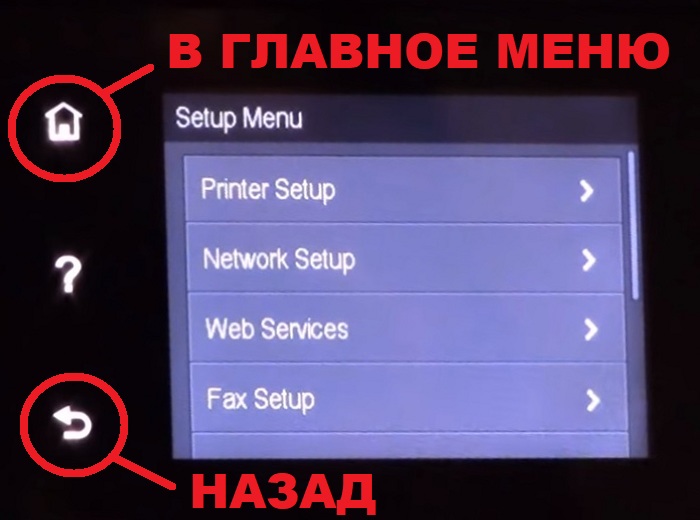
Меню поддержки (Support Menu)
Для входа требуется четыре раза подряд нажать «Назад».
Вероятно, самое полезное меню специальных возможностей, включающее следующие опции: диагностика печатающей головки и режим её восстановления (глубокая прочистка), отключение необходимости установки setup-картриджей (например, при полном сбросе настроек), просмотр истории ошибок, диагностика сетевого соединения, а также многие другие.
Инженерное меню, расширенное меню поддержки (Engineering Menu, Extended Support Menu)
Для входа требуется нажать один раз «Домик», один раз «Назад» и ещё два раза «Домик».
В инженерном меню присутствуют опции: расширенный тест, просмотр кодов различных узлов принтера и номеров ошибок, дополнительные настройки дисплея, смена серийного номера, вход в boot-режим и другие.
Меню включения и отключения функций (Enable Disable Menu)
Для входа требуется нажать один раз «Домик», один раз «Назад», потом ещё раз «Домик» и один раз «Назад».
Данное меню, как следует из названия, позволяет включать и выключать Ethernet, Wi-Fi, HP ePrint и другие функции устройства.
 09:14
09:14
HP Officejet Pro 8600 review Videorama
 18:58
18:58
How to fix hp officejet pro 8600 printer failure error
 13:26
13:26
Unboxing and Setting Up the HP Officejet Pro 8600 Premium e-All-in-One Printer | HP
 19:52
19:52
hp officejet pro 8600 printhead cleaning
 21:41
21:41
HP Officejet Pro 8600 Wireless AllinOne Printer
 03:13
03:13
Видеообзор HP Officejet Pro 8600 (Plus)
 35:39
35:39
Desmontando HP Pro8600
 02:46
02:46
МФУ HP OfficeJet Pro 8600A
Примечание. После того как вы щелкнете на кнопке Применить, соединение со
встроенным Web-сервером (EWS) может быть ненадолго прервано. Если IP-адрес не
менялся, соединение со встроенным Web-сервером (EWS) будет восстановлено.
Однако если IP-адрес был изменен, то для доступа ко встроенному Web-серверу (EWS)
следует указать новый IP-адрес.
Сброс параметров брандмауэра
Для сброса параметров брандмауэра принтера и восстановления заводских установок
сбросьте параметры сети принтера. Дополнительную информацию см. в разделе Решение
проблем в сети.
Ограничения правил, шаблонов и служб
При создании правил брандмауэра помните о следующих ограничениях правил, шаблонов
и служб.
Номер
Ограничение
Максимальное число правил.
10 (одно правило по умолчанию)
Максимальное число шаблонов адресов.
12
Максимальное число пользовательских
шаблонов адресов.
5
Максимальное число служб, которые
можно добавить в пользовательские
шаблоны адресов.
Примечание. Это ограничение не
распространяется на предопределенный
шаблон «Все службы», в который включены
все службы, поддерживаемые сервером
печати.
40
Максимальное число служб, которые
можно добавить в политику.
К заданному правилу можно добавить
только один шаблон адреса и один шаблон
службы.
40
Максимальное число шаблонов служб в
политике.
10
Максимальное число пользовательских
шаблонов служб.
5
Восстановление стандартных значений сетевых параметров
Чтобы восстановить стандартный пароль администратора и сетевые параметры,
выполните следующие действия.
1.
На панели управления принтера коснитесь (стрелка вправо), выберите Настройка,
а затем — Сеть.
2.
Коснитесь Восстановить параметры сети, а затем выберите Да.
Появится сообщение о том, что параметры сети по умолчанию были восстановлены.
Примечание. Распечатайте страницу сетевой конфигурации и проверьте, сброшены
ли сетевые параметры. Дополнительную информацию см. в разделе Сведения на
странице сетевых параметров.
Изменение дополнительных сетевых параметров
257

Настройка принтера для беспроводного соединения, Перед началом работы, Астройка принтера в беспроводной сети
Рекомендации по снижению помех в беспроводной сети
- Изображение
- Текст
Примечание. При сбросе параметров сети принтера также сбрасываются настройки
брандмауэра принтера. Для получения дополнительной информации о конфигурации
брандмауэра принтера см. Конфигурация настроек брандмауэра принтера.
Настройка принтера для беспроводного соединения
Для принтера можно настроить беспроводное соединение.
Этот раздел содержит указанные ниже темы.
•
Перед началом работы
•
Настройка принтера в беспроводной сети
•
Изменение типа подключения
•
Проверка беспроводной связи
•
Рекомендации по обеспечению безопасности беспроводной сети
•
Рекомендации по снижению помех в беспроводной сети
Примечание. При возникновении проблем с подключением принтера см. раздел
Разрешение проблем печати.
Совет Дополнительную информацию по настройке и использованию функций
беспроводной связи принтера см. на веб-сайте центра беспроводной печати HP
(www.hp.com/go/wirelessprinting).
Перед началом работы
Перед настройкой беспроводной связи убедитесь в том, что выполнены перечисленные
ниже условия.
•
Принтер не подключен к сети с помощью сетевого кабеля.
•
Беспроводная сеть доступна и функционирует должным образом.
•
Принтер и компьютеры, которые к нему обращаются, относятся к одной сети
(подсети).
При подключении принтера может отобразиться запрос на ввод имени (SSID) и пароля
беспроводной сети.
•
Имя сети – это имя используемой беспроводной сети.
•
Пароль беспроводной сети не позволяет другим пользователям подключаться к
используемой беспроводной сети без разрешения. В зависимости от нужного уровня
защиты в беспроводной сети может использоваться пароль WPA или
идентификационная фраза WEP.
Если с момента настройки беспроводной сети ее имя или пароль безопасности не
менялись, в некоторых случаях их можно найти на задней или боковой стороне
беспроводного маршрутизатора.
Если вы не можете найти или вспомнить имя сети или пароль безопасности, обратитесь к
документации из комплекта поставки компьютере или беспроводного маршрутизатора.
Если данную информацию не удалось найти, обратитесь к вашему администратору сети
или к лицу, которое настроило беспроводную сеть.
Совет Для компьютеров под управлением Windows компания HP предоставляет
специальное средство, которое называется программой HP для диагностики домашней
сети и которое может помочь получить необходимую информацию для определенных
систем. Чтобы воспользоваться этим средством, перейдите на веб-сайт центра
беспроводной печати HP (www.hp.com/go/wirelessprinting) и щелкните Программа
диагностики сети в разделе Ссылки. В настоящее время это средство доступно не на
всех языках.
Приложение Г
258
Настройка сети

Настройка принтера в беспроводной сети
Чтобы настроить принтер в беспроводной сети, воспользуйтесь одним из указанных ниже
способов.
•
Настройка принтера с помощью программного обеспечения принтера HP
(рекомендованный способ)
•
Настройка принтера с помощью мастера настройки беспроводной связи
•
Настройка принтера с помощью защищенной настройки Wi-Fi (WPS)
•
Настройка принтера с помощью встроенного web-сервера (EWS)
Примечание. Если принтер уже использовался через подключение другого типа
(например, через USB), чтобы выполнить его настройку в беспроводной сети,
воспользуйтесь инструкциями из раздела Изменение типа подключения.
Настройка принтера с помощью программного обеспечения принтера HP
Программное обеспечение HP из комплекта поставки принтера можно использовать как для
включения его основных функций, так и для настройки беспроводной связи.
Если принтер уже использовался через подключение другого типа (например, через USB),
чтобы выполнить его настройку в беспроводной сети, воспользуйтесь инструкциями из
раздела Изменение типа подключения.
Настройка принтера с помощью мастера настройки беспроводной связи
Мастер настройки беспроводной связи позволяет без труда настроить беспроводное
соединение и управлять им с панели управления принтера.
1.
Настройте принтер. См. прилагаемые к принтеру руководство по началу работы и
плакат с инструкциями по установке.
2.
На панели управления принтера коснитесь (стрелка вправо), выберите Настройка,
а затем — Сеть.
3.
Коснитесь надписи Беспроводная, выберите Установка беспроводных устройств,
затем коснитесь OK.
4.
Завершите установку, следуя инструкциям на экране.
Примечание. Если не удается найти имя беспроводной сети (SSID) и пароль
беспроводной сети (ключ WEP либо парольную фразу WPA), см. раздел Перед началом
работы.
Настройка принтера с помощью защищенной настройки Wi-Fi (WPS)
Защищенная настройка Wi-Fi (WPS) позволяет быстро настроить принтер в беспроводной
сети, не указывая имя беспроводной сети (SSID), пароль беспроводной сети (пароль WPA,
ключ WEP) и другие настройки беспроводной связи.
Примечание. Настройку беспроводной связи можно выполнять через WPS, только
если в беспроводной сети используется шифрование данных WPA. Если в сети
используется шифрование WEP или совсем не используется шифрование,
воспользуйтесь другим способом настройки принтера в беспроводной сети из этого
раздела.
Примечание. Чтобы использовать WPS, маршрутизатор или точка доступа к
беспроводной связи должны поддерживать WPS. Маршрутизаторы с поддержкой WPS,
как правило, оснащены кнопкой
(WPS) или кнопкой с надписью WPS.
Настройка принтера для беспроводного соединения
259

Настройка принтера с помощью WPS выполняется одним из указанных ниже способов.
•
С помощью кнопки: Воспользуйтесь кнопкой
(WPS) или кнопкой с надписью WPS
на маршрутизаторе, если она есть.
•
С помощью PIN-кода: введите PIN-код, сгенерированный принтером, в программе
настройки маршрутизатора.
Подключение принтера с помощью кнопки
1.
На панели управления принтера коснитесь (стрелка вправо), выберите Настройка,
а затем — Сеть.
2.
Коснитесь надписи Настройка защиты Wi-Fi и следуйте инструкциям на экране.
3.
По запросу коснитесь надписи Кнопка.
4.
Нажмите и удерживайте кнопку WPS на маршрутизаторе или точке доступа к
беспроводной связи в течение трех секунд.
Подождите примерно 2 минуты. Если принтер успешно подключится, индикатор
беспроводной связи перестанет мигать, но не погаснет.
Подключение принтера с помощью PIN-кода
1.
На панели управления принтера коснитесь (стрелка вправо), выберите Настройка,
а затем — Сеть.
PIN-код WPS находится в нижней части страницы.
2.
Коснитесь надписи Настройка защиты Wi-Fi и следуйте инструкциям на экране.
3.
По запросу коснитесь надписи PIN.
На дисплее появляется номер PIN защищенного соединения Wi-Fi.
4.
Откройте программу настройки беспроводного маршрутизатора или беспроводной
точки доступа и введите PIN-код WPS.
Примечание. Дополнительную информацию об использовании служебной
программы настройки см. в документации к маршрутизатору или точке доступа к
беспроводной связи.
Подождите примерно 2 минуты. Если принтер успешно подключится, индикатор
беспроводной связи перестанет мигать, но не погаснет.
Настройка принтера с помощью встроенного web-сервера (EWS)
Если принтер подключен к сети, для настройки беспроводной связи можно использовать
его встроенный web-сервер (EWS).
1.
Откройте встроенный веб-сервер (EWS). Дополнительную информацию см. в разделе
Встроенный веб-сервер.
2.
На вкладке Главная выберите компонент Мастер настройки беспроводной связи в
разделе Настройка.
3.
Следуйте инструкциям на экране.
Совет Можно также установить беспроводное подключение, введя или изменив
отдельные настройки беспроводной связи. Чтобы изменить эти настройки, на вкладке
Сеть, в разделе Беспроводная связь (802.11) слева, выберите Дополнительно,
измените настройки беспроводной связи и нажмите кнопку Применить.
Изменение типа подключения
Установив программное обеспечение HP и подключив принтер к компьютеру или к сети,
можно с помощью данного программного обеспечения изменить тип подключения
(например с USB на беспроводную связь).
Приложение Г
260
Настройка сети

Примечание. Если выбрано беспроводное соединение, убедитесь, что кабель
Ethernet не подсоединен к принтеру. При подсоединении кабеля Ethernet беспроводная
связь принтера отключается.
В процессе установки может отобразиться запрос на временное подключение кабеля
USB.
Переход с Ethernet на беспроводное подключение
1.
На панели управления принтера коснитесь (стрелка вправо), выберите Настройка,
а затем — Сеть.
2.
Коснитесь надписи Беспроводная, выберите Установка беспроводных устройств,
затем коснитесь OK.
3.
Завершите установку, следуя инструкциям на экране.
Примечание. Если не удается найти имя беспроводной сети (SSID) и пароль
беспроводной сети (ключ WEP либо парольную фразу WPA), см. раздел Перед
началом работы.
Переход с USB на беспроводное подключение
Выполните инструкции для используемой операционной системы.
Windows
1.
На рабочем столе нажмите кнопку Пуск, последовательно выберите пункты
Программы (или Все программы) и HP, затем выберите название принтера и
нажмите Настройка и программное обеспечение принтера.
2.
Нажмите Подключить новый принтер и выберите Преобразовать подключение
принтера через USB в беспроводное.
3.
Завершите установку, следуя инструкциям на экране.
Mac OS X
1.
Откройте служебную программу HP. Дополнительную информацию см. в разделе
Утилита HP (Mac OS X).
2.
На панели инструментов HP Utility щелкните значок Приложения.
3.
Дважды щелкните значок Помощник настройки HP и следуйте инструкциям на
экране.
Переход с беспроводного подключения на USB или Ethernet
Чтобы изменить тип подключения с беспроводного на USB или Ethernet, подключите к
принтеру кабель USB или Ethernet.
Примечание. При использовании компьютера под управлением Mac OS X добавьте
принтер в очередь печати. На панели Dock щелкните Системные настройки, в разделе
Оборудование выберите Печать и факс или Печать и сканирование, щелкните + и
выберите принтер.
Проверка беспроводной связи
Напечатайте страницу проверки беспроводной сети, чтобы получить информацию о
беспроводном соединении принтера. На странице проверки беспроводной сети содержится
информация о состоянии, MAC-адресе и IP-адресе принтера. Если принтер подключен к
сети, на странице проверки показаны сведения о параметрах сети.
Печать страницы проверки беспроводной сети
1.
На панели управления принтера коснитесь (стрелка вправо), выберите Настройка,
а затем — Сеть.
2.
Коснитесь надписи Беспроводная и выберите Тестирование печати по
беспроводной сети.
Настройка принтера для беспроводного соединения
261

Рекомендации по обеспечению безопасности беспроводной сети
Следующая информация поможет защитить беспроводную сеть и беспроводной принтер от
несанкционированного использования.
Дополнительную информацию см. на веб-сайте www.hp.com/go/wirelessprinting.
Этот раздел содержит следующие темы.
•
Обзор настроек безопасности
•
Установка адресов оборудования для беспроводного маршрутизатора (фильтрация
MAC)
•
Другие инструкции по защите беспроводной связи
Обзор настроек безопасности
Чтобы повысить безопасность беспроводной сети и предотвратить несанкционированный
доступ, принтер оснащен поддержкой множества стандартных типов сетевой проверки
подлинности, в том числе WEP, WPA и WPA2.
•
WEP. Обеспечивает безопасность путем шифрования данных, передаваемых по
радиоканалу с одного беспроводного устройства на другое. Устройства сети с WEP
используют для кодирования данных WEP-ключи. Если сеть использует WEP,
необходимо знать соответствующие ключи.
•
WPA. Повышает уровень защиты данных и контроль доступа при беспроводной связи
в существующих и будущих беспроводных сетях. Он устраняет все известные
слабости WEP, исходного механизма обеспечения безопасности в стандарте 802.11.
WPA использует для кодирования протокол целостности временного ключа (TKIP) и
применяет проверку прав доступа 802.1X с одним из доступных стандартных типов
протокола расширенной аутентификации (EAP).
•
WPA2. Предоставляет корпоративным и индивидуальным пользователям
беспроводной связи высокий уровень гарантии того, что доступ к их беспроводным
сетям имеют только пользователи, обладающие правом доступа. WPA2
поддерживает стандарт расширенного кодирования (AES). AES работает в режиме
счетчика связывания закодированных блоков (CCM) и поддерживает независимый
базовый набор служб (IBSS) для защиты обмена данными между клиентскими
рабочими станциями, соединенными по беспроводной связи без маршрутизатора
(например, маршрутизатора беспроводной связи Linksys или базовой станции Apple
AirPort).
Установка адресов оборудования для беспроводного маршрутизатора
(фильтрация MAC)
Фильтрация MAC — это средство безопасности, в котором маршрутизатор или точка
доступа к беспроводной связи настраивается по списку аппаратных адресов (также
называемых MAC-адресами) устройств, которым разрешен доступ к сети посредством
маршрутизатора.
Если маршрутизатор фильтрует аппаратные адреса, аппаратный адрес принтера
необходимо внести в список допустимых аппаратных адресов маршрутизатора. Если у
маршрутизатора нет аппаратного адреса принтера, пытающегося получить доступ в сеть,
маршрутизатор не предоставляет этому принтеру доступ к сети.
Внимание Однако этот метод не рекомендуется использовать, поскольку
пользователям за пределами сети, желающим получить к ней несанкционированный
доступ, несложно считать и подделать MAC-адрес.
Приложение Г
262
Настройка сети
Другие инструкции по защите беспроводной связи, Рекомендации по снижению помех в беспроводной сети
Страница 267
- Изображение
- Текст
Установка аппаратного адреса в маршрутизаторе/точке доступа к беспроводной
связи
1.
Распечатайте страницу конфигурации сети и найдите на ней аппаратный адрес
принтера. Дополнительную информацию см. в разделе Сведения на странице
сетевых параметров.
Примечание. Принтер использует разные адреса для подключения через
Ethernet и для беспроводного подключения. Оба соответствующих аппаратных
адреса приведены на странице конфигурации сети принтера.
2.
Откройте служебную программу настройки маршрутизатора/точки доступа к
беспроводной связи и внесите аппаратный адрес принтера в список допустимых
аппаратных адресов.
Примечание. Дополнительную информацию об использовании служебной программы
настройки см. в документации к маршрутизатору или точке доступа к беспроводной
связи.
Другие инструкции по защите беспроводной связи
Для обеспечения безопасности беспроводной сети следуйте приведенным далее
рекомендациям.
•
Используйте пароль беспроводной связи, состоящий не менее чем из 20 случайных
символов. Пароли беспроводной связи WPA могут содержать до 64 символов.
•
Не используйте пароли беспроводной связи, состоящие из распространенных слов
или фраз, простых последовательностей символов (например, единиц) либо из
элементов, относящихся к сведениям о личности. Составляйте пароли только из
набора случайных букв (заглавных и строчных) и цифр, а если разрешено
использование других символов (например, знаков препинания), следует
использовать и их.
•
Смените пароль беспроводной связи, установленный изготовителем для доступа
администратора к точке беспроводного доступа или беспроводному маршрутизатору.
В некоторых маршрутизаторах возможна также смена имени администратора.
•
По возможности отключите административный доступ по беспроводной связи. В этом
случае для изменения конфигурации необходимо будет использовать проводные
соединения Ethernet.
•
Если это возможно, отключите удаленный административный доступ к
маршрутизатору через Интернет. Можно с помощью протокола удаленного рабочего
стола установить зашифрованное подключение к компьютеру за маршрутизатором и
внести изменения в его конфигурацию с локального компьютера с доступом через
Интернет.
•
Чтобы избежать случайного подключения к чужой беспроводной сети, отключите
автоматическое подключение к любым сетям. В Windows XP это отключено по
умолчанию.
Рекомендации по снижению помех в беспроводной сети
Далее приведены рекомендации по снижению вероятности возникновения помех в
беспроводной сети.
•
Не устанавливайте устройства беспроводной связи вблизи больших металлических
предметов (например сейфов) и других электромагнитных устройств (например,
микроволновых печей или беспроводных телефонов), поскольку эти объекты могут
приводить к искажению радиосигналов.
•
Не устанавливайте устройства беспроводной связи вблизи массивных стен и других
строительных конструкций, поскольку эти объекты поглощают радиоволны и
ослабляют сигнал.
Настройка принтера для беспроводного соединения
263

•
Устанавливайте точку доступа или маршрутизатор беспроводной связи в центре, на
линии прямой видимости с другими беспроводными устройствами в сети.
•
Поддерживайте расстояние между устройствами беспроводной связи в пределах
допустимого.
Удалите и снова установите программное обеспечение HP
Если процедура установки не завершена или кабель USB был подключен к компьютеру до
появления соответствующего приглашения программы установки, возможно, потребуется
удалить прилагаемое к принтеру программное обеспечение HP, а затем установить его
заново. Не удаляйте вручную файлы программы с компьютера. Для правильного удаления
файлов используйте соответствующую утилиту, установленную вместе с программным
обеспечением HP.
•
Windows
•
Mac OS X
Windows
Удаление с компьютера (1-й способ)
1.
Отсоедините принтер от компьютера. Не подключайте принтер к компьютеру до
завершения установки программного обеспечения HP.
2.
На рабочем столе компьютера нажмите кнопку Пуск, выберите Программы или Все
программы, затем HP, выберите имя принтера, а затем – Удалить.
3.
Следуйте инструкциям на экране.
4.
Если появится запрос на удаление общих файлов, щелкните Нет.
Если эти файлы будут удалены, то другие программы, использующие их, могут
работать неправильно.
5.
Перезагрузите компьютер.
6.
Чтобы переустановить программное обеспечение HP, вставьте компакт-диск с
программным обеспечением HP в устройство чтения компакт-дисков на компьютере и
следуйте инструкциям на экране.
7.
При появлении соответствующего запроса в программе HP подключите принтер к
компьютеру.
8.
Для включения принтера нажмите
(кнопка Питание).
После подсоединения и включения принтера может потребоваться подождать
несколько минут, пока завершатся все процедуры Plug and Play.
9.
Следуйте инструкциям на экране.
Удаление с компьютера (2-й способ)
Примечание. Используйте этот способ, если в меню «Пуск» Windows отсутствует
пункт Удалить.
1.
На рабочем столе компьютера нажмите кнопку Пуск, последовательно выберите
Настройка, Панель управления, а затем – Установка и удаление программ.
— или —
Нажмите Пуск, выберите Панель управления, затем дважды щелкните Программы
и компоненты.
2.
Выберите имя принтера и нажмите Изменить/Удалить или Удалить/Изменить.
Следуйте инструкциям на экране.
3.
Отсоедините принтер от компьютера.
Приложение Г
264
Настройка сети

4.
Перезагрузите компьютер.
Примечание. Перед перезагрузкой убедитесь, что принтер отсоединен от
компьютера. Не подключайте принтер к компьютеру до завершения установки
программного обеспечения HP.
5.
Вставьте компакт-диск с программным обеспечением HP в устройство чтения
компакт-дисков на компьютере и запустите программу установки.
6.
Следуйте инструкциям на экране.
Mac OS X
Удаление с компьютера Macintosh
1.
Дважды щелкните значок Удаление программ HP (в папке Hewlett-Packard,
расположенной в папке Программы на верхнем уровне жесткого диска), а затем
щелкните Продолжить.
2.
При появлении соответствующего приглашения введите имя и пароль
администратора, а затем нажмите кнопку OK.
3.
Следуйте инструкциям на экране.
4.
Когда программы HP будут удалены, перезагрузите компьютер.
Удалите и снова установите программное обеспечение HP
265

Средства управления принтером, Панель инструментов (windows), Утилита hp (mac os x)
Встроенный веб-сервер, Утилита hp (mac os x)), Открытие панели инструментов, Дсредства управления принтером
- Изображение
- Текст
Д
Средства управления
принтером
Этот раздел содержит указанные ниже темы.
•
Панель инструментов (Windows)
•
Утилита HP (Mac OS X)
•
Встроенный веб-сервер
Панель инструментов (Windows)
Панель инструментов обеспечивает доступ к информации о состоянии и обслуживании
принтера.
Примечание. Панель инструментов можно установить с компакт-диска с программным
обеспечением HP, если компьютер отвечает системным требованиям.
Открытие панели инструментов
1.
На рабочем столе компьютера нажмите кнопку Пуск, выберите Программы или Все
программы, щелкните HP, выберите папку для принтера HP, а затем – значок с
названием принтера.
2.
Дважды щелкните Настройка печати, затем дважды щелкните Задачи по
обслуживанию.
Утилита HP (Mac OS X)
Утилита HP содержит средства настройки параметров печати, калибровки принтера, заказа
расходных материалов в Интернете и поиска информации о поддержке на веб-сайте.
Примечание. Доступные функции в утилите HP могут различаться в зависимости от
выбранного принтера.
Предупреждения и индикаторы уровней чернил предоставляют приблизительные
значения, предназначенные только для планирования. При получении предупреждения
о низком уровне чернил подготовьте для замены новые картриджи, чтобы избежать
возможных задержек при печати. До тех пор, пока не появится соответствующее
сообщение, картриджи не нуждаются в замене.
Запуск утилиты HP
Как запустить утилиту принтера HP
Дважды щелкните значок Утилита HP. Этот значок расположен в папке Hewlett-Packard,
которая находится в папке Applications в корне жесткого диска.
Встроенный веб-сервер
Если принтер подключен к сети, можно перейти на домашнюю страницу принтера
(встроенный веб-сервер или EWS) для просмотра информации о его состоянии, изменении
параметров и управлении им с компьютера.
266
Средства управления принтером

Комментарии
На чтение 11 мин Просмотров 1к. Опубликовано 08.08.2020
Содержание
- Как произвести перезапуск устройства?
- Способ обнуления счетчика чернил
- Способы обнуления ошибок
- Обнуление настроек на других моделях
- Товары, связанные с новостью
Пользователям печатающих устройств HP зачастую приходится заниматься сбросом ошибок аппарата или счетчика чернил. Обычно в принтерах устанавливаются одноразовые картриджи. Но поскольку покупка новых расходных материалов требует немалых затрат, многие стараются отыскать способ, позволяющий повторно использовать емкость для чернил. Для обнуления кодов неисправностей необходимо учитывать конкретную модель.
О чём пойдет речь:
Как произвести перезапуск устройства?
Если требуется сброс настроек принтера HP и возврат к настройкам, которые были установлены изначально, следует совершить простые действия:
- В программе принтера HP необходимо найти меню «Файл».
- Отыскав опцию «Перезапуск», на нее нажать.
- Когда всплывет соответствующее окно, действие понадобится подтвердить, что впоследствии перезапустит аппарат.
Шрифты, загруженные в память, из-за сброса настроек будут удалены.
Способ обнуления счетчика чернил
Производитель принтеров (HP 2050, HP 4283, Deskjet 2130 и прочих моделей) обычно устанавливает на печатные устройства одноразовые картриджи. Благодаря встроенному чипу осуществляется контроль за уровнем чернил, поэтому емкость, не имеющая датчика, работать в таком аппарате не сможет.
Чтобы избежать покупки нового расходного материала, можно произвести сброс счетчика чернил на принтере HP:
- Картридж извлекается из устройства и располагается на рабочей поверхности контактами вверх.
- При помощи небольшого кусочка скотча заклеивается контакт, который находится в верхнем углу слева.
- Емкость устанавливается в аппарат, после чего следует нажать «Ок», распечатать и извлечь картридж снова.
- Заклеивается контакт в нижнем ряду с правой стороны. После установки емкости обратно в устройство понадобится выполнить распечатку. Далее чернильница извлекается.
- Чтобы произошел сброс счетчика, следящего за уровнем чернил, необходимо с емкости удалить скотч, который был наклеен первым, и вставить картридж в принтер.
- Чернильница вынимается и убирается второй скотч. Далее контакты нужно аккуратно почистить спиртом. Если установить расходный материал на свое место, счетчик будет обнулен. Принтер HP покажет, что уровень красящего вещества достигает 100%.
Также счетчик можно обнулить следующим образом:
- одновременно заклеиваются три контакта в верхнем ряду с правой стороны;
- картридж устанавливается в устройство и выполняется печать;
- после удаления скотча используется спирт;
- емкость возвращается на место, после чего можно приступить к тестовой печати.
Исходя из того, что на некоторых моделях удается осуществлять сброс счетчика принтера HP, специалисты советуют пользоваться качественными чернилами, чтобы избежать нежелательной поломки аппарата.
Способы обнуления ошибок
В современных моделях принтеров HP Laserjet, Deskjet 2130, HP 4283 и прочих установлена система, задача которой состоит в самодиагностике устройства. О возникновении неполадок аппарат сообщает высвечиванием кодов ошибок на дисплее либо миганием светодиодов.
Несмотря на то, что печатающие устройства HP достаточно надежные, они также могут выходить из строя. Поэтому стоит знать, как сделать сброс ошибки принтера HP.
Среди существующих ошибок часто встречается неисправность с кодом 79. Так аппарат сигнализирует о сбое в программном обеспечении. Для сброса предусматривается следующий алгоритм действий:
- устройство отключается от питания, после чего необходимо подождать не меньше 30 секунд;
- после включения принтера следует дождаться его инициализации;
- если ошибки не исчезли, может понадобиться сброс очереди печати или придется переустановить драйвера.
Высвечивающиеся ошибки сбрасываются в разных моделях принтера по-своему. Например, когда требуется сброс принтера HP Laserjet, чтобы вернуть заводские настройки, необходимо помнить, что из памяти принтера будут удалены все имеющиеся страницы.
При наличии устройства Laserjet с сенсорной панелью:
- нажимается кнопка «Настройка»;
- выбирается «Обслуживание»;
- прокрутив список, следует найти опцию «Восстановление значений по умолчанию», после чего действие подтверждается.
Обнуление настроек на других моделях
Сброс параметров принтера HP 2050 нередко требуется в том случае, если нужно установить картридж после заправки. Чтобы девайс выполнял свою работу, необходимо:
- Кабель USB отсоединить от аппарата, при этом вынимать кабель питания не стоит.
- Одновременно нажимаются кнопки «Отмена» и «Цветное копирование».
- Не отпуская клавиши, отключается и включается питание.
- Принтер сделает попытку включиться, однако ему это не удастся.
- Отпустив кнопки, следует запустить аппарат.
Выполнить сброс принтера HP Photosmart (модель С5183) можно таким образом:
- извлекается штекер питания;
- одновременно нажимаются «Ок» и «Справка», штекер вставляется обратно, но кнопки удерживаются до того момента, пока принтер Photosmart не выключится;
- нажимая на клавишу с крестиком и стрелкой вниз, устройство необходимо включить.
В некоторых аппаратах HP Photosmart, к примеру, С7283, сброс ошибки чернил осуществляется через обнуление настроек. Для этого нажимаются «Справка» и «Ок» и после того, как будет вставлен штекер питания, удерживаются до возврата к первоначальным параметрам.
Решить возникающие проблемы с принтерами марки HP можно при помощи обнуления настроек. Главное, учитывать модель аппарата и придерживаться правильного алгоритма действий.
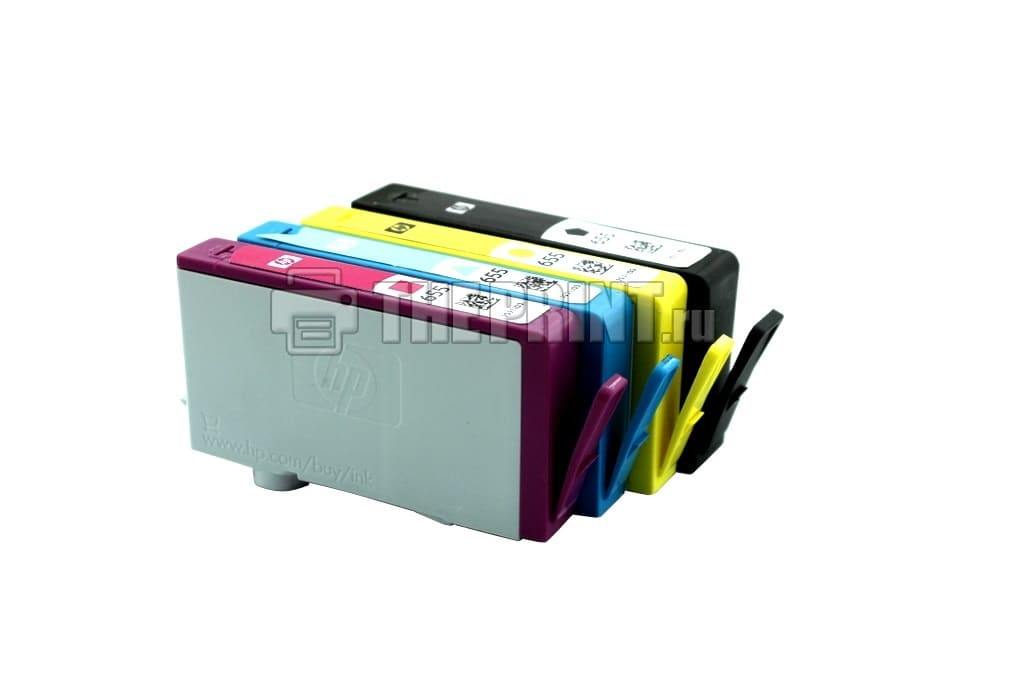
У HP OfficeJet-7000 печатающая головка (далее ПГ) находится отдельно от чернильниц. Пользователь после израсходования чернил, узнает о стоимости новых расходных материалов и думает как сэкономить на печати. Одним из способов не тратить лишние деньги, является заправка картриджей HP OfficeJet-7000 в домашних условиях.
Чернила подходящие для принтера HP OfficeJet-7000 в нашем интернет магазине
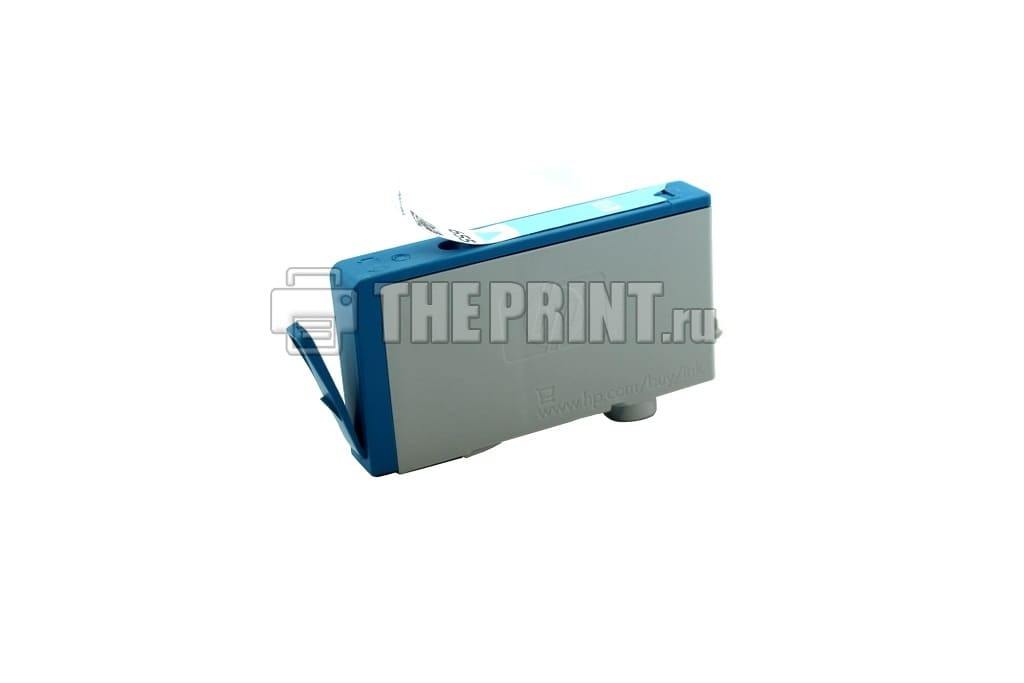
Заправка принтера HP OfficeJet-7000 своими руками не сложный процесс, ниже в статье мы покажем как это возможно сделать. Под наклейкой есть заправочное отверстие в котором находится заглушка, в виде пластмассового шарика. (Рисунок 2) В стартовых расходных материалах бывает, что заправочного отверстия нет, тогда нужно сверлом или канцелярским ножом сделать паз под заправку.
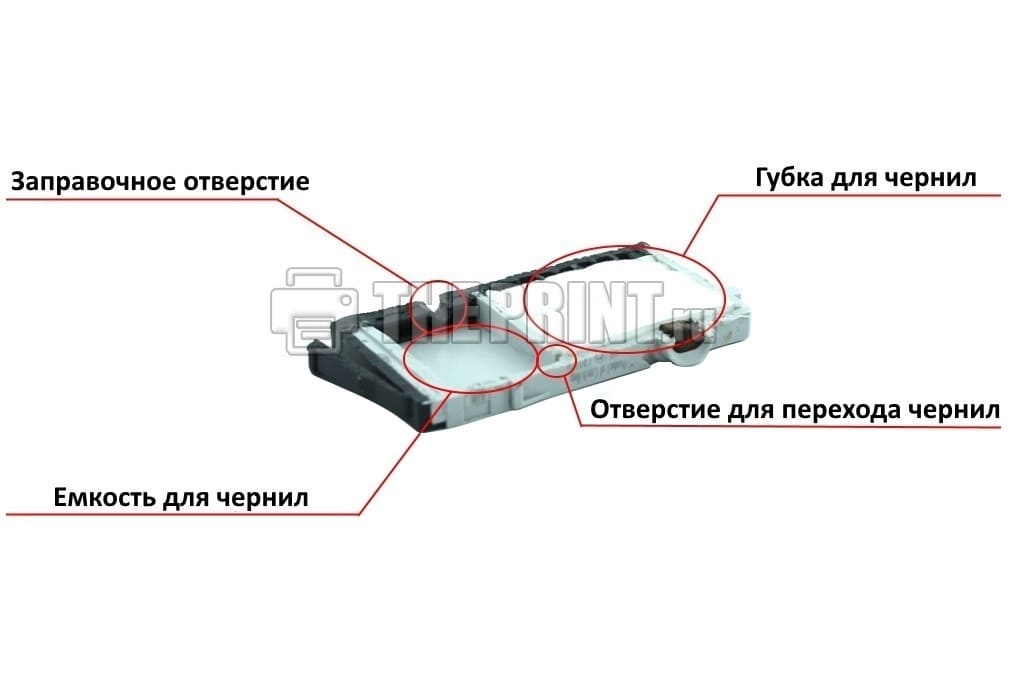
Для наглядного примера, мы располовинили черный картридж. (Рисунок 3)
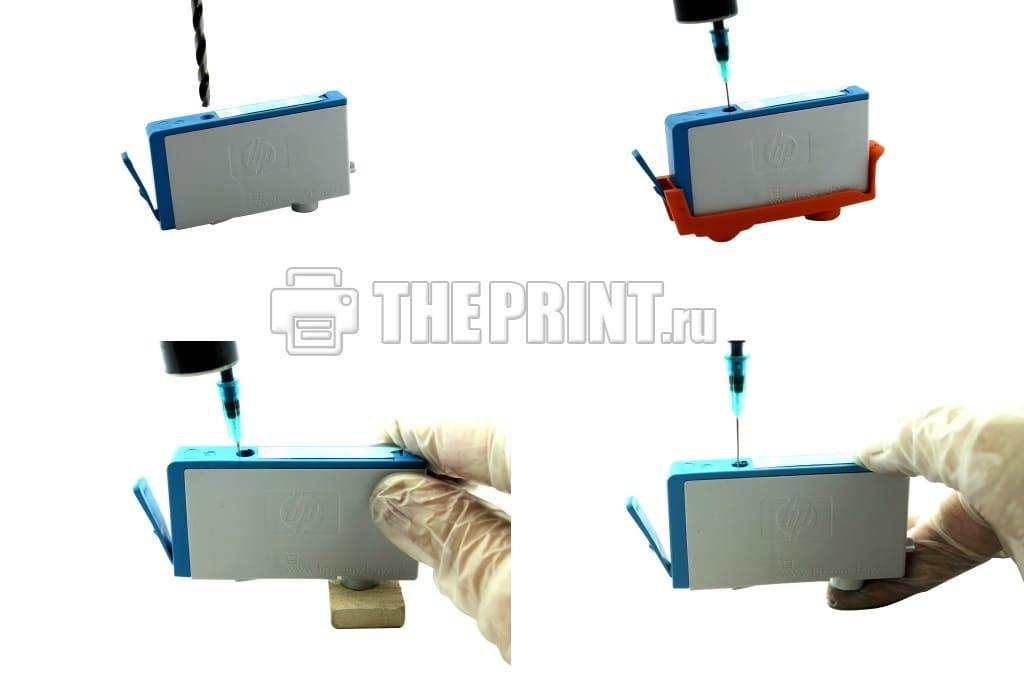
1. Приступаем к заправке HP, набираем в шприц краску, можно использовать 10 или как в нашем случае 20 мл. шприцы.
2. Аккуратно поддеваем край наклейки и желательно подрезаем её, что бы в будущем она не мешалась. Шарик-заглушку можно вдавить внутрь или просверлить 4 мм. сверлом.
3. Во время заправки, сопло откуда краска попадают в печатающую головку должно быть закрыто. Возможно закрыть его канцелярским ластиком, пальцем или транспортировочной заглушкой. (Рисунок 4)
4. Вставляем иглу шприца внутрь картриджа. Вводить глубоко не нужно, достаточно 10-20 мм. (Рисунок 4)
5. Вводите краску (примерно 12 мл. для пигментного черного и по 5 мл. для всех остальных) до тех пор, пока они не появится в заправочном отверстии, далее откачиваем 1 мл. обратно в шприц. (Рисунок 4)
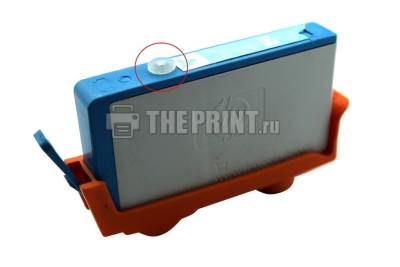
6. Очищаем вокруг заправочного отверстия чернила, если они разлились наружу.
7. Заправочное отверстие нужно загерметизировать резиновой пробкой или термоклеем. (Рисунок 5)
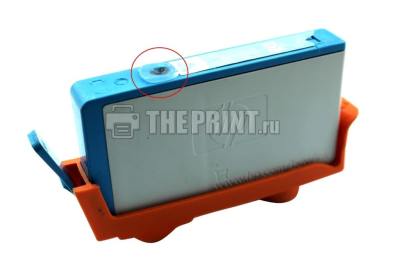
8. После заправки ставим картридж на сухую салфетку (около 5 минут) и даем лишним чернилам вытечь. В картридже должно быть разряженное давление воздуха.
9. Устанавливаем заправленные расходные материалы в принтер, делаем прочистку ПГ через компьютер или в меню принтера.
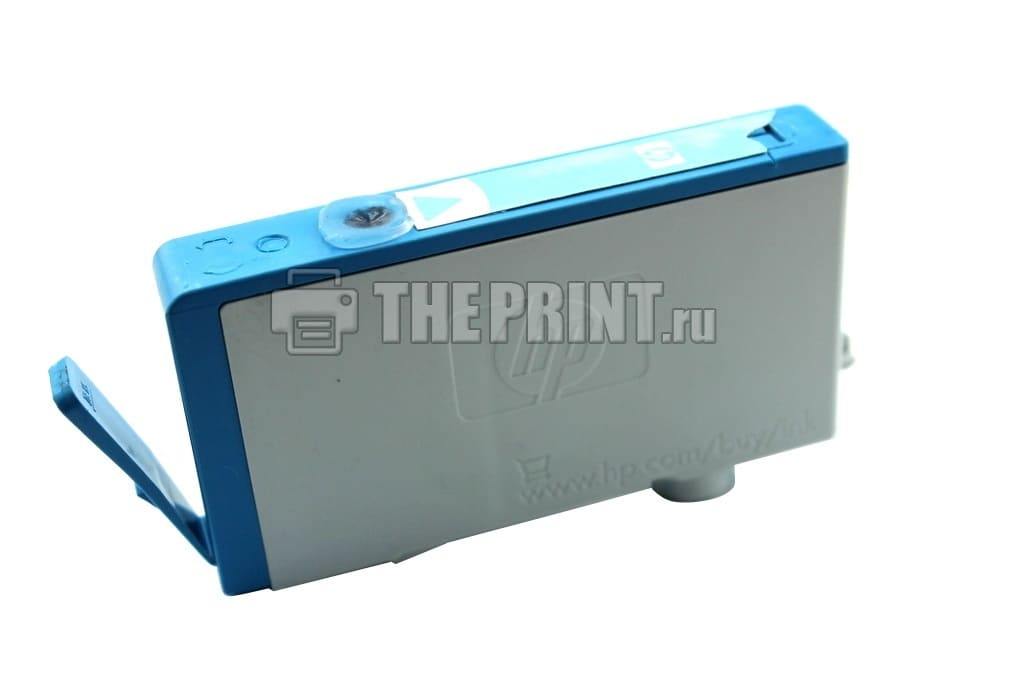
- 8 пункт инструкции обязателен, если Вы перелили чернила, то краска в любом случае будут вытекать, на салфетку или на печатающую головку.
- Если Вы заправляете первый раз, то нужно отменить слежение за расходными материалами, для этого нажмите и удерживайте кнопку «Отмена» (Красный крестик или треугольник) на принтере в течение 15 секунд. После отмены слежения, у Вас печатающее устройство будет сигнализировать что чернила закончились, но печатать будет.
Вспомогательные товары для заправки принтера HP OfficeJet-7000
В оригинальных картриджах HP 711, 950, 951, 933, 932, совместимых ПЗК (например, для картриджей 950/951 или для 932/933) и аналогичных СНПЧ для HP уязвимы чипы.
Дело в том, что на принтерах HP T120, T520, 8100, 8600, 8610, 8620, 8630, 251dw, 276dw, 8640, 8650, 8660, 6700, 6100, 6600, 7110, 7610, 7512, 7612, 7510 контроль чернил двойной:
- По счетчику расхода чернил в чипах (после окончания счетчика можно использовать картриджи и далее, нажав ОК в появившемся окне-предупреждении).
- По датчику фактического наличия чернил в печатающей головке (если по этому датчику чернил нет, появляется сообщение “необходимо заменить пустыеизрасходованные картриджи”).
Если вставить пустые картриджи, пропустить заправку или использовать некачественные чернила, повторяющаяся ошибка датчика наличия чернил может заблокировать или вывести из строя чипы, поэтому внимательно следите за состоянием ПЗК и СНПЧ. Мы рекомендуем и вовсе блокировать датчик наличия чернил, при переходе на альтернативные расходные материалы, чтобы чипы служили максимально долго.
Нужно иметь в виду, что принтер запоминает на каких чипах появилась данная ошибка, поэтому, после переустановки картриджей, ошибка повторяется. Единовременно блокировка чипов может сброситься, если вставить и дать определиться другим ПЗК с исправными чипами или заправленным оригиналам (а заправить их легко). После этого вставьте ранее блокированные картриджи. Но конструкция печатающей головки такова, что принтер очень редко, без постороннего вмешательства, может вновь заполнить отсеки где установлены данные датчики, поэтому, скорее всего, данная ошибка вскоре повторится.
Датчик наличия чернил отключается замыканием контактов на ПГ с помощью паяльника или подкладывания проводков. Одно “но”: если вы пропустите заправку картриджей, принтер не увидит фактического отсутствия чернил, и в связи с термоструйной системой печати, может вывести печатающую голову из строя. Последовательность действий ниже.
- Выньте картриджи из принтера.
- Снимите печатающую голову (нужно отодвинуть рычажок справа каретки на T120, T520, 8100, 8600, 8610, 8620, 8630, 251dw, 276dw, 8640, 8650, 8660, на 6700, 6100, 6600, 7110, 7610, 7510, 7612 головка снимается с разборкой всего корпуса).
- Открутите два болта сзади, которые держат электронную плату.
- Замкните по два контакта (как на фото). Это можно сделать паяльником или без него – положив на пружинки маленькие кусочки проводков (или сложенные вдвое некрашеные канцелярские скобы для степлера) и прижав их платой. Вообще, данные контакты замыкаются чернилами в буферной чернильной камере в головке: когда чернила кончились – замыкания нет и принтер выдает ошибку, правда иногда датчик срабатывает ошибочно из-за воздуха или тряски. После данной процедуры принтер не будет реагировать на эти помехи.
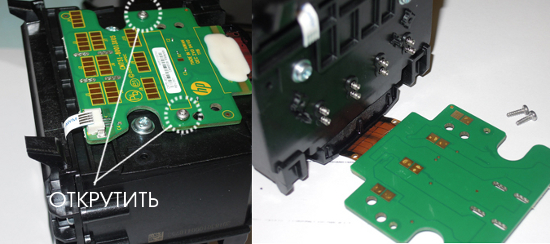
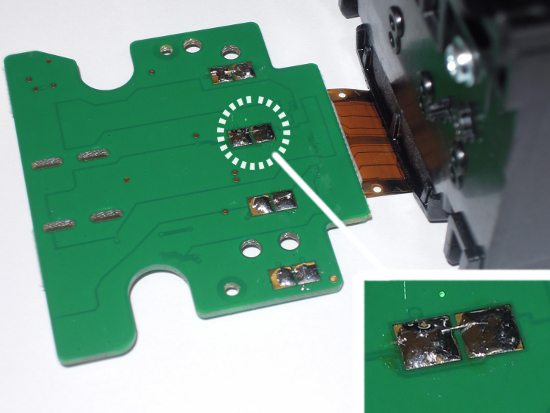
Как соединить контакты на ПГ HP T120/T520 и др. и отключить слежение за уровнем чернил
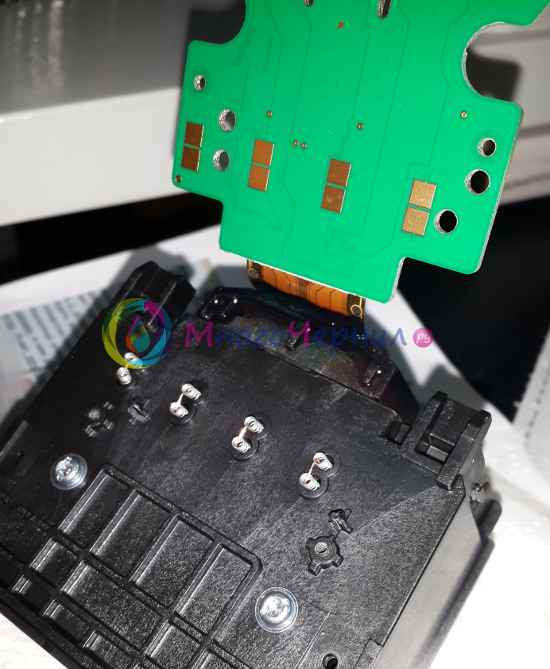
Замыкание датчика помпы печатающей головы HP 8100/8600 с помощью проводков
При проблемах с поступлением чернил принтер по-прежнему может сообщать об ошибках, но блокировать чипы навсегда не будет (например, “сигнал датчика чернил”- устраняется нажатием “ОК”).

Товары, связанные с новостью


Здравствуйте!
ситуация такая: приобрели снпч для плоттера нр т520, под брендом “многочернил”,контакты на печатающей головке при установке СНПЧ замкнули методом пайки, после установки снпч аппарат отпечатал несколько листов разного формата, затем появилось сообщение что закончился синий картридж, картриджи перевставили – выдал сообщение что картриджи повреждены или отсутствуют. Теперь картриджи видит если только вынуть какой нибудь один или несколько(т.е. видит оставшиеся).
Здравствуйте. Ну, уберите замыкания, если они навредили работе устройства. Перепайку вообще следует делать только в ограниченном ряде случаев, потому что без защиты от работы вхолостую термоструйные печатающие головы испортить шанс очень большой.
Работоспособность нашей СНПЧ не зависит от манипуляций с платами принтера.
Перемычки убрали, ситуация не поменялась.
Определяет только оставшиеся картриджи, если вытащить хотя бы один, если стоят все – не определяет ни один.
Выходит, что надо вызывать сервисного инженера и смотреть в чём там дело.
Здравствуйте!
Точно такая же ситуация только с ПЗК и без всякой запайки. Принимает картриджи до последнего. После установки четвертого едет на прокачку (ругнувшись на неоригинал), затем выдает сообщение “Картриджи повреждены”. Стоит установить один картридж из другой партии – его видит, понимает, остальные повреждены. И так по кругу.
Добрый день! Подскажите пожалуйста ответ на такой вопрос: стоит практически новый мфу HP Officejet Pro 8600, пользовались им мало и пользовались очень давно. При попытке его запуска устройство пишет что цветные картриджи закончились, а черного осталось совсем немного. С чем это связано? Могли ли картриджи высохнуть со временем и восприниматься устройством как использованные? Спасибо.
Здравствуйте. Уровень чернил определяется по цифровому счётчику в чипах картриджей. Так что период неиспользования или пересыхание чернил никак напрямую на это влияет.
Добрый день новый мфу hp office jet pro 7720 после окончания чернил не сбрасываеться два катриджа жёлтый и черный, как понять что они заблокировались, возможно есть новые методы сброса. Заранее спасибо.
Здравствуйте. HP 7720 как и все остальные модели на 953 картриджах не поддерживают отключение слежения за уровнем чернил, так что просто перезапаправлять оригиналы не получится.
Есть старый способ работы с двумя комплектами заправленных оригиналов, но мы не можем гарантировать, что он поможет
https://mnogochernil.ru/newsroom/kak-zapravit-kartridzhi-hp-953-dlya-officejet-pro-8210-8710-8720-8730-8740-7740-8218-8725-8715/
В принципе, на сегодняшний день в качестве радикального решения проблемы мы можем порекомендовать наши перезаправляемые картриджи с автоматически обнуляемыми чипами
https://mnogochernil.ru/pzk/pzk_hp/pzk-953-dlya-hp-officejet-pro-8210-8710-7740-7720
Они, конечно, могут показаться довольно дорогими на фоне других ПЗК, но по факту стоят как один полный комплект оригиналов.
День добрый! подскажите будут ли работать перезаправляемые картриджи с чипами на принтере T520 24in с прошивкой APP2CN1733AR
Содержание этого документа относится к принтерам HP OfficeJet 251dw, 276dw, 3610, 3620, 6100, 6600, 6700, 7110, 7510, 7610, 7612, 8100, 8600, 8610, 8615, 8616, 8620, 8625, 8630, 8640, 8660, 9010, 9012, 9013, 9014, 9015, 9016, 9018, 9019, 9020, 9022, 9023, 9025, 9026, 9028 и 9012.
Принтер не печатает, а на панели управления или на компьютере отображается одно из следующих сообщений об ошибке:
-
Проблема системы печати
-
Проблема системы подачи чернил
-
Проблема системы принтера
Шаг 1. Проверьте картриджи на наличие протечек
Замените любые картриджи, где есть утечка.
Внимание!Не используйте чернильные картриджи с утечкой.
Чтобы узнать номер картриджа и приобрести расходные материалы, такие как чернила или тонер, посетите магазин HP Store или обратитесь в местный магазин розничной торговли. Используйте только подлинные расходные материалы HP, такие как чернила или тонер, предназначенные для вашего принтера. Компания HP не может гарантировать качество или надежность картриджей сторонних производителей или повторно заправленных картриджей. Для проверки подлинности используемых картриджей посетите веб-страницу HP anti-counterfeit (на английском языке).
На неисправный картридж или печатающую головку может распространяться гарантия. Чтобы проверить гарантию на расходные материалы, такие как чернила или тонер, перейдите на веб-страницу Узнайте об оригинальных расходных материалах HP, затем ознакомьтесь с информацией по ограниченной гарантии для своих расходных материалов.
-
Откройте дверцу для доступа к чернильным картриджам.
-
Прежде чем продолжить, дождитесь остановки каретки.
-
Извлеките чернильный картридж, затем осмотрите его на предмет утечки чернил.

-
Если картридж протекает, замените чернильный картридж. Если чернильный картридж не протекает, вставьте его в соответствующее гнездо.
-
Повторите эти действия для трех других струйных картриджей.
-
Закройте дверцу отсека картриджей.
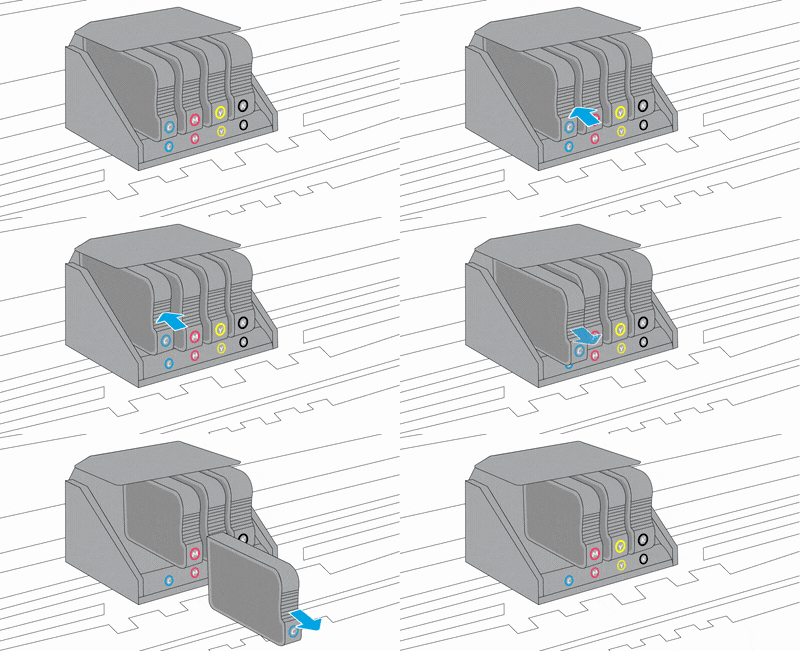
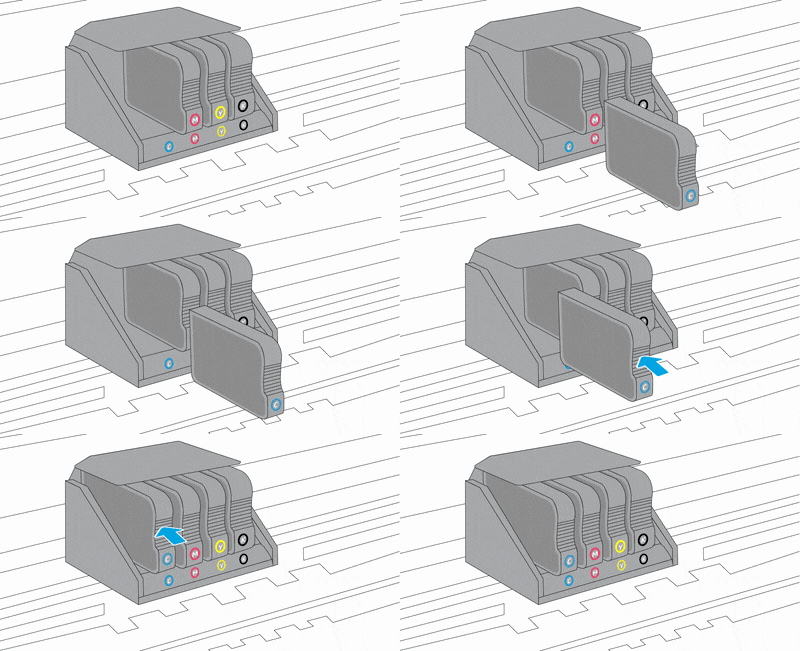
Если сообщение об ошибке сохраняется, перейдите к следующему шагу.
Шаг 2. Перезагрузите принтер
Сброс настроек принтера может устранить появление сообщения об ошибке.
-
Когда принтер включен, отсоедините от него кабель питания.
-
Отсоедините кабель питания от источника питания.
-
Подождите 60 секунд.
-
Снова подключите кабель питания к электрической розетке и принтеру.
Примечание.
Компания HP рекомендует подключать принтер напрямую к электрической розетке.
Если сообщение об ошибке сохраняется, перейдите к следующему шагу.
Шаг 3. Проверьте каретку на наличие фиксатора печатающей головки
Откройте дверцу, чтобы получить доступ к чернильным картриджам, затем определите, есть ли на картридже, вставленном в принтер, фиксатор печатающей головки.
Пример картриджа с фиксатором
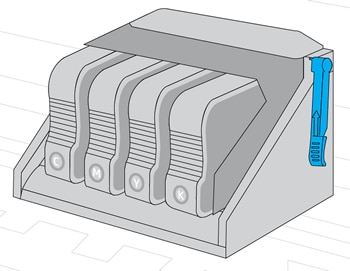
-
Если каретка имеет фиксатор печатающей головки, перейдите к следующему шагу.
Шаг 4. Переустановите печатающую головку три раза
Чтобы удалить сообщение об ошибке, может потребоваться переустановить печатающую головку до трех раз.
-
Откройте дверцу для доступа к чернильным картриджам.
-
Прежде чем продолжить, дождитесь остановки каретки.
-
Отключите кабель питания от задней панели принтера.
Предупреждение.Необходимо отсоединить шнур питания, прежде чем проводить работы внутри принтера.
-
Поднимите фиксатор каретки, приподнимите печатающую головку, опустите печатающую головку обратно в каретку, покачайте печатающую головку влево и вправо, затем опустите фиксатор каретки, чтобы закрепить печатающую головку на месте.
-
Закройте дверцу отсека картриджей.
-
Подсоедините шнур питания к тыльной стороне принтера, затем проверьте панель управления на наличие сообщения об ошибке.
-
Иногда сообщения об ошибке продолжают отображаться после установки печатающей головки. Если сообщение об ошибке продолжает отображаться, повторите действия для повторной установки печатающей головки до трех раз.

Если сообщение об ошибке сохраняется, перейдите к следующему шагу.
Шаг 5. Замените печатающую головку
Если предыдущие решения не помогли устранить неполадку, возможно, закажите новую печатающую головку на замену.
На неисправный картридж или печатающую головку может распространяться гарантия. Чтобы проверить гарантию на расходные материалы, такие как чернила или тонер, перейдите на веб-страницу Узнайте об оригинальных расходных материалах HP, затем ознакомьтесь с информацией по ограниченной гарантии для своих расходных материалов.
Если гарантия на печатающую головку в сборе истекла, можно приобрести новую через Интернет.
-
Если вы находитесь в стране Азиатско-Тихоокеанского региона, вы будете перенаправлены в сервисный центр в вашей стране/регионе.
-
Найдите в магазине комплектующих HP номер детали для своей печатающей головки. См. следующую таблицу, чтобы найти номер детали для своей печатающей головки, используя номера чернильных картриджей, применяемых в принтере.
Номер чернильного картриджа
Страна/регион
Номер детали для печатающей головки
HP 950, 951
Северная и Южная Америка
CR322A
Европа, Ближний Восток, Африка
CR324A
Азиатско-Тихоокеанские страны/регионы, Япония
CR326A
HP 952-959
В любой стране
M0H91A
HP 962-969
В любой стране
3JB16A
-
Следуйте онлайн-инструкциям, чтобы заказать печатающую головку в сборе.
Если сообщение об ошибке сохраняется, перейдите к следующему шагу.
Шаг 6. Выполните сервисное обслуживание принтера
Проведите сервисное обслуживание или замените устройство HP, если выполнение всех вышеуказанных действий не помогло устранить проблему.
Перейдите на веб-страницу Обращение в службу поддержки клиентов HP, чтобы запланировать ремонт или замену устройства. Если вы находитесь в стране Азиатско-Тихоокеанского региона, вы будете направлены в местный сервисный центр в вашей стране/регионе.
Для проверки состояния гарантии перейдите на веб-страницу Проверка гарантии на устройства HP. За ремонт устройств после окончания гарантийного срока может взиматься оплата.