
Содержание этого документа относится к принтерам HP OfficeJet 251dw, 276dw, 3610, 3620, 6100, 6600, 6700, 7110, 7510, 7610, 7612, 8100, 8600, 8610, 8615, 8616, 8620, 8625, 8630, 8640, 8660, 9010, 9012, 9013, 9014, 9015, 9016, 9018, 9019, 9020, 9022, 9023, 9025, 9026, 9028 и 9012.
Принтер не печатает, а на панели управления или на компьютере отображается одно из следующих сообщений об ошибке:
-
Проблема системы печати
-
Проблема системы подачи чернил
-
Проблема системы принтера
Шаг 1. Проверьте картриджи на наличие протечек
Замените любые картриджи, где есть утечка.
Внимание!Не используйте чернильные картриджи с утечкой.
Чтобы узнать номер картриджа и приобрести расходные материалы, такие как чернила или тонер, посетите магазин HP Store или обратитесь в местный магазин розничной торговли. Используйте только подлинные расходные материалы HP, такие как чернила или тонер, предназначенные для вашего принтера. Компания HP не может гарантировать качество или надежность картриджей сторонних производителей или повторно заправленных картриджей. Для проверки подлинности используемых картриджей посетите веб-страницу HP anti-counterfeit (на английском языке).
На неисправный картридж или печатающую головку может распространяться гарантия. Чтобы проверить гарантию на расходные материалы, такие как чернила или тонер, перейдите на веб-страницу Узнайте об оригинальных расходных материалах HP, затем ознакомьтесь с информацией по ограниченной гарантии для своих расходных материалов.
-
Откройте дверцу для доступа к чернильным картриджам.
-
Прежде чем продолжить, дождитесь остановки каретки.
-
Извлеките чернильный картридж, затем осмотрите его на предмет утечки чернил.

-
Если картридж протекает, замените чернильный картридж. Если чернильный картридж не протекает, вставьте его в соответствующее гнездо.
-
Повторите эти действия для трех других струйных картриджей.
-
Закройте дверцу отсека картриджей.
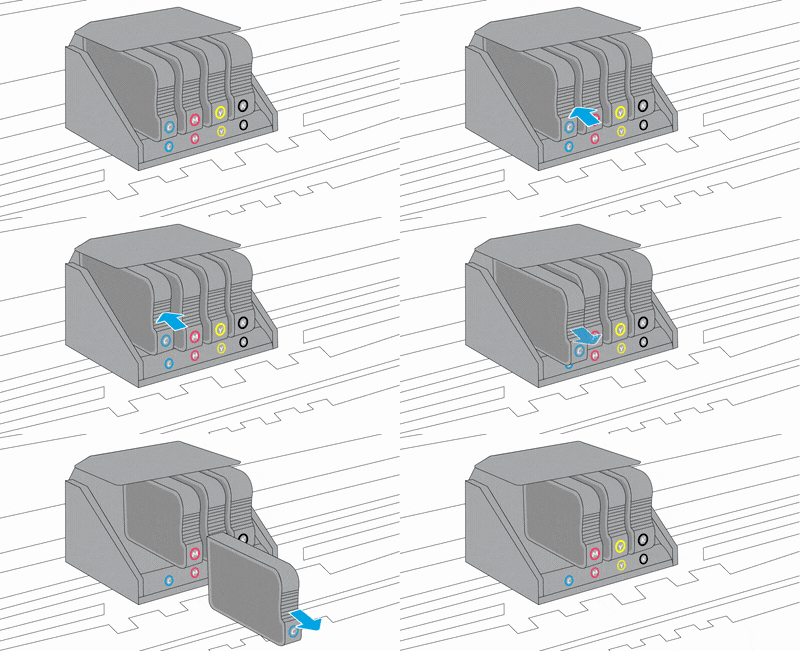
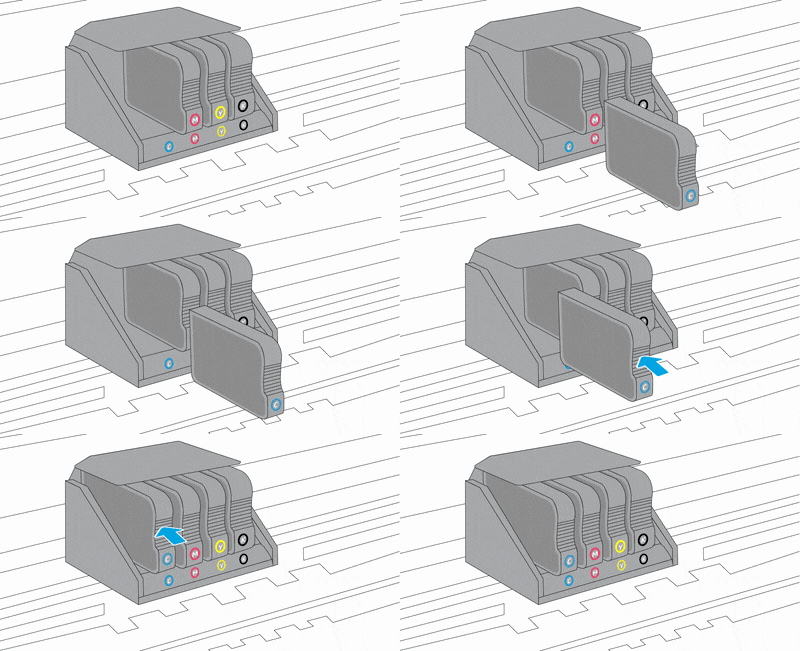
Если сообщение об ошибке сохраняется, перейдите к следующему шагу.
Шаг 2. Перезагрузите принтер
Сброс настроек принтера может устранить появление сообщения об ошибке.
-
Когда принтер включен, отсоедините от него кабель питания.
-
Отсоедините кабель питания от источника питания.
-
Подождите 60 секунд.
-
Снова подключите кабель питания к электрической розетке и принтеру.
Примечание.
Компания HP рекомендует подключать принтер напрямую к электрической розетке.
Если сообщение об ошибке сохраняется, перейдите к следующему шагу.
Шаг 3. Проверьте каретку на наличие фиксатора печатающей головки
Откройте дверцу, чтобы получить доступ к чернильным картриджам, затем определите, есть ли на картридже, вставленном в принтер, фиксатор печатающей головки.
Пример картриджа с фиксатором
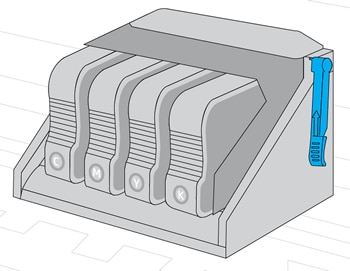
-
Если каретка имеет фиксатор печатающей головки, перейдите к следующему шагу.
Шаг 4. Переустановите печатающую головку три раза
Чтобы удалить сообщение об ошибке, может потребоваться переустановить печатающую головку до трех раз.
-
Откройте дверцу для доступа к чернильным картриджам.
-
Прежде чем продолжить, дождитесь остановки каретки.
-
Отключите кабель питания от задней панели принтера.
Предупреждение.Необходимо отсоединить шнур питания, прежде чем проводить работы внутри принтера.
-
Поднимите фиксатор каретки, приподнимите печатающую головку, опустите печатающую головку обратно в каретку, покачайте печатающую головку влево и вправо, затем опустите фиксатор каретки, чтобы закрепить печатающую головку на месте.
-
Закройте дверцу отсека картриджей.
-
Подсоедините шнур питания к тыльной стороне принтера, затем проверьте панель управления на наличие сообщения об ошибке.
-
Иногда сообщения об ошибке продолжают отображаться после установки печатающей головки. Если сообщение об ошибке продолжает отображаться, повторите действия для повторной установки печатающей головки до трех раз.

Если сообщение об ошибке сохраняется, перейдите к следующему шагу.
Шаг 5. Замените печатающую головку
Если предыдущие решения не помогли устранить неполадку, возможно, закажите новую печатающую головку на замену.
На неисправный картридж или печатающую головку может распространяться гарантия. Чтобы проверить гарантию на расходные материалы, такие как чернила или тонер, перейдите на веб-страницу Узнайте об оригинальных расходных материалах HP, затем ознакомьтесь с информацией по ограниченной гарантии для своих расходных материалов.
Если гарантия на печатающую головку в сборе истекла, можно приобрести новую через Интернет.
-
Если вы находитесь в стране Азиатско-Тихоокеанского региона, вы будете перенаправлены в сервисный центр в вашей стране/регионе.
-
Найдите в магазине комплектующих HP номер детали для своей печатающей головки. См. следующую таблицу, чтобы найти номер детали для своей печатающей головки, используя номера чернильных картриджей, применяемых в принтере.
Номер чернильного картриджа
Страна/регион
Номер детали для печатающей головки
HP 950, 951
Северная и Южная Америка
CR322A
Европа, Ближний Восток, Африка
CR324A
Азиатско-Тихоокеанские страны/регионы, Япония
CR326A
HP 952-959
В любой стране
M0H91A
HP 962-969
В любой стране
3JB16A
-
Следуйте онлайн-инструкциям, чтобы заказать печатающую головку в сборе.
Если сообщение об ошибке сохраняется, перейдите к следующему шагу.
Шаг 6. Выполните сервисное обслуживание принтера
Проведите сервисное обслуживание или замените устройство HP, если выполнение всех вышеуказанных действий не помогло устранить проблему.
Перейдите на веб-страницу Обращение в службу поддержки клиентов HP, чтобы запланировать ремонт или замену устройства. Если вы находитесь в стране Азиатско-Тихоокеанского региона, вы будете направлены в местный сервисный центр в вашей стране/регионе.
Для проверки состояния гарантии перейдите на веб-страницу Проверка гарантии на устройства HP. За ремонт устройств после окончания гарантийного срока может взиматься оплата.
Модератор: vetal


 Здравствуйте, товарищи!
Возникла у меня такая проблема:
HP Officejet Pro 8610 говорит, что все картриджи пустые, кроме одного, синего…
Самое интересное, что вставляешь заправленный картридж (да, картриджи не новые, а заправленные оригинальные), а он сначала как-бы понимает, что он полный, начинает прокачку чернил («пыхтит»  ),
),
а потом говорит, что картридж пустой и его надо заменить — пробовал несколько картриджей для каждого цвета, в том числе и Setup картриджи — бесполезно. Прокачивает чернила, а потом опять говорит, что картридж пустой.
Достал головку, промыл под краном, просушил — (мало-ли — вдруг чернила на датчике не дают определить, что картридж не пустой) — всё бесполезно, та же история.
На счётчике всего 5816 страниц…
Что посоветуете?
Спасибо.
-

alex73343
- Тонерный оракул
-

- Персональный альбом


 alex73343 » Чт апр 12, 2018 6:51 am
Да не мало, но дело в том, что я меняю картриджи по кругу ещё в одном аппарате, и тот прошёл уже почти 15000 (пробеги за два года) и ничего не блокируется.
Видимо, что-то не так или с датчиками или чернила такие попались, не проводящие ток…
Замыкать я ничего не буду, так как у меня такие пользователи, которые будут не только печатать с пустыми картриджами, но ещё догадаются несколько прочисток сделать, перед тем как ко мне обратиться… Опасные товарищи)
Попробовать другие чернила что-ли?
Ладно, буду ковырять, может чего-нибудь наковыряю…
По результату отпишусь.
-
alex73343
- Тонерный оракул
-
- Персональный альбом
aresson » Пт апр 13, 2018 10:03 am
Я те вам больше скажу. У клиентов плоттер т120, с такой же башкой и такими же картиджами. Звонят, гворят, «у нас закончился чёрный, продайте нам, приехайте и поменяйте». Ну ок, по пути с работы заезжаю, ставлю новый оригинальный чёрный картридж. Плоттер говорит «ням-ням, новый картридж!» Делает пркачку, херачку, и всё вот это вот, чё он там делает, когда ему новый картридж вставляешь. И выдаёт «Ошибка системы чернил. Выкл и вкл.» Я его перезагружаю, и ничего не меняется. Нуладно, может брак (сомнительно). На следущий день беру другой, новый картридж, еду. Всё повторяется. Остальные картриджи непустые, так как печатают в основном чёрные чертежи. И до того, как я поменял старый чёрный на новый, дисплей показывал цвета больше половины, а на чёрном — крест.
В итоге за каратаили башку и всё пошло-поехало
- За это сообщение автора aresson поблагодарил:
- alex73343
-

aresson
- Чернокнижник
-
- Персональный альбом

aresson » Пт апр 13, 2018 12:18 pm
alex73343 писал(а):А сообщение «Сигнал датчика чернил» что означает?
честно говоря хз, с плоттерами мало дел имею 
-
aresson
- Чернокнижник
-
- Персональный альбом
-
-
Taskalfa 180 ошибка «Е» и «Встряхните картр. с тонером»
manik.76 в форуме Принтеры, МФУ, копиры формата A3
- 3
- 9645
dviz

Пн фев 20, 2017 1:35 pm
-
Taskalfa 180 ошибка «Е» и «Встряхните картр. с тонером»
-
-
«ошибка принтера HSYNC»
Sunat в форуме Xerox 3100 и иже с ним…
- 10
- 29003
Sunat
Сб май 10, 2014 6:19 am
-
«ошибка принтера HSYNC»
-
-
Samsung SCX 4300 V 1.15. Ошибка «Нет картриджа»
PrintFree в форуме Картриджи, их заправка и дефекты.
- 9
- 10373
С.Н.Н.
Пт авг 19, 2011 7:16 pm
-
Samsung SCX 4300 V 1.15. Ошибка «Нет картриджа»
-
-
BROTHER DCP-1512R ошибка «Фотобарабан !»
VIRT в форуме Принтеры, МФУ, факсы, копиры формата A4
- 1
- 3900
kvg
Чт сен 05, 2019 1:35 pm
-
BROTHER DCP-1512R ошибка «Фотобарабан !»
-
-
Canon mf635cx ошибка «замятие»
belocarsk в форуме Принтеры, МФУ, факсы, копиры формата A4
- 8
- 5232
belocarsk
Пн мар 04, 2019 12:23 pm
-
Canon mf635cx ошибка «замятие»

Вернуться в Принтеры, МФУ, факсы, копиры формата A4
Кто сейчас на форуме
Сейчас этот форум просматривают: нет зарегистрированных пользователей и гости: 66
- Sign up
- Sign in
- HP Community
- Archived Topics
- Unanswered Topics — Printers
- HP Officejet Pro 8610 Error message: Missing or Failed Print…
Options
- Mark Topic as New
- Mark Topic as Read
- Float this Topic for Current User
- Bookmark
- Subscribe
- Mute
- Printer Friendly Page


Create an account on the HP Community to personalize your profile and ask a question
Your account also allows you to connect with HP support faster, access a personal dashboard to manage all of your devices in one place, view warranty information, case status and more.
 This topic has been archived. Information and links in this thread may no longer be available or relevant. If you have a question create a new topic by clicking here and select the appropriate board.
03-16-2021
11:19 AM

HP Recommended
- Mark as New
- Bookmark
- Subscribe
- Permalink
- Flag Post
Product: Officejet Pro 8610
Operating System: macOS 10.15 Catalina
No recent software changes. Error message seemed to just appear, rather than being triggered by a certain activity.
This topic has been archived. Information and links in this thread may no longer be available or relevant. If you have a question create a new topic by clicking here and select the appropriate board.
† The opinions expressed above are the personal opinions of the authors, not of HP. By using this site, you accept the Terms of Use and Rules of Participation.

-
English
Open Menu

† The opinions expressed above are the personal opinions of the authors, not of HP. By using this site, you accept the <a href=»https://www8.hp.com/us/en/terms-of-use.html» class=»udrlinesmall»>Terms of Use</a> and <a href=»/t5/custom/page/page-id/hp.rulespage» class=»udrlinesmall»> Rules of Participation</a>.
Содержание
- Товары, связанные с новостью
- Как решить проблему с неопределением чипов, как прошить принтер HP OfficeJet Pro 8610 8100 8600 8620 8630
- Если повреждённый кабель
- Очередь печати
- Отсутствие или замятие бумаги
- Неполадки картриджа
В оригинальных картриджах HP 711, 950, 951, 933, 932, совместимых ПЗК (например, для картриджей 950/951 или для 932/933) и аналогичных СНПЧ для HP уязвимы чипы.
Дело в том, что на принтерах HP T120, T520, 8100, 8600, 8610, 8620, 8630, 251dw, 276dw, 8640, 8650, 8660, 6700, 6100, 6600, 7110, 7610, 7512, 7612, 7510 контроль чернил двойной:
- По счетчику расхода чернил в чипах (после окончания счетчика можно использовать картриджи и далее, нажав ОК в появившемся окне-предупреждении).
- По датчику фактического наличия чернил в печатающей головке (если по этому датчику чернил нет, появляется сообщение “необходимо заменить пустыеизрасходованные картриджи”).
Если вставить пустые картриджи, пропустить заправку или использовать некачественные чернила, повторяющаяся ошибка датчика наличия чернил может заблокировать или вывести из строя чипы, поэтому внимательно следите за состоянием ПЗК и СНПЧ. Мы рекомендуем и вовсе блокировать датчик наличия чернил, при переходе на альтернативные расходные материалы, чтобы чипы служили максимально долго.
Нужно иметь в виду, что принтер запоминает на каких чипах появилась данная ошибка, поэтому, после переустановки картриджей, ошибка повторяется. Единовременно блокировка чипов может сброситься, если вставить и дать определиться другим ПЗК с исправными чипами или заправленным оригиналам (а заправить их легко). После этого вставьте ранее блокированные картриджи. Но конструкция печатающей головки такова, что принтер очень редко, без постороннего вмешательства, может вновь заполнить отсеки где установлены данные датчики, поэтому, скорее всего, данная ошибка вскоре повторится.
Датчик наличия чернил отключается замыканием контактов на ПГ с помощью паяльника или подкладывания проводков. Одно “но”: если вы пропустите заправку картриджей, принтер не увидит фактического отсутствия чернил, и в связи с термоструйной системой печати, может вывести печатающую голову из строя. Последовательность действий ниже.
- Выньте картриджи из принтера.
- Снимите печатающую голову (нужно отодвинуть рычажок справа каретки на T120, T520, 8100, 8600, 8610, 8620, 8630, 251dw, 276dw, 8640, 8650, 8660, на 6700, 6100, 6600, 7110, 7610, 7510, 7612 головка снимается с разборкой всего корпуса).
- Открутите два болта сзади, которые держат электронную плату.
- Замкните по два контакта (как на фото). Это можно сделать паяльником или без него – положив на пружинки маленькие кусочки проводков (или сложенные вдвое некрашеные канцелярские скобы для степлера) и прижав их платой. Вообще, данные контакты замыкаются чернилами в буферной чернильной камере в головке: когда чернила кончились – замыкания нет и принтер выдает ошибку, правда иногда датчик срабатывает ошибочно из-за воздуха или тряски. После данной процедуры принтер не будет реагировать на эти помехи.
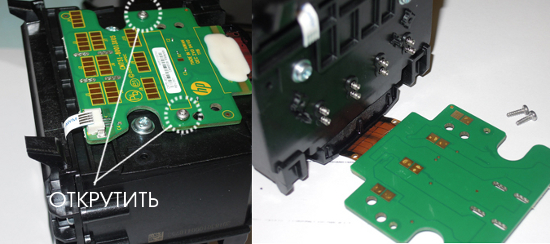
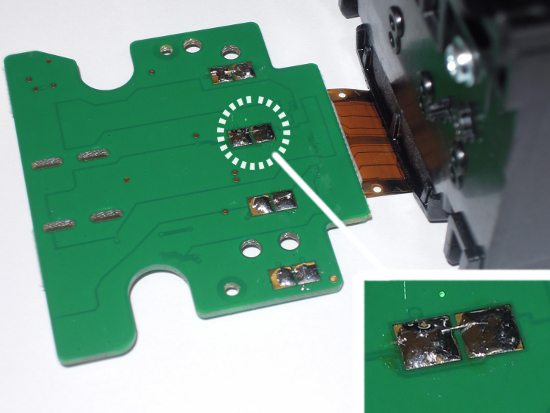
Как соединить контакты на ПГ HP T120/T520 и др. и отключить слежение за уровнем чернил
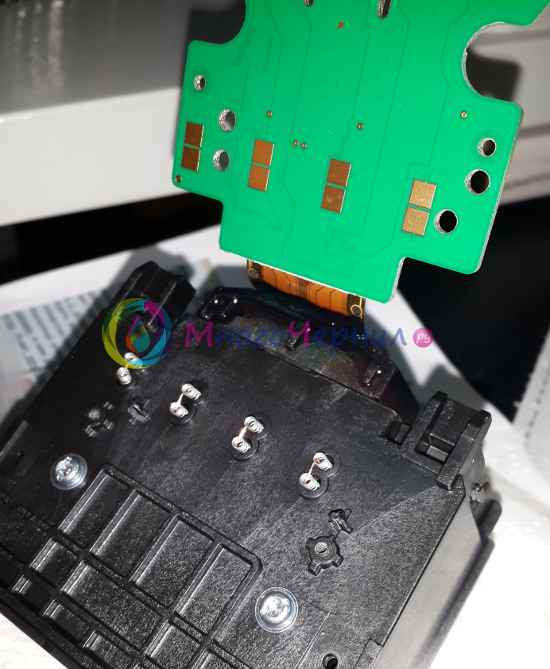
Замыкание датчика помпы печатающей головы HP 8100/8600 с помощью проводков
При проблемах с поступлением чернил принтер по-прежнему может сообщать об ошибках, но блокировать чипы навсегда не будет (например, “сигнал датчика чернил”- устраняется нажатием “ОК”).

Товары, связанные с новостью


Здравствуйте!
ситуация такая: приобрели снпч для плоттера нр т520, под брендом “многочернил”,контакты на печатающей головке при установке СНПЧ замкнули методом пайки, после установки снпч аппарат отпечатал несколько листов разного формата, затем появилось сообщение что закончился синий картридж, картриджи перевставили – выдал сообщение что картриджи повреждены или отсутствуют. Теперь картриджи видит если только вынуть какой нибудь один или несколько(т.е. видит оставшиеся).
Здравствуйте. Ну, уберите замыкания, если они навредили работе устройства. Перепайку вообще следует делать только в ограниченном ряде случаев, потому что без защиты от работы вхолостую термоструйные печатающие головы испортить шанс очень большой.
Работоспособность нашей СНПЧ не зависит от манипуляций с платами принтера.
Перемычки убрали, ситуация не поменялась.
Определяет только оставшиеся картриджи, если вытащить хотя бы один, если стоят все – не определяет ни один.
Выходит, что надо вызывать сервисного инженера и смотреть в чём там дело.
Здравствуйте!
Точно такая же ситуация только с ПЗК и без всякой запайки. Принимает картриджи до последнего. После установки четвертого едет на прокачку (ругнувшись на неоригинал), затем выдает сообщение “Картриджи повреждены”. Стоит установить один картридж из другой партии – его видит, понимает, остальные повреждены. И так по кругу.
Добрый день! Подскажите пожалуйста ответ на такой вопрос: стоит практически новый мфу HP Officejet Pro 8600, пользовались им мало и пользовались очень давно. При попытке его запуска устройство пишет что цветные картриджи закончились, а черного осталось совсем немного. С чем это связано? Могли ли картриджи высохнуть со временем и восприниматься устройством как использованные? Спасибо.
Здравствуйте. Уровень чернил определяется по цифровому счётчику в чипах картриджей. Так что период неиспользования или пересыхание чернил никак напрямую на это влияет.
Добрый день новый мфу hp office jet pro 7720 после окончания чернил не сбрасываеться два катриджа жёлтый и черный, как понять что они заблокировались, возможно есть новые методы сброса. Заранее спасибо.
Здравствуйте. HP 7720 как и все остальные модели на 953 картриджах не поддерживают отключение слежения за уровнем чернил, так что просто перезапаправлять оригиналы не получится.
Есть старый способ работы с двумя комплектами заправленных оригиналов, но мы не можем гарантировать, что он поможет
https://mnogochernil.ru/newsroom/kak-zapravit-kartridzhi-hp-953-dlya-officejet-pro-8210-8710-8720-8730-8740-7740-8218-8725-8715/
В принципе, на сегодняшний день в качестве радикального решения проблемы мы можем порекомендовать наши перезаправляемые картриджи с автоматически обнуляемыми чипами
https://mnogochernil.ru/pzk/pzk_hp/pzk-953-dlya-hp-officejet-pro-8210-8710-7740-7720
Они, конечно, могут показаться довольно дорогими на фоне других ПЗК, но по факту стоят как один полный комплект оригиналов.
День добрый! подскажите будут ли работать перезаправляемые картриджи с чипами на принтере T520 24in с прошивкой APP2CN1733AR
звонок по России бесплатный


Как решить проблему с неопределением чипов, как прошить принтер HP OfficeJet Pro 8610 8100 8600 8620 8630
Создано 10.10.2016 09:28
Как решить проблему с неопределением чипов, как прошить принтер HP OfficeJet Pro 8610 8100 8600 8620 8630
Из-за многочисленных негативных отзывов пользователей по всему миру, компания HP выпустила новую микропрограмму (прошивку) R1640B/R1640A для ряда принтеров, которая вновь позволяет работать на устройствах неоригинальным чипам, а значит также и сторонним картриджам и СНПЧ. Ранее выпущенные прошивки 1544, 1610, 1547, 1432, 1416 обновили “систему безопасности” принтеров и заблокировали работу чипов картриджей, произведенных не HP.

Прошивка обновилась для:

- HP Officejet Pro 6230, 6830, 6815, 6835 (картриджи HP 934/935)
- HP OfficeJet OJ Pro 8610, 8615, 8616, 8620, 8625, 8630, 8640, 8650, 8660 (картриджи HP 950/951)
- HP OfficeJet PRO x451, x576, x476, x551 (картриджи HP 970/971)
Всем пользователям рекомендуется перейти на новое микропрограммное обеспечение, его можно скачать на странице загрузки драйверов для устройства на официальном сайте HP.
Для того чтобы проверить текущую версию установленной прошивки.
Для того, чтобы проверить совместимость принтера или МФУ с некоторыми ПЗК, СНПЧ или неоригинальных чипов, часто нужно проверить версию прошивки (микропрограммы/firmware) оборудования. Можно посмотреть версию прошивки для HP Officejet OJ Pro HP OfficeJet OJ 8100, 8600, 8610, 8615, 8620, 8630, 8640, 8650, 8660, 6100, 6600, 6700, 7610, 7612, 7110, 7510, 7512, 8210, 8218, 8720, 8725, 8730, 8740 и других печатающих устройств HP двумя способами:
1. В отчете о состоянии принтера . Нужно из меню принтера или из меню драйвера на компьютере распечатать “отчет о состоянии принтера”. В одной из строчек будет версия прошивки.
2. В веб-интерфейсе EWS (нужно перейти в браузере по IP-адресу принтера, например http://192.168.1.115). Далее откройте раздел “Средства”->”Сведения о принтере”. Ищите строчку “Версия микропрограммы”.
3. В драйвере на компьютере . Если вы устанавливали базовый драйвер HP для вашего принтера, у вас в в списке программ на компьютере (и на рабочем столе, если вы ничего не удаляли) есть ссылка на панель управления принтером – ярлык назван по модели устройства. Запустите данный инструмент, внутри перейдите в раздел “Обслуживание принтера”, далее “Сведения об устройстве”.
Дату обновления прошивки такими средствами не посмотреть, зато эту информацию можно получить на сайте HP в разделе “Загрузки” для вашего принтера. Около всех версий микропрограмм указана дата их выпуска.
И помните: если вы используете неоригинальные расходные материалы – чипы, ПЗК или СНПЧ, не обновляйте встроенную программу принтера, на ту прошивку в работе который вы не уверены. В большинстве случаев обновления усложняют работу устройства с картриджами и ранее купленные совместимые чипы могут перестать определяться. При этом, разумеется, оригиналы будут продолжать стабильно работать.
Как понизить версию прошивки принтер HP OfficeJet Pro 8610 8100 8600 8620 8630
Производители принтеров хотят, чтобы вы покупали их подлинные расходные материалы и всячески препятствуют использованию совместимых картриджей и чипов. Для это фирма HP выпустила ряд обновлений для серии OfficeJet которые блокируют работу старых неоригинальных, помечая их как поврежденные
Ниже инструкция как понизить версию прошивки в ряде принтеров HP OfficeJet Pro 8610 8100 8600 8620 8630 .
1) Найдите IP-адрес, с которым ваш принтер подключен к Ethernet или WiFi, (отсоедините принтер от USB)
2) Скачайте прошивку, Netcat (Многие антивирусные программы считают Netcat, как HackTool.)
3) Отредактируйте BAT файл ( в Блокноте или другом редакторе в BAT файл 8610_FW_1416_DOWN.BAT, укажите реальный IP-адрес принтера )
4) Запустите файл BAT. Это выполняет файл прошивки farad_base_pp1_FDP1CN1416AR_nbx_signed.ful на NetCat (nc.exe) на порт принтера 9100.
Через некоторое время принтер должен подать звуковую сигнализацию, Отключаем звук, дисплей загорится зеленым и счетчик с индикатором прогресса будет отображаться на дисплее, в то время как прошивка загружается и устанавливается ??на принтере, потом принтер должен перезагрузиться.
дополнение про HP 8100
У этого принтера блокировка идет только по датчику давления чернил, блокировки по чипу нет. Поэтому надо отключить датчики давления чернил. Е сли опустошить стартовые картриджи в ноль, то принтер их заблокирует и отключение датчиков давления не поможет. Нужно установить комплект непустых картриджей, принтер разблокируется и можно отключать датчик давления и использовать ранее заблокированные чипы.
В процессе эксплуатации принтера может возникнуть масса проблем, которые повлекут за собой как незначительные, так и серьезные сбои в работоспособности устройства. В каких-то случаях, не обойтись без вмешательства специалистов, в других можно попытаться выяснить причину самостоятельно и устранить её.

Если у вас возникла проблема с принтером или системой печати HP, то причин её появления может быть масса. Рассмотрим наиболее часто встречаемые из них для того чтобы каждый пользователь мог самостоятельно выявить недостатки устройства печати и попытался их устранить.
- Обрыв кабеля, соединяющего принтер и компьютер. Проверьте, он должен быть целым и плотно фиксироваться в двух гнездах.
- Если принтер выдаёт ошибку в очереди печати, то нужно в его свойствах («Панель Управления, далее «Принтеры и Факсы, после чего правой кнопкой мыши по нужному принтеру) очистить очередь печати.
- Также, причиной возникновения ошибки печати могут стать некорректно установленные драйвера. Переустановите их, используя диск, который был в комплекте с принтером.
- Печать могут блокировать вирусы. Проверьте это при помощи антивирусного ПО.
- Может быть, проблема заключается в аппаратной неисправности самого принтера или материнской платы Вашего компьютера. В таком случае потребуется диагностика с использованием сервисного оборудования.
Если повреждённый кабель
Самым правильным и действенным способом решения проблемы станет замена кабеля. Обратитесь в магазин, где вы покупали принтер, или же закажите его через интернет. После этого подключите устройство печати к компьютеру и попробуйте распечатать.

Как обезопасить себя от повреждения шнура? Во-первых, ни в коем случае нельзя допускать его перегибания. Внимательно следите за тем, чтобы кабель лежал ровно. Во-вторых, не ставьте на него ничего тяжёлого и не допускайте, чтобы шнур попадал под принтер. Такими простыми действиями вы сможете продлить работу кабеля на длительный период.
Очередь печати
Если вы посылали на печать множество документов одновременно, вам стоит обратить внимание на очередь печати: возможно, проблема кроется в этой ошибке, принтер просто не в состоянии решать столько задач разом. Если проблема с ошибкой в очереди печати, перейдите в настройки принтера и очистите очередь. Выключайте принтер, а через 10 секунд включайте снова.
Отсутствие или замятие бумаги
Обычно когда бумага заканчивается или она замялась, выдается предупреждение в Windows при печати (но иногда его нет).
Замятие бумаги — достаточно частое явление, особенно в организациях, где экономят бумагу: используют листы уже бывшие в употреблении, например, печатая информацию на листах с обратной стороны. Такие листы чаще всего мятые и ровной стопкой их в лоток-приемник устройства не положишь — от этого процент замятие бумаги достаточно высок.
Обычно помятый лист видно в корпусе устройства и его необходимо аккуратно достать: просто потяните лист на себя, без рывков.

Важно! Некоторые пользователи рывками выдирают замятый лист. Из-за чего остается небольшой кусочек в корпусе устройства, который не дает в дальнейшем печатать. Из-за этого кусочка, за который уже не зацепишься — приходится разбирать устройство до «винтиков»…
Если замятый лист не видно — откройте крышку принтера и достаньте из него картридж. В типовой конструкции обычного лазерного принтера, чаще всего, за картриджем можно увидеть несколько пар роликов, через которые проходит лист бумаги: если он замялся — вы должны его увидеть. Важно его аккуратно вынуть, чтобы не осталось порванных кусочков на валу или роликах. Будьте внимательны и аккуратны.
Неполадки картриджа

Может быть так, что картридж не предназначен для перезаправки. Но поскольку каждый раз покупать новый может быть очень дорого, особенно если печатать нужно довольно много, то многие обращаются в специальной мастерские. Производите обслуживание печатной техники только в авторизованных сервисных центрах. Не пытайтесь сэкономить, иначе потом вы потратите гораздо больше денег на ремонт или приобретение нового картриджа, если он будет необратимо повреждён.
This document is to resolve HP Printer Failure or Ink System Failure that occurs on HP Officejet Pro printers such as 8600, 8610, 6600, 6700, 6500, and others.
Causes: This printer failure or Ink system error mainly appears due to the bogus ink cartridge, faulty printhead, ink cartridge incompatibility, hindrances in the carriage area, etc.
Recommendation: Connect with a technician via live chat to know the various causes of the error and the most appropriate solution to fix it.
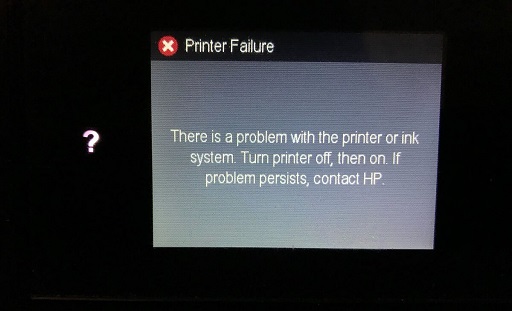
[Fix- 1] Clear Any Blockages Inside Carriage Block
Print operations often fail due to unwanted blockages inside the carriage. Thus, it is vital to clear the trash from the carriage path. Also, check the carriage movement; it should be in regular directions. Ensure you perform these steps after turning off the printer and removing the plugs.
- Firstly, turn OFF your printer and unplug the connections. Then examine the carriage block of your printer for any blockages or obstacles.
- After that open the carriage door and look inside the carriage track.
- Furthermore, you are supposed to clear the trash from the carriage path with your hands.
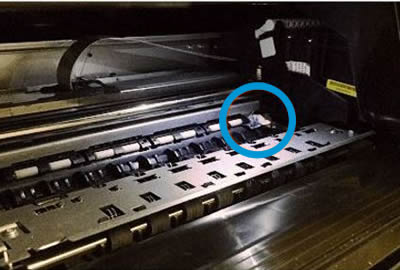
- Right away, you need to check the carriage movement for the regular directions. In short, you ensure that trash is successfully cleared and the carriage moves freely.
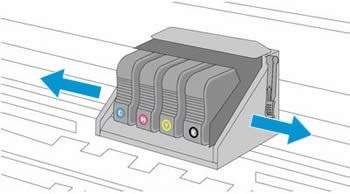
- Finally, close the carriage door and make connections to the printer, and check, that it will function normally.
[Fix- 2] Troubleshooting it by Resetting the HP Printer
A printer reset can help you to get rid of the HP Officejet pro 8600 printer ink system failure error message. All you need to do is set your printer to an idle mode and unplug the cords from the printer and wall outlet. Later, you can connect the plugs and start your printer.
- Firstly, start your HP printer and set the printer to its idle state during the method before it continues the task.

- Then with the printer powered on, the user needs to unplug the power cord from the back of the HP printer. Next, disconnect the electrical cord from the outlet.
- After that, you can obstruct the cord back into the outlet by connecting the power cord again.
- The user now needs to start the printer if it doesn’t switch on automatically when the lights and the cartridges may start flashing and moving.
[Fix- 3] Check If the Carriage Has Printhead Latch
Every HP printer user should ensure that the carriage has a printhead latch. If it is missing, you might encounter an HP OfficeJet Pro 8600 ink system failure error. To avoid such an issue, one should contact the support system for assistance.
But if your printer carriage has a printhead latch yet you are facing the ink system failure issue, you should continue performing the subsequent methods.
[Fix- 4] Check If the Ink Cartridges Have Leakage Issues
As is well known, it is not advisable to use leaking ink cartridges. If your ink cartridges have leakage issues, the HP ink system failure error message is likely to appear. To avoid such problems, it is vital to inspect all the ink cartridges your printer is using and replace them if needed.
Read on to know the detailed steps for the same:
- Access the door of ink cartridges.
- At this moment, you have to wait for the carriage to stop moving.
- Now, gently remove the ink cartridge and check if the ink cartridge is leaking.
- If the ink cartridge is leaking, you need to immediately replace them.
- But, if the ink cartridge has no leakage issues, insert the ink cartridge back into its slot and try other solutions.
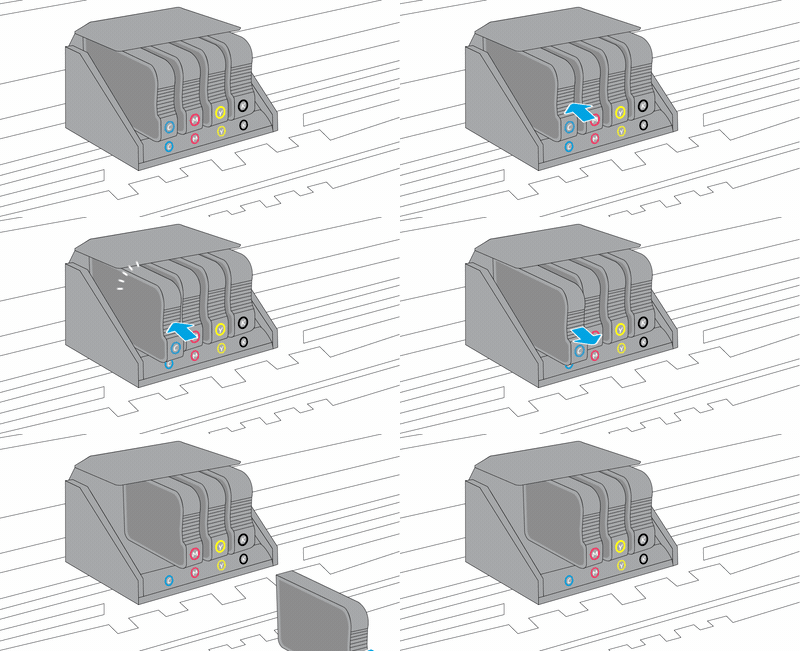
This way you check if the ink cartridges have leakage issues. Remember the steps we shared above should be repeated for other ink cartridges placed next. Once done examining the ink cartridge leakage, don’t forget to close the access door.
If this does not resolve the HP printer ink system failure problem, try other repairing methods.
[Fix- 5] Frequently Reseat the Printhead to Resolve Problem with Ink System
HP printer problem with ink system can be fixed by moving the printhead here and there. This can be done by accessing the ink cartridge door. All you have to do is to disconnect the power cord, lift up the carriage latch, wiggle the printhead, place it back, and down-lift the latch.
For detailed steps, the following information can be considered:
- Access the door of ink cartridges.
- Now, you have to wait for the carriage to stop moving.
- After this, remove the power cord from the printer rear. Make sure you do it before you reach the printhead.
- Then, you need to uplift the carriage latch, lift the printhead slightly, and put it down again into the carriage. You can also move the printhead left to right.
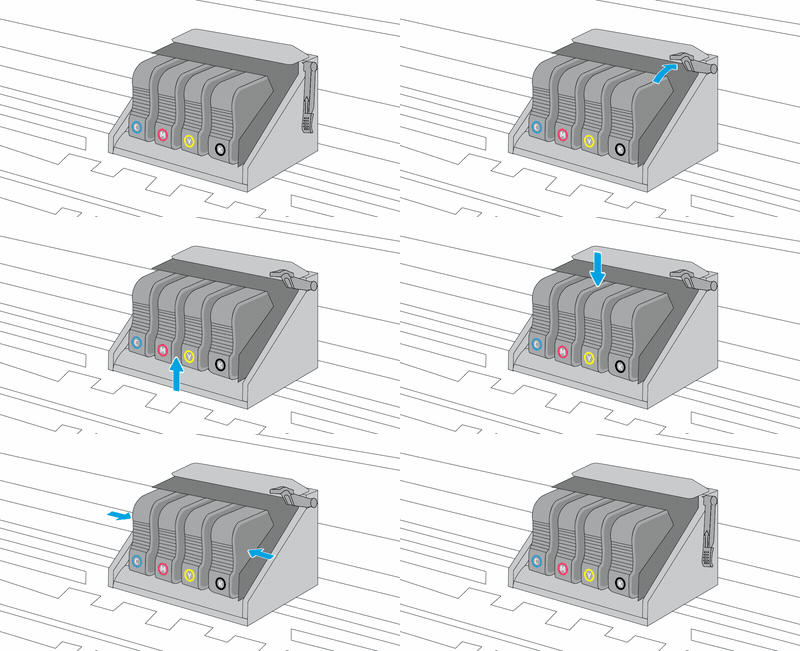
- Once done, down lift the carriage latch. This will lock the printhead into its place.
- Close the door of the ink cartridge.
Later, you can connect the power cord to the printer and open the control panel to check if there is an HP 8600 ink system failure error. If yes, move to the next solution.
[Fix- 6] Replace Printhead to Solve HP Printer Failure Error
Defected or corrupted print heads might create issues during print jobs. This may result in an HP printer failure error. In this scenario, one should replace the printhead.
Before proceeding further, you should check if the printhead or cartridge is under warranty. If it is not then you need to order the new one online.
Below are the important details related to printhead replacement:
- Visit the HP Parts Store.
- Here, you can search for the printhead part number. This number is based on the cartridge numbers that your HP printer uses.
You can move forward by following the instructions displayed on your screen. Once you successfully complete the printhead replacement procedure, check for the error. If you are still bothered by the HP printer failure message, try our next fix.
[Fix- 7] Reinstall to Identify New Ink Cartridge
The ink cartridges you are using might cause problems with the ink system. By reinstalling the ink cartridges, you can solve the HP printer failure error. If you have been constantly facing HP OfficeJet Pro 8600, 8610 printer failure errors, perform the following steps to get rid of this problem:
- Turn on the HP printer and open the top cover.
- Here, you need to ensure that the ink cartridge is on the right of your printer. It should also not be in use.
- Now press the cartridge down and take it out.
- At this point, you will find the ink cartridge with tri-color on the left and the black one on the right. You need to carefully remove the ink cartridges from both slots.
- Protective tape should also be removed from the cartridges.
- Make sure you hold the cartridge in a way that the copper strings are facing downwards.
- Now, slide the ink cartridge inside the slot. Make sure you place the cartridges in the right slots; the tricolor in the left and the black one in the right slot.
These steps will help you to successfully reinstall the new ink cartridge. After completing these steps, check if the HP printer failure error pop-up on your screen.
[Fix- 8] Clean Blocked Ink in Cartridge
Clogged ink cartridges often become the reason for the HP 8600, and 8610 printer failure errors. For such a scenario, you should check the ink cartridges and clean the blocked ink. Make sure you use a clean cloth and lukewarm water drops to wipe the dried ink smoothly.
Here, we are providing helpful instructions so you don’t make any mistakes while reinstalling the ink cartridge into the slots:
- Power on the HP printer.
- Access the cover from the top.
- Gently press the cartridge down and take it out.
- Now, you can clean the dried ink by using a clean cloth. To make the cleaning procedure easy, you can use a few drops of lukewarm water on a cloth, then clean the ink properly.
- After that, you can wipe the ink cartridge properly. Make sure you don’t use much pressure.
- Also, don’t use water drops around the wires. Avoid touching the wires if there is no dried ink or dirt.
- It is not advisable to insert the cartridge right after you clean it. Make sure it is properly dried before you place it.
Once done cleaning and reinstalling the ink cartridge, you can close the top cover of your printer. This will solve the HP printer failure error message. Later, you can continue sending the print jobs and check if it is working properly.
[Fix- 9] Reset the Counter to Identify the Installed Ink
HP OfficeJet Pro 8610 printer failure errors trigger when your printer does not identify the installed ink. However, resetting the counter can enable your printer to identify the ink that has been installed. To reset the counter, you are required to use two specific keys for at least 30 seconds.
Go through the following instructions to perform this method:
- Turn off your printer. Also, remove the plugs.
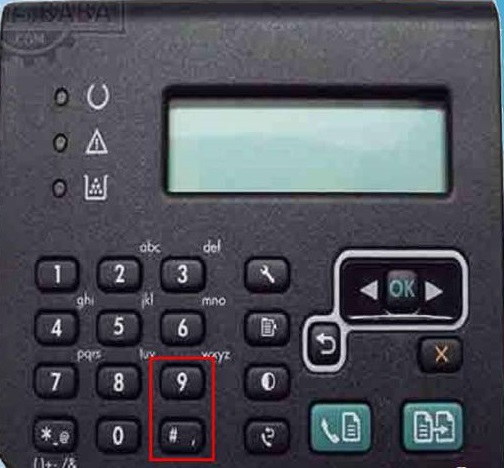
- Then, press the # button along with 9 for about 30 seconds.
- After this, connect the cables of your printer and power it on.
Don’t forget to hold both the keys during the process. Once you perform these steps, the error will no longer appear on your screen.
[Fix- 10] Updating Printer Firmware
Printer firmware with an outdated version may cause certain issues while you initiate print jobs. Hence, updating the forward is necessary to avoid HP printer failure errors. To do so, access the printer’s control panel and check the new update from the settings.
Follow the instructions to update your printer firmware:
- Go to the Control Panel of your printer’s home screen.
- Tap the HP ePrint icon.
- Now, wait until your printer connects to the HP ePrint server. Once it is connected, you will see the HP ePrint status on the screen.
- After this, tap on the Settings located at the bottom left.
- Then, select the Printer Update option.
- Tap on the Check for Update Now option.
Once the printer starts checking the updates, you can wait. If you find any updates, download and install them immediately to avoid errors.
[Fix- 11] Examining the Levels of the Ink System on HP Printer
Low ink cartridges could also be the reason that you are facing problems with the ink system. In such cases, inspecting the level of the ink system is necessary. If the user perceives an Ink System Failure message due to low ink levels, replace the ink cartridge immediately to resolve the issue.
[Fix- 12] Clear The Paper Jam From HP Printer
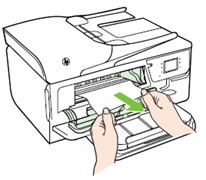
HP printer failure message may display due to paper jam issues. Thus, you should check the paper input tray and remove the papers stuck there. In case you find any torn pieces of paper, remove them too. Make sure you clear the paper jam issue after powering off your printer.
- Turn off the printer then disconnect the power cable.
- Now open the cartridge access door and then move the carriage and toner cartridge gently.
- Furthermore, examine the paper path cover and the input tray.
- If you found any jammed paper then remove it carefully.
- Now, replace all the components or parts as they were.
- Next, you need to connect the power cable and make connections and then turn ON the printer.
- The hp printer keeps jamming problem will be fixed promptly.
[Fix- 13] Utilizing the Original HP Ink Cartridges
If the ink system cartridges are not compatible with the HP Officejet Pro 8600 series printers, it might trigger an error. As an outcome, you face issues with the ink system and are unable to perform print jobs. Therefore, it is suggested to use genuine ink cartridges to avoid unexpected errors.
This is because there is no guarantee for the operational process of non-HP or refilled ink cartridges. If the user is facing issues then they can follow these steps:
- Firstly, check the authenticity of the cartridge. So, go to hp anti-counterfeit page to check it. If it is not compatible then proceed to the next step.
- Thereafter go to the HP Store Link and proceed with the on-screen instructions to order the new ink cartridges and watch for the compatibility of the printer.
HP Officejet Pro 8600, 8610, and Officejet 6600, 6700 series with printer failure messages or problem with ink system
| Fix HP Officejet Pro 8600, 8610, 6700 problem with ink system. |
| Resolve HP Officejet Pro 8600, 8610, 8620, 8625, 6500, 6600, 6700 printer failure message. |
| Sort Out HP Officejet 6500, 6600, 6700 ink system failure error. |
Reasons Behind HP Officejet 6500 Printer Ink System Failure
Read out the below-mentioned causes for ink failure error on HP Officejet 6600, 7610, 7612, 6700, 8600, etc. printers. Because it may help you to decide which cause is behind this error on your printer. Furthermore, go through the appropriate solution to fix the same.
- Use of Bogus or Refilled Ink Cartridge
- Hindrances In Carriage Area
- Overfilled Paper Tray
- Empty Ink Cartridge
- Dried Ink or Blockage
- Incompatible Ink Cartridge
- Newly Installed Unreadable Ink Cartridge
Final Words
Printers are prone to errors. These errors can be displayed on Officejet Pro 8600, 8610, and 8620 series printers in different ways such as HP printer failure error, HP ink system failure, problem with printer or ink system, or system supply problems. If you are confronting such error messages, you can perform the troubleshooting methods we discussed above.
Read More:-
- HP printer cartridge alignment failed
- Fix HP printer not printing black ink
- HP printer incompatible ink cartridge error