
С выходом новых аппаратов серии HP Photosmart и других на картриджах 178 производитель подкинул пользователям и новые проблемы. Попробуем разобраться с ними.
Сообщение «установите картриджи с меткой SETUP»
Новые аппараты этой серии используют картриджи 178. С аппаратами этой серии производитель поставляет картриджи с меткой SETUP. Первый запуск принтера нужно делать с ними. Для чего? С этими картриджами принтер производит инициализацию принтера. Т.е. аппарат считывает данные чипа и понимает, что установлены оригинальные картриджи из комплекта принтера. После этого аппарат готов к работе. Поэтому не спешите выбрасывать эти картриджи и сразу устанавливать СНПЧ или ПЗК, они Вам еще понадобятся. Бывают ситуации когда картриджей SETUP нет: утеряны, выбросили не подумав и т.д. Как быть в этом случае? Нужно произвести инициализацию вручную. Для этого нужно войти в Support menu.
1. Для входа в Support Menu быстро набираем
HP Photosmart 5510/5515
назад — влево — домой — влево — назад — назад
HP DeskJet 3070A
назад — стоп — назад — назад
Для большинства принтеров
Зажимаем Стрелку Влево, потом нажимаем кнопку Настройка (Setup). Отпускаем. Появляется меню «Enter Special Key Combo». Теперь нужно зажать обе кнопки «Печать фото (Print Photos)» и «Коррекция фотографии (Red Eye Removal)» и отпустить их. На дисплее должно появиться «Техподдержка (Support)» и отобразится версия прошивки FW rev.
2. В Support Menu вошли. Далее входим в System Configuration Menu и выбираем Ink Initialization Status. Выбираем значение Clear кнопкой OK, выходим из этого меню нажав несколько раз Cancel и перезапускаем принтер.
Стоит отметить, что аппарат может потребовать картриджи с меткой SETUP в любое время, хотя так быть не должно. Используете Вы оригинальные картриджи или нет, значения не имеет. Просто будьте готовы к этому.
Ошибки системы печати 0xc*******
С такими ошибками пользователи сталкиваются не сразу и не на всех аппаратах. На дисплее при очередном включении появляется сообщение: Ink System Failure Error «0xc…». Это ошибка системы печати. Это связано с сложной системой контроля проводимости чернил в помпе принтера. Насос прокачивает чернила от печатающих головок до абсорбера, и в помпе специальными датчиками проверяет проводимость чернил, для выявления их оригинальности. Для чего это было сделано? Таким образом HP борется с использованием СНПЧ.
Но суть в том, что проблема возникает и с оригинальными картриджами HP! При простое принтера проводимость чернил меняется. При производстве в различных регионах проводимость чернил тоже может отличаться.
Есть несколько способов борьбы с этой ошибкой, но не все их можно использовать в домашних условиях. Опишем наиболее действенный: сброс ошибки из Support Menu.
1) Входим в Support Menu. Как войти описано выше.
2) Теперь нажимаем Стрелка Вправо, пока не перейдем на пункт «System Configuration». Нажимаем OK. Нажимаем Стрелка Вправо, пока не дойдем до «Hardware failure status: Clear. Press OK to clear» (если принтер работает нормально, то этого пункта в меню не будет). После нажатия OK сообщение должно смениться на «Hardware failure status Cleared. Press Cancel to continue».
3) Нажимаем «CANCEL», пока не появится сообщение «Welcome to Photosmart Express» или «Ink System Failure». Выключаем принтер кнопкой и выдергивает вилку из розетки на 1-2 минуты. Включаем снова. После инициализации принтер должен выйти в готовность.
Сбой системы чернил в принтерах HP
 У многих принтеров HP Photosmart, DeskJet и OfficeJet случаются серьезные ошибки сбой системы чернил, ошибка системы чернил, а также неисправность системы чернил в зависимости от перевода. Разбираем причины и решение проблемы.
Ошибки системы чернил типа 0xc19a — это аппаратные ошибки принтера. Поэтому устраняются они ремонтом принтера. Самые тяжелые ошибки связаны с неисправностью печатающей головки, которые рассмотрим ниже.
Ошибки системы чернил типа 0xc18a — это проблемы, связанные с чернилами. Самое важное — эти проблемы решаемые.
Ошибка HP 0xc19a0013
Ошибка 0xc19a0013 наиболее часто встречается в струйных принтерах HP с сообщением «Сбой системы чернил 0xc19a0013» или «Ошибка системы чернил». Наиболее вероятно, что ошибка 0xc19a0013 — это перегрев головки. Она не страшная, обычно ее можно устранить. В случае ошибки 0xc19a0013 головку нужно хорошо почистить от чернил, промыть, а если не помогло, головку нужно менять.
Конкретный случай. Принесли в ремонт принтер HP Photosmart C6283 с полным отсутствием черного цвета. Чистка головки силами принтера ничего не давала. Чернила были оригинальными и не просроченными, проблема качества чернил не стояла.
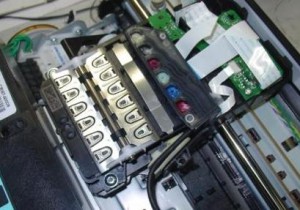 Сняв печатающую головку, я увидел, что ее плата залита чернилами. Вытер, но черный цвет не появился. После промывки головки при печати что-то появилось, но сразу после копии выскочила ошибка 0xc19a0013 Сбой системы чернил. Ошибка появлялась при печати с любым качеством (ч/б или цветной).
Удалось убрать эту ошибку, войдя в сервисное меню, выполнив сброс и сделав прочистку несколько раз. После этого ошибка исчезла, но качество печати было отвратительным, чернила проходили очень слабо, только в отдельных местах. Еще три прочистки. Получилось хорошее качество в половине дюз. Только снятие головки, отмачивание в растворе и длительная чистка помогли. Сначала качество было неважным, но через 4-5 прочисток все дюзы заработали. Т.о. ошибка была вызвана тем, что черные чернила не поступали в головку.
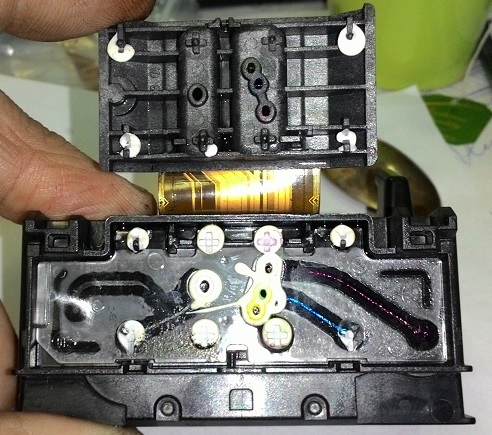
Вот фото разобранной головки HP B210B. На фото видно, что каналы чернил к дюзам имеют разную длину и форму. Цвета с длинным каналом чистить труднее и дольше. Белые кружки — это герметик вокруг выходов каналов. При его нарушении чернила разных цветов смешиваются. Вывод — нельзя прикладывать большое давление при чистке головки.
Очень неприятная ошибка 0xc18a0001 (несоответствие чернил в картридже оригинальным от HP), которая после сброса появляется вновь. Как убрать ее описано тут.
Коды ошибок системы чернил HP
Ошибки чернил и головки HP 0xc18a
В помощь страдающим от сбоя системы чернил на принтерах HP Photosmart, Deskjet и Officejet привожу коды ошибок.
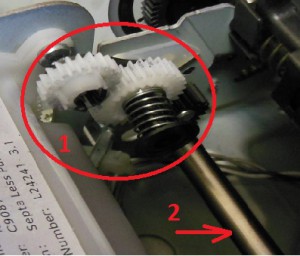
0xc05d0281 — ошибка когда не работает механизм управления клапанами при прокачке дюз головки. Связано с поломкой :
- шестеренок перекидного редуктора 1 (открывает, закрывает клапана );
- шестерней, расположенных далее на оси 2 глубоко внутри принтера;
- головки, сломан рычаг клапанов (клапаны не поднимаются);
- неправильной установкой головки
0xc05d1281 — ошибка, связанная с теми же клапанами головки HP Photosmart C7283, C5183 и подобных МФУ, когда сломана шестерня вала, приводящая перекидной редуктор.
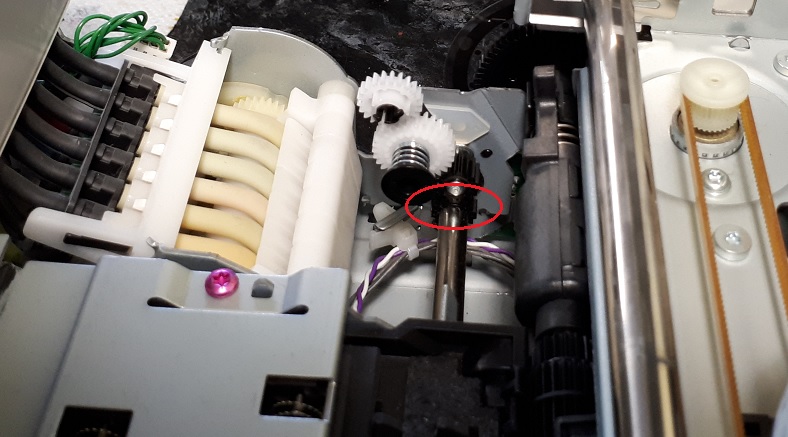
0xc18a — Ошибки системы подачи чернил. Кстати, ошибки 0xc18a можно сбросить.
0xc18a0106 — отключен датчик проводимости чернил, отключена помпа; на принтере HP Photosmart С8256, например, сбрасывается снятием шлейфа головки, ближайшего к кардридеру.
Ошибки 0xc18a0007, 0xc18a0107, 0xc18a0207, 0xc18a0307, 0xc18a0407, 0xc18a0507 — проводимость чернил одного из 6 цветов вне диапазона. Датчики проводимости чернил находятся прямо в чернильном насосе.

Можно, в принципе, изменить показания датчиков путем подпайки дополнительных сопротивлений резисторам на плате. Таким образом можно добиться снятия ошибки. Но проще подобрать чернила.
0xc18a0206 — отключен насос, засохла головка. Обычно возникает при засохших дюзах печатающей головки. Для устранения нужно снять печатающую головку, тщательно прочистить ее до открытия всех дюз, проверить работу насоса, выполнить сброс принтера.
0xc18a0501 — возникла после использования совместимых чернил
Ошибки головки 0xc19a
0xc19a0002 — нет головки, например, отключен шлейф, сломана головка, плохие контакты в шлейфе
0xc19a0003 — критическая ошибка головки: неисправна или грязные контакты, часто после снятия ошибки сменяется ошибкой «нет печатающей головки»
0xc19a0005 — критическая ошибка головки или главной платы управления
0xc19a0013 — возможны ошибка картриджей, чернил, головки (например, из-за забитых дюз и перегрева головки). 0xc19a0013 не страшная ошибка, во многих случаях проблему можно решить
0xc19a0020, 0xc19a0023,0xc19a0024, 0xc19a0027 — ошибка, связанная с головкой, главной платой; ошибки 0xc19a0023 и 0xc19a0027 могут чередоваться, чаще всего после таких ошибок приходится менять головку, ошибка фатальная
0xc19a0034, 0xc19a0036 — критическая ошибка головки, скорее всего, поврежден шлейф или контакты, не вставлен шлейф головки
0xc19a0028, 0xc19a0035 — в головке неправильные чернила (отличаются по проводимости), залит датчик ширины бумаги справа снизу каретки — нужно промыть и высушить;
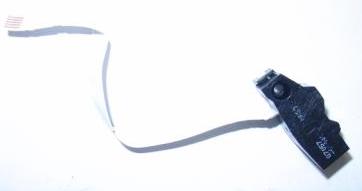
0xc19a0028 кто-то написал, что в головке вода вместо чернил — полная чушь. Датчики чернил находятся в насосе, а не в головке, к тому же, они измеряют только проводимость, причем в насосе. Более того, состав чернил датчики не определяют. Чернила в головке и в насосе могут отличаться, поскольку в головке 6 демпферных камер весьма существенного объема.
0xc19a0041 — грязная или неисправная головка
Обычно ошибки 0xc19a0002, 0xc19a0003, 0xc19a0020, 0xc19a0023,0xc19a0024, 0xc19a0027, 0xc19a0042 связаны с неисправностью печатающей головки. А также шлейфа.
Другие ошибки системы чернил струйных принтеров HP
0xc05d0281- неисправность рычага шестерни печатающей головки, отказ клапана, плохой маятник, неправильная регулировка высоты вала головки. Например, ошибка 0xc05d0281 возникает в HP С5183, С6183, С6283 и других 6-цветных принтерах с картриджами 177, когда не поднимается коромысло клапанов головки.
0x61011beb, 0x61011bed — общая ошибка принтера, связанная с узлом парковки, замятием каретки, бумаги, а также поломкой маятникового редуктора. Аналогичная ошибка 0x61011be5 связана с узлом обслуживания purge unit.
0x6100000b — ошибка принтера, связанная с невозможностью определить начальное положение каретки. Связана ошибка может с лентой энкодера, датчиком энкодера, двигателем. Для начала нужно почистить ленту.
Сброс ошибок 0xc19 и 0xc18
Варианты сброса ошибок.
Выдернуть шлейф головки, включить принтер и выключить после обнаружения новой ошибки 0xc19a0002 — нет головки. Эта ошибка сотрет предыдущую критическую ошибку. Затем вставить шлейф головки и включить принтер.
1. Общий сброс в HP Photosmart C5183.
Вынуть штекер питания. Нажать одновременно влево и справку, или ОК и справку, вставить питание, держать кнопки вплоть до выключения принтера.
Держать крест и стрелку вниз, включить принтер.
2. Рекалибровка — держать сразу 4 кнопки Cancel, OK, Black, Color и выключить принтер, вынуть питание, подождать минуту, включить принтер.
3. Вынуть батарейку, которая обычно располагается на или рядом с форматером. Подождать 15 минут. Включить принтер.
Некоторые ошибки можно сбросить через сервисное меню.
Вход в сервисное меню HP
1. нажать кнопку вкл. и держать 10 секунд
затем
лев. вверх
лев. вниз
2 раза лев. вверх
2. Нажать и отпустить кнопки кнопки «Печать фото» (“Print Photos”) и «Устранение красных глаз» (“Red Eye Removal”).
Появится экран с надписью Enter Special Key Combo. Нажать и отпустить «Устранение красных глаз», «Печать фото», «Устранение красных глаз»
В сервисном меню выбрать Resets, затем Semi/Full Reset.
Либо нажать и отпустить кнопки кнопки Настройка (ключ) и Стрелка влево, появится Enter Special Key Combo, затем ОК. System Configuration Menu.
3. Для Officejet 6500A для входа в сервисное меню использовать: выключить МФУ кнопкой, нажать вкл. и удерживать несколько секунд пока не загорится светодиод карты, затем нажать Q, отмена, 2 раза Q (home- back-home-home). Далее пользоваться навигацией по краям экрана.
4. Для Officejet Pro 8600 Plus нажать вкл. и удерживать несколько секунд, пока не потухнет экран, затем нажать слева вверху (home), отмена (X), 2 раза home. Далее использовать навигацию по краям экрана.
5. При включении держать # и 3, либо # и 6.
6. Для HP Photosmart 5520. Слева внизу (back, возврат), слева-вверху (home), Слева-внизу (back, возврат), справа-снизу (отмена, cross), Слева внизу (back, возврат).
7. Для Officejet Pro 8500A — в основном меню перейти вправо, появится подсветка стрелки «Возврат», 4 раза нажать на кнопку возврат, появится инженерное меню, в нем можно выбрать reset, partial reset и др.
8. Для HP Photosmart D7363 одновременно Вкл и Х, затем -, кнопка улучшения изображения с человечком и снова — .
Возврат к заводским установкам
В некоторых принтерах HP, например, в Photosmart C7283 ошибки чернил типа 0xc18a можно сбросить через возврат к начальному состоянию. Для сброса нужно зажать Справку и Ок, вставить шнур питания и держать до сброса.
Читать про ремонт струйных принтеров.
Задать вопрос, сделать заказ можно в чате. Мы ответим в любом случае.
Посетители также читают по этой теме:
Ремонт струйных принтеров
- Принтер не печатает
- Ремонт принтеров, МФУ
- Устройство печатающих головок HP
- Чистка печатающей головки
- Чистка головки Brother
- Ремонт принтеров Epson
Если при установке перезаправляемых картриджей (ПЗК) или СНПЧ на HP Photosmart/Deskjet, принтер (МФУ) не принимает картриджи, полностью отказывается печатать, устраняйте ошибку, исходя из ее причины. Зачастую причина отказа в работе не связана с картриджами или чипами и легко устраняется.
Ниже – инструкция по решению основных проблем с устройствами, работающими на оригинальных картриджах HP 655, 178, 920, 685, 564, 934/935, 903/907. Это модели принтеров и МФУ: HP Deskjet Ink Advantage 6525, 4625, 4615, 3525, 5525, HP Photosmart 7510, C5383, D5463, C5380, C310b (CN503c), C6383, D5460, C410c, B109n, C6380, B8553, D7560, C309g, C6375, B8550, C309h, C6324, C310a, C309c, C5324, D7560, HP DeskJet 3070a, 3070, HP Photosmart 5510 B111b, B110, B110b (CN245C), 6510, B010b (CN255C), B210b, 5515, B109, B109c, B209a, 5520, B110a, C410, B209, B210b, B109q, B109g, B109r, B110d, B110e, HP OfficeJet 7000, 6000, 7500a, 6500, 6500a, HP Officejet Pro 6230, 6830, 6960, 6970, 6950 и другие.
Картриджи отсутствует либо повреждены
Картридж отсутствует
Ошибка связана с контактами в принтере или на чипе. Также это может свидетельствовать о неисправности чипа.
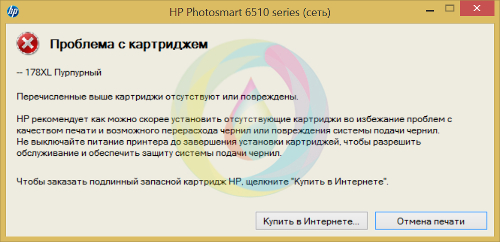
1-1. Выньте картриджи, значки которых указаны в сообщении (если у вас СНПЧ, то вынимаются все картриджи)
1-2. Протрите чип (даже если вы считаете, что он чист) сухой либо смоченной спиртом салфеткой либо тканью. Проверьте, правильно ли установлен чип (не смещён, не перекошен), на большинстве картриджей есть специальные выступы, к которым чипы необходимо прижать при установке.
1-3. Установите картридж. При повторении ошибки выньте и вставьте его повторно. Также попробуйте перезагрузить принтер.
1-4. Если картридж так и не определился, обратитесь за помощью к продавцу. Возможно, чип вышел из строя. Если вы делали покупку на MnogoChernil.ru, нужно оставить свои контакты здесь (гарантия на чипы HP 178/655/920, 934/935, 903/907 — 6 месяцев).
Картридж повреждён
Следующие картриджи необходимо заменить
Картридж не предназначен для данной модели принтера
Установлены устаревшие картриджи
Модель чипов картриджей не совместима с принтером либо с версией прошивки принтера.
2-1. Проверить маркировки на чипах, модель принтера и версию его микропрограммы (прошивки, firmware). Посмотреть эту информацию можно в меню драйвера на компьютере “Обслуживание принтера”
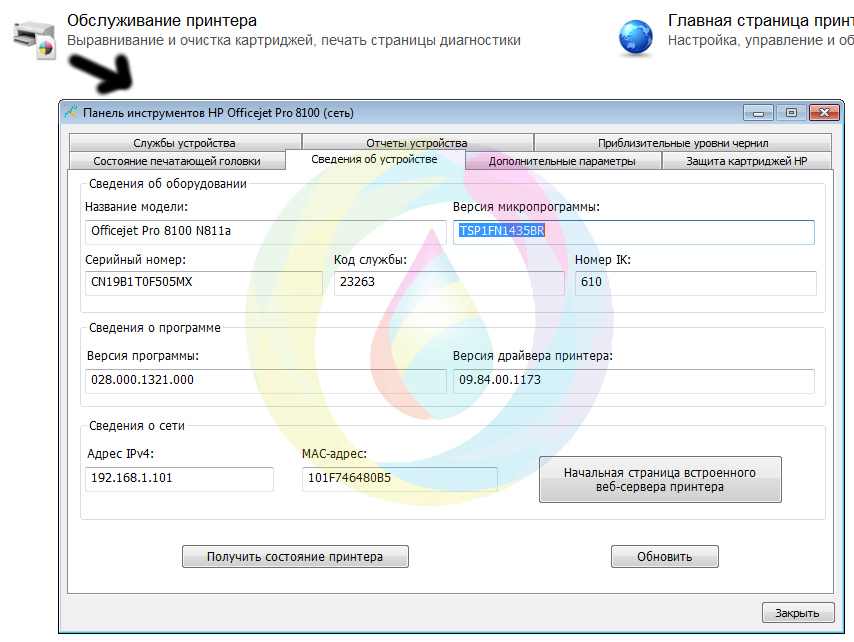
2-2. Заменить чипы на совместимые.
Иногда HP обновляет микропрограмму таким образом, что выпущенные ранее не оригинальные картриджи перестают определяться. Поэтому лучше никогда не обновляйте ПО принтера.
Используйте SETUP картриджи
Такие специальные стартовые картриджи необходимо вставлять при первом запуске принтера (они идут в комплекте с новым устройством, их нельзя купить в магазине отдельно). Однако такая ошибка может появится после сброса программного обеспечения принтера. Также бывает, что такое происходит и без каких либо вмешательств (даже при применении оригинальных картриджей HP). SETUP-картриджи необходимы для того, чтобы принтер при первом запуске правильно произвёл настройку и первичную прочистку печатающей головки. Но в большинстве случаев их можно и не использовать, отключив обязательность этой операции.
3-1. Войдите в “Support Menu” (сервисное меню принтера).
- HP Photosmart 5510/5515: назад – влево — домой — влево — назад — назад
- HP Deskjet Ink Advantage 5525: однократное нажатие в углы панели вокруг экрана: левый нижний, левый верхний, левый нижний, правый нижний, левый нижний
- HP DeskJet 3070A: назад — стоп – назад – назад
- Для большинства других моделей HP: зажмите стрелку Влево, потом нажмите “Setup” (настройка). Отпустите кнопки и на экране появится “Enter Special Key Combo”. Затем нужно одновременно нажать на две кнопки “Print Photos” (печать фото) и “Red Eye Removal” (коррекция фото). На экранчике принтера появится “Support” и отобразится версия прошивки FW rev.
3-2. Кнопками “вниз” “вверх” прокрутите меню до раздела “System Configuration Menu”, нажмите “ОК” и прокрутите до пункта “Ink Initialization Status”. Нажмите кнопку “ОК” чтобы получилось значение “Clear”. Выход из меню осуществляется многократным нажатием кнопки “Cancel”.
Замятие каретки
Замятие бумаги
Каретка картриджа не двигается
Ошибка перемещения каретки
Либо это и есть замятие бумаги, либо механическая помеха передвижению каретки, которую принтер интерпретирует по-своему (из-за малого количества датчиков он не может точно распознавать причину ошибки передвижения).
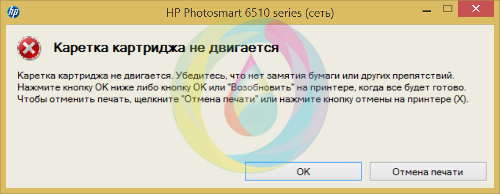
4-1. Извлеките бумагу из лотка подачи.
4-2. Откройте крышку принтера и убедитесь в отсутствии посторонних предметов (замятой бумаги, скрепок, кусочков прозрачной пленки), все находки нужно аккуратно удалить.
4-3. Проверьте наличие пробок на картриджах (если они были вставлены не до конца, то могли выскочить), убедитесь в беспрепятственном перемещении каретки покатав её из стороны в сторону. Если установлена СНПЧ, обратите внимание на то, как изгибается шлейф (он может цепляться за каретку либо ролики подачи бумаги, также может быть слишком сильно натянут).
В картриджах закончились оригинальные чернила НР
Невозможно определить уровень чернил
Установлены картриджи неизвестного производителя (не HP)
В картридже заканчиваются чернила
Гарантия НР не распространяется на картриджи других производителей
5-1. Просто нажмите “ОК” или “ПРОДОЛЖИТЬ” в появляющихся окнах-предупреждениях на компьютере или собственном экране принтера (МФУ).
Достигнута максимальная емкость службы чернил принтера
6-1. Внутри принтера переполнена емкость для сбора отработанных чернил (так называемый “памперс”). Следует обратиться в сервис.
Модераторы: KOT, Женька 116


 У аппарата HP Photosmart Plus B210 после промывки ПГ вылезла ошибка 0xc19a0003. Подскажите возможные пути решения. Интересует возможность ошибки маинборда.
P.S. все стандартные способы для данной ошибки испробовал. Аппарат «стерилен», 3-ий день его чищу…
-

pos-85
- Подошел к чернилам
-



 4rom » Вс апр 15, 2012 4:11 pm
Девятый ответ в Гугле.
«…0xc19a — Аппаратные ошибки
0xc19a0002 — ошибка отсутствия печатающей головы или шлейфа к ней (или что-то в башке сильно сломалось)
0xc19a0003 — серьезная ошибка головки (у меня контакты шлейфа были в грязи)
0xc19a0020 — в головке вода вместо чернил… конкретно это залит светодатчик конца бумаги справа в башке снизу (это я промывал) — промыть и просушить
0xc19a0028 — в головке вода вместо чернил… конкретно это залит светодатчик конца бумаги справа в башке снизу (это я промывал) — промыть и просушить
0xc19a0035 — в головке вода вместо чернил… конкретно это залит светодатчик конца бумаги справа в башке снизу (это я промывал) — промыть и просушить
…»
Я думаю, поможет.. На самом деле — это очень умные аппараты. Конкретно показывают ошибку. Главное — расшифровать ее..
- За это сообщение автора 4rom поблагодарил:
- Женька 116
-
4rom
- Испачкался тонером
-

- Сайт
- ICQ
- Персональный альбом
pos-85 » Пн апр 16, 2012 5:55 am
в том то и проблема что я его уже всего вычистил, там всё вплоть до памперса уже чистое, все шлейфа, все соприкасающиеся с ними части, а ошибка висит. единственное что приходит в голову это плата, вот только с HP я всегда не дружил в плане электроники, может кто в курсе что там нужно смотреть?! Либо какие дополнительные меры предпринять по прочистке можно. Да кстати, ошибка 0xc19a0002 я так понимаю должна светить при отсутствии ПГ, но в моём случае при снятии ПГ всё так же светится 0xc19a0003, может быть факт не существенен но тем не менее…
Кстати, перед тем как идти к вам имею привычку проверять гуглу 
-
pos-85
- Подошел к чернилам
-
-
-
Taskalfa 180 ошибка «Е» и «Встряхните картр. с тонером»
manik.76 в форуме Принтеры, МФУ, копиры формата A3
- 3
- 9645
dviz

Пн фев 20, 2017 1:35 pm
-
Taskalfa 180 ошибка «Е» и «Встряхните картр. с тонером»
-
-
«ошибка принтера HSYNC»
Sunat в форуме Xerox 3100 и иже с ним…
- 10
- 29003
Sunat
Сб май 10, 2014 6:19 am
-
«ошибка принтера HSYNC»
-
-
Samsung SCX 4300 V 1.15. Ошибка «Нет картриджа»
PrintFree в форуме Картриджи, их заправка и дефекты.
- 9
- 10373
С.Н.Н.
Пт авг 19, 2011 7:16 pm
-
Samsung SCX 4300 V 1.15. Ошибка «Нет картриджа»
-
-
Canon mf635cx ошибка «замятие»
belocarsk в форуме Принтеры, МФУ, факсы, копиры формата A4
- 8
- 5232
belocarsk
Пн мар 04, 2019 12:23 pm
-
Canon mf635cx ошибка «замятие»
-
-
brother DCP 7030R «ошибка барабана»
vg2804 в форуме Принтеры, МФУ, факсы, копиры формата A4
- 14
- 19740
Rexvil
Пт окт 09, 2020 8:01 am
-
brother DCP 7030R «ошибка барабана»

Вернуться в Принтеры струйные
Кто сейчас на форуме
Сейчас этот форум просматривают: нет зарегистрированных пользователей и гости: 43
Главная / Ремонт принтеров / Используйте картриджи SETUP – HP DeskJet 3070A, b210b. Решение. Видео.
23.03.2013
Ремонт принтеров
62
Принял на свою голову HP DeskJet 3070A в ремонт, терпеть в принципе не могу струйные HP.
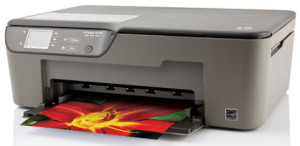
Неисправность со слов клиента меня сразу ввела в ступор – “Используйте картриджи SETUP”, сказал что посмотрю, но ничего конкретного обещать не буду. В итоге, принтер я глянул одним глазом, ничего не понял, какие он картриджи хочет и отставил его на полку. Задал вопрос парням из оф. группы vk.com/printblog, думал кто сталкивался, но нет, кинули пару финтов, я нифига не понял и снова принтер отставил.
Сегодня, с третьего подхода, настроился я решить этот вопрос. Как не странно получилось, но об этом ниже.
Изначально было так:
– принтер с свежекупленными картриджами
– принтер не печатает и выдает сообщение – “Используйте картриджи SETUP”
Моя задача – заставить принтер заработать на новых картриджах, т.к. картриджи SETUP (картриджи, которые идут только в комплекте с принтером и которых нет в продаже) были утилизированы.
Покопавшись в сети интернет, я понял что я не один с такой проблемой, кто-то решал эту проблему, только не понятно как, кому-то якобы представители HP меняли по гарантии принтеры, единственное, что я нашел полезное – это вход в сервисное меню принтера, что собственно и стало точкой отправления в решении сложившейся проблемы.
Для входа в сервисное меню принтера HP DeskJet 3070A необходимо нажать следующую комбинацию клавиш: BACK – STOP – BACK – BACK
Для входа в сервисное меню принтера HP Photosmart b210b необходимо нажать: левый низ, левый верх, левый низ, левый низ
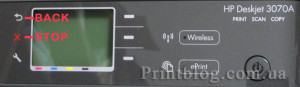
Ну а для того чтобы решить проблему с сообщением на дисплее принтера “Используйте картриджами SETUP” и заставить принтер работать с другими исправными картриджами, мне помогло следующее:
Немного прокомментирую видео:
видео уже было снято, когда принтер получилось разблокировать, поэтому на видео видно, что при включении принтера он уже выходил на режим.
В общем хотелось бы, что бы люди, которые столкнулись с подобной ситуацией и опробовали, то что я показал, прокомментировали написанный и показанный выше материал и написали помогло или нет.
Жду комментариев и до новых встреч!
Рекомендуемые товары:
-

14 в наличии
Код: 00009
Микросхема EEPROM 95080 (508RP, WP) для Canon MG2540 с сброшенным счетчиком памперса
349.00 руб.
Купить -
В наличии
Код: 00012
Adjustment program Epson TX320F, BX305F, TX325F, WorkForce 325, WorkForce 323, ME OFFICE 620F
811.20 руб.
Купить -
В наличии
Код: 00017
Adjustment program Epson L200
136.80 руб.
Купить -
В наличии
Код: 00033
Canon iR 1133 дамп микросхемы MX29LV160DT MX29LV160AT
459.00 руб.
Купить
Комментарии для сайта Cackle
У многих принтеров HP Photosmart, DeskJet и OfficeJet случаются серьезные ошибки сбой системы чернил, ошибка системы чернил, а также неисправность системы чернил в зависимости от перевода. Разбираем причины и решение проблемы.
Ошибки системы чернил типа 0xc19a — это аппаратные ошибки принтера. Поэтому устраняются они ремонтом принтера. Самые тяжелые ошибки связаны с неисправностью печатающей головки, которые рассмотрим ниже.
Ошибки системы чернил типа 0xc18a — это проблемы, связанные с чернилами. Самое важное — эти проблемы решаемые.
Ошибка HP 0xc19a0013
Ошибка 0xc19a0013 наиболее часто встречается в струйных принтерах HP с сообщением «Сбой системы чернил 0xc19a0013» или «Ошибка системы чернил». Наиболее вероятно, что ошибка 0xc19a0013 — это перегрев головки. Она не страшная, обычно ее можно устранить. В случае ошибки 0xc19a0013 головку нужно хорошо почистить от чернил, промыть, а если не помогло, головку нужно менять.
Конкретный случай. Принесли в ремонт принтер HP Photosmart C6283 с полным отсутствием черного цвета. Чистка головки силами принтера ничего не давала. Чернила были оригинальными и не просроченными, проблема качества чернил не стояла.
Сняв печатающую головку, я увидел, что ее плата залита чернилами. Вытер, но черный цвет не появился. После промывки головки при печати что-то появилось, но сразу после копии выскочила ошибка 0xc19a0013 Сбой системы чернил. Ошибка появлялась при печати с любым качеством (ч/б или цветной).
Удалось убрать эту ошибку, войдя в сервисное меню, выполнив сброс и сделав прочистку несколько раз. После этого ошибка исчезла, но качество печати было отвратительным, чернила проходили очень слабо, только в отдельных местах. Еще три прочистки. Получилось хорошее качество в половине дюз. Только снятие головки, отмачивание в растворе и длительная чистка помогли. Сначала качество было неважным, но через 4-5 прочисток все дюзы заработали. Т.о. ошибка была вызвана тем, что черные чернила не поступали в головку.
Вот фото разобранной головки HP B210B. На фото видно, что каналы чернил к дюзам имеют разную длину и форму. Цвета с длинным каналом чистить труднее и дольше. Белые кружки — это герметик вокруг выходов каналов. При его нарушении чернила разных цветов смешиваются. Вывод — нельзя прикладывать большое давление при чистке головки.
Очень неприятная ошибка 0xc18a0001 (несоответствие чернил в картридже оригинальным от HP), которая после сброса появляется вновь. Как убрать ее описано тут.
Коды ошибок системы чернил HP
Ошибки чернил и головки HP 0xc18a
В помощь страдающим от сбоя системы чернил на принтерах HP Photosmart, Deskjet и Officejet привожу коды ошибок.
0xc05d0281 — ошибка когда не работает механизм управления клапанами при прокачке дюз головки. Связано с поломкой :
- шестеренок перекидного редуктора 1 (открывает, закрывает клапана );
- шестерней, расположенных далее на оси 2 глубоко внутри принтера;
- головки, сломан рычаг клапанов (клапаны не поднимаются);
- неправильной установкой головки
0xc05d1281 — ошибка, связанная с теми же клапанами головки HP Photosmart C7283, C5183 и подобных МФУ, когда сломана шестерня вала, приводящая перекидной редуктор.
0xc18a — Ошибки системы подачи чернил. Кстати, ошибки 0xc18a можно сбросить.
0xc18a0106 — отключен датчик проводимости чернил, отключена помпа; на принтере HP Photosmart С8256, например, сбрасывается снятием шлейфа головки, ближайшего к кардридеру.
Ошибки 0xc18a0007, 0xc18a0107, 0xc18a0207, 0xc18a0307, 0xc18a0407, 0xc18a0507 — проводимость чернил одного из 6 цветов вне диапазона. Датчики проводимости чернил находятся прямо в чернильном насосе.
Можно, в принципе, изменить показания датчиков путем подпайки дополнительных сопротивлений резисторам на плате. Таким образом можно добиться снятия ошибки. Но проще подобрать чернила.
0xc18a0206 — отключен насос, засохла головка. Обычно возникает при засохших дюзах печатающей головки. Для устранения нужно снять печатающую головку, тщательно прочистить ее до открытия всех дюз, проверить работу насоса, выполнить сброс принтера.
0xc18a0501 — возникла после использования совместимых чернил
Ошибки головки 0xc19a
0xc19a0002 — нет головки, например, отключен шлейф, сломана головка, плохие контакты в шлейфе
0xc19a0003 — критическая ошибка головки: неисправна или грязные контакты, часто после снятия ошибки сменяется ошибкой «нет печатающей головки»
0xc19a0005 — критическая ошибка головки или главной платы управления
0xc19a0013 — возможны ошибка картриджей, чернил, головки (например, из-за забитых дюз и перегрева головки). 0xc19a0013 не страшная ошибка, во многих случаях проблему можно решить
0xc19a0020, 0xc19a0023,0xc19a0024, 0xc19a0027 — ошибка, связанная с головкой, главной платой; ошибки 0xc19a0023 и 0xc19a0027 могут чередоваться, чаще всего после таких ошибок приходится менять головку, ошибка фатальная
0xc19a0034, 0xc19a0036 — критическая ошибка головки, скорее всего, поврежден шлейф или контакты, не вставлен шлейф головки
0xc19a0028, 0xc19a0035 — в головке неправильные чернила (отличаются по проводимости), залит датчик ширины бумаги справа снизу каретки — нужно промыть и высушить;
0xc19a0028 кто-то написал, что в головке вода вместо чернил — полная чушь. Датчики чернил находятся в насосе, а не в головке, к тому же, они измеряют только проводимость, причем в насосе. Более того, состав чернил датчики не определяют. Чернила в головке и в насосе могут отличаться, поскольку в головке 6 демпферных камер весьма существенного объема.
0xc19a0041 — грязная или неисправная головка
Обычно ошибки 0xc19a0002, 0xc19a0003, 0xc19a0020, 0xc19a0023,0xc19a0024, 0xc19a0027, 0xc19a0042 связаны с неисправностью печатающей головки. А также шлейфа.
Другие ошибки системы чернил струйных принтеров HP
0xc05d0281- неисправность рычага шестерни печатающей головки, отказ клапана, плохой маятник, неправильная регулировка высоты вала головки. Например, ошибка 0xc05d0281 возникает в HP С5183, С6183, С6283 и других 6-цветных принтерах с картриджами 177, когда не поднимается коромысло клапанов головки.
0x61011beb, 0x61011bed — общая ошибка принтера, связанная с узлом парковки, замятием каретки, бумаги, а также поломкой маятникового редуктора. Аналогичная ошибка 0x61011be5 связана с узлом обслуживания purge unit.
0x6100000b — ошибка принтера, связанная с невозможностью определить начальное положение каретки. Связана ошибка может с лентой энкодера, датчиком энкодера, двигателем. Для начала нужно почистить ленту.
Сброс ошибок 0xc19 и 0xc18
Варианты сброса ошибок.
Выдернуть шлейф головки, включить принтер и выключить после обнаружения новой ошибки 0xc19a0002 — нет головки. Эта ошибка сотрет предыдущую критическую ошибку. Затем вставить шлейф головки и включить принтер.
1. Общий сброс в HP Photosmart C5183.
Вынуть штекер питания. Нажать одновременно влево и справку, или ОК и справку, вставить питание, держать кнопки вплоть до выключения принтера.
Держать крест и стрелку вниз, включить принтер.
2. Рекалибровка — держать сразу 4 кнопки Cancel, OK, Black, Color и выключить принтер, вынуть питание, подождать минуту, включить принтер.
3. Вынуть батарейку, которая обычно располагается на или рядом с форматером. Подождать 15 минут. Включить принтер.
Некоторые ошибки можно сбросить через сервисное меню.
Вход в сервисное меню HP
1. нажать кнопку вкл. и держать 10 секунд
затем
лев. вверх
лев. вниз
2 раза лев. вверх
2. Нажать и отпустить кнопки кнопки «Печать фото» (“Print Photos”) и «Устранение красных глаз» (“Red Eye Removal”).
Появится экран с надписью Enter Special Key Combo. Нажать и отпустить «Устранение красных глаз», «Печать фото», «Устранение красных глаз»
В сервисном меню выбрать Resets, затем Semi/Full Reset.
Либо нажать и отпустить кнопки кнопки Настройка (ключ) и Стрелка влево, появится Enter Special Key Combo, затем ОК. System Configuration Menu.
3. Для Officejet 6500A для входа в сервисное меню использовать: выключить МФУ кнопкой, нажать вкл. и удерживать несколько секунд пока не загорится светодиод карты, затем нажать Q, отмена, 2 раза Q (home- back-home-home). Далее пользоваться навигацией по краям экрана.
4. Для Officejet Pro 8600 Plus нажать вкл. и удерживать несколько секунд, пока не потухнет экран, затем нажать слева вверху (home), отмена (X), 2 раза home. Далее использовать навигацию по краям экрана.
5. При включении держать # и 3, либо # и 6.
6. Для HP Photosmart 5520. Слева внизу (back, возврат), слева-вверху (home), Слева-внизу (back, возврат), справа-снизу (отмена, cross), Слева внизу (back, возврат).
7. Для Officejet Pro 8500A — в основном меню перейти вправо, появится подсветка стрелки «Возврат», 4 раза нажать на кнопку возврат, появится инженерное меню, в нем можно выбрать reset, partial reset и др.
8. Для HP Photosmart D7363 одновременно Вкл и Х, затем -, кнопка улучшения изображения с человечком и снова — .
Возврат к заводским установкам
В некоторых принтерах HP, например, в Photosmart C7283 ошибки чернил типа 0xc18a можно сбросить через возврат к начальному состоянию. Для сброса нужно зажать Справку и Ок, вставить шнур питания и держать до сброса.
Читать про ремонт струйных принтеров.
Задать вопрос, сделать заказ можно в чате. Мы ответим в любом случае.
Посетители также читают по этой теме:
Ремонт струйных принтеров
- Принтер не печатает
- Ремонт принтеров, МФУ
- Устройство печатающих головок HP
- Чистка печатающей головки
- Чистка головки Brother
- Ремонт принтеров Epson
Содержание
- Способ 1
- Способ 2
- Способ 3А
- Способ 1
- Способ 2
- Способ 3А
- hp-contact-secondary-navigation-portlet
- Выберите свою модель
- Поиск продукта с помощью HP
- hp-hero-support-search
- Помощь по поиску
- Советы для улучшения результатов поиска
- Требуется помощь в поиске названия продукта, номера или серийного номера?
- hp-share-print-widget-portlet
- hp-detect-load-my-device-portlet
- hp-product-information-portlet
- Принтер HP Photosmart B010b ‘все в одном’
- Типы статуса гарантии
- Типы гарантий
Принтеры на 177 картриджах умеют определять электропроводность чернил. При применении несовместимых чернил или если принтер долго стоял и чернила в его системе подачи краски подсохли, устройство может выдать ошибку “Сбой системы чернил” с кодами: 0xc18a0507, 0xc18a0001, 0xc052281, 0xc18a030a, 0xc05d0281, 0xc19a003f, 0xc18a0306, 0xc18a0201, 0xc19ac3ff, 0xc19a0003, 0xc18a0101, 0xc05d1281, 0xc19a0031, 0xc18a0307, 0xc18a0007, 0xc18a101, 0xc18a506.
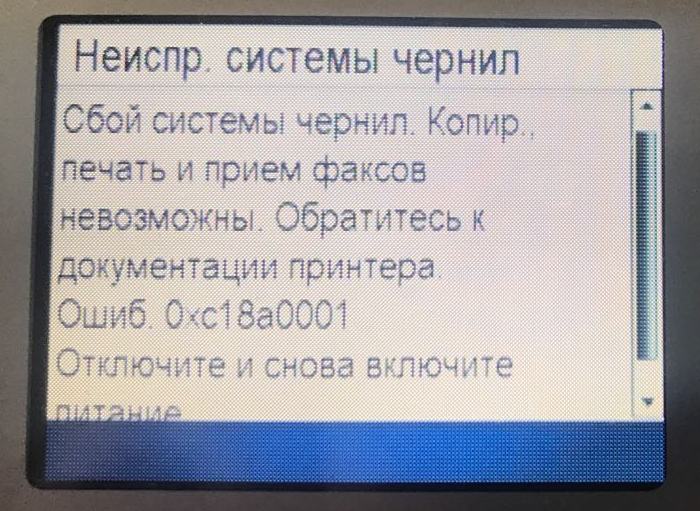
Для устранения подобных ошибок нужно сбросить настройки и вернуть устройство к заводскому состоянию. После этого он запустит прочистку системы и если тест краски на электропроводность будет пройден, ошибка исчезнет.
Статья актуальна для принтеров HP Photosmart:
- 3110, 3210, 3213, 3310, 3313, 8253,
- C5175, C5180, C5183, C5185, C6175, C6180, C6183, C6283, C7183, C7283, C8183, C8250, C8253,
- D6160, D6163, D6168, D7160, D7163, D7168, D7180, D7183, D7260, D7263, D7283, D7363, D7463.
Примечание: на принтерах HP D7163, D7260, D7263 D7363 не предусмотрено программных способов сброса настроек до заводского состояния. Избавиться от ошибки можно только способом 4.
Способ 1
- Отключить шнур питания устройства;
- Нажать и удерживать одновременно две кнопки «OK» и «Справка»;
- Продолжая удерживать обе кнопки, включить шнур питания;
- Не отпускать кнопки до того момента, пока принтер не отключится или на дисплее не появится информация о начале инициализации устройства.
Способ 2
- Одновременно нажмите клавиши «ОК», «Cancel», «Black», «Color» с выдернутым кабелем питания;
- Подождите 1 минуту и включите принтер;
- Подождите пока пройдёт прокачка и рекалибровка устройства.
Вполне возможно, что все это придётся повторить 2-3 раз. При данной процедуре насос прокачивает очень много чернил. Способ был проверен на HP Photosmart C3210 и HP Photosmart C3310
Способ 3А
- Чтобы попасть в «Support Menu» необходимо нажать «*» и удерживая ее, нажать клавишу «#».
- Когда Вы отпустите обе клавиши, на дисплее появится запрос на ввод сервисного ключа: «Enter Special Key Combo». По умолчанию это «123».
- После приёма пароля на дисплее будет показана версия прошивки. Нажимая правую или левую стрелочку, выберите пункт меню «System Configuration Menu». Нажмите «OK».
- На дисплее должно появиться сообщение: «Hardware failure status». Если оно не появилось, то необходимо, прокрутить меню стелками до этого пункта. Нажмите «OK».
- На дисплее появится предложение сбросить настройки: «Hardware failure status: Clear. Press OK to clear», нажмите «OK».
- На дисплее появится предложение нажать «Cancel» для продолжения: «Hardware failure status Cleared. Press Cancel to continue». Нажмите «CANCEL» столько раз, сколько необходимо. На дисплее должно появиться приветствие или сообщение о сбросе настроек: «Welcome to Photosmart Express» или «Ink System Failure». НЕ ПЕЧАТАЙТЕ НА ЭТОЙ СТАДИИ!
- Выключите аппарат кнопкой Power и выдерните кабель питания из розетки.
- Подождите 1 минуту и подключите кабель питания сначала в розетку, а только потом в МФУ. Нажмите Power. Может появиться «USE POWER BUTTON TO SHUTDOWN THE PRINTER» и «PRESS OK TO CONTINUE». Нажмите OK. Если принтер инициализировался, переходите к следующему этапу. Если нет, то принтер начнет инициализацию «ONE TIME INK INITIALIZATION PROCESS». Дождитесь завершения. После этого принтер должен напечатать тестовую страницу.
Этот способ сработал на HP Photosmart C6180, C7180.
Принтеры на 177 картриджах умеют определять электропроводность чернил. При применении несовместимых чернил или если принтер долго стоял и чернила в его системе подачи краски подсохли, устройство может выдать ошибку “Сбой системы чернил” с кодами: 0xc18a0507, 0xc18a0001, 0xc052281, 0xc18a030a, 0xc05d0281, 0xc19a003f, 0xc18a0306, 0xc18a0201, 0xc19ac3ff, 0xc19a0003, 0xc18a0101, 0xc05d1281, 0xc19a0031, 0xc18a0307, 0xc18a0007, 0xc18a101, 0xc18a506.
Для устранения подобных ошибок нужно сбросить настройки и вернуть устройство к заводскому состоянию. После этого он запустит прочистку системы и если тест краски на электропроводность будет пройден, ошибка исчезнет.
Статья актуальна для принтеров HP Photosmart:
- 3110, 3210, 3213, 3310, 3313, 8253,
- C5175, C5180, C5183, C5185, C6175, C6180, C6183, C6283, C7183, C7283, C8183, C8250, C8253,
- D6160, D6163, D6168, D7160, D7163, D7168, D7180, D7183, D7260, D7263, D7283, D7363, D7463.
Примечание: на принтерах HP D7163, D7260, D7263 D7363 не предусмотрено программных способов сброса настроек до заводского состояния. Избавиться от ошибки можно только способом 4.
Способ 1
- Отключить шнур питания устройства;
- Нажать и удерживать одновременно две кнопки «OK» и «Справка»;
- Продолжая удерживать обе кнопки, включить шнур питания;
- Не отпускать кнопки до того момента, пока принтер не отключится или на дисплее не появится информация о начале инициализации устройства.
Способ 2
- Одновременно нажмите клавиши «ОК», «Cancel», «Black», «Color» с выдернутым кабелем питания;
- Подождите 1 минуту и включите принтер;
- Подождите пока пройдёт прокачка и рекалибровка устройства.
Вполне возможно, что все это придётся повторить 2-3 раз. При данной процедуре насос прокачивает очень много чернил. Способ был проверен на HP Photosmart C3210 и HP Photosmart C3310
Способ 3А
- Чтобы попасть в «Support Menu» необходимо нажать «*» и удерживая ее, нажать клавишу «#».
- Когда Вы отпустите обе клавиши, на дисплее появится запрос на ввод сервисного ключа: «Enter Special Key Combo». По умолчанию это «123».
- После приёма пароля на дисплее будет показана версия прошивки. Нажимая правую или левую стрелочку, выберите пункт меню «System Configuration Menu». Нажмите «OK».
- На дисплее должно появиться сообщение: «Hardware failure status». Если оно не появилось, то необходимо, прокрутить меню стелками до этого пункта. Нажмите «OK».
- На дисплее появится предложение сбросить настройки: «Hardware failure status: Clear. Press OK to clear», нажмите «OK».
- На дисплее появится предложение нажать «Cancel» для продолжения: «Hardware failure status Cleared. Press Cancel to continue». Нажмите «CANCEL» столько раз, сколько необходимо. На дисплее должно появиться приветствие или сообщение о сбросе настроек: «Welcome to Photosmart Express» или «Ink System Failure». НЕ ПЕЧАТАЙТЕ НА ЭТОЙ СТАДИИ!
- Выключите аппарат кнопкой Power и выдерните кабель питания из розетки.
- Подождите 1 минуту и подключите кабель питания сначала в розетку, а только потом в МФУ. Нажмите Power. Может появиться «USE POWER BUTTON TO SHUTDOWN THE PRINTER» и «PRESS OK TO CONTINUE». Нажмите OK. Если принтер инициализировался, переходите к следующему этапу. Если нет, то принтер начнет инициализацию «ONE TIME INK INITIALIZATION PROCESS». Дождитесь завершения. После этого принтер должен напечатать тестовую страницу.
Этот способ сработал на HP Photosmart C6180, C7180.
Выберите свою модель
Поиск продукта с помощью HP
HP может определить большинство продуктов и возможных рекомендованных решений HP.
hp-hero-support-search
Помощь по поиску
Советы для улучшения результатов поиска
- Проверьте орфографию и расстановку пробелов — Примеры: «замятие бумаги»
- Используйте имя модели продукта: — Примеры: laserjet pro p1102, DeskJet 2130
- Для продуктов HP введите серийный номер или номер продукта. — Примеры: HU265BM18V, LG534UA
- Для продуктов Samsung Print введите К/М или код модели, указанный на этикетке продукта. — Примеры: «SL-M2020W/XAA»
- Добавьте ключевые слова вместе с названием продукта. Примеры: «LaserJet Pro M1132 замятие бумаги», «HP 250 G5 bluetooth»
Требуется помощь в поиске названия продукта, номера или серийного номера?

Исправьте возникающие после обновления Windows ошибки службы диспетчера очереди печати, которые могут вызывать сбои заданий печати. Нажмите сюда
Устранение проблем с ПК или принтером HP после обновлений Windows 10 – кликните сюда
hp-detect-load-my-device-portlet
hp-product-information-portlet
Принтер HP Photosmart B010b ‘все в одном’
Cтатус гарантии: Не определен — Проверка статуса гарантии Срок действия гарантии изготовителя истек — Подробнее Действует гарантия изготовителя Действует расширенная гарантия. , Осталось месяцев: Осталось месяцев: Осталось дней: Осталось дней: — Подробнее
Дата окончания действия гарантии:
Типы статуса гарантии
Гарантия изготовителя — это гарантия, предоставляемая с продуктом при первой покупке.
Расширенная гарантия — это любое дополнительное гарантийное покрытие или план защиты продукта, приобретаемый за дополнительную плату, который расширяет или дополняет гарантию производителя.
Типы гарантий
Гарантия снята с продукта: Этот продукт был предназначен для возврата в HP. Таким образом, гарантия была снята с этого продукта.
Гарантия отозвана — восстановленный продукт: Относится к гарантии, которая больше не применяется, потому что продукт был восстановлен, как при покупке без гарантии
Продукт продан третьей стороне: Этот продукт был продан третьей стороной. Любая необходимая гарантийная поддержка будет выполнена третьей стороной, которая продала продукт
Продукт был обменен: Этот продукт был обменен на новый или восстановлен. Пожалуйста, используйте номер продукта и серийные номера нового продукта для подтверждения статуса гарантии.
Товар продавался без гарантии: Этот продукт был продан посредником. Любая необходимая гарантийная поддержка будет выполнена посредником, который продал продукт.
Содержание
- Способ 1
- Способ 2
- Способ 3А
- Способ 1
- Способ 2
- Способ 3А
- hp-contact-secondary-navigation-portlet
- Выберите свою модель
- Поиск продукта с помощью HP
- hp-hero-support-search
- Помощь по поиску
- Советы для улучшения результатов поиска
- Требуется помощь в поиске названия продукта, номера или серийного номера?
- hp-share-print-widget-portlet
- hp-detect-load-my-device-portlet
- hp-product-information-portlet
- Принтер HP Photosmart B010b ‘все в одном’
- Типы статуса гарантии
- Типы гарантий
Принтеры на 177 картриджах умеют определять электропроводность чернил. При применении несовместимых чернил или если принтер долго стоял и чернила в его системе подачи краски подсохли, устройство может выдать ошибку “Сбой системы чернил” с кодами: 0xc18a0507, 0xc18a0001, 0xc052281, 0xc18a030a, 0xc05d0281, 0xc19a003f, 0xc18a0306, 0xc18a0201, 0xc19ac3ff, 0xc19a0003, 0xc18a0101, 0xc05d1281, 0xc19a0031, 0xc18a0307, 0xc18a0007, 0xc18a101, 0xc18a506.
Для устранения подобных ошибок нужно сбросить настройки и вернуть устройство к заводскому состоянию. После этого он запустит прочистку системы и если тест краски на электропроводность будет пройден, ошибка исчезнет.
Статья актуальна для принтеров HP Photosmart:
- 3110, 3210, 3213, 3310, 3313, 8253,
- C5175, C5180, C5183, C5185, C6175, C6180, C6183, C6283, C7183, C7283, C8183, C8250, C8253,
- D6160, D6163, D6168, D7160, D7163, D7168, D7180, D7183, D7260, D7263, D7283, D7363, D7463.
Примечание: на принтерах HP D7163, D7260, D7263 D7363 не предусмотрено программных способов сброса настроек до заводского состояния. Избавиться от ошибки можно только способом 4.
Способ 1
- Отключить шнур питания устройства;
- Нажать и удерживать одновременно две кнопки «OK» и «Справка»;
- Продолжая удерживать обе кнопки, включить шнур питания;
- Не отпускать кнопки до того момента, пока принтер не отключится или на дисплее не появится информация о начале инициализации устройства.
Способ 2
- Одновременно нажмите клавиши «ОК», «Cancel», «Black», «Color» с выдернутым кабелем питания;
- Подождите 1 минуту и включите принтер;
- Подождите пока пройдёт прокачка и рекалибровка устройства.
Вполне возможно, что все это придётся повторить 2-3 раз. При данной процедуре насос прокачивает очень много чернил. Способ был проверен на HP Photosmart C3210 и HP Photosmart C3310
Способ 3А
- Чтобы попасть в «Support Menu» необходимо нажать «*» и удерживая ее, нажать клавишу «#».
- Когда Вы отпустите обе клавиши, на дисплее появится запрос на ввод сервисного ключа: «Enter Special Key Combo». По умолчанию это «123».
- После приёма пароля на дисплее будет показана версия прошивки. Нажимая правую или левую стрелочку, выберите пункт меню «System Configuration Menu». Нажмите «OK».
- На дисплее должно появиться сообщение: «Hardware failure status». Если оно не появилось, то необходимо, прокрутить меню стелками до этого пункта. Нажмите «OK».
- На дисплее появится предложение сбросить настройки: «Hardware failure status: Clear. Press OK to clear», нажмите «OK».
- На дисплее появится предложение нажать «Cancel» для продолжения: «Hardware failure status Cleared. Press Cancel to continue». Нажмите «CANCEL» столько раз, сколько необходимо. На дисплее должно появиться приветствие или сообщение о сбросе настроек: «Welcome to Photosmart Express» или «Ink System Failure». НЕ ПЕЧАТАЙТЕ НА ЭТОЙ СТАДИИ!
- Выключите аппарат кнопкой Power и выдерните кабель питания из розетки.
- Подождите 1 минуту и подключите кабель питания сначала в розетку, а только потом в МФУ. Нажмите Power. Может появиться «USE POWER BUTTON TO SHUTDOWN THE PRINTER» и «PRESS OK TO CONTINUE». Нажмите OK. Если принтер инициализировался, переходите к следующему этапу. Если нет, то принтер начнет инициализацию «ONE TIME INK INITIALIZATION PROCESS». Дождитесь завершения. После этого принтер должен напечатать тестовую страницу.
Этот способ сработал на HP Photosmart C6180, C7180.
Принтеры на 177 картриджах умеют определять электропроводность чернил. При применении несовместимых чернил или если принтер долго стоял и чернила в его системе подачи краски подсохли, устройство может выдать ошибку “Сбой системы чернил” с кодами: 0xc18a0507, 0xc18a0001, 0xc052281, 0xc18a030a, 0xc05d0281, 0xc19a003f, 0xc18a0306, 0xc18a0201, 0xc19ac3ff, 0xc19a0003, 0xc18a0101, 0xc05d1281, 0xc19a0031, 0xc18a0307, 0xc18a0007, 0xc18a101, 0xc18a506.
Для устранения подобных ошибок нужно сбросить настройки и вернуть устройство к заводскому состоянию. После этого он запустит прочистку системы и если тест краски на электропроводность будет пройден, ошибка исчезнет.
Статья актуальна для принтеров HP Photosmart:
- 3110, 3210, 3213, 3310, 3313, 8253,
- C5175, C5180, C5183, C5185, C6175, C6180, C6183, C6283, C7183, C7283, C8183, C8250, C8253,
- D6160, D6163, D6168, D7160, D7163, D7168, D7180, D7183, D7260, D7263, D7283, D7363, D7463.
Примечание: на принтерах HP D7163, D7260, D7263 D7363 не предусмотрено программных способов сброса настроек до заводского состояния. Избавиться от ошибки можно только способом 4.
Способ 1
- Отключить шнур питания устройства;
- Нажать и удерживать одновременно две кнопки «OK» и «Справка»;
- Продолжая удерживать обе кнопки, включить шнур питания;
- Не отпускать кнопки до того момента, пока принтер не отключится или на дисплее не появится информация о начале инициализации устройства.
Способ 2
- Одновременно нажмите клавиши «ОК», «Cancel», «Black», «Color» с выдернутым кабелем питания;
- Подождите 1 минуту и включите принтер;
- Подождите пока пройдёт прокачка и рекалибровка устройства.
Вполне возможно, что все это придётся повторить 2-3 раз. При данной процедуре насос прокачивает очень много чернил. Способ был проверен на HP Photosmart C3210 и HP Photosmart C3310
Способ 3А
- Чтобы попасть в «Support Menu» необходимо нажать «*» и удерживая ее, нажать клавишу «#».
- Когда Вы отпустите обе клавиши, на дисплее появится запрос на ввод сервисного ключа: «Enter Special Key Combo». По умолчанию это «123».
- После приёма пароля на дисплее будет показана версия прошивки. Нажимая правую или левую стрелочку, выберите пункт меню «System Configuration Menu». Нажмите «OK».
- На дисплее должно появиться сообщение: «Hardware failure status». Если оно не появилось, то необходимо, прокрутить меню стелками до этого пункта. Нажмите «OK».
- На дисплее появится предложение сбросить настройки: «Hardware failure status: Clear. Press OK to clear», нажмите «OK».
- На дисплее появится предложение нажать «Cancel» для продолжения: «Hardware failure status Cleared. Press Cancel to continue». Нажмите «CANCEL» столько раз, сколько необходимо. На дисплее должно появиться приветствие или сообщение о сбросе настроек: «Welcome to Photosmart Express» или «Ink System Failure». НЕ ПЕЧАТАЙТЕ НА ЭТОЙ СТАДИИ!
- Выключите аппарат кнопкой Power и выдерните кабель питания из розетки.
- Подождите 1 минуту и подключите кабель питания сначала в розетку, а только потом в МФУ. Нажмите Power. Может появиться «USE POWER BUTTON TO SHUTDOWN THE PRINTER» и «PRESS OK TO CONTINUE». Нажмите OK. Если принтер инициализировался, переходите к следующему этапу. Если нет, то принтер начнет инициализацию «ONE TIME INK INITIALIZATION PROCESS». Дождитесь завершения. После этого принтер должен напечатать тестовую страницу.
Этот способ сработал на HP Photosmart C6180, C7180.
Выберите свою модель
Поиск продукта с помощью HP
HP может определить большинство продуктов и возможных рекомендованных решений HP.
hp-hero-support-search
Помощь по поиску
Советы для улучшения результатов поиска
- Проверьте орфографию и расстановку пробелов — Примеры: «замятие бумаги»
- Используйте имя модели продукта: — Примеры: laserjet pro p1102, DeskJet 2130
- Для продуктов HP введите серийный номер или номер продукта. — Примеры: HU265BM18V, LG534UA
- Для продуктов Samsung Print введите К/М или код модели, указанный на этикетке продукта. — Примеры: «SL-M2020W/XAA»
- Добавьте ключевые слова вместе с названием продукта. Примеры: «LaserJet Pro M1132 замятие бумаги», «HP 250 G5 bluetooth»
Требуется помощь в поиске названия продукта, номера или серийного номера?
Исправьте возникающие после обновления Windows ошибки службы диспетчера очереди печати, которые могут вызывать сбои заданий печати. Нажмите сюда
Устранение проблем с ПК или принтером HP после обновлений Windows 10 – кликните сюда
hp-detect-load-my-device-portlet
hp-product-information-portlet
Cтатус гарантии: Не определен — Проверка статуса гарантии Срок действия гарантии изготовителя истек — Подробнее Действует гарантия изготовителя Действует расширенная гарантия. , Осталось месяцев: Осталось месяцев: Осталось дней: Осталось дней: — Подробнее
Дата окончания действия гарантии:
Типы статуса гарантии
Гарантия изготовителя — это гарантия, предоставляемая с продуктом при первой покупке.
Расширенная гарантия — это любое дополнительное гарантийное покрытие или план защиты продукта, приобретаемый за дополнительную плату, который расширяет или дополняет гарантию производителя.
Типы гарантий
Гарантия снята с продукта: Этот продукт был предназначен для возврата в HP. Таким образом, гарантия была снята с этого продукта.
Гарантия отозвана — восстановленный продукт: Относится к гарантии, которая больше не применяется, потому что продукт был восстановлен, как при покупке без гарантии
Продукт продан третьей стороне: Этот продукт был продан третьей стороной. Любая необходимая гарантийная поддержка будет выполнена третьей стороной, которая продала продукт
Продукт был обменен: Этот продукт был обменен на новый или восстановлен. Пожалуйста, используйте номер продукта и серийные номера нового продукта для подтверждения статуса гарантии.
Товар продавался без гарантии: Этот продукт был продан посредником. Любая необходимая гарантийная поддержка будет выполнена посредником, который продал продукт.
Сбой системы чернил в принтерах HP
У многих принтеров HP Photosmart, DeskJet и OfficeJet случаются серьезные ошибки сбой системы чернил, ошибка системы чернил, а также неисправность системы чернил в зависимости от перевода. Разбираем причины и решение проблемы.
Ошибки системы чернил типа 0xc19a — это аппаратные ошибки принтера. Поэтому устраняются они ремонтом принтера. Самые тяжелые ошибки связаны с неисправностью печатающей головки, которые рассмотрим ниже.
Ошибки системы чернил типа 0xc18a — это проблемы, связанные с чернилами. Самое важное — эти проблемы решаемые.
Ошибка HP 0xc19a0013
Ошибка 0xc19a0013 наиболее часто встречается в струйных принтерах HP с сообщением «Сбой системы чернил 0xc19a0013» или «Ошибка системы чернил». Наиболее вероятно, что ошибка 0xc19a0013 — это перегрев головки. Она не страшная, обычно ее можно устранить. В случае ошибки 0xc19a0013 головку нужно хорошо почистить от чернил, промыть, а если не помогло, головку нужно менять.
Конкретный случай. Принесли в ремонт принтер HP Photosmart C6283 с полным отсутствием черного цвета. Чистка головки силами принтера ничего не давала. Чернила были оригинальными и не просроченными, проблема качества чернил не стояла.
Сняв печатающую головку, я увидел, что ее плата залита чернилами. Вытер, но черный цвет не появился. После промывки головки при печати что-то появилось, но сразу после копии выскочила ошибка 0xc19a0013 Сбой системы чернил. Ошибка появлялась при печати с любым качеством (ч/б или цветной).
Удалось убрать эту ошибку, войдя в сервисное меню, выполнив сброс и сделав прочистку несколько раз. После этого ошибка исчезла, но качество печати было отвратительным, чернила проходили очень слабо, только в отдельных местах. Еще три прочистки. Получилось хорошее качество в половине дюз. Только снятие головки, отмачивание в растворе и длительная чистка помогли. Сначала качество было неважным, но через 4-5 прочисток все дюзы заработали. Т.о. ошибка была вызвана тем, что черные чернила не поступали в головку.
Вот фото разобранной головки HP B210B. На фото видно, что каналы чернил к дюзам имеют разную длину и форму. Цвета с длинным каналом чистить труднее и дольше. Белые кружки — это герметик вокруг выходов каналов. При его нарушении чернила разных цветов смешиваются. Вывод — нельзя прикладывать большое давление при чистке головки.
Очень неприятная ошибка 0xc18a0001 (несоответствие чернил в картридже оригинальным от HP), которая после сброса появляется вновь. Как убрать ее описано тут.
Коды ошибок системы чернил HP
Ошибки чернил и головки HP 0xc18a
В помощь страдающим от сбоя системы чернил на принтерах HP Photosmart, Deskjet и Officejet привожу коды ошибок.
0xc05d0281 — ошибка когда не работает механизм управления клапанами при прокачке дюз головки. Связано с поломкой :
- шестеренок перекидного редуктора 1 (открывает, закрывает клапана );
- шестерней, расположенных далее на оси 2 глубоко внутри принтера;
- головки, сломан рычаг клапанов (клапаны не поднимаются);
- неправильной установкой головки
0xc05d1281 — ошибка, связанная с теми же клапанами головки HP Photosmart C7283, C5183 и подобных МФУ, когда сломана шестерня вала, приводящая перекидной редуктор.
0xc18a — Ошибки системы подачи чернил. Кстати, ошибки 0xc18a можно сбросить.
0xc18a0106 — отключен датчик проводимости чернил, отключена помпа; на принтере HP Photosmart С8256, например, сбрасывается снятием шлейфа головки, ближайшего к кардридеру.
Ошибки 0xc18a0007, 0xc18a0107, 0xc18a0207, 0xc18a0307, 0xc18a0407, 0xc18a0507 — проводимость чернил одного из 6 цветов вне диапазона. Датчики проводимости чернил находятся прямо в чернильном насосе.
Можно, в принципе, изменить показания датчиков путем подпайки дополнительных сопротивлений резисторам на плате. Таким образом можно добиться снятия ошибки. Но проще подобрать чернила.
0xc18a0206 — отключен насос, засохла головка. Обычно возникает при засохших дюзах печатающей головки. Для устранения нужно снять печатающую головку, тщательно прочистить ее до открытия всех дюз, проверить работу насоса, выполнить сброс принтера.
0xc18a0501 — возникла после использования совместимых чернил
Ошибки головки 0xc19a
0xc19a0002 — нет головки, например, отключен шлейф, сломана головка, плохие контакты в шлейфе
0xc19a0003 — критическая ошибка головки: неисправна или грязные контакты, часто после снятия ошибки сменяется ошибкой «нет печатающей головки»
0xc19a0005 — критическая ошибка головки или главной платы управления
0xc19a0013 — возможны ошибка картриджей, чернил, головки (например, из-за забитых дюз и перегрева головки). 0xc19a0013 не страшная ошибка, во многих случаях проблему можно решить
0xc19a0020, 0xc19a0023,0xc19a0024, 0xc19a0027 — ошибка, связанная с головкой, главной платой; ошибки 0xc19a0023 и 0xc19a0027 могут чередоваться, чаще всего после таких ошибок приходится менять головку, ошибка фатальная
0xc19a0034, 0xc19a0036 — критическая ошибка головки, скорее всего, поврежден шлейф или контакты, не вставлен шлейф головки
0xc19a0028, 0xc19a0035 — в головке неправильные чернила (отличаются по проводимости), залит датчик ширины бумаги справа снизу каретки — нужно промыть и высушить;
0xc19a0028 кто-то написал, что в головке вода вместо чернил — полная чушь. Датчики чернил находятся в насосе, а не в головке, к тому же, они измеряют только проводимость, причем в насосе. Более того, состав чернил датчики не определяют. Чернила в головке и в насосе могут отличаться, поскольку в головке 6 демпферных камер весьма существенного объема.
0xc19a0041 — грязная или неисправная головка
Обычно ошибки 0xc19a0002, 0xc19a0003, 0xc19a0020, 0xc19a0023,0xc19a0024, 0xc19a0027, 0xc19a0042 связаны с неисправностью печатающей головки. А также шлейфа.
Другие ошибки системы чернил струйных принтеров HP
0xc05d0281- неисправность рычага шестерни печатающей головки, отказ клапана, плохой маятник, неправильная регулировка высоты вала головки. Например, ошибка 0xc05d0281 возникает в HP С5183, С6183, С6283 и других 6-цветных принтерах с картриджами 177, когда не поднимается коромысло клапанов головки.
0x61011beb, 0x61011bed — общая ошибка принтера, связанная с узлом парковки, замятием каретки, бумаги, а также поломкой маятникового редуктора. Аналогичная ошибка 0x61011be5 связана с узлом обслуживания purge unit.
0x6100000b — ошибка принтера, связанная с невозможностью определить начальное положение каретки. Связана ошибка может с лентой энкодера, датчиком энкодера, двигателем. Для начала нужно почистить ленту.
Сброс ошибок 0xc19 и 0xc18
Варианты сброса ошибок.
Выдернуть шлейф головки, включить принтер и выключить после обнаружения новой ошибки 0xc19a0002 — нет головки. Эта ошибка сотрет предыдущую критическую ошибку. Затем вставить шлейф головки и включить принтер.
1. Общий сброс в HP Photosmart C5183.
Вынуть штекер питания. Нажать одновременно влево и справку, или ОК и справку, вставить питание, держать кнопки вплоть до выключения принтера.
Держать крест и стрелку вниз, включить принтер.
2. Рекалибровка — держать сразу 4 кнопки Cancel, OK, Black, Color и выключить принтер, вынуть питание, подождать минуту, включить принтер.
3. Вынуть батарейку, которая обычно располагается на или рядом с форматером. Подождать 15 минут. Включить принтер.
Некоторые ошибки можно сбросить через сервисное меню.
Вход в сервисное меню HP
1. нажать кнопку вкл. и держать 10 секунд
затем
лев. вверх
лев. вниз
2 раза лев. вверх
2. Нажать и отпустить кнопки кнопки «Печать фото» (“Print Photos”) и «Устранение красных глаз» (“Red Eye Removal”).
Появится экран с надписью Enter Special Key Combo. Нажать и отпустить «Устранение красных глаз», «Печать фото», «Устранение красных глаз»
В сервисном меню выбрать Resets, затем Semi/Full Reset.
Либо нажать и отпустить кнопки кнопки Настройка (ключ) и Стрелка влево, появится Enter Special Key Combo, затем ОК. System Configuration Menu.
3. Для Officejet 6500A для входа в сервисное меню использовать: выключить МФУ кнопкой, нажать вкл. и удерживать несколько секунд пока не загорится светодиод карты, затем нажать Q, отмена, 2 раза Q (home- back-home-home). Далее пользоваться навигацией по краям экрана.
4. Для Officejet Pro 8600 Plus нажать вкл. и удерживать несколько секунд, пока не потухнет экран, затем нажать слева вверху (home), отмена (X), 2 раза home. Далее использовать навигацию по краям экрана.
5. При включении держать # и 3, либо # и 6.
6. Для HP Photosmart 5520. Слева внизу (back, возврат), слева-вверху (home), Слева-внизу (back, возврат), справа-снизу (отмена, cross), Слева внизу (back, возврат).
7. Для Officejet Pro 8500A — в основном меню перейти вправо, появится подсветка стрелки «Возврат», 4 раза нажать на кнопку возврат, появится инженерное меню, в нем можно выбрать reset, partial reset и др.
8. Для HP Photosmart D7363 одновременно Вкл и Х, затем -, кнопка улучшения изображения с человечком и снова — .
Возврат к заводским установкам
В некоторых принтерах HP, например, в Photosmart C7283 ошибки чернил типа 0xc18a можно сбросить через возврат к начальному состоянию. Для сброса нужно зажать Справку и Ок, вставить шнур питания и держать до сброса.
Читать про ремонт струйных принтеров.
Задать вопрос, сделать заказ можно в чате. Мы ответим в любом случае.
Посетители также читают по этой теме:
Ремонт струйных принтеров
- Принтер не печатает
- Ремонт принтеров, МФУ
- Устройство печатающих головок HP
- Чистка печатающей головки
- Чистка головки Brother
- Ремонт принтеров Epson