
- Sign up
- Sign in
- HP Community
- Printers
- LaserJet Printing
- hp color laserjet 2840 scanner error 5


Create an account on the HP Community to personalize your profile and ask a question
Your account also allows you to connect with HP support faster, access a personal dashboard to manage all of your devices in one place, view warranty information, case status and more.

06-30-2013
11:32 AM

HP Recommended
- Mark as New
- Permalink
hello team
my hp clj 2840 showing error scanner error 5 always, many times switch off switch on
P.S. this thread has been moved from Laserjet to Multifunction and All-in-One. — HP Forum moderator
1 ACCEPTED SOLUTION
06-30-2013
12:51 PM
HP Recommended
- Mark as New
- Permalink
hey guys i solved this case,
just need to clean the inside the flatbed scanner glass and top glass, thats enough it will work, (right now working)
3 REPLIES 3
06-30-2013
12:51 PM
HP Recommended
- Mark as New
- Permalink
hey guys i solved this case,
just need to clean the inside the flatbed scanner glass and top glass, thats enough it will work, (right now working)

Leo51
1
0
0
5,992
Just joined
07-08-2013
01:48 PM
HP Recommended
- Mark as New
- Permalink
How should I clean the inside scanner glass. Is this something I can do or should I take it to service repair center? I cleaned the top glass and the error message remains.
SO3
2
0
0
4,148
New member
08-17-2016
02:17 PM
HP Recommended
- Mark as New
- Permalink
Wish I had read this earlier. We were almost ready to spend a lot of money on a repair service. All it took was cleaning the glass. Thanks!

Be alert for scammers posting fake support phone numbers and/or email addresses on the community.
If you think you have received a fake HP Support message, please report it to us by clicking on «Flag Post».
† The opinions expressed above are the personal opinions of the authors, not of HP. By using this site, you accept the Terms of Use and Rules of Participation.

-
English
Open Menu

† The opinions expressed above are the personal opinions of the authors, not of HP. By using this site, you accept the <a href=»https://www8.hp.com/us/en/terms-of-use.html» class=»udrlinesmall»>Terms of Use</a> and <a href=»/t5/custom/page/page-id/hp.rulespage» class=»udrlinesmall»> Rules of Participation</a>.
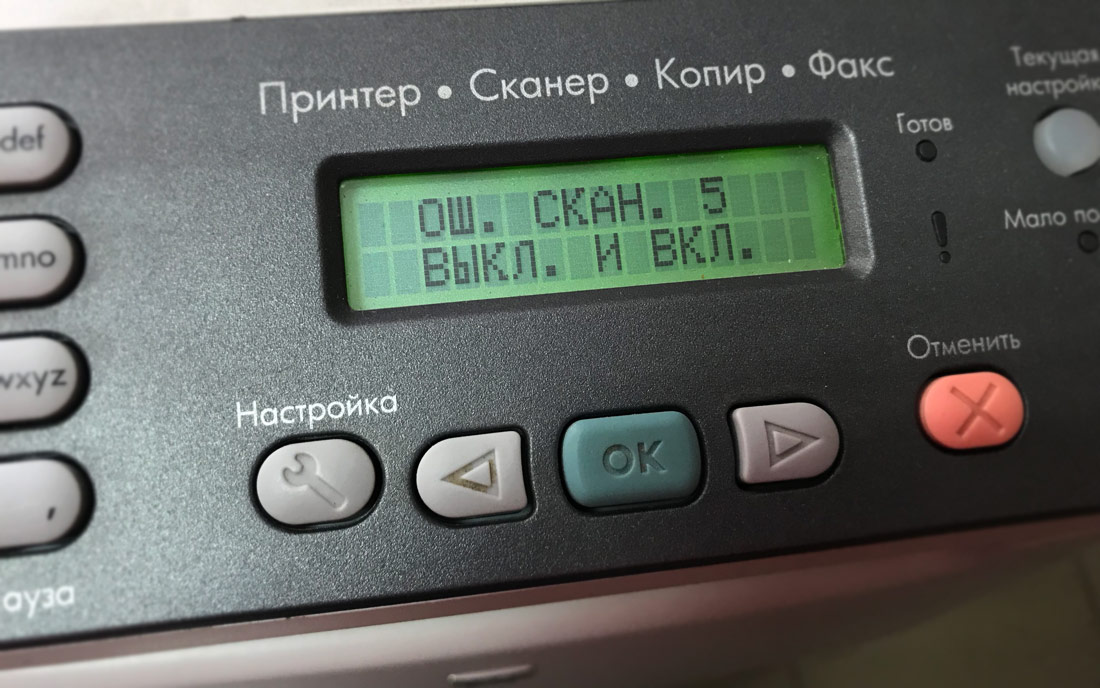
Есть у меня на работе парочка древних аппаратов HP M2727nf, которым никак не дадут уйти на заслуженный отдых. На днях, одна из этих МФУ решила, что с неё хватит и ушла в отказ, выдав на экранчик сообщение об ошибке «ОШ. СКАН. 5 ВЫКЛ. И ВКЛ.».
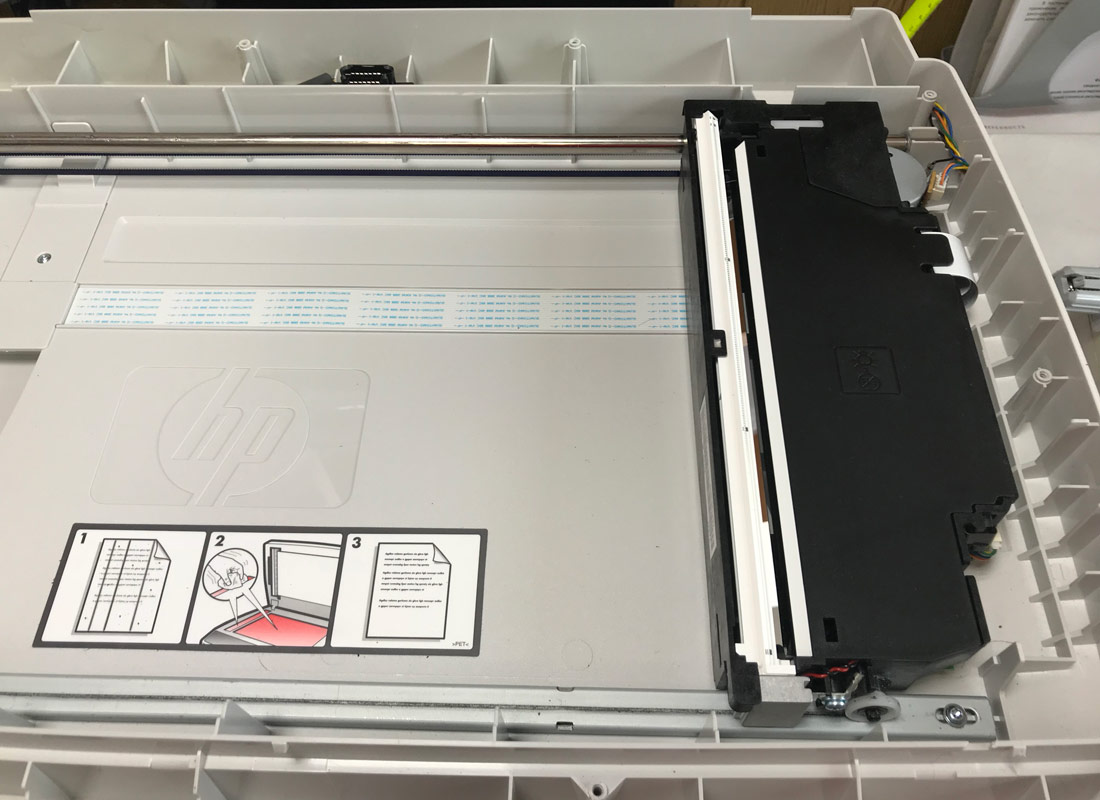
Сразу было отмечено, что каретка сканера не двигается вообще и включение/выключение устройства никакого положительного эффекта не даёт, да и процесс инициализации длится слишком долго. На тематических форумах по ремонту МФУ мне встречались сообщения что появлению «ошибки 5» предшествовали нестандартные звуки, похожие на проскакивание шестерни и дёрганием каретки. У меня же сканер просто не подавал признаков жизни, за исключением мигания лампы.
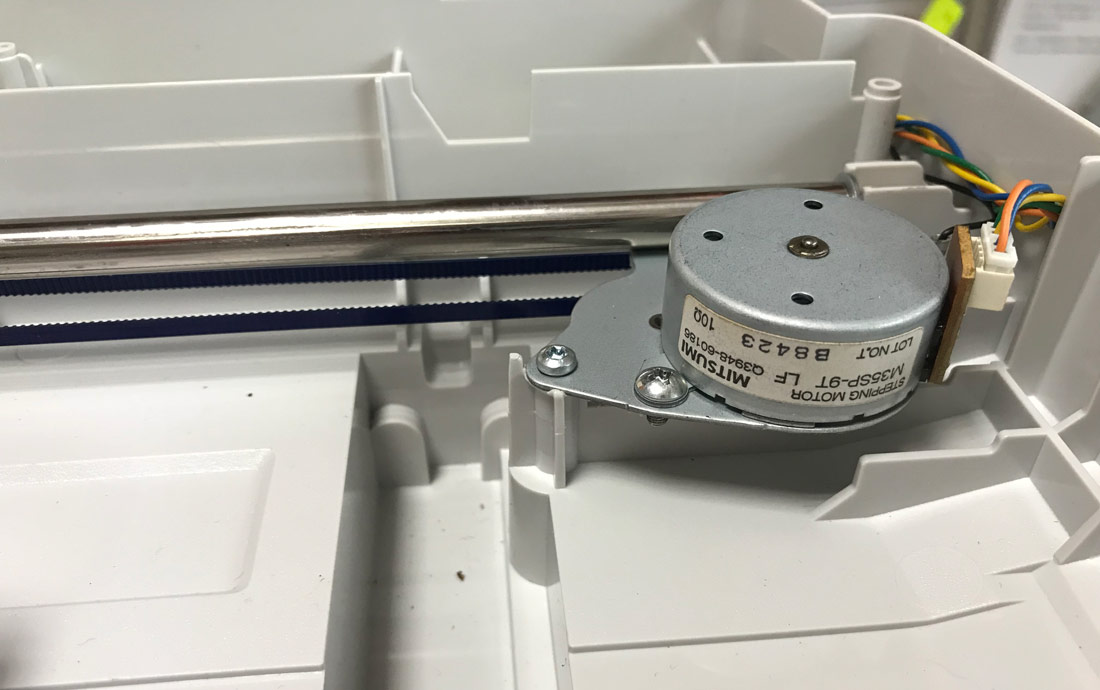
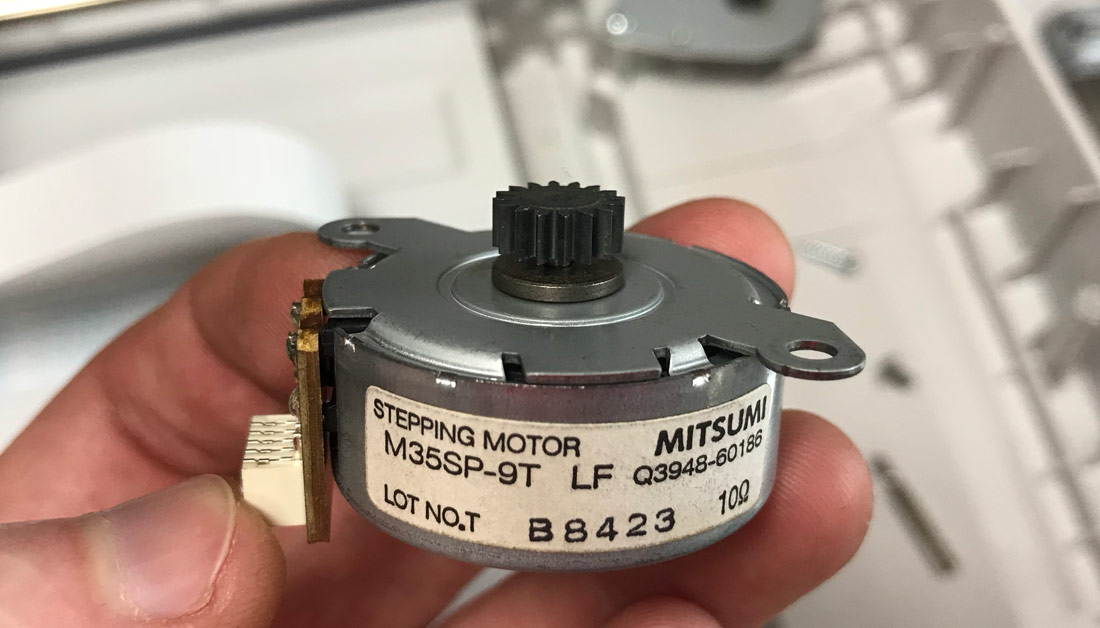
«ОШИБКА СКАНЕРА 5» возникает когда каретка не может спозиционироваться и является типичной болезнью не только M2727nf, но и ряда других моделей HP, и как результат имеем сгоревший моторчик сканера MITSUMI M35SP-9T. Моторчик может умереть не сразу, а постепенно – косвенным показателем этого может служить слабый запах горелого из сканера. В моём случае он умер основательно, так что вал двигателя нельзя было привернуть руками.
К смерти моторчика приводит не штатная работа платы форматирования, потому менять их желательно вместе, вот только вкладываться в такой ремонт сегодня я не вижу особого смысла. Можно попробовать заменить только сам моторчик (без труда ищется на aliexpress) и прогреть плату форматирования (судя по форумам это помогает продлить жизнь МФУ ещё на какое-то время).
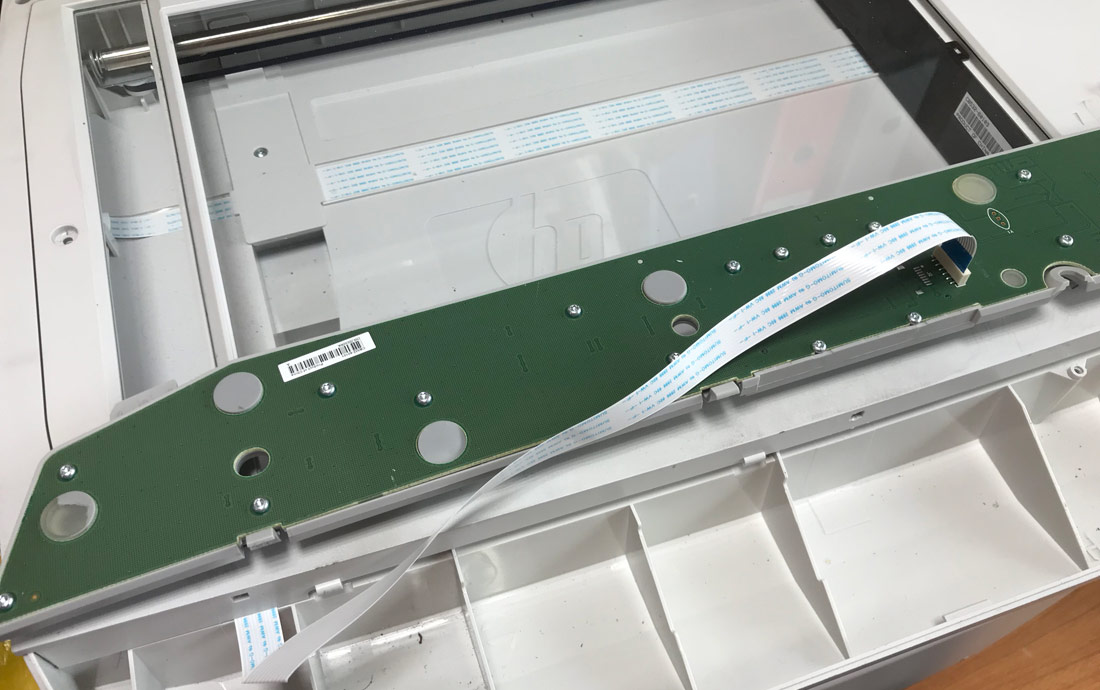
Даже, если ничего не делать с платой, то сканер всё равно начинает работать. Разборка блока сканера HP M2727nf совсем не сложная, вам понадобится всего 2 отвёртки – крестовая и шестигранная, а основные моменты этой процедуры показаны на фотках:
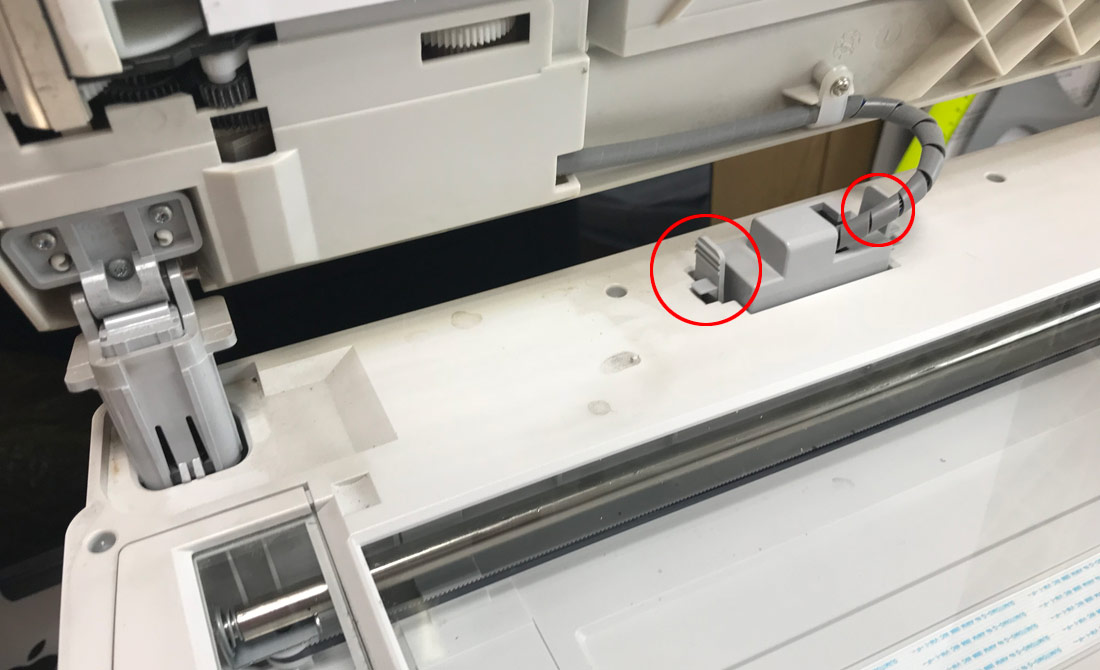
Снятие верхней крышки сканера HP M2727nf. Защёлки удерживают кабель.
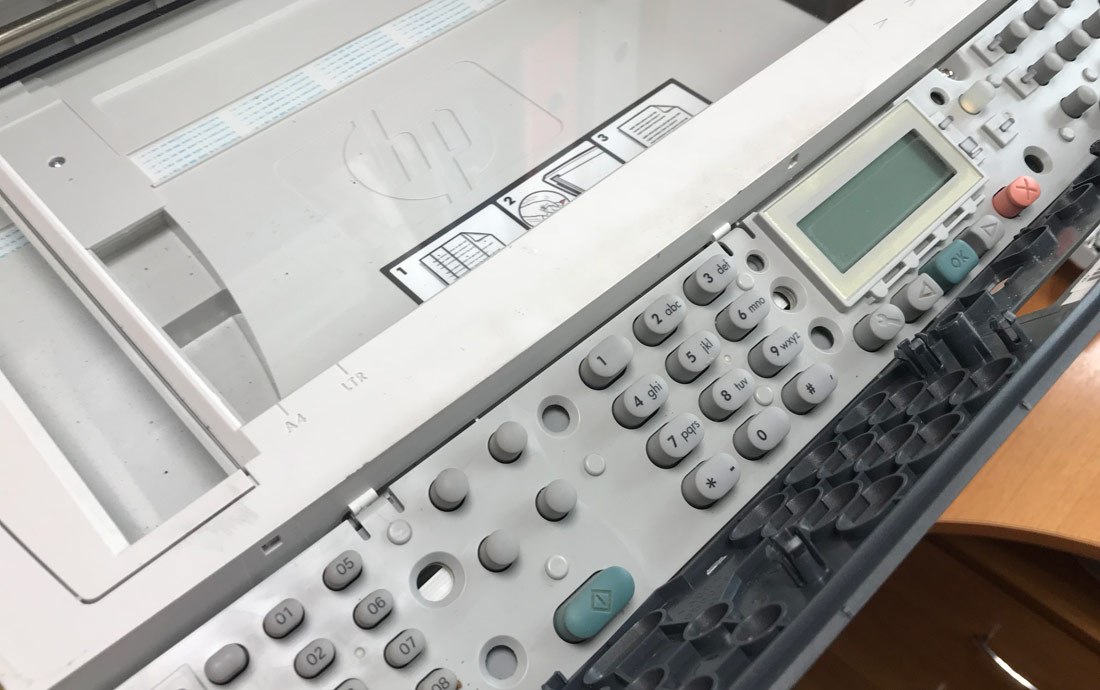
Снятие панели управления HP M2727nf.
Подписывайтесь на канал
Яндекс.Дзен
и узнавайте первыми о новых материалах, опубликованных на сайте.
Здравствуйте.
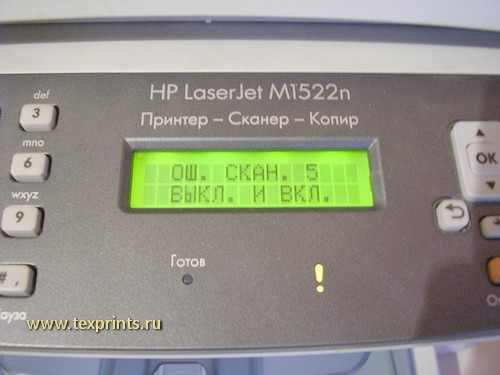
Разберем ошибку сканера 5 на HP LJ m1522n.
На HP LJ m1522nf и HP LJ m2727 всё аналогично.
Итак. Включаем МФУ. Он начинает двигать кареткой сканера. Звук нестандартный. Как будто шестерни проскакивают. Каретка дергается. Всё заканчивается тем, что она останавливается, и на экране появляется «ош. сканера 5».
Другой вариант: каретка не двигается вообще, и появляется «ош.сканера 5».
Каретка не может спозиционироваться.
Болезнь HP LJ m1522n/1522nf и HP LJ m2727 — это сгоревший моторчик сканера. В нем две обмотки. Из-за неверного управления плавится лак, и появляется межвитковое замыкание. Сопротивление обмоток уменьшается. Моторчик перестает выполнять свои функции.
Еще один из показателей сгоревшего моторчика — запах горелого из сканера. Можно открутить стеклышко на сканере и принюхаться.
Почувствуете запах горелого, значит моторчик либо помер, либо собирается.
Лечится данная проблема обязательным выполнением двух пунктов:
1. замена моторчика (или перемотка обмоток, если осталась такая возможность) . Двигатель можно купить здесь: запчасти
2. Прогрев/ребол/замена платы форматирования
Если второй пункт не выполнить, то новый моторчик со временем тоже прикажет долго жить…
Прогревом/реболом/заменой платы форматирования также лечатся «зависания», «перезагрузка» этих аппаратов.
Т.е. если у вас HP LJ m1522n/1522nf или HP LJ m2727 «завис», на табло стрелочки, дальше не грузится; если он самопроизвольно перезагружается, то пункт «2» вам в помощь.
Второй пункт рассматривать в данной статье не будем. Для этого напишем отдельную статью.
Здесь же опишем процедуру замены моторчика сканера и профилактики блока сканера.
Начнем с инструмента. Нам понадобится:
— насадка-шестигранник
— шлицевая отвёртка
— изопропиловый спирт
— мультимерт
— пара ватных палочек
Порядок действий такой:
1. разбираем сканер
2. меняем моторчик по необходимости
3. чистим сканер
4. собираем
Итак, вот пациент:
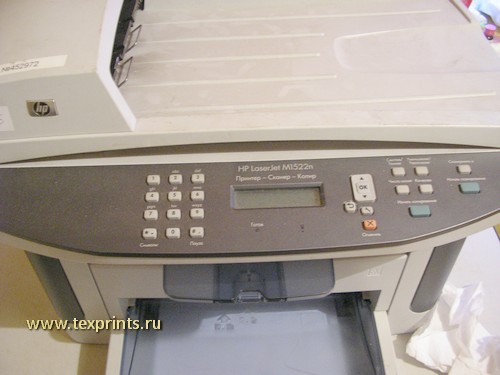
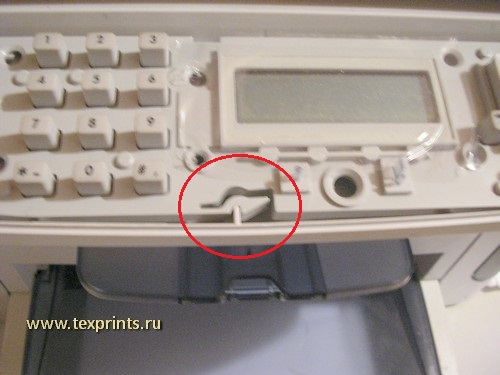
Аккуратно пальцами поддеваем панель и отщелкиваем её. Снимаем.
Под ней видим серую панель с кнопками. Освобождаем клипсу и сдвигаем панель влево. Приподнимаем её, отсоединяем снизу шлейф,
снимаем панель с кнопками до конца.
Теперь берем насадку- шестигранник.
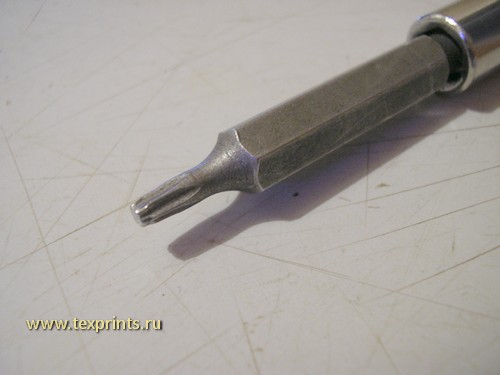
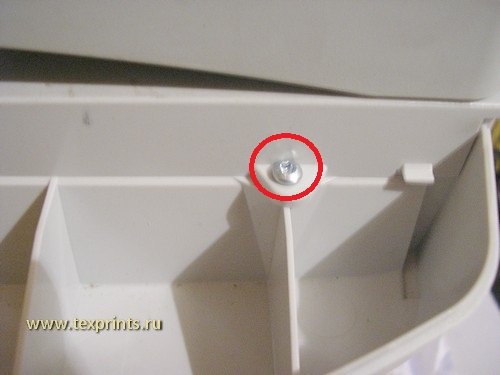
Откручиваем три самореза, которые находятся под панелью с кнопками.
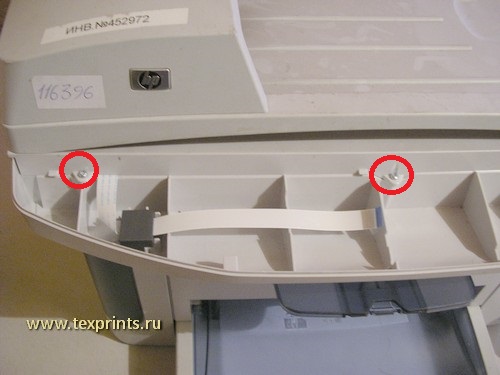
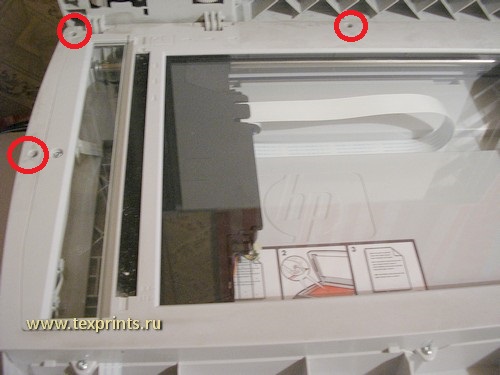
Поднимаем крышку сканера и откручиваем еще пять саморезов.
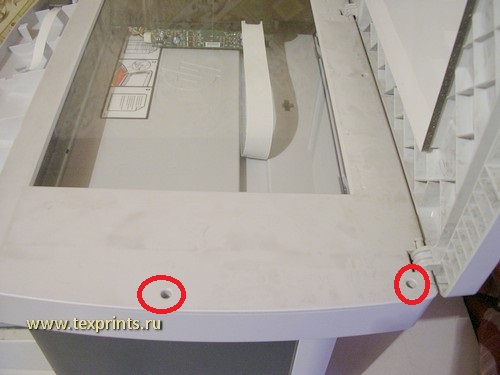
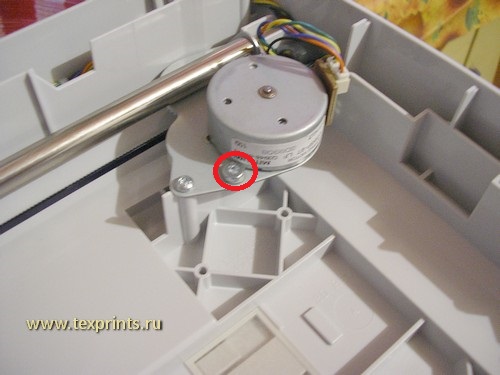
Теперь приподнимаем крышку сканера с автоподатчиком и снимаем стекло сканера. Под сканером искомый моторчик. Откручиваем саморез и винт, отсоединяем шлейф и снимаем его.
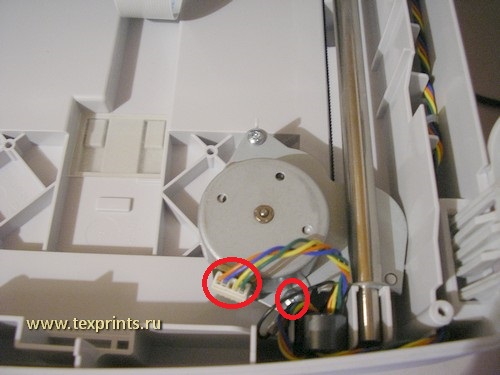
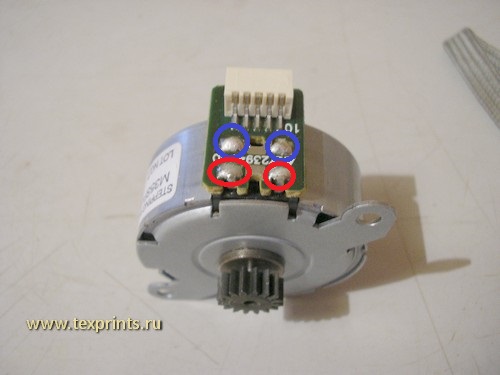
Сняли. Кладем перед собой. Замеряем сопротивление обмоток (синие контакты — одна обмотка, красные контакты- другая).
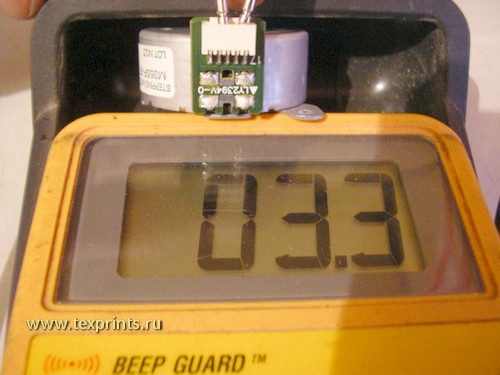
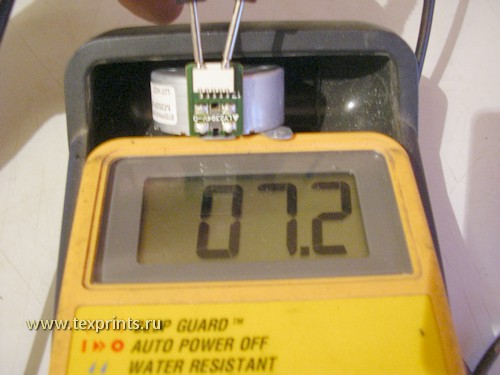
На моем моторчике показания такие: 3.3 Ом и 7.2 Ом. Каждая обмотка должна быть по 10 Ом. Мой моторчик неисправен.
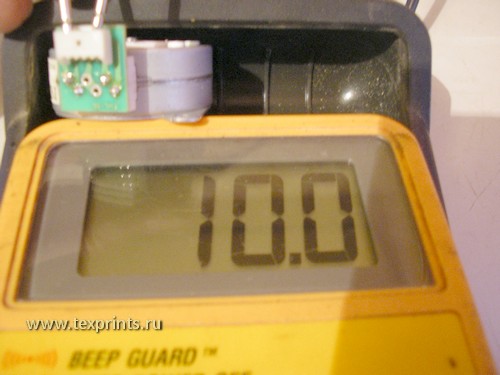
Беру новый, замеряю — 10 Ом. (я замерял с коннектора, а то несподручно фотографировать)
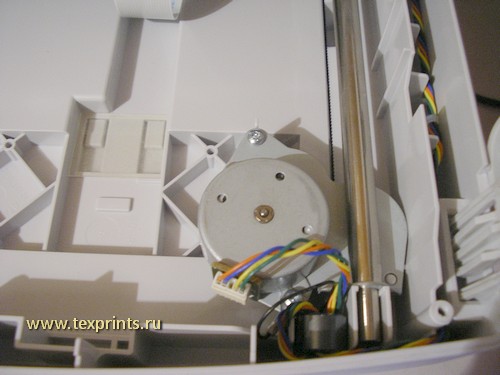
Ставим новый мотор, закручиваем саморез, винт, подсоединяем шлейф.
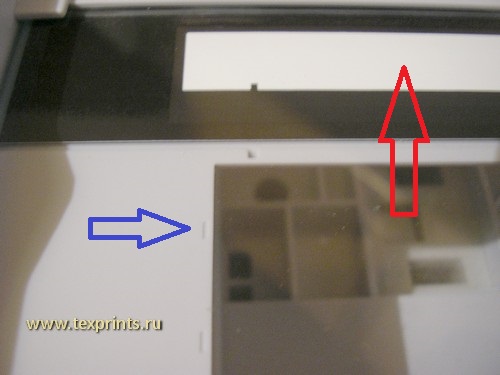
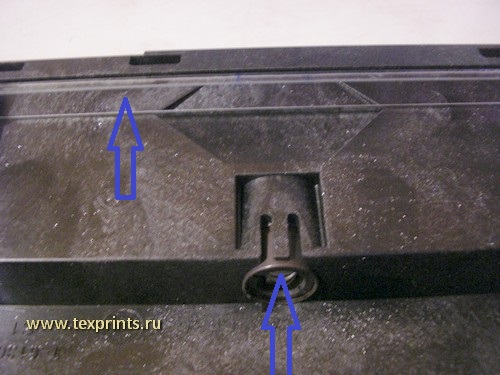
Теперь займемся стеклом. Пока оно у нас снято, вычищаем с обратной стороны. Особенно обращаем внимание на то, чтобы между стеклом и пластиком не было мусора. Там, где метки на пластике (показаны синей стрелкой). Также отчищаем белую калибровочную полосу (показана красной стрелкой).
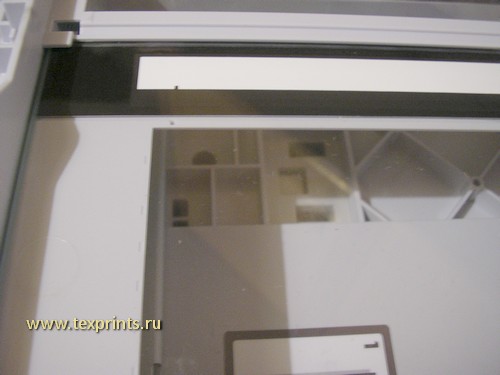
При необходимости, стекло спокойно можно снять, отщелкнув клипсы с двух сторон. Я рекомендую снять. Будете ставить потом на место, не ошибитесь: белой полоской вниз, и находится она со стороны маленького стеклышка.
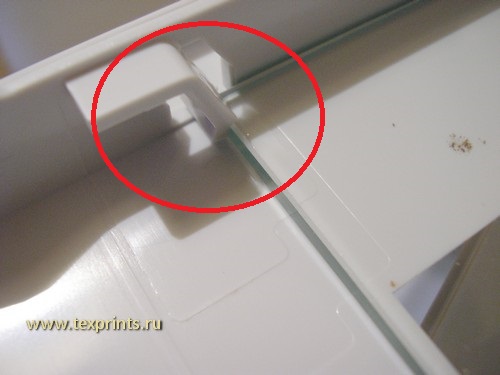
Стекло и под стеклом почистили. Теперь займемся кареткой сканера. В ней четыре зеркала. Их тоже надо чистить.
Аккуратно отсоединяем шлейф, вынимаем вверх из паза ремень привода каретки. Кладем каретку перед собой.
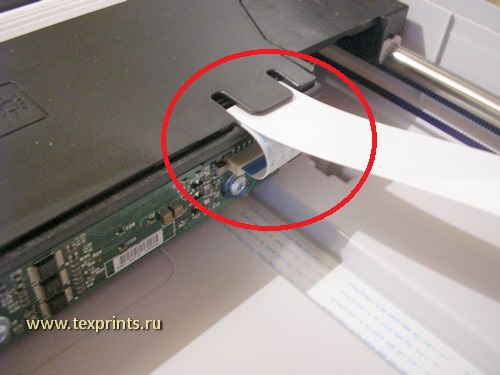
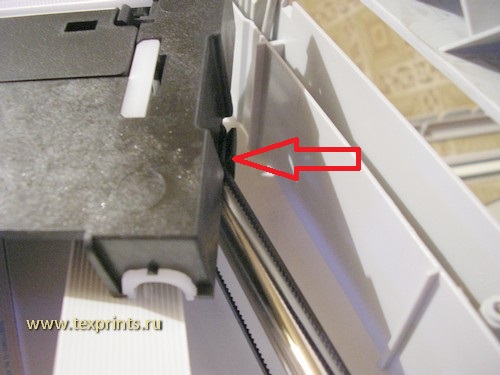
Переворачиваем каретку, откручиваем саморез. Аккуратно поднимаем платку. К ней с обратной стороны подключается коннектор с двумя проводами. Отсоединяем его. Под платой видим клипсу крышки каретки сканера. Отщелкиваем её. Такая же клипса с другой стороны каретки. Тоже отщелкиваем и снимаем крышку.
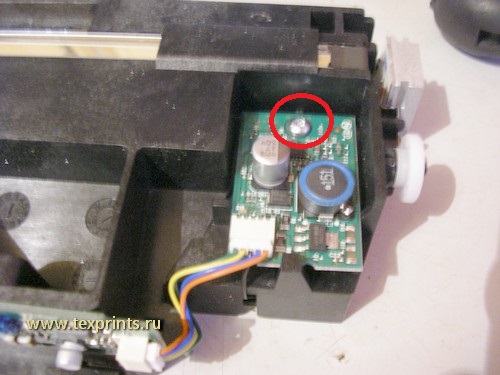
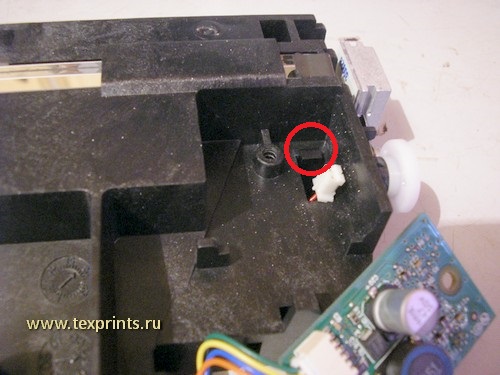
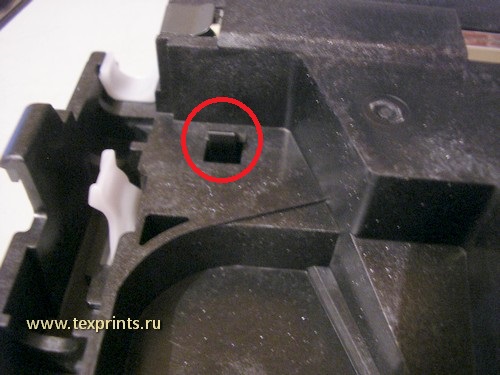
Крышку сняли. Переворачиваем каретку. Сразу обратно подсоединяем коннектор к платке и прикручиваем платку на место саморезом.
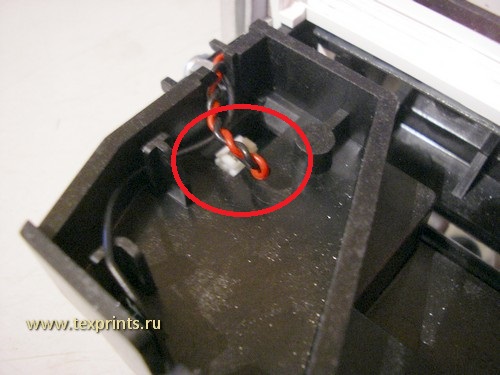
Теперь чистим четыре зеркала и приемник. Показаны синими стрелками.
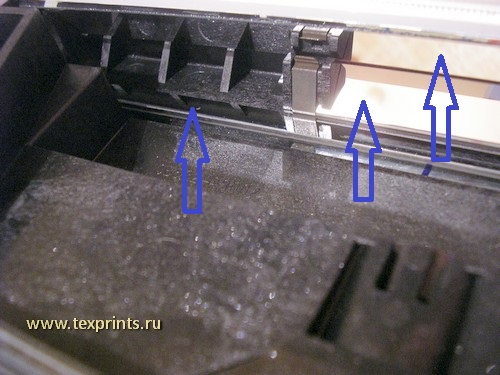
Всё почистили. Собираем. Ставим каретку обратно, подсоединяем шлейф, защелкиваем крышку, ставим на место ремень протяжки (там никаких меток нет).
Приподнимаем крышку сканера с автоподатчиком, ставим стекло на место, закручиваем пять саморезов по кругу.
Сразу закручиваем три самореза спереди.
Берем панель с кнопками, подсоединяем шлейф как на фото ниже (контакты шлейфа к контактам разъема)

Ставим панель в пазы, сдвигаем направо до щелчка клипсы.
Ставим черную панель сверху и защелкиваем её.
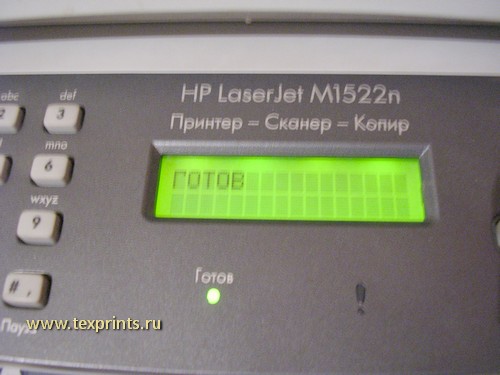
Включаем МФУ, проверяем. Сканер проходит калибровку, МФУ выходит в готовность.
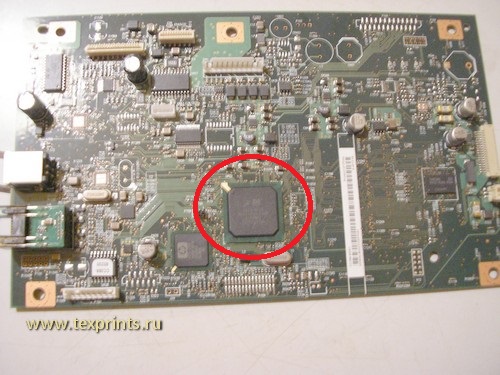
И напоследок фото платы форматера. Красным обведен чип, который надо греть/реболить.
С уважением,
www.texprints.ru
info@texprints.ru
Москва,2014
В сервис-центре Комплэйс выполняется ремонт сканера HP M2727. Срок ремонта один-два дня.
Какие причины поломки сканера? Большая часть неисправностей возникает из-за проблем с форматером, в том числе и сканером.
 На данной странице рассматриваем ремонт МФУ HP, в частности неисправность сканера HP2727nf. При инициализации МФУ выскакивает фатальная «ошибка сканера 8, выключите и включите». Аналогично, если выскакивает ошибка сканера 5, принтер при этом печатает.
В ремонт поступил аппарат HP2727nf при включении которого во время инициализации и долгих движений сканера появлялась ошибка сканера 8.
Ошибки сканера HP M2727
У HP ошибки сканера имеют следующее значение:
The scanner assembly has experienced an internal error.
1 = dark find
2 = LMW temp find
3 = bulb warm up from off не прогревается лампа после выключения
4 = bulb warm up from coarse
5 = cal label find — ошибка поиска начальной метки
6 = doc original find
7 = LMW final find
8 = cal label find after scan — ошибка поиска начальной метки после сканирования
9 = cal label find prior to standby
10 = doc original find prior to standby
11 = bulb warm up from standby не прогревается лампа после простоя
Таким образом, ошибка сканера возникает при инициализации, если сканер не находит метку — белую полоску, приклеенную с обратной стороны стекла.
Далее идут рекомендации по устранению. If the error persists, replace the scanner assembly. Если после перезагрузки ошибка остается, замените узел сканирования.
If the error persists, replace the formatter. Если ошибка не ушла, замените плату форматирования.
Еще ошибка сканера может быть вызвана неисправностью двигателя, и шлейфа. Если двигатель неисправен, то сканер не будет перемещаться, либо перемещаться с трудом.
Ремонт сканера
Мы перепробовали замену узла сканирования, двигателя и шлейфа. Бесполезно. Белая полоска на стекле была идеально чистая.
Однако проблема оказалась именно в стекле, на котором были небольшие дефекты рядом с начальной полосой. Именно эти дефекты приводили к сбою сканера. Замена стекла моментально исправила ситуацию.
Еще раз подобная неисправность в виде ошибки сканера 8 проявилась в МФУ M2727 после замены стекла сканера малоквалифицированным специалистом, который при замене приклеил стекло чуть большего размера скотчем с 4 сторон, в том числе и со стороны белой полосы. И, хотя скотч заканчивался за 6 мм до границы белой полосы, этого хватило для сбоя сканера.
В другом случае ошибка сканера 5 появлялась из-за неисправности двигателя сканера.

Шаговый двигатель сканера для HP M2727/ LJ M1522/LJ 3030/LJ 3380/ LJ 3052 / LJ 3055 / LJ 2840/ LJ2820. Двигатель производства Mitsumi M35SP-9T.

Устранение неисправности путем замены двигателя МФУ решило проблему. Однако, данная неисправность не всегда лечится заменой двигателя. Часто двигатель горит из-за неисправного форматера. Поэтому горелый двигатель сканера может быть признаком неисправного форматера. Один из аппаратов HP LJ M2727 выводил из строя двигатели сканера, посылая на него постоянный сигнал.
Еще читайте:
- Ремонт сканера МФУ Brother
- Ремонт сканера МФУ
Модератор: vetal


 Принесли в ремонт HP M1522nf с такой проблемой:
после включения мфу загружается и начинается процесс инициализации, длиться около 2-5 мин, при чём сопровождается он неприятным треском и нервным дёрганьем лампы сканера(
по завершению инициализации на дисплее выскакивает «ошибка сканера 5».
Разобрал сканер, проверил сопротивление на обмотках двигателя = 10,3 Ом на каждой, т.е. как я понимаю нормальное для рабочего двигателя.
Предположил, что проблема с драйвером L6219DS, их в мфу 2 (один на сканер, другой на автоподатчик), поменял местами, ничего не изменилось, всё так же трещит и дёргается, инициализацию не проходит. Кстати, двигатель бес проблемно останавливается рукой, как будто у него не хватает мощности.
На двигателе написано 10 Ом, может он так себя вести из-за разници в 0,3 Ом на обмотку?
Что ещё можно проверить? Есть у кого то предположения, что с этим аппаратом?
Спасибо)
-

enter-comp
- Заправил чернильницу
-

- ICQ



 Andreyak777 » Чт янв 12, 2012 4:09 am
То, что другие люди говорят обо мне, никак не характеризует меня. Зато отлично характеризует их.
-
Andreyak777
- Избран тонером
-

Vialeksej » Чт янв 12, 2012 5:29 am
Andreyak777 писал(а):Попробуй напрямую на двигатель подать напругу, будет крутиться, нет? Сопротивление нормальное
Какую ты там напругу напрямую советуешь подать? !  на ШАГОВЫЙ двигатель
ещё пару таких «дельных советов», обещаю будешь на других форумах раздавать свои полезные советы, вчера я промолчал в теме по 3100 .

великий спец по сканерам… 
Добавлено спустя 13 минут 15 секунд:
enter-comp посмотри в каком состоянии белая калибровочная полоса на стекле сканера, и проверь смазку данного узла.
попробуй подкинуть другую линейку сканера, если действительно всё нормально
Господа, пейте сладкий чай,и вот когда слипнется жопа, из нее перестанут расти руки!!!!
-

Vialeksej
- Поручик
-

Serg » Чт янв 12, 2012 7:43 am
-
Serg
- Держал тонер в руках
-

mehannik » Чт янв 12, 2012 7:52 am
Andreyak777 писал(а): Попробуй напрямую на двигатель подать напругу, будет крутиться, нет? Сопротивление нормальное
ты сам то понял что ты написал? советчик!
-
mehannik
- Чихнул от тонера
-

enter-comp » Чт янв 12, 2012 1:47 pm
Andreyak777 писал(а):Были с ними такие проблемы, начинала косячить плата форматера из за этого умирал двигатель сканера, после перемотки двигателя недолго прорабатывал принтак и по итогу форматер совсем помер! Попробуй напрямую на двигатель подать напругу, будет крутиться, нет? Сопротивление нормальное
Ладно вы, ребята, на парня наехали, он могёт не знал, что там шаговый двигатель…я осциллографом выходы с драйвера пощупал, всё гуд, думаю, что mehannik прав, хотя смущает одинаковое сопротивление обмоток, снял по витку с каждой, двигатель стал крутиться интенсивнее, могёт ещё пару витков скинуть??? ужа начал поиски проволоки для перемотки!!!
Нашёл немного инфы по этому мутанту:
http://kazus.ru, zarro:Ремонтировал hp LJ M1522nf. Снгачала пропаял феном плату процесора, потом замкнул джампер рядом с процом (или можно одновременно нажать красный крест и ОК) для перехода в принудительный режим программирования. Потом подключив к компу, установил ВРУЧНУЮ драйвера на тот юсб порт, что определился. После етого запустил свежую прошивку.
Всё это помогло, однако потом ещё и мотор сломался ( Ошибка сканера 5). Мотор снял, он полёным пованевает… мотор там mitsumi M35SP-9T отдельно не продаётся нигде, только в комплекте со сканером в сборе. Скачал даташит, пытался подобрать аналог, нифига. Разобрал мотор. Там обмотка расплавилась ( КЗ межвитковое.) выскреб нафиг обмотку. Подыскал провод эмалевый 0,21мм 244 витка намотал. Сопротивление получилось чцть больше 10 Ом. И ВСЁ РАБОТАЕТ!!!
Но у меня такой ситуации нет. Есть ещё познания, пока я перемотку не начал? 
-
enter-comp
- Заправил чернильницу
-
- ICQ
Andreyak777 » Чт янв 12, 2012 2:31 pm
То, что другие люди говорят обо мне, никак не характеризует меня. Зато отлично характеризует их.
-
Andreyak777
- Избран тонером
-
enter-comp » Чт янв 12, 2012 3:16 pm
Andreyak777 писал(а):я брал проволоку с трансформатора советского))
товарищ обещал привезти, сказал, что должна на чердаке валяться!!))
-
enter-comp
- Заправил чернильницу
-
- ICQ
Mura » Вт янв 17, 2012 12:27 pm
-
Mura
- Осматривается
-
Mura » Вт янв 17, 2012 12:30 pm
-
Mura
- Осматривается
-
Zloy_ded » Вт янв 17, 2012 1:33 pm
Когда ты прав, никто этого не запоминает. А как ошибешься — никто этого не забудет
-
Zloy_ded
- Испачкался тонером
-
YariX » Чт июн 14, 2012 11:03 pm
-
YariX
- Осматривается
-
Andreyak777 » Пт июн 15, 2012 4:11 am
То, что другие люди говорят обо мне, никак не характеризует меня. Зато отлично характеризует их.
-
Andreyak777
- Избран тонером
-
-
- Taskalfa 180 ошибка «Е» и «Встряхните картр. с тонером»
manik.76 в форуме Принтеры, МФУ, копиры формата A3
- 3
- 9192
dviz

Пн фев 20, 2017 1:35 pm
- Taskalfa 180 ошибка «Е» и «Встряхните картр. с тонером»
-
- «ошибка принтера HSYNC»
Sunat в форуме Xerox 3100 и иже с ним…
- 10
- 28288
Sunat
Сб май 10, 2014 6:19 am
- «ошибка принтера HSYNC»
-
- BROTHER DCP-1512R ошибка «Фотобарабан !»
VIRT в форуме Принтеры, МФУ, факсы, копиры формата A4
- 1
- 3711
kvg
Чт сен 05, 2019 1:35 pm
- BROTHER DCP-1512R ошибка «Фотобарабан !»
-
- Samsung SCX 4300 V 1.15. Ошибка «Нет картриджа»
PrintFree в форуме Картриджи, их заправка и дефекты.
- 9
- 10119
С.Н.Н.
Пт авг 19, 2011 7:16 pm
- Samsung SCX 4300 V 1.15. Ошибка «Нет картриджа»
-
- Canon mf635cx ошибка «замятие»
belocarsk в форуме Принтеры, МФУ, факсы, копиры формата A4
- 8
- 4961
belocarsk
Пн мар 04, 2019 12:23 pm
- Canon mf635cx ошибка «замятие»

Вернуться в Принтеры, МФУ, факсы, копиры формата A4
Кто сейчас на форуме
Сейчас этот форум просматривают: нет зарегистрированных пользователей и гости: 114
Сканеры и многофункциональные устройства (МФУ со встроенным сканером) HP являются высоконадежным оборудованием. Но, как в случае с любой электроникой, даже высокотехнологичная техника рано или поздно начинает давать сбои. Далее будут рассмотрены наиболее распространенные ошибки, возникающие при попытке сканирования документов при помощи сканера или МФУ.
Основные ошибки сканирования
Встроенный в многофункциональное устройство сканер дает сбои чаще, чем аналогичное отдельное оборудование для сканирования. При возникновении каких-либо аппаратно-программных неполадок МФУ в большинстве случаев самостоятельно определяет их, выводя на информационную панель или на экран компьютера соответствующее сообщение. И чаще всего данное сообщение содержит лишь код ошибки без какой-либо дополнительной информации. Расскажем и расшифруем наиболее распространенные ошибки сканеров HP.

Ошибка сканера 12 и 13
Эти и все последующие ошибки могут отображаться в виде сообщения — «Ошибка сканера XX» или кода — «30.ХХ», где «ХХ» — набор цифр.
Возникновение ошибок 12 и 13 сигнализирует о неисправности электромотора, отвечающего за передвижение каретки сканирования. Ошибка может носить, как электронный, так и механический характер. В первом случае помогает простое выключение МФУ на несколько минут. Если это не помогает, печатно-сканирующую машину придется отвезти в сервисный центр, т.к. скорее всего придется перепаивать один из электронных компонентов или даже заменить сам мотор. При механических неисправностях (например, физические повреждения подвижных узлов и механизмов) решение такое же — ремонт.
Ошибка сканера 16
Ошибка, сигнализирующая об отсутствии электронного контакта между датчиком изображения сканирующего узла с платой управления МФУ. Подобная неисправность может возникнуть по причине выхода из строя самого датчика и/или физико-механических повреждений кабелей, обеспечивающих обмен данными между сканером и основной платой. Если перезагрузка МФУ не помогает, возможно, оборудование требует ремонта или профилактики.

Ошибка сканера 17
Ошибка, аналогичная 12 и 13, но возникает она по другой причине — при застревании сканирующей каретки во время движения из-за наличия препятствия на пути ее следования. Т.е. сама каретка и движущие механизмы не имеют никаких повреждений, скорее всего, внутрь сканера попал посторонний предмет или движению каретки мешает один из гибких кабелей. В большинстве случаев проблему удается решить путем разборки сканера и устранения лишних предметов и/или установки кабелей на свои места с последующей их фиксацией.
Данную процедуру несложно выполнить при наличии элементарных навыков в разборке-сборке электронных устройств. Если таковых не имеется, лучше отдать МФУ в ремонт.
Ошибка сканера 22
Ошибка также возникает при затруднении движения (слишком медленное передвижение) сканирующей каретки, но не сигнализирует о наличии каких-либо неисправностей. В основном это происходит по причине высокой физической нагрузки на стекло сканера (например, при сканировании тяжелой книги). Также неисправность возникает вследствие физического смещения стекла сканера вниз. Если ошибка появляется даже при сканировании одного листа или фотографии, возможно, сканирующий модуль МФУ требует ремонта или профилактики.
Ошибка сканера 5 и 23
Могут возникнуть по нескольким причинам — при смещении/загрязнении калибровочной полоски сканера, повреждении гибкого шлейфа передачи данных, нарушениях в работе или выходе из строя моторчика сканирующей каретки. Если калибровочная полоска, расположенная на крышке сканера, не скошена в сторону и не имеет сильных загрязнений, без проведения ремонта устранить ошибку не получится.

Ошибка сканера 79
Данная ошибка сигнализирует о неисправностях в блоке сканера. Чаще всего это происходит по причине перегорания или потускнения сканирующей лампы. Также ошибки может возникнуть при наличии сильного загрязнения на поверхности самой лампы или стекла сканера. Если перезапуск МФУ и тщательная очистка стекла не дают никакого результата, остается только заменить сканирующую лампу. Не каждая модель многофункциональных устройств HP имеет такую конструкцию, которая позволяет заменить отдельно лампу. В таких случаях придется заменить весь сканирующий блок.
Ошибки сканера 100, 200 и 300
Возникновение любой из этих ошибок может быть связано как с аппаратными, так и программными неисправностями. В первом случае МФУ придется отвезти в сервисный центр, потому что с большой долй вероятности из строя вышел один из важных электронных или механических узлов машины. В случае с программными неисправностями можно попробовать устранить их самостоятельно путем обновления встроенной в устройство микропрограммы. Для этого:
- Перейдите на официальный сайт центра поддержки HP — https://support.hp.com.
- Перейдите по ссылке «ПО и драйверы».
- Внесите требуемые сайтом данные в поисковую строку «Введите серийный номер, название продукта или номер продукта HP» (например, HP LaserJet Pro 200 M251).
- Откроется новая страница со списком всего доступного программного обеспечения для выбранной модели устройства.
- В списке доступного ПО найдите и откройте раздел «Встроенное ПО».
- Скачайте последнюю версию утилиты «Программа обновления микропрограммы принтера» путем нажатия кнопки «Загрузить» напротив надписи.
- Установите обновление согласно инструкциям на экране, последующими при запуске скачанной программы.
Если обновление встроенной микропрограммы не привело к должному результату, можно следом скачать и установить свежую версию драйвера МФУ. Найти их и скачать можно по этой же схеме. Сам драйвер будет располагаться в разделе «Драйвер установочный комплект программного обеспечения устройства» списка доступного ПО. Автоматически это можно сделать с помощью DriverHub (бесплатно).

Прочие ошибки сканирования
В зависимости от модели сканера или МФУ и версии их драйверов при возникновении неполадок сканирования на экране компьютера или табло устройства могут отображаться и другие коды ошибок.
Ошибка 41.х
Вместо «Х» может присутствовать определенная цифра. Любой код ошибки, кроме «41.3», сигнализирует о наличии аппаратных неисправностей модуля лазер-сканера. Неполадки могут наблюдаться с любым электронно-механическим компонентом данного модуля, начиная от шлейфов и лазерного диода и заканчивая платой управления лазер-сканера. В любом случае потребуется ремонт.
Ошибка 51.х
Ошибка, также возникающая при неполадках модуля лазер-сканера. В коде вместо «х» может присутствовать цифра 1 или 2. Код «51.1» сигнализирует об ошибке определения луча лазерного диода — либо он не светит, либо из строя вышел датчик, определяющий факт его свечения. Код «51.2» сигнализирует о неопределенной ошибке модуля лазер-сканера в целом. Если ошибки не удается устранить путем выключения МФУ на несколько минут, единственное решение — ремонт.

Ошибка 52.х
Здесь существует три варианта ошибок:
- Код «52.1» аналогичен «41.х», т.е. свидетельствует о совокупной ошибке модуля лазер-сканера.
- Ошибка «52.2» возникает при замедлении вращения моторчика лазерной каретки. Причина — попадание предмета внутрь сканирующего модуля, сильное загрязнения движущих механизмов каретки, высокая нагрузка на стекло сканера или его смещение и т.д.
- Ошибка «52.3» сигнализирует о полной неисправности моторчика лазерной каретки — либо он перегорел, либо на него не подается питание, либо имеются физические повреждения движущих механизмов.
Устранение ошибок «52.1» и «52.3» невозможно без замены электронно-механических узлов сканера. Ошибку «52.2» можно попробовать устранить путем проведения профилактики модуля лазер-сканера.
Ошибка 57.3 FAN FAILURE
Возникновение данной ошибки говорит о неисправности вентилятора охлаждения лазер-сканера. Кулер не подает никаких признаков жизни или значительно снизилась его скорость вращения. В последнем случае вентилятор может продолжать медленно вращаться, но ввиду того, что снизилась эффективность охлаждения лазер-сканера, на экран будет выводиться данная ошибка. Решение — или заменить кулер (если не вращается вообще), или очистить его от грязи и затем смазать машинным маслом.
Ошибки подключения к сканеру
Существует ряд ошибок, сигнализирующих об отсутствии связи МФУ или сканера с компьютером. В большинстве случаев такие ошибки не сопровождаются кодом, а только текстовыми сообщениями в виде — «Ошибка при соединении со сканером», «Сканер не обнаружен», «Сканирование на компьютер в настоящее время недоступно» и т.д. Приводим наиболее вероятные причины возникновения подобных ошибок.

Аппаратные неисправности
Вероятней всего из строя вышел USB-кабель. Если его замена не помогает, возможно, из строя вышел USB-порт на компьютере или печатно-сканирующей машине. Для проверки порта ПК можно воспользоваться любым другим USB-устройством. Проверка USB-порта МФУ/сканера может быть осуществлена путем его подключения к другому ПК. Также следует проверить наличие драйверов на USB-интерфейс компьютера.

Программные неисправности
Ошибки, возникающие по причине программных сбоев, обычно легко устраняются путем переустановки драйверов на сканер или МФУ. Также проблема может быть и в настройках операционной системы. Многие программные неисправности в автоматическом режиме помогает устранить утилита HP Print and Scan Doctor, которую можно скачать на официальном сайте HP.
Работа с утилитой предельно проста. После ее запуска достаточно выбрать в отобразившемся списке «проблемный» МФУ или сканер, а затем нажать на кнопку тестирования. Программа автоматически определит и устранит все имеющиеся программные неисправности.
How to load the driver scanner for HP color LaserJet 2840 via ethernet
I am trying to load the scanner driver for HP color LaserJet 2840 via the network. When I got to the driver download page, I have two choices. We’re driver HP color LaserJet 2820/2840 PCL6, the other is HP color LaserJet 2820/2840 PCL6 Plug and scan/print driver Solution play I don’t know which I should choose. So I downloaded both.
Then I followed the instructions on this page… http://h20000.www2.hp.com/bizsupport/TechSupport/Document.jsp?lang=en&cc=us&taskId=115&prodSeriesId=. I have correctly installed the driver HP color LaserJet 2820/2840 PCL6. But I do not know if the driver drives the scanner. And I could not print any test page either. I don’t know if I installed this driver properly.
But when I tried to follow the instructions to install the driver HP color LaserJet 2820/2840 PCL6 Plug and scan/print driver Solution play, I was confused when I tried to select the .inf file. There are a lot of .inf files in the directory. I had no idea which one I should choose. Also, I tried to run the EZInstall.exe, but it seems to only support direct connection via USB and not via the network.
Could someone help me with this? Please let me know which version of the driver should choose, and how do I load this driver.
Thank you!!
One supports network connections, the other being a pilot plug-and-play (PnP) is configured to initialize and works with a USB connection.
Let me know if makes you better in the right direction.
Have a wonderful day!
-Spencer
paper in color laserjet 2840 jam. error paperdraw broken paper removed, remains in the display. Windows 7
I had a paper get stuck in my printer HP Color LaserJet 2840. I removed the broken book. Then it hapenned again.
Deleted the book broke for the second time and now the error message on the print remains on the screen.
Also when I restart the computer os turn off the printer. I also looked at the printer, but I don’t see anything.
Troubleshooting page here can help.
I have a hp color laserjet 2840, I can’t print with my Dell pc windows7
I have a hp color laserjet 2840, I can’t print with my pc dell with windows 7. Please help me. Thank you
badedo,
This laser model was for XP. There is limited support driver for WIN7.
Just click on the link, select either the WIN7 32-bit or 64-bit and read the support documents to understand how to install it.
http://h20000.www2.HP.com/bizsupport/TechSupport/DriverDownload.jsp?prodNameId=445197&lang=en&cc=CA&prodTypeId=18972&prodSeriesId=445194&TaskID=135
color laserjet 2840 scrolling out of control control panel
My HP color laserjet 2840 Control Panel scroll out of control. The screen lights up and you can read «Hewlett-Packard», but nothing else. Under the words «Hewlett-Packard» that seems to be something (probably the word «Ready») scrolling to the right on the left of a way very fast, unreadable. I can’t print with this problem.
I recently installed a mod for additional memory, but preinted fine a few days before, so that’s not the issue.
If anyone has any idea how I can return to the «Ready» State, I would really appreciate it. Thank you.
Thank you for the reset option.
Since my original post, I called HP support and they told me that they don’t support any more of my printer. I was even unable to discuss the issue, which has been quite disappointing.
I ended up out the memory mod that I mentioned in my post and the screen of the printer stop scrolling. I had the feeling that it was the question, because it was the only variable, but it was the good mod, so I wasn’t sure.
In the meantime, I was forced to buy a new printer because I needed one and now I have an extra.
HP color laserjet 2840 printing and copy blank page
Hi all
I have hp color laserjet 2840, printing and copy empty, I change the toner and drum but nothing! any idea?
Sorry for my bed English
Thank you
Try this test.
Printed page in after you get the blank page open the access door and see if you can move the carrousel by hand.
If the carousel will rotate the carousel latch is stuck.
The lock can be fixed by disassembly of the valve and clean some foam sticky residue deteriorated and its replacement by a thin piece of material. I use stickers very thin markers of a dollar store.
Series of printer HP Color LaserJet 2840: not able to configure the functionality of SCAN to e-mail or a folder
Have a series of HP Color LaserJet 2840 printer on a local subnet for home with two computers that share.
We can make regular features print very well.
We cannot get the SCAN function to work for the scan to e-mail or in a folder.
Went and used the HP Toolbox to set options analysis, but for some reason, they are not taken.
The Guide of the user for this problem are usless (as usual with the documents of the user).
I have spend too much time on this seemingly simple question, as usual. (months of work on this periodically)
I’m sure that’s not that hard to implement.
Can you please help or advise.
Additional information:
2 computers on the subnet local via 100MB ethernet switch and router (basic stuff)
No problem of communication to the printer for print jobs or check on other orders of status.
Some scanning configuration problems.
Two client computers are running Windows Vista Home Premium SP1 32-bit
I want to set up the printer so I can scan from the printer directly to a folder on the machine either or e-mail to each machine.
I do the steps correctly, from what I can tell, but the info is not required or sent to the printer. ?
If I add an e-mail through the box to tools, I can fill in the email field and the name field, but it will not show when I hit Add.
Besides which should represent the box ‘Host ‘? The printer or my personal computer?
If I try to add a file, it displays a browse box but never lets me select a folder to scan to?
I don’t understand. Shouldn’t be this embarrassing. And if it is, (as usual), the stupid tech docs should do a better job MUUCCHH through it. In fact, they don’t even show or talk about the Host column. So what is this for.
Help, please…
I’m sorry, but to get your question more exposure I suggest posting in the trade forums since it is a printer. You can do so at http://h30499.www3.hp.com/hpeb/
I hope this helps.
HP Color Laserjet 2840 and windows 8.1
I was using my printer HP Color Laserjet 2840 all-in-one and then upgraded to upgrade to Windows 8.1 and a new computer system. I was told that this printer is compatible with 8.1 (by HP support staff) only to find out that I can not format my analysis in a pdf file, a jpeg file only.
I’m curious to know why Windows 8.1 does not support the PDF on this printer? So I wonder if I mess with the jpeg file or to splurge on a new printer. Will there be an upgrade on the printer driver on HP that would restore the pdf to this printer on a scan function? I have reviewed again printers still want a Color LaserJet all-in-one and found the HP Color LaserJet Pro 200 at a reasonable price that is supposed to be Windows 8.1 bearable. Any comments or solutions would be appreciated! Really want to buy a new printer, if I did not also.
All you need is a PDF Converter. There are many other free published on the Internet through web services and applications that you can download to your PC. With a PDF converter all you need to do is create a new scan in .tiff and leave the converter format for you.
. PDF is a file owner belonged to Adobe type. Only licensed products are allowed to create. PDF documents from scratch. If I had to guess that the particular license with your expired for Win8.1 and HP printer model are not interested in this renewal. Therefore, you will need to use the free image formats and work with an Adobe product on your own for. Supported on this model of printer.
If you are considering the purchase of a new model of the printer, then check the full software downloads that are available. If HP has a comprehensive software solution that is available then the chances are good it can withstand. PDF on Win8.1. If no complete solution is available then HP may be the development or licensing to support and you will have to depend on the free TWAIN drivers and free file formats that are universally available.
HP Color LaserJet 2840 confused with 2830
Hello, everyone
We had problems with our HP Color LaserJet printer 2840, so I took it to a store of the local computer for repair. (The problems were that the printer has been really bad grinding and tray 2 had stopped working…) So, I came back from the shop, and these problems persist… But it is a different matter, with the store I had this ‘repaired’ at…
Here’s my new problem: I plugged the USB cable into the printer and put the power cord back where it belonged. Interestingly, Windows XP decided to not detect it as a new piece of hardware, but he insisted on detect it as a HP Color LaserJet 2830. Again, we have a «2840», not a «2830.
I don’t know what the difference between the two models, all I know is that Windows XP has never detected this printer as a «2830» before. I then proceeded to delete all printers and then re — install the appropriate driver. Unfortunately, the installation failed. Who, even once, never happened to me before with this printer. At half-way I suspect that if I could get Windows XP to detect this printer as a «2840», which it IS, instead of a «2830», which is NOT, that maybe the driver install might work. But that’s pure opinion
A reasonable question you may have is «are you sure they gave you YOUR printer back? What I know for sure right now is that the model number printed directly on the top of the unit says «2840», not «2830» there was at least a note that one of our Church stuck on the printer. For this, I’ll watch the next time I see the printer…
So, I have two questions:
1A this problem never happened before, and what could be the cause?
2, and the BIG QUESTION: How can I get Windows XP to understand that it’s a 2840 and not a 2830?
Thank you for your help
Steven P. Ulrick
Hit the cable for card reader lose — if you pop the side cover you can put the cable on. If the cable is firmly attached, then the card reader is dead. He was supposed to be a released 2830 who had the fax but no card readers, but at some point, they cancelled this decision. However, the firmware was written for all 3 models, so when the printer detects a fax but no card readers, he is noted as a 2830.
The carousel grinding and not by pulling the tray 2 means he needs an interview by a truly qualified on this particular model HP technician. Tray 2 should be easy enough to fix, but the carousel may have to be realigned and this isn’t an easy task. You may need to call anywhere or to go out of your way, but find a service center authorized in this model of printer.
I worked on this model myself for a few years — if you think a carousel of Squeak is bad, try to listen to 4 or 5 of them all at once!
OSX Lion Scanner driver for LaserJet 2840
Is there really no solution for Lion to Scan over the network to the HP 2840. I’m really surprised because I chose the HP 2840 because it turns out Mac OSX Support and made unter 10.4 and 10.5, even on 10.6 that I managed to make it work this time on 10.7 Lion, it would be very sad if HP not to manage to continue to support this great product.
All advice appreciated.
Sincerely, Adrian
Resolved HERE: http://h30434.www3.hp.com/t5/Scanning-Faxing-and-Copying/HP-Laserjet-2840-How-to-fix-scanning-in-OSX-Lion/m-p/1318173#M28602
get the debug error when using scanner on hp laserjet 2840
I have installed and uninstalled the HP laserjet printer on my computer, as well as on another computer and get the following:
«An internal error occurred during the processing of the document. Click ok and close the program and try one of the following values: restart the program, restart the PC and try again, reinstall the photo software of imagery and try again.
Below is the following error… Debug error program C:/Programf Files/HP/Digital Imaging? doc. Proc/dpe_ocr.exe Module: File::38/chkesp.c: line: 42, the value of ESP was not properly saved across a function call. It is generally a resulft of the call of a function declared with one calling convention with a function declared with a different calling convention printer.
(press Retry to debug the application)
Then of course it is said to tell microsoft about this problem.
Which may indicate a problem with the software itself.
Did you try to uninstall and reinstall the drivers and software like which seemed to work here.
Also, did you apply the next update? :
http://h20000.www2.HP.com/bizsupport/TechSupport/SoftwareDescription.jsp?swItem=LY-40436-1&lang=en&cc=us&mode=3
HP Color LaserJet 2840 MFP Pr: I’ve upgraded to Windows 10 now the scanner on my HP Color LaserJet 2840 printer MFP printer does not work
I upgraded to Windows 10, when I tried to use my scanner, I get the message — the printer does not see the PC. Is there a way to get around this?
Hello
First of all, remember to install the communication driver USB LaserJet of HP (DOT4) below:
http://h20564.www2.HP.com/hpsc/SWD/public/readIndex?sp4ts.Oid=445197&swLangOid=8&swEnvOid=4192
Know that basic scanning capabilities only are offered through Windows Fax and Scan and only via a USB connection, not the network:
http://h20564.www2.HP.com/hpsc/doc/public/display?docLocale=en_US&docid=emr_na-c03501661
HP color laserjet 2840-error 59.99 displayed
59.99 error is displayed on the control panel when the printer is turned on.
Hi budaa,
It is a product of the profit margin. For the best answer to your questions, you need to transfer your question at the following links.
http://h30499.www3.HP.com/T5/business-support-forums/CT-p/business-support
http://h30499.www3.HP.com/T5/printers-LaserJet/BD-p/BSC-413
Color Laserjet 2840: White Pages only
Hello!
2840 ceased print after changing the black cartridge. He just printed white clean pages. Copy or printing did the same. Scan worked, the machine responded and moved and it was available in the internal network. But he appeard as the UN 2830 type. I checked the web, read on the card reader cable looselyness, opened the machine and fixed it firmly. Over time, he returned to 2840 to the different machines. Perhaps, he moved with all the reportoire. But do not print.
First of all I thought to a problem with the drivers. Tried to start/stop, restart until the firmware to factory status. Nothing has changed. Downloaded updates, I found on the web and installed (USB). Same thing.
The second I suspectec on the cartridge, the black one (the only one I’ve been using and replacing for the past two years). The date in the box was 2014, but I guess it is the date of manufacture as the last one, I used said 2012 and worked until last week. I ordered another news that came yesterday morning, but nothing has changed. (He went to $ 100).
On the way, I consulted technicians the on the phone who told me to think about the drivers. Which I had already checked. End of this road.
So, third, I read for one, and I found the problem associated with only yellow/white pages and dirty sticky solenoid. I had a couple of coffees… and opened and closed the machine according to the maintenance manual. Just two screws on the left, all works with the mechanics and four hours of work. Nevertheless, almost finished… the cartridges could not be loaded as carousel slots went to place. (This has happened since the fourth grade, from 2007, but simply by pressing the button, finally, they went to the place, or the carousel was loose enough to put them in place with a smooth finger pressure). I could get to three cartridges in place, but could not with subsequently. This time, has no looselyness in the carousel. Again, found the clip on this forum thing and put it manually. Finished,
In the end, I’m back to the starting point: everything seems to work… but… only clean blank pages come out of the machine.
With this information, can give me some clues to start before I guess I have a heavy left sweep and $ 200 in ink unusable?
(I don’t have a technical repair close to carry my machine and a month unless it would mean I have to buy a new one…).
Thanks in advance. Sorry for my English.
Hello! I DID IT! The machine is repaired. He even printed in color with empty for two years color cartridges! So I’ll spend a few minutes to explain where that has happened just anyone can use. The problem was a misallingment of the caousel gears. Two of them.
http://www.teclar.EU/teclar.EU/alinhacion_esquerda_previa.jpg
http://www.teclar.EU/teclar.EU/alinhacion_dereita_previa.jpg
As I couldn’t find a way to continue with the laser/scaner device index, which I opened it to see what it looked like http://www.teclar.eu/teclar.eu/laser_scanner_assembly_inside.JPG
following a hunch, I decided to try one last thing: re-align the gears of the carousel.
Once more, I took the manual, find the chapter and followed the steps. Everything I had done before took a third of the time, but the wind, unrouting cables, and especially the top plate made last even 3-4 hours (you never know if you want to break something). But the manual is very specific and if you are methodical organized and retain or photograph what you did anyone can take this machine apart to pieces and come up again. So I didn’t.
But after you gain confidence I tried to put an end to the process earlier that I must made a mistake. When I had not yet placed the Assembly sweeping, nor any of the covers, I tried to test the machine.
Well, what followed were error59 and error57. Furthermore, as I have tried to set up the cartridges and imaging drum, I broke the imaging drum (if the right and left covers are not in place a lever in the imaging drum does not engage and you can not put it inside the openings if you try harder, you brake a nipple on the left side of the drum plastic; Eh_bien I pasted it yesterdey and today I will test if it goes…).
Affotunately, like Diogenes, I do not throw anything until he spent a period of five years quarantined (modern times) so I got an old Imaging drum which also let me know that I have broken in the most recent, could be put in place and proceed with the repair (even if it had been stored for more than two years He came back with a left of 5% of the work to be done…). So, what now? Back to the beginning and clunch and click all. Another two hours (now I reassembled everything, including the recent covers) tried a test engine: and worked! Even with colors contained in cartridges that did not spit out a single ink for two years! It’s funny.
The specific repair was the misallingment. As you could see in the before pictures.
This was the position final alligment of the http://www.teclar.eu/teclar.eu/alinhacion_dereita_nova.JPG of speeds http://www.teclar.eu/teclar.eu/alinhacion_esquerda_nova.JPG
The point is that the way to align the large black gear with the small white gears is simple to shoot blacks out of their place, enough to run the as needed. By simple application of force. (Protect your fingers or you might get a slight cut). So, I’m wondering if I should have followed the procedure recommended by YouTube that does exactly the same thing without removing anything. https://www.YouTube.com/watch?v=xKwsYipQ0Ag The train left is perhaps not so easy to get around… but… because a lot of things you can break following standard procedure… I think about it.
One last thing. I didn’t have a magnetic head screwdriver and I don’t fix everyday machines so I made this http://www.teclar.eu/teclar.eu/aparafusadores.JPG which worked perfectly. Without a magnetic tip, no one can do that. Just to finish a few pictures of the parts and the machine http://www.teclar.eu/teclar.eu/solenoide.JPG http://www.teclar.eu/teclar.eu/pezas.JPG http://www.teclar.eu/teclar.eu/maquina_toda_desmontada.JPG
And thank you very much to all those who participated in the design of this machine. It’s really rewarding to see how things are going without effort and can be dismantled and reassembled easily. I work in the construction sector, where almost everything must be broken to open it. Thanks again and God luck with your DIY repairs.
HP Color Laserjet 2840: hp color laserjet 2840 missing yellow
Several weeks ago the YELLOW color stopped printing even if all other colors worked well. Status of supplies showed more than 60% yellow rest always with the other colors. Thinking that the 3rd party cartridge YELLOW was the culprit, I ordered and replaced the yellow with a new cartridge HP 122. small improvement of very light yellow Q3962A appear on supplies Status Report, but a yellow bar on bottom missing. The firmware has been updated tonight, reloaded drivers tested with Post Script and PCL6, shot all the cartridges and tried re allignment, starting cold and power source changed out of wall against overvoltage protected, all to nothing does not. All suggested next steps?
The solenoid acts as a sound of this mechanism of damping and also as residue.
IBM used the residue of the term for a thin piece of plastic or rubber that was between the coil and the arm on a solenoid or relay.
You may know what is a residue, but not everyone reading this post will be.