

В процессе эксплуатации лазерных принтеров HP у пользователей часто возникает ошибка 79 Service Error. Однако столкнувшись с ней, не стоит мчаться в сервисный центр сломя голову. Большинство причин данной неисправности можно устранить своими руками.
Важно не предпринимать никаких действий, которые касаются аппаратного ремонта. Иначе вы не только потеряете гарантию от производителя, но и усугубите поломку.
Почему возникает ошибка 79 Service Error у принтеров HP?
- Сбои в электрическом соединении, а также нестабильная связь между ПК и печатающим устройством.
- Ошибка чтения документа, который вы пытаетесь распечатать.
- Неполадки в микропрограммном обеспечении — требуется обновить прошивку.
- Сбой или несовместимость модуля памяти DIMM.
- Проблемы с лампой сканера.
Как правило, ошибка 79 Service Error ограничивается вышеперечисленными неполадками, поэтому каждую из них мы рассмотрим во всех деталях.
- ➦ Сбой электрического соединения и нестабильная связь с ПК
- ➦ Чтение поврежденного документа
- ➦ Обновление прошивки
- ➦ Сбой в работе модуля памяти DIMM
- ➦ Проблема с лампой сканера
➦ Сбой электрического соединения и нестабильная связь с ПК
Алгоритм действий по этому поводу наиболее очевиден:
- Отключите принтер от электросети. Проверьте целостность контактов и плотность их прилегания.
- Откажитесь от сетевых фильтров, используйте прямое подключение к розетке.
- Если вы печатаете через беспроводную связь с ПК, отдайте предпочтение проводной. Также не забудьте проверить кабель на предмет механических повреждений.
Перезагрузили принтер, наладили все подключения, а ошибка 79 Service Error продолжает вас беспокоить? Тогда идем дальше!
➦ Чтение поврежденного документа
Ошибка чтения документа, который стоит в очереди на печать, довольно распространенная проблема. Чаще всего «застревают» файлы формата pdf, следом идет — тяжелая графика.
- Сбросьте очередь на печать.
- Перезагрузите принтер.
- Откройте «Блокнот», наберите произвольный текст и отправьте на распечатку.
Если сообщение 79 Service Error продолжает появляться, переходим к следующему шагу.
➦ Обновление прошивки
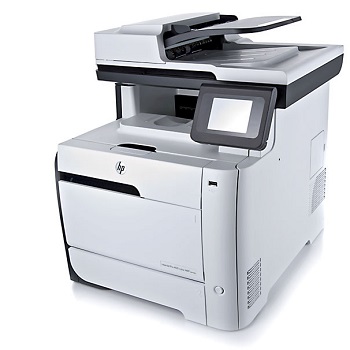
Войдите в сервисное меню принтера и распечатайте конфигурационный файл. Сравните версию микропрограммного обеспечения (firmware) с актуальным релизом на сайте производителя.
Если прошивку необходимо обновить, сделайте это в соответствии с инструкцией, которую также можно открыть на том же ресурсе.
Заодно переустановите драйвера, совместимые с вашей операционной системой.
Не помогло? Двигаемся дальше!
➦ Сбой в работе модуля памяти DIMM
Информация актуальна только для тех пользователей, которые расширяли память своего принтера с помощью DIMM-модуля. Не прибегали к такой процедуре? Переходите к следующему шагу!
Чтобы проверить модуль DIMM, отключите микросхему и повторите печать простого текстового файла. Если ошибка 79 Service Error больше не появляется, значит, данная память вам не подходит.
➦ Проблема с лампой сканера
Напоследок мы перешли к аппаратной неисправности, которую лучше устранять в сервисном центре. Но если вы располагаете достаточным опытом обслуживания оргтехники, тогда можно попробовать разрешить проблему своими руками.
Для этого потребуется разобрать сканер и добраться до лампы. Порой ее достаточно протереть от пыли, чтобы возобновить работу печатающего устройства. Во всех остальных случаях деталь необходимо заменить.

С 2007 года осуществляю заправку картриджей, экспертную диагностику и ремонт лазерной оргтехники для сервисного центра MiraxPrint. В свободное время делюсь своим опытом в блоге.
Похожие записи
Ошибки на принтерах Canon? Решение проблемы!
Принтеры – самый распространенный тип офисной техники на сегодняшний день. Они существенно облегчают нашу жизнь при печати документов, а также фотографий и различных изображений (графиков, диаграмм и так далее).
Проблема:
На панели управления принтера отображается одно из следующих сообщений об ошибке:
-
На принтере произошла внутренняя ошибка микропрограммы.
-
Возможно, установлен несовместимый модуль DIMM.
Решение. «Ошибка 79. Выключите и выключите устройство».
-
Отключите питание принтера, подождите не менее 30 секунд, включите питание и дождитесь завершения инициализации.
-
Если используется сетевой фильтр, отключите его и подключите принтер непосредственно к настенной розетке электросети. Включите питание принтера.
-
Если сообщение продолжает отображаться, отсоедините все сетевые кабели или кабели USB, выключите и снова включите питание. Если принтер возвращается в состояние Готов, проверьте версию микропрограммы и обновите ее при наличии более новой версии.
Примечание.
Версию микропрограммного обеспечения можно определить, напечатав отчет о конфигурации с панели управления принтера. Перейдите на веб-страницу Служба поддержки HP — Загрузка ПО и драйверов, чтобы найти последнюю доступную версию микропрограммы.
-
Если ошибка носит периодический характер, попробуйте локализовать неполадку, определив ее зависимость от какого-либо элемента вашей среды.
-
Удалите все задания печати на всех компьютерах, подключенных к принтеру, и отправьте простое тестовое задание печати.
-
Решение. «Сервисная ошибка 79. Выключите и выключите устройство».
-
Отключите питание принтера, подождите не менее 30 секунд, включите питание и дождитесь завершения инициализации.
-
Если используется сетевой фильтр, отключите его и подключите принтер непосредственно к настенной розетке электросети. Включите питание принтера.
-
Если сообщение продолжает отображаться, отсоедините все сетевые кабели или кабели USB, выключите и снова включите питание. Если принтер возвращается в состояние Готов, проверьте версию микропрограммы и обновите ее при наличии более новой версии.
Примечание.
Версию микропрограммного обеспечения можно определить, напечатав отчет о конфигурации с панели управления принтера. Перейдите на веб-страницу Служба поддержки HP — Загрузка ПО и драйверов, чтобы найти последнюю доступную версию микропрограммы.
-
Если ошибка носит периодический характер, попробуйте локализовать неполадку, определив ее зависимость от какого-либо элемента вашей среды.
-
Удалите все задания печати на всех компьютерах, подключенных к принтеру, и отправьте простое тестовое задание печати.
-
-
Если проблема не устранена, удалите все установленные модули DIMM и повторите проверку.
-
Если печать выполняется нормально, установите модуль DIMM, поддерживаемый устройством.
-

Казахстан
hp-detect-load-my-device-portlet

Действия
Our business has been struggling with the Color LaserJet HP CP5225dn for several months.
We continually encounter the 79 Service Error message and the printer has become almost unusuable.
Symptom:
79 Service Error is encountered with printing from some, but not all, applications.
Details:
- This happens on print jobs from both MacOS X and Win 10/8/7.
- The error happens regardless of directy connection via USB cable or Network
- We have a very simple LAN setup. One router, one switch, all connected via Cat5e.
- Printing from some applications never encounters the error. Simple print text / type jobs from MS Word, Notepad etc will not result in a 79 Service Error, while printing from Adobe applications, (inDesign, Photoshop, Illustrator) and AutoCAD have a 90 to 100% failure rate with 79 Service Error message.
- Power cycling printer does not resolve the issue
- Firmware update with latest firmware available on HP website does notp resolve the issue.
- The issue is intermitent and inconsistent. For instance, some jobs from AutoCAD will print fine, while other files will fail with 79 Service Error. Same with jobs from Adobe applications. I can not identify any rhyme or reason as to why some print jobs fail and others do not.
Steps Taken To Resolve:
- Tried both USB direct connection and TCP/IP connection. Same result with 79 Service Error
- Flashed new firmware. Same result
- Ensured that all computers to connected to network have clear print queues and are not trying to resend problematic print jobs.
- Remove and clean drivers and reinstall.
I hope that there is a resolution to this problem, as I have treid everything I can think of to resolve this short of requesting an exchange for a new unit.
Thanks
Ошибка 79 Service Error вызывает множество вопросов у пользователей из-за того, что она не указывает на конкретную причину сбоя в работе принтеров HP. Это может быть как банальное устаревание драйверов, так и поломка лампы сканера. Без поэтапной диагностики разобраться в проблеме невозможно.
Далее мы ознакомимся с универсальным алгоритмом действий, который поможет избавиться от ошибки 79 Service Error. Если на определенном этапе неполадка не была устранена, тогда переходите к следующему действию.
А для начала найдите модель своего печатающего устройства на сайте службы поддержки производителя, чтобы скачать актуальное микропрограммное обеспечение и драйвера [перейти].
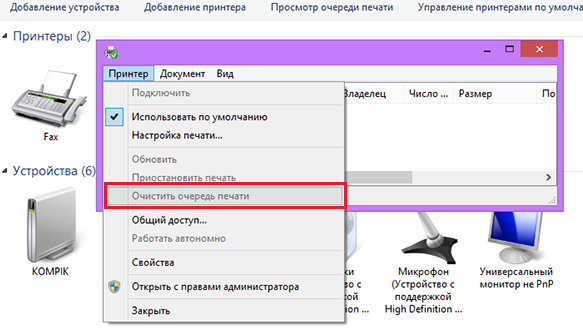
- Этап №1. Очистите очередь на печать
- Этап №2. Осмотрите контакты силового кабеля
- Этап №3. Подключитесь к принтеру проводным способом
- Этап №4. Обновите ПО
- Этап №5. Проверьте модуль памяти DIMM
- Этап №6. Диагностика лампы сканера
Этап №1. Очистите очередь на печать
Возможно, больших неудобств сообщение 79 Service Error вам не доставит. Довольно часто оно появляется из-за ошибок чтения тех документов, которые были отправлены на печать. Самые проблемные форматы: pdf и графика с высоким разрешением.
Отмените все операции принтера. Создайте простой файл в текстовом редакторе и попробуйте его распечатать. Если аппарат продолжит работать, значит, дальнейших манипуляций осуществлять не нужно.
В качестве исключения рассмотрите возможность обновления прошивки и драйверов.
Этап №2. Осмотрите контакты силового кабеля
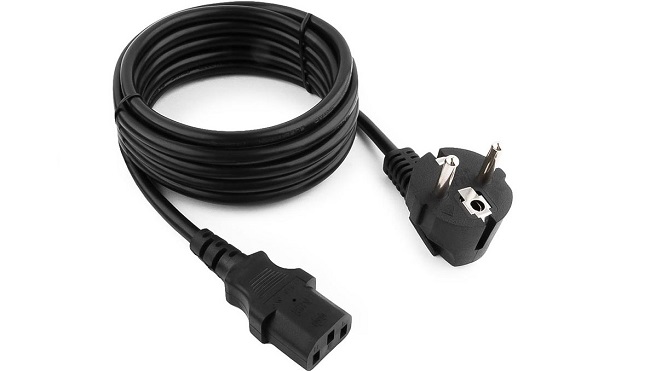
Между розеткой и принтером не должно быть никаких сетевых фильтров и удлинителей, а контакты силового кабеля стоит хорошо очистить от окисления.
Это актуальная проблема у аппаратов, задействованных для работы в холодных помещениях с относительно высокой влажностью: склады, подсобки, производственные ангары и прочее.
Этап №3. Подключитесь к принтеру проводным способом
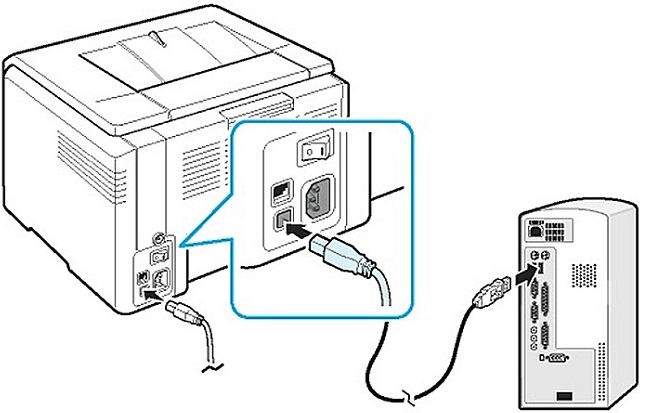
Отключите беспроводную связь. Настройте прямое подключение принтера к компьютеру посредством кабеля. Использовать различные маршрутизаторы и разветвители тоже не стоит.
Этап №4. Обновите ПО
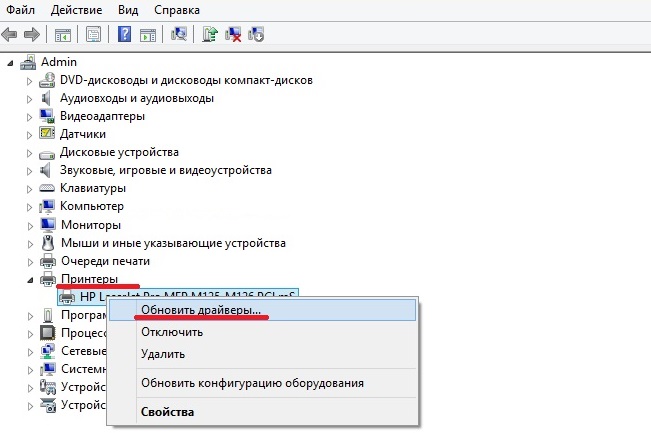
Скачайте драйвера и микропрограммное обеспечение, если этого еще не сделали. Обновите софт в соответствии с рекомендациями HP. Запустите печать после череды перезагрузок принтера.
Этап №5. Проверьте модуль памяти DIMM
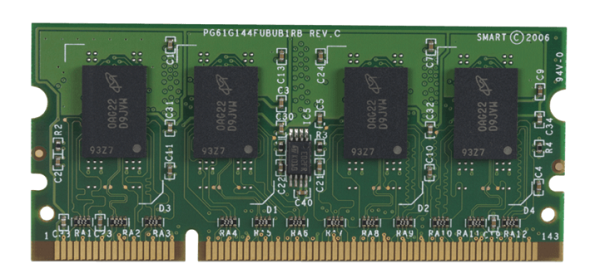
Лазерным принтерам HP с помощью модулей DIMM увеличивают память. Если вы не проводили апгрейд печатающего устройства, двигайтесь дальше.
Всем остальным нужно отключить модуль, перезагрузить принтер и запустить печать.
Устранение ошибки 79 Service Error таким способом показывает, что используемая версия DIMM не совместима с вашим аппаратом.
Этап №6. Диагностика лампы сканера
Тут мы переместились уже к реальной поломке, которая стала причиной отсутствия работоспособности принтера.
Ошибку 79 Service Error может вызвать неработающая лампа сканера. В одних случаях достаточно будет очистить деталь от пыли, в других – придется ее заменить.
В домашних условиях лучше не проводить никаких диагностик, особенно, если гарантийный срок обслуживания аппарата еще не истек. Неопытные руки могут спровоцировать еще более серьезные поломки, а также лишить вас официальной гарантии производителя.
Нужна помощь с лазерной оргтехникой HP? Сервисный центр МосТонер — бесплатный выезд мастера 24/7!
На чтение 4 мин. Просмотров 3.5k. Опубликовано 03.09.2019
Получаете ошибку 79 на вашем принтере HP ? У нас есть решения!
Один из самых неприятных моментов при использовании принтера – это когда вы получаете ошибку, особенно когда вы не знаете, что делать дальше.
Прежде чем вы сможете исправить ошибку 79 на своем принтере, полезно узнать причины, чтобы в следующий раз, когда она появилась, вы были к ней готовы, потому что точно знаете, откуда она исходит.
Ошибка 79 отображается на панели управления вашего принтера HP двумя способами:
- Ошибка 79 выключите и включите
- Ошибка 79: ошибка службы отключается, а затем включается . Это означает, что, возможно, установлен несовместимый модуль DIMM.
Содержание
- Исправьте ошибку 79 на принтерах с этими решениями
- 1. Ошибка 79 выключить, затем включить
- 2. Переустановите DIMM
- 3. Переустановите драйверы
- 4. Обратитесь в службу поддержки HP
Исправьте ошибку 79 на принтерах с этими решениями
- Ошибка 79 выключить, затем включить
- Переустановите DIMM
- Переустановите драйверы
- Обратитесь в службу поддержки HP
1. Ошибка 79 выключить, затем включить
Если ваш принтер HP отображает этот тип ошибки 79, скорее всего, произошла внутренняя ошибка прошивки.
Вот шаги, чтобы исправить это:
- Выключите принтер
- Подождите как минимум 30 секунд или около того
- Снова включите питание
- Подождите, пока принтер инициализируется
Примечание. Если вы используете устройство защиты от скачков напряжения, сначала снимите его, затем подключите принтер непосредственно к сетевой розетке, прежде чем снова включать питание.
Если сообщение об ошибке 79 появляется на дисплее вашего принтера, выполните следующие действия:
- Отключите все сетевые или USB-кабели, а также отключите питание. Если принтер возвращается в состояние готовности, проверьте его версию прошивки, а затем обновите прошивку, если доступна более новая версия.
Чтобы узнать версию встроенного программного обеспечения вашего принтера, распечатайте отчет о конфигурации с панели управления принтера или посетите страницу поддержки HP, чтобы проверить наличие последней доступной версии встроенного программного обеспечения.
Если проблема 79 повторяется на вашем принтере, попробуйте изолировать ее от того, что может быть в вашей среде. Удалите все задания на печать со своего компьютера или любых других компьютеров, подключенных к принтеру, затем выполните тестовое задание на печать.
ЧИТАЙТЕ ТАКЖЕ . 5 лучших беспроводных принтеров, совместимых с Windows 10
2. Переустановите DIMM
Если вы только что установили модуль памяти DIMM в свой принтер HP, вот что вам нужно сделать, чтобы решить проблему с ошибкой 79:
- Первое, что вам нужно сделать, это выключить принтер
- Далее удалите DIMM
- Переустановите модуль DIMM, чтобы убедиться, что он правильно установлен в принтере.
- Включите принтер HP
Если проблема с ошибкой 79 не устранена, выполните следующие действия:
- Удалить все установленные DIMMS
- Проведите повторное тестирование на своем принтере HP
- Если с работой печати все в порядке, установите модуль DIMM, поддерживаемый вашим принтером.
3. Переустановите драйверы
Другим жизнеспособным шагом является полное удаление устройства принтера из компьютера и повторная его установка. Этот подход требует, чтобы вы удалили как драйверы, так и связанное с ними программное обеспечение HP, и это не должно быть сложно. Вот что вам нужно сделать:
- В панели поиска Windows введите Control и откройте панель управления.
- Выберите «Удалить программу» и удалите все программное обеспечение, связанное с принтером HP.
- Щелкните правой кнопкой мыши Пуск и откройте Диспетчер устройств.
- Под очередями печати удалите устройство HP, удалив его.
- Перезагрузите компьютер и дождитесь автоматической установки драйвера.
- Снова установите программное обеспечение, связанное с HP, и, надеюсь, этого будет достаточно для устранения проблемы.
4. Обратитесь в службу поддержки HP
Если сообщение об ошибке 79 не исчезнет, свяжитесь со службой поддержки клиентов HP, чтобы сообщить подробности по вашей проблеме, и они будут рады помочь вам.
Мы очень надеемся, что одно из этих решений помогло вам. Дайте нам знать ваш опыт в разделе комментариев.
Примечание редактора . Этот пост был первоначально опубликован в октябре 2017 года и с тех пор был полностью переработан и обновлен для обеспечения свежести, точности и полноты.

Вы получаете сообщение об ошибке 79 на принтере HP? У нас есть решения, поэтому прочитайте это подробное руководство.
Один из самых неприятных моментов при использовании принтера — это когда вы получаете сообщение об ошибке, особенно когда вы не знаете, что делать дальше.
Прежде чем вы сможете исправить ошибку 79 на своем принтере, полезно знать причины, чтобы в следующий раз, когда она появится, вы были готовы к ней, потому что вы точно знаете, откуда она взялась.
Что означает 79 сервисная ошибка?
Ошибка 79 отображается на панели управления вашего принтера HP двумя способами:
- Ошибка 79 выключи потом включи
- Ошибка 79 сервисной ошибки выключите, а затем включите — это означает, что, вероятно, был установлен несовместимый модуль DIMM.
Как исправить ошибку 79 на принтере HP?
1. Выключите и снова включите принтер HP.

- Выключите питание принтера.
- Подождите не менее 30 секунд или около того.
- Включите питание снова.
- Дождитесь инициализации принтера.
Если на вашем принтере HP отображается ошибка 79 такого типа, скорее всего, произошла внутренняя ошибка микропрограммы.
Примечание. Если вы используете устройство защиты от скачков напряжения, сначала снимите его, а затем снова подключите принтер к сетевой розетке, а затем снова включите питание.
Если сообщение об ошибке 79 продолжает отображаться на дисплее вашего принтера, отсоедините все сетевые или USB-кабели, а также выключите и снова включите питание.
Если принтер возвращается в состояние готовности, проверьте версию его микропрограммы, а затем обновите микропрограмму, если доступна более новая версия.
Чтобы узнать версию микропрограммы вашего принтера, распечатайте отчет о конфигурации с панели управления принтера или посетите страницу поддержки HP, чтобы проверить наличие последней доступной версии микропрограммы.
Если проблема с ошибкой 79 повторяется на вашем принтере, попробуйте изолировать ее от чего-то, что может быть в вашей собственной среде.
Удалите все задания на печать со своего компьютера или любых других компьютеров, подключенных к принтеру, затем выполните тестовое задание на печать.
2. Переустановите модуль DIMM.

2.1 Извлеките и снова установите модуль DIMM
- Выключите принтер.
- Затем извлеките модуль DIMM.
- Переустановите модуль DIMM, чтобы убедиться, что он правильно установлен в принтере.
- Включите принтер HP.
2.2 Извлеките или замените модуль DIMM
- Удалите все установленные модули DIMM.
- Выполните повторную проверку на принтере HP.
- Если с печатью все в порядке, установите модуль DIMM, поддерживаемый вашим принтером.
3. Переустановите драйверы
- В строке поиска Windows введите «Управление» и откройте «Панель управления».

- Выберите «Удалить программу» и удалите все программное обеспечение, связанное с принтером HP.
- Щелкните правой кнопкой мыши «Пуск» и откройте «Диспетчер устройств».
- В разделе «Очереди печати» удалите устройство HP, удалив его.
- Перезагрузите компьютер и дождитесь автоматической установки драйвера.
- Снова установите связанное с HP программное обеспечение, и, надеюсь, этого будет достаточно, чтобы решить проблему.

Другой жизнеспособный шаг — полностью удалить устройство принтера с вашего ПК и переустановить его снова. Этот подход требует, чтобы вы удалили как драйверы, так и связанное с HP программное обеспечение, и это не должно быть сложно.
Вы также можете попробовать специализированный сторонний инструмент, который просканирует ваш компьютер на наличие отсутствующих наших устаревших драйверов и обновит их.
4. Обратитесь в службу поддержки HP.

Если сообщение об ошибке 79 не исчезает, пожалуйста, свяжитесь со службой поддержки клиентов HP, чтобы сообщить подробности по вашей проблеме, и они будут рады помочь вам.
Один из наших читателей также предложил использовать универсальную версию пост-скрипта драйвера и изменить тип устройства как цвет в разделе «Настройки устройства» в разделе «Свойства», если ваш принтер цветной.
Мы очень надеемся, что одно из этих решений помогло вам. Сообщите нам свой опыт в разделе комментариев.
В процессе эксплуатации лазерных принтеров HP у пользователей часто возникает ошибка 79 Service Error. Однако столкнувшись с ней, не стоит мчаться в сервисный центр сломя голову. Большинство причин данной неисправности можно устранить своими руками.
Важно не предпринимать никаких действий, которые касаются аппаратного ремонта. Иначе вы не только потеряете гарантию от производителя, но и усугубите поломку.
Почему возникает ошибка 79 Service Error у принтеров HP?
- Сбои в электрическом соединении, а также нестабильная связь между ПК и печатающим устройством.
- Ошибка чтения документа, который вы пытаетесь распечатать.
- Неполадки в микропрограммном обеспечении — требуется обновить прошивку.
- Сбой или несовместимость модуля памяти DIMM.
- Проблемы с лампой сканера.
Как правило, ошибка 79 Service Error ограничивается вышеперечисленными неполадками, поэтому каждую из них мы рассмотрим во всех деталях.
- ➦ Сбой электрического соединения и нестабильная связь с ПК
- ➦ Чтение поврежденного документа
- ➦ Обновление прошивки
- ➦ Сбой в работе модуля памяти DIMM
- ➦ Проблема с лампой сканера
➦ Сбой электрического соединения и нестабильная связь с ПК
Алгоритм действий по этому поводу наиболее очевиден:
- Отключите принтер от электросети. Проверьте целостность контактов и плотность их прилегания.
- Откажитесь от сетевых фильтров, используйте прямое подключение к розетке.
- Если вы печатаете через беспроводную связь с ПК, отдайте предпочтение проводной. Также не забудьте проверить кабель на предмет механических повреждений.
Перезагрузили принтер, наладили все подключения, а ошибка 79 Service Error продолжает вас беспокоить? Тогда идем дальше!
➦ Чтение поврежденного документа
Ошибка чтения документа, который стоит в очереди на печать, довольно распространенная проблема. Чаще всего «застревают» файлы формата pdf, следом идет — тяжелая графика.
- Сбросьте очередь на печать.
- Перезагрузите принтер.
- Откройте «Блокнот», наберите произвольный текст и отправьте на распечатку.
Если сообщение 79 Service Error продолжает появляться, переходим к следующему шагу.
➦ Обновление прошивки
Войдите в сервисное меню принтера и распечатайте конфигурационный файл. Сравните версию микропрограммного обеспечения (firmware) с актуальным релизом на сайте производителя.
Если прошивку необходимо обновить, сделайте это в соответствии с инструкцией, которую также можно открыть на том же ресурсе.
Заодно переустановите драйвера, совместимые с вашей операционной системой.
Не помогло? Двигаемся дальше!
➦ Сбой в работе модуля памяти DIMM
Информация актуальна только для тех пользователей, которые расширяли память своего принтера с помощью DIMM-модуля. Не прибегали к такой процедуре? Переходите к следующему шагу!
Чтобы проверить модуль DIMM, отключите микросхему и повторите печать простого текстового файла. Если ошибка 79 Service Error больше не появляется, значит, данная память вам не подходит.
➦ Проблема с лампой сканера
Напоследок мы перешли к аппаратной неисправности, которую лучше устранять в сервисном центре. Но если вы располагаете достаточным опытом обслуживания оргтехники, тогда можно попробовать разрешить проблему своими руками.
Для этого потребуется разобрать сканер и добраться до лампы. Порой ее достаточно протереть от пыли, чтобы возобновить работу печатающего устройства. Во всех остальных случаях деталь необходимо заменить.
С 2007 года осуществляю заправку картриджей, экспертную диагностику и ремонт лазерной оргтехники для сервисного центра MiraxPrint. В свободное время делюсь своим опытом в блоге.
Похожие записи
Ошибки на принтерах Canon? Решение проблемы!
Принтеры – самый распространенный тип офисной техники на сегодняшний день. Они существенно облегчают нашу жизнь при печати документов, а также фотографий и различных изображений (графиков, диаграмм и так далее).
Проблема:
На панели управления принтера отображается одно из следующих сообщений об ошибке:
-
На принтере произошла внутренняя ошибка микропрограммы.
-
Возможно, установлен несовместимый модуль DIMM.
-
Отключите питание принтера, подождите не менее 30 секунд, включите питание и дождитесь завершения инициализации.
-
Если используется сетевой фильтр, отключите его и подключите принтер непосредственно к настенной розетке электросети. Включите питание принтера.
-
Если сообщение продолжает отображаться, отсоедините все сетевые кабели или кабели USB, выключите и снова включите питание. Если принтер возвращается в состояние Готов, проверьте версию микропрограммы и обновите ее при наличии более новой версии.
Примечание.
Версию микропрограммного обеспечения можно определить, напечатав отчет о конфигурации с панели управления принтера. Перейдите на веб-страницу Служба поддержки HP — Загрузка ПО и драйверов, чтобы найти последнюю доступную версию микропрограммы.
-
Если ошибка носит периодический характер, попробуйте локализовать неполадку, определив ее зависимость от какого-либо элемента вашей среды.
-
Удалите все задания печати на всех компьютерах, подключенных к принтеру, и отправьте простое тестовое задание печати.
-
Решение. «Сервисная ошибка 79. Выключите и выключите устройство».
-
Отключите питание принтера, подождите не менее 30 секунд, включите питание и дождитесь завершения инициализации.
-
Если используется сетевой фильтр, отключите его и подключите принтер непосредственно к настенной розетке электросети. Включите питание принтера.
-
Если сообщение продолжает отображаться, отсоедините все сетевые кабели или кабели USB, выключите и снова включите питание. Если принтер возвращается в состояние Готов, проверьте версию микропрограммы и обновите ее при наличии более новой версии.
Примечание.
Версию микропрограммного обеспечения можно определить, напечатав отчет о конфигурации с панели управления принтера. Перейдите на веб-страницу Служба поддержки HP — Загрузка ПО и драйверов, чтобы найти последнюю доступную версию микропрограммы.
-
Если ошибка носит периодический характер, попробуйте локализовать неполадку, определив ее зависимость от какого-либо элемента вашей среды.
-
Удалите все задания печати на всех компьютерах, подключенных к принтеру, и отправьте простое тестовое задание печати.
-
-
Если проблема не устранена, удалите все установленные модули DIMM и повторите проверку.
-
Если печать выполняется нормально, установите модуль DIMM, поддерживаемый устройством.
-
Казахстан
hp-detect-load-my-device-portlet
Действия
I was able to fix my issue by following the following process:
1. In between the printer boots, I quickly enabled (you may have to try couple of times as your printer may display error message before you can make this change) «Allow Downgrade» from the printer display, Setup ==> Service ==> LaserJet Update ==> Manage Updates ==> Allow Downgrade (Selected Yes)
2. Connected my printer to my Windows laptop with USB Cable. Make sure printer is configured on this computer,
3. Downloaded firmware 20200612 executable from the following link. Note: it is not available on HP site.
https://drive.google.com/file/d/1urL5kVlQYBZEFrVi2PO9Npf6Nla0PJLQ/view?usp=sharing
4. Ran (Double click) the firmware executable file HP_LaserJet_Pro_M280_M281_Printer_series_20200612.exe and sent to the printer in question. Note: it might take few iterations to send the firmware to the printer. Each time printer boots up, try to access the menu items to delay the reboot, which allows the update to go throw. Eventually firmware will get downloaded to the printer.
5. Once the firmware is updated, in the subsequent reboot, I saw «Programming…» on the display and it took few minutes to boot up. It has booted up couple of times with the same message.
6. Once the printer booted up, disabled «Allow Update» Setup ==> Service ==> LaserJet Update ==> Manage Updates ==> Allow Update (Selected No)
7. This fixed my problem.
Here is a reference note that I used to fix my problem.
https://markohoven.com/2020/11/10/hp-laserjet-pro-m280-m281-printer-series-20200612-firmware-downgra…
I was able to fix my issue by following the following process:
1. In between the printer boots, I quickly enabled (you may have to try couple of times as your printer may display error message before you can make this change) «Allow Downgrade» from the printer display, Setup ==> Service ==> LaserJet Update ==> Manage Updates ==> Allow Downgrade (Selected Yes)
2. Connected my printer to my Windows laptop with USB Cable. Make sure printer is configured on this computer,
3. Downloaded firmware 20200612 executable from the following link. Note: it is not available on HP site.
https://drive.google.com/file/d/1urL5kVlQYBZEFrVi2PO9Npf6Nla0PJLQ/view?usp=sharing
4. Ran (Double click) the firmware executable file HP_LaserJet_Pro_M280_M281_Printer_series_20200612.exe and sent to the printer in question. Note: it might take few iterations to send the firmware to the printer. Each time printer boots up, try to access the menu items to delay the reboot, which allows the update to go throw. Eventually firmware will get downloaded to the printer.
5. Once the firmware is updated, in the subsequent reboot, I saw «Programming…» on the display and it took few minutes to boot up. It has booted up couple of times with the same message.
6. Once the printer booted up, disabled «Allow Update» Setup ==> Service ==> LaserJet Update ==> Manage Updates ==> Allow Update (Selected No)
7. This fixed my problem.
Here is a reference note that I used to fix my problem.
https://markohoven.com/2020/11/10/hp-laserjet-pro-m280-m281-printer-series-20200612-firmware-downgra…
На чтение 4 мин. Просмотров 3.2k. Опубликовано 03.09.2019
Получаете ошибку 79 на вашем принтере HP ? У нас есть решения!
Один из самых неприятных моментов при использовании принтера – это когда вы получаете ошибку, особенно когда вы не знаете, что делать дальше.
Прежде чем вы сможете исправить ошибку 79 на своем принтере, полезно узнать причины, чтобы в следующий раз, когда она появилась, вы были к ней готовы, потому что точно знаете, откуда она исходит.
Ошибка 79 отображается на панели управления вашего принтера HP двумя способами:
- Ошибка 79 выключите и включите
- Ошибка 79: ошибка службы отключается, а затем включается . Это означает, что, возможно, установлен несовместимый модуль DIMM.
Содержание
- Исправьте ошибку 79 на принтерах с этими решениями
- 1. Ошибка 79 выключить, затем включить
- 2. Переустановите DIMM
- 3. Переустановите драйверы
- 4. Обратитесь в службу поддержки HP
Исправьте ошибку 79 на принтерах с этими решениями
- Ошибка 79 выключить, затем включить
- Переустановите DIMM
- Переустановите драйверы
- Обратитесь в службу поддержки HP
1. Ошибка 79 выключить, затем включить
Если ваш принтер HP отображает этот тип ошибки 79, скорее всего, произошла внутренняя ошибка прошивки.
Вот шаги, чтобы исправить это:
- Выключите принтер
- Подождите как минимум 30 секунд или около того
- Снова включите питание
- Подождите, пока принтер инициализируется
Примечание. Если вы используете устройство защиты от скачков напряжения, сначала снимите его, затем подключите принтер непосредственно к сетевой розетке, прежде чем снова включать питание.
Если сообщение об ошибке 79 появляется на дисплее вашего принтера, выполните следующие действия:
- Отключите все сетевые или USB-кабели, а также отключите питание. Если принтер возвращается в состояние готовности, проверьте его версию прошивки, а затем обновите прошивку, если доступна более новая версия.
Чтобы узнать версию встроенного программного обеспечения вашего принтера, распечатайте отчет о конфигурации с панели управления принтера или посетите страницу поддержки HP, чтобы проверить наличие последней доступной версии встроенного программного обеспечения.
Если проблема 79 повторяется на вашем принтере, попробуйте изолировать ее от того, что может быть в вашей среде. Удалите все задания на печать со своего компьютера или любых других компьютеров, подключенных к принтеру, затем выполните тестовое задание на печать.
ЧИТАЙТЕ ТАКЖЕ . 5 лучших беспроводных принтеров, совместимых с Windows 10
2. Переустановите DIMM
Если вы только что установили модуль памяти DIMM в свой принтер HP, вот что вам нужно сделать, чтобы решить проблему с ошибкой 79:
- Первое, что вам нужно сделать, это выключить принтер
- Далее удалите DIMM
- Переустановите модуль DIMM, чтобы убедиться, что он правильно установлен в принтере.
- Включите принтер HP
Если проблема с ошибкой 79 не устранена, выполните следующие действия:
- Удалить все установленные DIMMS
- Проведите повторное тестирование на своем принтере HP
- Если с работой печати все в порядке, установите модуль DIMM, поддерживаемый вашим принтером.
3. Переустановите драйверы
Другим жизнеспособным шагом является полное удаление устройства принтера из компьютера и повторная его установка. Этот подход требует, чтобы вы удалили как драйверы, так и связанное с ними программное обеспечение HP, и это не должно быть сложно. Вот что вам нужно сделать:
- В панели поиска Windows введите Control и откройте панель управления.
- Выберите «Удалить программу» и удалите все программное обеспечение, связанное с принтером HP.
- Щелкните правой кнопкой мыши Пуск и откройте Диспетчер устройств.
- Под очередями печати удалите устройство HP, удалив его.
- Перезагрузите компьютер и дождитесь автоматической установки драйвера.
- Снова установите программное обеспечение, связанное с HP, и, надеюсь, этого будет достаточно для устранения проблемы.
4. Обратитесь в службу поддержки HP
Если сообщение об ошибке 79 не исчезнет, свяжитесь со службой поддержки клиентов HP, чтобы сообщить подробности по вашей проблеме, и они будут рады помочь вам.
Мы очень надеемся, что одно из этих решений помогло вам. Дайте нам знать ваш опыт в разделе комментариев.
Примечание редактора . Этот пост был первоначально опубликован в октябре 2017 года и с тех пор был полностью переработан и обновлен для обеспечения свежести, точности и полноты.
У принтеров или сканеров HP через несколько месяцев работы начинают появляться ошибка во время прогрева устройства. Проявляет это ситуация себя таким образом в большинство случаев: когда мы включаем аппарат, он несколько минут сам себе тестирует, дальше начинает разогреватся лампа у принтера, и чуть позже, аппарат вроде «зависает».
Но это в действительности не совсем так: таким образом просто устройство старается разогреть свою лампу до рабочего состояния. И в процессе он тестирует количество света, которое отражается от полоски, и находится на обратной стороне стекла.
Пытается это делать некоторое время, после чего высвечивает ошибку сканера. Также иногда ошибка 79 принтер HP, обозначающая ошибку внутреннего программного обеспечения аппарата (прошивка аппарата).

Ошибка 79 принтер HP 400
Причин на HP ошибка 79 может быть несколько. Самая распространенная — грязная оптика. Возможно, в помещении курят или очень пыльно. Возможно лампа принтера стала менее яркой. Встречались и перегоревшие лампы. Происходит это, скорее всего из-за того, что в настройках аппарата по умолчанию установлен режим, когда лампа светит 12 часов до выхода из режима готовности. По возможности старайтесь переставить этот режим на 1 час.
Производитель HP предлагает поменять ПО (прошивку) аппарата исправляющие некоторые глюки. Хотя она и не исправляет ошибки принтера, но перешить аппарат не помешает. По идее должна уйти на принтер HP 400 ошибка 79 . Утилиту для замены ПО можно скачать на сайте HP. Там же описаны подробные действия по перепрошивке 
При загрузке ошибка 79 Service Error. Даже если прогрузится, будет висеть с надписью “инициализация”.
Если высунуть сетевой шнур – порядок. Принтер не причем, надо искать компьютер с которого кто-то печатает глючный файл, скорее всего pdf, и убирать его с очереди печати.
Ошибка 79 иногда так же может означать, что установленный модуль памяти DIMM не поддерживается принтером. Рекомендуемое действие Выключите продукт. Установите модуль DIMM, поддерживаемый продуктом. Включите продукт. Если это сообщение появится снова, обратитесь в службу технической поддержки HP.

Ошибка принтера 79 service error turn off then on часто возникает в принтерах hp 400 и не только. Переведем ошибку – 79 сервисная ошибка выключиться, затем включиться (перезагрузиться). Из-за чего возникает такая ошибка конкретно я так и не понял, но однозначно – не по вине принтера. Есть два варианта возникновения ошибки принтера 79 service error:
- «Битый» файл. Как правило, это файлы формата PDF или MS Word.
- «Тяжелая» читалка файла. В моем случае стоял Adobe Acrobat последней версии.
Как исправить ошибку 79 service error
В случае если файл «биты» попробуйте восстановить его, или по возможности создайте новый. Для Word можно просто скопировать содержимое в новый документ, для PDF сканировать страницу заново, или прогнать через онлайн-сервисы.
В случае, если проблема в программе (как правило, для PDF файлов), попробуйте открыть файл в другой программе и отправить на печать. В моем случае помог браузер – я открыл файл в браузере и он с легкостью распечатался.
Ошибка принтера 79 service error turn off then on часто возникает в принтерах hp 400 и не только. Переведем ошибку – 79 сервисная ошибка выключиться, затем включиться (перезагрузиться). Из-за чего возникает такая ошибка конкретно я так и не понял, но однозначно – не по вине принтера. Есть два варианта возникновения ошибки принтера 79 service error:
- «Битый» файл. Как правило, это файлы формата PDF или MS Word.
- «Тяжелая» читалка файла. В моем случае стоял Adobe Acrobat последней версии.
Как исправить ошибку 79 service error
В случае если файл «биты» попробуйте восстановить его, или по возможности создайте новый. Для Word можно просто скопировать содержимое в новый документ, для PDF сканировать страницу заново, или прогнать через онлайн-сервисы.
В случае, если проблема в программе (как правило, для PDF файлов), попробуйте открыть файл в другой программе и отправить на печать. В моем случае помог браузер – я открыл файл в браузере и он с легкостью распечатался.
Ошибка принтера 79 service error turn off then on часто возникает в принтерах hp 400 и не только. Переведем ошибку – 79 сервисная ошибка выключиться, затем включиться (перезагрузиться). Из-за чего возникает такая ошибка конкретно я так и не понял, но однозначно – не по вине принтера. Есть два варианта возникновения ошибки принтера 79 service error:
- «Битый» файл. Как правило, это файлы формата PDF или MS Word.
- «Тяжелая» читалка файла. В моем случае стоял Adobe Acrobat последней версии.
В случае если файл «биты» попробуйте восстановить его, или по возможности создайте новый. Для Word можно просто скопировать содержимое в новый документ, для PDF сканировать страницу заново, или прогнать через онлайн-сервисы.
В случае, если проблема в программе (как правило, для PDF файлов), попробуйте открыть файл в другой программе и отправить на печать. В моем случае помог браузер – я открыл файл в браузере и он с легкостью распечатался.
Используя сайт abuzov.ru, вы даете согласие на работу с cookie, Яндекс.Метрикой, Google Analytics для сбора технических данных.OKПодробнее
79 service error HP как исправить
| Окт 15, 2017 | Мануал |
У принтеров или сканеров HP через несколько месяцев работы начинают появляться ошибка во время прогрева устройства. Проявляет это ситуация себя таким образом в большинство случаев: когда мы включаем аппарат, он несколько минут сам себе тестирует, дальше начинает разогреватся лампа у принтера, и чуть позже, аппарат вроде «зависает».
Но это в действительности не совсем так: таким образом просто устройство старается разогреть свою лампу до рабочего состояния. И в процессе он тестирует количество света, которое отражается от полоски, и находится на обратной стороне стекла.
Пытается это делать некоторое время, после чего высвечивает ошибку сканера. Также иногда ошибка 79 принтер HP, обозначающая ошибку внутреннего программного обеспечения аппарата (прошивка аппарата).

Ошибка 79 принтер HP 400
Причин на HP ошибка 79 может быть несколько. Самая распространенная — грязная оптика. Возможно, в помещении курят или очень пыльно. Возможно лампа принтера стала менее яркой. Встречались и перегоревшие лампы. Происходит это, скорее всего из-за того, что в настройках аппарата по умолчанию установлен режим, когда лампа светит 12 часов до выхода из режима готовности. По возможности старайтесь переставить этот режим на 1 час.
Производитель HP предлагает поменять ПО (прошивку) аппарата исправляющие некоторые глюки. Хотя она и не исправляет ошибки принтера, но перешить аппарат не помешает. По идее должна уйти на принтер HP 400 ошибка 79 . Утилиту для замены ПО можно скачать на сайте HP. Там же описаны подробные действия по перепрошивке

При загрузке ошибка 79 Service Error. Даже если прогрузится, будет висеть с надписью “инициализация”.
Если высунуть сетевой шнур – порядок. Принтер не причем, надо искать компьютер с которого кто-то печатает глючный файл, скорее всего pdf, и убирать его с очереди печати.
Ошибка 79 иногда так же может означать, что установленный модуль памяти DIMM не поддерживается принтером. Рекомендуемое действие Выключите продукт. Установите модуль DIMM, поддерживаемый продуктом. Включите продукт. Если это сообщение появится снова, обратитесь в службу технической поддержки HP.
Обнаружение ошибки иногда может вызвать у нас панику и беспокойство, что с нашим устройством что-то не так. Это может означать, что нам придется прекратить нашу текущую работу или отремонтировать.
Когда вы используете свой Принтер HP, иногда могут возникать проблемы, например, ошибка службы 79. Проблема может возникнуть с одним из двух сообщений об ошибках, «Ошибка 79 выключите, затем включите» а также «Ошибка 79 ошибка службы выключите, а затем включите».
Существует несколько причин, по которым при печати документов вы получаете сообщение «79 Ошибка Выключите и снова включите» или «79 Сервисная ошибка Выключите и снова включите». Это может быть проблема с микропрограммой вашего принтера HP. Другая причина — проблема с самим оборудованием вашего принтера. В некоторых случаях может быть установлен несовместимый модуль DIMM.
ПРЕДЛОЖЕНИЯ СЕГОДНЯ: Ограниченные по времени предложения новейших принтеров HP на Амазонка, Walmart, & HP.com!
С этой проблемой часто сталкиваются пользователи HP LaserJet Pro и другие популярные принтеры HP при подключении к сети или серверу на компьютере Mac или ПК с Windows 10/11.
К счастью, несколько решений помогут вам найти и устранить сервисную ошибку 79 на вашем принтере HP. Попробуйте выполнить каждый из приведенных ниже методов и проверьте, решает ли он проблему или нет.
Решение №1 — Выключите принтер HP и снова включите
Как указано в сообщении об ошибке, первое, что нужно сделать, это перезагрузить принтер HP.
- Сначала выключите принтер HP.
- Подождите не менее 30 секунд.
- Теперь включите кнопку питания и попробуйте еще раз.
Решение №2 — Удалите все сетевые фильтры.
Использование сетевого фильтра имеет огромное преимущество, когда речь идет о нестабильном питании. Но это также может быть причиной ошибки принтера HP 79. Вы можете обойти это, сняв сетевой фильтр. Теперь подключите принтер напрямую к розетке.
Решение № 3 — Выполните цикл питания на вашем принтере HP
- Выключите принтер HP.
- Выньте вилку из розетки.
- Отсоедините от него все кабели.
- Подождите не менее 1 минуты.
- Подключите принтер к розетке без USB-кабеля.
- Попробуй включить.
Решение №4 — Удалите или отмените любую ожидающую печать очереди на вашем принтере HP

Откройте параметр печати на своем компьютере и проверьте, есть ли в очереди ожидающие задания на печать. Отмените или удалите эти очереди печати и попробуйте еще раз пробную печать.
Решение № 5. Переустановите микропрограмму или драйвер принтера HP.
ПК с Windows 10/11
- На ПК с Windows 10/11 перейдите в Панель управления.
- Зайдите в «Программы».
- Выберите «Программы и компоненты».
- Выберите Удалить программу.
- Найдите любое программное обеспечение, связанное с HP, и удалите его.
- Перейдите в диспетчер устройств.
- Найдите свой принтер HP и удалите его.
- Перезагрузите компьютер.
- Теперь попробуйте переустановить принтер HP.
Компьютер Mac
- На компьютере MacBook или iMac щелкните значок Apple.
- Выберите системные настройки macOS.
- Перейдите в раздел «Принтеры и сканеры».
- Найдите свой принтер HP.
- Нажмите кнопку «Удалить».
- Выберите Удалить принтер.
- Теперь переустановите принтер HP.
Решение № 6. Обновите драйвер принтера HP.
Вы можете загрузить и установить приложение HP Smart на свой компьютер, следуя этому руководству.
- Откройте приложение HP Smart.
- Выберите имя вашего принтера.
- Перейти к настройкам.
- Выберите Advanced Settings.
- Выберите Инструменты.
- Выберите «Обновления принтера».
- Теперь загрузите и установите обновления прошивки.
- Перезагрузите принтер HP.
Решение № 7. Обратитесь в службу поддержки клиентов HP.
В вашем браузере перейдите в https://www.hp.com/us-en/contact-hp/contact.html. Вы можете сообщить об ошибке обслуживания 79 непосредственно в службу поддержки клиентов HP, чтобы помочь вам решить проблему.
Сработало ли какое-либо из вышеперечисленных решений для вас? Какой из них помог вам? Мы хотели бы узнать больше. Вы можете написать нам комментарий ниже.