
Содержание данного документа относится к МФУ HP Deskjet 2540, 2541, 2542, 2543, 2544, 2546, 2546B, 2546P, 2546R, 2547, 2548, 2549 и Ink Advantage 2545, 2546 и 2548 All-in-One.
В последующих разделах описаны основные комбинации мигающих индикаторов на панели управления, а также способы устранения неполадок для каждой комбинации. Сопоставьте наблюдаемую последовательность мигания индикаторов с соответствующей последовательностью, описанной в документе, и выполните указанные действия для устранения возникшей неполадки.
-
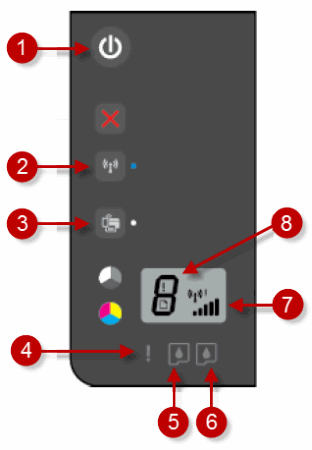
Кнопка питания
-
Индикатор состояния беспроводного соединения
-
Индикатор состояния Wireless Direct
-
Индикатор предупреждения
-
Индикатор трехцветного картриджа
-
Индикатор черного картриджа
-
Индикатор уровня сигнала беспроводного соединения
-
Дисплей «Количество копий» и индикатор ошибки носителя
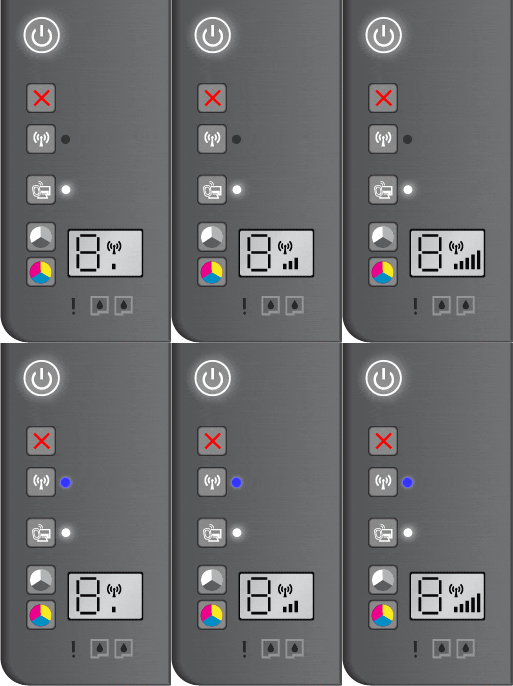
Проблема: Медленно мигает индикатор состояния беспроводного соединения, а полоски индикатора уровня сигнала беспроводного соединения мигают попеременно
В этом нормальном состоянии индикаторы панели управления ведут себя следующим образом:
-
Индикатор питания: Горит
-
Индикатор состояния беспроводного соединения: медленно мигает
-
Индикатор состояния Wireless Direct: Горит или не горит
-
Индикатор предупреждения: Откл.
-
Индикатор трехцветного чернильного картриджа: Выкл.
-
Индикатор черного чернильного картриджа: Откл.
-
Индикатор уровня сигнала беспроводного соединения: Полоски индикатора светятся попеременно
-
Дисплей с количеством копий: Горит
-
Индикатор ошибки носителя: Откл.
-
Причина
Принтер выполняет поиск доступных беспроводных сетей.
Решение
Индикатор состояния беспроводного соединения медленно мигает при попытке подключения к беспроводному маршрутизатору или точке доступа. Подождите несколько минут, затем снова проверьте световые индикаторы.
Проблема: Медленно мигает индикатор состояния беспроводного соединения и горит восклицательный знак уровня сигнала беспроводного соединения
При этом признаке ошибки на панели управления выводится следующая схема индикаторов:
-
Индикатор питания: Горит
-
Индикатор состояния беспроводного соединения: медленно мигает
-
Индикатор состояния Wireless Direct: Горит или не горит
-
Индикатор предупреждения: Откл.
-
Индикатор трехцветного чернильного картриджа: Выкл.
-
Индикатор черного чернильного картриджа: Откл.
-
Индикатор уровня сигнала беспроводного соединения: Горит
-
Дисплей с количеством копий: Горит
-
Индикатор ошибки носителя: Откл.

-
Причина
Принтер не может подключиться к вашей сети.
Решения
Решение первое. Дождитесь, пока принтер установит подключение
Индикатор состояния беспроводного соединения медленно мигает при попытке подключения к беспроводному маршрутизатору или точке доступа. Подождите несколько минут, затем снова проверьте световые индикаторы.
-
Если эти действия привели к устранению неполадки, дальнейшие действия не требуются.
-
Если проблема не решена, перейдите к следующему решению.
Решение второе. Проверка проблем, связанных с беспроводной сетью
Следующие факторы могут быть причиной потери беспроводного соединения принтера:
-
Сетевое подключение более неактивно, либо низкий уровень сигнала в сети.
-
Принтер переключается в спящий режим (или режим ожидания).
-
Принтер находится слишком далеко или слишком близко от беспроводного маршрутизатора. Рекомендованное расстояние между принтером и маршрутизатором — от 1,0 до 1,5 метров.
-
Брандмауэр препятствует обращению принтера к компьютеру и беспроводной сети.
-
Расположенное поблизости устройство, излучающее высокочастотные сигналы (например, микроволновая печь или беспроводной телефон) могут создавать помехи беспроводному соединению.
-
Виртуальная частная сеть (VPN) препятствует обращению принтера к компьютеру и беспроводной сети.
-
Если эти действия привели к устранению неполадки, дальнейшие действия не требуются.
-
Если проблема не решена, перейдите к следующему решению.
Решение третье. Подключите принтер к сети
Проблема: Индикатор состояния беспроводного соединения и индикатор уровня сигнала беспроводного соединения быстро мигают
При этом признаке ошибки на панели управления выводится следующая схема индикаторов:
-
Индикатор питания: Горит
-
Индикатор состояния беспроводного соединения: Быстро мигает
-
Индикатор состояния Wireless Direct: Горит или не горит
-
Индикатор предупреждения: Откл.
-
Индикатор трехцветного картриджа: Откл.
-
Индикатор черного картриджа: Откл.
-
Индикатор уровня сигнала беспроводного соединения: Быстро мигает
-
Дисплей с количеством копий: Горит
-
Индикатор ошибки носителя: Откл.

-
Причина
-
Не удалось выполнить защищенную настройку Wi-Fi (WPS) для подключения принтера к беспроводной сети
-
Принтер не может найти совместимый беспроводной маршрутизатор WPS для подключения
-
Существует несколько маршрутизаторов или точек доступа в сети
Примечание.
HP рекомендует использовать только один маршрутизатор или точку доступа для настройки беспроводного подключения принтера.
-
Решения
Выполните следующие решения в представленном порядке или попытайтесь подключить принтер к беспроводной сети с помощью WPS. Можно также попытаться подключиться к сети путем установки программного обеспечения.
Решение первое. Выключите, а затем включите беспроводное соединение, чтобы устранить ошибку
Выполните следующие действия, чтобы выключить и снова включить беспроводное соединение.
-
На панели управления принтера нажмите кнопку беспроводной сети
 . Синий индикатор беспроводного соединения не будет светиться.
 -
На панели управления принтера нажмите кнопку беспроводной сети
. Синий индикатор беспроводного соединения загорается.
 . Синий индикатор беспроводного соединения не будет светиться.
-
Если эти действия привели к устранению неполадки, дальнейшие действия не требуются.
-
Если проблема не решена, перейдите к следующему решению.
Решение второе. Повторите попытку подключения с использованием WPS
Используйте один из следующих методов для подключения принтера к беспроводной сети с поддержкой WPS.
Примечание.
Если маршрутизатор не поддерживает подключения WPS, перейдите к следующему решению, чтобы подключить принтер во время установки программного обеспечения.
Метод 1. Нажатие кнопки
-
На панели управления принтера нажмите и удерживайте в течение трех секунд кнопку беспроводной сети
. Индикатор состояния беспроводного соединения начинает мигать. -
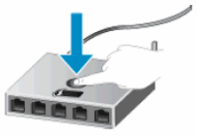
Нажмите кнопку WPS на маршрутизаторе. Принтер автоматически обнаруживает беспроводную сеть и настраивает подключение.
Примечание.
На принтере запускается таймер, дающий примерно две минуты для нажатия кнопки WPS на беспроводном маршрутизаторе.
-
Если эти действия привели к устранению неполадки, дальнейшие действия не требуются.
-
Если проблема не решена, перейдите к следующему решению.
Метод 2. Использование PIN-кода
-
На панели управления нажмите одновременно кнопки беспроводной связи
и «Начать ч/б копирование» . Будет напечатана страница конфигурации сети. В верхней части страницы конфигурации сети указан PIN-код WPS. -
Нажмите и удерживайте кнопку беспроводной связи
в течение 3 секунд. Индикатор состояния беспроводного соединения начинает мигать. -
Откройте программу настройки или ПО беспроводного маршрутизатора или беспроводной точки доступа, затем введите PIN-код WPS
Примечание.
Подробнее о работе с программой настройки см. в документации из комплекта поставки маршрутизатора или беспроводной точки доступа.
 . Будет напечатана страница конфигурации сети. В верхней части страницы конфигурации сети указан PIN-код WPS.
-
Если эти действия привели к устранению неполадки, дальнейшие действия не требуются.
-
Если проблема не решена, перейдите к следующему решению.
Решение третье. Подключение к сети путем установки программного обеспечения принтера
Можно подключить принтер к беспроводной сети во время установки полнофункционального программного обеспечения HP. Выполните указанные действия для установки программного обеспечения.
Проблема: Горят индикатор состояния беспроводного соединения и индикатор уровня сигнала беспроводного соединения
В этом нормальном состоянии индикаторы панели управления ведут себя следующим образом:
-
Индикатор питания: Горит
-
Индикатор состояния беспроводного соединения: Горит
-
Индикатор состояния Wireless Direct: Горит или не горит
-
Индикатор предупреждения: Откл.
-
Индикатор трехцветного чернильного картриджа: Выкл.
-
Индикатор черного чернильного картриджа: Откл.
-
Индикатор уровня сигнала беспроводного соединения: Горит
-
Дисплей с количеством копий: Горит
-
Индикатор ошибки носителя: Откл.

-
Причина
Принтер готов выполнять беспроводную печать.
Решение
Это нормально. Не требуется выполнение никаких действий.
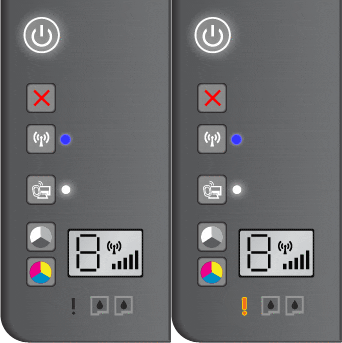
Проблема: Индикатор Внимание мигает.
При этом признаке ошибки на панели управления выводится следующая схема индикаторов:
-
Индикатор питания: Горит
-
Индикатор состояния беспроводного соединения: Горит или не горит
-
Индикатор состояния Wireless Direct: Горит или не горит
-
Индикатор предупреждения: Мигает
-
Индикатор трехцветного чернильного картриджа: Выкл.
-
Индикатор черного чернильного картриджа: Откл.
-
Индикатор уровня сигнала беспроводного соединения: Горит или не горит
-
Дисплей с количеством копий: Горит
-
Индикатор ошибки носителя: Откл.
-
Причины
Приемный лоток закрыт или произошла ошибка сканирования.
Решения
Решение первое. Откройте приемный лоток
-
Опустите приемный лоток.
-
Выдвиньте удлинитель лотка.
-
Проверьте состояние индикаторов на панели управления принтером.
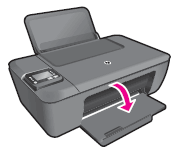

-
Если эти действия привели к устранению неполадки, дальнейшие действия не требуются.
-
Если проблема не решена, перейдите к следующему решению.
Решение второе. Исправление ошибки сканирования
Для исправления ошибки сканирования выполните следующие действия: Если при возникновении ошибки сканирование не производилось, перейдите к разделу Сервисное обслуживание принтера в конце документа.
Примечание.
Принтер все еще печатает, даже если функция сканирования недоступна.
Шаг 1. Выключите принтер и снова включите его
-
Выключите принтер, нажав кнопку питания.
-
Подождите не менее 15 секунд.
-
Нажмите кнопку питания для включения принтера.
-
Убедитесь, что индикаторы на панели управления больше не мигают.
-
Попробуйте выполнить сканирование еще раз.
Шаг 2. Напечатайте отчет о состоянии принтера
Для печати тестовой страницы выполните следующие действия.
-
Загрузите во входной лоток чистую обычную белую бумагу формата Letter или A4 при необходимости.
-
Нажмите и удерживайте кнопку Питание. Удерживая нажатой кнопку питания, нажмите и удерживайте кнопку «Отмена». Удерживайте их в течение 2 — 3 секунд.
Будет напечатана тестовая страница.
-
Кнопка Питание
-
Кнопка Отмена
-
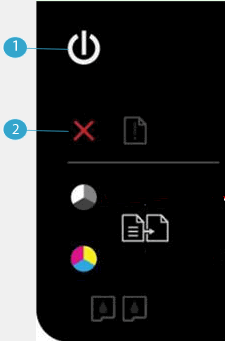
Если после выполнения этих шагов проблема устранена, и тестовая страница распечатана, никаких дальнейших действий предпринимать не требуется. Вновь подключите кабель USB и повторите попытку сканирования.
Проблема: Индикатор предупреждения и оба индикатора чернильного картриджа мигают
При этом признаке ошибки на панели управления выводится следующая схема индикаторов:
-
Индикатор питания: Горит
-
Индикатор состояния беспроводного соединения: Горит или не горит
-
Индикатор состояния Wireless Direct: Горит или не горит
-
Индикатор предупреждения: Мигает
-
Индикатор трехцветного чернильного картриджа: Мигает
-
Индикатор черного чернильного картриджа: Мигает
-
Индикатор уровня сигнала беспроводного соединения: Горит или не горит
-
Дисплей с количеством копий: Горит
-
Индикатор ошибки носителя: Откл.

-
Причины
Дверца доступа к чернильным картриджам открыта, или каретка застряла.
Решения
Решение первое. Закройте крышку отсека картриджей
-
Закройте дверцу для доступа к картриджу с чернилами.
-
Проверьте состояние индикаторов на панели управления.
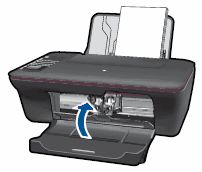
-
Если эти действия привели к устранению неполадки, дальнейшие действия не требуются.
-
Если проблема не решена, перейдите к следующему решению.
Решение второе. Перезапустите принтер
Следуйте этим инструкциям, чтобы перезапустить принтер и распечатать отчет самопроверки.
Шаг 1. Перезапустите принтер
Выполните следующие действия, чтобы перезапустить принтер.
-
Не выключая принтер, отсоедините кабель питания от разъема на задней панели принтера.
-
Отсоедините кабель питания от электрической розетки.
-
Подождите не менее 15 секунд.
-
Вставьте вилку кабеля питания обратно в электрическую розетку.
-
Подключите кабель питания обратно к принтеру.
-
Включите принтер.
Шаг 2. Распечатайте тестовую страницу
Выполните следующие действия, чтобы распечатать тестовую страницу и проверить работоспособность оборудования.
Для печати тестовой страницы выполните следующие действия.
-
Загрузите во входной лоток чистую обычную белую бумагу формата Letter или A4 при необходимости.
-
Нажмите и удерживайте кнопку Питание. Удерживая нажатой кнопку питания, нажмите и удерживайте кнопку «Отмена». Удерживайте их в течение 2 — 3 секунд.
Будет напечатана тестовая страница.
-
Кнопка Питание
-
Кнопка Отмена
-
-
Если выполнение этих действий помогло устранить проблему и удалось напечатать пробную страницу, никаких дальнейших действий предпринимать не требуется.
-
Если устранить проблему не удалось, попробуйте следующее решение.
-
Если печать пробной страницы не выполняется, попробуйте следующее решение.
Решение третье. Извлеките замятую бумагу
Замятие бумаги может привести к застопориванию каретки. Для устранения замятия бумаги выполните следующие действия.
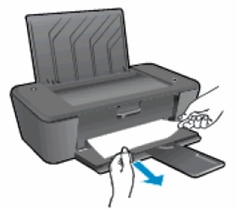
Шаг 1. Удалите замятую бумагу из входного лотка
Для удаления замятой бумаги из входного лотка выполните следующие действия.
-
Аккуратно вытяните бумагу из входного лотка для устранения замятия.
-
Осторожно извлеките из лотка всю замятую бумагу и обрывки бумаги. Чтобы не порвать целые листы бумаги, тяните ее обеими руками.
Примечание.
С помощью фонарика тщательно проверьте тракт подачи и удалите фрагменты бумаги, обнаруженные внутри лотка. Если внутри принтера остались оторванные фрагменты бумаги, велика вероятность повторного замятия бумаги.
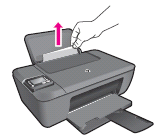
Шаг 2. Удалите замятую бумагу из выходного лотка
Для удаления замятой бумаги из приемного лотка выполните следующие действия.
-
Приемный лоток расположен на передней панели принтера.
-
Осторожно извлеките из лотка всю замятую бумагу и обрывки бумаги. Чтобы не порвать целые листы бумаги, тяните ее обеими руками.
Примечание.
С помощью фонарика тщательно проверьте тракт подачи и удалите фрагменты бумаги, обнаруженные внутри лотка. Если внутри принтера остались оторванные фрагменты бумаги, велика вероятность повторного замятия бумаги.
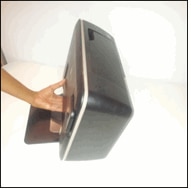
Шаг 3. Извлеките неплотно прилегающую бумагу или посторонние предметы из лотков
-
Выключите принтер.
-
Отсоедините кабель USB из разъема на задней панели принтера.
-
Отсоедините кабель питания от разъема на задней панели принтера.
Предупреждение.Перед началом работы с внутренними компонентами принтера HP отключите его от сети электропитания во избежание поражения электрическим током.
-
Извлеките всю бумагу из входного лотка.
-
Отклоните принтер назад и пальцами передвиньте механизм захвата внутри входного лотка.
Обрывки или посторонние предметы могут выпасть из принтера.
-
Верните принтер в обычное положение.
Шаг 4. Извлеките замятую бумагу из области доступа к чернильным картриджам
Если не удается устранить замятие бумаги с нижней стороны корпуса или с внутренней стороны принтера, выполните следующие действия по извлечению замятой бумаги с лицевой стороны.
-
Нажмите кнопку питания, чтобы выключить принтер, если он еще не выключен.
-
Отсоедините кабель питания из разъема на задней панели устройства, если он еще не был отсоединен.
Предупреждение.Перед началом работы с внутренними компонентами принтера HP отключите его от сети электропитания во избежание поражения электрическим током.
-
Откройте дверцу отсека струйных картриджей.
-
Осторожно извлеките всю замятую бумагу из внутреннего отсека принтера.
-
Закройте дверцу доступа к струйным картриджам.


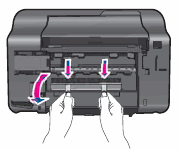
Шаг 5. Устраните замятую бумагу из-под корпуса принтера
Чтобы проверить, имеется ли в устройстве замятая бумага, и извлечь ее с нижней стороны корпуса принтера HP, выполните следующие действия.
-
Отсоедините кабель USB из разъема на задней панели принтера.
-
Разверните принтер таким образом, чтобы получить удобный доступ к его нижней стороне (основанию).
Внимание!Перед включением принтера придерживайте крышку сканера рукой.
-
Нажмите на выступы по обеим сторонам дверцы очистки, чтобы открыть ее.
-
Осторожно извлеките всю замятую бумагу из внутреннего отсека принтера.
Примечание.
С помощью фонарика тщательно проверьте тракт подачи и удалите фрагменты бумаги, обнаруженные внутри принтера. Если внутри принтера остались оторванные фрагменты бумаги, велика вероятность повторного замятия бумаги.
-
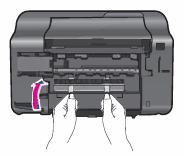
Установите дверцу очистки на место. Осторожно нажмите на крышку до щелчка.
-
Поставьте принтер в обычное положение.
-
Откройте дверцу для доступа к картриджу с чернилами, затем проверьте внутреннее пространство принтера на наличие каких-либо незакрепленных предметов, которые могли сместиться, когда принтер стоял на боку. Извлеките любые незакрепленные предметы.
-
Закройте дверцу доступа к струйным картриджам.
-
Повторно подключите кабель питания к разъему на задней стороне принтера.
-
Нажмите кнопку питания для включения принтера.

Шаг 6. Распечатайте тестовую страницу
Распечатайте тестовую страницу, чтобы убедиться в исправности работы устройства.
Печать тестовой страницы
Распечатайте тестовую страницу, чтобы убедиться в исправности работы устройства.
Для печати тестовой страницы выполните следующие действия.
-
Загрузите во входной лоток чистую обычную белую бумагу формата Letter или A4 при необходимости.
-
Нажмите и удерживайте кнопку Питание. Удерживая нажатой кнопку питания, нажмите и удерживайте кнопку «Отмена». Удерживайте их в течение 2 — 3 секунд.
Будет напечатана тестовая страница.
-
Кнопка Питание
-
Кнопка Отмена
-
-
Если после выполнения этих шагов проблема устранена, и тестовая страница распечатана, никаких дальнейших действий предпринимать не требуется. Вновь подключите кабель USB и повторите попытку печати.
-
Если проблема остается, примените следующее решение.
-
Если тестовая страница не распечатывается, примените следующее решение.
Решение четвертое. Убедитесь в том, что каретка свободно перемещается
Чтобы убедиться в том, что каретка свободно перемещается, выполните следующие действия.
Шаг 1. Проверьте, имеются ли препятствия на пути перемещения каретки
Для проверки тракта перемещения каретки выполните следующие действия.
-
Включите принтер, если он еще не включен.
-
Откройте дверцу отсека струйных картриджей.
-
Прежде чем продолжить, дождитесь полной остановки каретки.
-
Если принтер включен, отсоедините кабель питания от разъема на задней панели принтера.
Предупреждение.Во избежание риска поражения электрическим током необходимо отсоединить кабель питания, затем переместите каретку вручную, чтобы перевести механизм подачи бумаги в исходное положение.
-
Проверьте наличие бумаги или иных предметов, препятствующих перемещению каретки, и извлеките их в случае обнаружения.
Внимание!Если при вытягивании из роликов бумага порвалась, проверьте наличие оторванных фрагментов бумаги, которые могли остаться внутри принтера, на роликах и колесах. Если внутри принтера остались оторванные фрагменты бумаги, велика вероятность повторного замятия бумаги.
-
Переместите каретку вручную через дверцу доступа к струйным картриджам.
-
Если каретка застряла в правой части принтера, переместите ее в левую часть принтера.
-
Если каретка застряла в левой части принтера, переместите ее в правую часть принтера.
-
Если каретка застряла в средней части принтера, переместите каретку к правой стороне корпуса принтера.
-
-
Извлеките всю обнаруженную неиспользованную бумагу или посторонние предметы.
-
Убедитесь, что каретка свободно перемещается по всей ширине принтера. Надавите на левый, а затем на правый край каретки.
-
Откройте дверцу отсека струйных картриджей.
-
Повторно подключите кабель питания к разъему на задней панели принтера, затем включите принтер.
Шаг 2. Распечатайте тестовую страницу
Распечатайте тестовую страницу, чтобы убедиться в исправности работы устройства.
Печать тестовой страницы
Для печати тестовой страницы выполните следующие действия.
-
Загрузите во входной лоток чистую обычную белую бумагу формата Letter или A4 при необходимости.
-
Нажмите и удерживайте кнопку Питание. Удерживая нажатой кнопку питания, нажмите и удерживайте кнопку «Отмена». Удерживайте их в течение 2 — 3 секунд.
Будет напечатана тестовая страница.
-
Кнопка Питание
-
Кнопка Отмена
-
-
Если выполнение этих действий помогло устранить проблему и удалось напечатать пробную страницу, никаких дальнейших действий предпринимать не требуется.
-
Если устранить проблему не удалось, попробуйте следующее решение.
-
Если печать пробной страницы не выполняется, попробуйте следующее решение.
Решение пятое. Извлечение чернильных картриджей и установка их на место
Неправильное размещение или установка чернильных картриджей может привести к срабатыванию индикации застопоривания каретки. Выполните следующие действия, чтобы извлечь и повторно установить чернильные картриджи.
Шаг 1. Извлечение чернильных картриджей и установка их на место
-
Нажмите кнопку питания
, чтобы включить принтер, если он еще не включен. Перед продолжением дождитесь полной остановки принтера. -
Откройте дверцу отсека струйных картриджей. Каретка переместится к центру принтера. Перед продолжением дождитесь полной остановки каретки.
-
Нажмите на струйный картридж, чтобы освободить его, а затем извлеките его из гнезда, потянув на себя.
Внимание!Не прикасайтесь к контактам с медным покрытием или соплам. Это может привести к закупорке сопел, ограничению распределения чернил и нарушению электрических соединений.
-
Проверьте каретку на наличие посторонних предметов. Устраните любые препятствия движению каретки. Для подсветки и осмотра внутренней части корпуса может потребоваться фонарик.
-
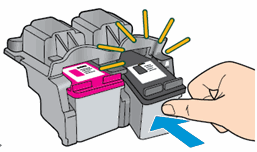
Удерживая струйный картридж за боковые стороны соплами к принтеру, вставьте его в соответствующее гнездо. Значок на картридже должен соответствовать значку на гнезде.
-
Трехцветный струйный картридж устанавливается в левое гнездо.
-
Черный струйный картридж устанавливается в правое гнездо.
-
-
Вставьте картридж в гнездо до щелчка.
-
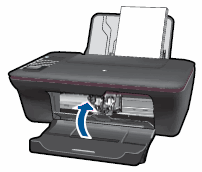
Закройте дверцу доступа к струйным картриджам.
 , чтобы включить принтер, если он еще не включен. Перед продолжением дождитесь полной остановки принтера.


Шаг 2. Распечатайте тестовую страницу
Распечатайте тестовую страницу, чтобы убедиться в исправности работы устройства.
Печать тестовой страницы
Для печати тестовой страницы выполните следующие действия.
-
Загрузите во входной лоток чистую обычную белую бумагу формата Letter или A4 при необходимости.
-
Нажмите и удерживайте кнопку Питание. Удерживая нажатой кнопку питания, нажмите и удерживайте кнопку «Отмена». Удерживайте их в течение 2 — 3 секунд.
Будет напечатана тестовая страница.
-
Кнопка Питание
-
Кнопка Отмена
-
-
Если выполнение этих действий помогло устранить проблему и удалось напечатать пробную страницу, никаких дальнейших действий предпринимать не требуется.
-
Если устранить проблему не удалось, попробуйте следующее решение.
-
Если печать пробной страницы не выполняется, попробуйте следующее решение.
Решение шестое. Подключите вилку кабеля питания принтера напрямую в электрическую розетку
Выполните следующие действия, чтобы подключить принтер непосредственно в электрическую розетку и распечатать отчет самопроверки.
Шаг 1. Подключите вилку кабеля питания принтера напрямую в электрическую розетку
-
Отсоедините кабель питания от разъема на задней панели принтера.
-
Отсоедините кабель питания от разветвителей питания или сетевых фильтров.
-
Включите вилку кабеля питания непосредственно в электрическую розетку.
-
Повторно подключите кабель питания к разъему на задней стороне принтера.
-
Включите принтер.
Шаг 2. Распечатайте тестовую страницу
Распечатайте тестовую страницу, чтобы убедиться в исправности работы устройства.
Печать тестовой страницы
Для печати тестовой страницы выполните следующие действия.
-
Загрузите во входной лоток чистую обычную белую бумагу формата Letter или A4 при необходимости.
-
Нажмите и удерживайте кнопку Питание. Удерживая нажатой кнопку питания, нажмите и удерживайте кнопку «Отмена». Удерживайте их в течение 2 — 3 секунд.
Будет напечатана тестовая страница.
-
Кнопка Питание
-
Кнопка Отмена
-
-
Если после выполнения этих шагов проблема устранена, и тестовая страница распечатана, никаких дальнейших действий предпринимать не требуется. Вновь подключите кабель USB и повторите попытку печати.
-
Если тестовая страница напечатана успешно, но неполадка в принтере по-прежнему не устранена, то причина данной проблемы не имеет отношения к аппаратному обеспечению.
-
У вас еще одна проблема?
Если принтер распечатывает тестовую страницу, но он по-прежнему работает не должным образом, перейдите на сайт Поддержка клиентов HP, введите модель вашего принтера, затем найдите нужный документ поддержки, чтобы устранить неисправность.
-
-
Если принтер не выполняет печать тестовой страницы, это является признаком неполадки в аппаратном обеспечении принтера. Перейдите к следующему шагу или решению.
Решение седьмое. Сервисное обслуживание принтера
Если вы выполнили все приведенные выше действия, но проблема сохранилась, перейдите к разделу Сервисное обслуживание принтера в конце этого документа.
Проблема: Все индикаторы мигают
При этом признаке ошибки мигают все индикаторы на панели управления:
-
Индикатор питания: Мигает
-
Индикатор состояния беспроводного соединения: Мигает
-
Индикатор состояния Wireless Direct: Мигает
-
Индикатор предупреждения: Мигает
-
Индикатор трехцветного чернильного картриджа: Мигает
-
Индикатор черного чернильного картриджа: Мигает
-
Индикатор уровня сигнала беспроводного соединения: Мигает
-
Дисплей с количеством копий: Мигает E
-
Индикатор ошибки носителя: ! и значок бумаги (
) мигают
 ) мигают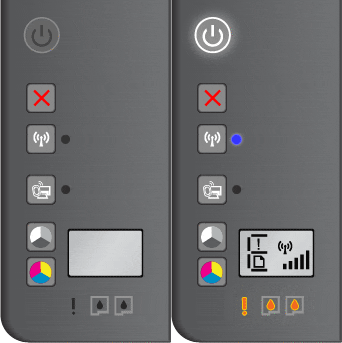
-
Причина
Принтер находится в состоянии ошибки.
Решения
Решение первое. Перезапустите принтер
-
Не выключая принтер, отсоедините кабель питания от разъема на задней панели принтера.
-
Отсоедините кабель питания от электрической розетки.
-
Подождите не менее 15 секунд.
-
Вставьте вилку кабеля питания обратно в электрическую розетку.
-
Подключите кабель питания обратно к принтеру.
-
Включите принтер.
-
Если эти действия привели к устранению неполадки, дальнейшие действия не требуются.
-
Если проблема не решена, перейдите к следующему решению.
Решение второе. Подключите вилку кабеля питания принтера напрямую в электрическую розетку
Вставьте вилку кабеля питания устройства в электрическую розетку и убедитесь в том, что источник питания исправен.
-
Отсоедините кабель питания из разъема на задней панели устройства.
-
Отсоедините кабель питания от разветвителей питания или сетевых фильтров.
-
Включите вилку кабеля питания непосредственно в электрическую розетку.
-
Подсоедините кабель питания в разъем на задней панели устройства.
-
Нажмите кнопку питания (
), чтобы включить устройство. -
Повторите задание.
Если проблема не устранена, попробуйте использовать другую розетку.
-
Если эти действия привели к устранению неполадки, дальнейшие действия не требуются.
-
Если проблема не решена, перейдите к следующему решению.
Решение третье. Сервисное обслуживание принтера
Если вы выполнили все приведенные выше действия, но проблема сохранилась, перейдите к разделу Сервисное обслуживание принтера в конце этого документа.
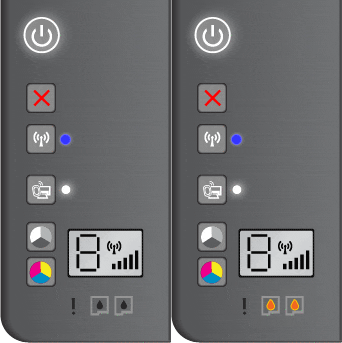
Проблема: Один или оба индикатора картриджа мигают
При этом признаке ошибки на панели управления выводится следующая схема индикаторов:
-
Индикатор питания: Горит
-
Индикатор состояния беспроводного соединения: Горит или не горит
-
Индикатор состояния Wireless Direct: Горит или не горит
-
Индикатор предупреждения: Откл.
-
Индикатор трехцветного чернильного картриджа: Мигает или выключен
-
Индикатор черного чернильного картриджа: Мигает или выключен
-
Индикатор уровня сигнала беспроводного соединения: Горит или не горит
-
Дисплей с количеством копий: Горит
-
Индикатор ошибки носителя: Откл.
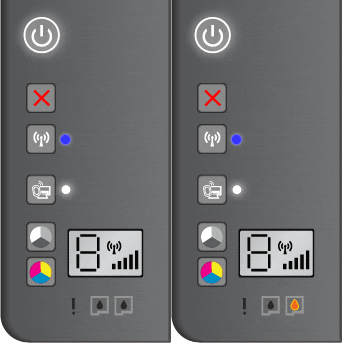
|
Индикатор черного чернильного картриджа мигает |
Индикатор трехцветного чернильного картриджа мигает |
Оба индикатора чернильного картриджа мигают |
|
|
|
|

-
Причины
-
Один или оба чернильных картриджа несовместимы с принтером.
-
У одного или обоих чернильных картриджей осталась защитная лента на соплах.
-
Один или оба чернильных картриджа неисправны.
-
С одними или обоими чернильными картриджами возникла проблема.
-
Решения
Решение первое. Проверьте совместимость чернильного картриджа
Чтобы проверить совместимость чернильных картриджей, выполните следующие действия.
Приобретайте сменные картриджи и другие расходные материалы в магазине HP Store или в местных магазинах розничной торговли.
-
Если чернильные картриджи совместимы, продолжите применение решений данного документа.
Решение второе. Извлеките чернильные картриджи, осмотрите их и установите на место
Чтобы убедиться в правильности установки картриджей, выполните следующие действия.
Примечание.
HP не гарантирует качество переработанных или повторно заправленных струйных картриджей. Для получения хорошего качества печати HP рекомендует использовать оригинальные струйные картриджи HP.
-
На передней панели принтера нажмите кнопку питания, чтобы включить принтер.
-
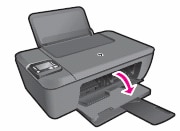
Откройте дверцу отсека струйных картриджей. Каретка переместится к центру принтера. Перед продолжением дождитесь полной остановки каретки.
-
Нажмите на струйный картридж, чтобы освободить его, а затем извлеките его из гнезда, потянув на себя.
Внимание!Не прикасайтесь к контактам с медным покрытием или соплам. Это может привести к закупорке сопел, ограничению распределения чернил и нарушению электрических соединений.
-
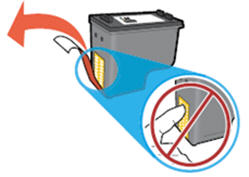
Удалите остатки защитной ленты с сопел.
Внимание!Не пытайтесь удалять медные полоски электрических контактов.
-
Удерживая струйный картридж за боковые стороны соплами к принтеру, вставьте его в соответствующее гнездо. Убедитесь, что струйный картридж установлен на свое место.
-
Трехцветный струйный картридж
устанавливается в левое гнездо. -
Черный струйный картридж
устанавливается в правое гнездо.
-
-
Вставьте картридж в гнездо до щелчка.
-
При необходимости повторите эти действия при замене другого струйного картриджа.
-
Закройте дверцу доступа к струйным картриджам.
 устанавливается в левое гнездо.
 устанавливается в правое гнездо.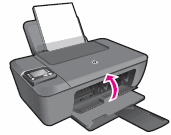
-
Если эти действия привели к устранению неполадки, дальнейшие действия не требуются.
-
Если проблема не решена, перейдите к следующему решению.
Решение третье: Очистите контакты картриджа
Выполните следующие действия для очистки электрических контактов на чернильном картридже и в гнезде.
Внимание!Очищайте чернильные картриджи по одному. Не оставляйте извлеченные чернильные картриджи более, чем на 30 минут.
-
Вам потребуются следующие материалы:
-
Сухие пенорезиновые чистящие палочки, ткань без ворсинок или любой мягкий материал, который не оставляет частицы или волокна (хорошо подойдут фильтры для кофе)
-
Дистиллированная, отфильтрованная или бутылочная вода (водопроводная вода может содержать загрязнения, способные повредить картриджи)
Внимание!Не используйте для очистки контактов картриджа растворитель или спирт. Это может привести к повреждению чернильного картриджа или принтера.
-
-
Нажмите кнопку питания для включения принтера.
-
Откройте дверцу доступа к картриджам. Каретка переместится к центру принтера. Перед продолжением дождитесь полной остановки каретки.
-
Отсоедините кабель питания из разъема на задней панели принтера.
-
Нажмите на чернильный картридж, чтобы освободить его, а затем извлеките его из гнезда, потянув на себя.
Внимание!Не извлекайте одновременно оба картриджа. Извлекайте и очищайте картриджи по одному. Не оставляйте извлеченные чернильные картриджи более, чем на 30 минут.
-
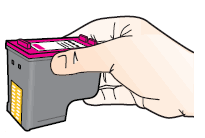
Возьмите картридж за боковые стороны.
-
Проверьте контакты картриджа на наличие чернил и загрязнений.
-
Протрите контакты сухой чистящей палочкой или безворсовой тканью, чтобы убрать все загрязнения.
Внимание!Протирайте только электрические контакты, не касаясь других поверхностей. Не размазывайте чернила или частицы пыли по поверхности картриджа.
-
Смочите чистый пенорезиновый тампон или безворсовую ткань дистиллированной водой и отожмите.
-
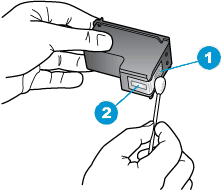
Выполните чистку только медных контактов. Подождите, пока чернильный картридж высохнет (приблизительно 10 минут).
-
Контакты с медным покрытием
-
Сопла (не чистить)
-
-
Слегка смочите еще один ватный тампон дистиллированной водой и отожмите излишки воды.
-
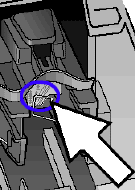
Очистите ватным тампоном электрические контакты в каретке, расположенной внутри принтера.
-
Очистите контакты в каретке.
-
Дайте чернильному картриджу просохнуть примерно в течение 10 минут, либо протрите очищенную область сухим тампоном.
Примечание.
Не оставляйте извлеченные картриджи вне принтера более, чем на 30 минут.
-
Удерживая картридж за боковые стороны соплами к принтеру, вставьте его в соответствующее гнездо. Убедитесь, что чернильный картридж установлен на свое место.
-
Вставьте картридж в гнездо до щелчка.
-
Повторите эти действия для очистки и повторной установки других чернильных картриджей.
-
Закройте дверцу для доступа к картриджу с чернилами.
-
Повторно подключите кабель питания к разъему на задней панели принтера.
-
Нажмите кнопку питания для включения принтера, если он не включается автоматически.
-
Если эти действия привели к устранению неполадки, дальнейшие действия не требуются.
-
Если проблема не решена, перейдите к следующему решению.
Решение четвертое. Перезапустите принтер
-
Не выключая принтер, отсоедините кабель питания от разъема на задней панели принтера.
-
Отсоедините кабель питания от электрической розетки.
-
Подождите не менее 15 секунд.
-
Вставьте вилку кабеля питания обратно в электрическую розетку.
-
Подключите кабель питания обратно к принтеру.
-
Включите принтер.
-
Если эти действия привели к устранению неполадки, дальнейшие действия не требуются.
-
Если проблема не решена, перейдите к следующему решению.
Решение пятое. Извлеките чернильные картриджи и установите обратно
Для устранения неполадки можно извлечь и установить обратно чернильные картриджи. Повторите действия, выполненные ранее, чтобы извлечь, затем обратно установить чернильные картриджи.
-
Если эти действия привели к устранению неполадки, дальнейшие действия не требуются.
-
Если проблема не решена, перейдите к следующему решению.
Решение шестое. Повторно очистите контакты струйного картриджа
Повторная очистка контактов струйных картриджей может помочь в устранении проблемы. Повторите выполненные ранее действия для очистки контактов чернильного картриджа.
-
Если эти действия привели к устранению неполадки, дальнейшие действия не требуются.
-
Если проблема не решена, перейдите к следующему решению.
Решение седьмое. Замените картридж
Выполните следующие действия, чтобы заменить чернильный картридж, соответствующий мигающему индикатору.
На неисправный картридж или печатающую головку может распространяться гарантия. Чтобы проверить гарантию на расходные материалы, такие как чернила или тонер, перейдите на веб-страницу Узнайте об оригинальных расходных материалах HP, затем ознакомьтесь с информацией по ограниченной гарантии для своих расходных материалов.
Шаг 1. Замените картридж
-
Нажмите кнопку питания, чтобы включить принтер, если он еще не включен.
-
Загрузите обычную белую бумагу во входной лоток.
-
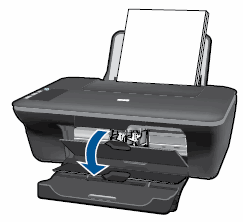
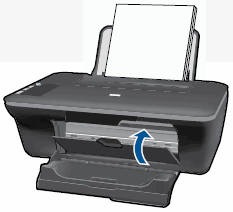
Откройте дверцу отсека струйных картриджей. Каретка переместится к центру принтера. Перед продолжением дождитесь полной остановки принтера.
-
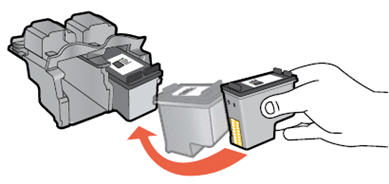
Слегка нажмите на струйный картридж, чтобы его разблокировать, а затем извлеките из гнезда.
-
Извлеките новый струйный картридж из упаковки, затем потяните за оранжевый язычок, чтобы удалить пластиковую ленту.
Внимание!Не прикасайтесь к контактам с медным покрытием или соплам. Это может привести к закупорке сопел, ограничению распределения чернил и нарушению электрических соединений.
-
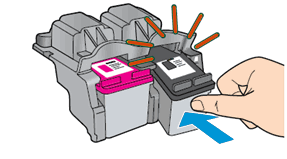
Удерживая струйный картридж за боковые стороны соплами к принтеру, вставьте его в соответствующее гнездо. Убедитесь, что струйный картридж установлен на свое место.
-
Трехцветный струйный картридж
устанавливается в левое гнездо. -
Черный струйный картридж
устанавливается в правое гнездо.
-
-
Вставьте картридж в гнездо до щелчка.
-
При необходимости повторите эти действия при замене другого струйного картриджа.
-
Закройте дверцу доступа к струйным картриджам.
-
Следуйте инструкциям на экране.
-
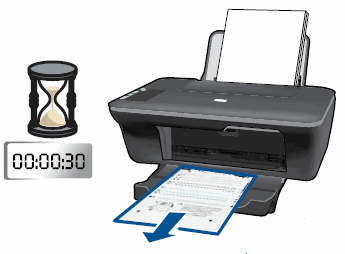
Подождите 30 секунд. Будет автоматически напечатана страница выравнивания.
Примечание.
Автоматическая печать страницы выравнивания происходит только после установки нового картриджа.
Шаг 2. Выравнивание струйных картриджей
-
Поднимите крышку сканера.
-
Поместите страницу выравнивания на стекло сканера в передний правый угол стороной для печати вниз. Используйте фигурную направляющую рядом со стеклом сканера для более удобной загрузки страницы выравнивания.
-
Закройте крышку сканера.
-
Нажмите кнопку «Начать черно-белое копирование»
или кнопку «Начать цветное копирование» на передней панели принтера. Принтер выполнит выравнивание картриджей.
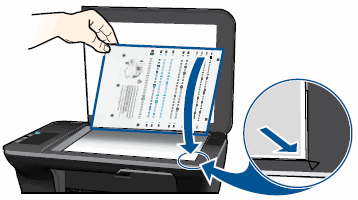
 или кнопку «Начать цветное копирование»
  на передней панели принтера. Принтер выполнит выравнивание картриджей.
Решение восьмое. Сервисное обслуживание принтера
Если вы выполнили все приведенные выше действия, но проблема сохранилась, перейдите к разделу Сервисное обслуживание принтера в конце этого документа.
Проблема: Горит один или оба индикатора картриджа
При этом признаке ошибки на панели управления выводится следующая схема индикаторов:
-
Индикатор питания: Горит
-
Индикатор состояния беспроводного соединения: Горит
-
Индикатор состояния Wireless Direct: Горит или не горит
-
Индикатор предупреждения: Откл.
-
Индикатор трехцветного чернильного картриджа: Горит или не горит
-
Индикатор черного чернильного картриджа: Горит или не горит
-
Индикатор уровня сигнала беспроводного соединения: Горит или не горит
-
Дисплей с количеством копий: Горит
-
Индикатор ошибки носителя: Откл.
|
Горит индикатор черного чернильного картриджа |
Горит индикатор трехцветного чернильного картриджа |
Горят оба индикатора чернильных картриджей |
|
|
|
|


-
Причины
-
Один или оба чернильных картриджа несовместимы с принтером.
-
У одного или обоих чернильных картриджей осталась защитная лента на соплах.
-
Низкий уровень чернил в одном или обоих чернильных картриджах.
-
Решения
Решение первое. Проверьте совместимость чернильного картриджа
Чтобы проверить совместимость чернильных картриджей, выполните следующие действия.
Приобретайте сменные картриджи и другие расходные материалы в магазине HP Store или в местных магазинах розничной торговли.
-
Если чернильные картриджи совместимы, перейдите к следующему решению в этом документе.
-
Если чернильные картриджи несовместимы, выполните решение по замене картриджа.
Решение второе. Извлеките чернильные картриджи, осмотрите их и установите на место
Чтобы убедиться в правильности установки чернильных картриджей, выполните следующие действия.
Примечание.
HP не гарантирует качество переработанных или повторно заправленных струйных картриджей. Для получения хорошего качества печати HP рекомендует использовать оригинальные струйные картриджи HP.
-
На передней панели принтера нажмите кнопку питания, чтобы включить принтер.
-
Откройте дверцу отсека струйных картриджей. Каретка переместится к центру принтера. Перед продолжением дождитесь полной остановки каретки.
-
Нажмите на струйный картридж, чтобы освободить его, а затем извлеките его из гнезда, потянув на себя.
Внимание!Не прикасайтесь к контактам с медным покрытием или соплам. Это может привести к закупорке сопел, ограничению распределения чернил и нарушению электрических соединений.
-
Удалите остатки защитной ленты с сопел.
Внимание!Не пытайтесь удалять медные полоски электрических контактов.
-
Удерживая струйный картридж за боковые стороны соплами к принтеру, вставьте его в соответствующее гнездо. Убедитесь, что струйный картридж установлен на свое место.
-
Трехцветный струйный картридж
устанавливается в левое гнездо. -
Черный струйный картридж
устанавливается в правое гнездо.
-
-
Вставьте картридж в гнездо до щелчка.
-
При необходимости повторите эти действия при замене другого струйного картриджа.
-
Закройте дверцу доступа к струйным картриджам.
Решение третье. Замените пустые картриджи или картриджи с низким уровнем чернил
Выполните следующие действия, чтобы проверить уровень чернил.
Примечание.
Ink level warnings and indicators provide estimates for planning purposes only. When an indicator shows low ink levels, consider having a replacement ink cartridge available to avoid possible printing delays. You do not need to replace ink cartridges until print quality becomes unacceptable.
Шаг 1. Замените картридж
Приобретайте сменные картриджи и другие расходные материалы в магазине HP Store или в местных магазинах розничной торговли.
-
Нажмите кнопку питания, чтобы включить принтер, если он еще не включен.
-
Загрузите обычную белую бумагу во входной лоток.
-
Откройте дверцу отсека струйных картриджей. Каретка переместится к центру принтера. Перед продолжением дождитесь полной остановки принтера.
-
Слегка нажмите на струйный картридж, чтобы его разблокировать, а затем извлеките из гнезда.
-
Извлеките новый струйный картридж из упаковки, затем потяните за оранжевый язычок, чтобы удалить пластиковую ленту.
Внимание!Не прикасайтесь к контактам с медным покрытием или соплам. Это может привести к закупорке сопел, ограничению распределения чернил и нарушению электрических соединений.
-
Удерживая струйный картридж за боковые стороны соплами к принтеру, вставьте его в соответствующее гнездо. Убедитесь, что струйный картридж установлен на свое место.
-
Трехцветный струйный картридж
устанавливается в левое гнездо. -
Черный струйный картридж
устанавливается в правое гнездо.
-
-
Вставьте картридж в гнездо до щелчка.
-
При необходимости повторите эти действия при замене другого струйного картриджа.
-
Закройте дверцу доступа к струйным картриджам.
-
Следуйте инструкциям на экране.
-
Подождите 30 секунд. Будет автоматически напечатана страница выравнивания.
Примечание.
Автоматическая печать страницы выравнивания происходит только после установки нового картриджа.
Шаг 3. Выполните выравнивание картриджей
-
Поднимите крышку сканера.
-
Поместите страницу выравнивания на стекло сканера в передний правый угол стороной для печати вниз. Используйте фигурную направляющую рядом со стеклом сканера для более удобной загрузки страницы выравнивания.
-
Закройте крышку сканера.
-
Нажмите кнопку «Начать черно-белое копирование»
или кнопку «Начать цветное копирование» на передней панели принтера. Принтер выполнит выравнивание картриджей.
-
Если эти действия привели к устранению неполадки, дальнейшие действия не требуются.
-
Если проблема не решена, перейдите к следующему решению.
Решение третье. Сервисное обслуживание принтера
Если вы выполнили все приведенные выше действия, но проблема сохранилась, перейдите к разделу Сервисное обслуживание принтера в конце этого документа.
Проблема: Индикатор питания мигает
В этом нормальном состоянии индикаторы панели управления ведут себя следующим образом:
-
Индикатор питания: Мигает
-
Индикатор состояния беспроводного соединения: Горит или не горит
-
Индикатор состояния Wireless Direct: Горит или не горит
-
Индикатор предупреждения: Откл.
-
Индикатор трехцветного чернильного картриджа: Выкл.
-
Индикатор черного чернильного картриджа: Откл.
-
Индикатор уровня сигнала беспроводного соединения: Горит или не горит
-
Дисплей с количеством копий: Горит
-
Индикатор ошибки носителя: Откл.

-
Причина
Принтер выполняет печать, сканирование, копирование или задачи по обслуживанию.
Решения
Решение первое. Дождитесь выполнения задания на печать.
Прежде чем выполнить новое задание, дождитесь завершения текущего.
-
Если эти действия привели к устранению неполадки, дальнейшие действия не требуются.
-
Если проблема не решена, перейдите к следующему решению.
Решение второе. Перезапустите принтер
Выполните следующие действия, чтобы перезапустить принтер.
Шаг 1. Перезапустите принтер
-
Не выключая принтер, отсоедините кабель питания от разъема на задней панели принтера.
-
Отсоедините кабель питания от электрической розетки.
-
Подождите не менее 15 секунд.
-
Вставьте вилку кабеля питания обратно в электрическую розетку.
-
Подключите кабель питания обратно к принтеру.
-
Включите принтер.
Шаг 2. Распечатайте тестовую страницу
Печать тестовой страницы позволяет проверить работу оборудования. Для печати тестовой страницы выполните следующие действия.
Для печати тестовой страницы выполните следующие действия.
-
Загрузите во входной лоток чистую обычную белую бумагу формата Letter или A4 при необходимости.
-
Нажмите и удерживайте кнопку Питание. Удерживая нажатой кнопку питания, нажмите и удерживайте кнопку «Отмена». Удерживайте их в течение 2 — 3 секунд.
Будет напечатана тестовая страница.
-
Кнопка Питание
-
Кнопка Отмена
-
-
Если выполнение этих действий помогло устранить проблему и удалось напечатать пробную страницу, никаких дальнейших действий предпринимать не требуется.
-
Если устранить проблему не удалось, попробуйте следующее решение.
-
Если печать пробной страницы не выполняется, попробуйте следующее решение.
Решение третье. Сервисное обслуживание принтера
Если вы выполнили все приведенные выше действия, но проблема сохранилась, перейдите к разделу Сервисное обслуживание принтера в конце этого документа.
Проблема: Индикатор питания быстро мигает на протяжении трех секунд, затем снова загорается
В этом нормальном состоянии индикаторы панели управления ведут себя следующим образом:
-
Индикатор питания: Быстро мигает в течение трех секунд, затем светится
-
Индикатор состояния беспроводного соединения: Горит или не горит
-
Индикатор состояния Wireless Direct: Горит или не горит
-
Индикатор предупреждения: Откл.
-
Индикатор трехцветного чернильного картриджа: Выкл.
-
Индикатор черного чернильного картриджа: Откл.
-
Индикатор уровня сигнала беспроводного соединения: Горит или не горит
-
Дисплей с количеством копий: Горит
-
Индикатор ошибки носителя: Откл.

-
Причина
Устройство занято выполнением другой задачи.
Решения
Решение первое. Дождитесь выполнения задания на печать.
Прежде чем выполнить новое задание, дождитесь завершения текущего.
-
Если эти действия привели к устранению неполадки, дальнейшие действия не требуются.
-
Если проблема не решена, перейдите к следующему решению.
Решение второе. Перезапустите принтер
Выполните следующие действия, чтобы перезапустить принтер.
Шаг 1. Перезапустите принтер
-
Не выключая принтер, отсоедините кабель питания от разъема на задней панели принтера.
-
Отсоедините кабель питания от электрической розетки.
-
Подождите не менее 15 секунд.
-
Вставьте вилку кабеля питания обратно в электрическую розетку.
-
Подключите кабель питания обратно к принтеру.
-
Включите принтер.
Шаг 2. Напечатайте отчет о состоянии принтера
Для печати тестовой страницы выполните следующие действия.
-
Загрузите во входной лоток чистую обычную белую бумагу формата Letter или A4 при необходимости.
-
Нажмите и удерживайте кнопку Питание. Удерживая нажатой кнопку питания, нажмите и удерживайте кнопку «Отмена». Удерживайте их в течение 2 — 3 секунд.
Будет напечатана тестовая страница.
-
Кнопка Питание
-
Кнопка Отмена
-
-
Если выполнение этих действий помогло устранить проблему и удалось напечатать пробную страницу, никаких дальнейших действий предпринимать не требуется.
-
Если устранить проблему не удалось, попробуйте следующее решение.
-
Если печать пробной страницы не выполняется, попробуйте следующее решение.
Решение третье. Сервисное обслуживание принтера
Если вы выполнили все приведенные выше действия, но проблема сохранилась, перейдите к разделу Сервисное обслуживание принтера в конце этого документа.
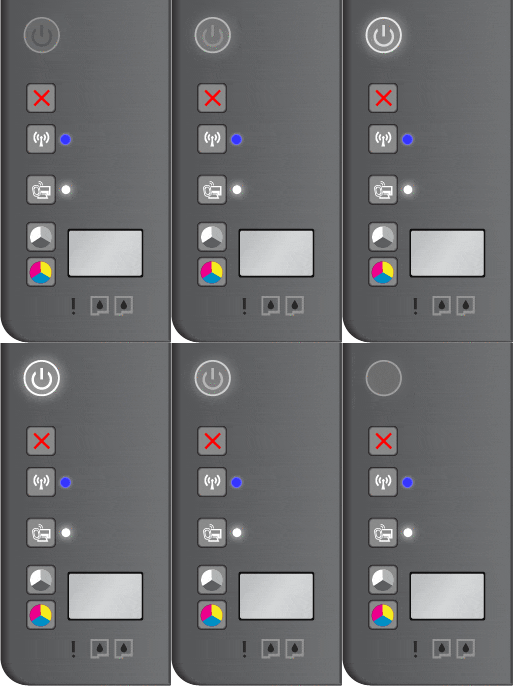
Проблема: Индикатор питания медленно гаснет, а затем загорается
В этом нормальном состоянии индикатор питания медленно гаснет, а затем загорается снова.
-
Индикатор питания: Гаснет, а затем загорается
-
Индикатор состояния беспроводного соединения: Горит или не горит
-
Индикатор состояния Wireless Direct: Горит или не горит
-
Индикатор предупреждения: Откл.
-
Индикатор трехцветного чернильного картриджа: Выкл.
-
Индикатор черного чернильного картриджа: Откл.
-
Индикатор уровня сигнала беспроводного соединения: Горит или не горит
-
Дисплей с количеством копий: Горит
-
Индикатор ошибки носителя: Откл.
-
Причина
Принтер находится в спящем режиме. После первоначальной настройки принтер входит в режим сна по прошествии пяти минут в неактивном состоянии.
Решение
Нажмите на любую кнопку на панели управления принтера, откройте дверцу доступа к чернильным картриджам либо запустите задания на печать с компьютера, чтобы принтер вышел из режима сна.
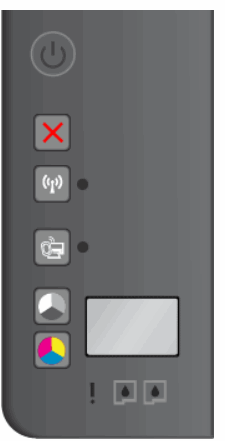
Проблема: Все индикаторы отключены, принтер не отвечает
В этом состоянии на панели управления выводится следующая схема индикаторов:
-
Индикатор питания: Откл.
-
Индикатор состояния беспроводного соединения: Откл.
-
Индикатор состояния Wireless Direct: Откл.
-
Индикатор предупреждения: Откл.
-
Индикатор трехцветного чернильного картриджа: Выкл.
-
Индикатор черного чернильного картриджа: Откл.
-
Индикатор уровня сигнала беспроводного соединения: Откл.
-
Дисплей с количеством копий: Откл.
-
Индикатор ошибки носителя: Откл.
-
Причина
Принтер отключен, либо неисправен источник питания.
Решения
Решение первое. Включите принтер
Нажмите кнопку питания для включения принтера.
-
Если эти действия привели к устранению неполадки, дальнейшие действия не требуются.
-
Если проблема не решена, перейдите к следующему решению.
Решение второе. Убедитесь, что принтер подсоединен к электросети
Выполните следующие действия для проверки подключения шнура питания к разъему на тыльной панели принтера и к электрической розетке.
-
Убедитесь в том, что кабель источника питания надежно вставлен в разъем на задней стенке принтера.
-
Убедитесь в том, что кабель питания надежно вставлен в источник питания.
-
Убедитесь в том, что вилка шнура питания надежно подключена к электрической розетке.
-
Вид принтера сзади
-
Источник питания
-
Электрическая розетка
-
-
Нажмите кнопку питания для включения принтера.

-
Если эти действия привели к устранению неполадки, дальнейшие действия не требуются.
-
Если проблема не решена, перейдите к следующему решению.
Решение третье. Подключите вилку кабеля питания принтера напрямую в электрическую розетку
При использовании сетевого фильтра, удлинительного кабеля или фильтра скачков напряжения подключите вилку кабеля питания принтера напрямую в электрическую розетку, чтобы проверить правильность работы источника питания.
-
Отсоедините кабель питания от сетевых фильтров, удлинительных кабелей или фильтров бросков напряжения.
-
Вставьте вилку кабеля питания в розетку.
-
Нажмите кнопку питания для включения принтера.
Решение четвертое. Убедитесь в том, что электрическая розетка работает
-
Отсоедините кабель питания от электрической розетки.
-
Подключите к розетке другое устройство для ее проверки.
-
Если розетка электросети не работает, подключите принтер в другую исправную розетку.
-
Если розетка электросети работает, но принтер не включается, переходите к следующему решению.
Решение пятое. Убедитесь в том, что источник питания совместим с принтером
Следуйте указаниям, чтобы выяснить, совместимы ли принтер и источник питания.
Примечание.
HP рекомендует вам использовать оригинальный источник питания, входивший в поставку принтера.
-
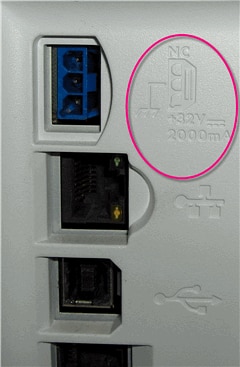
Убедитесь в том, что значения напряжения и тока, указанные на блоке питания, соответствуют значениям напряжения и тока, указанным на принтере.
Примечание.
Данные технические характеристики также указаны в руководстве пользователя принтера или на веб-сайте HP. Откройте сайт поддержки клиентов HP и найдите свой принтер, чтобы прочитать характеристики электроэнергии.
Значения напряжения и силы тока на внешнем блоке питания
Значения напряжения и силы тока, указанные на принтере HP
В этом примере напряжение (+32 В) и ток (2000 мА), подаваемые блоком питания, соответствуют характеристикам принтера HP.
-
Если значения напряжения и тока, указанные на элементах питания и принтере, совпадают, убедитесь в том, что форма и цвет разъема на кабеле питания совпадает с формой и цветом разъема на принтере HP.
Предупреждение.Не прилагайте усилие, чтобы подключить шнур питания, не совместимый с устройством HP (имеющий другую форму или размер), к продукту HP.

-
Если источник питания совместим с принтером, но он по-прежнему не включается, перейдите к следующему решению.
-
Если источник питания не совместим с принтером HP, замените его подходящим.
Нажмите ссылку Обращение в службу поддержки на этой странице, чтобы ознакомиться с дополнительными вариантами поддержки.
Решение шестое. Верните в исходное состояние блок питания и проверьте питание
Выполните следующие действия, чтобы выключить и снова включить блок питания, затем проверьте питание.
Шаг 1. Сброс настроек блок питания
Блок питания имеет встроенную защиту от скачков напряжения в сети. Если в сети был бросок напряжения, возможно, потребуется вернуть блок питания в исходное состояние. Выполните следующие шаги для возврата блока питания в исходное состояние.
-
Отсоедините кабель питания из разъема на задней панели принтера.
-
Отсоедините кабель питания от настенной розетки, удлинителя или сетевого фильтра.
-
Если для питания принтера используется блок с отсоединяемым кабелем питания, отсоедините его.
-
Подождите 15 секунд.
-
Если для питания принтера используется блок с отсоединяемым кабелем питания, отсоедините его.
-
Подсоедините кабель питания к разъему на задней панели принтера.
-
Вставьте вилку кабеля питания в розетку. Не используйте удлинитель или сетевой фильтр.
-
Проверьте, есть ли на блоке питания светодиод и включен ли он.
Примечание.
Не все внешние блоки питания и кабели имеют светодиодный индикатор.
-
В зависимости от состояния светодиодного индикатора, выберите один из следующих способов.
-
Если индикатор блока питания горел перед соединением с принтером, но не горит после соединения с принтером, перейдите к разделу Отправьте принтер в сервисный центр в конце данного документа.
-
Если светодиодный индикатор горит, перейдите к следующему шагу.
-
Если светодиодный индикатор не горит, перейдите к следующему шагу.
-
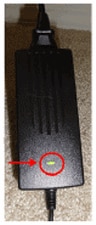
Шаг 2. Проверьте питание принтера
Выполните следующие действия для проверки включения питания принтера.
-
Убедитесь, что кабель питания подключен в разъем на задней панели принтера и к электрической розетке.
-
Нажмите и быстро отпустите кнопку питания, чтобы запустить цикл включения/выключения. Не удерживайте кнопку в нажатом состоянии.
Если нажать и слишком долго удерживать кнопку питания, принтер может включаться и выключаться, так и не начав работу. Если это произошло, вновь нажмите и быстро отпустите кнопку питания.


-
Если эти действия привели к устранению неполадки, дальнейшие действия не требуются.
-
Если неполадка не устранена, выберите один из следующих способов.
-
Если светодиодный индикатор на блоке питания не горит, перейдите к следующему решению.
-
Если светодиодный индикатор на блоке питания горит, но принтер не включается, перейдите к разделу Отправьте принтер в сервисный центр в конце данного документа.
-
Решение седьмое. Проверьте питание, используя совместимый кабель от другого принтера
При наличии кабеля питания от другого устройства, совместимого с вашим устройством, используйте его для проверки питания, выполнив перед этим действия, указанные в шаге по перезапуску модуля питания.
-
Если эти действия привели к устранению неполадки, дальнейшие действия не требуются.
-
Если принтер включается при использовании другого кабеля, это означает, что причина проблемы связана с первым кабелем. Обратитесь в HP для замены кабеля питания.
Нажмите ссылку Обращение в службу поддержки на этой странице, чтобы ознакомиться с дополнительными вариантами поддержки.
Решение восьмое. Замена блока питания
Если индикатор на блоке питания не горит, или его нет и выполнены все предыдущие решения, обратитесь в HP для замены блока питания.
 Важная информация! Не заменяйте блок питания, если на блоке питания горит светодиод.
Нажмите ссылку Обращение в службу поддержки на этой странице, чтобы ознакомиться с дополнительными вариантами поддержки.
-
Если эти действия привели к устранению неполадки, дальнейшие действия не требуются.
-
Если проблема не решена, перейдите к следующему решению.
Решение девятое: Сервисное обслуживание принтера
Если вы выполнили все приведенные выше действия, но проблема сохранилась, перейдите к разделу Сервисное обслуживание принтера в конце этого документа.
Сервисное обслуживание принтера
Проведите сервисное обслуживание или замените устройство HP, если выполнение всех вышеуказанных действий не помогло устранить проблему.
Перейдите на веб-страницу Обращение в службу поддержки клиентов HP, чтобы запланировать ремонт или замену устройства. Если вы находитесь в стране Азиатско-Тихоокеанского региона, вы будете направлены в местный сервисный центр в вашей стране/регионе.
Для проверки состояния гарантии перейдите на веб-страницу Проверка гарантии на устройства HP. За ремонт устройств после окончания гарантийного срока может взиматься оплата.
Hi maciekole,
Thanks for reaching out to the HP Support forums for a solution to the printer’s blinking lights issue.
I understand that you recently purchased a HP DeskJet 2545 All-in-One Printer that you have installed on a Windows 8.1 computer, and when you tried to print from Power Point all of the printer’s lights started flashing including a flashing «E» on the little display. I would like to help with that.
I referred to this document — Blinking Lights on HP Deskjet 2545 All-in-One Printers. The printer is in an error state when all the lights are flashing with a flashing «E».
Try this.

If does not help, you may need to contact HP Tech Support directly. What you can do, is use the following link to create yourself a case number, then call and it may help speed up the call process:
Step 2. Enter Product number or select to auto detect
Step 3. Scroll down to «Still need help? Complete the form to select your contact options»
Step 4. Scroll down and click on: HP contact options — click on Get phone number
Case number and phone number appear.
If this helps you to reach a solution, please click the «Accept as Solution», and the «thumbs up» buttons down below in this message. 
Please click “Accept as Solution ” if you feel my post solved your issue, it will help others find the solution.
Click the “Kudos, Thumbs Up» on the bottom to say “Thanks” for helping.
rb011
I work on behalf of HP
Если принтер сообщил, что уровень чернил низок, а печать потускнела, снизился контраст картинки или качество изображения ухудшилось – пришло время дозаправить картриджи. Так же в целом дозаправка может потребоваться, если ухудшилась цветопередача. Это означает, что на исходе один из цветов, и при смешивании его недостаточно!
Лучше заблаговременно приобрести чернила для заправки картриджей, чтобы скорее вернуть принтер в рабочий строй.
Не откладывайте перезаправку в долгий ящик, лучше это сделать, как только было замечено ненадлежащее качество текста или картинки! Так Вы продлите срок службы картриджей. Решив сделать это «в другой раз» знайте, что незаполненное краской пространство картриджа подвержено засыханию, это может привести к засыханию чернил в печатающей головке. Тогда не останется ничего другого как восстановить засохший картридж (что не всегда успешно), либо купить новый.
Если головка все же засохла, придется приобрести специальную промывочную жидкость, залить её в картридж и убедиться, что все сопла очищены. 100% результат крайне трудно достигнуть и зачастую несколько дюз остаются закупоренными. Только после прочистки можно приступать к заправке.
Почему же струйные картриджи можно перезаправлять, а не выбрасывать после одного использования? Дело в том, что ресурс пропускной способности печатающей головки в разы больше ресурса краски заправленной на заводе. Поэтому их не только можно перезаправлять, но и нужно!
Так же использовать скрытый ресурс картриджа можно, подключив систему непрерывной подачи чернил (СНПЧ). СНПЧ для HP 2545 представляет из себя 4 резервуара, соединенные с картриджами четырьмя капиллярами. 
Ниже представлены краткие видеоуроки по самостоятельной заправки картриджей.
чёрный картридж
цветной картридж
Какие картриджи подходят к МФУ HP 2545?
Картридж HP 650bk (H650bk) объем 4,5мл – для черной печати, заправлен пигментными чернилами.
XL Картридж HP 650bk (H650bk XL) объем 7мл — для черной печати, заправлен пигментными чернилами.
Картридж HP 650c (H-650c) объем 3х1,3мл – трехцветный, чернила водорастворимые.
XL Картридж HP 650c (H-650c XL) объем 3х2,5мл — трехцветный, чернила водорастворимые.
Инструкция по заправке картриджей HP 2545
Предупреждение! Особую осторожность проявите по отношению к печатающей головке и контактам (чипу), которые передают команды от принтера картриджу. Они наиболее уязвимы к механическим повреждениям, и без их целостности картридж выйдет из строя без возможности ремонта.
- Как вытащить картридж из принтера HP DeskJet 2545? Открыв крышку принтера, нажмите на кнопку включения принтера. Каретка с картриджами выйдет из своего отсека в нужное положение.
- Поддев картриджи аккуратно извлеките их из каретки.
- Подденьте наклейку, попытавшись снять её, не порвав. При помощи сверла аккуратно рассверлите отверстие картриджа для заправки как показано на рисунке.
так же можно использовать шило. Главное чтобы в это отверстие пролезла игла шприца. Так же не следует слишком углублять сверло, хватит и глубины 4мм. - Теперь наберите чернила для заправки, погрузите иглу в проделанное отверстие на сантиметр-полтора, медленно вливайте рекомендованный объём, либо до тех пор, пока из отверстия не проступят чернила. Втяните обратно 0,5 мл чернил и перейдите к заправке следующего цвета.
Излишек чернил может привести к выделению капель из печатающей головки, и принтер будет смазывать текст или рисунок при печати. - Насухо протрите салфеткой верхнюю крышку и поместите на место наклейку. Если она не уцелела, можно использовать скотч или пластырь.
- Убедитесь, что чернил нет на контактах, соплах. Проверьте чистоту каретки, протрите её.
- Установите картриджи в принтер. Плотно прижмите их в соответствующее гнездо до полной посадки. Защелкните прижимную крышку картриджей.
- Закройте крышку принтера.


Сброс (обнуление) картриджа к принтеру HP DeskJet 2545
Мы заправили картриджи. Теперь нужно сообщить об этом принтеру, потому, что неизбежно появится сообщение о низком уровне чернил, ведь принтер помнит, что эти картриджи пусты. Для обнуления уровня чернил зажмите кнопку «Стоп/Сброс» на корпусе принтера на 5-6 секунд.
Так же обязательно запустите тест проверки работы печатающей головки (ПГ). Для этого на компьютере нажмите «Пуск», «Настройка», «Свойства», «Прочистка печатающей головки».


Может понадобиться несколько прочисток. После каждого теста можно распечатать тестовую страницу и увидеть результат наглядно.
Не распознает (не видит) картридж к принтеру HP DeskJet 2545 после перезаправки. Что делать?
Вот ряд действий, которые могут решить эту проблему:
- Проверьте чистоту контактов. Ранее мы предупреждали о соблюдении чистоты при перезаправке. На контактах картриджа и принтера не должно быть чернил и грязи. Для устранения проблемы протрите металлические контакты ластиком.
Не следует сильно давить на ластик. Не повредите, не оторвите площадку.
- При включенном принтере извлеките и вставьте картридж до характерного щелчка (возможно, контакты неплотно прилегали).
- Отсоедините шнур питания от принтера (экстренная перезагрузка).
Где купить картридж для HP DeskJet 2545?
Приобрести данный картридж можно в нашем интернет-магазине здесь.
По данной ссылке вы так же найдёте набор (чёрный+цветной) со скидкой. Гарантия на все товары 1 год. Возможна оплата при получении. Доставка по всей Украине.
5
Отзывы
 www.all-cartridges.com.ua Картриджи для принтеров по низким ценам. Скидки до 20%. В продаже только сертифицированные, оригинальные картриджи. Гарантия на все модели 1 год. Доставка по всей Украине. г. Киев, ул. Мечникова 14/1, оф. 421[email protected](091) 481-87-85
Средний рейтинг: 4.85 (на основе 1912 отзывов)
www.all-cartridges.com.ua Картриджи для принтеров по низким ценам. Скидки до 20%. В продаже только сертифицированные, оригинальные картриджи. Гарантия на все модели 1 год. Доставка по всей Украине. г. Киев, ул. Мечникова 14/1, оф. 421[email protected](091) 481-87-85

2022-02-23 13:54:14

Отлично 5
Продукцією задоволена! Сподобалося обслуговування — все чітко, оперативно! Доставка була швидка. Рекомендую даний магазин!
www.all-cartridges.com.ua Картриджи для принтеров по низким ценам. Скидки до 20%. В продаже только сертифицированные, оригинальные картриджи. Гарантия на все модели 1 год. Доставка по всей Украине. г. Киев, ул. Мечникова 14/1, оф. 421[email protected](091) 481-87-85
Кравченко Алексей Александрович
Змиев
2022-02-23 13:53:24
Отлично 5
Товаром доволен. Всем рекомендую! Обслуживание 5+. Мгновенная отправка. Отлично Покупали картриджи hp 132 и hp 136 проблем не наблюдается.
www.all-cartridges.com.ua Картриджи для принтеров по низким ценам. Скидки до 20%. В продаже только сертифицированные, оригинальные картриджи. Гарантия на все модели 1 год. Доставка по всей Украине. г. Киев, ул. Мечникова 14/1, оф. 421[email protected](091) 481-87-85
Ланиса
Киев
2022-02-02 10:09:22
Отлично 5
Спасибо большое осталась очень довольна сотрудничеством с магазином ! Покупала набор двух картриджей на кенон (чёрный и цветной ) , економия 105 грн быстрая доставка . Отличное качество ! Всем рекомендую
www.all-cartridges.com.ua Картриджи для принтеров по низким ценам. Скидки до 20%. В продаже только сертифицированные, оригинальные картриджи. Гарантия на все модели 1 год. Доставка по всей Украине. г. Киев, ул. Мечникова 14/1, оф. 421[email protected](091) 481-87-85
Олександр
Новомосковск
2022-01-24 18:41:36
Отлично 5
Відповіли швидко. Менеджер ввічливий, уважний. Товар доставлений вчасно. Якісний, повністю відповідає опису на сайті.
www.all-cartridges.com.ua Картриджи для принтеров по низким ценам. Скидки до 20%. В продаже только сертифицированные, оригинальные картриджи. Гарантия на все модели 1 год. Доставка по всей Украине. г. Киев, ул. Мечникова 14/1, оф. 421[email protected](091) 481-87-85
Юлия
Запорожье
2022-01-19 13:41:52
Отлично 5
Сначала получила картридж с дефектом- слишком быстро закончилась краска Спасибо сотрудникам магазина- пошли на встречу, очень быстро прислали замену! Буду заказывать на этом сайте и дальше,рекомендую.
www.all-cartridges.com.ua Картриджи для принтеров по низким ценам. Скидки до 20%. В продаже только сертифицированные, оригинальные картриджи. Гарантия на все модели 1 год. Доставка по всей Украине. г. Киев, ул. Мечникова 14/1, оф. 421[email protected](091) 481-87-85
Вероника
Киев
2022-01-19 13:39:52
Отлично 5
Заказывала в этом магазине набор картриджей на принтер HP C4283. Картриджи отправили Новой почтой в день заказа, на следующий день уже были у меня. К моему принтеру картриджи подошли, проблем при установке не было, работают. Спасибо сотрудникам магазина за оперативную работу!
www.all-cartridges.com.ua Картриджи для принтеров по низким ценам. Скидки до 20%. В продаже только сертифицированные, оригинальные картриджи. Гарантия на все модели 1 год. Доставка по всей Украине. г. Киев, ул. Мечникова 14/1, оф. 421[email protected](091) 481-87-85
Мирослав
Днепр
2022-01-03 10:07:18
Отлично 5
Купил набор картриджей. Отправили в этот же день. Утром следующего дня получил картриджи на почте. Нареканий никаких. Одни положительные эмоции от работы с магазином.
www.all-cartridges.com.ua Картриджи для принтеров по низким ценам. Скидки до 20%. В продаже только сертифицированные, оригинальные картриджи. Гарантия на все модели 1 год. Доставка по всей Украине. г. Киев, ул. Мечникова 14/1, оф. 421[email protected](091) 481-87-85
Тамара
2021-12-23
Отлично 5
Купую у вас не вперше, дякую менеджерам: завжди швидко реагують і оформляють замовлення, ввічливі і привітні. Всьому колективу здоров’я!!! Щасливих Новорічних та Різдвяних свят!!! З повагою Ваша Клієнтка — Патрикан Т.П.
www.all-cartridges.com.ua Картриджи для принтеров по низким ценам. Скидки до 20%. В продаже только сертифицированные, оригинальные картриджи. Гарантия на все модели 1 год. Доставка по всей Украине. г. Киев, ул. Мечникова 14/1, оф. 421[email protected](091) 481-87-85
Елена
Константиновка (Донецкая обл.)
2021-12-09 17:54:24
Отлично 5
Спасибо, все быстро доставили, нареканий нет. Довольна всем. Цвета яркие. Так держать! Еще буду заказывать.
www.all-cartridges.com.ua Картриджи для принтеров по низким ценам. Скидки до 20%. В продаже только сертифицированные, оригинальные картриджи. Гарантия на все модели 1 год. Доставка по всей Украине. г. Киев, ул. Мечникова 14/1, оф. 421[email protected](091) 481-87-85
Геннадий
Харьков
2021-11-23 10:10:38
Отлично 5
Заказывал картриджи три раза точно. Качество вполне устраивает. Доставка быстрая. Спасибо!
Если принтер сообщил, о низком уровне чернил, или картинка потускнела, снизился контраст текста или качество изображения неприемлемо для Вас – самое время заправить картриджи. Так же в целом дозаправка может потребоваться, если ухудшилась цветопередача. Это означает, что опустел один из резервуаров, и при смешивании краски из него недостаточно!
Приобретите чернила для заправки картриджей HP DeskJet 2545. Заранее узнайте какой тип чернил используется. Чтобы скорее вернуть принтер в рабочий строй, а не бегать по магазинам и искать их.
Не стоит оставлять картридж пустым на долго, предусмотрительнее будет заправить его сразу! Так картридж прослужит дольше. Решив сделать это «когда-нибудь потом» знайте, что свободный от краски субстрат подвержен засыханию, так же это может привести к засыханию чернил в печатающей головке (ПГ). Тогда останется только купить новый картридж, либо попытаться восстановить засохший картридж (что не всегда успешно).
Если ПГ все же засохла, придется купить промывочную жидкость, залить её в картридж и убедиться, что все капилляры очищены. Добиться 100% очистки крайне трудно и зачастую несколько дюз остаются закупоренными. (Заправлять картридж можно только когда головка будет очищена).
Струйные картриджи можно перезаправлять, а не выбрасывать после одного использования. Ресурс пропускной способности ПГ в разы больше ресурса чернил заправленных на фабрике. Поэтому их не только можно заправить повторно, но и второй и третий раз, пока не износится печатающий элемент (ПГ).
Так же использовать скрытый ресурс картриджа можно, подключив систему непрерывной подачи чернил (СНПЧ). СНПЧ для HP 2545 представляет из себя 4 резервуара, соединенные с картриджами четырьмя капиллярами. 
Ниже представлены краткие видеоуроки по самостоятельной заправки картриджей.
чёрный картридж
цветной картридж
Какие картриджи подойдут?
Можно установить один из двух вариантов:
Картридж HP 650bk (H650bk) объем 4,5мл – для черной печати, заправлен пигментными чернилами.
XL Картридж HP 650bk (H650bk XL) объем 7мл – для черной печати, заправлен пигментными чернилами.
Картридж HP 650c (H-650c) объем 3х1,3мл – трехцветный, чернила водорастворимые.
XL Картридж HP 650c (H-650c XL) объем 3х2,5мл – трехцветный, чернила водорастворимые.
Инструкция по заправке картриджей HP 2545
Предупреждение! Особую осторожность проявите по отношению к печатающей головке и контактам (чипу), которые передают команды от принтера картриджу. Они наиболее уязвимы к механическим повреждениям, и без их целостности картридж выйдет из строя без возможности ремонта.
- Как вытащить картридж из принтера HP DeskJet 2545? Откройте крышку принтера, нажмите на кнопку включения (ON). Запустившись, принтер подаст команду положения каретки для замены картриджей.
- Поочерёдно поддев картриджи аккуратно извлеките их из каретки.
- Подцепите наклейку, попытайтесь снять её, не порвав. Используя сверло 1-2мм, аккуратно проделайте отверстие в картридже, как показано на рисунке.
Может подойти и шило. Главное чтобы в это отверстие пролезла игла шприца. Так же не следует слишком углублять сверло, хватит и глубины 4мм. - Наберите в шприц чернила для заправки HP 2545, введите иглу в проделанное отверстие на сантиметр, медленно вливайте рекомендованный объём, либо до тех пор, пока из отверстия не проступят чернила. Втяните обратно 1 мл чернил и перейдите к заправке следующего цвета.
Не вливайте максимальный объём краски. Излишек чернил может привести к выделению капель из печатающей головки, и принтер будет смазывать текст или рисунок при печати. - Насухо протрите салфеткой верхнюю крышку и поместите на место наклейку. Если она не уцелела, можно использовать скотч или пластырь.
- Проверьте, чтобы чернил не было на контактах, соплах. Проверьте чистоту каретки, протрите её.
- Установите картриджи в принтер. Плотно прижмите их в соответствующее гнездо до полной посадки. Защелкните прижимную крышку картриджей.
- Закройте крышку принтера.


Сброс (обнуление) картриджа к принтеру HP DeskJet 2545
Мы заправили картриджи. Теперь нужно сообщить об этом принтеру, потому, что неизбежно появится сообщение о низком уровне чернил, ведь принтер помнит, что эти картриджи пусты. Для обнуления уровня чернил зажмите кнопку «Стоп/Сброс» на корпусе принтера на 5-6 секунд.
Так же обязательно запустите тест проверки работы печатающей головки (ПГ). Для этого на компьютере нажмите «Пуск», «Настройка», «Свойства», «Прочистка печатающей головки».


После каждого теста можно распечатать текст или картинку и увидеть результат на бумаге.
Если результат Вас не устроит – прогоните чистку еще раз.
Не распознает (не видит) картридж к принтеру HP DeskJet 2545 после перезаправки. Что делать?
Это проблема механического характера, ни как не программного сбоя. Помочь может:
- Проверка чистоты контактов. Ранее мы предупреждали о соблюдении чистоты при перезаправке. На контактах картриджа и принтера не должно быть чернил и грязи. Для устранения проблемы протрите металлические контакты ластиком.
Не следует сильно давить на ластик. Не повредите, не оторвите площадку.
- Повторное извлечение и установка при включенном принтере картриджа до характерного щелчка (возможно, контакты неплотно прилегали).
- Отключение шнура питания от принтера (экстренная перезагрузка).
Где купить картридж для HP DeskJet 2545?
Приобрести данный картридж можно в нашем интернет-магазине здесь.
По данным ссылкам вы так же найдёте наборы (чёрный+цветной) со скидкой. Гарантия на все товары 1 год. Возможна оплата при получении. Доставка по всей России.
5
Отзывы
 www.all-cartridges.ru Картриджи для принтеров по низким ценам. Скидки до 20%. В продаже только сертифицированные, оригинальные картриджи. Гарантия на все модели 1 год. Доставка по всей Украине. г. Киев, ул. Мечникова 14/1, оф. 421[email protected]044 392-29-52
Средний рейтинг: 4.96 (на основе 46 отзывов)
www.all-cartridges.ru Картриджи для принтеров по низким ценам. Скидки до 20%. В продаже только сертифицированные, оригинальные картриджи. Гарантия на все модели 1 год. Доставка по всей Украине. г. Киев, ул. Мечникова 14/1, оф. 421[email protected]044 392-29-52

2022-09-28 10:40:22

Отлично 5
Картридж еще не пробовала.Продавец не подвел,постоянно сообщалось о движении посылки. Контактный,надежный
www.all-cartridges.ru Картриджи для принтеров по низким ценам. Скидки до 20%. В продаже только сертифицированные, оригинальные картриджи. Гарантия на все модели 1 год. Доставка по всей Украине. г. Киев, ул. Мечникова 14/1, оф. 421[email protected]044 392-29-52
Эльвира
Москва
2020-09-16 14:55:29
Отлично 5
Срочно нужны были картриджи!!! оставила заказ на сайте. Но ответ не заставил долго ждать. Перезвонили и оформили заказ. Привезли точно в срок! Буду и дальше приобретать товар с этого сайта!!!
www.all-cartridges.ru Картриджи для принтеров по низким ценам. Скидки до 20%. В продаже только сертифицированные, оригинальные картриджи. Гарантия на все модели 1 год. Доставка по всей Украине. г. Киев, ул. Мечникова 14/1, оф. 421[email protected]044 392-29-52
зафар халилов
Москва
2020-03-12 11:53:55
Отлично 5
во время и по адресу доставка. картриджи прекрасно совместимы с моим принтером. буду и дальше заказывать. Спасибо
www.all-cartridges.ru Картриджи для принтеров по низким ценам. Скидки до 20%. В продаже только сертифицированные, оригинальные картриджи. Гарантия на все модели 1 год. Доставка по всей Украине. г. Киев, ул. Мечникова 14/1, оф. 421[email protected]044 392-29-52
Анастасия
2020-01-08
Отлично 5
Картридж в интернет-магазине [email protected] заказала впервые. Качество картриджа HP 140XL действительно хорошее! Принтер «узнал» своего «друга» без проблем. Самовывоз работает отлично, очереди нет. Благодарю за работу!
www.all-cartridges.ru Картриджи для принтеров по низким ценам. Скидки до 20%. В продаже только сертифицированные, оригинальные картриджи. Гарантия на все модели 1 год. Доставка по всей Украине. г. Киев, ул. Мечникова 14/1, оф. 421[email protected]044 392-29-52
Юлия
п Туровец
2019-12-30 17:46:43
Отлично 5
Очень быстрая доставка. Ответственный продавец. Картриджи отличные удобно можно самим заправлять цвета насыщенные.
www.all-cartridges.ru Картриджи для принтеров по низким ценам. Скидки до 20%. В продаже только сертифицированные, оригинальные картриджи. Гарантия на все модели 1 год. Доставка по всей Украине. г. Киев, ул. Мечникова 14/1, оф. 421[email protected]044 392-29-52
татьяна
рп Хор
2019-12-18 09:55:28
Отлично 5
Товар пришёл даже раньше,всё упаковано плотно,всё целое .Краски полные,я полностью довольна.
www.all-cartridges.ru Картриджи для принтеров по низким ценам. Скидки до 20%. В продаже только сертифицированные, оригинальные картриджи. Гарантия на все модели 1 год. Доставка по всей Украине. г. Киев, ул. Мечникова 14/1, оф. 421[email protected]044 392-29-52
Владимир
г Минеральные Воды
2019-12-16 11:07:21
Отлично 5
Обращаюсь в этот магазин второй раз. И всегда внимательное отношение к клиенту. Заказ выполнен точно и быстро. Желаю процветания Вам. С наступающим. С уважением.
www.all-cartridges.ru Картриджи для принтеров по низким ценам. Скидки до 20%. В продаже только сертифицированные, оригинальные картриджи. Гарантия на все модели 1 год. Доставка по всей Украине. г. Киев, ул. Мечникова 14/1, оф. 421[email protected]044 392-29-52
Владимир
2019-12-10
Отлично 5
Обращаюсь в эту фирму второй раз. Заказ выполнен быстро. Молодцы! С наступающим Новым годом. С уважением.
www.all-cartridges.ru Картриджи для принтеров по низким ценам. Скидки до 20%. В продаже только сертифицированные, оригинальные картриджи. Гарантия на все модели 1 год. Доставка по всей Украине. г. Киев, ул. Мечникова 14/1, оф. 421[email protected]044 392-29-52
денис
г. Керчь
2019-12-09 09:44:30
Отлично 5
Заказывал первый раз, все пришло очень быстро, картриджи хорошие, уже установил и отлично работают.
www.all-cartridges.ru Картриджи для принтеров по низким ценам. Скидки до 20%. В продаже только сертифицированные, оригинальные картриджи. Гарантия на все модели 1 год. Доставка по всей Украине. г. Киев, ул. Мечникова 14/1, оф. 421[email protected]044 392-29-52
Ирина
Москва
2019-12-05 16:59:26
Отлично 5
Отличный магазин! Заявку оформить не сложно, доставку готовы были организовать в тот же вечер! Привезли все в срок! Картриджи рабочие, цена лучшая по Москве была!!! Спасибо
Струйные принтеры и МФУ HP входят в число лучших печатающих устройств для дома и офиса. Они славятся отличным качеством печати и высокой надежностью в работе. Однако даже оргтехника от Hewlett-Packard иногда дает сбои. Проблемы могут возникнуть при самых неожиданных обстоятельствах. К счастью, все струйные принтеры и МФУ оснащены системой самодиагностики, которая определяет приблизительную причину возникновения сбоя. А информация выводится в виде специального кода ошибки принтера HP на дисплей устройства или персонального компьютера. Кроме того, определить проблему можно и по мигающим светодиодным индикаторам. В этой статье мы расскажем Вам, какие бывают коды ошибок струйных принтеров и МФУ HP, что они означают и варианты их решения.
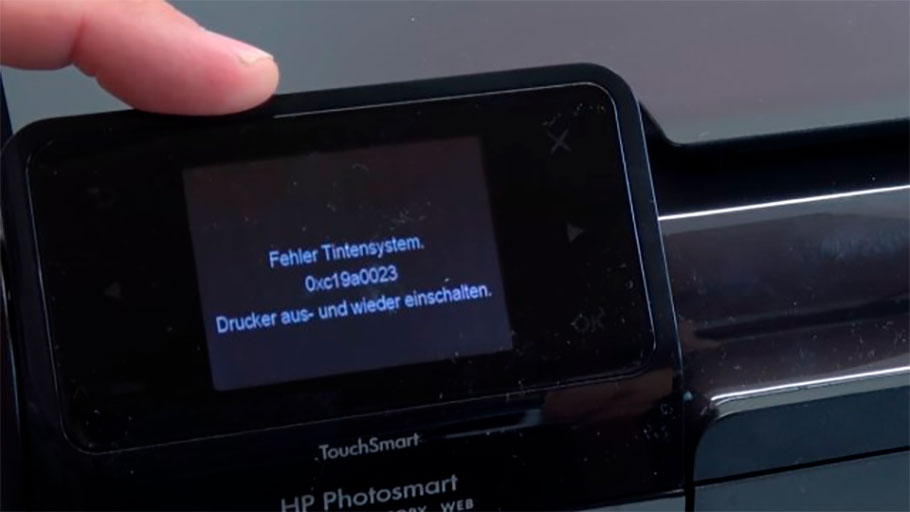
Индикация ошибок струйной оргтехники HP
|
Индикация |
Обозначение |
Решение |
|
Мигает светодиод Wi-Fi, на дисплее горит значок Wi-Fi и горит индикатор «Внимание». |
Принтер не может найти сигнал беспроводного подключения. |
Перенастроить беспроводное подключение, вывести принтер из режима сна, проверить маршрутизатор и подвинуть устройство ближе к нему, добавить принтер в исключения брандмауэра, убрать технику, излучающую высокочастотные сигналы. |
|
Мигает светодиод Wi-Fi, на дисплее горит значок Wi-Fi и мигает индикатор «Внимание». |
Принтер не может подключиться к беспроводной сети. |
Перенастроить беспроводное подключение, вывести принтер из режима сна, проверить маршрутизатор и подвинуть устройство ближе к нему, добавить принтер в исключения брандмауэра, убрать технику, излучающую высокочастотные сигналы. |
|
Мигает светодиод печатающей головки, на дисплее мигают значки «Ошибка» и «Печатающая головка». |
Указывает на необходимость обслуживания системы печати. |
Причина может быть в картриджах, печатающих головках, СНПЧ, парковке и прочих элементах системы печати. Нужно разбирать, чистить, перезаправлять и т.д. |
|
Горит светодиод возобновления печати, на дисплее горят значки «Ошибка» и «Бумага». |
В лотке принтера отсутствует бумага. |
Открыть лоток, установить бумагу, выставить направляющие, проверить датчик наличия бумаги, механизм захвата и протяжки. |
|
Мигает светодиод HP ePrint. |
Принтер не может подключиться к серверу web-служб. |
Перенастройте подключение, обновите программное обеспечение принтера. |
|
Мигает светодиод «Возобновление печати». |
Информирует об отсутствии бумаги в лотке подачи или установленный размер не соответствует. |
Загрузить или поправить бумагу. Проверить ролик захвата. Сменить задание на печать. |
|
Мигают светодиоды «Возобновление печати» и «Power». |
Принтер не видит, не может распознать картридж или заблокирована каретка. |
Поправить картридж, снять защитную пленку, прочистить чип картриджа и принтера и т.д. Подробнее, читайте в статье «Что делать, если принтер не распознает картридж». Разблокировать каретку, почистить систему печати и осуществить сервисное обслуживание устройства. |
|
Мигает светодиод «Возобновление печати», на дисплее мигают индикаторы «Ошибка» и «Бумага». |
Указывает на замятие бумаги или наличие постороннего предмета. |
Очистить память принтера, сбросить настройки, прошить или сменить главную плату. Устранить замятие, почистить принтер. |
|
Мигают все светодиоды на панели управления. |
Неизвестная/ критическая ошибка принтера. Возможно проблема сканера у МФУ. |
Провести диагностику, обслуживание или ремонт печатающего устройства. |
|
Не горит ни один светодиод. |
Проблема в блоке питания или форматере принтера. |
Провести диагностику, обслуживание или ремонт печатающего устройства. |
Информация в таблице актуальна для оргтехники с СНПЧ HP Ink Tank. Однако многие ошибки подходят и для обычных струйных принтеров и МФУ от Hewlett-Packard.
Коды ошибок струйных принтеров и МФУ HP с сегментными дисплеями
|
Код ошибки принтера HP |
Расшифровка |
Варианты решения |
|
HP A |
Сканер МФУ ожидает лист калибровки. |
Подобный символ можно увидеть во время проведения калибровки печатающей головки МФУ. Когда отпечатается лист, его следует поместить на стекло планшетного сканера и нажать кнопку создания цветной копии. |
|
HP E1 |
Информирует об отсутствии бумаги в лотке подачи или установленный размер не соответствует. |
Загрузить или поправить бумагу. Проверить ролик захвата. Сменить задание на печать. |
|
HP E2 |
Предупреждает о том, что не совпадает размер бумаги. |
Открыть/закрыть все крышки, проверить защелку и датчик. Загрузить подходящий тип бумаги или сменить задание на печать. |
|
HP E3 |
Принтер не видит, не может распознать картридж или заблокирована каретка. |
Поправить картридж, снять защитную пленку, прочистить чип картриджа и принтера и т.д. Подробнее, читайте в статье «Что делать, если принтер не распознает картридж». Разблокировать каретку, почистить систему печати и осуществить сервисное обслуживание устройства. |
|
HP E4 |
Указывает на замятие бумаги или наличие постороннего предмета. |
Очистить память принтера, сбросить настройки, прошить или сменить главную плату. Устранить замятие, почистить принтер. |
|
HP E5 |
Проблема в работе блока сканера. |
Перезапустить МФУ и попробовать снова отсканировать/скопировать материал. Если не заработает, тогда нужно осуществить сервисное обслуживание сканера. |
|
HP E6 |
Неизвестная ошибка работы принтера. |
Провести диагностику и сервисное обслуживание печатающего устройства. |
|
HP E7 |
Принтер не может закачать чернила в печатающую головку (особенно актуально для струйных МФУ со штатной СНПЧ). |
Заправить доноры СНПЧ и вручную прокачать чернила (можно попробовать через драйвер принтера). Обратиться в сервисный центр за помощью. |
|
HP E8 |
Критическая ошибка в работе принтера/ сканера. |
Лучше всего отнести МФУ в сервисный центр. Однако можно разобрать и поправить линейку, либо осмотреть шестеренки привода (заменить, отремонтировать). |
|
HP E9 |
Проблема в работе системы непрерывной подачи чернила (актуально лишь для принтеров и МФУ со штатной СНПЧ). |
Необходимо проверить систему на герметичность, почистить, дозаправить новыми чернилами. Также не будет лишним провести полное обслуживание системы печати. Для сброса ошибки, попробуйте 3-4 раза открыть/закрыть крышку отсека с картриджами. |
|
HP P |
Прерван процесс подкачки чернила. |
Нужно зажать на 3 секунды кнопку возобновления печати (нарисован документ со стрелкой, указывающей вниз). Процесс прокачивания красящего вещества будет продолжен. |
В основном, данные коды ошибок актуальны для следующих устройств: HP Ink Tank 310, 311, 315, 316, 318, 319, 410, 411, 412, 415, 416, 418 и 419.
Ваше Имя:
Ваш вопрос:
Внимание: HTML не поддерживается! Используйте обычный текст.
Оценка:
Плохо
Хорошо
Введите код, указанный на картинке:
