
Содержание этого документа относится к принтерам HP DeskJet GT 5810, 5811, 5820, 5821 и 5822 All-in-One.
В следующих разделах описаны основные ошибки, о которых свидетельствуют сочетания мигающих индикаторов на панели управления, а также способы устранения неполадок для каждой комбинации. Сопоставьте наблюдаемую последовательность мигания индикаторов с соответствующей последовательностью, описанной в документе, и выполните указанные действия для устранения возникшей неполадки.
|
HP DeskJet GT 5810 |
HP DeskJet GT 5820 |
|
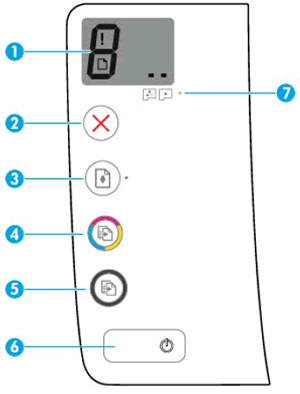
|
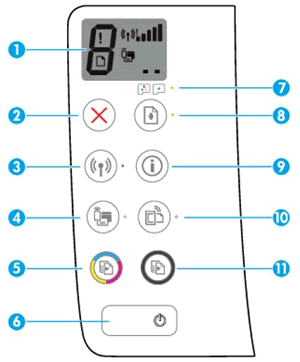
|
|
HP DeskJet GT 5810 |
HP DeskJet GT 5820 |
|

|
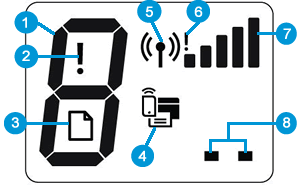
|
Мигает индикатор беспроводной связи, горят значки беспроводной связи и беспроводного подключения
Так случается, если беспроводное соединение подключено, но принтер не может найти беспроводной сигнал.

Шаг 1. Дождитесь, пока принтер установит подключение
Индикатор беспроводной связи мигает, когда принтер пытается подключиться к беспроводному маршрутизатору или точке доступа. Подождите несколько минут, затем снова проверьте световые индикаторы.
-
Если принтер устанавливает подключение, дальнейшие действия не требуются.
-
Если индикатор беспроводной связи все еще мигает, перейдите к следующему шагу.
Шаг 2. Проверка проблем, связанных с беспроводной сетью
Следующие факторы могут быть причиной потери беспроводного соединения принтера:
-
Сетевое подключение более неактивно, либо низкий уровень сигнала в сети.
-
Принтер переключается в спящий режим (или режим ожидания).
-
Принтер находится слишком далеко или слишком близко от беспроводного маршрутизатора. Рекомендованное расстояние между принтером и маршрутизатором — от 1,0 до 1,5 метров.
-
Брандмауэр препятствует обращению принтера к компьютеру и беспроводной сети.
-
Расположенное поблизости устройство, излучающее высокочастотные сигналы (например, микроволновая печь или беспроводной телефон) могут создавать помехи беспроводному соединению.
-
Виртуальная частная сеть (VPN) препятствует обращению принтера к компьютеру и беспроводной сети.
Если вы устранили любые элементы в списке и принтер установил подключение, дальнейшие действия не требуются.
Шаг 3. Подключите принтер к сети
Мигают индикатор беспроводной связи и значок привлечения внимания к беспроводному подключению, отображается значок беспроводного подключения
Это возникает в том случае, если принтер не может подключиться к сети.

Шаг 1. Дождитесь, пока принтер установит подключение
Индикатор беспроводной связи медленно мигает при попытке подключения к беспроводному маршрутизатору или точке доступа. Подождите несколько минут, затем снова проверьте световые индикаторы.
-
Если это действие помогло устранить неполадку, дальнейшие действия не требуются.
-
Если проблема не устранена, перейдите к следующему шагу.
Шаг 2. Проверка проблем, связанных с беспроводной сетью
Следующие факторы могут быть причиной потери беспроводного соединения принтера:
-
Сетевое подключение более неактивно, либо низкий уровень сигнала в сети.
-
Принтер переключается в спящий режим (или режим ожидания).
-
Принтер находится слишком далеко или слишком близко от беспроводного маршрутизатора. Рекомендованное расстояние между принтером и маршрутизатором — от 1,0 до 1,5 метров.
-
Брандмауэр препятствует обращению принтера к компьютеру и беспроводной сети.
-
Расположенное поблизости устройство, излучающее высокочастотные сигналы (например, микроволновая печь или беспроводной телефон) могут создавать помехи беспроводному соединению.
-
Виртуальная частная сеть (VPN) препятствует обращению принтера к компьютеру и беспроводной сети.
Если вы устранили любые элементы в списке и принтер установил подключение, дальнейшие действия не требуются.
Шаг 3. Подключите принтер к сети
Отображается ошибка А
Принтер не издает звуков, а на панели управления принтера мигает символ A.
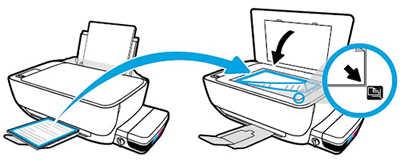
Принтер напечатал страницу выравнивания и ожидает сканирование страницы и завершения выравнивания.
-
Поднимите крышку сканера.
-
Расположите страницу выравнивания изображением вниз на стекле сканера, затем выровняйте ее по направляющим, нанесенным вокруг стекла.

-
Закройте крышку сканера.
-
На панели управления устройства нажмите кнопку «Начать цветное копирование»
.
 .
.Отображается ошибка P
После установки печатающих головок принтер не издает звуков, а на панели управления принтера мигает символ P.
Работа принтера была прервана во время прокачки системы подачи чернил. Нажмите и удерживайте кнопку возобновления печати  в течение 3 секунд, чтобы продолжить процесс инициализации. Процесс прокачки чернил может занять около 45 минут, однако в это время можно печатать, сканировать и копировать. Дополнительные сведения см. в разделе Отображается мигающая ошибка P.
Мигает один или оба значка печатающих головок, значок ошибки и индикатор предупреждения о печатающей головке
Эта ситуация возникает, когда существует проблема, связанная с печатающими головками. Перейдите к одному из следующих документов, чтобы переустановить или заменить печатающие головки.
-
Если печатающие головки уже прокачивались и использовались, перейдите к разделу Замена печатающих головок.
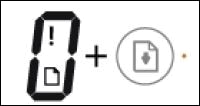
Горят значок ошибки, значок ошибки бумаги и индикатор возобновления печати
Это случается, когда в лоток не загружена бумага. Для устранения проблемы загрузите в принтер обычную бумагу.
-
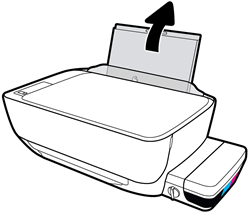
Поднимите входной лоток.
-
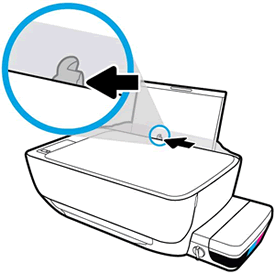
Сдвиньте направляющую ширины бумаги в крайнее левое положение.
-
Загрузите во входной лоток обычную бумагу, затем задвиньте стопку бумаги вниз до упора.
Внимание!Не загружайте бумагу во время выполнения печати принтером. Это может привести к замятию или возникновению проблем с подачей бумаги.
-
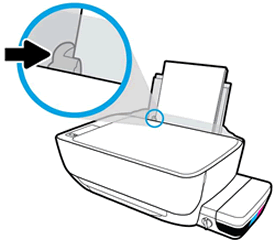
Сдвиньте направляющую ширины бумаги вправо, чтобы она плотно прилегала к стопке.
-
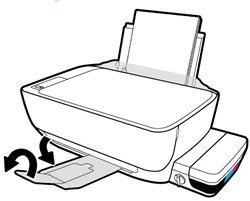
Извлеките выходной лоток, а затем поднимите удлинитель лотка.

Мигает индикатор HP ePrint
Это условие возникает, когда HP ePrint включен, однако принтер не подключен к серверу веб-служб.
Включите веб-службы, а затем настройте функцию автоматического обновления принтера, чтобы всегда пользоваться новейшими функциональными возможностями принтера. Для использования веб-служб HP ePrint необходимы периодические обновления программного обеспечения принтера.
-
Загрузите в лоток обычную бумагу.
-
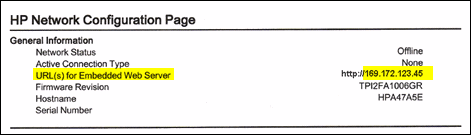
На панели управления принтера одновременно нажмите кнопки беспроводной связи
и информации .Будет напечатана страница конфигурации сети.
-
В разделе Общие сведения найдите IP-адрес. Он находится в списке URL-адреса встроенных веб-серверов.
-
Откройте новое окно или вкладку веб-браузера.
-
В адресной строке веб-браузера введите IP-адрес и нажмите клавишу Ввод. Откроется окно встроенного веб-сервера.
-
На вкладке Главная выберите пункт Веб-службы.
-
В разделе Параметры веб-служб нажмите Настройка, затем – Продолжить.
-
Установите флажки, чтобы принять условия использования и включить веб-службы, затем нажмите кнопку Далее. Принтер выполнит поиск обновлений, а затем автоматически напечатает страницу информации веб-служб.
 и информации
  .
.
Отображается ошибка E1, мигает индикатор возобновления печати
Ошибка E1 возникает, когда настройки бумаги, заданные в драйвере печати, не соответствуют характеристикам бумаги, загруженной в принтер.
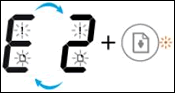
Отображается ошибка E2
Ошибка E2 возникает, когда принтер пытается выполнить задание на печать с одной или несколькими страницами, а длина страницы, выбранная в параметрах печати, не совпадает с длиной загруженной бумаги. Принтер затем печатает первую страницу с ошибками.
Примечание.
При попытке выполнения многостраничного задания на печать мигают значок ошибки, значок ошибки бумаги и индикатор возобновления печати.
Вы можете устранить ошибку, отменив задание на печать, а затем изменив параметры печати в программном обеспечении для печати.
-
Нажмите кнопку «Отмена»
, чтобы отменить задание на печать или сбросить ошибку.
 , чтобы отменить задание на печать или сбросить ошибку.
Отображается ошибка E3, мигает индикатор возобновления печати
Ошибка E3 возникает при застревании каретки принтера.

Шаг 1. Проверьте наличие замятой бумаги
Замятия бумаги могут возникать в различных зонах принтера. Если замятие бумаги не удается найти в одной зоне, перейдите к следующей, пока не будет обнаружено замятие.
Возможно, вам понадобится фонарик для выполнения последующих действий.
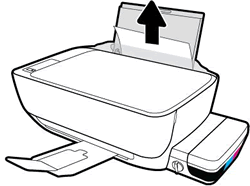
Извлеките замятую бумагу из входного лотка
Извлеките всю замятую бумагу из входного лотка.
-
Нажмите кнопку «Отмена»
, чтобы попытаться устранить замятие автоматически.Если ошибка замятия бумаги остается, выполните следующие действия, чтобы вручную устранить замятие бумаги.
-
Осторожно извлеките из входного лотка всю замятую бумагу и обрывки бумаги. Чтобы не порвать целые листы бумаги, тяните ее обеими руками.
-
Посветите фонариком во входной лоток и осмотрите его на наличие оторванных фрагментов бумаги, оставшихся внутри принтера. Извлеките всю обнаруженную бумагу во избежание повторного замятия.
-
Сдвиньте пальцами механизм захвата, расположенный внутри входного лотка, и проверьте наличие любых посторонних предметов или мусора, которые могли упасть внутрь принтера. Извлеките все обнаруженные посторонние предметы во избежание повторного замятия.
-
Положите бумагу во входной лоток.
-
Нажмите кнопку возобновления печати
на панели управления принтера, чтобы продолжить выполнение текущего задания на печать.
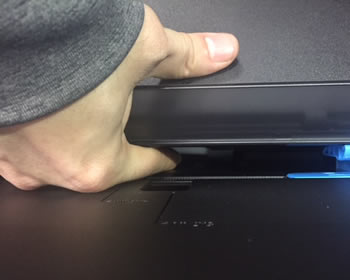
Если ошибка не устранена, проверьте наличие замятой бумаги в другой области принтера.
Извлеките замятую бумагу из выходного лотка
Извлеките всю замятую бумагу из выходного лотка.
-
Нажмите кнопку «Отмена»
, чтобы попытаться устранить замятие автоматически.Если ошибка замятия бумаги остается, выполните следующие действия, чтобы вручную устранить замятие бумаги.
-
Осторожно извлеките из выходного лотка всю замятую бумагу и обрывки бумаги. Чтобы не порвать целые листы бумаги, следует извлекать ее обеими руками.
-
Посветите фонариком в выходной лоток и осмотрите его на наличие оторванных фрагментов бумаги, оставшихся внутри принтера. Извлеките всю обнаруженную бумагу во избежание повторного замятия.
-
Нажмите кнопку возобновления печати
на панели управления принтера, чтобы продолжить выполнение текущего задания на печать.

Если ошибка не устранена, проверьте наличие замятой бумаги в другой области принтера.
Извлеките замятую бумагу из области доступа к печатающей головке
Уберите замятую бумагу из отсека печатающей головки.
-
Нажмите кнопку «Отмена»
, чтобы попытаться устранить замятие автоматически.Если ошибка замятия бумаги остается, выполните следующие действия, чтобы вручную устранить замятие бумаги.
-
Выключите принтер, а затем отсоедините кабель питания.
Предупреждение.Перед началом работы с внутренними компонентами принтера отключите его от сети электропитания во избежание поражения электрическим током.
-
Отсоедините кабель USB от разъема на задней панели принтера, если он подключен.
-
Закройте удлинитель выходного лотка, а затем задвиньте выходной лоток в принтер.
-
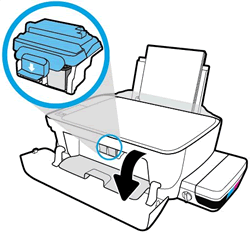
Откройте внешнюю дверцу, затем откройте дверцу доступа к печатающей головке.
-
Если каретка находится в центре принтера, осторожно сдвиньте ее вправо.
Внимание!Не прикасайтесь к фиксатору печатающей головки при перемещении каретки. Случайное открытие фиксатора может привести к повреждению системы подачи чернил.
-
Осторожно извлеките всю замятую бумагу из принтера.
-
Посветите фонариком в область доступа к печатающей головке и осмотрите ее на наличие оторванных фрагментов бумаги, оставшихся внутри принтера. Извлеките всю обнаруженную бумагу во избежание повторного замятия.
-
Закройте дверцу доступа к печатающей головке.
-
Закройте внешнюю дверцу.
-
Извлеките выходной лоток, затем – удлинитель лотка.
-
Повторно подключите кабель питания к разъему на задней панели принтера, затем включите принтер.
-
Включите принтер.
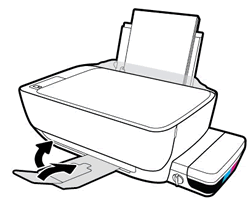
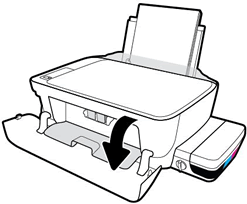
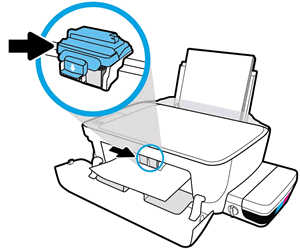
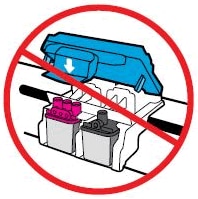
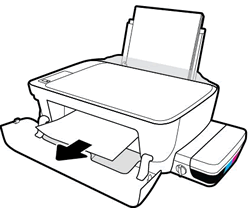
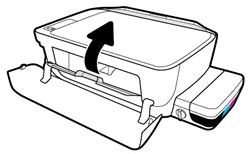

Выполните попытку печати. Если ошибка не устранена, проверьте наличие замятой бумаги в другой области принтера.
Извлеките замятую бумагу из-под корпуса принтера
Выполняйте эти действия, если принтер продолжает указывать на наличие замятия бумаги после ее извлечения из входного и выходного лотков и области доступа к печатающей головке.
Для выполнения этих действий необходимо уложить принтер на лицевую или тыльную сторону, что может привести к утечке чернил.
-
Нажмите кнопку «Отмена»
, чтобы попытаться устранить замятие автоматически.Если ошибка замятия бумаги остается, выполните следующие действия, чтобы вручную устранить замятие бумаги.
-
Выключите принтер, а затем отсоедините кабель питания.
Предупреждение.Перед началом работы с внутренними компонентами принтера отключите его от сети электропитания во избежание поражения электрическим током.
-
Отсоедините кабель USB от разъема на задней панели принтера, если он подключен.
-
Опустите входной лоток для бумаги обратно в принтер, закройте удлинитель выходного лотка, затем задвиньте выходной лоток для бумаги в принтер.
-
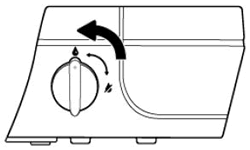
Заблокируйте клапан подачи чернил.
-
Убедитесь, что заглушки для чернильных контейнеров вставлены и надежно закреплены.
-
Удерживая крышку сканера одной рукой, медленно поднимите принтер, а затем поставьте его на заднюю сторону, чтобы получить доступ к основанию.
Внимание!Не переворачивайте принтер на бок! Переворачивание принтера на левый или правый бок может привести к утечке чернил.
-
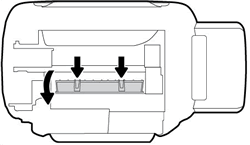
Потяните за выступы, расположенные с обеих сторон дверцы для очистки, чтобы открыть ее.
-
Осторожно извлеките всю замятую бумагу из принтера.
-
Посветите фонариком внутрь отверстия и осмотрите принтер на наличие оторванных фрагментов бумаги или посторонних предметов, оставшихся внутри него. Извлеките всю бумагу или посторонние предметы во избежание повторного замятия.
-
Закройте дверцу для очистки. Осторожно нажмите на дверцу до ее фиксации со щелчком.
-
Верните принтер в нормальное положение.
-
Разблокируйте клапан подачи чернил.
-
Снова подсоедините кабель USB, если необходимо.
-
Повторно подключите кабель питания к разъему на задней панели принтера, затем включите принтер.
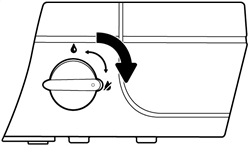



Выполните попытку печати. Если ошибка не устранена, проверьте наличие замятой бумаги в другой области принтера.
Если вы проверили наличие замятой бумаги в каждой области принтера и извлекли ее, однако ошибка не устранена, перейдите к следующему шагу.
Шаг 2. Убедитесь, что каретка свободно перемещается
Чтобы убедиться, что в принтере нет посторонних объектов или бумаги, переместите каретку с по всей ширине принтера.
-
Включите принтер, если он еще не включен.
-
Откройте внешнюю дверцу, затем откройте дверцу доступа к печатающей головке.
-
Прежде чем продолжить, дождитесь полной остановки каретки.
-
Если принтер включен, отсоедините кабель питания от разъема на задней панели принтера.
Предупреждение.Во избежание риска поражения электрическим током необходимо отсоединить кабель питания, чтобы безопасно переместить каретку вручную и перевести механизм подачи бумаги в исходное положение.
-
Используя фонарик, проверьте, не мешает ли бумага или иные предметы перемещению каретки, и удалите обнаруженные посторонние предметы.
Внимание!Если бумага рвется при вытягивании из роликов, удалите оторванные фрагменты бумаги с роликов и колес внутри принтера. Если внутри принтера остались оторванные фрагменты бумаги, велика вероятность повторного замятия бумаги.
-
Переместите каретку вручную через дверцу отсека печатающей головки.
-
Если каретка застряла в правой части принтера, переместите каретку к левой стороне корпуса принтера.
-
Если каретка застряла в левой части принтера, переместите каретку к правой стороне корпуса принтера.
-
Если каретка застряла в средней части принтера, переместите каретку к правой стороне корпуса принтера.
Внимание!Не прикасайтесь к фиксатору печатающей головки при перемещении каретки. Случайное открытие фиксатора может привести к повреждению системы подачи чернил.
-
-
Извлеките всю свободную бумагу или другие обнаруженные посторонние предметы.
-
Убедитесь, что каретка свободно перемещается по всей ширине принтера. Сдвиньте каретку сначала в левую область принтера, а затем в правую.
-
Закройте дверцу доступа к печатающей головке, затем закройте внешнюю дверцу.
-
Повторно подключите кабель питания к разъему на задней панели принтера, затем включите принтер.
Выполните попытку печати. Если ошибка не устранена, перейдите к следующему шагу.
Шаг 3. Подключите вилку кабеля питания принтера напрямую в электрическую розетку
Убедитесь, что проблема с электропитанием не связана с удлинителем или сетевым фильтром.
-
Отсоедините кабель питания от разъема на задней панели принтера.
-
Отсоедините кабель питания от разветвителей питания или сетевых фильтров.
-
Включите вилку кабеля питания непосредственно в электрическую розетку.
-
Повторно подключите кабель питания к разъему на задней стороне принтера.
-
Включите принтер.
Выполните попытку печати. Если ошибка не устранена, перейдите к следующему шагу.
Шаг 4. Перезапуск принтера
Перезапуск принтера может устранить ошибки, связанные с застреванием каретки.
-
Когда принтер включен, отсоедините от него кабель питания.
-
Отсоедините кабель питания от источника питания.
-
Подождите 60 секунд.
-
Снова подключите кабель питания к электрической розетке и принтеру.
Примечание.
Компания HP рекомендует подключать принтер напрямую к электрической розетке.
Выполните попытку печати. Если ошибка не устранена, перейдите к следующему шагу.
Шаг 5. Сервисное обслуживание принтера
Если вы выполнили все приведенные выше действия, но проблема сохранилась, перейдите к разделу Сервисное обслуживание принтера в конце этого документа.
Отображается ошибка E5, на панели управления мигают все индикаторы
Ошибка E5 возникает, если принтер находится в состоянии ошибки сканирования.


Выключите и включите принтер, чтобы попробовать устранить ошибку сканирования. Если ошибка сканирования возникла, когда сканирование не производилось, перейдите к разделу Сервисное обслуживание принтера в конце документа.
Примечание.
Принтер все еще печатает, даже если функция сканирования недоступна.
-
Выключите принтер.
-
Подождите не менее 15 секунд.
-
Включите принтер.
-
Убедитесь, что индикаторы на панели управления больше не мигают.
-
Попробуйте выполнить сканирование еще раз.
Отображается ошибка E6, мигают все индикаторы
Ошибка E6 означает, что принтер находится в состоянии ошибки.


Шаг 1. Перезапуск принтера
Сброс настроек принтера может устранить состояние ошибки.
-
Когда принтер включен, отсоедините от него кабель питания.
-
Отсоедините кабель питания от источника питания.
-
Подождите 60 секунд.
-
Снова подключите кабель питания к электрической розетке и принтеру.
Примечание.
Компания HP рекомендует подключать принтер напрямую к электрической розетке.
Шаг 2. Подключите вилку кабеля питания принтера напрямую в электрическую розетку
Вставьте вилку кабеля питания устройства в электрическую розетку и убедитесь в том, что источник питания исправен.
-
Отсоедините кабель питания из разъема на задней панели устройства.
-
Отсоедините кабель питания от разветвителей питания или сетевых фильтров.
-
Включите вилку кабеля питания непосредственно в электрическую розетку.
-
Подсоедините кабель питания в разъем на задней панели устройства.
-
Нажмите кнопку питания (
), чтобы включить устройство. -
Повторите задание.
Если проблема не устранена, попробуйте использовать другую розетку.
 ), чтобы включить устройство.
Шаг 3. Сервисное обслуживание принтера
Если вы выполнили все приведенные выше действия, но проблема сохранилась, перейдите к разделу Сервисное обслуживание принтера в конце этого документа.
Отображается ошибка E9, принтер печатает страницу обслуживания системы подачи чернил
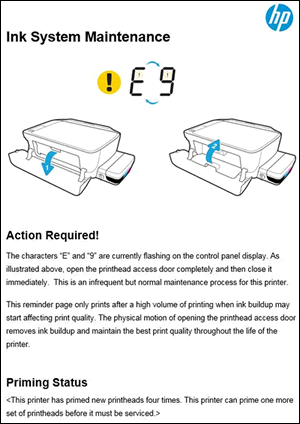
Ошибка E9 возникает, когда принтер определяет, что требуется обслуживание системы подачи чернил.

Страница обслуживания системы подачи чернил, которая печатается при возникновении ошибки, содержит инструкции по устранению неисправности.
Видеоролик о сбросе ошибки E9
В этом видеоролике показана процедура сброса ошибки E9.

-
Откройте дверцу доступа к печатающей головке, затем сразу же ее закройте.
Внимание!Не поднимайте фиксатор печатающей головки. Случайное открытие фиксатора может привести к повреждению системы подачи чернил.
Механический процесс начинает удалять наслоения чернил для повышения качества печати.
-
Изучите информацию в разделе Состояние прокачки. В этой информации заявлено, сколько раз принтер прокачивал новые печатающие головки и когда необходимо провести сервисное обслуживание.

Сервисное обслуживание принтера
Проведите сервисное обслуживание или замените устройство HP, если выполнение всех вышеуказанных действий не помогло устранить проблему.
Перейдите на веб-страницу Обращение в службу поддержки клиентов HP, чтобы запланировать ремонт или замену устройства. Если вы находитесь в стране Азиатско-Тихоокеанского региона, вы будете направлены в местный сервисный центр в вашей стране/регионе.
Для проверки состояния гарантии перейдите на веб-страницу Проверка гарантии на устройства HP. За ремонт устройств после окончания гарантийного срока может взиматься оплата.
Модераторы: KOT, Женька 116

 Rexvil » Чт янв 14, 2021 12:52 pm


 Е3 — это ошибка замятия бумаги. Точно все места просмотрели на предмет остатков бумаги? Как насчет нижней крышки? На оффсайте расписано где смотреть. Ещё проверьте защелкнута ли крышка голубенькая на каретке.
На счет прокачки. Сложность только с заполнением печатающих головок чернилами. Если нужно, поделюсь собственным опытом. Только сейчас отдал клиенту, как раз прокачка требовалась.
<сохрани себя>*<save yourself>
-

Rexvil
- Заправщик
-

- Персональный альбом



Remonter_noob » Чт янв 14, 2021 1:29 pm
Rexvil писал(а):
Дверца для очистки.JPG
Да
Ленту, энкодер — протирал. А что за сенсор? На каретке который?
-
Remonter_noob
- Увидел чернила
-

Rexvil » Чт янв 14, 2021 2:17 pm
Актуально для HP/Canon с СНПЧ. Для прокачки СНПЧ нам понадобятся:
— шприц (5, или 10мл) — 4шт.(Для Canon G-серии идеальны 2.5мл)
— ватная палочка — 2шт. (Для Canon G-серии не используются)
— прямые руки (можно немного согнутые в локтях) — 2 шт. (можно свои)
— светлая голова (понадобится совсем чуть-чуть) — 1шт.
С ватных палочек удалить вату с обеих сторон, разрезать оставшуюся трубочку пополам. Один отрезок вставить в носик шприца (садится очень плотно). Повторить с оставшимися тремя шприцами.
Специальная приспособа
Вставить все шприцы с эдакими иголками в резиновые штуцера на крышке каретки. (Для Canon G-серии вставляем носик шприца непосредственно в штуцер). Получается герметично.
При открытом кранике на контейнерах с чернилами вытягиваем воздух и 2-3 мл чернил из шлейфа СНПЧ каждого цвета. (Для Canon G-серии закрываем крышки контейнеров) Закрываем краник (Для Canon G-серии открываем крышки контейнеров) и только потом вытаскиваем шприцы из штуцеров!
Защелкиваем крышку и только потом открываем краник.(закрываем крышки)
Несколько нюансов. Всегда должны быть шприцы во всех штуцерах, даже если нужно прокачать один цвет, иначе придется прокачивать все цвета:-). Если в последствии нужно будет достать головку для протирки итд., сначала закрой краник (открой крышки) , иначе придется прокачивать все цвета:-)
В очень запущеных случаях опустошаются печатающие головки. Их нужно заправить чернилами.
Для HP трудновато, но выполнимо. Закапываем несколько капель чернил в «стаканчики» на крышке ПГ и слегка постукивая по корпусу добиваемся выхода пузырьков воздуха из них. Повторяем процедуру пока не надоест. Можно, конечно, прямо со шприца вдуть чернила в головку, но я не рискую.
Для Canon G-серии просто заправляем через иголку, как обычные картриджи.
<сохрани себя>*<save yourself>
-
Rexvil
- Заправщик
-
- Персональный альбом
Konti » Чт янв 14, 2021 3:37 pm
Rexvil писал(а):Актуально для HP/Canon с СНПЧ. Для прокачки СНПЧ нам понадобятся…
Больше актуально для НР, т.к. они не могут прокачивать чернила потому что тупо нечем. На Кенонах G серии я просто врубаю «Очистку системы» и он начинает быстро качать. Смотрю по трубкам как заполнятся краской и зайдёт немного в головки и далее отменяю очистку.
-

Konti
- Заправщик
-
- Персональный альбом

Вернуться в Принтеры струйные
Кто сейчас на форуме
Сейчас этот форум просматривают: нет зарегистрированных пользователей и гости: 40
@Dee0812 Welcome to HP Community!
I understand that you are getting E3 error.
Please perform the hard reset and check.
Turn the printer on, if it is not already on.
Wait until the printer is idle and silent before you continue.
With the printer turned on, disconnect the power cord from the rear of the printer.
Unplug the power cord from the wall outlet.
Wait at least 60 seconds.
Plug the power cord back into the wall outlet.
Reconnect the power cord to the rear of the printer.
Turn on the printer, if it does not automatically turn on.
Wait until the printer is idle and silent before you proceed
Please refer to the below link to troubleshoot the error.
https://support.hp.com/in-en/document/c04912971
Keep us posted,
If you would like to thank us for our efforts to help you,
Give us a virtual high-five by clicking the ‘Thumbs Up‘ icon below, followed by clicking on the «Accept as solution» on this post,
Have a great day!

Коды ошибок на панели управления
Если значение значка Количество копий на экране принтера попеременно меняется с буквы «Е» на
соответствующую цифру, это говорит о наличии неисправности в работе принтера. Буква «Е» говорит о
наличии ошибки, а цифра обозначает ее номер. Например, если значение значка Количество копий
попеременно меняется с буквы «Е» на цифру «4», это значит, что произошло замятие бумаги.
Описание кодов ошибок и соответствующие шаги по их устранению приведены в части о значках
Количество копий раздела
Индикаторы панели управления и состояние значков на экране на стр. 9
.
114 Глава 8 Решение проблемы
RUWW
Современные принтеры и многофункциональные устройства имеют систему, позволяющую проводить самодиагностику всех узлов аппарата. При возникновении каких-либо неполадок в оборудовании, микропроцессор подает кодовый сигнал пользователю об обнаружении неисправности. Коды неисправностей могут отображаться на дисплее аппаратов (если он предусмотрен конструкцией), либо попеременным миганием светодиодов на панели управления устройства. Сообщение об ошибке с кодом может появляться и на экране ПК. Несмотря на свою высокую надежность, принтеры и МФУ от производителя HP (Hewlett-Packard) также подвергаются сбоям при работе. Самыми распространенными ошибками при работе аппаратов HP, по отзывам пользователей, являются следующие: ошибка печати и ошибки с кодами Е8, Е3 и 79.
Сбой печати на принтерах HP
Нередко при попытке напечатать документ пользователь обнаруживает, что процесс блокируется по неизвестной причине. При этом все попытки удалить задание, находящееся в очереди печати, или отменить его оказываются неудачными.
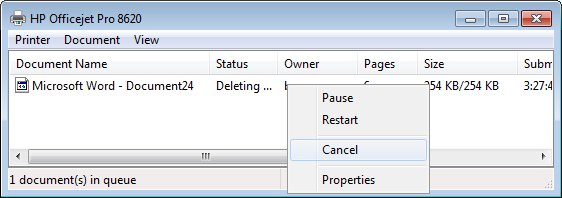
Данный сбой может появиться по ряду причин, к примеру, от внезапного скачка напряжения в электросети, но, в любом случае, устранять проблему придется в программе “Диспетчер печати”. Объясняется этот факт тем, что, когда документ отправляется на распечатку, в системе Windows создается специальный файл. По ряду причин, этот файл может оказаться поврежденным, и вызывать сбой, при котором принтер не печатает. Поэтому, этот файл необходимо удалить следующим способом.
- Отключите печатающее устройство кнопкой и отсоедините электрический кабель от розетки.
- Сделайте сохранение всех результатов работы, чтобы они не были утеряны.
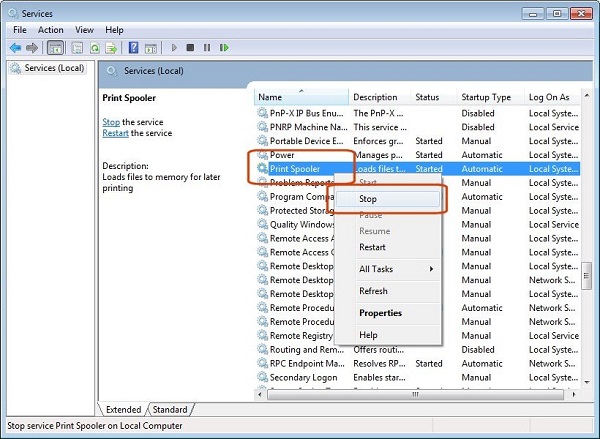
- Далее следует открыть “службы windows”, нажав одновременно клавиши windows + r.
- Откроется окно с пустой строкой, в которую нужно ввести “services.msc” (без кавычек) и нажать ок.
- В появившемся окне найдите строку «диспетчер очереди печати».

- Кликните по этой строке ПКМ и в появившемся меню выберите “Остановить”.
- После остановки службы окно можно закрыть.
- Далее, перейдите по адресу: C:WindowsSystem32SpoolPRINTERS. Сделать это можно, если вставить его в адресную строку проводника Windows, после чего нажать Enter на клавиатуре.
- В открывшейся папке необходимо удалить все файлы, которые находятся в ней.
- Выключите компьютер.
- Перед подключением МФУ (принтера) к электрической сети убедитесь, что он был в отключенном состоянии не менее 60 секунд.
- Произведите включение МФУ (принтера), воспользовавшись клавишей включения.
- Включите компьютер и дождитесь загрузки операционной системы.
- Пошлите документ на распечатку.
Если процесс печати пошел нормально, значит, на этом настройка считается завершенной. Если все же не удалось напечатать документ, проблему можно решить с помощью бесплатного программного обеспечения от фирмы HP. Программа называется “HP Print and Scan Doctor” и применяется она для решения проблем, возникающих при печати, а также для диагностики оборудования. Загрузить ее можно из официального сайта по этой ссылке. Открыв окно программы, выберите автоматический поиск проблем и их устранение. После завершения работы программы повторите попытку распечатать документ.
В некоторых случаях, решить данную проблему, помогают следующие меры.
- Переустановка драйвера принтера. Но сначала его требуется удалить: в “Панели управления” найдите “Устройства и принтеры” и откройте окно. Кликните ПКМ на значке принтера HP и выберите “Удалить”. Данные действия удалят драйвер, который был установлен в системе. После удаления необходимо произвести перезагрузку ПК. Если у вас по какой-либо причине нет драйверов для данной модели МФУ (принтера), то скачать их можно с сайта HP, если перейти по этой ссылке.
- На время отключить брандмауэр и попробовать распечатать документ.
- Войти в систему под другой учетной записью (актуально в случае, когда оборудование настраивалось из другой учетной записи).
Как устранить ошибку е8
Сервисное сообщение с кодом е8 часто встречается на МФУ laserjet 1132. Означает оно, что возникла проблема со сканером. В инструкции к аппарату указывается, что неисправность с кодом е8 является фатальной, то есть не устранимой. Но народные умельцы нашли несколько способов для устранения этой неисправности, которые, в ряде случаев, могут вернуть сканер к работе.
Самый распространенный случай — когда линейка сканера остановилась в крайнем правом положении и не двигается. При этом на дисплее МФУ появляется ошибка Е8.
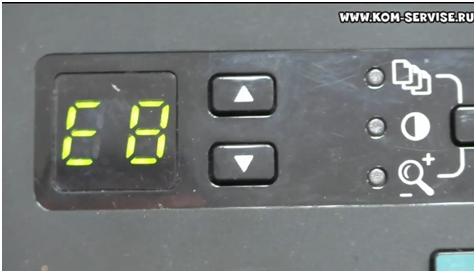
В данном случае, каретку просто заклинило. Чтобы устранить эту проблему, придется снять стекло сканера и переставить линейку на центр аппарата либо ближе к левому краю. Чтобы снять стекло, необходимо открутить 6 болтов, расположенных по периметру.
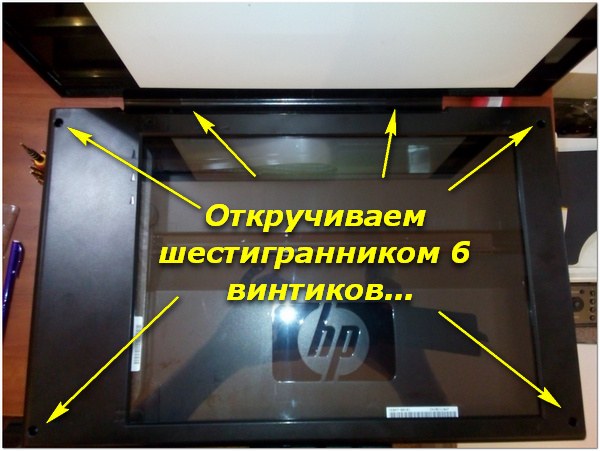
Для откручивания винтиков понадобится шестигранник “звездочка”.
После того, как стеклянная крышка будет снята, возьмите каретку, переставьте ее ближе к центру и верните стекло на место. Включите аппарат и дождитесь позиционирования линейки (она должна уйти в крайнее левое положение). Если все произошло именно так, значит вам повезло, поскольку код Е8 может появляться и по другим причинам.
В случае, когда каретка сканера после включения МФУ движется рывками и останавливается, при этом на дисплее появляется код Е8, то придется хорошо проверить все узлы этого блока. Для проверки блока сканера необходимо снять стеклянную крышку, как было сказано выше, после чего нужно достать сам блок и перевернуть его. На нижней стороне блока вы увидите 2 шестеренки и электродвигатель, прижатый пластиной. Далее проделайте следующее.
- Вначале рекомендуется открутить 2 винтика на пластине и проверить шестеренки: нет ли загрязнений или повреждений зубьев, присутствует люфт или нет, не сработанная ли ось, на которой держится шестерня и т.д.

- Удалите загрязнения (если они есть) с оптопары.
- Проверьте на качество соединения шлейф.
- После проверки и замены вышедших из строя деталей нанесите немного смазки (можно применять смазку для термопленки) на втулки шестеренок и на направляющие, по которым движется блок сканера.

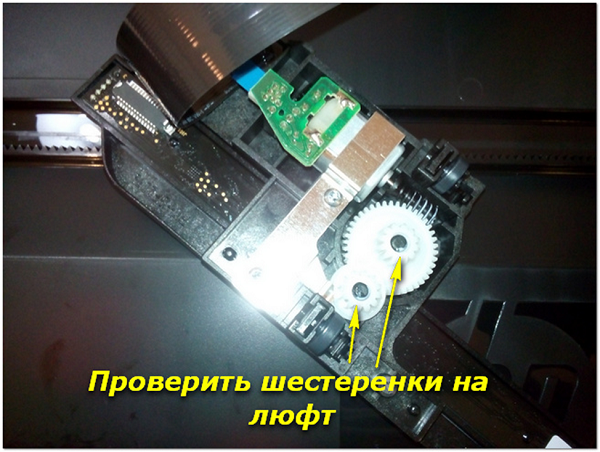
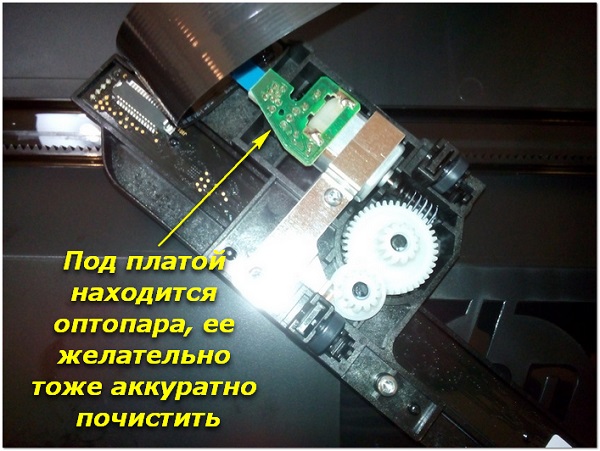
Вышеописанные действия обычно устраняют проблему сканера в МФУ hp m1132. Но в некоторых случаях данную проблему может вызывать слишком плотное прижатие шестеренок или оптопара. Иногда проблема устраняется, если ослабить прижим шестеренок или вообще убрать маленькую шестерню. После этого включите аппарат (при снятом и перевернутом блоке сканера) и понаблюдайте за вращением шестерни. Если она продолжает двигаться рывками, значит, проблема может скрываться в оптопаре.
Если присмотреться к оптопаре внимательно, то вы увидите, что между двумя датчиками находится диск с насечками. Данный диск должен располагаться по центру оптопары. Иногда он смещается в одну сторону, что и вызывает появление кода Е8. Попробуйте установить двигатель так, чтобы диск находился по центру, между датчиками.
Если после всех вышеописанных манипуляций код Е8 снова появляется, то неисправность может крыться в самом двигателе или плате управления. Если моторчик вы сможете заменить самостоятельно, то по поводу платы управления придется обращаться в сервисный центр.
Устранение проблемы с кодом Е3
Часто пользователи МФУ фирмы HP наблюдают на дисплее аппарата появление кода Е3. Если посмотреть в инструкцию к устройству, то в ней расшифровывается данный код, как “Картридж отсутствует или установлен неправильно”. Несомненно, картридж может быть неправильно установлен, под него могут попасть посторонние предметы, или бывает, что он просто сломан. Но иногда возникает ситуация, когда аппарат не видит картридж из-за того, что рычажок, имеющий заслонку, попросту не достает до оптрона. Чтобы добраться к нему, необходимо снять заднюю (металлическую) крышку МФУ. О том, как разблокировать рычажок, после чего ошибка Е3 будет сброшена, наглядно показано в этом видео с иностранного ресурса (знание языка необязательно).
Устранение ошибки 79
Ошибка 79 в принтерах HP обычно означает, что произошел сбой в программном обеспечении аппарата. Чтобы устранить ее, слетайте следующее:
- отключите питание аппарата с помощью клавиши выключения;
- выдержите паузу не меньше, чем 30 секунд;
- снова произведите включение агрегата и дождитесь, пока он инициализируется;
- в случае, когда устройство было подключено через сетевой фильтр, попробуйте включить его в этот раз напрямую, в розетку;
- если кодовое сообщение продолжает появляться, то иногда помогает избавиться от проблемы очистка очереди печати или переустановка драйвера.
Сброс ошибок на принтерах HP
Чтобы произвести сброс ошибки или так называемого сообщения об обслуживании на принтерах HP, существует множество способов, которые подходят только для конкретных моделей. Поскольку моделей печатного оборудования у данного производителя большое количество, то, для сброса сервисных сообщений о проблеме, можно воспользоваться таблицами, приведенными ниже.
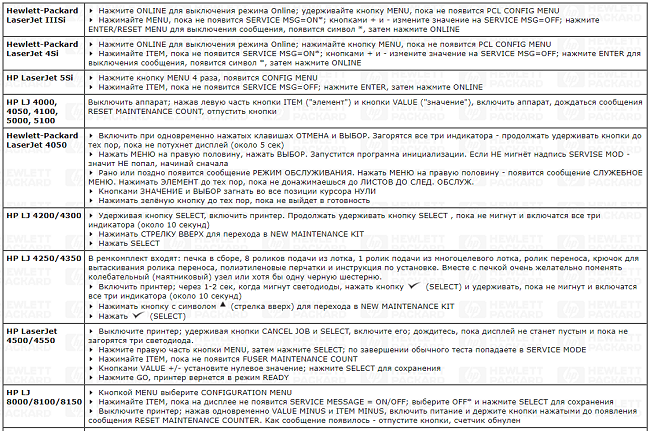
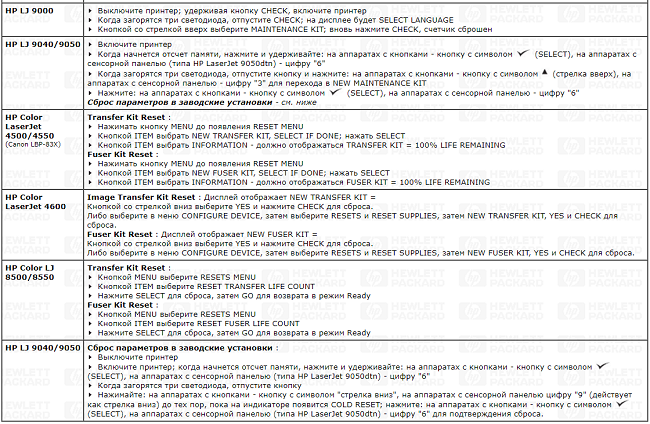
В случаях, когда происходит заправка картриджей (LaserJet 1300, 1320, 4250/4350), содержащих чип, то его необходимо заклеить перед установкой их в аппарат. Устройство, конечно, выдаст сообщение, что вставлен “левый” картридж, но работать будет. Также для обнуления чипов можно воспользоваться рекомендациями из следующей таблицы.
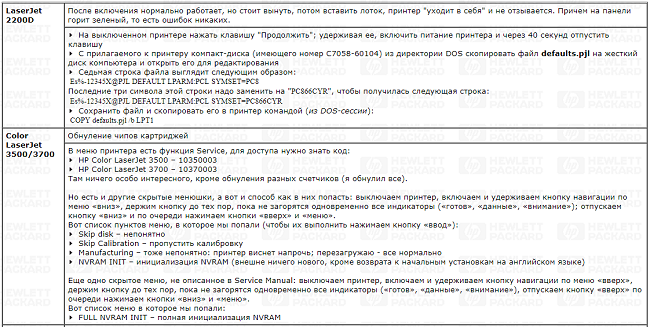
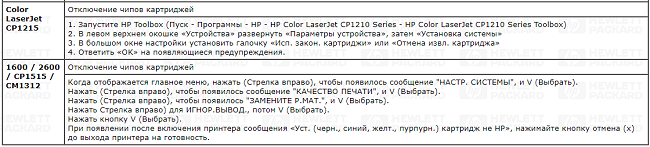
Практически любые сервисные коды, означающие ошибки для печатающих устройств HP серии Photosmart сбрасываются следующим методом.
- Зажмите стрелку влево и, не отпуская ее, нажмите клавишу “Настройка (Setup)”, после чего уберите пальцы с клавиш. В результате этого действия появится меню «Enter Special Key Combo». Зажмите одновременно клавиши «Печать фото (Print Photos)» и «Коррекция фотографии (Red Eye Removal)», и отпустите их. Далее, нажмите по одной клавише и отпустите: «Коррекция фотографии (Red Eye Removal)», «Печать фото (Print Photos)», «Коррекция фотографии (Red Eye Removal)».
- Нажимаем стрелку вправо и переходим на строку «System Configuration». Нажмите ОК.
- Снова нажатием на стрелку вправо дойдите до строки «Hardware failure status: Clear. Press OK to clear» (если работа аппарата до этого была без сбоев, то этой строки вы не найдете). Запомните, в данный момент запускать печать нельзя.
- Произведите выключение устройства, после чего включите его.
Таким образом, код ошибки был сброшен, и аппаратом можно пользоваться в обычном режиме.