
Сначала попробуйте извлечь и снова установить картриджи deskjet 3525. Если это не помогло, очистите контакты картриджа deskjet 3525.
Содержание
- Очистите контакты картриджа deskjet 3525
- hp-contact-secondary-navigation-portlet
- Выберите свою модель
- Поиск продукта с помощью HP
- hp-hero-support-search
- Помощь по поиску
- Советы для улучшения результатов поиска
- Требуется помощь в поиске названия продукта, номера или серийного номера?
- Помощь по поиску
- hp-share-print-widget-portlet
- hp-detect-load-my-device-portlet
- hp-product-information-portlet
- МФП HP Deskjet Ink Advantage 3525 ‘e-все в одном’
- Типы статуса гарантии
- Типы гарантий
- Рекомендуем к прочтению
Очистите контакты картриджа deskjet 3525
Процедура очистки занимает всего несколько минут. Убедитесь, что картриджи deskjet 3525 вновь установлены в устройстве. Не рекомендуется извлекать картриджи deskjet 3525 из устройства более, чем на 30 минут. Это может привести к повреждению печатающей головки и картриджей.
1. Убедитесь, что питание включено.
2. Откройте крышку доступа к картриджам deskjet 3525.

Подождите, пока каретка переместится в правое положение. 3. Нажмите фиксатор на картридже, указанном в сообщении об ошибке, и извлеките его из гнезда.

4. Удерживая картридж по бокам нижней частью вверх, определите расположение электрических
контактов на картридже. Электрические контакты представляют собой 4 небольших металлических прямоугольника золотистого или медного цвета на нижней стороне картриджа deskjet 3525.

5. Протирайте контакты только сухой тканью без ворса.
Протирайте только контакты и не размажьте чернила или другую грязь на картридже.
6. В устройстве найдите контакты печатающей головки. Контакты представляют собой набор штырьков золотистого или медного цвета, соответствующих контактам на картридже deskjet 3525.

7. Протрите контакты сухой тканью без ворса.
9. Закройте крышку доступа к картриджам deskjet 3525 и проверьте, исчезло ли сообщение об ошибке.
10. Если сообщение об ошибке все еще появляется, выключите, а затем снова включите устройство.
Если при установке перезаправляемых картриджей (ПЗК) или СНПЧ на HP Photosmart/Deskjet, принтер (МФУ) не принимает картриджи, полностью отказывается печатать, устраняйте ошибку, исходя из ее причины. Зачастую причина отказа в работе не связана с картриджами или чипами и легко устраняется.
Ниже – инструкция по решению основных проблем с устройствами, работающими на оригинальных картриджах HP 655, 178, 920, 685, 564, 934/935, 903/907. Это модели принтеров и МФУ: HP Deskjet Ink Advantage 6525, 4625, 4615, 3525, 5525, HP Photosmart 7510, C5383, D5463, C5380, C310b (CN503c), C6383, D5460, C410c, B109n, C6380, B8553, D7560, C309g, C6375, B8550, C309h, C6324, C310a, C309c, C5324, D7560, HP DeskJet 3070a, 3070, HP Photosmart 5510 B111b, B110, B110b (CN245C), 6510, B010b (CN255C), B210b, 5515, B109, B109c, B209a, 5520, B110a, C410, B209, B210b, B109q, B109g, B109r, B110d, B110e, HP OfficeJet 7000, 6000, 7500a, 6500, 6500a, HP Officejet Pro 6230, 6830, 6960, 6970, 6950 и другие.
Ошибка связана с контактами в принтере или на чипе. Также это может свидетельствовать о неисправности чипа.
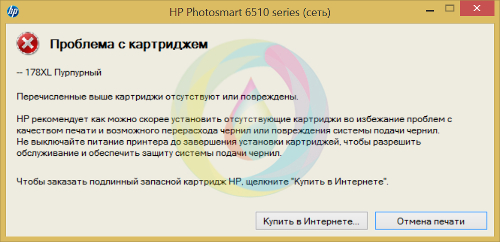
1-1. Выньте картриджи, значки которых указаны в сообщении (если у вас СНПЧ, то вынимаются все картриджи)
1-2. Протрите чип (даже если вы считаете, что он чист) сухой либо смоченной спиртом салфеткой либо тканью. Проверьте, правильно ли установлен чип (не смещён, не перекошен), на большинстве картриджей есть специальные выступы, к которым чипы необходимо прижать при установке.
1-3. Установите картридж. При повторении ошибки выньте и вставьте его повторно. Также попробуйте перезагрузить принтер.
1-4. Если картридж так и не определился, обратитесь за помощью к продавцу. Возможно, чип вышел из строя. Если вы делали покупку на MnogoChernil.ru, нужно оставить свои контакты здесь (гарантия на чипы HP 178/655/920, 934/935, 903/907 — 6 месяцев).
Модель чипов картриджей не совместима с принтером либо с версией прошивки принтера.
2-1. Проверить маркировки на чипах, модель принтера и версию его микропрограммы (прошивки, firmware). Посмотреть эту информацию можно в меню драйвера на компьютере “Обслуживание принтера”
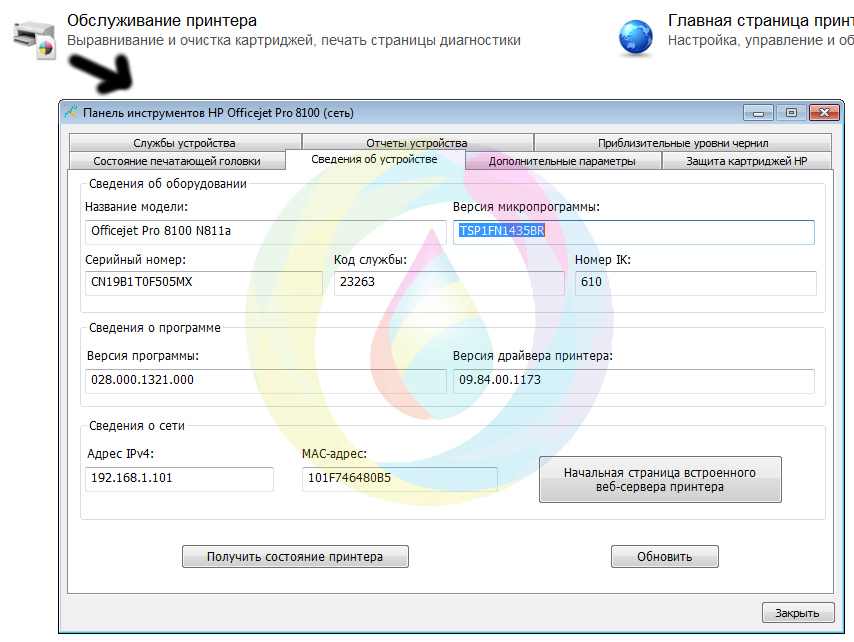
2-2. Заменить чипы на совместимые.
Иногда HP обновляет микропрограмму таким образом, что выпущенные ранее не оригинальные картриджи перестают определяться. Поэтому лучше никогда не обновляйте ПО принтера.
Такие специальные стартовые картриджи необходимо вставлять при первом запуске принтера (они идут в комплекте с новым устройством, их нельзя купить в магазине отдельно). Однако такая ошибка может появится после сброса программного обеспечения принтера. Также бывает, что такое происходит и без каких либо вмешательств (даже при применении оригинальных картриджей HP). SETUP-картриджи необходимы для того, чтобы принтер при первом запуске правильно произвёл настройку и первичную прочистку печатающей головки. Но в большинстве случаев их можно и не использовать, отключив обязательность этой операции.
3-1. Войдите в “Support Menu” (сервисное меню принтера).
- HP Photosmart 5510/5515: назад – влево — домой — влево — назад — назад
- HP Deskjet Ink Advantage 5525: однократное нажатие в углы панели вокруг экрана: левый нижний, левый верхний, левый нижний, правый нижний, левый нижний
- HP DeskJet 3070A: назад — стоп – назад – назад
- Для большинства других моделей HP: зажмите стрелку Влево, потом нажмите “Setup” (настройка). Отпустите кнопки и на экране появится “Enter Special Key Combo”. Затем нужно одновременно нажать на две кнопки “Print Photos” (печать фото) и “Red Eye Removal” (коррекция фото). На экранчике принтера появится “Support” и отобразится версия прошивки FW rev.
3-2. Кнопками “вниз” “вверх” прокрутите меню до раздела “System Configuration Menu”, нажмите “ОК” и прокрутите до пункта “Ink Initialization Status”. Нажмите кнопку “ОК” чтобы получилось значение “Clear”. Выход из меню осуществляется многократным нажатием кнопки “Cancel”.
Либо это и есть замятие бумаги, либо механическая помеха передвижению каретки, которую принтер интерпретирует по-своему (из-за малого количества датчиков он не может точно распознавать причину ошибки передвижения).
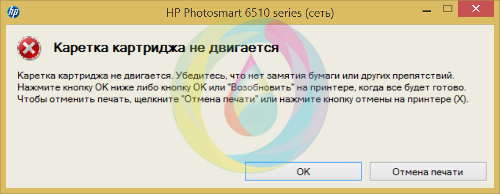
4-1. Извлеките бумагу из лотка подачи.
4-2. Откройте крышку принтера и убедитесь в отсутствии посторонних предметов (замятой бумаги, скрепок, кусочков прозрачной пленки), все находки нужно аккуратно удалить.
4-3. Проверьте наличие пробок на картриджах (если они были вставлены не до конца, то могли выскочить), убедитесь в беспрепятственном перемещении каретки покатав её из стороны в сторону. Если установлена СНПЧ, обратите внимание на то, как изгибается шлейф (он может цепляться за каретку либо ролики подачи бумаги, также может быть слишком сильно натянут).
5-1. Просто нажмите “ОК” или “ПРОДОЛЖИТЬ” в появляющихся окнах-предупреждениях на компьютере или собственном экране принтера (МФУ).
6-1. Внутри принтера переполнена емкость для сбора отработанных чернил (так называемый “памперс”). Следует обратиться в сервис.

HP Deskjet Ink Advantage 3525 e-All-in-One Printer Картриджи 655
Сообщение: «Защищенные картриджи ( замените картридж)»
1. Все работало, мой принтер(№1) печатал все.
2. Потом закончились черные чернила, но цветными печатал нормально.
3. Взял у другого такого же. «Принтера донора»(№2) черный картридж и поставил его в свой принтер(№1), а свой черный картридж( якобы без чернил) вставил в «Принтер донора»(№2)( чтобы он хотя бы своими цветными печатал, т.к. хотя бы без одного картриджа принтер отказывается работать!)
4. В итоге на моем Принтере№1– черный так и не печатает( вероятно засохла головка), но стал выдавать сообщение «Защищенные картриджи ( замените картридж)».
5. Я вернул свой старый черный картридж на место в надежде печатать хотя бы в цвете как прежде, но мой Принтер№1 как будто «заразился» от картриджа «донора» и перестал печатать полностью- ни черным и ни цветными. И кроме сообщения «Защищенные картриджи ( замените картридж)» ничего не выдает и ни на что не реагирует!
Правильно, потому что в принтерах HP существует опция защиты картриджей от кражи. Очевидно, что на втором принтере опция включена, поэтому вставив в него любой картридж вы связываете его с этим конкретным устройством. Больше вы оттуда картридж никуда не перенесёте именно из-за этого.
В общем, вам для основного принтера теперь нужно купить новый чёрный картридж. Тут уж ничего не поделаешь. А на втором принтере настоятельно рекомендуем защиту картриджей отключить, чтобы в дальнейшем не допускать конфузов
https://mnogochernil.ru/newsroom/otkluchenie-zashity-kartridzey-hp/
Добрый вечер. Недавно приобрела картридж совместимый с HP6950, но при установки вылетает “Сбой картриджа” . Никакие действия не помогают.
Здравствуйте. Если у вас возникли проблемы с нашей продукцией – оставьте запрос в службу тех поддержки https://mnogochernil.ru/support
Здравствуйте! заказывал у вас чипы на 178 картриджи (заказ 338836). После установки на перезаправляемые картриджи и промывки печатающей головки на МФУ НР 5510 напечатал одну страницу (в отличном качестве!), но теперь принтер требует поменять картриджи все четыре. Указанные в статье манипуляции не помогли. Ради интереса установил старые оригинальные картриджи вместе с новыми картриджами с чипами (два новых, два старых) и принтер требует заменить теперь новые два картриджа с новыми чипами. Подскажите, что делать?
Здравствуйте. Подобная ошибка иногда проскакивает на 178 чипах (причём они даже могут оказаться не бракованными и заработать на другом аппарате). В любом случае, это является гарантийным случаем. Отправьте заявку в нашу гарантийную поддержку (не забудьте приложить фотографии), чтобы мы могли произвести обмен или возврат.
https://mnogochernil.ru/support
Добрый день! МФУ 4535 после попытки установки снпч стала вылетать ошибка “замятие бумаги” . Диагностические страницы печатает без проблем. Копии делает без проблем цветные и чб. посылаю рисунок на печать – печатает 2 мм и останавливается с ошибкой. Что делать? Перезагружал, возвращал к заводским – результатов нет.
Здравствуйте! Попробуйте найти ответ в нашей статье по ложным замятиям бумаги https://mnogochernil.ru/newsroom/oshibka-zamyatie-bumagi-na-printerah-epson-canon-hp/
Хотя, конечно, очень странно, что копии при этом делаются.
Принтер HP Deskjet Ink Advantage 3635 после установки СНПЧ печатал нормально.А сейчас не печатает документы word черным цветом(остальные цвета печатает)
Здравствуйте. Ну, смотрите. У вас двухкартриджный принтер (картриджи со встроенной печатающей головой), то есть стоит у вас не снпч, а снпч-конструктор, по всей видимости.
Ресурс работы встроенных ПГ в таких картриджах серьёзно ограничен. Либо чёрный картридж у вас пересох, либо полностью выработал рабочий ресурс и вышел из строя.
Если был долгий простой в работе можно попробовать пару циклов глубокой прочистки, и если не поможет – отмачивание головы в сервисной жидкости.
Если не поможет, то только менять картридж на новый.
Здравствуйте.Печатала все время,принтер долго не стоял.И сканировала,и ксерокопировала и печатала ксерокопии
Ну, сканирование точно никакого отношения к состоянию печатающей головки в картридже не имеет.
В общем, проблема с чёрным картриджем. Если не помогает прочистка и отмачивание – придётся брать новый.
Спасибо за советы
Здравствуйте!
Купил у вас комплект ПЗК для МФУ HP6525. Заменил только черный. Все работало. Дозаправил черные чернила. Тепрь не работает и пишет.
Ошибка:Неверное выключение. Выкл.принтер с помощью кнопки “Вкл.” Нажимаю ОК. Пишет вторую ошибку: Проблема с картриджами. Картриджи отсутствуют – заменить.
Больше на нажатия на экран не реагирует. При открытии крышки каретка спрятана справа и не двигается. Рукой могу ее выдвинуть влево только на 2 см. К картриджам нет доступа, но они защелкнуты до конца.
Спасибо.
Здравствуйте. ПЗК используются комплектами, а совместимость с другими картриджами не гарантируется.
Если у вас возникли проблемы с нашим товаром, оставьте заявку в службу технической поддержки
https://mnogochernil.ru/support
Нужно выключить принтер с помощью кнопки, и снова включить его с помощью кнопки, он же сам пишет Вам что сделать для решения проблемы.
День добрый! МФУ HP DESKJET INK ADVANTAGE 6525 после установки оригинального черного картриджа HP655 “выдал” ошибку Oxc19a0013. Как можно устранить?
Спасибо.
Добрый день! Данная ошибка означает, что у вас проблема с печатающей головой. Попробуйте сделать несколько глубоких прочисток. Если не поможет – достаньте печатающую голову и побрызгайте WD-40 на контакты. Но не факт что это поможет
Если принтер ещё на гарантии – лучше сразу несите в сервис. Если не на гарантии, то скорее всего придётся менять печатающую голову.
Здравствуйте! Вчера приобрели ПЗК для принтера hp b210 с чипами. После замены картриджей принтер выдал ошибку “сбой системы чернил ошибка 19а0003″ . Принтер не печатает. Головку промыла, но ошибка все равно выскакивает. Как лечить?
Здравствуйте! А вы пробовали ставить обратно оригинальные? Ошибка остаётся?
Вообще, данная ошибка возникает обычно не от картриджей. Вполне может быть, что вы повредили печатающую голову.
Если брали ПЗК у нас – оставьте заявку в техподдержку https://mnogochernil.ru/support
Здравствуйте. Купил набор перезаправляемых картриджей(ПЗК) с чернилами для HP Photosmart 5510 (Nabor-HP178/4 ЧИП) Принтер пишет ,что вставлены поддельные или б/у картриджи. И отказывается печатать.
В случае возникновения проблема с приобретённой у нас продукцией, вам следует оставить запрос в техническую поддержку.
https://mnogochernil.ru/support
Забыл сказать принтер hp 6960 картридж setup
Здравствуйте. В случае, если принтер продолжает работать, но на лист не выдаёт краску – возможны такие варианты:
1. Недозаправили картридж. Наполнитель не пропитался из-за чего чернила и не идут.
2. Исопьзлвали чернила низкого качества из-за чего произошла закупорка каналов.
3. Вы случайно заклеили воздушное отверстие картриджа, из-за чего пропал ток чернил.
Добрый день. Принтер HP Photosmart B010b. После установки ПЗК HP178.
Принтер выдает – Установлены картриджи неизвестного производителя (не HP). После нажатия “ОК” выдает – сбой системы чернил ошибка 19а0003. Принтер не печатает. Подскажите как устранить эту проблему
Здравствуйте. В вашем случае требуется промывка печатающей головки.
не выходит, заела печатающая головка с картриджами в HP Officejet 6500 E709a что делать
Здравствуйте!
Печатающая головка не должна никуда выходить, она неподвижно установлена в каретке принтера. Каретка принтера смещается с места парковки при открытии крышки и включении принтера, если при этом появляется ошибка “помеха передвижения каретки” или “замятие”, то в первую очередь нужно попробовать переместить каретку с того места где она остановилась, и внимательно всё осмотреть на наличие кусочков бумаги, скрепок, покрутить ролики, извлечь и открыв проверить нет ли тех же посторонних предметов в блоке двухсторонней печати (дуплекс). И обязательно нужно посмотреть какой конкретно текст в появляющемся сообщении.
Добрый день. Принтер HP Deskjet Ink Advantage 3525 не принимает фирменный черный картридж. Пурпурный был удачно поменян, а вот черный никак не можем поменять третий раз. Подскажите, как нам быть?
Здравствуйте. Картридж новый, только из упаковки?
Какое сообщение показывает принтер, когда вы вставляете чёрный картридж?
Добрый день? пришла посылка с картриджами и СНПЧ, на черном не оказалось чипа? система не работает, пишет отсутствуют или повреждены неск. картриджей? что делать? СНПЧ для HP Deskjet Ink Advantage 6525, 4626 и т.д. (на картриджи HP 655), с чипами последней версии
Оставьте заявку в нашу службу технической поддержки, чтобы решить данную проблему
https://mnogochernil.ru/support
приобрел Перезаправляемые картриджи (ПЗК) для HP OfficeJet PRO x476dn. залил все четыре. пишет ошибку. по очереди стал устанавливать- все нормально, поругался, но заработало. Все, кроме черного. ну никак не узнает- просит перезагрузить. Вопрос, что делать? у меня 3 комплекта.
hp-contact-secondary-navigation-portlet
Выберите свою модель
Поиск продукта с помощью HP
HP может определить большинство продуктов и возможных рекомендованных решений HP.
hp-hero-support-search
Помощь по поиску
Советы для улучшения результатов поиска
- Проверьте орфографию и расстановку пробелов — Примеры: «замятие бумаги»
- Используйте имя модели продукта: — Примеры: laserjet pro p1102, DeskJet 2130
- Для продуктов HP введите серийный номер или номер продукта. — Примеры: HU265BM18V, LG534UA
- Для продуктов Samsung Print введите К/М или код модели, указанный на этикетке продукта. — Примеры: «SL-M2020W/XAA»
- Добавьте ключевые слова вместе с названием продукта. Примеры: «LaserJet Pro M1132 замятие бумаги», «HP 250 G5 bluetooth»
Требуется помощь в поиске названия продукта, номера или серийного номера?

Исправьте возникающие после обновления Windows ошибки службы диспетчера очереди печати, которые могут вызывать сбои заданий печати. Нажмите сюда
Устранение проблем с ПК или принтером HP после обновлений Windows 10 – кликните сюда
hp-detect-load-my-device-portlet
hp-product-information-portlet
Cтатус гарантии: Не определен — Проверка статуса гарантии Срок действия гарантии изготовителя истек — Подробнее Действует гарантия изготовителя Действует расширенная гарантия. , Осталось месяцев: Осталось месяцев: Осталось дней: Осталось дней: — Подробнее
Дата окончания действия гарантии:
Типы статуса гарантии
Гарантия изготовителя — это гарантия, предоставляемая с продуктом при первой покупке.
Расширенная гарантия — это любое дополнительное гарантийное покрытие или план защиты продукта, приобретаемый за дополнительную плату, который расширяет или дополняет гарантию производителя.
Типы гарантий
Гарантия снята с продукта: Этот продукт был предназначен для возврата в HP. Таким образом, гарантия была снята с этого продукта.
Гарантия отозвана — восстановленный продукт: Относится к гарантии, которая больше не применяется, потому что продукт был восстановлен, как при покупке без гарантии
Продукт продан третьей стороне: Этот продукт был продан третьей стороной. Любая необходимая гарантийная поддержка будет выполнена третьей стороной, которая продала продукт
Продукт был обменен: Этот продукт был обменен на новый или восстановлен. Пожалуйста, используйте номер продукта и серийные номера нового продукта для подтверждения статуса гарантии.
Товар продавался без гарантии: Этот продукт был продан посредником. Любая необходимая гарантийная поддержка будет выполнена посредником, который продал продукт.
Если при установке перезаправляемых картриджей (ПЗК) или СНПЧ на HP Photosmart/Deskjet, принтер (МФУ) не принимает картриджи, полностью отказывается печатать, устраняйте ошибку, исходя из ее причины. Зачастую причина отказа в работе не связана с картриджами или чипами и легко устраняется.
Ниже – инструкция по решению основных проблем с устройствами, работающими на оригинальных картриджах HP 655, 178, 920, 685, 564, 934/935, 903/907. Это модели принтеров и МФУ: HP Deskjet Ink Advantage 6525, 4625, 4615, 3525, 5525, HP Photosmart 7510, C5383, D5463, C5380, C310b (CN503c), C6383, D5460, C410c, B109n, C6380, B8553, D7560, C309g, C6375, B8550, C309h, C6324, C310a, C309c, C5324, D7560, HP DeskJet 3070a, 3070, HP Photosmart 5510 B111b, B110, B110b (CN245C), 6510, B010b (CN255C), B210b, 5515, B109, B109c, B209a, 5520, B110a, C410, B209, B210b, B109q, B109g, B109r, B110d, B110e, HP OfficeJet 7000, 6000, 7500a, 6500, 6500a, HP Officejet Pro 6230, 6830, 6960, 6970, 6950 и другие.
Картриджи отсутствует либо повреждены
Картридж отсутствует
Ошибка связана с контактами в принтере или на чипе. Также это может свидетельствовать о неисправности чипа.
1-1. Выньте картриджи, значки которых указаны в сообщении (если у вас СНПЧ, то вынимаются все картриджи)
1-2. Протрите чип (даже если вы считаете, что он чист) сухой либо смоченной спиртом салфеткой либо тканью. Проверьте, правильно ли установлен чип (не смещён, не перекошен), на большинстве картриджей есть специальные выступы, к которым чипы необходимо прижать при установке.
1-3. Установите картридж. При повторении ошибки выньте и вставьте его повторно. Также попробуйте перезагрузить принтер.
1-4. Если картридж так и не определился, обратитесь за помощью к продавцу. Возможно, чип вышел из строя. Если вы делали покупку на MnogoChernil.ru, нужно оставить свои контакты здесь (гарантия на чипы HP 178/655/920, 934/935, 903/907 — 6 месяцев).
Картридж повреждён
Следующие картриджи необходимо заменить
Картридж не предназначен для данной модели принтера
Установлены устаревшие картриджи
Модель чипов картриджей не совместима с принтером либо с версией прошивки принтера.
2-1. Проверить маркировки на чипах, модель принтера и версию его микропрограммы (прошивки, firmware). Посмотреть эту информацию можно в меню драйвера на компьютере “Обслуживание принтера”
2-2. Заменить чипы на совместимые.
Иногда HP обновляет микропрограмму таким образом, что выпущенные ранее не оригинальные картриджи перестают определяться. Поэтому лучше никогда не обновляйте ПО принтера.
Используйте SETUP картриджи
Такие специальные стартовые картриджи необходимо вставлять при первом запуске принтера (они идут в комплекте с новым устройством, их нельзя купить в магазине отдельно). Однако такая ошибка может появится после сброса программного обеспечения принтера. Также бывает, что такое происходит и без каких либо вмешательств (даже при применении оригинальных картриджей HP). SETUP-картриджи необходимы для того, чтобы принтер при первом запуске правильно произвёл настройку и первичную прочистку печатающей головки. Но в большинстве случаев их можно и не использовать, отключив обязательность этой операции.
3-1. Войдите в “Support Menu” (сервисное меню принтера).
- HP Photosmart 5510/5515: назад – влево — домой — влево — назад — назад
- HP Deskjet Ink Advantage 5525: однократное нажатие в углы панели вокруг экрана: левый нижний, левый верхний, левый нижний, правый нижний, левый нижний
- HP DeskJet 3070A: назад — стоп – назад – назад
- Для большинства других моделей HP: зажмите стрелку Влево, потом нажмите “Setup” (настройка). Отпустите кнопки и на экране появится “Enter Special Key Combo”. Затем нужно одновременно нажать на две кнопки “Print Photos” (печать фото) и “Red Eye Removal” (коррекция фото). На экранчике принтера появится “Support” и отобразится версия прошивки FW rev.
3-2. Кнопками “вниз” “вверх” прокрутите меню до раздела “System Configuration Menu”, нажмите “ОК” и прокрутите до пункта “Ink Initialization Status”. Нажмите кнопку “ОК” чтобы получилось значение “Clear”. Выход из меню осуществляется многократным нажатием кнопки “Cancel”.
Замятие каретки
Замятие бумаги
Каретка картриджа не двигается
Ошибка перемещения каретки
Либо это и есть замятие бумаги, либо механическая помеха передвижению каретки, которую принтер интерпретирует по-своему (из-за малого количества датчиков он не может точно распознавать причину ошибки передвижения).
4-1. Извлеките бумагу из лотка подачи.
4-2. Откройте крышку принтера и убедитесь в отсутствии посторонних предметов (замятой бумаги, скрепок, кусочков прозрачной пленки), все находки нужно аккуратно удалить.
4-3. Проверьте наличие пробок на картриджах (если они были вставлены не до конца, то могли выскочить), убедитесь в беспрепятственном перемещении каретки покатав её из стороны в сторону. Если установлена СНПЧ, обратите внимание на то, как изгибается шлейф (он может цепляться за каретку либо ролики подачи бумаги, также может быть слишком сильно натянут).
В картриджах закончились оригинальные чернила НР
Невозможно определить уровень чернил
Установлены картриджи неизвестного производителя (не HP)
В картридже заканчиваются чернила
Гарантия НР не распространяется на картриджи других производителей
5-1. Просто нажмите “ОК” или “ПРОДОЛЖИТЬ” в появляющихся окнах-предупреждениях на компьютере или собственном экране принтера (МФУ).
Достигнута максимальная емкость службы чернил принтера
6-1. Внутри принтера переполнена емкость для сбора отработанных чернил (так называемый “памперс”). Следует обратиться в сервис.
 У многих принтеров HP Photosmart, DeskJet и OfficeJet случаются серьезные ошибки сбой системы чернил, ошибка системы чернил, а также неисправность системы чернил в зависимости от перевода. Разбираем причины и решение проблемы.
Ошибки системы чернил типа 0xc19a — это аппаратные ошибки принтера. Поэтому устраняются они ремонтом принтера. Самые тяжелые ошибки связаны с неисправностью печатающей головки, которые рассмотрим ниже.
Ошибки системы чернил типа 0xc18a — это проблемы, связанные с чернилами. Самое важное — эти проблемы решаемые.
Ошибка HP 0xc19a0013
Ошибка 0xc19a0013 наиболее часто встречается в струйных принтерах HP с сообщением «Сбой системы чернил 0xc19a0013» или «Ошибка системы чернил». Наиболее вероятно, что ошибка 0xc19a0013 — это перегрев головки. Она не страшная, обычно ее можно устранить. В случае ошибки 0xc19a0013 головку нужно хорошо почистить от чернил, промыть, а если не помогло, головку нужно менять.
Конкретный случай. Принесли в ремонт принтер HP Photosmart C6283 с полным отсутствием черного цвета. Чистка головки силами принтера ничего не давала. Чернила были оригинальными и не просроченными, проблема качества чернил не стояла.
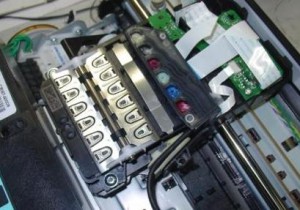 Сняв печатающую головку, я увидел, что ее плата залита чернилами. Вытер, но черный цвет не появился. После промывки головки при печати что-то появилось, но сразу после копии выскочила ошибка 0xc19a0013 Сбой системы чернил. Ошибка появлялась при печати с любым качеством (ч/б или цветной).
Удалось убрать эту ошибку, войдя в сервисное меню, выполнив сброс и сделав прочистку несколько раз. После этого ошибка исчезла, но качество печати было отвратительным, чернила проходили очень слабо, только в отдельных местах. Еще три прочистки. Получилось хорошее качество в половине дюз. Только снятие головки, отмачивание в растворе и длительная чистка помогли. Сначала качество было неважным, но через 4-5 прочисток все дюзы заработали. Т.о. ошибка была вызвана тем, что черные чернила не поступали в головку.
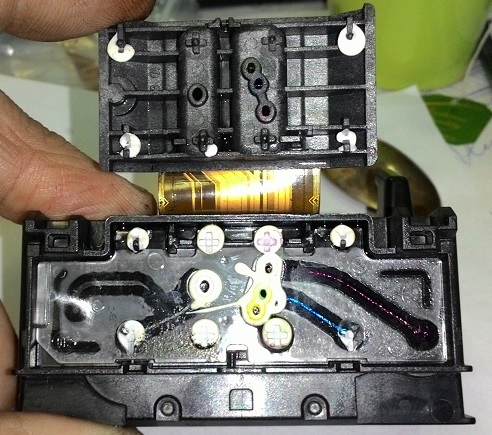
Вот фото разобранной головки HP B210B. На фото видно, что каналы чернил к дюзам имеют разную длину и форму. Цвета с длинным каналом чистить труднее и дольше. Белые кружки — это герметик вокруг выходов каналов. При его нарушении чернила разных цветов смешиваются. Вывод — нельзя прикладывать большое давление при чистке головки.
Очень неприятная ошибка 0xc18a0001 (несоответствие чернил в картридже оригинальным от HP), которая после сброса появляется вновь. Как убрать ее описано тут.
Коды ошибок системы чернил HP
Ошибки чернил и головки HP 0xc18a
В помощь страдающим от сбоя системы чернил на принтерах HP Photosmart, Deskjet и Officejet привожу коды ошибок.
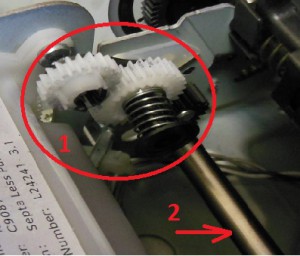
0xc05d0281 — ошибка когда не работает механизм управления клапанами при прокачке дюз головки. Связано с поломкой :
- шестеренок перекидного редуктора 1 (открывает, закрывает клапана );
- шестерней, расположенных далее на оси 2 глубоко внутри принтера;
- головки, сломан рычаг клапанов (клапаны не поднимаются);
- неправильной установкой головки
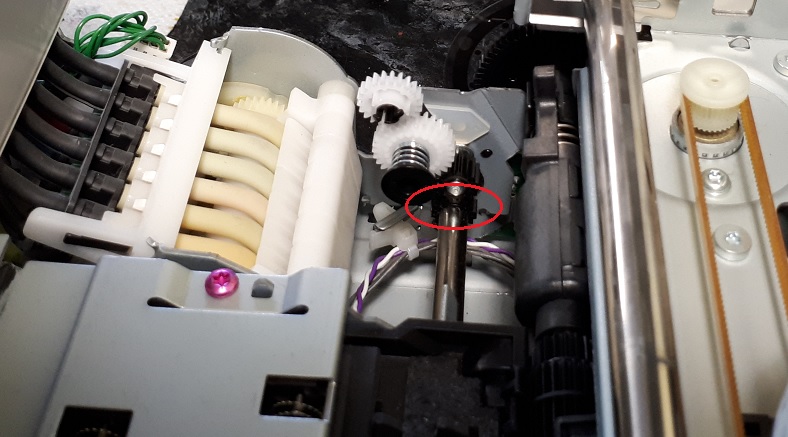
0xc05d1281 — ошибка, связанная с теми же клапанами головки HP Photosmart C7283, C5183 и подобных МФУ, когда сломана шестерня вала, приводящая перекидной редуктор.
0xc18a — Ошибки системы подачи чернил. Кстати, ошибки 0xc18a можно сбросить.
0xc18a0106 — отключен датчик проводимости чернил, отключена помпа; на принтере HP Photosmart С8256, например, сбрасывается снятием шлейфа головки, ближайшего к кардридеру.
Ошибки 0xc18a0007, 0xc18a0107, 0xc18a0207, 0xc18a0307, 0xc18a0407, 0xc18a0507 — проводимость чернил одного из 6 цветов вне диапазона. Датчики проводимости чернил находятся прямо в чернильном насосе.

Можно, в принципе, изменить показания датчиков путем подпайки дополнительных сопротивлений резисторам на плате. Таким образом можно добиться снятия ошибки. Но проще подобрать чернила.
0xc18a0206 — отключен насос, засохла головка. Обычно возникает при засохших дюзах печатающей головки. Для устранения нужно снять печатающую головку, тщательно прочистить ее до открытия всех дюз, проверить работу насоса, выполнить сброс принтера.
0xc18a0501 — возникла после использования совместимых чернил
Ошибки головки 0xc19a
0xc19a0002 — нет головки, например, отключен шлейф, сломана головка, плохие контакты в шлейфе
0xc19a0003 — критическая ошибка головки: неисправна или грязные контакты, часто после снятия ошибки сменяется ошибкой «нет печатающей головки»
0xc19a0005 — критическая ошибка головки или главной платы управления
0xc19a0013 — возможны ошибка картриджей, чернил, головки (например, из-за забитых дюз и перегрева головки). 0xc19a0013 не страшная ошибка, во многих случаях проблему можно решить
0xc19a0020, 0xc19a0023,0xc19a0024, 0xc19a0027 — ошибка, связанная с головкой, главной платой; ошибки 0xc19a0023 и 0xc19a0027 могут чередоваться, чаще всего после таких ошибок приходится менять головку, ошибка фатальная
0xc19a0034, 0xc19a0036 — критическая ошибка головки, скорее всего, поврежден шлейф или контакты, не вставлен шлейф головки
0xc19a0028, 0xc19a0035 — в головке неправильные чернила (отличаются по проводимости), залит датчик ширины бумаги справа снизу каретки — нужно промыть и высушить;
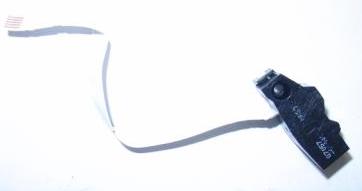
0xc19a0028 кто-то написал, что в головке вода вместо чернил — полная чушь. Датчики чернил находятся в насосе, а не в головке, к тому же, они измеряют только проводимость, причем в насосе. Более того, состав чернил датчики не определяют. Чернила в головке и в насосе могут отличаться, поскольку в головке 6 демпферных камер весьма существенного объема.
0xc19a0041 — грязная или неисправная головка
Обычно ошибки 0xc19a0002, 0xc19a0003, 0xc19a0020, 0xc19a0023,0xc19a0024, 0xc19a0027, 0xc19a0042 связаны с неисправностью печатающей головки. А также шлейфа.
Другие ошибки системы чернил струйных принтеров HP
0xc05d0281- неисправность рычага шестерни печатающей головки, отказ клапана, плохой маятник, неправильная регулировка высоты вала головки. Например, ошибка 0xc05d0281 возникает в HP С5183, С6183, С6283 и других 6-цветных принтерах с картриджами 177, когда не поднимается коромысло клапанов головки.
0x61011beb, 0x61011bed — общая ошибка принтера, связанная с узлом парковки, замятием каретки, бумаги, а также поломкой маятникового редуктора. Аналогичная ошибка 0x61011be5 связана с узлом обслуживания purge unit.
0x6100000b — ошибка принтера, связанная с невозможностью определить начальное положение каретки. Связана ошибка может с лентой энкодера, датчиком энкодера, двигателем. Для начала нужно почистить ленту.
Сброс ошибок 0xc19 и 0xc18
Варианты сброса ошибок.
Выдернуть шлейф головки, включить принтер и выключить после обнаружения новой ошибки 0xc19a0002 — нет головки. Эта ошибка сотрет предыдущую критическую ошибку. Затем вставить шлейф головки и включить принтер.
1. Общий сброс в HP Photosmart C5183.
Вынуть штекер питания. Нажать одновременно влево и справку, или ОК и справку, вставить питание, держать кнопки вплоть до выключения принтера.
Держать крест и стрелку вниз, включить принтер.
2. Рекалибровка — держать сразу 4 кнопки Cancel, OK, Black, Color и выключить принтер, вынуть питание, подождать минуту, включить принтер.
3. Вынуть батарейку, которая обычно располагается на или рядом с форматером. Подождать 15 минут. Включить принтер.
Некоторые ошибки можно сбросить через сервисное меню.
Вход в сервисное меню HP
1. нажать кнопку вкл. и держать 10 секунд
затем
лев. вверх
лев. вниз
2 раза лев. вверх
2. Нажать и отпустить кнопки кнопки «Печать фото» (“Print Photos”) и «Устранение красных глаз» (“Red Eye Removal”).
Появится экран с надписью Enter Special Key Combo. Нажать и отпустить «Устранение красных глаз», «Печать фото», «Устранение красных глаз»
В сервисном меню выбрать Resets, затем Semi/Full Reset.
Либо нажать и отпустить кнопки кнопки Настройка (ключ) и Стрелка влево, появится Enter Special Key Combo, затем ОК. System Configuration Menu.
3. Для Officejet 6500A для входа в сервисное меню использовать: выключить МФУ кнопкой, нажать вкл. и удерживать несколько секунд пока не загорится светодиод карты, затем нажать Q, отмена, 2 раза Q (home- back-home-home). Далее пользоваться навигацией по краям экрана.
4. Для Officejet Pro 8600 Plus нажать вкл. и удерживать несколько секунд, пока не потухнет экран, затем нажать слева вверху (home), отмена (X), 2 раза home. Далее использовать навигацию по краям экрана.
5. При включении держать # и 3, либо # и 6.
6. Для HP Photosmart 5520. Слева внизу (back, возврат), слева-вверху (home), Слева-внизу (back, возврат), справа-снизу (отмена, cross), Слева внизу (back, возврат).
7. Для Officejet Pro 8500A — в основном меню перейти вправо, появится подсветка стрелки «Возврат», 4 раза нажать на кнопку возврат, появится инженерное меню, в нем можно выбрать reset, partial reset и др.
8. Для HP Photosmart D7363 одновременно Вкл и Х, затем -, кнопка улучшения изображения с человечком и снова — .
Возврат к заводским установкам
В некоторых принтерах HP, например, в Photosmart C7283 ошибки чернил типа 0xc18a можно сбросить через возврат к начальному состоянию. Для сброса нужно зажать Справку и Ок, вставить шнур питания и держать до сброса.
Читать про ремонт струйных принтеров.
Задать вопрос, сделать заказ можно в чате. Мы ответим в любом случае.
Посетители также читают по этой теме:
Ремонт струйных принтеров
- Принтер не печатает
- Ремонт принтеров, МФУ
- Устройство печатающих головок HP
- Чистка печатающей головки
- Чистка головки Brother
- Ремонт принтеров Epson
Список событий (Event Log) представляет собой подобие медицинской книжки, в которой отмечаются все перенесенные болезни, проблемы и жалобы «пациента». Опытный сервисный специалист заглянув в эту «медицинскую книжку» тут же поймет, что происходит с принтером, какие у него проблемы, какие узлы и механизмы требуют внимания, а, возможно, и замены. Глядя в Event Log, можно точно определить:
- какие элементы принтера неисправны;
- когда устанавливались нефирменные картриджи;
- когда проводились сбросы счетчиков расходных материалов;
- когда происходило замятие бумаги;
- и в каком месте застревала бумага;
- что являлось причиной замятия и т.д.
Поэтому переоценить важность информации, находящейся в Event Log, очень сложно. И поэтому квалифицированный сервисный специалист должен умет читать информацию списка событий.
Информация в списке событий хранится в виде цифровых кодов, указывающих на причину ошибки и показаний счетчика страниц на момент возникновения этой ошибки.
Получить доступ к Event Log можно двумя способами:
— путем его распечатки через меню принтера;
— путем его просмотра, если печать по каким-либо причинам недоступна. Просмотр списка событий также осуществляется через меню принтера.
Как правило, каждому сообщению, выводимому на дисплей принтера, соответствует цифровой код в Event Log. Однако некоторые события принтера отражаются в Event Log без вывода сообщений на дисплей.
|
Код ошибки в Event Log |
Описание |
|
10.40.00 |
Установлены фирменные расходные материалы. Это событие появляется после того, как в принтер устанавливаются все фирменные картриджи после того, как, по крайней мере, хотя бы один картридж был не фирменным. Подобное сообщение не выводится на дисплей принтера. |
|
10.50.23 |
Счетчик печки был сброшен (обнулен) прежде, чем достиг заданного значения (это касается только печек без пережигаемых предохранителей) |
|
10.80.00 |
Замена черного картриджа не была произведена при достижении заданного пользователем значения счетчика. Функция выдачи сообщения о необходимости замены картриджа была деактивирована еще до то того, как установленный пользователем порог счетчика был достигнут хотя бы одним картриджем. |
|
10.80.01 |
Замена голубого (Cyan) картриджа не была произведена при достижении заданного пользователем значения счетчика. Функция выдачи сообщения о необходимости замены картриджа была деактивирована еще до то того, как установленный пользователем порог счетчика был достигнут хотя бы одним картриджем. |
|
10.80.02 |
Замена пурпурного (Magenta) картриджа не была произведена при достижении заданного пользователем значения счетчика. Функция выдачи сообщения о необходимости замены картриджа была деактивирована еще до то того, как установленный пользователем порог счетчика был достигнут хотя бы одним картриджем. |
|
10.80.03 |
Замена желтого (Yellow) картриджа не была произведена при достижении заданного пользователем значения счетчика. Функция выдачи сообщения о необходимости замены картриджа была деактивирована еще до то того, как установленный пользователем порог счетчика был достигнут хотя бы одним картриджем. |
|
10.81.00 |
Печать только черным картриджем невозможна. Функция перехода на монохромную печать в случае окончания цветных картриджей была деактивирована. |
|
10.88.00 |
Замена черного картриджа не была произведена. Функция выдачи сообщения о необходимости замены картриджа была деактивирована еще до то того, как хотя бы один картридж достиг предельного значения счетчика страниц. |
|
10.88.01 |
Замена голубого (Cyan) картриджа не была произведена. Функция выдачи сообщения о необходимости замены картриджа была деактивирована еще до то того, как хотя бы один картридж достиг предельного значения счетчика страниц. |
|
10.88.02 |
Замена пурпурного (Magenta) картриджа не была произведена. Функция выдачи сообщения о необходимости замены картриджа была деактивирована еще до то того, как хотя бы один картридж достиг предельного значения счетчика страниц. |
|
10.88.03 |
Замена желтого (Yellow) картриджа не была произведен. Функция выдачи сообщения о необходимости замены картриджа была деактивирована еще до то того, как хотя бы один картридж достиг предельного значения счетчика страниц. |
|
10.89.00 |
Замена черного картриджа не была произведена. Функция выдачи сообщения о необходимости замены картриджа была деактивирована еще до то того, как хотя бы один картридж достиг предельного значения счетчика страниц. |
|
10.89.01 |
Замена голубого (Cyan) картриджа не была произведена. Функция выдачи сообщения о необходимости замены картриджа была деактивирована еще до то того, как хотя бы один картридж достиг предельного значения счетчика страниц. |
|
10.89.02 |
Замена пурпурного (Magenta) картриджа не была произведена. Функция выдачи сообщения о необходимости замены картриджа была деактивирована еще до то того, как хотя бы один картридж достиг предельного значения счетчика страниц. |
|
10.89.03 |
Замена желтого (Yellow) картриджа не была произведен. Функция выдачи сообщения о необходимости замены картриджа была деактивирована еще до то того, как хотя бы один картридж достиг предельного значения счетчика страниц. |
|
13.00.00 |
Неопределенное замятие бумаги. |
|
13.01.00 |
Замятие бумаги (задержка) при подаче из любого лотка. Передний карай бумаги не достигает датчика регистрации (датчика TOP – SR8) в течение заданного периода времени после начала подачи бумаги из лотка. |
|
13.02.00 |
Замятие бумаги (застревание) при подаче из любого лотка. Датчиком регистрации (датчиком TOP – SR8) определяется присутствие бумаги в течение слишком долгого периода времени. |
|
13.03.00 |
Замятие бумаги (задержка) при подаче из лотка №3 (дополнительный лоток – Paper Feeder). Передний карай бумаги не достигает датчика подачи из лотка (датчик SR4) в течение заданного периода времени после начала подачи бумаги из лотка. |
|
13.04.00 |
Замятие бумаги (застревание) при подаче из лотка №3 (дополнительный лоток – Paper Feeder). Датчиком подачи из лотка (датчик SR4) определяется присутствие бумаги в течение слишком долгого периода времени. |
|
13.05.00 |
Замятие бумаги (задержка) на выходе печки. Передний карай бумаги не достигает выходного датчика бумаги (SR5) в течение заданного периода времени. |
|
13.06.00 |
Замятие бумаги (застревание) на выходе печки. Выходным датчиком бумаги (SR5) определяется присутствие бумаги в течение слишком долгого периода времени. |
|
13.07.00 |
Неопределенное замятие бумаги. |
|
13.08.00 |
Неопределенное замятие бумаги. |
|
13.09.00 |
Замятие бумаги (задержка) в верхнем выходном лотке. |
|
13.0А.00 |
Замятие бумаги (застревание) в верхнем выходном лотке. |
|
13.0B.00 |
Неопределенное замятие бумаги. |
|
13.0C.00 |
Замятие бумаги (задержка) на выходе печки. Передний карай бумаги не достигает выходного датчика бумаги (SR5) в течение заданного периода времени. |
|
13.0D.00 |
Неопределенное замятие бумаги. |
|
13.0E.00 |
Неопределенное замятие бумаги. |
|
13.0F.00 |
Неопределенное замятие бумаги. |
|
13.10.00 |
Замятие бумаги в дуплексе. Задержка бумаги при ее переворачивании. |
|
13.11.00 |
Замятие бумаги в дуплексе. Застревание бумаги при ее переворачивании. |
|
13.12.00 |
Замятие бумаги в дуплексе. Задержка бумаги в тракте дуплекса. |
|
13.12.01 |
Замятие бумаги во внешнем дополнительном устройстве послепечатной обработки. Бумага достигает входного датчика внешнего устройства раньше ожидаемого срока. |
|
13.12.02 |
Замятие бумаги во внешнем дополнительном устройстве послепечатной обработки. Бумага не доходит до входного датчика внешнего устройства. |
|
13.12.03 |
Замятие бумаги во внешнем дополнительном устройстве послепечатной обработки. Входной датчик внешнего устройства постоянно определяет наличие бумаги. |
|
13.12.04 |
Замятие бумаги во внешнем дополнительном устройстве послепечатной обработки. Входной датчик внешнего устройства определяет наличие бумаги в момент включения питания или после открывания/закрывания передней дверцы принтера. |
|
13.12.05 |
Замятие бумаги во внешнем дополнительном устройстве послепечатной обработки. Бумага не доходит до выходного датчика внешнего устройства. |
|
13.12.06 |
Замятие бумаги во внешнем дополнительном устройстве послепечатной обработки. Выходной датчик внешнего устройства постоянно определяет присутствие бумаги. |
|
13.12.07 |
Замятие бумаги во внешнем дополнительном устройстве послепечатной обработки. |
|
13.12.08 |
Замятие бумаги во внешнем дополнительном устройстве послепечатной обработки. |
|
13.12.09 |
Замятие бумаги во внешнем дополнительном устройстве послепечатной обработки. |
|
13.12.17 |
Ошибка степлера. Датчик начальной позиции не определяет возврат в исходное состояние. Степлер возвращается в свое исходное состояние при обратном перемещении. |
|
13.12.0B |
Неопределенное замятие бумаги. |
|
13.13.00 |
Замятие бумаги в дуплексе. Застревание бумаги в тракте дуплекса. |
|
13.14.00 |
Неопределенное замятие бумаги. |
|
13.15.00 |
Неопределенное замятие бумаги. |
|
13.16.00 |
Неопределенное замятие бумаги. |
|
13.17.00 |
Неопределенное замятие бумаги. |
|
13.18.00 |
Неопределенное замятие бумаги. |
|
13.19.00 |
Неопределенное замятие бумаги. |
|
13.1А.00 |
Неопределенное замятие бумаги. |
|
13.1B.00 |
Неопределенное замятие бумаги. |
|
13.1C.00 |
Замятие бумаги типа «гармошка» в печке. |
|
13.1D.00 |
Замятие (застревание) бумаги в тракте ремня промежуточного переноса (ITB). |
|
13.1E.00 |
Неопределенное замятие бумаги. |
|
13.1F.00 |
Неопределенное замятие бумаги. |
|
13.20.00 |
Принтер не может автоматически вывести бумагу. |
|
13.21.00 |
Замятие, вызванное открыванием дверцы принтера. |
|
13.22.00 |
Неопределенное замятие бумаги. |
|
13.23.00 |
Ошибка датчика OHT (датчика прозрачных пленок). Неправильное определение типа OHT. |
|
13.24.00 |
Замятие бумаги. Бумага слишком короткая. |
|
13.25.00 |
Замятие бумаги. Бумага слишком длинная. |
|
13.26.00 |
Неопределенное замятие бумаги. |
|
13.27.00 |
Неопределенное замятие бумаги. |
|
13.28.00 |
Неопределенное замятие бумаги. |
|
13.29.00 |
Замятие (застревание) бумаги в тракте (переподачи) дуплекса. |
|
13.2A.00 |
Неопределенное замятие бумаги. |
|
13.2B.00 |
Неопределенное замятие бумаги. |
|
13.2C.00 |
Неопределенное замятие бумаги. |
|
13.2D.00 |
Неопределенное замятие бумаги. |
|
13.2E.00 |
Неопределенное замятие бумаги. |
|
13.2F.00 |
Неопределенное замятие бумаги. |
|
13.30.00 |
Замятие бумаги при подаче (№1). Задержка бумаги. |
|
13.31.00 |
Замятие бумаги на выходе печки. Задержка бумаги. |
|
13.32.00 |
Замятие бумаги при подаче (№2). Застопоривание бумаги. |
|
13.3E.00 |
Замятие бумаги при подаче (№3). Застопоривание бумаги. |
|
13.90.00 |
Замятие бумаги. Несовместимый тип прозрачных пленок. |
|
13.99.00 |
Неопределенное замятие бумаги. |
|
14.2 |
Предупреждение об окончании ресурса ролика подачи бумаги в лотке №2 (верхняя кассета). |
|
14.3 |
Предупреждение об окончании ресурса ролика подачи бумаги в лотке №3 (верхняя кассета). |
|
41.11.00 |
Ошибка блока лазера для желтого (Yellow) цвета. |
|
41.12.00 |
Ошибка блока лазера для пурпурного (Magenta) цвета. |
|
41.13.00 |
Ошибка блока лазера для голубого (Cyan) цвета. |
|
41.14.00 |
Ошибка блока лазера для черного (Black) цвета. |
|
41.15.00 |
Ошибка главного привода |
|
41.16.00 |
Ошибка главного привода |
|
41.17.00 |
Ошибка главного привода сканера |
|
41.18.00 |
Регулировка перекоса сканера |
|
41.19.00 |
Ошибка вала переноса |
|
54.01 |
Неисправность датчика окружающей среды. |
|
54.02 |
Неисправность проявителя. |
|
54.03 |
Неисправность датчика плотности. |
|
54.05 |
Неисправность датчика отработанного тонера, ошибка датчика прозрачных пленок (OHT) – показания датчика выходят за пределы допустимого диапазона. |
|
54.06 |
Показания датчика плотности DMAX выходят за пределы допустимого диапазона. Необходимо запустить процедуру быстрой калибровки (Quick Calibrate) через меню принтера. |
|
54.07 |
Ошибка вращения мотора. |
|
54.0D.00 |
Неправильные показания при измерении плотности черного цвета. Необходимо запустить процедуру быстрой калибровки через меню принтера. |
|
54.0D.01 |
Неправильные показания при измерении плотности голубого цвета (Cyan). Необходимо запустить процедуру быстрой калибровки через меню принтера. |
|
54.0D.02 |
Неправильные показания при измерении плотности пурпурного цвета (Magenta). Необходимо запустить процедуру быстрой калибровки через меню принтера. |
|
54.0D.03 |
Неправильные показания при измерении плотности желтого цвета (Yellow). Необходимо запустить процедуру быстрой калибровки через меню принтера. |
|
54.0E.01 |
Неисправность/дефект модуля регистрации. Ошибка может быть вызвана условиями окружающей среды (например, слишком высокая влажность). |
|
54.0E.02 |
Неисправность/дефект блока промежуточного переноса (ITB). Ошибка может быть вызвана условиями окружающей среды (например, слишком высокая влажность). |
|
54.0E.03 |
Загрязнение датчика прозрачных пленок (датчика OHT). |
|
54.0F.00 |
Несведение черного цвета (Black) выходит за допустимый диапазон. Необходимо запустить процедуру полной калибровки (Full Calibration) через меню принтера. |
|
54.0F.01 |
Несведение голубого цвета (Cyan) выходит за допустимый диапазон. Необходимо запустить процедуру полной калибровки (Full Calibration) через меню принтера. |
|
54.0F.02 |
Несведение пурпурного цвета (Magenta) выходит за допустимый диапазон. Необходимо запустить процедуру полной калибровки (Full Calibration) через меню принтера. |
|
54.0F.03 |
Несведение желтого цвета (Yellow) выходит за допустимый диапазон. Необходимо запустить процедуру полной калибровки (Full Calibration) через меню принтера. |
|
54.14 |
Неисправность/дефект датчика цвета – датчика CPR. Необходимо запустить процедуру полной калибровки (Full Calibration) через меню принтера. Если калибровка не дает результата, следует заменить датчик CPR. |
|
54.19 |
Неисправность/дефект датчика ленты переноса (ITB). Необходимо запустить процедуру полной калибровки (Full Calibration) через меню принтера. |
|
55.06.01 |
Неисправность энергонезависимой памяти NVRAM на плате DC-контроллера. Память не может быть корректно записана/прочитана. Следует выключить и затем снова включить питание принтера. Если это не дает результата, то следует заменить плату DC-контроллера. |
|
55.06.02 |
Неисправность энергонезависимой памяти NVRAM на плате DC-контроллера. Память не доступна. Следует выключить и затем снова включить питание принтера. Если это не дает результата, то следует заменить плату DC-контроллера. |
|
55.90.1С |
Энергонезависимая память NVRAM на плате DC-контроллера восстановлена из памяти на плате форматера. |
|
61.00.01 |
Ошибка таблицы цвета. Это событие возникает, когда цветовая таблица не может быть прочитана с диска, и принтер обращается к таблице из оперативной памяти. Это может быть вызвано повреждением файла или ошибкой в файле, а также неисправностью диска. Это сообщением не выводится на дисплей панели управления. |
|
67.ХХ.00 |
Какие-либо переменные (XX) вышли за допустимый диапазон значений. |
|
68.8Х.04 |
Данные из постоянного запоминающего устройства не соответствуют процессору или механизмам. Ошибка диска. |
|
68.8Х.05 |
Данные из постоянного запоминающего устройства соответствуют процессору или механизмам. Ошибка диска. |
|
99.00.01 |
Не отображается сообщение на дисплее панели управления. |
|
99.00.02 |
Ошибка CRC управляющей программы. |
|
99.00.03 |
Ошибка тайм-аута ввода/вывода во время чтения номера заголовка и размера. |
|
99.00.04 |
Ошибка диска |
|
99.00.05 |
Ошибка тайм-аута ввода/вывода во время чтения остальной части заголовка. |
|
99.00.06 |
Ошибка тайм-аута ввода/вывода во время чтения данных изображения. |
|
99.00.07 |
Непредсказуемая ошибка чтения во время операции чтения номера заголовка и размера. |
|
99.00.08 |
Непредсказуемая ошибка чтения во время операции чтения остальной части заголовка. |
|
99.00.09 |
Непредсказуемая ошибка чтения во время операции чтения данных изображения. |
|
99.00.10 |
Задание прервано во время операции чтения номера заголовка и размера. |
|
99.00.11 |
Задание прервано во время операции чтения остальной части заголовка. |
|
99.00.12 |
Несоответствие размера первого заголовка. |
|
99.00.13 |
Несоответствие размера второго заголовка. |
Понравилась статья? Узнали что-то новое и интересное?
Вы можете выразить благодарность автору статьи скромным денежным переводом.
@Mircea001
Welcome to HP Forums, this is a great place to get support, find answers and tips, Thank you for posting your query, I’ll be more than glad to help you out 
To fix this issue, try printer reset:
Turn on the printer.
Wait until the printer is idle and silent before you continue.
Disconnect the USB cable from the rear of the printer. If your printer has a network or wireless connection, leave it connected.
Remove the ink cartridges from the printer.
With the printer turned on, disconnect the power cord from the rear of the printer and from the wall outlet or power strip.
Wait at least 60 seconds.
Plug the power cord back into the wall outlet.
NOTE: HP recommends connecting the printer power cord directly to a wall outlet.
Reconnect the power cord to the rear of the printer.
Turn on the printer, if it does not automatically turn on.
The printer might go through a warm-up period. The printer lights might flash, and the carriage might move.
Wait until the warm-up period finishes and your printer is idle and silent before you proceed.
Reinsert the ink cartridges, and then close the ink cartridge access door.
If you receive a prompt to print a calibration page, do so.
If you disconnected the USB cable, reconnect it to the rear of the printer and try to print.
If you have already tried those steps and issue persists, I’m going to send you a private message with the information required to get this issue sorted. The only reason why we are utilizing the instructions over the private message as these instructions are specific to your printer model.
Please check your Private message icon on the upper right corner of your HP Forums profile.
Next, to your profile Name, you should see a little blue envelope, please click on it.
Please click “Accept as Solution” if you feel my post solved your issue, it will help others find the solution.
Click the “Kudos, Thumbs Up» on the bottom right to say “Thanks” for helping!
Roopa-S
I am an HP Employee
Если при установке перезаправляемых картриджей (ПЗК) или СНПЧ на HP Photosmart/Deskjet, принтер (МФУ) не принимает картриджи, полностью отказывается печатать, устраняйте ошибку, исходя из ее причины. Зачастую причина отказа в работе не связана с картриджами или чипами и легко устраняется.
Ниже – инструкция по решению основных проблем с устройствами, работающими на оригинальных картриджах HP 655, 178, 920, 685, 564, 934/935, 903/907. Это модели принтеров и МФУ: HP Deskjet Ink Advantage 6525, 4625, 4615, 3525, 5525, HP Photosmart 7510, C5383, D5463, C5380, C310b (CN503c), C6383, D5460, C410c, B109n, C6380, B8553, D7560, C309g, C6375, B8550, C309h, C6324, C310a, C309c, C5324, D7560, HP DeskJet 3070a, 3070, HP Photosmart 5510 B111b, B110, B110b (CN245C), 6510, B010b (CN255C), B210b, 5515, B109, B109c, B209a, 5520, B110a, C410, B209, B210b, B109q, B109g, B109r, B110d, B110e, HP OfficeJet 7000, 6000, 7500a, 6500, 6500a, HP Officejet Pro 6230, 6830, 6960, 6970, 6950 и другие.
Картриджи отсутствует либо повреждены
Картридж отсутствует
Ошибка связана с контактами в принтере или на чипе. Также это может свидетельствовать о неисправности чипа.
1-1. Выньте картриджи, значки которых указаны в сообщении (если у вас СНПЧ, то вынимаются все картриджи)
1-2. Протрите чип (даже если вы считаете, что он чист) сухой либо смоченной спиртом салфеткой либо тканью. Проверьте, правильно ли установлен чип (не смещён, не перекошен), на большинстве картриджей есть специальные выступы, к которым чипы необходимо прижать при установке.
1-3. Установите картридж. При повторении ошибки выньте и вставьте его повторно. Также попробуйте перезагрузить принтер.
1-4. Если картридж так и не определился, обратитесь за помощью к продавцу. Возможно, чип вышел из строя. Если вы делали покупку на MnogoChernil.ru, нужно оставить свои контакты здесь (гарантия на чипы HP 178/655/920, 934/935, 903/907 — 6 месяцев).
Картридж повреждён
Следующие картриджи необходимо заменить
Картридж не предназначен для данной модели принтера
Установлены устаревшие картриджи
Модель чипов картриджей не совместима с принтером либо с версией прошивки принтера.
2-1. Проверить маркировки на чипах, модель принтера и версию его микропрограммы (прошивки, firmware). Посмотреть эту информацию можно в меню драйвера на компьютере “Обслуживание принтера”
2-2. Заменить чипы на совместимые.
Иногда HP обновляет микропрограмму таким образом, что выпущенные ранее не оригинальные картриджи перестают определяться. Поэтому лучше никогда не обновляйте ПО принтера.
Используйте SETUP картриджи
Такие специальные стартовые картриджи необходимо вставлять при первом запуске принтера (они идут в комплекте с новым устройством, их нельзя купить в магазине отдельно). Однако такая ошибка может появится после сброса программного обеспечения принтера. Также бывает, что такое происходит и без каких либо вмешательств (даже при применении оригинальных картриджей HP). SETUP-картриджи необходимы для того, чтобы принтер при первом запуске правильно произвёл настройку и первичную прочистку печатающей головки. Но в большинстве случаев их можно и не использовать, отключив обязательность этой операции.
3-1. Войдите в “Support Menu” (сервисное меню принтера).
- HP Photosmart 5510/5515: назад – влево — домой — влево — назад — назад
- HP Deskjet Ink Advantage 5525: однократное нажатие в углы панели вокруг экрана: левый нижний, левый верхний, левый нижний, правый нижний, левый нижний
- HP DeskJet 3070A: назад — стоп – назад – назад
- Для большинства других моделей HP: зажмите стрелку Влево, потом нажмите “Setup” (настройка). Отпустите кнопки и на экране появится “Enter Special Key Combo”. Затем нужно одновременно нажать на две кнопки “Print Photos” (печать фото) и “Red Eye Removal” (коррекция фото). На экранчике принтера появится “Support” и отобразится версия прошивки FW rev.
3-2. Кнопками “вниз” “вверх” прокрутите меню до раздела “System Configuration Menu”, нажмите “ОК” и прокрутите до пункта “Ink Initialization Status”. Нажмите кнопку “ОК” чтобы получилось значение “Clear”. Выход из меню осуществляется многократным нажатием кнопки “Cancel”.
Замятие каретки
Замятие бумаги
Каретка картриджа не двигается
Ошибка перемещения каретки
Либо это и есть замятие бумаги, либо механическая помеха передвижению каретки, которую принтер интерпретирует по-своему (из-за малого количества датчиков он не может точно распознавать причину ошибки передвижения).
4-1. Извлеките бумагу из лотка подачи.
4-2. Откройте крышку принтера и убедитесь в отсутствии посторонних предметов (замятой бумаги, скрепок, кусочков прозрачной пленки), все находки нужно аккуратно удалить.
4-3. Проверьте наличие пробок на картриджах (если они были вставлены не до конца, то могли выскочить), убедитесь в беспрепятственном перемещении каретки покатав её из стороны в сторону. Если установлена СНПЧ, обратите внимание на то, как изгибается шлейф (он может цепляться за каретку либо ролики подачи бумаги, также может быть слишком сильно натянут).
В картриджах закончились оригинальные чернила НР
Невозможно определить уровень чернил
Установлены картриджи неизвестного производителя (не HP)
В картридже заканчиваются чернила
Гарантия НР не распространяется на картриджи других производителей
5-1. Просто нажмите “ОК” или “ПРОДОЛЖИТЬ” в появляющихся окнах-предупреждениях на компьютере или собственном экране принтера (МФУ).
Достигнута максимальная емкость службы чернил принтера
6-1. Внутри принтера переполнена емкость для сбора отработанных чернил (так называемый “памперс”). Следует обратиться в сервис.
Струйные принтеры и МФУ HP входят в число лучших печатающих устройств для дома и офиса. Они славятся отличным качеством печати и высокой надежностью в работе. Однако даже оргтехника от Hewlett-Packard иногда дает сбои. Проблемы могут возникнуть при самых неожиданных обстоятельствах. К счастью, все струйные принтеры и МФУ оснащены системой самодиагностики, которая определяет приблизительную причину возникновения сбоя. А информация выводится в виде специального кода ошибки принтера HP на дисплей устройства или персонального компьютера. Кроме того, определить проблему можно и по мигающим светодиодным индикаторам. В этой статье мы расскажем Вам, какие бывают коды ошибок струйных принтеров и МФУ HP, что они означают и варианты их решения.
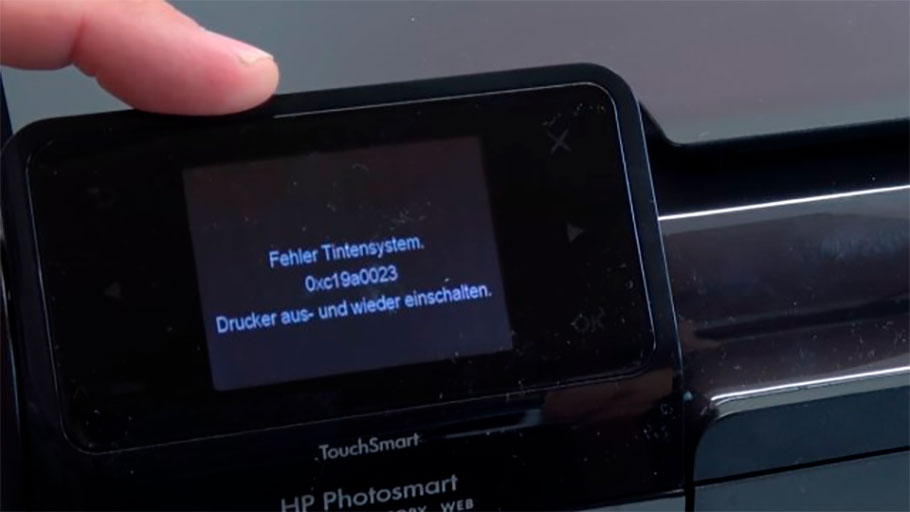
Индикация ошибок струйной оргтехники HP
|
Индикация |
Обозначение |
Решение |
|
Мигает светодиод Wi-Fi, на дисплее горит значок Wi-Fi и горит индикатор «Внимание». |
Принтер не может найти сигнал беспроводного подключения. |
Перенастроить беспроводное подключение, вывести принтер из режима сна, проверить маршрутизатор и подвинуть устройство ближе к нему, добавить принтер в исключения брандмауэра, убрать технику, излучающую высокочастотные сигналы. |
|
Мигает светодиод Wi-Fi, на дисплее горит значок Wi-Fi и мигает индикатор «Внимание». |
Принтер не может подключиться к беспроводной сети. |
Перенастроить беспроводное подключение, вывести принтер из режима сна, проверить маршрутизатор и подвинуть устройство ближе к нему, добавить принтер в исключения брандмауэра, убрать технику, излучающую высокочастотные сигналы. |
|
Мигает светодиод печатающей головки, на дисплее мигают значки «Ошибка» и «Печатающая головка». |
Указывает на необходимость обслуживания системы печати. |
Причина может быть в картриджах, печатающих головках, СНПЧ, парковке и прочих элементах системы печати. Нужно разбирать, чистить, перезаправлять и т.д. |
|
Горит светодиод возобновления печати, на дисплее горят значки «Ошибка» и «Бумага». |
В лотке принтера отсутствует бумага. |
Открыть лоток, установить бумагу, выставить направляющие, проверить датчик наличия бумаги, механизм захвата и протяжки. |
|
Мигает светодиод HP ePrint. |
Принтер не может подключиться к серверу web-служб. |
Перенастройте подключение, обновите программное обеспечение принтера. |
|
Мигает светодиод «Возобновление печати». |
Информирует об отсутствии бумаги в лотке подачи или установленный размер не соответствует. |
Загрузить или поправить бумагу. Проверить ролик захвата. Сменить задание на печать. |
|
Мигают светодиоды «Возобновление печати» и «Power». |
Принтер не видит, не может распознать картридж или заблокирована каретка. |
Поправить картридж, снять защитную пленку, прочистить чип картриджа и принтера и т.д. Подробнее, читайте в статье «Что делать, если принтер не распознает картридж». Разблокировать каретку, почистить систему печати и осуществить сервисное обслуживание устройства. |
|
Мигает светодиод «Возобновление печати», на дисплее мигают индикаторы «Ошибка» и «Бумага». |
Указывает на замятие бумаги или наличие постороннего предмета. |
Очистить память принтера, сбросить настройки, прошить или сменить главную плату. Устранить замятие, почистить принтер. |
|
Мигают все светодиоды на панели управления. |
Неизвестная/ критическая ошибка принтера. Возможно проблема сканера у МФУ. |
Провести диагностику, обслуживание или ремонт печатающего устройства. |
|
Не горит ни один светодиод. |
Проблема в блоке питания или форматере принтера. |
Провести диагностику, обслуживание или ремонт печатающего устройства. |
Информация в таблице актуальна для оргтехники с СНПЧ HP Ink Tank. Однако многие ошибки подходят и для обычных струйных принтеров и МФУ от Hewlett-Packard.
Коды ошибок струйных принтеров и МФУ HP с сегментными дисплеями
|
Код ошибки принтера HP |
Расшифровка |
Варианты решения |
|
HP A |
Сканер МФУ ожидает лист калибровки. |
Подобный символ можно увидеть во время проведения калибровки печатающей головки МФУ. Когда отпечатается лист, его следует поместить на стекло планшетного сканера и нажать кнопку создания цветной копии. |
|
HP E1 |
Информирует об отсутствии бумаги в лотке подачи или установленный размер не соответствует. |
Загрузить или поправить бумагу. Проверить ролик захвата. Сменить задание на печать. |
|
HP E2 |
Предупреждает о том, что не совпадает размер бумаги. |
Открыть/закрыть все крышки, проверить защелку и датчик. Загрузить подходящий тип бумаги или сменить задание на печать. |
|
HP E3 |
Принтер не видит, не может распознать картридж или заблокирована каретка. |
Поправить картридж, снять защитную пленку, прочистить чип картриджа и принтера и т.д. Подробнее, читайте в статье «Что делать, если принтер не распознает картридж». Разблокировать каретку, почистить систему печати и осуществить сервисное обслуживание устройства. |
|
HP E4 |
Указывает на замятие бумаги или наличие постороннего предмета. |
Очистить память принтера, сбросить настройки, прошить или сменить главную плату. Устранить замятие, почистить принтер. |
|
HP E5 |
Проблема в работе блока сканера. |
Перезапустить МФУ и попробовать снова отсканировать/скопировать материал. Если не заработает, тогда нужно осуществить сервисное обслуживание сканера. |
|
HP E6 |
Неизвестная ошибка работы принтера. |
Провести диагностику и сервисное обслуживание печатающего устройства. |
|
HP E7 |
Принтер не может закачать чернила в печатающую головку (особенно актуально для струйных МФУ со штатной СНПЧ). |
Заправить доноры СНПЧ и вручную прокачать чернила (можно попробовать через драйвер принтера). Обратиться в сервисный центр за помощью. |
|
HP E8 |
Критическая ошибка в работе принтера/ сканера. |
Лучше всего отнести МФУ в сервисный центр. Однако можно разобрать и поправить линейку, либо осмотреть шестеренки привода (заменить, отремонтировать). |
|
HP E9 |
Проблема в работе системы непрерывной подачи чернила (актуально лишь для принтеров и МФУ со штатной СНПЧ). |
Необходимо проверить систему на герметичность, почистить, дозаправить новыми чернилами. Также не будет лишним провести полное обслуживание системы печати. Для сброса ошибки, попробуйте 3-4 раза открыть/закрыть крышку отсека с картриджами. |
|
HP P |
Прерван процесс подкачки чернила. |
Нужно зажать на 3 секунды кнопку возобновления печати (нарисован документ со стрелкой, указывающей вниз). Процесс прокачивания красящего вещества будет продолжен. |
В основном, данные коды ошибок актуальны для следующих устройств: HP Ink Tank 310, 311, 315, 316, 318, 319, 410, 411, 412, 415, 416, 418 и 419.
Ваше Имя:
Ваш вопрос:
Внимание: HTML не поддерживается! Используйте обычный текст.
Оценка:
Плохо
Хорошо
Введите код, указанный на картинке:


Список событий (Event Log) представляет собой подобие медицинской книжки, в которой отмечаются все перенесенные болезни, проблемы и жалобы «пациента». Опытный сервисный специалист заглянув в эту «медицинскую книжку» тут же поймет, что происходит с принтером, какие у него проблемы, какие узлы и механизмы требуют внимания, а, возможно, и замены. Глядя в Event Log, можно точно определить:
- какие элементы принтера неисправны;
- когда устанавливались нефирменные картриджи;
- когда проводились сбросы счетчиков расходных материалов;
- когда происходило замятие бумаги;
- и в каком месте застревала бумага;
- что являлось причиной замятия и т.д.
Поэтому переоценить важность информации, находящейся в Event Log, очень сложно. И поэтому квалифицированный сервисный специалист должен умет читать информацию списка событий.
Информация в списке событий хранится в виде цифровых кодов, указывающих на причину ошибки и показаний счетчика страниц на момент возникновения этой ошибки.
Получить доступ к Event Log можно двумя способами:
— путем его распечатки через меню принтера;
— путем его просмотра, если печать по каким-либо причинам недоступна. Просмотр списка событий также осуществляется через меню принтера.
Как правило, каждому сообщению, выводимому на дисплей принтера, соответствует цифровой код в Event Log. Однако некоторые события принтера отражаются в Event Log без вывода сообщений на дисплей.
|
Код ошибки в Event Log |
Описание |
|
10.40.00 |
Установлены фирменные расходные материалы. Это событие появляется после того, как в принтер устанавливаются все фирменные картриджи после того, как, по крайней мере, хотя бы один картридж был не фирменным. Подобное сообщение не выводится на дисплей принтера. |
|
10.50.23 |
Счетчик печки был сброшен (обнулен) прежде, чем достиг заданного значения (это касается только печек без пережигаемых предохранителей) |
|
10.80.00 |
Замена черного картриджа не была произведена при достижении заданного пользователем значения счетчика. Функция выдачи сообщения о необходимости замены картриджа была деактивирована еще до то того, как установленный пользователем порог счетчика был достигнут хотя бы одним картриджем. |
|
10.80.01 |
Замена голубого (Cyan) картриджа не была произведена при достижении заданного пользователем значения счетчика. Функция выдачи сообщения о необходимости замены картриджа была деактивирована еще до то того, как установленный пользователем порог счетчика был достигнут хотя бы одним картриджем. |
|
10.80.02 |
Замена пурпурного (Magenta) картриджа не была произведена при достижении заданного пользователем значения счетчика. Функция выдачи сообщения о необходимости замены картриджа была деактивирована еще до то того, как установленный пользователем порог счетчика был достигнут хотя бы одним картриджем. |
|
10.80.03 |
Замена желтого (Yellow) картриджа не была произведена при достижении заданного пользователем значения счетчика. Функция выдачи сообщения о необходимости замены картриджа была деактивирована еще до то того, как установленный пользователем порог счетчика был достигнут хотя бы одним картриджем. |
|
10.81.00 |
Печать только черным картриджем невозможна. Функция перехода на монохромную печать в случае окончания цветных картриджей была деактивирована. |
|
10.88.00 |
Замена черного картриджа не была произведена. Функция выдачи сообщения о необходимости замены картриджа была деактивирована еще до то того, как хотя бы один картридж достиг предельного значения счетчика страниц. |
|
10.88.01 |
Замена голубого (Cyan) картриджа не была произведена. Функция выдачи сообщения о необходимости замены картриджа была деактивирована еще до то того, как хотя бы один картридж достиг предельного значения счетчика страниц. |
|
10.88.02 |
Замена пурпурного (Magenta) картриджа не была произведена. Функция выдачи сообщения о необходимости замены картриджа была деактивирована еще до то того, как хотя бы один картридж достиг предельного значения счетчика страниц. |
|
10.88.03 |
Замена желтого (Yellow) картриджа не была произведен. Функция выдачи сообщения о необходимости замены картриджа была деактивирована еще до то того, как хотя бы один картридж достиг предельного значения счетчика страниц. |
|
10.89.00 |
Замена черного картриджа не была произведена. Функция выдачи сообщения о необходимости замены картриджа была деактивирована еще до то того, как хотя бы один картридж достиг предельного значения счетчика страниц. |
|
10.89.01 |
Замена голубого (Cyan) картриджа не была произведена. Функция выдачи сообщения о необходимости замены картриджа была деактивирована еще до то того, как хотя бы один картридж достиг предельного значения счетчика страниц. |
|
10.89.02 |
Замена пурпурного (Magenta) картриджа не была произведена. Функция выдачи сообщения о необходимости замены картриджа была деактивирована еще до то того, как хотя бы один картридж достиг предельного значения счетчика страниц. |
|
10.89.03 |
Замена желтого (Yellow) картриджа не была произведен. Функция выдачи сообщения о необходимости замены картриджа была деактивирована еще до то того, как хотя бы один картридж достиг предельного значения счетчика страниц. |
|
13.00.00 |
Неопределенное замятие бумаги. |
|
13.01.00 |
Замятие бумаги (задержка) при подаче из любого лотка. Передний карай бумаги не достигает датчика регистрации (датчика TOP – SR8) в течение заданного периода времени после начала подачи бумаги из лотка. |
|
13.02.00 |
Замятие бумаги (застревание) при подаче из любого лотка. Датчиком регистрации (датчиком TOP – SR8) определяется присутствие бумаги в течение слишком долгого периода времени. |
|
13.03.00 |
Замятие бумаги (задержка) при подаче из лотка №3 (дополнительный лоток – Paper Feeder). Передний карай бумаги не достигает датчика подачи из лотка (датчик SR4) в течение заданного периода времени после начала подачи бумаги из лотка. |
|
13.04.00 |
Замятие бумаги (застревание) при подаче из лотка №3 (дополнительный лоток – Paper Feeder). Датчиком подачи из лотка (датчик SR4) определяется присутствие бумаги в течение слишком долгого периода времени. |
|
13.05.00 |
Замятие бумаги (задержка) на выходе печки. Передний карай бумаги не достигает выходного датчика бумаги (SR5) в течение заданного периода времени. |
|
13.06.00 |
Замятие бумаги (застревание) на выходе печки. Выходным датчиком бумаги (SR5) определяется присутствие бумаги в течение слишком долгого периода времени. |
|
13.07.00 |
Неопределенное замятие бумаги. |
|
13.08.00 |
Неопределенное замятие бумаги. |
|
13.09.00 |
Замятие бумаги (задержка) в верхнем выходном лотке. |
|
13.0А.00 |
Замятие бумаги (застревание) в верхнем выходном лотке. |
|
13.0B.00 |
Неопределенное замятие бумаги. |
|
13.0C.00 |
Замятие бумаги (задержка) на выходе печки. Передний карай бумаги не достигает выходного датчика бумаги (SR5) в течение заданного периода времени. |
|
13.0D.00 |
Неопределенное замятие бумаги. |
|
13.0E.00 |
Неопределенное замятие бумаги. |
|
13.0F.00 |
Неопределенное замятие бумаги. |
|
13.10.00 |
Замятие бумаги в дуплексе. Задержка бумаги при ее переворачивании. |
|
13.11.00 |
Замятие бумаги в дуплексе. Застревание бумаги при ее переворачивании. |
|
13.12.00 |
Замятие бумаги в дуплексе. Задержка бумаги в тракте дуплекса. |
|
13.12.01 |
Замятие бумаги во внешнем дополнительном устройстве послепечатной обработки. Бумага достигает входного датчика внешнего устройства раньше ожидаемого срока. |
|
13.12.02 |
Замятие бумаги во внешнем дополнительном устройстве послепечатной обработки. Бумага не доходит до входного датчика внешнего устройства. |
|
13.12.03 |
Замятие бумаги во внешнем дополнительном устройстве послепечатной обработки. Входной датчик внешнего устройства постоянно определяет наличие бумаги. |
|
13.12.04 |
Замятие бумаги во внешнем дополнительном устройстве послепечатной обработки. Входной датчик внешнего устройства определяет наличие бумаги в момент включения питания или после открывания/закрывания передней дверцы принтера. |
|
13.12.05 |
Замятие бумаги во внешнем дополнительном устройстве послепечатной обработки. Бумага не доходит до выходного датчика внешнего устройства. |
|
13.12.06 |
Замятие бумаги во внешнем дополнительном устройстве послепечатной обработки. Выходной датчик внешнего устройства постоянно определяет присутствие бумаги. |
|
13.12.07 |
Замятие бумаги во внешнем дополнительном устройстве послепечатной обработки. |
|
13.12.08 |
Замятие бумаги во внешнем дополнительном устройстве послепечатной обработки. |
|
13.12.09 |
Замятие бумаги во внешнем дополнительном устройстве послепечатной обработки. |
|
13.12.17 |
Ошибка степлера. Датчик начальной позиции не определяет возврат в исходное состояние. Степлер возвращается в свое исходное состояние при обратном перемещении. |
|
13.12.0B |
Неопределенное замятие бумаги. |
|
13.13.00 |
Замятие бумаги в дуплексе. Застревание бумаги в тракте дуплекса. |
|
13.14.00 |
Неопределенное замятие бумаги. |
|
13.15.00 |
Неопределенное замятие бумаги. |
|
13.16.00 |
Неопределенное замятие бумаги. |
|
13.17.00 |
Неопределенное замятие бумаги. |
|
13.18.00 |
Неопределенное замятие бумаги. |
|
13.19.00 |
Неопределенное замятие бумаги. |
|
13.1А.00 |
Неопределенное замятие бумаги. |
|
13.1B.00 |
Неопределенное замятие бумаги. |
|
13.1C.00 |
Замятие бумаги типа «гармошка» в печке. |
|
13.1D.00 |
Замятие (застревание) бумаги в тракте ремня промежуточного переноса (ITB). |
|
13.1E.00 |
Неопределенное замятие бумаги. |
|
13.1F.00 |
Неопределенное замятие бумаги. |
|
13.20.00 |
Принтер не может автоматически вывести бумагу. |
|
13.21.00 |
Замятие, вызванное открыванием дверцы принтера. |
|
13.22.00 |
Неопределенное замятие бумаги. |
|
13.23.00 |
Ошибка датчика OHT (датчика прозрачных пленок). Неправильное определение типа OHT. |
|
13.24.00 |
Замятие бумаги. Бумага слишком короткая. |
|
13.25.00 |
Замятие бумаги. Бумага слишком длинная. |
|
13.26.00 |
Неопределенное замятие бумаги. |
|
13.27.00 |
Неопределенное замятие бумаги. |
|
13.28.00 |
Неопределенное замятие бумаги. |
|
13.29.00 |
Замятие (застревание) бумаги в тракте (переподачи) дуплекса. |
|
13.2A.00 |
Неопределенное замятие бумаги. |
|
13.2B.00 |
Неопределенное замятие бумаги. |
|
13.2C.00 |
Неопределенное замятие бумаги. |
|
13.2D.00 |
Неопределенное замятие бумаги. |
|
13.2E.00 |
Неопределенное замятие бумаги. |
|
13.2F.00 |
Неопределенное замятие бумаги. |
|
13.30.00 |
Замятие бумаги при подаче (№1). Задержка бумаги. |
|
13.31.00 |
Замятие бумаги на выходе печки. Задержка бумаги. |
|
13.32.00 |
Замятие бумаги при подаче (№2). Застопоривание бумаги. |
|
13.3E.00 |
Замятие бумаги при подаче (№3). Застопоривание бумаги. |
|
13.90.00 |
Замятие бумаги. Несовместимый тип прозрачных пленок. |
|
13.99.00 |
Неопределенное замятие бумаги. |
|
14.2 |
Предупреждение об окончании ресурса ролика подачи бумаги в лотке №2 (верхняя кассета). |
|
14.3 |
Предупреждение об окончании ресурса ролика подачи бумаги в лотке №3 (верхняя кассета). |
|
41.11.00 |
Ошибка блока лазера для желтого (Yellow) цвета. |
|
41.12.00 |
Ошибка блока лазера для пурпурного (Magenta) цвета. |
|
41.13.00 |
Ошибка блока лазера для голубого (Cyan) цвета. |
|
41.14.00 |
Ошибка блока лазера для черного (Black) цвета. |
|
41.15.00 |
Ошибка главного привода |
|
41.16.00 |
Ошибка главного привода |
|
41.17.00 |
Ошибка главного привода сканера |
|
41.18.00 |
Регулировка перекоса сканера |
|
41.19.00 |
Ошибка вала переноса |
|
54.01 |
Неисправность датчика окружающей среды. |
|
54.02 |
Неисправность проявителя. |
|
54.03 |
Неисправность датчика плотности. |
|
54.05 |
Неисправность датчика отработанного тонера, ошибка датчика прозрачных пленок (OHT) – показания датчика выходят за пределы допустимого диапазона. |
|
54.06 |
Показания датчика плотности DMAX выходят за пределы допустимого диапазона. Необходимо запустить процедуру быстрой калибровки (Quick Calibrate) через меню принтера. |
|
54.07 |
Ошибка вращения мотора. |
|
54.0D.00 |
Неправильные показания при измерении плотности черного цвета. Необходимо запустить процедуру быстрой калибровки через меню принтера. |
|
54.0D.01 |
Неправильные показания при измерении плотности голубого цвета (Cyan). Необходимо запустить процедуру быстрой калибровки через меню принтера. |
|
54.0D.02 |
Неправильные показания при измерении плотности пурпурного цвета (Magenta). Необходимо запустить процедуру быстрой калибровки через меню принтера. |
|
54.0D.03 |
Неправильные показания при измерении плотности желтого цвета (Yellow). Необходимо запустить процедуру быстрой калибровки через меню принтера. |
|
54.0E.01 |
Неисправность/дефект модуля регистрации. Ошибка может быть вызвана условиями окружающей среды (например, слишком высокая влажность). |
|
54.0E.02 |
Неисправность/дефект блока промежуточного переноса (ITB). Ошибка может быть вызвана условиями окружающей среды (например, слишком высокая влажность). |
|
54.0E.03 |
Загрязнение датчика прозрачных пленок (датчика OHT). |
|
54.0F.00 |
Несведение черного цвета (Black) выходит за допустимый диапазон. Необходимо запустить процедуру полной калибровки (Full Calibration) через меню принтера. |
|
54.0F.01 |
Несведение голубого цвета (Cyan) выходит за допустимый диапазон. Необходимо запустить процедуру полной калибровки (Full Calibration) через меню принтера. |
|
54.0F.02 |
Несведение пурпурного цвета (Magenta) выходит за допустимый диапазон. Необходимо запустить процедуру полной калибровки (Full Calibration) через меню принтера. |
|
54.0F.03 |
Несведение желтого цвета (Yellow) выходит за допустимый диапазон. Необходимо запустить процедуру полной калибровки (Full Calibration) через меню принтера. |
|
54.14 |
Неисправность/дефект датчика цвета – датчика CPR. Необходимо запустить процедуру полной калибровки (Full Calibration) через меню принтера. Если калибровка не дает результата, следует заменить датчик CPR. |
|
54.19 |
Неисправность/дефект датчика ленты переноса (ITB). Необходимо запустить процедуру полной калибровки (Full Calibration) через меню принтера. |
|
55.06.01 |
Неисправность энергонезависимой памяти NVRAM на плате DC-контроллера. Память не может быть корректно записана/прочитана. Следует выключить и затем снова включить питание принтера. Если это не дает результата, то следует заменить плату DC-контроллера. |
|
55.06.02 |
Неисправность энергонезависимой памяти NVRAM на плате DC-контроллера. Память не доступна. Следует выключить и затем снова включить питание принтера. Если это не дает результата, то следует заменить плату DC-контроллера. |
|
55.90.1С |
Энергонезависимая память NVRAM на плате DC-контроллера восстановлена из памяти на плате форматера. |
|
61.00.01 |
Ошибка таблицы цвета. Это событие возникает, когда цветовая таблица не может быть прочитана с диска, и принтер обращается к таблице из оперативной памяти. Это может быть вызвано повреждением файла или ошибкой в файле, а также неисправностью диска. Это сообщением не выводится на дисплей панели управления. |
|
67.ХХ.00 |
Какие-либо переменные (XX) вышли за допустимый диапазон значений. |
|
68.8Х.04 |
Данные из постоянного запоминающего устройства не соответствуют процессору или механизмам. Ошибка диска. |
|
68.8Х.05 |
Данные из постоянного запоминающего устройства соответствуют процессору или механизмам. Ошибка диска. |
|
99.00.01 |
Не отображается сообщение на дисплее панели управления. |
|
99.00.02 |
Ошибка CRC управляющей программы. |
|
99.00.03 |
Ошибка тайм-аута ввода/вывода во время чтения номера заголовка и размера. |
|
99.00.04 |
Ошибка диска |
|
99.00.05 |
Ошибка тайм-аута ввода/вывода во время чтения остальной части заголовка. |
|
99.00.06 |
Ошибка тайм-аута ввода/вывода во время чтения данных изображения. |
|
99.00.07 |
Непредсказуемая ошибка чтения во время операции чтения номера заголовка и размера. |
|
99.00.08 |
Непредсказуемая ошибка чтения во время операции чтения остальной части заголовка. |
|
99.00.09 |
Непредсказуемая ошибка чтения во время операции чтения данных изображения. |
|
99.00.10 |
Задание прервано во время операции чтения номера заголовка и размера. |
|
99.00.11 |
Задание прервано во время операции чтения остальной части заголовка. |
|
99.00.12 |
Несоответствие размера первого заголовка. |
|
99.00.13 |
Несоответствие размера второго заголовка. |