
Коды сбросов картриджей N130; N134
K7103
| Сообщение #1
Отправлено 05 февраля 2010 — 22:48
Добрый вечер! У знакомого принтер K7103. После заправки картриджей говорит что принтер не печатает…
Дайте пожалуйста схемы сброса чипов картриджей N130; N134. Поискал на многих форумах, но ни где так и не нашел.
ОС-Microsoft Windows 7 Ultimate; Тип ЦП-QuadCore Intel Core i7 920, 2670 MHz, C0/C1; Системная плата-Gigabyte GA-X58A-UD3R; Чипсет системной платы-Intel Tylersburg X58, Intel Nehalem; Системная память-6Gb (Kreton DDR3-1600Mhz, 1.65v); Видеоадаптер-NVIDIA GeForce 9600 GT (1024 Мб); Монитор-Samsung SyncMaster 220WM [22″ LCD]; Дисковый накопитель-MAXTOR STM3250310AS (250 Гб,SATA-II); UPS-ELIT800 PRO;
Принтер-HP Deskjet 1280
ПО- Аrchicad13(x64)Ru, Artlantis Studio3.0.2Ru, CorelDRAW Graphics Suite X4
- Наверх of the page up there ^
-
0
| Сообщение #2
Отправлено 06 февраля 2010 — 13:22
romanM
если картридж сгорел, то горит или мигает индикатор слева на панели, указывая цвет сгоревшего картриджа, если картридж жив, то 100% будет печатать, сбросы там не нужны! если сделать сброс убитого картриджа, то он напечатает абракадабру, а потом снова перестанет печатать!
Делаю СНПЧ на всё, что в руки попадает, и это работает!
- Наверх of the page up there ^
-
0
| Сообщение #3
Отправлено 06 февраля 2010 — 15:27
root
После заправки картриджей говорит что принтер не печатает…
Не думаю, что вы написали ВСЮ правду.
Скорее всего принтер перестал печатать ДО заправки.
Естественно, что и ПОСЛе тоже не будет, если причина на программном уровне, а не на физическом — нет чернил, заправили — есть.
Мало информации, чтобы вам помочь.
Рома дело говорит.
- Наверх of the page up there ^
-
0
| Сообщение #4
Отправлено 25 февраля 2010 — 15:02
serg_2007
Похожая проблема с картриджем HP134.
В форуме первых вопросов пока никто не ответил…
http://www.resetters…showtopic=19936
- Наверх of the page up there ^
-
0
- ← Предыдущая тема
- Индикация ошибок, коды сбросов, сервисный режим
- Следующая тема →
- Вы не можете создать новую тему
- Вы не можете ответить в тему
1 человек читают эту тему
0 пользователей, 1 гостей, 0 скрытых пользователей
Сбой картриджа – частая проблема струйных принтеров HP. Она возникает в тех случаях, если установлен несовместимый или заново заправленный картридж.
Для того чтобы решить эту проблему, можно выполнить обнуление картриджа HP (сброс ошибки). Порядок действий следующий:
- Войдите в панель управления компьютером и выберите вкладку «Администрирование – Службы».
- В Службах нужно найти все службы HP.
- В каждой службе откройте контекстное меню «Свойства» и измените способ запуска на ручной.
- Зайдите в меню принтера и отключите двусторонний обмен данными.
- Перезагрузите компьютер и выведите на печать пробную страницу.
Единственный минус этого способа заключается в том, что перестанут работать службы очистки и калибровки. Но их всегда можно включить вручную.
Способы обнуления картриджа HP 21
Картриджи HP 21 можно заправлять вручную, чем пользуются все, кто не хочет приобретать новые расходники. Чтобы принтер после этого не оповещал об ошибке, можно отключить слежение за уровнем чернил – то есть выполнить сброс картриджа HP 21. Для этого есть два способа.
Способ первый
- Извлеките картридж и поверните печатной головкой вверх, так, чтобы хорошо были видны контакты.
- Вырежьте кусочек скотча и заклейте им верхний контакт в крайнем левом ряду.
- Вставьте картридж в каретку – на мониторе появится предупреждение о замене. Нажмите ОК и напечатайте пробную страницу, затем снова выньте картридж.
- Снова вырежьте кусочек скотча и заклейте им другой контакт – крайний верхний справа. Повторите печать, выньте картридж, удалите скотч с левого контакта, вставьте блок, подождите, пока устройство проведет распознавание.

- Выньте картридж, удалите оставшийся скотч, протрите контакты и верните расходник в каретку.
Это поможет выполнить сброс картриджа HP – принтер будет распознавать его как новый и перестанет оповещать об ошибке.
Способ второй
Если первый способ не сработал, можно попробовать другую схему.
- Заклейте скотчем верхний левый контакт, как это описано в предыдущей инструкции, включите устройство, выполните печать.
- Не удаляя скотч, заклейте аналогичным образом еще три контакта, расположенные справа вверху. Вставьте картридж в каретку и проведите печать страницы.

- После этого извлеките расходник, удалите сразу весь скотч, очистите контакты и установите блок обратно.
Обнуление счетчика на картридже HP 121, 122
Чтобы обнулить картридж 121, извлеките его и заклейте верхний левый контакт. Принтер выдаст предупреждение о неверной установке – проигнорируйте его, нажав ОК. После этого печать должна возобновиться.
Единственный минус способа – перестанет отображаться уровень чернил. Но его можно контролировать визуально, просматривая распечатанные страницы.
Сброс ошибки картриджей HP. Общие рекомендации
Если принтер HP перестал печатать, моргает индикатором состояния, а на мониторе появляется предупреждение о проблеме с картриджем (несовместим, не установлен, поврежден) – можно попробовать сбросить ошибку. Ошибка картриджа нередко появляется даже при установке оригинальных расходников – например, если загрязнены контакты.
Что делать?
- Извлеките картридж и осмотрите его. Возможно, проблема заключается в загрязнении головки или каретки.
- Положите картридж на лист бумаги головкой вверх.
- Смочите неворсистую ткань дистиллированной водой, отожмите и протрите медные контакты головки. Повторите операцию с контактами каретки.
- Через 7-10 минут установите картридж на место и распечатайте тестовую страницу.
5
Отзывы
 www.all-cartridges.com.ua Картриджи для принтеров по низким ценам. Скидки до 20%. В продаже только сертифицированные, оригинальные картриджи. Гарантия на все модели 1 год. Доставка по всей Украине. г. Киев, ул. Мечникова 14/1, оф. 421[email protected](091) 481-87-85
Средний рейтинг: 4.85 (на основе 1912 отзывов)
www.all-cartridges.com.ua Картриджи для принтеров по низким ценам. Скидки до 20%. В продаже только сертифицированные, оригинальные картриджи. Гарантия на все модели 1 год. Доставка по всей Украине. г. Киев, ул. Мечникова 14/1, оф. 421[email protected](091) 481-87-85

2022-02-23 13:54:14

Отлично 5
Продукцією задоволена! Сподобалося обслуговування — все чітко, оперативно! Доставка була швидка. Рекомендую даний магазин!
www.all-cartridges.com.ua Картриджи для принтеров по низким ценам. Скидки до 20%. В продаже только сертифицированные, оригинальные картриджи. Гарантия на все модели 1 год. Доставка по всей Украине. г. Киев, ул. Мечникова 14/1, оф. 421[email protected](091) 481-87-85
Кравченко Алексей Александрович
Змиев
2022-02-23 13:53:24
Отлично 5
Товаром доволен. Всем рекомендую! Обслуживание 5+. Мгновенная отправка. Отлично Покупали картриджи hp 132 и hp 136 проблем не наблюдается.
www.all-cartridges.com.ua Картриджи для принтеров по низким ценам. Скидки до 20%. В продаже только сертифицированные, оригинальные картриджи. Гарантия на все модели 1 год. Доставка по всей Украине. г. Киев, ул. Мечникова 14/1, оф. 421[email protected](091) 481-87-85
Ланиса
Киев
2022-02-02 10:09:22
Отлично 5
Спасибо большое осталась очень довольна сотрудничеством с магазином ! Покупала набор двух картриджей на кенон (чёрный и цветной ) , економия 105 грн быстрая доставка . Отличное качество ! Всем рекомендую
www.all-cartridges.com.ua Картриджи для принтеров по низким ценам. Скидки до 20%. В продаже только сертифицированные, оригинальные картриджи. Гарантия на все модели 1 год. Доставка по всей Украине. г. Киев, ул. Мечникова 14/1, оф. 421[email protected](091) 481-87-85
Олександр
Новомосковск
2022-01-24 18:41:36
Отлично 5
Відповіли швидко. Менеджер ввічливий, уважний. Товар доставлений вчасно. Якісний, повністю відповідає опису на сайті.
www.all-cartridges.com.ua Картриджи для принтеров по низким ценам. Скидки до 20%. В продаже только сертифицированные, оригинальные картриджи. Гарантия на все модели 1 год. Доставка по всей Украине. г. Киев, ул. Мечникова 14/1, оф. 421[email protected](091) 481-87-85
Юлия
Запорожье
2022-01-19 13:41:52
Отлично 5
Сначала получила картридж с дефектом- слишком быстро закончилась краска Спасибо сотрудникам магазина- пошли на встречу, очень быстро прислали замену! Буду заказывать на этом сайте и дальше,рекомендую.
www.all-cartridges.com.ua Картриджи для принтеров по низким ценам. Скидки до 20%. В продаже только сертифицированные, оригинальные картриджи. Гарантия на все модели 1 год. Доставка по всей Украине. г. Киев, ул. Мечникова 14/1, оф. 421[email protected](091) 481-87-85
Вероника
Киев
2022-01-19 13:39:52
Отлично 5
Заказывала в этом магазине набор картриджей на принтер HP C4283. Картриджи отправили Новой почтой в день заказа, на следующий день уже были у меня. К моему принтеру картриджи подошли, проблем при установке не было, работают. Спасибо сотрудникам магазина за оперативную работу!
www.all-cartridges.com.ua Картриджи для принтеров по низким ценам. Скидки до 20%. В продаже только сертифицированные, оригинальные картриджи. Гарантия на все модели 1 год. Доставка по всей Украине. г. Киев, ул. Мечникова 14/1, оф. 421[email protected](091) 481-87-85
Мирослав
Днепр
2022-01-03 10:07:18
Отлично 5
Купил набор картриджей. Отправили в этот же день. Утром следующего дня получил картриджи на почте. Нареканий никаких. Одни положительные эмоции от работы с магазином.
www.all-cartridges.com.ua Картриджи для принтеров по низким ценам. Скидки до 20%. В продаже только сертифицированные, оригинальные картриджи. Гарантия на все модели 1 год. Доставка по всей Украине. г. Киев, ул. Мечникова 14/1, оф. 421[email protected](091) 481-87-85
Тамара
2021-12-23
Отлично 5
Купую у вас не вперше, дякую менеджерам: завжди швидко реагують і оформляють замовлення, ввічливі і привітні. Всьому колективу здоров’я!!! Щасливих Новорічних та Різдвяних свят!!! З повагою Ваша Клієнтка — Патрикан Т.П.
www.all-cartridges.com.ua Картриджи для принтеров по низким ценам. Скидки до 20%. В продаже только сертифицированные, оригинальные картриджи. Гарантия на все модели 1 год. Доставка по всей Украине. г. Киев, ул. Мечникова 14/1, оф. 421[email protected](091) 481-87-85
Елена
Константиновка (Донецкая обл.)
2021-12-09 17:54:24
Отлично 5
Спасибо, все быстро доставили, нареканий нет. Довольна всем. Цвета яркие. Так держать! Еще буду заказывать.
www.all-cartridges.com.ua Картриджи для принтеров по низким ценам. Скидки до 20%. В продаже только сертифицированные, оригинальные картриджи. Гарантия на все модели 1 год. Доставка по всей Украине. г. Киев, ул. Мечникова 14/1, оф. 421[email protected](091) 481-87-85
Геннадий
Харьков
2021-11-23 10:10:38
Отлично 5
Заказывал картриджи три раза точно. Качество вполне устраивает. Доставка быстрая. Спасибо!
На чтение 11 мин Просмотров 1к. Опубликовано 08.08.2020
Содержание
- Как произвести перезапуск устройства?
- Способ обнуления счетчика чернил
- Способы обнуления ошибок
- Обнуление настроек на других моделях
- Товары, связанные с новостью
Пользователям печатающих устройств HP зачастую приходится заниматься сбросом ошибок аппарата или счетчика чернил. Обычно в принтерах устанавливаются одноразовые картриджи. Но поскольку покупка новых расходных материалов требует немалых затрат, многие стараются отыскать способ, позволяющий повторно использовать емкость для чернил. Для обнуления кодов неисправностей необходимо учитывать конкретную модель.
О чём пойдет речь:
Как произвести перезапуск устройства?
Если требуется сброс настроек принтера HP и возврат к настройкам, которые были установлены изначально, следует совершить простые действия:
- В программе принтера HP необходимо найти меню «Файл».
- Отыскав опцию «Перезапуск», на нее нажать.
- Когда всплывет соответствующее окно, действие понадобится подтвердить, что впоследствии перезапустит аппарат.
Шрифты, загруженные в память, из-за сброса настроек будут удалены.
Способ обнуления счетчика чернил
Производитель принтеров (HP 2050, HP 4283, Deskjet 2130 и прочих моделей) обычно устанавливает на печатные устройства одноразовые картриджи. Благодаря встроенному чипу осуществляется контроль за уровнем чернил, поэтому емкость, не имеющая датчика, работать в таком аппарате не сможет.
Чтобы избежать покупки нового расходного материала, можно произвести сброс счетчика чернил на принтере HP:
- Картридж извлекается из устройства и располагается на рабочей поверхности контактами вверх.
- При помощи небольшого кусочка скотча заклеивается контакт, который находится в верхнем углу слева.
- Емкость устанавливается в аппарат, после чего следует нажать «Ок», распечатать и извлечь картридж снова.
- Заклеивается контакт в нижнем ряду с правой стороны. После установки емкости обратно в устройство понадобится выполнить распечатку. Далее чернильница извлекается.
- Чтобы произошел сброс счетчика, следящего за уровнем чернил, необходимо с емкости удалить скотч, который был наклеен первым, и вставить картридж в принтер.
- Чернильница вынимается и убирается второй скотч. Далее контакты нужно аккуратно почистить спиртом. Если установить расходный материал на свое место, счетчик будет обнулен. Принтер HP покажет, что уровень красящего вещества достигает 100%.
Также счетчик можно обнулить следующим образом:
- одновременно заклеиваются три контакта в верхнем ряду с правой стороны;
- картридж устанавливается в устройство и выполняется печать;
- после удаления скотча используется спирт;
- емкость возвращается на место, после чего можно приступить к тестовой печати.
Исходя из того, что на некоторых моделях удается осуществлять сброс счетчика принтера HP, специалисты советуют пользоваться качественными чернилами, чтобы избежать нежелательной поломки аппарата.
Способы обнуления ошибок
В современных моделях принтеров HP Laserjet, Deskjet 2130, HP 4283 и прочих установлена система, задача которой состоит в самодиагностике устройства. О возникновении неполадок аппарат сообщает высвечиванием кодов ошибок на дисплее либо миганием светодиодов.
Несмотря на то, что печатающие устройства HP достаточно надежные, они также могут выходить из строя. Поэтому стоит знать, как сделать сброс ошибки принтера HP.
Среди существующих ошибок часто встречается неисправность с кодом 79. Так аппарат сигнализирует о сбое в программном обеспечении. Для сброса предусматривается следующий алгоритм действий:
- устройство отключается от питания, после чего необходимо подождать не меньше 30 секунд;
- после включения принтера следует дождаться его инициализации;
- если ошибки не исчезли, может понадобиться сброс очереди печати или придется переустановить драйвера.
Высвечивающиеся ошибки сбрасываются в разных моделях принтера по-своему. Например, когда требуется сброс принтера HP Laserjet, чтобы вернуть заводские настройки, необходимо помнить, что из памяти принтера будут удалены все имеющиеся страницы.
При наличии устройства Laserjet с сенсорной панелью:
- нажимается кнопка «Настройка»;
- выбирается «Обслуживание»;
- прокрутив список, следует найти опцию «Восстановление значений по умолчанию», после чего действие подтверждается.
Обнуление настроек на других моделях
Сброс параметров принтера HP 2050 нередко требуется в том случае, если нужно установить картридж после заправки. Чтобы девайс выполнял свою работу, необходимо:
- Кабель USB отсоединить от аппарата, при этом вынимать кабель питания не стоит.
- Одновременно нажимаются кнопки «Отмена» и «Цветное копирование».
- Не отпуская клавиши, отключается и включается питание.
- Принтер сделает попытку включиться, однако ему это не удастся.
- Отпустив кнопки, следует запустить аппарат.
Выполнить сброс принтера HP Photosmart (модель С5183) можно таким образом:
- извлекается штекер питания;
- одновременно нажимаются «Ок» и «Справка», штекер вставляется обратно, но кнопки удерживаются до того момента, пока принтер Photosmart не выключится;
- нажимая на клавишу с крестиком и стрелкой вниз, устройство необходимо включить.
В некоторых аппаратах HP Photosmart, к примеру, С7283, сброс ошибки чернил осуществляется через обнуление настроек. Для этого нажимаются «Справка» и «Ок» и после того, как будет вставлен штекер питания, удерживаются до возврата к первоначальным параметрам.
Решить возникающие проблемы с принтерами марки HP можно при помощи обнуления настроек. Главное, учитывать модель аппарата и придерживаться правильного алгоритма действий.
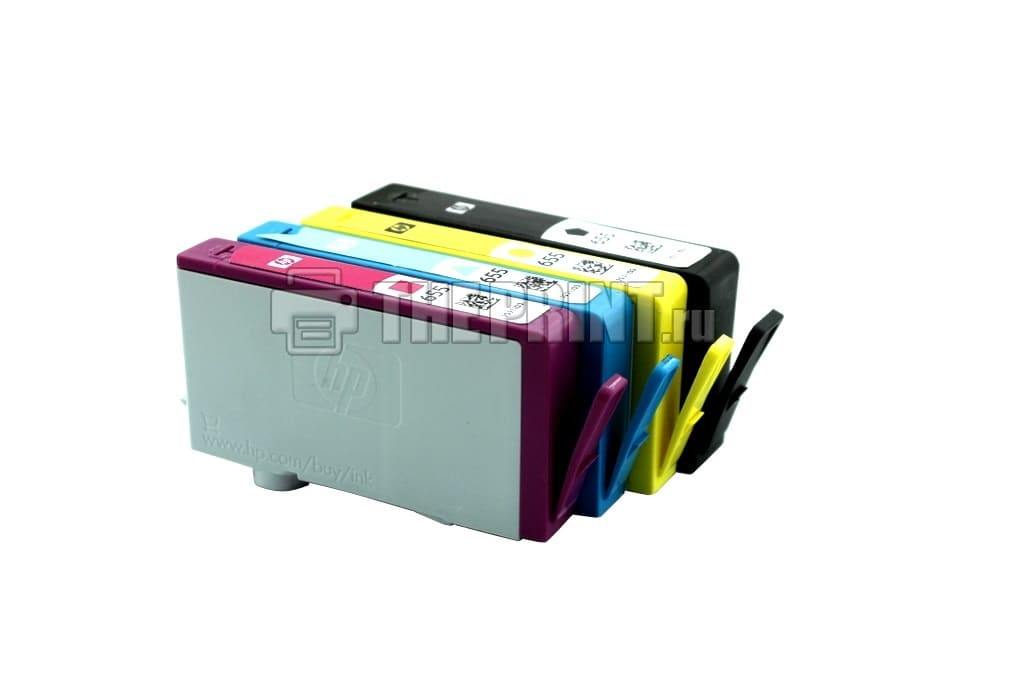
У HP OfficeJet-7000 печатающая головка (далее ПГ) находится отдельно от чернильниц. Пользователь после израсходования чернил, узнает о стоимости новых расходных материалов и думает как сэкономить на печати. Одним из способов не тратить лишние деньги, является заправка картриджей HP OfficeJet-7000 в домашних условиях.
Чернила подходящие для принтера HP OfficeJet-7000 в нашем интернет магазине
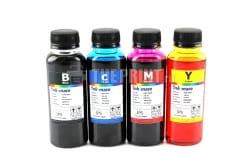
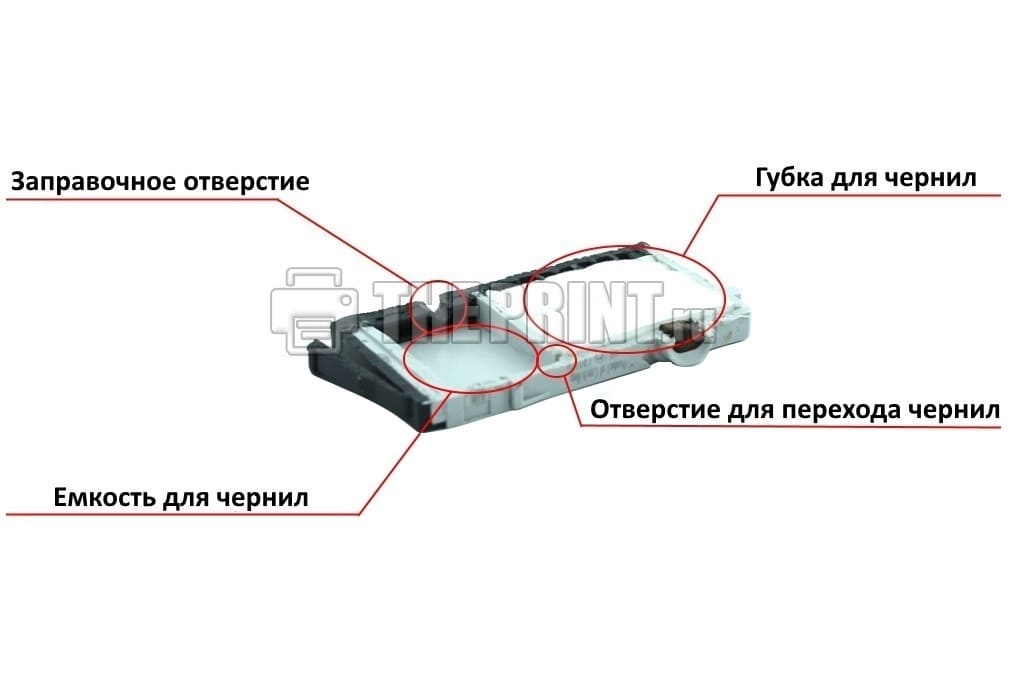
Заправка принтера HP OfficeJet-7000 своими руками не сложный процесс, ниже в статье мы покажем как это возможно сделать. Под наклейкой есть заправочное отверстие в котором находится заглушка, в виде пластмассового шарика. (Рисунок 2) В стартовых расходных материалах бывает, что заправочного отверстия нет, тогда нужно сверлом или канцелярским ножом сделать паз под заправку.
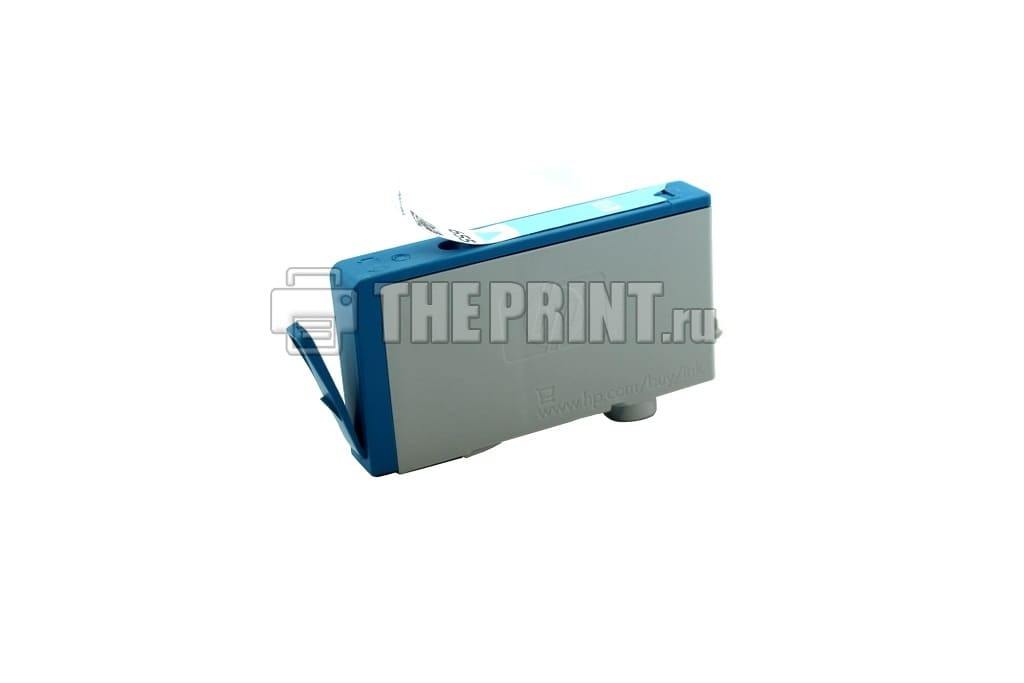
Для наглядного примера, мы располовинили черный картридж. (Рисунок 3)
1. Приступаем к заправке HP, набираем в шприц краску, можно использовать 10 или как в нашем случае 20 мл. шприцы.
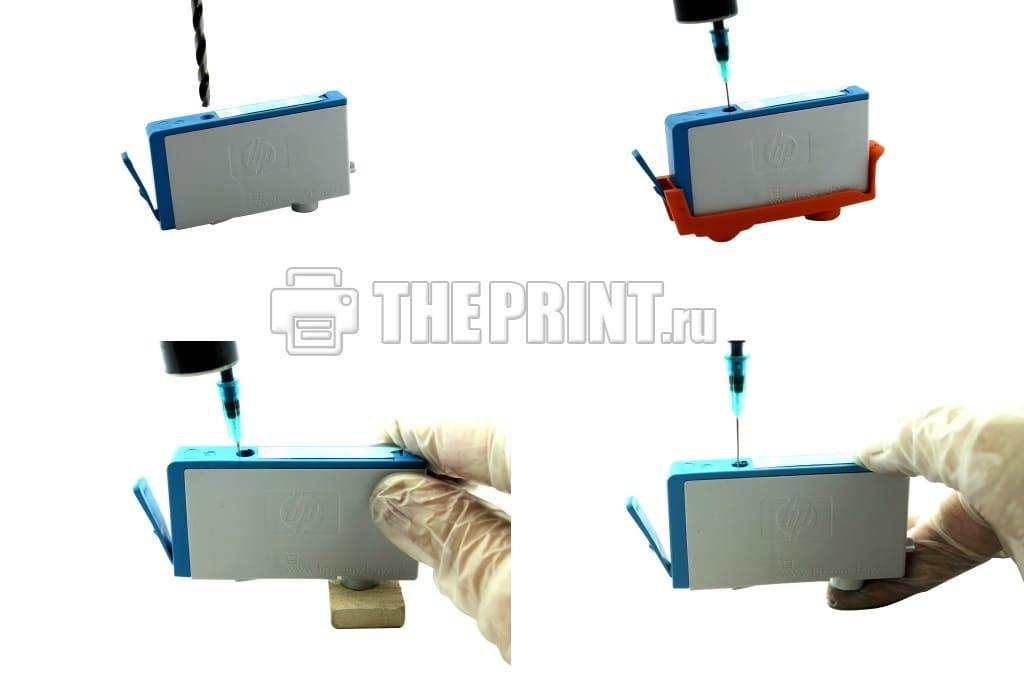
2. Аккуратно поддеваем край наклейки и желательно подрезаем её, что бы в будущем она не мешалась. Шарик-заглушку можно вдавить внутрь или просверлить 4 мм. сверлом.
3. Во время заправки, сопло откуда краска попадают в печатающую головку должно быть закрыто. Возможно закрыть его канцелярским ластиком, пальцем или транспортировочной заглушкой. (Рисунок 4)
4. Вставляем иглу шприца внутрь картриджа. Вводить глубоко не нужно, достаточно 10-20 мм. (Рисунок 4)
5. Вводите краску (примерно 12 мл. для пигментного черного и по 5 мл. для всех остальных) до тех пор, пока они не появится в заправочном отверстии, далее откачиваем 1 мл. обратно в шприц. (Рисунок 4)
6. Очищаем вокруг заправочного отверстия чернила, если они разлились наружу.
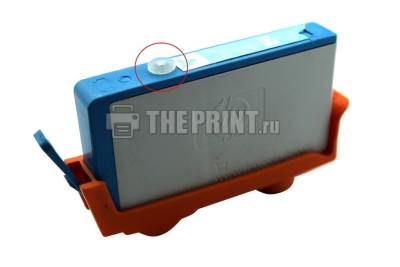
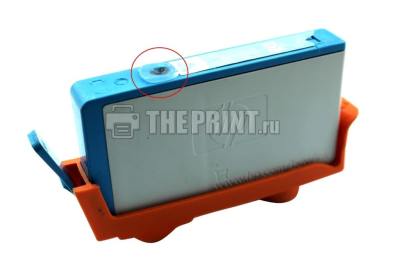
7. Заправочное отверстие нужно загерметизировать резиновой пробкой или термоклеем. (Рисунок 5)
8. После заправки ставим картридж на сухую салфетку (около 5 минут) и даем лишним чернилам вытечь. В картридже должно быть разряженное давление воздуха.
9. Устанавливаем заправленные расходные материалы в принтер, делаем прочистку ПГ через компьютер или в меню принтера.
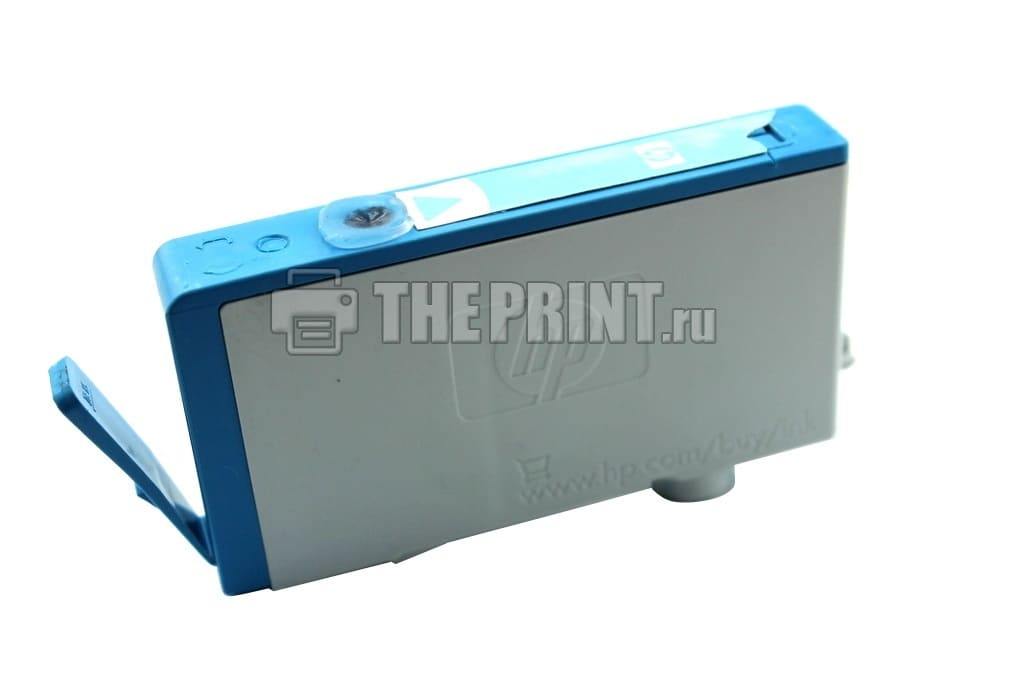
- 8 пункт инструкции обязателен, если Вы перелили чернила, то краска в любом случае будут вытекать, на салфетку или на печатающую головку.
- Если Вы заправляете первый раз, то нужно отменить слежение за расходными материалами, для этого нажмите и удерживайте кнопку «Отмена» (Красный крестик или треугольник) на принтере в течение 15 секунд. После отмены слежения, у Вас печатающее устройство будет сигнализировать что чернила закончились, но печатать будет.
Вспомогательные товары для заправки принтера HP OfficeJet-7000
В оригинальных картриджах HP 711, 950, 951, 933, 932, совместимых ПЗК (например, для картриджей 950/951 или для 932/933) и аналогичных СНПЧ для HP уязвимы чипы.
Дело в том, что на принтерах HP T120, T520, 8100, 8600, 8610, 8620, 8630, 251dw, 276dw, 8640, 8650, 8660, 6700, 6100, 6600, 7110, 7610, 7512, 7612, 7510 контроль чернил двойной:
- По счетчику расхода чернил в чипах (после окончания счетчика можно использовать картриджи и далее, нажав ОК в появившемся окне-предупреждении).
- По датчику фактического наличия чернил в печатающей головке (если по этому датчику чернил нет, появляется сообщение “необходимо заменить пустыеизрасходованные картриджи”).
Если вставить пустые картриджи, пропустить заправку или использовать некачественные чернила, повторяющаяся ошибка датчика наличия чернил может заблокировать или вывести из строя чипы, поэтому внимательно следите за состоянием ПЗК и СНПЧ. Мы рекомендуем и вовсе блокировать датчик наличия чернил, при переходе на альтернативные расходные материалы, чтобы чипы служили максимально долго.
Нужно иметь в виду, что принтер запоминает на каких чипах появилась данная ошибка, поэтому, после переустановки картриджей, ошибка повторяется. Единовременно блокировка чипов может сброситься, если вставить и дать определиться другим ПЗК с исправными чипами или заправленным оригиналам (а заправить их легко). После этого вставьте ранее блокированные картриджи. Но конструкция печатающей головки такова, что принтер очень редко, без постороннего вмешательства, может вновь заполнить отсеки где установлены данные датчики, поэтому, скорее всего, данная ошибка вскоре повторится.
Датчик наличия чернил отключается замыканием контактов на ПГ с помощью паяльника или подкладывания проводков. Одно “но”: если вы пропустите заправку картриджей, принтер не увидит фактического отсутствия чернил, и в связи с термоструйной системой печати, может вывести печатающую голову из строя. Последовательность действий ниже.
- Выньте картриджи из принтера.
- Снимите печатающую голову (нужно отодвинуть рычажок справа каретки на T120, T520, 8100, 8600, 8610, 8620, 8630, 251dw, 276dw, 8640, 8650, 8660, на 6700, 6100, 6600, 7110, 7610, 7510, 7612 головка снимается с разборкой всего корпуса).
- Открутите два болта сзади, которые держат электронную плату.
- Замкните по два контакта (как на фото). Это можно сделать паяльником или без него – положив на пружинки маленькие кусочки проводков (или сложенные вдвое некрашеные канцелярские скобы для степлера) и прижав их платой. Вообще, данные контакты замыкаются чернилами в буферной чернильной камере в головке: когда чернила кончились – замыкания нет и принтер выдает ошибку, правда иногда датчик срабатывает ошибочно из-за воздуха или тряски. После данной процедуры принтер не будет реагировать на эти помехи.
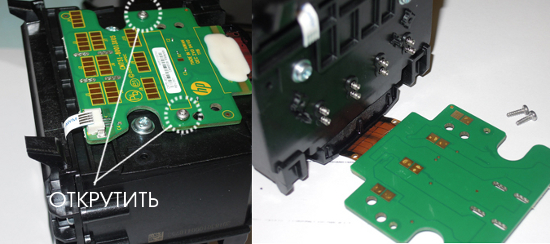
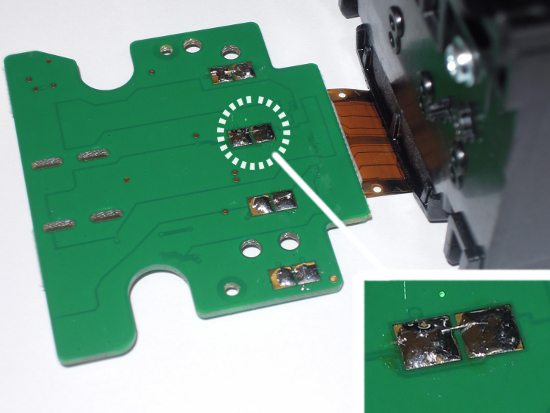
Как соединить контакты на ПГ HP T120/T520 и др. и отключить слежение за уровнем чернил
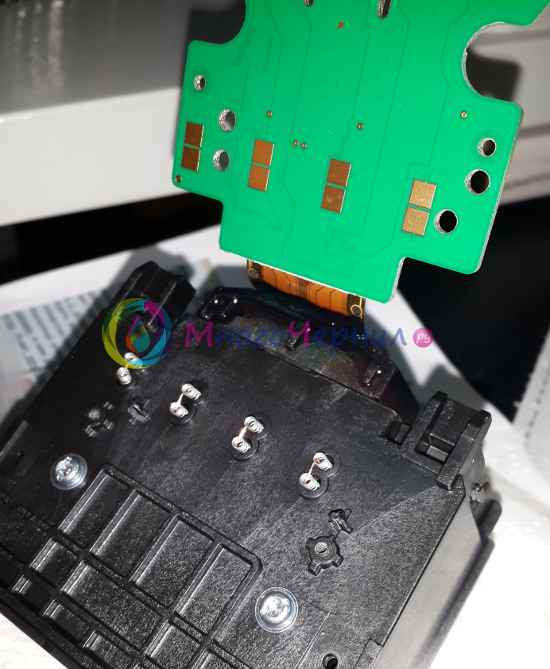
Замыкание датчика помпы печатающей головы HP 8100/8600 с помощью проводков
При проблемах с поступлением чернил принтер по-прежнему может сообщать об ошибках, но блокировать чипы навсегда не будет (например, “сигнал датчика чернил”- устраняется нажатием “ОК”).

Товары, связанные с новостью


Здравствуйте!
ситуация такая: приобрели снпч для плоттера нр т520, под брендом “многочернил”,контакты на печатающей головке при установке СНПЧ замкнули методом пайки, после установки снпч аппарат отпечатал несколько листов разного формата, затем появилось сообщение что закончился синий картридж, картриджи перевставили – выдал сообщение что картриджи повреждены или отсутствуют. Теперь картриджи видит если только вынуть какой нибудь один или несколько(т.е. видит оставшиеся).
Здравствуйте. Ну, уберите замыкания, если они навредили работе устройства. Перепайку вообще следует делать только в ограниченном ряде случаев, потому что без защиты от работы вхолостую термоструйные печатающие головы испортить шанс очень большой.
Работоспособность нашей СНПЧ не зависит от манипуляций с платами принтера.
Перемычки убрали, ситуация не поменялась.
Определяет только оставшиеся картриджи, если вытащить хотя бы один, если стоят все – не определяет ни один.
Выходит, что надо вызывать сервисного инженера и смотреть в чём там дело.
Здравствуйте!
Точно такая же ситуация только с ПЗК и без всякой запайки. Принимает картриджи до последнего. После установки четвертого едет на прокачку (ругнувшись на неоригинал), затем выдает сообщение “Картриджи повреждены”. Стоит установить один картридж из другой партии – его видит, понимает, остальные повреждены. И так по кругу.
Добрый день! Подскажите пожалуйста ответ на такой вопрос: стоит практически новый мфу HP Officejet Pro 8600, пользовались им мало и пользовались очень давно. При попытке его запуска устройство пишет что цветные картриджи закончились, а черного осталось совсем немного. С чем это связано? Могли ли картриджи высохнуть со временем и восприниматься устройством как использованные? Спасибо.
Здравствуйте. Уровень чернил определяется по цифровому счётчику в чипах картриджей. Так что период неиспользования или пересыхание чернил никак напрямую на это влияет.
Добрый день новый мфу hp office jet pro 7720 после окончания чернил не сбрасываеться два катриджа жёлтый и черный, как понять что они заблокировались, возможно есть новые методы сброса. Заранее спасибо.
Здравствуйте. HP 7720 как и все остальные модели на 953 картриджах не поддерживают отключение слежения за уровнем чернил, так что просто перезапаправлять оригиналы не получится.
Есть старый способ работы с двумя комплектами заправленных оригиналов, но мы не можем гарантировать, что он поможет
https://mnogochernil.ru/newsroom/kak-zapravit-kartridzhi-hp-953-dlya-officejet-pro-8210-8710-8720-8730-8740-7740-8218-8725-8715/
В принципе, на сегодняшний день в качестве радикального решения проблемы мы можем порекомендовать наши перезаправляемые картриджи с автоматически обнуляемыми чипами
https://mnogochernil.ru/pzk/pzk_hp/pzk-953-dlya-hp-officejet-pro-8210-8710-7740-7720
Они, конечно, могут показаться довольно дорогими на фоне других ПЗК, но по факту стоят как один полный комплект оригиналов.
День добрый! подскажите будут ли работать перезаправляемые картриджи с чипами на принтере T520 24in с прошивкой APP2CN1733AR
|
1 / 1 / 0 Регистрация: 04.02.2012 Сообщений: 128 |
|
|
1 |
|
|
23.03.2017, 12:15. Показов 2633. Ответов 6
может сталкивался кто были предположения что стоит защита от неоригинальный картриджей. в итоге: куда копать и что делать — ума не приложу.
0 |

|
2529 / 937 / 178 Регистрация: 03.03.2015 Сообщений: 6,549 |
|
|
23.03.2017, 12:57 |
2 |
|
С чего началась проблема (ДО первой покупки) и что ей непосредственно предшествовало?
0 |

|
1 / 1 / 0 Регистрация: 04.02.2012 Сообщений: 128 |
|
|
23.03.2017, 13:19 [ТС] |
3 |
|
С чего началась проблема (ДО первой покупки) и что ей непосредственно предшествовало? жёлтая краска закончилась.
0 |


|
2529 / 937 / 178 Регистрация: 03.03.2015 Сообщений: 6,549 |
|
|
23.03.2017, 15:54 |
4 |
|
И всё? Значит, это вам первый (совместимый) картридж устроил подлянку… Аппарат-то ремонтить придется (конечно, если все контакты на картридж визуально целы).
0 |
|
1 / 1 / 0 Регистрация: 04.02.2012 Сообщений: 128 |
|
|
24.03.2017, 09:10 [ТС] |
5 |
|
И всё? Значит, это вам первый (совместимый) картридж устроил подлянку… Аппарат-то ремонтить придется (конечно, если все контакты на картридж визуально целы). простите, а что он мог натворить?
0 |
|
2529 / 937 / 178 Регистрация: 03.03.2015 Сообщений: 6,549 |
|
|
24.03.2017, 11:17 |
6 |
|
что он мог натворить? Попалить канал на плате, например.
что делать-то? Чинить.
перпрошивка или что? Или что. Хоть обшейтесь. Больные зубы вы тоже лечите перепрошивкой?
0 |
|
1 / 1 / 0 Регистрация: 23.10.2022 Сообщений: 1 |
|
|
23.10.2022, 17:23 |
7 |
|
Здравствуйте, точно такая же проблема. Принтер отпечатал с новым картриджем несколько листов, потом в НР-сканере пишет о несовместимости или отсутствии картриджа. Подскажите пожалуйста как решили проблему?
1 |