
Проблема
Качество распечатанного текста или изображения хуже ожидаемого уровня.
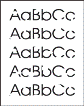
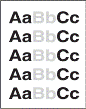
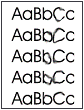
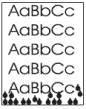
Если в процессе печати проявляются какие-либо из нижеперечисленных признаков, то приведенные далее решения помогут устранить большинство этих проблем с качеством печати. Даже если обнаруженный признак не указан в таблице, эти решения помогут в устранении неполадок.
|
Пример дефекта |
Признак |
|
|
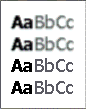
Размытые, смазанные фрагменты, слишком темные участки изображения |
|
|
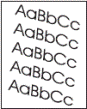
Перекос или искривления изображений на выходе печати |
|
|
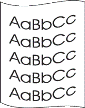
Перегибы и замятия бумаги |
|
|
Скрученная и волнообразная поверхность бумаги |
|
|
Затенение символов |
|
|
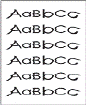
Искаженные символы |
|
|
Пропадание текста |
|
|
Срезание краев |
|
|
Тусклая, выцветшая или бледная печать |
|
|
Серые оттенки или серый фон |
|
|
Повторяющиеся следы тонера |
|
|
Полосы или вертикальные линии |
|
|
Полосы или вертикальные линии (фотографии) |
|
|
Размазывания, пятна или прочие следы тонера |
|
|
Вертикальные белые полосы |
|
|
Капли воды на распечатанной странице |









Примечание.
Пояснения причин неожиданного ухудшения качества печати см. в разделе Причины.
Решение первое. Выравнивание, повторная заправка и загрузка другого типа бумаги
Наиболее типичной причиной проблем качества печати является использование бумаги, несовместимой с данным устройством. Это может привести к нарушению подачи бумаги и плохому закреплению тонера. Убедитесь, что тип бумаги или носителя соответствует спецификациям HP.
Шаг 1: Выравнивание и повторная заправка бумаги
-
Для обеспечения наилучших условий подачи бумаги проверьте, соблюдены ли следующие условия:
-
Проверьте бумагу на наличие пыли, ворсинок или следов влаги. Если на бумаге скопилось много пыли, бумага пересохла или слишком влажная, используйте другую бумагу.
Примечание.
Резкие перепады температур и влажности непосредственно влияют на качество бумаги. Если вы проживаете в местности с экстремальными климатическими условиями, храните бумагу в герметичном пластиковом контейнере.
-
Переверните
стопку бумаги, поверните ее на 180° и повторно заправьте
во входной лоток. -
Отрегулируйте направляющие носителей печати,
чтобы зазор между стопкой и направляющей был достаточным, но не слишком свободным, для перемещения.Примечание.
Допускается небольшой перекос, особенно заметный после загрузки бланков. Перекосы и искажения на отпечатках возникают из-за недостаточно плотного прилегания направляющих к краям стопки бумаги.
-
Убедитесь, что бумага правильно загружена в основной входной лоток и лоток не переполнен.
-
-
Повторите попытку печати.
-
Если данные действия привели к устранению проблемы, никаких дополнительных действий не требуется.
-
Если проблема остается, перейдите к Шагу 2.
Шаг 2: Загрузка бумаги другого типа
-
Загрузите в лоток высококачественную бумагу,
совместимую с лазерными принтерами.-
Если поверхность бумаги скрученная или волнообразная, возможно, что используется слишком неплотная, тонкая или влажная бумага.
Извлеките бумагу из лотка и загрузите свежую, сухую и более плотную бумагу.
Можно также уменьшить значение температуры термоэлемента. Для этого перейдите к Решению 5, шагу 6.
-
Если поверхность бумаги в складках или морщинах, возможно, что используется слишком текстурированная или влажная бумага.
Извлеките бумагу из лотка и загрузите свежую, сухую и более плотную бумагу с более гладкой текстурой.
-
Если на бумаге возникают искажения символов, возможно, что бумага слишком глянцевая или текстурированная.
Удалите бумагу из лотка и загрузите бумагу совместимого типа с матовой поверхностью или ровной текстурой.
-
Если на отпечатках появляется выцветший текст, пропуски текста или видны частицы тонера, возможно, что используемая бумага слишком влажная, плотная, слишком глянцевая и отталкивает тонер.
Извлеките бумагу из лотка и загрузите свежую, сухую бумагу или бумагу с матовой поверхностью или более гладкой текстурой.
Примечание.
При лазерной печати допустимо попадание на поверхность частиц тонера в небольших количествах, но если тонер просыпается в больших количествах, то возможно, что бумага отталкивает тонер. Некоторые технологии производства могут препятствовать закреплению тонера на бумаге.
-
-
Повторите попытку печати.
-
Если эти действия привели к устранению неполадки, дальнейшие действия не требуются.
-
Если проблема остается, перейдите к следующему решению.
Решение второе. Проверьте условия эксплуатации устройства
Условия эксплуатации устройства могут напрямую влиять на качество печати и являются типичной причиной проблем качества печати или проблем подачи бумаги.
-
Для обеспечения наилучшего качества печати проверьте, соблюдены ли следующие условия:
-
Устройство не должно устанавливаться рядом с открытыми окнами или дверями, кондиционерами воздуха.
-
Устройство не должно подвергаться воздействию высоких температур или экстремальной влажности.
-
Причиной появления серого фона может быть очень низкая влажность воздуха.
-
В условиях повышенной влажности может запотевать оптика лазерного сканера, что может стать причиной нечеткой печати, неравномерности контраста, бледной или нечеткой печати, либо приводить к появлению мельчайших водяных капель на печатной странице.
-
-
Устройство не должно храниться в ограниченном пространстве, например, в шкафу.
-
Вентиляционные отверстия должны быть открытыми. Необходимо обеспечить достаточную циркуляцию воздуха внутри корпуса устройства, в том числе через верхнюю крышку.
-
Устройство должно быть защищено от попадания частиц пыли, пара, масла и прочих веществ, которые могут накапливаться внутри корпуса.
-
-
Повторите попытку печати.
-
Если эти действия привели к устранению неполадки, дальнейшие действия не требуются.
-
Если проблема остается, перейдите к следующему решению.
Решение третье. Проверка кабельных подключений устройства
Устройства, подключаемые между компьютером и устройством, либо между устройством и настенной розеткой, могут иногда создавать помехи процессу обмена данными с устройством. Это может стать причиной затенения символов, появления нечетких или темных участком, появления следов тонера. Для устранения данной неполадки выполните следующие действия:
-
Подключите устройство к компьютеру напрямую.
-
Подключите
устройство напрямую в настенную розетку. -
Повторите попытку печати.
-
Если эти действия привели к устранению неполадки, дальнейшие действия не требуются.
-
Если проблема остается, перейдите к следующему решению.
Решение четвертое. Очистка устройства
При печати внутри устройства могут накапливаться частицы бумаги, тонера и пыли. Со временем их накопление может вызывать проблемы, связанные с качеством печати, в частности, к появлению пятен тонера, размытых контуров или следов. Чтобы устранить эту неполадку почистите тракт подачи бумаги в устройство и направляющие ширины бумаги, ролик захвата.
Шаг 1. Печать страницы очистки из среды Windows
Очистите внутреннюю часть корпуса устройства с помощью функции «Cleaning mode» (Режим очистки) из среды Windows. Для этого выполните следующие действия:
-
Загрузите бумагу во входной лоток.
-
Убедитесь, что принтер не печатает, а индикатор готовности горит.
-
Откройте папку «Принтер: Свойства».
-
Откройте папку «Принтер» или «Принтеры и факсы».
-
Windows XP: Нажмите кнопку Пуск, затем выберите пункт Принтеры и факсы.
-
Windows Vista: На панели задач Windows Vista нажмите значок (
 ), выберите пункты Панель управления, Звуки и устройства, Принтер.
-
-
Щелкните правой кнопкой мыши значок устройства и выберите пункт Свойства.
-
-
Нажмите вкладку Настройка.
-
В разделе «Страница очистки» нажмите кнопку Пуск, чтобы начать процесс очистки.
Примечание.
Процесс очистки занимает приблизительно 2 минуты. Страница очистки периодически останавливается при выполнении этого процесса. Не выключайте устройство и не прерывайте процесс очистки до его завершения и выхода страницы очистки. Возможно, придется повторить процесс очистки несколько раз для тщательной очистки устройства.
 ), выберите пункты
 Шаг 2. Очистка ролика захвата
-
Отключите устройство, отсоедините кабель питания и дайте устройству остыть.
-
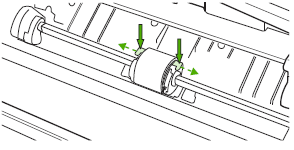
Откройте дверцу отсека картриджей печати, извлеките картридж и найдите ролик захвата.
Рис. : Определение расположения ролика захвата
-
Ослабьте и извлеките ролик захвата из устройства.
-
Раздвиньте белые фиксаторы в стороны и поверните их наружу.
-
Поверните ролик захвата по направлению к лицевой стороне.
-
Аккуратно приподнимите ролик захвата и выньте его.
-
-
Почистите ролик захвата безворсовой тканью, слегка смоченной водой.
Примечание.
Для чистки ролика захвата рекомендуется использовать дистиллированную, отфильтрованную или бутилированную воду. В водопроводной воде могут содержаться частицы, способные повредить ролик захвата.
-
Дайте ролику захвата полностью высохнуть.
-
Переустановите ролик захвата.
-
Установите ролик захвата в гнездо.
-
Поверните верхнюю часть ролика захвата от себя, пока обе стороны не встанут на место.
-
-
Закройте дверцу отсека, подключите кабель питания, затем включите устройство и повторите попытку печати.


-
Если эти действия привели к устранению неполадки, дальнейшие действия не требуются.
-
Если проблема остается, перейдите к следующему решению.
Решение пятое. Проверьте настройки драйвера
Попробуйте устранить эту неполадку посредством регулировки настроек драйвера.
Шаг 1. Проверьте установки принтера по умолчанию
-
Откройте окно «Принтер» или «Принтеры и факсы».
-
Windows XP: Нажмите кнопку Пуск, затем выберите пункт Принтеры и факсы.
-
Windows Vista: На панели задач Windows Vista нажмите значок (
), выберите пункты Панель управления, Звуки и устройства, Принтер.
-
-
Найдите значок устройства и убедитесь, что оно выбрано в качестве принтера по умолчанию.
-
Если рядом со значком устройства стоит символ «галочка» (
), перейдите к следующему шагу. -
Если рядом со значком устройства нет символа «галочка» (
), щелкните правой кнопкой «мыши» значок устройства и выберите пункт По умолчанию.
-
 ), перейдите к следующему шагу.
Примечание.
Если при установке программного обеспечения был выбран не тот принтер, это может привести к появлению следов тонера или смазыванию.
Шаг 2. Определение настроек типа бумаги
-
Правой кнопкой мыши щелкните значок устройства и выберите пункт Параметры печати, чтобы открыть окно «Параметры печати».
-
Щелкните вкладку Бумага/качество.
-
Проверьте настройки типа бумаги или носителя.
-
Выберите элемент Тип: .
Рис. : Раскрывающийся список «Тип»: в окне «Параметры печати»
-
Выберите тип используемой бумаги или носителя.
-
Для более тонкой бумаги выберите установки Бумага с малой плотностью, Тонкая бумага или Веленевая бумага.
-
Для более плотной бумаги выберите установку Плотная или Толстая.
Примечание.
HP не рекомендует использовать сильно текстурированную, слишком тонкую или бумагу плотностью более 90 г/м2.
-
-
-
Выбирая установку типа бумаги или носителя, следует в соответствии с температурой термоэлемента.
Примечание.
В отличие от струйных принтеров, в лазерных принтерах для закрепления пластикового тонера к поверхности бумаги используется тепло. Обязательно используйте термостойкую бумагу, а также наклейки и конверты с клеящими материалами, способными выдерживать тепло и давление в процессе закрепления тонера в устройстве.
-
При возникновении каких-либо неполадок из приведенного ниже списка, выполните настройку этого параметра.
-
Если бумага скручена или имеет волнистую поверхность, выполните следующие действия:
-
Уменьшите значение температуры термоэлемента. Для этого выберите установки неплотная, тонкая или прозрачность.
-
Используйте характеристики печати архивного качества для улучшения спекания тонера. Для этого выберите установки архив или высокосортная.
-
-
Если на распечатке имеются размытые или затемненные участки, либо просыпание тонера, увеличьте температуру термоэлемента.
-
Выберите установку Плотная или Толстая.
Если это не помогло устранить проблемы размытых и затемненных участков или просыпания тонера, используйте менее плотную или более тонкую бумагу.
-
-
-
-
Нажмите кнопку Применить.

Шаг 3. Проверьте параметры плотности печати
Выполните следующие действия, чтобы проверить настройки плотности печати в окнах «Параметры печати» и «Свойства».
-
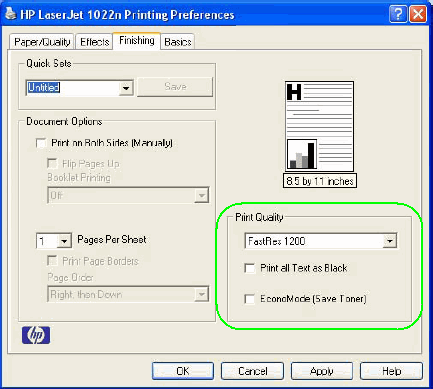
В окне «Параметры печати» нажмите вкладку Окончательная обработка и перейдите в раздел Качество печати.
Рис. : Раздел «Качество печати» в окне «Параметры печати»
-
При возникновении каких-либо неполадок из приведенного ниже списка, выполните настройку этих параметров.
-
Если вся страница слишком темная, измените значение параметра «точек на дюйм» (dpi) и включите установку Экономичный режим.
-
В разделе «Качество печати» выберите из раскрывающегося списка значение 600 dpi.
-
Установите флажок в поле Экономичный режим.
-
-
Если вся страница слишком светлая, измените значение параметра «точек на дюйм» (dpi) и отключите установку Экономичный режим.
-
Выберите в раскрывающимся списке значение FastRes 1200.
-
Снимите флажок в поле Экономичный режим.
-
-
-
Нажмите кнопки Применить,OK, затем закройте окно «Параметры печати».
-
Откройте папку «Принтер: Свойства». Для этого щелкните правой кнопкой мыши значок устройства и выберите пункт Свойства.
-
Нажмите вкладку Настройка и перейдите в раздел Плотность печати.
Рис. : Раздел «Плотность печати» в окне «Свойства».
-
При возникновении каких-либо неполадок из приведенного ниже списка, выполните настройку этого параметра.
-
Если на распечатке появляются серые тени или серый фон, уменьшите значение плотности печати.
Для этого переместите ползунок в этом окне влево.
-
Если на распечатке появились бледные, блеклые или выцветшие участки, увеличьте значение плотности печати.
Для этого переместите ползунок в этом окне вправо.
-
-
Нажмите кнопки Применить, OK, затем закройте окно «Свойства».
-
Повторите попытку печати.
Если эти шаги не помогли устранить неполадку, проявляющуюся в появлении бледных, блеклых или выцветших участках, это значит, что картридж почти пуст. Перейдите к Решению 8: Замените картридж.

-
Если эти действия привели к устранению неполадки, дальнейшие действия не требуются.
-
Если проблема остается, перейдите к следующему решению.
Решение шестое. Печать пробной страницы с панели управления
Выполните следующие действия, чтобы распечатать пробную страницу для проверки работы устройства с панели управления:
-
На панели управления устройства нажмите, а затем отпустите зеленую кнопку Go (
).Будет напечатана тестовая страница.
 ).
).Если на пробной странице обнаружены искаженные или неправильно сформированные символы, либо если возникает волнообразный эффект, возможно картридж печати поврежден. Перейдите к Решению 8: Замените картридж.
Если печать пробной страницы из панели управления выполняется нормально, но при этом неполадки с качеством печати не устранены, перейдите к следующему решению.
Решение седьмое. Сбросьте настройки устройства
Для сброса установок устройства выполните следующие действия:
-
Нажмите кнопку питания (
), чтобы выключить устройство. -
Перезагрузите компьютер.
-
Нажмите кнопку питания (
), чтобы включить устройство. -
Повторите попытку печати.
 ), чтобы выключить устройство.
-
Если эти действия привели к устранению неполадки, дальнейшие действия не требуются.
-
Если проблема остается, перейдите к следующему решению.
Решение восьмое. Замена картриджа
Если после применения приведенных выше решений неполадки печати по-прежнему не устранены, возможно, что используется поврежденный, пустой или несовместимый картридж.
Примечание.
Рекомендуется использовать оригинальные чернильные картриджи HP. Оригинальные картриджи HP предназначены для принтеров HP и протестированы с ними для обеспечения неизменно высокого качества. HP не гарантирует качество и надежность расходных материалов других производителей. Гарантия не распространяется на обслуживание или ремонт устройств, в которых использовались расходные материалы других производителей. Перед продолжением убедитесь, что в устройстве используются оригинальные материалы HP.
Чтобы установить новый картридж печати, выполните следующие действия:
-
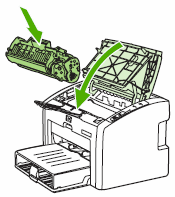
Откройте дверцу отсека для установки картриджей, зажмите ручку фиксатора картриджа и извлеките картридж принтера из отсека.
Рис. : Извлечение старого картриджа
-
Удерживая новый картридж в горизонтальном положении, плавно поверните картридж от лицевой стороны, чтобы плавно распределить тонер внутри картриджа.
Рис. : Поверните картридж печати
-
Извлеките новый картридж из упаковки, снимите оранжевую крышку и потяните за оранжевый ярлычок, чтобы снять уплотнитель.
Рис. : Снятие уплотнителя картриджа печати
-
Установите новый картридж в устройство до его фиксации и закройте дверцу отсека для установки картриджей.
Рис. : Установите новый картридж печати
-
Повторите попытку печати.


-
Если эти действия привели к устранению неполадки, дальнейшие действия не требуются.
-
Если проблема остается, перейдите к следующему решению.
Решение девятое: Сервисное обслуживание устройства
Выполните сервисное обслуживание или замените устройство HP, если все предыдущие действия были выполнены.
Оплата за ремонт может взиматься для устройств с истекшим сроком гарантии.
Причины
|
Признак |
Причины |
|
Затенение символов |
Плохое качество бумаги |
|
Устройство не подключено напрямую к компьютеру или настенной розетке |
|
|
Перекос или искривления изображений на выходе печати |
Ошибка подачи бумаги из-за использования неправильного типа бумаги или некачественной бумаги |
|
Направляющие носителей печати прилегают слишком плотно или свободно |
|
|
Скрученная и волнообразная поверхность бумаги |
Плохое качество бумаги |
|
Бумага слишком тонкая |
|
|
Слишком высокая температура термоэлемента |
|
|
Требуется регулировка параметров блока закрепления тонера |
|
|
Искаженные символы |
Плохое качество бумаги |
|
Бумага слишком глянцевая или текстурированная |
|
|
Устройство не подключено напрямую к компьютеру или настенной розетке |
|
|
Срезание краев |
Плохое качество бумаги |
|
Пропадание текста |
Плохое качество бумаги |
|
Бумага слишком плотная, глянцевая и отталкивает тонер |
|
|
Картридж печати почти пуст |
|
|
Картридж печати поврежден |
|
|
Загрязнен ролик захвата |
|
|
Тусклый, выцветший или бледный текст |
Плохое качество бумаги |
|
Бумага слишком плотная, глянцевая и отталкивает тонер |
|
|
Картридж печати почти пуст |
|
|
Картридж печати поврежден |
|
|
Требуется регулировка параметров печати |
|
|
Загрязнен ролик захвата |
|
|
Размытые, смазанные фрагменты, излишняя толщина линий |
Плохое качество бумаги |
|
Условия повышенной влажности |
|
|
Устройство работает в экстремальных условиях |
|
|
Устройство не подключено напрямую к компьютеру или настенной розетке |
|
|
Требуется регулировка параметров печати |
|
|
Картридж печати поврежден |
|
|
Серые оттенки или серый фон |
Плохое качество бумаги в результате резких перепадов влажности |
|
Неправильно установлен входной лоток |
|
|
Устройство не подключено напрямую к компьютеру или настенной розетке |
|
|
Требуется регулировка параметров печати |
|
|
Картридж печати поврежден |
|
|
Тонерные пятна |
Бумага слишком плотная, глянцевая и отталкивает тонер |
|
Картридж печати поврежден |
|
|
Загрязнен ролик захвата |
|
|
Загрязнен тракт подачи бумаги |
|
|
Полосы или вертикальные линии |
Картридж печати почти пуст |
|
Картридж печати поврежден |
|
|
Загрязнен ролик захвата |
|
|
Загрязнен тракт подачи бумаги |
|
|
Полосы или вертикальные линии (фотографии) |
Картридж печати почти пуст |
|
Картридж печати поврежден |
|
|
Устройство не подключено напрямую к компьютеру или настенной розетке |
|
|
Тонер размазывается |
Бумага слишком глянцевая и отталкивает тонер |
|
Картридж печати поврежден |
|
|
Повторяющиеся через регулярные интервалы метки |
Загрязнен ролик захвата |
|
Устройство не подключено напрямую к компьютеру или настенной розетке |
|
|
Вертикальные белые полосы |
Картридж печати почти пуст |
|
Картридж печати поврежден |
|
|
Сканер загрязнен |
|
|
Капли воды на распечатанной странице |
Слишком высокая влажность |
|
Скрученная или смятая бумага |
Ошибка подачи бумаги |
|
Направляющие носителей печати прилегают слишком плотно или свободно |
|
|
Используется слишком тонкая, текстурированная или влажная бумага |
|
|
Препятствия на пусти подачи бумаги |
HP LJ 1022
Индикация ошибок в данной модели определяется при помощи 3 индикаторов состояния, по-порядку сверху вниз:
1.Attention light, обозначим — «1«
2.Ready light, обозначим — «2«
3.Go light, обозначим — «3«.
Рассмотрим индикации аппарата:
1 индикация :
1 — не горит
2 — горит
3 — не горит
Принтер готов к работе
2 индикация :
1 — не горит
2 — мигает
3 — не горит
Принтер получает или обрабатывает данные.
3 индикация :
1 — мигает
2 — мигает (все три индикатора мигают поочередно)
3 — мигает
Печать чистящей страницы или тестового листа.
4 индикация :
1 — мигает
2 — не горит
3 — горит
Недостаточно памяти.Задание, отправленное на печать, не умещается в памяти принтера. Попробуйте уменьшить разрешение печати.
5 индикация :
1 — мигает
2 — не горит
3 — не горит
Ошибка, требующая вмешательства оператора.Проверьте:закрыта ли крышка отсека картриджа, правильно ли установлен картридж, не замята ли бумага, есть ли бумага в лотке.
6 индикация :
1 — мигает
2 — мигает (все три индикатора мигают одновременно)
3 — мигает
Инициализация принтера.
7 индикация :
1 — горит
2 — горит
3 — горит
Фатальная ошибка.Вынуть кабель питания принтера из розетки на 30 минут, затем включить вновь.Если ошибка не исчезла, обратитесь в сервис-центр.
Если у Вас возникли следующие ошибки, Вы можете вызвать наших инженеров, для ремонта Вашей техники. Диагностика — БЕСПЛАТНО.
Напишите нам возникшую проблему, или вызовете инженера по телефонам: (495) 778-52-50, (495) 778-50-45
Принтеры Hewlett-Рackard LaserJet 1150/1200/1300:
|
||||||||||||||||||||||||||||||||||||||||
 Ниже приведена индикация неисправностей принтеров Hewlett-Рackard LaserJet 1150/1200/1300 с указанием причин возникновения ошибки. Расположение панели управления показано на рисунке слева. Основные ошибки принтера приведены в таблице : Ниже приведена индикация неисправностей принтеров Hewlett-Рackard LaserJet 1150/1200/1300 с указанием причин возникновения ошибки. Расположение панели управления показано на рисунке слева. Основные ошибки принтера приведены в таблице : |
||||||||||||||||||||||||||||||||||||||||
|
||||||||||||||||||||||||||||||||||||||||
| В следующей таблице приведена расшифровка фатальных ошибок (на принтере HP LJ-1200 горят все три индикатора; нажмите и удерживайте большой индикатор-кнопку; сравните результат с приведенными ниже значениями) : | ||||||||||||||||||||||||||||||||||||||||
|
||||||||||||||||||||||||||||||||||||||||
|
|
||||||||||||||||||||||||||||||||||||||||
Типовые проблемы принтеров HP LJ1200
|


1160/1320 printers — fatal error secondary message
| Message | Cause | Solution |
 |
Engine error. The formatter and engine are not communicating. |
1. Unplug the printer and then plug it back in. 2. Reseat the formatter cable in the ECU. 3. If the error persists, replace the formatter. If, after replacing the formatter, the error persists, replace the ECU |
 |
Laser/scanner error. The laser/scanner has a malfunction. |
1. Check the laser/scanner cable connections. 2. If the error persists, replace the laser/scanner. |
 |
Beam error | 1. Check the laser/scanner cable connections. 2. If the error persists, replace the laser/scanner. |
 |
Motor error. | 1. Check the motor cable connections. 2. If the error persists, replace the motor. |
 |
Fuser error. The fuser has a malfunction. |
1. Unplug the printer for at least ten minutes. 2. Verify that the fuser connector and thermistor connector are both firmly seated in the ECU 3. Perform a heating element resistance check. 4. If the resistance readings are correct, but the error persists, replace the fuser. |
 |
General fatal error. | 1. Turn the printer off, and then turn the printer back on. 2. If the error persists, disconnect the I/O cable and print an engine test. If the self-test is successful, reconnect the I/O cable. 3. If the error persists, replace the formatter. |
Индикация ошибок принтеров Hewlett-Packard LaserJet 1018/1020 |
|||||||||||||||||||||||||||
|
|||||||||||||||||||||||||||
|
|||||||||||||||||||||||||||
Индикация ошибок принтеров Hewlett-Packard LaserJet 1022 |
|||||||||||||||||||||||||||
|
|||||||||||||||||||||||||||
|


HP LaserJet 1010, 1012, and 1015 Printers — Printer Light Patterns
HP LaserJet 1010, 1012 и 1015 принтеры — индикация
 |
1 Attention light 2 Ready light 3 Go light |
Обозначения.
- не горит
- горит
- мигает
Сосотояние принтера
| Индикация | Состояние принтера | Действия/Описание |
|---|---|---|
 |
Принетр готов к печати | Не требуются |
 |
Принтер принимает или обрабатывает данные | Ждите окончания работы |
 |
Ручная подача или некритическая ошибка | Проверьте правильность загрузки бумаги. Для продолжения печати нажмите кнопку «GO» |
 |
Не хватает памяти | Слишком сложная страница для количества памяти, установленной в принтере. Уменьшите разрешение при печати |
 |
Открыта дверь, нет бумаги, нет картриджа или замятие бумаги | Проверьте следующее:
|
 |
Идет инициализация принтера | Не требуются |
 |
Фатальная ошибка | Выключите принтер на полчаса и включите. Если не помжет — обратитесь в сервисный центр. Нажмите кнопку — и смотрите подкод ниже… |
Подкод фатальной ошибки
Нажмите кнопку «GO»
| Индикация | Ошибка | Действия |
|---|---|---|
 |
Нет связи между платами ECU (Engine Controller Unit, главной платой) |
|
 |
Неисправность узла закрепления | Замените узел закрепления |
Принтеры Hewlett-Рackard LaserJet 1000W/1005W:
|
||||||||||||||||||||||||||||||||||||
| Во время работы принтера производится индикация режимов работы. Для этого используются 3 светодиода на передней панели принтера. Возможные комбинации приведены в таблице. | ||||||||||||||||||||||||||||||||||||
|
||||||||||||||||||||||||||||||||||||
|
Типичные проблемы с принтером приведены в таблице : |
||||||||||||||||||||||||||||||||||||
|


HP LJ II, IID, IIP, III, IIID, IIIP
| Код ошибки | Описание |
|---|---|
| 11 | Paper Out Paper tray empty or not seated correctly. Sensor Arm Stuck or Broken — check for free movement of the sensor arm. Defective Tray Size Sensing or Configuration — Most trays have tabs which depress a series of switches when installed. Verify that the tabs aren’t damaged and that the tray switches located in the printer are not damaged. Defective Paper Control Sensor PCB. |
| 12 | Printer Open Paper path door or top cover open. Can be caused by a defective toner cartridge, defective cooling fan, PS4 or PS5 sensors. Also caused by the density adjusting PCA located behind the density adjusting slide switch (first check the electrolytic capacitor C702, 10 uF 50 VDC. |
| 13 | Paper Jam Check the paper, make sure it meets the paper specifications for your printer. Check the paper path for toner or paper dust. Look for bits of paper lodged in the path particularly around the sensors. |
| 14 | No EP Cartridge No toner cartridge or cartridge not fully seated. The connections for the high voltage are made on the left side of the printer so you may want to favor that side as you install the cartridge. Can be caused by a faulty paper control PCA (the board mounted to the DC power supply in the right front corner of the printer); press the spring contacts and listen for the micro switches. |
| 16 | Toner Low Toner cartridge is empty or toner in cartridge is not distributed evenly. Bad or dirty cartridge contacts. Defective High Voltage power supply or cable from DC controller to HVPS. |
| 18 | MIO Not Ready The printer is not connected to a LAN when it’s expecting to see a LAN. Terminate the port on the printer with a BNC T and two 50 ohm termination’s. The MIO card is defective or maybe just not seated correctly |
| 20 | Memory Overflow A large print job has exceeded the memory capacity of the printer. Add more memory or simplify the print job. |
| 21 | Print Overrun The print job is to complex. Simplify the job by removing font changes etc. Enable page protect if you have and additional 1 MB of memory installed. |
| 22 | Error I/O Config I/O configuration for the computer or printer is incorrect. Check I/O Cable. |
| 23 | I/O Not Ready The I/O card is not accepting data. May not be connected or defective. Watch the termination’s on the network cabling. |
| 24 | Job Memory Full The print job is too complex to be processed. Simplify the print job by removing font changes and/or graphics. Add more memory. |
| 30 | An I/O time-out or a prompt for user interaction like a manual feed has been exceeded. Check the I/O connections and make sure the proper media is being used. An unexpected PostScript firmware error: reseat the PostScript SIMM and/or replace it. PCL file was sent to the printer while in PostScript mode or the PostScript file contains bad data. May need to reload your PostScript print driver file. |
| 40 | Make sure computer and printer are set to the same baud rates. Check the MIO card, remove, clean contacts, reinstall; Replace if defective. An abnormal connection break may have occurred during data transfer — Press Continue or Go to clear this error message. |
| 43 | This indicates a communication problem between the formatter PCA and an optional interface installed (e.g. network card). Reseat the optional interface card. If the problem continues, remove the optional interface card and set the printer for standard parallel interface through menu then put the printer back online and send a test job from the host computer via the parallel cable. If this is successful, you have a problem with the optional I/O card. |
| 50 | Fuser Error Defective heater, termistor, termoswich, triac. |
| 51 | Beam Error Loss of beam detect. Improperly seated toner cartridge. Laser shutter blocked or damaged. Damaged fiber optic cable. Defective Laser PCA. Defective toner cartridge. Bad or loose cable connectors — Scanner to DC Controller. Damaged Fiber optic cable. Defective Scanner Assembly. |
| 52 | Scanner Error Incorrect scanner speed and is generally the same as an error 51. |
| 55 | Check the connectors on the DC controller and power supply. If you don’t hear the motor immediately and you don’t have a paper jam, change the power supply. |
| 57-1 | Incompatible memory at either top or bottom slot. Also check motor cable connections and the main motor. Can also be DC controller. |
| 59 | Add Memory (not enough memory for PostScript option) |
| 62.x | Defective Internal Memory Replace Formatter PCA, check all cables |
| 67, 79 | Defective formatter PCA; try reseating the connectors and any accessories you may have plugged in |
| 80 | Improper MIO connection Defective MIO Card Defective Formatter Card |
| 89 | PostScript ROM’s/SIMM are defective |
РОСКАРТ — заправка картриджей samsung, ремонт принтеров samsung, МФУ samsung, копиров samsung с выездом по г. Москве.
Выезд мастера на заправку картриджей — БЕСПЛАТНО.
Сделать заказ заправки картриджей:
1. позвоните по телефону: (495) 778-52-50, (495) 778-50-45
2. заполните форму обратной связи
3. Напишите нам на e-mail: info@roscart.ru
Модератор: vetal

 delyks » Вс апр 14, 2013 5:41 pm


 вращается
Добавлено спустя 6 минут 26 секунд:
а можно его прошить оригинальной прошивкой, или от этого ничего не зависит
Добавлено спустя 6 минут 40 секунд:
принтер определяется компьютером нормально
-
delyks
- Разобрал картридж
-

- Персональный альбом



kokubenko » Вс апр 14, 2013 9:26 pm
в сервис-мануале написано: «замените принтер»… 

Добавлено спустя 1 минуту 5 секунд:
dviz писал(а):Что же пишет статус монитор (если он есть) на компьютере?
скорее всего там будет написано «Fatal Error» или что-то вроде того…
думаю попробуйте подкинуть рабочую печку…
-

kokubenko
- Сферический тонер в вакууме
-
- Сайт
- ICQ
- Персональный альбом

-
- HP LaserJet P2015 горят индикаторы замятия, тонера и бумаги
sergey1986 в форуме Принтеры, МФУ, факсы, копиры формата A4
- 5
- 5394
Andreyak777

Вс июл 19, 2015 1:49 pm
- HP LaserJet P2015 горят индикаторы замятия, тонера и бумаги
-
- Brother HL-5250DN горят все индикаторы разом
Lynx в форуме Принтеры, МФУ, факсы, копиры формата A4
- 27
- 17824
PULFAC
Ср янв 30, 2019 6:11 am
- Brother HL-5250DN горят все индикаторы разом
-
- brother HL 2035R горят драм и error
Salek68 в форуме Принтеры, МФУ, факсы, копиры формата A4
- 16
- 7989
Salek68
Пт апр 08, 2016 6:38 am
- brother HL 2035R горят драм и error
-
- Xerox Phaser 3125 — горят оба индикатора
Aifur в форуме Принтеры, МФУ, факсы, копиры формата A4
- 16
- 27992
kvg
Чт сен 29, 2011 12:25 pm
- Xerox Phaser 3125 — горят оба индикатора
-
- SCX-3400 горят индикаторы желт. и красн…
shelho в форуме Принтеры, МФУ, факсы, копиры формата A4
- 17
- 8740
Грозный Бобер
Чт авг 22, 2019 1:33 am
- SCX-3400 горят индикаторы желт. и красн…

Вернуться в Принтеры, МФУ, факсы, копиры формата A4
Кто сейчас на форуме
Сейчас этот форум просматривают: нет зарегистрированных пользователей и гости: 27
Главная »
Вопрос-Ответ » Ремонт и заправка принтера HP LJ 1018 коды ошибок принтера
Задайте ваш вопрос специалисту по телефону (812) 640-03-20 или выберите сервисный центр.
Вопрос:
Принтер HP LJ 1018 не работает, моргает лампочками. С чем может быть связана неисправность, и есть ли вообще смысл ремонтировать принтер?
Ответ:
Ремонт принтера HP LJ 1010/1012/1015/1018/1020/1022 в зависимости от неисправности, как правило, обходиться от 720 до 1500 рублей. И только в случае замены дорогостоящих узлов таких как: фьюзерный блок (термоблок), лазерный блок, форматерная (процессорная) плата — цена ремонта с учетом стоимости деталей может составить порядка 2500 руб. Принтеры HP данной линейки не плохие и весьма надежные, поэтому смысл их ремонтировать, скорее всего, есть. По поводу того, с чем может быть связана неисправность принтера, надо знать конкретно каким образом он моргает. У принтеров HP LaserJet 1018 /1020 два индикатора. Их индикация и означает состояние принтера, и указывает на коды ошибок принтера.
Верхний индикатор не горит, нижний светится — принтер готов к работе.
Верхний не горит, нижний моргает — принтер получает данные с компьютера, необходимо ждать окончание процесса передачи данных от компьютера.
Оба индикатора моргают по переменно — принтер печатает чистящую страницу. Печать чистящей страницы может занимать около двух минут.
Верхний индикатор моргает, нижний не светится — принтеру не хватает памяти для печати страницы, необходимо снять задание с печати и уменьшить объем выводимой информации (уменьшить разрешение печатаемого документа).
Верхний индикатор моргает, нижний светится — в принтере застряла или закончилась бумага, возможно, не правильно установлен картридж или не закрыта какая-нибудь крышка.
Два индикатора моргают — идет процесс инициализации принтера, необходимо дожидаться его окончания.
Два индикатора светятся — это фатальная ошибка принтера, выключите принтер на несколько минут, затем включите. Если ошибка не пропала, то необходимо обращаться в сервис, неисправен один из основных блоков и без квалифицированного ремонта вам не обойтись.
Два индикатора не светятся — принтер не включен. Проверьте питание принтера и выключатель.
Ремонт и заправку принтера могут провести сервисные инженера компании «Опора-Сервис», как у вас в офисе или на дому, так и в стационаре. Обращайтесь в любой филиал нашей сети.
Дата ответа: 14.07.2011
381
Последние вопросы
- Принтер не печатает текст с компьютера
- Принтер не захватывает бумагу
- Лазерный принтер не печатает
- Принтер не отвечает, на компьютере светиться сообщение что устройство занято
- Принтер не видит картридж
Hello,
I own a HP Laserjet 1022 connected to a pc with Windows 10 64 bit.
I installed the drivers, but when I try to print something (windows sees the printer as ready to print), the program I’m using crash.
Trying to print with Word 2013, it crashes and close.
Trying to print with notepad, it crashes and close.
The printer also doesn’t print the test page.
Does anybody know what is the problem?
ps sorry for my bad english.

Обладатели печатной продукции от компании HP иногда сталкиваются с тем, что на экране появляется уведомление «Ошибка печати». Причин возникновения этой неполадки может быть несколько и каждая из них решается по-разному. Сегодня мы подготовили для вас разбор основных способов исправления рассматриваемой проблемы.
Исправляем ошибку печати на принтере HP
Каждый приведенный ниже метод имеет разную эффективность и будет наиболее подходящим в определенной ситуации. Мы по порядку рассмотрим все варианты, начиная от самого простого и действенного, а вы, следуя инструкциям, решите поставленную задачу. Однако сначала мы рекомендуем обратить внимание на эти советы:
Если приведенные советы ничем не помогли, переходите к осуществлению следующих методов решения «Ошибка печати» при использовании периферии компании HP.
Способ 1: Проверка принтера
В первую очередь советуем проверить отображение и конфигурацию оборудования в меню «Устройства и принтеры». От вас потребуется произвести всего несколько действий:


По окончании процесса рекомендуется перезагрузить ПК и переподключить оборудование, чтобы все изменения точно стали активными.
Способ 2: Разблокирование процедуры печати
Иногда происходят скачки напряжения или различные системные сбои, вследствие чего периферия и ПК перестают нормально выполнять определенные функции. По таким причинам и может возникать ошибка печати. В таком случае вам следует проделать следующие манипуляции:


Осталось только выключить продукт компании HP, отключить его от питания, дать так постоять примерно минуту. После этого перезагрузите ПК, соедините оборудование и повторите процесс печати.
Способ 3: Отключение брандмауэра Windows
Иногда защитник Windows блокирует отправленные данных с компьютера на устройство. Связано это может быть с некорректной работой брандмауэра или различными системными сбоями. Мы советуем на время отключить защитник Виндовс и повторить попытку печати. Детальнее о деактивации этого инструмента читайте в другом нашем материале по следующим ссылкам:
Подробнее: Отключение брандмауэра в Windows XP, Windows 7, Windows 8
Способ 4: Переключение учетной записи пользователя
Рассматриваемая проблема порой возникает тогда, когда попытка отправки в печать производится не с той учетной записи пользователя Windows, с которой происходило добавление периферии. Дело в том, что каждый профиль имеет свои привилегии и ограничения, что приводит к появлению подобного рода неполадок. В таком случае нужно попробовать сменить запись юзера, если у вас их конечно добавлено больше, чем одна. Развернуто о том, как это сделать в разных версиях Виндовс читайте в статьях ниже.
Подробнее: Как сменить учетную запись пользователя в Windows 7, Windows 8, Windows 10
Способ 5: Восстановление Windows
Часто случается, что ошибки печати связаны с определенными изменениями в операционной системе. Самостоятельно обнаружить их достаточно сложно, однако состояние ОС можно вернуть, откатив все изменения. Осуществляется данная процедура с помощью встроенного компонента Виндовс, а детальное руководство по этой теме вы найдете в другом материале от нашего автора.

Способ 6: Переустановка драйвера
Мы поставили этот способ последним, поскольку он требует от пользователя выполнения большого количества различных манипуляций, а также является достаточно сложным для новичков. Если никакие приведенные выше инструкции вам не помогли, значит остается только переустановить драйвер устройства. Для начала следует избавиться от старого. О том, как это сделать, читайте далее:
По завершении процедуры удаления задействуйте один из методов инсталляции программного обеспечения для периферии. Всего существует пять доступных способов. Развернуто с каждыми из них знакомьтесь в другой нашей статье.

Как видите, методов исправления ошибки печати принтера HP существует достаточно большое количество, и каждый из них будет полезен в разных ситуациях. Надеемся, приведенные выше инструкции помогли вам без труда решить возникшую проблему, а продукт компании снова функционирует корректно.
Мы рады, что смогли помочь Вам в решении проблемы.
Помимо этой статьи, на сайте еще 11883 инструкций.
Добавьте сайт Lumpics. ru в закладки (CTRL+D) и мы точно еще пригодимся вам.
Отблагодарите автора, поделитесь статьей в социальных сетях.
Опишите, что у вас не получилось. Наши специалисты постараются ответить максимально быстро.
Распространенные коды ошибок на принтерах hp

Принтеры HP зарекомендовали себя с положительной стороны. Выпускаются модели для разной печати, спросом пользуются недорогие варианты, которые выдают чёрно-белую картинку. Коды ошибок на принтерах HP возникают тогда, когда техника отказывается работать.
Сбой печати на принтерах HP
Когда печать прерывается, пользователь спешит проверить питание, однако причина может быть куда серьёзней. Наиболее распространенной, считается проблема с микропроцессором, тогда оборудование не способно обрабатывать сигнал. Также она может быть связана с картриджем. В таком случае полностью проверяется печатающая головка.

ВНИМАНИЕ! Когда возникает ошибка печати, рекомендуется обратить внимание на надпись (высвечивается на дисплее).
Распространенные коды ошибок:
Версии принтеров, которые чаще всего страдают от неисправностей:
Когда произошла заминка в печати, главное не паниковать, принять правильное решение.
Как устранить ошибку Е8
На примере принтера m1132 ошибка Е8 возникает часто, и пользователи теряются в догадках. Проблема кроется в сканере и не обойтись без разбора всей конструкции.

При подсоединении техники к персональному компьютеру, на экране появляется надпись «used supply in use hp», значит необходимо действовать по инструкции:
У HP Laserjet M1132 mfp ошибка E8 возникает по таким причинам:
Если заменить сканер, получится исправить ошибку, и тогда все будет работать на отлично. Во время ремонта рекомендуется воздержаться от прочистки шлейфа, это может привести к потере сигнала. Ошибка E8 встречается даже у устройств последней серии, и там трудности чаще всего возникают именно с прошивкой.
Что касается грязи, она скапливается на шестеренках. Ошибка E8 в любом случае не является критичной и может быть устранена без обращения в сервисный центр. Из инструментов потребуется лишь шестигранный ключ под винты.
СПРАВКА. Ошибка сканера в запущенной форме может привести к тому, что техника начнёт сбоить и шлейф перегорает. У некоторых пользователей принтер просто не отвечает на сигналы.
Устранение проблемы с кодом Е3
На примере принтера HP Laserjet 3380 надо разобрать проблему установки картриджа. Когда на дисплее возникает ошибка E3, пользователи полагают, что у техники попросту закончилась краска. На самом деле причина может заключаться в неправильной установке картриджа.
Первым делом рассматривается механизм, важно обратить внимание на заслонку. Порой проблема связана с рычагом, который фиксирует элемент, его необходимо лишь немного подправить. Чтобы добраться до картриджей, естественно, снимается крышка. Если рассматривать аппарат M125RA, у него элемент находится в нижней части корпуса и придется потратить некоторое время, чтобы добраться до кармашка.
ВНИМАНИЕ! Когда рычажок вернулся на старую позицию, ошибка с дисплея исчезнет сразу или через некоторое время.
Если устройство в дальнейшем отказывается работать, придётся подумать над тем, как отнести его в сервисный центр. Как вариант, можно самостоятельно произвести диагностику, тогда первым делом на технике нажимается кнопка выкл. Далее важно отсоединить устройство от сети, под крышкой проверяется состояние сетевого фильтра, необходимо протереть его сухой тряпкой. Когда принтер выключен или находится в спящем режиме, пользователю ничего не угрожает.
Устранение ошибки 79
Если на дисплее появилась надпись 79 service error, рекомендуется не спешить нести принтер в сервисный центр. Зачастую проблему связывают с печатью поврежденного файла. На примере HP 2605 ошибка 79 означает попытку открытия документа в расширении pdf. Чтобы разобраться в ситуации, первым делом перезагружается персональный компьютер.
У принтеров HP ошибка 79 любит возвращаться, намекая на необходимость прошивки. Специалисты решают проблему путем сброса настроек. «Ошибка 79» принтер HP 400 показывает, если ПО несовместимо с техникой. Когда после сброса настроек печать не начинается, рекомендуется проверить обновление драйверов. «Ошибка 79» принтер HP 400 показывается, в случае использования пиратского программного обеспечения. В такой ситуации необходимо также переустановить систему, и проверить новые драйвера.
Если все сделано правильно, то с дисплея пропадёт надпись 79 service error.
Сброс ошибок на принтерах HP
У принтеров HP ошибка 49, или 60, 79, e3, е8 может быть устранена хитрым способом. В арсенале пользователя есть такой инструмент, как служба поддержки. Метод носит название «сброс принтера HP».
Без какого-либо разбора конструкции прямо во время печати рекомендуется произвести следующие действия:

Когда принтер выключен или возникла другая ошибка, возможно придется обратиться в сервисный центр. Если проблема может быть устранена путем обновления программы, метод точно поможет. К примеру, ошибка 60 02 устраняется лишь специалистам сервисного центра, и нет смысла экспериментировать. Осуществляя сброс принтера HP, главное, убедиться в том, что установлены последние драйвера и в картридже имеются чернила.
Если долгое время сохраняется ошибка принтера рекомендуется перебрать все элементы оборудования, выяснить, в чем может быть загвоздка. На принтерах старой версии не редко вылетает головка. Через некоторое время пользователю будет известны все уязвимые места модели. Даже незначительная оплошность может потребовать серьезных финансовых вложений. У пользователей, естественно, нет желания платить за дорогую плату либо шлейф.
СПРАВКА. Если документ не отправляется на печать, первоначально следует убедиться в том, что горит кнопка вкл.
Рассматривая частные случаи, принтеры могут показывать проблему с сетью, это ошибка 1132. В качестве заключения стоит отметить, что принтеры HP являются надежными, однако, как любая техника, она выходит из строя и приходится предпринимать меры. Если нет желания вникать в тонкости оборудования, рекомендуется обратиться в сервисный центр.
Источники:
https://lumpics. ru/print-error-on-hp-printer/
https://tehnofaq. ru/rasprostranennye-kody-oshibok-na-printerah-hp/