
Если принтер не видит вставленную бумагу, проблема может заключаться в аппаратных или системных неполадках. Первая категория относится к поломкам самого печатающего устройства. К системным проблемам относят программные причины.
Аппаратные неисправности самостоятельно не устранишь, только если есть навыки в электронике и ремонте печатающей техники, в частности. Системные проблемы всегда можно исправить самостоятельно, независимо от того, какой у вас аппарат, Brother, HP, Epson, Canon, Kyocera или другой.
Если имеется полноценный информативный дисплей, то часто на нем принтер пишет, что нет бумаги.
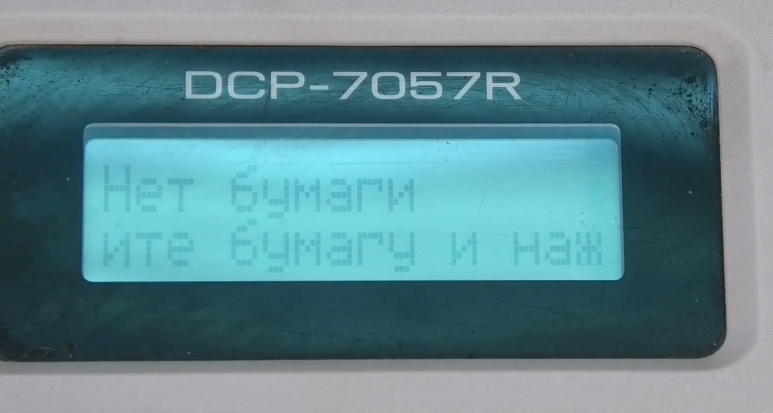
А вот когда экран отсутствует, то мигает индикатор на корпусе.

Перед всеми действиями обязательно стоит убедиться, что бумага есть в лотке и размещена до конца. Нередко бывает, что пользователь вставит 1-2 листа не полностью, а потом видит сообщение об ошибке.
Содержание
- Попробуйте сделать быстрый сброс
- Не видит бумагу из-за датчика
- Проблема настроек документа
- Неподходящая бумага
- Замятие или посторонние предметы
- Причина в драйверах
- Включен режим ручной подачи бумаги
- Выбран не тот лоток для печати
- Другие причины
Попробуйте сделать быстрый сброс
Всегда есть вероятность, что из-за определённых факторов может произойти временный разовый сбой принтера и системы. Самостоятельно устройство не вернется в исходное рабочее состояние, поэтому нужно самому сделать перезапуск техники.
- Выключите принтер кнопкой на корпусе, а затем выньте сетевой кабель с розетки, чтобы полностью обесточить аппарат. Если на шнуре есть блок питания, его тоже нужно отсоединить.
- Отсоедините кабель, который связывает компьютер или ноутбук с принтером.
- Оставьте аппарат на 5 минут, дайте «остыть» устройству и сбросить внутреннюю память. Обычно для очистки памяти хватает 15-30 секунд, но лучше сразу, для уверенности, сделать по максимуму.
- В этом же время перезагрузите операционную систему на компьютере.
- После, сделайте подключение принтера к компьютеру в обратной последовательности.
- Включите аппарат кнопкой и после перехода в режим готовности (перестанут гудеть все механизмы), попробуйте напечатать.
Распечатать документ можно и без компьютера. Все МФУ (многофункциональные устройства) и принтеры включают аппаратную функцию для печати пробной страницы (тестовой, отчета).
Не видит бумагу из-за датчика
Принтеры оснащаются датчиком наличия бумаги. Это деталь, которая определяет, размещены страницы внутри или нет. Выход из строя датчика становится одной из основных причин, почему принтер не видит бумагу.
Вернуть работоспособность функции распознавания возможно только в сервисном центре. Датчик либо ремонтируется, либо меняется на новый (приоритетнее).
В струйных принтерах датчик (фотопрерыватель) находится на каретке, в которой вставляются картриджи. Фотопрерыватель может засоряться выходящими с сопел печатающей головки чернилами. В таком случае датчик нужно только очистить и распознавание бумаги возобновится.
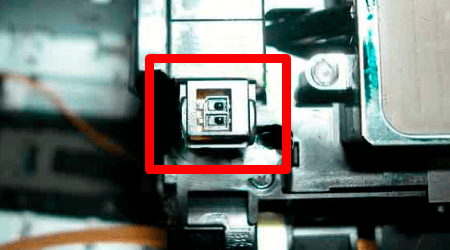
Лазерные принтеры оснащаются оптическими датчиками с дополнительным механизмом (рычажком, флажком). В зависимости от положения рычажка происходит прохождение или блокировка сигнала. Когда вставляется бумага, лист надавливает на механизм и рычажок меняет положение. Если изменения не происходит, принтер пытается еще несколько раз напечатать, а потом начинать писать, что нет листов. Флажки могут поломаться, поэтому даже при наличии листов датчик не сработает, а на экране будете видеть надпись, что бумаги нет.
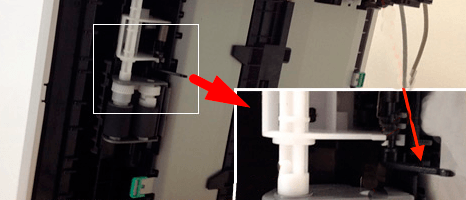
Наиболее подвержены поломке датчика принтеры марок Xerox, Samsung, Oki.
Проблема настроек документа
Нужно убедиться, что документ, который не печатает принтер, имеет правильные настройки для текущего аппарата. В целом, причина маловероятна, но иногда случается, когда файл переносится с одного компьютера на другой для распечатки. Тогда в файле могут сохраниться параметры подачи, которые были актуальны для прошлого компа и принтера.
Рассмотрим на примере текстового редактора Word из офисного пакета MS Office. В зависимости от версии (года выпуска) «Ворда» перейдите на вкладку «Файл» или «Макет».
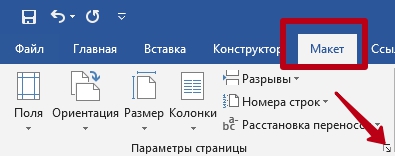
Далее перейдите в «Параметры страницы» и на вкладке «Размер бумаги» выберите одинаковый способ подачи для первой и последней страницы – «Автовыбор».
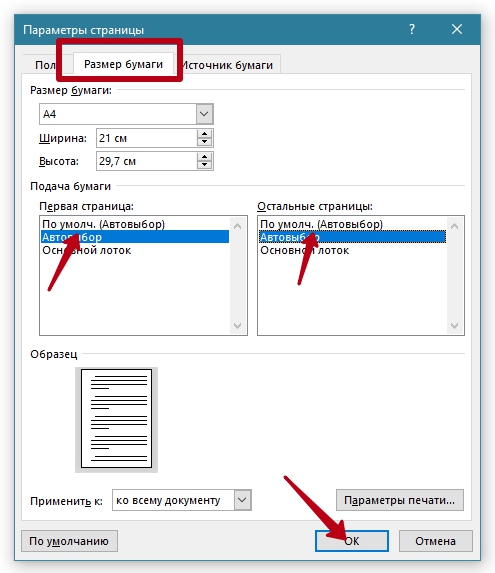
Дополнительно убедитесь, что выставлен правильный формат (А4).
Неподходящая бумага
Используется для печати текстовых или графических документов бумага должна соответствовать возможностям устройства. Как правило, практически всегда плотность носителя должна быть 80 г/м2, что соответствует обычным альбомным листам.
Если требуется печатать фотографии на фотобумаге, узнайте, поддерживает ли принтер печать на таком типе носителя.
Замятие или посторонние предметы
Больше относится, когда принтер не захватывает листы и пишет «Замятие бумаги». Но для профилактики и нормальной работы рекомендуется убрать любые лишние куски листов и других мелких предметов из внутренних частей принтера.
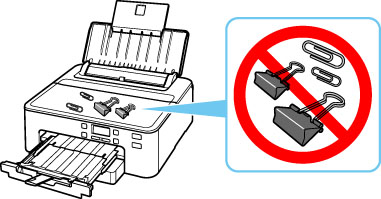
Подсветите фонариком во входной лоток и попытайтесь осмотреть как можно внимательнее. Если возможно, отодвиньте рукой механизм захвата, чтобы увеличить область просмотра. Извлеките лишние предметы и части страниц, если таковые имеются.
Аналогичный осмотр сделайте на выходном лотке. Если под принтером есть крышка для обзора средней части, тогда тоже сделайте осмотр. Именно в центральной части остаются оторванные куски страниц при неаккуратном извлечении замятых листов.
Причина в драйверах
Драйвер – это программа, которая контролирует работу техники, управление устройством с компьютера. Иногда принтер пишет «Нет бумаги», хотя она есть, из-за сбоя в программном обеспечении. К нарушению в работе драйвера могут привести вредоносные программы, вирусы.
Нередко даже неосторожные неверные действия пользователя ПК являются причиной нарушений работы Windows и другого подключенного оборудования.
Есть несколько способов, как вернуть работоспособность драйвера, тем самым избавиться от ситуации, когда на табло выдает ошибку, что нет бумаги в принтере.
Что делать:
- сделать откат системы до версии, в которой принтер нормально работал (за это отвечает опция «Защита системы» в «Свойствах системы», там будет возможность выбрать точку восстановления, если ранее они создавались);
- заново установить драйвер с диска, который шел в комплекте с аппаратом при покупке;
- если установочного диска уже нет, то потребуется скачать драйвер для принтера с официального сайта производителя. После, установка выполняется запуском скачанного файла.
Ниже даны ссылки на разделы сайтов производителей, где можно найти драйверы по коду модели или выбрать из полного списка выпускаемых моделей:
- HP;
- Canon;
- Epson;
- Brother;
- Xerox;
- Samsung;
- Lexmark;
- DELL.
Легко скачать нужный драйвер с официального источника, если выполнить поиск в Яндекс или Google.

Чтобы при инсталляции дров не было никаких конфликтов и старых ошибок, рекомендуется предварительно удалить драйвер принтера. Еще лучше, если, кроме драйверов, полностью удалить принтер с Windows.
Включен режим ручной подачи бумаги
Многие модели имеют режим для подачи носителя в лоток вручную. Есть даже устройства, где для этой функции предусмотрен отдельный лоток. Если в аппарате несколько лотков, то в одном из них может быть «с завода» включена ручная подача, которая при отсутствии листов, вероятно, не дает печатать. Вот из-за чего принтер Panasonik или другой не видит бумагу во втором лотке.
Что делать, если принтер показывает ошибку:
- сделать, чтобы оба лотка были загруженными бумагой;
- отключить ручной вариант подачи для одного из, или для единственного, если лоток всего один.
Настроить режим, в т. ч. отключить, можно в настройках печати, когда выставляете нужные параметры распечатывания. Если там функции нет, то откройте программу для управления принтером и поищите режим там.
Сперва стоит убедиться, что такой режим вообще возможен, обратитесь к инструкции по эксплуатации.
Выбран не тот лоток для печати
Проблема соприкасается с предыдущей. Если в настройках для распечатывания основным выставлен незаполненный лоток, то аппарат будет говорить об отсутствии бумаги.
Что можно сделать:
- загрузить бумагой нужный лоток;
- сменить лоток в окне настроек перед распечаткой или сделать автоматический выбор лотка. В последнем случае аппарат должен сам понять, какой лоток непустой, и брать страницы с него.
Другие причины
Приведенный ниже список причин может сильно влиять на проблему захватывания листов, даже если аппарат обнаруживает бумагу.
- Неудовлетворительное качество листов. Используйте обычные ксероксные листы с плотностью не менее 80 г/м2, размером А4.
- Чрезмерное зажатие боковых зажимов для бумаги внутри лотка. Ограничители нужно только прижать, но не зажимать с усилием. Главное, чтобы страницы не согнулись от чрезмерного прижатия.
- Слишком большое или маленькое заполнение лотка. Рекомендуется размещать от 10 листов до 70-80% от общей вместительности.
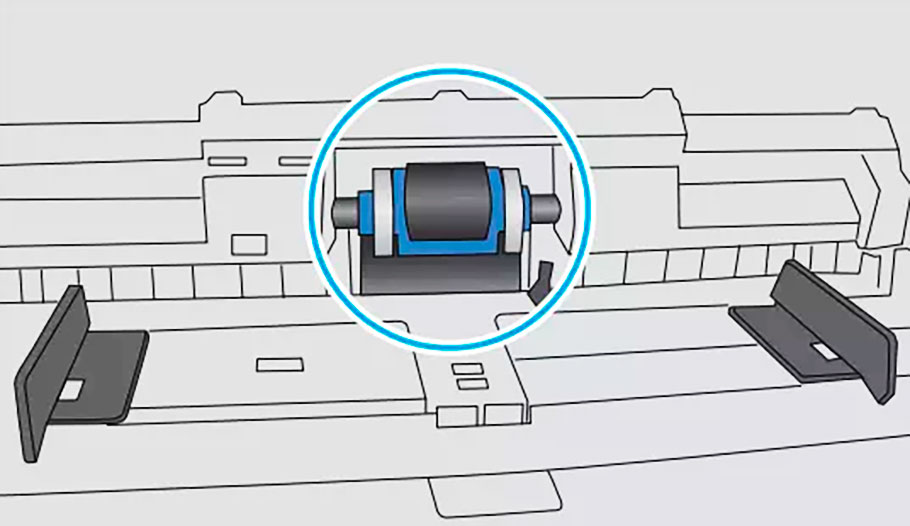
- Загрязнение или полное стирание поверхности роликов подачи. Обнаружить проблему легко визуально. Если видны следы грязи, то чистой и влажной ватной палочкой нужно движением справа налево очистить ролики. А вот если поверхность полностью гладкая, значит, ролики стерлись. Тогда потребуется замена резиновой захватывающей поверхности на новую.
Более глобальной и сложной проблемой является полная неисправность целых узлов, плат и деталей. Без специалиста определить точно определить неисправность не получится. Нередко проще приобрести новое печатное устройство, нежели платить за диагностику и ремонт.
Компания Hewlett Packard, более известна своим коротким названием HP, является одним из наиболее популярных производителей печатной техники, в частности, компактных принтеров для дома и офиса. Если вы приобрели лазерный принтер, то сможете рассчитывать на то, что запаса картриджа хватит на длительное время, и себестоимость печати будет невысокой.
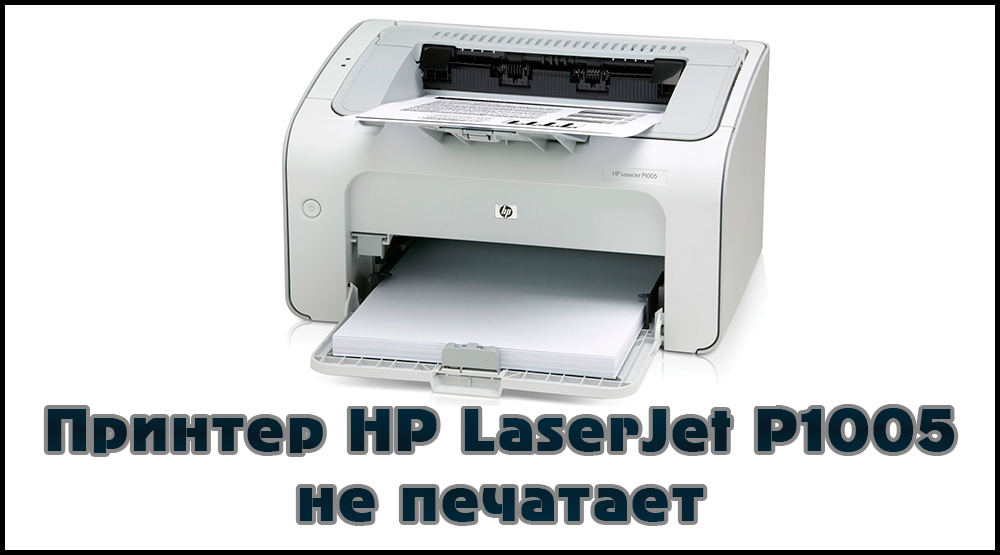
Что делать при отказе принтера HP LaserJet P1005 печатать документы?
Одной из самых популярных моделей является HP LaserJet P1005. Этот принтер компактный, печатает на разных носителях и относительно недорогой в обслуживании. Тем не менее, многие пользователи жалуются на то, что его не так просто настроить, а также очень часто возникают проблемы, связанные с тем, что девайс отказывается печатать без видимых на то причин.
Почему это может случаться? Как избавиться от проблемы? Читайте в нашем сегодняшнем материале.
Почему принтер HP LaserJet P1005 не печатает
Как и любой другой принтер, HP LaserJet P1005 может не печатать по одной из следующих причин:
- Повреждение кабеля. Принтер подключается к компьютеру через кабель USB. Обычно это надёжные кабели, и проблемы, вызванные именно ими, возникают относительно редко. Тем не менее, если пользоваться оборудованием неаккуратно, то кабель может быть повреждён. За счёт чего? Часто, сами того не замечая, мы ставим на него что-то тяжёлое, или он попадает под сам принтер, в результате чего перегибается и возникают проблемы с подключением и печатью.
- Проблемы с портом USB на компьютере. Время от времени могут возникать различные сбои работы контроллера USB, из-за чего принтер будет некорректно отображаться и при попытке что-то напечатать будет возникать ошибка.
- Некорректно работающий драйвер. Весьма популярная ошибка. Драйвер — это, по сути, обычная программа, и, если повреждаются её файлы, принтер HP LaserJet P1005 не печатает.
- Неправильно установлен картридж. Если вы самостоятельно извлекали картридж, чтобы заменить тонер, и неправильно установили его, то принтер HP LaserJet P1005 не сможет его распознать и, соответственно, напечатать документ.
- Повреждён картридж из-за неправильной заправки. Все принтеры рассчитаны на то, что после окончания тонера вы купите новый картридж, а не понесёте заправлять старый. Но разве у нас так кто-то делает? Если мастер сработал некачественно, то специальный встроенный чип будет сигнализировать о том, что картридж — неоригинальный, поэтому печать невозможна.
- Некорректная работа Windows. Проблемой может оказаться и сама Windows. В целом, она работает стабильно, но время от времени возникают сбои неясного происхождения. Особенно если не устанавливать все последние обновления.
- Неправильно загружена бумага. Если бумагу вставить неправильно, принтер будет считать, что она замялась и печать начинаться не будет.
Варианты решения проблем
Повреждённый кабель
Самым правильным и действенным способом решения проблемы станет замена кабеля. Обратитесь в магазин, где вы покупали принтер, или же закажите его через интернет. После этого подключите устройство печати к компьютеру и попробуйте распечатать.
Как обезопасить себя от повреждения шнура? Во-первых, ни в коем случае нельзя допускать его перегибания. Внимательно следите за тем, чтобы кабель лежал ровно. Во-вторых, не ставьте на него ничего тяжёлого и не допускайте, чтобы шнур попадал под принтер. Такими простыми действиями вы сможете продлить работу кабеля на длительный период.
USB-порт компьютера
Если шнур исправен, а при подключении принтера HP LaserJet P1005 к USB печать всё равно не начинается, то стоит проверить, исправен ли сам разъём. Как это можно сделать? Самый простой вариант — подключить принтер к другому разъёму. Если проблема повторяется, проверьте все USB-порты компьютера. Если не помогает, то сделайте следующее.
Перейдите в Диспетчер устройств. Для этого нажмите кнопку Пуск, затем выберите Панель управления, а в открывшемся окне выберите Диспетчер устройств. На устройствах с Windows 10 можно кликнуть правой кнопкой мыши по кнопке Пуск и выбрать Диспетчер устройств. Далее удостоверьтесь, что ни в одном из разделов, а в особенности в пункте «Контроллеры USB»? нет нераспознанных устройств. Об этом будет свидетельствовать жёлтый треугольник возле названия устройства.
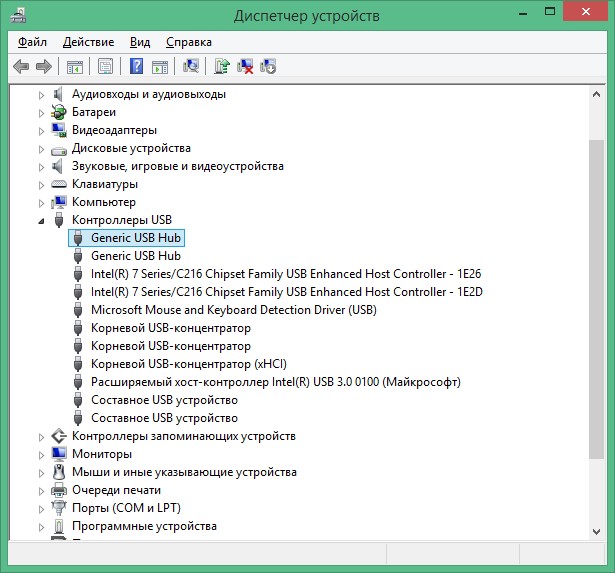
Если такое устройство имеется, то удалите его драйвер, нажав правой кнопкой мыши по названию компонента и выбрав соответствующий пункт. Затем следует перезагрузить компьютер, после чего система должна автоматически произвести инсталляцию недостающего драйвера. Даже если нет нераспознанных девайсов, можно поочерёдно удалить все драйверы из раздела «Контроллеры USB».
Драйвер принтера
Драйвер — это не менее капризная программа, с помощью которой происходит управление вашим принтером. Поскольку повредить его файлы очень просто, особенно если вы очень часто устанавливаете и удаляете программы, наиболее действующим выходом из ситуации будет полная переустановка драйвера. Но для этого нужно выполнить обязательные условия — он должен быть скачан с официального сайта компании Hewlett Packard. Почему это важно? Поскольку производитель лучше всего знает особенности своего продукта, именно он даёт гарантии работающего драйвера. Кроме того, гарантия работоспособности предоставляется только при условии использования официального программного обеспечения. Поэтому не рекомендуем качать разработки со сторонних ресурсов, которых в интернете полно.
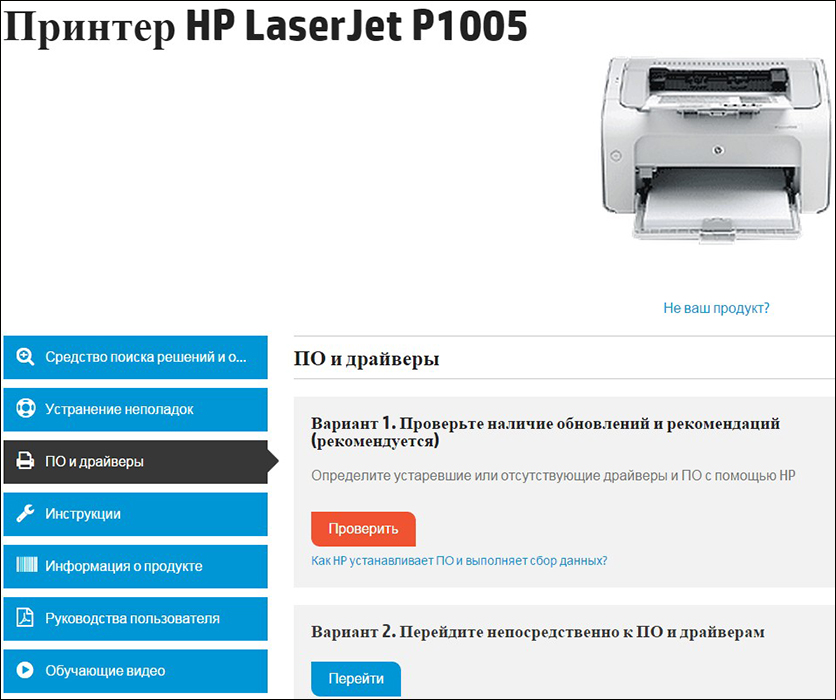
Поэтому, если принтер HP LaserJet P1005 не печатает, после загрузки установочного файла драйвера выберите пункт «Восстановить», чтобы все повреждённые и недостающие файлы были возвращены туда, где им полагается быть. Если в результате этого ничего не улучшилось, попробуйте удалить драйвер и почистить оставшиеся после него файлы и каталоги, а после этого выполните чистую установку. С большой долей вероятности всё станет работать как положено.
Неполадки картриджа
Как уже упоминалось выше, картридж не предназначен для перезаправки. Но поскольку каждый раз покупать новый может быть очень дорого, особенно если печатать довольно много, то многие обращаются в специальной мастерские. Производите обслуживание печатной техники только в авторизованных сервисных центрах. Не пытайтесь сэкономить, иначе потом вы потратите гораздо больше денег на ремонт или приобретение нового картриджа, если он будет необратимо повреждён.
Проблемы с бумагой
Для качественной печати на лазерном принтере HP LaserJet P1005 бумага должна также быть высокого качества. Чем оно выше, тем более достойных результатов вы достигнете и тем меньше проблем, вызванных некачественной бумагой, вы встретите в своей работе. Не гонитесь за дешевизной и не стремитесь покупать самую дешёвую бумагу.
Кроме того, следует обратить внимание на следующие моменты:
- Ворсистость. Если бумага слишком ворсистая, ворсинки могут забивать внутренние части принтера, из-за чего он будет выдавать сообщение о замятии бумаги.
- Правильное хранение. Храните бумагу так, чтобы она не намокала. Если же она намокнет, пользоваться ею будет проблематично.
- Правильная загрузка. Лоток подачи бумаги принтера всегда рассчитан на определённое максимальное количество листов. Если загрузить слишком много бумаги, принтер просто не сможете его захватить, из-за чего печать будет невозможна.
Ошибки работы Windows
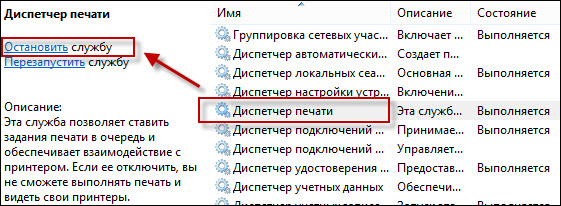
Очень часто стабильности работы Windows зависит от того, устанавливаете ли вы обновления, или нет. Мы рекомендуем вам не отказываться от последних обновлений системы. Этим вы сможете избежать лишней головной боли и ваш принтер будет печатать без проблем. Кроме того, не помешает отключить службу печати. Для этого перейдите в Панель управления — Администрирование — Диспетчер печати. Нажмите кнопку «Остановить», после чего — «Запустить». Это также должно помочь, когда в заданиях печати задача стоит, а принтер не печатает.
Заключение
Несмотря на возникающие проблемы с принтером HP LaserJet P1005, из-за которых он не печатает, решить их на самом деле не так и сложно. Мы рекомендуем внимательно следить за перечисленными выше моментами, что позволит вам заблаговременно избежать сложностей. В комментариях просим написать, получилось ли вам устранить неполадки принтера благодаря нашим рекомендациям.
Решение проблем с печатью принтера HP LaserJet P1005
Компания Hewlett Packard, более известна своим коротким названием HP, является одним из наиболее популярных производителей печатной техники, в частности, компактных принтеров для дома и офиса. Если вы приобрели лазерный принтер, то сможете рассчитывать на то, что запаса картриджа хватит на длительное время, и себестоимость печати будет невысокой.
Что делать при отказе принтера HP LaserJet P1005 печатать документы?
Одной из самых популярных моделей является HP LaserJet P1005. Этот принтер компактный, печатает на разных носителях и относительно недорогой в обслуживании. Тем не менее, многие пользователи жалуются на то, что его не так просто настроить, а также очень часто возникают проблемы, связанные с тем, что девайс отказывается печатать без видимых на то причин.
Почему это может случаться? Как избавиться от проблемы? Читайте в нашем сегодняшнем материале.
Почему принтер HP LaserJet P1005 не печатает
Как и любой другой принтер, HP LaserJet P1005 может не печатать по одной из следующих причин:
- Повреждение кабеля. Принтер подключается к компьютеру через кабель USB. Обычно это надёжные кабели, и проблемы, вызванные именно ими, возникают относительно редко. Тем не менее, если пользоваться оборудованием неаккуратно, то кабель может быть повреждён. За счёт чего? Часто, сами того не замечая, мы ставим на него что-то тяжёлое, или он попадает под сам принтер, в результате чего перегибается и возникают проблемы с подключением и печатью.
- Проблемы с портом USB на компьютере. Время от времени могут возникать различные сбои работы контроллера USB, из-за чего принтер будет некорректно отображаться и при попытке что-то напечатать будет возникать ошибка.
- Некорректно работающий драйвер. Весьма популярная ошибка. Драйвер — это, по сути, обычная программа, и, если повреждаются её файлы, принтер HP LaserJet P1005 не печатает.
- Неправильно установлен картридж. Если вы самостоятельно извлекали картридж, чтобы заменить тонер, и неправильно установили его, то принтер HP LaserJet P1005 не сможет его распознать и, соответственно, напечатать документ.
- Повреждён картридж из-за неправильной заправки. Все принтеры рассчитаны на то, что после окончания тонера вы купите новый картридж, а не понесёте заправлять старый. Но разве у нас так кто-то делает? Если мастер сработал некачественно, то специальный встроенный чип будет сигнализировать о том, что картридж — неоригинальный, поэтому печать невозможна.
- Некорректная работа Windows. Проблемой может оказаться и сама Windows. В целом, она работает стабильно, но время от времени возникают сбои неясного происхождения. Особенно если не устанавливать все последние обновления.
- Неправильно загружена бумага. Если бумагу вставить неправильно, принтер будет считать, что она замялась и печать начинаться не будет.
Повреждённый кабель
Самым правильным и действенным способом решения проблемы станет замена кабеля. Обратитесь в магазин, где вы покупали принтер, или же закажите его через интернет. После этого подключите устройство печати к компьютеру и попробуйте распечатать.
Как обезопасить себя от повреждения шнура? Во-первых, ни в коем случае нельзя допускать его перегибания. Внимательно следите за тем, чтобы кабель лежал ровно. Во-вторых, не ставьте на него ничего тяжёлого и не допускайте, чтобы шнур попадал под принтер. Такими простыми действиями вы сможете продлить работу кабеля на длительный период.
USB-порт компьютера
Если шнур исправен, а при подключении принтера HP LaserJet P1005 к USB печать всё равно не начинается, то стоит проверить, исправен ли сам разъём. Как это можно сделать? Самый простой вариант — подключить принтер к другому разъёму. Если проблема повторяется, проверьте все USB-порты компьютера. Если не помогает, то сделайте следующее.
Перейдите в Диспетчер устройств. Для этого нажмите кнопку Пуск, затем выберите Панель управления, а в открывшемся окне выберите Диспетчер устройств.
На устройствах с Windows 10 можно кликнуть правой кнопкой мыши по кнопке Пуск и выбрать Диспетчер устройств. Далее удостоверьтесь, что ни в одном из разделов, а в особенности в пункте «Контроллеры USB»? нет нераспознанных устройств.
Об этом будет свидетельствовать жёлтый треугольник возле названия устройства.
Если такое устройство имеется, то удалите его драйвер, нажав правой кнопкой мыши по названию компонента и выбрав соответствующий пункт. Затем следует перезагрузить компьютер, после чего система должна автоматически произвести инсталляцию недостающего драйвера. Даже если нет нераспознанных девайсов, можно поочерёдно удалить все драйверы из раздела «Контроллеры USB».
Драйвер принтера
Драйвер — это не менее капризная программа, с помощью которой происходит управление вашим принтером. Поскольку повредить его файлы очень просто, особенно если вы очень часто устанавливаете и удаляете программы, наиболее действующим выходом из ситуации будет полная переустановка драйвера.
Но для этого нужно выполнить обязательные условия — он должен быть скачан с официального сайта компании Hewlett Packard. Почему это важно? Поскольку производитель лучше всего знает особенности своего продукта, именно он даёт гарантии работающего драйвера. Кроме того, гарантия работоспособности предоставляется только при условии использования официального программного обеспечения.
Поэтому не рекомендуем качать разработки со сторонних ресурсов, которых в интернете полно.
Поэтому, если принтер HP LaserJet P1005 не печатает, после загрузки установочного файла драйвера выберите пункт «Восстановить», чтобы все повреждённые и недостающие файлы были возвращены туда, где им полагается быть.
Если в результате этого ничего не улучшилось, попробуйте удалить драйвер и почистить оставшиеся после него файлы и каталоги, а после этого выполните чистую установку.
С большой долей вероятности всё станет работать как положено.
Неполадки картриджа
Как уже упоминалось выше, картридж не предназначен для перезаправки. Но поскольку каждый раз покупать новый может быть очень дорого, особенно если печатать довольно много, то многие обращаются в специальной мастерские.
Производите обслуживание печатной техники только в авторизованных сервисных центрах.
Не пытайтесь сэкономить, иначе потом вы потратите гораздо больше денег на ремонт или приобретение нового картриджа, если он будет необратимо повреждён.
Проблемы с бумагой
Для качественной печати на лазерном принтере HP LaserJet P1005 бумага должна также быть высокого качества. Чем оно выше, тем более достойных результатов вы достигнете и тем меньше проблем, вызванных некачественной бумагой, вы встретите в своей работе. Не гонитесь за дешевизной и не стремитесь покупать самую дешёвую бумагу.
Кроме того, следует обратить внимание на следующие моменты:
- Ворсистость. Если бумага слишком ворсистая, ворсинки могут забивать внутренние части принтера, из-за чего он будет выдавать сообщение о замятии бумаги.
- Правильное хранение. Храните бумагу так, чтобы она не намокала. Если же она намокнет, пользоваться ею будет проблематично.
- Правильная загрузка. Лоток подачи бумаги принтера всегда рассчитан на определённое максимальное количество листов. Если загрузить слишком много бумаги, принтер просто не сможете его захватить, из-за чего печать будет невозможна.
Ошибки работы Windows
Очень часто стабильности работы Windows зависит от того, устанавливаете ли вы обновления, или нет. Мы рекомендуем вам не отказываться от последних обновлений системы. Этим вы сможете избежать лишней головной боли и ваш принтер будет печатать без проблем.
Кроме того, не помешает отключить службу печати. Для этого перейдите в Панель управления — Администрирование — Диспетчер печати. Нажмите кнопку «Остановить», после чего — «Запустить».
Это также должно помочь, когда в заданиях печати задача стоит, а принтер не печатает.
Заключение
HP LaserJet P1005 не печатает, не видит компьютер, ошибки
В процессе работы, многие пользователи, использующие принтер HP LaserJet P1005, сталкиваются с различного рода проблемами. Некоторые из них решаются быстро, как бы сами по себе. Но на устранение других неисправностей приходится затрачивать определенное время, иногда довольно длительное.
Если ваш принтер HP LaserJet P1005 не печатает, не устанавливается, не видит компьютер либо возникают другие неполадки, в частности, принтер не захватывает бумагу, жует бумагу, печатает пустые листы, а также другие ошибки принтера, в этой статье мы подробно рассмотрим основные причины их возникновения, а также способы устранения.
Застряла бумага в принтере
Как правило, если в принтере застревает бумага, он перестает печатать. При этом начинают мигать лампочки, индикаторы. В то же время, на экране монитора можно наблюдать соответствующее сообщение об ошибке, а также предложения по устранению неисправности. Для того, чтобы исправить проблему, просто следуйте указаниям на экране.
Но прежде, чем это делать, воспользуйтесь одним простым советом. Если застряла бумага в принтере, может помочь обычная перезагрузка принтера. Что это означает? Все просто.
Отключите принтер полностью от сети, подождите несколько секунд и снова его включите. В некоторых случаях этот способ помогает. Принтер перезапускается, а также перезапускаются все его элементы.
Поэтому бумага, которая там застряла, может сама по себе выйти.
Если же способ не прошел, например, в принтере застряло слишком много бумаги, в таком случае пользуемся услугами помощника на экране монитора. Но и здесь может быть некоторая проблема. Дело в том, что не всегда появляется такой советник, который поможет решить проблему с застрявшей бумагой в принтере.
Например, на компьютере не установлена специальная программа HP LaserJet P1005. В таком случае, необходимо самостоятельно удалить застрявшие листы из принтера. Для этого необходимо открыть крышку принтера, а также все другие элементы, которые обеспечивают свободный выход бумаги.
Полностью разбирать принтер не нужно.
Затем, аккуратными движениями извлечь лист или листы, если их несколько, из принтера. При изъятии бумаги соблюдайте осторожность, не дергайте силой за нее, чтобы не оторвать.
В худшем случае, если все же лист случайно оборвался и в принтере остался клочок бумаги, аккуратно зацепите пинцетом или похожим инструментом за край бумаги и потяните на себя. В любом случае, пока бумага полностью не будет извлечена из принтера, работать он не будет.
И даже если будет, это становится небезопасным, в плане того, что возможен выход из строя важных печатающих элементов принтера.
Замятие бумаги в принтере
В дополнение к вышеописанной проблеме с застрявшей бумагой, можем добавить только то, что при выводе сообщения на экран, текст его будет примерно связан с замятием бумаги в принтере.
И то же самое, если принтер HP LaserJet P1005 пишет замятие бумаги, значит эту самую бумагу нужно из него удалить.
Печать принтера естественно приостанавливается, и пока бумагу не вытащить принтер печатать не будет.
Отличие этой проблемы от предыдущей в том, что, если в первом случае бумагу еще хоть как-то можно извлечь, не разбирая принтер, то во втором, бумага заминается, ломается, то есть сворачивается до такой степени, что даже вручную не всегда удается изъять ее оттуда.
Почему принтер зажевывает бумагу
О том, как извлечь бумагу из принтера мы описали выше. Здесь же рассмотрим, по каким же причинам, собственно, происходит замятие, почему принтер зажевывает бумагу.
-
Зачастую такая проблема наблюдается с листами бумаги, которые были пропущены через лазерный принтер и получили некоторый электростатический заряд. Например, вам необходимо распечатать документ на обоих сторонах листа, то есть сделать двустороннюю печать. В связи с этим наэлектризованные листы, магнитятся друг к другу.
Чтобы этого не возникало, возьмите стопку распечатанных листов, пролистайте их все, постучите ребром о твердую поверхность, подождите некоторое время, и после этого начинайте печатать снова.
Если же вам в процессе работы часто приходится сталкиваться с двусторонней печатью, в таком случае, может помочь обычный антистатик, который используется для одежды.
-
Как и в случае выше, если до этого было распечатано некоторое количество листов, печатающий элемент нагревается, в связи с чем нагреваются листы бумаги. И если вы продолжаете печать на оборотных сторонах этих же листов, листы слипаются.
Пролистывание и простукивание листов поможет исправить ситуацию. Более того, когда пролистаете листы, для того, чтобы убедиться, положите стопку на стол и потяните за один лист. Если за ним тянется другой, значит листы слипаются и продолжать печать пока рано.
Еще раз пролистайте всю стопку листов. Подуйте что ли на них, потрясите.
Также, если вы загрузили слишком много бумаги в лоток, принтер может случайно захватить несколько листов и тем самым они не пройдут через печатающий элемент и застрянут. Может показаться, что листы слепились. Как сказано выше перезагрузка принтера в некоторых случаях помогает.
-
Вопрос: стоит ли вообще об этом говорить? Думаю, пользователь знает на что идет, когда вставляет в принтер старые, помятые листы в надежде нормально распечатать документ. Да и зачем? Конечно, если важность такого документа безразлична, тогда можно печатать все, что угодно.
Но с другой стороны, представим, что необходимо протестировать принтер и для этого включаем пробную печать, а бумагу выбираем ранее уже использовавшуюся – черновик.
Почему бы и нет? Но лучшим советом было бы не использовать такие приемы печати, дабы впоследствии не поломать принтер из-за какой-нибудь там неудачной попытки вытащить бумагу из принтера.
-
Еще вариант, тоже довольно распространенный. Дело в том, что существуют разные форматы бумаги, разное качество бумаги, размер, вес и т.п. Если принтер зажевал бумагу, быть может, вы используете бумагу, не подходящую по требованиям!? Слишком тонкая или, наоборот, слишком толстая. Просто проверьте это и, при необходимости, замените бумагу.
-
Бывает ситуация, когда случайно положили бумагу неровно в лоток и принтер ее так же неудачно захватил. Случается, и сам принтер неровно хватает бумагу. Возможно, он просто устал!? Остудите принтер, дайте ему отдохнуть.
Как вытащить бумагу из принтера
В принципе, об этом уже написано выше. Для того, чтобы извлечь бумагу из принтера, необходимо открыть крышку принтера, а также все закрывающие элементы, обеспечивающие выход бумаги. Соблюдая осторожность, аккуратными движениями вынуть бумагу. Не нужно резко выдергивать ее, так можно оторвать большую ее часть, после чего остатки бумаги будет извлечь намного сложнее.
Важно! Очень часто, пользователи с такой проблемой, при попытке вытащить бумагу из принтера ее отрывают. Происходит это как: взялись за один конец листа – он идет с натягом.
Как только бумага вроде бы пошла, мы довольные начинаем сильнее за нее тянуть, в результате чего лист отрывается а в принтере остаются остатки бумаги.
Если, все же это случилось, воспользуйтесь пинцетом или другим похожим инструментом, зацепитесь за край листа и потяните в сторону выхода бумаги.
|
Компьютерные новости, обзоры, решение проблем с компьютером, компьютерными играми, драйверами и устройствами и другими компьютерными программами.’ title=’программы, драйверы, проблемы с компьютером, играми’ target=’_blank’>Компьютерная помощь, драйверы, программы, игры |
Компьютерные новости, обзоры, решение проблем с компьютером, компьютерными играми, драйверами и устройствами и другими компьютерными программами.’ title=’программы, драйверы, проблемы с компьютером, играми’ target=’_blank’>Компьютерная помощь, драйверы, программы, игры |
Крышка принтера открыта
Если в любом принтере, в том числе и HP LaserJet P1005 будет открыта крышка или неплотно закрыта, принтер печатать не будет. Иногда даже микроотверстие в крышке может привести к тому, что принтер перестает печатать. Причиной может быть выход из строя закрывающего элемента, запорных устройств. И поэтому, пока какая либо из крышек открыта, принтер не печатает.
Для того, чтобы исправить ситуацию, необходимо проверить все дверца, крышки и другие закрывающие элементы. При необходимости открыть их и плотно закрыть.
Проблема с кабелями
Принтер HP LaserJet P1005 соединяется с компьютером посредством USB-кабеля. Зачастую такие кабели недолговечны и поэтому часто выходят из строя.
Чтобы проверить работоспособность кабеля, необходимо воспользоваться другим кабелем. Для верности проблемный usb-кабель подключить к другому принтеру.
Если после подключения нового кабеля принтер начал печатать, соответственно, проблема в USB-кабеле.
Также, не лишним будет проверить сетевой кабель — кабель электропитания. Эти кабели не так часто выходят из строя, но все же, аналогичным способом проверяем его работоспособность и делаем соответствующие выводы.
Принтер по умолчанию
Случается так, что принтер HP LaserJet P1005 установлен, но при попытке печати, он не печатает, молчит. Если на компьютере установлен еще какой-либо принтер, вполне возможно, что HP LaserJet P1005 не установлен по умолчанию.
Проверить это можно в списке принтеров, для чего необходимо открыть Панель управления и выбрать Устройства и принтеры.
Тот принтер, на котором установлен зеленый флажок, является принтером по умолчанию, что означает, что все программы и приложения будут отправлять задания на печать именно на этот принтер по умолчанию.
Компьютерные новости, обзоры, решение проблем с компьютером, компьютерными играми, драйверами и устройствами и другими компьютерными программами.’ title=’программы, драйверы, проблемы с компьютером, играми’ target=’_blank’>Компьютерная помощь, драйверы, программы, игры
Картридж закончился
Обычное явление, когда в картридже закончилась краска или в принтере закончился картридж. Поэтому его необходимо заменить. Именно так диктуют условия производители принтеров. Только покупка нового картриджа. Однако, существуют умельцы, способные обходить эту проблему, используя различные прошивки принтеров.
Неисправные разъемы и провода
Если ваш принтер HP LaserJet P1005 не видит компьютер, не определяется системой виной могут быть различные причины. Если в случае, описанном выше, компьютер хоть как-то находит принтер, то в данном случае, все с теми же проблемами с проводами, принтер вообще не видит компьютер и никак не реагирует ни на какие попытки его подключения.
Дело в том, что в предыдущем варианте компьютер видит принтер как бы частично, то есть он его видит, но это единственное, на что его хватает. Кабель старый, не тянет, и поэтому возникают в принтере HP LaserJet P1005 ошибки. В нашем же случае, кабель полностью вышел из строя. Поможет только замена. Благо, что цены на них не настолько высокие, чтобы можно было его заменить.
HP LASERJET P1005 НЕ РАБОТАЕТ
Если ваш принтер HP LaserJet P1005 не работает, встал, не просто перестал печатать, а износился так, что даже не включается, решение здесь возможно только одно из двух, при условии, что самостоятельные попытки починить принтер безуспешны — отнести принтер в ремонт либо приобрести новый. Если принтер новый, на гарантии, можно воспользоваться услугами ремонта по гарантии.
Проблема
На экране компьютера выводится сообщение об ошибке «Отсутствует бумага», а устройство не захватывает листы бумаги из входного лотка или не подает их. Устройство может издавать шум, как при печати, но бумага через него не проходит.
Часто возникают проблемы, связанные с подачей бумаги?
Для предотвращения проблем с подачей бумаги следуйте приведенным далее указаниям:
-
Загружайте в лоток бумагу стопкой не менее чем из 10 листов, но не перегружайте лоток.
-
Загружайте бумагу правильно и протолкните ее в лоток.
-
Не загружайте в лоток бумагу нескольких типов одновременно.
-
Храните бумагу в прохладном сухом месте.
-
Загружайте в лоток только чистую неиспользованную бумагу.
-
Если бумага некоторое время находилась в лотке подачи фотобумаги, загрузите ее повторно. Не печатайте на пыльной бумаге.
-
Загружайте бумагу только после выполнения устройством текущего задания или при появлении сообщения «Закончилась бумага«.
Причины
К ошибке подачи бумаги может привести любое из следующего:
-
В лотке нет или слишком много бумаги.
-
Бумага скручена.
-
Бумага загружена в лоток таким образом, что сторона для печати (или блестящая сторона) не обращена вниз. Загружайте фотобумагу только более грубой поверхностью вверх.
-
Бумага слишком загрязнена.
-
Возможно, что ролики подачи не захватывают бумагу.
-
Направляющая ширины бумаги слишком сильно прижата к стопке бумаги.
-
Лоток для бумаги не полностью вставлен в устройство.
-
Настройки бумаги, заданные в драйвере, не соответствуют характеристикам бумаги, загруженной в устройство.
-
Резиновые ролики подачи покрыты пылью.
Как применять решения, описанные в этом документе
При устранении данной неполадки попробуйте применить каждое решение, описанное в этом документе, а затем выполните действия, описанные в этом разделе, для печати отчета самопроверки. Это позволит определить исправность работы устройства.
|
Метод печати отчета самопроверки |
|
 ), чтобы включить устройство.
 ). Будет распечатан отчет самопроверки.
Решение первое: Сброс настроек посредством отключения питания
Иногда для устранения проблемы подачи бумаги помогает сброс аппаратных настроек. Выполните следующие действия, чтобы сбросить настройки.
Шаг 1: Сбросьте настройки принтера
-
Не выключая принтер, отсоедините кабель питания от разъема на задней панели принтера.
-
Отсоедините кабель питания от электрической розетки.
-
Подождите не менее 15 секунд.
-
Вставьте вилку кабеля питания обратно в электрическую розетку.
-
Подключите кабель питания обратно к принтеру.
-
Включите принтер.
Шаг 2: Распечатайте отчет самопроверки
Распечатайте отчет самопроверки. Описание действий по применению этих решений приведено в начале этого документа.
-
Если отчет самопроверки отпечатан, повторите печать исходного документа. Если проблема решена, дальнейшие действия по устранению неполадок не требуются.
-
Если устранить проблему не удалось, попробуйте следующее решение.
-
Если отчет самопроверки не распечатан, перейдите к следующему решению.
Решение второе: Проверьте состояние бумаги и повторно загрузите ее
Причиной проблем подачи может быть также загрузка в лоток пыльной, надорванной, сморщенной или деформированной бумаги. Кроме этого, проблема подачи может возникать из-за качества используемой бумаги. Используйте только бумагу хорошего качества, соответствующую требованиям HP. Выполните следующие действия для проверки состояния бумаги.
Примечание.
При выполнении следующих шагов по устранению неполадок загрузите в лоток стопку из 10-25 листов обычной белой неиспользованной бумаги.
Шаг 1: Проверьте состояние бумаги
-
Извлеките стопку бумаги из лотка.
-
Проверьте, нет ли препятствий движению бумаги внутри лотка. Осмотрите механические компоненты внутри лотка, осветив внутреннее пространство фонариком, и убедитесь в том, что ничто не мешает зацеплению бумаги роликами. Даже небольшие фрагменты бумаги могут вызывать проблемы с подачей.
Примечание.
Если в тракте подачи бумаги обнаружены предметы, препятствующие ее движению, выполните очистку роликов, как описано в соответствующем разделе.
-
Проверьте состояние бумаги и замените скрученные, замятые, перегнутые, надорванные или деформированные листы бумаги.
-
Убедитесь, что в стопке находится бумага одного размера и типа. Не загружайте в лоток бумагу разных типов. Устройство обрабатывает бумагу только одного типа одновременно.
-
Выровняйте края стопки бумаги на плоской поверхности.
-
Убедитесь в том, что количество листов в стопке бумаги находится в пределах 10-25.
Примечание.
При выполнении следующих операций по устранению неполадок загружайте бумагу стопкой из 10-25 шт. Если проблема устранена, возобновите загрузку бумаги, не превышая емкости лотка подачи бумаги, установленной для вашего устройства.
Шаг 2: Повторно загрузите бумагу в лоток
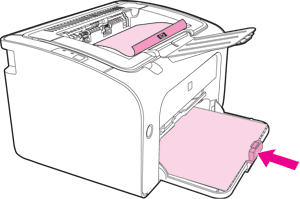
Внимание!Перед загрузкой бумаги выясните емкость входного лотка.
В основной лоток можно загрузить 250 листов бумаги плотностью 75 г/м2 или меньшее число листов более плотной бумаги. Толщина стопки бумаги не должна превышать 25 мм.
Бумага загружается
верхним краем вперед и стороной для печати вверх. Для предотвращения замятия
и перекоса бумаги всегда используйте направляющие.
Рис. : Загрузите бумагу во входной лоток
Примечание.
При добавлении новой бумаги убедитесь, что вся бумага извлечена из лотка, и выровняйте всю стопку. Это позволит предотвратить одновременную подачу нескольких листов и уменьшить риск замятия бумаги.
Шаг 3: Распечатайте отчет самопроверки
Распечатайте отчет самопроверки. Описание действий по применению этих решений приведено в начале этого документа.
-
Если отчет самопроверки отпечатан, повторите печать исходного документа. Если проблема решена, дальнейшие действия по устранению неполадок не требуются.
-
Если устранить проблему не удалось, попробуйте следующее решение.
-
Если отчет самопроверки не распечатан, перейдите к следующему решению.
Решение третье: Измените настройки в драйвере принтера
Устройство может не захватывать бумагу, если настройки размера и типа бумаги, загруженной в устройство, не соответствуют настройкам, заданным в драйвере печати. Эта функциональность устройства позволяет избежать перерасхода чернил и бумаги, если используется бумага несоответствующего типа.
-
Вернитесь к документу, при попытке печати которого возникла данная неполадка.
-
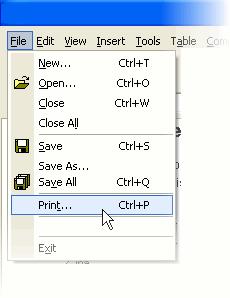
В меню Файл выберите пункт Печать. Откроется окно Печать.
Рис. : В меню «Файл» выберите пункт «Печать».

-
Нажмите кнопку, с помощью которой открывается диалоговое окно Свойства. В различных приложениях эта кнопка может называться Свойства, Параметры, Параметры принтера, Принтер или Установки.
-
Щелкните вкладку настроек типа и размера бумаги. Это может быть вкладка Функции или Бумага/Качество.
-
Из раскрывающегося списка Тип выберите тип бумаги, который совпадает с типом бумаги, загруженной в лоток устройства.
-
Из раскрывающегося списка Размер выберите размер, соответствующий размеру бумаги, загруженной в устройство.
Например, если в лоток загружена фотобумага размером 101,6 x 152,4 мм (4 x 6″) выберите вкладку 4x6in. или 4x6in. .
Если требуемого значения формата нет в выпадающем списке, выполните следующие действия, чтобы создать нестандартный формат бумаги.
-
Выберите пункт Нестандартный в раскрывающемся списке Размер или нажмите вкладку Нестандартный.
-
В диалоговом окне Нестандартный формат бумаги введите имя нового формата.
-
В полях Ширина и Высота, либо Ширина и Длина, введите требуемые значения.
-
Выберите единицу измерения и нажмите кнопку Сохранить.
-
Нажмите кнопку OK, чтобы закрыть диалоговое окно Нестандартный формат бумаги, затем повторно OK, чтобы закрыть диалоговое окно Свойства.
Примечание.
Чтобы изменения вступили в силу, необходимо закрыть диалоговое окно Свойства.
-
Снова откройте диалоговое окно Свойства и из раскрывающегося списка Размер выберите новое значение нестандартного размера.
-
-
Для печати документа нажмите кнопку ОК, затем снова ОК.
-
Если печать документа выполняется, то проблема решена и дальнейшие действия по устранению неполадок не требуются.
-
Если документ распечатывается на обычной белой бумаге, но не на бумаге специального типа, то дальнейшие действия по устранению неполадок можно не выполнять. Возможно, данная проблема возникла из-за несовместимости бумаги, на которой вы пытались выполнить печать, либо из-за неполадки со связью. Другие варианты решения проблем можно найти в разделах с описанием способов устранения и причин таких неполадок, представленных в конце этого документа.
-
Если печать документа не выполняется, примените следующее решение.
Решение четвертое: Очистка ролика захвата
Для очистки ролика захвата выполните следующие действия.
Шаг 1: Очистка ролика захвата
-
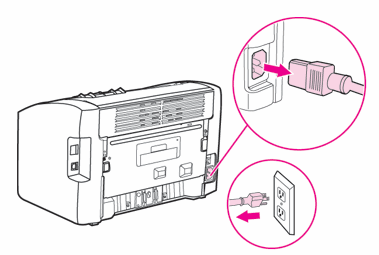
Нажмите кнопку питания для выключения устройства и отсоедините кабель питания из разъема на задней панели устройства. Подождите, пока устройство остынет.
Рис. : Отсоедините кабель питания
-
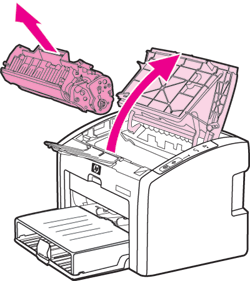
Откройте дверцу доступа к картриджам и извлеките картридж.
Внимание!Для защиты картриджа от повреждений сведите к минимуму воздействие на него солнечного света. Накройте картридж листом бумаги.
Рис. : Извлеките картридж
-
С помощью сухой ткани без ворса удалите загрязнения в области подачи бумаги и в гнезде картриджа.
Рис. : Очистите гнездо картриджа
-
Найдите в устройстве ролик захвата
Рис. : Ролик захвата
-
Освободите небольшие белые фиксаторы с обеих сторон ролика захвата и проверните ролик вперед.
Рис. : Освободите фиксаторы
-
Аккуратно приподнимите ролик захвата и выньте его.
Рис. : Снятие подающего ролика
-
Смочите ткань без ворса в очистителе (изопропиловый спирт) и протрите ролик захвата.
Примечание.
Для очистки ролика захвата используйте только дистиллированную, отфильтрованную или бутылочную воду. В водопроводной воде могут содержаться частицы, способные повредить ролик захвата.
Предупреждение.Спиртовой очиститель является горючим. Держите спиртовой очиститель и ткань вдали от открытых источников огня или тепла. Перед закрытием устройства дайте спиртовому очистителю полностью высохнуть.
-
Используя чистую сухую ткань без ворса, протрите ролик захвата, чтобы удалить отставшую грязь.
-
Дайте ролику захвата полностью высохнуть перед его установкой в устройство
-
Установите ролик захвата в гнездо. Круглые и прямоугольные слоты на каждой стороне обеспечат правильность установки ролика.
Рис. : Установите ролик захвата в гнездо.
-
Поверните верхнюю часть ролика захвата от себя, пока обе стороны не встанут на место.
Рис. : Поверните ролик захвата, чтобы установить его на место.
-
Установите картридж на место и закройте дверцу доступа к картриджам.
Рис. : Установите картридж на место
-
Снова подсоедините кабель питания к разъему на задней панели устройства, а затем нажмите кнопку питания, чтобы включить устройство.
Рис. : Повторное подсоединение кабеля питания
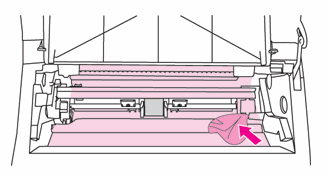
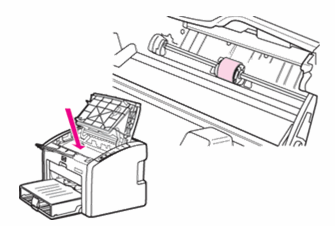


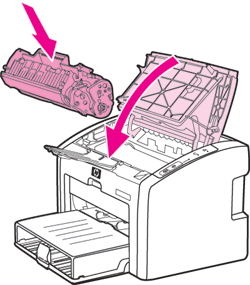
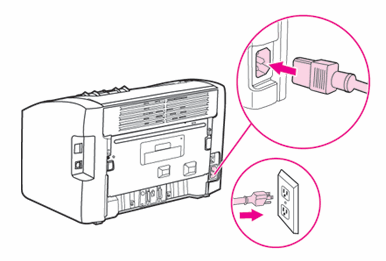
Шаг 2: Распечатайте отчет самопроверки
Распечатайте отчет самопроверки. Описание действий по применению этих решений приведено в начале этого документа.
-
Если отчет самопроверки отпечатан, повторите печать исходного документа. Если проблема решена, дальнейшие действия по устранению неполадок не требуются.
-
Если устранить проблему не удалось, попробуйте следующее решение.
-
Если отчет самопроверки не распечатан, перейдите к следующему решению.
Решение пятое: Замените ролик захвата
Для замены ролика захвата на новый выполните следующие действия.
Шаг 1: Замените ролик захвата
-
Нажмите кнопку питания для выключения устройства и отсоедините кабель питания из разъема на задней панели устройства. Подождите, пока устройство остынет.
Рис. : Отсоедините кабель питания
-
Откройте дверцу доступа к картриджам и извлеките картридж.
Внимание!Для защиты картриджа от повреждений сведите к минимуму воздействие на него солнечного света. Накройте картридж листом бумаги.
Рис. : Извлеките картридж
-
Найдите в устройстве ролик захвата
Рис. : Ролик захвата
-
Освободите небольшие белые фиксаторы с обеих сторон ролика захвата и проверните ролик вперед.
Рис. : Освободите фиксаторы
-
Аккуратно приподнимите ролик захвата и выньте его.
Рис. : Снимите ролик захвата
-
Установите подающий ролик в гнездо. Круглые и прямоугольные слоты на каждой стороне обеспечат правильность установки ролика.
Рис. : Установите ролик захвата в гнездо.
-
Поверните верхнюю часть ролика захвата от себя, пока обе стороны не встанут на место.
Рис. : Поверните ролик захвата, чтобы установить его на место.
-
Установите картридж на место и закройте дверцу доступа к картриджам.
Рис. : Установите картридж на место
-
Снова подсоедините кабель питания к разъему на задней панели устройства, а затем нажмите кнопку питания, чтобы включить устройство.
Рис. : Повторно подсоедините кабель питания
Шаг 2: Распечатайте отчет самопроверки
Распечатайте отчет самопроверки. Описание действий по применению этих решений приведено в начале этого документа.
-
Если отчет самопроверки отпечатан, повторите печать исходного документа. Если проблема решена, дальнейшие действия по устранению неполадок не требуются.
-
Если неполадка не устранена, примените следующее решение.
-
Если отчет самопроверки не распечатан, примените следующее решение.
Решение шестое: Обратитесь в сервисный центр
Если отчет самопроверки на обычной белой бумаге распечатан, то принтер работает исправно, и его обслуживание не требуется. Эта проблема может возникать и по другим причинам, например, проблемы со связью, неправильные настройки драйвера печати, применение бумаги специальных типов, загрузка фотобумаги блестящей стороной вверх, загрязнение или повреждение бумаги. Информацию о типичных причинах неполадки и способах ее предотвращения можно найти в следующих разделах.
Выполните сервисное обслуживание или замените устройство HP, если все предыдущие действия были выполнены.
Оплата за ремонт может взиматься для устройств с истекшим сроком гарантии.
Пользуясь принтером или МФУ, потребители иногда сталкиваются с различного рода ошибками, спонтанно возникающими у печатающей техники. При этом часто бывает так, что проблема появляется без какой-либо обоснованной причины. Например, ошибка «Нет бумаги в принтере» может возникнуть даже тогда, когда она есть в лотке печатающего аппарата. Поэтому причину нужно искать не в фактическом наличии бумаги, а в чем-то другом. Именно о таких проблемах и поговорим в данной статье. Расскажем Вам, на что нужно обратить внимание при возникновении ошибки «Нет бумаги», а также как устранить данную проблему.
Содержание
- Причины появления ошибки «В принтере нет бумаги»
- Варианты устранения ошибки «В принтере нет бумаги»
Причины появления ошибки «В принтере нет бумаги»
Вы решили что-то напечатать, отсканировать, сделать копию или получить факс, но Ваш принтер или МФУ «ругается» на отсутствие бумаги. Обычно, в таких случаях первое, что приходит на ум, это проверить лоток для бумаги. Тем не менее, открыв его, многие часто обнаруживают, что в принтере еще есть бумага. Тогда из-за чего же оргтехника выдала сообщение с подобной ошибкой? Именно это и стоит выяснить в первую очередь.
Как правило, если в принтере есть бумага, но сообщение с ошибкой не исчезает, значит, проблема может быть в самом лотке, а точнее в механизме подачи/протягивания бумаги. Либо если Вы используете современное МФУ с автоподатчиком документов, то причину нужно искать именно в этом механизме печатающего аппарата. Еще подобная ошибка может появляться из-за программного сбоя, проблем с прошивкой или материнской платой. К счастью, многие проблемы, из-за которых возникает ошибка отсутствия бумаги, можно попробовать исправить.
Варианты устранения ошибки «В принтере нет бумаги»
Чтобы избавиться от сообщения «Лоток для бумаги в принтере пуст», следует определить причину его возникновения. Сделать это можно посредством перебора различных вариантов диагностики или изучить код ошибки, который обычно указывается в сообщении. Чтобы упростить задачу, мы предоставим решения по самым популярным причинам, вызывающим появление ошибки отсутствия бумаги. В частности речь идет о следующем:
|
Проблема |
Причина |
Устранение |
|
Не осуществляется подача бумаги из лотка |
|
Проверить бумагу, если ее нет, то добавить. Устранить замятие, порванный лист или посторонний предмет. Отрегулируйте направляющие по размеру бумаги. Только проследите за тем, чтобы бумага свободно захватывалась из лотка (не сильно была прижата к стенкам). |
|
Не осуществляется захват бумаги в лотке |
|
Выключите принтер и достаньте всю бумагу из лотка. Возьмите ватный тампон или мягкую тканевую салфетку. Смочите ее дистиллированной водой и протрите ролик захвата (обычно серого цвета с прорезиненным покрытием). Подождите 10 минут, чтобы ролик подсох. Можно включать принтер. Если ролик сломан, то нужно разбирать принтер и менять данную деталь. Раз уж появилась необходимость в разборке, то не будет лишним проверить механизм протяжки бумаги на наличие посторонних предметов. |
|
Программный сбой в подаче бумаги из лотка |
|
Следует выключить и заново включить печатающий аппарат. Отключение следует осуществить не только кнопкой, но и от электросети. После выключения, нужно дать принтеру минимум 1 минуту на отдых (лучше минут 5-10 подождать). Если не помогло, тогда следует почистить/заменить датчик наличия бумаги. В самом крайнем случае нужно попытаться переустановить драйвер принтера или обновить прошивку принтера. |
|
Не осуществляется подача бумаги из автоподатчика |
|
Проверить бумагу, если ее нет, то добавить. Устранить замятие, порванный лист или посторонний предмет. Отрегулируйте направляющие по размеру бумаги. Только проследите за тем, чтобы бумага свободно захватывалась из лотка (не сильно была прижата к стенкам). |
|
Не осуществляется захват бумаги в автоподатчике |
|
Выключите принтер и достаньте всю бумагу из АПД. Возьмите ватный тампон или мягкую тканевую салфетку. Смочите ее дистиллированной водой и протрите ролик захвата (обычно серого цвета с прорезиненным покрытием), а также разделительную площадку. Подождите 10 минут, чтобы ролик подсох. Можно включать принтер. Если ролик сломан, то нужно разбирать принтер и менять данную деталь. Раз уж появилась необходимость в разборке, то не будет лишним проверить механизм протяжки бумаги на наличие посторонних предметов. |
|
Программный сбой в подаче бумаги из автоподатчика |
|
Следует выключить и заново включить печатающий аппарат. Отключение следует осуществить не только кнопкой, но и от электросети. После выключения, нужно дать принтеру минимум 1 минуту на отдых (лучше минут 5-10 подождать). Если не помогло, тогда следует почистить/заменить датчик наличия бумаги. В самом крайнем случае нужно попытаться переустановить драйвер принтера или обновить прошивку принтера. |
Также причина может быть в материнской плате. Однако если Вы не имеете опыта в ремонте печатающей техники, тогда лучше доверьте то дело специалистам. В ином же случае Вы имеете все шансы полностью вывести из строя печатающий аппарат.
Ваше Имя:
Ваш вопрос:
Внимание: HTML не поддерживается! Используйте обычный текст.
Оценка:
Плохо
Хорошо
Введите код, указанный на картинке:
