
@Bullimoto,
Thank you for posting your query on HP Community,
Step 1.
Perform a power drain on the Printer and check to see if services are disabled (Dirty Power up)
While the Printer is On, unplug the power cable from the back of the Printer
Wait for 30 seconds and then plug the power cable back into the Printer
Setting the Function Discovery Provider Host and the Function Discovery Resource Publication services to Manual.
If these two services are set as Disabled then the install will fail with a Red X in a Network environment after the initial scan find the printer.

These two services just need to be set to manual not automatic or running to get the install to work without giving a Red X.
Try installing the printer again if the services were disabled
Step 2. Repair the MSI file
Try to repair the MSI file depending on the OS Architecture
Restart the PC and try connecting the Printer
During installation, if the progress bar stalls for a while during device setup, then go to task manager > Process and check for the number of instances of HP Network Communicator service. If there are multiple entries , then “end Process�? for all the instances and re-try running the installation.
Step 4. Uninstall and Reinstall the SW
Uninstall the SW completely from uninstall programs
Incase if you are not able to uninstall the Printer SW, please click on the link below and use Microsoft Fix it to remove the SW (Note: MS Fixit is not supported in Windows 10)
https://support.microsoft.com/en-us/mats/program_install_and_uninstall/en-us
Restart the PC
Try installing the complete SW
- Press “Windows key” + “r” to get the “Run” window.
- Type «services.msc» to get Services – Go to “Print spooler” – Right-click and “Stop” the service.
- Now again open «Run» — Type “spool” and ok — Go to PRINTERS folder — delete everything in that folder.
- Go to services again — Start the print spooler.
- Now check for issue resolution.
- If the issue persists, also try clean installing the printer drivers. Here are the steps:
- First, unplug the USB cable from the printer if present.
- Go to Control panel – Programs and feature – Select all the HP LaserJet printer entries and uninstall them.
- Now go to Control panel – Devices and printer – Select all the printer entries and remove the device.
- Press the «windows key» + «r» to get the «Run» window open — Type «printui.exe /s» (There is a space between .exe & /) and press enter.
- Under print server properties, go to drivers — remove any entry there as well.
- Again, go to the Run window, type – “c:/programdata” – Go to Hewlett Packard folder, remove any printer related folders & files.
- Restart your computer.
- Please click here (Please select the correct Operating system and version of Windows before downloading and installing the full feature software for this printer).
- Connect the USB cable if prompted and follow the on-screen instructions to complete the installation.
To change from a USB connection to a wireless connection
Follow the instructions for your operating system.
Windows
1. On the computer desktop, click Start, select Programs or All Programs, click HP, select
your printer name, and then click Printer Setup & Software.
2. Click Connect a new printer, and then click Convert a USB connected printer to
wireless.
3. Follow the display instructions to complete the setup.
For more details, please follow this support document for — HP Printers — Changing from a USB to a Wireless Connection
If the issue persists, try additional steps below
- Run “netsh winsock reset�? from a a CMD prompt (run as administrator)
- Try changing the channel to 11 if something else is selected
- Try changing the mode to mixed mode ( B&G ) (Network power drain would also be a prefer option)
- NW Power Drain
- Make sure the power cable is unplugged from the Router & Modem
- Than unplug the power cable from the Printer and then the PC
- Connect them in the same sequence
- Try Restoring the NW default in the Printer and also Re-set can be tried
- Try connecting the Printer again
Let me know how it goes for further assistance.
Please click “Accept as Solution” if you feel my post solved your issue, it will help others find the solution.
Click the “Kudos, Thumbs Up» on the bottom right to say “Thanks” for helping!
Jeet_Singh
I am an HP Employee
Разберём, что делать с ошибкой «Ошибка установки принтера. Выполните следующие шаги после нажатия кнопки «Закрыть»….» при установке HP LaserJet Pro M1132
Описание проблемы
Один из клиентов обратился к нам с ошибкой при установке HP M1132:
«Ошибка установки принтера. Выполните следующие шаги после нажатия кнопки «Закрыть».
1. Убедитесь, что кабель USB отключен от принтера.
2. Выключите принтер, затем включите его.
3. Повторно запустите программу установки с компакт-диска.»
При этом никаких диагностических данных, которые помогли бы выявить причину неисправности, установщик не предлагал. Журналы пусты, логи чисты.
Однако, хочется сказать, что поведение данного МФУ в системе было несколько странным:
- Сканер (WIA), после запуска установщика, работал без проблем, но до первой перезагрузки. При перезагрузке устройство WIA отваливалось, и при этом обнаруживалось только в процессе повторной установки устройства – обнаружение через диспетчер устройств не работало.
- Если удалить устройство (сканер) через «Панель управления» – «Устройства и принтеры» (или удалив все связанные устройства), вновь обнаружить подключенное оборудование через «Диспетчер устройств» – «Обновить конфигурацию оборудования», переподключить/перезагрузить МФУ или перезагрузить компьютер, то устройство в «Устройствах и принтерах» обнаруживалось как «Оптический диск», позволяя с него установить драйвер на МФУ, но не было ни принтером, ни сканером. Сканером МФУ становилось после повторной установки драйвера.
- Принтер можно было установить через создание локального порта с выбором необходимого драйвера, и он не пропадал после перезагрузки компьютера, но печать на него проходила с переменным успехом.
- При этом, подключенное МФУ, после установки пакета драйвера, представляло из себя четыре устройства: устройство обработки изображений «HP LaserJet Professional M1130 MFP Series», и три устройства из раздела «Контроллеры USB»: «P1130 USB EWS Device Driver», «Поддержка USB принтера» и «Составное USB устройство».
- Замена USB-кабеля проблему не решала.
- По какой-то причине принтер при первом подключении установился с портом LPT (LPT1) вместо USB.
Решение проблемы
Мы опишем, какой алгоритм действий был проделан именно нами, и который помог с данной проблемой в данной конкретной ситуации. К сожалению, не факт, что данный способ поможет конкретно вам. Но попытка – не пытка.
И так, входные данные: относительно свежая система Windows 10 x64, МФУ HP M1132, были использованы драйверы со встроенной памяти устройства и с официального сайта HP: https://support.hp.com/kz-ru/drivers/selfservice/hp-laserjet-pro-m1132-multifunction-printer-series/…, версия 20180815_1, размер файла 240.8 MB, дата публикации драйвера – 22 июля 2021 г.
Проверка и восстановление системы
- Первым делом установите все обновления из Центра обновления Windows.
Windows 10-11: откройте приложение «Параметры» – «Обновление и безопасность» – «Центр обновления Windows» – «Проверить наличие обновлений». При наличии необязательных обновлений (под кнопкой «Проверить наличие обновлений» будет присутствовать строка «Доступны необязательные обновления») – установите и их.
Windows 7-8.1: откройте «Панель управления» – «Центр обновления Windows» – «Проверить обновления». После того, как обновления будут найдены, установите все: и обязательные, и необязательные.Если в Windows 7 при поиске обновлений вы столкнётесь с ошибкой 0x80072EFE, можете воспользоваться нашей статьёй: «Произошла ошибка при поиске обновлений для компьютера. Код 80072EFE».
Данная манипуляция заменит некоторые системные файлы на заведомо корректные, если они по какой-либо причине были повреждены.
- Проверьте систему на ошибки, открыв командную строку от имени администратора и введя следующую команду:
sfc /scannow & dism /online /cleanup-image /restorehealthВ случае с Windows 7, необходимо предварительно установить обновление KB2966583, а так же использовать несколько иную команду:
sfc /scannow & dism /online /cleanup-image /scanhealth
Данная команда проверит важные системные компоненты на ошибки, и при необходимости – восстановит их.
После совершения этих действий, перезагрузите компьютер.
Удаление драйвера сканера
После перезагрузки, удалите устройство сканера, при этом удалив его драйвер. Для этого:
- Откройте оснастку «Диспетчер устройств»
- Раскройте раздел «Устройства обработки изображений»
- Нажмите по сканеру HP … M1132 (или HP … M1130 Series) правой кнопкой мыши и нажмите «Удалить устройство»
- Установите галочку «Удалить программы драйверов для этого устройства»
При появлении сообщения о необходимости перезагрузить компьютер, перезагрузите его.
Удаление драйвера принтера
Также необходимо удалить старый драйвер принтера, если он установлен. Для этого:
- Перейдите в Панель управления – Устройства и принтеры
- Убедитесь, что среди устройств нет принтера (даже отключенного) HP M1132. Если имеется – удалите.
- Откройте командную строку и введите три команды:
net stop spooler
net start spooler
printui /s /t2 - В открывшемся окне поищите драйвер на HP M1132. Если таковой присутствует – выберите его, нажмите кнопку «Удалить», выберите «Удалить драйвер и пакет драйвера». Согласитесь на удаление.
- В этом же окне перейдите на вкладку «Порты», поищите порт, у которого в описании или в графе «Принтер» будет указано «M1132» или «M1130 Series». Этот порт также нужно удалить.
Скачивание установочного пакета драйверов
Далее необходимо скачать установочный комплект драйверов с официального сайта: https://support.hp.com/kz-ru/drivers/selfservice/hp-laserjet-pro-m1132-multifunction-printer-series/…
После скачивания распакуйте скачанный файл любым архиватором (например 7-Zip) в отдельную папку на компьютере.
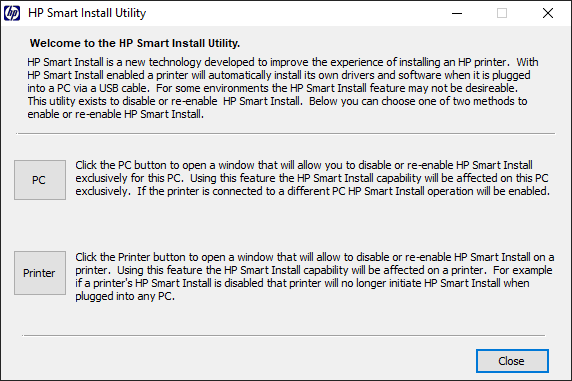
Отключение HP Smart Install
Далее необходимо отключить возможность HP Smart Install. Для этого:
-
В папке с пакетом драйверов, найдите папку UTIL (или скачайте архив с этими утилитами с нашего сайта). Внутри будет два файла: SIUtility.exe и SIUtility64.exe. Запустите подходящий к разрядности вашей системы.
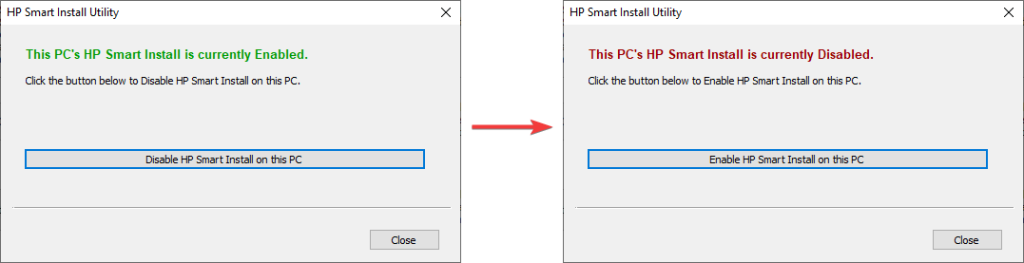
Перед вами откроется окно программы:

- Нажмите на кнопку «Disable HP Smart Install on this PC». Надпись вверху окна должна стать красной.
- Закройте это окно. В окне «HP Smart Install Utility» нажмите на кнопку «Printer», выберите ваше МФУ, нажмите «Next» и проделайте то же самое, что и в п.2, согласившись на изменение настроек.
Зачистить систему от следов принтера HP
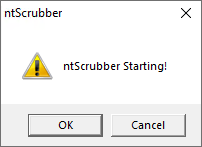
Для этого перейдите в папку с распакованным пакетом драйверов (или скачайте архив с этими утилитами). Далее папка UTIL – ntScrubber – папка с разрядностью вашей системы (x32 или x64), запустите файл ntScrubber.exe
Появится окно, оповещающее о начале работы программы, в котором нужно нажать «ОК»
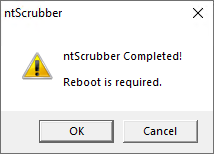
После окончания работы программы, появится окно, оповещающее, что операция выполнена, и требующая перезагрузить систему. Вновь нажмите «ОК», система уйдёт в перезагрузку.
После совершения всех этих действий, попробуйте установить драйвер из скачанного пакета драйверов путём запуска файла «HpSetup.exe» из папки с распакованным комплектом драйверов.
В нашем случае, проведённых манипуляций хватило, чтобы и принтер, и сканер заработали корректно.
У меня М1132. Скачал с оф сайта драйвера FullSolution ~240mb. Установка бесконечная на этапе подключения устройства по USB. Помогло просто выключить принтер и включить, тогда установка продолжилась.
Если вы уже успели установить часть драйверов и теперь у вас не появляется бесконечный поиск устройства по USB, тогда вам нужно сначала удалить все драйвера связанные с принтером.
Чтобы удалить кривые драйвера, вам нужно файл драйвера с оф сайта «…FullSolution» не открывать двумя нажатиями кнопки мыши, а разархивировать с помощью любого архиватора. Там вы найдете папку UTIL, в ней будет программа с красным крестиком, которая удалит драйвера на ваш принтер. И вы сможете заново запустить процесс установки с бесконечным поиском устройства. яжалухяж 19 января
О боги мне помогло ! СпасииииииииБОООООООООООО физащ 20 августа 2019
Мфу hp laserjet 1132 при установке драйверов выдает ошибку не видит usb шнур. подключаем от другого принтера рабочий шнур, такая же история. Что может быть неисправно? Заранее спасибо за помощь ацемэбы 6 января 2018
У меня МФУ. Драйвер на принтер установила, но сканер не установился. Второй день состояние «Выполняется установка оборудования». Что делать? Помогите. чипил 5 января 2018
печать работает нормально! а вот сканер ни как не хочет ! при установке драйверов выдавало ошибку 1131 ! и ещё потом после установки, при проверки -пишет что имя сканера , но адрес сети не найден сюсым 28 ноября 2017
МФУ m127fn Убрал в настройках принтера (на дисплее) в меню обслуживание — интеллектуальная установка — перезагрузил принтер йялощив 6 апреля 2017
Нее, ребят. Все интереснее и проще. Если эта железка никак у вас не видится- скачивайте полный пакет с оф сайта (солюшн) распакуйте его вин раром. Внутри куча папок, найдите папку Util в ней есть утилитка для ПОЛНОГО сноса дров девайса. и втроя утилитка для выключения хитрого режима (при запуске этой утилитки вылезет окно с парой кнопок-вам жать с названием PC. Он выключит долбаный режим смарт. при повторном нажатии убедитесь чтио он написал вам «режим выключен.) Сначала выключаем смарт, ПОТОМ сносим утилиткой дрова нафиг. А после ребута ставьте родной пакет с оф сайта в обычном режиме. Употел разбираться, надеюсь вам проще будет. епючуп 27 июля 2016
Не могу подключить МФУ HP laserjet pro m 1132 mfp. Есть CD диск, но он на M1120. Почему-то приложен к модели 1132. Открываю диск. он предлагает установить по с USB? а пункта установить с CD нет. Подскажите, как соединить.
С уважением чупачак 27 января 2016
произошла ошибка при установке устройства не найден указанный модуль
Как решить помогите! компьютер не определяет принтер как устройство! но оно работает я подключал его! фэкохал 30 августа 2015
Win7 64bit ошибка драйвера HP smart install usb device
Из под программы установки принтер не виден..
под win32 все ОК
Как поменять драйвер? drmarket 21 марта 2015
новый принтер, так же как и драйвер выходит извлечение, потом подготовка к установке, потом убедитесь что принтер включен, потом 1. подключите кабель 2. включите принтер 3. запустите HP смарт, запустите приложение еще раз и опять все по новой рау 2 ноября 2014
установила драйвер на принтер МПФ марки HP laserJet M 1138 а сканер установить не могу- ноут его не видит. В инете есть только на 64 разрядник. Помогите найти на 32 Ольга- старвосп 27 октября 2014
принтер hp laserjet m1132 mfp на windows 7 не устонавливаеться Назым97 7 октября 2014
Дмитрий 002, у меня такая же ситуация, но НЕ ХРЕНА я ее решить не могу! уже 2 дня мучаюсь! Может кто подсказать что делать? Виктор555999 15 апреля 2014
У меня тоже проблема. Около полугода все было хорошо, потом резко вдруг перестал печатать. Сканирует, копирует, отправляет на печать, ошибку не выдает, но и не реагирует никак. Решила удалить принтер и установить заново. Но теперь на стадии предварительной установки драйверов виснет. Ошибку не выдает, но не завершает. Помогите! VNataliaI 1 апреля 2014
пишется что готово но не печатает напишите адрес или имя хоста такой запись появляется фарида каг 15 декабря 2013
Доброго времени суток. Проблема с установкой драйверов HP LaserJet Pro M1132 MFP, началось все с установки принтера на windows 7 64-разрядную, до этого принтер работал на XP windows 7 32-разрядной отлично. При установке с официального диска LJM1130_M1210_MFP_Full_Solution, доходит до подключения устройства и на этом зависает, и не важно устройство подключено или нет. Пробовал устанавливать все вручную но тогда принтер вроде устанавливается но как только отправляешь что-нибудь на печать сразу выдает ошибку печати. После всего этого я удалил все дрова и почистил реестр от HP и установил 64-разрядные дрова скачаны с оф. сайта и такая же ситуация… Помогите кто знает решение. Заранее спасибо. xoxol_0224 25 мая 2013
Содержание этого документа относится к принтерам HP LaserJet и компьютерам, работающим под управлением Windows.
При попытке установить ПО принтера HP LaserJet системе не удается обнаружить или открыть ПО, или происходит сбой в процессе установки.
Шаг 1. Перезагрузите компьютер
Перезапустите компьютер, затем повторите попытку установки ПО. Если устранить проблему не удалось, переходите к следующему шагу.
Шаг 2. Убедитесь, что служба очереди печати запущена
Служба диспетчера очереди печати обеспечивает временное хранение файлов, выводимых на печать, в очереди печати до тех пор, пока принтер не будет готов обработать соответствующее задание печати. Если служба диспетчера очереди печати не запущена во время установки ПО принтера, программа установки ПО может неожиданно завершить работу без вывода сообщений об ошибках или предупреждений.
-
В ОС Windows выполните поиск по ключевой фразе «Просмотр локальных служб» и выберите раздел панели управления Просмотр локальных служб в списке результатов.
-
Прокрутите список вниз до службы Диспетчер очереди печати и убедитесь, что она находится в состоянии Работает.
-
Если служба диспетчера очереди печати запущена, перейдите к следующему шагу, чтобы установить ПО принтера.
-
Если служба диспетчера очереди печати не запущена, выполните следующие действия.
-
-
Щелкните правой кнопкой мыши на строке службы Диспетчер очереди печати и выберите пункт Свойства.
-
Если для параметра Тип запуска выбрано значение Вручную или Отключена, выберите пункт Автоматически из раскрывающегося списка, затем нажмите кнопку Применить.
-
В группе параметров Состояние нажмите кнопку Запустить, затем нажмите кнопку OK.
-
После перезагрузки компьютера перейдите к следующему шагу.

Шаг 3. Установите ПО принтера с веб-сайта 123.hp.com
Загрузите и установите последнюю версию ПО для используемого принтера с веб-сайта HP.
-
Перейдите на веб-сайт 123.hp.com/laserjet, нажмите кнопку Загрузить, затем следуйте инструкциям по загрузке и установке рекомендуемого ПО для используемого принтера.
-
Если ПО не открывается, или не удается найти используемый принтер, перейдите к следующему шагу.
Шаг 4. Установите ПО принтера с веб-сайта службы поддержки клиентов HP
Для загрузки и установки ПО для некоторых принтеров HP LaserJet может потребоваться перейти на страницу «Загрузка ПО и драйверов».
-
Укажите модель принтера, затем нажмите Отправить.
-
Убедитесь, что операционная система определена правильно.
-
Найдите полнофункциональное ПО и драйвер, нажмите Загрузить, затем следуйте инструкциям.
-
Если программа установки HP не запускается автоматически, найдите на компьютере файл (hpsetup.exe).
-
Принтеры HP LaserJet Pro P1102, P1606dn и P1566: Откройте «Проводник», перейдите на диск C:, затем найдите папку LJP1000-_1560_P1600_Full_Solution.
-
Принтеры HP LaserJet Pro M12: Откройте «Проводник», перейдите на диск C:, затем найдите папку LJPM11-M13_Full_Solution.
-
Принтеры HP LaserJet Pro M1132, M1212-1214 и M1216-1218: Выполните поиск папки %temp% и откройте ее. Найдите папку, имя которой начинается с 7z (например, 7zS1234).
-
-
Дважды щелкните на файле hpsetup.exe, затем следуйте отображающимся на экране инструкциям для установки ПО.

Казахстан
hp-detect-load-my-device-portlet

Действия
Содержание
- laserjet m1132 mfp не устанавливается драйвер
- Установка драйвера в Windows 10
- Как установить драйвер в Windows 10
- Как установить
- Windows
- Mac OS
- Драйвер для HP LaserJet Pro M1132 MFP
- Установка драйвера в Windows 10
- Не могу установить принтер hp laserjet m1132 mfp на windows 10
- Вопрос
- Ответы
- Перезапуск принтера, маршрутизатора и компьютера
- Удаление программного обеспечения принтера HP (Windows)
- Использование HP Print and Scan Doctor (Windows)
- Восстановление системных файлов ОС Windows
- Другие возможные методы установки
- Установка приложения HP Smart и настройка принтера
- Установка принтера путем добавления нового порта TCP/IP
- Установка принтера с использованием драйвера HP Universal Print Driver (принтеры LaserJet)
- Обращение в службу поддержки клиентов HP
- 10 способов исправить фатальные ошибки при установке драйверов принтера HP в Windows 10
- Как я могу исправить фатальные ошибки драйвера принтера HP в Windows 10?
- Решение 1. Отключите HP Smart Install
- Решение 2. Запустите средство устранения неполадок Windows
- Решение 3. Отключите и снова подключите принтер
- Решение 4. Извлеките принтер из панели управления.
- Решение 5. Остановите службу диспетчера очереди печати
- Решение 6. Установите драйвер принтера вручную из диспетчера устройств
- Решение 7. Установите принтер с помощью драйвера принтера Windows
- Решение 8. Загрузите 32-разрядный установщик для 32-разрядной и 64-разрядной версий Windows
- Решение 9. Обратитесь в службу поддержки HP
- Решение 10. Восстановите систему до более ранней точки
- Заключение

HP LaserJet Pro M1132
Windows 2003/2008/XP/Vista/7/8/8.1/10 — рекомендуем полный пакет
Windows XP/Vista/7/8/8.1/10 — онлайн установка
Windows XP/Vista/7/8/8.1 — базовый драйвер
Размер: 10 MB (x32) и 10 MB (x64)
Установка драйвера в Windows 10
Если после покупки новый принтер НР не работает, то, очевидно, что не выполнена его первичная настройка в системе. Может показаться, что это сложно, но на самом деле с этим справится любой пользователь. Потребуется проинсталлировать программу-драйвер.
Во-первых, переходим по ссылкам в начале статьи, чтобы скачать драйвера для принтера HP LaserJet Pro M1132. После завершения закачки, дистрибутив можно найти в менеджере загрузок своего интернет-браузера. Извлеките архив и в папке будет файл exe — запускаем его кликом мыши.
В запустившемся меню выбираем ссылку «Установка с USB» для продолжения.
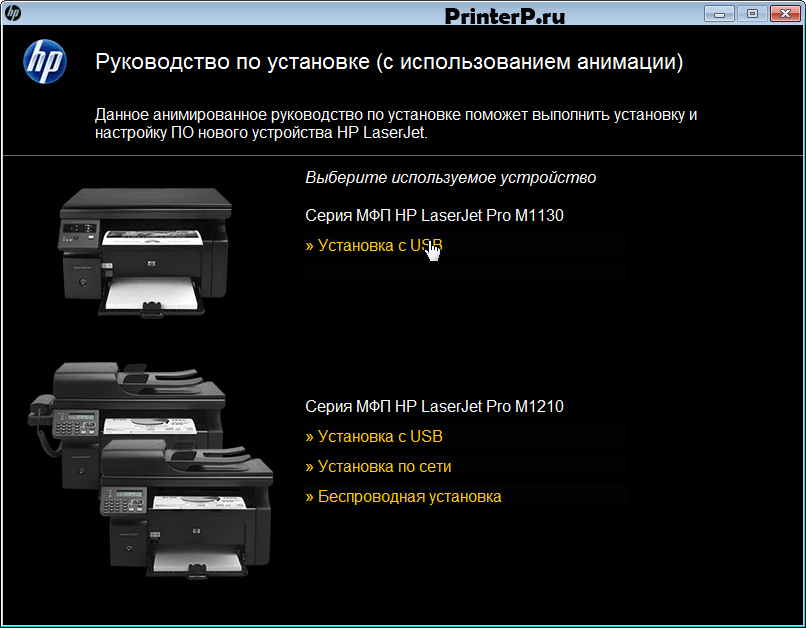
Для продолжения и запуска копирования компонентов драйвера нажимаем по ссылке «Начать установку».
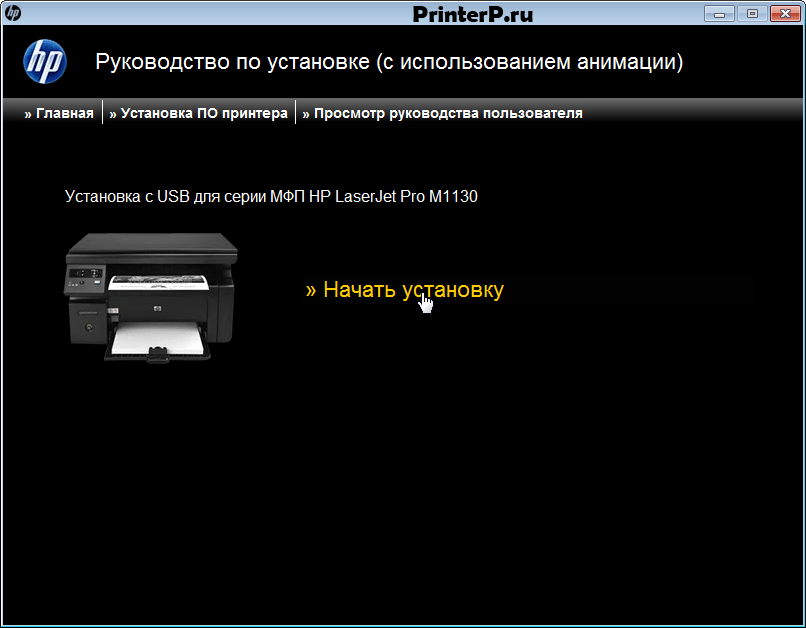
Читаем правила по установке печатающих устройств от компании НР и жмем по красному треугольнику, чтобы ознакомиться с обучающим роликом.
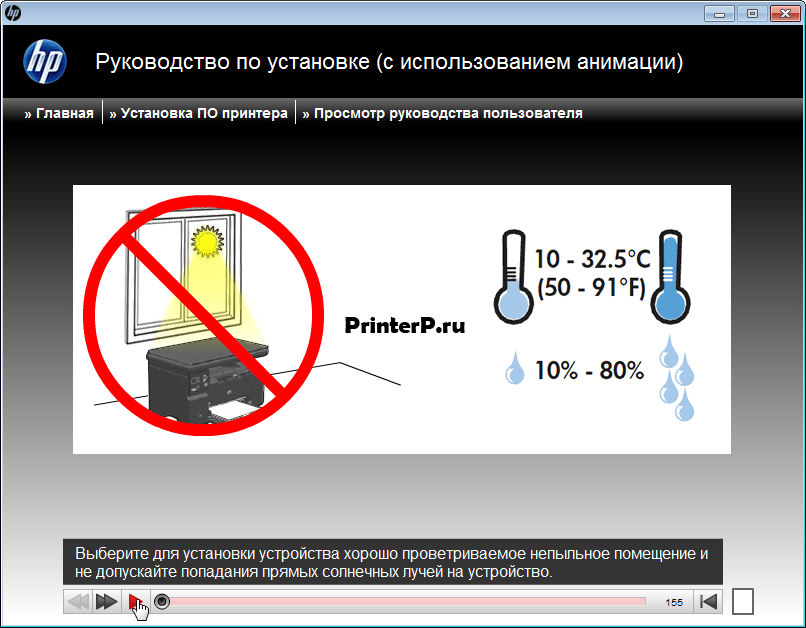
На принтере подвижные части могут быть зафиксированы клейкой лентой – снимаем ее в тем местах, которые показаны на видео.
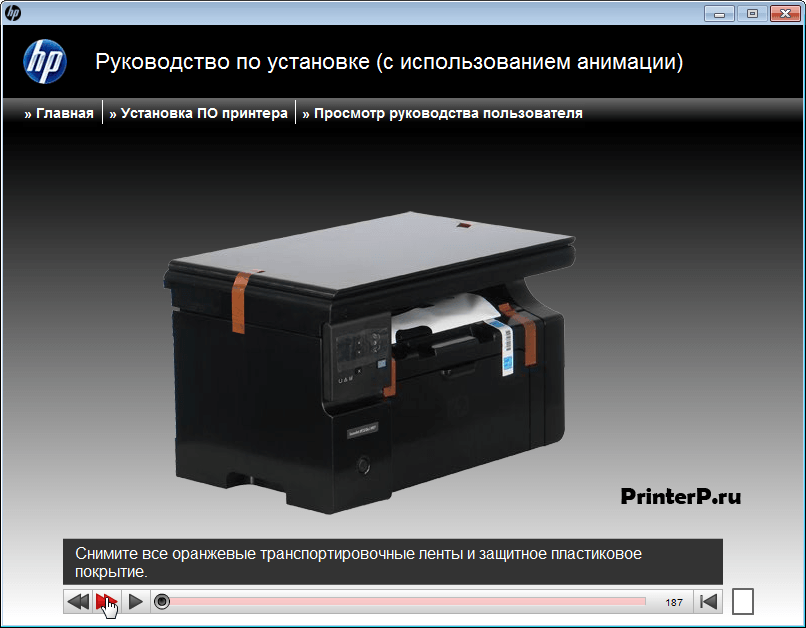
Следуя инструкциям на экране, начинаем установку программного обеспечения через нажатие на красный треугольник.
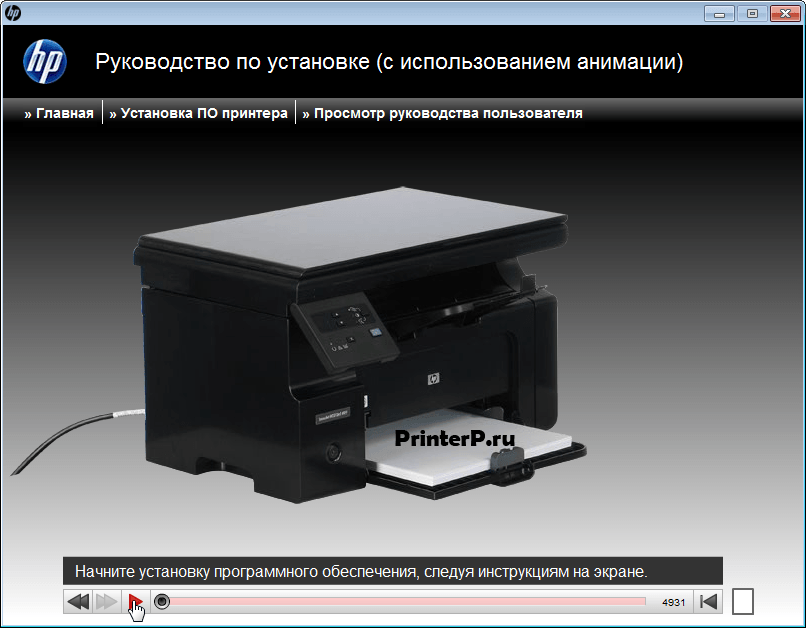
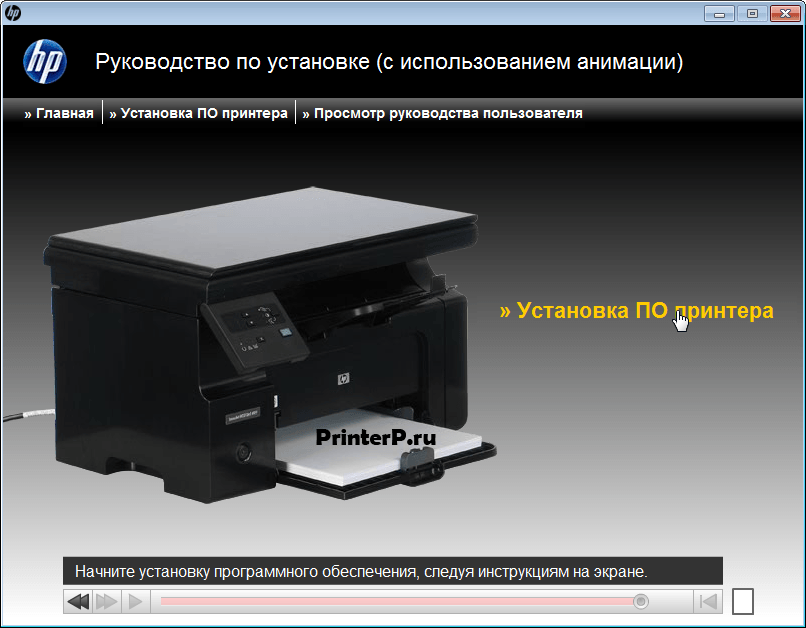
Для начала копирования новых файлов на жесткий диск ПК жмем по ссылке «Установка ПО принтера».
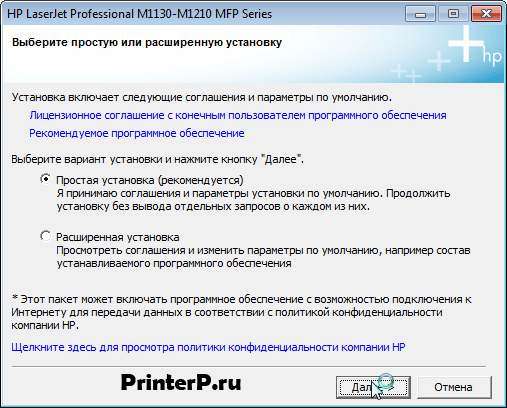
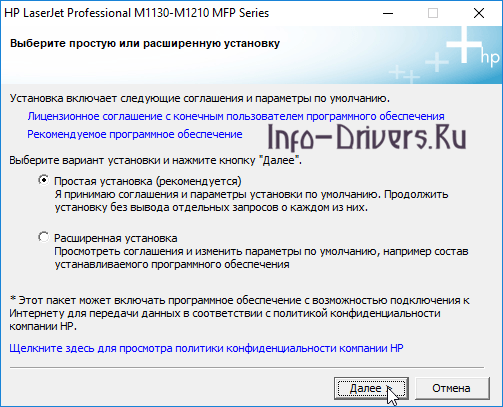
В списке предложенных опций отмечаем вариант «Простая установка» и переходим «Далее».
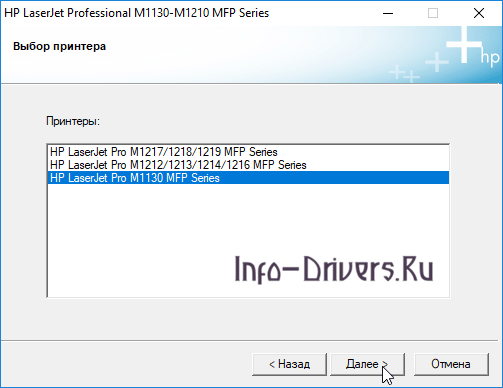
Выбираем из перечня серию своего устройства – в нашем примере – это «HP LaserJet Pro M1130 MFP Series».

Подключаем устройство кабелем из комплекта так, как показано на картинке и ждем пока программа в автоматическом режиме завершит настройку и установку.
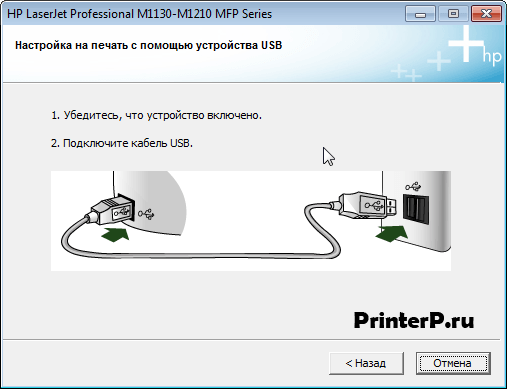
После этого рекомендуется распечатать пробную страницу.
Windows XP / Vista / 7 / 8 / 8.1 / 10
Варианты разрядности: x32/x64
Размер драйвера: 212 MB
Windows XP / Vista / 7 / 8 / 8.1 / 10
Варианты разрядности: x32/x64
Размер драйвера: 10 MB (x32) и 11 MB (x64)
Нажмите для скачивания (x32): HP LaserJet Pro M1132
Нажмите для скачивания (x64): HP LaserJet Pro M1132
Как установить драйвер в Windows 10
Многофункциональное устройство HP LaserJet Pro M1132 от известного американского производителя хорошо подходит не только для офисных помещений, но и для домашнего использования. После покупки оборудования, прежде всего от вас потребуется произвести его полную настройку в операционной системе, что можно сделать при помощи специальной программной утилиты. Загрузить и установить драйвер под данную модель вы можете используя ссылки, расположенные выше.
После открытия только что загруженного файла перед вами появится главное окно инсталляционной утилиты, в котором необходимо выбрать метод USB-установки, а также определиться с используемым устройством. В нашем случае следует нажать на «Серия HP LaserJet Pro M1130».

Затем жмем «Начать установку» и переходим к следующему шагу.

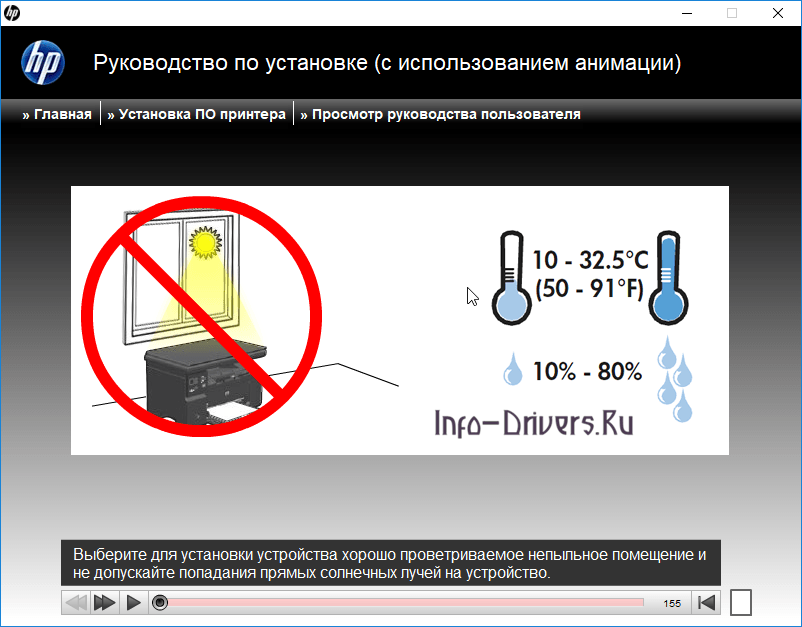
Вас приветствует анимационное руководство, которое будет сопровождать весь установочный процесс. В данном окне вы можете ознакомиться с основными рекомендациями по установке оборудования в проветриваемом помещении.
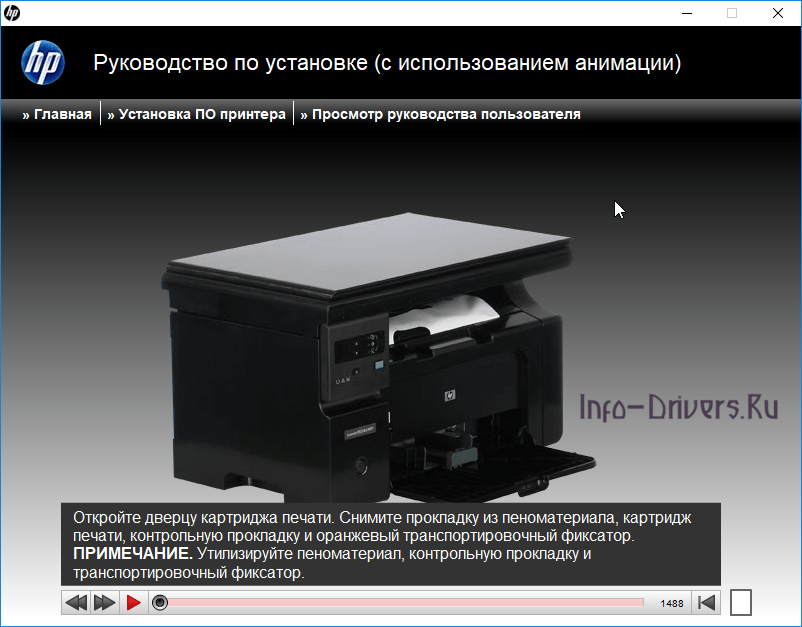
Здесь от вас потребуется снять с принтера ленты оранжевого цвета и убрать пластиковую изоляцию.

Открываем слот для тонера, в котором также снимаем защитную прокладку, картридж и транспортировочные ленты. Следуем дальнейшему руководству и двигаемся далее.
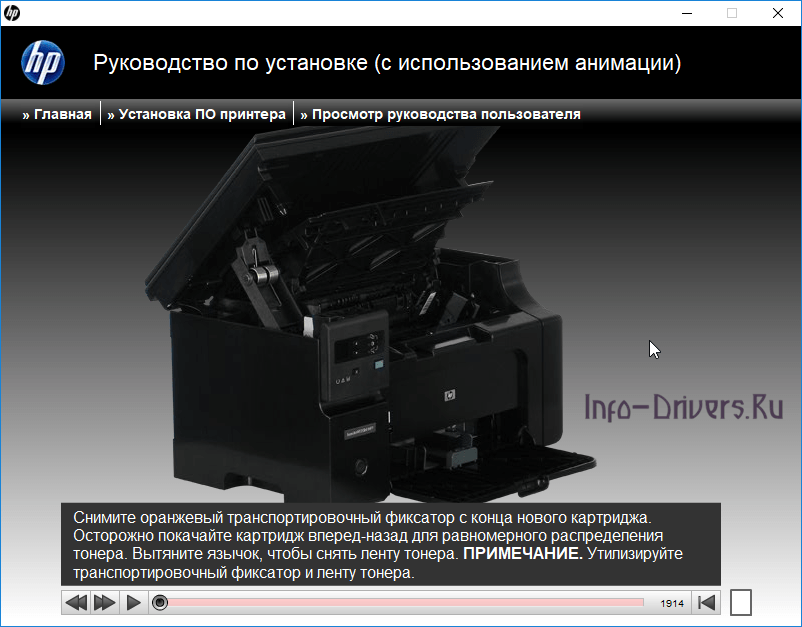
Удаляем очередную оранжевую ленту на одной из граней нового картриджа. Аккуратно покачиваем тонер для наиболее плавного распределения внутреннего порошка.
Производим установку тонера в необходимый для этого слот и запираем крышку.

Устанавливаем специальную емкость для бумаги таким же образом, как это показано на слайде.
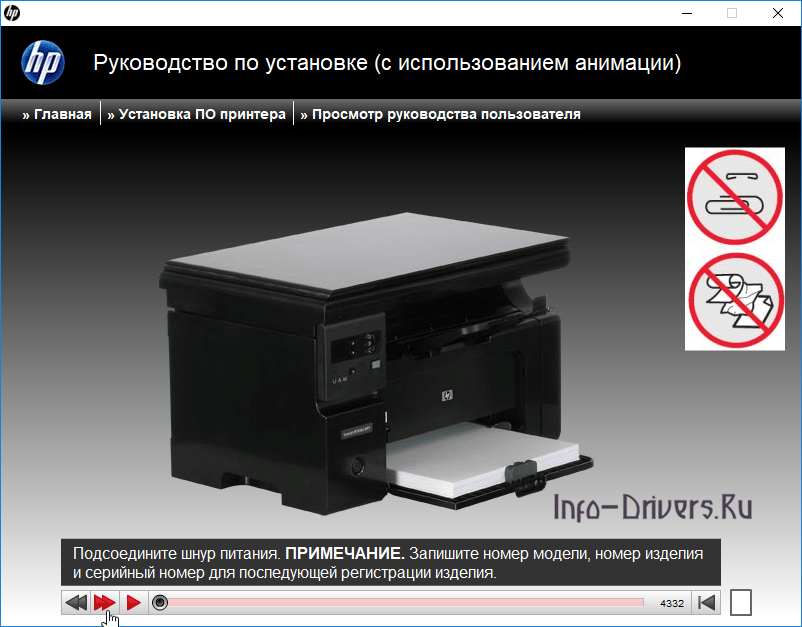
Подключаем принтер, используя идущий в комплекте кабель питания. Переходим к непосредственной установке программного обеспечения, следуя дополнительным рекомендациям на дисплее. Для того чтобы продолжить жмем «Установка ПО…»
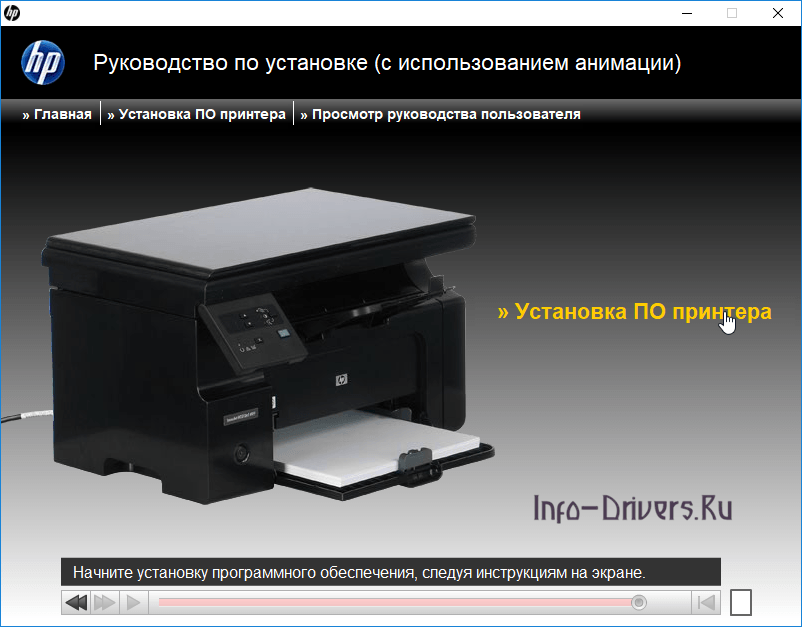
Здесь вам необходимо определиться с метод установочного процесса. Мы рекомендуем выбирать «Простая установка», что позволит настроить оборудование наиболее быстро и безопасно. Жмем «Далее».
В новом окне выбираем такой же пункт, как показано на скриншоте ниже и кликаем по кнопке «Далее».
Воссоединяем устройство с компьютером специальным кабелем USB-типа. Ждем определения устройства.

Поздравляем! Вы отлично справились с установкой и настройкой оборудования. Можете смело пользоваться принтером.
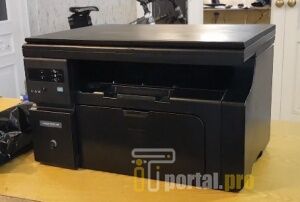
Как запустить принтер HP Laserjet M1132? Если вы не имеете ни малейшего представления об этом, после прочтения данного материала вы сможете установить печатное устройство на своем ПК.
Как установить
1. Включаем ПК и ждем загрузки операционной системы.
2. Берем шнур питания, подключаем его к принтеру и вставляем в розетку.
3. Подключаем USB-кабель в разъем принтера.
4. Противоположную сторону вставляем в USB-порт ноутбука, а если вы имеете стационарный ПК, подключаем кабель к разъему материнской платы, чтобы избежать сбоев при передаче сигнала.
5. Ждем, когда компьютер найдет новое оборудование.
Windows
Первый способ:
— проходим по ссылке установщик HP Laserjet M1132 и скачиваем драйверы;
— в мастере установок кликаем «Установить» и далее следуем подсказкам.
Скачать драйверы очень просто. Только предварительно выберите версию операционной системы. Если все сделать правильно, уже через несколько минут вы сможете печатать.
Второй метод:
— заходим в «Пуск» и открываем«Устройства и принтеры»;
— жмем на «Установку» — «Добавить локальный принтер» — «Далее»;
— потом оставляем настройки по умолчанию и делаем следующий шаг;
— возле «Установки драйвера» выбираем «Центр обновления Windows»;
— щелкаем на нашу модель;
— ждем, пока инсталляция закончится;
— в обязательном порядке игнорируем общий доступ;
— после получения уведомления об успешной установке принтера нажимаем «Готово»;
— в возникшем окошке нажимаем правую кнопку мыши и кликаем на пункт «Удалить устройство», потому что мы будем совершать подключение через USB – при таких манипуляциях ПО все равно останется;
— ждем несколько минут и начинаем работать с печатью.
Mac OS
Для данной операционной системы:
— на ресурсе Apple находим драйверы и загружаем их;
— отключаем принтер;
— выбираем «Системные настройки» — «Печать и факс»;
— вводим наименование принтера и щелкаем левой кнопкой мыши по необходимому драйверу;
— после того, как отказались от общего доступа, начинаем работать.
Источник
Драйвер для HP LaserJet Pro M1132 MFP
HP LaserJet Pro M1132
Windows 2003/2008/XP/Vista/7/8/8.1/10 — рекомендуем полный пакет
Windows XP/Vista/7/8/8.1/10 — онлайн установка
Windows XP/Vista/7/8/8.1 — базовый драйвер
Размер: 10 MB (x32) и 10 MB (x64)
Установка драйвера в Windows 10
Если после покупки новый принтер НР не работает, то, очевидно, что не выполнена его первичная настройка в системе. Может показаться, что это сложно, но на самом деле с этим справится любой пользователь. Потребуется проинсталлировать программу-драйвер.
Во-первых, переходим по ссылкам в начале статьи, чтобы скачать драйвера для принтера HP LaserJet Pro M1132. После завершения закачки, дистрибутив можно найти в менеджере загрузок своего интернет-браузера. Извлеките архив и в папке будет файл exe — запускаем его кликом мыши.
В запустившемся меню выбираем ссылку «Установка с USB» для продолжения.
Для продолжения и запуска копирования компонентов драйвера нажимаем по ссылке «Начать установку».
Читаем правила по установке печатающих устройств от компании НР и жмем по красному треугольнику, чтобы ознакомиться с обучающим роликом.
На принтере подвижные части могут быть зафиксированы клейкой лентой – снимаем ее в тем местах, которые показаны на видео.
Следуя инструкциям на экране, начинаем установку программного обеспечения через нажатие на красный треугольник.
Для начала копирования новых файлов на жесткий диск ПК жмем по ссылке «Установка ПО принтера».
В списке предложенных опций отмечаем вариант «Простая установка» и переходим «Далее».
Выбираем из перечня серию своего устройства – в нашем примере – это «HP LaserJet Pro M1130 MFP Series».
Подключаем устройство кабелем из комплекта так, как показано на картинке и ждем пока программа в автоматическом режиме завершит настройку и установку.
После этого рекомендуется распечатать пробную страницу.
Источник
Не могу установить принтер hp laserjet m1132 mfp на windows 10

Вопрос
При попытке установить принтер на Windows 10 (блокирует Setup.exe. приложение заблокировано в целях защиты,нет доверия)
Принтер успешно устанавливался и работал на Windows 8.1 до обновления на Windows 10,после обновления перестал работать.
Подскажите,как исправить ошибку.
Ответы
Столкнулся с той же проблемой при установке Laser Jet M1132 MFP.
Поиск на официальных сайтах и форумах HP ничего не дал.
На printerhp.net (не реклама) нашел сответствующий модели » HP LaserJet Full Feature Software and Driver».
После установки всё заработало.
попробуйте принтер добавить руками (не используя автоматические установщики)
для этого извлеките содержимое файла Setup.exe можно на другом компьютере (как правило он спрашивает куда извлечь файлы) если не спросит посмотрите на системном диске в корне новую папку (отсортировав по дате например)
Зайдите в диспетчер устройств на 10ке и укажите папку установки драйверов для своего принтера
ПС в подобных случаях лучше писать не абстрактные названия по типу HP LaserJet и Setup.exe, а конкретные модели.
The opinion expressed by me is not an official position of Microsoft
Источник
При попытке установить полнофункциональный драйвер печати и программное обеспечение (HP Printer Assistant) для подключения к беспроводной сети отображается сообщение об ошибке » Не удалось выполнить установку по сети «.
Перезапуск принтера, маршрутизатора и компьютера
Устраните ошибки, перезапустив подключенные к сети устройства.
Отсоедините от принтера все кабели USB или Ethernet. Эти типы подключений могут препятствовать подключению принтера к беспроводной сети.
Отсоедините кабель питания от маршрутизатора Wi-Fi, подождите пятнадцать секунд, снова подсоедините кабель питания и дождитесь, когда индикаторы будут указывать, что подключение установлено.
Удаление программного обеспечения принтера HP (Windows)
Удалите программное обеспечение принтера HP, затем удалите принтер из списка устройств.

Отсоедините принтер от компьютера или сети.
Следуйте инструкциям, чтобы завершить удаление программного обеспечения, затем перезагрузите компьютер.
Если выполнить удаление не удалось, воспользуйтесь средством устранения неполадок при установке и удалении программ (на английском языке), а затем повторите попытку удаления.
Если значки принтера не отображаются, это означает, что принтер уже удален.
Выполняется удаление программного обеспечения и драйвера принтера.
Использование HP Print and Scan Doctor (Windows)
Используйте HP Print and Scan Doctor на своем компьютере с ОС Windows для диагностики и устранения проблем с печатью и сканированием.
Убедитесь, что бумага загружена в основной лоток, затем включите принтер.
Загрузите HP Print and Scan Doctor и следуйте указаниям, чтобы установить и открыть средство.
Если принтер не найден, нажмите Мое устройство не указано и следуйте инструкциям по устранению проблем с подключением.
Восстановление системных файлов ОС Windows
Воспользуйтесь утилитой проверки системных файлов Microsoft System File Checker (SFC) для исправления ошибок в поврежденных системных файлах.
Закройте все открытые программы и приложения, запущенные в ОС Windows.
Другие возможные методы установки
Один из следующих методов установки может помочь в устранении проблемы с установкой.
Установка приложения HP Smart и настройка принтера
Загрузите приложение HP Smart для ОС Android, Apple iOS и iPadOS, компьютеров Windows и Mac, чтобы настроить и использовать принтер HP для печати, сканирования, копирования и управления настройками.
Для настройки работы принтера в сети Wi-Fi выполните следующие действия.
Разместите принтер и компьютер или мобильное устройство рядом с маршрутизатором Wi-Fi.
Включите Wi-Fi на компьютере или мобильном устройстве и подключитесь к сети. Если компьютер подключен к сети с помощью кабеля Ethernet, временно отсоедините кабель и используйте во время настройки подключение Wi-Fi.
Включите функцию Bluetooth на компьютере или мобильном устройстве, чтобы приложение HP Smart могло обнаружить принтер во время настройки.
После установки HP Smart для iOS и Android включите службу определения местоположения на мобильном устройстве и разрешите приложению использовать данные о вашем местоположении для обнаружения принтера и предоставления решений во время настройки.
Перед загрузкой следует отключить подключение к виртуальной частной сети (VPN; Virtual Private Network).
При первой настройке HP Smart необходимо создать учетную запись HP или войти в существующую учетную запись, чтобы получить доступ ко всем функциям принтера.
Для поиска принтера нажмите Добавить принтер или значок «плюс» в приложении HP Smart, затем следуйте инструкциям для завершения настройки.
Если принтер не обнаружен, перейдите к следующему шагу.
Восстановите для принтера параметры сети по умолчанию, чтобы подготовить его к подключению к сети Wi-Fi.
Принтеры ENVY 6000, 6000e, 6400e, ENVY Pro 6400, DeskJet Plus IA 6000, 6400 и Tango: Нажмите и удерживайте кнопку «Беспроводная связь» на задней панели принтера в течение пяти секунд, пока индикатор состояния не начнет мигать (синим или пурпурным в зависимости от модели).
Перейдите к документу Восстановление режима настройки Wi-Fi на принтере HP для получения дополнительной информации и инструкций по работе с кнопками на других моделях принтеров.
В течение двух часов перезапустите принтер, закройте и снова откройте приложение HP Smart, затем повторите попытку добавления принтера.
Установка принтера путем добавления нового порта TCP/IP
Добавьте новый порт TCP/IP с помощью приложения «Устройства и принтеры» в ОС Windows, чтобы установить принтер.
В ОС Windows выполните поиск по запросу » панель управления «, затем выберите Панель управления в списке результатов.
Выберите Добавить сетевой, беспроводной или Bluetooth-принтер при наличии такой опции.
Выберите Устройство TCP/IP в раскрывающемся меню Тип устройства.
Установка принтера с использованием драйвера HP Universal Print Driver (принтеры LaserJet)
Загрузка и установка драйвера HP Universal Print Driver (UPD) может устранить ошибку установки принтеров LaserJet по беспроводной сети.
После завершения загрузки откройте файл и следуйте инструкциям.
Обращение в службу поддержки клиентов HP
Если в результате выполнения предыдущих действий проблема не была устранена, обратитесь в службу поддержки клиентов HP для получения дальнейшей помощи.
Введите серийный номер продукта, чтобы проверить статус гарантии и при необходимости изменить свое местоположение.
Выберите вариант поддержки. Если вы находитесь в Азиатско-Тихоокеанской стране/регионе, вы будете направлены в местный сервисный центр в вашей стране/регионе.
Источник
10 способов исправить фатальные ошибки при установке драйверов принтера HP в Windows 10
Если вы пытаетесь подключить принтер HP к ПК с Windows в первый раз или после чистой установки, вам необходимо сначала установить драйвер принтера HP, чтобы начать процесс печати.
Как и большинство периферийных устройств, принтеру HP также необходимо сначала установить соответствующие драйверы.
Иногда драйверы могут автоматически устанавливаться автоматически после подключения принтера через USB-кабель, в противном случае вам может понадобиться загрузить этот конкретный драйвер принтера и установить его вручную.
В обеих ситуациях процесс установки принтера HP прост и не займет более нескольких минут.
Однако для некоторых пользователей все может быть сложно. Некоторые пользователи сообщают, что при установке драйверов принтера HP на ПК с Windows появляется неустранимая ошибка.
Обычно это происходит, если компьютер не может обнаружить драйвер принтера. Есть несколько способов исправить эту ошибку и заставить ваш принтер снова работать.
В этой статье я перечислил все возможные проблемы с неустранимыми ошибками принтера HP и несколько быстрых способов их устранения.
Некоторые из распространенных ошибок драйвера принтера HP:
Как я могу исправить фатальные ошибки драйвера принтера HP в Windows 10?
Решение 1. Отключите HP Smart Install
HP Smart Install – это программное приложение, которое поставляется в комплекте с принтерами HP. Хотя HP больше не поддерживает это программное обеспечение, если оно установлено на любом компьютере, оно может создавать проблемы с установкой драйвера.
Таким образом, если вы столкнулись с фатальной ошибкой при установке драйвера принтера HP, отключение опции HP Smart Install решит проблему. Выполните следующие действия, чтобы отключить HP Smart Install.
Решение 2. Запустите средство устранения неполадок Windows
Windows 10 имеет встроенное средство устранения неполадок, которое помогает пользователям в случае, если что-то перестает работать. Средство устранения неполадок может найти и исправить многие распространенные проблемы с вашим ПК.
Чтобы устранить неполадки вашего принтера, выполните следующие действия.
Если проблема не устранена, закройте средство устранения неполадок и перейдите к следующим шагам.
Решение 3. Отключите и снова подключите принтер
Иногда простые решения, такие как отключение и повторное подключение принтера, могут решить эту проблему.
Итак, выключите принтер и отсоедините от компьютера. Подождите несколько секунд и снова подключите принтер, но на этот раз используйте другой порт USB. Иногда USB-порт также может вызывать досадные ошибки.
Решение 4. Извлеките принтер из панели управления.
Следующее решение – удалить любой из перечисленных принтеров из панели управления. Вам также необходимо удалить все драйверы для принтеров, которые могли быть установлены на вашем компьютере. Вот как это сделать.
Попробуйте установить драйвер еще раз, чтобы увидеть, если проблема решена. Если нет, перезагрузите компьютер и попробуйте снова.
Решение 5. Остановите службу диспетчера очереди печати
Другое решение для исправления неустранимой ошибки при установке принтера HP – остановка службы диспетчера очереди печати из окна «Службы». После этого вам необходимо удалить все файлы в папке Spool. Вот как это сделать.
Перезапустите установочный пакет драйвера и проверьте наличие улучшений.
Решение 6. Установите драйвер принтера вручную из диспетчера устройств
Диспетчер устройств позволяет отключить/включить и установить/удалить драйверы для любого оборудования, подключенного к вашему компьютеру.
Таким образом, если у вас возникают проблемы при установке драйверов принтера HP, вы можете попробовать установить их вручную.
Когда компьютер попросит вас подключить USB-кабель во время установки, выполните следующие действия.
Перезагрузите компьютер и убедитесь, что установка драйвера принтера вручную устранила фатальную ошибку, и вы можете использовать принтер.
Решение 7. Установите принтер с помощью драйвера принтера Windows
Windows 10 поставляется с общими драйверами для большого количества оборудования, включая дисплей и принтеры. Если вам не удается установить официальные драйверы принтера HP, попробуйте установить принтер с использованием драйверов по умолчанию.
Вот как это сделать. Начните с подключения вашего принтера к компьютеру. Существует несколько способов подключения любого принтера, включая USB-соединение, беспроводное соединение через Wi-Fi и проводное соединение с вашей сетью.
Теперь напечатайте как образец документа, чтобы проверить, успешно ли установлен драйвер принтера.
Решение 8. Загрузите 32-разрядный установщик для 32-разрядной и 64-разрядной версий Windows
Если вы используете 64-разрядную версию Windows и сталкиваетесь с фатальной ошибкой, попробуйте вместо этого использовать 32-разрядную версию.
Некоторые пользователи сообщают, что 32-разрядный драйвер принтера HP работает без сбоев даже в 64-разрядной версии Windows без фатальной ошибки.
Вы можете скачать соответствующую 32-разрядную версию драйвера для вашего принтера с официального сайта HP.
Решение 9. Обратитесь в службу поддержки HP
Если ни одно из решений не работает и вы все еще получаете неустранимую ошибку, поддержка HP может помочь вам решить проблему. Агенты службы поддержки клиентов подключаются к вашему компьютеру удаленно и устраняют ошибку, если она доступна.
Вы можете перейти отсюда и разрешить службе поддержки устранить ошибку, подключившись к компьютеру удаленно.
Решение 10. Восстановите систему до более ранней точки
Если вам повезло и вы создали точку восстановления системы, вы можете восстановить свой компьютер до более ранней точки, когда компьютер и принтер работали безупречно.
Это долгий путь, но Windows создает обычную точку восстановления системы, которая помогает восстановить ПК до более раннего момента времени, чтобы устранить серьезные проблемы с компьютером.
Компьютеры с Windows 10 обычно создают точку восстановления системы автоматически всякий раз, когда пользователь устанавливает новую программу или когда ПК получает обновление ОС.
Вот как выполнить восстановление системы:
Следуйте инструкциям на экране, и через несколько минут система будет восстановлена до выбранной вами точки. Попробуйте снова использовать принтер, чтобы проверить, работает ли он.
Заключение
Принтеры являются важным офисным оборудованием, и их отсутствие может раздражать. Если ваш принтер HP выдает фатальную ошибку при установке драйвера, вы сможете исправить проблему, следуя решениям, приведенным в этой статье.
Сообщите нам исправление, которое сработало для вас, или если у вас есть новое исправление, которое не указано в этой статье в комментариях ниже.
Источник