
Содержание этого документа относится к МФУ HP LaserJet Pro M130a, M132a и LaserJet Ultra M134a.
В следующих разделах описаны основные ошибки, о которых свидетельствуют сочетания мигающих индикаторов на панели управления принтера, а также способы устранения неполадок для каждой комбинации. Определите последовательность мигающих индикаторов на панели управления, затем выполните действие по устранению той или иной проблемы.
-
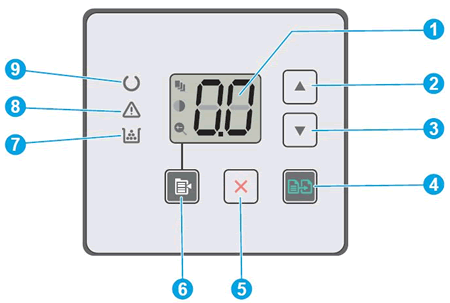
ЖК-дисплей панели управления
-
Кнопка со стрелкой вверх
-
Кнопка со стрелкой вниз
-
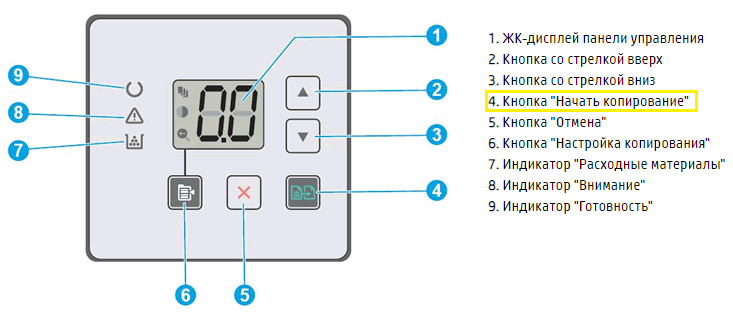
Кнопка «Начать копирование»
-
Кнопка «Отмена»
-
Кнопка «Настройка копирования»
-
Индикатор «Расходные материалы»
-
Индикатор «Внимание»
-
Индикатор «Готовность»
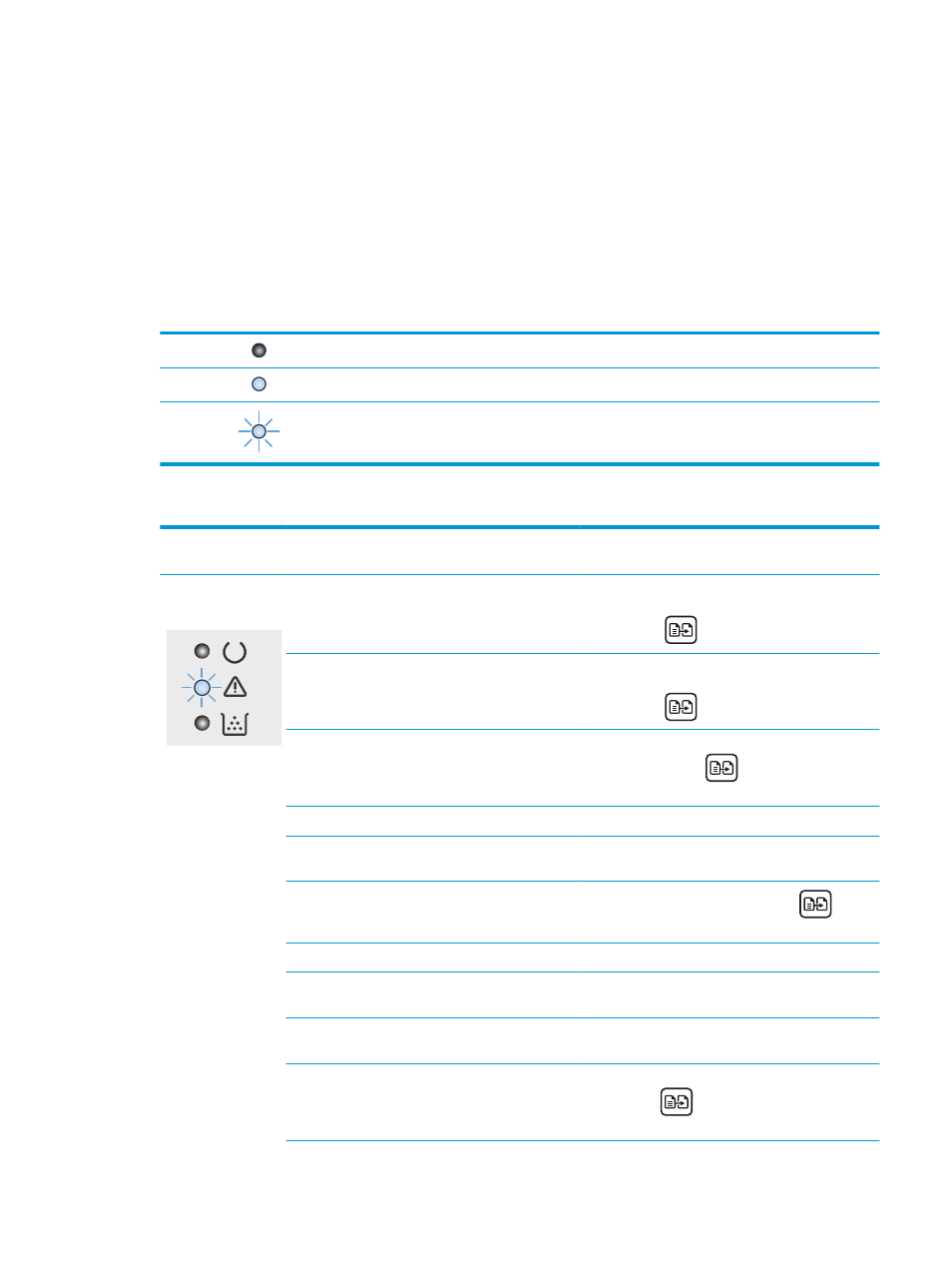
Отображается Er/01 и мигает индикатор «Внимание»
Сообщение об ошибке Er/01 означает, что входной лоток пуст.

Для устранения этой ошибки убедитесь, что бумага правильно загружена во входной лоток.
-
Поднимите пылезащитную крышку.
Рис. : Подъем пылезащитной крышки

-
Разведите направляющие ширины и длины в крайнее положение.
Рис. : Разведение направляющих бумаги в крайнее положение.
-
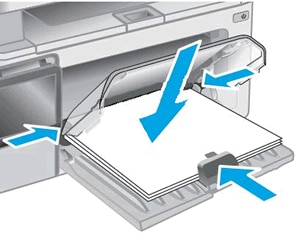
Загрузите стопку обычной бумаги во входной лоток стороной для печати вверх, затем задвиньте стопку вперед до упора.
Примечание.
Загрузите до 150 листов бумаги стороной для печати вверх и верхним краем в сторону принтера. При загрузке перфорированной бумаги загружайте бумагу отверстия к левой стороне лотка.
Рис. : Загрузка бумаги
-
Придвиньте направляющие длины и ширины бумаги к краю стопки.
Рис. : Сдвижение направляющих бумаги
-
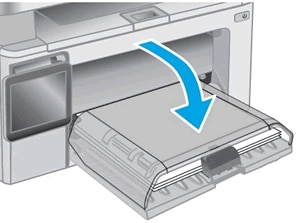
Слегка нажмите на края пылезащитной крышки, затем опустите ее.
Внимание!Не опускайте пылезащитную крышку, не надавливая на стороны. Это может повредить пылезащитную крышку или принтер.
Рис. : Опускание пылезащитной крышки
Примечание.
Перед печатью или копированием выберите правильный размер бумаги и настройки типа бумаги на панели управления или на компьютере.
Отображается Er/02 и мигает индикатор «Внимание»
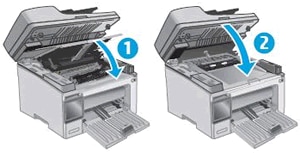
Сообщение об ошибке Er/02 указывает, что верхняя крышка закрыта не полностью.
Полностью закройте верхнюю крышку, затем узел сканера.
-
Закрывание верхней крышки
-
Опустите узел сканера
Отображается Er/03 и мигает индикатор «Внимание»
Сообщение об ошибке Er/03 указывает, что принтеру не удалось захватить лист бумаги для печати.
Извлеките стопку бумаги из лотка и проверьте состояние бумаги. Повторно загрузите бумагу и повторите попытку печати, копирования или сканирования. Более подробные сведения об устранении неполадок см. в разделе Принтер не захватывает бумагу.
Отображается ошибка Er/04, Er/05 или Er/06, и мигает индикатор «Внимание»
Сообщение об ошибке Er/04, Er/05 или Er/06 обозначает замятие бумаги.
Найдите и извлеките любую замятую бумагу из принтера или перезагрузите принтер, если в принтере нет замятой бумаги. Более подробные сведения об устранении неполадок см. в разделе Ошибка замятия бумаги.
Отображается сообщение об ошибке Er/07, индикатор «Внимание» мигает и загорается индикатор «Расходные материалы»
Сообщение об ошибке Er/07 указывает, что картридж с тонером или барабан переноса изображений отсутствует или установлен неправильно.

Для устранения этой проблемы правильно установите отсутствующий картридж с тонером или барабан переноса изображений. Если картридж с тонером или барабан переноса изображений отсутствуют, перейдите к шагу по замене картриджа с тонером или к шагу по замене барабана переноса изображений.
Приобретайте сменные картриджи и другие расходные материалы в магазине HP Store или в местных магазинах розничной торговли.
Шаг 1. Извлеките и снова установите картридж с тонером
Откройте сканер и верхнюю крышку, извлеките картридж с тонером, вставьте его обратно и повторите попытку печати. Более подробные сведения см. в разделе Замена картриджа с тонером.
Если ошибка не устранена, перейдите к следующему шагу.
Шаг 2. Удалите и снова установите барабан переноса изображений
Откройте сканер и верхнюю крышку, извлеките барабан переноса изображений, вставьте его обратно и повторите попытку печати. Более подробные сведения см. в разделе Замена барабана переноса изображений.
Шаг 3. Установите новый картридж с тонером
Замените картридж с тонером на новый и повторите попытку печати.
Если ошибка не устранена, перейдите к следующему шагу.
Шаг 4. Установите новый барабан переноса изображений
Замените барабан переноса изображений на новый и повторите попытку печати.
Если ошибка не устранена, перейдите к следующему шагу.
Шаг 5. Обратитесь с принтером в сервисный центр
Если вы выполнили все приведенные выше действия, но проблема сохранилась, перейдите к разделу Сервисное обслуживание принтера в конце этого документа.
Отображается ошибка Er/08, Er/09 или Er/10, мигает индикатор «Внимание» и загорается индикатор «Расходные материалы»
Ошибка Er/08 указывает на очень низкий уровень тонера в картридже. Ошибка Er/09 указывает на очень низкий уровень барабана переноса изображений. Ошибка Er/10 указывает на очень низкий уровни картриджа с тонером и барабана переноса изображений.
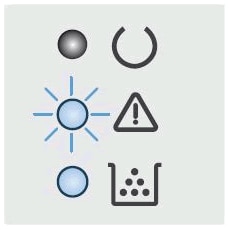
-
M130a и M132a: Нажмите кнопку «Начать копирование»
, чтобы продолжить печать с использованием текущего картриджа с тонером. Когда качество печати станет неприемлемым, замените картридж с тонером или барабан переноса изображений. -
M134a: Замените картридж с тонером или барабан переноса изображений для продолжения печати.
Приобретайте сменные картриджи и другие расходные материалы в магазине HP Store или в местных магазинах розничной торговли.
Шаг 1. Замените пустой картридж или картридж с низким уровнем тонера
Замените картридж с тонером на новый и повторите попытку печати. Если ошибка не устранена, перейдите к следующему шагу. Более подробные сведения см. в разделе Замена картриджа с тонером.
Шаг 2. Замените барабан переноса изображений
Замените барабан переноса изображений на новый и повторите попытку печати. Если ошибка не устранена, перейдите к следующему шагу. Более подробные сведения см. в разделе Замена барабана переноса изображений.
Шаг 3. Обратитесь с принтером в сервисный центр
Если вы выполнили все приведенные выше действия, но проблема сохранилась, перейдите к разделу Сервисное обслуживание принтера в конце этого документа.
Отображаются ошибки Er/11–Er/19, и мигают индикаторы «Внимание» и «Расходные материалы»
Ошибки могут отображаться по следующим причинам:
-
Er/11, Er/14 или Er/17: Картридж с тонером не совместим с принтером, был защищен на другом принтере или не является авторизованным картриджем с тонером.
-
Er/12, Er/15 или Er/18: Барабан переноса изображений не совместим с принтером, был защищен на другом принтере или не является авторизованным барабаном переноса изображений.
-
Er/13, Er/16 или Er/19: И картридж с тонером, и барабан переноса изображений не совместимы с принтером, были защищены на другом принтере или не являются авторизованными расходными материалами.
Замените затрагиваемые расходные материалы.
Приобретайте сменные картриджи и другие расходные материалы в магазине HP Store или в местных магазинах розничной торговли.
Шаг 1. Замените несовместимый картридж с тонером
Замените картридж с тонером на новый и повторите попытку печати. Если ошибка не устранена, перейдите к следующему шагу. Более подробные сведения см. в разделе Замена картриджа с тонером.
Шаг 2. Замените несовместимый барабан переноса изображений
Замените барабан переноса изображений на новый и повторите попытку печати. Если ошибка не устранена, перейдите к следующему шагу. Более подробные сведения см. в разделе Замена барабана переноса изображений.
Шаг 3. Обратитесь с принтером в сервисный центр
Если вы выполнили все приведенные выше действия, но проблема сохранилась, перейдите к разделу Сервисное обслуживание принтера в конце этого документа.
Отображается ошибка Er/20, и мигают индикаторы «Внимание» и «Расходные материалы»
Сообщение об ошибке Er/20 указывает на ошибку с датчикам картриджа с тонером.
Шаг 1. Замените картридж с тонером
Для замены отсутствующего или старого картриджа с тонером откройте сканер и верхнюю крышку, извлеките старый картридж с тонером и установите новый картридж. Более подробные сведения см. в разделе Замена картриджа с тонером.
Шаг 2. Обратитесь с принтером в сервисный центр
Если вы выполнили все приведенные выше действия, но проблема сохранилась, перейдите к разделу Сервисное обслуживание принтера в конце этого документа.
Отображается Er/25, и мигает индикатор «Внимание»
Сообщение об ошибке Er/25 указывает, что размер загруженной бумаги не подходит для задания печати.
Чтобы устранить эту проблему, загрузите бумагу подходящего размера или нажмите кнопку «Начать копирование»  для продолжения печати с использованием бумаги текущего размера.
Отображаются ошибки Er/30–Er/79, и мигают индикаторы «Готовность» и «Внимание»
Сообщение об ошибке Er/30, Er/49, Er/50, Er/51, Er/52, Er/53, Er/54, Er/55, Er/56, Er/57, Er/58, Er/59, Er/60 или Er/79 указывает, что принтер находится в состоянии ошибки.

Шаг 1. Перезагрузите принтер
Сброс настроек принтера может устранить состояние ошибки.
-
Когда принтер включен, отсоедините от него кабель питания.
-
Отсоедините кабель питания от источника питания.
-
Подождите 60 секунд.
-
Снова подключите кабель питания к электрической розетке и принтеру.
Примечание.
Компания HP рекомендует подключать принтер напрямую к электрической розетке.
Шаг 2. Подключите вилку кабеля питания принтера напрямую в электрическую розетку
Вставьте вилку кабеля питания устройства в электрическую розетку и убедитесь в том, что источник питания исправен.
-
Отсоедините кабель питания из разъема на задней панели устройства.
-
Отсоедините кабель питания от разветвителей питания или сетевых фильтров.
-
Включите вилку кабеля питания непосредственно в электрическую розетку.
-
Подсоедините кабель питания в разъем на задней панели устройства.
-
Нажмите кнопку питания (
), чтобы включить устройство. -
Повторите задание.
Если проблема не устранена, попробуйте использовать другую розетку.
Шаг 3. Обратитесь с принтером в сервисный центр
Если вы выполнили все приведенные выше действия, но проблема сохранилась, перейдите к разделу Сервисное обслуживание принтера в конце этого документа.
На панели управления отображается ошибка Er/81, и мигает индикатор «Внимание»
Это условие означает, что загружено неверное программное обеспечение.
Загрузите правильную микропрограмму. Дополнительные сведения о загрузке и установке микропрограммы см. в разделе Обновление микропрограммы принтера.
Отображается Go/01 и мигает индикатор «Внимание»
Это условие указывает, что принтер работает в режиме ручной подачи бумаги.
Загрузите во входной лоток бумагу размера и типа, необходимого для задания печати, затем нажмите кнопку «Начать копирование» .
Отображается Go/02 и мигает индикатор «Внимание»
Это условие указывает, что принтер обрабатывает задание ручной двусторонней печати и нуждается в вашей помощи, чтобы завершить это задание.
Чтобы завершить задание печати, извлеките стопку напечатанных листов из приемного лотка, затем загрузите стопку печатной стороной вниз и верхним краем к принтеру. Нажмите кнопку «Начать копирование» для печати второй стороны.
Все индикаторы отключены, принтер не отвечает
Такое случается, когда принтер выключен, или есть проблема блока питания.
Шаг 1. Включите принтер
Нажмите кнопку питания для включения принтера.
Если принтер не включается, перейдите к следующему шагу.
Шаг 2. Убедитесь, что принтер подключен
Убедитесь, что кабель питания подключен в разъем на задней панели принтера и к электрической розетке.
-
Убедитесь, что шнур питания надежно вставлен в разъем электросети.
-
Убедитесь, что шнур питания подключен к розетке электросети.
-
Включите принтер.
Если принтер не включается, перейдите к следующему шагу.
Шаг 3. Подключите вилку кабеля питания принтера напрямую в электрическую розетку
При использовании сетевого фильтра, удлинительного кабеля или фильтра бросков напряжения подключите вилку кабеля питания принтера напрямую в электрическую розетку, чтобы проверить правильность работы источника питания.
-
Отсоедините кабель питания от сетевых фильтров, удлинительных кабелей или фильтров бросков напряжения.
-
Вставьте вилку кабеля питания в розетку.
-
Включите принтер.
Если принтер не включается, перейдите к следующему шагу.
Шаг 4. Убедитесь в том, что настенная розетка работает
Убедитесь, что розетка, к которой подключен принтер, работает.
-
Отсоедините шнур питания от электрической розетки.
-
Подключите к розетке другое устройство и проверьте, исправна ли розетка.
-
Если розетка электросети не работает, подключите принтер в другую исправную розетку.
-
Если розетка электросети работает, но принтер не включается, переходите к следующему шагу.
Шаг 5. Проверьте питание, используя совместимый кабель от другого принтера
Если у вас имеется кабель от другого устройства, совместимый с данным принтером, воспользуйтесь им и повторите действия по подключению принтера напрямую к розетке электросети.
-
Если эти действия помогли устранить неполадку, выполнение дальнейших действий не требуется.
-
Если принтер включается при использовании другого шнура, это означает, что причина проблемы связана с первым шнуром. Обратитесь в HP для замены шнура питания.
Нажмите ссылку Обращение в службу поддержки на этой странице, чтобы ознакомиться с дополнительными вариантами поддержки.
Если принтер не включается, перейдите к следующему шагу.
Шаг 6. Обратитесь с принтером в сервисный центр
Если вы выполнили все приведенные выше действия, но проблема сохранилась, перейдите к разделу Сервисное обслуживание принтера в конце этого документа.
Обратитесь с принтером в сервисный центр
Проведите сервисное обслуживание или замените устройство HP, если выполнение всех вышеуказанных действий не помогло устранить проблему.
Перейдите на веб-страницу Обращение в службу поддержки клиентов HP, чтобы запланировать ремонт или замену устройства. Если вы находитесь в стране Азиатско-Тихоокеанского региона, вы будете направлены в местный сервисный центр в вашей стране/регионе.
Для проверки состояния гарантии перейдите на веб-страницу Проверка гарантии на устройства HP. За ремонт устройств после окончания гарантийного срока может взиматься оплата.
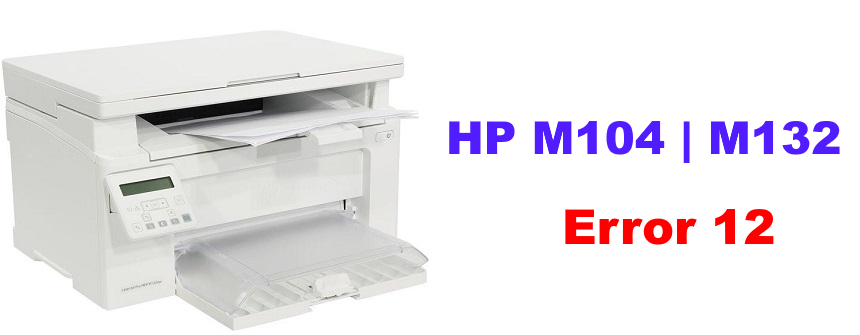
У МФУ HP M104 и M132 печатающие элементы разделены на два блока:
- тонер-картридж 18A (CF218A) — 1 400 страниц;
- фотобарабан / драм-картридж 19A (CF219A) — 12 000 страниц.
После отработанного ресурса драм-юнит блокирует работу аппарата.
На заметку!
Возникли проблемы с принтерами HP? Обращайтесь за помощью в сервисный центр МосТонер — бесплатный выезд мастера в пределах МКАД гарантирован каждому клиенту.
Чтобы сэкономить на содержании оргтехники, многие пользователи отдают предпочтение совместимым аналогам. Но после покупки — нередко сталкиваются с ошибками Error 12 / 15 / 18.
Как правило, проблема обусловлена некачественными чипами или их неправильной установкой в процессе сборки расходника. В таких случаях мы рекомендуем попробовать перевернуть микросхему на корпусе фотобарабана или заменить ее на новую.
Также замена чипа-блокировки даст возможность продлить срок эксплуатации старого драм-картриджа, если печать остается на приемлемом уровне и не выцветает.
Стоимость чипов зависит от поставщика ∾ 50-200 рублей.
Инструкция по устранению ошибок Error 12 / 15 / 18
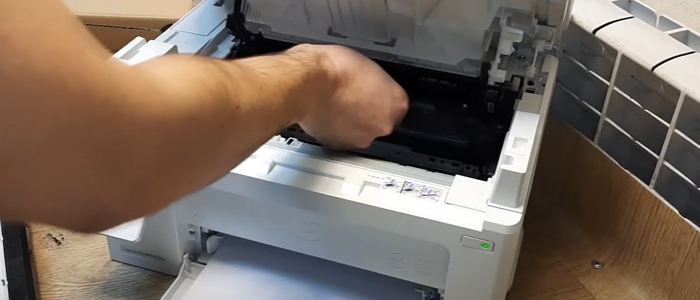
Шаг 1. Откройте верхнюю крышку принтера HP M104 / M132. Выньте тонер-картридж, а затем фотобарабан.
Шаг 2. Найдите место крепления двухконтактного чипа.
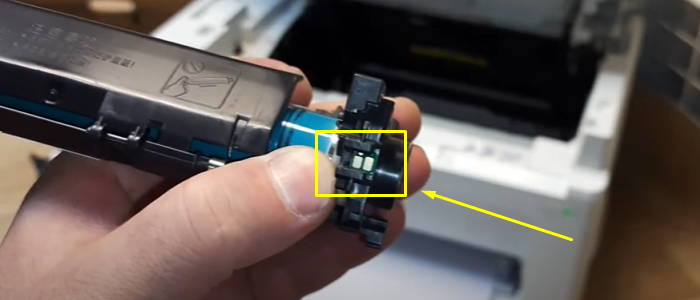
Шаг 3. Аккуратно достаньте микросхему из креплений, переверните ее или замените на новую.
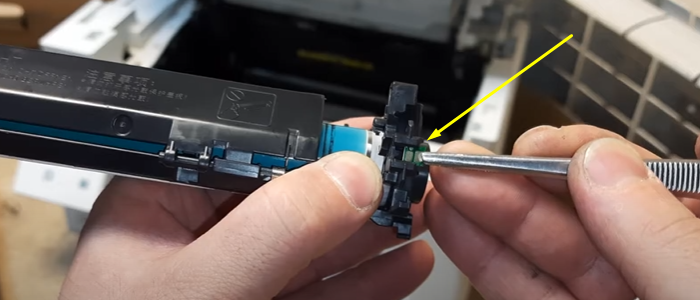
Ша 4. Соберите аппарат и запустите печать тестовой страницы (удерживайте кнопку «Начать копирование»).
Видеоинструкция
Содержание этого документа относится к МФУ HP LaserJet Pro M130a, M132a и LaserJet Ultra M134a.
В следующих разделах описаны основные ошибки, о которых свидетельствуют сочетания мигающих индикаторов на панели управления принтера, а также способы устранения неполадок для каждой комбинации. Определите последовательность мигающих индикаторов на панели управления, затем выполните действие по устранению той или иной проблемы.
-
ЖК-дисплей панели управления
-
Кнопка со стрелкой вверх
-
Кнопка со стрелкой вниз
-
Кнопка «Начать копирование»
-
Кнопка «Отмена»
-
Кнопка «Настройка копирования»
-
Индикатор «Расходные материалы»
-
Индикатор «Внимание»
-
Индикатор «Готовность»
Отображается Er/01 и мигает индикатор «Внимание»
Сообщение об ошибке Er/01 означает, что входной лоток пуст.
Для устранения этой ошибки убедитесь, что бумага правильно загружена во входной лоток.
-
Поднимите пылезащитную крышку.
Рис. : Подъем пылезащитной крышки
-
Разведите направляющие ширины и длины в крайнее положение.
Рис. : Разведение направляющих бумаги в крайнее положение.
-
Загрузите стопку обычной бумаги во входной лоток стороной для печати вверх, затем задвиньте стопку вперед до упора.
Примечание.
Загрузите до 150 листов бумаги стороной для печати вверх и верхним краем в сторону принтера. При загрузке перфорированной бумаги загружайте бумагу отверстия к левой стороне лотка.
Рис. : Загрузка бумаги
-
Придвиньте направляющие длины и ширины бумаги к краю стопки.
Рис. : Сдвижение направляющих бумаги
-
Слегка нажмите на края пылезащитной крышки, затем опустите ее.
Внимание!
Не опускайте пылезащитную крышку, не надавливая на стороны. Это может повредить пылезащитную крышку или принтер.
Рис. : Опускание пылезащитной крышки
Примечание.
Перед печатью или копированием выберите правильный размер бумаги и настройки типа бумаги на панели управления или на компьютере.
Отображается Er/02 и мигает индикатор «Внимание»
Сообщение об ошибке Er/02 указывает, что верхняя крышка закрыта не полностью.
Полностью закройте верхнюю крышку, затем узел сканера.
-
Закрывание верхней крышки
-
Опустите узел сканера
Отображается Er/03 и мигает индикатор «Внимание»
Сообщение об ошибке Er/03 указывает, что принтеру не удалось захватить лист бумаги для печати.
Извлеките стопку бумаги из лотка и проверьте состояние бумаги. Повторно загрузите бумагу и повторите попытку печати, копирования или сканирования. Более подробные сведения об устранении неполадок см. в разделе Принтер не захватывает бумагу.
Отображается ошибка Er/04, Er/05 или Er/06, и мигает индикатор «Внимание»
Сообщение об ошибке Er/04, Er/05 или Er/06 обозначает замятие бумаги.
Найдите и извлеките любую замятую бумагу из принтера или перезагрузите принтер, если в принтере нет замятой бумаги. Более подробные сведения об устранении неполадок см. в разделе Ошибка замятия бумаги.
Отображается сообщение об ошибке Er/07, индикатор «Внимание» мигает и загорается индикатор «Расходные материалы»
Сообщение об ошибке Er/07 указывает, что картридж с тонером или барабан переноса изображений отсутствует или установлен неправильно.
Для устранения этой проблемы правильно установите отсутствующий картридж с тонером или барабан переноса изображений. Если картридж с тонером или барабан переноса изображений отсутствуют, перейдите к шагу по замене картриджа с тонером или к шагу по замене барабана переноса изображений.
Приобретайте сменные картриджи и другие расходные материалы в магазине HP Store или в местных магазинах розничной торговли.
Шаг 1. Извлеките и снова установите картридж с тонером
Откройте сканер и верхнюю крышку, извлеките картридж с тонером, вставьте его обратно и повторите попытку печати. Более подробные сведения см. в разделе Замена картриджа с тонером.
Если ошибка не устранена, перейдите к следующему шагу.
Шаг 2. Удалите и снова установите барабан переноса изображений
Откройте сканер и верхнюю крышку, извлеките барабан переноса изображений, вставьте его обратно и повторите попытку печати. Более подробные сведения см. в разделе Замена барабана переноса изображений.
Шаг 3. Установите новый картридж с тонером
Замените картридж с тонером на новый и повторите попытку печати.
Если ошибка не устранена, перейдите к следующему шагу.
Шаг 4. Установите новый барабан переноса изображений
Замените барабан переноса изображений на новый и повторите попытку печати.
Если ошибка не устранена, перейдите к следующему шагу.
Шаг 5. Обратитесь с принтером в сервисный центр
Если вы выполнили все приведенные выше действия, но проблема сохранилась, перейдите к разделу Сервисное обслуживание принтера в конце этого документа.
Отображается ошибка Er/08, Er/09 или Er/10, мигает индикатор «Внимание» и загорается индикатор «Расходные материалы»
Ошибка Er/08 указывает на очень низкий уровень тонера в картридже. Ошибка Er/09 указывает на очень низкий уровень барабана переноса изображений. Ошибка Er/10 указывает на очень низкий уровни картриджа с тонером и барабана переноса изображений.
-
M130a и M132a: Нажмите кнопку «Начать копирование»
, чтобы продолжить печать с использованием текущего картриджа с тонером. Когда качество печати станет неприемлемым, замените картридж с тонером или барабан переноса изображений. -
M134a: Замените картридж с тонером или барабан переноса изображений для продолжения печати.
Приобретайте сменные картриджи и другие расходные материалы в магазине HP Store или в местных магазинах розничной торговли.
Шаг 1. Замените пустой картридж или картридж с низким уровнем тонера
Замените картридж с тонером на новый и повторите попытку печати. Если ошибка не устранена, перейдите к следующему шагу. Более подробные сведения см. в разделе Замена картриджа с тонером.
Шаг 2. Замените барабан переноса изображений
Замените барабан переноса изображений на новый и повторите попытку печати. Если ошибка не устранена, перейдите к следующему шагу. Более подробные сведения см. в разделе Замена барабана переноса изображений.
Шаг 3. Обратитесь с принтером в сервисный центр
Если вы выполнили все приведенные выше действия, но проблема сохранилась, перейдите к разделу Сервисное обслуживание принтера в конце этого документа.
Отображаются ошибки Er/11–Er/19, и мигают индикаторы «Внимание» и «Расходные материалы»
Ошибки могут отображаться по следующим причинам:
-
Er/11, Er/14 или Er/17: Картридж с тонером не совместим с принтером, был защищен на другом принтере или не является авторизованным картриджем с тонером.
-
Er/12, Er/15 или Er/18: Барабан переноса изображений не совместим с принтером, был защищен на другом принтере или не является авторизованным барабаном переноса изображений.
-
Er/13, Er/16 или Er/19: И картридж с тонером, и барабан переноса изображений не совместимы с принтером, были защищены на другом принтере или не являются авторизованными расходными материалами.
Замените затрагиваемые расходные материалы.
Приобретайте сменные картриджи и другие расходные материалы в магазине HP Store или в местных магазинах розничной торговли.
Шаг 1. Замените несовместимый картридж с тонером
Замените картридж с тонером на новый и повторите попытку печати. Если ошибка не устранена, перейдите к следующему шагу. Более подробные сведения см. в разделе Замена картриджа с тонером.
Шаг 2. Замените несовместимый барабан переноса изображений
Замените барабан переноса изображений на новый и повторите попытку печати. Если ошибка не устранена, перейдите к следующему шагу. Более подробные сведения см. в разделе Замена барабана переноса изображений.
Шаг 3. Обратитесь с принтером в сервисный центр
Если вы выполнили все приведенные выше действия, но проблема сохранилась, перейдите к разделу Сервисное обслуживание принтера в конце этого документа.
Отображается ошибка Er/20, и мигают индикаторы «Внимание» и «Расходные материалы»
Сообщение об ошибке Er/20 указывает на ошибку с датчикам картриджа с тонером.
Шаг 1. Замените картридж с тонером
Для замены отсутствующего или старого картриджа с тонером откройте сканер и верхнюю крышку, извлеките старый картридж с тонером и установите новый картридж. Более подробные сведения см. в разделе Замена картриджа с тонером.
Шаг 2. Обратитесь с принтером в сервисный центр
Если вы выполнили все приведенные выше действия, но проблема сохранилась, перейдите к разделу Сервисное обслуживание принтера в конце этого документа.
Отображается Er/25, и мигает индикатор «Внимание»
Сообщение об ошибке Er/25 указывает, что размер загруженной бумаги не подходит для задания печати.
Чтобы устранить эту проблему, загрузите бумагу подходящего размера или нажмите кнопку «Начать копирование» для продолжения печати с использованием бумаги текущего размера.
Отображаются ошибки Er/30–Er/79, и мигают индикаторы «Готовность» и «Внимание»
Сообщение об ошибке Er/30, Er/49, Er/50, Er/51, Er/52, Er/53, Er/54, Er/55, Er/56, Er/57, Er/58, Er/59, Er/60 или Er/79 указывает, что принтер находится в состоянии ошибки.
Шаг 1. Перезагрузите принтер
Сброс настроек принтера может устранить состояние ошибки.
-
Когда принтер включен, отсоедините от него кабель питания.
-
Отсоедините кабель питания от источника питания.
-
Подождите 60 секунд.
-
Снова подключите кабель питания к электрической розетке и принтеру.
Примечание.
Компания HP рекомендует подключать принтер напрямую к электрической розетке.
Шаг 2. Подключите вилку кабеля питания принтера напрямую в электрическую розетку
Вставьте вилку кабеля питания устройства в электрическую розетку и убедитесь в том, что источник питания исправен.
-
Отсоедините кабель питания из разъема на задней панели устройства.
-
Отсоедините кабель питания от разветвителей питания или сетевых фильтров.
-
Включите вилку кабеля питания непосредственно в электрическую розетку.
-
Подсоедините кабель питания в разъем на задней панели устройства.
-
Нажмите кнопку питания (
), чтобы включить устройство. -
Повторите задание.
Если проблема не устранена, попробуйте использовать другую розетку.
Шаг 3. Обратитесь с принтером в сервисный центр
Если вы выполнили все приведенные выше действия, но проблема сохранилась, перейдите к разделу Сервисное обслуживание принтера в конце этого документа.
На панели управления отображается ошибка Er/81, и мигает индикатор «Внимание»
Это условие означает, что загружено неверное программное обеспечение.
Загрузите правильную микропрограмму. Дополнительные сведения о загрузке и установке микропрограммы см. в разделе Обновление микропрограммы принтера.
Отображается Go/01 и мигает индикатор «Внимание»
Это условие указывает, что принтер работает в режиме ручной подачи бумаги.
Загрузите во входной лоток бумагу размера и типа, необходимого для задания печати, затем нажмите кнопку «Начать копирование» .
Отображается Go/02 и мигает индикатор «Внимание»
Это условие указывает, что принтер обрабатывает задание ручной двусторонней печати и нуждается в вашей помощи, чтобы завершить это задание.
Чтобы завершить задание печати, извлеките стопку напечатанных листов из приемного лотка, затем загрузите стопку печатной стороной вниз и верхним краем к принтеру. Нажмите кнопку «Начать копирование» для печати второй стороны.
Все индикаторы отключены, принтер не отвечает
Такое случается, когда принтер выключен, или есть проблема блока питания.
Шаг 1. Включите принтер
Нажмите кнопку питания для включения принтера.
Если принтер не включается, перейдите к следующему шагу.
Шаг 2. Убедитесь, что принтер подключен
Убедитесь, что кабель питания подключен в разъем на задней панели принтера и к электрической розетке.
-
Убедитесь, что шнур питания надежно вставлен в разъем электросети.
-
Убедитесь, что шнур питания подключен к розетке электросети.
-
Включите принтер.
Если принтер не включается, перейдите к следующему шагу.
Шаг 3. Подключите вилку кабеля питания принтера напрямую в электрическую розетку
При использовании сетевого фильтра, удлинительного кабеля или фильтра бросков напряжения подключите вилку кабеля питания принтера напрямую в электрическую розетку, чтобы проверить правильность работы источника питания.
-
Отсоедините кабель питания от сетевых фильтров, удлинительных кабелей или фильтров бросков напряжения.
-
Вставьте вилку кабеля питания в розетку.
-
Включите принтер.
Если принтер не включается, перейдите к следующему шагу.
Шаг 4. Убедитесь в том, что настенная розетка работает
Убедитесь, что розетка, к которой подключен принтер, работает.
-
Отсоедините шнур питания от электрической розетки.
-
Подключите к розетке другое устройство и проверьте, исправна ли розетка.
-
Если розетка электросети не работает, подключите принтер в другую исправную розетку.
-
Если розетка электросети работает, но принтер не включается, переходите к следующему шагу.
Шаг 5. Проверьте питание, используя совместимый кабель от другого принтера
Если у вас имеется кабель от другого устройства, совместимый с данным принтером, воспользуйтесь им и повторите действия по подключению принтера напрямую к розетке электросети.
-
Если эти действия помогли устранить неполадку, выполнение дальнейших действий не требуется.
-
Если принтер включается при использовании другого шнура, это означает, что причина проблемы связана с первым шнуром. Обратитесь в HP для замены шнура питания.
Нажмите ссылку Обращение в службу поддержки на этой странице, чтобы ознакомиться с дополнительными вариантами поддержки.
Если принтер не включается, перейдите к следующему шагу.
Шаг 6. Обратитесь с принтером в сервисный центр
Если вы выполнили все приведенные выше действия, но проблема сохранилась, перейдите к разделу Сервисное обслуживание принтера в конце этого документа.
Обратитесь с принтером в сервисный центр
Проведите сервисное обслуживание или замените устройство HP, если выполнение всех вышеуказанных действий не помогло устранить проблему.
Перейдите на веб-страницу Обращение в службу поддержки клиентов HP, чтобы запланировать ремонт или замену устройства. Если вы находитесь в стране Азиатско-Тихоокеанского региона, вы будете направлены в местный сервисный центр в вашей стране/регионе.
Для проверки состояния гарантии перейдите на веб-страницу Проверка гарантии на устройства HP. За ремонт устройств после окончания гарантийного срока может взиматься оплата.

Содержание
- Содержание этого документа относится к МФУ HP LaserJet Pro M130a, M132a и LaserJet Ultra M134a.
- Отображается Er/02 и мигает индикатор «Внимание»
- Отображается ошибка Er/04, Er/05 или Er/06, и мигает индикатор «Внимание»
- Отображается сообщение об ошибке Er/07, индикатор «Внимание» мигает и загорается индикатор «Расходные материалы»
- ! Внимание ! Не все картриджи могут сработать на вашем принтере.
- Мы предлагаем новые совместимые (лицензированные) картриджи и драм картриджи, которые 100% сработают на Вашем принтере.
- Отображается ошибка Er/08, Er/09 или Er/10, мигает индикатор «Внимание» и загорается индикатор «Расходные материалы»
- Отображаются ошибки Er/11–Er/19, и мигают индикаторы «Внимание» и «Расходные материалы»
- Отображается ошибка Er/20, и мигают индикаторы «Внимание» и «Расходные материалы»
- Отображается Er/25 и мигает индикатор «Внимание»
- Отображаются ошибки Er/30–Er/79, и мигают индикаторы «Готовность» и «Внимание»
- На панели управления отображается ошибка Er/81, и мигает индикатор «Внимание»
- Отображается Go/01 и мигает индикатор «Внимание»
- Отображается Go/02 и мигает индикатор «Внимание»
- Все индикаторы отключены, принтер не отвечает
- Содержание этого документа относится к МФУ HP LaserJet Pro M130a, M132a и LaserJet Ultra M134a.
- Отображается Er/02 и мигает индикатор «Внимание»
- Отображается ошибка Er/04, Er/05 или Er/06, и мигает индикатор «Внимание»
- Отображается сообщение об ошибке Er/07, индикатор «Внимание» мигает и загорается индикатор «Расходные материалы»
- ! Внимание ! Не все картриджи могут сработать на вашем принтере.
- Мы предлагаем новые совместимые (лицензированные) картриджи и драм картриджи, которые 100% сработают на Вашем принтере.
- Отображается ошибка Er/08, Er/09 или Er/10, мигает индикатор «Внимание» и загорается индикатор «Расходные материалы»
- Отображаются ошибки Er/11–Er/19, и мигают индикаторы «Внимание» и «Расходные материалы»
- Отображается ошибка Er/20, и мигают индикаторы «Внимание» и «Расходные материалы»
- Отображается Er/25 и мигает индикатор «Внимание»
- Отображаются ошибки Er/30–Er/79, и мигают индикаторы «Готовность» и «Внимание»
- На панели управления отображается ошибка Er/81, и мигает индикатор «Внимание»
- Отображается Go/01 и мигает индикатор «Внимание»
- Отображается Go/02 и мигает индикатор «Внимание»
- Все индикаторы отключены, принтер не отвечает
- Ошибки замятия бумаги
- 13.3.хх или CHECK INPUT/OUTPUT DEVICE
- 13.5.хх
- 13.6.хх
- 13.9.хх
- 13.20.хх (также может выводиться, как 13.A)
- Аппаратно-технические неисправности
- 20 или 21
- 22 EIO
- 22 PARALLEL I/O, 22 SERIAL I/O
- 40 BAD SERIAL TRANSSMISION, 40 EIO x BAD TRANSSMISION
- 41.х, 51.х и 52.х
- 53.хх.хх и 62.х
- 57.х FAN FAILURE
- 79.хххх
- 8х.хххх
- Рекомендуем к прочтению
Содержание этого документа относится к МФУ HP LaserJet Pro M130a, M132a и LaserJet Ultra M134a.
В следующих разделах описаны основные ошибки, о которых свидетельствуют сочетания мигающих индикаторов на панели управления принтера, а также способы устранения неполадок для каждой комбинации. Определите последовательность мигающих индикаторов на панели управления, затем выполните действие по устранению той или иной проблемы.

ЖК-дисплей панели управления
Кнопка со стрелкой вверх
Кнопка со стрелкой вниз
Кнопка «Начать копирование»
Кнопка «Отмена»
Кнопка «Настройка копирования»
Индикатор «Расходные материалы»
Индикатор «Внимание»
Индикатор «Готовность»
Сообщение об ошибке Er/01 означает, что входной лоток пуст. Для устранения этой ошибки убедитесь, что бумага правильно загружена во входной лоток.
1. Поднимите пылезащитную крышку.
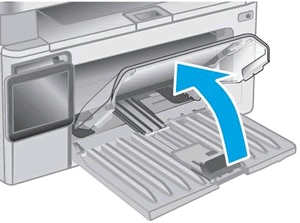
2. Разведите направляющие ширины и длины в крайнее положение.

3. Загрузите стопку обычной бумаги во входной лоток стороной для печати вверх, затем задвиньте стопку вперед до упора.
ПРИМЕЧАНИЕ.
Загрузите до 150 листов бумаги стороной для печати вверх и верхним краем в сторону принтера. При загрузке перфорированной бумаги загружайте бумагу отверстия к левой стороне лотка.
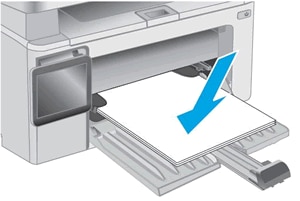
4. Придвиньте направляющие длины и ширины бумаги к краю стопки.
Слегка нажмите на края пылезащитной крышки, затем опустите ее.
Отображается Er/02 и мигает индикатор «Внимание»
Сообщение об ошибке Er/02 указывает, что верхняя крышка закрыта не полностью.
Полностью закройте верхнюю крышку, затем узел сканера.
Закрывание верхней крышки
Опустите узел сканера
Отображается ошибка Er/04, Er/05 или Er/06, и мигает индикатор «Внимание»
Сообщение об ошибке Er/04, Er/05 или Er/06 обозначает замятие бумаги.
Найдите и извлеките любую замятую бумагу из принтера или перезагрузите принтер.
Отображается сообщение об ошибке Er/07, индикатор «Внимание» мигает и загорается индикатор «Расходные материалы»
Сообщение об ошибке Er/07 указывает, что картридж с тонером или барабан переноса изображений отсутствует или не установлен правильно.
Для устранения этой проблемы правильно установите отсутствующий картридж с тонером или барабан переноса изображений. Если картридж с тонером или барабан переноса изображений отсутствуют, перейдите к шагу по замене картриджа с тонером или к шагу по замене барабана переноса изображений.
Шаг 1. Извлеките и снова установите картридж с тонером
Откройте сканер и верхнюю крышку, извлеките картридж с тонером, вставьте его обратно и повторите попытку печати.
Если ошибка не устранена, перейдите к следующему шагу.
Шаг 2. Удалите и снова установите барабан переноса изображений
Откройте сканер и верхнюю крышку, извлеките барабан переноса изображений, вставьте его обратно и повторите попытку печати.
Шаг 3. Установите новый картридж с тонером
Замените картридж с тонером на новый и повторите попытку печати.
Если ошибка не устранена, перейдите к следующему шагу.
! Внимание ! Не все картриджи могут сработать на вашем принтере.
Мы предлагаем новые совместимые (лицензированные) картриджи и драм картриджи, которые 100% сработают на Вашем принтере.
Шаг 4. Установите новый барабан переноса изображений
Замените барабан переноса изображений на новый и повторите попытку печати.
Если ошибка не устранена, перейдите к следующему шагу.
Шаг 5. Обратитесь с принтером в сервисный центр
Отображается ошибка Er/08, Er/09 или Er/10, мигает индикатор «Внимание» и загорается индикатор «Расходные материалы»
Ошибка Er/08 указывает на очень низкий уровень тонера в картридже. Ошибка Er/09 указывает на очень низкий уровень барабана переноса изображений. Ошибка Er/10 указывает на очень низкий уровни картриджа с тонером и барабана переноса изображений.
M130a и M132a: Нажмите кнопку «Начать копирование» , чтобы продолжить печать с использованием текущего картриджа с тонером. Когда качество печати станет неприемлемым, замените картридж с тонером или барабан переноса изображений.
M134a: Замените картридж с тонером или барабан переноса изображений для продолжения печати.
Шаг 1. Замените пустой картридж или картридж с низким уровнем тонера
Замените картридж с тонером на новый и повторите попытку печати. Если ошибка не устранена, перейдите к следующему шагу.
Шаг 2. Замените барабан переноса изображений
Замените барабан переноса изображений на новый и повторите попытку печати. Если ошибка не устранена, перейдите к следующему шагу.
Шаг 3. Обратитесь с принтером в сервисный центр
Отображаются ошибки Er/11–Er/19, и мигают индикаторы «Внимание» и «Расходные материалы»
Ошибки могут отображаться по следующим причинам:
Er/11, Er/14 или Er/17: Картридж с тонером не совместим с принтером, был защищен на другом принтере или не является авторизованным картриджем с тонером.
Er/12, Er/15 или Er/18: Барабан переноса изображений не совместим с принтером, был защищен на другом принтере или не является авторизованным барабаном переноса изображений.
Er/13, Er/16 или Er/19: И картридж с тонером, и барабан переноса изображений не совместимы с принтером, были защищены на другом принтере или не являются авторизованными расходными материалами.
Замените затрагиваемые расходные материалы.
Отображается ошибка Er/20, и мигают индикаторы «Внимание» и «Расходные материалы»
Сообщение об ошибке Er/20 указывает на ошибку с датчикам картриджа с тонером.
Шаг 1. Замените картридж с тонером
Для замены отсутствующего или старого картриджа с тонером откройте сканер и верхнюю крышку, извлеките старый картридж с тонером и установите новый картридж.
Шаг 2. Обратитесь с принтером в сервисный центр
Отображается Er/25 и мигает индикатор «Внимание»
Сообщение об ошибке Er/25 указывает, что размер загруженной бумаги не подходит для задания печати.
Чтобы устранить эту проблему, загрузите бумагу подходящего размера или нажмите кнопку «Начать копирование» для продолжения печати с использованием бумаги текущего размера.
Отображаются ошибки Er/30–Er/79, и мигают индикаторы «Готовность» и «Внимание»
Сообщение об ошибке Er30, Er/49, Er/50, Er/51, Er/52, Er/53, Er/54, Er/55, Er/56, Er/57, Er/58, Er/59, Er/60 или Er/79 указывает, что принтер находится в состоянии ошибки.
Шаг 1. Перезагрузите принтер
Сброс настроек принтера может устранить состояние ошибки.
Включите принтер, если он еще не включен.
Прежде чем продолжить, дождитесь полной остановки каретки.
Если принтер включен, отсоедините кабель питания от разъема на задней панели принтера.
Отсоедините кабель питания из электрической розетки.
Подождите не менее 60 секунд.
Вставьте вилку кабеля питания в розетку.
Компания HP рекомендует напрямую подключать вилку кабеля питания принтера к настенной розетке.
7. Повторно подключите кабель питания к разъему на задней панели принтера.
8. Включите принтер, если он не включается автоматически.
9. Перед продолжением дождитесь полной остановки работы принтера.
Шаг 2. Подключите вилку кабеля питания принтера напрямую в электрическую розетку
Вставьте вилку кабеля питания устройства в электрическую розетку и убедитесь в том, что источник питания исправен.
Отсоедините кабель питания из разъема на задней панели устройства.
Отсоедините кабель питания от разветвителей питания или сетевых фильтров.
Включите вилку кабеля питания непосредственно в электрическую розетку.
Подсоедините кабель питания в разъем на задней панели устройства.
Нажмите кнопку питания ( ), чтобы включить устройство.
Если проблема не устранена, попробуйте использовать другую розетку.
Шаг 3. Обратитесь с принтером в сервисный центр
На панели управления отображается ошибка Er/81, и мигает индикатор «Внимание»
Это условие означает, что загружено неверное программное обеспечение.
Отображается Go/01 и мигает индикатор «Внимание»
Это условие указывает, что принтер работает в режиме ручной подачи бумаги.
Загрузите во входной лоток бумагу размера и типа, необходимого для задания печати, затем нажмите кнопку «Начать копирование» .
Отображается Go/02 и мигает индикатор «Внимание»
Это условие указывает, что принтер обрабатывает задание ручной двусторонней печати и нуждается в вашей помощи, чтобы завершить это задание.
Чтобы завершить задание печати, извлеките стопку напечатанных листов из приемного лотка, затем загрузите стопку печатной стороной вниз и верхним краем к принтеру. Нажмите кнопку «Начать копирование» для печати второй стороны.
Все индикаторы отключены, принтер не отвечает
Такое случается, когда принтер выключен, или есть проблема блока питания.
Шаг 1. Включите принтер
Нажмите кнопку питания для включения принтера.
Если принтер не включается, перейдите к следующему шагу.
Шаг 2. Убедитесь, что принтер подключен
Убедитесь, что кабель питания подключен в разъем на задней панели принтера и к электрической розетке.
Убедитесь, что шнур питания надежно вставлен в разъем электросети.

3. Убедитесь, что шнур питания подключен к розетке электросети.
4. Включите принтер.
Если принтер не включается, перейдите к следующему шагу.
Шаг 3. Подключите вилку кабеля питания принтера напрямую в электрическую розетку
При использовании сетевого фильтра, удлинительного кабеля или фильтра бросков напряжения подключите вилку кабеля питания принтера напрямую в электрическую розетку, чтобы проверить правильность работы источника питания.
Отсоедините кабель питания от сетевых фильтров, удлинительных кабелей или фильтров бросков напряжения.
Вставьте вилку кабеля питания в розетку.
Если принтер не включается, перейдите к следующему шагу.
Шаг 4. Убедитесь в том, что настенная розетка работает
Убедитесь, что розетка, к которой подключен принтер, работает.
Отсоедините шнур питания от электрической розетки.
Подключите к розетке другое устройство и проверьте, исправна ли розетка.
Если розетка электросети не работает, подключите принтер в другую исправную розетку.
Если розетка электросети работает, но принтер не включается, переходите к следующему шагу.
Шаг 5. Проверьте питание, используя совместимый кабель от другого принтера
Если у вас имеется кабель от другого устройства, совместимый с данным принтером, воспользуйтесь им и повторите действия по подключению принтера напрямую к розетке электросети.
Если эти действия привели к устранению неполадки, дальнейшие действия не требуются.
Если принтер включается при использовании другого шнура, это означает, что причина проблемы связана с первым шнуром. Обратитесь в HP для замены шнура питания.
Нажмите ссылку Обращение в службу поддержки на этой странице, чтобы ознакомиться с дополнительными вариантами поддержки.
Если принтер не включается, перейдите к следующему шагу.
Шаг 6. Обратитесь с принтером в сервисный центр
Содержание этого документа относится к МФУ HP LaserJet Pro M130a, M132a и LaserJet Ultra M134a.
В следующих разделах описаны основные ошибки, о которых свидетельствуют сочетания мигающих индикаторов на панели управления принтера, а также способы устранения неполадок для каждой комбинации. Определите последовательность мигающих индикаторов на панели управления, затем выполните действие по устранению той или иной проблемы.
ЖК-дисплей панели управления
Кнопка со стрелкой вверх
Кнопка со стрелкой вниз
Кнопка «Начать копирование»
Кнопка «Отмена»
Кнопка «Настройка копирования»
Индикатор «Расходные материалы»
Индикатор «Внимание»
Индикатор «Готовность»
Сообщение об ошибке Er/01 означает, что входной лоток пуст. Для устранения этой ошибки убедитесь, что бумага правильно загружена во входной лоток.
1. Поднимите пылезащитную крышку.
2. Разведите направляющие ширины и длины в крайнее положение.
3. Загрузите стопку обычной бумаги во входной лоток стороной для печати вверх, затем задвиньте стопку вперед до упора.
ПРИМЕЧАНИЕ.
Загрузите до 150 листов бумаги стороной для печати вверх и верхним краем в сторону принтера. При загрузке перфорированной бумаги загружайте бумагу отверстия к левой стороне лотка.
4. Придвиньте направляющие длины и ширины бумаги к краю стопки.
Слегка нажмите на края пылезащитной крышки, затем опустите ее.
Отображается Er/02 и мигает индикатор «Внимание»
Сообщение об ошибке Er/02 указывает, что верхняя крышка закрыта не полностью.
Полностью закройте верхнюю крышку, затем узел сканера.
Закрывание верхней крышки
Опустите узел сканера
Отображается ошибка Er/04, Er/05 или Er/06, и мигает индикатор «Внимание»
Сообщение об ошибке Er/04, Er/05 или Er/06 обозначает замятие бумаги.
Найдите и извлеките любую замятую бумагу из принтера или перезагрузите принтер.
Отображается сообщение об ошибке Er/07, индикатор «Внимание» мигает и загорается индикатор «Расходные материалы»
Сообщение об ошибке Er/07 указывает, что картридж с тонером или барабан переноса изображений отсутствует или не установлен правильно.
Для устранения этой проблемы правильно установите отсутствующий картридж с тонером или барабан переноса изображений. Если картридж с тонером или барабан переноса изображений отсутствуют, перейдите к шагу по замене картриджа с тонером или к шагу по замене барабана переноса изображений.
Шаг 1. Извлеките и снова установите картридж с тонером
Откройте сканер и верхнюю крышку, извлеките картридж с тонером, вставьте его обратно и повторите попытку печати.
Если ошибка не устранена, перейдите к следующему шагу.
Шаг 2. Удалите и снова установите барабан переноса изображений
Откройте сканер и верхнюю крышку, извлеките барабан переноса изображений, вставьте его обратно и повторите попытку печати.
Шаг 3. Установите новый картридж с тонером
Замените картридж с тонером на новый и повторите попытку печати.
Если ошибка не устранена, перейдите к следующему шагу.
! Внимание ! Не все картриджи могут сработать на вашем принтере.
Мы предлагаем новые совместимые (лицензированные) картриджи и драм картриджи, которые 100% сработают на Вашем принтере.
Шаг 4. Установите новый барабан переноса изображений
Замените барабан переноса изображений на новый и повторите попытку печати.
Если ошибка не устранена, перейдите к следующему шагу.
Шаг 5. Обратитесь с принтером в сервисный центр
Отображается ошибка Er/08, Er/09 или Er/10, мигает индикатор «Внимание» и загорается индикатор «Расходные материалы»
Ошибка Er/08 указывает на очень низкий уровень тонера в картридже. Ошибка Er/09 указывает на очень низкий уровень барабана переноса изображений. Ошибка Er/10 указывает на очень низкий уровни картриджа с тонером и барабана переноса изображений.
M130a и M132a: Нажмите кнопку «Начать копирование» , чтобы продолжить печать с использованием текущего картриджа с тонером. Когда качество печати станет неприемлемым, замените картридж с тонером или барабан переноса изображений.
M134a: Замените картридж с тонером или барабан переноса изображений для продолжения печати.
Шаг 1. Замените пустой картридж или картридж с низким уровнем тонера
Замените картридж с тонером на новый и повторите попытку печати. Если ошибка не устранена, перейдите к следующему шагу.
Шаг 2. Замените барабан переноса изображений
Замените барабан переноса изображений на новый и повторите попытку печати. Если ошибка не устранена, перейдите к следующему шагу.
Шаг 3. Обратитесь с принтером в сервисный центр
Отображаются ошибки Er/11–Er/19, и мигают индикаторы «Внимание» и «Расходные материалы»
Ошибки могут отображаться по следующим причинам:
Er/11, Er/14 или Er/17: Картридж с тонером не совместим с принтером, был защищен на другом принтере или не является авторизованным картриджем с тонером.
Er/12, Er/15 или Er/18: Барабан переноса изображений не совместим с принтером, был защищен на другом принтере или не является авторизованным барабаном переноса изображений.
Er/13, Er/16 или Er/19: И картридж с тонером, и барабан переноса изображений не совместимы с принтером, были защищены на другом принтере или не являются авторизованными расходными материалами.
Замените затрагиваемые расходные материалы.
Отображается ошибка Er/20, и мигают индикаторы «Внимание» и «Расходные материалы»
Сообщение об ошибке Er/20 указывает на ошибку с датчикам картриджа с тонером.
Шаг 1. Замените картридж с тонером
Для замены отсутствующего или старого картриджа с тонером откройте сканер и верхнюю крышку, извлеките старый картридж с тонером и установите новый картридж.
Шаг 2. Обратитесь с принтером в сервисный центр
Отображается Er/25 и мигает индикатор «Внимание»
Сообщение об ошибке Er/25 указывает, что размер загруженной бумаги не подходит для задания печати.
Чтобы устранить эту проблему, загрузите бумагу подходящего размера или нажмите кнопку «Начать копирование» для продолжения печати с использованием бумаги текущего размера.
Отображаются ошибки Er/30–Er/79, и мигают индикаторы «Готовность» и «Внимание»
Сообщение об ошибке Er30, Er/49, Er/50, Er/51, Er/52, Er/53, Er/54, Er/55, Er/56, Er/57, Er/58, Er/59, Er/60 или Er/79 указывает, что принтер находится в состоянии ошибки.
Шаг 1. Перезагрузите принтер
Сброс настроек принтера может устранить состояние ошибки.
Включите принтер, если он еще не включен.
Прежде чем продолжить, дождитесь полной остановки каретки.
Если принтер включен, отсоедините кабель питания от разъема на задней панели принтера.
Отсоедините кабель питания из электрической розетки.
Подождите не менее 60 секунд.
Вставьте вилку кабеля питания в розетку.
Компания HP рекомендует напрямую подключать вилку кабеля питания принтера к настенной розетке.
7. Повторно подключите кабель питания к разъему на задней панели принтера.
8. Включите принтер, если он не включается автоматически.
9. Перед продолжением дождитесь полной остановки работы принтера.
Шаг 2. Подключите вилку кабеля питания принтера напрямую в электрическую розетку
Вставьте вилку кабеля питания устройства в электрическую розетку и убедитесь в том, что источник питания исправен.
Отсоедините кабель питания из разъема на задней панели устройства.
Отсоедините кабель питания от разветвителей питания или сетевых фильтров.
Включите вилку кабеля питания непосредственно в электрическую розетку.
Подсоедините кабель питания в разъем на задней панели устройства.
Нажмите кнопку питания (), чтобы включить устройство.
Если проблема не устранена, попробуйте использовать другую розетку.
Шаг 3. Обратитесь с принтером в сервисный центр
На панели управления отображается ошибка Er/81, и мигает индикатор «Внимание»
Это условие означает, что загружено неверное программное обеспечение.
Отображается Go/01 и мигает индикатор «Внимание»
Это условие указывает, что принтер работает в режиме ручной подачи бумаги.
Загрузите во входной лоток бумагу размера и типа, необходимого для задания печати, затем нажмите кнопку «Начать копирование» .
Отображается Go/02 и мигает индикатор «Внимание»
Это условие указывает, что принтер обрабатывает задание ручной двусторонней печати и нуждается в вашей помощи, чтобы завершить это задание.
Чтобы завершить задание печати, извлеките стопку напечатанных листов из приемного лотка, затем загрузите стопку печатной стороной вниз и верхним краем к принтеру. Нажмите кнопку «Начать копирование» для печати второй стороны.
Все индикаторы отключены, принтер не отвечает
Такое случается, когда принтер выключен, или есть проблема блока питания.
Шаг 1. Включите принтер
Нажмите кнопку питания для включения принтера.
Если принтер не включается, перейдите к следующему шагу.
Шаг 2. Убедитесь, что принтер подключен
Убедитесь, что кабель питания подключен в разъем на задней панели принтера и к электрической розетке.
Убедитесь, что шнур питания надежно вставлен в разъем электросети.
3. Убедитесь, что шнур питания подключен к розетке электросети.
4. Включите принтер.
Если принтер не включается, перейдите к следующему шагу.
Шаг 3. Подключите вилку кабеля питания принтера напрямую в электрическую розетку
При использовании сетевого фильтра, удлинительного кабеля или фильтра бросков напряжения подключите вилку кабеля питания принтера напрямую в электрическую розетку, чтобы проверить правильность работы источника питания.
Отсоедините кабель питания от сетевых фильтров, удлинительных кабелей или фильтров бросков напряжения.
Вставьте вилку кабеля питания в розетку.
Если принтер не включается, перейдите к следующему шагу.
Шаг 4. Убедитесь в том, что настенная розетка работает
Убедитесь, что розетка, к которой подключен принтер, работает.
Отсоедините шнур питания от электрической розетки.
Подключите к розетке другое устройство и проверьте, исправна ли розетка.
Если розетка электросети не работает, подключите принтер в другую исправную розетку.
Если розетка электросети работает, но принтер не включается, переходите к следующему шагу.
Шаг 5. Проверьте питание, используя совместимый кабель от другого принтера
Если у вас имеется кабель от другого устройства, совместимый с данным принтером, воспользуйтесь им и повторите действия по подключению принтера напрямую к розетке электросети.
Если эти действия привели к устранению неполадки, дальнейшие действия не требуются.
Если принтер включается при использовании другого шнура, это означает, что причина проблемы связана с первым шнуром. Обратитесь в HP для замены шнура питания.
Нажмите ссылку Обращение в службу поддержки на этой странице, чтобы ознакомиться с дополнительными вариантами поддержки.
Если принтер не включается, перейдите к следующему шагу.
Шаг 6. Обратитесь с принтером в сервисный центр
В работе любой оргтехники могут наблюдаться всевозможные неполадки. То же самое относится и к принтерам HP. К счастью, все современные печатающие машины являются компьютеризированными устройствами с собственным программным обеспечением. Именно благодаря этому при возникновении каких-либо неисправностей принтер сразу же «сообщает» это пользователю в виде кода ошибки на экране компьютера и/или на встроенном LCD-дисплее. Рассмотрим наиболее часто встречающиеся ошибки принтеров HP и пути их решения.
Ошибки замятия бумаги
Следующие ошибки возникают при замятии бумаги и/или застревании внутри принтера посторонних предметов.
13.3.хх или CHECK INPUT/OUTPUT DEVICE
Здесь и далее под символами «хх» в коде ошибки следует подразумевать какой-либо набор букв или цифр. Касательно самих ошибок — они означают, что в принтере застряла бумага, т.е. произошло ее замятие. То же самое принтер сообщит в случае механической неисправности ролика подачи бумаги. Если с последним все нормально, то для решения проблемы достаточно извлечь из принтера замятую бумагу. Устранение неисправностей с валиком, возможно, потребует разборки принтера, ремонта или полной замены детали.

13.5.хх
Данная ошибка также сигнализирует о замятии бумаги, а конкретно — в термоблоке принтера. Это одна из важнейших деталей лазерных устройств и МФУ, без которой работа машины не представляется возможной. Здесь также два пути решения проблемы — извлечение застрявшей бумаги либо ремонт/замена термоблока.
13.6.хх
Ошибка возникает по той же причине, что и в предыдущем случае. Разница лишь в том, что ошибка сигнализирует о замятии бумаги не внутри, а на выходе из термоблока. Решение проблемы то же, что и в предыдущем случае.
13.9.хх
Более серьезная ошибка, также связанная с замятием бумаги. Она сигнализирует о наличии неисправности в функционировании валика подачи бумаги и/или термоблока. В данном случае придется проверять работу обеих деталей. Если причина в замятии бумаги, ее достаточно извлечь из принтера. Любые аппаратные/механические неполадки решаются путем разбора, диагностики и ремонта/замены протягивающего ролика и/или термоблока.

13.20.хх (также может выводиться, как 13.A)
Это общая ошибка, возникающая при неисправностях одного или нескольких электронно-механических компонентов принтера, отвечающих за подачу бумаги. Помимо протягивающего ролика и термоблока, причиной ошибки может стать неправильное функционирование датчиков, соленоидов, транспортеров движения и других деталей. В большинстве случаев возникновение данной ошибки сигнализирует о необходимости диагностики и ремонта принтера в целом.
Аппаратно-технические неисправности
Следующие коды ошибок сигнализируют о наличии аппаратно-технических неисправностей принтера.
20 или 21
Одна из этих ошибок возникает при сбое печати, связанном с нехваткой объема встроенной в принтер оперативной памяти (ОЗУ). Обычно такое происходит при переполнении очереди печати, т.е. на принтер поступило слишком большое количество команд на распечатку, но устройство технически не справляется с задачей. Решение — нужно очистить очередь печати на компьютере (или на всех компьютерах, если принтер используется по локальной сети).

Также ошибку может помочь устранить переключение параметра «Page Protect» (в настройках принтера) из положения «On» в «Auto». Некоторые модели принтеров HP поддерживают установку дополнительного объема оперативной памяти. Увеличение ОЗУ в особенности рекомендуется для принтеров, использующихся множеством пользователей по локальной сети.
22 EIO
Данная ошибка возникает только на тех моделях принтеров HP, которые оборудованы модульным интерфейсом MIO или более совершенным — EIO. Данные интерфейсы предназначены для подключения к машине сетевых интерфейсных карт, жестких дисков и т.д. Ошибка 22 EIO может возникнуть при неисправности подключаемого устройства, неправильных настройках либо его занятости протокола MIO другим устройством в сети. Для решения проблемы можно попробовать просто перезагрузить принтер и/или перенастроить параметры локальной сети.
22 PARALLEL I/O, 22 SERIAL I/O
Ошибки возникают только в том случае, если принтер подключен к компьютеру через параллельный порт стандарта IEEE-1284. Неисправность может быть связана со сбоями в работе или несовместимостью установленного драйвера с используемым принтером.
Также ошибка может означать физическое повреждение кабеля или ошибками ввода-вывода информации (поступила нераспознанная команда, компьютер использует неправильный номер порта для связи с принтеров). Решение — переустановка драйвера либо (если не помогает) замена кабеля.

40 BAD SERIAL TRANSSMISION, 40 EIO x BAD TRANSSMISION
Ошибки, возникающие при различных неисправностях сетевой карты принтера. Если проблема не решается путем перезагрузки принтера и/или переустановки его драйвера, остается только заменить сетевую карту.
41.х, 51.х и 52.х
Присутствуют аппаратные неисправности в работе лазер-сканера. Возникновение одной из этих ошибок сигнализирует о необходимости ремонта или замены данной детали либо одного из ее электронных компонентов.
Возникает при неисправностях электронной платы, отвечающей за управление размером бумаги. Ошибка также может быть связана с неправильно заданными параметрами размера бумаги, загруженной в лоток в данный момент. Решение — попробовать задать правильный размер, что можно сделать с LCD-дисплея принтера либо в приложении на компьютере, из которого осуществляется печать. Если не помогает, придется ремонтировать/заменить плату.
Возникновение данной ошибки связано с аппаратными неисправностями термоблока. Самым простым решением является извлечение и установка термоблока на свое место. В остальных случаях данную деталь придется ремонтировать или заменять.

53.хх.хх и 62.х
Ошибки, связанные с работой оперативной памяти принтера. Здесь также можно попробовать извлечь ОЗУ из гнезда и установить заново. Если не помогает, остается заменить неисправный модуль памяти. Какая именно из планок ОЗУ не работает, можно узнать по цифре в коде «62.х», где «х» — номер слота, в который установлен нерабочий модуль.
57.х FAN FAILURE
Присутствуют неисправности в работе встроенных вентиляторов (кулеров) охлаждения принтера, что может приводить к перегреву оборудования. Решение — очистить от пыли и смазать кулеры моторным маслом (если вращаются недостаточно быстро) либо заменить их.
Ошибки, связанные с неполадками в работе механизма поднятия лотка. Возможно, в лотке или самом механизме застрял посторонний предмет. Во всех остальных случаях потребуется ремонт данной детали.
Неисправности главного мотора печатающей машины. Если перезагрузка принтера не помогает, потребуется ремонт или замена мотора.

Ошибка характерна только для моделей принтеров HP, оснащенных дуплексом — устройством, позволяющим печатать одновременно на обеих сторонах листа. Аппаратные неисправности дуплекса также потребует произвести ремонт.
79.хххх
Это общие ошибки, связанные с управлением данными печатающей машины. Неполадки в работе могут быть вызваны неправильным функционированием драйвера принтера. Также ошибки возникают при сбоях в работе модулей памяти, сетевой карты, USB-портов, последовательного порта или других электронных компонентов. Сначала следует переустановить драйвер, заменить используемый USB или последовательный кабель. Если не помогает, придется прибегнуть к помощи специалистов.
8х.хххх
Ошибки, сигнализирующие о неисправности сетевой карты. Также может возникать по причине физического повреждения или наличия замыкания в сетевом кабеле. Первым делом нужно попробовать заменить кабель. Если ошибка повторится, замените сетевую карту.
Пояснение состояний световых индикаторов на панели
управления (только модели со светодиодной панелью
управления)
Если на принтере требуется подтверждение пользователя, на светодиодной панели управления
поочередно отображается Go (перейти) и двузначный код состояния. Если на принтере требуется
действие пользователя, на светодиодной панели управления поочередно отображается Er (ошибка) и
двузначный код ошибки. По приведенной ниже таблице можно найти определение проблем,
связанных с принтером.
Таблица 9-1
Описание индикатора состояния
Символ «индикатор отключен»
Символ «индикатор горит постоянно»
Символ «индикатор мигает»
Таблица 9-2
Схемы индикаторов панели управления
Состояние
индикатора
Код ошибки
Состояние у принтера
Действие
Индикатор
«Внимание» мигает.
Go/01
Принтер работает в режиме
ручной подачи.
Загрузите во входной лоток бумагу надлежащего
типа и размера. Нажмите кнопку «Начать
копирование»
для продолжения.
Go/02
Принтер выполняет задание
двусторонней печати с ручной
подачей.
Для печати вторых сторон загрузите страницы во
входной лоток. Нажмите кнопку «Начать
копирование»
для продолжения.
Go/03
Задание печати отличается от
параметров пользователя.
Загрузите обычную бумагу или нажмите кнопку
запуска копирования
, чтобы продолжить с
бумагой, загруженной в данный момент.
Er/01
Подающий лоток пуст.
Загрузите носитель в лоток.
Er/02
Открыта дверца.
Убедитесь, что верхняя крышка полностью
закрыта.
Er/03
Принтеру не удалось выполнить
захват листа бумаги для печати.
Нажмите кнопку запуска копирования
, чтобы
продолжить.
Er/04
Замятие бумаги во входном лотке. Устраните замятие.
Er/05
Произошло замятие бумаги в
области картриджей с тонером.
Устраните замятие.
Er/06
Произошло замятие бумаги в
области приемного лотка.
Устраните замятие.
Er/25
Формат загруженной бумаги не
соответствует формату,
необходимому для выполнения
задания.
Замените бумагу или нажмите кнопку запуска
копирования
, чтобы продолжить работу с
загруженным форматом бумаги.
RUWW
Пояснение состояний световых индикаторов на панели управления (только модели со
светодиодной панелью управления)
129
 02:59
02:59
Настройка принтера HP LaserJet в беспроводной сети в Windows
 15:53
15:53
HP LaserJet MFP M132nw ОБЗОР И НАСТРОЙКА
 05:23
05:23
Обзор HP LJ MFP M132A стоит ли покупать такую технику
 10:21
10:21
Laser Jet Pro MFP M130a
 18:30
18:30
How To Hp Laserjet Pro MFP M130a Printer Unboxing Review
 09:28
09:28
LaseJet Pro MFP M132a неудачный эксперимент с картириджем.
 02:32
02:32
HP Laserjet Pro Mfp M130a Complete Unboxing & Test Page Result
 12:01
12:01
how to fix hp laserjet pro mfp m130a error 01
Пояснение состояний световых индикаторов на панели
управления (только модели со светодиодной панелью
управления)
Если на принтере требуется подтверждение пользователя, на светодиодной панели управления
поочередно отображается Go (перейти) и двузначный код состояния. Если на принтере требуется
действие пользователя, на светодиодной панели управления поочередно отображается Er (ошибка) и
двузначный код ошибки. По приведенной ниже таблице можно найти определение проблем,
связанных с принтером.
Таблица 9-1
Описание индикатора состояния
Символ «индикатор отключен»
Символ «индикатор горит постоянно»
Символ «индикатор мигает»
Таблица 9-2
Схемы индикаторов панели управления
Состояние
индикатора
Код ошибки
Состояние у принтера
Действие
Индикатор
«Внимание» мигает.
Go/01
Принтер работает в режиме
ручной подачи.
Загрузите во входной лоток бумагу надлежащего
типа и размера. Нажмите кнопку «Начать
копирование»
для продолжения.
Go/02
Принтер выполняет задание
двусторонней печати с ручной
подачей.
Для печати вторых сторон загрузите страницы во
входной лоток. Нажмите кнопку «Начать
копирование»
для продолжения.
Go/03
Задание печати отличается от
параметров пользователя.
Загрузите обычную бумагу или нажмите кнопку
запуска копирования
, чтобы продолжить с
бумагой, загруженной в данный момент.
Er/01
Подающий лоток пуст.
Загрузите носитель в лоток.
Er/02
Открыта дверца.
Убедитесь, что верхняя крышка полностью
закрыта.
Er/03
Принтеру не удалось выполнить
захват листа бумаги для печати.
Нажмите кнопку запуска копирования
, чтобы
продолжить.
Er/04
Замятие бумаги во входном лотке. Устраните замятие.
Er/05
Произошло замятие бумаги в
области картриджей с тонером.
Устраните замятие.
Er/06
Произошло замятие бумаги в
области приемного лотка.
Устраните замятие.
Er/25
Формат загруженной бумаги не
соответствует формату,
необходимому для выполнения
задания.
Замените бумагу или нажмите кнопку запуска
копирования
, чтобы продолжить работу с
загруженным форматом бумаги.
RUWW
Пояснение состояний световых индикаторов на панели управления (только модели со
светодиодной панелью управления)
129

Таблица 9-2
Схемы индикаторов панели управления (продолжение)
Состояние
индикатора
Код ошибки
Состояние у принтера
Действие
Er/26
Общая ошибка механизма печати. Нажмите кнопку запуска копирования
, чтобы
продолжить.
Если ошибка повторится, выключите принтер.
Подождите 30 секунд, затем включите принтер.
Er/81
Загружено неверное
микропрограммное обеспечение.
Нажмите кнопку запуска копирования
, чтобы
продолжить. Загрузите соответствующую
микропрограмму.
Er/82
В принтере сигнатура неверного
кода.
Нажмите кнопку запуска копирования
, чтобы
принять сигнатуру, или нажмите «Отмена» ,
чтобы остановить обновление.
Er/83
Принтер отменил обновление
сигнатуры неверного кода.
Нажмите кнопку запуска копирования
, чтобы
продолжить.
Er/90
Ошибка механизма печати.
Нажмите кнопку запуска копирования
, чтобы
продолжить.
Если ошибка повторяется, обратитесь в службу
поддержка клиентов HP.
Er/91
Ошибка кабеля сканера.
Нажмите кнопку запуска копирования
, чтобы
продолжить.
Если ошибка повторяется, обратитесь в службу
поддержка клиентов HP.
Er/92
Ошибка кабеля панели
управления принтера.
Нажмите кнопку запуска копирования
, чтобы
продолжить.
Если ошибка повторяется, обратитесь в службу
поддержка клиентов HP.
Индикатор
«Внимание» мигает,
а индикатор тонера
горит.
Er/08
Картридж с тонером на исходе.
Замените картридж с тонером.
Er/09
Фотобарабан почти на исходе.
Замените фотобарабан.
Er/10
Низкий уровень у нескольких
расходных материалов.
Замените расходные материалы.
130 Глава 9 Решение проблем
RUWW

Таблица 9-2
Схемы индикаторов панели управления (продолжение)
Состояние
индикатора
Код ошибки
Состояние у принтера
Действие
Индикаторы
«Внимание» и
тонера мигают.
Er/07
Картридж с тонером или
фотобарабан отсутствует или
установлен неправильно.
Установите или переустановите картридж с
тонером и фотобарабан.
Er/11
Картридж с тонером несовместим
с принтером, возможно, из-за
отсутствия или повреждения
микросхемы памяти.
Замените картридж с тонером.
Er/12
Фотобарабан несовместимы с
принтером, возможно, из-за
отсутствия или повреждения
микросхемы памяти.
Замените фотобарабан.
Er/13
Несколько расходных
материалов несовместимы с
принтером, возможно, из-за
отсутствия или повреждения
микросхемы памяти.
Замените расходные материалы.
Er/14
Картридж с тонером защищен на
другом принтере.
Замените картридж с тонером.
Er/15
Фотобарабан защищен на другом
принтере.
Замените фотобарабан.
Er/16
Несколько расходных
материалов защищены на другом
принтере.
Замените расходные материалы.
Er/17
Установлен неодобренный
картридж с тонером.
Замените картридж с тонером.
Er/18
Установлен неодобренный
фотобарабан.
Замените фотобарабан.
Er/19
Установлены неодобренные
расходные материалы.
Замените расходные материалы.
RUWW
Пояснение состояний световых индикаторов на панели управления (только модели со
светодиодной панелью управления)
131

Таблица 9-2
Схемы индикаторов панели управления (продолжение)
Состояние
индикатора
Код ошибки
Состояние у принтера
Действие
Er/20
Ошибка датчика картриджа.
Замените картридж с тонером.
Индикаторы
«Внимание» и
готовности горят.
Er/30
Er/49
Er/50
Er/51
Er/52
Er/53
Er/54
Er/55
Er/56
Er/57
Er/58
Er/59
Er/60
Er/79
В принтере возникла критическая
ошибка, которую не может быть
устранена автоматически.
1.
Выключите питание принтера или
отсоедините шнур питания от принтера.
2.
Подождите 30 секунд, затем включите
принтер или снова подсоедините к нему шнур
питания.
3.
Дождитесь инициализации принтера.
Если ошибка повторяется, обратитесь в службу
поддержка клиентов HP.
132 Глава 9 Решение проблем
RUWW
Справочная система панели управления (только для
моделей с сенсорным экраном)
В принтере есть встроенная справочная система, поясняющая работы каждого окна. Для входа в
справочную систему нажмите кнопку в правой верхней части экрана.
В некоторых экранах нажатием кнопки «Справка» открывается глобальное меню, в котором можно
пользоваться функцией поиска конкретных тем. Поиск по структуре меню осуществляется путем
нажатия кнопок в меню.
Некоторые разделы справки содержат анимацию, в которой показывается способ выполнения
некоторых операций, таких как устранение замятий.
Для экранов с настройками отдельных заданий справочная система открывает раздел с пояснениями
для данного экрана.
Если на принтере появляется уведомление об ошибке или предупреждение о возможной проблеме,
нажмите кнопку справки , чтобы открыть описание проблемы. В таком сообщении также содержатся
инструкции по разрешению данной проблемы.
RUWW
Справочная система панели управления (только для моделей с сенсорным экраном) 133

Восстановление заводских настроек по умолчанию
Восстановление значений по умолчанию вернет все параметры принтера и сети к заводским
настройкам. Сброс счетчика страниц или формата лотка не производится. Чтобы восстановить
параметры принтера по умолчанию, выполните следующие действия.
ПРЕДУПРЕЖДЕНИЕ.
Восстановление заводских параметров по умолчанию приводит к возврату всех
настроек к заводским значениям и удалению страниц из памяти устройства.
ПРИМЕЧАНИЕ.
Действия различаются в зависимости от типа панели управления.
1
2
3
1
Светодиодная панель управления
2
2-строчная панель управления
3
Сенсорная панель управления
Светодиодные панели управления:
1.
Откройте встроенный веб-сервер HP (EWS).
а.
Откройте программу HP Printer Assistant.
●
Windows 8.1. Нажмите на значок стрелки вниз в нижнем левом углу начального экрана,
затем выберите имя принтера.
●
Windows 8. Щелкните правой кнопкой мыши на пустом месте начального экрана,
выберите Все приложения на панели приложений, затем выберите имя принтера.
●
Windows 7, Windows Vista и Windows XP: На рабочем столе компьютера нажмите кнопку
Пуск, выберите Все программы, HP, папку принтера, выберите значок с названием
принтера, затем откройте HP Printer Assistant.
б.
В HP Printer Assistant выберите Печать, затем выберите Панель инструментов устройства
HP.
2.
Откройте вкладку Система, затем выберите страницу Сохранить и восстановить.
3.
Выберите Восстановить параметры по умолчанию.
Принтер будет автоматически перезагружен.
134 Глава 9 Решение проблем
RUWW

2-строчные и сенсорные панели управления:
1.
На панели управления принтера откройте меню
настройки
.
2.
Откройте меню
Обслуживание
.
3.
Выберите
Восстановить параметры по умолчанию
.
Принтер будет автоматически перезагружен.
RUWW
Восстановление заводских настроек по умолчанию 135

На панели управления принтера или в EWS отображается
сообщение об ошибке «Низкий уровень тонера в картридже»
или «Очень низкий уровень тонера в картридже»
Низкий уровень ресурса картриджа: На принтере появляется сообщение о низком уровне ресурса
картриджа. Оставшийся срок службы картриджа может быть различным. Подготовьте расходные
материалы для замены, когда качество печати станет неприемлемым. Картридж не требуется заменять
прямо сейчас.
Картридж на исходе: На принтере появляется сообщение о низком уровне ресурса картриджа.
Оставшийся срок службы картриджа может быть различным. Подготовьте расходные материалы для
замены, когда качество печати станет неприемлемым. Картридж нужно заменить тогда, когда качество
печати перестанет быть приемлемым.
При Очень низком уровне ресурса картриджа HP действие гарантии HP Supplies Premium Protection
Warranty на такой картридж прекращается.
ПРИМЕЧАНИЕ.
Картридж необходимо заменить, когда на принтере появляется сообщение об очень
низком уровне ресурса картриджа для черного подлинного картриджа с тонером HP 33A LaserJet и
подлинного фотобарабана HP 34A LaserJet.
Изменение настроек «Очень низкий уровень»
Можно изменить поведение принтера при достижении очень низкого уровня ресурса расходных
материалов. Эти настройки не придется переустанавливать при установке нового картриджа.
ПРИМЕЧАНИЕ.
Параметр «Очень низкий уровень» не может быть изменен для черного подлинного
картриджа с тонером HP 33A LaserJet и подлинного фотобарабана HP 34A LaserJet.
ПРИМЕЧАНИЕ.
Действия различаются в зависимости от типа панели управления.
1
2
3
1
Светодиодная панель управления
2
2-строчная панель управления
3
Сенсорная панель управления
Светодиодные панели управления:
1.
Откройте встроенный веб-сервер HP (EWS).
а.
Откройте программу HP Printer Assistant.
136 Глава 9 Решение проблем
RUWW

Нажмите на значок стрелки вниз в нижнем левом углу начальн…
Страница 149
- Изображение
- Текст
●
Windows 8.1. Нажмите на значок стрелки вниз в нижнем левом углу начального экрана,
затем выберите имя принтера.
●
Windows 8. Щелкните правой кнопкой мыши на пустом месте начального экрана,
выберите Все приложения на панели приложений, затем выберите имя принтера.
●
Windows 7, Windows Vista и Windows XP: На рабочем столе компьютера нажмите кнопку
Пуск, выберите Все программы, HP, папку принтера, выберите значок с названием
принтера, затем откройте HP Printer Assistant.
б.
В HP Printer Assistant выберите Печать, затем выберите Панель инструментов устройства
HP.
2.
Откройте вкладку Система, затем выберите страницу Параметры расходных материалов.
3.
В области Настройка бумаги выберите соответствующие настройки для картриджа с низким
уровнем.
●
Выберите
Продолжить
, чтобы настроить принтер на вывод сообщения об очень низком
уровне ресурса картриджа с сохранением возможности печати.
●
Выберите
Стоп
, чтобы настроить принтер на остановку печати до замены картриджа.
●
Выберите
Запрос
, чтобы настроить принтер на остановку печати и вывод запроса о замене
картриджа. Вы сможете подтвердить запрос и продолжить печать. Этот параметр можно
настроить таким образом, что напоминание отобразится через 100, 200, 300 или 400 страниц
либо больше не будет отображаться. Параметр служит только для удобства пользователя и
не означает, что у оставшихся страниц будет приемлемое качество печати.
2-строчные и сенсорные панели управления:
1.
На панели управления принтера откройте меню
настройки
.
2.
Откройте следующие меню:
●
Настройка системы
●
Параметры расходных материалов
●
Черный картридж
или
Цветные картриджи
●
Параметры «при очень низком уровне»
3.
Выберите одно из следующих действий.
●
Выберите
Продолжить
, чтобы настроить принтер на вывод сообщения об очень низком
уровне ресурса картриджа с сохранением возможности печати.
●
Выберите
Стоп
, чтобы настроить принтер на остановку печати до замены картриджа.
●
Выберите
Запрос
, чтобы настроить принтер на остановку печати и вывод запроса о замене
картриджа. Вы сможете подтвердить запрос и продолжить печать. Этот параметр можно
настроить таким образом, что напоминание отобразится через 100, 200, 300 или 400 страниц
либо больше не будет отображаться. Параметр служит только для удобства пользователя и
не означает, что у оставшихся страниц будет приемлемое качество печати.
RUWW
На панели управления принтера или в EWS отображается сообщение об ошибке «Низкий уровень
тонера в картридже» или «Очень низкий уровень тонера в картридже»
137

Для принтеров с модулем факса, Заказ расходных материалов
Страница 150
- Изображение
- Текст
Для принтеров с модулем факса
Если на принтере выбран параметр
Стоп
или
Запрос на продолжение
, факсы могут не распечататься
после возобновления печати. Это произойдет, если факсы, поступившие во время ожидания, не
сохранились в принтере из-за переполнения памяти.
Если выбрать параметр
Продолжить
для цветного и черного картриджей, печать факсов не будет
прерываться при достижении очень низкого уровня ресурса картриджа, но это может негативно
отразиться на ее качестве.
Заказ расходных материалов
Заказ расходных материалов и бумаги
www.hp.com/go/suresupply
Заказ через сервисный центр или службу поддержки
Обратитесь в уполномоченный сервисный центр или службу
поддержки HP.
Заказ при помощи встроенного веб-сервера HP (EWS)
Для доступа в адресной строке поддерживаемого веб-
браузера, установленного на используемом компьютере,
введите IP-адрес устройства или имя хоста. Встроенный веб-
сервер (EWS) содержит ссылку на сайт HP SureSupply, который
представляет возможности приобретения оригинальных
расходных материалов HP.
138 Глава 9 Решение проблем
RUWW
