
Мигающие индикаторы
Индикаторы на передней панели устройства показывают его состояние. Эти индикаторы могут гореть постоянно, быть отключенными или мигать в зависимости от состояния устройства. Мигающие индикаторы могут указывать на возникновение ошибки. Они также могут означать, что устройство включается, выполняет печать или заряжает батарею.
На панели управления устройства имеются различные индикаторы и кнопки.
-
Индикатор отмены
-
Кнопка возобновления печати
-
Индикатор возобновления
-
Индикатор зарядки батареи
-
Индикатор левого картриджа
-
Индикатор правого картриджа
-
Кнопка питания
-
Индикатор питания
Рис. : Индикаторы и кнопки на панели управления
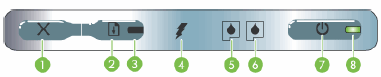
В следующих разделах описываются наиболее типичные проблемы, связанные с различными комбинациями световых индикаторов устройства. Определите проблему по характеру мигания индикаторов и выполните указанные действия для устранения возникшей неполадки.
Проблема: Индикатор питания мигает
На панели управления устройства отображается следующая комбинация световых индикаторов:
-
Индикатор возобновления: Не горит
-
Индикатор левого картриджа: Не горит
-
Индикатор правого картриджа: Не горит
-
Индикатор питания: Мигает
Рис. : Индикатор питания мигает

-
Причина
Устройство выполняет печать.
Решение
Не требуется предпринимать никаких действий, когда мигает индикатор питания. Устройство выполняет печать.
Проблема: Последовательно мигают индикатор питания, индикатор возобновления печати и индикаторы левого и правого картриджа
Последовательно мигают индикатор питания, индикатор возобновления печати и индикаторы левого и правого картриджа. На панели управления устройства отображается следующая комбинация световых индикаторов:
-
Индикатор возобновления: Последовательно мигает
-
Индикатор левого картриджа: Последовательно мигает
-
Индикатор правого картриджа: Последовательно мигает
-
Индикатор питания: Последовательно мигает
Рис. : Последовательно мигают индикатор питания, индикатор возобновления печати и индикаторы левого и правого картриджа

-
Причина
Решение
Никакие действия не требуются. Устройство включается.
Проблема: Индикатор возобновления печати включен или мигает, индикатор правого картриджа мигает, индикатор питания включен
Индикатор возобновления печати включен или мигает, индикатор правого картриджа мигает, индикатор питания включен. На панели управления устройства отображается следующая комбинация световых индикаторов:
-
Индикатор возобновления: Горит или мигает
-
Индикатор левого картриджа: Не горит
-
Индикатор правого картриджа: Мигает
-
Индикатор питания: Горит
Рис. : Индикатор возобновления печати включен, индикатор правого картриджа мигает, индикатор питания включен

Индикатор возобновления печати включен, индикатор правого картриджа мигает, индикатор питания включен. На экране компьютера может отобразиться сообщение: «Replace Ink Service Module As Soon As Possible» (Как можно скорее замените сервисный модуль).
ИЛИ
Рис. : Индикатор возобновления печати мигает, индикатор правого картриджа мигает, индикатор питания включен.

Индикатор возобновления печати мигает, индикатор правого картриджа мигает, индикатор питания включен. На экране компьютера может отобразиться сообщение: «Как можно скорее замените сервисный модуль«.
-
Причина
Проблема связана с сервисным модулем.
Решения
 ВАЖНАЯ ИНФОРМАЦИЯ: Для устранения этой неполадки примените следующие решения в указанной последовательности.
Решение первое. Замена сервисного модуля и сброс настроек устройства
Выполните следующие действия, чтобы заменить сервисный модуль и перезапустить устройство.
Шаг 1. Замените сервисный модуль
Примечание.
Не переворачивайте устройство при снятии сервисного модуля, так как из него могут вытечь чернила. Чтобы не допустить попадания чернил на руки или на мебель, перед работой надевайте перчатки.
-
Отсоедините кабель питания от устройства.
-
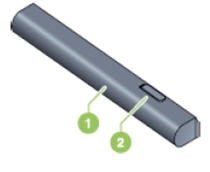
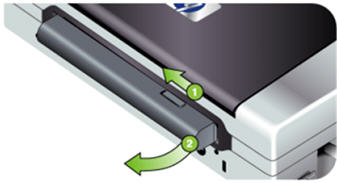
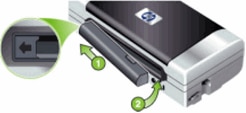
Если в устройстве имеется аккумулятор, сместите защелку отсека аккумулятора влево и извлеките аккумулятор. Если в устройстве нет аккумулятора, перейдите к следующему шагу для извлечения сервисного модуля.
Примечание.
Аккумулятор является дополнительной принадлежностью.
-
Аккумулятор
-
Держатель аккумулятора
Рис. : Аккумулятор

-
Сдвиньте аккумулятор влево
-
Извлеките аккумулятор
Рис. : Извлеките аккумулятор
-
-
Аккуратным движением поверните устройство боком, чтобы снять сервисный модуль. Сервисный модуль располагается в нижней части устройства.
-
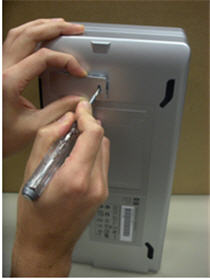
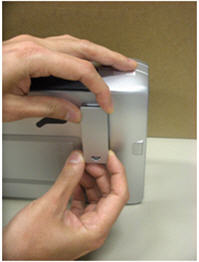
Отверткой нажмите на язычок и передвиньте его, а затем поверните сервисный модуль влево, чтобы снять его.
Рис. : Отверткой нажмите на язычок и передвиньте его
Рис. : Извлеките сервисный модуль
-
Извлеките новый сервисный модуль из упаковки.
-
Установите новый сервисный модуль.
Примечание.
Удостоверьтесь в том, что номер набора для замены сервисного модуля соответствует вашему устройству.
-
Поместите устройство в исходное положение и подключите кабель питания.
Шаг 2. Переустановите аккумулятор
Если в устройстве имеется аккумулятор, выполните следующие действия для его переустановки. Если в устройстве нет аккумулятора, подключите к задней панели устройства кабель питания и перейдите к следующему шагу для перезагрузки устройства.
-
Поместите аккумулятор в разъем, так чтобы контакты аккумулятора совпали с контактами разъема.
-
Надавите на аккумулятор, пока не услышите щелчок.
-
Перемещение аккумулятора
-
Установка аккумулятора в разъем
Рис. : Установка аккумулятора
-
-
Снова подсоедините кабель питания к устройству.
Шаг 3. Сбросьте настройки устройства
Для сброса настроек устройства выполните следующие действия.
Внимание!Не выполняйте сброс настроек, если замена сервисного модуля не выполнялась. Может произойти переполнение сервисного модуля.
-
Убедитесь, что кабель питания подключен.
-
Убедитесь, что устройство включено.
-
Нажмите и удерживайте в течение 8 секунд кнопки отмены (
) и возобновления (). Индикатор правого картриджа и индикатор возобновления печати выключаются. Устройство готово к работе.
 ) и возобновления (
 ). Индикатор правого картриджа и индикатор возобновления печати выключаются. Устройство готово к работе.
-
Если эти действия привели к устранению неполадки, дальнейшие действия не требуются.
-
Если проблема не решена, перейдите к следующему решению.
Решение второе. Печатайте в сберегающем режиме
Черный картридж можно снять с устройства и печатать, используя только трехцветный картридж. Это печать в Сберегающем режиме. Однако такое решение является временным. Необходимо как можно скорее заменить сервисный модуль.
Примечание.
Печать в сберегающем режиме может повлиять на цвет и скорость печати.
Выполните следующие действия, чтобы извлечь черный картридж.
-
Включите устройство, откройте верхнюю крышку и дождитесь остановки каретки.
-
Поднимите крышку доступа к картриджам и легким движением снимите черный картридж с каретки.
Рис. : Извлеките черный картридж
-
Для продолжения печати нажмите кнопку возобновления (
).

Проблема: Индикатор питания горит, а индикатор возобновления операции мигает
Индикатор питания горит, индикатор возобновления мигает. На панели управления устройства отображается следующая комбинация световых индикаторов:
-
Индикатор возобновления: Мигает
-
Индикатор левого картриджа: Не горит
-
Индикатор правого картриджа: Не горит
-
Индикатор питания: Горит
Рис. : Индикатор питания горит, а индикатор возобновления операции мигает

-
Причина
Работа устройства приостановлена. Возможно, возникла одна из следующих проблем:
-
Устройство ждет высыхания бумаги.
-
В устройстве закончилась бумага.
-
Устройство обрабатывает документ в формате цифровых заданий печати (DPOF).
-
Решения
Для устранения проблемы примените следующие решения.
Решение первое. Подождите, пока бумага не высохнет
Подождите, пока бумага не высохнет.
Решение второе. Загрузите бумагу
В устройстве закончилась бумага. Для загрузки бумаги выполните следующие действия.
-
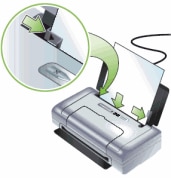
Загрузите бумагу стороной для печати вверх и выровняйте точно по направляющей.
-
Выровняйте край стопки бумаги точно по направляющей ширины.
Рис. : Загрузите бумагу и настройте направляющую ширины бумаги
-
Нажмите кнопку возобновления операции (
), чтобы продолжить задание печати.
Проблема: Индикатор питания включен, индикатор левого картриджа мигает
Индикатор питания включен, индикатор левого картриджа мигает. На панели управления устройства отображается следующая комбинация световых индикаторов:
-
Индикатор возобновления: Не горит
-
Индикатор левого картриджа: Мигает
-
Индикатор правого картриджа: Не горит
-
Индикатор питания: Горит
Рис. : Индикатор питания включен, индикатор левого картриджа мигает

-
Причина
Трехцветный картридж нуждается в обслуживании.
Решения
ВАЖНАЯ ИНФОРМАЦИЯ: Для устранения этой неполадки примените следующие решения в указанной последовательности.
Примечание.
Убедитесь, что трехцветный картридж переустановлен или заменен. На рисунке показан другой картридж, но действия остаются теми же.
Решение первое. Извлеките неисправный картридж, осмотрите и установите на место
Выполните следующие действия по извлечению, осмотру и установке картриджа на место.
-
При включенном питании устройства откройте крышку устройства. Дождитесь полной остановки каретки. Для этого может потребоваться несколько секунд.
Внимание!Извлечение или установка картриджей разрешается только после полной остановки каретки.
Рис. : Поднимите крышку устройства
-
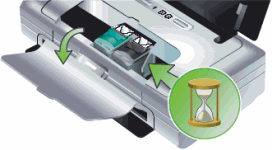
Поднимите крышку доступа к картриджам и, осторожно потянув трехцветный картридж, извлеките его из гнезда.
Рис. : Извлечение трехцветного картриджа
-
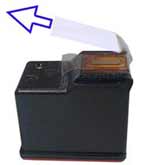
Если на картридже имеется лента, удалите ее. Не удаляйте полосу медного цвета.
Рис. : Удалите ленту
-
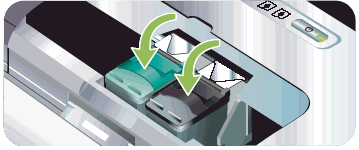
Установите трехцветный картридж в пустое гнездо каретки под тем же углом, под которым он был извлечен.
Рис. : Установите картридж на место
-
Картриджи, помеченные символом «треугольник», устанавливаются в левое гнездо.
-
Картриджи, помеченные символом «квадрат» или «пятиугольник», устанавливаются в правое гнездо.
-
-
Закройте крышку доступа к картриджам, чтобы зафиксировать картридж.
Рис. : Закройте крышку отсека картриджей
-
Закройте крышку устройства.

-
Если эти действия привели к устранению неполадки, дальнейшие действия не требуются.
-
Если проблема не решена, перейдите к следующему решению.
Решение второе. Очистите контакты проблемного картриджа
Для очистки электрических контактов выполните следующие действия.
-
Потребуется следующее:
-
Чистая дистиллированная вода. Если дистиллированной воды нет, используйте бутылочную или фильтрованную воду. В водопроводной воде могут содержаться примеси, способные повредить картридж.
-
Чистые хлопковые тампоны или любой мягкий материал без ворса, не прилипающий к картриджу (можно использовать фильтры для кофе).
-
Листы бумаги или бумажные салфетки, чтобы положить на них картридж на время чистки.
-
-
Откройте крышку устройства и дождитесь полной остановки каретки.
-
Отсоедините кабель питания от разъема на задней панели устройства.
-
Откройте крышку доступа к картриджам, извлеките картридж и положите его на лист бумаги пластиной с соплами вверх.
Примечание.
Быстро очистите контакты, чтобы картридж не находился вне устройства более 30 минут. Если картридж находится длительное время вне устройства, чернила могут пересохнуть, а сопла засориться.
-
Окуните тампон в чистую воду и отожмите его, чтобы удалить излишки влаги. Используйте только слегка смоченный тампон.
-
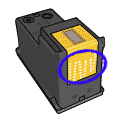
Очистите контакты картриджа влажным тампоном.
Внимание!Не прикасайтесь к соплам.
Рис. : Контакты картриджа
-
Слегка смочите еще один ватный тампон дистиллированной водой и отожмите излишки воды.
-
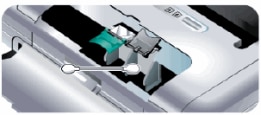
Очистите тампоном электрические контакты в каретке, внутри устройства.
Рис. : Очистите контакты внутри устройства
-
Дайте картриджу просохнуть примерно в течение 10 минут либо протрите очищенную область сухим тампоном.
-
Установите картридж на место и закройте дверцу отсека картриджей.
-
Закройте крышку устройства.
-
Повторно подключите кабель питания в разъем на задней панели устройства.
-
Нажмите кнопку питания (
), чтобы включить устройство.
 ), чтобы включить устройство.
-
Если эти действия привели к устранению неполадки, дальнейшие действия не требуются.
-
Если проблема не решена, перейдите к следующему решению.
Решение третье. Повторите действия по переустановке и чистке
Если проблему не удается устранить, повторите вышеописанные действия по переустановке и чистке.
-
Если эти действия привели к устранению неполадки, дальнейшие действия не требуются.
-
Если проблема не решена, перейдите к следующему решению.
Решение четвертое. Замените картридж
Выполните следующие действия для замены трехцветного картриджа и выравнивания устройства.
Шаг 1. Замените трехцветный картридж, расположенный слева
Выполните следующие действия для замены трехцветного картриджа.

-
При включенном питании устройства откройте крышку устройства. Дождитесь полной остановки каретки. Для этого может потребоваться несколько секунд.
Внимание!Извлечение или установка картриджей разрешается только после полной остановки каретки.
Рис. : Поднимите крышку устройства
-
Поднимите крышку доступа к картриджам и, осторожно потянув трехцветный картридж, извлеките его из гнезда.
Рис. : Извлечение трехцветного картриджа
-
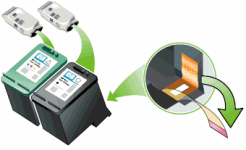
Извлеките новый трехцветный картридж из упаковки и потяните цветной ярлычок, чтобы снять защитную пленку.
Рис. : Извлеките картридж из упаковки
-
Вставьте новый картридж в пустое гнездо каретки под тем же углом, под которым был извлечен старый картридж. Сверьте номер на крышке доступа к картриджам с номером на картридже, чтобы убедиться, что вставляется верный картридж.
-
Закройте крышку доступа к картриджам, чтобы зафиксировать картридж.
Рис. : Закройте крышку отсека картриджей
-
Закройте крышку устройства.
- Дождитесь, пока каретка завершит процедуру инициализации картриджа. После завершения инициализации картриджа каретка вернется в исходное положение в левой части устройства.
Шаг 2. Выровняйте картриджи
Для выравнивания картриджей выполните следующие действия.
-
Убедитесь, что в лоток загружена бумага.
-
Откройте Центр решений HP:
-
Windows XP: На панели задач нажмите кнопку Пуск, выберите пункты Все программы, HP, затем Центр решений HP.
-
Windows Vista: На панели задач Windows нажмите значок (
), затем выберите пункты Все программы, HP, далее Центр решений HP.
-
-
Выберите название серии устройства и щелкните значок Панель инструментов.
-
Откройте вкладку Службы устройства и нажмите кнопку Выравнивание картриджей.
-
Следуйте инструкциям на экране, чтобы распечатать страницу выравнивания и завершить процедуру выравнивания.
 ), затем выберите пункты
 Проблема: Индикатор питания включен, индикатор правого картриджа мигает
Индикатор питания включен, индикатор правого картриджа мигает. На панели управления устройства отображается следующая комбинация световых индикаторов:
-
Индикатор возобновления: Не горит
-
Индикатор левого картриджа: Не горит
-
Индикатор правого картриджа: Мигает
-
Индикатор питания: Горит
Рис. : Индикатор питания включен, индикатор правого картриджа мигает

-
Причина
Черный картридж нуждается в обслуживании.
Решения
ВАЖНАЯ ИНФОРМАЦИЯ: Для устранения этой неполадки примените следующие решения в указанной последовательности.
Решение первое. Извлеките неисправный картридж, осмотрите и установите на место
Выполните следующие действия по извлечению, осмотру и установке картриджа на место.
-
При включенном питании устройства откройте крышку устройства. Дождитесь полной остановки каретки. Для этого может потребоваться несколько секунд.
Внимание!Извлечение или установка картриджей разрешается только после полной остановки каретки.
Рис. : Поднимите крышку устройства
-
Поднимите крышку доступа к картриджам и, осторожно потянув черный картридж, извлеките его из гнезда.
Рис. : Извлечение черного картриджа из гнезда каретки
-
Если на картридже имеется лента, удалите ее. Не удаляйте полосу медного цвета.
Рис. : Удалите ленту
-
Установите черный картридж в пустое гнездо каретки под тем же углом, под которым он был извлечен.
Рис. : Установите картридж на место
-
Картриджи, помеченные символом «треугольник», устанавливаются в левое гнездо.
-
Картриджи, помеченные символом «квадрат» или «пятиугольник», устанавливаются в правое гнездо.
-
-
Закройте крышку доступа к картриджам, чтобы зафиксировать картридж.
Рис. : Закройте крышку отсека картриджей
-
Закройте крышку устройства.
-
Если эти действия привели к устранению неполадки, дальнейшие действия не требуются.
-
Если проблема не решена, перейдите к следующему решению.
Решение второе. Очистите контакты проблемного картриджа
Для очистки электрических контактов выполните следующие действия.
-
Потребуется следующее:
-
Чистая дистиллированная вода. Если дистиллированной воды нет, используйте бутылочную или фильтрованную воду. В водопроводной воде могут содержаться примеси, способные повредить картридж.
-
Чистые хлопковые тампоны или любой мягкий материал без ворса, не прилипающий к картриджу (можно использовать фильтры для кофе).
-
Листы бумаги или бумажные салфетки, чтобы положить на них картридж на время чистки.
-
-
Откройте крышку устройства и дождитесь полной остановки каретки.
-
Отсоедините кабель питания от разъема на задней панели устройства.
-
Откройте крышку доступа к картриджам, извлеките картридж и положите его на лист бумаги пластиной с соплами вверх.
Примечание.
Быстро очистите контакты, чтобы картридж не находился вне устройства более 30 минут. Если картридж находится длительное время вне устройства, чернила могут пересохнуть, а сопла засориться.
-
Окуните тампон в чистую воду и отожмите его, чтобы удалить излишки влаги. Используйте только слегка смоченный тампон.
-
Очистите контакты картриджа влажным тампоном.
Внимание!Не прикасайтесь к соплам.
Рис. : Контакты картриджа
-
Слегка смочите еще один ватный тампон дистиллированной водой и отожмите излишки воды.
-
Очистите тампоном электрические контакты в каретке, внутри устройства.
Рис. : Очистите контакты внутри устройства
-
Дайте картриджу просохнуть примерно в течение 10 минут либо протрите очищенную область сухим тампоном.
-
Установите картридж на место и закройте дверцу отсека картриджей.
-
Закройте крышку устройства.
-
Повторно подключите кабель питания в разъем на задней панели устройства.
-
Нажмите кнопку питания (
), чтобы включить устройство.
-
Если эти действия привели к устранению неполадки, дальнейшие действия не требуются.
-
Если проблема не решена, перейдите к следующему решению.
Решение третье. Повторите действия по переустановке и чистке
Если проблему не удается устранить, повторите вышеописанные действия по переустановке и чистке.
-
Если эти действия привели к устранению неполадки, дальнейшие действия не требуются.
-
Если проблема не решена, перейдите к следующему решению.
Решение четвертое. Замените картридж, вызывающий дефекты печати
Выполните следующие действия в указанной последовательности для замены черного картриджа и выравнивания картриджей.
Шаг 1. Замените картриджи
Выполните следующие действия для замены черного картриджа справа.
-
При включенном питании устройства откройте крышку устройства. Дождитесь полной остановки каретки. Для этого может потребоваться несколько секунд.
Внимание!Извлечение или установка картриджей разрешается только после полной остановки каретки.
Рис. : Поднимите крышку устройства
-
Поднимите крышку доступа к картриджам и, осторожно потянув черный картридж, извлеките его из гнезда.
Рис. : Извлеките черный картридж
-
Извлеките новый черный картридж из упаковки и потяните цветной ярлычок, чтобы снять защитную пленку.
Рис. : Извлеките картридж из упаковки
-
Вставьте новый картридж в пустое гнездо каретки под тем же углом, под которым был извлечен старый картридж.
Рис. : Вставьте новый картридж
-
Закройте крышку доступа к картриджам, чтобы зафиксировать картридж.
Рис. : Закройте крышку отсека картриджей
-
Закройте крышку устройства.
-
Дождитесь, пока каретка завершит процедуру инициализации картриджа. После завершения инициализации картриджа каретка вернется в исходное положение в левой части устройства.
Шаг 2. Выровняйте картриджи
Для выравнивания картриджей выполните следующие действия.
-
Убедитесь, что в лоток загружена бумага.
-
Откройте Центр решений HP:
-
Windows XP: На панели задач нажмите кнопку Пуск, выберите пункты Все программы, HP, затем Центр решений HP.
-
Windows Vista: На панели задач Windows нажмите значок (
), затем выберите пункты Все программы, HP, далее Центр решений HP.
-
-
Выберите название серии устройства и щелкните значок Панель инструментов.
-
Откройте вкладку Службы устройства и нажмите кнопку Выравнивание картриджей.
-
Следуйте инструкциям на экране, чтобы распечатать страницу выравнивания и завершить процедуру выравнивания.
Проблема: Индикатор питания включен, индикаторы правого и левого картриджей мигают
Индикатор питания включен, индикаторы правого и левого картриджей мигают. На панели управления устройства отображается следующая комбинация световых индикаторов:
-
Индикатор возобновления: Не горит
-
Индикатор левого картриджа: Мигает
-
Индикатор правого картриджа: Мигает
-
Индикатор питания: Горит
Рис. : Индикатор питания включен, индикаторы правого и левого картриджей мигают

-
Причина
Оба картриджа нуждаются в обслуживании.
Решения
ВАЖНАЯ ИНФОРМАЦИЯ: Для устранения этой неполадки примените следующие решения в указанной последовательности.
Решение первое. Извлеките картриджи, осмотрите их и установите на место
Выполните следующие действия по извлечению, осмотру и установке картриджа на место.
-
При включенном питании устройства откройте крышку устройства. Дождитесь полной остановки каретки. Для этого может потребоваться несколько секунд.
Внимание!Извлечение или установка картриджей разрешается только после полной остановки каретки.
Рис. : Поднимите крышку устройства
-
Откройте крышку доступа к картриджам и, осторожно потянув картриджи вверх, извлеките их из гнезд.
Рис. : Извлеките картриджи
-
Если на каком-либо картридже имеется лента, удалите ее. Не удаляйте полосу медного цвета.
Рис. : Удалите ленту
-
Установите картриджи в пустые гнезда каретки под тем же углом, под которым они были извлечены, и закройте крышку доступа к картриджам.
Рис. : Установите картриджи на место
-
Картриджи, помеченные символом «треугольник», устанавливаются в левое гнездо.
-
Картриджи, помеченные символом «квадрат» или «пятиугольник», устанавливаются в правое гнездо.
-
-
Закройте крышку доступа к картриджам, чтобы зафиксировать картридж.
Рис. : Закройте крышку отсека картриджей
-
Закройте крышку устройства.
-
Если эти действия привели к устранению неполадки, дальнейшие действия не требуются.
-
Если проблема не решена, перейдите к следующему решению.
Решение второе. Очистите контакты картриджа
Для очистки электрических контактов выполните следующие действия.
-
Потребуется следующее:
-
Чистая дистиллированная вода. Если дистиллированной воды нет, используйте бутылочную или фильтрованную воду. В водопроводной воде могут содержаться примеси, способные повредить картридж.
-
Чистые хлопковые тампоны или любой мягкий материал без ворса, не прилипающий к картриджу (можно использовать фильтры для кофе).
-
Листы бумаги или бумажные салфетки, чтобы положить на них картридж на время чистки.
-
-
Откройте крышку устройства и дождитесь полной остановки каретки.
-
Отсоедините кабель питания от разъема на задней панели устройства.
-
Откройте крышку доступа к картриджам, извлеките картридж и положите его на лист бумаги пластиной с соплами вверх.
Примечание.
Быстро очистите контакты, чтобы картридж не находился вне устройства более 30 минут. Если картридж находится длительное время вне устройства, чернила могут пересохнуть, а сопла засориться.
-
Окуните тампон в чистую воду и отожмите его, чтобы удалить излишки влаги. Используйте только слегка смоченный тампон.
-
Очистите контакты картриджа влажным тампоном.
Внимание!Не прикасайтесь к соплам.
Рис. : Контакты картриджа
-
Слегка смочите еще один ватный тампон дистиллированной водой и отожмите излишки воды.
-
Очистите тампоном электрические контакты в каретке, внутри устройства.
Рис. : Очистите контакты внутри устройства
-
Дайте картриджу просохнуть примерно в течение 10 минут либо протрите очищенную область сухим тампоном.
-
Установите картридж на место и закройте дверцу отсека картриджей.
-
Закройте крышку устройства.
-
Повторно подключите кабель питания в разъем на задней панели устройства.
-
Нажмите кнопку питания (
), чтобы включить устройство.
-
Если эти действия привели к устранению неполадки, дальнейшие действия не требуются.
-
Если проблема не решена, перейдите к следующему решению.
Решение третье. Повторите действия по переустановке и чистке
Если проблему не удается устранить, повторите вышеописанные действия по переустановке и чистке.
-
Если эти действия привели к устранению неполадки, дальнейшие действия не требуются.
-
Если проблема не решена, перейдите к следующему решению.
Решение четвертое. Замените картриджи
Выполните следующие шаги для замены и выравнивания картриджей.
Шаг 1. Замените картриджи
Выполните следующие действия для замены картриджей.
-
При включенном питании устройства откройте крышку устройства. Дождитесь полной остановки каретки. Для этого может потребоваться несколько секунд.
Внимание!Извлечение или установка картриджей разрешается только после полной остановки каретки.
Рис. : Поднимите крышку устройства
-
Откройте крышку доступа к картриджам и, осторожно потянув картриджи вверх, извлеките их из гнезд каретки.
Рис. : Откройте крышку доступа к картриджам и извлеките картриджи
-
Удалите упаковку и защитную ленту с новых картриджей и потяните за цветные ярлычки, чтобы снять защитную пленку.
Рис. : Извлеките картриджи из упаковки.
-
Вставьте новые картриджи в соответствующие гнезда под тем же углом, под которым были извлечены старые. Сверьте номер на крышке доступа к картриджам с номером на картридже, чтобы убедиться, что картридж вставляется в верное гнездо.
-
Картриджи, помеченные символом «треугольник», устанавливаются в левое гнездо.
-
Картриджи, помеченные символом «квадрат» или «пятиугольник», устанавливаются в правое гнездо.
Рис. : Вставьте новые картриджи
-
-
Закройте крышки доступа к картриджам на обоих гнездах, чтобы зафиксировать картриджи.
Рис. : Закройте крышки доступа к картриджам.
-
Закройте крышку устройства.
-
Дождитесь, пока каретка завершит процедуру инициализации картриджа. Когда инициализация картриджей будет завершена, каретка вернется в исходное положение в левой части устройства.
Шаг 2. Выровняйте картриджи
Для выравнивания картриджей выполните следующие действия.
-
Убедитесь, что в лоток загружена бумага.
-
Откройте Центр решений HP:
-
Windows XP: На панели задач нажмите кнопку Пуск, выберите пункты Все программы, HP, затем Центр решений HP.
-
Windows Vista: На панели задач Windows нажмите значок (
), затем выберите пункты Все программы, HP, далее Центр решений HP.
-
-
Выберите название серии устройства и щелкните значок Панель инструментов.
-
Откройте вкладку Службы устройства и нажмите кнопку Выравнивание картриджей.
-
Следуйте инструкциям на экране, чтобы распечатать страницу выравнивания и завершить процедуру выравнивания.
Проблема: Индикатор питания выключен, индикатор возобновления печати мигает
Индикатор питания выключен, индикатор возобновления печати мигает. На панели управления устройства отображается следующая комбинация световых индикаторов:
-
Индикатор возобновления: Мигает
-
Индикатор левого картриджа: Не горит
-
Индикатор правого картриджа: Не горит
-
Индикатор питания: Не горит
Рис. : Индикатор питания выключен, индикатор возобновления печати мигает

-
Причина
Эта комбинация индикаторов означает, что произошло замятие бумаги или остановка мотора подачи бумаги.
Решения
Для устранения этой проблемы выполните следующие действия в указанной последовательности.
Решение первое. Устраните замятие бумаги
Для устранения этой проблемы выполните следующие действия в указанной последовательности.
Шаг 1. Извлеките неплотно прилегающую бумагу из лотка
Извлеките листы бумаги, которые не зажаты деталями принтера, из входного и выходного лотков.
Внимание!Не извлекайте на этом этапе замятую бумагу. Попытка извлечь замятую бумагу со стороны передней панели устройства может привести к повреждению механизма печати.
Шаг 2. Устраните замятие бумаги из выходного лотка
Выполните следующие действия, если произошло замятие бумаги в выходном лотке.
-
Отсоедините кабель USB из разъема на задней панели устройства.
-
Отсоедините кабель питания от разъема на задней панели устройства.
-
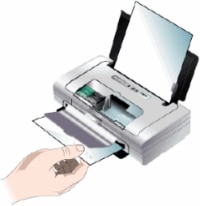
Возьмитесь за замятую бумагу и вытяните из устройства по направлению к себе.
Внимание!Осторожно извлеките бумагу. Если внутри устройства остались оторванные фрагменты бумаги, велика вероятность повторного замятия бумаги. Осторожно извлеките обрывки бумаги, застрявшие внутри устройства.
Рис. : Аккуратно удалите замятую бумагу
-
Повторно подключите кабель питания в разъем на задней панели устройства. Устройство включится автоматически.
-
Если устройство не включается, нажмите кнопку питания (
), чтобы включить его.
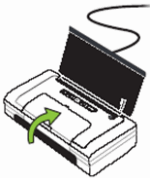
Шаг 3. Устраните замятие бумаги с лицевой стороны принтера
Для удаления замятой бумаги с лицевой стороны устройства выполните следующие действия.
- Поднимите крышку устройства.
Рис. : Поднимите крышку устройства
-
Удалите замятую бумагу с лицевой стороны корпуса устройства.
Внимание!Осторожно извлеките бумагу. Если внутри устройства остались оторванные фрагменты бумаги, велика вероятность повторного замятия бумаги. Осторожно извлеките обрывки бумаги, застрявшие внутри устройства.
-
Закройте крышку устройства.
Рис. : Закройте крышку устройства

Шаг 4. Убедитесь в том, что каретка свободно перемещается
Чтобы убедиться в том, что каретка свободно перемещается, выполните следующие действия.
-
При включенном питании устройства откройте крышку устройства. Каретка может перемещаться в сторону отсека обслуживания. Не препятствуйте ее перемещению.
Рис. : Поднимите крышку устройства
-
Если устройство включено, отсоедините кабель питания из разъема на задней панели устройства.
-
Отсоедините кабель питания из разъема блока питания или электрической розетки.
Предупреждение.Перед тем как перемещать каретку вручную или перевести механизм подачи бумаги в исходное положение, обязательно отсоедините кабель питания во избежание поражения электрическим током.
-
Проверьте наличие бумаги или посторонних предметов, препятствующих движению каретки.
Внимание!Если бумага рвется при вытягивании из роликов, удалите оторванные фрагменты бумаги с роликов и колес внутри устройства. Если внутри устройства остались оторванные фрагменты бумаги, велика вероятность повторного замятия бумаги.
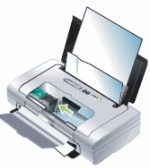
-
Переместите каретку вручную.
Рис. : Переместите каретку вручную
-
Если каретка застряла в правой части устройства, переместите каретку к левой стороне корпуса устройства.
-
Если каретка застряла в левой части устройства, переместите каретку к правой стороне корпуса устройства.
-
Если каретка застряла в средней части устройства, переместите каретку к правой стороне корпуса устройства.
-
-
Извлеките замятую бумагу или посторонние предметы.
-
Убедитесь, что каретка свободно перемещается по всей ширине устройства. Осторожно надавите на левый, а затем на правый край каретки.
-
Закройте крышку устройства.
-
Снова подсоедините кабель питания к устройству.
-
Снова подключите кабель питания к электрической розетке.
-
Нажмите кнопку питания (
), чтобы включить устройство.
Шаг 5. Распечатайте отчет самопроверки
Выполните следующие действия для печати отчета самопроверки.
-
Нажмите кнопку питания (
), чтобы включить устройство. -
Нажмите и удерживайте кнопку питания (
). -
Четыре раза нажмите кнопку возобновления печати (
). -
Отпустите кнопку питания (
). Будет распечатан отчет самопроверки.
 ).
).-
Если после выполнения этих шагов проблема устранена, и тестовая страница распечатана, никаких дальнейших действий предпринимать не требуется. Вновь подключите кабель USB и повторите попытку печати.
-
Если проблема остается, примените следующее решение.
-
Если тестовая страница не распечатывается, примените следующее решение.
Решение второе. Сбросьте настройки посредством отключения питания
Для сброса настроек устройства выполните следующие действия.
Шаг 1. Сбросьте настройки посредством отключения питания
-
Не выключая принтер, отсоедините кабель питания от разъема на задней панели принтера.
-
Отсоедините кабель питания от электрической розетки.
-
Подождите не менее 15 секунд.
-
Вставьте вилку кабеля питания обратно в электрическую розетку.
-
Подключите кабель питания обратно к принтеру.
-
Включите принтер.
Шаг 2. Распечатайте отчет самопроверки
Напечатайте отчет самопроверки, чтобы убедиться, что проблема устранена.
Как напечатать отчет самопроверки
-
Нажмите кнопку питания (
), чтобы включить устройство. -
Нажмите и удерживайте кнопку питания (
). -
Четыре раза нажмите кнопку возобновления печати (
). -
Отпустите кнопку питания (
). Будет распечатан отчет самопроверки.
-
Если выполнение этих действий помогло устранить проблему и удалось напечатать пробную страницу, никаких дальнейших действий предпринимать не требуется.
-
Если устранить проблему не удалось, попробуйте следующее решение.
-
Если печать пробной страницы не выполняется, попробуйте следующее решение.
Решение третье. Обратитесь с принтером в сервисный центр
Если вы выполнили все приведенные выше действия, но проблема сохранилась, перейдите к разделу Сервисное обслуживание принтера в конце этого документа.
Проблема: Индикаторы питания и возобновления печати мигают
Индикаторы питания и возобновления печати мигают. На панели управления устройства отображается следующая комбинация световых индикаторов:
-
Индикатор возобновления: Мигает
-
Индикатор левого картриджа: Не горит
-
Индикатор правого картриджа: Не горит
-
Индикатор питания: Мигает
Рис. : Индикаторы питания и возобновления печати мигают

-
Причина
Произошло замятие бумаги или остановка каретки, либо к устройству подключено неподдерживаемое USB-устройство или USB-концентратор.
Решения
Для устранения данной неполадки примените следующие решения.
Решение первое. Извлеките USB-устройство или USB-концентратор
Если к устройству подключено неподдерживаемое USB-устройство или USB-концентратор, извлеките его и повторите попытку печати.
-
Если эти действия привели к устранению неполадки, дальнейшие действия не требуются.
-
Если проблема не решена, перейдите к следующему решению.
Решение второе. Устраните замятие бумаги
Для устранения этой проблемы выполните следующие действия в указанной последовательности.
Шаг 1. Извлеките неплотно прилегающую бумагу из лотка
Извлеките листы бумаги, которые не зажаты деталями принтера, из входного и выходного лотков.
Внимание!Не извлекайте на этом этапе замятую бумагу. Попытка извлечь замятую бумагу со стороны передней панели устройства может привести к повреждению механизма печати.
Шаг 2. Устраните замятие бумаги из выходного лотка
Выполните следующие действия, если произошло замятие бумаги в выходном лотке.
-
Отсоедините кабель USB из разъема на задней панели устройства.
-
Отсоедините кабель питания от разъема на задней панели устройства.
-
Возьмитесь за замятую бумагу и вытяните из устройства по направлению к себе.
Внимание!Осторожно извлеките бумагу. Если внутри устройства остались оторванные фрагменты бумаги, велика вероятность повторного замятия бумаги. Осторожно извлеките обрывки бумаги, застрявшие внутри устройства.
Рис. : Аккуратно удалите замятую бумагу
-
Повторно подключите кабель питания в разъем на задней панели устройства. Устройство включится автоматически.
-
Если устройство не включается, нажмите кнопку питания (
), чтобы включить его.
Шаг 3. Устраните замятие бумаги с лицевой стороны принтера
Для удаления замятой бумаги с лицевой стороны устройства выполните следующие действия.
- Поднимите крышку устройства.
-
Удалите замятую бумагу с лицевой стороны корпуса устройства.
Внимание!Осторожно извлеките бумагу. Если внутри устройства остались оторванные фрагменты бумаги, велика вероятность повторного замятия бумаги. Осторожно извлеките обрывки бумаги, застрявшие внутри устройства.
-
Закройте крышку устройства.
Рис. : Закройте крышку устройства
Шаг 4. Убедитесь в том, что каретка свободно перемещается
Чтобы убедиться в том, что каретка свободно перемещается, выполните следующие действия.
-
При включенном питании устройства откройте крышку устройства. Каретка может перемещаться в сторону отсека обслуживания. Не препятствуйте ее перемещению.
Рис. : Откройте крышку устройства и дождитесь остановки каретки
-
Если устройство включено, отсоедините кабель питания из разъема на задней панели устройства.
-
Отсоедините кабель питания из разъема блока питания или электрической розетки.
Предупреждение.Перед тем как перемещать каретку вручную или перевести механизм подачи бумаги в исходное положение, обязательно отсоедините кабель питания во избежание поражения электрическим током.
-
Проверьте наличие бумаги или посторонних предметов, препятствующих движению каретки.
Внимание!Если бумага рвется при вытягивании из роликов, удалите оторванные фрагменты бумаги с роликов и колес внутри устройства. Если внутри устройства остались оторванные фрагменты бумаги, велика вероятность повторного замятия бумаги.
-
Переместите каретку вручную.
Рис. : Переместите каретку
-
Если каретка застряла в правой части устройства, переместите каретку к левой стороне корпуса устройства.
-
Если каретка застряла в левой части устройства, переместите каретку к правой стороне корпуса устройства.
-
Если каретка застряла в средней части устройства, переместите каретку к правой стороне корпуса устройства.
-
-
Извлеките всю бумагу или посторонние предметы.
-
Убедитесь, что каретка свободно перемещается по всей ширине устройства. Осторожно надавите на левый, а затем на правый край каретки.
-
Закройте крышку устройства.
-
Снова подсоедините кабель питания к устройству.
-
Снова подсоедините кабель питания в электрическую розетку.
-
Нажмите кнопку питания (
), чтобы включить устройство.
Шаг 5. Распечатайте отчет самопроверки
Выполните следующие действия для печати отчета самопроверки.
-
Нажмите кнопку питания (
), чтобы включить устройство. -
Нажмите и удерживайте кнопку питания (
). -
Четыре раза нажмите кнопку возобновления печати (
). -
Отпустите кнопку питания (
). Будет распечатан отчет самопроверки.
-
Если после выполнения этих шагов проблема устранена, и тестовая страница распечатана, никаких дальнейших действий предпринимать не требуется. Вновь подключите кабель USB и повторите попытку печати.
-
Если проблема остается, примените следующее решение.
-
Если тестовая страница не распечатывается, примените следующее решение.
Решение третье. Сбросьте настройки посредством отключения питания
Для сброса настроек устройства выполните следующие действия.
Шаг 1. Сбросьте настройки посредством отключения питания
-
Не выключая принтер, отсоедините кабель питания от разъема на задней панели принтера.
-
Отсоедините кабель питания от электрической розетки.
-
Подождите не менее 15 секунд.
-
Вставьте вилку кабеля питания обратно в электрическую розетку.
-
Подключите кабель питания обратно к принтеру.
-
Включите принтер.
Шаг 2. Распечатайте отчет самопроверки
Напечатайте отчет самопроверки, чтобы убедиться, что проблема устранена.
Как напечатать отчет самопроверки
-
Нажмите кнопку питания (
), чтобы включить устройство. -
Нажмите и удерживайте кнопку питания (
). -
Четыре раза нажмите кнопку возобновления печати (
). -
Отпустите кнопку питания (
). Будет распечатан отчет самопроверки.
-
Если выполнение этих действий помогло устранить проблему и удалось напечатать пробную страницу, никаких дальнейших действий предпринимать не требуется.
-
Если устранить проблему не удалось, попробуйте следующее решение.
-
Если печать пробной страницы не выполняется, попробуйте следующее решение.
Решение четвертое. Обратитесь с принтером в сервисный центр
Если вы выполнили все приведенные выше действия, но проблема сохранилась, перейдите к разделу Сервисное обслуживание принтера в конце этого документа.
Проблема: Мигают индикатор питания, индикатор возобновления печати, включены индикаторы левого и правого картриджа
Мигают индикатор питания, индикатор возобновления печати, включены индикаторы левого и правого картриджа. На панели управления устройства отображается следующая комбинация световых индикаторов:
-
Индикатор возобновления: Мигает
-
Индикатор левого картриджа: Горит
-
Индикатор правого картриджа: Горит
-
Индикатор питания: Мигает
Рис. : Мигают индикатор питания, индикатор возобновления печати, включены индикаторы левого и правого картриджа

-
Причина
Произошло замятие бумаги или остановка сервисной станции.
Решения
Для устранения этой проблемы выполните следующие действия в указанной последовательности.
Решение первое. Устраните замятие бумаги
Для устранения этой проблемы выполните следующие действия в указанной последовательности.
Шаг 1. Извлеките неплотно прилегающую бумагу из лотка
Извлеките листы бумаги, которые не зажаты деталями принтера, из входного и выходного лотков.
Внимание!Не извлекайте на этом этапе замятую бумагу. Попытка извлечь замятую бумагу со стороны передней панели устройства может привести к повреждению механизма печати.
Шаг 2. Устраните замятие бумаги из выходного лотка
Выполните следующие действия, если произошло замятие бумаги в выходном лотке.
-
Отсоедините кабель USB из разъема на задней панели устройства.
-
Отсоедините кабель питания от разъема на задней панели устройства.
-
Возьмитесь за замятую бумагу и вытяните из устройства по направлению к себе.
Внимание!Осторожно извлеките бумагу. Если внутри устройства остались оторванные фрагменты бумаги, велика вероятность повторного замятия бумаги. Осторожно извлеките обрывки бумаги, застрявшие внутри устройства.
Рис. : Аккуратно удалите замятую бумагу
-
Повторно подключите кабель питания в разъем на задней панели устройства. Устройство включится автоматически.
-
Если устройство не включается, нажмите кнопку питания (
), чтобы включить его.
Шаг 3. Устраните замятие бумаги с лицевой стороны принтера
Для удаления замятой бумаги из устройства выполните следующие действия.
-
Поднимите крышку устройства.
Рис. : Поднимите крышку устройства
-
Удалите замятую бумагу с лицевой стороны корпуса устройства.
Внимание!Осторожно извлеките бумагу. Если внутри устройства остались оторванные фрагменты бумаги, велика вероятность повторного замятия бумаги. Осторожно извлеките обрывки бумаги, застрявшие внутри устройства.
-
Закройте крышку устройства.
Рис. : Закройте крышку устройства
Шаг 4. Убедитесь в том, что каретка свободно перемещается
Чтобы убедиться в том, что каретка свободно перемещается, выполните следующие действия.
-
При включенном питании устройства откройте крышку устройства. Каретка может перемещаться в сторону отсека обслуживания. Не препятствуйте ее перемещению.
Рис. : Откройте крышку устройства и дождитесь остановки каретки
-
Если устройство включено, отсоедините кабель питания из разъема на задней панели устройства.
-
Отсоедините кабель питания из разъема блока питания или электрической розетки.
Предупреждение.Перед тем как перемещать каретку вручную или перевести механизм подачи бумаги в исходное положение, обязательно отсоедините кабель питания во избежание поражения электрическим током.
-
Проверьте наличие бумаги или посторонних предметов, препятствующих движению каретки.
Внимание!Если бумага рвется при вытягивании из роликов, удалите оторванные фрагменты бумаги с роликов и колес внутри устройства. Если внутри устройства остались оторванные фрагменты бумаги, велика вероятность повторного замятия бумаги.
-
Переместите каретку вручную.
Рис. : Переместите каретку
-
Если каретка застряла в правой части устройства, переместите каретку к левой стороне корпуса устройства.
-
Если каретка застряла в левой части устройства, переместите каретку к правой стороне корпуса устройства.
-
Если каретка застряла в средней части устройства, переместите каретку к правой стороне корпуса устройства.
-
-
Извлеките замятую бумагу или посторонние предметы.
-
Убедитесь, что каретка свободно перемещается по всей ширине устройства. Осторожно надавите на левый, а затем на правый край каретки.
-
Закройте крышку устройства.
-
Снова подключите кабель питания к устройству.
-
Снова подсоедините кабель питания в электрическую розетку.
-
Нажмите кнопку питания (
), чтобы включить устройство.
Шаг 5. Распечатайте отчет самопроверки
Выполните следующие действия для печати отчета самопроверки.
-
Нажмите кнопку питания (
), чтобы включить устройство. -
Нажмите и удерживайте кнопку питания (
). -
Четыре раза нажмите кнопку возобновления печати (
). -
Отпустите кнопку питания (
). Будет распечатан отчет самопроверки.
-
Если после выполнения этих шагов проблема устранена, и тестовая страница распечатана, никаких дальнейших действий предпринимать не требуется. Вновь подключите кабель USB и повторите попытку печати.
-
Если проблема остается, примените следующее решение.
-
Если тестовая страница не распечатывается, примените следующее решение.
Решение второе. Сбросьте настройки посредством отключения питания
Для сброса настроек устройства выполните следующие действия.
Шаг 1. Сбросьте настройки посредством отключения питания
-
Не выключая принтер, отсоедините кабель питания от разъема на задней панели принтера.
-
Отсоедините кабель питания от электрической розетки.
-
Подождите не менее 15 секунд.
-
Вставьте вилку кабеля питания обратно в электрическую розетку.
-
Подключите кабель питания обратно к принтеру.
-
Включите принтер.
Шаг 2. Распечатайте отчет самопроверки
Напечатайте отчет самопроверки, чтобы убедиться, что проблема устранена.
Как напечатать отчет самопроверки
-
Нажмите кнопку питания (
), чтобы включить устройство. -
Нажмите и удерживайте кнопку питания (
). -
Четыре раза нажмите кнопку возобновления печати (
). -
Отпустите кнопку питания (
). Будет распечатан отчет самопроверки.
-
Если выполнение этих действий помогло устранить проблему и удалось напечатать пробную страницу, никаких дальнейших действий предпринимать не требуется.
-
Если устранить проблему не удалось, попробуйте следующее решение.
-
Если печать пробной страницы не выполняется, попробуйте следующее решение.
Решение третье. Обратитесь с принтером в сервисный центр
Если вы выполнили все приведенные выше действия, но проблема сохранилась, перейдите к разделу Сервисное обслуживание принтера в конце этого документа.
Проблема: Индикатор питания, индикатор возобновления печати и индикаторы левого и правого картриджа мигают
Индикатор питания, индикатор возобновления печати и индикаторы левого и правого картриджа мигают. На панели управления устройства отображается следующая комбинация световых индикаторов:
-
Индикатор возобновления: Мигает
-
Индикатор левого картриджа: Мигает
-
Индикатор правого картриджа: Мигает
-
Индикатор питания: Мигает
Рис. : Индикатор питания, индикатор возобновления печати и индикаторы левого и правого картриджа мигают

-
Причина
Эта комбинация индикаторов означает, что произошла ошибка устройства.
Решение
Для сброса настроек устройства выполните следующие действия.
-
Нажмите кнопку Вкл./Возобновить (
), чтобы распечатать код ошибки. -
Нажмите кнопку питания (
) для перезагрузки устройства.
Обратитесь с принтером в сервисный центр
Выполните сервисное обслуживание или замените устройство HP, если все предыдущие действия были выполнены.
Оплата за ремонт может взиматься для устройств с истекшим сроком гарантии.
@srosbert, Welcome to HP Support Community!
This could be a possible hardware issue. Let us try to perform a reset on the printer-
- Turn the printer on, if it is not already on.
- Wait until the printer is idle and silent before you continue.
- With the printer turned on, disconnect the power cord from the rear of the printer.
- Unplug the power cord from the wall outlet.
- Wait at least 60 seconds.
- Plug the power cord back into the wall outlet.
- Reconnect the power cord to the rear of the printer.
- Turn on the printer, if it does not automatically turn on.
- Wait until the printer is idle and silent before you proceed.
Refer to the document Blinking Lights on the HP Deskjet 460 and Officejet H470 Mobile Printer Series for help.
If the issue persists, please reach out to the HP Support in your region regarding the service options for your printer.
Hope this helps!
Please click “Accept as Solution” if you feel my post solved your issue, it will help others find the solution. Click the “Kudos/Thumbs Up» on the bottom right to say “Thanks” for helping!
TEJ1602
I am an HP Employee
 02:53
02:53
hp bluetooth smartphone
 04:37
04:37
Demonstrating the HP Officejet H470
 09:41
09:41
HP Officejet H470 Mobile Printer Unboxing
 07:30
07:30
Разборка принтера HP h470
 05:08
05:08
How to Repair HP H470 Portable Printer
 02:28
02:28
IPAD para HP H470 via android!!!
Описание индикаторов и сочетаний индикаторов
Объяснения и
рекомендации
это не помогает,
попробуйте
выключить и снова
включить принтер и
заново отправьте
задание на печать.
Индикатор продолжения печати мигает, а левого и правого
картриджа светятся.
Заедание печатного
носителя или
блокирование
двигателя выборки.
Извлеките замятую
бумагу. Для
получения
дополнительной
информации см.
Устранение замятий
.
После устранения
застрявшего
носителя нажмите
(кнопку
продолжения ) для
возобновления
выполнения задания
печати.
Если замятия бумаги
нет, нажмите
(кнопку
продолжения). Если
это не помогает,
попробуйте
выключить и снова
включить принтер и
заново отправьте
задание на печать.
Индикатор продолжения печати мигает, а индикаторы левого и
правого картриджа мигают поочередно.
Заедание печатного
носителя или
блокирование
двигателя
переключения.
Извлеките замятую
бумагу. Для
получения
дополнительной
информации см.
Устранение замятий
.
После устранения
застрявшего
носителя нажмите
(кнопку
продолжения ) для
возобновления
(продолж.)
Интерпретация индикаторов панели управления
117

Описание индикаторов и сочетаний индикаторов Объяснения ирек…
Страница 122
- Изображение
- Текст
Описание индикаторов и сочетаний индикаторов
Объяснения и
рекомендации
выполнения задания
печати.
Если замятия бумаги
нет, нажмите
(кнопку
продолжения). Если
это не помогает,
попробуйте
выключить и снова
включить принтер и
заново отправьте
задание на печать.
Глава 6
118
Описание индикаторов панели управления

Описание индикаторов и сочетаний индикаторов Объяснения ирек…
Страница 123
- Изображение
- Текст
Описание индикаторов и сочетаний индикаторов
Объяснения и
рекомендации
Индикатор питания светится, индикатор продолжения мигает,
индикатор правого картриджа циклически дважды мигает и гаснет.
Модуль
отработанных чернил
почти заполнен.
•
Если у вас есть
запасной модуль
отработанных
чернил,
немедленно
замените его,
соблюдая
инструкции,
прилагаемые к
модулю.
•
В противном
случае, зайдите
на:
www.hp.com/
support
или
обратитесь в
службу
поддержки для
заказа замены.
См.
Поддержка и
гарантия
.
Тем временем,
можно нажать
(кнопку
продолжения )
для продолжения
печати, однако
данное состояние
индикатора,
свидетельствующ
ее об ошибке,
будет
действовать до
замены модуля
отработанных
чернил. Когда
модуль
отработанных
чернил будет
заполнен,
принтер
прекратит печать.
(продолж.)
Интерпретация индикаторов панели управления
119

Описание индикаторов и сочетаний индикаторов Объяснения ирек…
Страница 124
- Изображение
- Текст
Описание индикаторов и сочетаний индикаторов
Объяснения и
рекомендации
Индикаторы питания и продолжения печати светятся, индикатор
правого картриджа циклически дважды мигает и гаснет.
Модуль
отработанных чернил
заполнен.
•
Если у вас есть
запасной модуль
отработанных
чернил,
немедленно
замените его,
соблюдая
инструкции,
прилагаемые к
модулю.
•
В противном
случае, зайдите
на:
www.hp.com/
support
или
обратитесь в
службу
поддержки для
заказа замены.
Тем временем,
вы можете
вынуть черный
картридж и
продолжить
печать с
использованием
только
трехцветного
картриджа. Это
может повлиять
на цветопередачу
и скорость
печати. См.
Печать с одним
картриджем
.
Индикаторы питания, продолжения печати, левого и правого
картриджа мигают.
Ошибка принтера.
Нажмите
(кнопку
продолжения) для
распечатки кода
ошибки.
Нажмите
(кнопку
питания) для
возврата принтера в
исходное состояние.
Глава 6
(продолж.)
120
Описание индикаторов панели управления

Расходные материалы и принадлежности компании hp, Заказ расходных материалов через интернет, Дополнительные устройства
- Изображение
- Текст
А
Расходные материалы и
принадлежности компании HP
В этом разделе представлена информация о расходных материалах и принадлежностях,
поставляемых компанией HP для данного аппарата. В информацию могут вноситься
изменения; для их отслеживания посещайте Web-сайт HP (
www.hpshopping.com
). Покупки
можно также делать на Web-сайте.
•
Заказ расходных материалов через Интернет
•
Дополнительные устройства
•
Расходные материалы
Заказ расходных материалов через Интернет
Кроме Web-сайта компании НР можно заказать расходные материалы для печати при
помощи следующих средств:
•
Панель инструментов (Windows): На вкладке Предполагаемый уровень чернил
щелкните Интернет-магазин.
•
Утилита HP Printer Utility (ОС Mac): Выберите Состояние расходных материалов в
панели Информация и поддержка, затем в раскрывающемся списке Покупка
расходных материалов HP выберите пункт Онлайн.
Дополнительные устройства
Адаптер беспроводного интерфейса HP с технологией
Bluetooth
Q6273A
Адаптер беспроводного интерфейса HP 802.11 b/g
Q6274A
Ионно-литиевый аккумулятор HP
CB8263A
Транспортный контейнер для черного/фотокартриджа
CB006A
Сетевой адаптер 12 В
C8257A
Сетевой адаптер HP Ultra Slim
C92792A
Зарядное устройство для аккумулятора HP
CB011A
Зарядное устройство и аккумулятор для принтера HP
CB012A
USB-кабель (2 м)
C6518A
Расходные материалы
В данном разделе освещены следующие темы:
•
Картриджи
•
HP носитель
Картриджи
Доступность картриджей зависит от страны и региона. Размер поставляемых картриджей
может отличаться. Для получения списка поддерживаемых картриджей для вашего
Расходные материалы и принадлежности компании HP
121

аппарата распечатайте страницу самодиагностики и прочитайте сведения, содержащиеся в
разделе состояния картриджей.
Номер картриджа можно найти в следующих местах:
•
На странице самодиагностики (см. раздел
Страницы с информацией об аппарате
).
•
На этикетке заменяемого картриджа.
•
Windows: На Панели инструментов, если установлена двунаправленная связь,
щелкните вкладку Предполагаемый уровень чернил, переместите курсор на кнопку
Сведения о картридже, и щелкните ее.
•
ОС Mac: Открыв утилиту HP Printer Utility выберите пункт Состояние расходных
материалов на панели Информация и поддержка, затем выберите Информация о
наличии в продаже расходных материалов.
Примечание. Чернила с картриджем используются в процессе печати по-разному, в
том числе в процессе инициализации, во время которого аппарат и картриджи
подготавливаются к печати, а также после чистки картриджа, что позволяет удерживать
сопла принтера в чистом состоянии и способствует равномерной подаче чернил. Кроме
того, некоторое количество чернил остается в использованном картридже в виде
осадка. Более подробную информацию см. на веб-сайте
www.hp.com/go/inkusage
.
HP носитель
Для заказа таких носителей, как бумага HP Premium Plus Photo Paper или HP Premium
Paper, посетите сайт
www.hp.com
.
Выберите страну/регион, а затем выбрите Купить или Приобретение.
Приложение А
122
Расходные материалы и принадлежности компании HP

Поддержка и гарантия, Б поддержка и гарантия, Бподдержка и гарантия
Страница 127
- Изображение
- Текст
Б
Поддержка и гарантия
Информация, содержащаяся в
Обслуживание и устранение неисправностей
касается
решения общих проблем. Если аппарат не работает должным образом, и данная
информация не помогает разрешить проблему, попробуйте воспользоваться следующими
службами поддержки.
Настоящий раздел содержит следующие темы:
•
Ограниченная гарантия фирмы Hewlett-Packard
•
Электронные средства поддержки
•
Получение поддержки компании HP по телефону
•
Подготовка аппарата к транспортировке
•
Упаковка аппарата
Поддержка и гарантия
123

Ограниченная гарантия фирмы Hewlett-Packard
Приложение Б
124
Поддержка и гарантия

Электронные средства поддержки, Получение поддержки компании hp по телефону, Действия перед телефонным звонком в hp
Страница 129
- Изображение
- Текст
Электронные средства поддержки
Информация о технической поддержке и условиях гарантии приведена на Web-сайте
компании HP по адресу
www.hp.com/support
. При появлении запроса выберите страну/
регион и нажмите Связь с HP для получения информации по обращению в службу
технической поддержки.
На этом Web-сайте также предлагается техническая поддержка, драйверы, расходные
материалы, информация по оформлению заказа, а также другие возможности:
•
получение доступа к страницам интерактивной поддержки;
•
передача сообщения электронной почты в HP для получения ответов на свои вопросы;
•
обращение к техническому специалисту HP в интерактивном чате;
•
проверка наличия обновлений программного обеспечения.
Можно также получить поддержку из панели инструментов (Windows). С помощью панели
инструментов можно получить пошаговые инструкции, которые позволят устранить
наиболее часто возникающие при печати неполадки. Для получения дополнительной
информации см.
Панель инструментов (Windows)
.
Варианты поддержки и их доступность определяются изделием, страной/регионом и языком.
Получение поддержки компании HP по телефону
В течение гарантийного срока вы можете обращаться в Центр обслуживания
пользователей изделий HP.
Настоящий раздел содержит следующие темы:
•
Действия перед телефонным звонком в HP
•
Получение поддержки
•
Поддержка HP по телефону
•
Дополнительные гарантийные условия
•
HP Quick Exchange Service (в Японии)
Действия перед телефонным звонком в HP
Посетите Web-сайт компании HP (
www.hp.com/support
) для получения последней
информации об устранении неисправностей, недоработок в изделиях и об обновлениях
программ.
Чтобы представители Центра могли оказать помощь наилучшим образом, приготовьте,
перед обращением к HP, следующую информацию.
1. Распечатайте страницу самодиагностики устройства. Дополнительную информацию
см. в разделе
Страницы с информацией об аппарате
(Руководство к началу работы).
Если печать выполнить невозможно, приготовьте следующую информацию:
•
Модель принтера
•
номер модели и серийный номер (указаны на задней панели аппарата)
2. Проверьте название используемой операционной системы (например, Windows ХР).
3. Если принтер подключен к сети, проверьте сетевую операционную систему.
4. Обратите внимание на то, как аппарат подключен к системе — через USB или сетевое
соединение.
5. Получение номера версии программного обеспечения принтера. (Чтобы найти номер
версии драйвера принтера, откройте диалоговое окно настроек или свойств принтера и
щелкните вкладку О программе).
6. Если неполадки возникают при печати из какого-либо определенного приложения,
название и номер версии этого приложения.
Получение поддержки компании HP по телефону
125

Получение поддержки, Поддержка hp по телефону, Период поддержки по телефону
Номера телефонов поддержки
- Изображение
- Текст
Получение поддержки
Если возникла проблема, выполните следующее:
1. Просмотрите документацию, прилагаемую к аппарату Принтерa HP.
2. Посетите Web-сайт технической поддержки HP по адресу:
www.hp.com/support
.
Поддержка HP в Интернете доступна всем клиентам HP. Web-сайт позволяет быстро
получить самую последнюю информацию об устройстве и помощь специалистов. Он
предоставляет следующие возможности.
•
Быстрый доступ к квалифицированным специалистам службы интерактивной
технической поддержки
•
Обновления программного обеспечения и драйверов для Принтерa HP
•
Полезную информацию об Принтерa HP и устранении наиболее распространенных
неполадок
•
Обновления продуктов, уведомления службы технической поддержки и
информационные бюллетени HP, доступные при регистрации Принтерa HP
3. Позвоните в службу поддержки HP. Доступные способы поддержки зависят от модели
продукта, страны/региона и языка.
Поддержка HP по телефону
Настоящий раздел содержит следующие темы:
•
Период поддержки по телефону
•
Номера телефонов поддержки
•
Обращение по телефону
•
По истечении периода поддержки по телефону
Период поддержки по телефону
Поддержка по телефону предоставляется в течение одного года в странах Северной
Америки, Азиатско-Тихоокеанского региона и Латинской Америки (включая Мексику).
Информацию о периоде поддержки по телефону в Европе, Африке и на Ближнем Востоке
см. на Web-сайте по адресу:
www.hp.com/support
. При этом действуют стандартные
тарифы телефонной компании.
Номера телефонов поддержки
Во многих местах есть бесплатные телефоны поддержки в течение гарантийного срока.
Однако поддержка по некоторым телефонным номерам, приведенным ниже, может
осуществляться за плату.
Наиболее свежий список номеров телефонной поддержки см. в
www.hp.com/support
.
Приложение Б
126
Поддержка и гарантия
Комментарии

•
Убедитесь, что при использовании соединения Bluetooth, на главном
устройстве установлено все необходимое программное обеспечение
(например, Printboy для пользователей Palm OS). Убедитесь, что настройки
Bluetooth выполнены правильно. Для получения дополнительной
информации см.
Опции параметров беспроводного доступа Bluetooth
.
•
При использовании соединения 802.11 убедитесь в правильности настроек
беспроводной сети. Для получения дополнительной информации см.
Беспроводное соединение 802.11
.
•
Убедитесь, что при попытке прямой печати с цифровой камеры вы создали
файл DPOF. Для получения дополнительной информации см.
Печать с карт
памяти и USB-накопителей
.
Некоторые проблемы печати разрешаются сбросом настроек устройства.
Разрешение проблем, возникающих при печати
Настоящий раздел содержит следующие темы:
•
Аппарат неожиданно выключается
•
Все индикаторы аппарата светятся или мигают
•
Аппарат не отвечает (ничего не печатается)
•
Не удается установить картридж в аппарат
•
Аппарат печатает медленно
•
Печать пустых страниц или наличие пропусков печати
•
Некоторые фрагменты изображения отсутствуют или печатаются неправильно
•
Неправильное размещение текста или графики
Аппарат неожиданно выключается
Проверьте источник питания и подключение к нему
•
Убедитесь в том, что принтер надежно подключен к действующему гнезду
питания переменного тока. Требования к напряжению см. в разделе
Электрические характеристики
.
•
Если используется аккумулятор, убедитесь, что он установлен правильно.
Все индикаторы аппарата светятся или мигают
Произошла непоправимая ошибка
Отсоедините все кабели (кабель питания, сетевой и USB кабель), извлеките
аккумулятор, подождите около 20 секунд, нажмите любую кнопку на панели
управления и снова подсоедините кабели. Если неисправность остается,
посетите Web-сайт HP (
www.hp.com/support
) в поисках последней информации
об устранении неисправностей и недоработок в изделиях, а также об
обновлениях программ.
Глава 5
90
Обслуживание и устранение неисправностей
Модераторы: KOT, Женька 116

Людям, не слушающим советов, нельзя помочь. (Б. Франклин)
Не будучи полнейшими идиотами, мы проявляем к этому потрясающую склонность. (Дж.Браннер)
-

Aifur
- Никогда не поздно поумнеть. (Д. Дефо)
-

- Персональный альбом



 Aifur » Пт дек 16, 2011 10:36 am
Людям, не слушающим советов, нельзя помочь. (Б. Франклин)
Не будучи полнейшими идиотами, мы проявляем к этому потрясающую склонность. (Дж.Браннер)
- За это сообщение автора Aifur поблагодарил:
- mehannik
-
Aifur
- Никогда не поздно поумнеть. (Д. Дефо)
-
- Персональный альбом
Вернуться в Принтеры струйные
Кто сейчас на форуме
Сейчас этот форум просматривают: нет зарегистрированных пользователей и гости: 32

Страница 124 в инструкции по эксплуатации HP Принтер HP Officejet H470 Mobile
Описание индикаторов и сочетаний индикаторов
Объяснения и рекомендации
Индикаторы питания и продолжения печати светятся индикатор правого картриджа циклически дважды мигает и гаснет.
Модуль отработанных чернил заполнен.
Если у вас есть запасной модуль отработанных чернил немедленно замените его соблюдая инструкции прилагаемые к модулю.
В противном случае зайдите на: www.hp.com/
support или обратитесь в службу поддержки для заказа замены Тем временем вы можете вынуть черный картридж и продолжить печать с использованием только трехцветного картриджа Это может повлиять на цветопередачу и скорость печати См.
Печать с одним картриджем.
Индикаторы питания продолжения печати левого и правого картриджа мигают.
Ошибка принтера.
Нажмите
(кнопку продолжения) для распечатки кода ошибки Нажмите
(кнопку питания) для возврата принтера в исходное состояние.
Глава 6
(продолж.)
Описание индикаторов панели управления