
Здравствуйте. Печатала документ на hp officejet j5520, но застряла бумага, я ее вытянула, но теперь он не печатает. На самом аппарате мигает восклицательный знак и пишет «Ошибка картриджа. Для устранения неисправности обратитесь к документации.» а На мониторе компьютера пишет «Проблема с картриджами. Возникли проблемы с картриджами справа и слева, обратитесь к документации» Документацию просмотрела, ничего не нашла, картриджи меняла, ничего не помогает, что это может быть, подскажите пожалуйста.
Печатные устройства HP OfficeJet 6950, Pro 6960, 6970, 7740, 7720, 7730, 8210, 8710, 8720, 8730, 8725, 8218, 8715, 8740 могут внезапно выдать ошибку «Сбой картриджа. Извлеките указанный картридж, затем установите его на место. Убедитесь, что он установлен правильно». При этом указанными картриджами может загореться весь комплект (на экране высвечиваются значки всех четырёх цветов). Данная проблема с 16 апреля 2019 года может возникнуть на устройствах HP, работающих на картриджах 903 и 953. Связана она с выпуском новых прошивок, которые интегрируют в печатные устройства «систему динамической защиты» от неоригинальных расходных материалов.
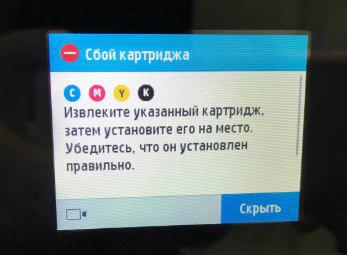
Причина возникновения ошибки может быть и другой, но локализовать проблему легко.
- Вы купили неоригинальный картридж (либо ПЗК, СНПЧ) и принтер выдаёт ошибку сразу же после установки.
- Принтер ни с того, ни с сего выдаёт ошибку для картриджей всех цветов.
Проверьте версию прошивки в настройках принтера. Если она 1909 и выше, то дело в динамической защите. Увы, откатить версию микропрограммы не получится.
- Для устройств на 903 картриджах можно приобрести оригинальные картриджи (или попробовать использовать старые, втч и стартовые) и своевременно дозаправлять их, отключив слежение за уровнем чернил.
- Устройства на 953 картриджах не поддерживают перезаправку оригиналов (отключение слежения за уровнем чернил позволит допечатать совсем немного, после чего чип будет заблокирован). Единственным выходом станет приобретение оригиналов.
Примечание: принтеры, выпущенные ранее 1 декабря 2016 года не работают с системой динамической защиты даже на новых прошивках. С ними неоригинальные чипы должны работать в любом случае. Дату выпуска можно узнать по 4,5 и 6 символам в серийном номере. 4-й символ означает год выпуска (ну, то есть 5 может означать и 2005, и 2015 – нужно из контекста делать вывод), а 5 и 6 символы указывают на неделю года (например, начало декабря 16 года это 48-я неделя).
До выхода обновлённых версий неоригинальных чипов (срок пока неизвестен) других вариантов для данных принтеров нет.
Ошибка “Несовместимые картриджи. Этот принтер не предназначен для использования систем непрерывной подачи чернил”
Новые принтеры и МФУ HP OfficeJet/PageWide на картриджах 953, 963, 913A, 973X, 727, 728, 764 и некоторых других, после заправки перестают печатать и выдают ошибку:
“Несовместимые картриджи. Этот принтер не предназначен для использования систем непрерывной подачи чернил. Для возобновления печати удалите систему непрерывной подачи чернил, затем установите подлинные чернильные картриджи HP или совместимые аналоги”
Эта проблема связана с нововведением HP: после первого цикла работы (то есть полного израсходования чернил по по электронному счетчику) чипы картриджей 953, 963, 913A, 973X, 727, 728, 764 блокируются навсегда, принтер сообщает об окончании чернил. Если картридж перезаправить, устройство понимает, что чернила появились внутри, но чип всё равно не дает печатать (в счетчике – ноль) и отображает сообщение: “принтер не предназначен для использования СНПЧ”.
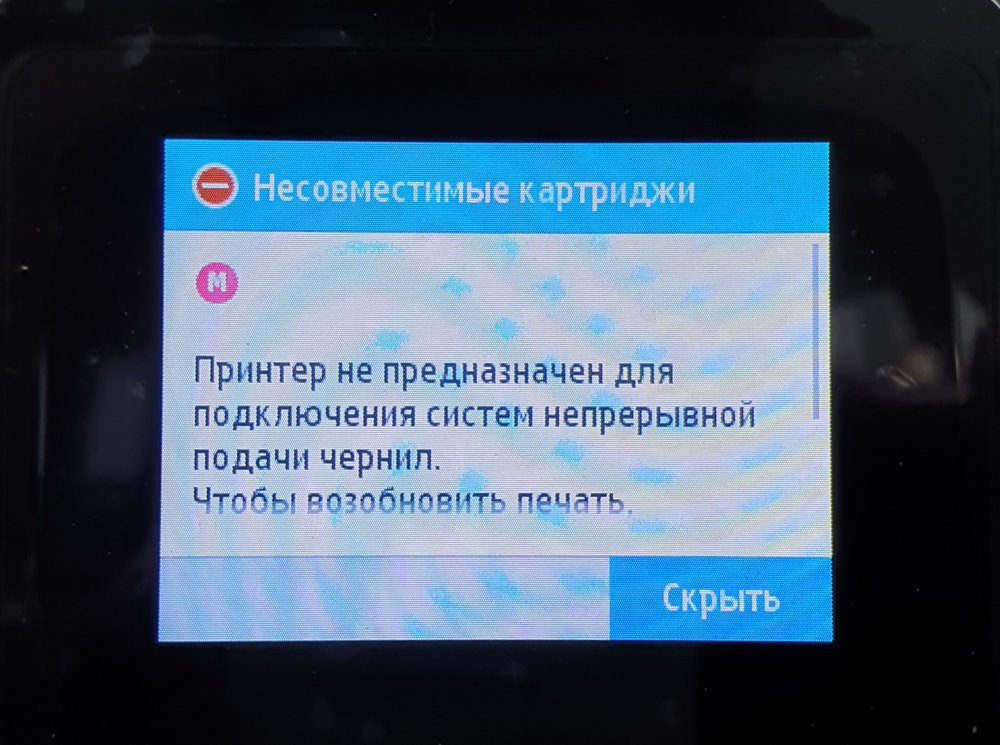
Решить проблему может только покупка нового картриджа или установка нового чипа. На всех ранее выпущенных печатающих устройствах HP блокировка после первого цикла не наступала и картридж можно было перезаправлять до того момента, пока он физически не сломается (например, легко заправляются картриджи 951/950, 711, 932/933, 72 и другие).
Проблема, Принтер HP C4483, пишет «несовместимый картридж»;
1.Вытащи оба картриджа
2. Нажми вместе кнопки меню и отмена (Х)
3.удерживай эти кнопки легко нажми мигающую кнопку выкл.
4.на экране появилась надпись отпусти все кнопки и нажми ОК.
5.Появилась другая надпись
6. Вставляй картриджи, закрой крышку
может пойдет! или еще метод один
Инструкция по сбросу:
Открыть крышку и изъять из каретки оба картриджа.
Войти в сервисное меню. Для этого необходимо нажать и удерживать кнопку «Отмена», удерживая нажатой кнопку «Отмена», нажать кнопку «ОК». Нажимая правую или левую кнопку со стрелкой, выбрать «Resets Menu». Нажать OK. При помощи той же кнопки со стрелкой выбрать Partial Reset. Нажать OK. Принтер выключится.
Включить принтер, выбрать язык (Русский) и местоположение (Europe).
Удерживаем кнопку отмены (Х) и нажимаем кнопку вкл. питания.
Необходимо зайти в меню Support ( кнопки Голубая Зелёная Серая) ,
выбрать — Informathion Menu (Голубая) , подтвердить (Зелёная) ,
увидим : info menu и кодовый номер, подтверждаем (Серая) ,
видим: checksum for relock data input, подтверждаем (Зелёная) ,
видим номер 5332 (как пример) , подтверждаем отменой (Х) , номер пропадает,
жмём отмену два раза (Х) ,

Что это за ошибка HP Несовместимые картриджи в струйных принтерах? Разберемся в существе вопроса.
HP поделила весь мир на несколько регионов, для каждого региона принтеры и МФУ должны использовать картриджи того же региона. Если МФУ или принтер HP был куплен в Европе, а картриджи в России, то принтер выдаст ошибку «Несовместимые картриджи».
Для разрешения конфликта нужно обратиться в поддержку HP. При этом нужно будет запустить специальную утилиту от HP для исправления кода региона, ввести туда коды купленных оригинальных картриджей, получить 5 четырехзначных чисел, проверочное число и послать в принтер через USB кабель. Изменить код региональности принтера другим путем нельзя, через сервисное меню этот код не изменяется.
Но обращение в службу поддержки HP не дает гарантии устранения проблемы. Программа может сообщить об успешном завершении операции, но ошибка останется. Корпорация HP сама не знает, есть ли решение проблемы в каждом конкретном случае.
Например, у нас был случай, когда привезли в ремонт HP Photosmart 5520 с ошибкой «Несовместимые картриджи». При обращении в поддержку HP мы получили необходимые коды для изменения региональности. Затем вместе с оператором из поддержки произвели замену кода, но безрезультатно. Более того, после нескольких сбросов принтер сообщил, что 5 попыток были использованы и других попыток не предусмотрено.
Затем мы пробовали обновить программное обеспечение принтера. Но оно также не пошло из-за очередного запрета заменять более новый BIOS на более старый. Оказалось, что в нашем случае решения не было.
Таким образом, компания HP в очередной раз опозорилась. Просто потому что не смогла справиться с теми багами, которые сама же ввела в принтеры для повышения своих доходов.
Лучшим способом решения проблемы ремонта струйных принтеров HP с проблемой несовместимых картриджей может стать перестановка чипов со старых картриджей на новые. Либо покупка чипов с нужной региональностью. В любом случае не выкидывайте старые картриджи, они могут пригодится. Их можно постоянно заправлять.
А еще следуйте правилу никогда не покупать струйные принтеры HP за рубежом. Во-первых, это не намного дешевле. Во вторых, проблем может быть гораздо больше, чем выгоды.
Часто во время работы принтера, МФУ или любой другой оргтехники бренда Hewlett-Packard, всплывает сообщение об ошибке картриджа. Подобное не редко происходит с устройствами струйного и лазерного типов. К счастью, все современные печатающие аппараты оснащены специальной системой самодиагностики. Если она выявит какие-то отклонения от заданных стандартов в работе устройства, то сразу же об этом проинформирует. Как правило, сообщение всплывает на компьютере или штатном дисплее принтера. В этой статье мы рассмотрим несколько популярных ошибок картриджей HP. А также расскажем, как быстро устранить данные сообщения об ошибке.
Содержание
- Проблема с картриджем
- Несовместимый картридж
- Сбой в работе картриджа
- Проблема подачи чернила
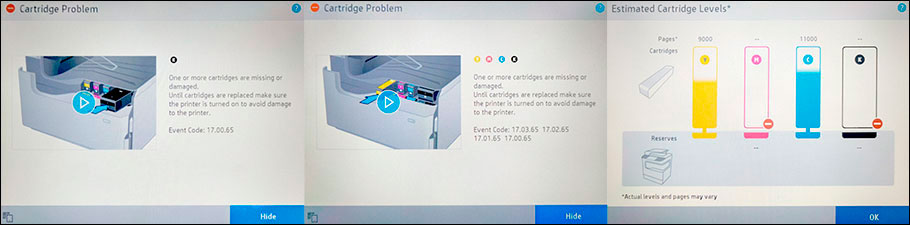
Ошибка №1: Проблема с картриджем/ Cartridge Problem
Такая ошибка часто сопровождается информационной подсказкой, в которой указывается основная причина ее возникновения. Чаще всего там пишется о том, что картридж отсутствует или неисправен. Кроме того, во всплывающем сообщении может быть специальный код (например, 17.00.65) или целый набор номеров ошибок (например, 17.03.65 17.02.65 17.01.65 17.00.65). В свою очередь, если открыть драйвер принтера и посмотреть через него на уровни чернила, то Вы можете обнаружить несоответствие показателей, фактическому количеству красящего вещества. Все эти ошибки взаимосвязаны, так как ведут к одной причине – Cartridge Problem.
Если Ваш принтер HP столкнулся с подобной проблемой, то в первую очередь нужно проверить чип картриджа. Он мог загрязниться, окислиться, сместиться или поцарапаться. Возьмите ластик и очистите его от грязи, параллельно с этим, проверьте его на наличие различных дефектов. Если повреждения серьезные, тогда следует заменить чип картриджа или расходник в целом. Также стоит проверить чип или картридж на правильность установки. Особенно это касается тех случаев, в которых чип и расходник был заменен, перед появлением данной ошибки. Не нужно забывать и о контактах принтера. Проверьте, все ли с ними в порядке. Если проблему не удалось устранить, то лучше обратиться в сервисный центр за помощью.
Ошибка №2: Несовместимый картридж/ Incompatible Cartridges
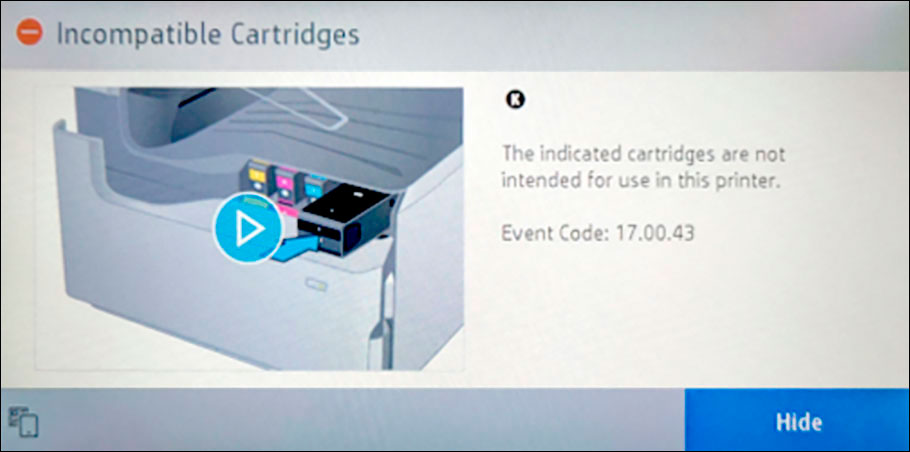
Такая проблема очень часто возникает у принтеров и МФУ, работающих с неоригинальными расходными материалами. Например, когда в принтер устанавливаете совместимый или перезаправленный картридж. Либо была осуществлена замена чипа картриджа HP. При появлении данной проблемы, в информационном сообщении Вы увидите надпись – «Картридж не совместим с данным принтером» и код ошибки «17.00.43». Порой такую проблему невозможно устранить каким-либо традиционным способом (помогает лишь перепрошивка принтера или перепрограммирование чипа картриджа). Однако если Вам повезло, то проверьте контакт между картриджем и принтером. Возможно, расходник банально плохо установлен. Либо Вы перепутали картриджи по цвету, во время установки. Также не будет лишним почистить контакты. Не помогло? Тогда отключите защитник HP Cartridge Protection. В иных случаях, лучше сразу обратиться в сервисный центр.
Ошибка №3: Сбой в работе картриджа/ Cartridge Failure
Еще одна распространенная проблема, которая возникает вследствие отсутствия контакта между чипом картриджа и принтера. Если подобное произошло с Вашим печатающим аппаратом, то на дисплее компьютера Вы увидите сообщение с кодом ошибки 17.00.00 или 17.02.00. Первый код указывает на проблему с картриджем для монохромной печати. Второй, указывает на неправильность установки картриджа. Снова проверяем чип на наличие грязи и различных дефектов. Чистим или меняем чип/картридж. К тому же часто в таких случаях помогает банальная переустановка картриджа (его нужно вытащить на пару минут, потом заново установить в принтер), открытие/закрытие передней крышки (в некоторых моделях – верхней крышки) или отключение принтера от электросети (желательно дать принтеру постоять 10-30 минут).
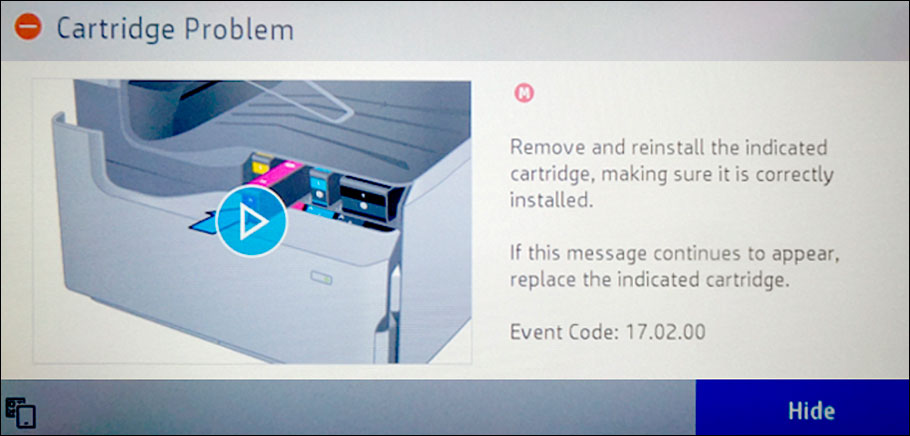
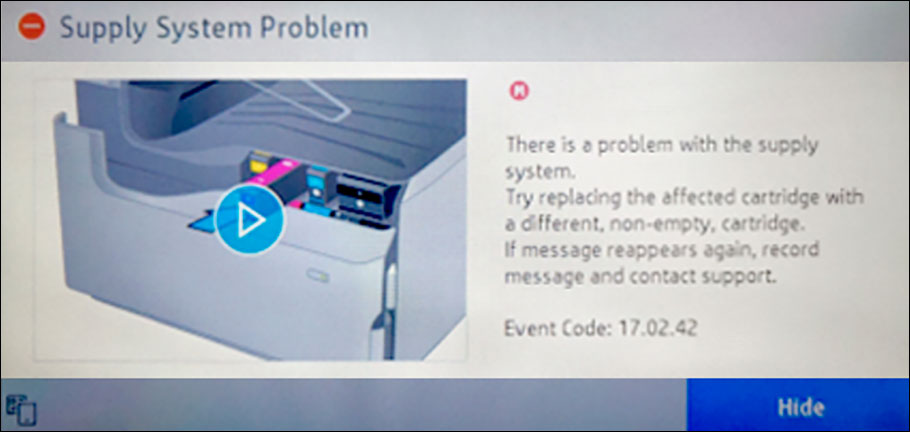
Ошибка №4: Проблема подачи чернила/ Supply System Problem
В данном случае система самодиагностики определяет ошибку, как проблему с подачей красящего вещества. В основном, она присуща оргтехнике струйного типа, в которых устанавливаются картриджи/СНПЧ с жидкими чернилами. Как правило, Supply Problem сопровождается кодом ошибки 17.02.42.В информационном сообщении Вам порекомендуют заменить картридж или обратиться в ближайший авторизированный сервисный центр HP. Однако не спешите этого делать. Мы рекомендуем Вам проверить уровень чернила в картридже или доноре СНПЧ. Возможно, заправка картриджа поможет Вам устранить данную проблему.
При наличии системы непрерывной подачи чернила, ее также нужно будет тщательно осмотреть. Если увидите в системе обильное количество воздуха, его следует откачать. Также не будет лишним дозаправить доноры СНПЧ. Только до этого момента выявите место разгерметизации и устраните его (чаще всего разгерметизация происходит на стыках). В самую последнюю очередь стоит проверить печатающую головку. Если она повреждена или забита, то ее следует восстановить или заменить. В любом случае, при отсутствии опыта рекомендуем сразу же обратиться за помощью к соответствующему мастеру.
Ваше Имя:
Ваш вопрос:
Внимание: HTML не поддерживается! Используйте обычный текст.
Оценка:
Плохо
Хорошо
Введите код, указанный на картинке:


Если принтер сообщил, что уровень чернил низок, а печать потускнела, снизился контраст картинки или качество изображения ухудшилось – пришло время дозаправить картриджи. Так же в целом дозаправка может потребоваться, если ухудшилась цветопередача. Это означает, что на исходе один из цветов, и при смешивании его недостаточно!
Лучше заблаговременно приобрести чернила для заправки картриджей, чтобы скорее вернуть принтер в рабочий строй.
Не откладывайте перезаправку в долгий ящик, лучше это сделать, как только было замечено ненадлежащее качество текста или картинки! Так Вы продлите срок службы картриджей. Решив сделать это «в другой раз» знайте, что незаполненное краской пространство картриджа подвержено засыханию, это может привести к засыханию чернил в печатающей головке. Тогда не останется ничего другого как восстановить засохший картридж (что не всегда успешно), либо купить новый.
Если головка все же засохла, придется приобрести специальную промывочную жидкость, залить её в картридж и убедиться, что все сопла очищены. 100% результат крайне трудно достигнуть и зачастую несколько дюз остаются закупоренными. Только после прочистки можно приступать к заправке.
Почему же струйные картриджи можно перезаправлять, а не выбрасывать после одного использования? Дело в том, что ресурс пропускной способности печатающей головки в разы больше ресурса краски заправленной на заводе. Поэтому их не только можно перезаправлять, но и нужно!
Так же использовать скрытый ресурс картриджа можно, подключив систему непрерывной подачи чернил (СНПЧ). СНПЧ для HP j5520 представляет из себя 4 резервуара, соединенные с картриджами четырьмя капиллярами. 
Ниже представлены краткие видеоуроки по самостоятельной заправки картриджей.
hp 21
hp 22
Какие картриджи подходят к МФУ HP j5520?
Картридж HP 21 (H-21) объем 5мл – для черной печати, заправлен пигментными чернилами.
XL Картридж HP 21 (H- 21XL) объем 12мл — для черной печати, заправлен пигментными чернилами.
Картридж HP 22 (H-22) объем 3х3мл – трехцветный, чернила водорастворимые.
XL Картридж HP 22 (H-22XL) объем 3х5мл — трехцветный, чернила водорастворимые.
Инструкция по заправке картриджей HP j5520
Предупреждение! Особую осторожность проявите по отношению к печатающей головке и контактам (чипу), которые передают команды от принтера картриджу. Они наиболее уязвимы к механическим повреждениям, и без их целостности картридж выйдет из строя без возможности ремонта.
- Как вытащить картридж из принтера HP OfficeJet j5520? Открыв крышку принтера, нажмите на кнопку включения принтера. Каретка с картриджами выйдет из своего отсека в нужное положение.
- Поддев картриджи аккуратно извлеките их из каретки.
- Подденьте наклейку, попытавшись снять её, не порвав. При помощи сверла аккуратно рассверлите отверстие картриджа для заправки как показано на рисунке.
так же можно использовать шило. Главное чтобы в это отверстие пролезла игла шприца. Так же не следует слишком углублять сверло, хватит и глубины 4мм. - Теперь наберите чернила для заправки, погрузите иглу в проделанное отверстие на сантиметр-полтора, медленно вливайте рекомендованный объём, либо до тех пор, пока из отверстия не проступят чернила. Втяните обратно 1 мл чернил и перейдите к заправке следующего цвета.
Излишек чернил может привести к выделению капель из печатающей головки, и принтер будет смазывать текст или рисунок при печати. - Насухо протрите салфеткой верхнюю крышку и поместите на место наклейку. Если она не уцелела, можно использовать скотч или пластырь.
- Убедитесь, что чернил нет на контактах, соплах. Проверьте чистоту каретки, протрите её.
- Установите картриджи в принтер. Плотно прижмите их в соответствующее гнездо до полной посадки. Защелкните прижимную крышку картриджей.
- Закройте крышку принтера.


Сброс (обнуление) картриджа к принтеру HP OfficeJet j5520
Мы заправили картриджи. Теперь нужно сообщить об этом принтеру, потому, что неизбежно появится сообщение о низком уровне чернил, ведь принтер помнит, что эти картриджи пусты. Для обнуления уровня чернил зажмите кнопку «Стоп/Сброс» на корпусе принтера на 5-6 секунд.
Так же обязательно запустите тест проверки работы печатающей головки (ПГ). Для этого на компьютере нажмите «Пуск», «Настройка», «Свойства», «Прочистка печатающей головки».


Может понадобиться несколько прочисток. После каждого теста можно распечатать тестовую страницу и увидеть результат наглядно.
Не распознает (не видит) картридж к принтеру HP OfficeJet j5520 после перезаправки. Что делать?
Вот ряд действий, которые могут решить эту проблему:
- Проверьте чистоту контактов. Ранее мы предупреждали о соблюдении чистоты при перезаправке. На контактах картриджа и принтера не должно быть чернил и грязи. Для устранения проблемы протрите металлические контакты ластиком.
Не следует сильно давить на ластик. Не повредите, не оторвите площадку.
- При включенном принтере извлеките и вставьте картридж до характерного щелчка (возможно, контакты неплотно прилегали).
- Отсоедините шнур питания от принтера (экстренная перезагрузка).
Где купить картридж для HP OfficeJet j5520?
Приобрести данный картридж можно в нашем интернет-магазине:
чёрный
цветной
По данным ссылкам вы так же найдёте наборы (чёрный+цветной) со скидкой. Гарантия на все товары 1 год. Возможна оплата при получении. Доставка по всей Украине.
5
Отзывы
 www.all-cartridges.com.ua Картриджи для принтеров по низким ценам. Скидки до 20%. В продаже только сертифицированные, оригинальные картриджи. Гарантия на все модели 1 год. Доставка по всей Украине. г. Киев, ул. Мечникова 14/1, оф. 421[email protected](091) 481-87-85
Средний рейтинг: 4.85 (на основе 1912 отзывов)
www.all-cartridges.com.ua Картриджи для принтеров по низким ценам. Скидки до 20%. В продаже только сертифицированные, оригинальные картриджи. Гарантия на все модели 1 год. Доставка по всей Украине. г. Киев, ул. Мечникова 14/1, оф. 421[email protected](091) 481-87-85

2022-02-23 13:54:14

Отлично 5
Продукцією задоволена! Сподобалося обслуговування — все чітко, оперативно! Доставка була швидка. Рекомендую даний магазин!
www.all-cartridges.com.ua Картриджи для принтеров по низким ценам. Скидки до 20%. В продаже только сертифицированные, оригинальные картриджи. Гарантия на все модели 1 год. Доставка по всей Украине. г. Киев, ул. Мечникова 14/1, оф. 421[email protected](091) 481-87-85
Кравченко Алексей Александрович
Змиев
2022-02-23 13:53:24
Отлично 5
Товаром доволен. Всем рекомендую! Обслуживание 5+. Мгновенная отправка. Отлично Покупали картриджи hp 132 и hp 136 проблем не наблюдается.
www.all-cartridges.com.ua Картриджи для принтеров по низким ценам. Скидки до 20%. В продаже только сертифицированные, оригинальные картриджи. Гарантия на все модели 1 год. Доставка по всей Украине. г. Киев, ул. Мечникова 14/1, оф. 421[email protected](091) 481-87-85
Ланиса
Киев
2022-02-02 10:09:22
Отлично 5
Спасибо большое осталась очень довольна сотрудничеством с магазином ! Покупала набор двух картриджей на кенон (чёрный и цветной ) , економия 105 грн быстрая доставка . Отличное качество ! Всем рекомендую
www.all-cartridges.com.ua Картриджи для принтеров по низким ценам. Скидки до 20%. В продаже только сертифицированные, оригинальные картриджи. Гарантия на все модели 1 год. Доставка по всей Украине. г. Киев, ул. Мечникова 14/1, оф. 421[email protected](091) 481-87-85
Олександр
Новомосковск
2022-01-24 18:41:36
Отлично 5
Відповіли швидко. Менеджер ввічливий, уважний. Товар доставлений вчасно. Якісний, повністю відповідає опису на сайті.
www.all-cartridges.com.ua Картриджи для принтеров по низким ценам. Скидки до 20%. В продаже только сертифицированные, оригинальные картриджи. Гарантия на все модели 1 год. Доставка по всей Украине. г. Киев, ул. Мечникова 14/1, оф. 421[email protected](091) 481-87-85
Юлия
Запорожье
2022-01-19 13:41:52
Отлично 5
Сначала получила картридж с дефектом- слишком быстро закончилась краска Спасибо сотрудникам магазина- пошли на встречу, очень быстро прислали замену! Буду заказывать на этом сайте и дальше,рекомендую.
www.all-cartridges.com.ua Картриджи для принтеров по низким ценам. Скидки до 20%. В продаже только сертифицированные, оригинальные картриджи. Гарантия на все модели 1 год. Доставка по всей Украине. г. Киев, ул. Мечникова 14/1, оф. 421[email protected](091) 481-87-85
Вероника
Киев
2022-01-19 13:39:52
Отлично 5
Заказывала в этом магазине набор картриджей на принтер HP C4283. Картриджи отправили Новой почтой в день заказа, на следующий день уже были у меня. К моему принтеру картриджи подошли, проблем при установке не было, работают. Спасибо сотрудникам магазина за оперативную работу!
www.all-cartridges.com.ua Картриджи для принтеров по низким ценам. Скидки до 20%. В продаже только сертифицированные, оригинальные картриджи. Гарантия на все модели 1 год. Доставка по всей Украине. г. Киев, ул. Мечникова 14/1, оф. 421[email protected](091) 481-87-85
Мирослав
Днепр
2022-01-03 10:07:18
Отлично 5
Купил набор картриджей. Отправили в этот же день. Утром следующего дня получил картриджи на почте. Нареканий никаких. Одни положительные эмоции от работы с магазином.
www.all-cartridges.com.ua Картриджи для принтеров по низким ценам. Скидки до 20%. В продаже только сертифицированные, оригинальные картриджи. Гарантия на все модели 1 год. Доставка по всей Украине. г. Киев, ул. Мечникова 14/1, оф. 421[email protected](091) 481-87-85
Тамара
2021-12-23
Отлично 5
Купую у вас не вперше, дякую менеджерам: завжди швидко реагують і оформляють замовлення, ввічливі і привітні. Всьому колективу здоров’я!!! Щасливих Новорічних та Різдвяних свят!!! З повагою Ваша Клієнтка — Патрикан Т.П.
www.all-cartridges.com.ua Картриджи для принтеров по низким ценам. Скидки до 20%. В продаже только сертифицированные, оригинальные картриджи. Гарантия на все модели 1 год. Доставка по всей Украине. г. Киев, ул. Мечникова 14/1, оф. 421[email protected](091) 481-87-85
Елена
Константиновка (Донецкая обл.)
2021-12-09 17:54:24
Отлично 5
Спасибо, все быстро доставили, нареканий нет. Довольна всем. Цвета яркие. Так держать! Еще буду заказывать.
www.all-cartridges.com.ua Картриджи для принтеров по низким ценам. Скидки до 20%. В продаже только сертифицированные, оригинальные картриджи. Гарантия на все модели 1 год. Доставка по всей Украине. г. Киев, ул. Мечникова 14/1, оф. 421[email protected](091) 481-87-85
Геннадий
Харьков
2021-11-23 10:10:38
Отлично 5
Заказывал картриджи три раза точно. Качество вполне устраивает. Доставка быстрая. Спасибо!
Как устранить ошибку картриджа HP Officejet series 5600: различные варианты решения данной проблемы, пошаговая инструкция по замене и очистке картриджей
Эта ошибка
может возникнуть в целом ряде принтеров
серии: например, HP Officejet 5605 All-in-One Printer /
HP Officejet 5608 All-in-One Printer / HP Officejet 5610 All-in-One
Printer / HP Officejet 5610v All-in-One Printer / HP Officejet 5610xi
All-in-One Printer. В любом из принтеров этой
серии может возникнуть эта проблема,
которая отображается в мигании светового
индикатора, как показано на рисунку
ниже:
 |
| Мигающий световой индикатор |
На дисплее
отобразится сообщение о том, что возникла
ошибка с картриджами. Эта ошибка может
появится по нескольким причинам, в том
числе и тех, что перечислены
ниже:
- Проблемы с
разъемами картриджей - Либо
черный, либо трехцветный картридж
представляет проблемы - Проблемы
с разъемами принтера - Картриджи
неправильно установлены - Несовместимый
картридж
Как определить, в чем
заключается проблема с принтером на
самом деле:
Для этого необходимо
выполнить ряд процедур и отбрасывать
возможные проблемы. Когда индикатор
перестанет мигать, значит мы нашли
оптимальное решение.
Когда
индикатор принтера мигает и сообщает
об ошибке, скорее всего один или оба
картриджа повреждены.
Шаг №
1
Извлеките картридж. Проверьте,
необходимо ли выполнить чистку картриджа,
для уверенности, что проблема не
заключается в загрязнении.
Шаг №
2
Обратите внимание, что принтер должен
быть включен для выполнения этой операции
в течение всей процедуры.
Шаг №
3
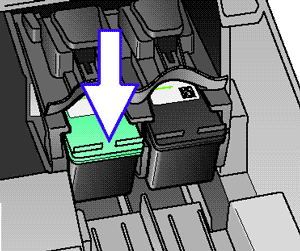
Для изъятия чернильных картриджей
откройте переднюю крышку принтера.
Подождите, пока они не разместятся в
позиции для изъятия картриджей.
См.
рисунок, как изъять картриджи из принтера:
 |
| Как изъять картриджи из принтера |
Таким образом,
вы сможете посмотреть, нужно ли выполнять
очистку картриджа.
Шаг № 4
Необходимо
с большой аккуратностью обходиться с
разъемами ипечатающими головками
картриджей, так как их очень легко
повредить.
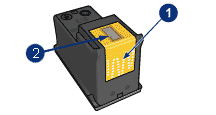
На рисунке 1 показаны
разъемы, которые нужно очистить, если
появляется ошибка. На рисунке 2 показаны
печатающие головки картриджей, через
которые проходят чернила.
 |
| Разъемы и печатающие головки картриджа |
Мы должны
проверить , что разъемы не являются
грязные или чернильных остатки .
Шаг
№5
Если вы определили, что картридж не
исправен, рекомендуется заменить его
восстановленным или оригинальным
картриджем. Не забудьте снять защитную
ленту с картриджа. Это пленка, которая
предназначена для защиты картриджа от
повреждений.
См. изображение ниже.
 |
| Как снять защитную ленту |
На рисунке
показан метод снятия защитной ленты:
ее нужно удалять медленно, так как если
снять ее резко, можно повредить разъемы
картриджа.
Шаг № 6
После удаления
ленты, переходим к установке картриджа
в принтер. См. изображение ниже.
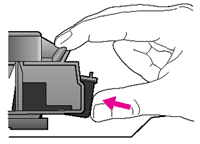 |
| Как вставить картридж в принтер |
Нужно немного
надавить на картридж, чтобы разъемы
вошли в контакт.
Шаг № 7
Мы рекомендуем
почистить разъемы принтера в ускоренном
порядке, чтобы картриджи не находились
вне принтера в течение более 30 минут.
Это может вызвать проблемы с разъемами
картриджей .
На рисунке ниже изображены
разъемы принтера:
 |
| Разъемы принтера |
Шаг № 8
После
завершения этого процесса принтер
распечатает пробную страницу. Чтобы
узнать больше о пробной печати, перейдите
по ссылке. Также понадобится отсканировать
эту страницу, чтобы принтер правильно
печатал на будущее.
Если качество
картриджа не соответствует, прочитайте
статью о том, как вскрыть струйный картридж.
Даже если вы провели данную
процедуру, как описано в этой статье,
мы не можем гарантировать идеальный
результат. Рекомендуем вам оставить
комментарий к этой публикации, и мы
ответим вам, как можно быстрее .
Если принтер сообщил, о низком уровне чернил, или картинка потускнела, снизился контраст текста или качество изображения неприемлемо для Вас – самое время заправить картриджи. Так же в целом дозаправка может потребоваться, если ухудшилась цветопередача. Это означает, что опустел один из резервуаров, и при смешивании краски из него недостаточно!
Приобретите чернила для заправки картриджей HP OfficeJet j5520. Заранее узнайте какой тип чернил используется. Чтобы скорее вернуть принтер в рабочий строй, а не бегать по магазинам и искать их.
Не стоит оставлять картридж пустым на долго, предусмотрительнее будет заправить его сразу! Так картридж прослужит дольше. Решив сделать это «когда-нибудь потом» знайте, что свободный от краски субстрат подвержен засыханию, так же это может привести к засыханию чернил в печатающей головке (ПГ). Тогда останется только купить новый картридж, либо попытаться восстановить засохший картридж (что не всегда успешно).
Если ПГ все же засохла, придется купить промывочную жидкость, залить её в картридж и убедиться, что все капилляры очищены. Добиться 100% очистки крайне трудно и зачастую несколько дюз остаются закупоренными. (Заправлять картридж можно только когда головка будет очищена).
Струйные картриджи можно перезаправлять, а не выбрасывать после одного использования. Ресурс пропускной способности ПГ в разы больше ресурса чернил заправленных на фабрике. Поэтому их не только можно заправить повторно, но и второй и третий раз, пока не износится печатающий элемент (ПГ).
Так же использовать скрытый ресурс картриджа можно, подключив систему непрерывной подачи чернил (СНПЧ). СНПЧ для HP j5520 представляет из себя 4 резервуара, соединенные с картриджами четырьмя капиллярами. 
Ниже представлены краткие видеоуроки по самостоятельной заправки картриджей.
hp 21
hp 22
Какие картриджи подойдут?
Картридж HP 21 (H-21) объем 5мл – для черной печати, заправлен пигментными чернилами.
XL Картридж HP 21 (H- 21XL) объем 12мл — для черной печати, заправлен пигментными чернилами.
Картридж HP 22 (H-22) объем 3х3мл – трехцветный, чернила водорастворимые.
XL Картридж HP 22 (H-22XL) объем 3х5мл — трехцветный, чернила водорастворимые.
Инструкция по заправке картриджей HP j5520
Предупреждение! Особую осторожность проявите по отношению к печатающей головке и контактам (чипу), которые передают команды от принтера картриджу. Они наиболее уязвимы к механическим повреждениям, и без их целостности картридж выйдет из строя без возможности ремонта.
- Как вытащить картридж из принтера HP OfficeJet j5520? Откройте крышку принтера, нажмите на кнопку включения (ON). Запустившись, принтер подаст команду положения каретки для замены картриджей.
- Поочерёдно поддев картриджи аккуратно извлеките их из каретки.
- Подцепите наклейку, попытайтесь снять её, не порвав. Используя сверло 1-2мм, аккуратно проделайте отверстие в картридже, как показано на рисунке.
Может подойти и шило. Главное чтобы в это отверстие пролезла игла шприца. Так же не следует слишком углублять сверло, хватит и глубины 4мм. - Наберите в шприц чернила для заправки HP j5520, введите иглу в проделанное отверстие на сантиметр, медленно вливайте рекомендованный объём, либо до тех пор, пока из отверстия не проступят чернила. Втяните обратно 1 мл чернил и перейдите к заправке следующего цвета.
Не вливайте максимальный объём краски. Излишек чернил может привести к выделению капель из печатающей головки, и принтер будет смазывать текст или рисунок при печати. - Насухо протрите салфеткой верхнюю крышку и поместите на место наклейку. Если она не уцелела, можно использовать скотч или пластырь.
- Проверьте, чтобы чернил не было на контактах, соплах. Проверьте чистоту каретки, протрите её.
- Установите картриджи в принтер. Плотно прижмите их в соответствующее гнездо до полной посадки. Защелкните прижимную крышку картриджей.
- Закройте крышку принтера.


Сброс (обнуление) картриджа к принтеру HP OfficeJet j5520
Мы заправили картриджи. Теперь нужно сообщить об этом принтеру, потому, что неизбежно появится сообщение о низком уровне чернил, ведь принтер помнит, что эти картриджи пусты. Для обнуления уровня чернил зажмите кнопку «Стоп/Сброс» на корпусе принтера на 5-6 секунд.
Так же обязательно запустите тест проверки работы печатающей головки (ПГ). Для этого на компьютере нажмите «Пуск», «Настройка», «Свойства», «Прочистка печатающей головки».


После каждого теста можно распечатать текст или картинку и увидеть результат на бумаге.
Если результат Вас не устроит – прогоните чистку еще раз.
Не распознает (не видит) картридж к принтеру HP OfficeJet j5520 после перезаправки. Что делать?
Это проблема механического характера, ни как не программного сбоя. Помочь может:
- Проверка чистоты контактов. Ранее мы предупреждали о соблюдении чистоты при перезаправке. На контактах картриджа и принтера не должно быть чернил и грязи. Для устранения проблемы протрите металлические контакты ластиком.
Не следует сильно давить на ластик. Не повредите, не оторвите площадку.
- Повторное извлечение и установка при включенном принтере картриджа до характерного щелчка (возможно, контакты неплотно прилегали).
- Отключение шнура питания от принтера (экстренная перезагрузка).
Где купить картридж для HP OfficeJet j5520?
Приобрести данный картридж можно в нашем интернет-магазине:
чёрный
цветной
По данным ссылкам вы так же найдёте наборы (чёрный+цветной) со скидкой. Гарантия на все товары 1 год. Возможна оплата при получении. Доставка по всей России.
5
Отзывы
 www.all-cartridges.ru Картриджи для принтеров по низким ценам. Скидки до 20%. В продаже только сертифицированные, оригинальные картриджи. Гарантия на все модели 1 год. Доставка по всей Украине. г. Киев, ул. Мечникова 14/1, оф. 421[email protected]044 392-29-52
Средний рейтинг: 4.96 (на основе 46 отзывов)
www.all-cartridges.ru Картриджи для принтеров по низким ценам. Скидки до 20%. В продаже только сертифицированные, оригинальные картриджи. Гарантия на все модели 1 год. Доставка по всей Украине. г. Киев, ул. Мечникова 14/1, оф. 421[email protected]044 392-29-52

2022-09-28 10:40:22

Отлично 5
Картридж еще не пробовала.Продавец не подвел,постоянно сообщалось о движении посылки. Контактный,надежный
www.all-cartridges.ru Картриджи для принтеров по низким ценам. Скидки до 20%. В продаже только сертифицированные, оригинальные картриджи. Гарантия на все модели 1 год. Доставка по всей Украине. г. Киев, ул. Мечникова 14/1, оф. 421[email protected]044 392-29-52
Эльвира
Москва
2020-09-16 14:55:29
Отлично 5
Срочно нужны были картриджи!!! оставила заказ на сайте. Но ответ не заставил долго ждать. Перезвонили и оформили заказ. Привезли точно в срок! Буду и дальше приобретать товар с этого сайта!!!
www.all-cartridges.ru Картриджи для принтеров по низким ценам. Скидки до 20%. В продаже только сертифицированные, оригинальные картриджи. Гарантия на все модели 1 год. Доставка по всей Украине. г. Киев, ул. Мечникова 14/1, оф. 421[email protected]044 392-29-52
зафар халилов
Москва
2020-03-12 11:53:55
Отлично 5
во время и по адресу доставка. картриджи прекрасно совместимы с моим принтером. буду и дальше заказывать. Спасибо
www.all-cartridges.ru Картриджи для принтеров по низким ценам. Скидки до 20%. В продаже только сертифицированные, оригинальные картриджи. Гарантия на все модели 1 год. Доставка по всей Украине. г. Киев, ул. Мечникова 14/1, оф. 421[email protected]044 392-29-52
Анастасия
2020-01-08
Отлично 5
Картридж в интернет-магазине [email protected] заказала впервые. Качество картриджа HP 140XL действительно хорошее! Принтер «узнал» своего «друга» без проблем. Самовывоз работает отлично, очереди нет. Благодарю за работу!
www.all-cartridges.ru Картриджи для принтеров по низким ценам. Скидки до 20%. В продаже только сертифицированные, оригинальные картриджи. Гарантия на все модели 1 год. Доставка по всей Украине. г. Киев, ул. Мечникова 14/1, оф. 421[email protected]044 392-29-52
Юлия
п Туровец
2019-12-30 17:46:43
Отлично 5
Очень быстрая доставка. Ответственный продавец. Картриджи отличные удобно можно самим заправлять цвета насыщенные.
www.all-cartridges.ru Картриджи для принтеров по низким ценам. Скидки до 20%. В продаже только сертифицированные, оригинальные картриджи. Гарантия на все модели 1 год. Доставка по всей Украине. г. Киев, ул. Мечникова 14/1, оф. 421[email protected]044 392-29-52
татьяна
рп Хор
2019-12-18 09:55:28
Отлично 5
Товар пришёл даже раньше,всё упаковано плотно,всё целое .Краски полные,я полностью довольна.
www.all-cartridges.ru Картриджи для принтеров по низким ценам. Скидки до 20%. В продаже только сертифицированные, оригинальные картриджи. Гарантия на все модели 1 год. Доставка по всей Украине. г. Киев, ул. Мечникова 14/1, оф. 421[email protected]044 392-29-52
Владимир
г Минеральные Воды
2019-12-16 11:07:21
Отлично 5
Обращаюсь в этот магазин второй раз. И всегда внимательное отношение к клиенту. Заказ выполнен точно и быстро. Желаю процветания Вам. С наступающим. С уважением.
www.all-cartridges.ru Картриджи для принтеров по низким ценам. Скидки до 20%. В продаже только сертифицированные, оригинальные картриджи. Гарантия на все модели 1 год. Доставка по всей Украине. г. Киев, ул. Мечникова 14/1, оф. 421[email protected]044 392-29-52
Владимир
2019-12-10
Отлично 5
Обращаюсь в эту фирму второй раз. Заказ выполнен быстро. Молодцы! С наступающим Новым годом. С уважением.
www.all-cartridges.ru Картриджи для принтеров по низким ценам. Скидки до 20%. В продаже только сертифицированные, оригинальные картриджи. Гарантия на все модели 1 год. Доставка по всей Украине. г. Киев, ул. Мечникова 14/1, оф. 421[email protected]044 392-29-52
денис
г. Керчь
2019-12-09 09:44:30
Отлично 5
Заказывал первый раз, все пришло очень быстро, картриджи хорошие, уже установил и отлично работают.
www.all-cartridges.ru Картриджи для принтеров по низким ценам. Скидки до 20%. В продаже только сертифицированные, оригинальные картриджи. Гарантия на все модели 1 год. Доставка по всей Украине. г. Киев, ул. Мечникова 14/1, оф. 421[email protected]044 392-29-52
Ирина
Москва
2019-12-05 16:59:26
Отлично 5
Отличный магазин! Заявку оформить не сложно, доставку готовы были организовать в тот же вечер! Привезли все в срок! Картриджи рабочие, цена лучшая по Москве была!!! Спасибо