
Некоторые пользователи видят сообщение об ошибке 0x6100004a на экране своего принтера HP каждый раз, когда пытаются его использовать. Эта проблема не ограничивается конкретной моделью и подтверждает, что она затрагивает модели 6962, 6968, 6830 и 6810 (могут быть и другие модели, которые ведут себя аналогичным образом).
Ошибка принтера HP 0x6100004A
- Ошибка встроенного программного обеспечения — после длительных периодов использования или после неожиданного прерывания работы машины может возникнуть зависание печати на всей машине, что приведет к срабатыванию данного кода ошибки. Чтобы это исправить, вам нужно будет сбросить весь механизм печати (это эквивалентно циклическому включению принтера).
- Засорены отверстия и контакты чернильного картриджа. Вы также можете увидеть эту ошибку принтера из-за засорения контактов или отверстий картриджа. Если этот сценарий применим, вы сможете решить проблему, очистив все контакты и вентиляционные отверстия чернильного картриджа, а затем переустановите их один за другим, чтобы определить, является ли конкретный причиной проблемы.
- Ограничения при транспортировке, вызванные застреванием бумаги — Замятие бумаги также может быть причиной ошибки 0x6100004a. При определенных обстоятельствах оставшаяся бумага может ограничить свободное перемещение каретки по ширине принтера. В этом случае вам следует провести расследование, открыв дверцу доступа к чернильным картриджам, и удалите все посторонние предметы, которые могут стать причиной блокировки.
Способ 1: сбросить весь механизм печати
Универсальный шаг устранения неполадок, который обычно рекомендуется техническими специалистами HP в случае, если печатная машина больше не работает, — это сброс всего механизма печати. Выполнение этой операции не потребует от вас технических знаний и не подвергнет вашу машину риску дальнейшего ее повреждения.
На принтерах сброс механизма печати эквивалентен выполнению процедуры включения и выключения питания на компьютерах и игровых консолях. Многие затронутые пользователи подтвердили, что операция была решена после выполнения указанных ниже действий.
Вот краткое пошаговое руководство по сбросу механизма печати:
- Включите принтер (если он еще не включен) и дождитесь завершения последовательности запуска.
Примечание. Если вы услышите какой-либо шум, подождите, пока принтер перейдет в режим ожидания и не отключится, прежде чем переходить к следующему шагу. - Отсоедините шнур питания от задней панели принтера (пока он включен, но находится в режиме ожидания). После отключения питания отсоедините шнур питания от сетевой розетки.
отсоединение шнура питания вашего принтера
- Подождите 60 секунд или более, прежде чем снова подключить шнур питания к розетке. Затем снова подключите шнур питания к задней панели принтера.
- Включите принтер и подождите, пока он не завершит начальный период прогрева.
- Как только ваш принтер отключится и перейдет в режим ожидания, попробуйте что-нибудь напечатать и посмотрите, решена ли теперь проблема.
В нем все равно отображается ошибка 0x6100004a, когда вы пытаетесь что-то напечатать, перейдите к следующему потенциальному исправлению ниже.
Способ 2: очистка вентиляционных отверстий и контактов картриджа
Оказывается, вы можете в конечном итоге увидеть код ошибки 0x610004a на своем принтере из-за блокировки контактов или вентиляционных отверстий картриджа. Если этот сценарий применим, вы сможете решить проблему, почистив контакты и отверстия для картриджей, а затем переустановив их по одному, чтобы определить, является ли конкретный картридж причиной сообщения об ошибке.
Важное замечание: Этот метод немного более продвинутый и может привести к повреждению некоторых дополнительных компонентов принтера, если он не будет выполнен должным образом. Если на ваш принтер распространяется гарантия, обратитесь к специалисту, поскольку приведенные ниже действия могут привести к аннулированию гарантии.
Если вы готовы пройти через это потенциальное исправление, вот что вам нужно:
Предпосылки
- Булавка (используется для очистки любых забитых вентиляционных отверстий)
- Безворсовая ткань (используется для общей чистки)
- Сухой ватный тампон (используется для общей уборки)
- Дистиллированная или бутилированная вода. Не используйте водопроводную воду, поскольку она может содержать загрязнения, которые могут повредить печатающую головку.
Вот что нужно сделать, чтобы очистить вентиляционные отверстия и контакты чернильного картриджа:
- Полностью выключите принтер и подождите 60 секунд или более, прежде чем начинать процедуру.
- Посмотрите на область вентиляции каждого картриджа (на верхней части компонента) и посмотрите, не заметили ли вы какие-либо засоренные вентиляционные отверстия.
Проверка на наличие забитых вентиляционных отверстий
- Если какие-либо из ваших картриджей имеют засоренные вентиляционные отверстия, используйте штифт, чтобы очистить их как можно больше.
- Затем используйте безворсовую ткань, чтобы стереть скопившиеся чернила и мусор на медном контакте чернильного картриджа.
Чистка медного контакта
- Повторите шаги, описанные выше, чтобы очистить каждый из контактов чернильного картриджа.
- Используйте безворсовый тампон, чтобы стереть скопившиеся чернила или мусор на медном контакте печатающей головки.
- Вставьте каждый из картриджей, которые вы только что тщательно очистили, в их слот, затем нажмите на картридж, чтобы он защелкнулся на месте.
Примечание. Очень важно убедиться, что каждый цветной слот на чернильном картридже соответствует цветной точке на каретке. - Закройте крышку доступа к картриджам и снова включите принтер.
- Повторите действие, которое ранее вызывало ошибку 0x6100004a, и посмотрите, решена ли теперь проблема.
Способ 3: обеспечение того, чтобы перевозка не была ограничена
Как выясняется, еще один сценарий, который может вызвать ошибку 0x6100004a, — это проблема, вызванная замятием бумаги. В этом случае следует продолжить, убедившись, что каретка свободно перемещается по ширине принтера.
Помните, что это можно проверить, только открыв дверцу доступа к картриджам и проведя некоторые ручные исследования (требуется фонарик или другое осветительное устройство).
Несколько пользователей, оказавшихся в аналогичной ситуации, подтвердили, что приведенные ниже действия наконец позволили им устранить сообщение об ошибке и нормально распечатать.
Вот что вам нужно сделать:
- Включите принтер и подождите, пока он перейдет в режим ожидания (когда он отключится).
- Откройте дверцу доступа к картриджам (когда принтер включен) и отсоедините шнур питания от задней панели принтера. Затем отсоедините шнур питания от источников питания (скорее всего, от стенной розетки).
Открытие дверцы доступа к картриджу
Примечание. Очень важно отсоединить шнур питания, так как вы продолжите касаться механизма подачи бумаги. Это исключает риск поражения электрическим током.
- Используйте фонарик, чтобы проверить, нет ли остатков бумаги или предметов, которые могут ограничить движение каретки. Если вы найдете что-то, что может вызвать проблемы, удалите их.
Бумага застряла внутри принтеров
Примечание. Будьте осторожны при удалении застрявшей бумаги. Убедитесь, что вы также проверили ролики и лунки на предмет оторванных частей, которые все еще могут находиться внутри принтера. Если вы оставите какие-либо оставшиеся предметы, может произойти дальнейшее заклинивание.
- После того, как вам удастся удалить всю потерянную бумагу и обнаруженные препятствия, закройте дверцу доступа к картриджам и снова подключите шнур питания к принтеру, а затем снова подключите шнур питания к электрической розетке.
- Посмотрите, позволила ли эта процедура устранить проблему, попытавшись инициировать другое действие печати и выяснить, по-прежнему ли возникает ошибка 0x6100004a.
Если та же проблема сохраняется, перейдите к следующему потенциальному решению ниже.
Способ 4. Обращение в службу поддержки HP
Если ни один из перечисленных методов не позволил вам устранить проблему, вполне вероятно, что вы не сможете решить проблему самостоятельно. В этом случае лучше всего обратиться к техническому специалисту HP (по телефону) и разрешить ему устранить неисправности за вас.
Вот краткое руководство по связи с техническим специалистом HP:
- Посетите эту ссылку (Вот) из браузера по умолчанию. Далее нажмите «Принтер» в списке типов продуктов.
Доступ к меню контактов принтера
- Затем введите серийный номер вашего принтера в правильное поле и нажмите кнопку Отправить.
Определение вашего принтера
- Как только ваш продукт будет идентифицирован, заполните следующую форму и нажмите Контактные формы HP> Получить номер телефона.
- Свяжитесь с техническим специалистом HP и следуйте инструкциям для устранения неполадок и выявления проблемы с вашим принтером.
Сообщение об ошибке Сбой принтера 0x6100004a отображается на панели управления принтера. Эта ошибка может возникать после сообщения о замятии бумаги.
Убедитесь, что дверца доступа к картриджам закрыта.
Во избежание ошибок и других проблем убедитесь, что дверца доступа к картриджу полностью закрыта.
-
Откройте дверцу доступа к картриджам.

-
Отсоедините крышку тракта подачи бумаги и удалите все фрагменты бумаги, наклейки или другие посторонние предметы, обнаруженные
внутри устройства.
-
Установите на место крышку тракта подачи бумаги, убедитесь, что она полностью вставлена в принтер, чтобы не мешать закрытию
дверцы доступа. -
Закройте дверцу, убедившись в том, что она хорошо закрывается.
Удаление сообщения об ошибке
Извлеките чернильные картриджи и повторите установку принтера, чтобы удалить сообщение об ошибке.
-
Выключите принтер, нажав кнопку питания.
-
При выключенном питании принтера откройте дверцу отсека для установки картриджей.
-
Включите питание и дождитесь, пока каретка не переместится.
-
Отсоедините включенный принтер от сети электропитания.
-
Извлеките чернильные картриджи и отложите их в сторону. Возможно, необходимо вручную сдвинуть каретку, чтобы получить доступ
к картриджам. -
Не открывая дверцу отсека, включите принтер и дождитесь завершения последовательности запуска.
-
После возврата каретки к центру и устранения ошибки установите чернильные картриджи. Если ошибка не устранена, повторите эти
действия три раза.
Сервисное обслуживание принтера
Проведите сервисное обслуживание или замените устройство HP, если выполнение всех вышеуказанных действий не помогло устранить
проблему.
Перейдите на веб-страницу Обратиться в службу поддержки клиентов HP, чтобы запланировать ремонт или замену устройства. Если вы находитесь в Азиатско-Тихоокеанской стране/регионе, вы будете
направлены в местный сервисный центр в вашей стране/регионе.
Для проверки состояния гарантии перейдите на веб-страницу Проверка гарантии на устройство HP. За ремонт устройств после окончания гарантийного срока может взиматься плата.
Обновлено май 2023: перестаньте получать сообщения об ошибках и замедлите работу вашей системы с помощью нашего инструмента оптимизации. Получить сейчас в эту ссылку
- Скачайте и установите инструмент для ремонта здесь.
- Пусть он просканирует ваш компьютер.
- Затем инструмент почини свой компьютер.
Некоторые пользователи могут видеть сообщение об ошибке 0x6100004a на экране своего принтера HP, когда пытаются его использовать. Эта проблема не ограничивается конкретной моделью и, как было показано, затрагивает 6962, 6968, 6830 и 6810 (могут быть другие модели, которые ведут себя аналогично).
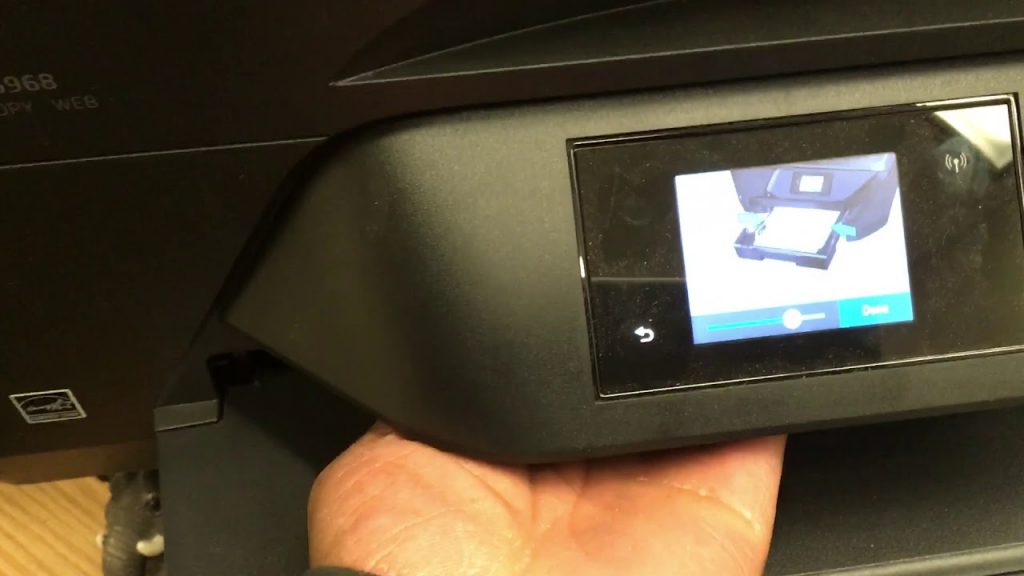
Если вы обнаружите ошибку, вы можете исправить ее, следуя инструкциям. Просто следуйте инструкциям ниже, чтобы восстановить и очистить код ошибки принтера 0X6100004A.
Установите для принтера значения по умолчанию
- Если ваш принтер не включен, сначала включите его, а затем вернитесь на «главный экран», нажав кнопку «ОК» или «Скрыть».
- Теперь найдите кнопку «Назад» в левой части угла.
- После этого вы увидите пустой экран с «меню справки» в верхней части экрана.
- После нажатия на меню поддержки вы увидите сообщение и внизу экрана большой «X» и скобки справа и слева.
- Дважды щелкните по правой скобке «>», и вы увидите «Меню сброса».
- Теперь нажмите кнопку «ОК», которая заключена в правую скобку.
- Нажмите правую скобку, и вы увидите «Частичный сброс». И когда вы нажмете ее снова, вы сразу увидите сообщение «Полуполный сброс».
- После выполнения «Полуполного сброса» параметры принтера будут сброшены до значений по умолчанию, и замятие бумаги будет устранено.
- Наконец, принтер автоматически выключается, и вы должны снова включить его. Теперь попробуйте распечатать снова.
Обновление за май 2023 года:
Теперь вы можете предотвратить проблемы с ПК с помощью этого инструмента, например, защитить вас от потери файлов и вредоносных программ. Кроме того, это отличный способ оптимизировать ваш компьютер для достижения максимальной производительности. Программа с легкостью исправляет типичные ошибки, которые могут возникнуть в системах Windows — нет необходимости часами искать и устранять неполадки, если у вас под рукой есть идеальное решение:
- Шаг 1: Скачать PC Repair & Optimizer Tool (Windows 10, 8, 7, XP, Vista — Microsoft Gold Certified).
- Шаг 2: Нажмите «Начать сканирование”, Чтобы найти проблемы реестра Windows, которые могут вызывать проблемы с ПК.
- Шаг 3: Нажмите «Починить все», Чтобы исправить все проблемы.

Убедитесь, что каретка свободно перемещается по ширине принтера.
- Включите принтер, если он еще не включен.
- Откройте крышку доступа к картриджам.
- Подождите, пока машина не будет работать вхолостую и тихо, прежде чем продолжить.
- Когда принтер включен, отсоедините шнур питания на задней панели принтера.
- Отключите шнур питания от источника питания или электрической розетки.
- Используйте фонарик, чтобы убедиться, что каретка подготовлена для бумаги или предметов, которые могут ей помешать, а затем удалите всю найденную бумагу или предметы.
- Пройдите внутрь принтера через дверцу доступа к картриджам, затем вручную переместите каретку.
- Удалите любую свободную бумагу или препятствия, которые вы найдете.
- Убедитесь, что каретка может свободно перемещаться по ширине принтера. Плотно сдвиньте каретку к левой стороне принтера, а затем к правой стороне.
- Закройте крышку доступа к картриджам.
- Подсоедините шнур питания на задней панели принтера.
- Подключите шнур питания к источнику питания или электрической розетке.
- Включите принтер.
Сбросить весь механизм печати
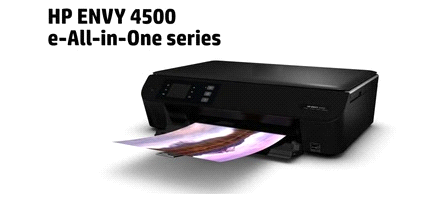
Универсальный шаг устранения неполадок, обычно рекомендуемый техническими специалистами HP, когда принтер перестает работать, — это сброс всего механизма печати. Выполнение этой процедуры не требует технических знаний и не подвергает вашу машину риску дальнейшего повреждения.
Для принтеров сброс механизма печати эквивалентен выполнению цикла питания на компьютерах и игровых приставках. Многие затронутые пользователи подтвердили, что процесс исправлен после выполнения следующих шагов.
Ниже приведено краткое пошаговое руководство по сбросу механизма печати:
- Включите принтер (если он еще не включен) и дождитесь окончания последовательности загрузки.
- Примечание. Если вы слышите шум, подождите, пока принтер не перейдет в режим ожидания и не выключится, прежде чем переходить к следующему шагу.
- Отсоедините шнур питания от задней панели принтера (когда принтер включен, но находится в режиме ожидания). После выключения питания отсоедините шнур питания от сетевой розетки.
- Подождите 60 секунд или более, прежде чем снова подключить шнур питания к розетке. Затем снова подключите шнур питания к задней панели принтера.
- Включите принтер и подождите, пока он не завершит свой первый прогрев.
- Когда ваш принтер выключится и перейдет в спящий режим, попробуйте распечатать что-нибудь и посмотреть, решена ли проблема.
https://h30434.www3.hp.com/t5/Inkjet-Printing/Printer-stopped-printing-error-code-0x6100004a/td-p/6516702
Совет экспертов: Этот инструмент восстановления сканирует репозитории и заменяет поврежденные или отсутствующие файлы, если ни один из этих методов не сработал. Это хорошо работает в большинстве случаев, когда проблема связана с повреждением системы. Этот инструмент также оптимизирует вашу систему, чтобы максимизировать производительность. Его можно скачать по Щелчок Здесь

CCNA, веб-разработчик, ПК для устранения неполадок
Я компьютерный энтузиаст и практикующий ИТ-специалист. У меня за плечами многолетний опыт работы в области компьютерного программирования, устранения неисправностей и ремонта оборудования. Я специализируюсь на веб-разработке и дизайне баз данных. У меня также есть сертификат CCNA для проектирования сетей и устранения неполадок.
Сообщение Просмотров: 1,079
Если вы столкнулись с ошибкой 0x6100004a на принтере HP, есть несколько способов исправить ее. Известно, что принтеры HP обеспечивают отличную производительность как для домашней, так и для офисной печати. Это имя стало нарицательным для принтеров во всем мире. Тем не менее, вы можете столкнуться с техническими проблемами, такими как код ошибки 0x6100004a.

Ошибка 0x6100004a появляется на большинстве моделей принтеров HP. Эта проблема обычно возникает из-за механических повреждений. В принтере может возникать замятие бумаги, и обрывки бумаги мешают перемещению каретки.
В вашем принтере HP также может возникать сбой. Несмотря на отсутствие проблем в течение длительного времени, некоторые принтеры перестают печатать, что приводит к ошибка 0x6100004a. Вы также можете проверить вентиляционные отверстия картриджа. Если эти контакты и вентиляционные отверстия засорены, это вызовет ошибку.
Вот как исправить ошибку принтера HP 0x6100004a.
Метод 1 — проверьте, нет ли замятия бумаги

- Включите принтер HP.
- Когда он перейдет в режим ожидания, откройте дверцу доступа к картриджам.
- Отсоедините шнур питания от принтера и отключите его от источника питания.
- Проверьте каретку принтера на наличие бумаги или остатков, которые могут блокировать движение каретки. Если вы удаляете бумагу, аккуратно извлеките ее из устройства подачи, чтобы ничего не осталось.
- Очистите податчик бумаги от пыли.
- После этого закройте дверцу доступа.
- Снова подсоедините шнур питания и снова попробуйте принтер.
Метод 2 — проверьте состояние вашего принтера

- Перейдите в Пуск и выберите Панель управления.
- Выберите Диспетчер устройств.
- Выберите Сетевые адаптеры и щелкните сетевой адаптер, который вы хотите проверить.
- Щелкните «Свойства».
- Проверьте, правильно ли работает ваш принтер. Вы также можете попробовать обновить драйвер, если есть доступные обновления.
Метод 3 — сбросьте настройки принтера

- Включите принтер HP.
- Когда он перейдет в режим ожидания, отсоедините шнур питания от принтера.
- Затем отключите шнур питания от источника питания.
- Подождите не менее 60 секунд, не касаясь ничего на принтере.
- Затем снова подключите шнур питания к принтеру и снова подключите шнур к источнику питания или розетке.
- Включите принтер и дайте ему прогреться.
- Когда это будет сделано, и ваш принтер снова перейдет в режим ожидания, проверьте, решает ли он проблему, напечатав что-нибудь.
Если все вышеперечисленные методы не помогли, вы можете связаться с Служба поддержки HP для дальнейшей помощи. Иди к их Официальный веб-сайт и поговорите со своими техническими специалистами.
Была ли статья полезной? Дайте нам знать в комментариях ниже.
@richw1
Welcome to HP Community
I have gone through your Post and would like to help
Please try these steps
— Turn on the printer.
— Wait until the printer is idle and silent before you continue.
— Disconnect the USB cable from the rear of the printer. If your printer has a network or wireless connection, leave it connected.
— Remove the ink cartridges from the printer and clean the electrical contacts with a lint free cloth
— With the printer turned on, disconnect the power cord from the rear of the printer and from the wall outlet or power strip.
— Wait at least 60 seconds.
— Plug the power cord back into the wall outlet.
NOTE: HP recommends connecting the printer power cord directly to a wall outlet.
— Reconnect the power cord to the rear of the printer.
— Turn on the printer, if it does not automatically turn on.
— The printer might go through a warm-up period. The printer lights might flash, and the carriage might move.
— Wait until the warm-up period finishes and your printer is idle and silent before you proceed.
— Reinsert the ink cartridges, and then close the ink cartridge access door.
Also ensure then printer has the latest Firmware. Link: https://support.hp.com/in-en/document/c02919168
Next follow the instructions in this Link: https://support.hp.com/in-en/document/c05079673 to check for paper jams
Keep me posted
If the information I’ve provided was helpful, give us some reinforcement by clicking the «Solution Accepted» on this Post and it will also help other community members with similar issue.
KrazyToad
I Am An HP Employee
Давайте посмотрим, как исправить ошибку принтера HP 0x6100004a. Несмотря на то, что принтеры видят много новых изменений в дизайне и приветствуют новые функции, они по-прежнему подвержены ошибкам. С этими принтерами может быть связано множество различных ошибок.
Хотя некоторые из них можно легко исправить, для других требуется немного больше, чем просто несколько шагов. Что касается принтеров HP, по сообщениям, многие пользователи сталкиваются с ошибкой с кодом 0x6100004a. В этом руководстве мы перечислим инструкции по исправлению этой ошибки.
Оглавление
-
1 Ошибка принтера HP 0x6100004a: как исправить?
- 1.1 Исправление 1. Сбросьте настройки принтера
- 1.2 Исправление 2: Очистите вентиляционные отверстия и контакты чернильного картриджа
- 1.3 Исправление 3: Удалите замятую бумагу из принтеров
- 1.4 Исправление 4: Обновите драйверы принтера
- 2 Вывод
Ошибка принтера HP 0x6100004a: как исправить?
Есть много разных методов, с помощью которых вы можете исправить указанную проблему. Для этой ошибки нет единого исправления. Разные пользователи могут исправить эту проблему разными способами. В этой заметке вот все исправления, связанные с ошибкой принтера HP 0x6100004a.
Исправление 1. Сбросьте настройки принтера
Некоторые пользователи могут решить вышеупомянутую проблему, сбросив настройки своего принтера HP. Вот как это можно было сделать:
- Включите принтер и подождите, пока он перейдет в режим ожидания.
- Отсоедините шнур питания от заднего принтера, когда принтер находится во включенном состоянии.
- Затем отключите шнур питания от розетки и подождите не менее минуты или двух.
- Теперь снова вставьте шнур питания в розетку.
- Затем снова подсоедините шнур питания к задней части принтера HP.
- Ваш принтер должен автоматически включиться, если он не делает это вручную сразу.
- Просто подождите, пока принтер не перейдет в режим ожидания, прежде чем продолжить. Теперь проверьте, исправлена ли ошибка принтера HP 0x6100004a или нет. Если нет, воспользуйтесь следующим методом.
Исправление 2: Очистите вентиляционные отверстия и контакты чернильного картриджа
Всегда рекомендуется очищать вентиляционные отверстия и контакты картриджей. Если вы этого не сделаете, на принтере могут скопиться чернила, которые в конечном итоге могут помешать нормальной работе принтера. Поэтому выполните следующие шаги, чтобы очистить их обоих:
- Прежде всего, вам понадобится несколько вещей. Булавка для очистки засоренных вентиляционных отверстий, чистая ткань без ворса, сухой ватный тампон и дистиллированная или бутилированная вода.
- Теперь включите принтер и откройте дверцу доступа к картриджам.
- Теперь вам нужно извлечь чернильный картридж. Для этого нажмите на выступ спереди, чтобы освободить его, а затем удалите его.
- Затем храните чернильные картриджи на чистой бумаге. Убедитесь, что отверстие для чернил обращено вверх. Возможно, к картриджу прикреплен оранжевый язычок, сразу удалите его.
- Теперь проверьте вентиляционную зону, расположенную наверху картриджа. Он должен находиться слева от логотипа HP. Если вы обнаружите, что секция забита, очистите ее булавкой.
Источник: форумы HP. - Точно так же, если вы обнаружите скопившиеся чернила и мусор на контакте медного цвета, очистите его свежей тканью без ворса.
- Теперь вставьте картридж обратно в гнездо и надавите на него вниз и вперед, пока он не встанет на свое место.
Источник: форумы HP. - Затем закройте дверцу доступа к картриджам и проверьте дисплей панели управления принтера. Ошибка принтера HP 0x6100004a должна быть исправлена и больше не отображаться на этом дисплее. Однако, если он все еще существует, выполните следующее исправление.

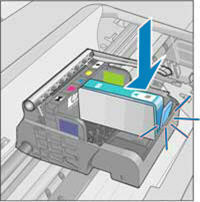
Исправление 3: Удалите замятую бумагу из принтеров
Не только скопившиеся пылинки, но и застрявшая в каретке бумага, ваш принтер может работать не так, как ожидалось, и может вызвать указанную выше ошибку. Поэтому выполните следующие действия, чтобы удалить застрявшую бумагу.
- Проверьте устройство подачи документов или ролик и посмотрите, не мешает ли ему бумага. Если он там есть, сразу удалите его.
- Затем включите принтер и отсоедините шнур питания.
- Теперь откройте дверцу доступа к каретке и проверьте, не застряли ли внутри каретки какие-либо бумаги. Если вы обнаружите их, удалите их непосредственно в этом случае.
- Очистите податчик бумаги и установите его на место. Подключите шнур питания и проверьте, исправлена ли ошибка принтера HP 0x6100004a.
Исправление 4: Обновите драйверы принтера
Если указанные выше три исправления не помогли устранить проблему с принтером, пора обратить наше внимание на ваш компьютер. Может случиться так, что вы используете старый и устаревший драйвер принтера. В этом случае подобные ошибки неизбежны. Поэтому рекомендуется сразу же обновить драйверы, следуя приведенным ниже инструкциям:
- Перейдите в меню Пуск и введите Диспетчер устройств.
- Теперь щелкните правой кнопкой мыши драйверы принтера и выберите Обновите драйверы.
- В следующем появившемся меню выберите Автоматический поиск обновленного программного обеспечения драйвера. Убедитесь, что вы подключены к Интернету.
- Затем Windows выполнит поиск в Интернете самой последней версии драйверов принтера и применит ее. После этого перезагрузите компьютер и принтер. После перезагрузки ошибки больше не должно быть.


Вывод
Итак, это были некоторые из методов, с помощью которых вы могли исправить ошибку принтера HP 0x6100004a. Сообщите нам, какой метод сработал в вашем случае. Вы также можете связаться с Служба поддержки HP для получения дополнительной помощи по этому вопросу. На этой заметке также ознакомьтесь с некоторыми другими Советы и хитрости iPhone, Советы и хитрости для ПК, а также Советы и хитрости для Android также.
How to Fix HP Printer Error 0x6100004a – HP is a famous brand among the Printing community. This brand provides great quality printing devices to customers. The printers offered by HP are famous for their easy handling and affordable printing. One good thing about these printers is that they are affordable as well. But technical issues even with these printers are common. Errors have become a common practice and one such is the Error 0x6100004a. In this blog by Tech Support Expert, we are going to tell easy steps on How to Fix HP Printer Error 0x6100004a. So, be with us till the end.
Long-term and harsh usage of the HP printer may lead to several types of errors. If you handle your printer roughly and use it for a prolonged period of printing, then be prepared to face problematic situations. If you are the one facing the Error 0x6100004a and you are looking for a reliable resolution, then you are on the right track. Through this blog, we are going to provide a guide on How to Fix HP Printer Error 0x6100004a.
Tech Support Expert is a multinational brand that has left everyone pleased through its real-time technical assistance. The company has achieved the highest percentage of customer satisfaction in such a short span of time. Thousands of users rely upon us to get quick and reliable technical assistance against all their issues.
Highly talented technicians are just one phone call away. Dial 800-742-9005 or write us your query through email at support@techsupportexpert.com to enjoy speedy technical assistance.
What is Error 0x6100004a?
The HP Printer Error 0x6100004a is nothing but a connectivity problem related to the paper stack. This error may be encountered by the user because of the damaged or broken print head, declined RAM, corrupted accessories, registry issues, or hardware issues.
What is causing the HP Printer Error 0x6100004a?
Technically speaking there are several things that might lead to this error. But there are three major culprits that have made such an error a common practice with HP printers. Now, knowing the culprits will help you in a better understanding of the problem and might also help in the resolution as well.
Common Reasons Behind the Error 0x6100004a:
- Blocked ink cartridges.
- Clogged contact points.
- Struck documents or paper.
- Firmware issues.
- Corrupter drivers or files.
Ways to Fix HP Printer Error 0x6100004a
To troubleshoot this error, all you have to do is to go through the below-mentioned methods. But make sure to follow all the steps correctly and in the same order as given. This will ensure maximum chances of the resolution and eliminate any sort of deviation as well.
Methods to Fix HP Printer Error 0x6100004a:
Method 1: Clean Ink Cartridges
The first that you need to do under such an issue is to clean the ink cartridges installed in your HP printer. All you need is a Pin (to clean clogged vents), a Clean cloth, and a dry cotton swab. Follow the below-mentioned steps to perform this method.
Steps to Clean Ink Cartridges:
- Switch Off the HP Printer.
- Remove all the wires attached to the device.
- Open the printer head and navigate to the place where ink cartridges are inserted.
- Remove the cartridges.
- Inspect them and look for any clogged vents.
- Clean the vents (If there) by using the pin.
- Once done utilize a clean cloth to wipe our dust or particles and also clean the accumulated ink on the print head.
- Now, reinsert the ink cartridges into the HP Printer and make sure that they are inserted properly.
- Once done try to run a print test to check whether the issue has been fixed or not.
Method 2: Perform a Complete Printer Reset
This is a universal method suggested by almost every HP engineer as well to fix errors. It does not matter if you from a non-technical background, you can still perform this method by simply following the below-mentioned series of steps.
Steps to reset the HP Printer:
- First of all, Turn Off the HP Printer and let it completely switch off.
- Once done, unplug all the wires attached to it including the USB cable and the power cord as well.
- Now show some patience and wait for few minutes before moving on to the next step.
- Re-plug all the wires including the USB cable and the power cord to the HP Printer.
- Turn the HP Printer On and let it become stable.
- Once done with all the above-mentioned steps, you can check the status of the issue by initiating a run test. You can try to print any document of paper to check whether the Error 0x6100004a has been fixed or not.
So in this way you can easily fix the Error 0x6100004a. This brings us to the end of the blog on How to Fix HP Printer Error 0x6100004a. We are sure that you find out this blog helpful and your issue got fixed after following the methods and steps mentioned in this blog. For any future concerns, do not hesitate to contact Tech Support Expert to get instant technical resolutions. All you have to do is dial 800-742-9005 or write us your query at support@techsupportexpert.com to get the best technical assistance.
Greetings!
Today I had an interesting experience with a (relatively) new Hewlett-Packard OfficeJet Pro 6975 Multi-Function Printer. I encountered a strange «Printer Failure 0x6100004a» error. Since extensive research online didn’t disclose a fix, I decided it was time for another QA Tech-Tip!
Issue
:
When I attempted to print something today, I received a «Paper Jam» message instructing me to remove the back panel and/or the AutoDuplexer attachment and clear a paper jam. After verifying that there was no paper jam, and that paper was loaded, (as sometimes if the paper pick-up rollers miss a sheet, it reads as a paper jam), I dismissed the error.
It is interesting to note at this point that the OfficeJet Pro 6975 doesn’t have either a removable back panel or a removable «auto-duplexer». Maybe it’s time for a firmware update to the on-screen error messages?
The printer then threw a «Printer Failure 0x6100004a» message, instructing me to turn off the printer and then turn it back on again. Of course, «If this error persists, please contact HP».
The characteristics of this issue are as follows:
- The printer throws a «paper jam» error even though there is no paper jam present.
- Clearing the error by pressing «OK» on the front panel display ultimately ends up with a «Printer Failure 0x6100004a» message, at which point the printer will not do anything else.
- Attempting to shut-down the printer may cause it to hang at the «shutting down» screen.
- «Resetting» the printer by the usual «user-mode» methods such as turning it off-and-on, disconnecting power, applying power with the «Power» button pressed, etc. does no good.
It turns out that there IS a solution and it’s (relatively) easy to do. It’s just hidden within the printer’s hidden System Support menu.
What appears to be happening, (at least this is what the chat representative at HP told me), is that — for whatever reason — the printer gets «stuck» in a «paper-jam» mode and can’t get out. This makes the printer think that it has encountered a hard failure. It stamps its feet, has a tantrum, and refuses to play.
Here’s the fix:
- With the printer on, and stuck in this error, return to the «Home» screen somehow. You will probably have to «OK», «Hide», or whatever your way back to the «Home» screen.
- Find the «Back» button. It’s in the lower-left corner, just outside the visible area of the front panel’s screen. If you can’t find it, just touch something, (like «Copy Document»), on the home screen and it will light up. Once you find it, press it to go back to the home screen.
- Even though it is not lit, press it four times in succession. You should be rewarded with a blank screen with «Support Menu» at the top. Getting it to happen can be a bit tricky as the taps have to be right on the button, even though dark, and there’s a certain technique to it. If you don’t get the support menu right away, take a deep breath and keep trying.
- Once you get to the «Support Menu», tap on the words «Support Menu» at the top of the front panel display to enter the Support menu. Once you do this, you should see something like «Support MCP2C11234ABC» on two lines.
- At the bottom of the screen you will see a big «X» in the lower left, a left bracket «<» a right bracket «>», and the word «OK» on a blue background.
- Press the right bracket «>» twice until you see «Resets Menu». If you accidentally hit the left bracket, or hit the right bracket too many times, keep pressing it, it will eventually wrap-around and bring you to the «Resets Menu».
- Select «OK, and you will see «Country/Language reset». Press the right bracket and you will see «Partial Reset». Pressing it again will bring you to the «Semi-Full reset» prompt.
ATTENTION!
At this point, you are just about to do what HP calls a «Semi-Full» reset. When you press the «OK» button, you will reset any customizations you have made to the printer — in essence nuking it back to the Stone Age — and once you press it, it takes effect immediately!
Go ahead and ask me how I know. I was repeating these steps for the sake of this article, I got to the final «OK», and pressed it to see what the confirmation prompt would be. Guess what? There wasn’t one! All the printer’s setup that I had laboriously restored prior to writing this article, gone!
When you perform the Semi-Full reset you:
- Reset most, if not all, of the internal states and registers of the printer.
(This is the step you want, as it clears the paper-jam state.) - It will also reset the printer’s
- Language
- Region
- Paper size/type
- Network settings (both wired and WiFi)
- Fax settings, including auto-answer, fax ID and number, possibly including the phone book, junk fax blocking, etc. I don’t use the phone book or junk fax settings, so I don’t know if they get nuked. I would expect them to be nuked though.
- HP Web Connect and any other on-line services like «instant ink»
- Internal printer settings like print-head alignment.
- And maybe a few others I don’t remember.
In essence, you will be doing the equivalent of an Out-Of-Box setup when you are done, or as the HP chat representative told me: «this will reset all the printer settings to factory defaults».
(I sure hope you have your settings written down!)
Are you ready?
Go ahead and press «OK». . . . . .
The printer may make a noise, (or it might not), it will appear to «hang» for about thirty seconds or so, and then it will turn off.
When you turn it back on, you will be confronted with the HP logo for a moment or two, and then you will be brought to the language setup screen, where you will begin configuring the printer as if it were brand-new, right out of the box, all over again.
You might be tempted to «restore» a saved settings file you might have for this printer. I’d recommend against it — you’re trying to clear out the cruft, remember? Who knows what odd-ball cruft might be hiding in that file?
Once this is done, the printer should be printing again, and you should be a Happy Camper!
Update: 01/15/2018
This error appears to be caused when
the printer cannot pick up a sheet of paper, throws a paper-jam error,
and the error is not resolved after several retries.
The USUAL
culprit is a legitimate misfeed — the paper wasn’t picked up by the
paper pickup roller. And what usually happens is that you go thorough
the whole «paper-jam» drill, open up everything, re-seat the paper, etc.
etc. etc. — and you end up with a working printer.
You can try the following to convince your printer to play nice:
- Remove the paper and make sure it’s not unusually slick or slippery.
- Look
for anything that might cause sheets of paper to «hang» or stick to
each other, like humidity, dampness, something sticky on it, a dented edge, etc. - «Fan»
the stack of paper by holding it up on it’s edge and running your thumb
through it causing all the pages to flippppppp like a fan. - Try turning the stack over.
- Change the paper, or — if the printer’s getting low — add more.
If that doesn’t fix it, the printer throws another paper-jam error, and hopes this will resolve it. If the paper still doesn’t feed, you get the, now famous, «Printer Failure 0x6100004a» message.
In many cases the paper misfeed is a temporary occurrence, and a reset usually clears up the problem.
If it still isn’t behaving itself after a few resets, then maybe you need to call HP.
Observations? Comments? Post ’em below!
Thanks for watching.
Jim (JR)